
Como Emitir Relatório Relação Estoque Modelo 35 PIS COFINS Integral?
Como Emitir o Relatório de Relação de Estoque Modelo 35 PIS/COFINS no Sistema Integral?
Sumário:
Solução:
1 - Configurando Alíquotas PIS e COFINS
| Rotina: | Definir Cálculo |
|---|---|
| Programa: | FUN869 |
| Localização: | Menu Principal / F5 / administ. Materiais / Movimentacao / Entradas / Define calculo |
Para configurar as alíquotas de PIS e COFINS, acesse a localização citada acima. Utilize as setas do teclado para selecionar os caminhos e, aperte a tecla Enter para confirmá-los.
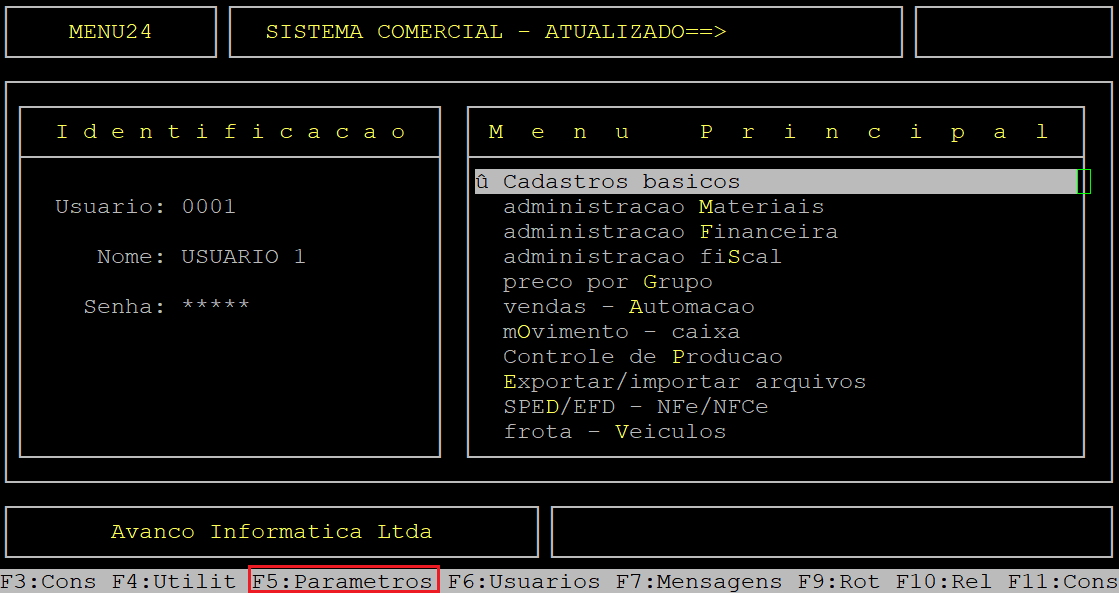
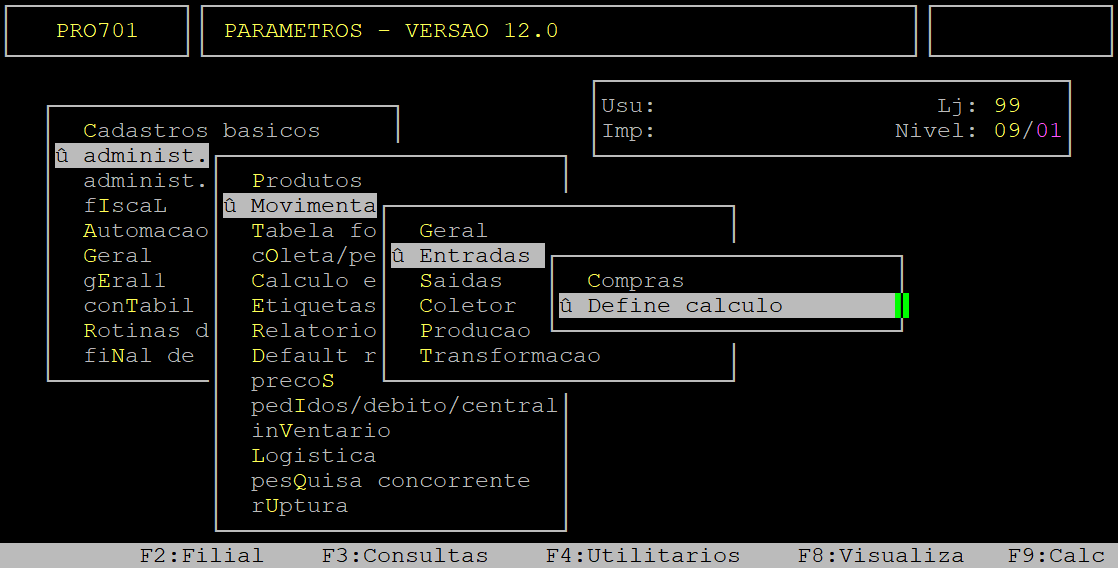
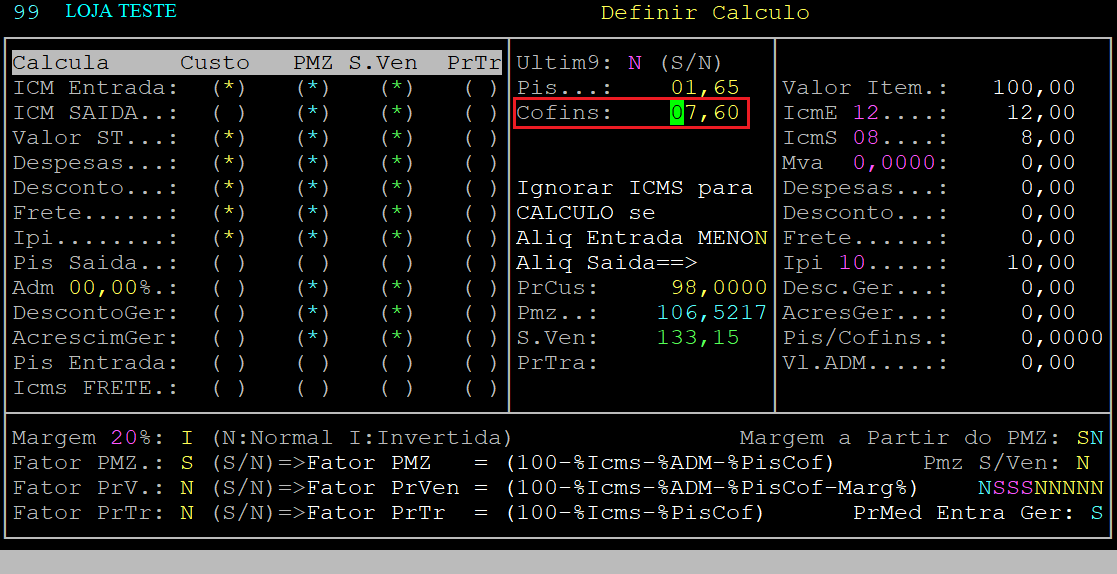
Ao acessar a rotina Definir Calculo aperte a tecla Enter até alcançar o campo Pis.
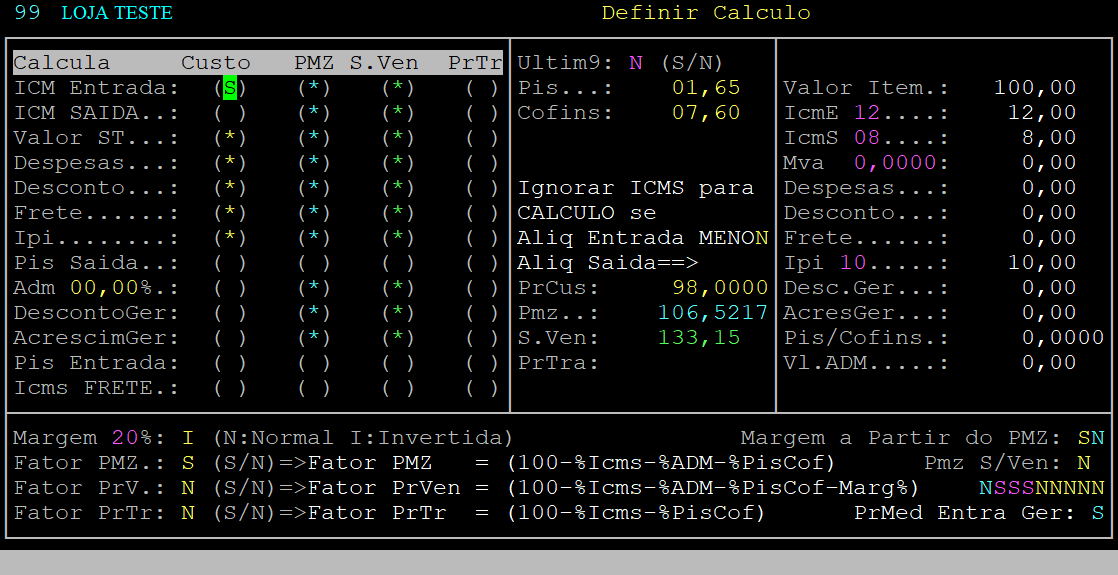
No campo Pis, informe a alíquota de Pis correspondente ao Regime Tributário e aperte a tecla Enter para prosseguir.
|
OBSERVAÇÃO: Para mais detalhes de como configurar o Regime Tributário no cadastro da Filial consulte o documento " Dúvida | Como Cadastrar Filial Integral? ". |
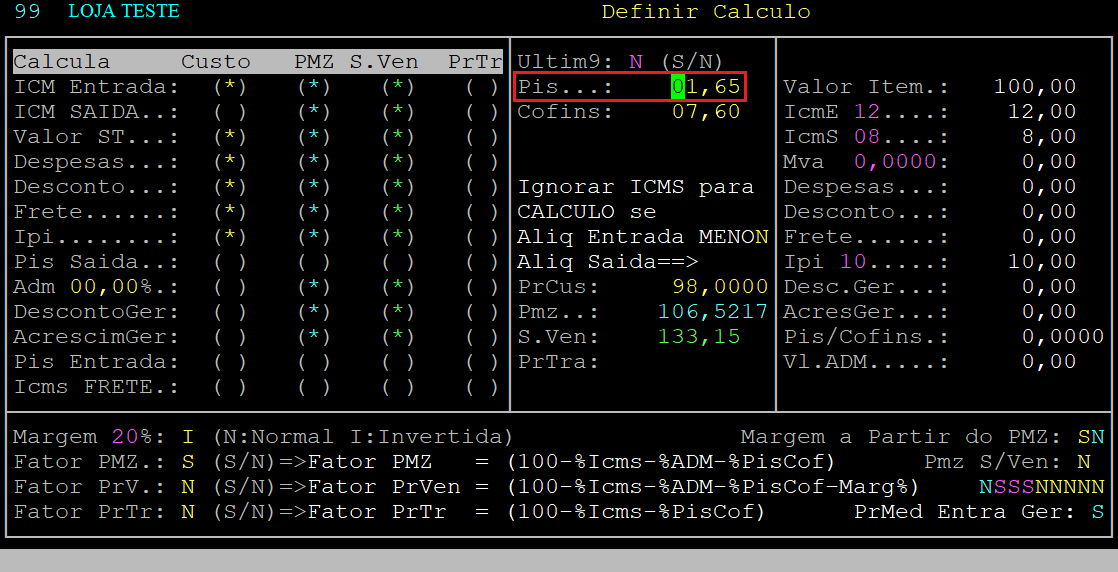
No campo Cofins, informe a alíquota de Cofins correspondente ao Regime Tributário e aperte a tecla Enter para prosseguir.
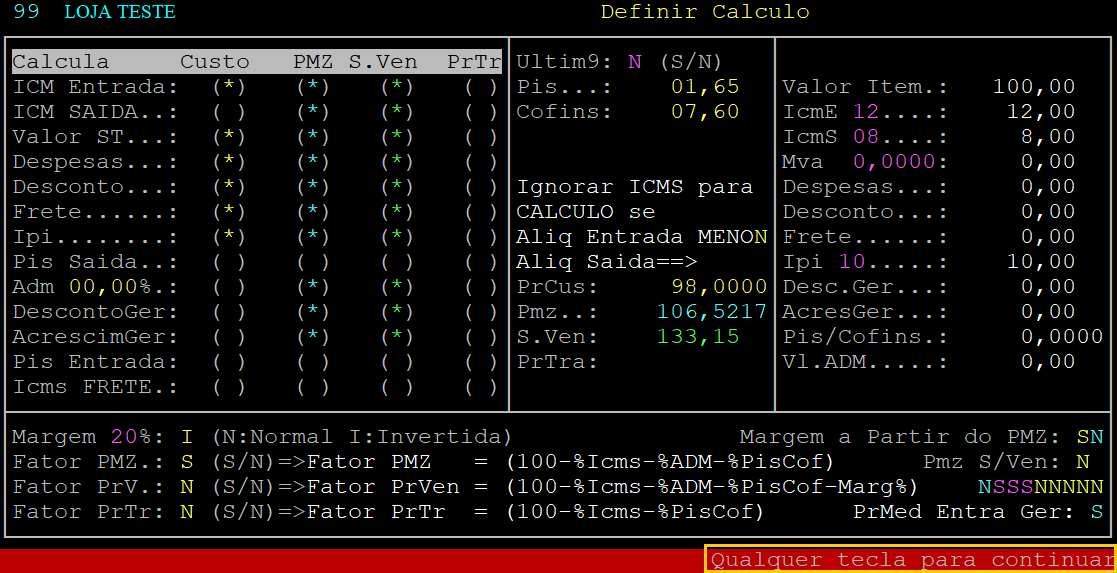
Após configurar as alíquotas de Pis e Cofins aperte a tecla Enter para percorrer os demais campos até o sistema exibir a mensagem " Qualquer tecla para continuar ", no qual deverá apertar qualquer tecla para finalizar a alteração realizada.
2 - Emitindo o Relatório Relação do Estoque Modelo 35
| Rotina: | Relacao do Estoque |
|---|---|
| Programa: | EST099 |
| Localização: | Administracao Materiais / Gestao de Estoque / Gerenciamento de Filial / Ficha Financeira / Relatorios / Relacao de Estoque |
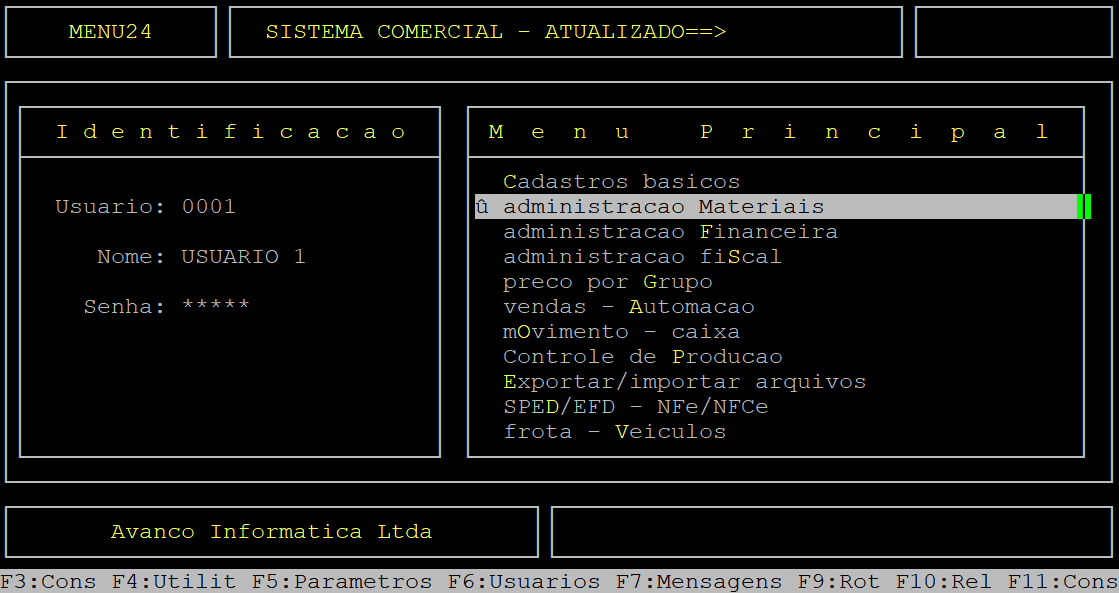
Para emitir o relatório Relação do Estoque, acesse a localização citada acima. Utilize as setas do teclado para selecionar os caminhos e, aperte a tecla Enter para confirmá-los.
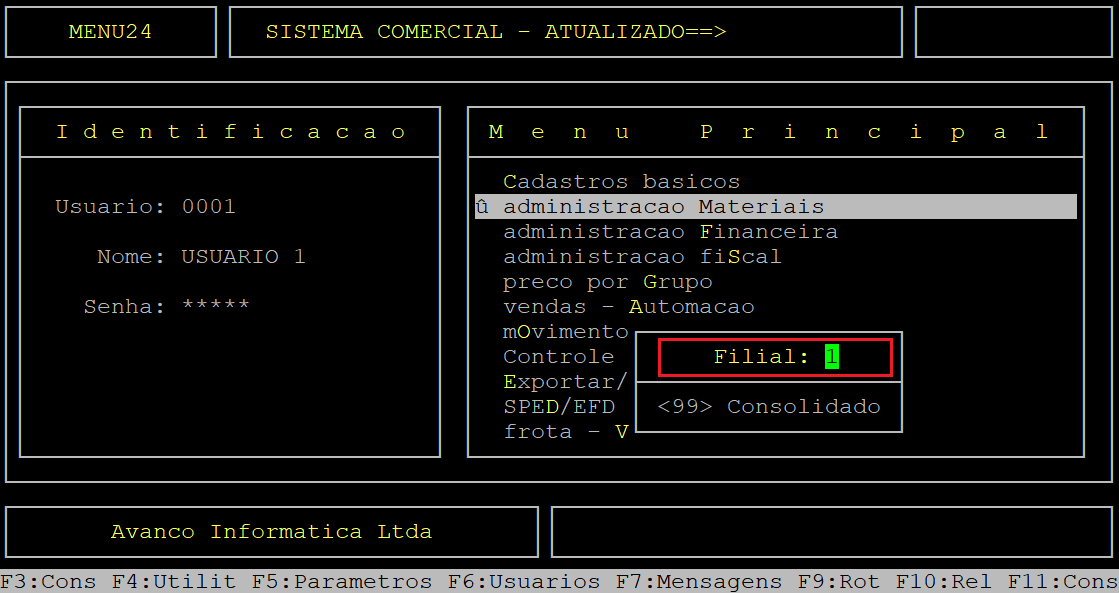
Caso possuir mais de uma loja configurada no cadastro de usuário, o sistema exibirá a janela de Filial, no qual deverá informar o número da loja que deseja gerar o relatório.
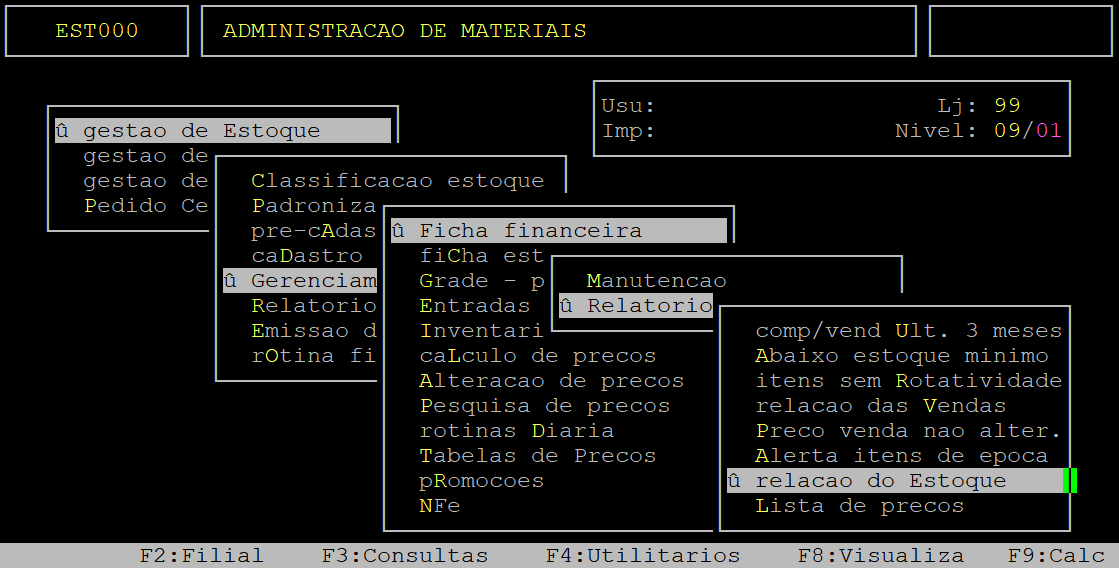
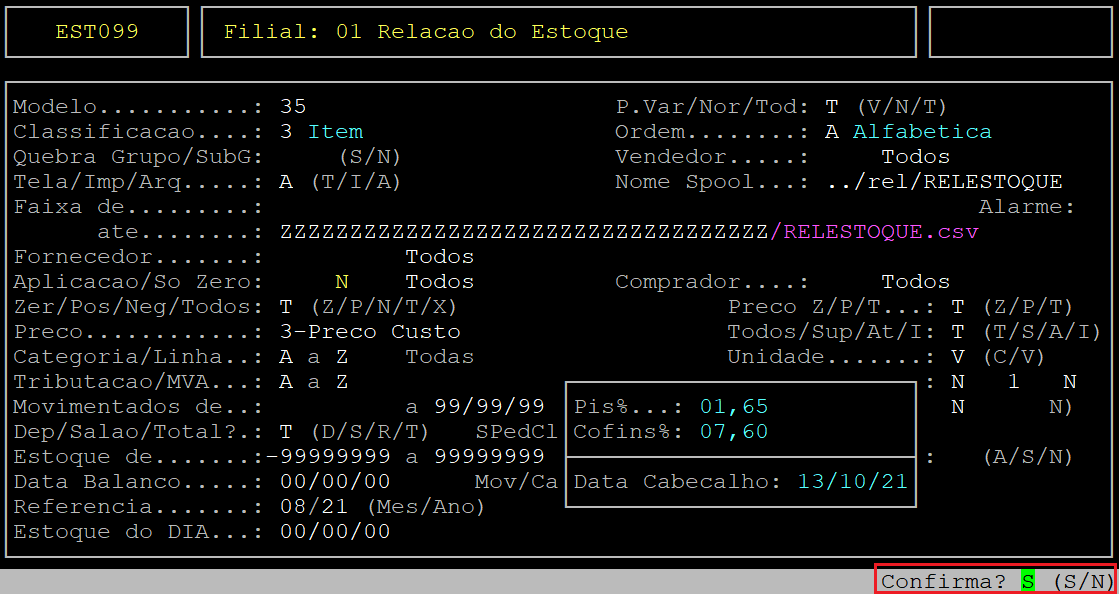
Ao acessar a rotina Relacao do Estoque, preencha os campos conforme desejado.
|
OBSERVAÇÃO: Alguns campos serão habilitados conforme o modelo selecionado. |
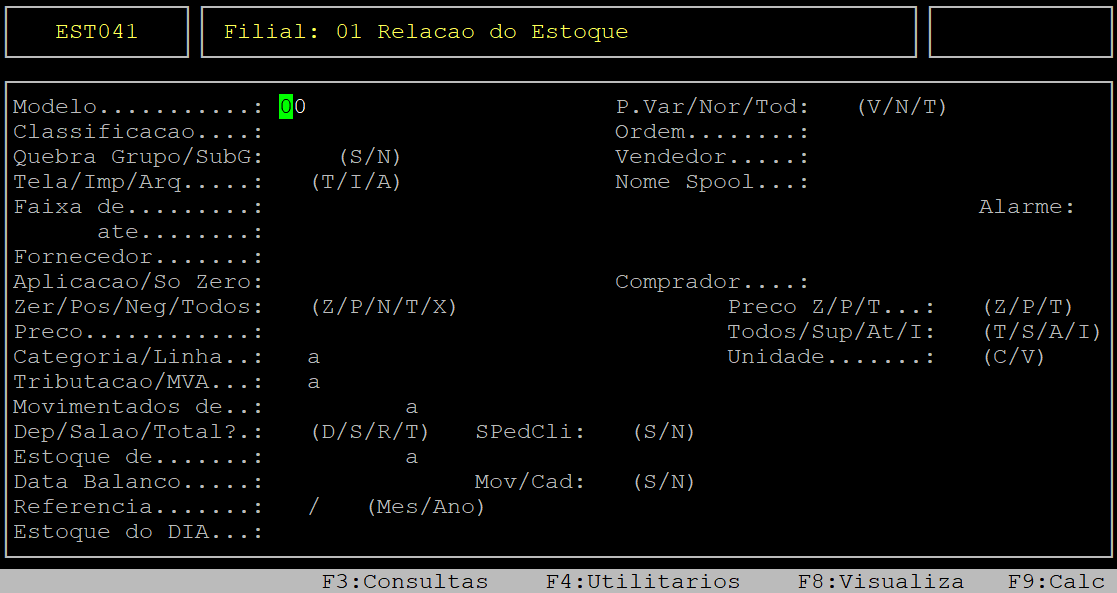
Abaixo segue a descrição dos campos acima:
| Modelo: | Informe o modelo desejado. Para finalidade deste documento deverá ser informado o modelo 35. |
|---|---|
| P.Var/Nor/Tod: | Informe a letra correspondente ao peso dos produtos, sendo: V - Peso Variável, N - Normal ou T - Todos. |
| Classificacao: |
Informe o número correspondente a classificação dos produtos que deseja visualizar no relatório, sendo eles: 1 - setor/grupo/subgrupo, 2 - seção/grupo/subgrupo, 3 - item, 4 - sequencial, ou 5 - departamento/categoria/segmento. |
| Ordem: |
Informe a letra correspondente a ordem dos produtos que deseja visualizar no relatório, sendo eles: A - alfabética, N - numérica, S - selecionar os produtos, ou E - ean (código de barras). |
| Quebra Grupo/SubG: |
No primeiro campo (Quebra Grupo), informe a letra S para que o relatório separe por grupo, ou N para não separar. No segundo campo (SubG), informe a letra S para que o relatório separe por subgrupo, ou N para não separar. |
|
Vendedor: |
Informe o código do vendedor cadastrado no sistema e aperte a tecla Enter para prosseguir. Porém, se desejar considerar todos os fornecedores deixe o campo vazio e aperte a tecla Enter. |
| Tela/Imp/Arq: |
Informe a letra T para exibir o relatório direto na tela, ou A para gerar um arquivo, ou I para imprimir direto na impressora. |
| Nome Spool: |
Informe um nome que deseja para o relatório, caso tenha escolhido na opção anterior A. Caso contrário carregará neste campo o nome da impressora selecionada. |
|
Faixa de...ate: |
No primeiro campo (Faixa de), informe uma faixa inicial de acordo com a classificação definida e aperte a tecla Enter. No segundo campo (ate) informe a faixa final e aperte a tecla Enter para prosseguir. Se não desejar utilizar esse filtro, deixe os dois campos sem preenchimento e aperte a tecla Enter para considerar todos. |
| Fornecedor: |
Informe o código do fornecedor cadastrado no sistema (com o dígito verificador) e aperte a tecla Enter para prosseguir. Porém, se desejar considerar todos os fornecedores deixe o campo vazio e aperte a tecla Enter. |
|
Aplicacao/So Zero: |
No primeiro campo (Aplicacao), informe o número correspondente a aplicação desejada e aperte a tecla Enter para prosseguir. Porém, para ignorar esse campo, aperte a tecla Enter sem informar a aplicação. No segundo campo (So Zero), informe a letra S para considerar no relatório os produtos com aplicação igual a zero, ou N para considerar todos. |
| Comprador: |
Informe o código do comprador cadastrado no sistema e aperte a tecla Enter para prosseguir. Porém, se desejar considerar todos os compradores deixe o campo vazio e, pressione a tecla Enter. |
| Zer/Pos/Neg/Todos: | Informe a letra desejada para o tipo de estoque dos produtos que deseja visualizar no relatório, sendo: Z - Zerado, P - Positivos, N - Negativos, T - Todos, ou X - Positivos + Negativos. |
| Preço Z/P/T: |
Informe a letra desejada para o tipo de preço dos produtos que deseja visualizar no relatório, sendo: Z - Zerado, P - com preço, ou T - Todos. |
| Preco: | Informe o número correspondente para o tipo de preço no relatório, sendo: 1 - Médio, 2 - Venda, 3 - Custo, 4 - Entrada, 5 - PMZ, 6 - Transferência, ou 7 - Sugestão de Venda. |
| Todos/Sup/At/I: |
Informe a letra S para exibir no relatório itens suspensos, ou A para exibir itens ativos, ou I para os importados, ou T para exibir todos. |
| Categoria/Linha: |
No primeiro campo (Categoria), informe a categoria de A a Z dos produtos na primeira e na segunda lacuna desse campo que deseja visualizar no relatório. No segundo campo (Linha), informe a linha dos produtos desejada, ou aperte a tecla Enter para considerar todas. |
| Unidade: | Informe a letra V para considerar no relatório a unidade de venda dos produtos, ou C para considerar a unidade de compra. |
|
Tributacao/MVA...a: |
No primeiro campo (Tributacao) antes da letra a, informe a letra da tributação inicial desejada (exemplo B para produto tributado, I para isento, etc.). Após a letra a, informe a letra da tributação final desejada. O segundo campo (MVA), situado a frente da segunda tributação, será habilitado se no campo Tributacao for informado a letra F ( correspondente a substituição tributária). Uma vez habilitado, informe o MVA desejado e aperte a tecla Enter. |
| Dep/Prod/Total?: | Informe a letra correspondente ao tipo de estoque, sendo: D - Depósito, S - Salão, R - Troca, T - Depósito + Salão, ou X - Depósito + Salão + Troca. |
| Comeca Pagina: | Informe um número desejado para começar a página do relatório (com cinco dígitos, podendo inserir zeros a esquerda). |
| Movimentados de...a: | No primeiro campo (Movimentados de), informe o período inicial de movimentação dos produtos (com dois dígitos para dia, mês e ano) e aperte a tecla Enter. No segundo campo (a), informe o período final (dois dígitos para dia, mês e ano) e aperte a tecla Enter para prosseguir. |
| Estoque de...a: | No primeiro campo (Estoque de), informe a faixa inicial do estoque dos produtos e aperte a tecla Enter. No segundo campo (a), informe a faixa final e aperte a tecla Enter para prosseguir. |
| Data Balanco: |
Informe uma data (dois dígitos para dia, mês e ano) se desejar verificar quantidade e preços de um determinado balanço. |
| Mov/Cad: |
Informe a letra S para ler a tributação do movimento, ou N para ler no cadastro do produto. |
| Referencia: | Informe uma referência (dois dígitos para mês e ano) se desejar verificar quantidade e preço de um determinado Mês/Ano. |
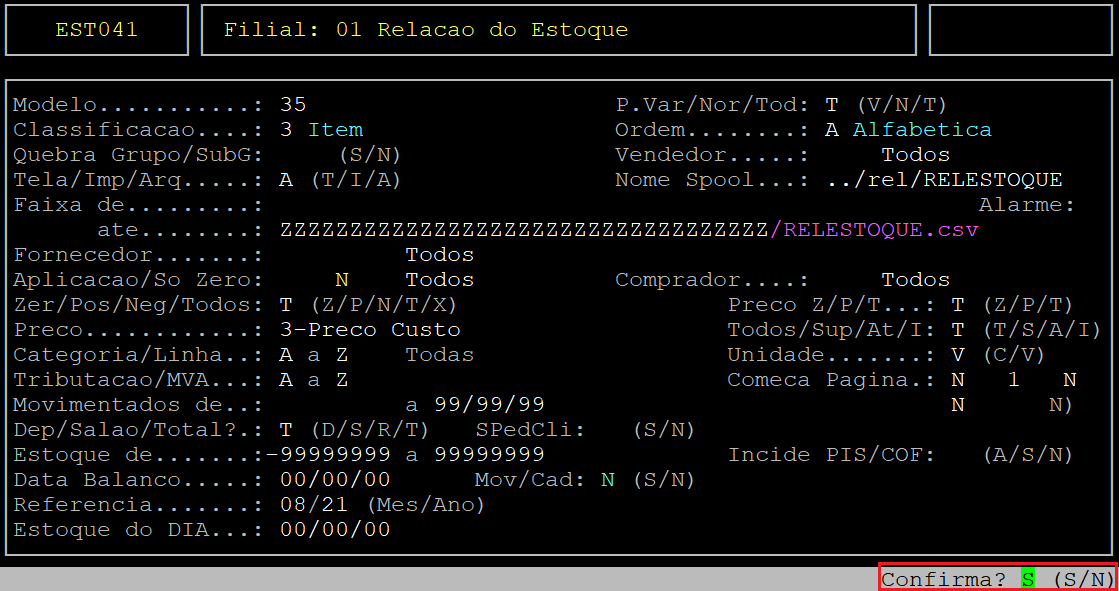
Assim que preencher os campos citados no quadro acima o sistema exibirá a pergunta " Confirma? ", no qual deverá apertar a tecla Enter ou S para confirmar os dados, conforme o exemplo abaixo (os dados do relatório são meramente ilustrativos).
Após confirmar, será aberto uma tela contendo as alíquotas Pis (campo Pis%) e Cofins (campo Cofins%) previamente definidas na rotina de Definir Calculo (visto no tópico 1 - Configurando Alíquotas PIS e COFINS). No campo Data Cabecalho, informe uma data para ser exibida no cabeçalho do relatório (com dois dígitos para dia, mês e ano) e aperte a tecla Enter.
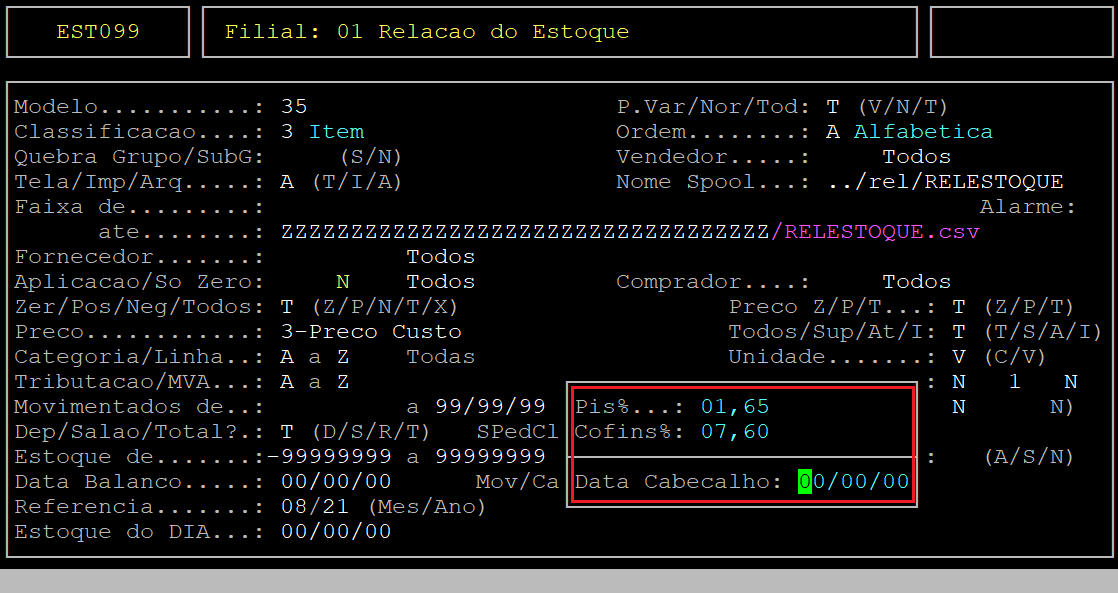
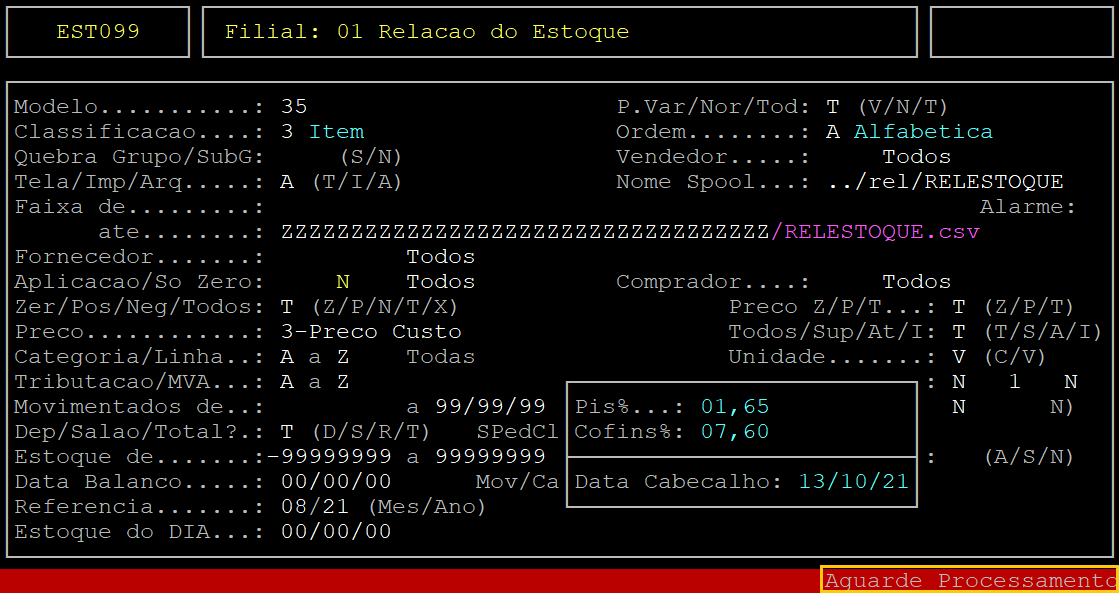
Em seguida, o sistema exibirá novamente a pergunta " Confirma? ", no qual deverá apertar a tecla Enter ou S para confirmar e gerar o relatório, conforme o exemplo abaixo (os dados do relatório são meramente ilustrativos).
Aguarde o processamento do relatório.
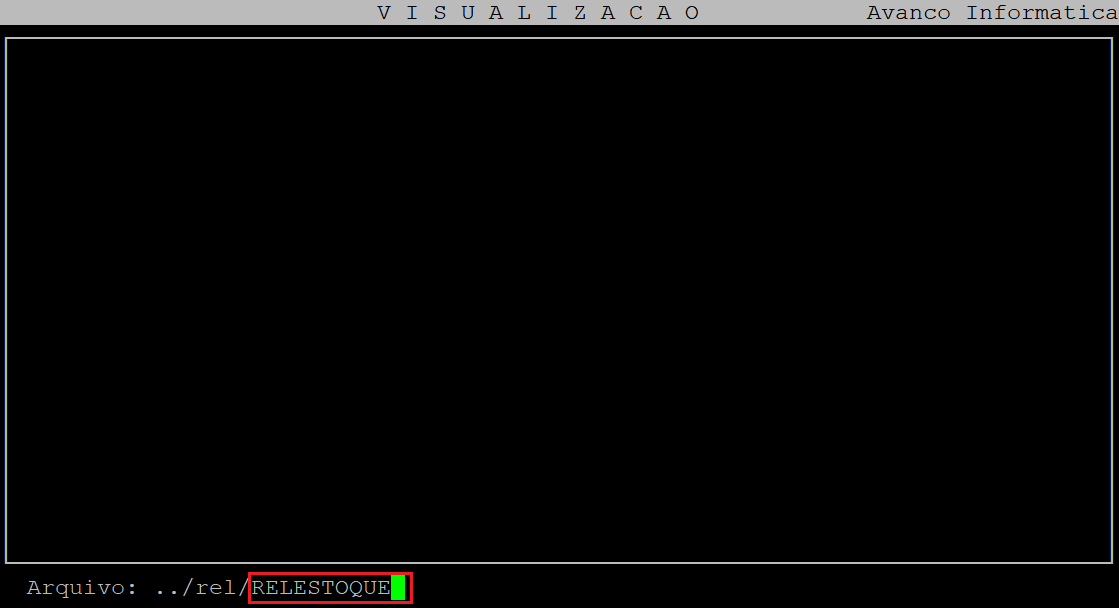
Ao finalizar a geração do relatório aperte a tecla F8, informe o nome dado no campo Nome Spool e aperte a tecla Enter para visualizá-lo na tela, conforme os exemplos abaixo.
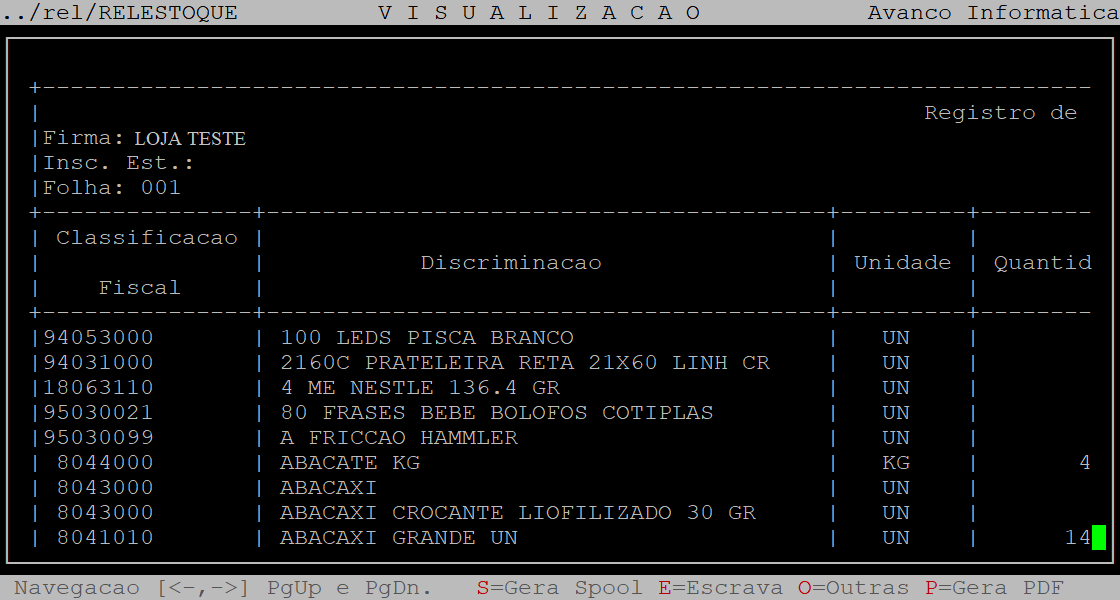
Utilize as setas do teclado para visualizar mais dados do relatório.
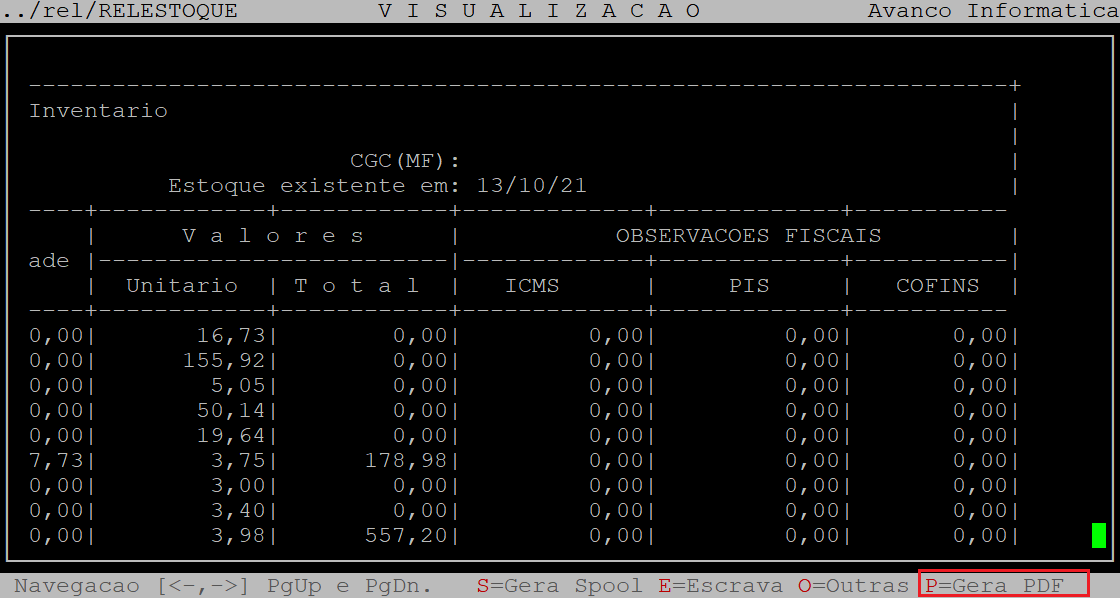
Se desejar visualizar em pdf, em seguida deverá apertar a tecla P e depois a tecla Enter até confirmar para gerar o relatório na pasta /u/rede/rel-pdf, do servidor Avanço, conforme o exemplo abaixo.
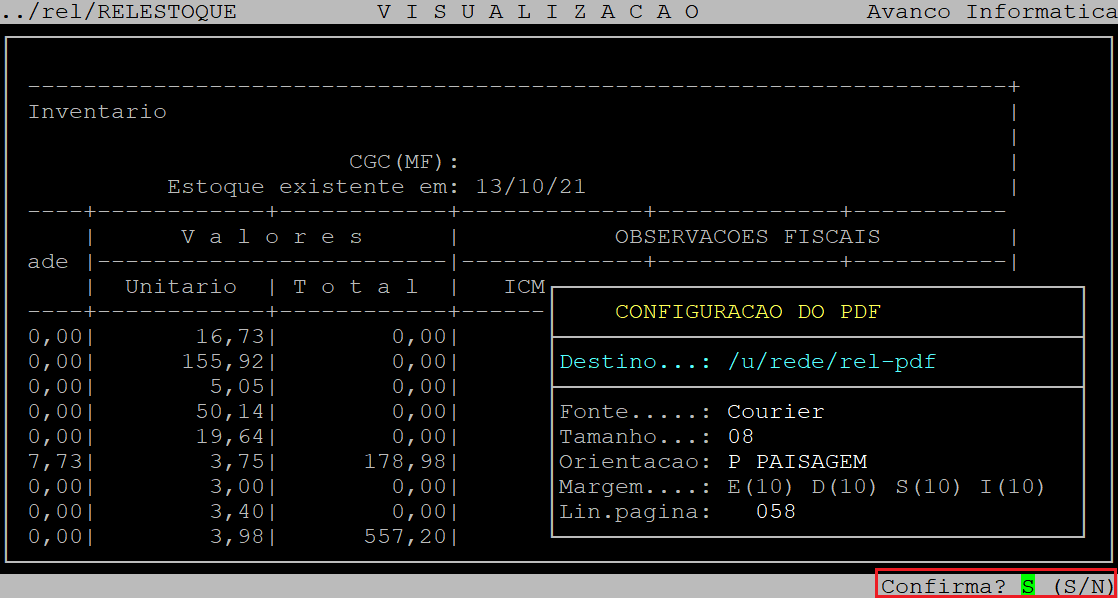
Para visualizar o pdf do relatório, acesse o diretório u/rede/rel-pdf e clique no nome do arquivo informado no campo Nome do Spool.
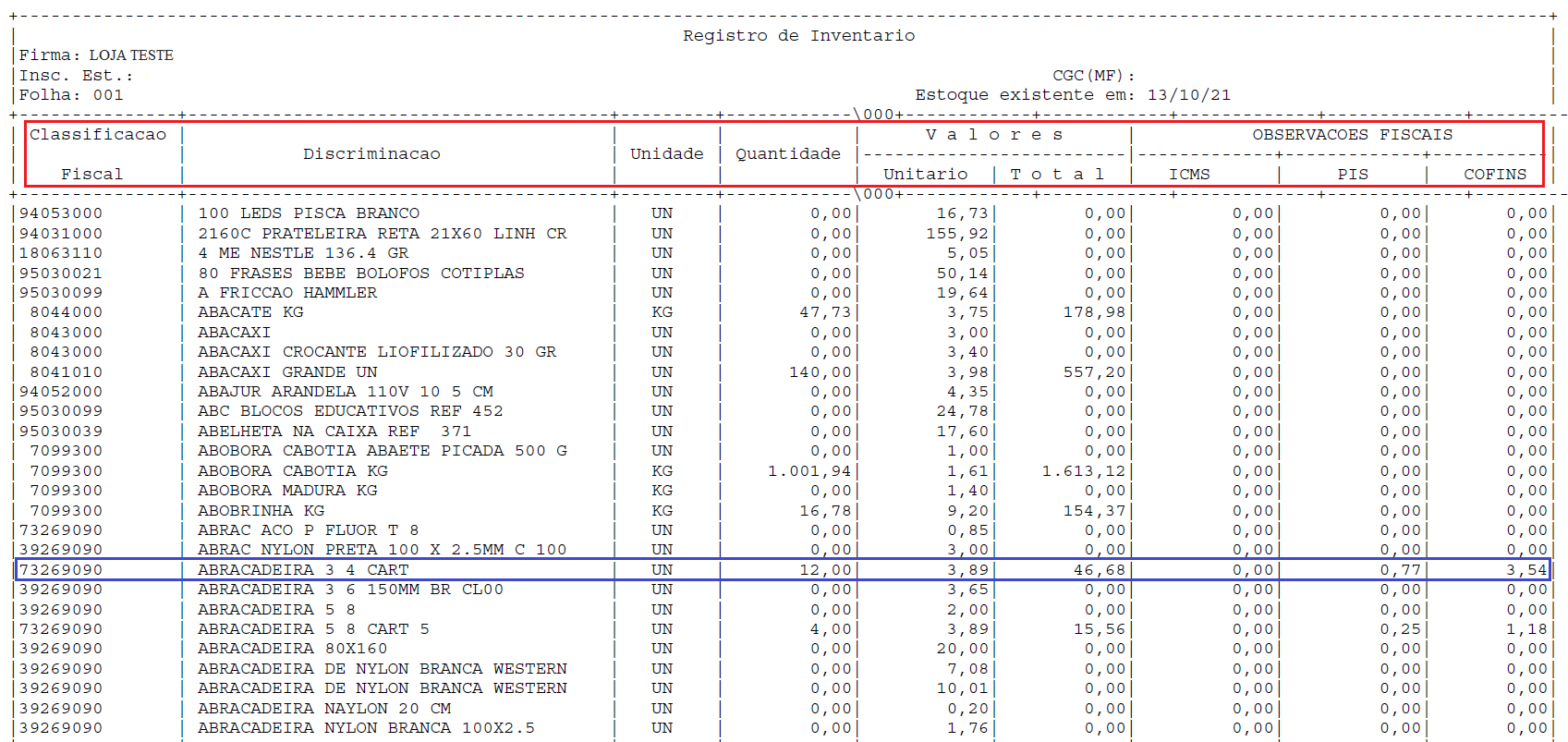
Abaixo segue a descrição dos campos gerados no relatório (exemplo acima):
| Classificacao Fiscal: | Refere-se ao código do NCM. |
|---|---|
| Discriminacao: | Refere-se a descrição do produto. |
| Unidade: | Refere-se a unidade de medida do produto. |
| Quantidade: | Refere-se a quantidade do produto. |
| Valores Unitario: | Refere-se ao valor unitário do produto. |
| Valores Total: | Refere-se ao valor total do produto. |
| OBSERVACOES FISCAIS ICMS: | Refere-se ao valor total do ICMS do produto. |
| OBSERVACOES FISCAIS PIS: | Refere-se ao valor total do PIS do produto (PIS = Total * Alíquota Pis). |
| OBSERVACOES FISCAIS COFINS: | Refere-se ao valor total do COFINS do produto (COFINS = Total * Alíquota Cofins). |
No exemplo desse documento a alíquota Pis é 1,65% e a alíquota do Cofins é 7,60%. No relatório gerado o valor total do produto selecionado é 46,68. Aplicando esses dados nas fórmulas os resultados serão:
PIS = Total * Alíquota Pis = 46,68 * 1,65% = 0,77
COFINS = Total * Alíquota Cofins = 46,68 * 7,60% = 3,54
|
O Atendimento para a Avanço Informática é prioridade! Caso Você tenha alguma dúvida, fique à vontade para entrar em contato com a gente:
|


No comments to display
No comments to display