
Como Emitir Relatório INSS Produtor Rural Integral?
Como realizar a emissão do relatório de INSS de produtor rural (Funrural) no sistema Integral?
Sumário:
Solução:
O relatório de INSS de produtor rural, tem como objetivo auxiliar na conferência dos valores de Funrural a serem pagos num determinado período, com a possibilidade de recolher apenas o valor do SENAR para algum fornecedor específico.
Os passos abaixo irão descrever o funcionamento da rotina.
|
OBSERVAÇÃO: Só serão emitidos no relatório, as notas que tiverem alíquotas de Funrural informadas no momento da entrada. |
1 - Parametrizando Alíquota de Funrural Padrão
| Rotina: | Pedido de Fornecedor |
|---|---|
| Programa: | PRO706 |
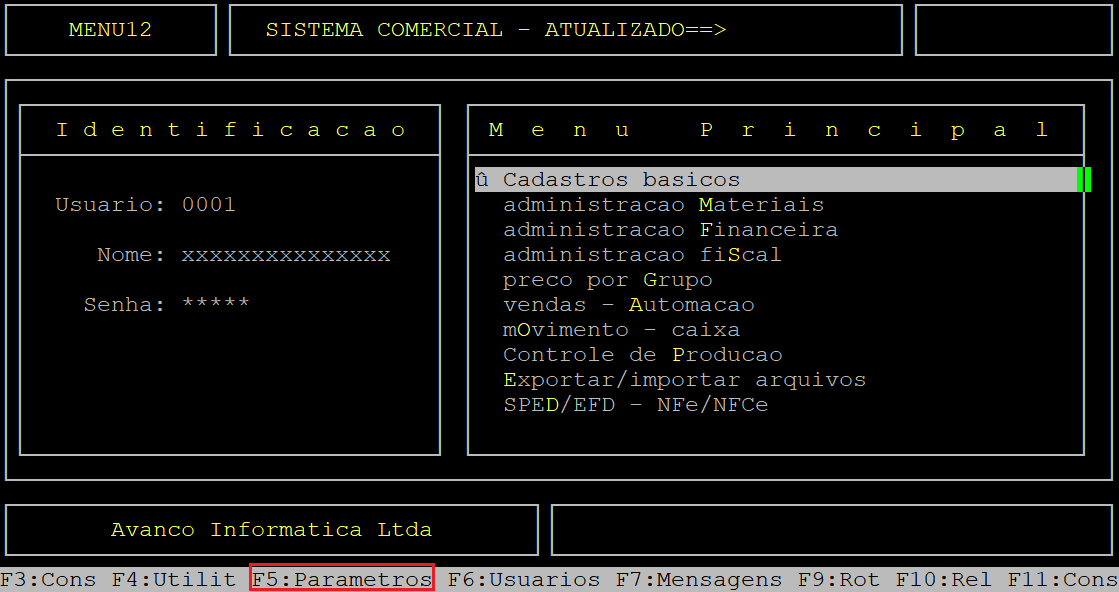
| Localização: | Menu Principal (F5) / Administ. Materiais / Pedidos-debitos-central / Fornecedor |
Para definir uma alíquota padrão de Funrural, acesse a localização citada acima. Utilize as setas do teclado para selecionar os caminhos e, pressione a tecla Enter para confirmá-los.
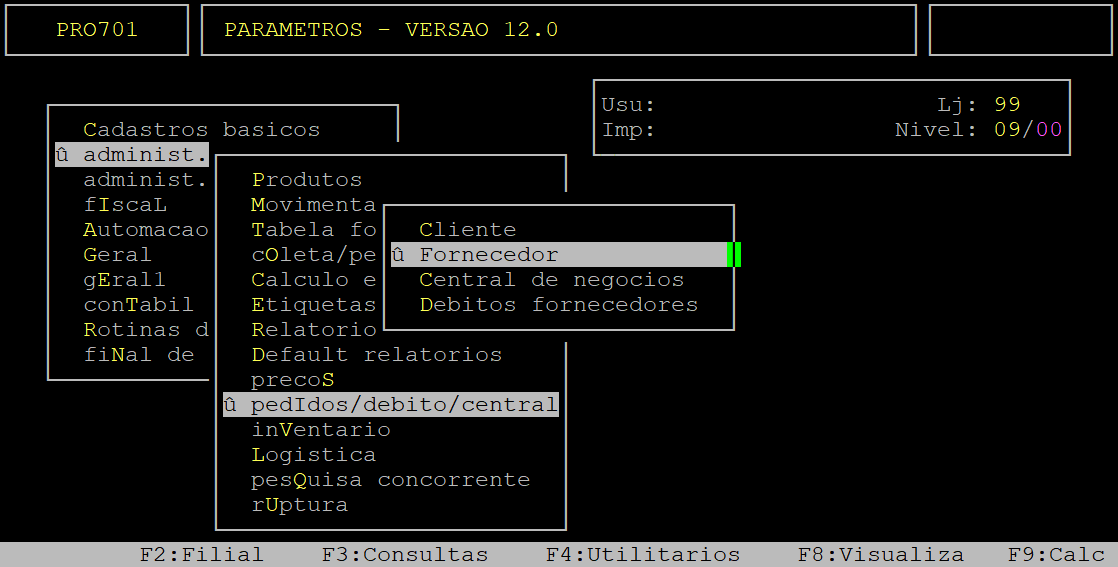
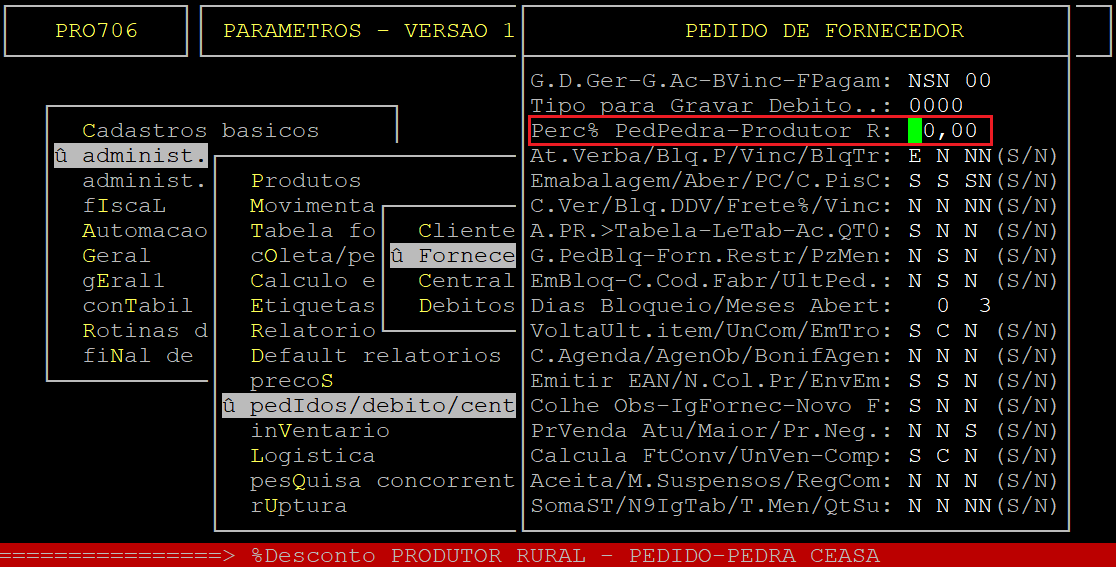
Ao acessar a rotina, pressione a tecla Enter até alcançar o campo Perc% PedPedra-Produtor R, no qual deverá informar a alíquota Funrural que será padrão para descontos de Funrural do produtor rural.
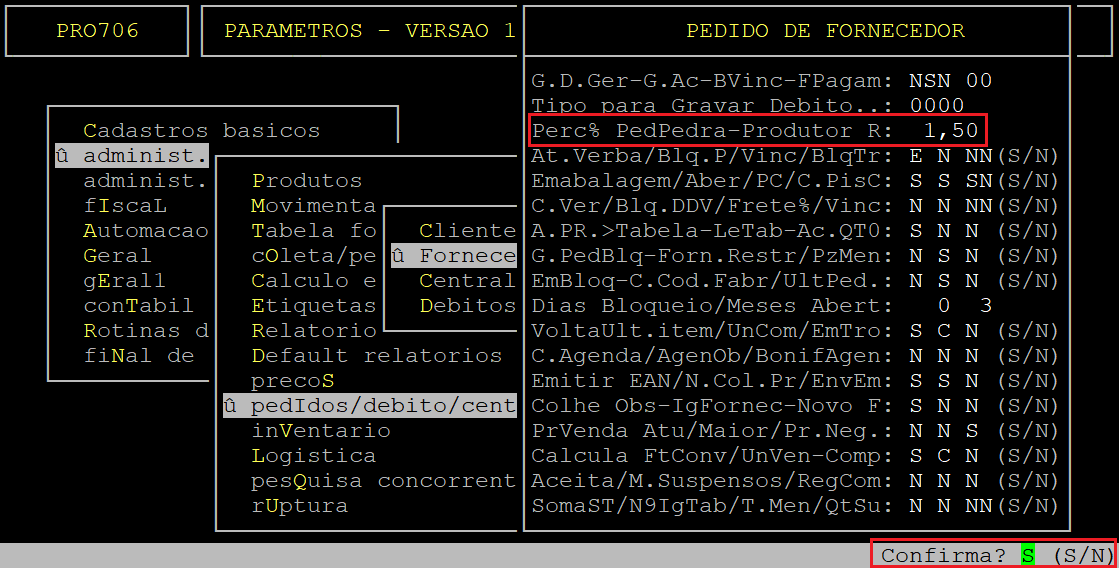
Em seguida, pressione a tecla Enter para percorrer os demais campos. Ao ser exibida a pergunta " Confirma? " aperte a tecla Enter ou informe a letra S para confirmar a alíquota definida.
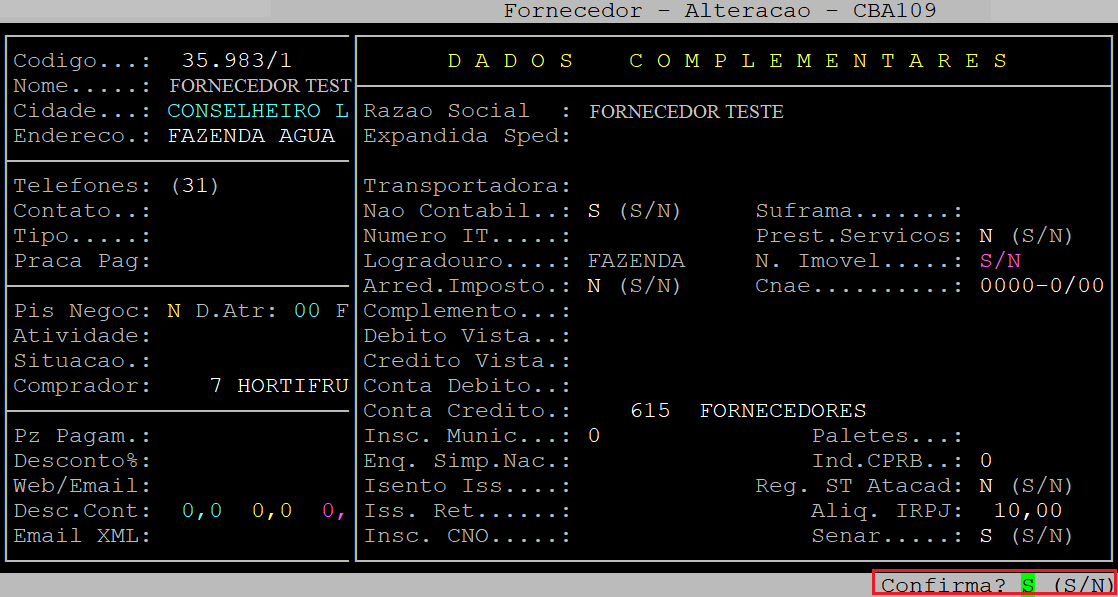
2 - Definindo o Parâmetro Senar no Cadastro do Fornecedor
| Rotina: | Fornecedor - Alteração |
|---|---|
| Programa: | CBA109 |
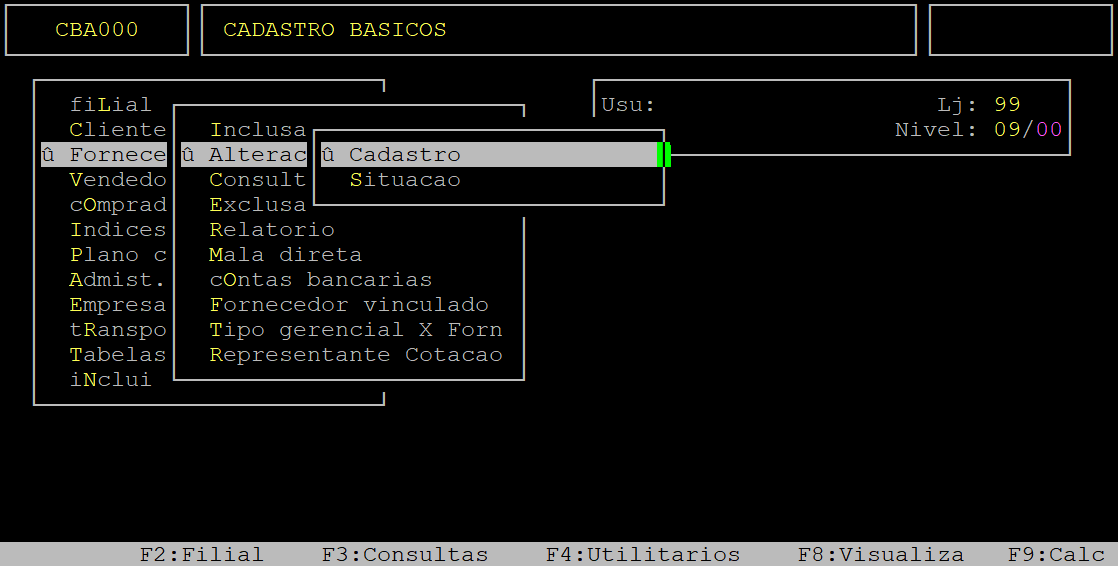
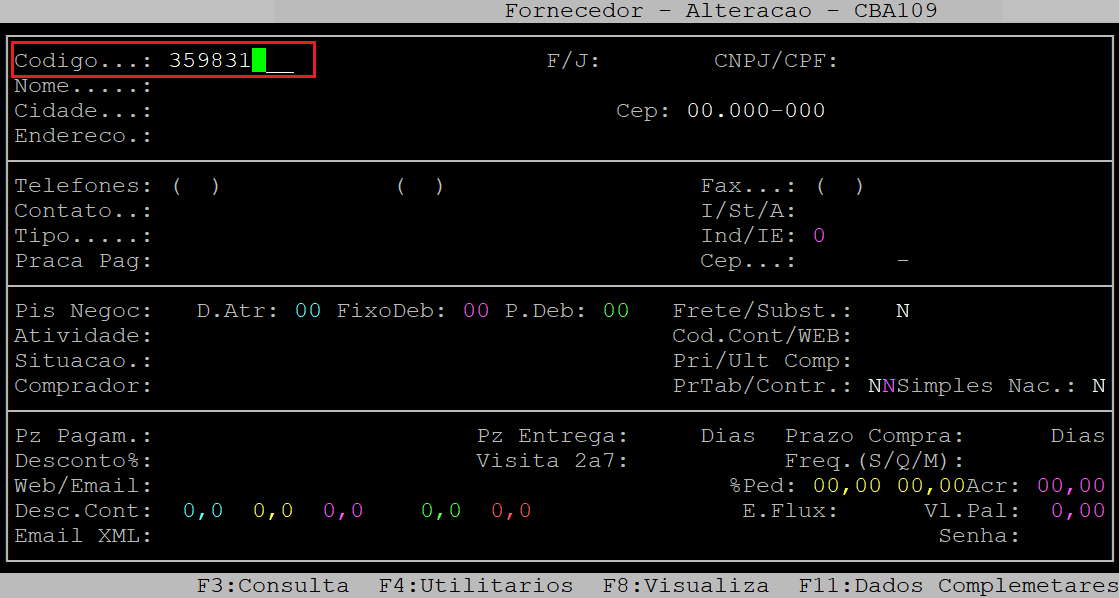
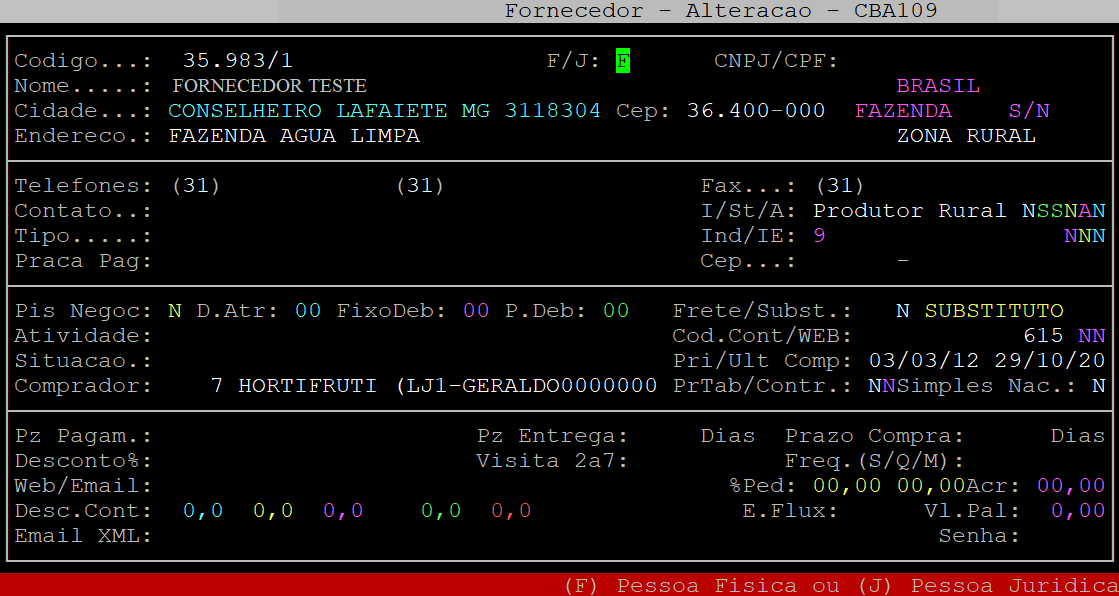
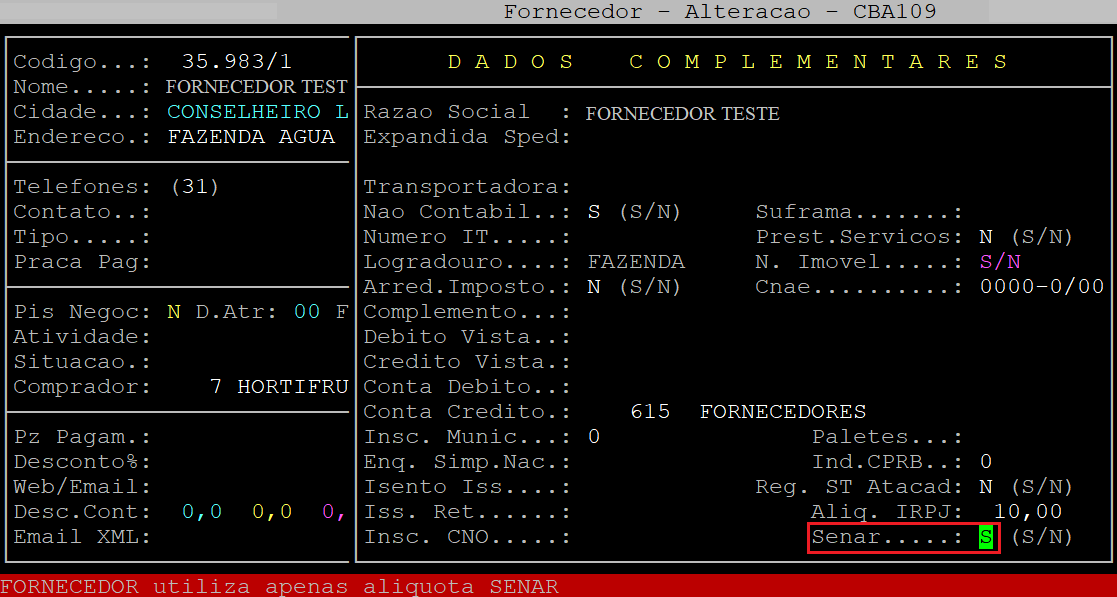
| Localização: | Cadastros basicos / Fornecedores / /Alteracao / Cadastro |


| Rotina: | Entrada/Compra |
|---|---|
| Programa: | MOV205 |
| Localização: | Administracao Materiais / Gestao de Estoque / Gerenciamento de Filial / Entradas e Saidas / Movimentacao / Entrada / Compra / Mercadoria |
Para realizar a entrada de nota de produtor rural acesse a localização citada acima. Utilize as setas do teclado para selecionar os caminhos e, pressione a tecla Enter para confirmá-los.
|
OBSERVAÇÃO: Para a finalidade deste documento, será apresentado o comportamento do campo Funrural de acordo com o parâmetro Senar com S ou N. Para mais detalhes de como emitir nota fiscal, consulte o documento: " Manual | Entrada NF-e Sem Importação XML Integral ". |
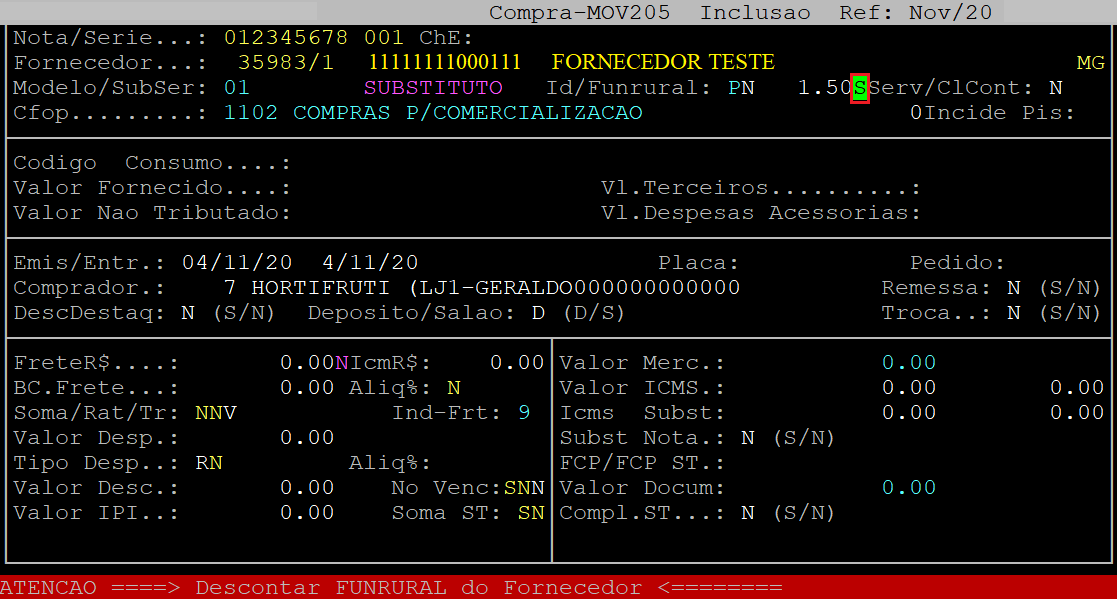
Com o parâmetro Senar definido com S (visto no tópico 2 - Definindo o Parâmetro Senar no Cadastro do Fornecedor), após informar os dados da nota fiscal, no campo Funrural o sistema exibe a pergunta " Emitir Nota Fiscal ", no qual deverá informar a letra S para emitir a nota fiscal ou a letra N para não emitir.
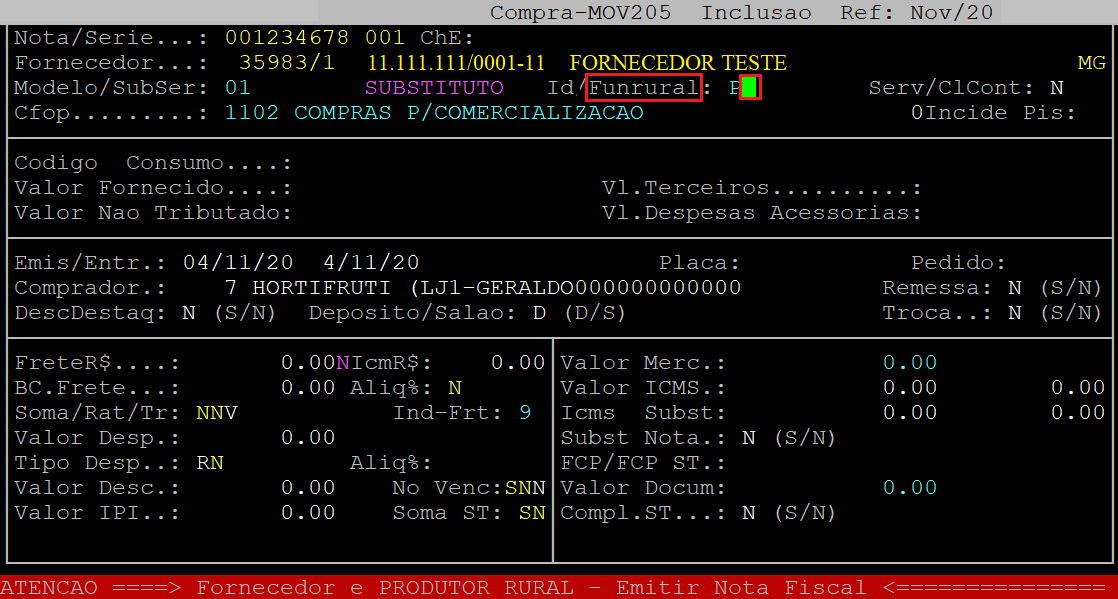
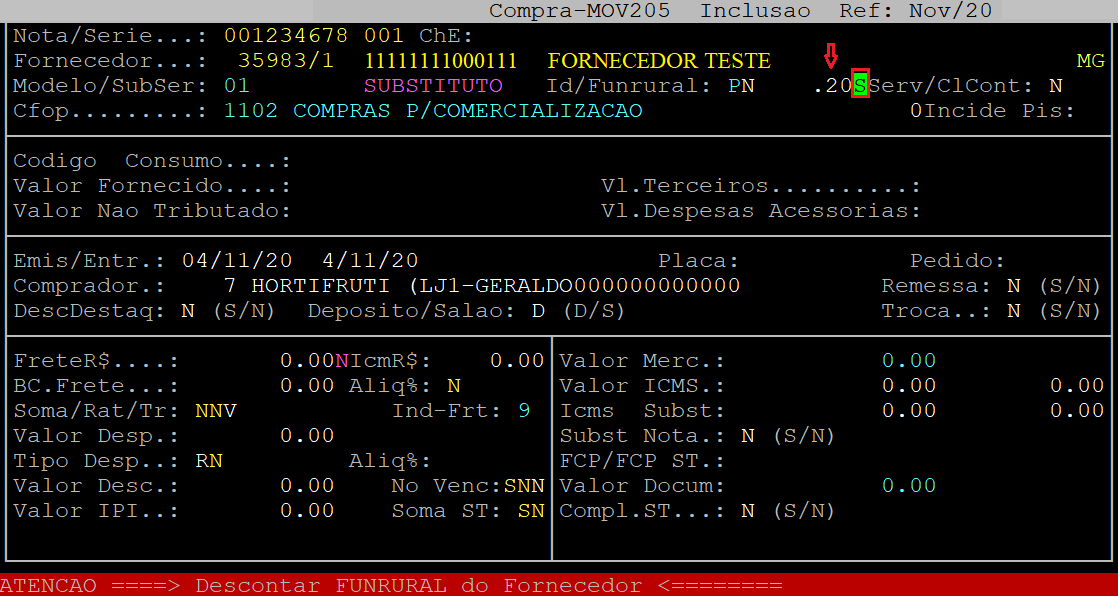
Logo em seguida, no campo à frente do Funrural referente a Alíquota é preenchido automaticamente com o valor do Senar, e o cursor é posicionado diretamente no campo à frente referente ao Desconto do Fornecedor, no qual o sistema exibe a pergunta " Descontar FUNRURAL do Fornecedor ", no qual deverá informar a letra S para sim ou N para não.
Com o parâmetro Senar definido com N (visto no tópico 2 - Definindo o Parâmetro Senar no Cadastro do Fornecedor), após informar os dados da nota fiscal, o campo Funrural é desconsiderado e o cursor do teclado é posicionado no campo à frente referente a Alíquota, no qual é preenchido automaticamente com o valor da alíquota padrão definida (se existir), conforme visto no tópico 1 - Parametrizando Alíquota de Funrural Padrão.
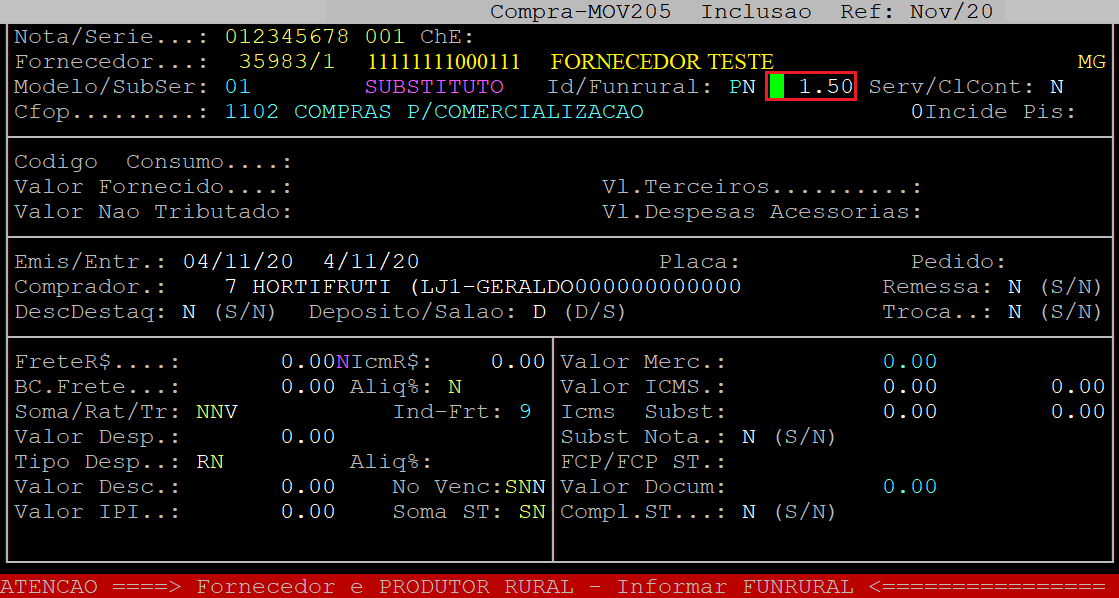
Após apertar a tecla Enter o cursor do teclado será posicionado no campo à frente referente ao Desconto do Fornecedor, no qual o sistema exibe a pergunta " Descontar FUNRURAL do Fornecedor ", no qual deverá informar a letra S para sim ou N para não.
|
OBSERVAÇÃO: Se não for informado uma alíquota, a nota não irá aparecer no relatório. |
4 - Emitindo o Relatório INSS Produtor Rural
| Rotina: | Compras de Produtores Rurais Autônomos |
|---|---|
| Programa: | FIS161 |
| Localização: | Administracao Fiscal / Relatorios gerenciais / inss Produtor Rural |
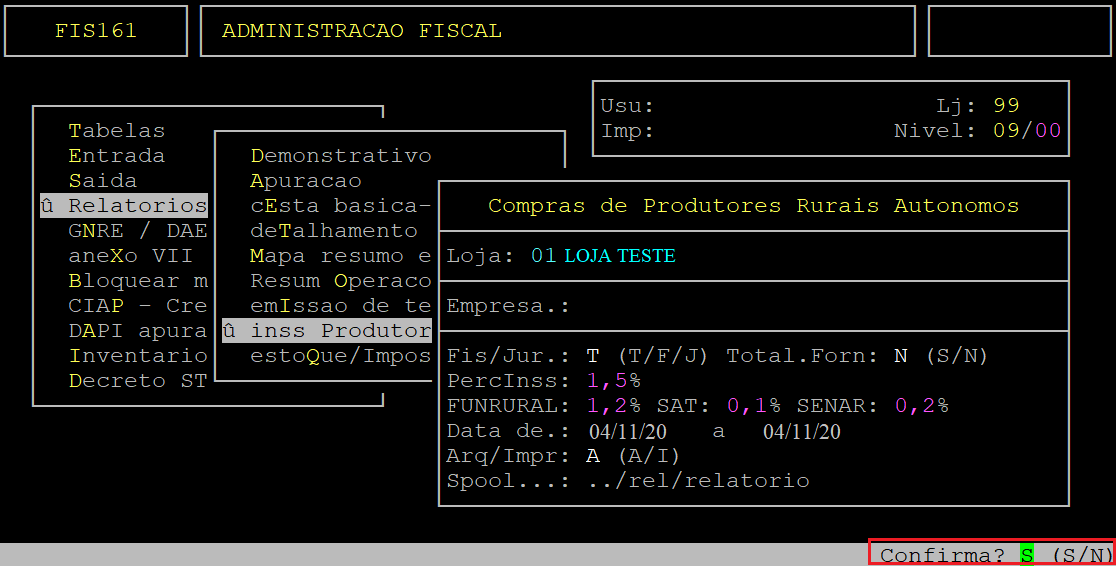
Para emitir o relatório de INSS de produtor rural, acesse a localização acima. Utilize as setas do teclado para selecionar os caminhos e, pressione a tecla Enter para confirmá-los.
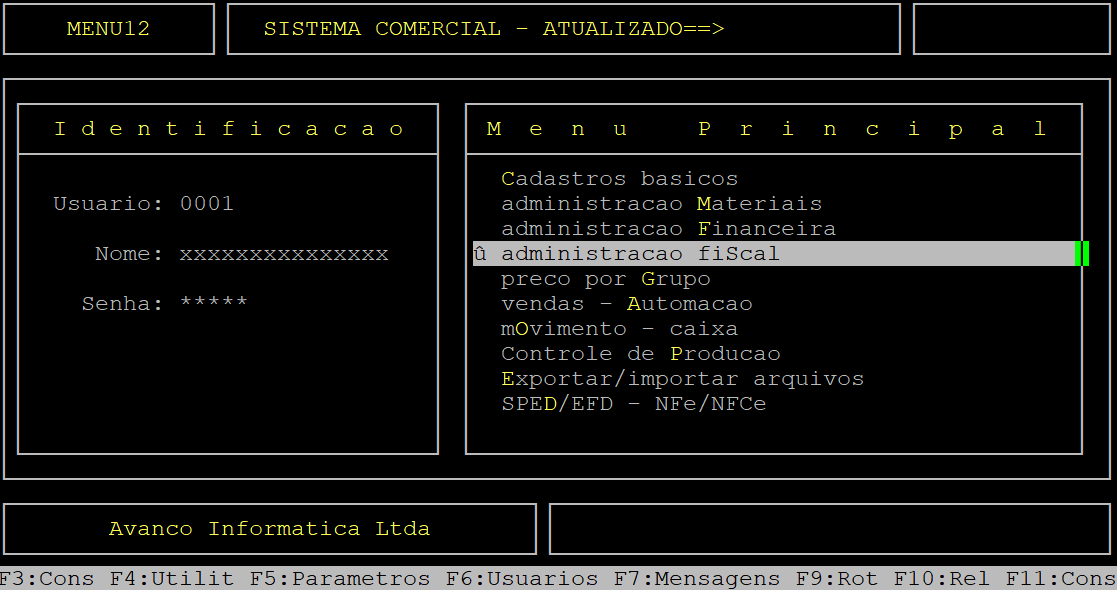
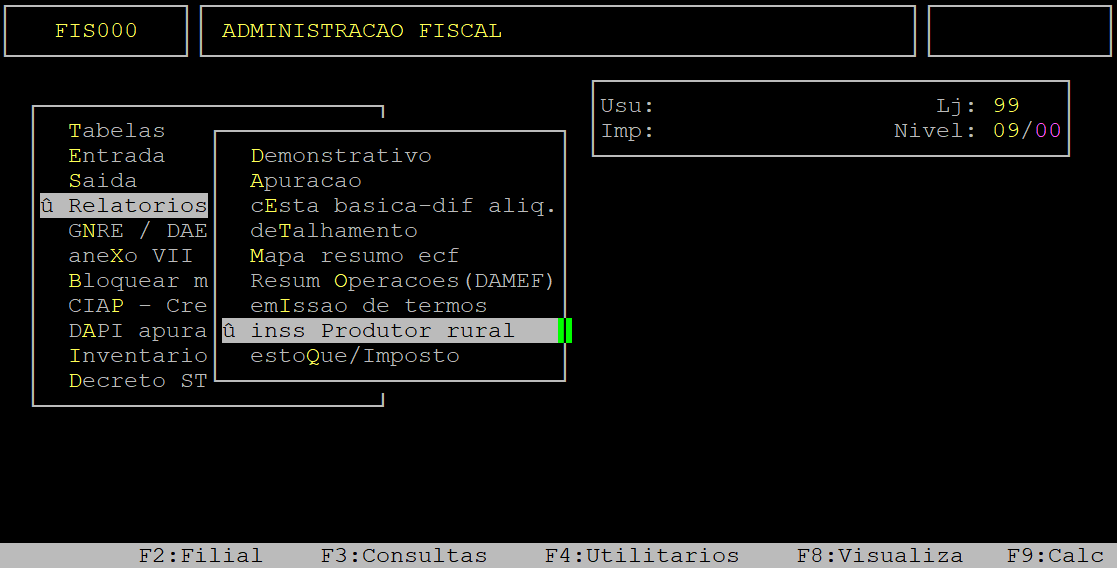
Ao acessar a rotina, preencha os campos conforme desejado.
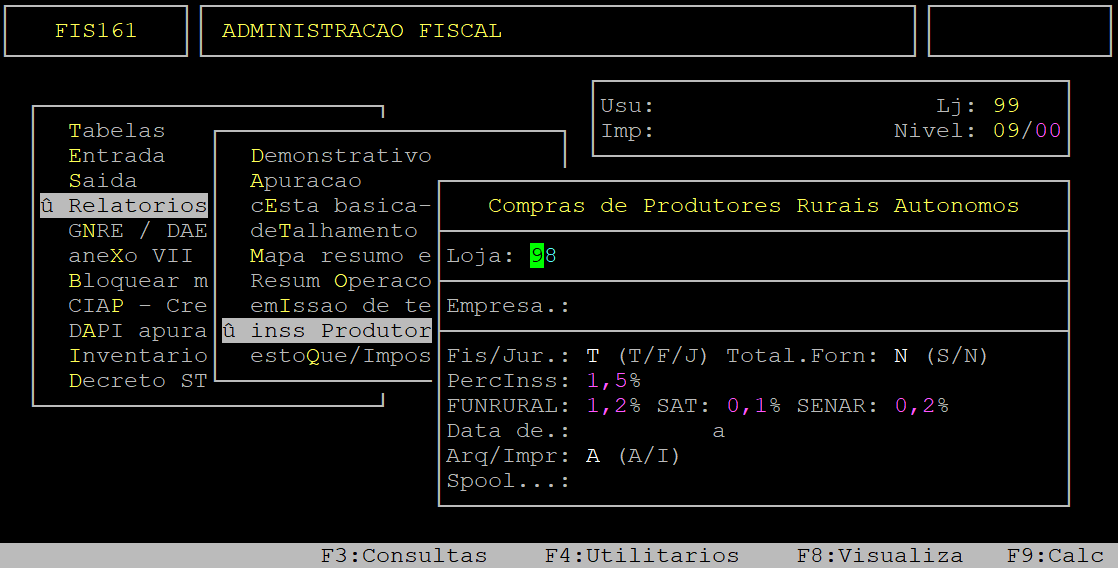
Abaixo segue a descrição dos campos da tela acima:
| Loja: | Informe o código da loja no sistema que deseja gerar o relatório (com dois dígitos). |
|---|---|
| Fis/Jur: | Informe a letra correspondente ao tipo de fornecedor, sendo: F - pessoa física, J - pessoa jurídica, ou T - total (ambos). |
| Total.Forn: | Informe a letra S para que no relatório seja totalizado por fornecedor, ou a letra N para não totalizar. |
| Perclnss: |
Esse campo é preenchido automaticamente com a alíquota de Funrural padrão definida (visto no tópico 1 - Parametrizando Alíquota de Funrural Padrão), que será calculada no relatório. Se não existir a alíquota ou desejar alterar o campo, utilize a seta do teclado para cima e, preencha o campo conforme desejado. |
| Data de...a...: |
Informe o período inicial da entrada das notas com alíquota de produtor rural (dois dígitos para dia, mês e ano) no primeiro campo (Data de) e, pressione a tecla Enter. No segundo campo (a) informe o período final (dois dígitos para dia, mês e ano) e, pressione a tecla Enter para prosseguir. |
| Arq/Impr: |
Informe a letra A para gerar um arquivo, ou a letra I para imprimir direto na impressora. |
| Spool: |
Informe um nome que deseja para o relatório, caso tenha escolhido na opção anterior A e, pressione a tecla Enter. Caso contrário carregará neste campo o nome da impressora selecionada. |
Assim que preencher os campos acima, pressione a tecla Enter ou informe a letra S para confirmar e gerar o relatório, conforme o exemplo abaixo (os dados do relatório são meramente ilustrativos).
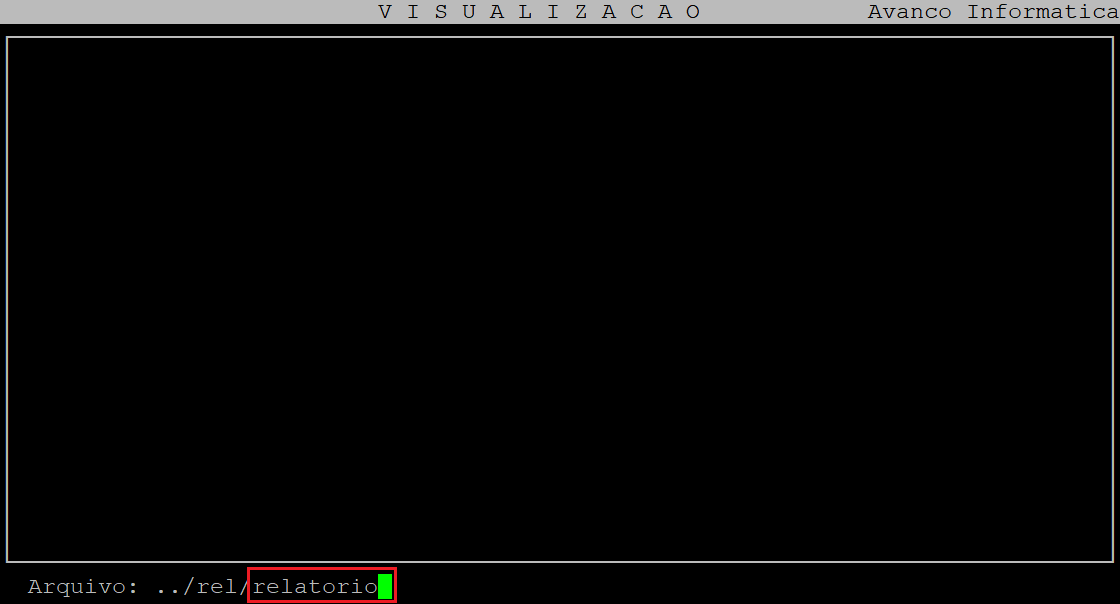
Em seguida, para visualizar o relatório pressione a tecla F8, informe o nome dado ao Spool e, pressione a tecla Enter para visualizá-lo na tela.
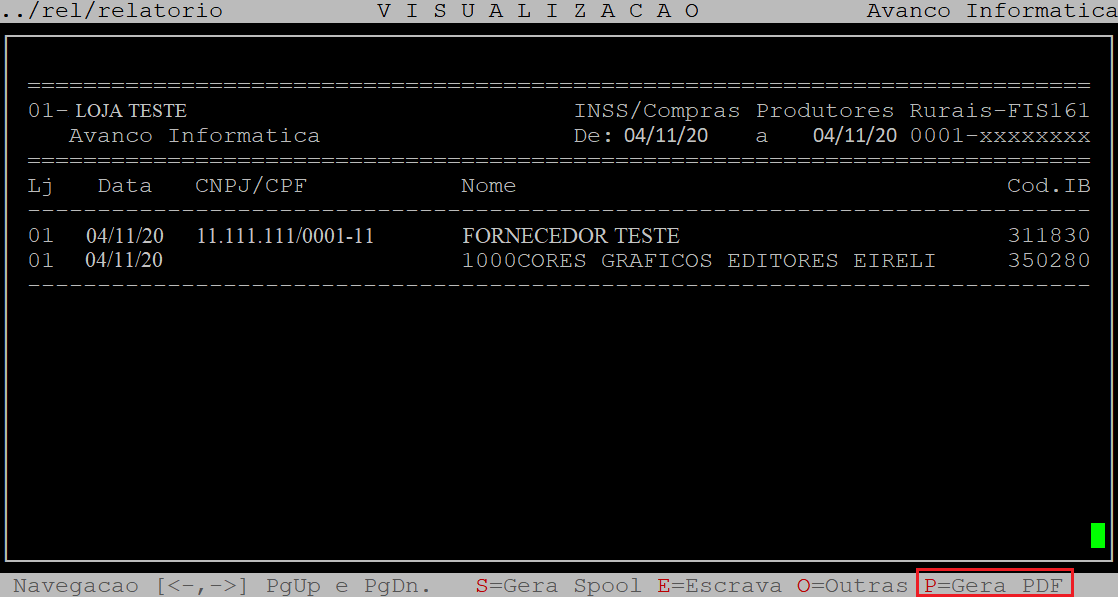
Se desejar visualizar em pdf, em seguida deverá pressionar a tecla P e depois a tecla Enter até confirmar.
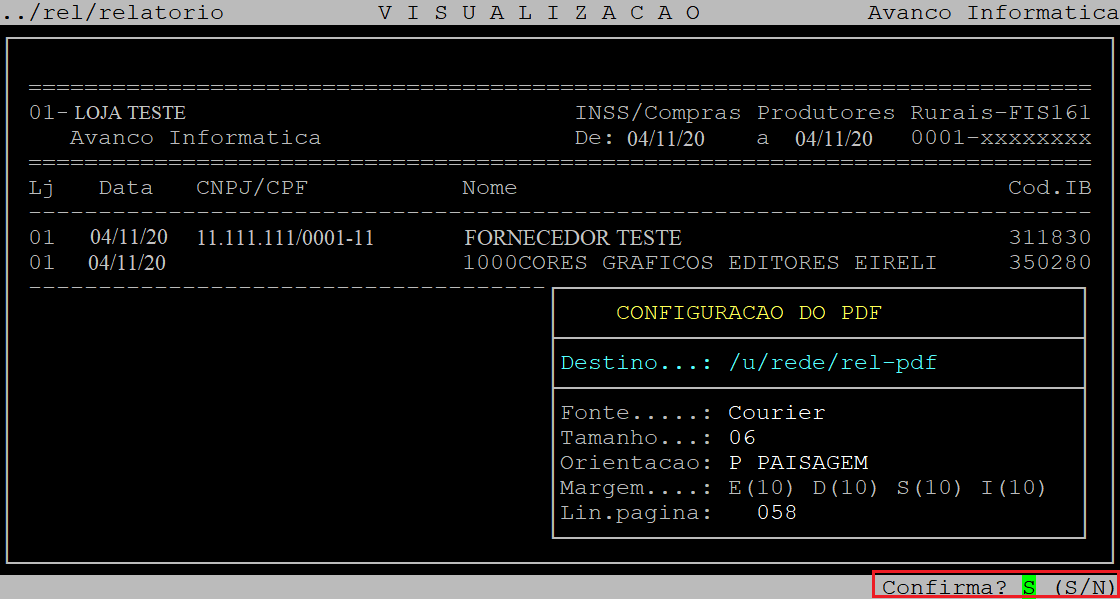
Acesse o diretório /u/rede/rel-pdf no servidor da Avanço e, CLIQUE no arquivo (nome informado no campo Spool), conforme o exemplo abaixo.

Abaixo segue a descrição das colunas do relatório gerado:
| Lj: | Código da filial referente a nota fiscal. |
|---|---|
| Data: | Data de entrada da nota fiscal. |
| CNPJ/CPF: | CNPJ ou CPF do fornecedor produtor rural. |
| Nome: | Nome do produtor rural. |
| Cod.IBGE: | Código do IBGE do cadastro do fornecedor. |
| Cidade: | Nome da cidade correspondente ao código IBGE. |
| Nota: | Número da nota fiscalcom o valor de Funrural. |
| Valor: | Valor total da nota fiscal. |
| Vl. INSS: | Valor do Funrural a pagar referente a nota fiscal, de acordo com a alíquota informada ao gerar o relatório. No relatório emitido para exemplo, o valor é referente a alíquota de 1,5%. |
| Vl. FUNRURAL: |
Valor do Funrural a pagar referente a nota fiscal, de acordo com a alíquota informada ao gerar o relatório. Se o fornecedor estiver marcado para recolher somente a alíquota Senar, este campo será zerado. |
| Vl. SAT: |
Valor do Sat a pagar referente a nota fiscal, de acordo com a alíquota informada ao gerar o relatório. Se o fornecedor estiver marcado para recolher somente a alíquota Senar, este campo zerá zerado. |
| Vl. SENAR: | Valor do Senar a pagar referente a nota fiscal, de acordo com a alíquota informada ao gerar o relatório. |
|
OBSERVAÇÃO: Para visualizar todas as notas de produtores rurais de um determinado período, independente da alíquota de Funrural informada, pode-se realizar a emissão do relatório de Entrada/Compra, filtrando apenas fornecedores com a identificação P. Para realizar a emissão desse relatório, acesse o documento Dúvida | Como Emitir Relatório Entrada Compra Apenas NF Produtor Rural Integral?. |
|
O Atendimento para a Avanço Informática é prioridade! Caso Você tenha alguma dúvida, fique à vontade para entrar em contato com a gente:
|


No Comments