
Dúvida | Como Lançar Nota Fiscal Serviço Energia Elétrica Integral?
Dúvida:
Como Lançar Nota Fiscal de Serviço de Energia Elétrica no Integral?
Sumário:
Solução:
1 - Exemplificando uma Nota Fiscal de Energia Elétrica
Abaixo segue um exemplo de nota fiscal de energia elétrica, que será utilizada como base para o preenchimento dos dados na rotina de entrada de nota de serviço deste documento.
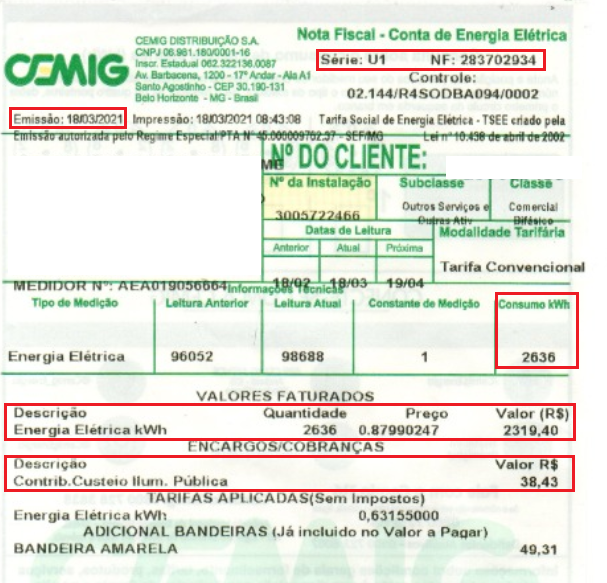
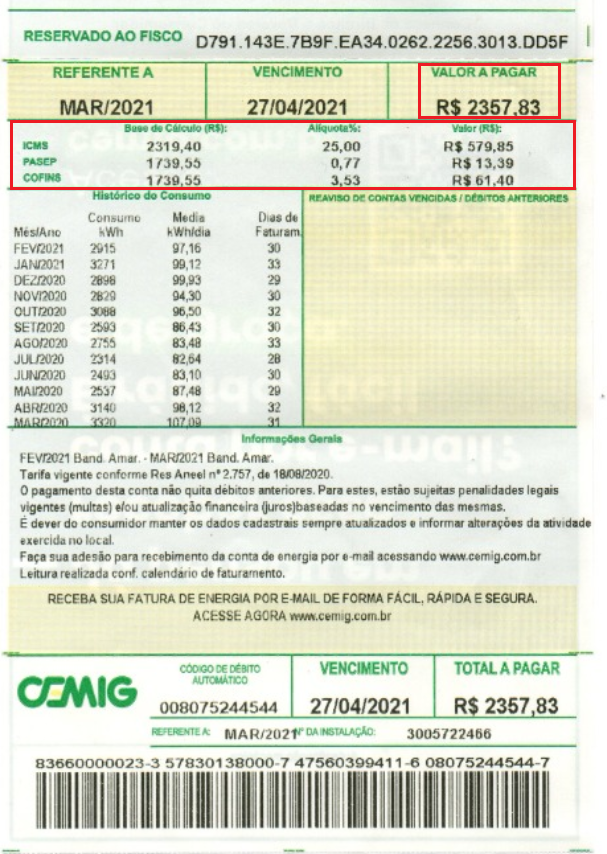
2 - Lançando a Nota Fiscal de Serviço de Energia Elétrica
| Rotina: | Serviço - Inclusão |
|---|---|
| Programa: | MOV224 |
| Localização: |
Administracao Materiais / Gestao de Estoque / Gerenciamento Filial / Entrada e Saidas / Movimentacao / Entrada / Compra / Servicos |
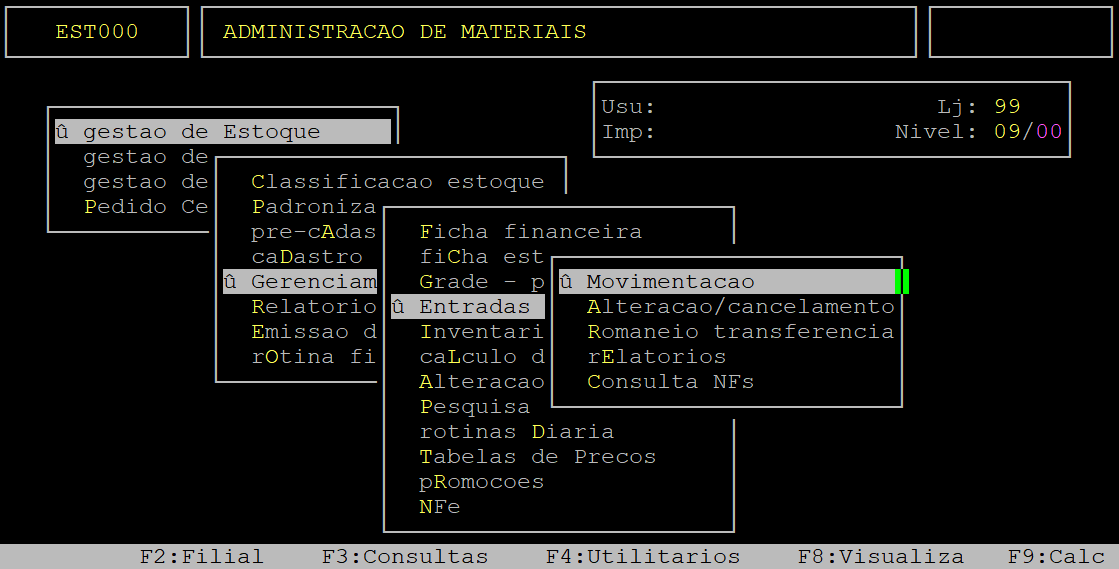
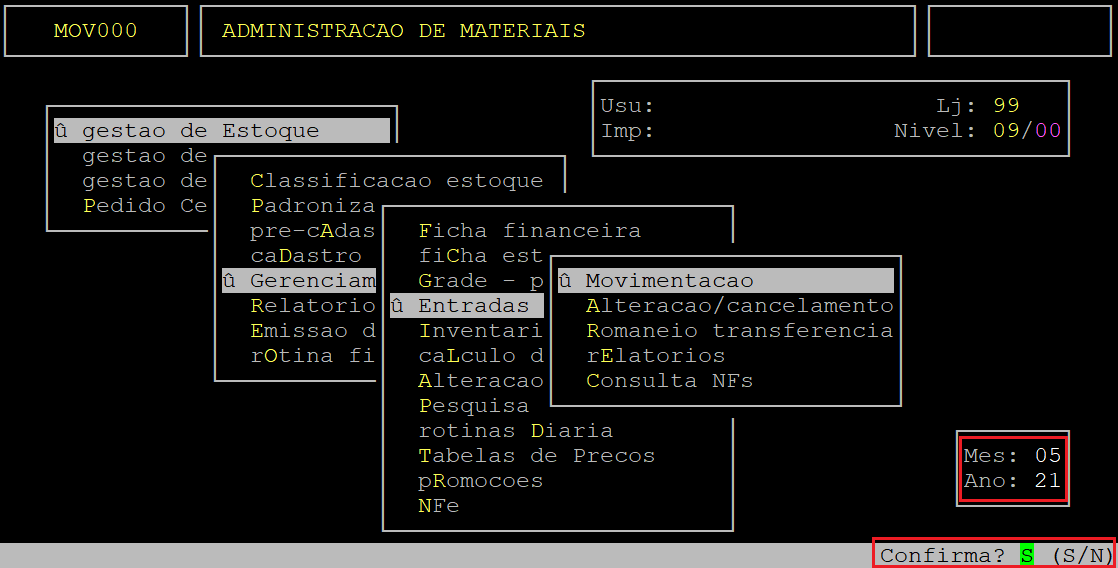
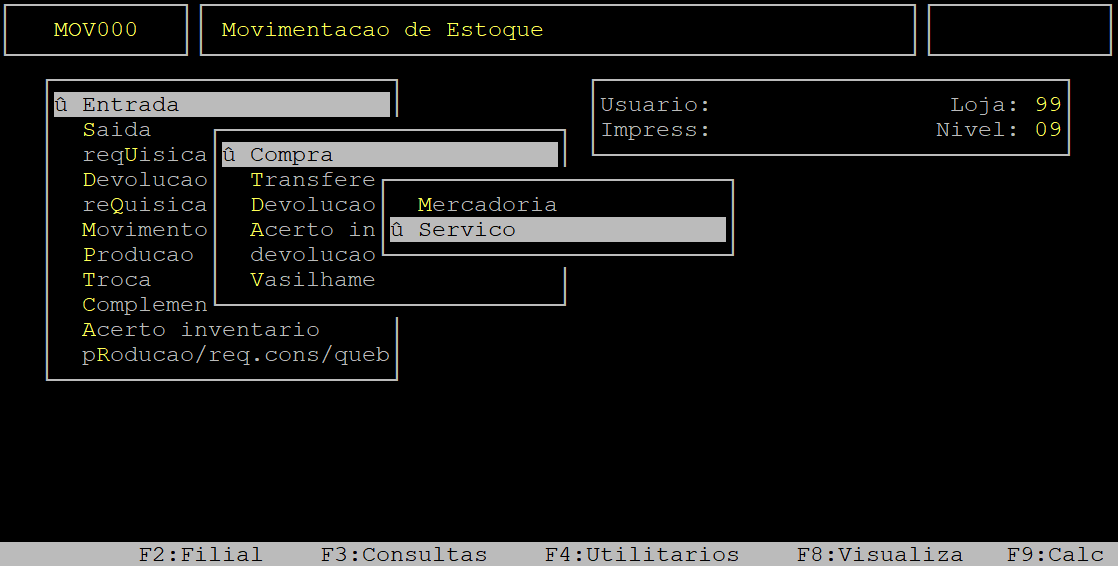
Para lançar a nota fiscal de serviço de energia elétrica, acesse a localização citada acima. Utilize as setas do teclado para selecionar os caminhos e, pressione a tecla Enter para confirmá-los.
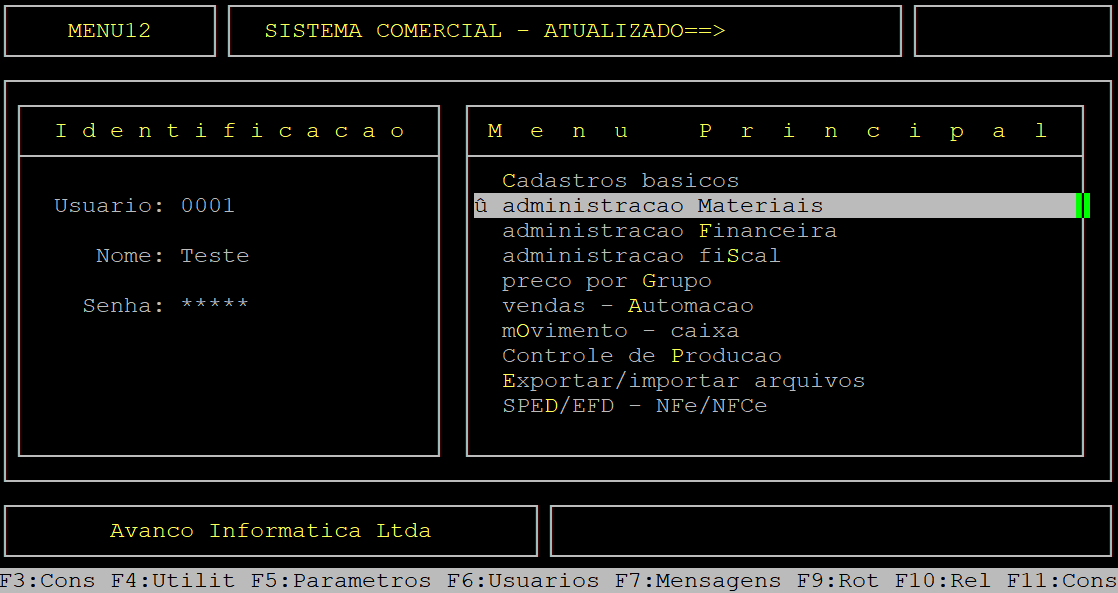
Caso possuir mais de uma loja configurada no cadastro de usuário, o sistema exibirá a janela de Filial, no qual deverá informar o número da loja que deseja lançar a nota fiscal de serviço.

Ao abrir a janela de referência, informe o mês e o ano desejado (com dois dígitos cada) no campo Mes/Ano e, aperte a tecla Enter ou S para prosseguir para a próxima tela.
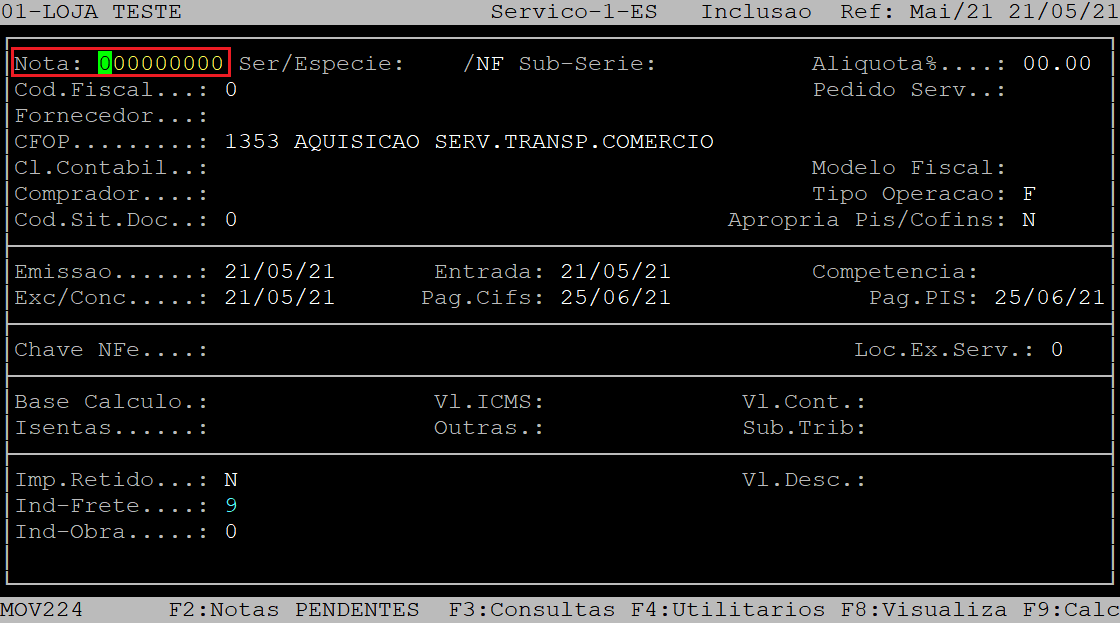
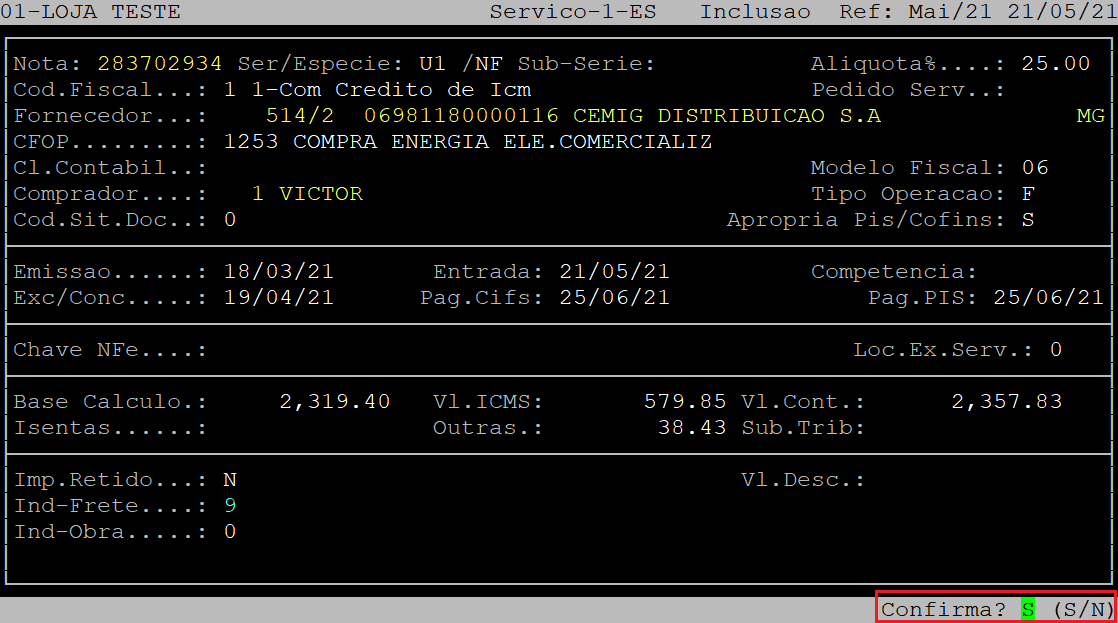
Ao acessar a rotina Servico - Inclusao, no campo Nota informe o número da Nota Fiscal que será lançada e, aperte a tecla Enter.
No campo Ser, informe a série da nota fiscal. Se não existir, apenas aperte a tecla Enter para prosseguir para o próximo campo.
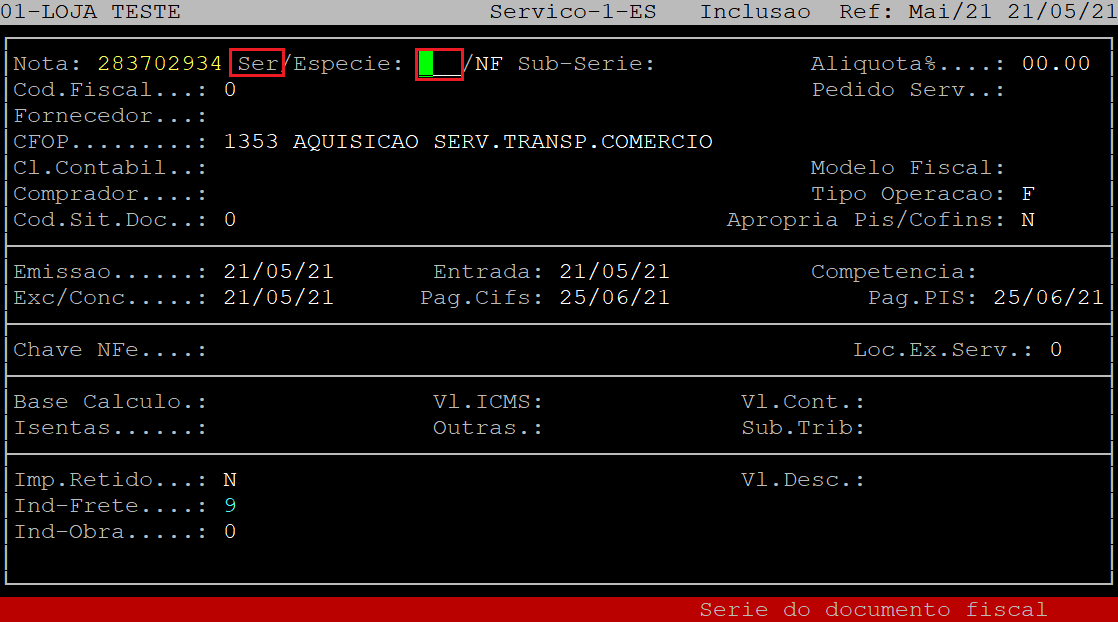
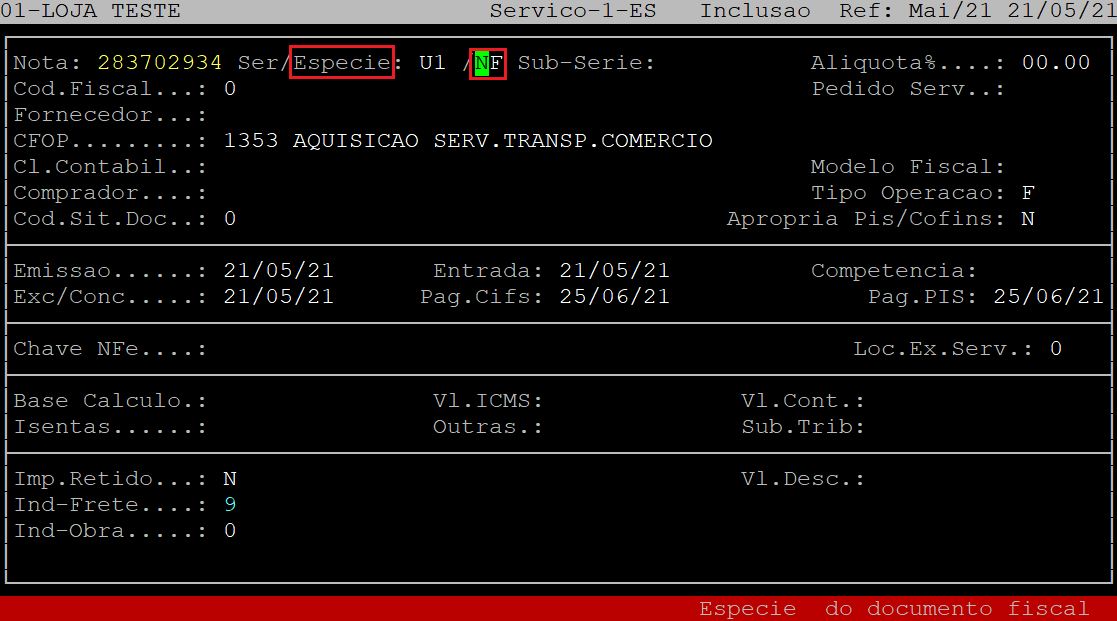
No campo Especie, aperte a tecla Enter para manter a espécie do documento fiscal como NF.
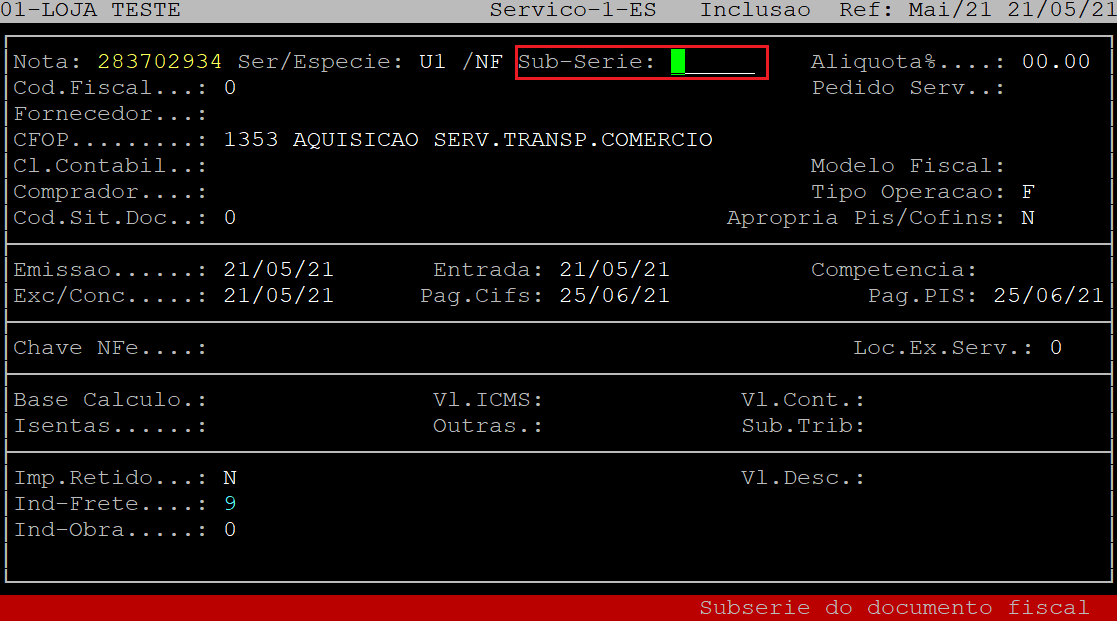
No campo Sub-Serie, informe a subsérie do documento fiscal e, aperte a tecla Enter. Se não existir, apenas aperte a tecla Enter para prosseguir para o próximo campo.
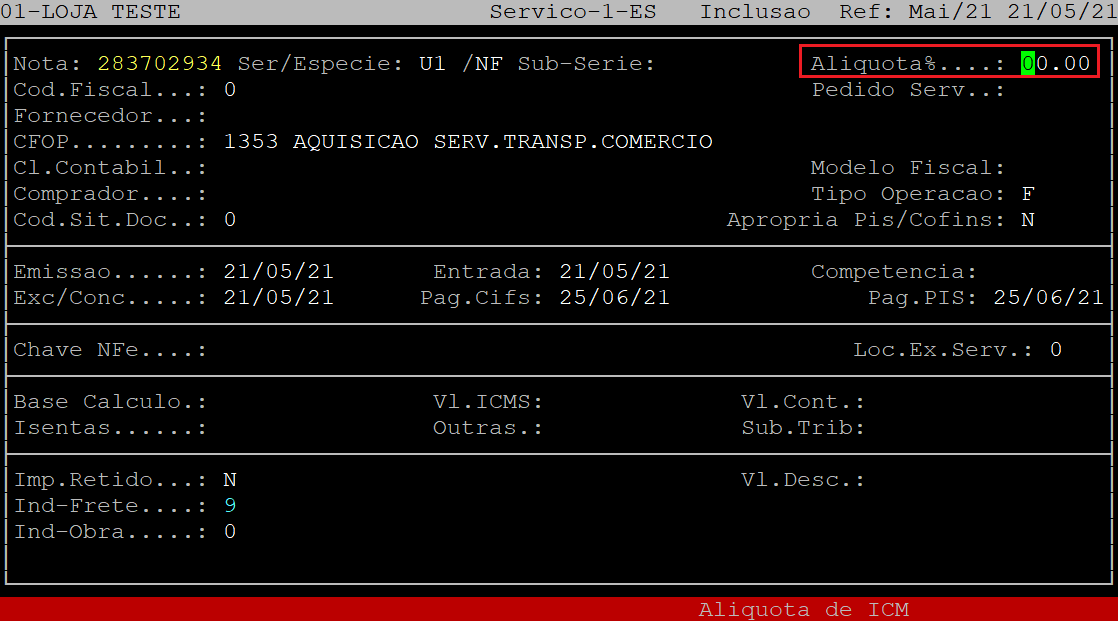
No campo Aliquota%, informe a alíquota de ICMS do documento fiscal e, aperte a tecla Enter. Se não existir, apenas aperte a tecla Enter para prosseguir para o próximo campo.
|
OBSERVAÇÃO: Mesmo que a Nota Fiscal de Serviço seja tributada pelo ICMS nem todo mundo pode apropriar-se deste imposto. Para saber se poderá fazer a apropriação de tal imposto deverá consultar sua contabilidade. |
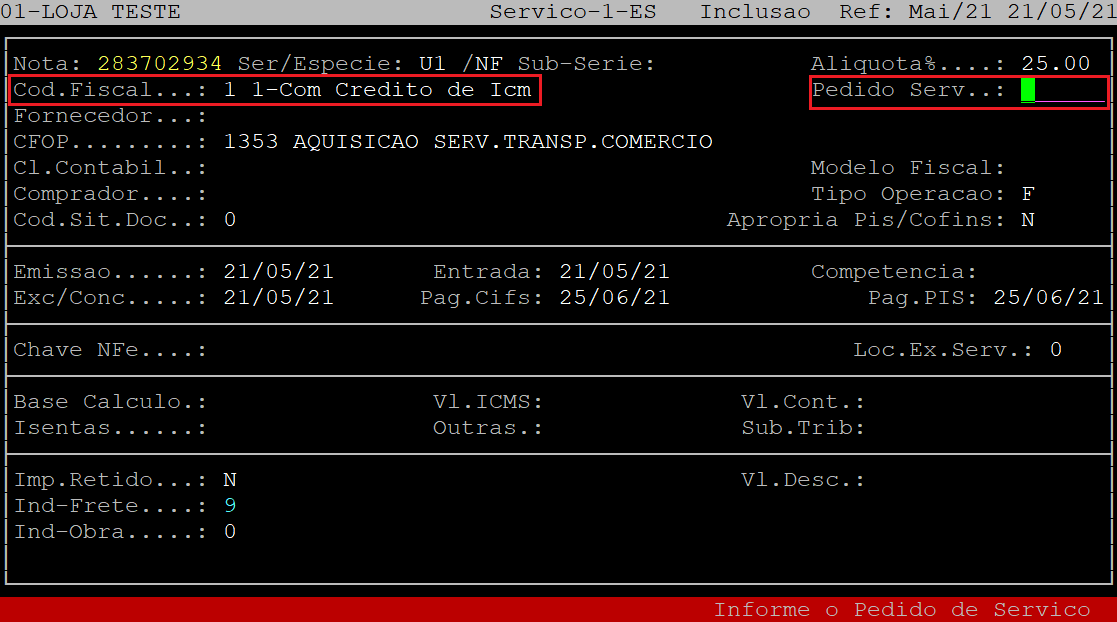
Caso não seja informado a alíquota de ICMS no campo Aliquota% o cursor do teclado será posicionado no campo Cod. Fiscal, no qual deverá informar o Código Fiscal da Operação, sendo: 2 - sem crédito de ICM, isentas ou não tributadas, 3 - sem crédito de imposto, ou Outras, ou 4 - substituição tributaria. Em seguida, o cursor do teclado será posicionado no campo Pedido Serv, no qual deverá apertar a tecla Enter para prosseguir para o próximo campo.
Caso seja informado a alíquota de ICMS no campo Aliquota% o campo Cod.Fiscal será preenchido automaticamente com o Código Fiscal de Operação 1 - com crédito de ICM. Sendo assim, o cursor do teclado será posicionado no campo Pedido Serv, no qual deverá apertar a tecla Enter para prosseguir para o próximo campo.
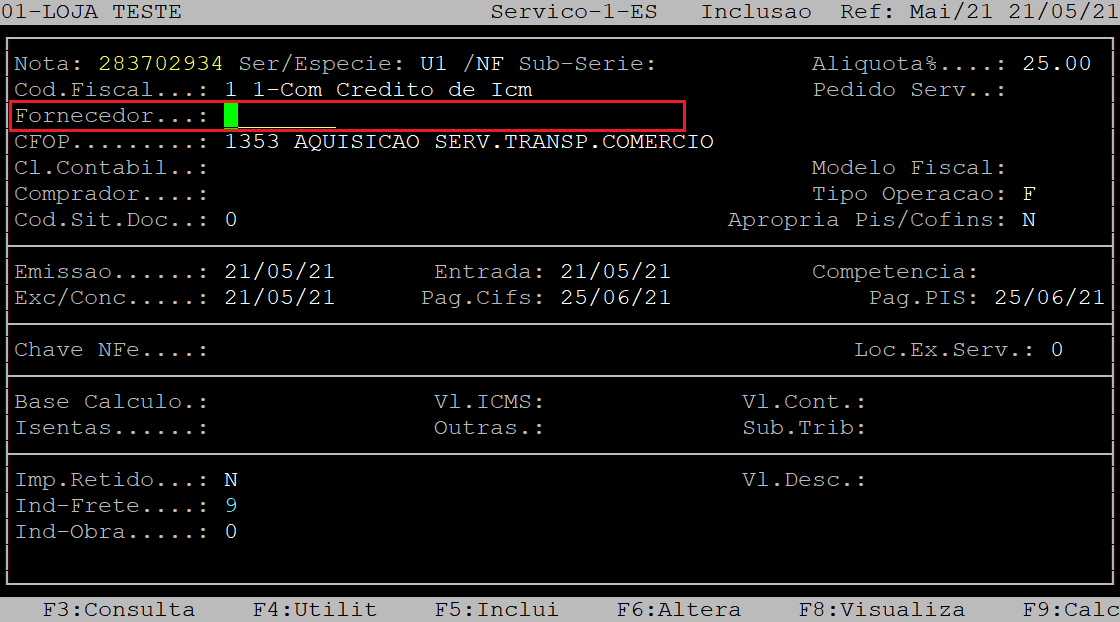
No campo Fornecedor, informe o código do fornecedor (Prestador do Serviço) previamente cadastrado no sistema (com o dígito verificador) e, aperte a tecla Enter.
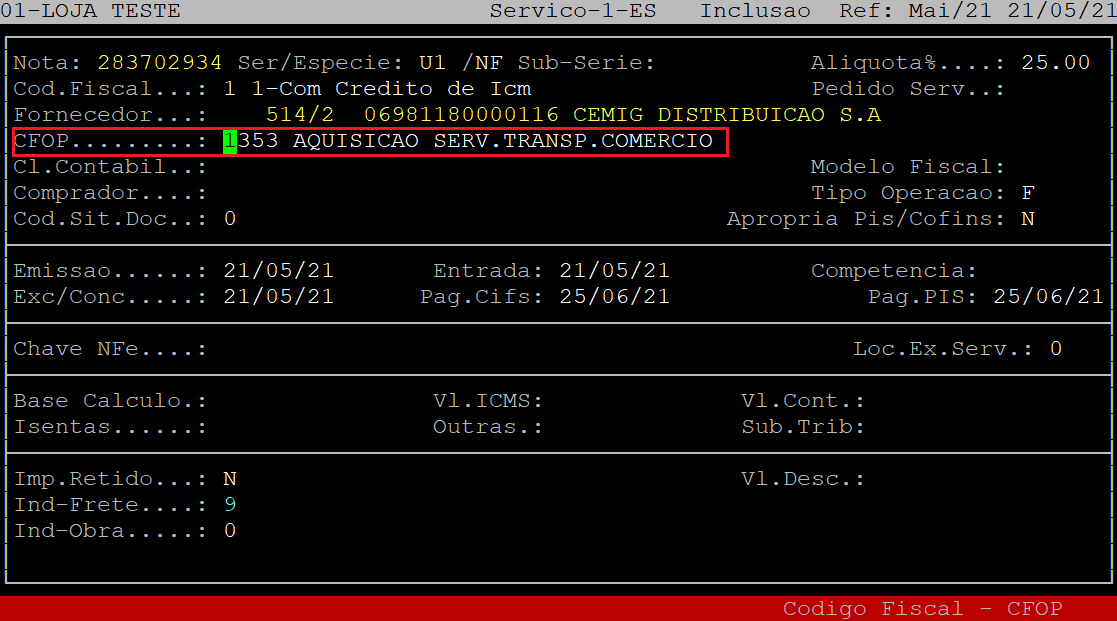
No campo CFOP, informe o CFOP correspondente ao tipo de serviço que está sendo lançado.
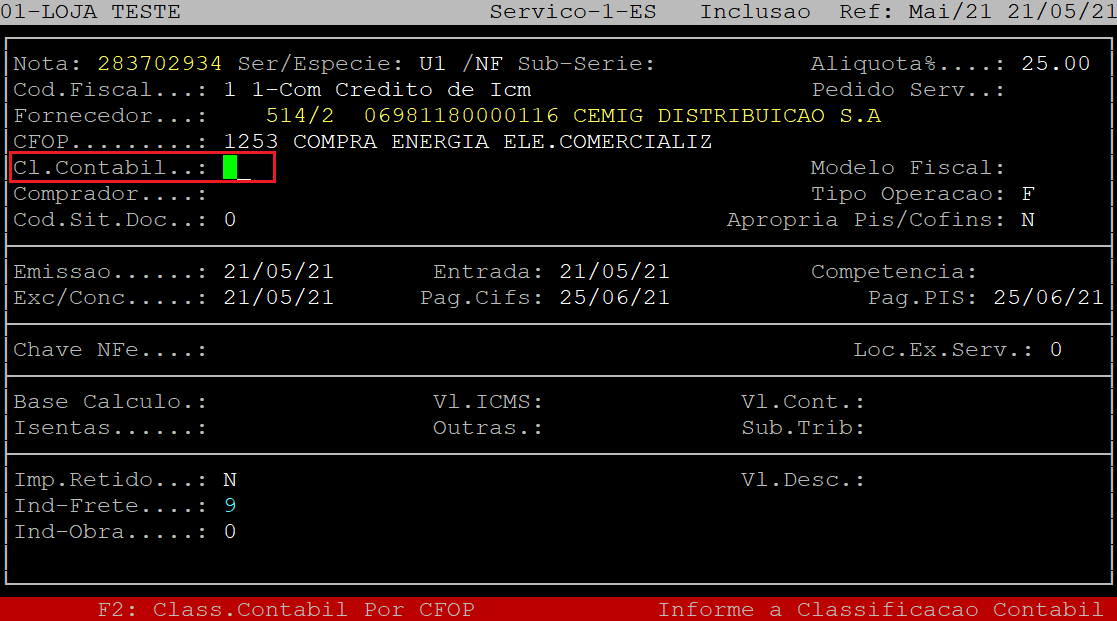
No campo Cl.Contabil, informe o Código Contábil para o lançamento. Se não existir, apenas aperte a tecla Enter para prosseguir para o próximo campo.
|
OBSERVAÇÃO: Esse campo deverá ser preenchido por quem utiliza o Contábil da Avanço. |
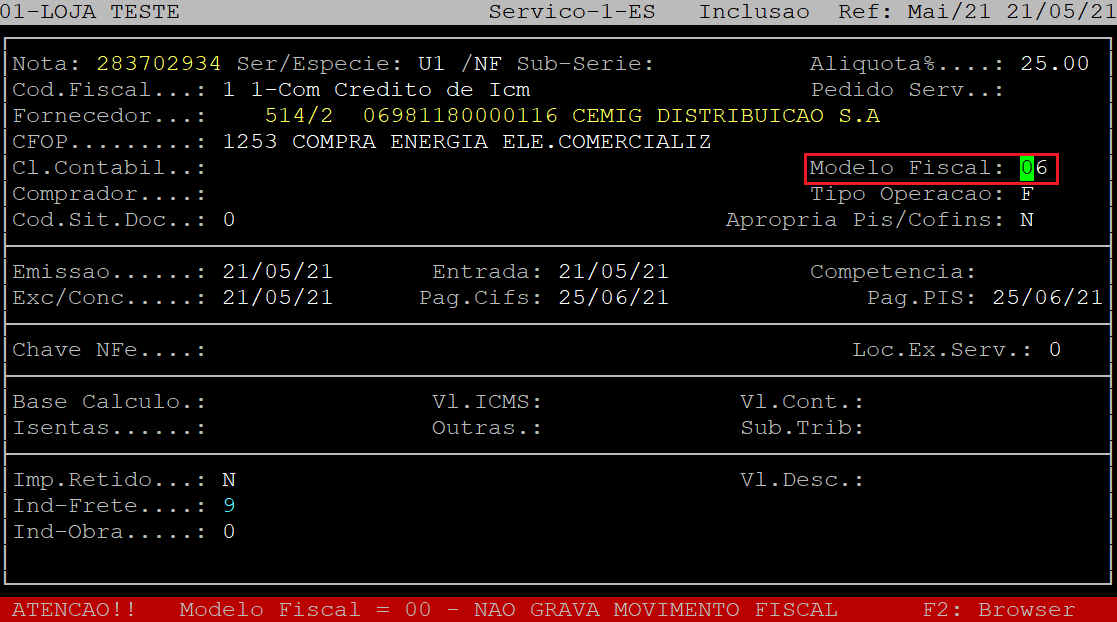
Se o campo for preenchido automaticamente com o modelo fiscal correto, apenas aperte a tecla Enter.
|
OBSERVAÇÃO: Se a nota Fiscal for lançada sem o Modelo ela não será enviada para o Sped Fiscal, somente para o Sped PIS COFINS. |
Em seguida, o sistema abrirá a janela com as opções do tipo de consumo (no caso da nota fiscal de energia elétrica). Utilize as setas do teclado para selecionar o tipo de consumo desejado e, aperte a tecla Enter para confirmá-lo.
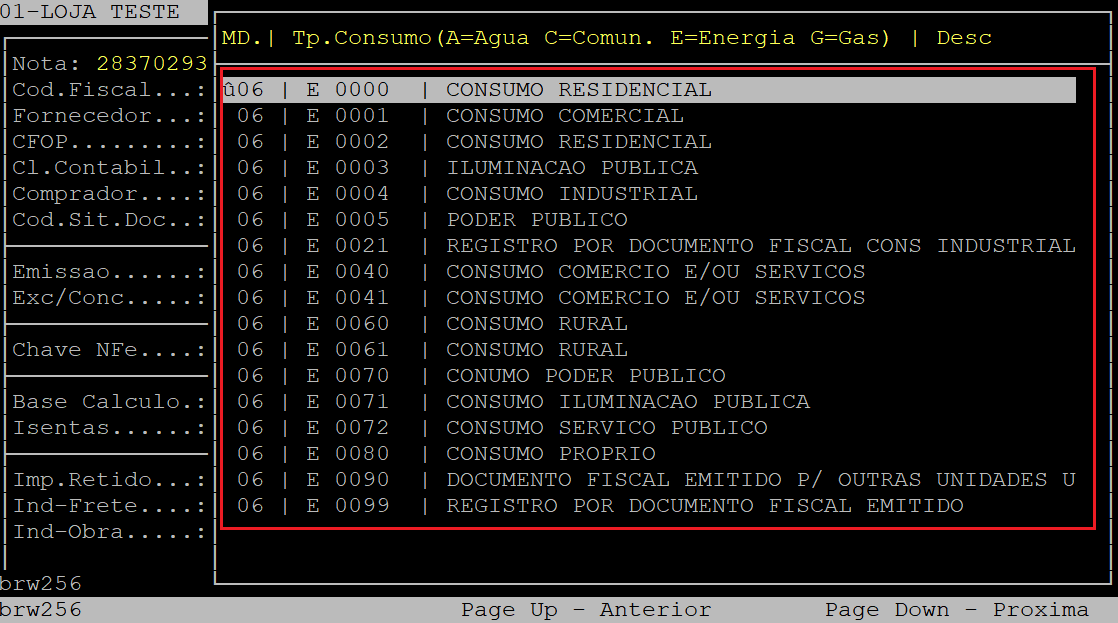
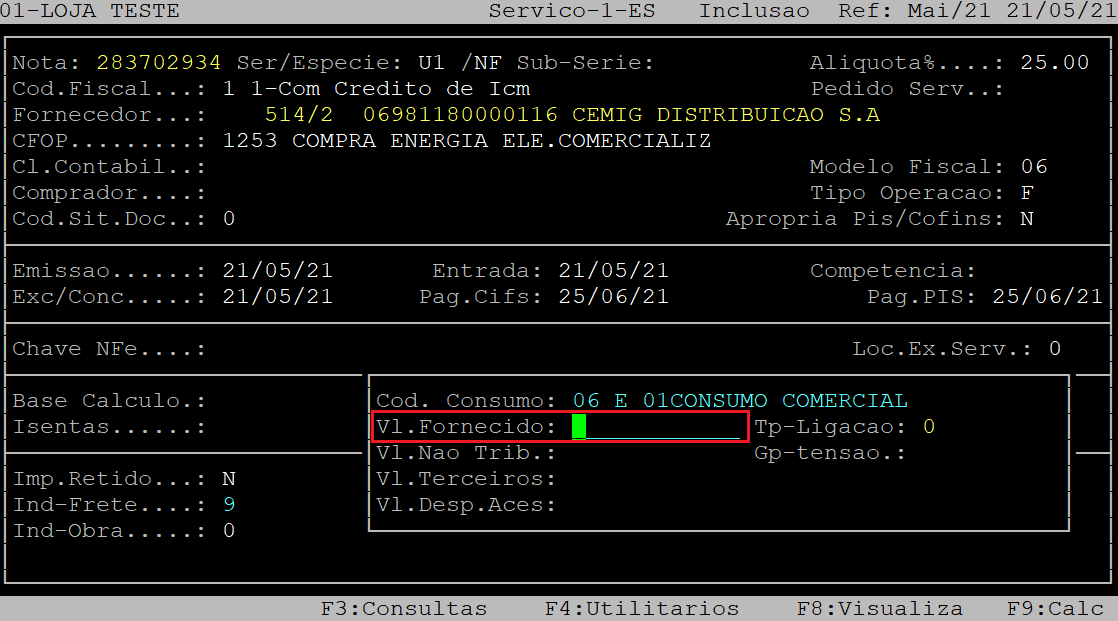
Depois, o sistema abrirá a janela para preenchimento dos dados de consumo da nota fiscal. Inicialmente o cursor do teclado se posicionará no campo Vl.Fornecido. Informe o valor da energia elétrica sem encargos, ou seja, valor da nota menos os encargos e serviços (exemplo: energia elétrica kWh sem taxa de iluminação pública, multa e juros).
|
OBSERVAÇÃO: O valor adicional da bandeira já está incluso nesse valor fornecido, sendo desnecessário, portanto, informá-lo em outro campo. |
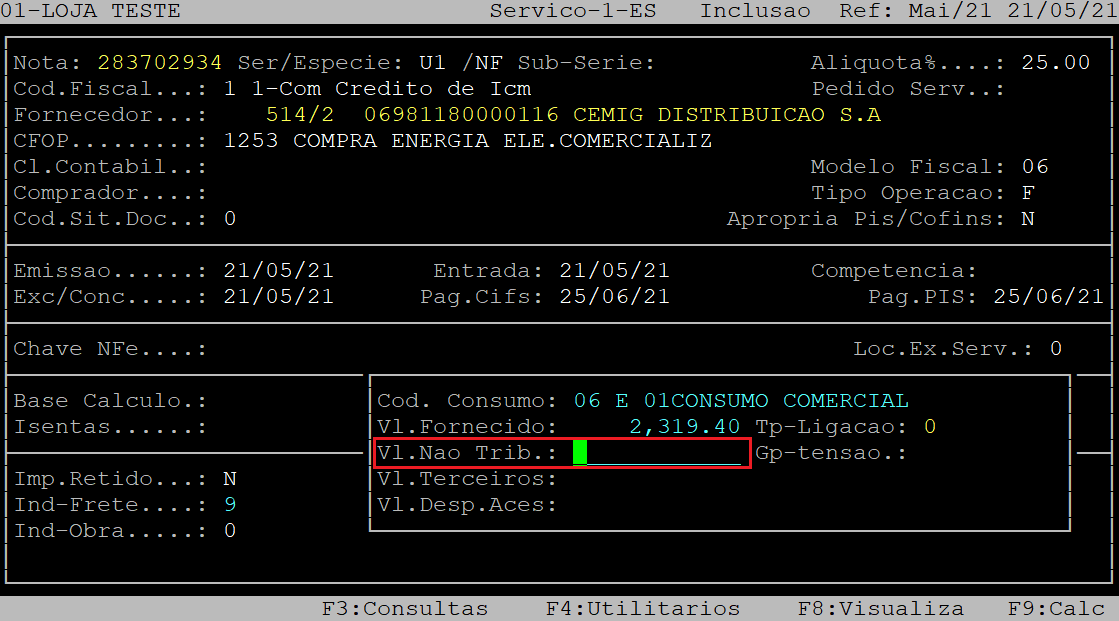
No campo Vl.Nao Trib, informe os valores dos encargos da nota fiscal, ou seja, valor dos encargos e serviços menos desconto se existir (exemplo: taxa de iluminação pública, multa e juros).
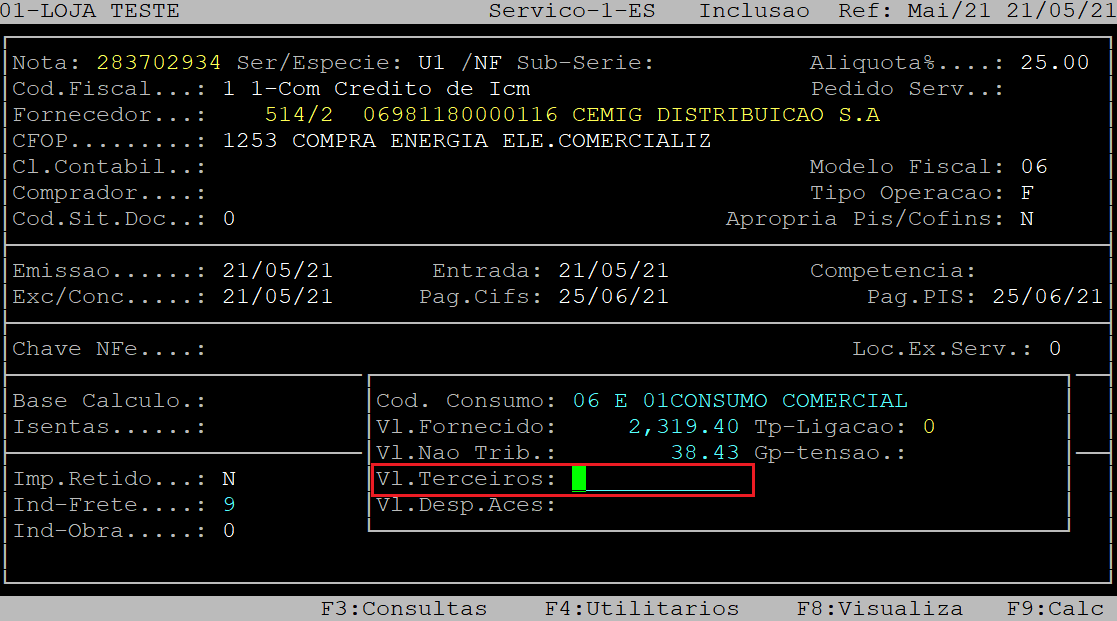
No campo Vl.Terceiros, aperte a tecla Enter para prosseguir para o próximo campo.
No campo Vl.Desp.Aces, aperte a tecla Enter para prosseguir para o próximo campo.
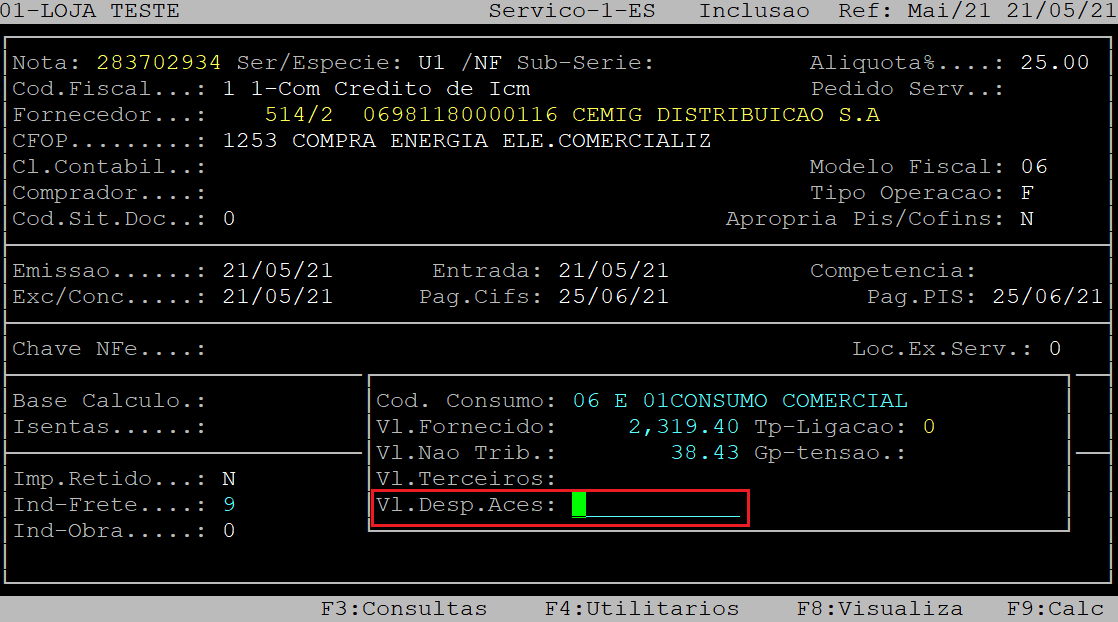
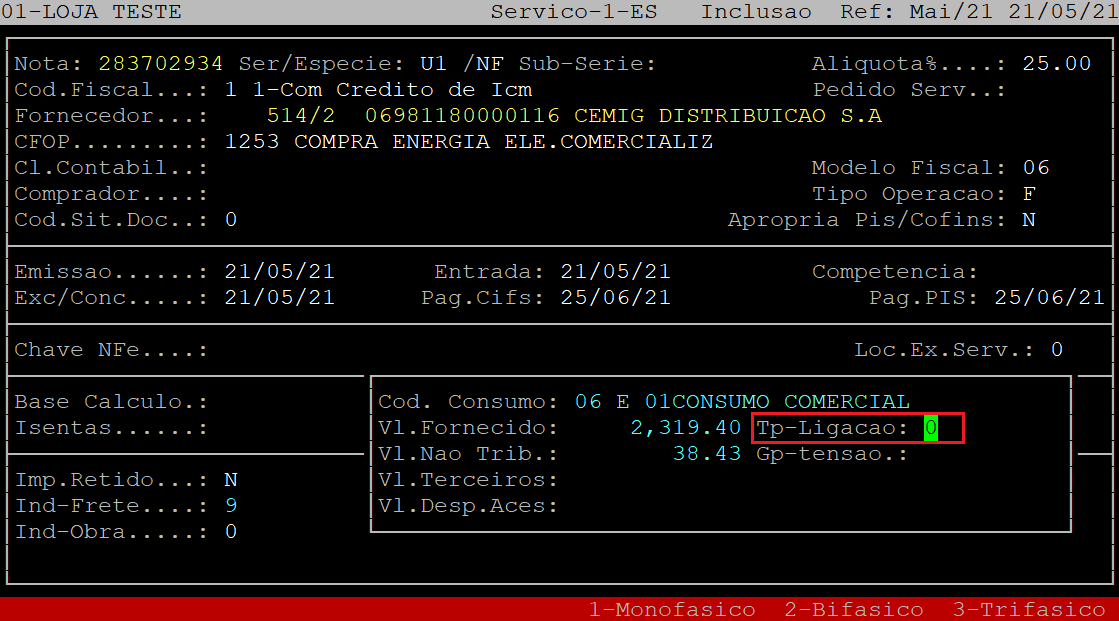
No campo Tp-Ligacao, informe o número correspondente ao tipo de fornecimento da energia elétrica, sendo: 1 - Monofásico, 2 - Bifásico, ou 3 - Trifásico.
|
OBSERVAÇÃO: É possível obter esse dado no campo Classe da nota fiscal. |
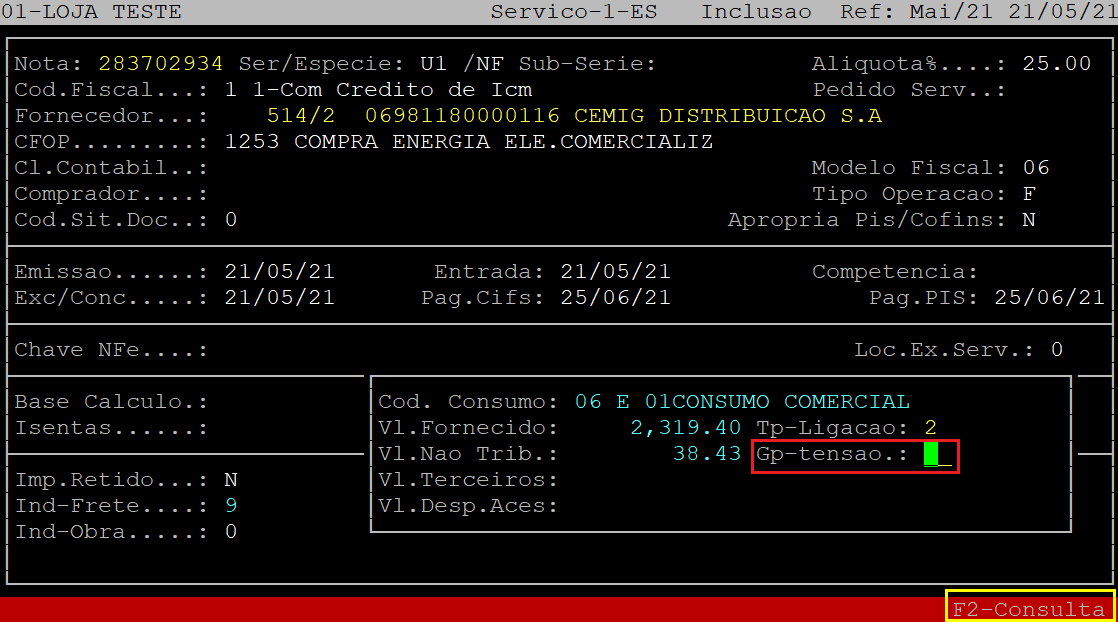
No campo Gp-tensao, informe o código referente a faixa de valor de Kw consumidos, conforme referenciado na nota. Para verificar as opções, aperte a tecla F2, depois aperte a tecla Esc para sair da tela de consulta e, em seguida informe o código correspondente.
|
OBSERVAÇÃO: É possível obter esse dado no campo Consumo kWh da nota fiscal. |
Após preencher todos os dados da janela acima, o sistema exibirá a pergunta " Confirma? ", no qual deverá apertar a tecla Enter ou S para confirmar.
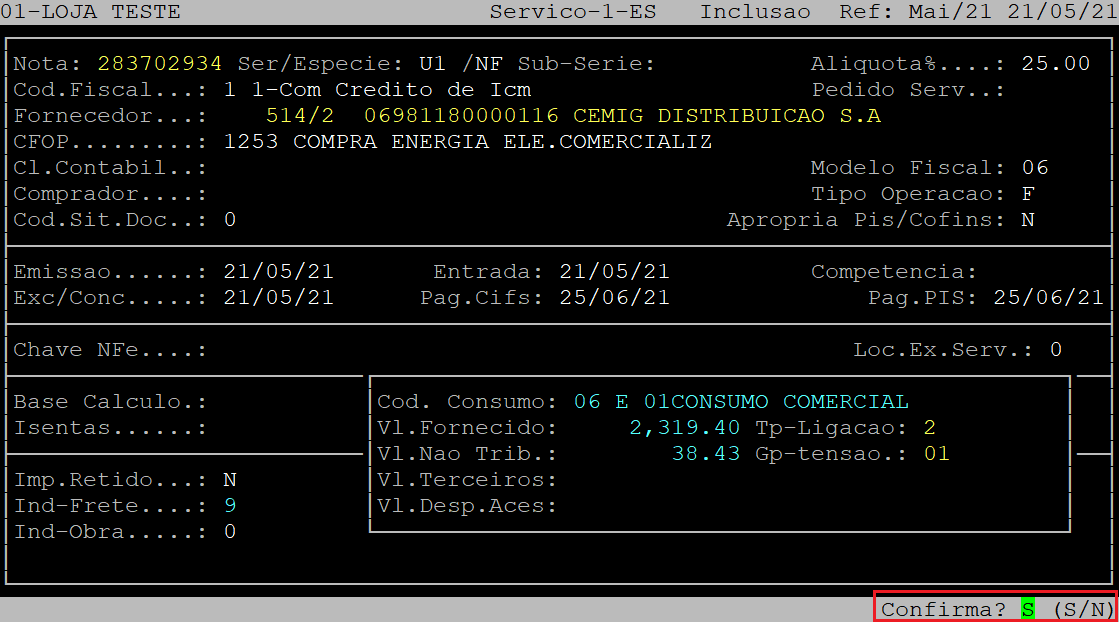
Em seguida, a janela dos dados do consumo será fechada e o cursor do teclado se posicionará no campo Comprador. Informe o código do comprador desejado, que esteja cadastrado no sistema (com três dígitos).
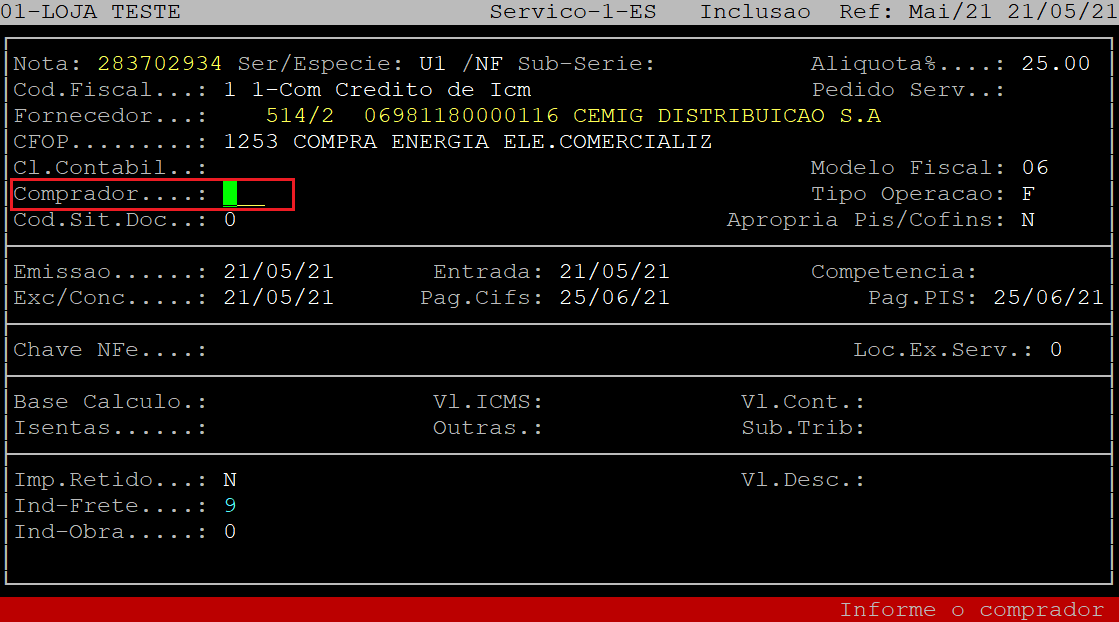
O campo Tipo Operacao, será preenchido automaticamente com a letra F, correspondente ao tipo de operação para serviço contratado.
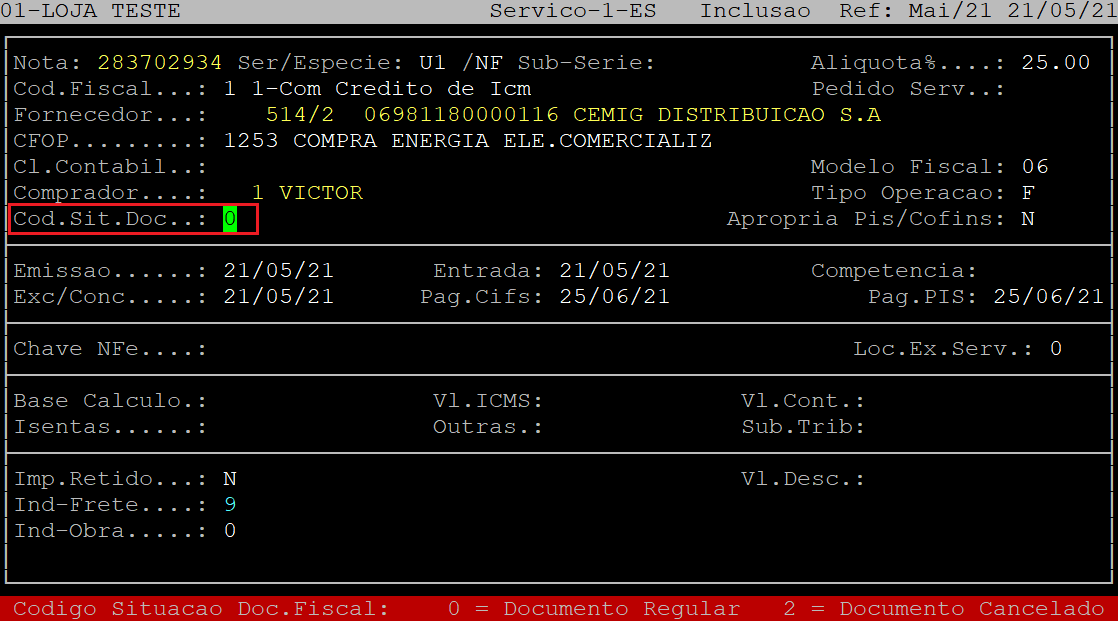
No campo Cod.Sit.Doc, informe o código da situação do documento fiscal, sendo: 0 - documento regular, ou 1 - documento cancelado.
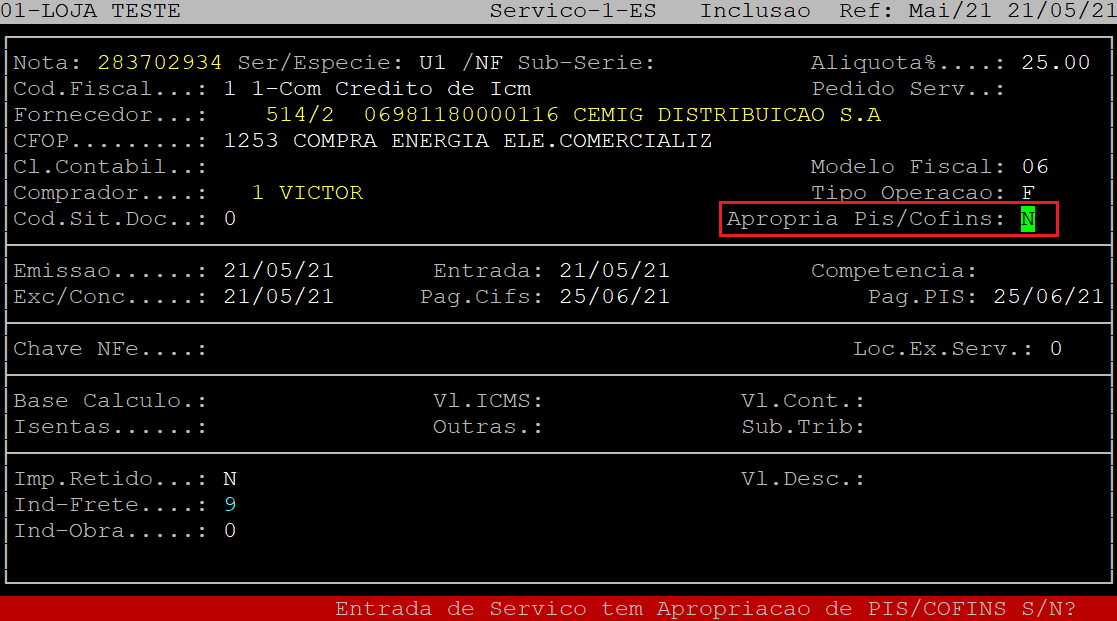
No campo Apropria Pis/Cofins, informe a letra S se a nota apropriar de PIS COFINS, ou N se não apropriar.
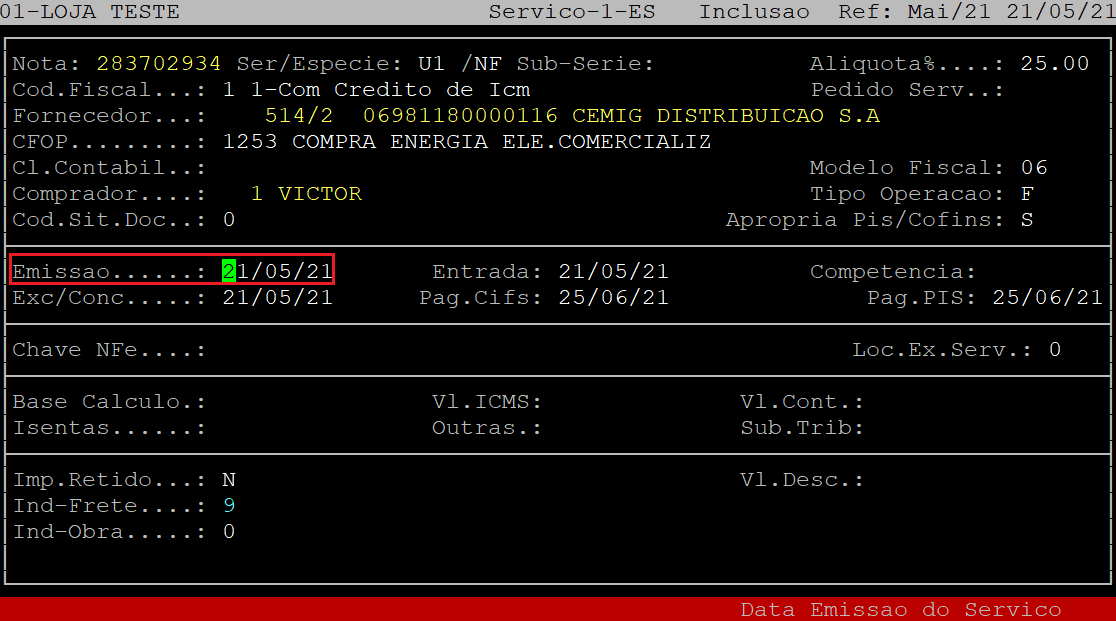
No campo Emissao, informe a data de emissão da nota fiscal (com dois dígitos para dia, mês e ano) e, aperte a tecla Enter.
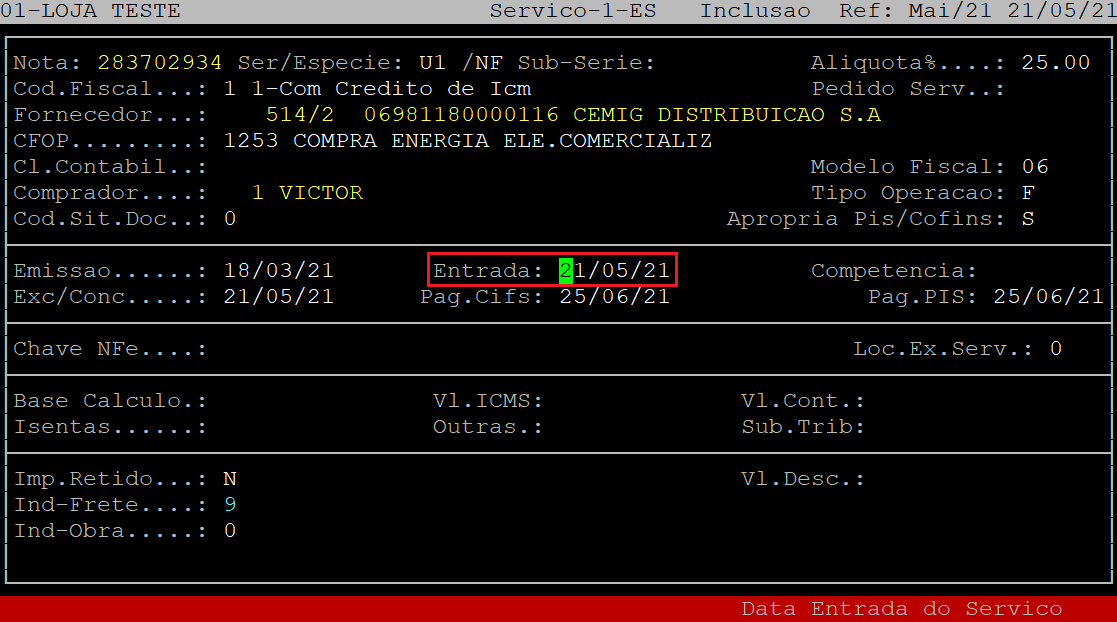
No campo Entrada, informe a data de entrada da nota fiscal (com dois dígitos para dia, mês e ano) no sistema e, aperte a tecla Enter.
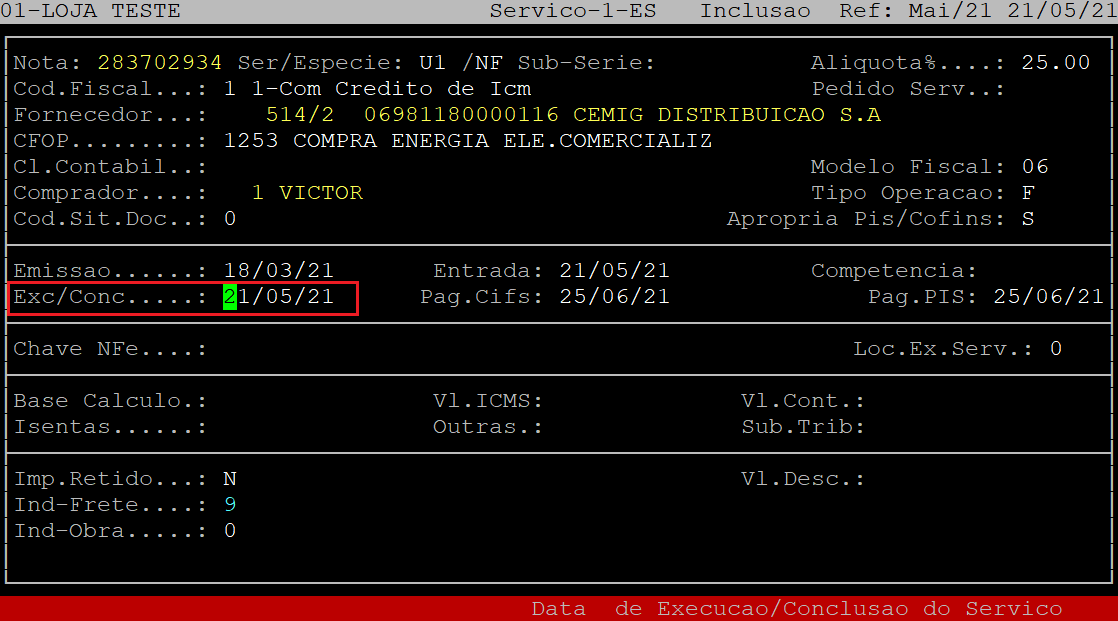
No campo Exc/Conc, informe a data de conclusão do serviço da nota fiscal (com dois dígitos para dia, mês e ano) e, aperte a tecla Enter.
O campo Chave NFe será ignorado neste documento, pois o Modelo Fiscal definido não exige chave eletrônica. Porém, se o modelo informado exigir chave eletrônica (como por exemplo modelo 57) esse campo será habilitado para informar a chave.
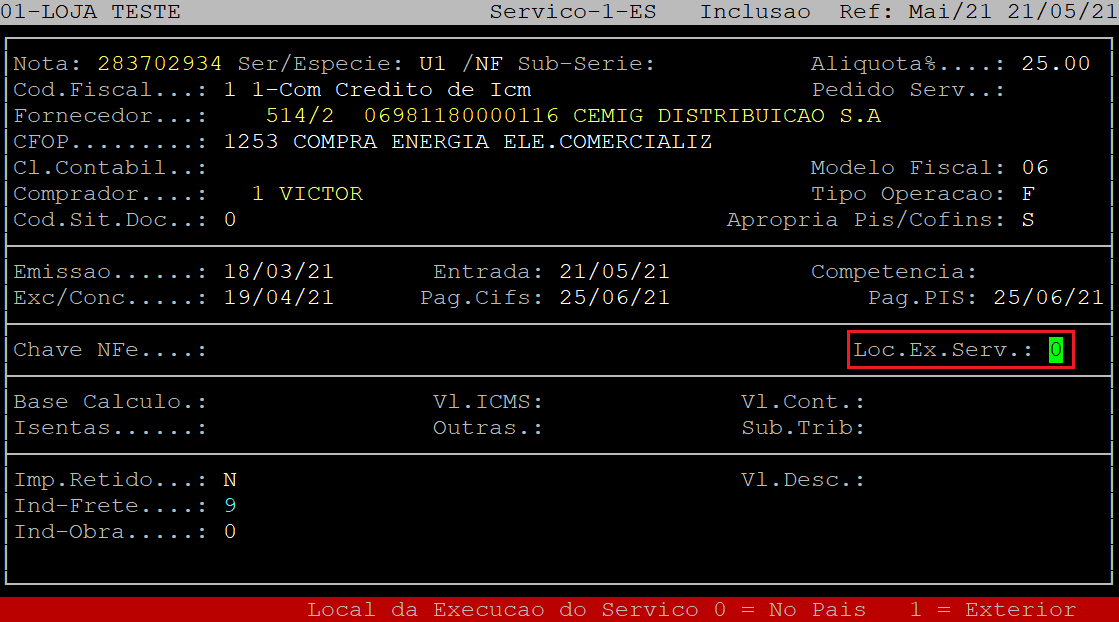
No campo Loc.Ex.Serv, informe o código correspondente ao local de execução do serviço, sendo: 0 - no país, ou 1 - no exterior.
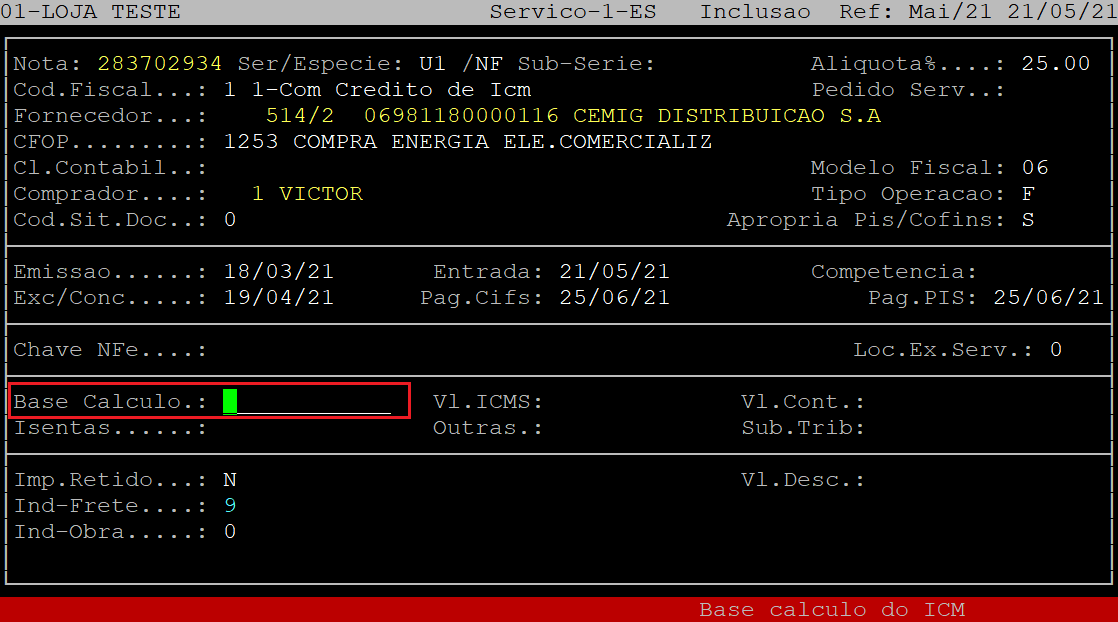
No campo Base Calculo, informe a base de Cálculo do ICMS e, aperte a tecla Enter. Porém, se o campo Aliquota% não for informado, apenas aperte a tecla Enter para prosseguir.
No campo Vl.ICMS, o sistema preencherá automaticamente o valor do ICMS de acordo com a base e alíquota informada. Aperte a tecla Enter para prosseguir. Se não existir esse valor, apenas aperte a tecla Enter para prosseguir para o próximo campo.
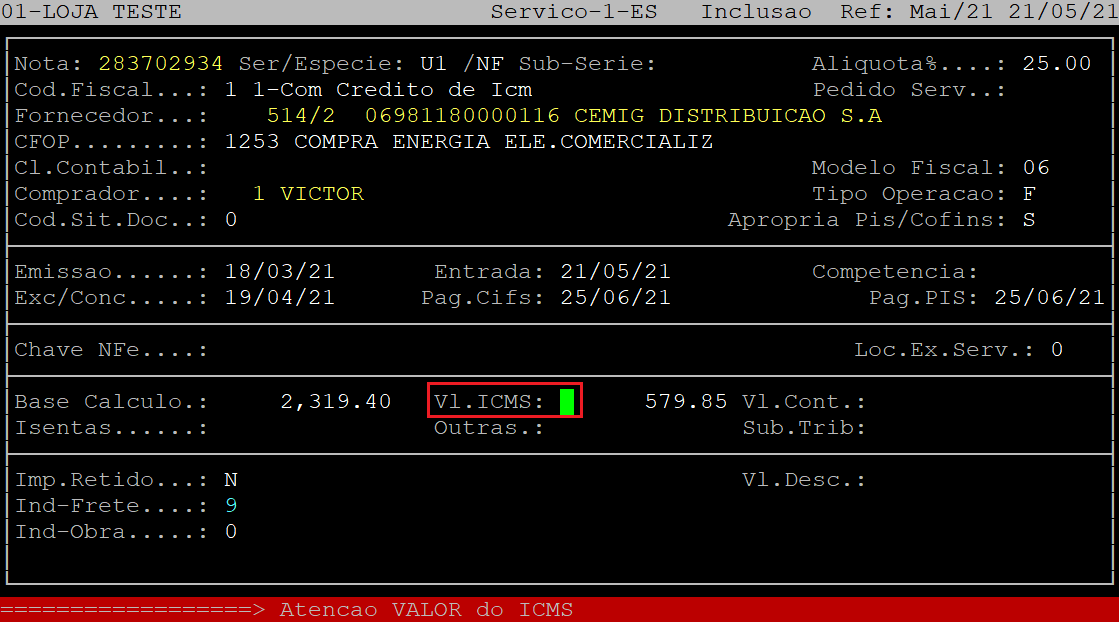
No campo Isentas, informe o valor isentas da nota fiscal e, aperte a tecla Enter. Se não existir esse valor, apenas aperte a tecla Enter para prosseguir para o próximo campo.
|
OBSERVAÇÃO: Se o documento for lançado sem o valor de ICMS, consequentemente o campo Base Calculo não será informado. Sendo assim, se a nota for considerada como isenta será necessário informar o valor total da nota nesse campo, para que o campo Vl.Cont seja preenchido, tendo visto que ele não é habilitado para ser informado manualmente. |
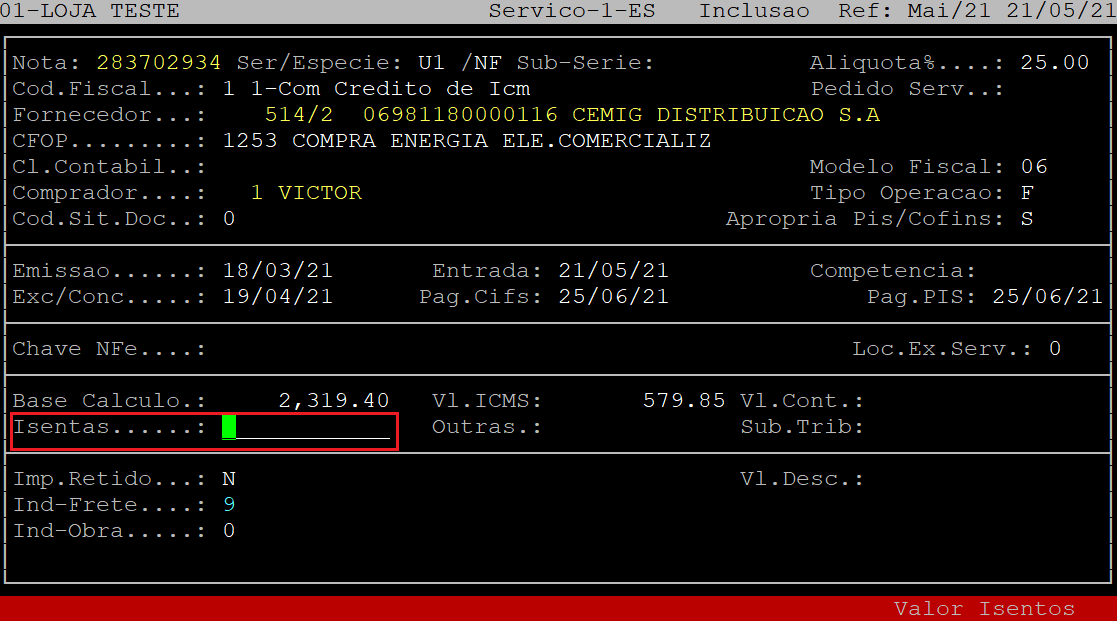
No campo Outras, informe o valor de outras da nota fiscal (valor não tributado) e, aperte a tecla Enter. Se não existir esse valor, apenas aperte a tecla Enter para prosseguir para o próximo campo.
|
OBSERVAÇÃO: Se o documento for lançado sem o valor de ICMS, consequentemente o campo Base Calculo não será informado. Sendo assim, se a nota for considerada como não tributada será necessário informar o valor total da nota nesse campo, para que o campo Vl.Cont seja preenchido, tendo visto que ele não é habilitado para ser informado manualmente. |
No exemplo deste documento foi informado apenas o valor da taxa de iluminação pública, pois somando com o valor da base de cálculo compõe o valor total da nota.
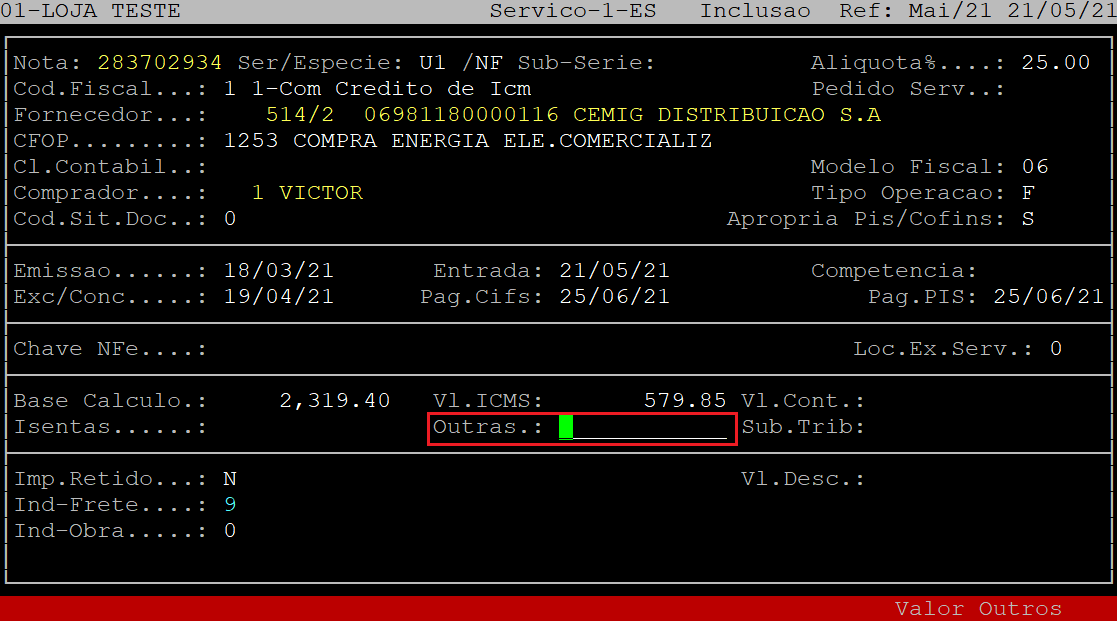
No campo Imp.Retido, informe a letra S se existir retenção de imposto na Nota Fiscal de Serviço que está sendo lançada, ou N se não existir.
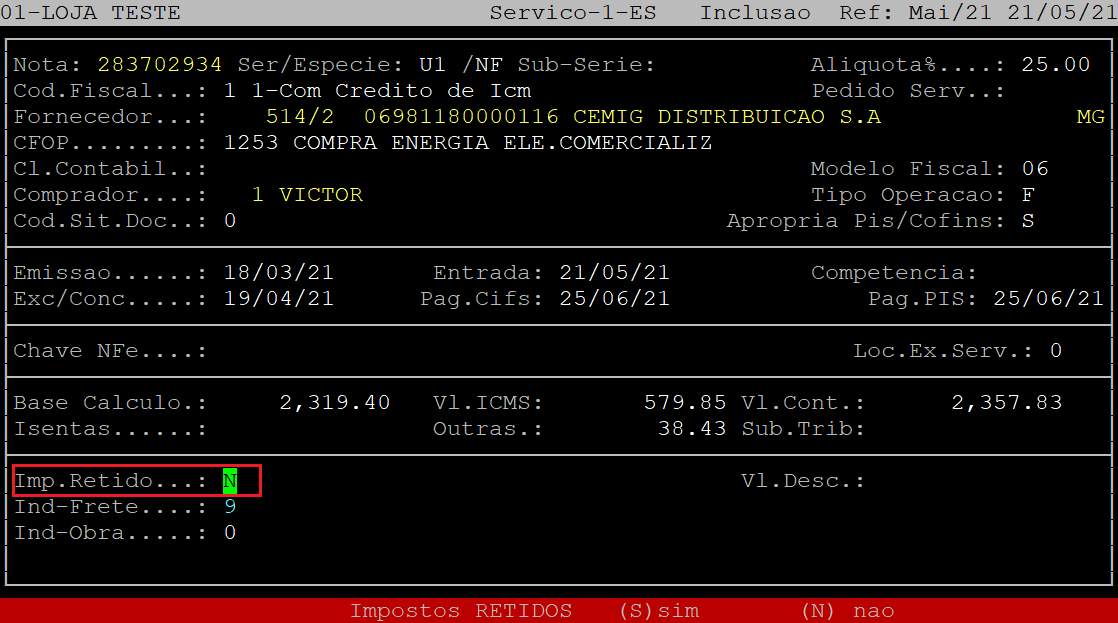
No campo Vl.Desc, informe o valor do desconto e, aperte a tecla Enter. Se não existir esse valor, apenas aperte a tecla Enter para prosseguir para o próximo campo.
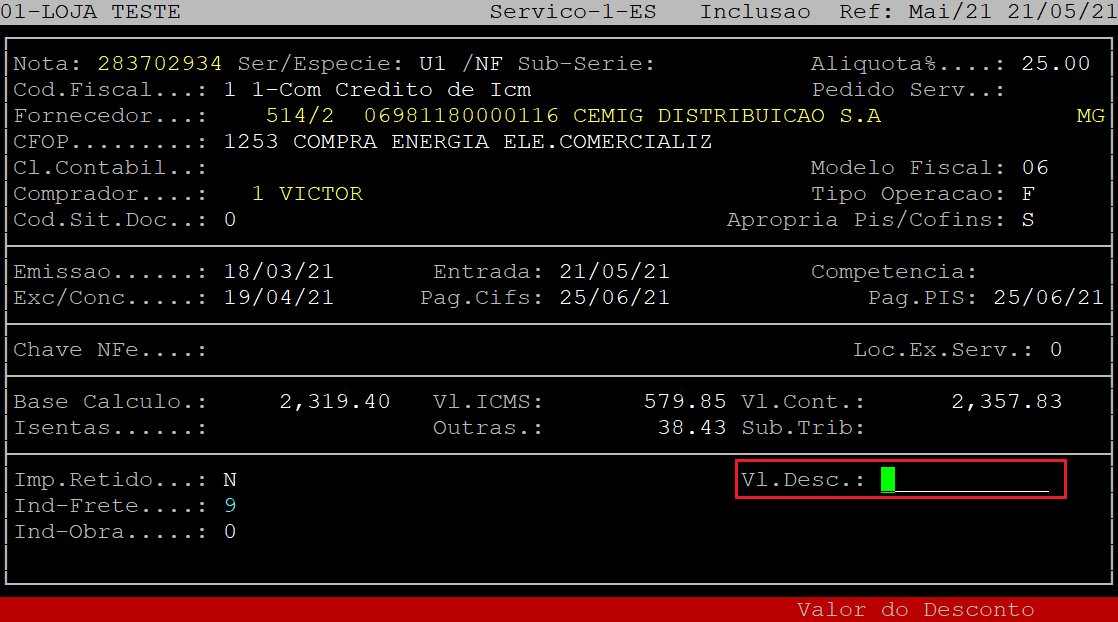
No campo Ind-Frete, informe o código correspondente ao tipo de frete, sendo: 0 - emitente, 1 - destinatário ou remetente, 2 - terceiros, ou 9 - sem cobrança.
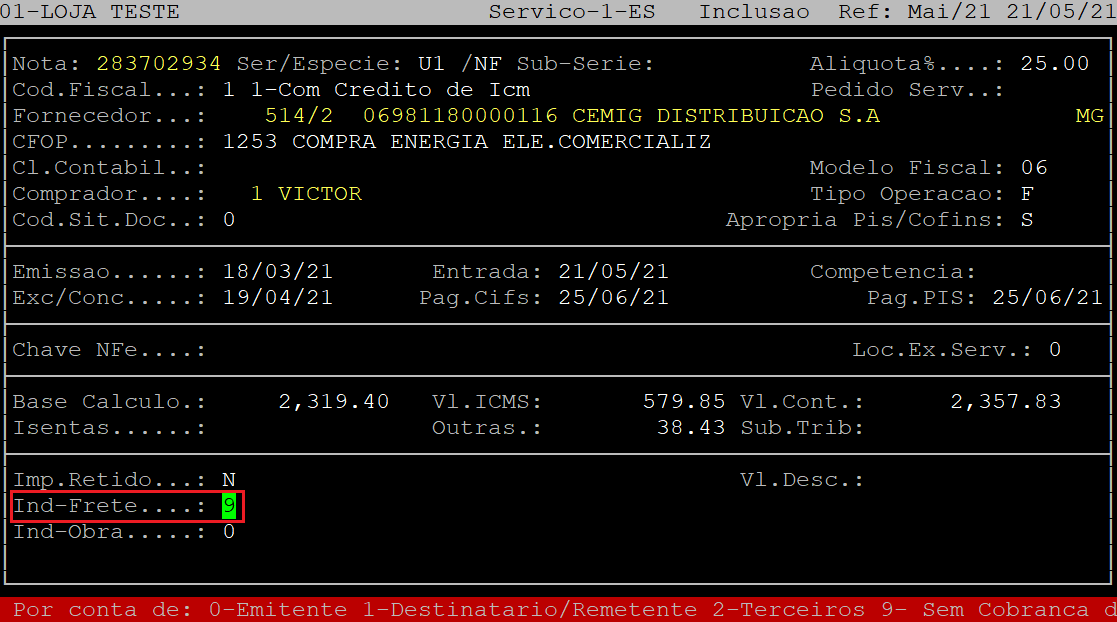
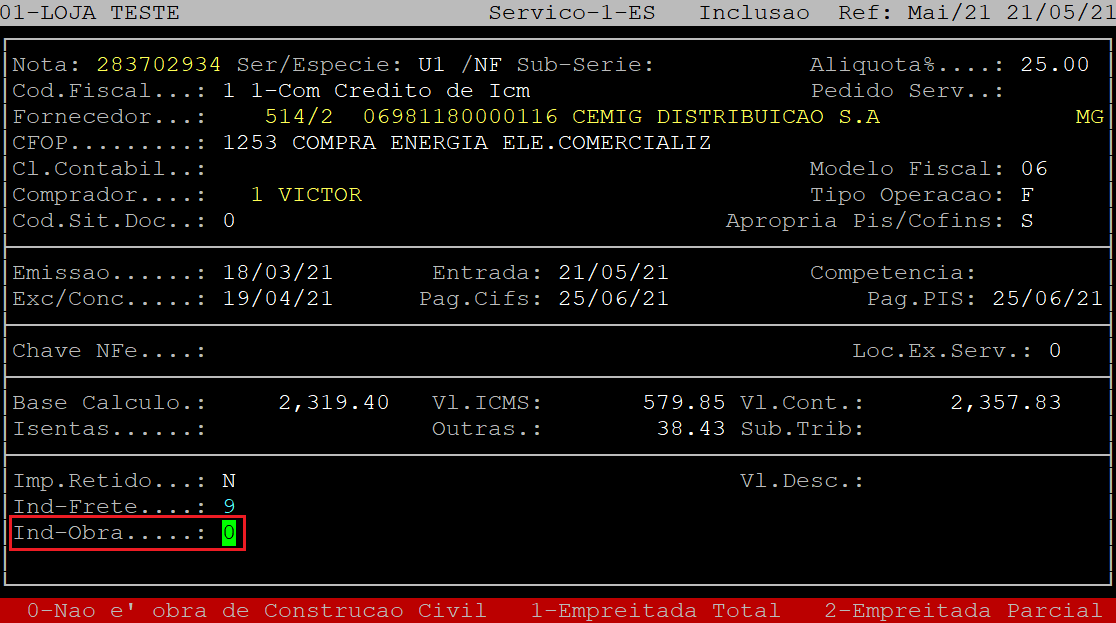
No campo Ind-Obra, informe o código correspondente ao tipo de obra da nota fiscal, sendo: 0 - não é obra de construção civil, 1- empreitada total, ou 2 - empreitada parcial.
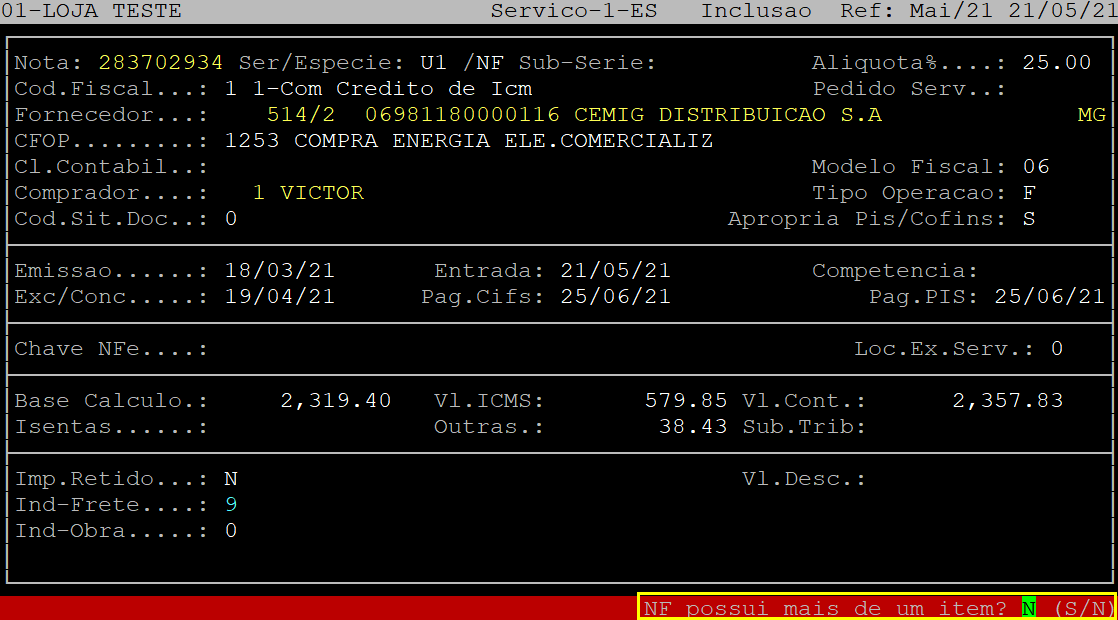
Assim que preencher os campos citados no quadro acima, o sistema exibirá a pergunta " NF possui mais de um item? ", no qual deverá informar a letra S para sim ou N para não.
No exemplo deste documento a opção informada foi N.
Em sequência, o sistema exibirá a pergunta " Nota Fiscal possui informacoes para EFD-Reinf? ", no qual deverá informar a letra S para sim ou N para não.
No exemplo deste documento a opção informada foi N.
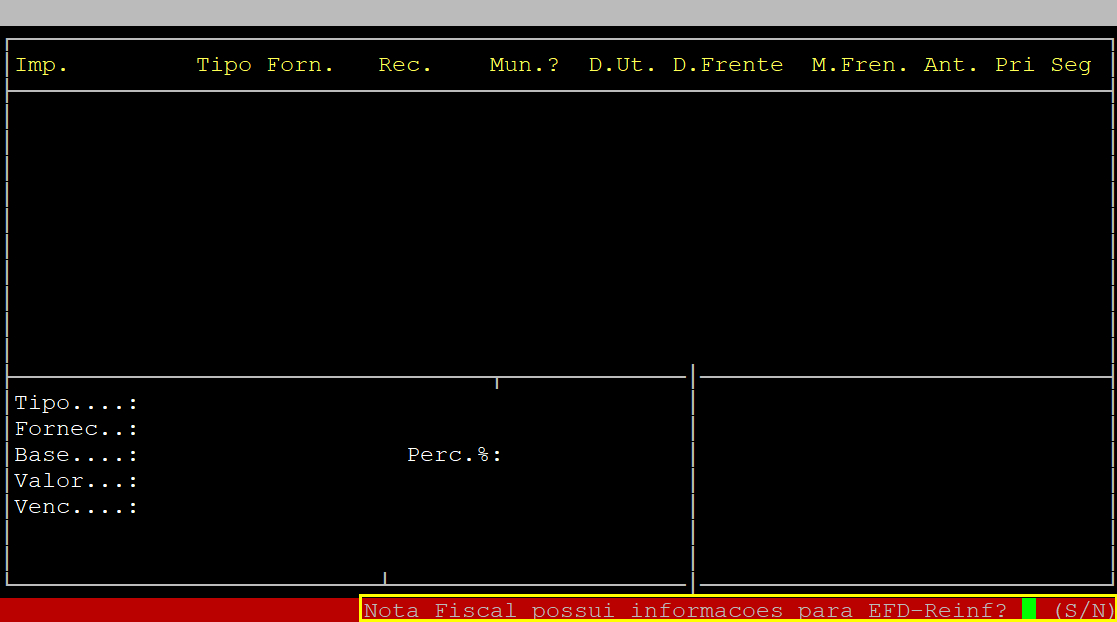
Logo após, será exibido na tela as composições de desconto de acordo com as configurações realizadas no sistema. Utilize as setas do teclado para selecionar o imposto desejado e, assim visualizar os valores no quadro localizado na parte inferior.
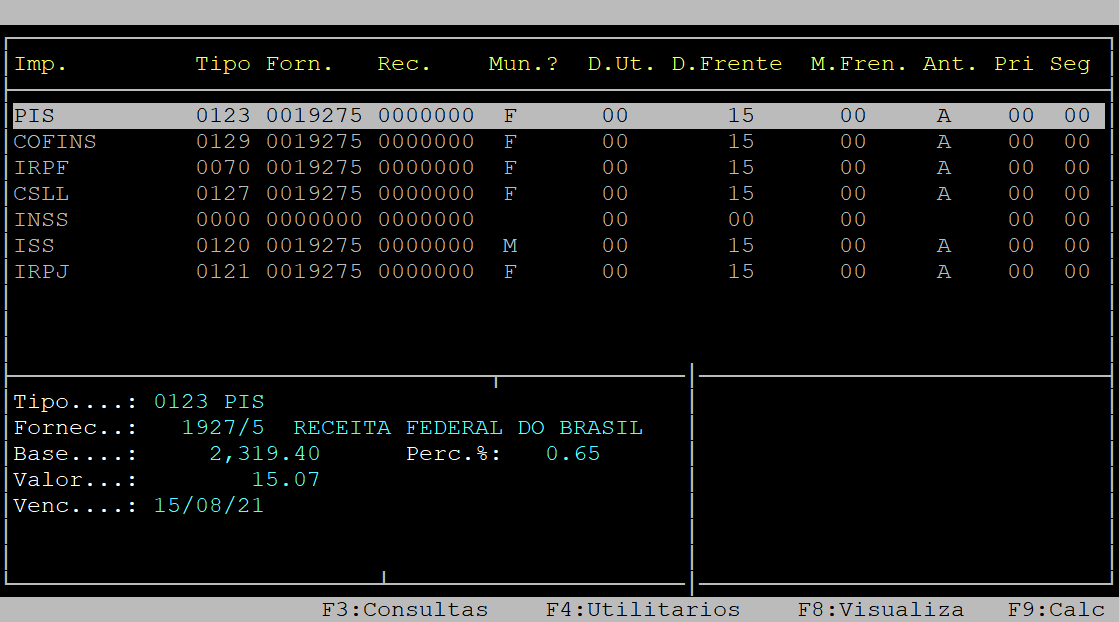
Em seguida, aperte a tecla Esc para sair da tecla de visualização da composição de desconto dos impostos.
Ao ser exibida a pergunta " Confirma? ", aperte a tecla Enter ou S para confirmar os dados da primeira tela.
Ao confirmar a primeira tela, o sistema abrirá a tela referente ao lançamento do item de Serviço. No campo Item, informe o código do produto referente ao serviço fornecido na nota fiscal, previamente cadastrado no sistema (com o dígito verificador) e, aperte a tecla Enter.
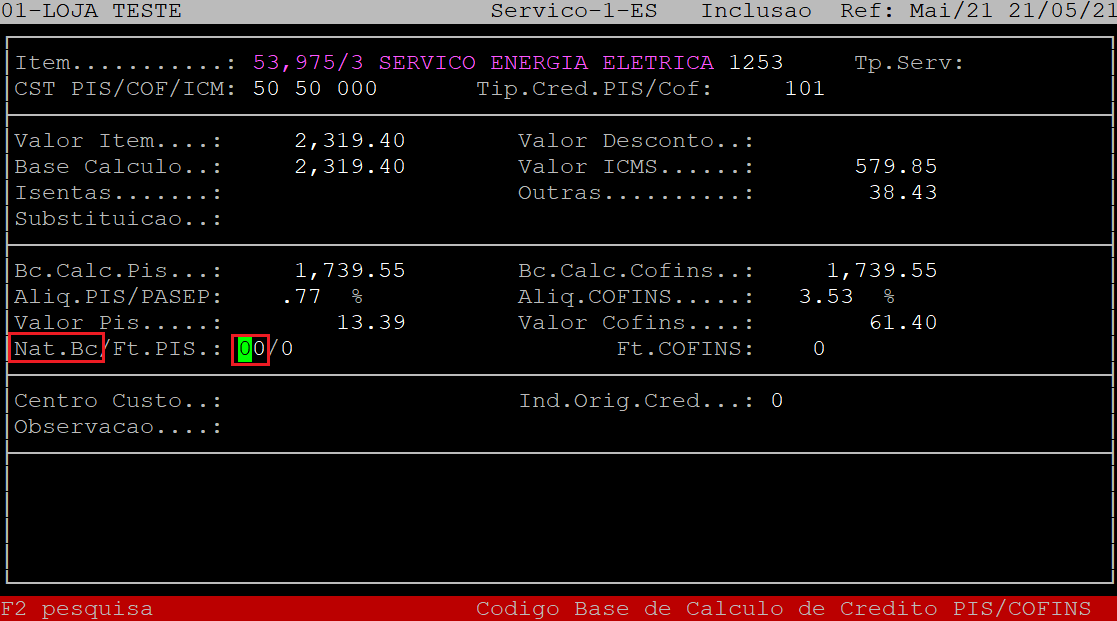
No campo Tp.Serv, informe o tipo de serviço conforme a tabela da EFD-Reinf, ou aperte a tecla F2 para verificar as opções cadastradas. Se a resposta da pergunta " Nota Fiscal possui informacoes para EFD-Reinf? " foi S será obrigatório o preenchimento desse campo, caso contrário, aperte a tecla Enter para prosseguir.
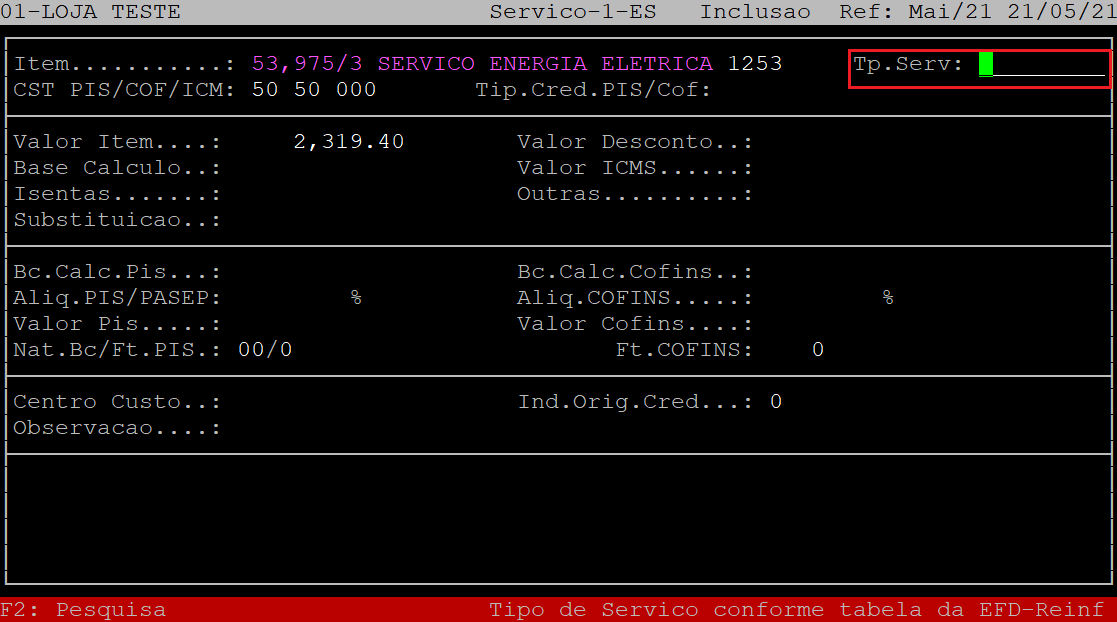
O campo CST PIS/COF/ICM será preenchido automaticamente de acordo com o cadastro de produto. Porém, se desejar alterar, no primeiro campo informe o CST de PIS (com dois dígitos), no segundo campo informe o CST COFINS (com dois dígitos) e, no terceiro campo informe o CST de ICMS (com três dígitos).
|
OBSERVAÇÃO: Se o cadastro do produto estiver definido para apropriar o PIS COFINS, mas na tela anterior informou que não apropria, será necessário realizar a alteração na tela do Item, pois o sistema não permitirá prosseguir. |
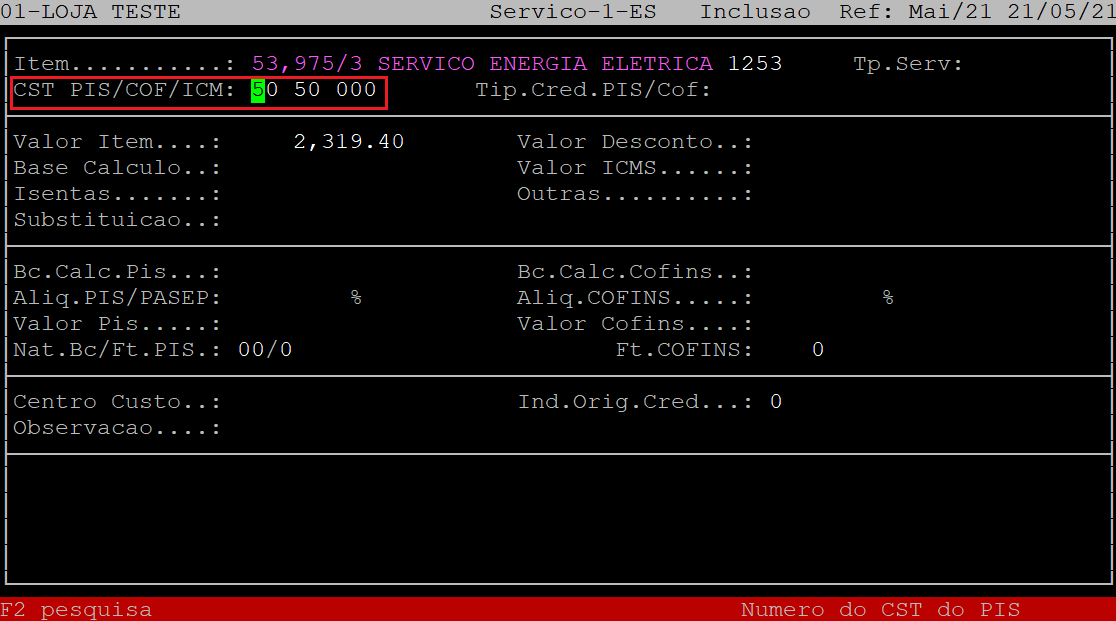
O campo Tip.Cred.PIS/Cof será preenchido automaticamente de acordo com o cadastro de produto. Porém, se desejar alterar, informe o tipo de crédito PIS COFINS (com três dígitos).
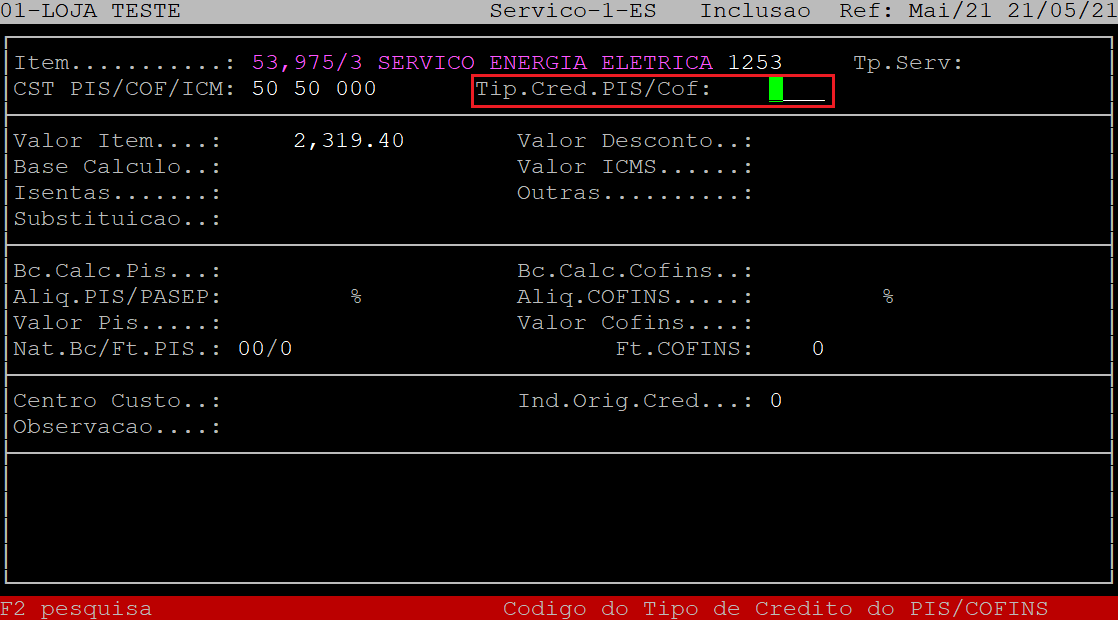
O campo Valor Item, será preenchido automaticamente baseado nas informações da tela anterior, podendo ser modificado, caso necessário.
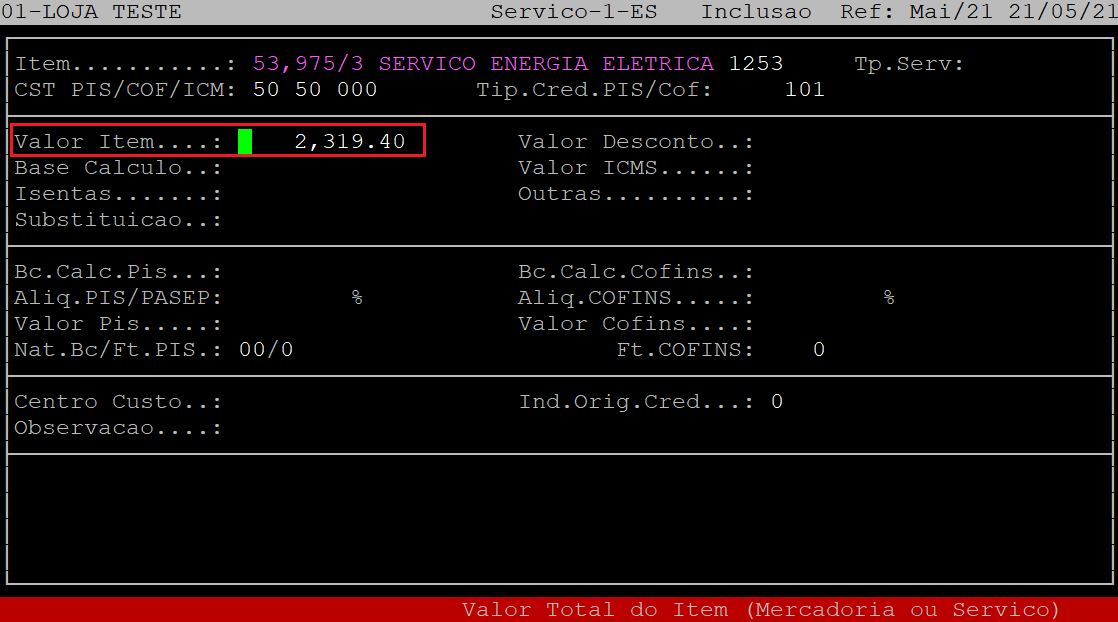
O campo Base Calculo, será habilitado e preenchido automaticamente baseado nas informações da tela anterior, podendo ser modificado, caso necessário.
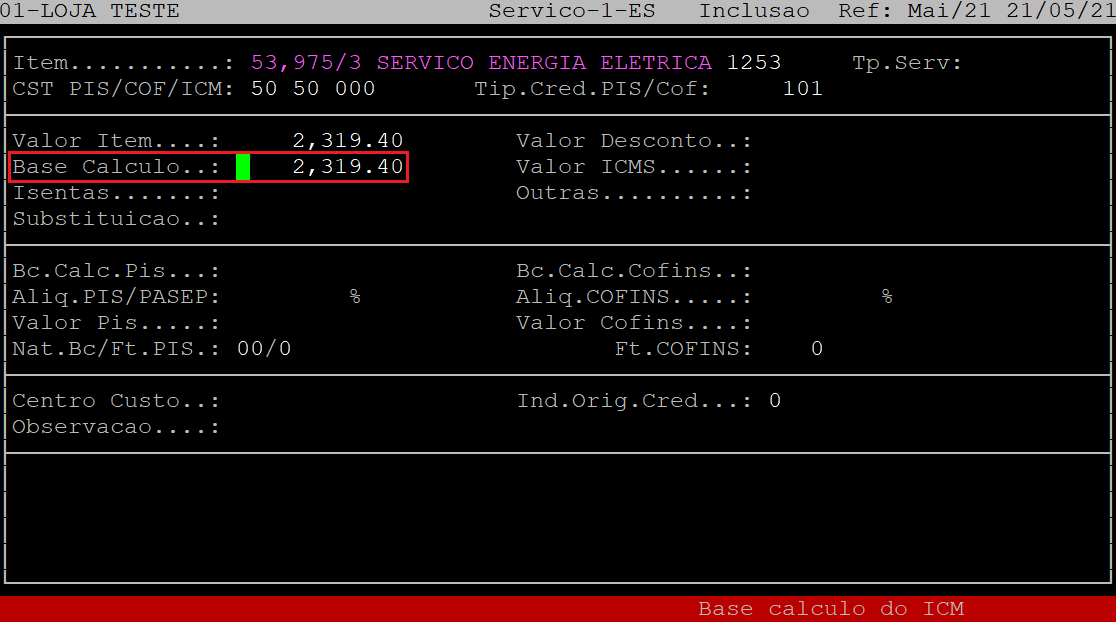
Os campos Isentas e Substituicao, serão habilitados e preenchidos automaticamente baseado nas informações da tela anterior, podendo ser modificado, caso necessário.
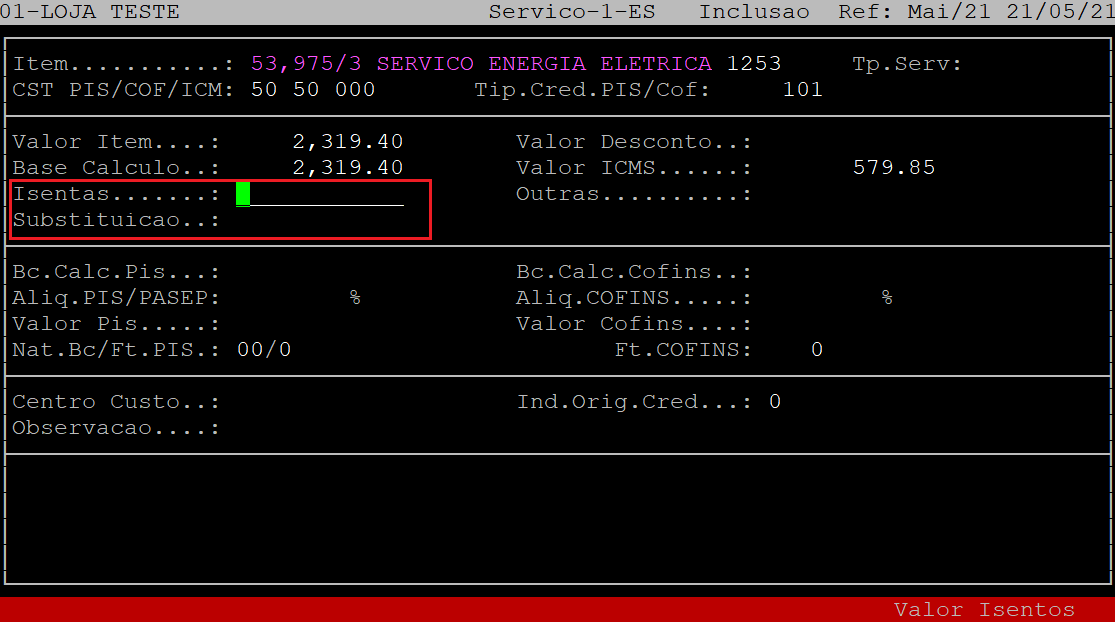
O campo Valor Desconto, será habilitado e preenchido automaticamente baseado nas informações da tela anterior, podendo ser modificado, caso necessário. No exemplo deste documento não foi habilitado, pois não foi informado na tela anterior.
O campo Valor ICMS, será habilitado e preenchido automaticamente baseado nas informações da tela anterior, podendo ser modificado, caso necessário.
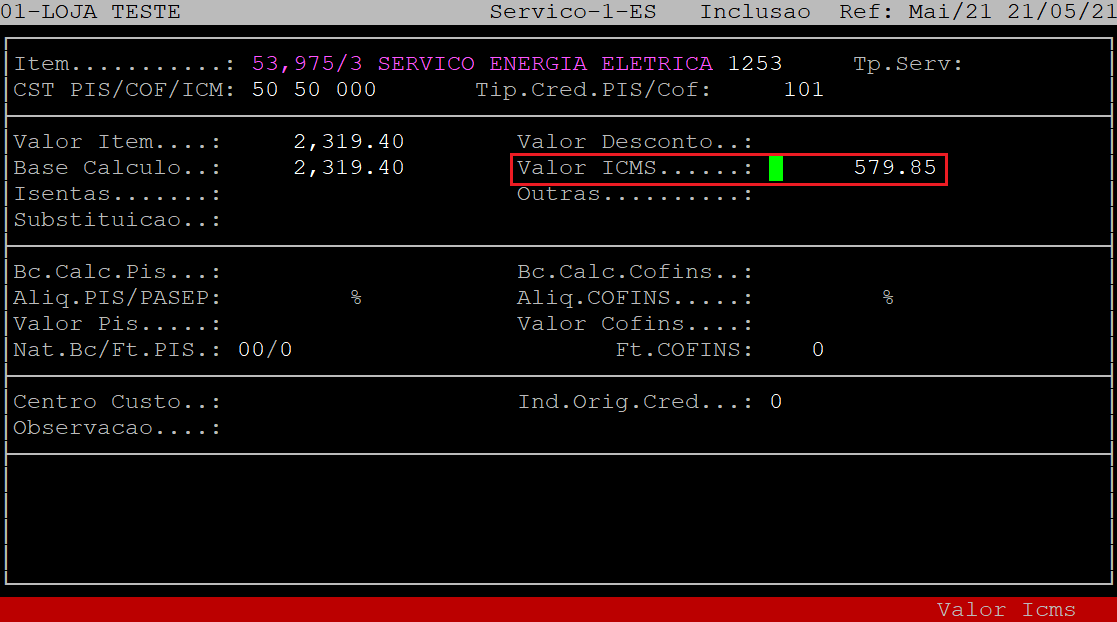
O campo Outras, será habilitado e preenchido automaticamente baseado nas informações da tela anterior, podendo ser modificado, caso necessário.
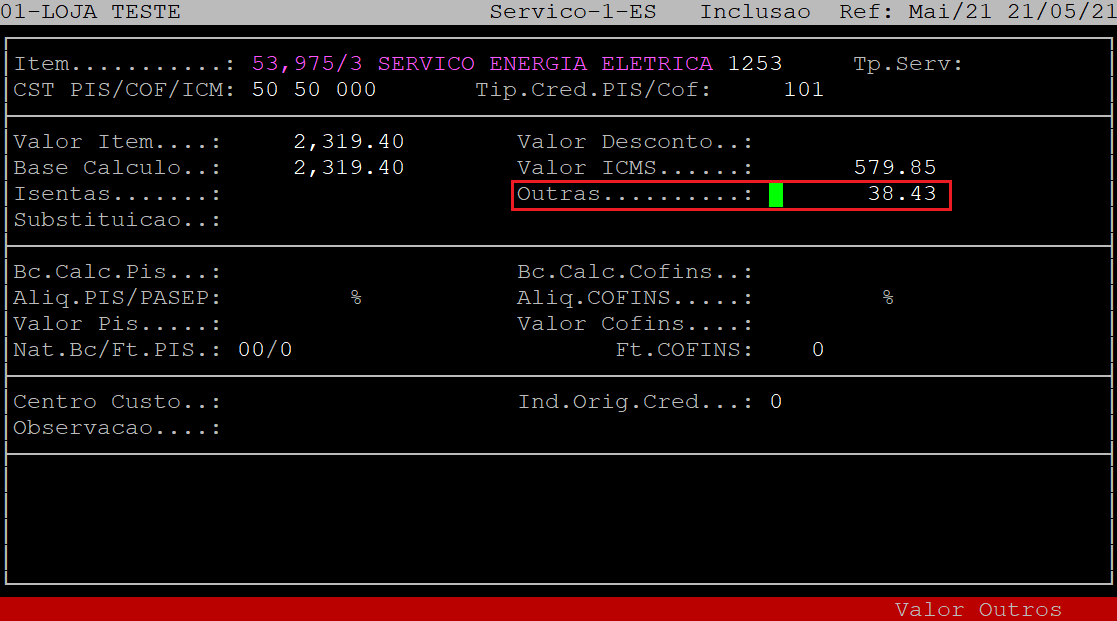
O campo Bc.Calc.Pis, será habilitado e preenchido automaticamente baseado nas informações da tela anterior, podendo ser modificado, caso necessário. Mas para que o sistema carregue essa informação, é necessário que o campo Apropria Pis/Cofins (tela anterior) esteja setado como S.
|
OBSERVAÇÃO: Em caso de dúvidas no preenchimento dos valores de PIS e COFINS da nota fiscal, consulte a sua contabilidade. A nota fiscal de referência deste documento os valores da base estão diferentes, pois subtraiu o valor de ICMS e, a alíquota não é a convencional do Regime Tributário. |
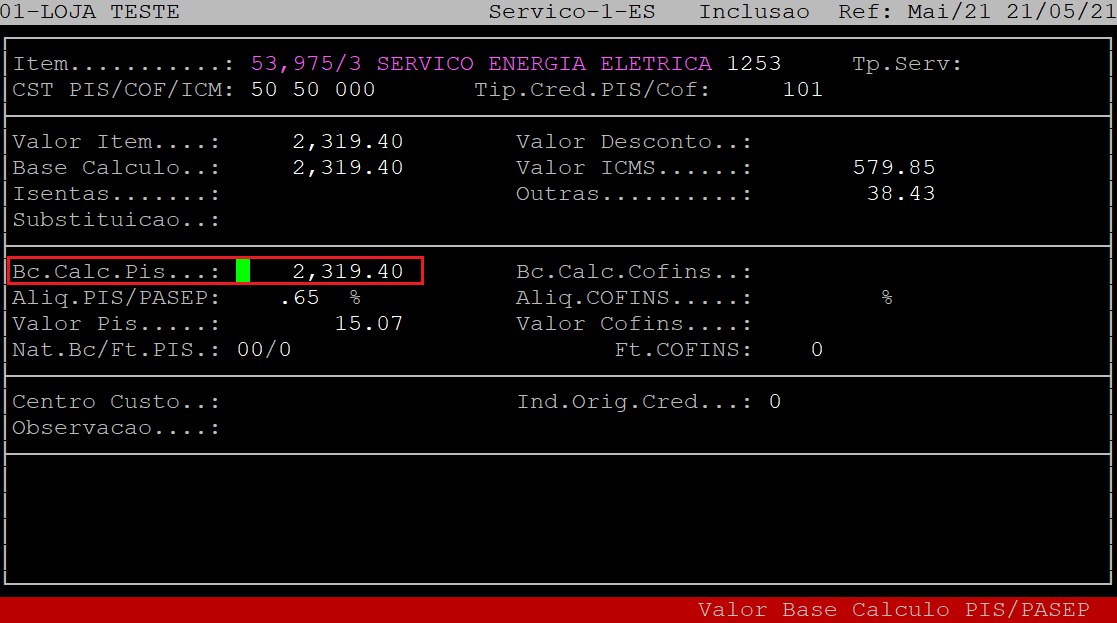
O campo Aliq.PIS/PASEP, será habilitado e preenchido automaticamente de acordo com o cadastro da filial, podendo ser modificado, caso necessário. Mas para que o sistema carregue essa informação, é necessário que o campo Apropria Pis/Cofins (tela anterior) esteja setado como S.
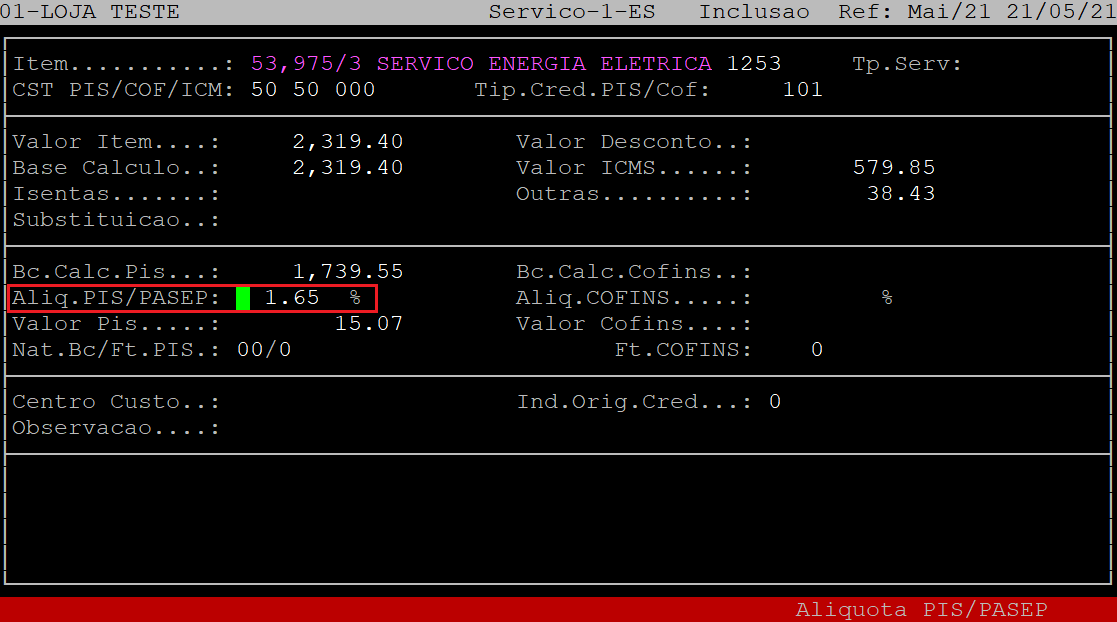
O campo Valor Pis, será habilitado e preenchido automaticamente baseado no cálculo entre a base de cálculo do Pis e sua respectiva alíquota, podendo ser modificado, caso necessário. Mas para que o sistema carregue essa informação, é necessário que o campo Apropria Pis/Cofins (tela anterior) esteja setado como S.
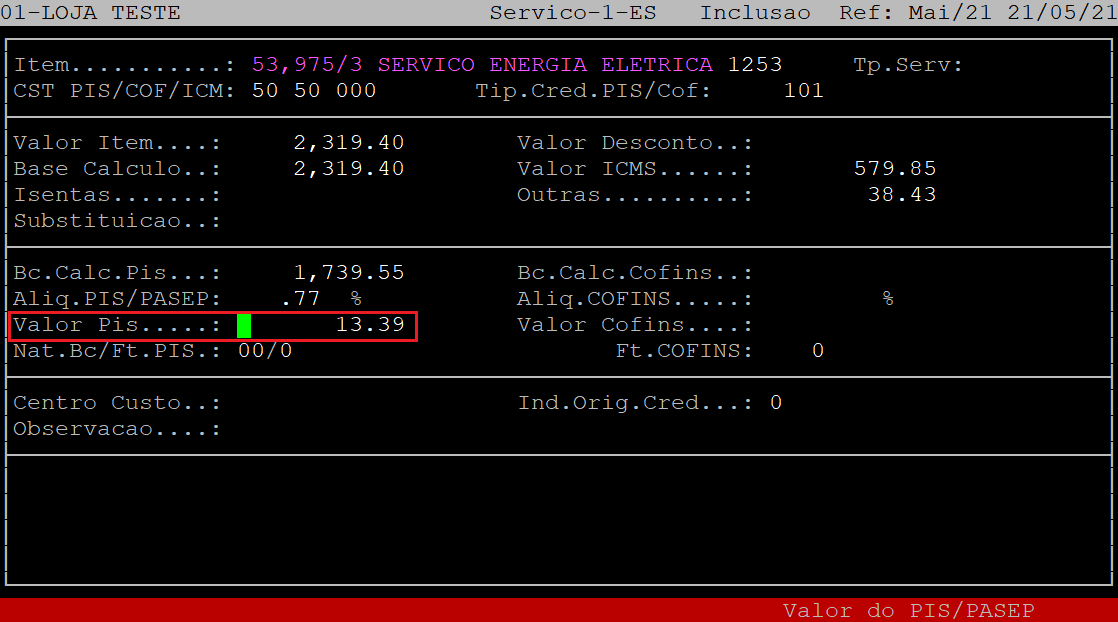
O campo Bc.Calc.Cofins será habilitado e preenchido automaticamente baseado nas informações da tela anterior, podendo ser modificado, caso necessário. Mas para que o sistema carregue essa informação, é necessário que o campo Apropria Pis/Cofins (tela anterior) esteja setado como S.
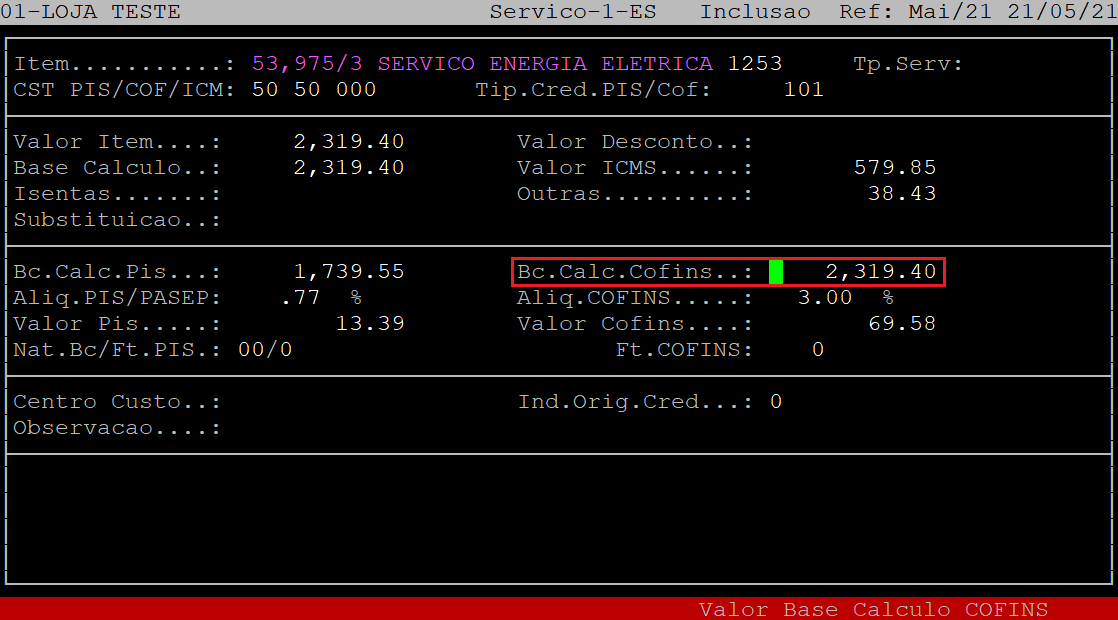
O campo Aliq.COFINS, será habilitado e preenchido automaticamente de acordo com o cadastro da filial, podendo ser modificado, caso necessário. Mas para que o sistema carregue essa informação, é necessário que o campo Apropria Pis/Cofins (tela anterior) esteja setado como S.
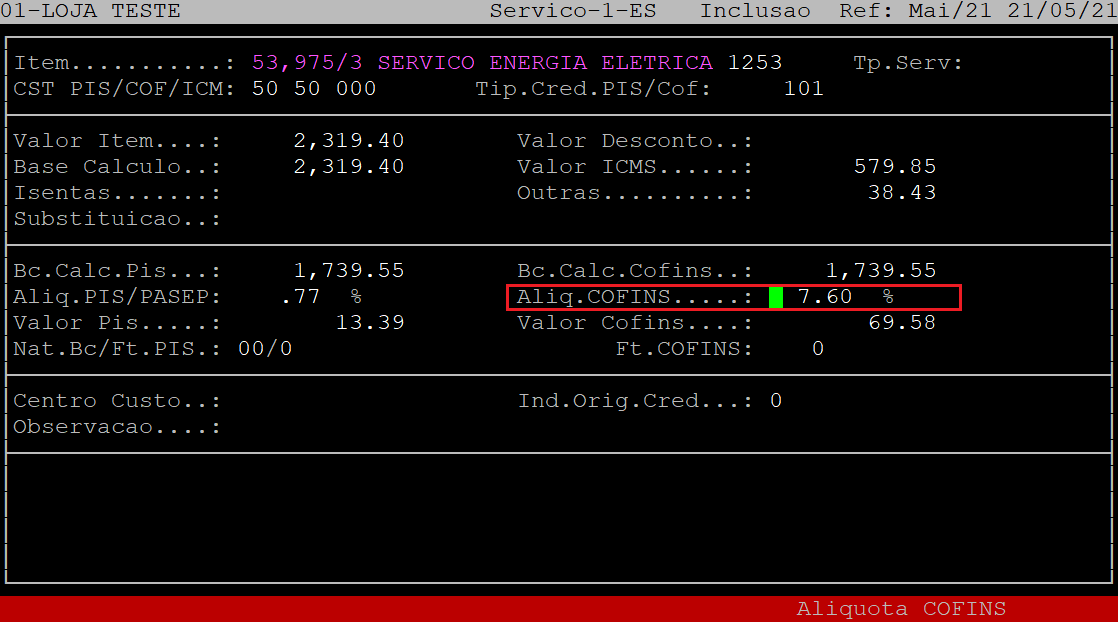
O campo Valor Cofins, será habilitado e preenchido automaticamente baseado no cálculo entre a base de cálculo do Cofins e sua respectiva alíquota, podendo ser modificado, caso necessário. Mas para que o sistema carregue essa informação, é necessário que o campo Apropria Pis/Cofins (tela anterior) esteja setado como S.
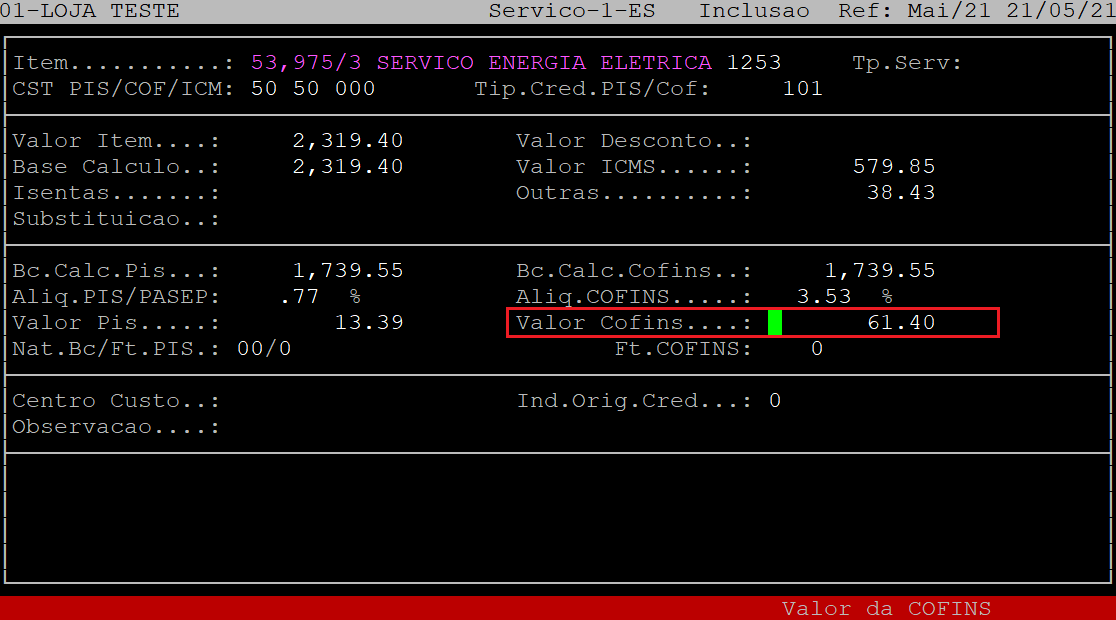 No campo Nat.Bc, informe o código da natureza de acordo com a Tabela de Códigos 4.3.7, ou aperte a tecla F2 para visualizar as opções cadastradas no sistema.
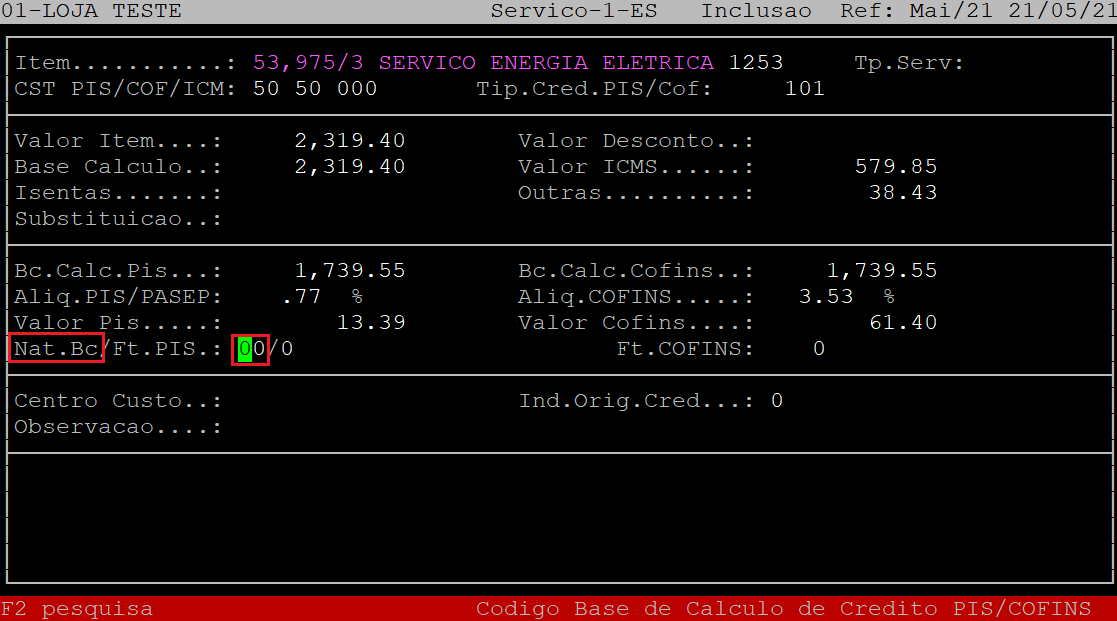 No campo Centro de Custo, informe o código referente ao Centro de Custo (somente se usar o Sistema Contábil Avanço) e, aperte a tecla Enter. Caso contrário, apenas aperte a tecla Enter para prosseguir.
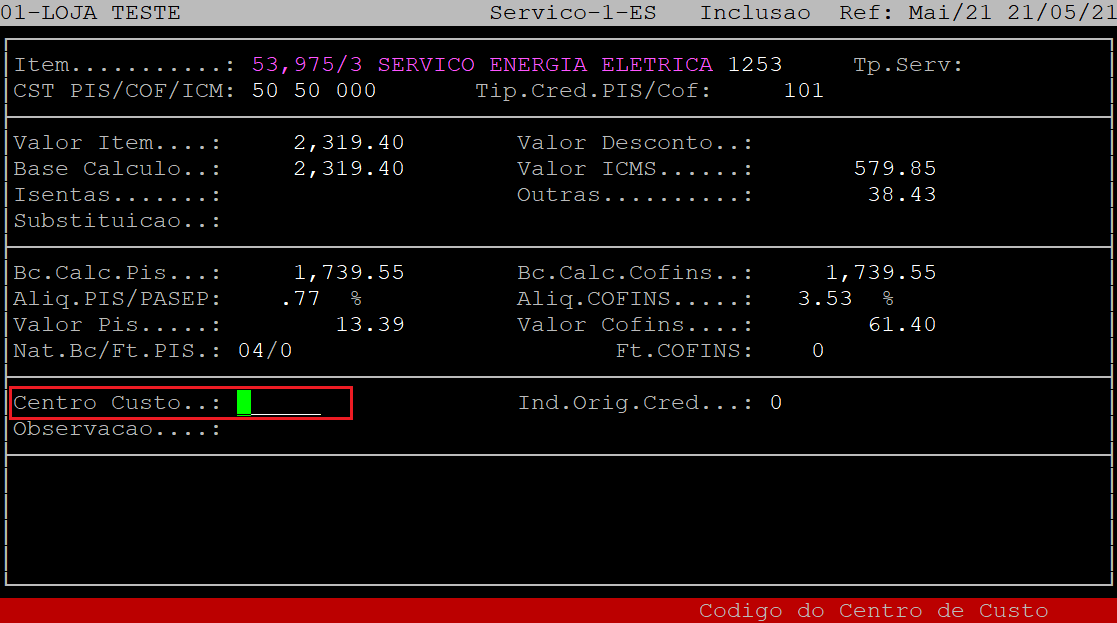
No campo Ind.Orig.Cred, informe o indicador da origem do crédito, sendo: 0 - mercado interno, ou 1 - importado. 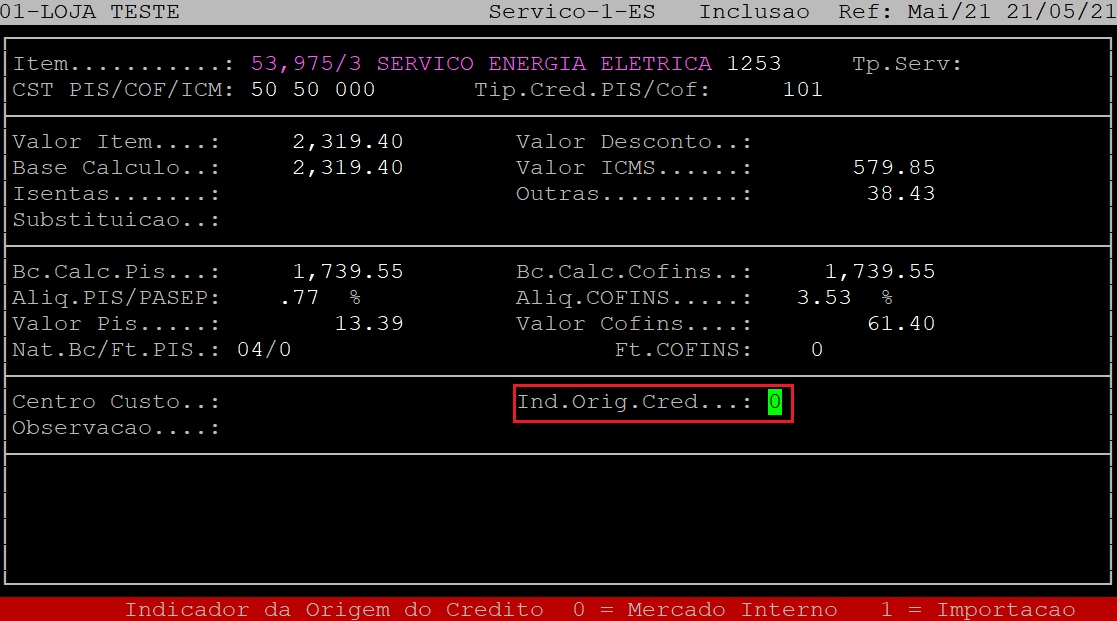
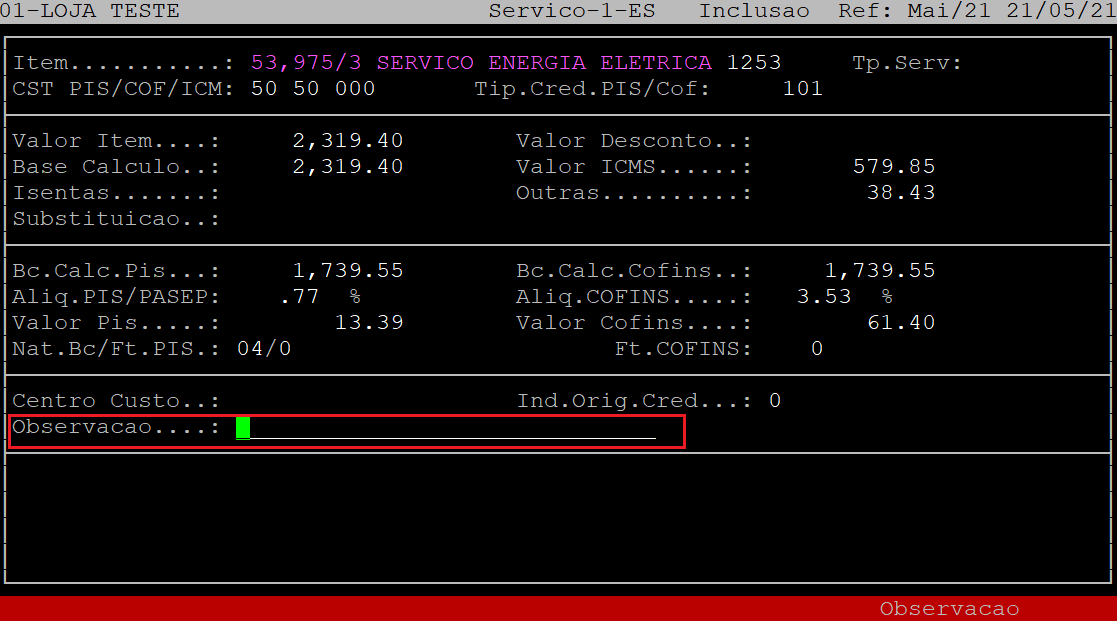
No campo Observacao, informe a observação referente ao documento que será gravado no Fiscal para futura consulta financeira, caso necessário. Se não desejar informa, apenas aperte a tecla Enter para prosseguir.
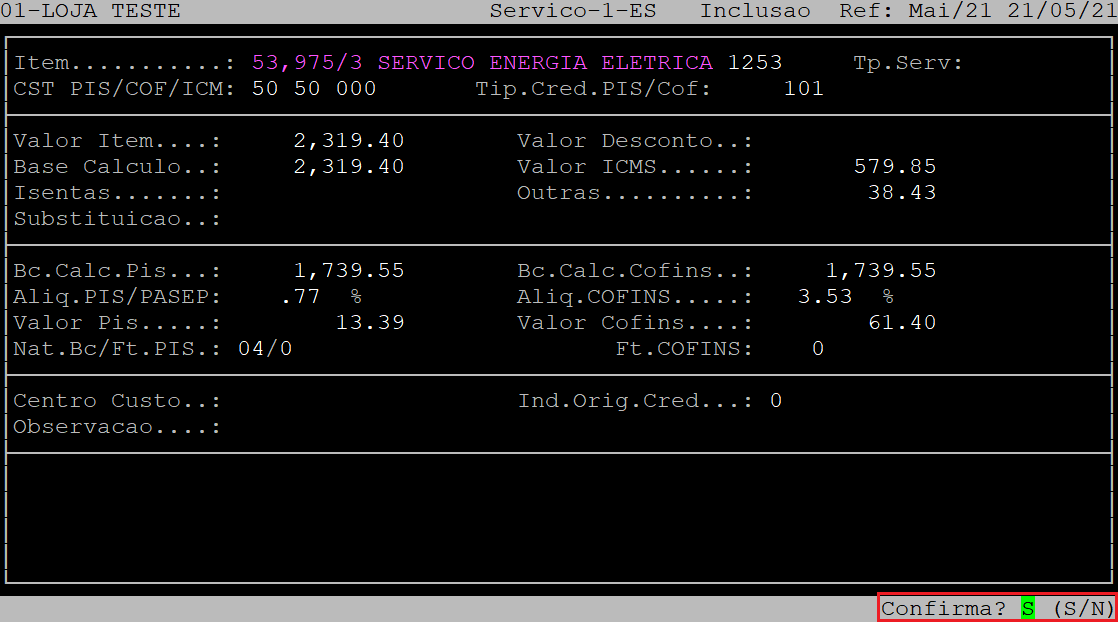
 Ao ser exibida a pergunta " Confirma? ", aperte a tecla Enter ou a letra S.
 Em seguida, o sistema retornará o cursor para o campo Item, no qual poderá lançar mais produtos de serviço se houver na nota. Caso não tenha, aperte a tecla Esc.
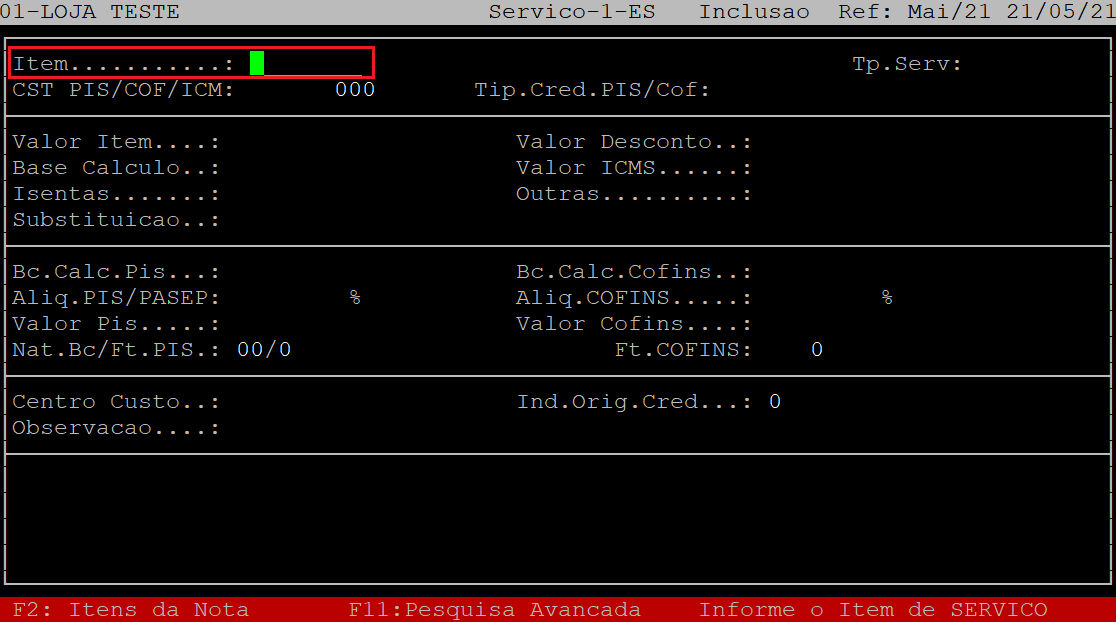
Após apertar a tecla Esc, o sistema exibirá a pergunta " Encerra Itens? ", no qual deverá informar a letra S para sim, ou N para não.
No exemplo deste documento foi informado a letra N.
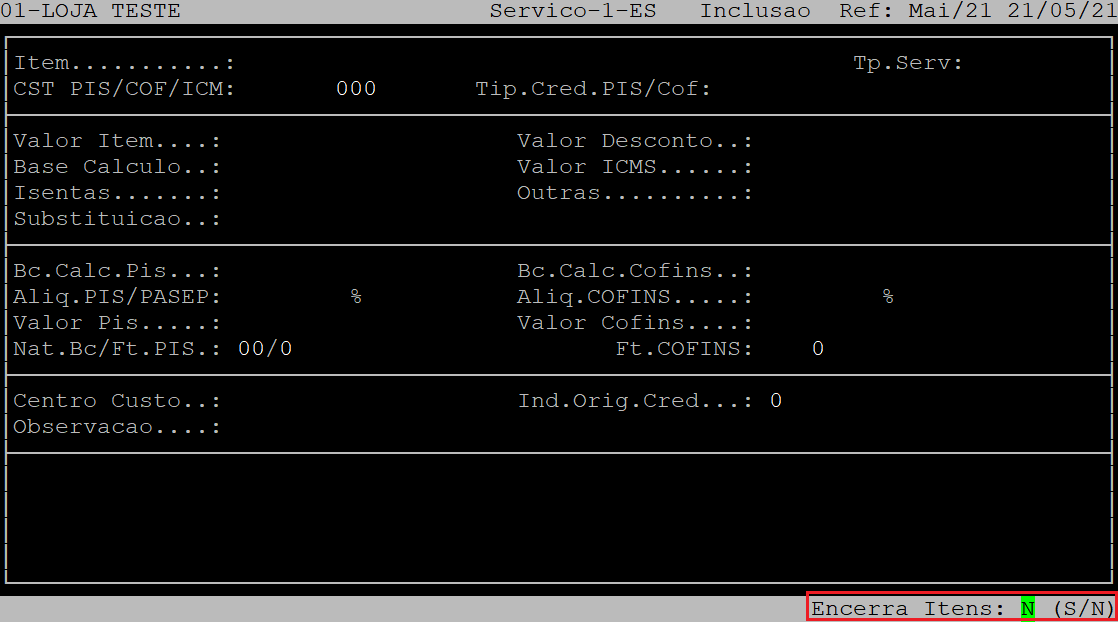
Ao ser exibida a pergunta " Confirma? ", aperte a tecla Enter ou a letra S para confirmar.
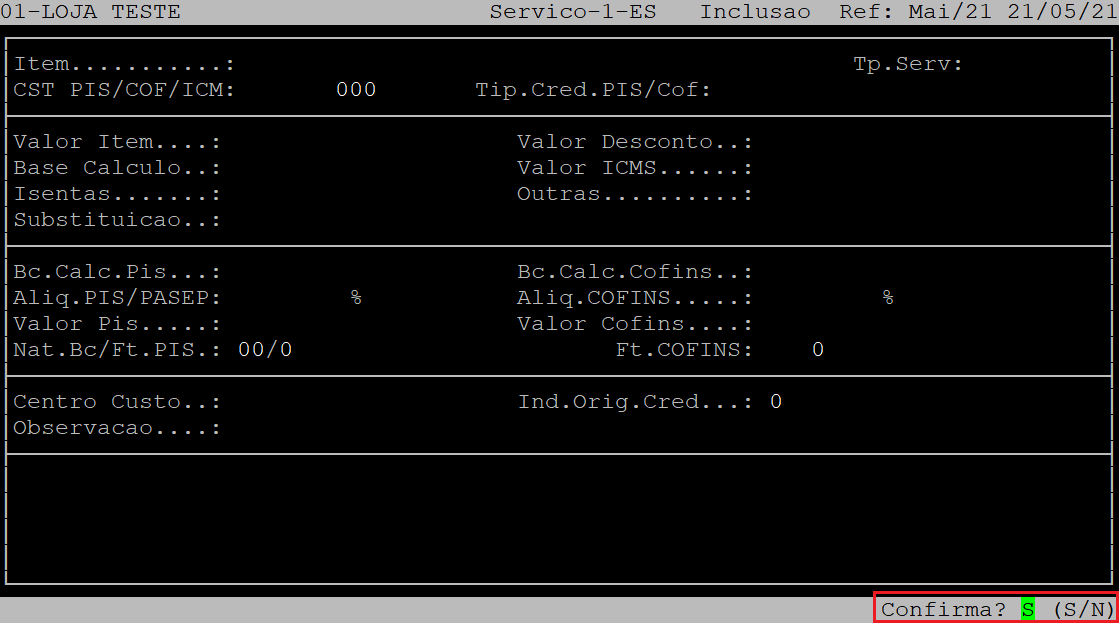
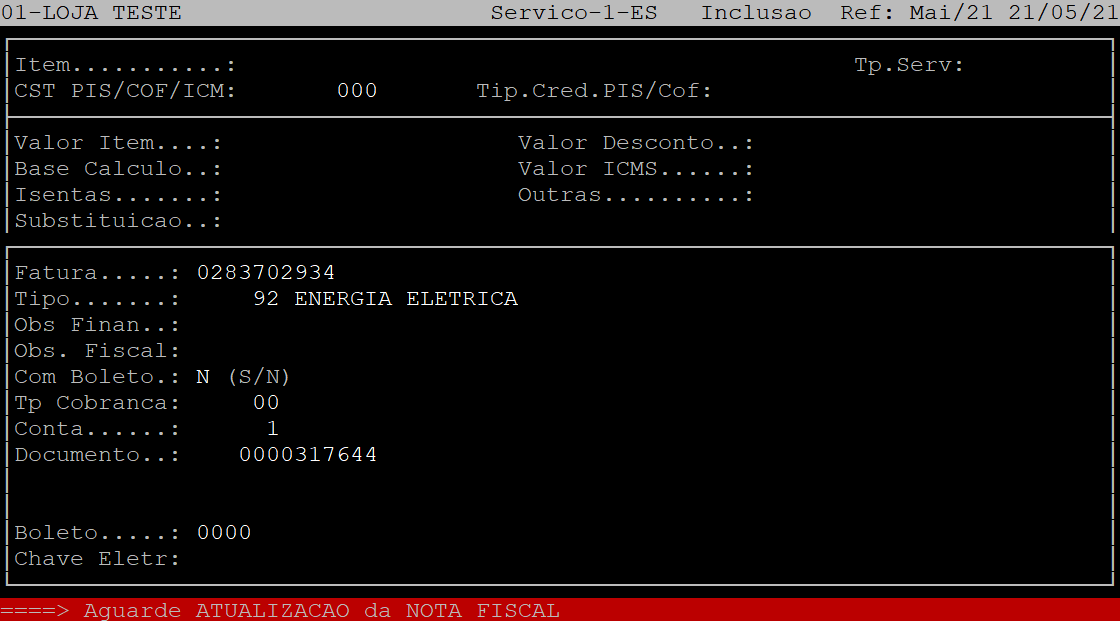
Após a finalização da inclusão do item o sistema abrirá a tela para lançamento do Financeiro do Fornecedor do Serviço.
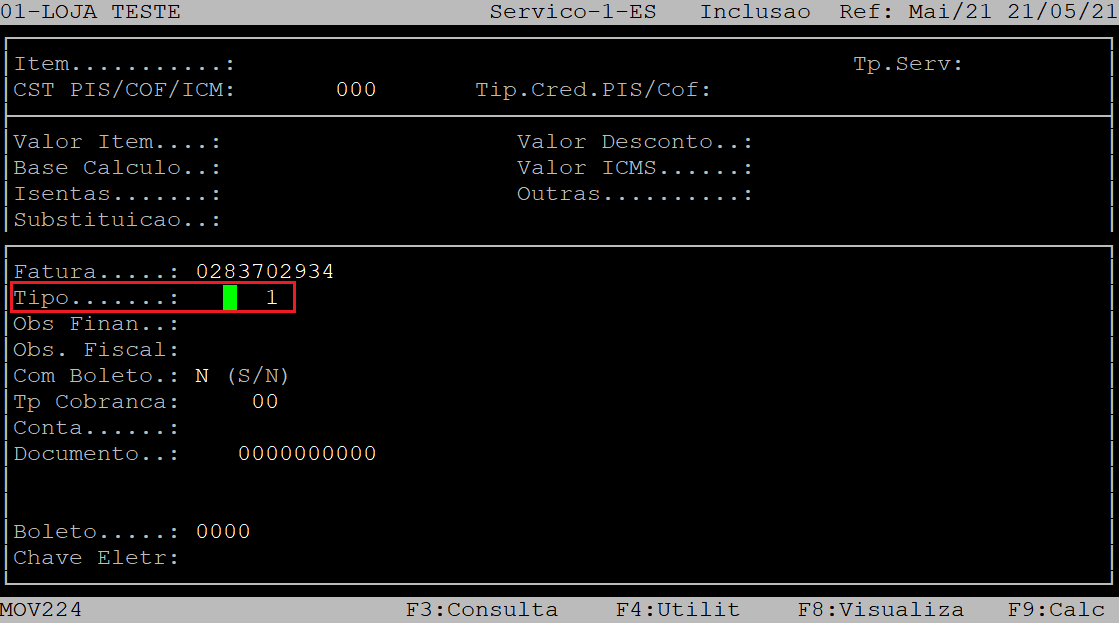
No campo Tipo, informe o Tipo do Serviço prestado pelo Fornecedor previamente parametrizado no sistema
 No campo Obs Finan, informe uma observação para o financeiro para ser exibida no Contas a Pagar e, aperte a tecla Enter. Se não desejar informar uma observação, apenas aperte a tecla Enter para prosseguir.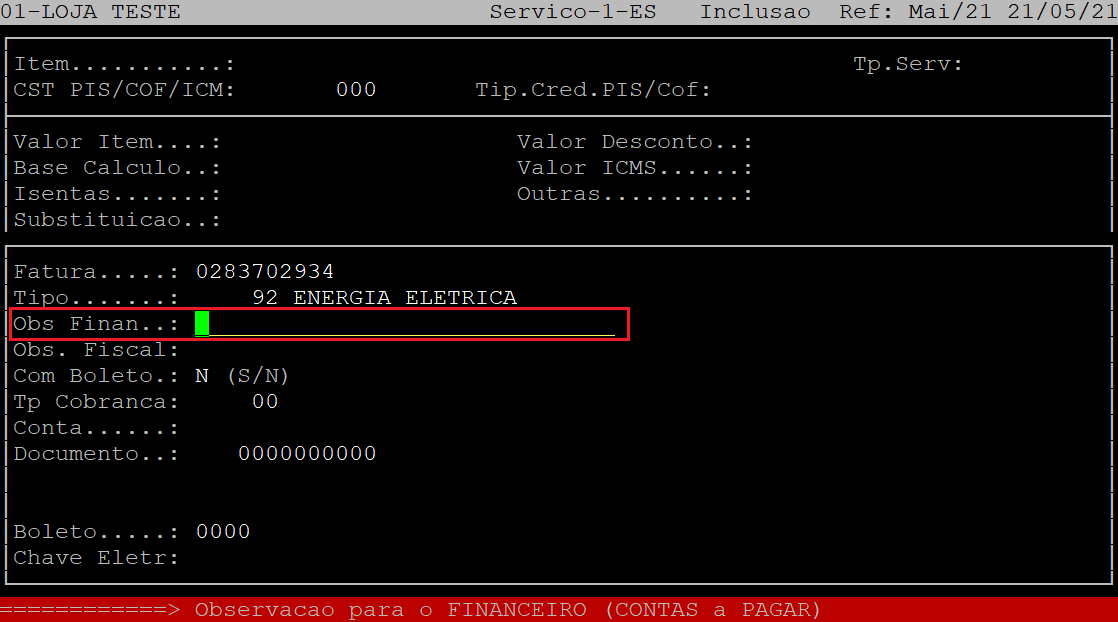
No campo Obs. Fiscal, informe uma observação para o fiscal para ser exibida nos Livros Fiscais e, aperte a tecla Enter. Se não desejar informar uma observação, apenas aperte a tecla Enter para prosseguir.
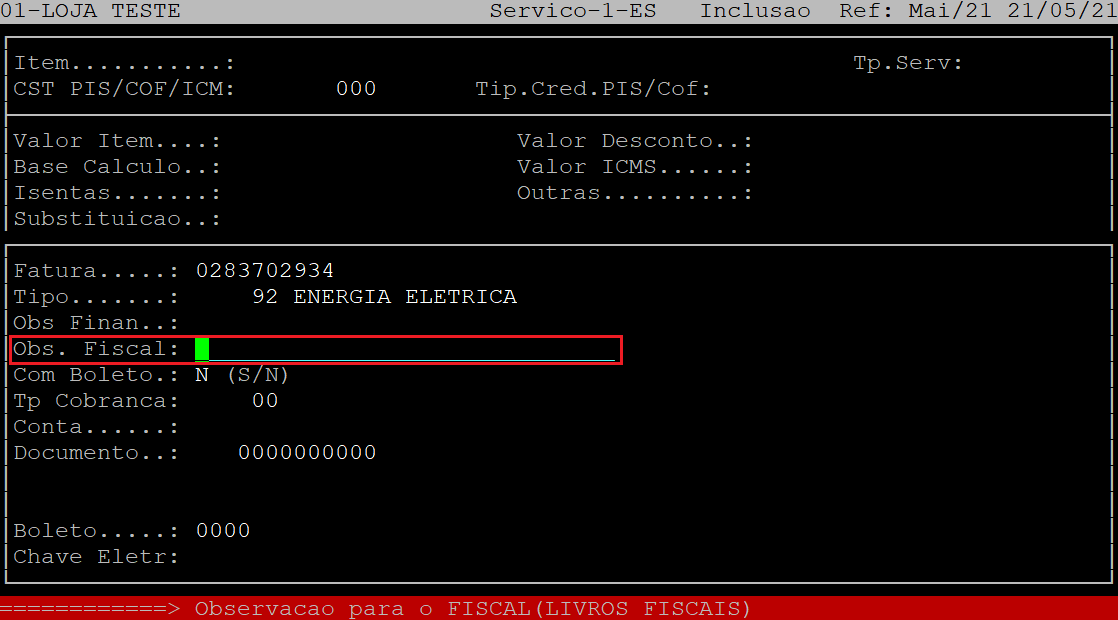
No campo Com Boleto, informe a letra S para definir o pagamento da nota fiscal com boleto, ou N para ser sem boleto.
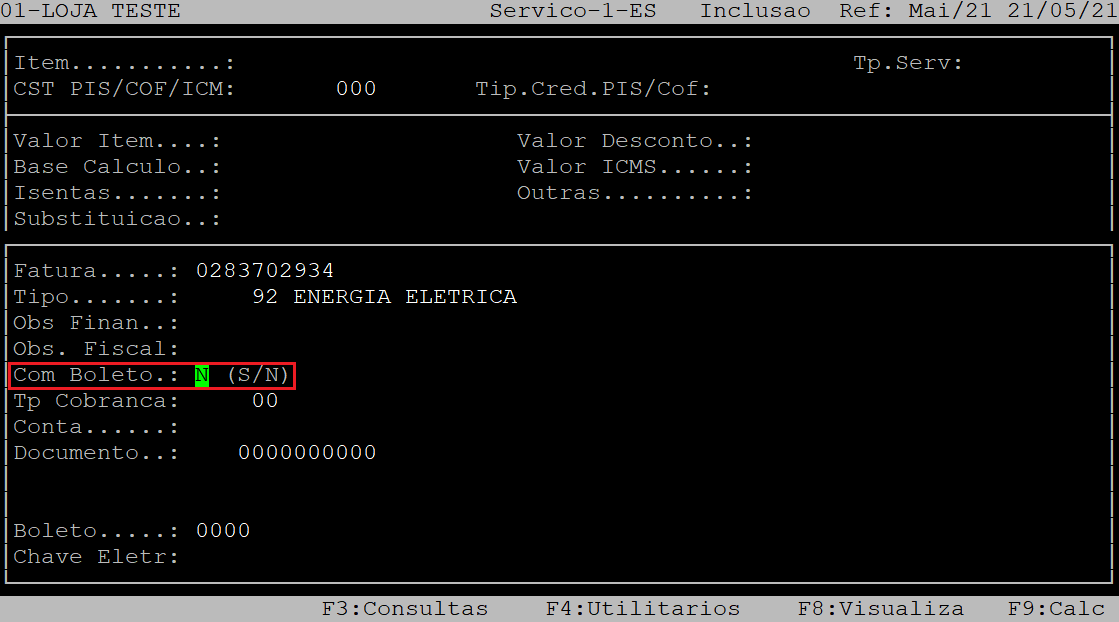
No campo Tp Cobrana, informe o código correspondente ao tipo de cobrança da nota fiscal, sendo: 00 - duplicata, 01 - cheque, 02 - promissória, 03 - recibo, ou 99 - outros pagamentos.
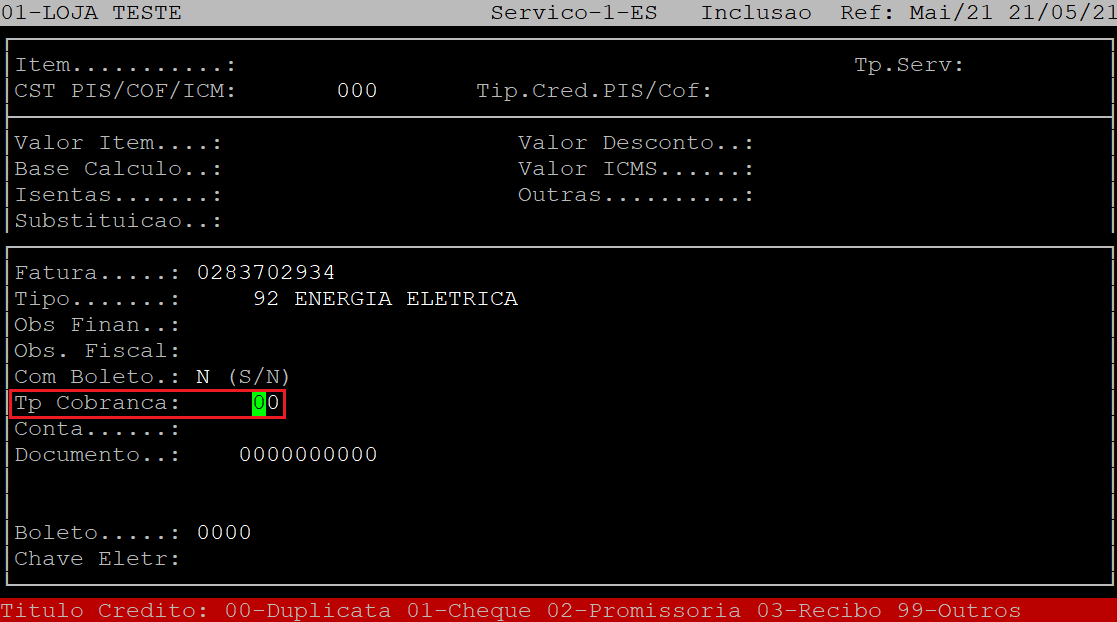
No campo Conta, informe a conta desejada e, aperte a tecla Enter.
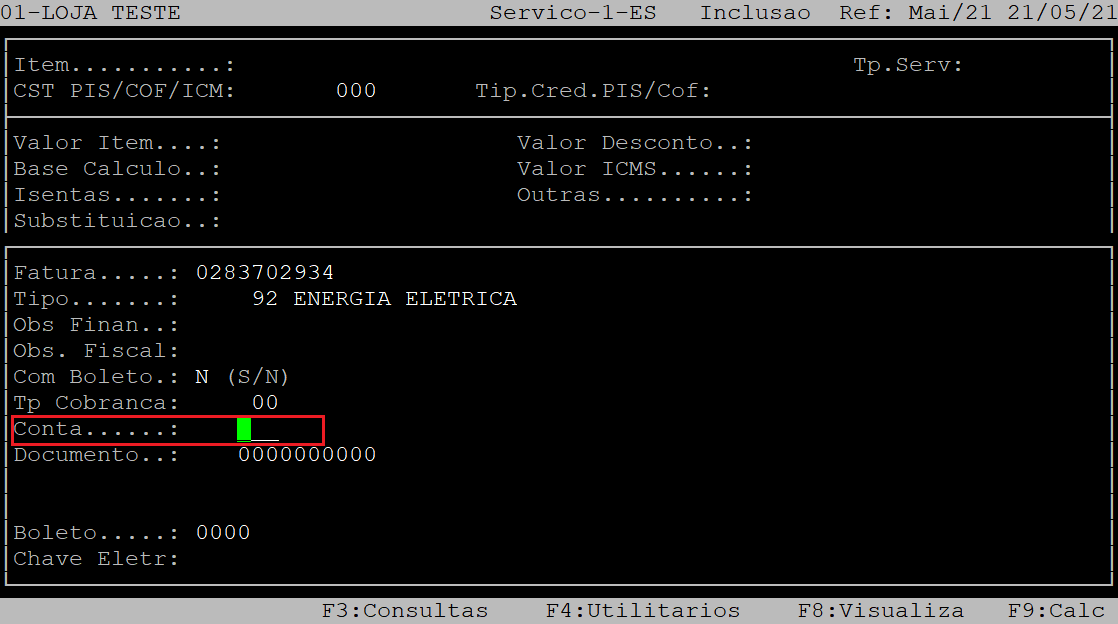
No campo Documento será preenchido com o próximo sequencial de documento para gravar na conta selecionada. Aperte a tecla Enter.
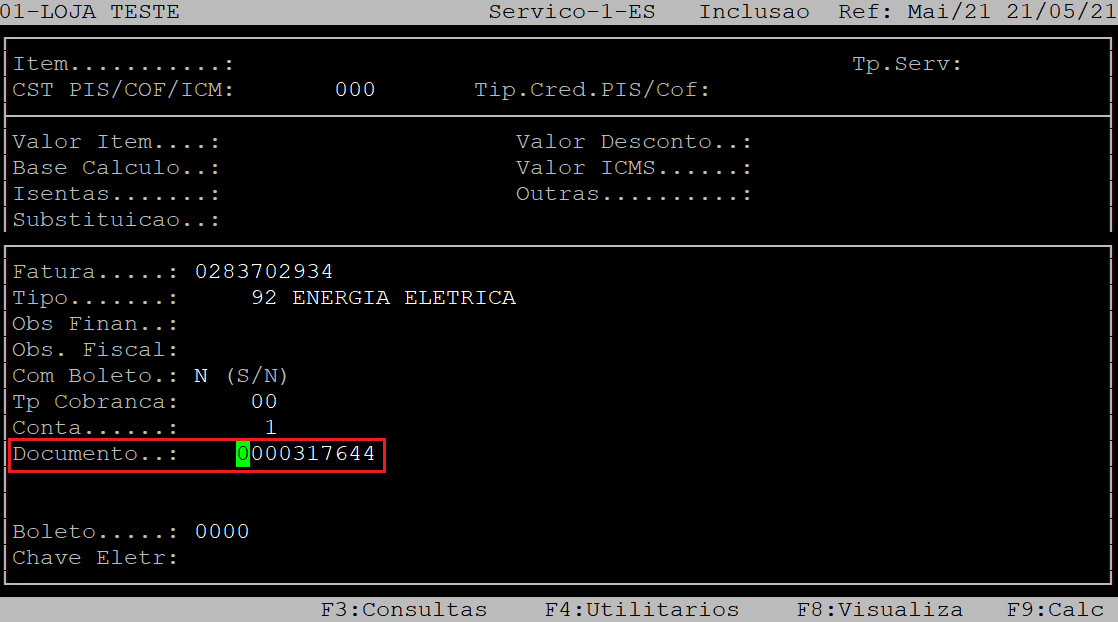
No campo à frente do campo Documento, informe a data para movimentação bancária (com dois dígitos para dia, mês e ano) e, aperte a tecla Enter. Se não desejar informar, apenas aperte a tecla Enter.
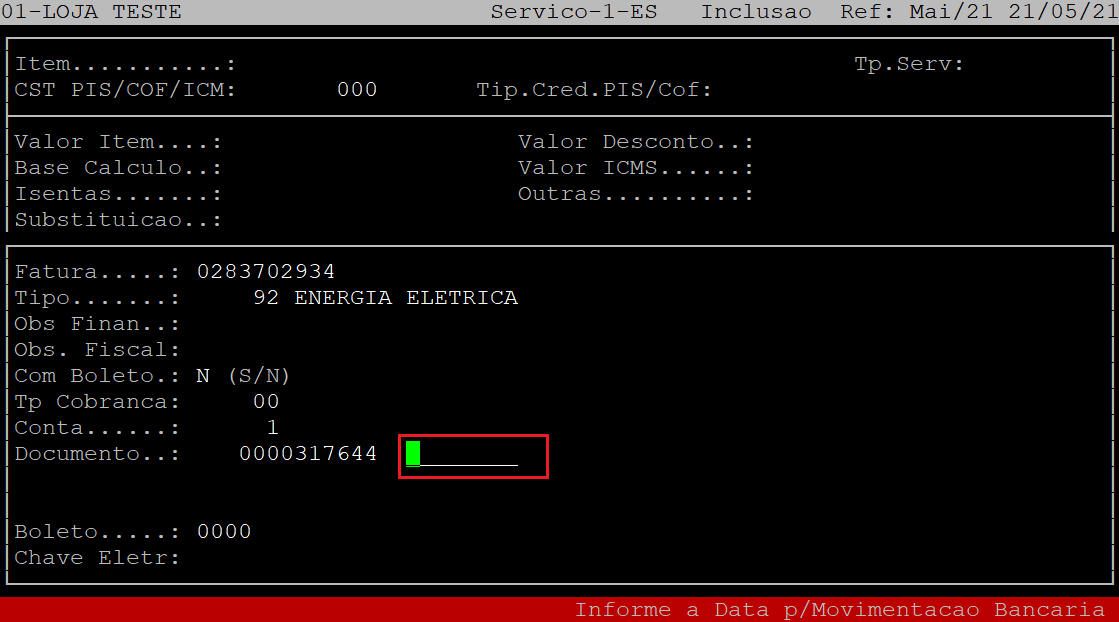
No campo Dias, informe a quantidade de dias para o primeiro vencimento e, aperte a tecla Enter.
No campo Data, informe a data de vencimento do pagamento da nota fiscal (com dois dígitos para dia, mês e ano), aperte a tecla Enter.
No campo Valor, informe o valor a ser pago nessa parcela e, aperte a tecla Enter.
Repita o processo se existir mais parcelas.
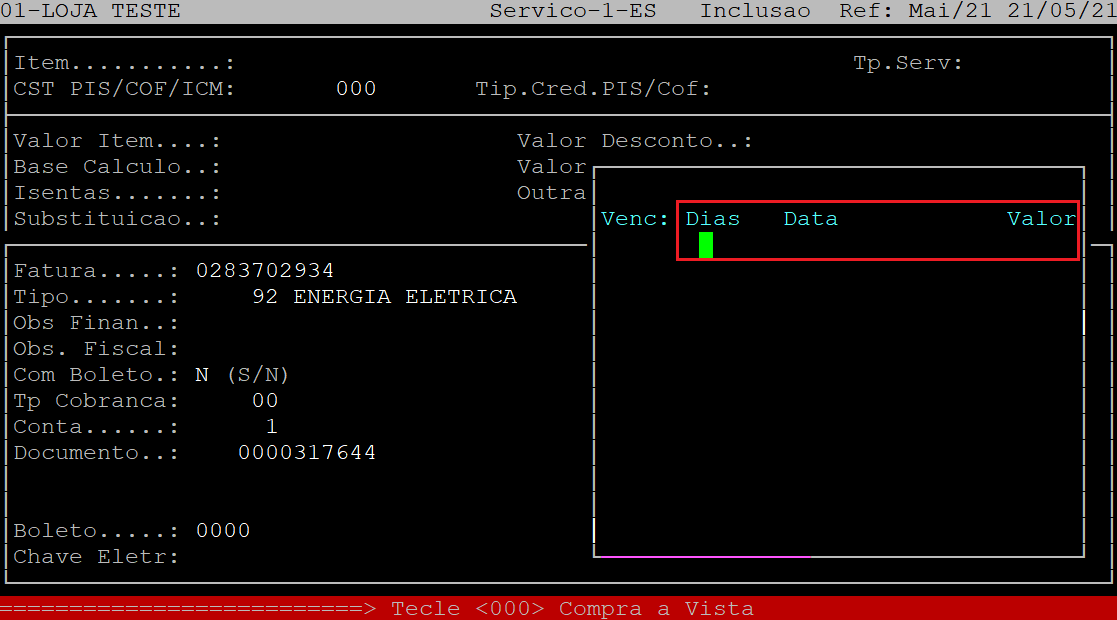
Ao ser exibida a pergunta " Confirma? ", aperte a tecla Enter ou a letra S para confirmar os dados financeiros.
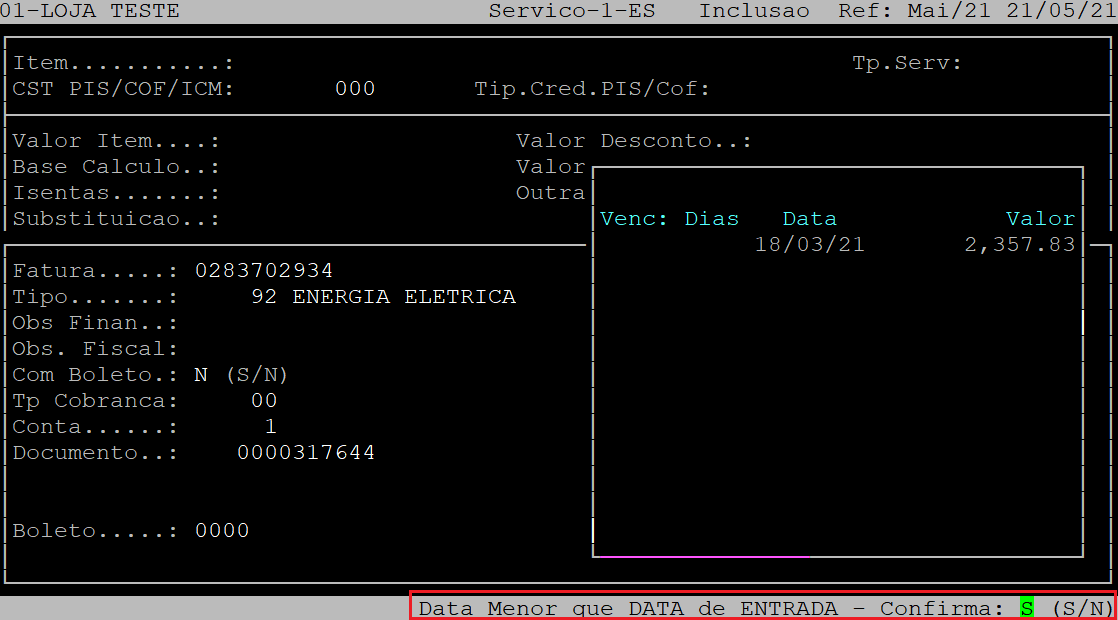
Em casos em que a data de vencimento é menor que a data de entrada o sistema exibirá a pergunta " Data Menor que Data de Entrada - Confirma: ", no qual deverá apertar a tecla S para confirmar os dados financeiros, conforme o exemplo abaixo.
Ao ser exibida a pergunta " Continua PROCESSAMENTO? ", informe a letra S para prosseguir.
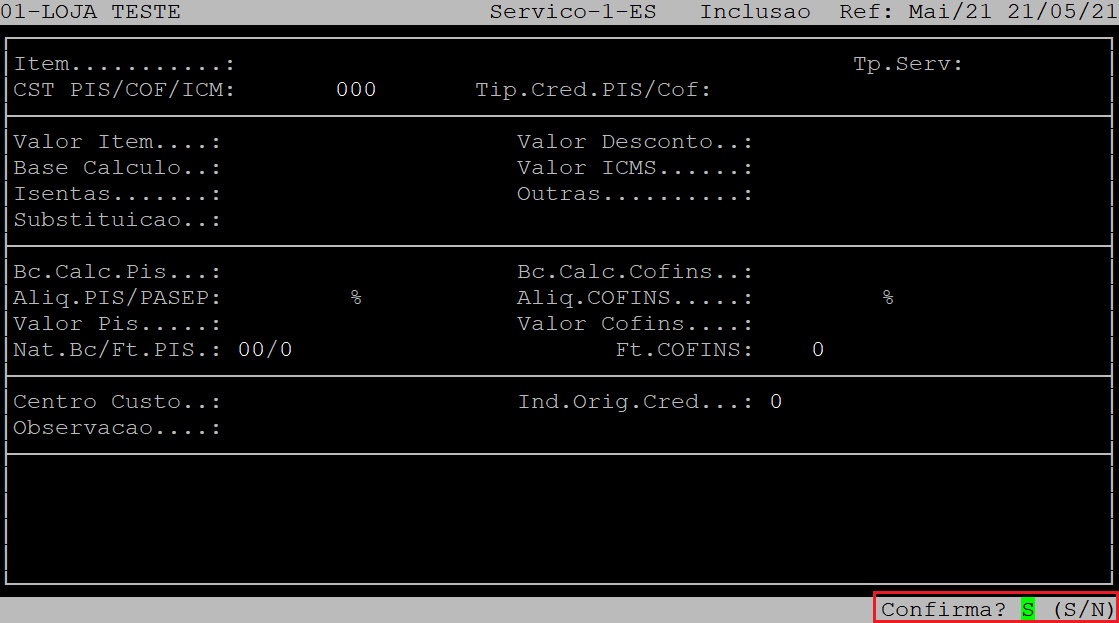
Aguarde o processamento da nota fiscal.
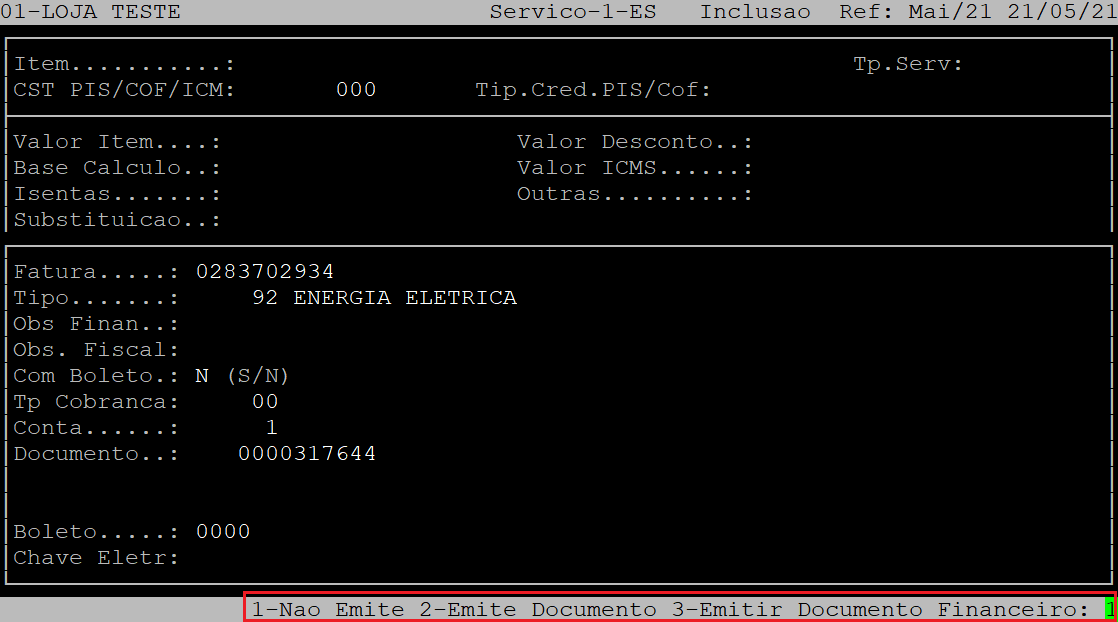
Logo após, escolha a opção de emissão do documento digitando o número correspondente, sendo: 1 - não emitir, 2 - emitir, ou 3 - emitir documento financeiro.
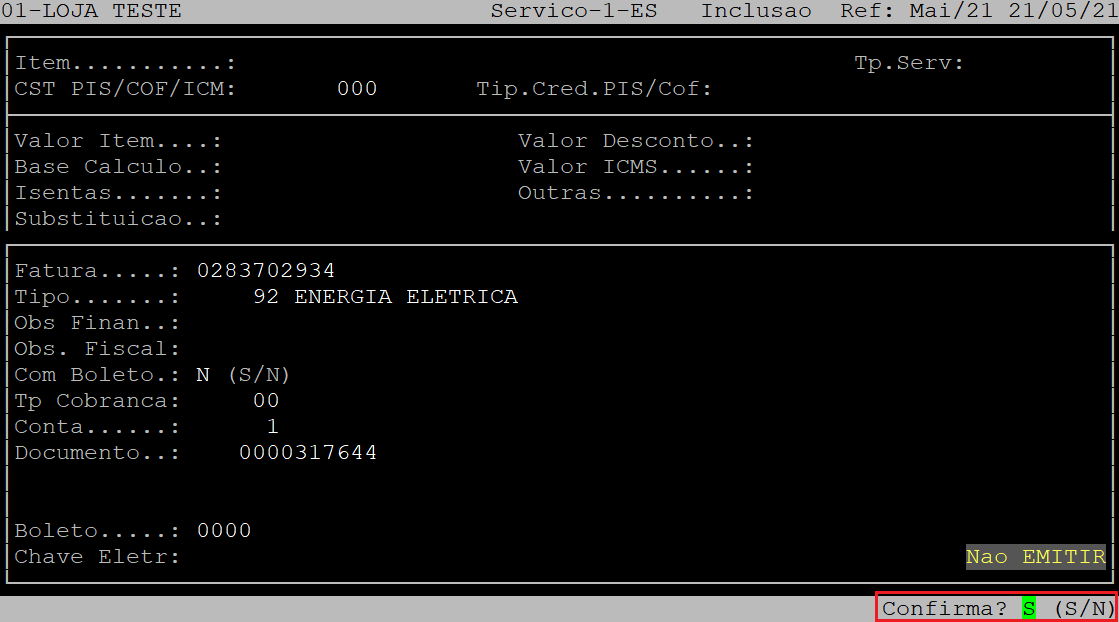
No exemplo deste documento foi informado o número 1.
 Para finalizar a nota fiscal de serviço, ao ser exibida a pergunta " Confirma? ", aperte a tecla Enter ou a letra S.
3 - Consultado a Gravação da Nota Fiscal na Rotina de Movimento do Sped
| Rotina: | Entradas / Saídas |
|---|---|
| Programa: | SPD054 |
|
Localização: |
SPED EFD - NFe NFCe / Nota Fiscal / SPED |
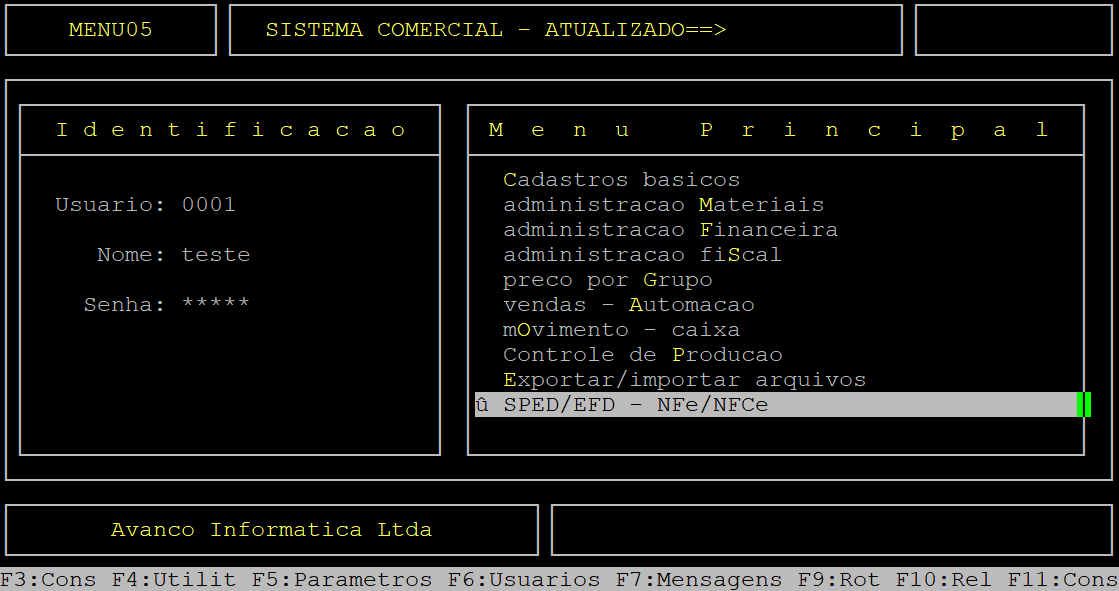
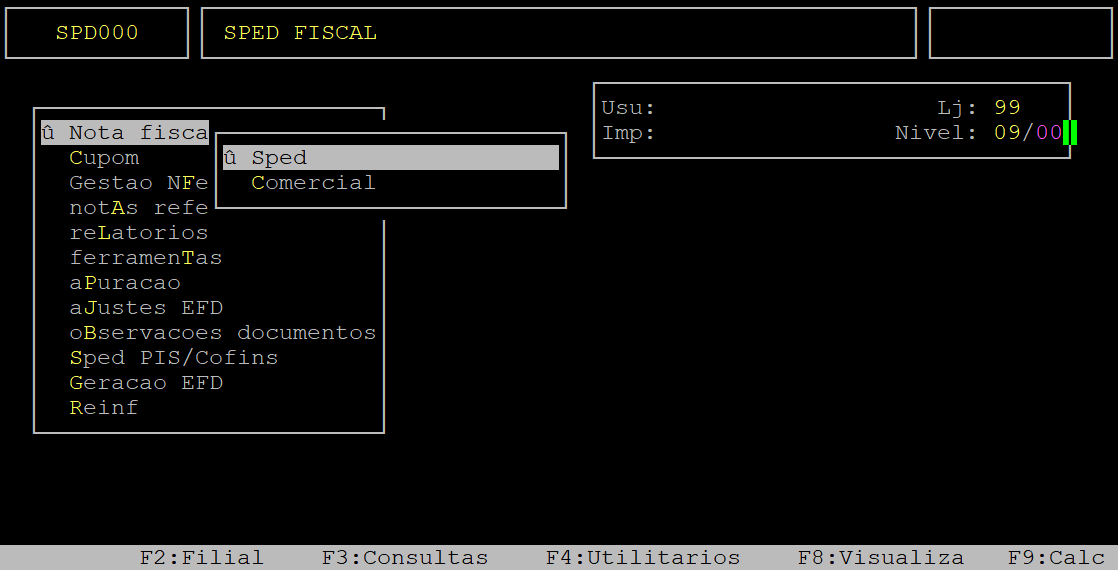
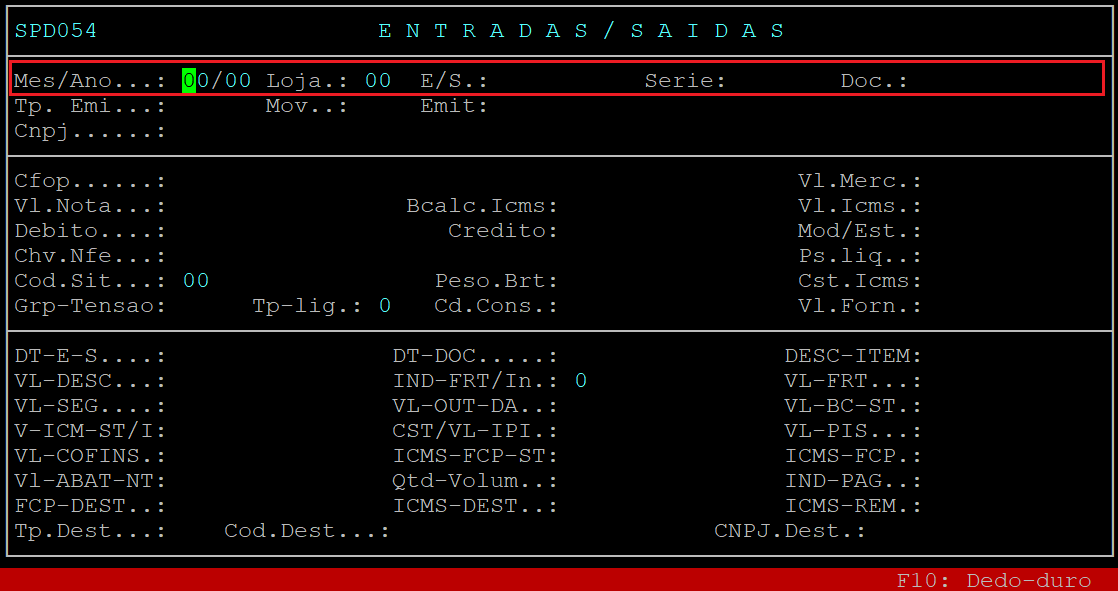
Ao acessar a rotina, informe os dados da nota nos seus respectivos campos, sendo: Mes/Ano o mês (com dois dígitos) e o ano (com dois dígitos) da emissão da nota fiscal, Loja a loja (com dois dígitos) correspondente a nota fiscal, E/S informe E para nota de entrada (correspondente a nota de serviço), Serie a série do documento fiscal ou aperte a tecla Enter para prosseguir, Doc informe o número da nota fiscal e aperte a tecla Page Down para carregar os dados da nota.
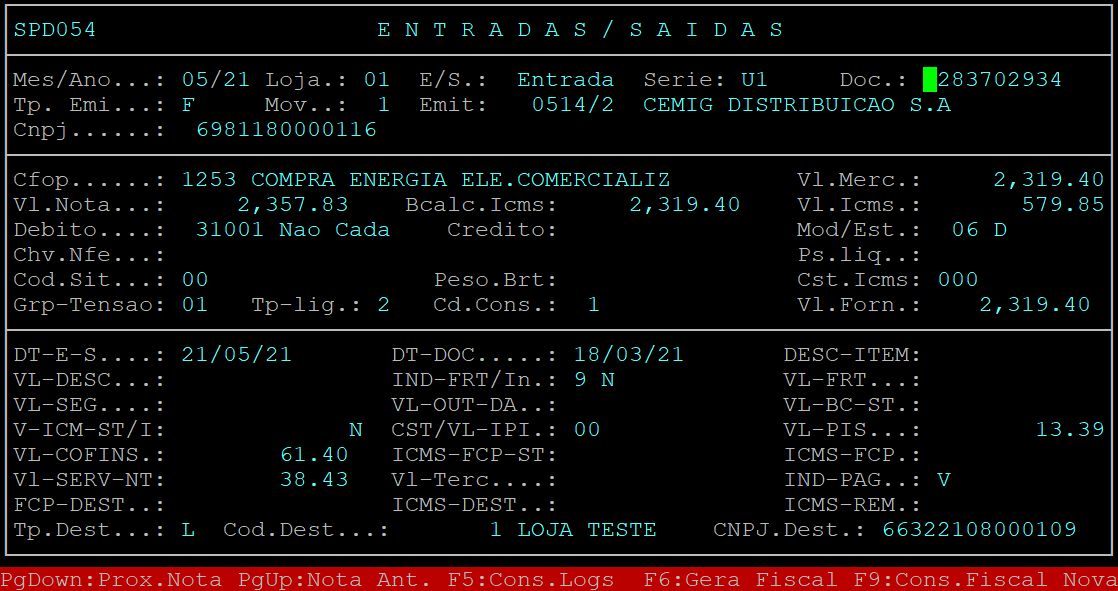
 Observe no exemplo abaixo que todos os valores foram gravados nos seus respectivos campos na rotina de movimento do Sped.
4 - Consultado a Gravação da Nota Fiscal na Rotina Fiscal
| Rotina: | Entrada - Consulta |
|---|---|
| Programa: | FIS352 |
|
Localização: |
Administracao Fiscal / Entrada / Manutencao / Consulta / Fiscal |
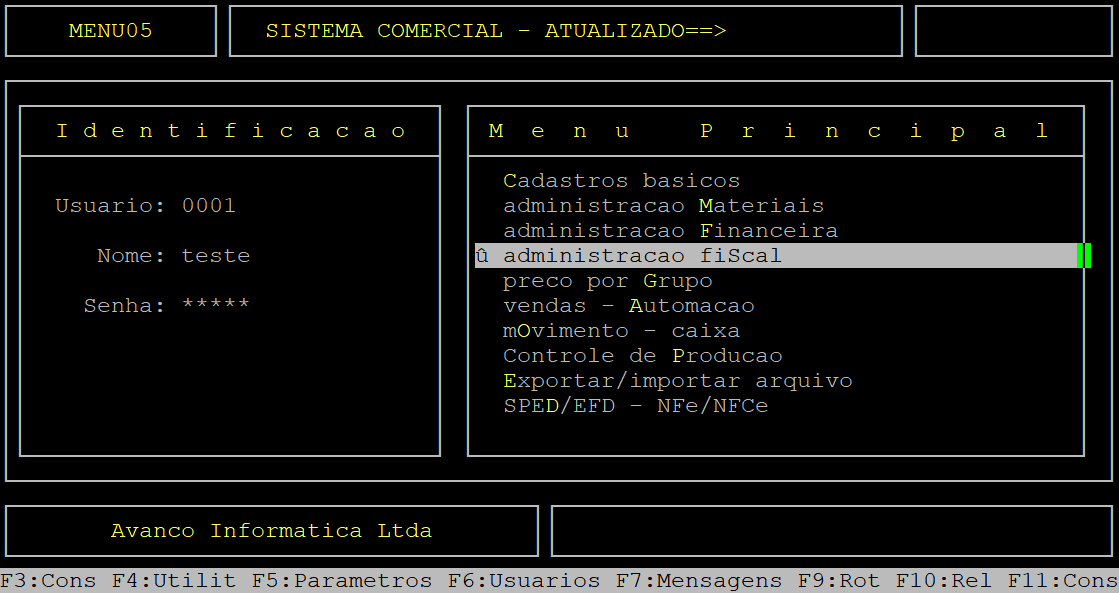
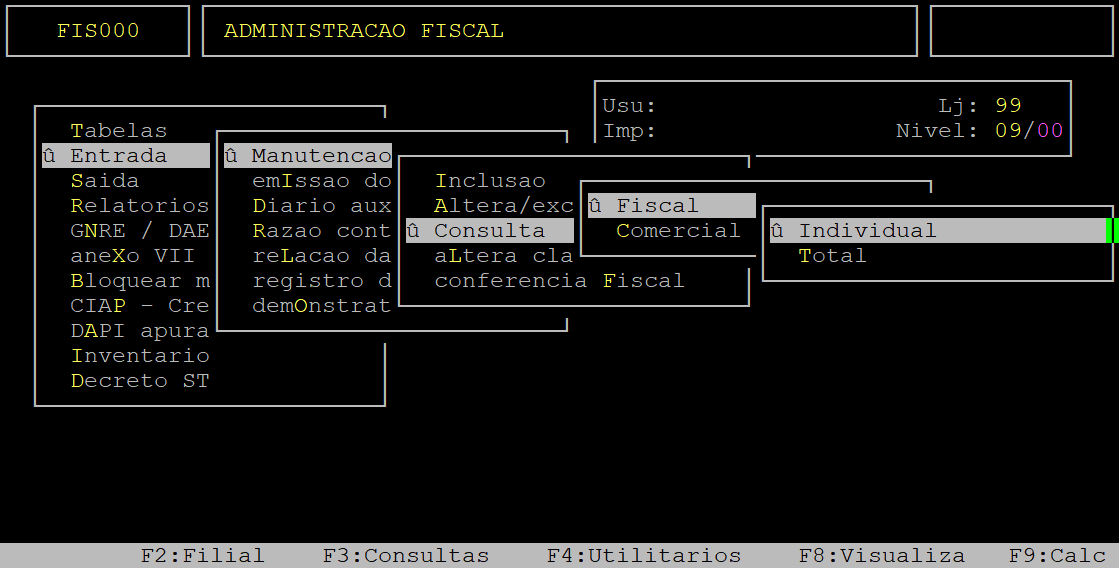
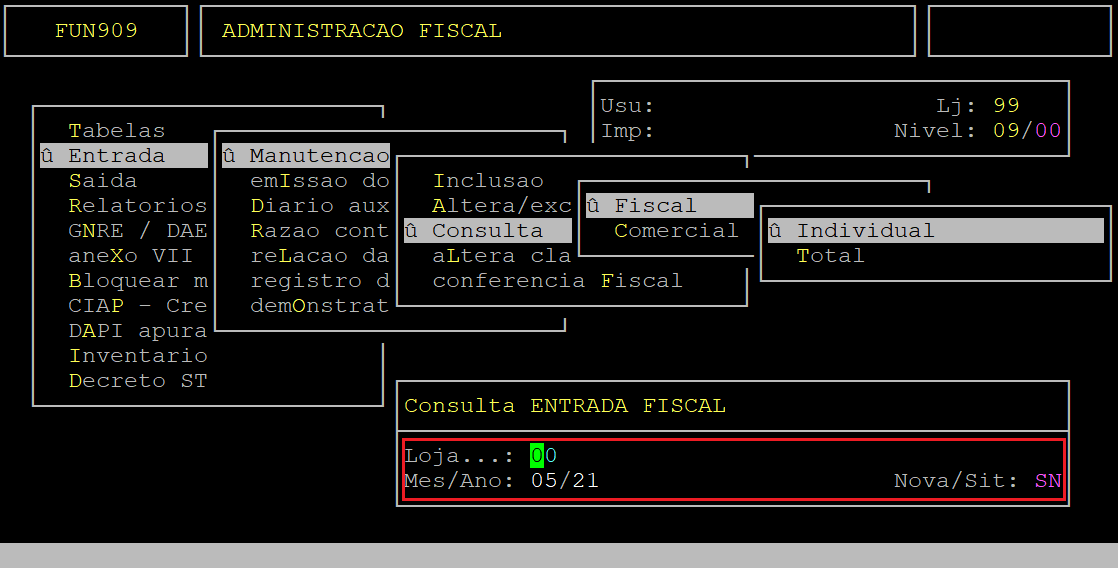
Antes de acessar a rotina o sistema abrirá a janela Consulta ENTRADA FISCAL, no qual deverá preencher os seguintes campos para prosseguir:
→ No campo Loja, informe a loja desejada para consultar a nota fiscal (com dois dígitos).
→ No campo Mes/Ano, informe o mês e o ano desejados para consultar a nota fiscal (com dois dígitos para cada campo).
→ No campo Nova/Sit, informe a letra N para consultar a nota fiscal normal.
Assim que preencher as informações acima, o sistema exibirá a pergunta " Confirma? ", no qual deverá apertar a tecla Enter ou S para confirmar e acessar a rotina.
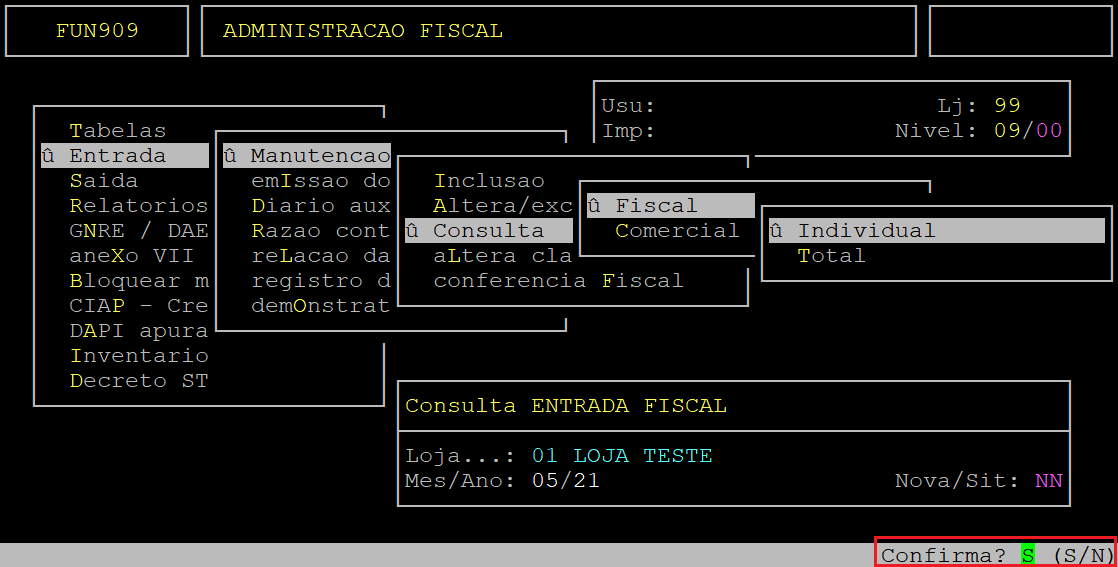
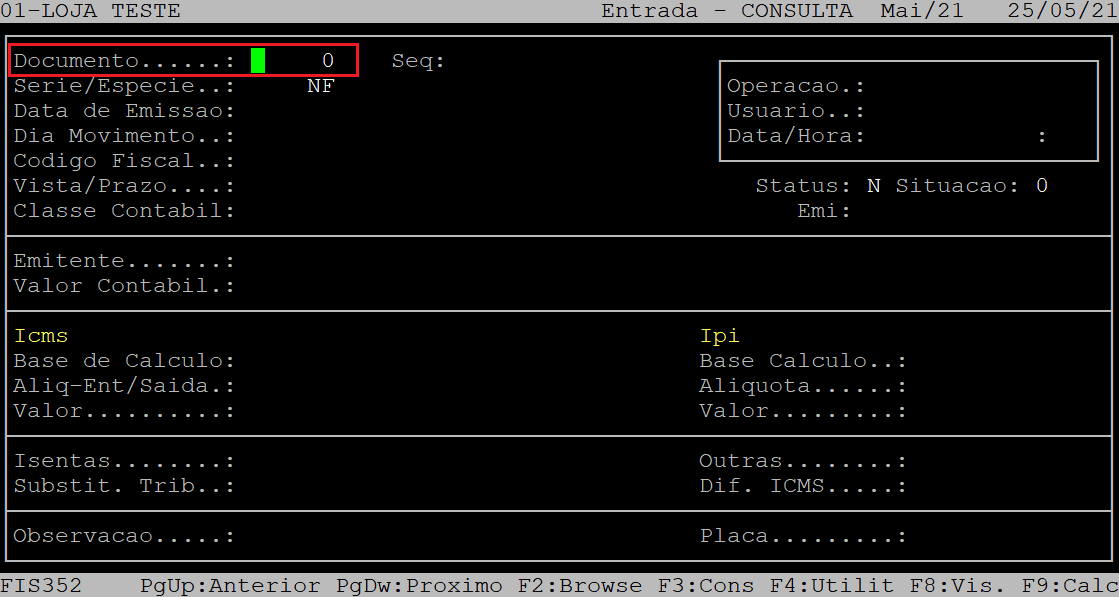
Assim que acessar a rotina, informe no campo Documento o número da nota fiscal que deseja consultar e aperte a tecla Page Down até carregar as informações da nota.
|
OBSERVAÇÃO: O campo Documento comporta apenas 6 dígitos, sendo assim, a nota fiscal que contiver um número maior que o suportado deverá ser informado apenas os seis últimos dígitos. |
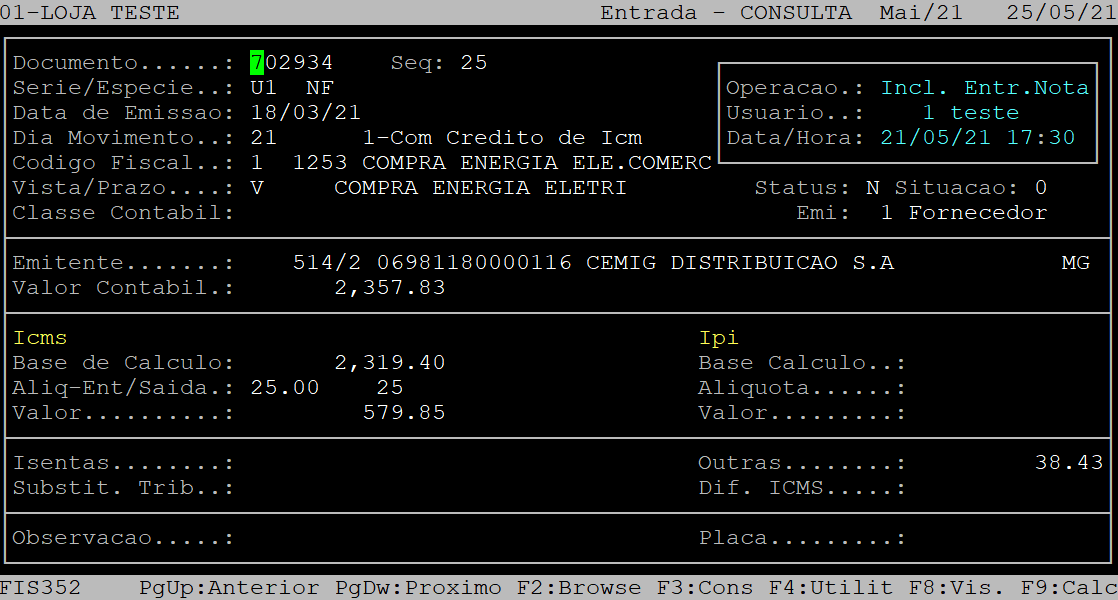
Observe no exemplo abaixo que todos os valores foram gravados nos seus respectivos campos na rotina do Fiscal.
|
O Atendimento para a Avanço Informática é prioridade! Caso Você tenha alguma dúvida, fique à vontade para entrar em contato com a gente:
|


No Comments