
Dúvida | Como Importar Tabela IBPT NCM Integral?
Como Importar Tabela IBPT no Sistema Integral?
Sumário:
Solução:
|
IMPORTANTE: Antes de importar a tabela será necessário seguir os procedimentos abaixo: Fazer uma cópia de segurança (backup) dos arquivos sp01a03 e sp01a03.idx (cadastro de produto), situado no diretório /u/arq/; Para emitir o relatório de dedo duro, após a atualização dos NCMs, consulte o documento: "Dúvida | Como Emitir Relatório Dedo Duro Tabela IBPT/NCM Integral?". |
1 - Importando a Tabela NCM
| Rotina: | Tabela NCM - IBPT |
|---|---|
| Programa: | SPD093 |
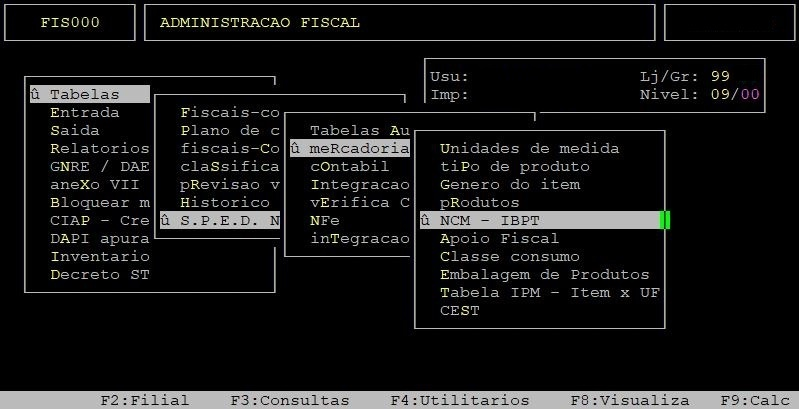
| Localização: | Administração Fiscal / Tabelas / S.P.E.D NFE - ECD / Mercadoria / NCM - IBPT |
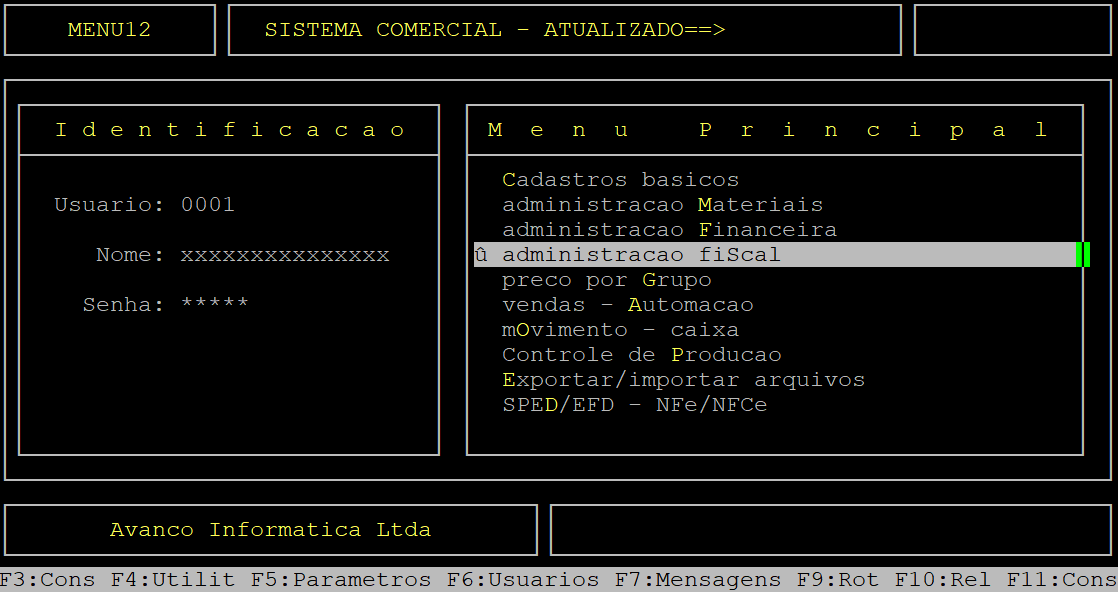
Para realizar a importação da tabela NCM acesse a localização citada acima. Utilize as setas do teclado para selecionar os caminhos e, aperte a tecla Enter para confirmá-los.
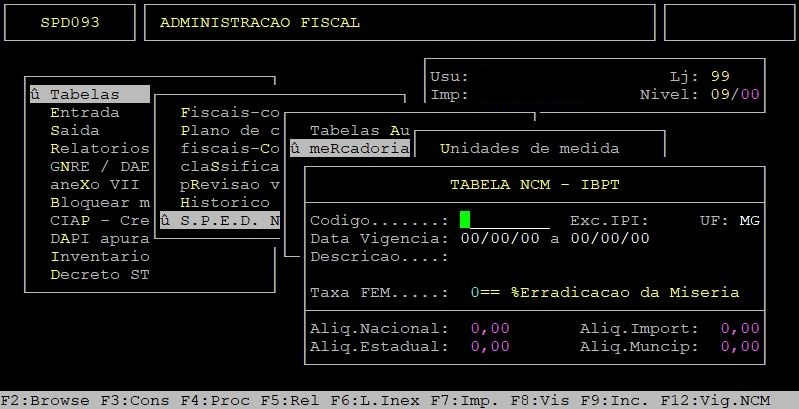
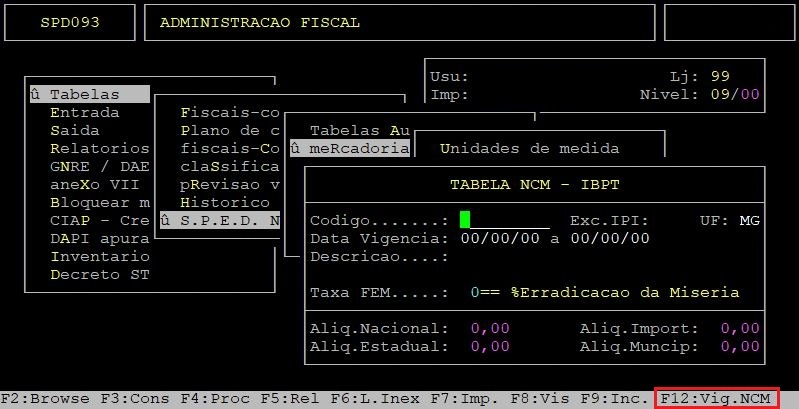
Após abrir a rotina TABELA NCM - IBPT é possível realizar a importação da tabela NCM através de duas opções exibidas no rodapé do sistema: a função F7: Imp (importar), ou a função F9: Inc (incluir). Existe ainda, a função auxiliar F12:Vig.NCM para verificar os NCMs que serão atualizados e suas respectivas vigências, no qual poderão ser alterados antes de realizar a importação desejada. Essas funções serão apresentadas nos subtópicos seguintes.
|
OBSERVAÇÕES: A função F7 é para atualizar os impostos dos NCMs já existentes no cadastro. A função F9 é para incluir novos NCMs e alterar a vigência final dos que deixarão de ser válidos, utilizando o arquivo atu-ncm.csv situado no diretório /u/rede/arqp. |
1.1 - Verificando os NCMs Atualizados - Função F12
Ao abrir a rotina TABELA NCM - IBPT aperte a tecla F12 do teclado.
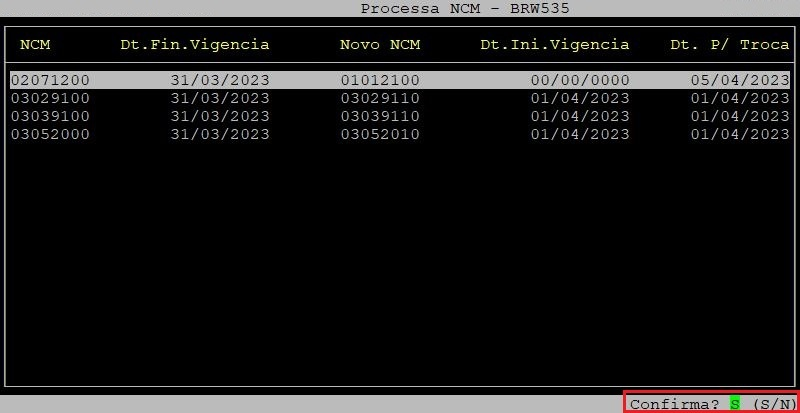
Em seguida, será aberto a tela Processa NCM com os NCMs que serão atualizados e suas respectivas datas de vigência, conforme o exemplo abaixo.
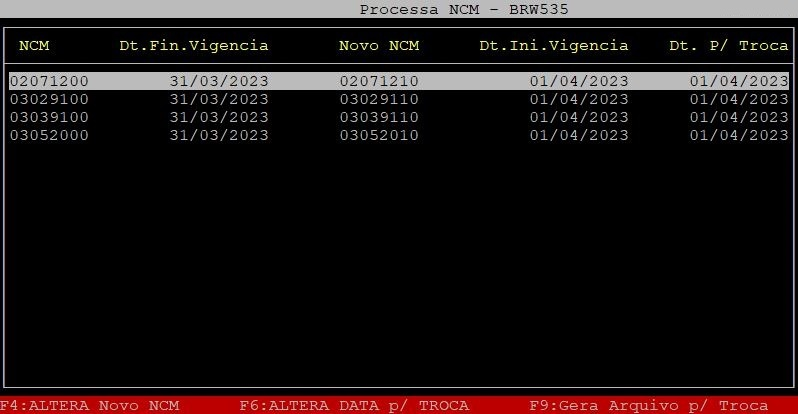
Abaixo segue a descrição das colunas da tela acima:
| NCM: | NCM atual que deixará de existir. |
|---|---|
| Dt.Fin.Vigencia: | Data final da vigência do NCM atual. |
| Novo NCM: | NCM para qual será atualizado. |
| Dt.Ini.Vigencia: | Data final da vigência do novo NCM. |
| Dt. P/ Troca: | Data do arquivo em que será realizado a alteração dos NCMs novos no sistema. |
Dentro dessa rotina é possível alterar o NCM que será atualizado, situado na coluna Novo NCM; ou a data para realizar as alterações dos NCMs, situado na coluna Dt. P/ Troca, conforme será apresentado a seguir.
1.1.1 - Utilizando a Função F4 - Altera Novo NCM
Se desejar alterar o novo NCM, na tela Processa NCM aperte a tecla F4 do teclado.
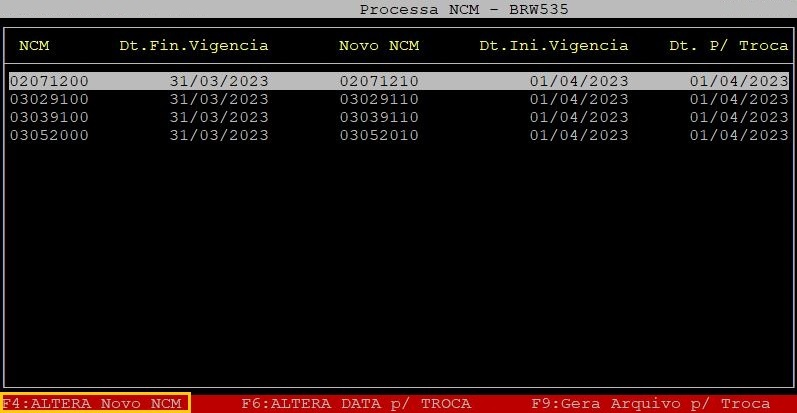
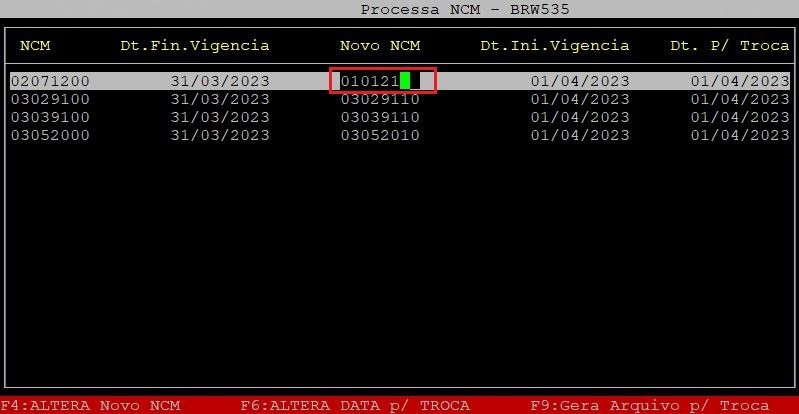
O cursor do teclado será posicionado na primeira linha da coluna Novo NCM. Utilize as setas do teclado para cima ou para baixo para alcançar a linha desejada, se necessário. Em seguida, digite o novo NCM (com 8 dígitos, podendo ter zeros a esquerda).
Quando o cursor sair da coluna Novo NCM aperte a tecla F9 para gerar novo arquivo para troca.
|
OBSERVAÇÃO: Se desejar alterar a data para troca realize o procedimento do passo 1.1.2 - Utilizando a Função F6 - Altera Data para Troca antes de apertar a tecla F9, deixando essa ação somente para o final do processo. |
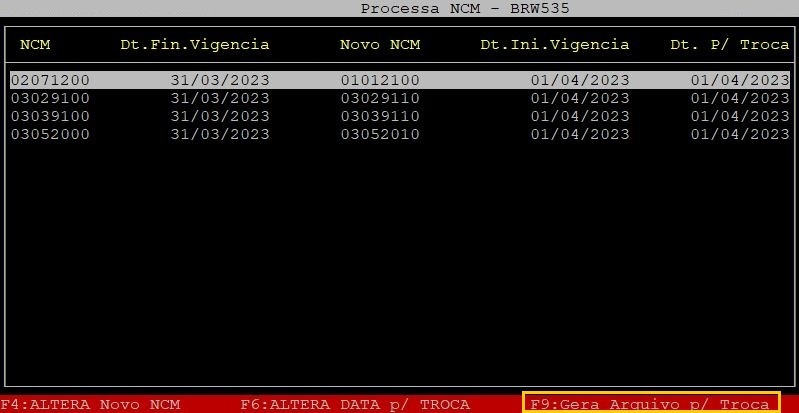
Em seguida, será exibida a pergunta "Confirma?", no qual deverá apertar a tecla Enter ou S para confirmar a geração do arquivo para troca.
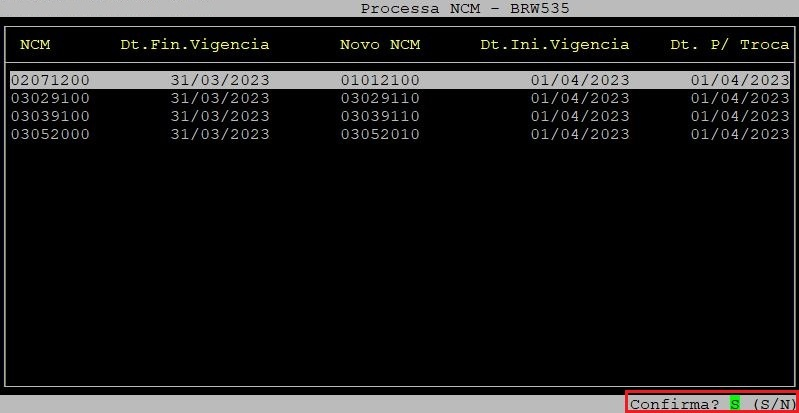
|
OBSERVAÇÃO: O arquivo gerado para a troca será atualizado automaticamente pelo arqp, caso não seja executada (validar no cadastro de produtos) será necessário processar manualmente, conforme o subtópico 1.1.3 - Processando as Alterações do Arquivo para Troca Manualmente. |
1.1.2 - Utilizando a Função F6 - Altera Data para Troca
Se desejar alterar a data para troca dos NCMs atualizados, na tela Processa NCM aperte a tecla F6 do teclado.
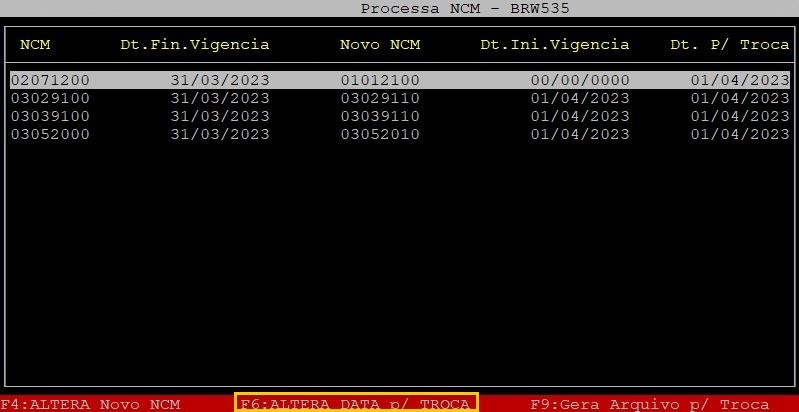
O cursor do teclado será posicionado na primeira linha da coluna Dt. P/ Troca. Utilize as setas do teclado para cima ou para baixo para alcançar a linha desejada, se necessário. Em seguida, digite a nova data para troca (com 2 dígitos para dia, dois dígitos para mês e quatro dígitos para ano).
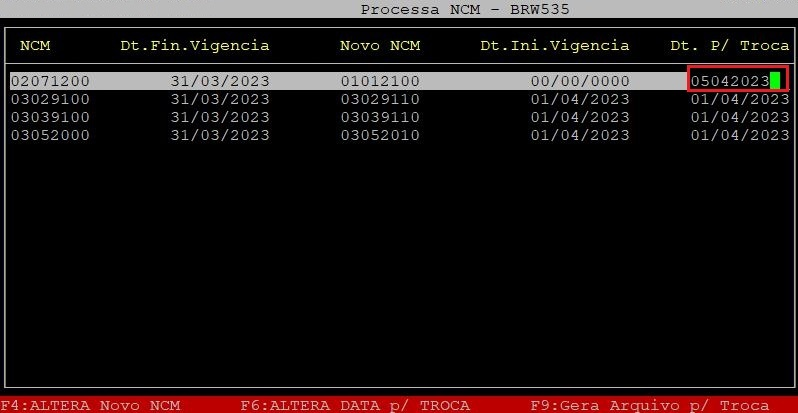
Quando o cursor sair da coluna Dt. P/ Troca aperte a tecla F9 para gerar novo arquivo para troca.
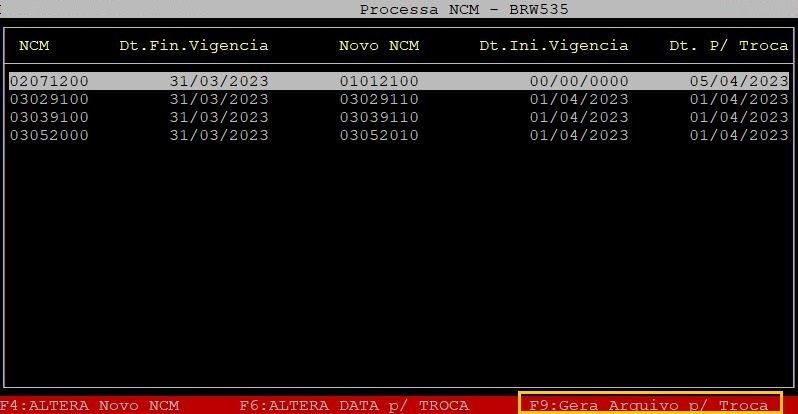
Em seguida, será exibida a pergunta "Confirma?", no qual deverá apertar a tecla Enter ou S para confirmar a geração do arquivo para troca.
|
OBSERVAÇÃO: O arquivo gerado para a troca será atualizado automaticamente pelo arqp, caso não seja executada (validar no cadastro de produtos) será necessário processar manualmente, conforme o subtópico 1.1.3 - Processando as Alterações do Arquivo para Troca Manualmente. |
1.1.3 - Processando as Alterações do Arquivo para Troca Manualmente
Caso a rotina de alteração dos NCM não seja executada automaticamente pelo arqp, é necessário que o processo seja realizado manualmente. Para isso, na rotina TABELA NCM - IBPT aperte a tecla F4 do teclado.
|
OBSERVAÇÃO: É imprescindível que seja realizada a cópia de segurança (backup) do arquivo sp01a03*, localizado no diretório /u/arq/. |
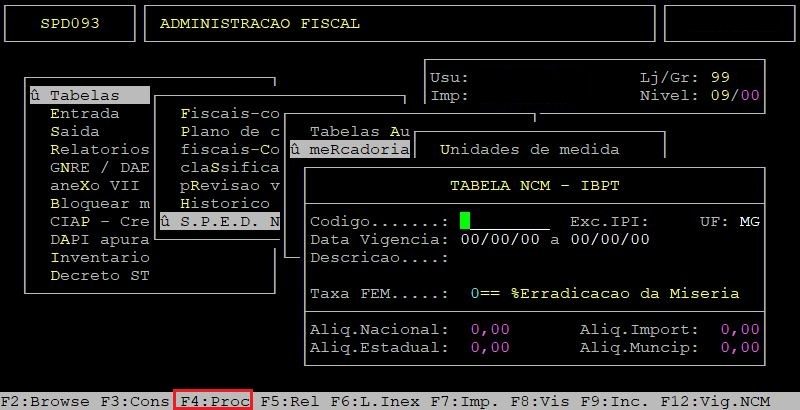
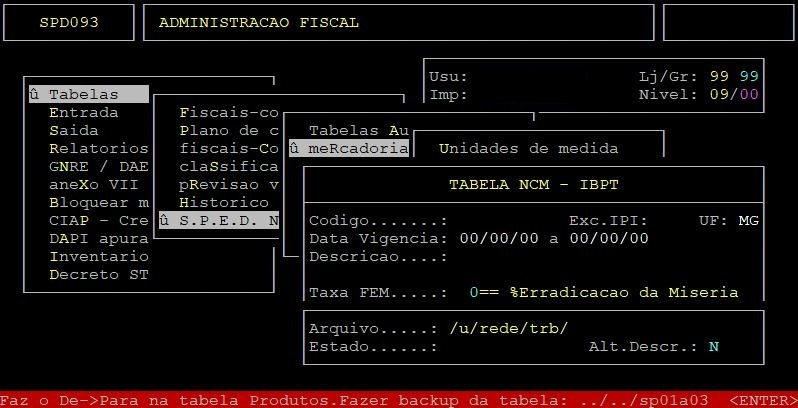
Em seguida, o sistema exibirá um alerta para realizar o backup dos arquivo sp01a03. Aperte a tecla Enter para prosseguir.
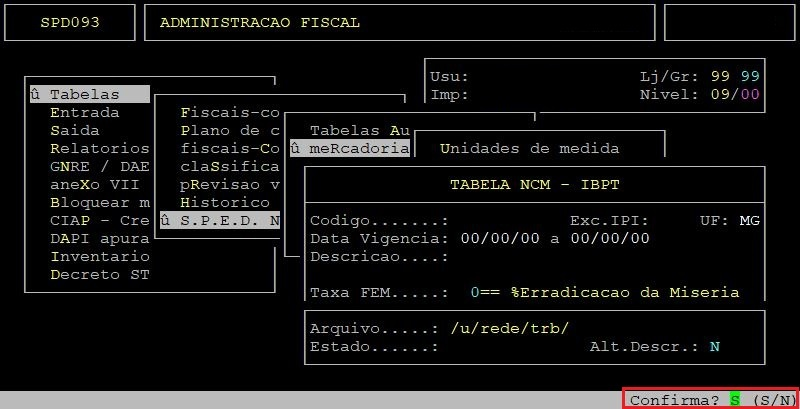
Posteriormente, será exibida a pergunta "Confirma?", no qual deverá apertar a tecla Enter ou S para confirmar e importar a tabela NCM.
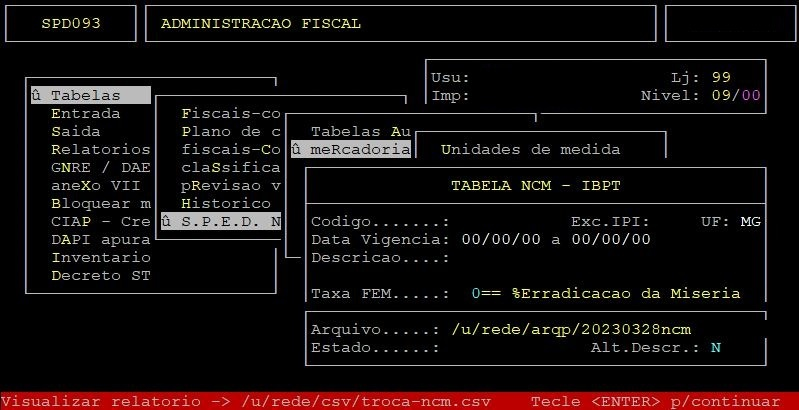
Após a importação, será gerado um relatório no diretório "/u/rede/csv/" com o nome "troca-ncm.csv", indicando quais itens tiveram seu NCM alterado.
1.2 - Importando a Tabela NCM Através da Tecla F9
Para atualizar a tabela NCM, através da inclusão, aperte a tecla F9 do teclado.
|
OBSERVAÇÃO: Para importar a tabela do NCM é necessário baixá-la no Portal Avanço, disponível no link https://novo.avancoinfo.net/novoPortal/home (ou em outro link disponível). Ao acessar o Portal clique na opção de Atualizações, em seguida no arquivo ”atu-ncm.csv” para fazer o download e salve-o no diretório /u/rede/arqp/. |
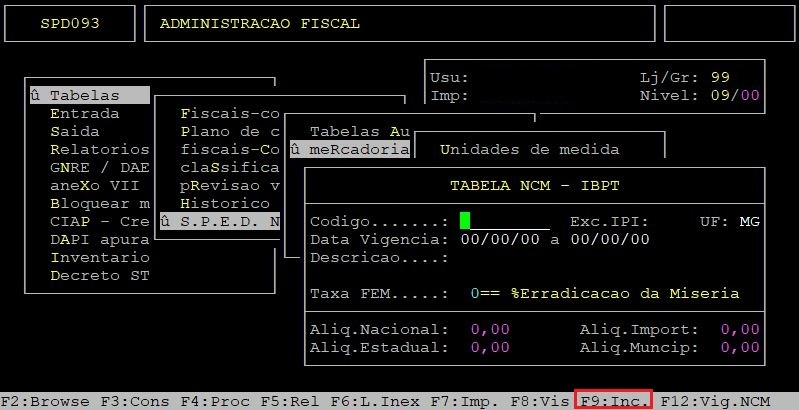
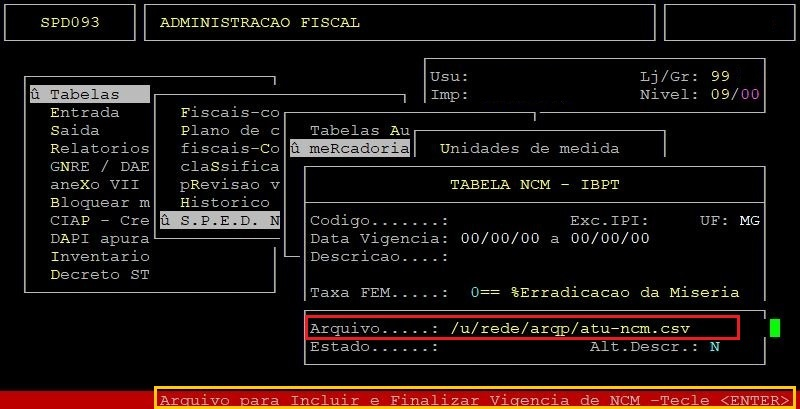
Posteriormente, será exibido no campo Arquivo o caminho e o nome do arquivo a ser importado. Caso não tenha sido efetuado nenhuma alteração na tela Processa NCM, visto no subtópico 1.1 - Verificando os NCMs Atualizados - Função F12, será exibido /u/rede/arqp/atu-ncm.csv, conforme a imagem abaixo.
Caso tenha sido efetuado alterações na tela Processa NCM, visto no subtópico 1.1 - Verificando os NCMs Atualizados - Função F12, será exibido /u/rede/arqp/atu-ncm-clientes.csv, conforme a imagem abaixo.
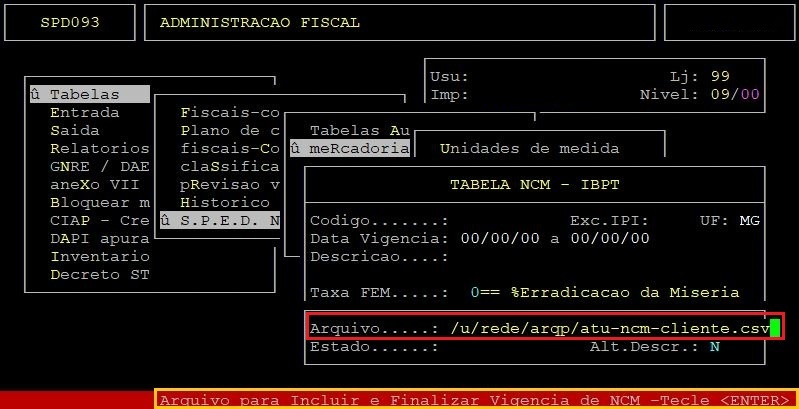
Para prosseguir, aperte a tecla Enter. Ao alcançar o campo Estado informe a UF desejada.
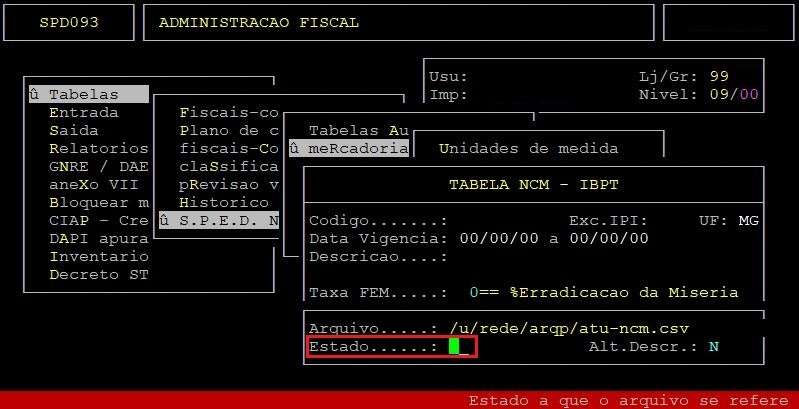
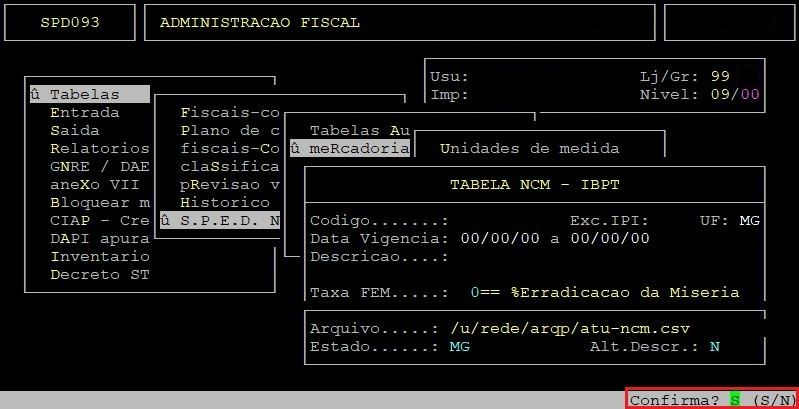
Em seguida, será exibida a pergunta "Confirma?", no qual deverá apertar a tecla Enter ou S para confirmar e importar a tabela NCM.
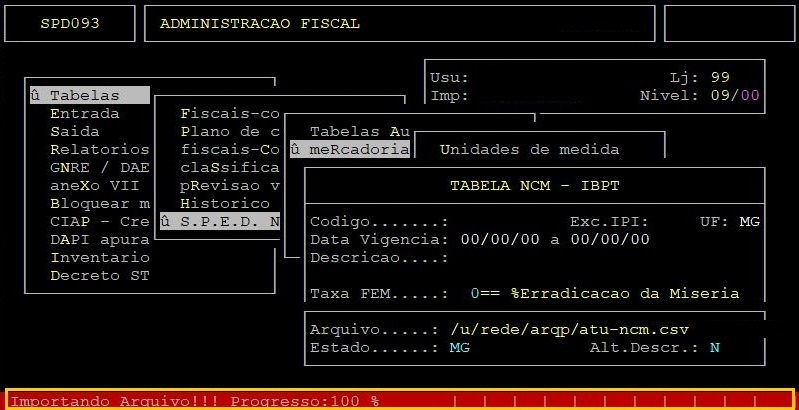
Aguarde a finalização do processo de importação. Ao atingir o progresso 100%, o arquivo foi importado com sucesso.
1.3 - Importando a Tabela NCM Através da Tecla F7
Para atualizar a tabela NCM, através da importação do arquivo, aperte a tecla F7.
|
OBSERVAÇÕES: Para importar a tabela do NCM é necessário baixá-la no portal De Olho no Imposto. Ao acessar o portal De Olho no Imposto o arquivo (Tabela IBPT) a ser baixado poderá vir compactado, sendo assim, será necessário baixá-lo, descompactar o arquivo referente ao seu Estado que será importado no Sistema Integral e salvá-lo no diretório /u/rede/trb/; A tabela IBPT é liberada pelo portal De Olho no Imposto, conforme alterações realizadas pela Receita Federal. Ela contém: atualização da carga tributária de todos os produtos e serviços já com as novas regras de ICMS e adequação legal das NBS e NCM's (TIPI). |
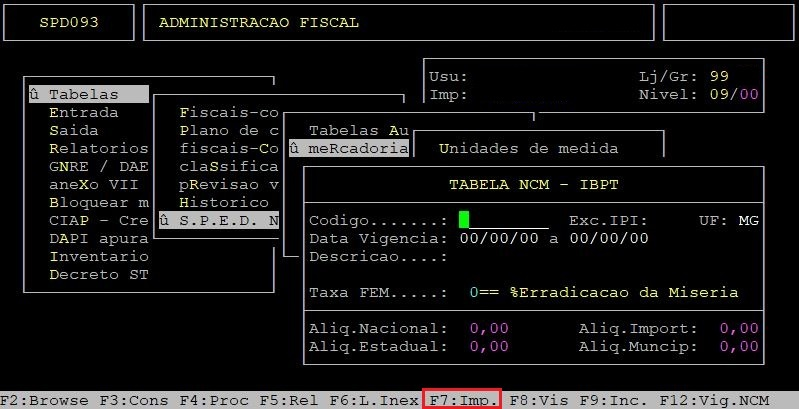
No campo Arquivo digite corretamente o nome com a extensão do arquivo baixado no portal De Olho no Imposto, que está no diretório /u/rede/trb, e aperte a tecla Enter para prosseguir.
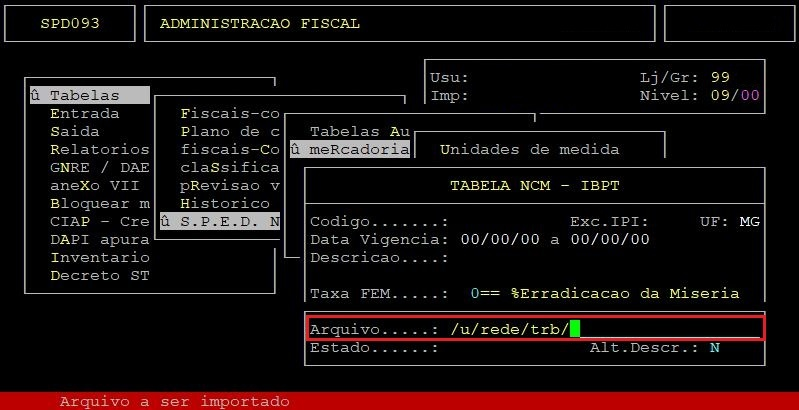
No campo Estado informe a UF desejada.
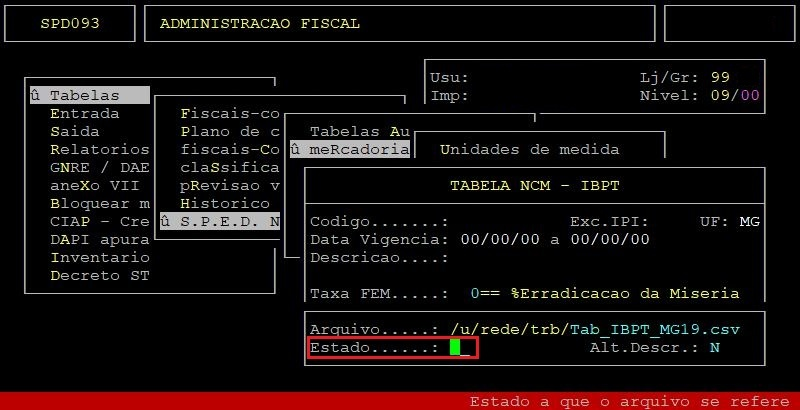
No campo Alt.Descr informe a letra S se desejar alterar a descrição de NCM já existente no sistema pela do arquivo a ser importado, ou N para manter a descrição.
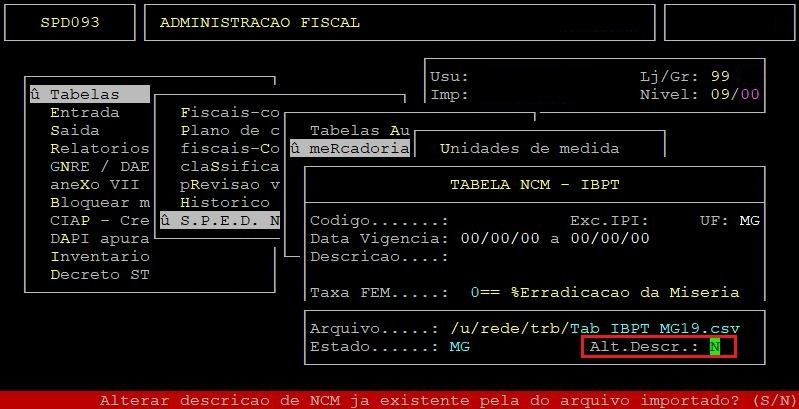
Em seguida, será exibida a pergunta "Confirma?", no qual deverá apertar a tecla Enter ou S para confirmar e importar a tabela NCM.
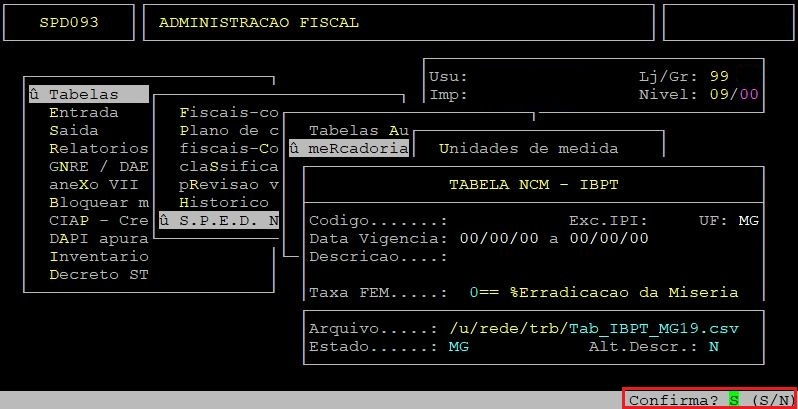
Após a importação do arquivo é emitida uma mensagem na tela informando que a nova tabela IBPT foi importada, com a data de vigência.
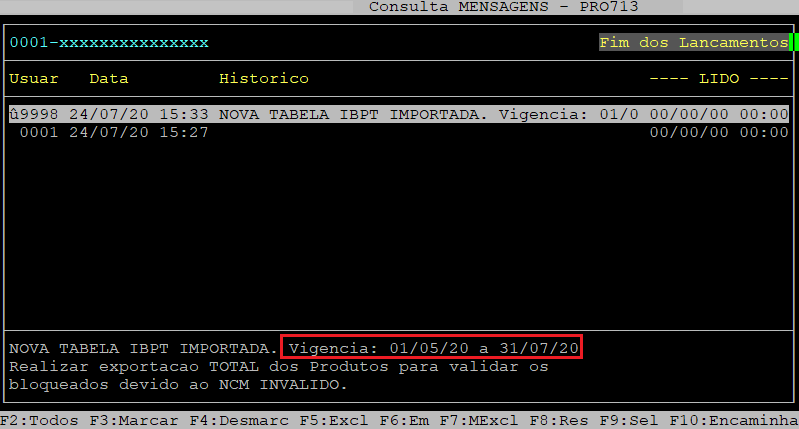
Se desejar, poderá emitir um relatório para comparar os NCM's do cadastro de produtos que estão gravados no sistema integral com os NCM's da nova tabela e verificar os que estiverem inválidos.
Para emissão do relatório, consulte o documento Dúvida | Como Emitir Relatório Tabela IBPT Base Dados Integral? e Dúvida | Como Emitir Relatório Tabela IBPT Comparação NCM Integral?.
|
O Atendimento para a Avanço Informática é prioridade! Caso Você tenha alguma dúvida, fique à vontade para entrar em contato com a gente:
|


No Comments