
Como Importar Plano Contas Contábil Integral?
Como Importar Plano de Contas Contábil no Sistema Integral?
Sumário:
Solução:
O plano de Contas Contábil pode ser importado no Sistema Integral de acordo com os layouts definidos a seguir.
Observação: Para realizar a importação do Plano de Contas Contábil deverá disponibilizar o arquivo em formato .XLS (para que possa ser manipulado no Microsoft Excel). O usuário deverá obrigatoriamente possuir o Excel para realizar a configuração do arquivo.
1 - Consultando Plano de Contas Contábil
| Rotina: | Plano de Contas Contábil |
|---|---|
| Programa: | CBA039 |
| Localização: | Cadastros Básicos / Plano de Contas / Contábil / Manutenção / Manutenção |
Antes da importação, acesse a localização indicada acima para realizar a consulta do Plano de Contas Contábil.
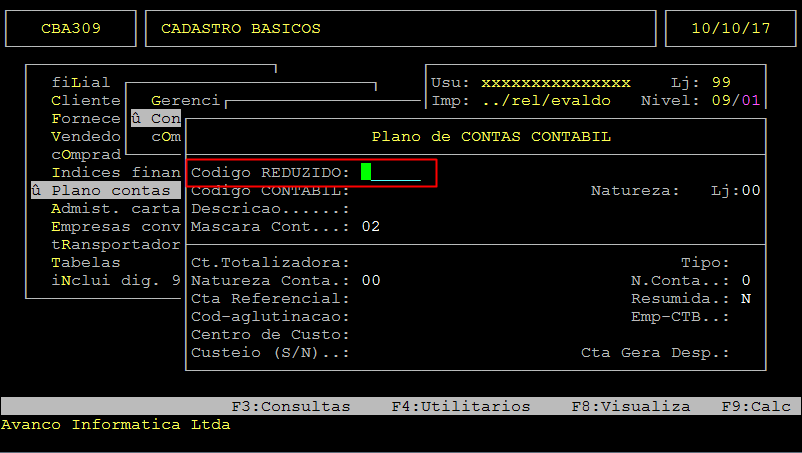
Pressione a tecla F2 no campo Código Reduzido para visualizar o Cadastro do Plano de Contas, note que o mesmo se encontra em branco.
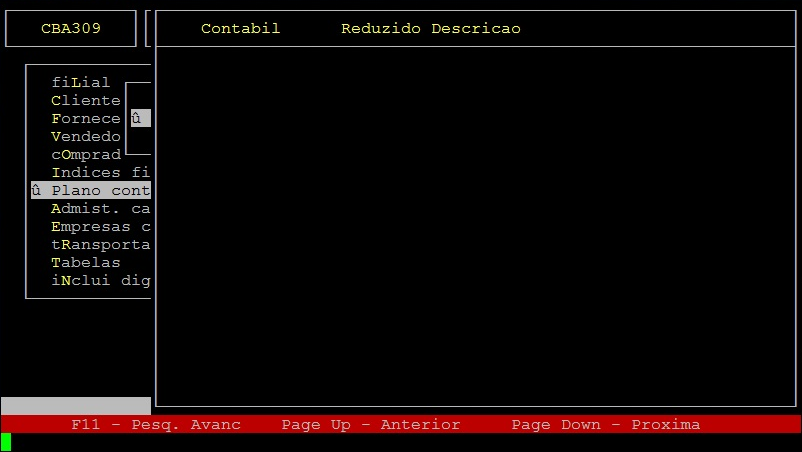
Observação: Antes da importação é aconselhavel realizar o backup do arquivo u/arq/sp03a32* referente ao Plano de Contas Contábil.
2 - Configurando Máscara do Plano de Contas Contábil
| Rotina: | Contabilidade |
|---|---|
| Programa: | PRO702 |
| Localização: | Menu Principal (F5) / Contábil |
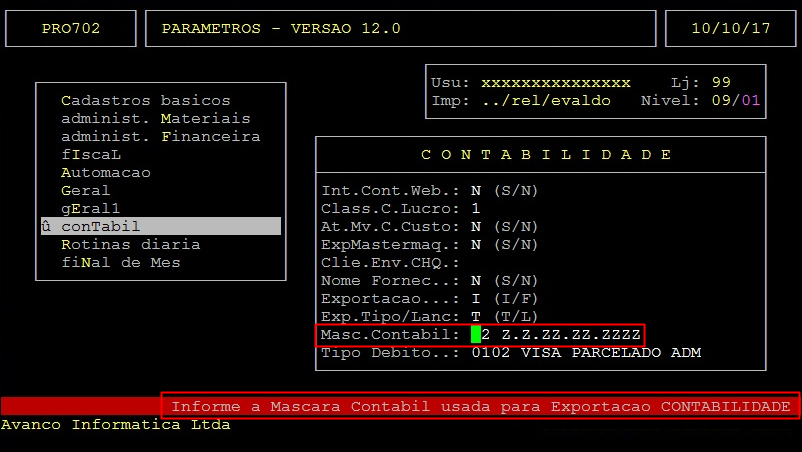
Para importação no Plano de Contas Contábil o campo "Masc. Contábil" deverá ser preenchido de acordo com a Máscara do Plano de Contas Contábil que o usuário utilizará.
Exemplo: Conta Contábil: 1.1.01.01.0001, Máscara: (2) Z.Z.ZZ.ZZ.ZZZZ .
3 - Formatando Arquivo para Importação
Observação: Realize o download do modelo no link a seguir: Layout importacao plano de contas avanco.xls
Após clicar no link acima, clique no botão de download, como foi destacado na imagem abaixo.
 Observação: Após realizar o download, não altere o nome do arquivo.
Para realizar a formatação do arquivo é necessário abri-lo no Excel preenchendo a planilha de acordo com as informações a seguir realizando, posteriormente, a configuração das colunas.
Após realizar o download do arquivo modelo e abri-lo, clique com o botão direito em cima da letra correpondente a cada coluna, escolha a opção largura da coluna e informe os seguintes valores:
| Conta Editada: | Informar a Conta Editada - (20 posições - alfanuméricas) devem ser informados os pontos (.) referente a conta editada. |
|---|---|
| Conta Reduzida: | Código a Conta Contábil Reduzida - (06 posições - numéricas) |
| Descrição: | Informar Descrição da Conta - (40 posições) |
| Natureza: | Informar C (referente ao Crédito) e D (referente ao Débito) - (01 posição) |
| Tipo Conta: | Informar S (referente a Conta Sintética) e A (referente a Conta Analítica) - (01 posição) |
| Natureza da Conta: | Informar 01 (Ativo), 02 (Passivo), 03 (Patrimônio), 04(Resultado), 05(Compensação) e 09 (Outras) - (02 posições numéricas) |
| Conta Referêncial: | Informar a Conta Referencial - (25 posições alfanuméricas). |
| ECD Resumida: | Informar se a conta será resumida na geração de ECD (somente clientes que utilizam a contabilidade Avanço) Informar S ou N - (01 posição). |
| Código de Aglutinação: | Informar o código de aglutinação, caso possua. (08 posições alfanuméricas) |
| Código do Centro de Custo: | Informar o código do centro de custo, caso possua. (06 posições alfanuméricas) |
| Centro de Custo/Lucro: | Informar o código do centro de custo/lucro, caso possua, informar C(Custo), L(Lucro) ou em branco - (01 posição) |
| Custeio: | Indica se a conta é de custeio, informar S ou N - (01 posição). |
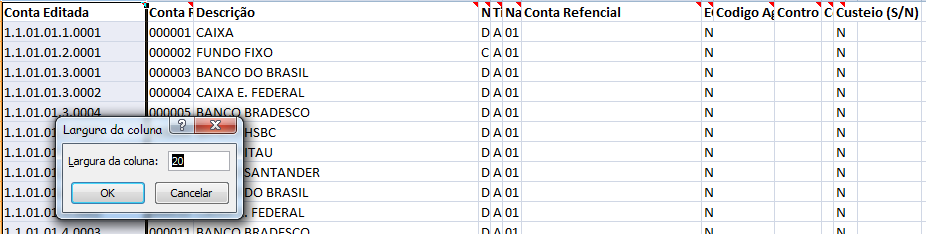
Após configuração da largura das colunas é necessário salvar o arquivo com o nome plano em forma .PRN .
Em seguida renomear o arquivo para plano.txt e copiar para a pasta /u/rede/trb/ (Dentro do servidor Avanço, na pasta trb, ou seja, na unidade L:\trb).
4 - Realizando Importação do Arquivo referente ao Plano de Contas Contábil
| Rotina: | Converte Plano de Contas |
|---|---|
| Programa: | CTB986 |
| Localização: | Digite na Linha de Comando Cobrun ctb986.gnt. |
Digitar o executável para importação do arquivo na linha de comando:

A seguinte tela será aberta:
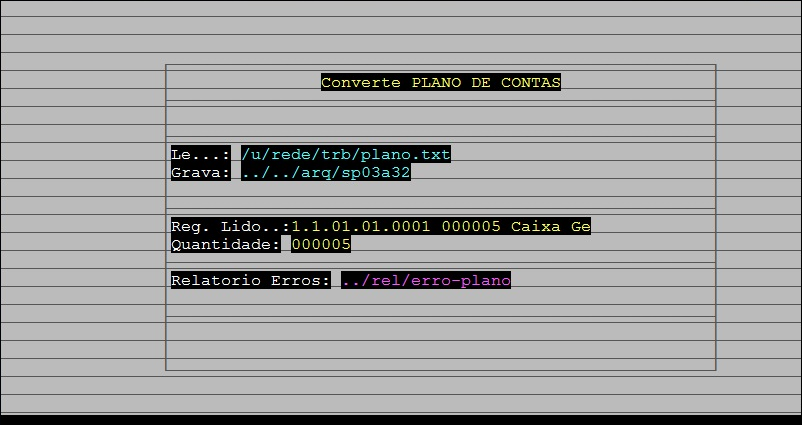
Verificar a quantidade dos registros lidos e se foram importados.
5 - Consultando Plano de Contas Contábil
| Rotina: | Plano de Contas Contábil |
|---|---|
| Programa: | CBA309 |
| Localização: | Cadastros Básicos / Plano Contas / Contábil / Manutenção / Manutenção |
Após a importação, acesse a localização indicada acima para realizar a consulta.
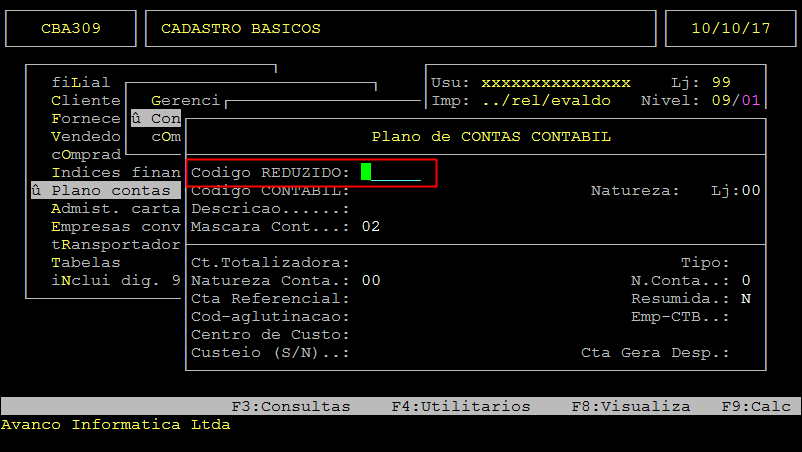
Pressione a tecla F2 no campo Código Reduzido para visualizar as Contas Importadas:
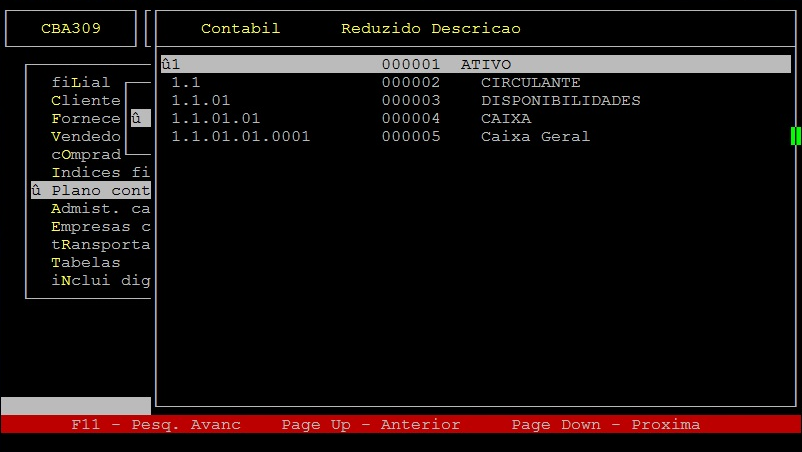
Pressione a tecla ENTER para verificar se os campos foram preenchidos corretamente.
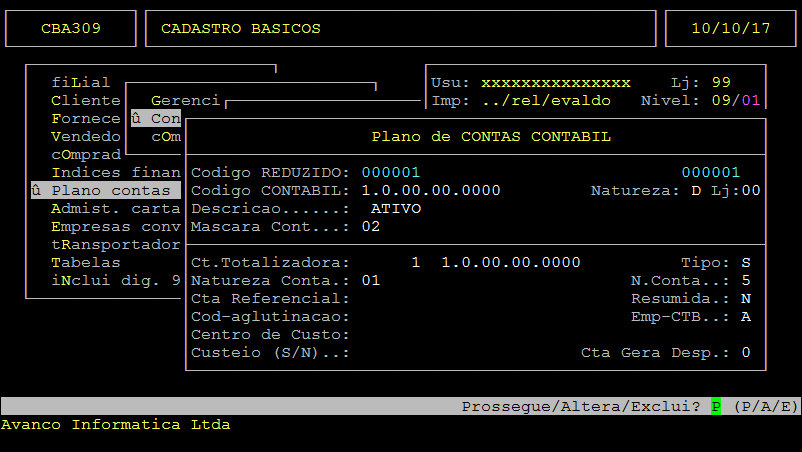
Como é possível observar todas as informações preenchidas corretamente, logo o Plano de Contas Contábil foi importado corretamente.
|
O Atendimento para a Avanço Informática é prioridade! Caso Você tenha alguma dúvida, fique à vontade para entrar em contato com a gente:
|


No comments to display
No comments to display