
Como Emitir Espelho Nota Fiscal Consulta Fornecedor Integral?
Como Emitir Espelho de Nota Fiscal na Consulta de Fornecedor no Integral?
Sumário:
Solução:
1 - Emitindo o Espelho das Notas Fiscais
| Rotina: | Fornecedor - Consulta |
|---|---|
| Programa: | CON002 |
| Localização: | F3 / Fornecedores / Consulta |
Acesse a localização indicada acima.
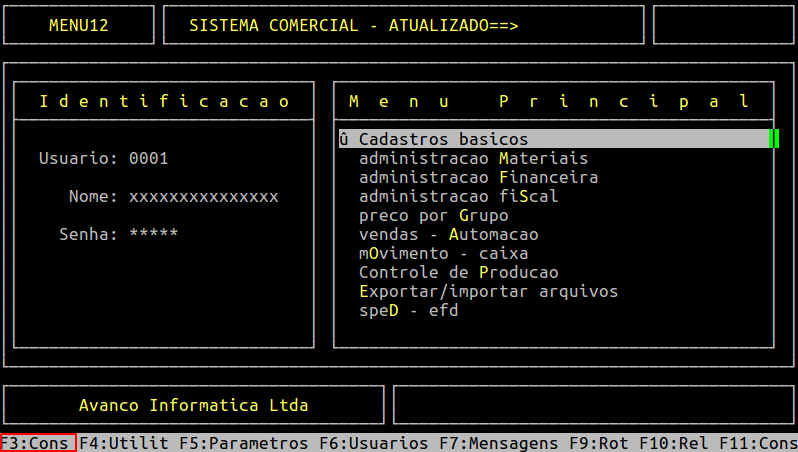
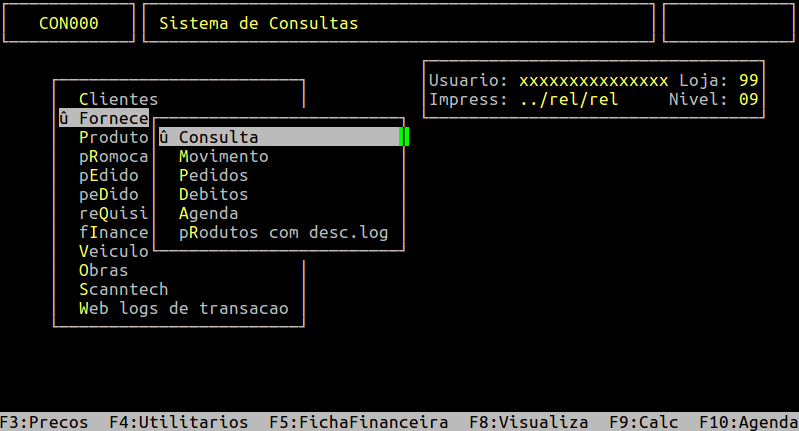
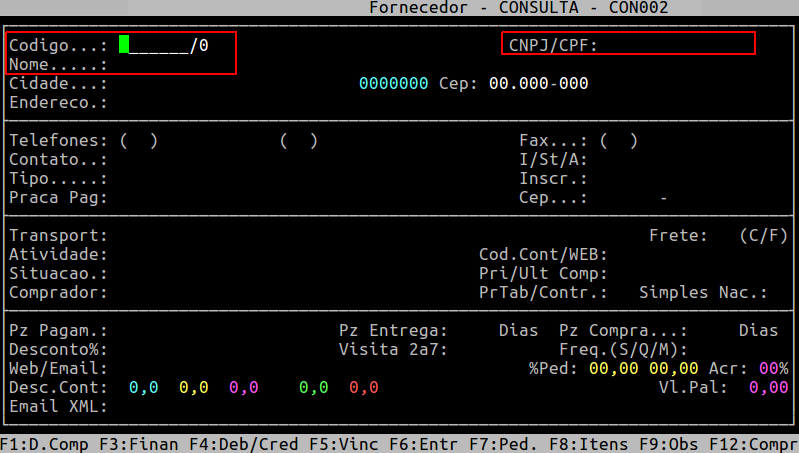
Ao acessar a rotina, existem três maneiras para consultar o fornecedor, sendo elas:
-
-
- Pelo campo Codigo: informe o código interno do fornecedor (sem o dígito verificador), ou pressione a tecla F2 para consultar as opções cadastradas no sistema, em seguida, pressione a tecla Enter para carregar as informações do mesmo;
- Pelo campo CNPJ/CPF: informe o o CNPJ ou o CPF do fornecedor, ou pressione a tecla F2 para consultar as opções cadastradas no sistema, em seguida, pressione a tecla Enter para carregar as informações do mesmo;
- Pelo campo Nome: informe o nome do fornecedor, ou pressione a tecla F2 para consultar as opções cadastradas no sistema, em seguida, pressione a tecla Enter para carregar as informações do mesmo.
-
Ao carregar as informações do fornecedor selecionado, pressione a tecla F6 (Entr - Entradas de NF), conforme exemplificado na tela abaixo.
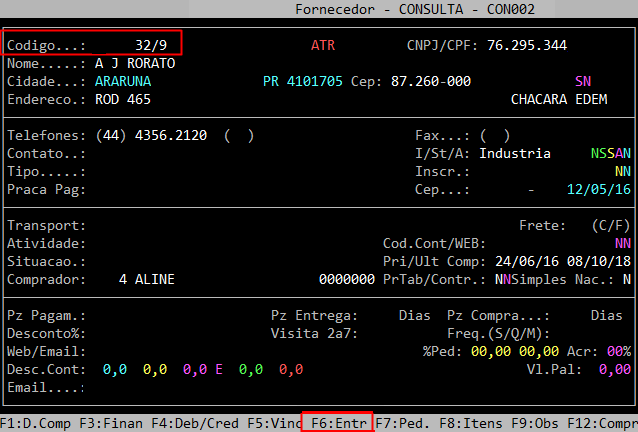
Em sequência, selecione a nota fiscal desejada e pressione a tecla F4 (Espelho), conforme exemplificado na tela abaixo.
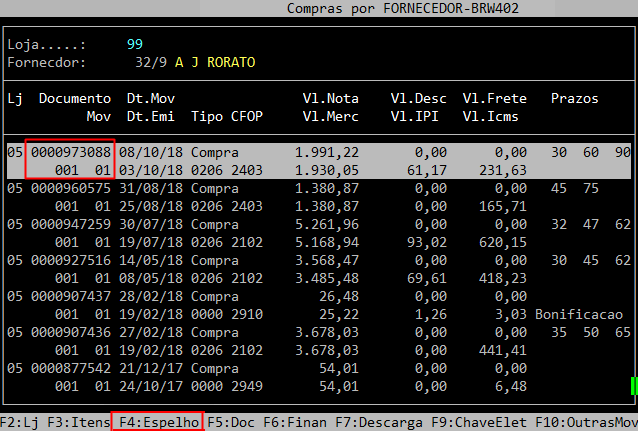
O sistema abrirá uma tela para poder informar os dados para gerar o espelho, conforme os sub tópicos a seguir.
1.1 - Emitindo o Espelho de Compra
Para gerar o espelho referente a compra, informe no campo Com/Fiscal/fInanc a letra C (o cursor cairá no campo Arq/Imp, sendo assim, utilize a seta do teclado para cima para alcançar o campo desejado). No campo Arq/Imp informe A para gerar um arquivo, ou I para imprimir direto na impressora. Em seguida, informe o nome do arquivo no campo Spool, caso tenha escolhido gerar o arquivo na opção anterior. Pressione a tecla Enter até confirmar, conforme o exemplo abaixo.
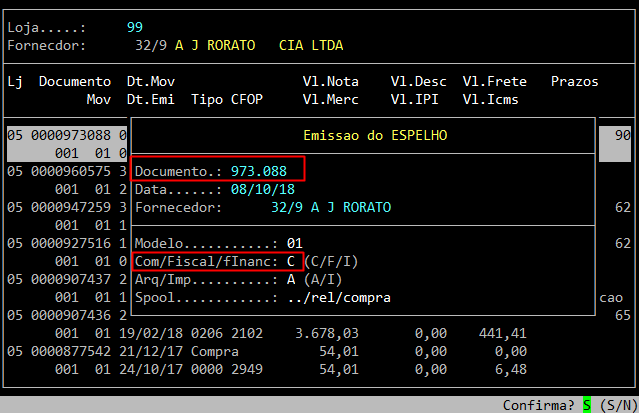
1.1.1 - Visualizando o Espelho das Notas Fiscais de Compra
Para visualizar o relatório em tela, pressione a tecla F8 e informe o nome dado no campo Spool, que no exemplo acima foi compra.
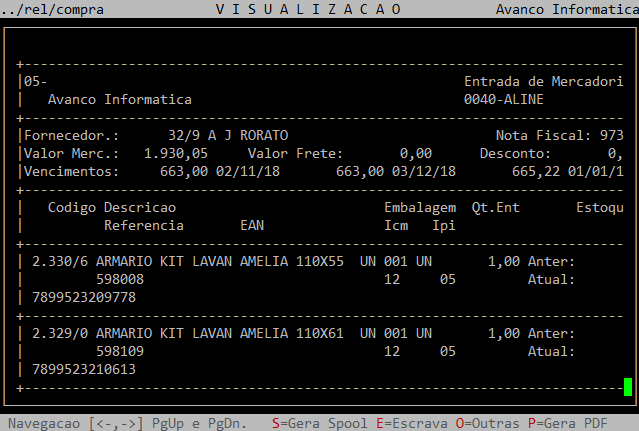
Observe que o relatório acima, é exibido o detalhamento da compra por item.
1.2 - Emitindo o Espelho Fiscal
Para gerar o espelho referente ao fiscal, informe no campo Com/Fiscal/fInanc a letra F (o cursor cairá no campo Arq/Imp, sendo assim, utilize a seta do teclado para cima para alcançar o campo desejado). No campo Arq/Imp informe A para gerar um arquivo, ou I para imprimir direto na impressora. Em seguida, informe o nome do arquivo no campo Spool, caso tenha escolhido gerar o arquivo na opção anterior. Pressione a tecla Enter até confirmar, conforme o exemplo abaixo.
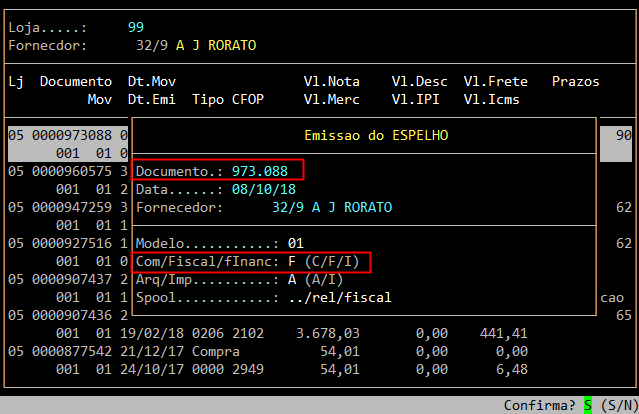
1.2.1 - Visualizando o Espelho do Fiscal
Para visualizar o relatório em tela, pressione a tecla F8 e informe o nome dado no campo Spool, que no exemplo acima foi fiscal.
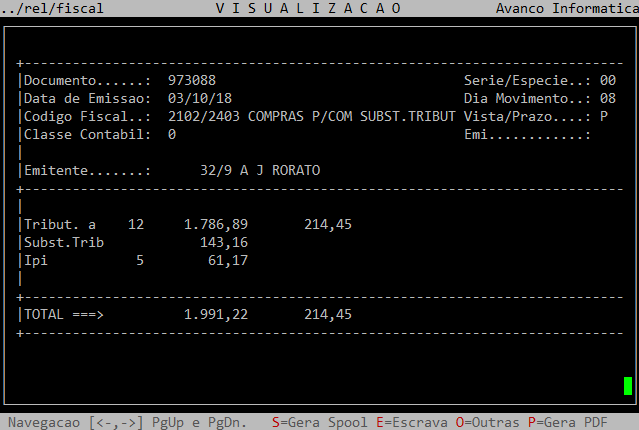
Observe que o relatório acima, é exibido o detalhamento fiscal por alíquota.
1.3 - Emitindo o Espelho do Financeiro
Para gerar o espelho referente ao financeiro, informe no campo Com/Fiscal/fInanc a letra I (o cursor cairá no campo Arq/Imp, sendo assim, utilize a seta do teclado para cima para alcançar o campo desejado). No campo Arq/Imp informe A para gerar um arquivo, ou I para imprimir direto na impressora. Em seguida, informe o nome do arquivo no campo Spool, caso tenha escolhido gerar o arquivo na opção anterior. Pressione a tecla Enter até confirmar, conforme o exemplo abaixo.
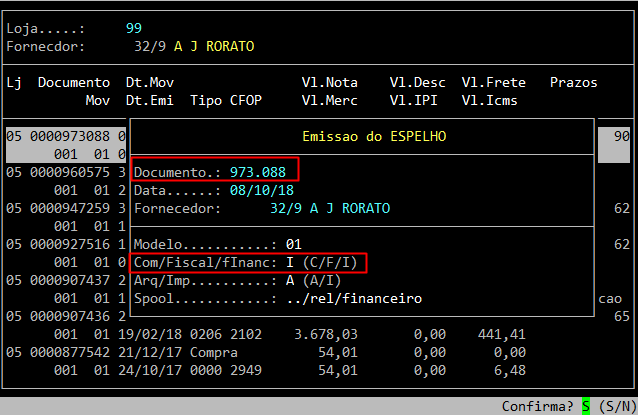
1.3.1 - Visualizando o Espelho do Financeiro
Para visualizar o relatório em tela, pressione a tecla F8 e informe o nome dado no campo Spool, que no exemplo acima foi financeiro.
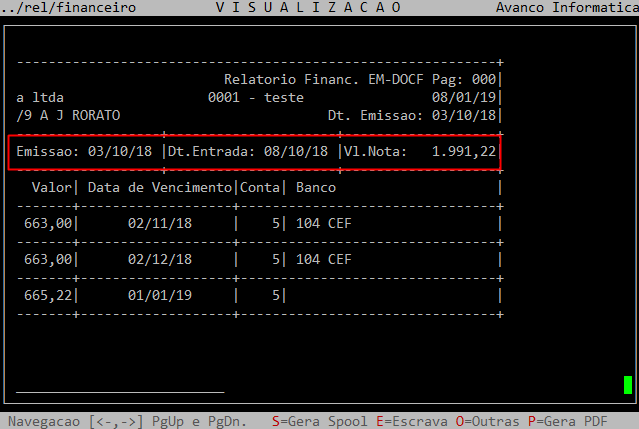
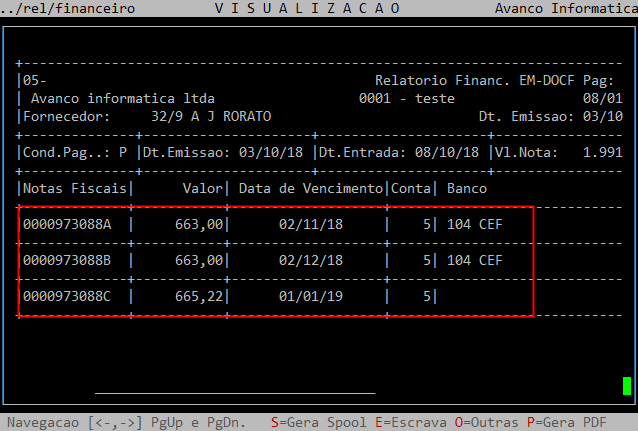
Observe que o relatório acima, é exibido a data de emissão, entrada e o valor total da NF, caso seja parcelado será exibido o detalhamento conforme o lançamento financeiro da NF (data de vencimento, conta e banco quando o mesmo for pago).
|
O Atendimento para a Avanço Informática é prioridade! Caso Você tenha alguma dúvida, fique à vontade para entrar em contato com a gente:
|
 Clique aqui para falar conosco no WhatsApp
No Comments