EFD-Reinf 🗂️
A EFD-Reinf é um módulo do Sistema Público de Escrituração Digital voltado para a escrituração de retenções e outras informações fiscais relacionadas a tributos federais.
✨ Principais funções:
-
Retenções na Fonte: Registra IR, CSLL, Cofins, PIS/Pasep e contribuição previdenciária retidos em notas.
-
Serviços Tomados e Prestados: Controla as operações que envolvem retenções.
-
Receitas e Recursos: Registra as receitas sujeitas à contribuição previdenciária substitutiva e os recursos recebidos por associações desportivas
-
Arquivo digital: Gera o arquivo no layout oficial da Reinf, permitindo que os registros sejam consultados pelo cliente tanto no Tramitador quanto no e-CAC.
- Como Retificar Informações Evento R4020 Transmitido REINF Integral?
- Como Incluir Evento R2010 Serviços Tomados REINF Integral?
- Manual | Enviar Eventos EFD REINF Novo NF-e
- Dúvida | Como Realizar Importação Tabela 08 Classificação Tributária REINF Integral?
- Dúvida | Como Realizar Importação Tabela 06 Classificação Serviços REINF Integral?
- Manual | Enviar Eventos EFD REINF Integral
- Dúvida | Como Configurar Filial Gerar Evento R1000 Informações Contribuinte REINF Integral?
- Dúvida | Como Configurar Versão REINF Integral?
- Dúvida | Como Cadastrar Contador Signatário Responsável Integral?
- Dúvida | Como Configurar Fornecedor Gerar Evento R2010 Serviços Tomados REINF Integral?
- Dúvida | Como Cadastrar Tabela Processos Administrativos Judiciais Referente Evento R-1070 REINF Integral?
- Dúvida | Como Configurar Evento R2010 Nota Fiscal Serviços Tomados REINF Integral?
- Dúvida | Como Inserir Dados REINF NF SPED Fiscal Integral?
- Dúvida | Como Incluir Evento R1000 Informações Contribuinte REINF Integral?
- Dúvida | Como Obter Retorno Eventos REINF Integral?
- Dúvida | Como Incluir Novo Evento R1000 REINF Nova Validade Integral?
- Como Gerar Registro 88EAN Arquivo Sintegra Integral
- Como Gerar Arquivo Sintegra Integral
- Como Gerar Arquivo Sintegra Decreto ICMS ST Integral
- Como Enviar Zeros Esquerda Item Geração Sintegra Integral Varejo
- Como Conferir Registro 1600 SPED Fiscal Integral
- Como Cadastrar Filial Rotina Identificação Matriz Integral
- Como Consertar Erro Layout Sped Contribuições Integral
- Como Consultar NFC-e Contingência Não Processada Movimentação Sped Integral
- Como Consultar Nota Fiscal Cancelada Movimentação Sped Integral
- Como Consultar Nota Fiscal Inutilizada Movimentação Sped Integral
- Como Consultar Valores Base ICMS ST FCP Ret Movimento Sped Integral
- Dúvida | Como Consultar Evento R2055 REINF Integral?
- Dúvida | Como Consultar Eventos REINF Integral?
- Dúvida | Como Consultar Evento R2098 REINF Integral?
- Dúvida | Como Consultar Evento R2099 REINF Integral?
- Dúvida | Como Consultar Evento R9000 REINF Integral?
- Dúvida | Como Excluir Evento R1000 Informações Contribuinte REINF Integral?
- Dúvida | Como Gerar Relatório Notas Fiscais Serviço Evento R2020 Reinf Integral?
- Dúvida | Como Incluir Evento R-1070 Processos Administrativos Judiciais REINF Integral?
- Dúvida | Como Obter Retorno Eventos REINF Integral?
- Dúvida | Como Incluir Notas Fiscais Serviço Evento R2020 Reinf Integral?
- Dúvida | Como Realizar Importação Tabela 01 Natureza Rendimento REINF Integral?
- Dúvida | Como Transmitir Evento R4020 Serviços Tomados REINF Integral?
- Como Inserir Dados REINF NF SPED Fiscal Integral Evento R4020 E R2010?
Como Retificar Informações Evento R4020 Transmitido REINF Integral?
Dúvida:
Como Enviar Retificação do Evento R-4020 para o REINF no Sistema Integral?
Sumário:
Solução:
1 - Alterando Evento R-4020 - Pagamentos/Créditos a Pessoa Jurídica
|
Observação: Para enviar a retificação das informações nas notas fiscais que foram transmitidas no REINF o evento R-4020 (Original) deverá ter sido transmitido com sucesso. |
|---|
Exemplo: Quando houver necessidade de alterar informações de Valores de Base de Retenção, Imposto Retidos no REINF e outras informações específicas de Notas enviadas por algum erro no REINF, mas mantendo as mesma notas enviadas.
|
| Rotina: | Entradas / Saídas |
|---|---|
| Programa: | SPD054 |
| Localização: | SPED - EFD / Nota Fiscal / SPED |
Será necessário realizar a alteração das notas que foram enviadas no REINF, pode se realizar a alteração através da Rotina de Entrada de Notas ou diretamente no Movimento de Notas SPED.
Neste exemplo é possível observar como alterar uma nota enviada através da rotina do SPED, para acessar a rotina acesse o documento disponível em: "Dúvida | Como Inserir Dados REINF NF SPED Fiscal Integral?".
Ao tentar alterar a nota fiscal aparece o alerta "Nota Fiscal enviada na EFD-REINF. Deve ser excluída na Transmissão do REINF".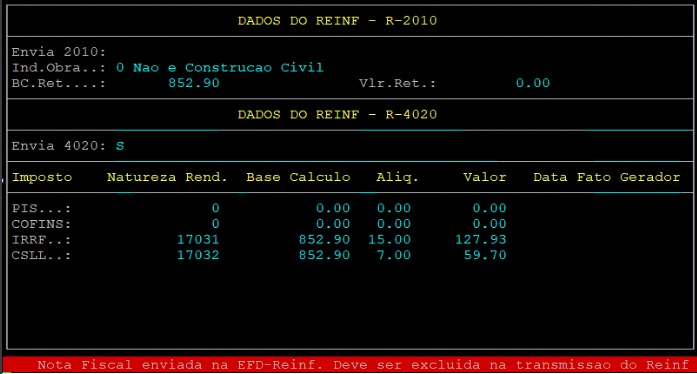
Observação: Esse alerta também será exibido ao tentar excluir a nota na rotina de entrada de notas de serviços.
Neste momento será necessário excluir esta nota fiscal do Evento R-4020 do REINF enviado para desbloquear a edição. Abaixo é possível observar as orientações:
1.1 - Excluindo Nota do Lote R-4020 - Pagamento/Crédito Pessoa Jurídica - Enviado
| Rotina: | REINF |
|---|---|
| Programa: | EFD020 |
| Localização: | SPED - EFD / REINF / Eventos - Transmissão |
Acesse a rotina de Transmissão dos Eventos. A rotina pode ser acessada no caminho informado acima:
Informe a loja Matriz, Mês/Ano e Tp.Evt. das informações que foram transmitidas ao REINF e que deseja realizar a alteração.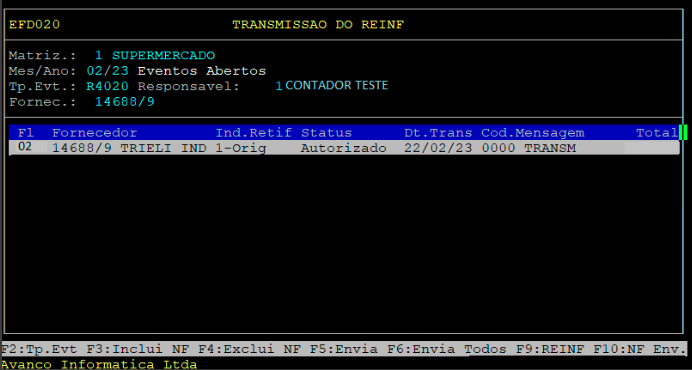
Em seguida digite F4: Exclui Notas, para excluir as notas que foram enviadas no lote e necessita liberar a alteração.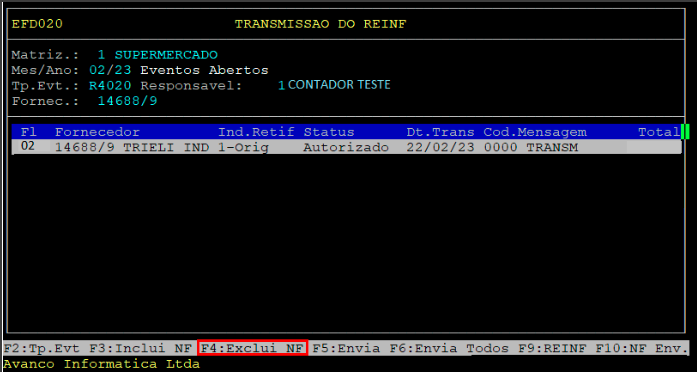
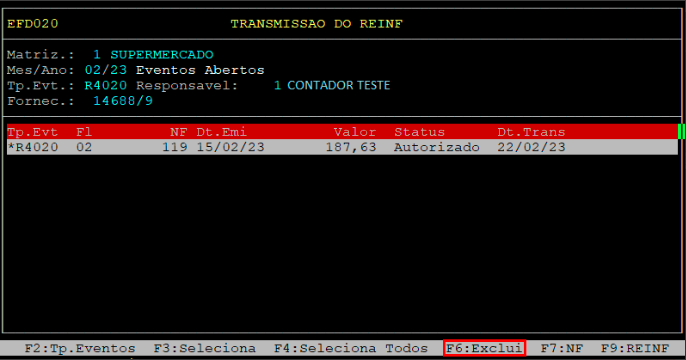
Será exibido a tela com as notas que foram enviadas no evento Original.
Em seguida digite F3: Seleciona para selecionar a nota a ser excluída do lote para manutenção.
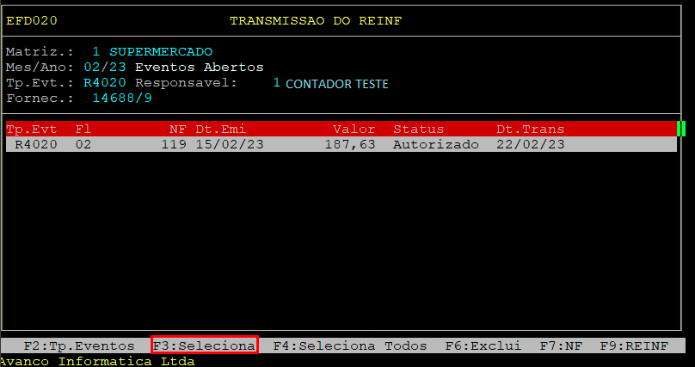
Logo em seguida pressione F6: Exclui NF.
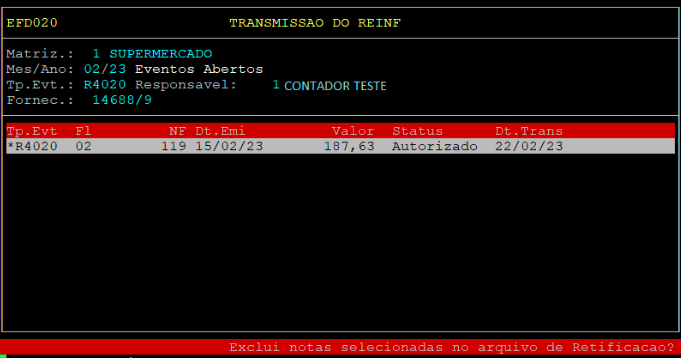
Será exibida a pergunta: "Exclui notas selecionadas no arquivo de Retificação?".
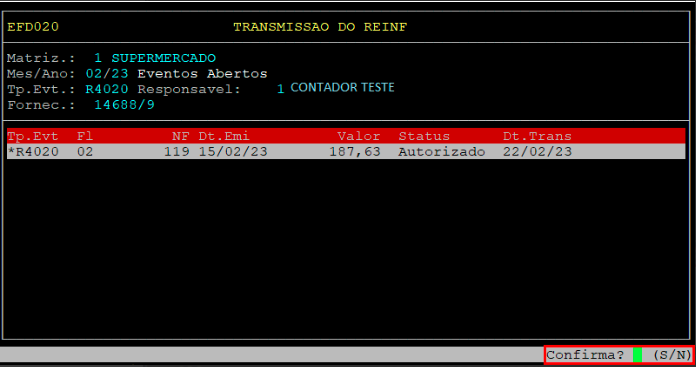
Confirme pressionando "S" - Sim.
Após confirmar será retornado para a opção de transmitir o arquivo e a nota estará liberada para alteração.
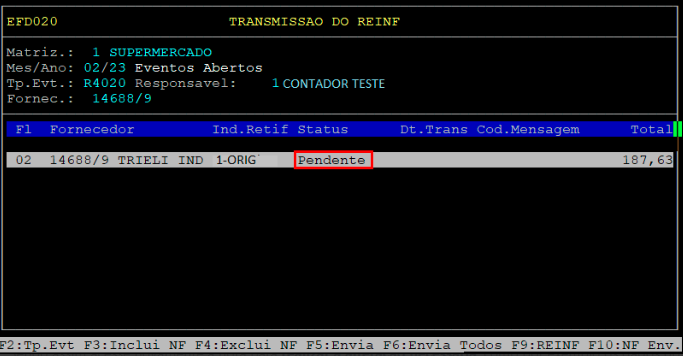
Sendo assim acesse novamente a nota para realizar a alteração necessária, como por exemplo os dados do REINF, valor da retenção ou base de cálculo.
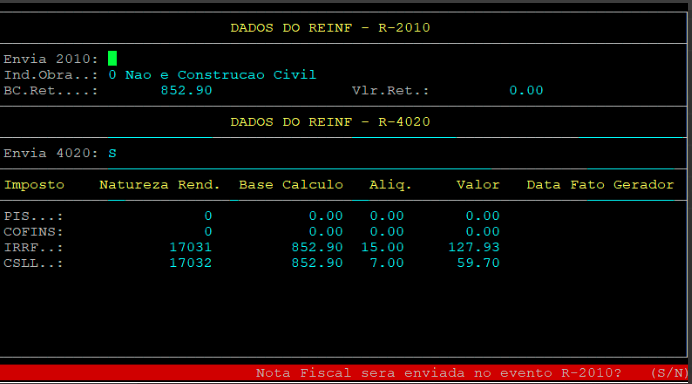
Sendo assim ao realizar as alterações será necessário incluir novamente esta nota fiscal do Evento R-4020 do REINF para enviar o arquivo retificado. Abaixo seguem as orientações de como incluir novamente:
1.2 - Incluindo Nota do Lote R-4020 - Pagamento/Crédito Pessoa Jurídica - Enviado
| Rotina: | REINF |
|---|---|
| Programa: | EFD020 |
| Localização: | SPED - EFD / REINF / Eventos - Transmissão |
Acesse a rotina de Transmissão dos Eventos. A rotina pode ser acessada no caminho informado acima:
Informe a loja Matriz, Mês/Ano e Tp.Reg das informações que foram transmitidas ao REINF e que deseja enviar a Retificação.
Em seguida pressione F3: Inclui Notas, para incluir as notas que foram excluídas anteriormente e que foi realizada a alteração.
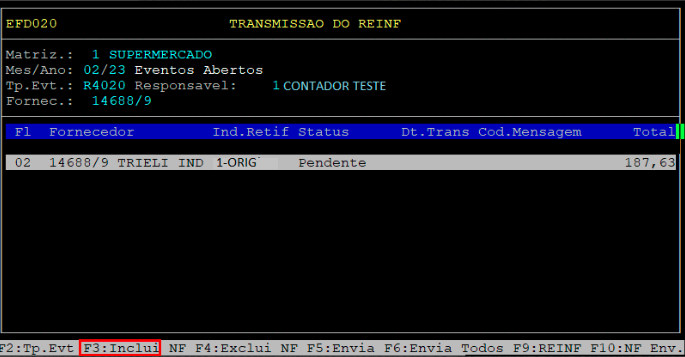
Será exibido a tela com as notas que foram excluídas anteriormente do lote Original e está pendente de incluir.
Em seguida pressione F3: Seleciona para selecionar a nota a ser incluída do lote para retificação.
Logo após pressione F6: Inclui.
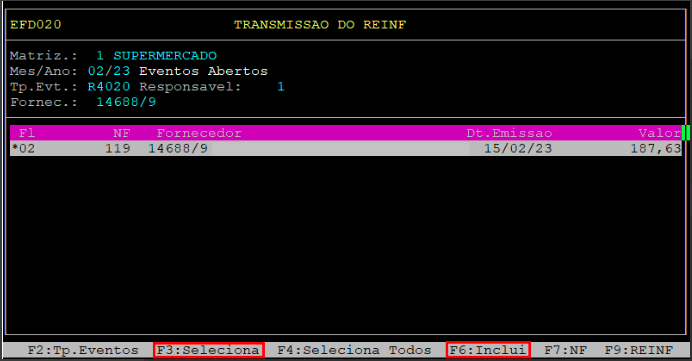
Sendo assim será exibida a pergunta: "Inclui notas selecionadas no arquivo de Retificação?"
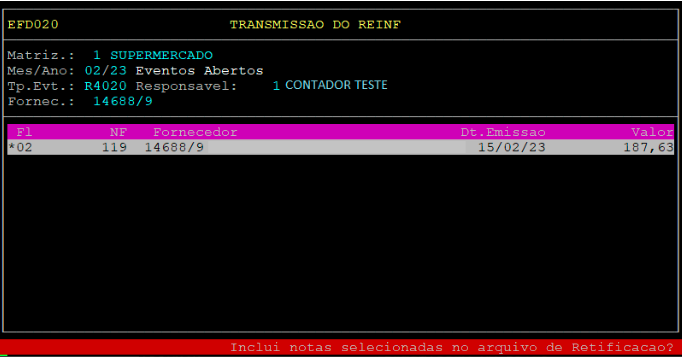
Confirme pressionando "S" - Sim.
Após confirmar será retornado para a opção de transmitir o arquivo, sendo assim para transmitir o Evento de Retificação pressione F5: Envia.
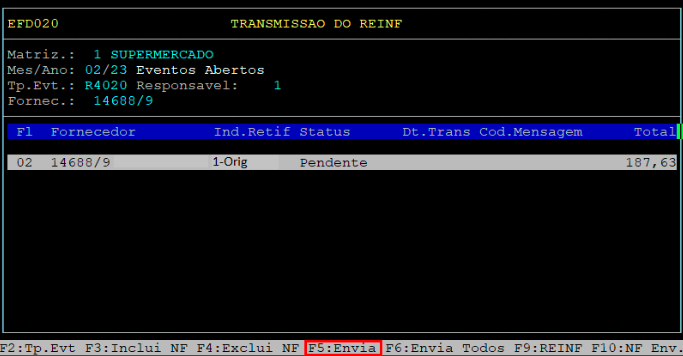
Em seguida irá sinalizar se deseja realizar a Transmissão dos Eventos.
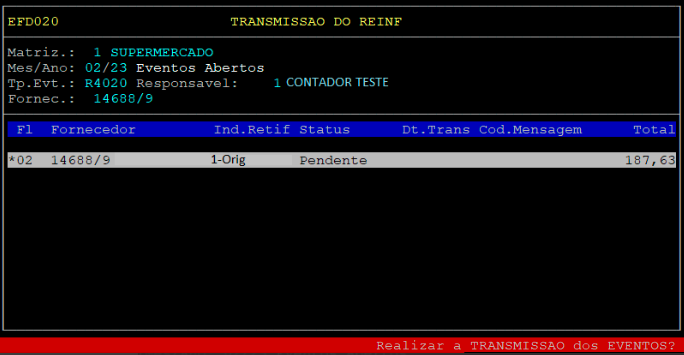
Confirme pressionando "S" - Sim.
Sendo assim o arquivo será gerado e enviado.
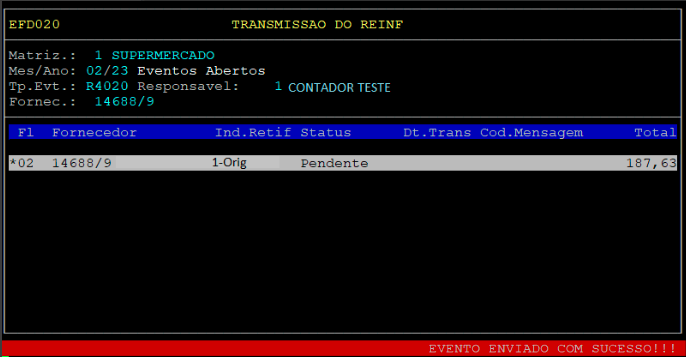
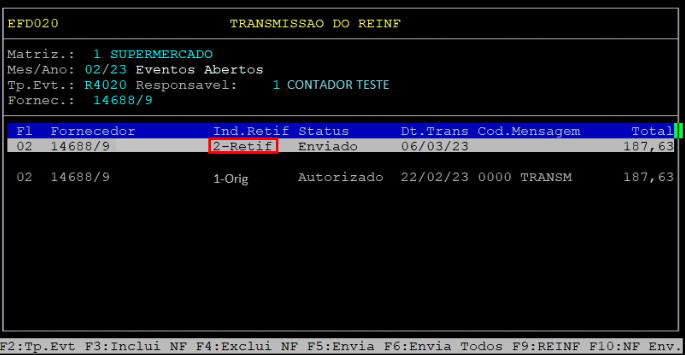
Logo em seguida pressione Enter e assim será possível visualizar o novo evento criado com Indicador de Retificação.
Após realizar o retorno do Evento, para visualizar o Status de Envio acesse o documento: "Dúvida | Como Obter Retorno Eventos REINF Integral?".
Observação: Após retificado um evento não é possível realizar a exclusão do mesmo utilizando o Evento R-9000 responsável pela exclusão de eventos. Caso seja necessário alterar novamente algum dado enviado, será possível utilizar a opção de retificação novamente.
|
O Atendimento para a Avanço Informática é prioridade! Caso Você tenha alguma dúvida, fique à vontade para entrar em contato com a gente:
|


Como Incluir Evento R2010 Serviços Tomados REINF Integral?
Dúvida:
Como enviar Evento R-2010 - Serviços Tomados para o REINF no Sistema Integral?
Sumário:
Solução:
Nessa rotina será exibido como gerar o Evento R-2010 - Retenção Contribuição Previdenciária - Serviços Tomados neste evento serão enviadas as notas fiscais de serviços contratados pela empresa que possua retenção de INSS ou não possua valor de INSS devido a um processo que permite não reter esse valor do tomador.
Para obter mais informações sobre os Eventos do REINF acesse a documentação: "Manual | Enviar Eventos EFD REINF Integral".
|
Pré - Condição:
|
|
Observação: Quando no momento da Entrada de Nota Fiscal não for informado os dados referente ao REINF e a nota fiscal não constar na rotina de envio do Evento R-2010 - Serviços Tomados, ou precise alterar algum dado enviado para realizar a correção, deverá realizar a manutenção da Nota na rotina do SPED Fiscal seguindo as orientações do documento: "Dúvida | Como Inserir Dados REINF NF SPED Fiscal Integral?". |
1 - Incluindo Evento R-2010 - Informações do Contribuinte
| Rotina: | Transmissão do REINF |
|---|---|
| Programa: | EFD020 |
| Localização: | SPED - EFD / Reinf / Eventos - Transmissão |
Para incluir o evento R-2010 acesse a localização indicada acima.
O processo de envio do evento R-2010 será usado para informar as Notas Fiscais de Serviços Tomados pelo contribuinte sendo centralizado pela Loja Matriz e unificado por Fornecedor.
Sendo assim informe a loja Matriz e Mês/Ano referente ao envio do Evento R-2010 do REINF que deseja Enviar.

No campo "Tp.Reg" digite R2010 e em seguida digite o Fornecedor referente as notas que deseja enviar no Evento R-2010.

Observações:
-
-
- As notas a serem enviadas serão acumuladas no lote do fornecedor, sendo exibidas na grid por loja.
- Somente serão exibidos as notas fiscais que no momento da Entrada no Sistema foi identificado que possui informações do REINF. Para mais informações acesse o documento: "Dúvida | Como Configurar Evento R2010 Nota Fiscal Serviços Tomados REINF Integral?".
-
Em seguida digite F4:Selecionar Todos para selecionar a(s) nota(s) que será(ão) enviada(s).

Observação: Caso deseje selecionar apenas uma nota para envio pode utilizar a opção F3: Seleciona.
Em seguida pressione a Função "F5:Envia", conforme a imagem a seguir.

Sendo assim será exibido a pergunta: "Realizar a Transmissão do Eventos?"

Em seguida confirme pressionando "S" - (Sim) para transmitir o Registro.

Desta forma o arquivo será gerado e assim o sistema exibirá a mensagem "Evento Enviado com Sucesso".

Ao pressionar Enter será retornado para a tela de Envio do Registro R-2010, que estará com o Status de Enviado, ou seja, o campo "ST" (Status) com a descrição "E" (Enviado).

Após transmitido deverá ser realizado o retorno dos Eventos do Reinf para o Sistema Integral. Para obter mais informações de como realizar o retorno acesse o documento: Dúvida | Como Obter Retorno Eventos REINF Integral?

| O arquivo gerado será salvo no diretório "/u/rede/sped/reinf/01/(loja)" onde será transmitido automaticamente para a Receita. |
Ao acessar o Novo NF-e poderá visualizar o Status de Transmissão e o XML.

No arquivo XML serão gravadas as informações referente ao Evento:

Manual | Enviar Eventos EFD REINF Novo NF-e
Sumário:
Enviar eventos EFD REINF no Sistema Novo Nf-e
Neste manual é possível observar como o Novo NF-e irá realizar a transmissão dos eventos EFD - REINF.
A EFD - REINF (Escrituração Fiscal Digital de Retenções e Outras Informações Fiscais) tem o objetivo de enviar as informações das retenções dos Impostos para a Receita Federal. Nesta escrituração será enviado um conjunto de arquivos ao governo denominados como Eventos sendo transmitidos com Certificado Digital.
Para mais informações sobre o REINF acesse os artigos no Portal Infovarejo:
-
-
REINF: entenda o que é e o que deve ser informado.
-
EFD REINF - 6 Principais Eventos a serem informados.
-
1 - Habilitando Módulo REINF
Para ter acesso ao novo Módulo do REINF no Novo NF-e é necessário habilitar o módulo em suas configurações. A transmissão dos arquivos requer o uso do Certificado Digital Válido.
Para mais informações de como habilitar o módulo do REINF, acesse o documento: "Dúvida | Como Habilitar Módulos Disponíveis Novo NF-e?".
|
Observação: O Novo NF-e irá realizar o processo de comunicação da transmissão dos Eventos, devendo os mesmos serem gerados no Sistema Integral. Para detalhes de como configurar o Sistema Integral, acesse o documento para: "Manual | Enviar eventos EFD REINF Integral" |
2 - Configurando o Grupo de Empresas
Esse campo tem como finalidade "agrupar" mais de uma empresa em um determinado grupo, com o intuito de otimizar a geração do EFD REINF. Os eventos do REINF são transmitidos de forma centralizada na Matriz.
2.1 - Definindo Empresa Matriz
Para realizar o procedimento que define uma Empresa como Matriz acesse o documento: "Dúvida | Como Definir Empresa Matriz Novo NF-e?".
2.2 - Cadastrando e Vinculando Grupo de Filiais
Para cadastrar e vincular o grupo de filiais acesse o documento: "Dúvida | Como Cadastrar Grupo Filiais Novo NF-e?".
3 - Configurando Versão e Ambiente
Para realizar a configuração da versão e ambiente do REINF acesse o documento: "Dúvida | Como Configurar NF-e Aba REINF Novo NF-e?".
4 - Realizando Integração de Arquivos
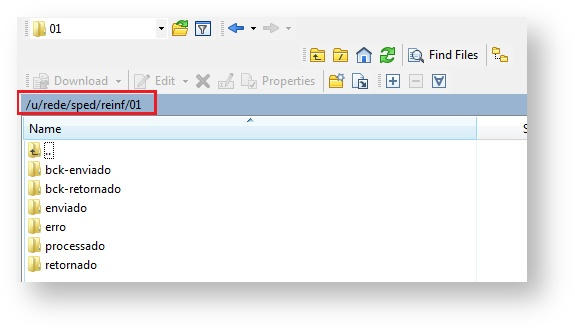
Os arquivos gerados pelo Sistema Integral serão integrados com o Novo NF-e. Os diretórios serão criados automaticamente pelo sistema na geração dos Arquivos e o processo de Envio dos arquivos para a receita será realizado de forma automática.
| Localização: | /u/rede/sped/reinf/XX(loja) |
|---|
|
Observação: Caso a empresa possua mais de uma filial, serão criadas as pastas por loja. |
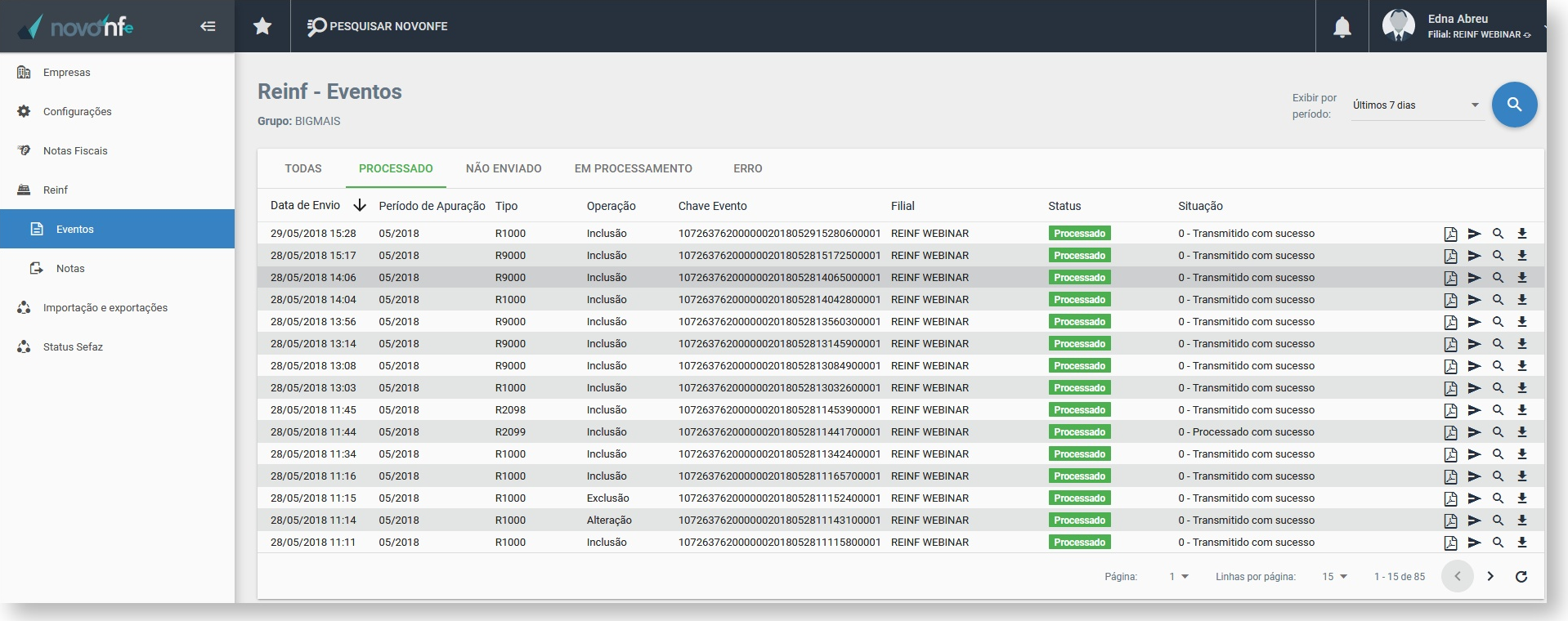
5 - Visualizando Transmissão
Após realizada a integração dos Arquivos descrito no Item 4 - Realizando Integração dos Arquivos, será realizada a comunicação para transmitir as informações à Receita.
Estando disponível na tela de visualização dos Eventos e notas as seguintes opções:
-
-
- Visualizar na Grid de Dados do REINF o retorno das Transmissões com os seguintes Status: Enviado, Processado, Não Enviado e Erro.
- Realizar o Download dos Arquivos xml enviados.
- Visualizar os eventos enviados e realizar a consulta das informações.
- Visualizar os Recibos dos Eventos.
- Visualizar e emitir relatórios em PDF e CSV.
-
5.1 - Visualizando Eventos
Na Aba de Eventos são exibidos os eventos:
-
-
-
- R-1000 - Informações do Contribuinte;
- R-1070 - Tabela de Processos Administrativos;
- R-2098 - Reabertura dos Eventos Periódicos;
- R-2099 - Fechamento dos Eventos Periódicos;
- R-9000 - Exclusão de Eventos;
-
-
5.2 - Visualizando Notas
Na Aba Notas poderá visualizar os Eventos do Registro R-2010 - Retenções Serviços Tomados - INSS que foram Enviados.
Informações importantes sobre os campos da tela acima:
| Função | Descrição |
|
|
Permite reenviar o arquivo de Retorno ao Integral. |
|---|---|
|
|
Permite visualizar o conteúdo do XML. |
|
|
Permite realizar o download do arquivo XML. |
|
|
Permite visualizar o recibo do evento. |


5.3 - Filtros de Pesquisa
Na mesma grid na parte superior existe a opção de consultar os eventos através de filtros.
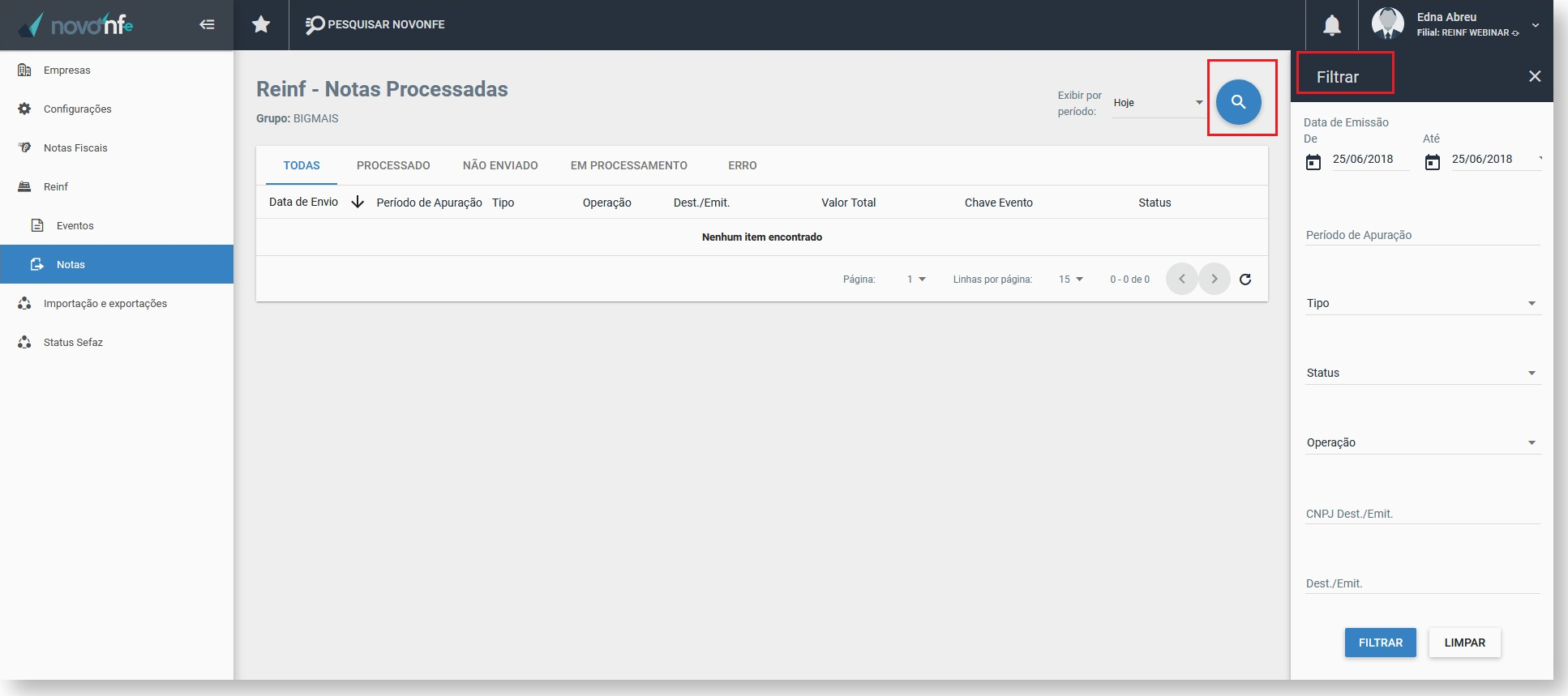
Informações importantes sobre os campos da tela acima:
| Campo | Descrição |
| Data de Emissão: | Permite filtrar as datas Iniciais e Finais de Pesquisa. |
|---|---|
| Período de Apuração: | Permite filtrar o Mês/Ano referência do Evento. |
| Tipo: |
Permite filtrar pelo Tipo de Evento com as opções:
|
| Status: |
Permite filtrar pelo Status de Envio dos eventos com as opções:
|
| Operação: |
Permite filtrar o indicador do Envio dos eventos com as opções:
|
| CNPJ: | Permite pesquisar um evento R2010 enviado pelo CNPJ do Emitente. |
| Dest/Emit: | Permite Pesquisar um evento R2010 enviado pelo nome do Emitente. |
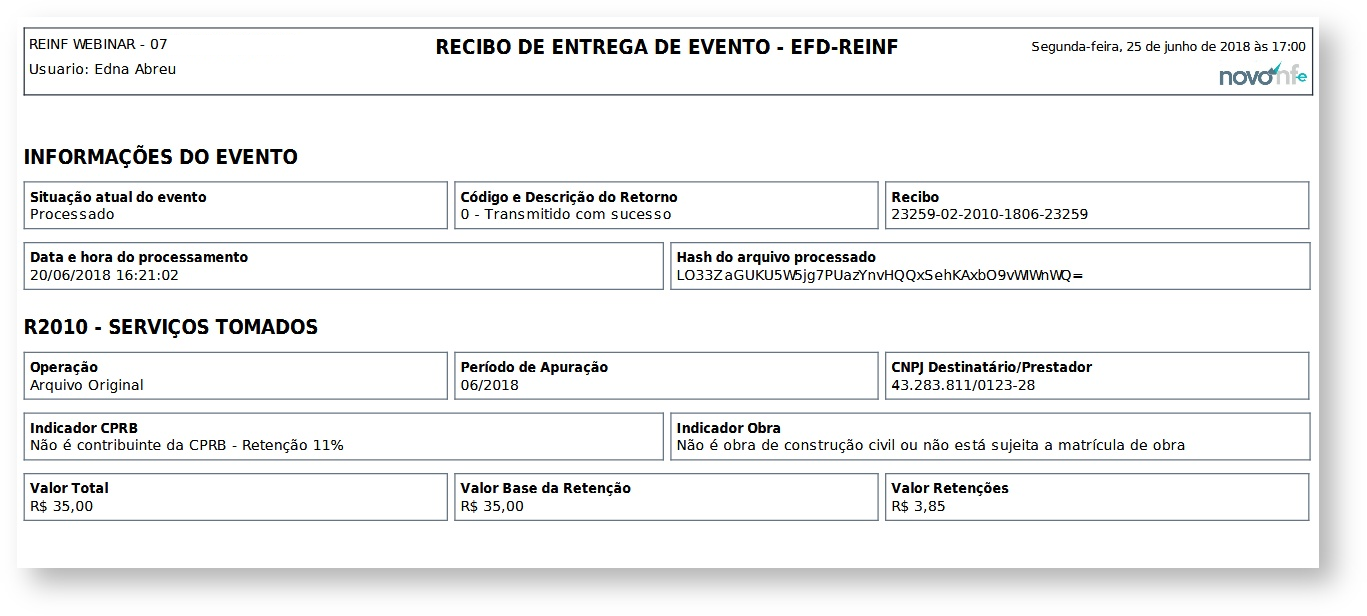
5.4 - Visualizar Recibo
Tem se a opção de visualizar o recibo dos eventos enviados no REINF, sendo assim basta clicar no ícone  ao lado do evento enviado.

Exemplo de Recibo - R2010
5.5 - Emitir Relatório
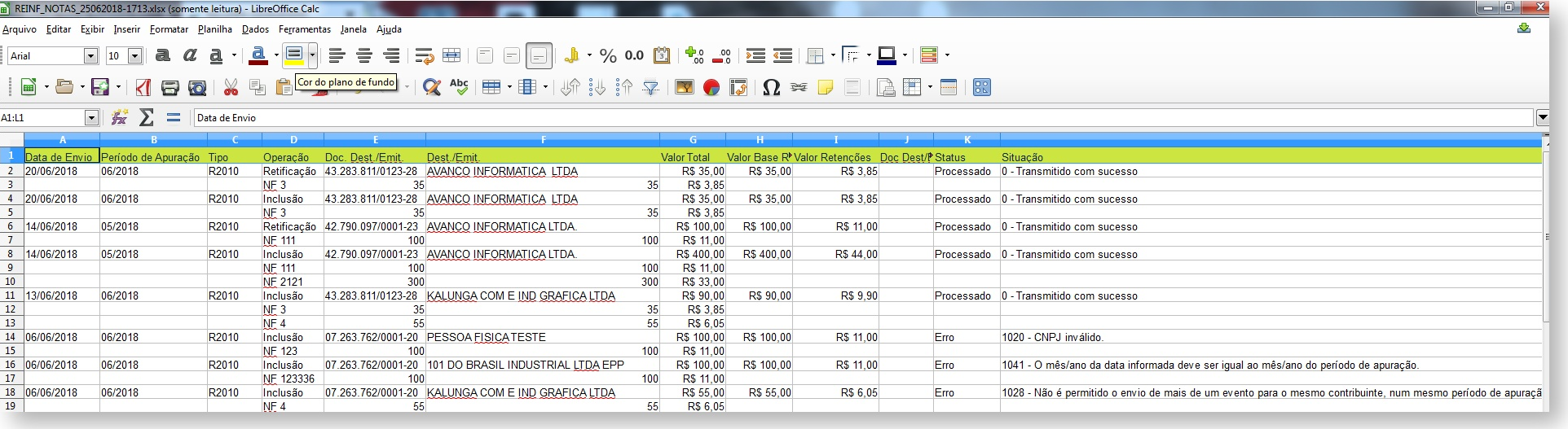
Para visualizar e emitir o relatório dos eventos enviados no REINF basta clicar nos ícones no canto superior da tela, sendo assim poderão ser impressos no formato PDF e CSV.
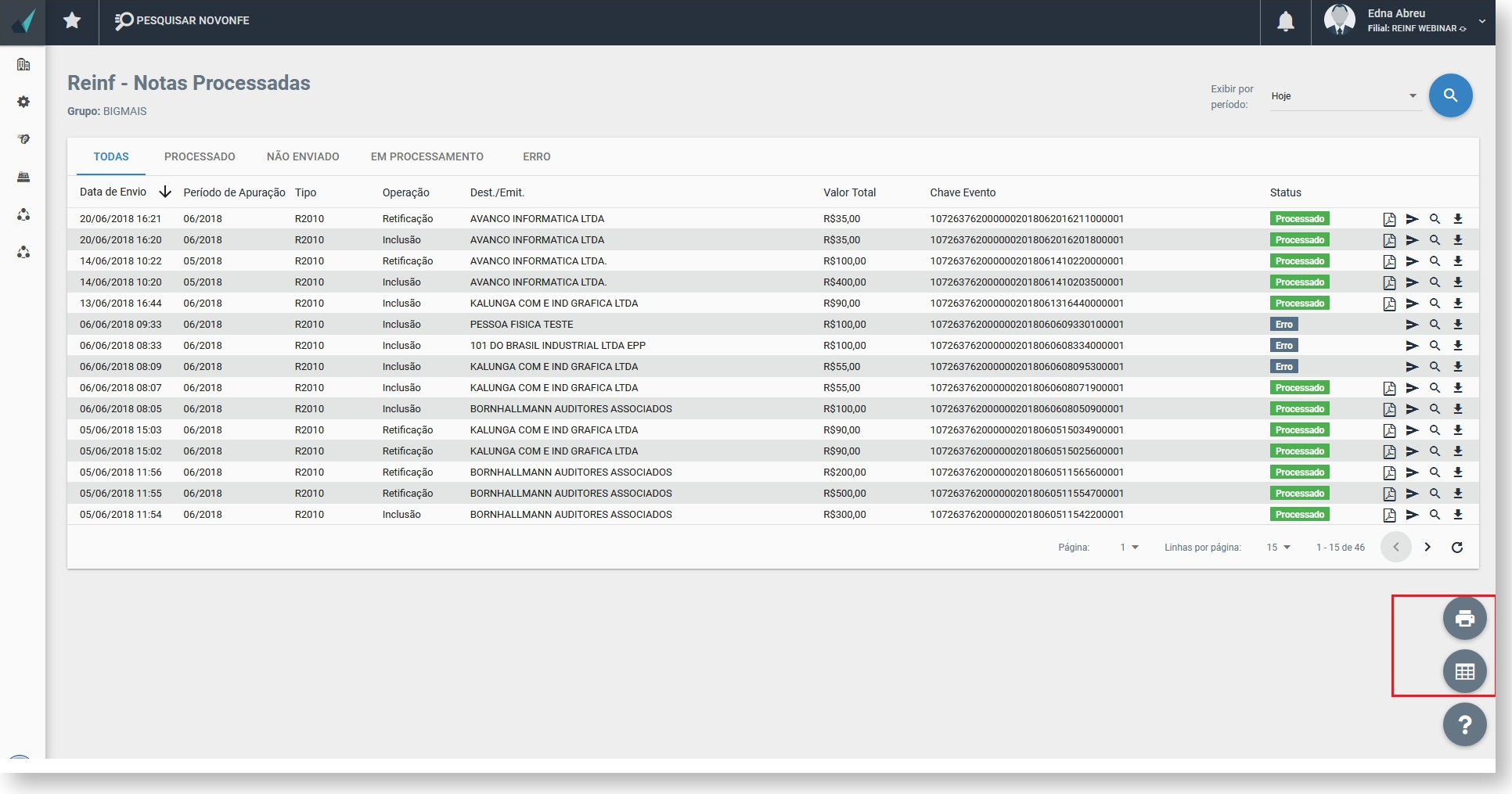
Relatório em PDF
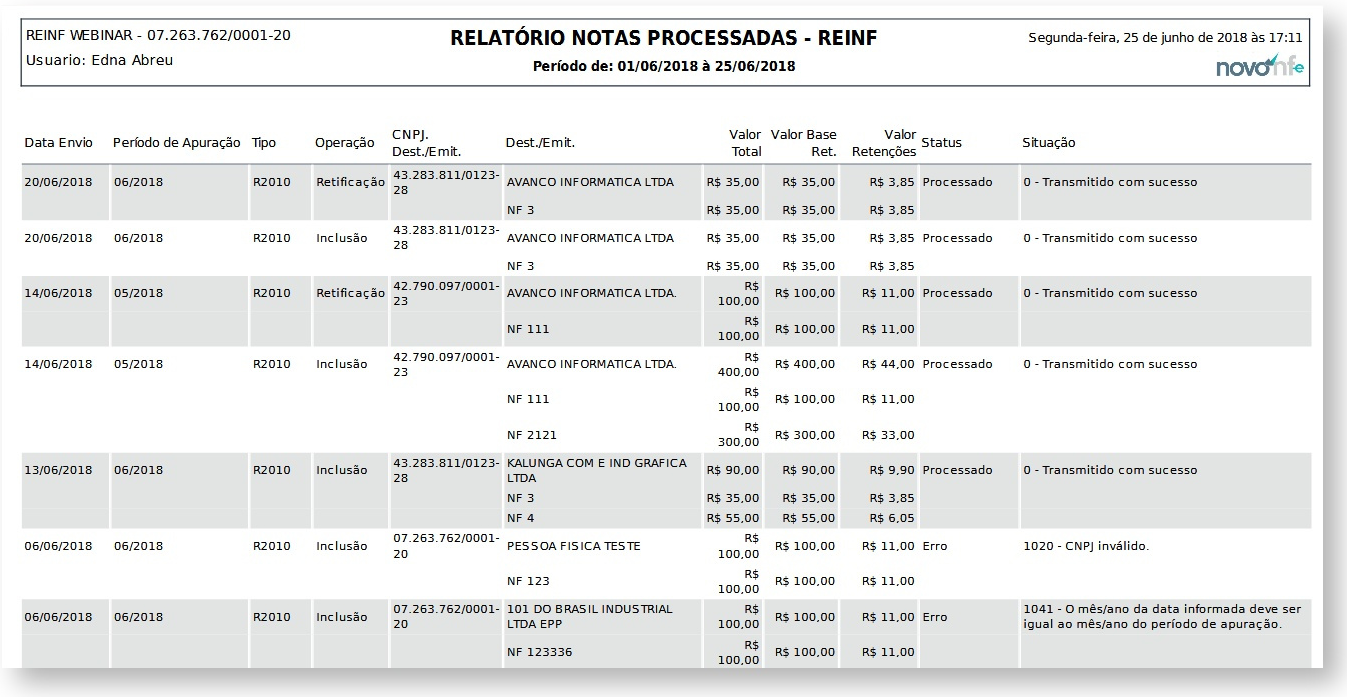
Relatório em CSV
|
O Atendimento para a Avanço Informática é prioridade! Caso Você tenha alguma dúvida, fique à vontade para entrar em contato com a gente:
|
Dúvida | Como Realizar Importação Tabela 08 Classificação Tributária REINF Integral?
Dúvida:
Como Realizar a Importação da "Tabela 08 - Classificação Tributária REINF" no Sistema Integral?
Sumário:
Solução:
No layout do "Registro R-1000 - Informações do Contribuinte" deverá conter no campo "42 - Classificação Tributária" o código referente a classificação da empresa.
Para realizar a importação da tabela no Sistema Integral deve-se realizar o download da tabela abaixo e salva-la no diretório /u/rede/trb/.
|
Pré - Condição: Para realizar a importação da tabela no Sistema Integral, deverá realizar o download da Tabela 08 - Classificação Tributária, e em seguida, salvar no diretório /u/rede/trb/. |
Observação: Para mais informações sobre as configurações do REINF acesse Dúvida | Como Realizar Envio EFD REINF Integral?
1 - Importando Tabela de Classificação Tributária
| Rotina: | Tabela 08 da EFD-REINF - Classificação Tributária |
|---|---|
| Programa: | SPD127 |
| Caminho do Arquivo: |
../sist/sped/ - sp17a13 |
| Localização: | SPED - EFD / Reinf / Tabelas Básicas / Classif. Tributária |
Acesse a localização indicada acima para realizar a importação da "Tabela de Classificação Tributária".
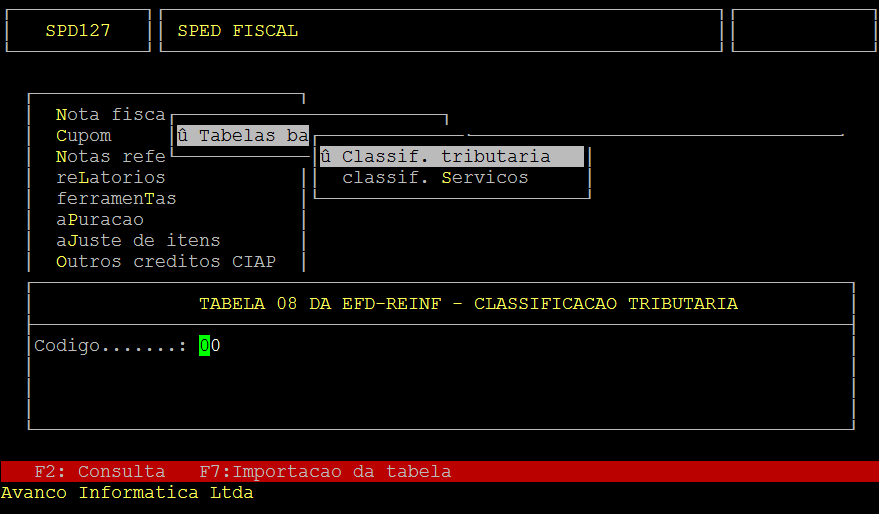
Para importar o arquivo pressione F7 - Importação da Tabela.
Em seguida digite no campo Arquivo o nome e a extensão do arquivo que está salvo no diretório /u/rede/trb.
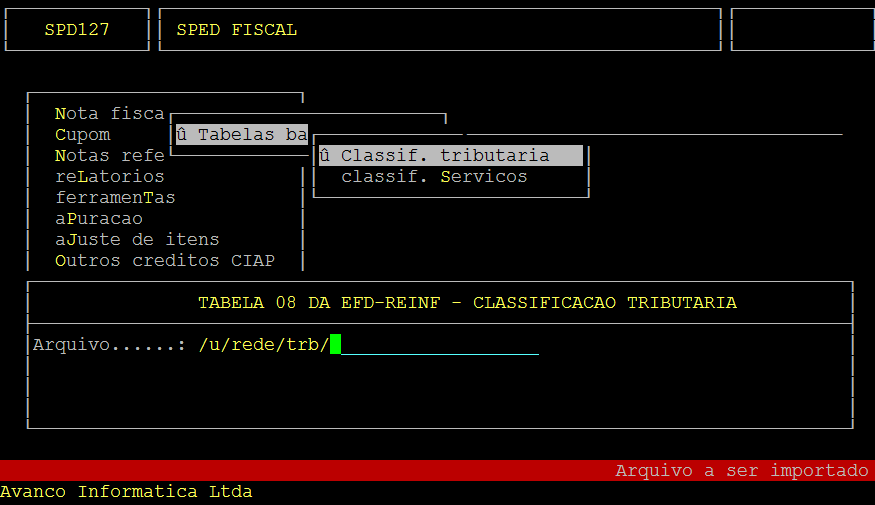
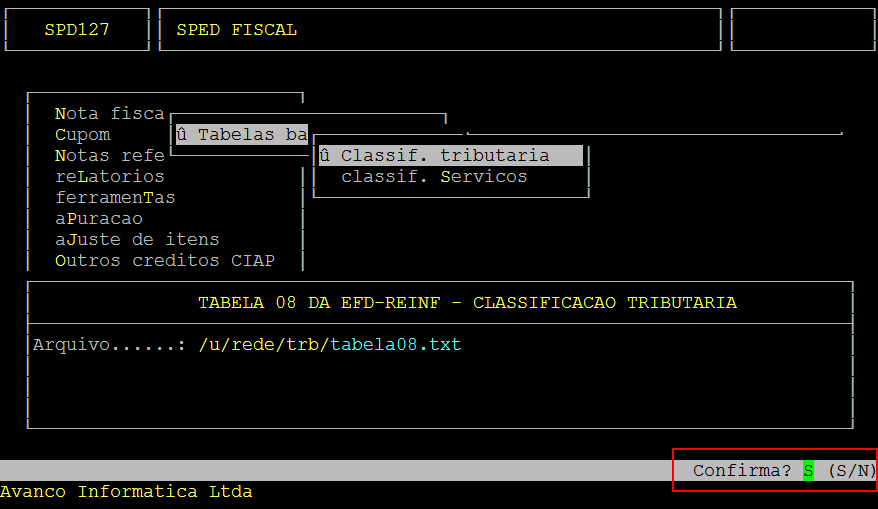
Sendo assim confirme o processo de importação pressionando S - Sim.
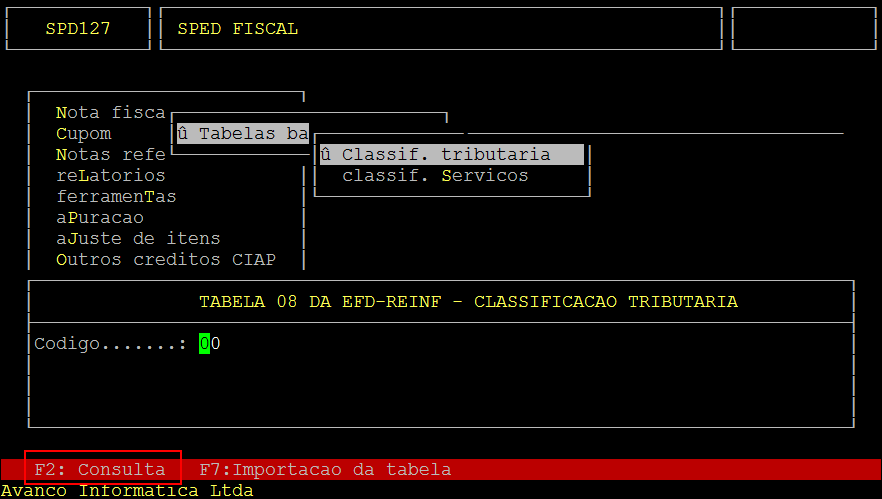
Ao término da importação da Tabela, caso deseje consultar os códigos existentes, pressione a tecla F2 - Consulta.
Serão exibidos os códigos referentes a tabela importada conforme a imagem abaixo.
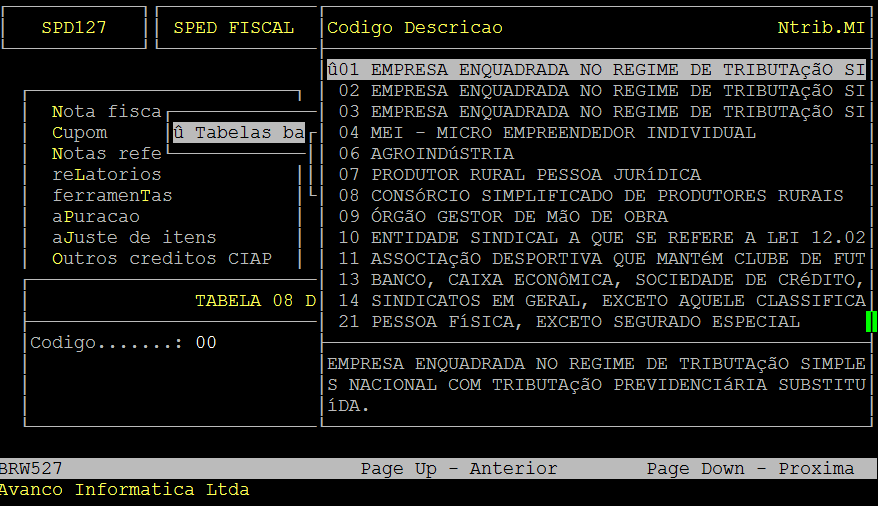
Ao selecionar um código da Tabela, será apresentado as opções de Incluir, Alterar ou Excluir.
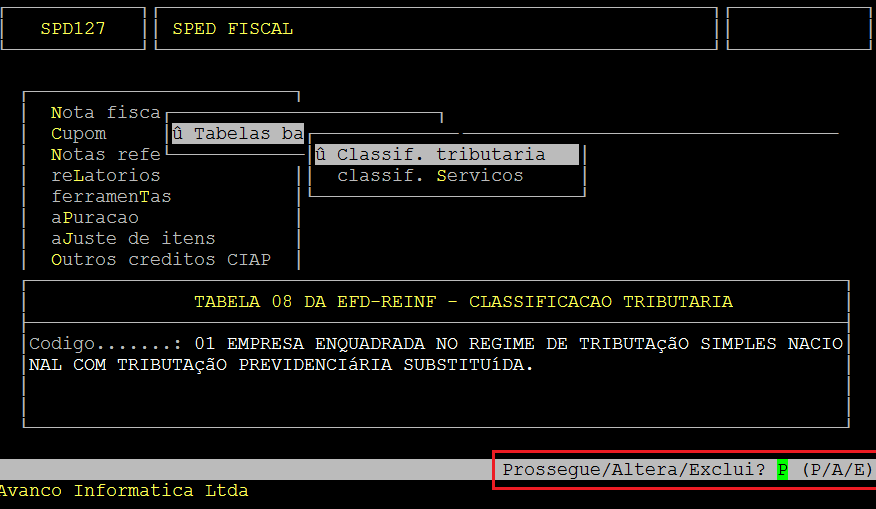
Observação: Caso precise Incluir ou Alterar um código ou serviço será necessário utilizar um dos códigos disponíveis no Layout da Receita.
|
O Atendimento para a Avanço Informática é prioridade! Caso Você tenha alguma dúvida, fique à vontade para entrar em contato com a gente:
|
Dúvida | Como Realizar Importação Tabela 06 Classificação Serviços REINF Integral?
Dúvida:
Como Realizar a Importação da "Tabela 06 - Classificação de Serviços Prestados mediante cessão de mão de obra ou empreitada - REINF" no Sistema Integral?
Sumário:
Solução:
No layout do "Registro R-2010 - Retenção Contribuição Previdenciária - Serviços Tomados" deverá conter no campo "35 - Tipo de Serviço" o código referente a classificação de serviços prestados mediante a cessão de mão de obra. Para realizar a importação da tabela no Sistema Integral deve-se realizar o download da tabela abaixo e salva-la no diretório /u/rede/trb/.
|
Pré - Condição: Para realizar a importação da tabela no Sistema Integral, deverá ser realizado o download da Tabela 06 - Classificação de Serviços Prestados, e em seguida, deverá salvá-la no diretório /u/rede/trb. |
Observação: Para mais informações sobre as configurações do REINF acesse Dúvida | Como Realizar Envio EFD REINF Integral?
1 - Importando Tabela de Classificação de Serviços
| Rotina: | Tabela 06 da EFD-REINF - Classificação de Serviços |
|---|---|
| Programa: |
SPD128 |
| Caminho do Arquivo: | ../sist/sped/ - sp17a14 |
| Localização: | SPED - EFD / Reinf / Tabelas Básicas / Classif. Serviços |
Acesse a localização indicada acima para realizar a importação da "Tabela de Classificação de Serviços".
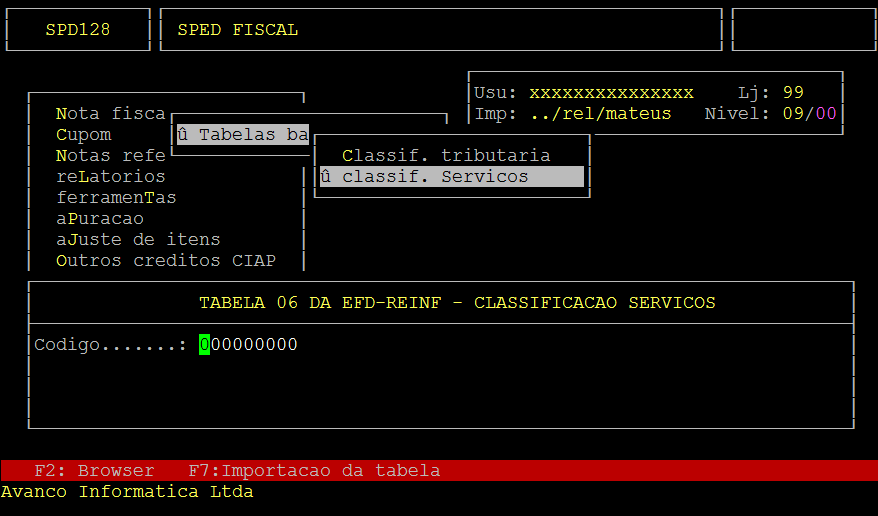
Para importar o arquivo pressione F7 - Importação da Tabela.
Em seguida digite no campo Arquivo o nome e a extensão do arquivo que está salvo no diretório /u/rede/trb.
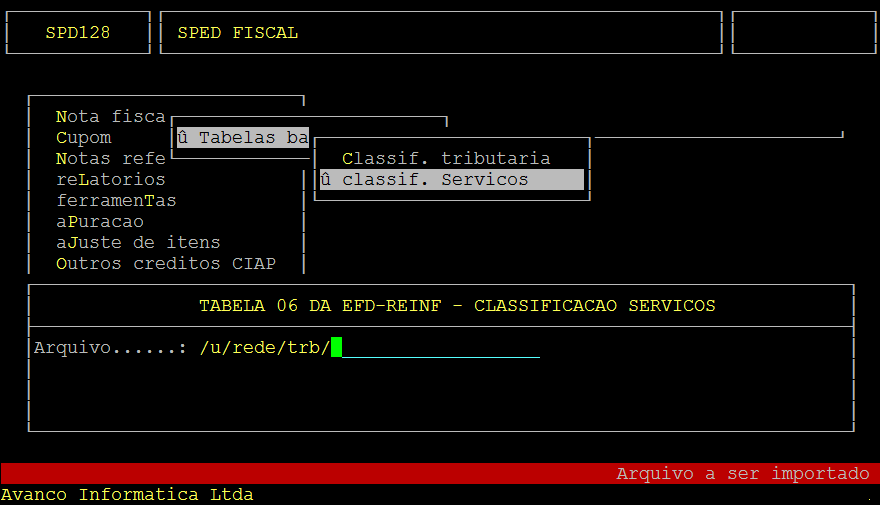
Sendo assim confirme o processo de importação pressionando S - Sim.
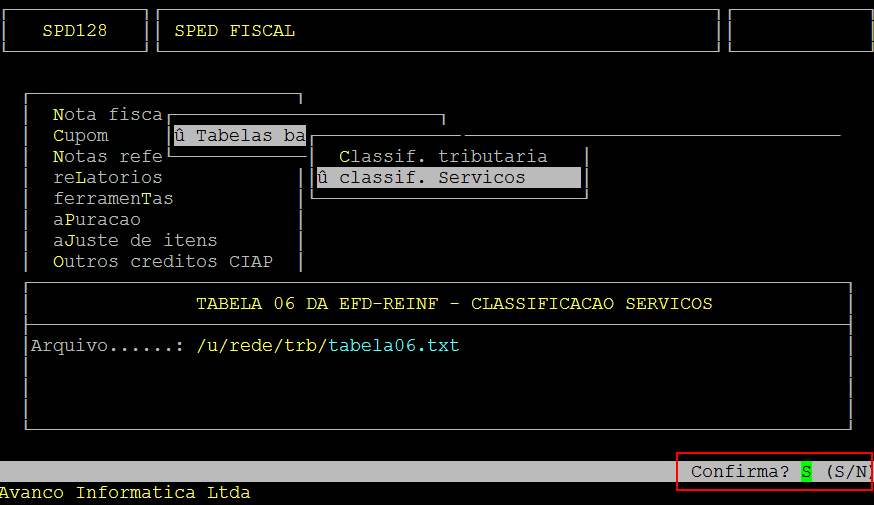
Ao término da importação da Tabela, caso deseje consultar os códigos existentes, pressione a tecla F2 - Consulta.
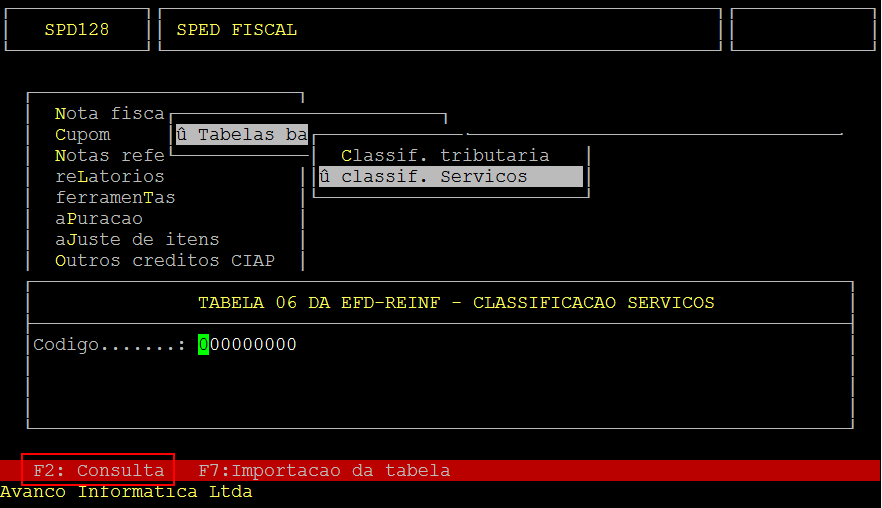
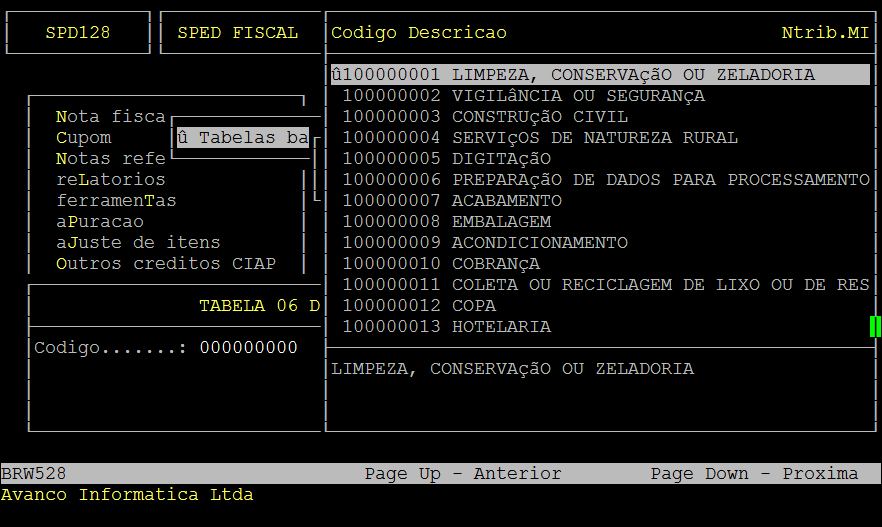
Serão exibidos os códigos referentes a tabela importada conforme a imagem abaixo.
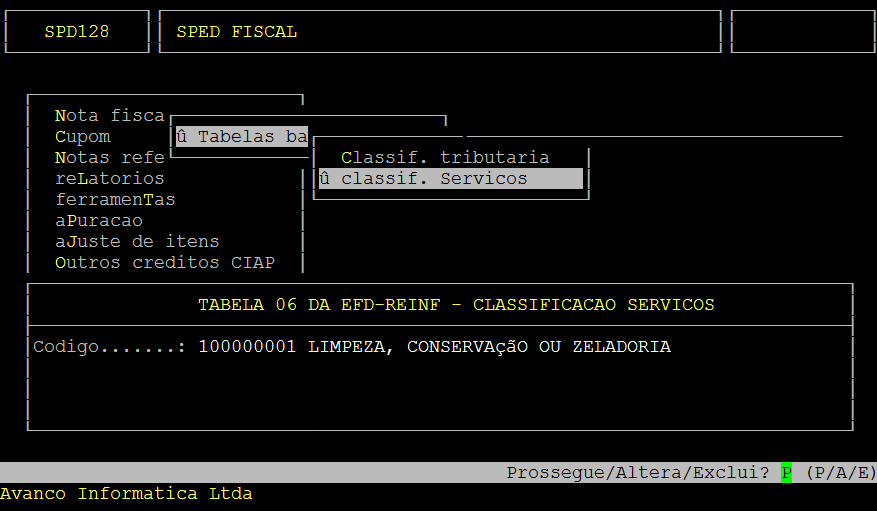
Ao selecionar um código da Tabela, será apresentado as opções de Incluir, Alterar ou Excluir.
Observação: Caso precise Incluir ou Alterar um código ou serviço será necessário utilizar um dos códigos disponíveis no Layout da Receita.
|
O Atendimento para a Avanço Informática é prioridade! Caso Você tenha alguma dúvida, fique à vontade para entrar em contato com a gente:
|
Manual | Enviar Eventos EFD REINF Integral
Sumário:
Enviar Eventos EFD REINF no Sistema Integral
Neste Manual é possível observar como o Sistema Integral está realizando o envio dos eventos EFD - REINF. A EFD - Reinf (Escrituração Fiscal Digital de Retenções e Outras Informações Fiscais) é um dos módulos do SPED (Sistema Público de Escrituração Digital) que vem complementar o e-Social (Sistema de Escrituração Digital das Obrigações Fiscais, Previdenciárias e Trabalhistas). Dentre as informações prestadas através da EFD - REINF, destacam-se aquelas que envolvem a Retenção de Impostos na fonte (IR, CSLL, COFINS , PIS/PASEP) incidentes sobre os pagamentos diversos efetuados a pessoas físicas e jurídicas.
O prazo da Receita para Entrega do REINF seguirá o cronograma abaixo:
-
- Maio/2018 para empresas com faturamento maior que R$ 78 milhões;
- Novembro/2018 para empresas com faturamento menor que R$ 78 milhões;
- Maio/2019 para Órgãos Públicos - Administradora Pública Direta e Indireta;
Para mais informações sobre o REINF veja os artigos REINF: entenda o que é e o que deve ser informado.
|
Observações: Serão disponibilizados os eventos R-1000, R-1070, R-2010, R-2098, R-2099 além da exclusão por meio do evento R-9000. Referente ao evento R-2070 Retenções na Fonte - IR, CSLL, COFINS, PIS/PASEP - Pagamentos diversos, esse será disponibilizado seguindo o cronograma da Receita com previsão para os segundo semestre de 2018. |
|
Informações Importantes: Serão disponibilizados os eventos R-1000, R-1070, R-2010, R-2098, R-2099 além da exclusão por meio do evento R-9000. R-2070 Retenções na Fonte - IR, CSLL, COFINS, PIS/PASEP - Pagamentos diversos (Será disponibilizado seguindo o cronograma da Receita com previsão para os segundos semestre de 2018). Caso tenha alguma situação ou evento que não foi previsto pelo Integral, mas exigidas pela REINF e sua empresa esteja obrigada, sendo assim é necessário entrar em contato para análise da situação. |
1 - Configurações Iniciais
Antes de transmitir os Eventos do EFD Reinf deverá realizar os seguintes procedimentos:
-
- Sistema Integral: Para acessar as novas implementações do REINF é necessário estar com a última versão do Sistema Integral atualizada, para obtê-la acesse o Portal Avanço e realize o download, sendo necessário atualizar o Sistema Integral a partir da Release P disponível no dia 09/05/2018.
- Sistema Novo NF-e: Habilitar o módulo de Transmissão dos Eventos do Reinf , para mais informações acesse o documento: "Manual | Enviar Eventos EFD REINF Novo NF-e".
- Sistema Integral: Para acessar as novas implementações do REINF é necessário estar com a última versão do Sistema Integral atualizada, para obtê-la acesse o Portal Avanço e realize o download, sendo necessário atualizar o Sistema Integral a partir da Release P disponível no dia 09/05/2018.
2 - Gerando Evento R-1000 - Informações do Contribuinte
Nessa rotina será exibido como gerar Evento R-1000 - Informações do Contribuinte, nele são informados os dados do contribuinte e do responsável pelo envio das informações junto a Receita.
Somente haverá necessidade de reenvio deste evento se houver alguma alteração no cadastro ou a exclusão de alguma informação incorreta. Nele são enviadas características do contribuinte, como:
- Regime tributário a que se enquadra a empresa;
- Contato do responsável pela escrituração do REINF;
- Se a empresa se enquadra na desoneração da folha de pagamento (CPRD);
- Se está obrigada a entregar o SPED Contábil.
|
Pré - Condição: Para realizar a geração do evento R-1000 é necessário realizar os procedimentos:
|
|
Informações Importantes:
|
2.1 - Incluindo Evento R - 1000
| Rotina: | Transmissão do Reinf |
|---|---|
| Programa: | EFD020 |
| Localização: | SPED - EFD / Reinf / Eventos - Transmissão |
| Importante :Para realizar o procedimento de inclusão do Evento R-1000 acesse a localização informada acima, para mais informações acesse o documento "Dúvida | Como Incluir Evento R1000 Informações Contribuinte REINF Integral?". |
2.1.1 - Incluindo Nova Validade Evento R-1000
Em casos de exceção poderá ser realizado uma nova inclusão do evento R1000, com uma nova validade, mantendo os mesmos dados somente alterando a data de vigência da validade.
| Importante: Para mais informações de como incluir um novo evento R1000 com uma nova validade acesse o documento: "Dúvida | Como Incluir Novo Evento R1000 REINF Nova Validade Integral?" |
2.2 - Alterando Evento R-1000
O processo de Alteração do evento R-1000 será usado quando houver necessidade de alterar dados informados no evento inicial que estava incorreto mantendo o mesmo período de validade.
Exemplo: Quando houver necessidade do usuário alterar dados do REINF da empresa ou o Responsável.
|
Pré - Condição: Para realizar a geração do evento R-1000 é necessário realizar os procedimentos:
|
| Rotina: | REINF |
|---|---|
| Programa: | EFD020 |
| Localização: | SPED - EFD / REINF / Eventos - Transmissão |
Após realizar a alteração dos dados a serem enviados, acesse a rotina de Transmissão dos Eventos. A rotina pode ser acessada no caminho informado acima.
| Importante: Para obter mais informações sobre como realizar o procedimento acesse a documentação: "Dúvida | Como Alterar Evento R1000 Informações Contribuinte REINF Integral?" |
2.2.1 - Alterando Responsável Evento R -1000
Têm se a opção de alterar o responsável pelas informações do REINF, caso a empresa necessite trocar somente o responsável pelas informações na Receita.
| Importante : Para mais informações de como alterar o responsável pelas informações do evento R1000 com a nova validade acesse o documento: "Dúvida | Como Alterar Responsável Evento R1000 REINF Integral?" |
2.3 - Excluindo Evento R-1000
O processo de Exclusão do evento R-1000 será usado quando houver necessidade de excluir os dados informados no evento inicial que estava incorreto mantendo o mesmo período de validade.
Exemplo: Quando houver necessidade do usuário excluir a validade do evento por algum erro como por exemplo a data de vigência errada.
|
Pré - Condição: Para realizar exclusão do evento R-1000 é necessário ter realizado os procedimentos:
|
| Rotina: | REINF |
|---|---|
| Programa: | EFD020 |
| Localização: | SPED - EFD / REINF / Eventos - Transmissão |
| Importante :Para realizar o procedimento de Exclusão do Evento R-1000 acesse a localização informada acima, para mais informações acesse o documento "Dúvida | Como Excluir Evento R1000 Informações Contribuinte REINF Integral?". |
3 - Gerando Evento R-1070 - Tabela de Processos Administrativos/Judiciais
Nessa rotina será exibido como gerar Evento R1070 - Tabela de Processos Administrativos/Judiciais, nele são informados os processos judiciais e administrativos do contribuinte.
|
Pré - Condição:
|
3.1 - Incluindo Evento R - 1070
| Rotina: | Transmissão do REINF |
|---|---|
| Programa: | EFD020 |
| Localização: | SPED - EFD / REINF / Eventos - Transmissão |
| Importante :Para realizar o procedimento de inclusão do Evento R-1070 acesse a localização informada acima, para mais informações acesse o documento "Dúvida | Como Incluir Evento R-1070 Processos Administrativos Judiciais REINF Integral?". |
3.2 - Alterando Evento R-1070
O processo de Alteração do evento R-1070 será usado quando houver necessidade de alterar dados informados no evento inicial que estava incorreto.
Exemplo: Quando houver necessidade do usuário alterar dados do Processo no REINF como data de vigência, código do processo, dentre outros.
|
Pré-Condição: Para realizar a geração do evento R-1070 de alteração é necessário realizar os procedimentos:
|
| Rotina: | Transmissão do REINF |
|---|---|
| Programa: | EFD020 |
| Localização: | SPED - EFD / REINF / Eventos - Transmissão |
| Importante :Para realizar o procedimento de alteração do Evento R-1070 acesse a localização informada acima, para mais informações acesse o documento "Dúvida | Como Alterar Evento R-1070 Processos Administrativos Judiciais REINF Integral? ". |
3.3 - Excluindo Evento R-1070
O processo de Exclusão do evento R-1070 será usado quando houver necessidade de excluir os dados informados no evento inicial que estava incorreto.
Exemplo: Quando houver necessidade do usuário excluir uma tabela enviada por exemplo com a data de vigência errada.
|
Pré-Condição: Para realizar a exclusão do evento R-1070 é necessário ter realizado os seguintes procedimentos:
|
| Rotina: | Transmissão do REINF |
|---|---|
| Programa: | EFD020 |
| Localização: | SPED - EFD / REINF/ Eventos - Transmissão |
| Importante :Para realizar o procedimento de exclusão do Evento R-1070 acesse a localização informada acima, para mais informações acesse o documento "Dúvida | Como Excluir Evento R-1070 Processos Administrativos Judiciais REINF Integral? ". |
4 - Gerando Evento R-2010 - Retenção Contribuição Previdenciária - Serviços Tomados
Nessa rotina será exibido como gerar o Evento R-2010 - Retenção Contribuição Previdenciária - Serviços Tomados nele serão enviados as notas fiscais de serviços contratados pela empresa que possua retenção de INSS e não possua valor de INSS devido a um processo que permite não reter esse valor do tomador.
|
Pré - Condição:
|
Informações Importantes:
|
4.1 - Incluindo Evento R-2010
| Rotina: | REINF |
|---|---|
| Programa: | EFD020 |
| Localização: |
SPED - EFD / REINF / Eventos - Transmissão |
| Importante:Para realizar o procedimento de Inclusão do Evento R-2010 acesse a localização informada acima, para mais informações acesse o documento "Dúvida | Como Incluir Evento R2010 Serviços Tomados REINF Integral?". |
4.2 - Retificação Evento R-2010
O processo de Alteração do evento R-2010 será usado quando houver necessidade de alterar dados informados no lote de notas enviado, seja para incluir notas que ficaram faltando, excluir notas enviadas no lote ou alterar dados de valores e retenções dentro do mês vigente ou em período anterior.
Exemplo: Quando houver necessidade de alterar ou incluir informações de um lote de notas que já foi transmitido e autorizado, mantendo as mesmas notas.
|
Pré Condição: Antes de realizar a geração do evento R-2010 de alteração é necessário:
|
|
Informações Importantes:
|
4.2.1 - Retificando Informações NF-e Evento R-2010 Enviado
Têm se a opção de alterar informações nas notas fiscais que foram transmitidas no REINF.
Exemplo: Quando houver necessidade de alterar informações de valores de base de retenção, impostos retidos no REINF e outras informações específicas do REINF que por algum erro foi enviada indevidamente, mas mantendo as notas enviadas.
|
Importante: Para mais informações de como alterar informações de Notas do REINF enviadas no evento R-2010 acesse o documento: "Dúvida | Como Retificar Informações Evento R2010 Transmitido REINF Integral?" |
4.2.2 - Incluindo Nova Nota - Evento R-2010 Enviado
Têm se a opção de incluir nota fiscal no Evento Enviado e que foram transmitidas no REINF anteriormente.
Exemplo: Quando houver necessidade de incluir nota fiscal que por algum motivo não foi enviada no primeiro lote e mantendo as notas enviadas.
| Rotina: | Transmissão do REINF |
|---|---|
| Programa: | EFD020 |
| Localização: | SPED - EFD / REINF / Eventos - Transmissão |
Acesse a rotina de Transmissão dos Eventos. A rotina pode ser acessada no caminho informado acima.
|
Importante: Para obter mais informações acesse a documentação: "Dúvida | Como Incluir Nova Nota Evento R2010 Enviado Integral?" |
4.2.3 - Excluindo Nota - Evento R-2010 Enviado
Têm se a opção de excluir as notas fiscais do Evento enviado que foram transmitidas no REINF anteriormente.
Exemplo: Quando houver necessidade de Excluir Nota Fiscal que por algum motivo foi enviada indevidamente no primeiro lote e mantendo as demais notas enviadas.
| Rotina: | Transmissão do REINF |
|---|---|
| Programa: | EFD020 |
| Localização: | SPED - EFD / REINF / Eventos - Transmissão |
Acesse a rotina de Transmissão dos Eventos. A rotina pode ser acessada no caminho informado acima.
|
Importante: Para obter mais informações acesse a documentação: "Dúvida | Como Excluir Nota Evento R2010 Enviado Integral?" |
5 - Gerando Evento R-2070 - Retenções na Fonte - Serviços Tomados - Pagamentos diversos
Este evento trata as informações relativas às bases de cálculo e valores do Imposto Sobre a Renda Retido na Fonte (IRRF), da Contribuição Social sobre o Lucro Líquido (CSLL), da Contribuição para o Financiamento da Seguridade Social (Cofins) e da Contribuição para o PIS/Pasep, não decorrentes de relação do trabalho.
|
Informações Importantes:
|
6 - Gerando Evento R-2098 - Reabertura Evento para o REINF
Esse evento será utilizado para realizar a reabertura de um período já encerrado e que deseja retificar as informações enviadas. A reabertura poderá ser realizada a qualquer tempo e também não impacta no prazo de entrega das informações enviadas.
Exemplo: Quando houver necessidade do usuário incluir no evento R-2010 - Serviços Prestados já enviado, novas notas fiscais de serviço tomadas e já foi realizado o fechamento do período através do Evento R-2099.
|
Pŕe - Condição: Para realizar a geração do evento R-2098 é necessário ter realizado os seguintes procedimentos:
|
| Rotina: | REINF |
|---|---|
| Programa: | EFD020 |
| Localização: | SPED - EFD / REINF / Eventos - Transmissão |
|
Informações importantes:
|
|
Importante: |
7 - Gerando Evento R-2099 - Fechamento dos Eventos Periódicos
Esse evento é destinado a informar o encerramento da transmissão dos eventos periódicos na EFD-REINF no período de apuração. A partir do envio do mesmo são consolidadas todas as informações prestadas nos eventos R-2010 a R-2070.
|
Pré - Condição: Para realizar a geração do evento R-2099 é necessário ter realizado os procedimentos:
|
|
Informações importantes:
|
| Rotina: | Transmissão de REINF |
|---|---|
| Programa: | EFD021 |
| Localização: | SPED - EFD / REINF / Eventos - Transmissão |
|
Importante: A rotina pode ser acessada através da localização indicada acima, para mais informações acesse o documento: "Dúvida | Como Gerar Evento R2099 Fechamento Eventos Periódicos Integral?" |
7.1 - Gerando Evento R-2099 - Sem Dados Movimentação
Conforme orientado pela Receita, para as empresas que estiverem no primeiro grupo de obrigados, mas que não tenham movimento no mês de maio/2018 deverá apresentar o evento "R-2099 - Fechamento dos Eventos Periódicos" da EFD - REINF com a indicação dessa situação.
| Importante : Caso não tenha eventos a serem informados no REINF e deseje realizar o fechamento do arquivo referente ao REINF sem movimento, acesse o documento: "Dúvida | Como Enviar Evento R2099 Fechamento Sem Movimentação Integral?" |
8 - Gerando Evento R-9000 - Exclusão de Evento
Esse evento será utilizado para tornar sem efeito (excluir) o envio dos eventos (R-2010 e R-2070) recepcionados pela Receita Federal e que foram enviados indevidamente. A exclusão só pode ocorrer em períodos que não foram fechados através do "R-2099 - Fechamentos de Eventos Periódicos".
Exemplo: Quando houver necessidade do usuário excluir o envio de evento R-2010 - Serviços Prestados que foi autorizado, pois o valor enviado da retenção foi errado ou a nota enviada foi indevida.
|
Pré - Condição: Para realizar a geração do registro R-9000 é necessário ter realizado os procedimentos:
|
| Rotina: | Transmissão do REINF |
|---|---|
| Programa: | EFD020 |
| Localização: | SPED - EFD / REINF / Eventos - Transmissão |
|
Informações Importantes:
|
|
Importante: Para realizar o procedimento do Envio do Evento R-9000 acesse a localização informada acima, para mais informações acesse o documento: "Dúvida | Como Enviar Evento R9000 Exclusão Evento REINF Integral?" |
9 - Consulta Eventos REINF
Os eventos enviados no REINF serão disponibilizados na opção de consulta, onde será possível visualizar todos os eventos enviados, a situação e o status de transmissão por período, mantendo todo o histórico da movimentação dos eventos no sistema.
|
Observação:
|
|
Pré - Condição:
|
9.1 - Consultando Eventos REINF
| Rotina: | Consultas do REINF |
|---|---|
| Programa: | BRW600 |
| Localização: | SPED - EFD / REINF / Consultas |
Acesse a localização indicada acima para realizar a consulta dos eventos.
Para obter mais informações acesse a documentação: "Dúvida | Como Consultar Eventos REINF Integral?"
A seguir segue os links das documentações de consultas de eventos:
Dúvida | Como Configurar Filial Gerar Evento R1000 Informações Contribuinte REINF Integral?
Dúvida:
Como configurar Cadastro da Filial para gerar o Evento R-1000 - Informações do Contribuinte (REINF) no Sistema Integral?
Sumário:
Solução:
No layout do Evento R-1000 conterá os dados do contribuinte e será enviado uma única vez para a base de dados da Receita Federal. Somente será necessário o reenvio deste evento caso exista alguma alteração no cadastro ou exclusão de informação incorreta.
Observação: As configurações deverão ser realizadas por Filial.
|
Pré - Condição: Para realizar a configuração do cadastro da filial é necessário realizar a importação da Tabela 08 de Classificação Tributária, seguindo as orientações do documento Dúvida | Como Realizar Importação Tabela 08 Classificação Tributária REINF Integral? |
1 - Configurando Informações da Filial
| Rotina: | Filiais |
|---|---|
| Programa: | CBA001 |
| Localização: | Cadastros Básicos / Filial / Filiais / Manutenção / Cadastro |
Na rotina informada na tabela acima é possível configurar as informações exigidas para o Evento R-1000 - Informações do Contribuinte no Cadastro da Filial.
Informe S no campo ECD para informar no REINF se a empresa está obrigada a entregar a Escrituração Contábil Digital.
Tela de Cadastro da Filial
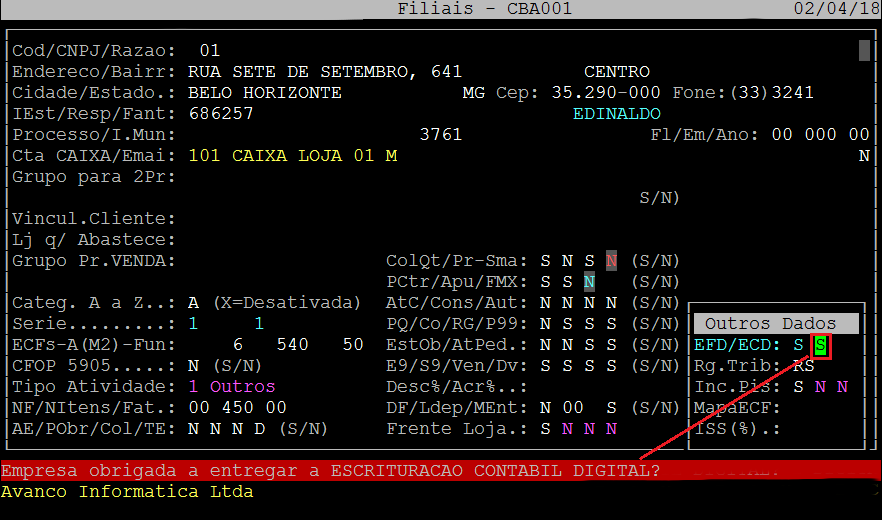
Após passar com o cursor sobre os campos da primeira tela, será direcionado a tela de Dados Complementares.
Tela de Dados Complementares - Cadastro da Filial
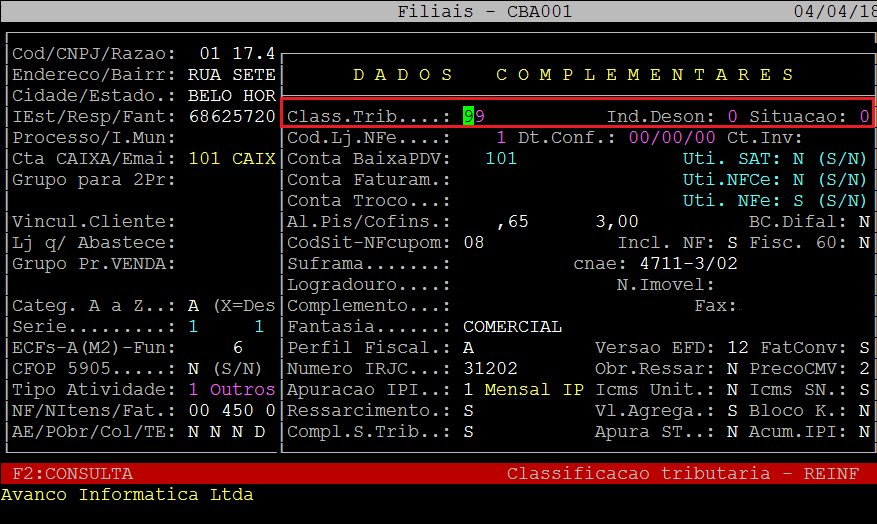
Campos importantes da tela acima:
| Class. Trib: |
Digite o código da Classificação Tributária da Empresa no REINF ou pressione F2 para selecionar as seguintes opções: 01 - Empresa Enquadrada no Regime de Tributação Simples Nacional com Tributação Previdenciária Substituída. 02 - Empresa Enquadrada no Regime de Tributação Simples Nacional com Tributação Previdenciária Não Substituída. 03 - Empresa Enquadrada no Regime de Tributação Simples Nacional com Tributação Previdenciária Substituída e Não Substituída. 04 - MEI - Micro Empreendedor Individual. 06 - Agroindústria. 07 - Produtor Rural Pessoa Jurídica. 08 - Consórcio Simplificado de Produtores Rurais. 09 - Órgão Gestor de Mão de Obra. 10 - Entidade Sindical a que se refere a lei 12.023/2009. 11 - Associação Desportiva que mantém clube de Futebol Profissional. 13 - Banco, Caixa Econômica, Sociedade de Crédito, Financiamento e Investimento e demais empresas relacionadas no parágrafo 1º do artigo da Lei 8.212. 14 - Sindicatos em geral, exceto aquele classificado no código 10. 21 - Pessoa Física, exceto segurado especial. 22 - Segurado Especial. 60 - Missão Diplomática ou repartição consular de carreira estrangeira. 70 - Empresa que trata o decreto 5.436/2005. 80 - Entidade Imune ou Isenta. 85 - Ente Federativo, Órgãos da União, Autarquias e Fundações Públicas. 99 - Pessoas Jurídicas em Geral. |
|---|---|
| Ind. Deson: |
Informar o Indicador de desoneração da folha pela CPRD: 0 - Não Aplicável. 1 - Enquadrada nos termos da lei. |
| Situação: |
Informar a Situação da Pessoa Jurídica: 0 - Normal. 2 - Fusão. 3 - Cisão. 4 - Incorporação. |
Observação: Para mais informações sobre as configurações do REINF acesse Dúvida | Como Realizar Envio EFD REINF Integral?
|
O Atendimento para a Avanço Informática é prioridade! Caso Você tenha alguma dúvida, fique à vontade para entrar em contato com a gente:
|
Dúvida | Como Configurar Versão REINF Integral?
Dúvida:
Como configurar a versão do REINF no sistema Integral?
Sumário:
Solução:
|
Importante: A partir do dia 29/10/2018 deve-se configurar a versão 1.4 dos layouts da EFD-REINF, conforme especificado no cronograma de implantação que pode ser consultada no site: Cronograma de Implantação Versão 1.4 EFD-REINF. |
|
Observação: Ao configurar a versão no Integral, deve-se também configurar a mesma versão correspondente no Novo NF-e, evitando assim, incompatibilidade de versões na transmissão dos arquivos. Para configurar a versão no Novo NF-e, acesse o documento Dúvida | Como Configurar NF-e Aba REINF Novo NF-e?. |
1 - Configurando Versão REINF no Integral
| Rotina: | Parâmetros NF-e Filial |
|---|---|
| Programa: | SPD111 |
| Localização: | Cadastros Básicos / Filial / Filiais / Manutenção / Parâmetros NF-e |
Acesse a localização citada acima para configurar a versão do REINF.
No campo Ver. Reinf, configure a versão conforme o layout do REINF.
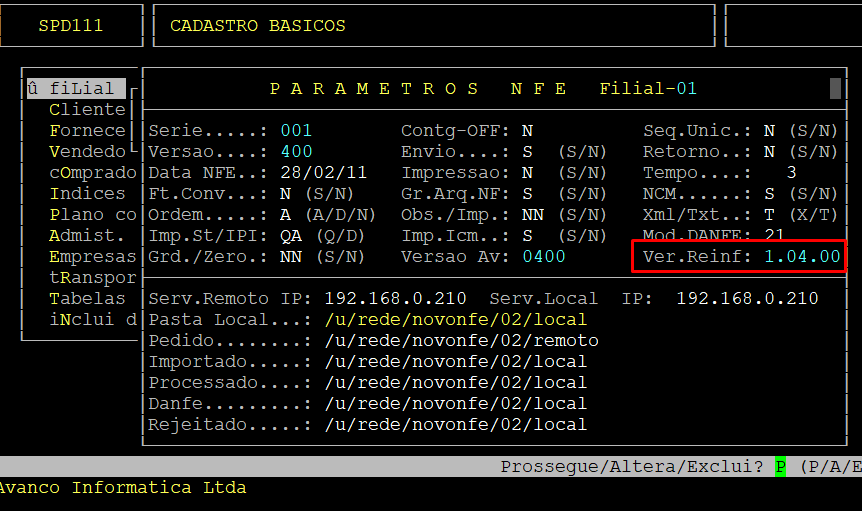
|
O Atendimento para a Avanço Informática é prioridade! Caso Você tenha alguma dúvida, fique à vontade para entrar em contato com a gente:
|
Dúvida | Como Cadastrar Contador Signatário Responsável Integral?
Dúvida:
Como Cadastrar Contador (Contabilista) e Signatário( Responsável) pela Entrega das Declarações Fiscais (Sped Fiscal, PIS/COFINS e REINF) e Declaração Contábil no Sistema Integral?
Sumário:
Solução:
1 - Cadastrando Contador e Signatário
|
OBSERVAÇÃO: Esse cadastro é obrigatório para a geração do arquivo SPED Fiscal, PIS/CFOINS, REFINF e ECD, sendo necessário preencher todos os campos corretamente para que sejam enviados para o arquivo. |
| Rotina: | Manutenção de Contador e Signatário |
|---|---|
| Programa: | SPD206 |
| Localização: | Administração Fiscal / Tabelas / S.P.E.D. NFE - ECD / Contábil / Contador - Signatário |
Essa rotina permite realizar o cadastro do Contabilista responsável pela Escrituração Fiscal do Estabelecimento, mesmo que ele seja funcionário da própria empresa ou apenas prestador de serviços.
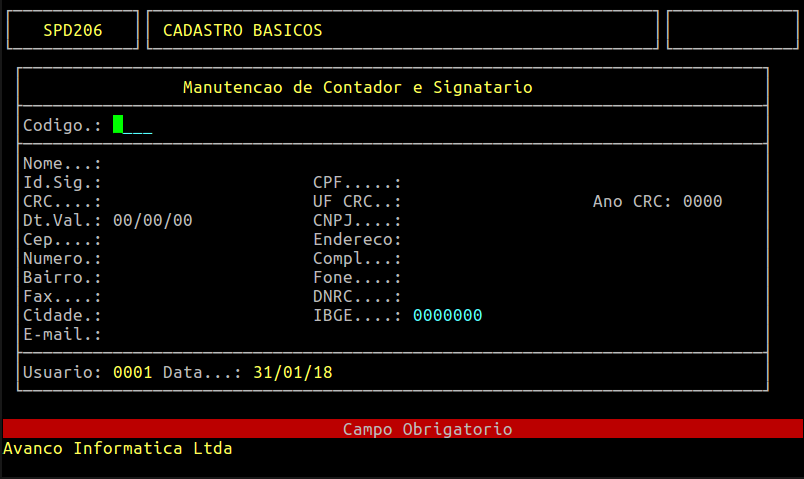
Campos importantes da tela acima:
| Nome: | Informe o nome completo do contabilista. |
|---|---|
| Id.Sig: | Informe S para Signatário e C para Contador. |
| CPF: | Informe o número do CPF do Contador Responsável. |
| CRC: | Informe o número de Inscrição do Contabilista no CRC. |
| UF CRF: | Estado onde foi registrado a CRC. |
| Ano CRC: | Ano de Registro da CRC. |
| Dt. Val: | Data de validade de registro da CRC. |
| CNPJ: | Informe o número da Inscrição do Escritório de Contabilidade. |
| CEP: | Informe o CEP do contador ou do escritório de contabilidade. |
| Endereço: | Informe o Endereço do contador ou do escritório de contabilidade. |
| Número: | Informe o Número do contador ou do escritório de contabilidade. |
| Compl: | Informe o Complemento do contador ou do escritório de contabilidade. |
| Bairro: | Informe o Bairro do contador ou do escritório de contabilidade. |
| Fone: | Informe o Fone do contador ou do escritório de contabilidade. |
| Fax: | Informe o FAX do contador ou do escritório de contabilidade. |
| DNRC: | Informe o Código do Departamento Comercial de Registro do Comércio (Para o contador será 900). |
| Cidade: | Digite o código da cidade cadastrada no Sistema Avanço ou pressione F2 para selecionar. |
| IBGE: | O sistema irá preencher automaticamente quando selecionar a cidade. |
| E-mail: | Informe o E-mail do contador. |
|
O Atendimento para a Avanço Informática é prioridade! Caso Você tenha alguma dúvida, fique à vontade para entrar em contato com a gente:
|
Dúvida | Como Configurar Fornecedor Gerar Evento R2010 Serviços Tomados REINF Integral?
Dúvida:
Como Configurar Fornecedor para gerar o evento R-2010 - Retenção Contribuição Previdenciária - Serviços Tomados (REINF) no Sistema Integral?
Sumário:
Solução:
Neste documento será possível compreender como realizar as configurações necessárias no cadastro do fornecedor para o evento R-2010 - Retenção Contribuição Previdenciária - Serviços Tomados. No layout do evento R-2010 conterá os dados do fornecedor que a realizou a prestação do serviço.
1 - Configurando Cadastro do Fornecedor
| Rotina: | Alteração Cadastro de Fornecedor |
|---|---|
| Programa: | CBA109 |
| Localização: | Cadastros Básicos / Fornecedores / Alteração |
Acesse a localização indicada acima para realizar a configuração.
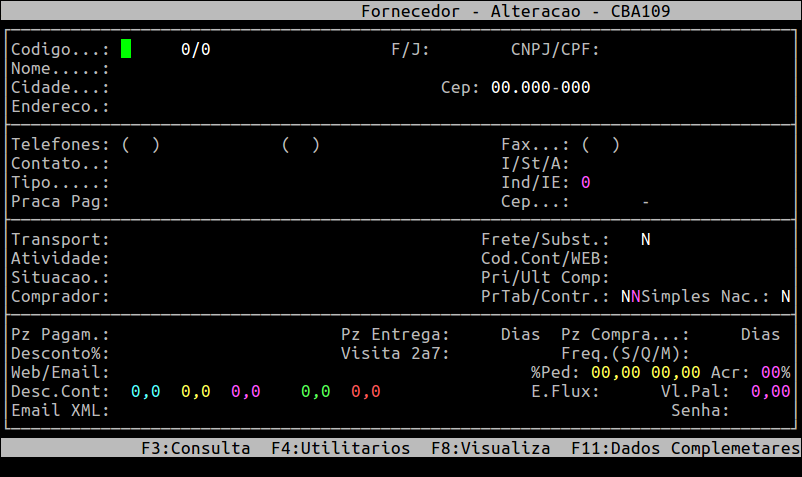
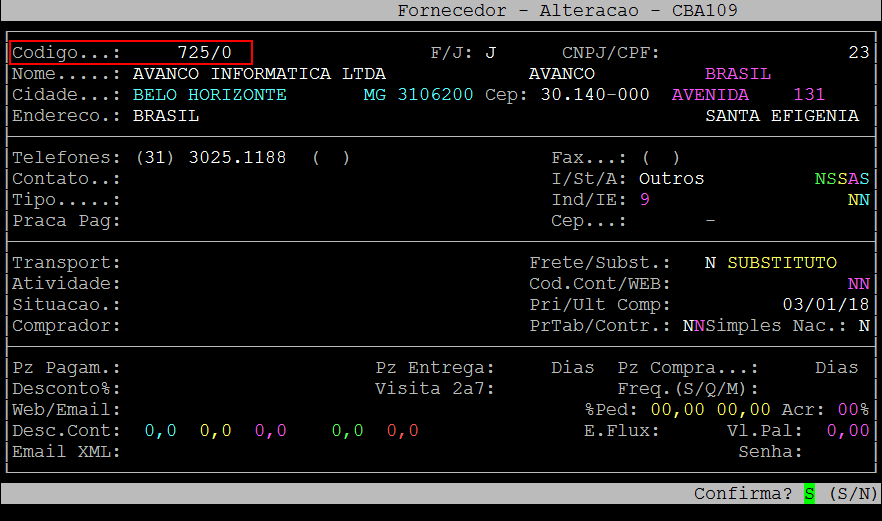
Informe o código do fornecedor que deseja realizar a alteração e pressione Enter nos outros campos até a tela de Dados Complementares, também é possível acessar a tela de Dados Complementares pressionando F11 no campo Nome.
Informando Código do Fornecedor
Tela de Dados Complementares
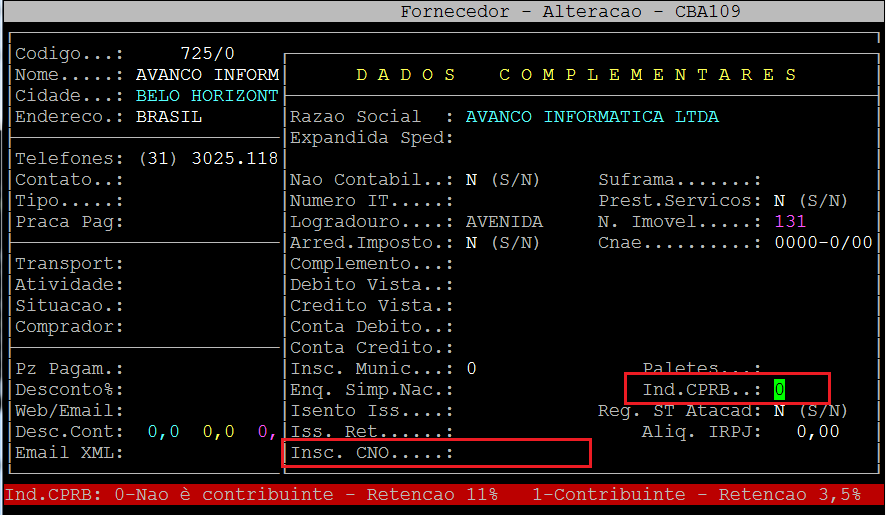
Campos importantes da tela acima para a configuração do evento R-2010:
| Ind. CPRB: |
O campo "Ind. CPRB" foi criado para informar se o Prestador do Serviço (Fornecedor) é contribuinte da CPRB (Contribuição Previdenciária sobre Receita Bruta). Se o emissor da Nota Fiscal for contribuinte, a alíquota de retenção Previdenciária (INSS) será reduzida de 11% para 3,5%. 0 - Não é contribuinte da Contribuição previdenciária sobre a Receita Bruta - Retenção 11%; 1 - Contribuinte da Contribuição previdenciária sobre a Receita Bruta - Retenção 3,5%; |
|---|---|
| Insc. CNO: |
Somente deverá ser informado o cadastro nacional de obras, caso o Fornecedor possua. O CNO (Cadastro Nacional de Obras) refere-se ao evento junto a Receita Federal das informações específicas de obras de construção civil. O CNO vem substituir o cadastro específico do INSS (CEI) de obras de construção civil. |
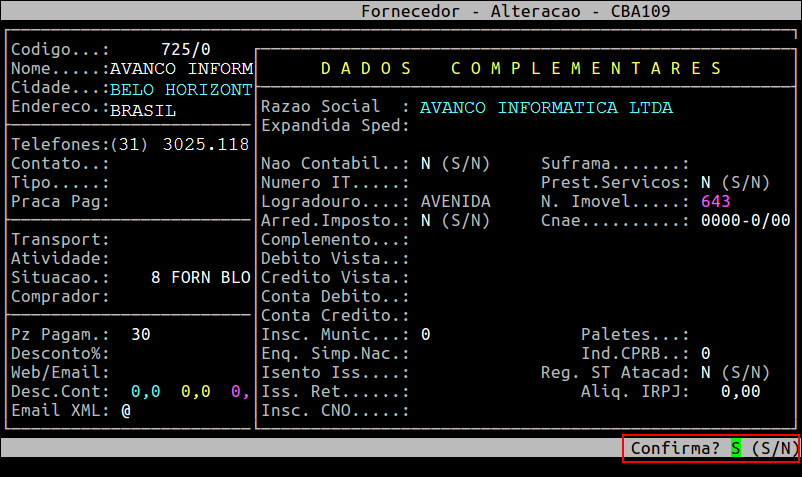
Após preencher esses dois campos adequadamente será terminada a configuração pressionando Enter sobre os outros campos até realizar a confirmação.
|
O Atendimento para a Avanço Informática é prioridade! Caso Você tenha alguma dúvida, fique à vontade para entrar em contato com a gente:
|
Dúvida | Como Cadastrar Tabela Processos Administrativos Judiciais Referente Evento R-1070 REINF Integral?
Dúvida:
Como cadastrar a tabela de Processos Administrativos ou Judiciais referente ao evento R-1070 do REINF no sistema Integral?
Sumário:
Solução:
|
Observação:
|
1 - Cadastrando Tabela de Processos
| Rotina: | Tabela de Processos Judiciais |
|---|---|
| Programa: | SPD145 |
| Localização: | SPED - EFD / REINF / Tabelas Básicas / R1070 Processos Administrativos - Judiciais |
Acesse a localização citada acima para realizar o cadastro da tabela de Processos Administrativos ou Judiciais.

No campo Código, informe um código de controle e uma descrição do processo.
Criando Processo

|
Observação:
|
Após, cadastre as informações referente ao Processo Administrativo ou Judicial que poderá interferir no cálculo do imposto retido (INSS).
Cadastrando Informações Referente ao Processo

Informações importantes referentes aos campos da tela acima:
|
Tipo de Processo: |
Informe o número equivalente ao processo, sendo:
|
|||||||||||||
|---|---|---|---|---|---|---|---|---|---|---|---|---|---|---|
| Num. do Process: | Informe o número do processo administrativo ou judicial. | |||||||||||||
|
Ind. Autoria: |
Informe o autor da ação administrativa ou judicial, sendo:
|
|||||||||||||
| Dt. Validade Ini: | Informe o mês e o ano de início da validade das informações contidas no evento. Dever ser igual ou posterior à data inicial de implantação da EFD-REINF, no formato MM-AAAA. | |||||||||||||
| Dt. Validade Fin: | Informe o mês e ano de término da validade das informações, se houver. Se esse campo for preenchido, o período deve ser igual ou posterior ao mês e ano de início, no formato formato: MM-AAAA. | |||||||||||||
| Cod. Suspensao: | Informe o código de suspensão atribuído pelo Contribuinte. | |||||||||||||
|
Ind. Suspensão: |
Se o Tipo do Processo for 1 - Processo Administrativo, o campo pode ser preenchido com as opções: 03, 90 ou 92 da tabela do layout. Pressione F2 para consultar. Se o Tipo do Processo for 2 - Processo Judicial, o campo pode ser preenchido com as opções: 01, 02, 04, 05, 08, 09, 10, 11, 12, 13, 90 ou 92 da tabela do layout. Pressione F2 para consultar.
Importante : O layout do evento R-1070 prevê a existência do Indicativo de Suspensão 92 - Sem suspensão da exigibilidade.Processos que não suspendem a exigibilidade do crédito, não devem ser informados na EFD - REINF, ou seja, este indicativo não deveria ser informado em qualquer um dos eventos sejam eles periódicos ou não (R-2010, R-2020, R-2030, R-2040, R-2050, R-2060 e R-3010). Assim este indicativo de suspensão deve ser desconsiderado, uma vez que não levará valor de dedução para o total a pagar da contribuição previdenciária na DCTFWeb. |
|||||||||||||
| Ind. Deposito: | Se refere a realização de depósito do Montante Integral. Informe S (Sim) ou N (Não). Se no campo Ind. Suspensão, foi selecionado a opção: 90 - Decisão Definitiva a Favor do Contribuinte, selecione N (Não) nesse campo Ind. Deposito. | |||||||||||||
| Data da Decisão: | Informe a data da decisão, sentença ou despacho administrativo. | |||||||||||||
|
Cod. Municipio: |
Informe o código do município de acordo com a tabela do IBGE, ou acesse a lista de municípios previamente cadastrada, pressione F2 para consultar.
|
|||||||||||||
|
UF da Vara: |
É preenchido automaticamente pelo sistema, conforme o código do município da seção judiciária.
|
|||||||||||||
|
Ind. da Vara: |
Informe o código de identificação da Vara.
|
|||||||||||||
| Observação: | Informe alguma observação referente ao processo. |
Exemplo dos Códigos Ind.Suspensao Tipo Processo Administrativo

Exemplo dos Códigos Ind.Suspensao Tipo Processo Judicial

Dúvida | Como Configurar Evento R2010 Nota Fiscal Serviços Tomados REINF Integral?
Dúvida:
Como Configurar a Entrada de Notas Fiscais de Serviços para gerar o evento R-2010 - Retenção Contribuição Previdenciária - Serviços Tomados no Sistema Integral?
Sumário:
Solução:
Para geração do evento R-2010 algumas mudanças foram necessárias no atual lançamento da Nota Fiscal de Entrada. O REINF pede os dados de prestações de serviços, sendo determinado pela classificação do Item e pelo cadastro do fornecedor. Inicialmente neste evento R-2010 somente serão enviados as notas fiscais que tiveram Retenção Previdenciária (INSS) e que no momento da entrada no sistema foi identificado que possui informações para o REINF.
Observações:
-
- No lançamento das notas fiscais, a data de emissão deverá estar compreendida na mesma competência de lançamento e envio do evento, para evitar rejeição. Por orientação da Receita somente poderá ser transmitida NF-e com a mesma data de emissão do Mês do Envio.
- O envio das notas fiscais para a Receita será realizado por Lote de Fornecedor e centralizado na Matriz. Antes de transmitir deverá ser realizado o lançamento de todas as notas fiscais recebidas do mesmo fornecedor e de todas as filiais.
- Referente ao evento R-2070 - Retenções na Fonte - IR, CSLL, COFINS, PIS/PASEP - Pagamentos diversos, esse será disponibilizado seguindo o cronograma da Receita com previsão para os segundo semestre de 2018.
|
Pré - Condição: Para realizar a Entrada da Nota de Serviço é necessário realizar os procedimentos a seguir:
|
1 - Realizando Entrada de Nota Fiscal de Serviços - Dados REINF
Nesse documento será orientado sobre as alterações na rotina de entrada de notas fiscais de serviços referentes as novas configurações para gerar o evento R-2010 - Serviços Tomados.
| Rotina: | Entrada Serviço - Inclusão |
|---|---|
| Programa: | MOV224 |
| Localização: | Administração de Materiais / Gestão de Estoque / Gerenciamento de Filial / Entradas e Saídas / Movimentação / Entrada / Compra / Serviço |
A rotina pode ser acessada no caminho informado acima:
Foi incluído na 1ª (primeira) tela de lançamento da nota fiscal a opção para informar o indicativo se a prestação de serviços foi em Obra de Construção Civil (Ind - Obra).
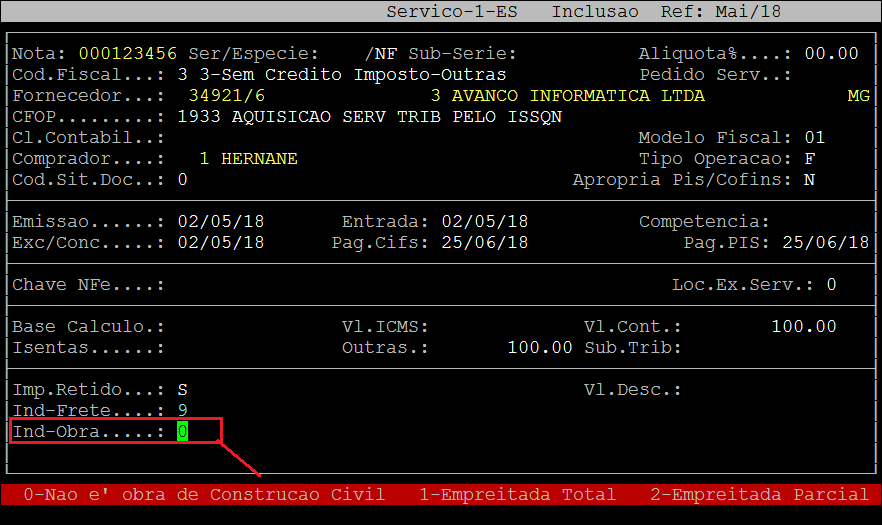
Observação: CNO Fornecedor.
Informações importantes sobre os campos da tela acima:
| Ind-Obra | Indicador da Obra de Construção Civil |
Indicativo se a prestação de serviços foi em Obra de Construção Civil. Possui as opções: 0 - Não é obra de construção civil ou não está sujeita a matrícula; 1 - Obra de Construção Civil - Empreitada Total; 2 - Obra de Construção Civil - Empreitada Parcial; |
|---|
Em seguida irá exibir a pergunta "NF possui mais de um item?" (Digite S para sim ou N para Não).
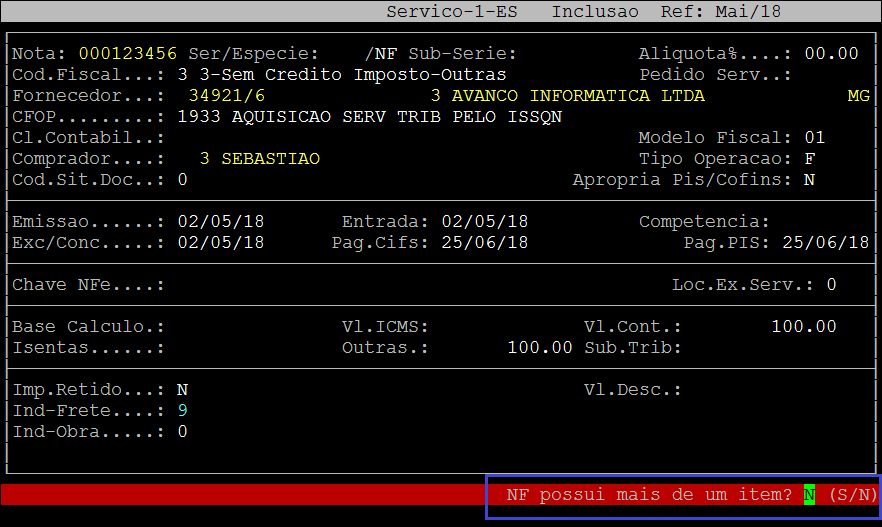
Observação: É possível informar mais de um tipo de serviço por nota fiscal, caso ocorra esta situação, deverá sinalizar que a nota fiscal possui mais de um item.
Se o tipo de despesa possuir retenção de imposto e o tipo de serviço relacionado ao REINF, será questionado se a "Nota Fiscal possui informações para o EFD-Reinf ?".
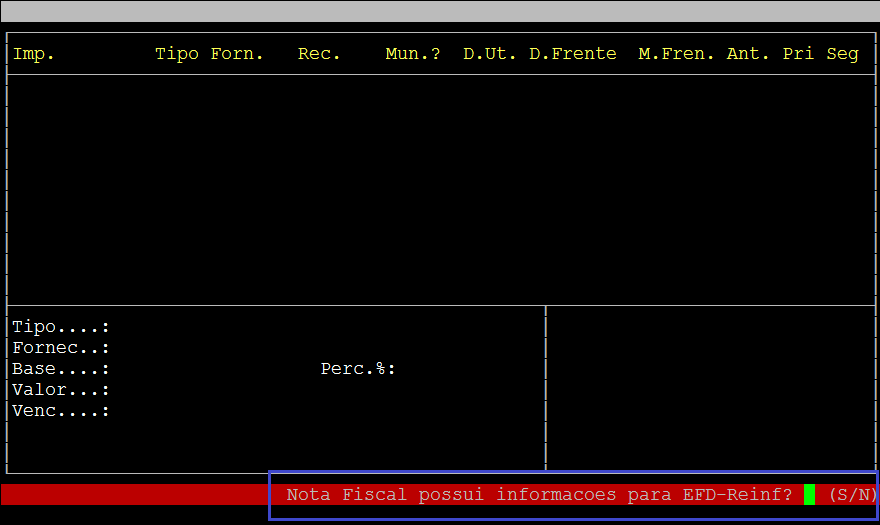
Se for informado que "N" (Não) deverá seguir com a digitação da nota fiscal normalmente.
Se respondido que "S" (Sim) será exibido a tela para lançamento dos novos campos referente ao REINF. Estas informações somente estão sendo exibidas quando estiver selecionado a Retenção do Imposto INSS.
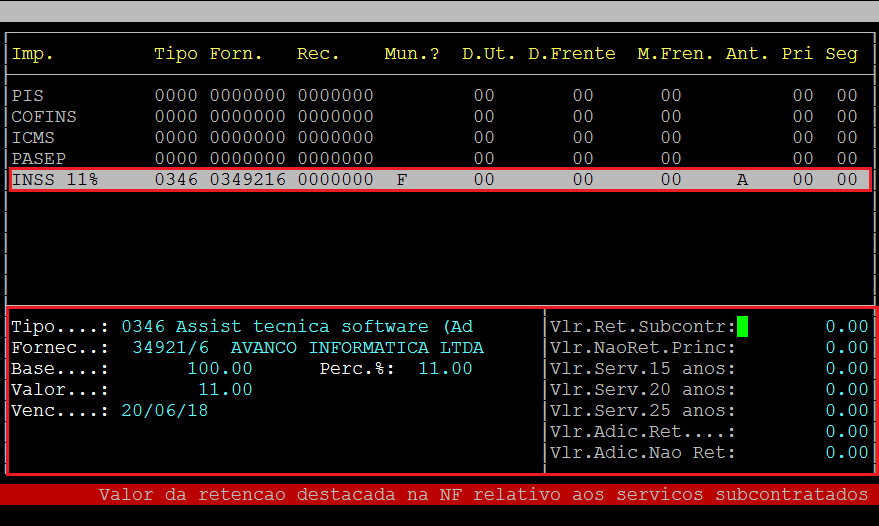
Observação: Somente será exibido a opção de realizar o lançamento dos impostos retidos se houver as configurações de vinculações dos impostos (Vinculação Fornecedor / Tipo gerencial). Os novos campos do REINF somente serão exibidos para a retenção de INSS.
Campos importantes da tela acima:
| Base: | Informe o valor para base de cálculo da retenção da contribuição previdenciária. Este valor é a aplicação da alíquota de 11% ou 3,5% sobre a base de cálculo da retenção. |
|---|---|
| Perc. %: | Informe a alíquota de 11% ou 3,5% que será aplicada sobre a base de cálculo da retenção. |
| Valor: | Será carregado automaticamente o valor do imposto retido conforme a multiplicação da Base pela Alíquota. |
| Venc: | Deverá ser informado o valor do vencimento do imposto. |
| Vlr. Ret. Sub.: | Informe o valor da retenção destacada nas notas fiscais dos serviços subcontratados. (Se houver) |
| Vlr. Não Ret. Princ.: | Informe o valor da retenção principal que deixou de ser efetuada pelo contratante ou que foi depositada em juízo em decorrência de decisão judicial/administrativa. Nesse caso deverá ser enviado anteriormente o Evento R1070 - Tabela Processo Administrativo. (Se houver) |
| Vlr. 15 anos: | Informe o valor dos serviços prestados por segurados nas condições especiais que justificam a permissão de aposentadoria especial após 15 anos de contribuição, caso exista a informação. |
| Vlr. 20 anos: | Informe o valor dos serviços prestados por segurados nas condições especiais que justificam a permissão de aposentadoria especial após 20 anos de contribuição, caso exista a informação. |
| Vlr. 25 anos: | Informe o valor dos serviços prestados por segurados nas condições especiais que justificam a permissão de aposentadoria especial após 25 anos de contribuição, caso exista a informação. |
| Vlr Adicional. Ret: | Informe o valor adicional a retenção da nota fiscal do serviço referente a serviços prestados sob condições especiais, na qual dão direito a aposentadoria especial aos trabalhadores após 15, 20 ou 25 anos de contribuição. Este valor corresponde ao somatório de 4% sobre o valor do serviço de 15 anos, 3 % sobre o valor do serviço de 20 anos e 2% sobre o valor do serviço de 25 anos, caso exista a informação. |
| Vlr. Não Ret. Adic.: | Informe o valor da retenção adicional da contribuição previdenciária não retida pela contratante ou que foi depositada em juízo em decorrência de decisão judicial/administrativa. Neste caso deverá ser enviado anteriormente o Evento R-1070 - Tabela Processo Administrativo, caso exista a informação. |
Após lançados os valores das retenções dos outros impostos, se houver, pressione a tecla "ESC" e confirme pressionando (S) para continuar o lançamento da nota fiscal.
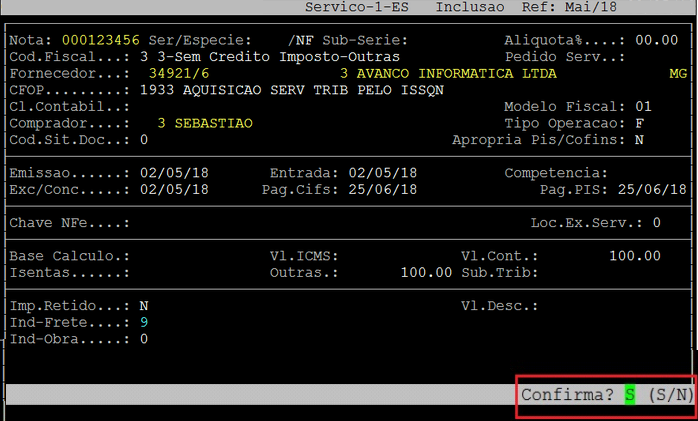
Ao confirmar S na primeira tela, o Sistema abrirá a opção para digitar o Código do Item de Serviço.
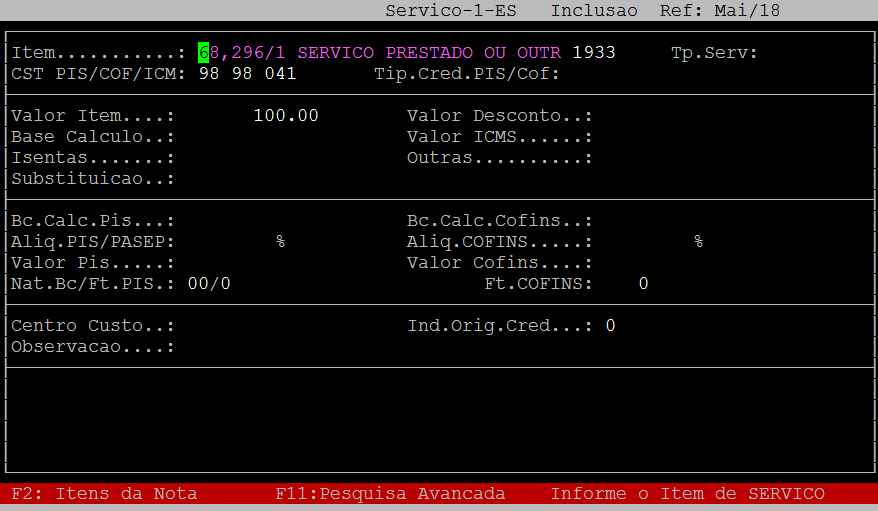
Na opção "Tp. Serviço" pressione F2: Pesquisar para selecionar o código do Serviço referente a despesa.
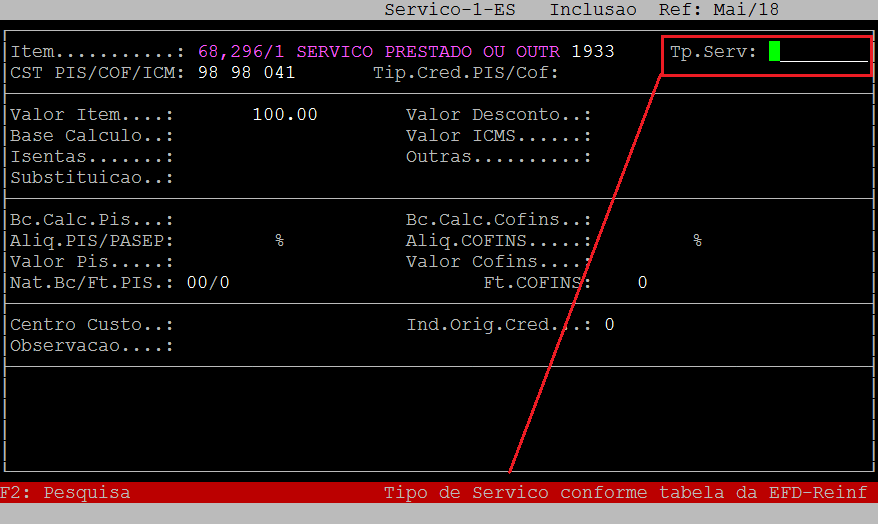
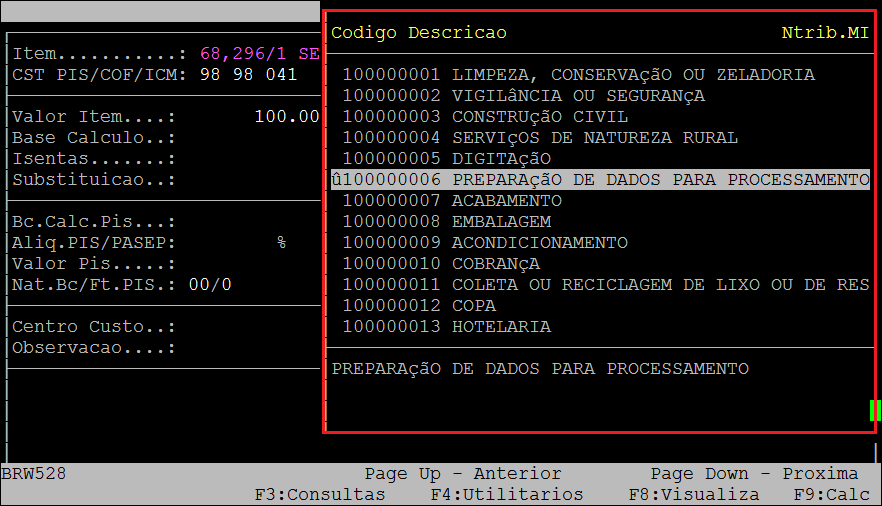
Observação: Os tipos de serviços devem ser os mesmos códigos da tabela 06, para obter mais informações sobre a tabela acesse a documentação Dúvida | Como Realizar Importação Tabela 06 Classificação Serviços REINF Integral?
Em seguida selecione o código do Serviço e pressione Enter para confirmar.
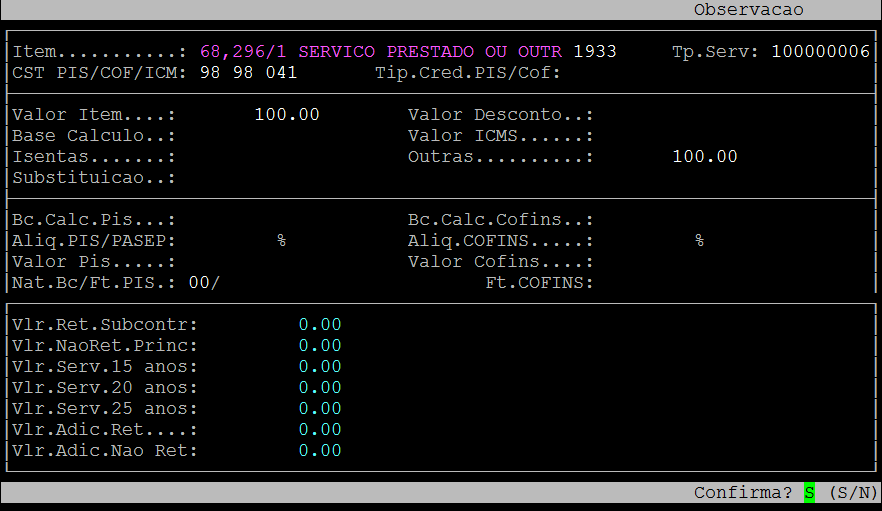
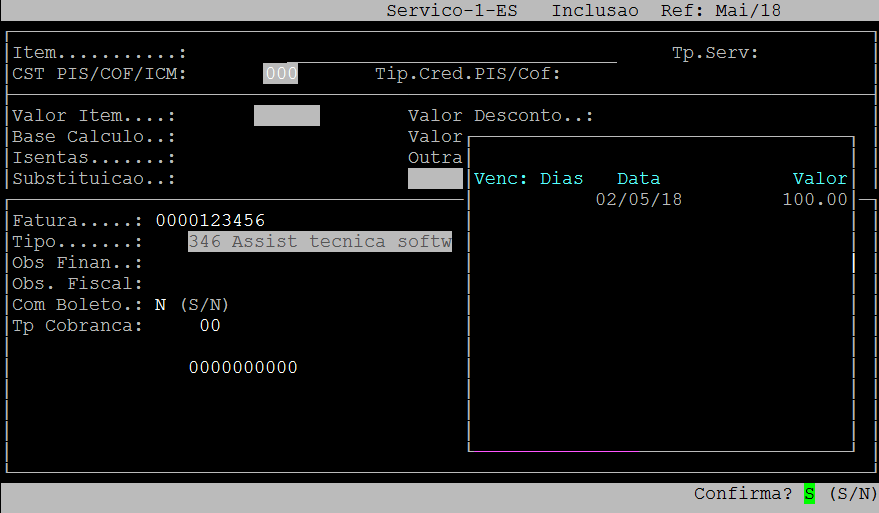
Deverá prosseguir com o lançamento das outras informações do item. Após o campo observação será exibido a tela dos dados do REINF carregando as informações que foram preenchidas anteriormente na tela dos impostos.
Após a confirmação do lançamento do item, abrirá a tela para lançamento do Financeiro do Fornecedor do Serviço e concluir o lançamento da Entrada da Nota.
|
O Atendimento para a Avanço Informática é prioridade! Caso Você tenha alguma dúvida, fique à vontade para entrar em contato com a gente:
|
Dúvida | Como Inserir Dados REINF NF SPED Fiscal Integral?
Dúvida:
Como Inserir Informações do REINF manualmente no SPED Fiscal no Sistema Integral?
Sumário:
Solução:
Quando no momento da Entrada de Nota Fiscal não for informado os dados referente ao REINF e a nota fiscal não constar na rotina de envio do Evento R-2010 - Serviços Tomados, ou precise alterar algum dado enviado para realizar a correção, deverá realizar a manutenção da Nota na rotina do SPED Fiscal.
|
Pré - Requisito: NF não ter sido transmitida R-2010: Somente poderá ser realizado manutenção em nota fiscal que não foi transmitida com sucesso no REINF. |
1 - Incluindo NF-e REINF
| Rotina: | Entradas / Saídas |
|---|---|
| Programa: | SPD054 |
| Localização: | SPED - EFD / Nota Fiscal / SPED |
Acesse a localização indicada acima para realizar a inclusão
Insira as informações de Mês/Ano, Código da Loja, se consiste em uma nota de Entrada ou Saída, Série, Código do Documento, desta forma será possível visualizar as informações da nota pressionando Page Down.
Assim que exibir os dados da nota, será necessário pressionar a tecla Enter duas vezes.
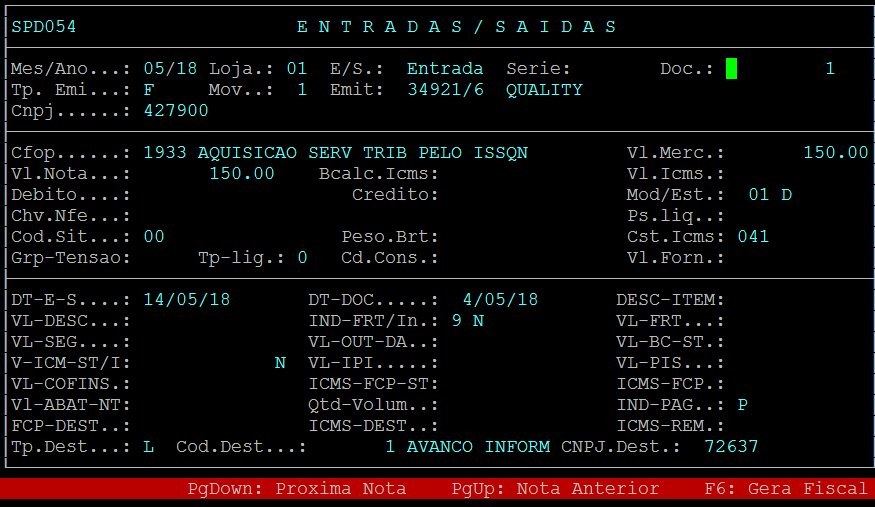
O sistema irá exibir a mensagem: "Prossegue / Altera / Exclui", pressione a tecla A para alterar e pressione a tecla Enter até as informações do REINF.
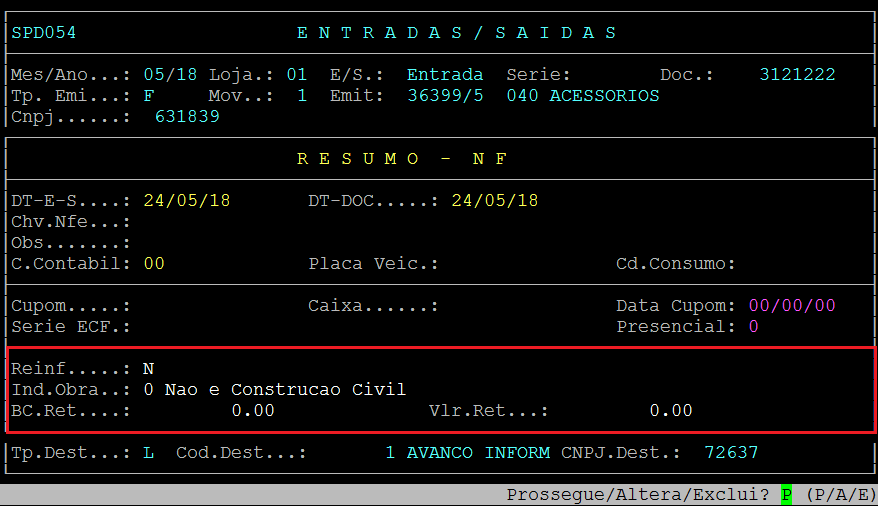
Se o tipo de Nota for de Serviço será questionado se a "Nota Fiscal possui informações para o EFD-REINF?".
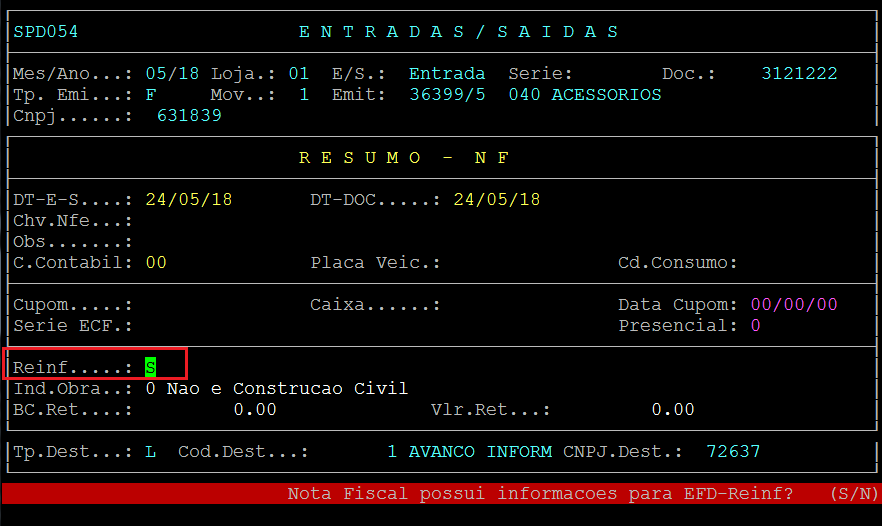
Observação: Se for informado "N" (Não) a nota não será gravada na rotina para envio do REINF.
Se for respondido que "S" (Sim) a nota será gravada na rotina de envio do Evento R-2010 no REINF.
Para informações de como enviar o Evento R-2010 - Serviços Prestados acesse o documento: "Dúvida | Como Incluir Evento R2010 Serviços Tomados REINF Integral?".
Em seguida informe o indicativo se a prestação de serviços foi em Obra de Construção Civil (Ind - Obra).
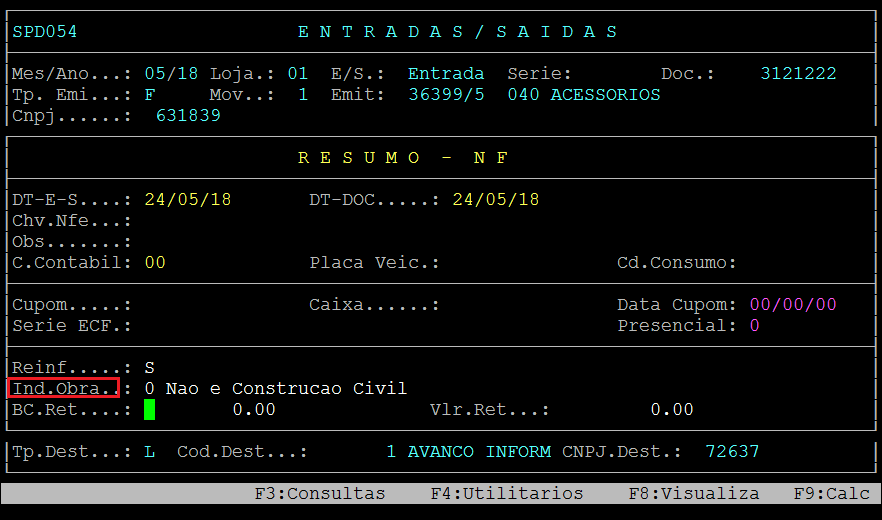
Informações importantes sobre os campos da tela acima:
| Ind-Obra | Indicador de Obra de Construção Civil |
Indicativo se a prestação de serviços foi em Obra de Construção Civil. Possui as opções: 0 - Não é obra de construção civil ou não está sujeita a matrícula; 1 - Obra de Construção Civil - Empreitada Total; 2 - Obra de Construção Civil - Empreitada Parcial; |
|---|
Em seguida informe o Valor da Base de Cálculo Retida e o Valor da Retenção e confirme pressionando S - Sim.
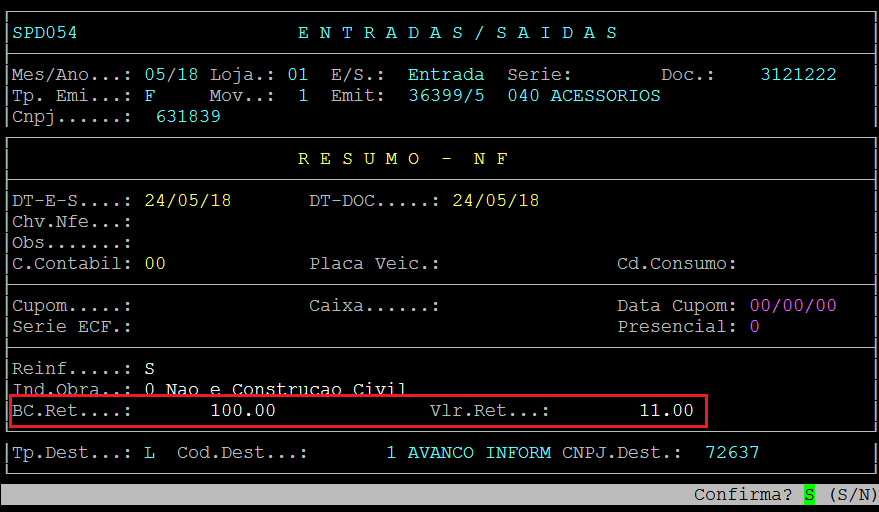
Campos importantes da tela acima:
| BC.Ret | Informe o valor para base de cálculo da retenção da contribuição previdenciária. Este valor é a aplicação da alíquota de 11% ou 3,5% sobre a base de cálculo da retenção. |
|---|---|
| Vlr.Ret: | Informe o valor do imposto retido conforme a multiplicação da Base de Cálculo pela Alíquota. |
Em seguida no campo Tp. Emi (Tipo de Emitente) pressione a função F7: Itens NF.
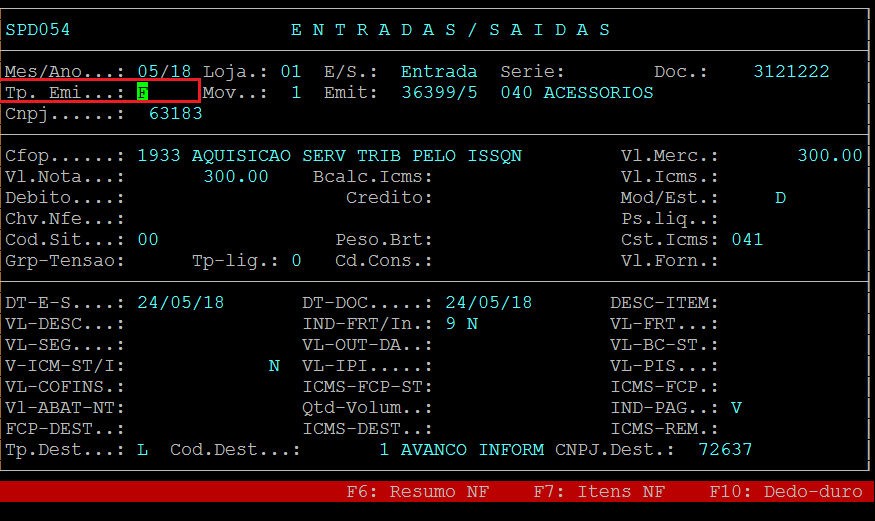
Em seguida será exibido a seguinte tela:
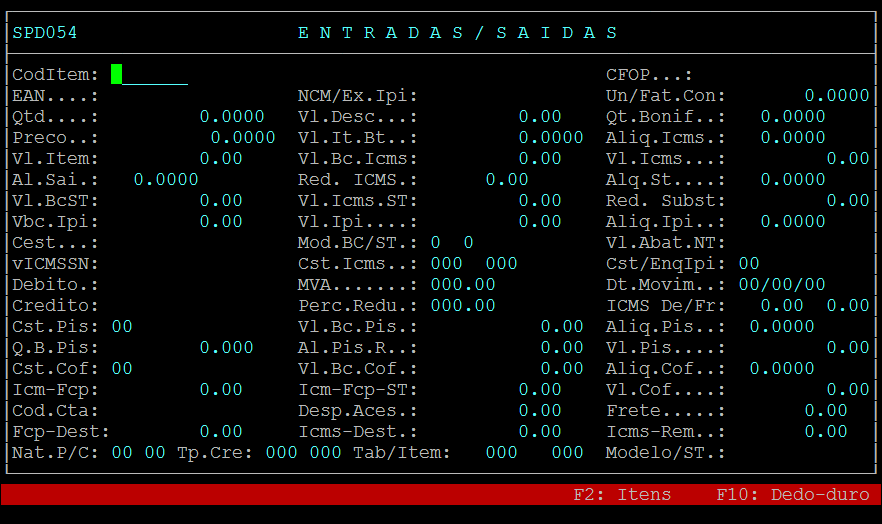
Pressione F2 - Itens no campo CodItem destacado na imagem anterior, sendo assim será exibido a opção "Prossegue / Altera / Exclui".
Informe "A" para alterar os dados da Nota.
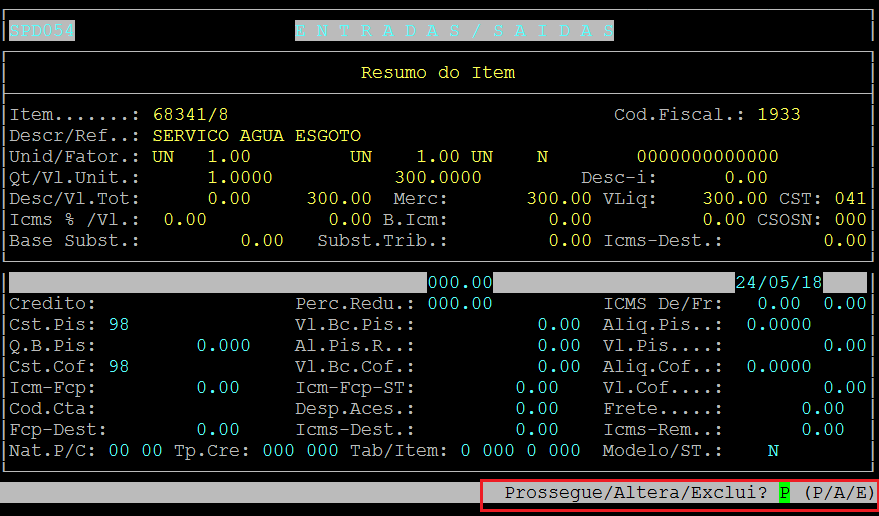
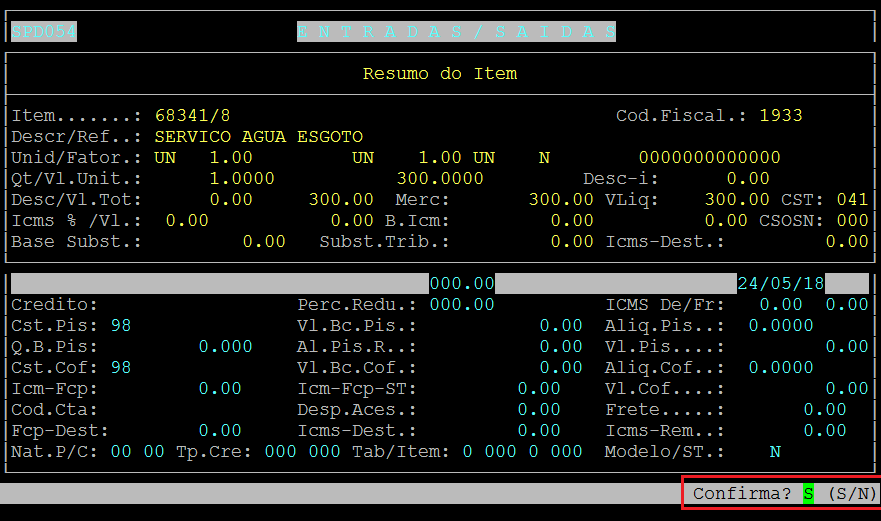
Passe nos campos do resumo do Item e confirme com "S" - Sim.
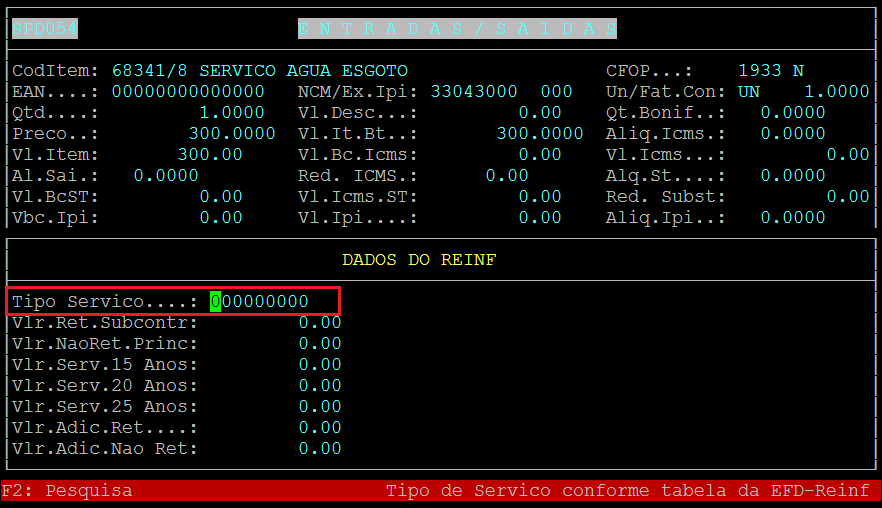
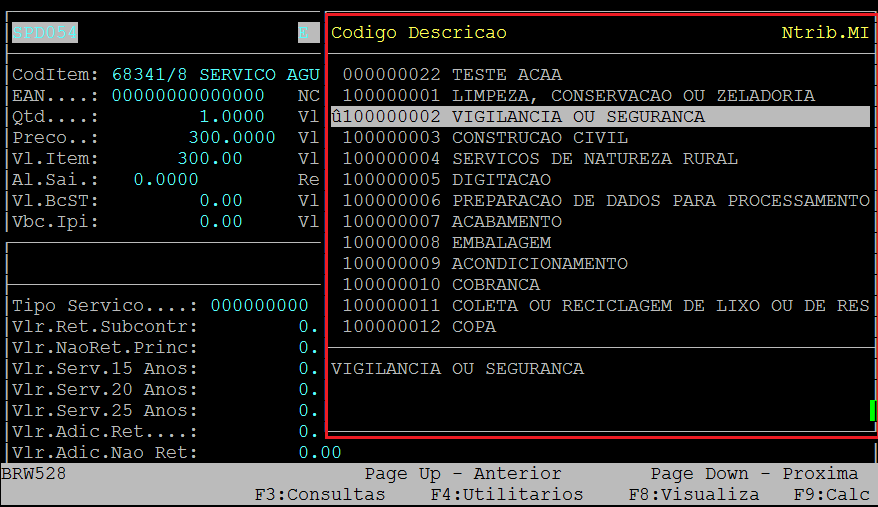
Após pressionar Enter será exibido a caixa para lançar as informações referente ao REINF. Na opção "Tp. Serviço" pressione F2: Pesquisar para selecionar o código do Serviço referente a despesa.
Observação: Os tipos de serviços devem ser os mesmos códigos da tabela 06, para obter mais informações sobre a tabela acesse a documentação Dúvida | Como Realizar Importação Tabela 06 Classificação Serviços REINF Integral?
Em seguida selecione o código do Serviço e pressione Enter para confirmar.
Caso tenha algum valor de retenção sujeito a situação especial, deverá preencher os demais campos e confirmar.
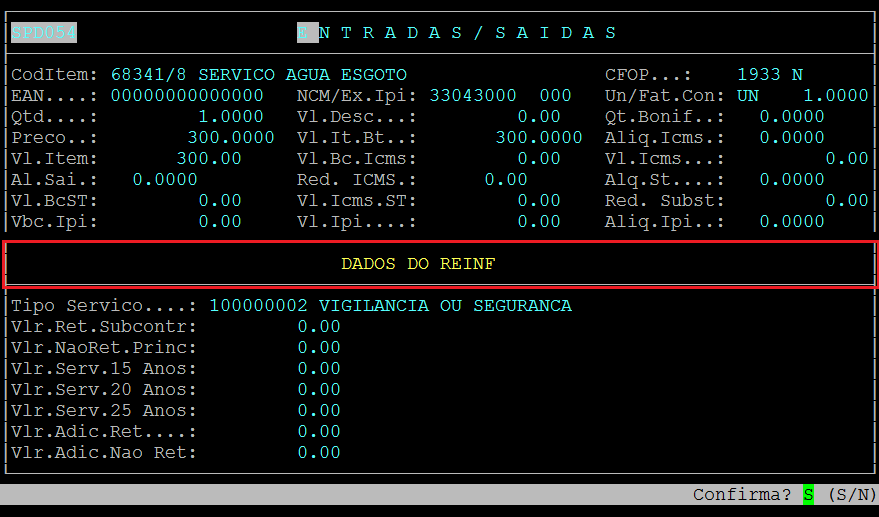
Campos importantes da tela acima:
| Vlr. Ret. Subcontr: | Informe o valor da retenção destacada nas notas fiscais dos serviços subcontratados, caso houver. |
|---|---|
| Vlr. Não Ret. Princ: | Informe o valor da retenção principal que deixou de ser efetuada pelo contratante ou que foi depositada em juízo em decorrência de decisão judicial/administrativa. Nesse caso deverá ser enviado anteriormente o Evento R-1070 - Tabela Processo Administrativo, caso houver. |
| Vlr. Serv. 15 Anos: | Informe o valor dos serviços prestados por segurados nas condições especiais que justificam a permissão de aposentadoria especial após 15 anos de contribuição, caso exista a informação. |
| Vlr. Serv. 20 Anos: | Informe o valor dos serviços prestados por segurados nas condições especiais que justificam a permissão de aposentadoria especial após 20 anos de contribuição, caso exista a informação. |
| Vlr. Serv. 25 Anos: | Informe o valor dos serviços prestados por segurados nas condições especiais que justificam a permissão de aposentadoria especial após 25 anos de contribuição, caso exista a informação. |
| Vlr. Adic. Ret: | Informe o valor adicional a retenção da nota fiscal do serviço referente a serviços prestados sob condições especiais, na qual dão direito a aposentadoria especial aos trabalhadores após 15, 20 ou 25 anos de contribuição. Este valor corresponde ao somatório de 4% sobre o valor do serviço de 15 anos, 3% sobre o valor do serviço de 20 anos e 2% sobre o valor do serviço de 25 anos, caso exista a informação. |
| Vlr. Adic. Não Ret : | Informe o valor da retenção adicional da contribuição previdenciária não retida pela contratante ou que foi depositada em juízo em decorrência de decisão judicial/administrativa. Neste caso deverá ser enviado anteriormente o Evento R-1070 - Tabela Processo Administrativo, caso exista a informação. |
|
O Atendimento para a Avanço Informática é prioridade! Caso Você tenha alguma dúvida, fique à vontade para entrar em contato com a gente:
|
Dúvida | Como Incluir Evento R1000 Informações Contribuinte REINF Integral?
Dúvida:
Como Incluir Evento R-1000 - Informações do Contribuinte para o REINF no Sistema Integral?
Sumário:
Solução:
Para obter mais informações sobre os Eventos do REINF acesse a documentação "Manual | Enviar Eventos EFD REINF Integral".
1 - Incluindo Evento R-1000 - Informações do Contribuinte
| Rotina: | Transmissão do Reinf |
|---|---|
| Programa: | EFD020 |
| Localização: | SPED - EFD / Reinf / Eventos - Transmissão |
A rotina pode ser acessada pela localização informada acima.
O processo de inclusão do evento R-1000 será usado para informar as informações do Contribuinte sendo centralizado pela Loja Matriz, que se refere ao envio das informações das empresas (Matriz e Filial).
Informar loja Matriz das informações a serem transmitidas ao REINF.
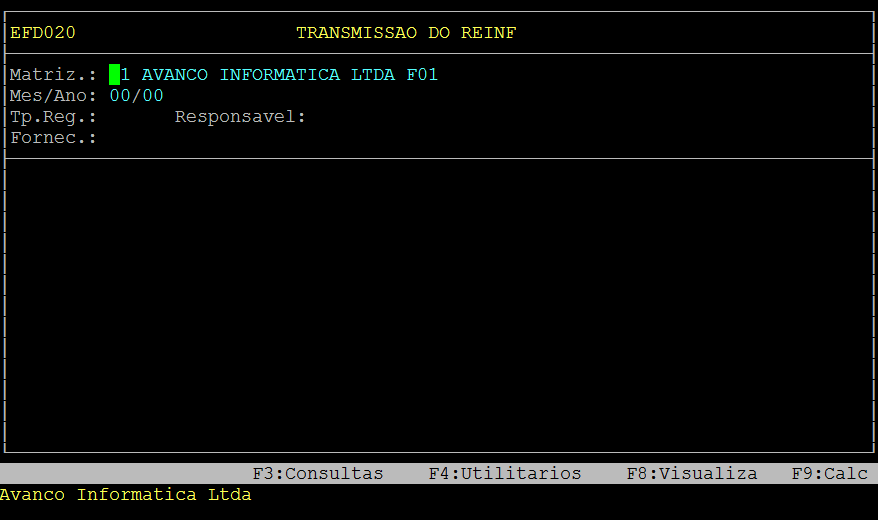
Observação: Ao informar a empresa Matriz somente poderá selecionar as filiais com a mesma raiz de CNPJ (internamente o sistema valida quais são as filiais da mesma raiz do CNPJ).
Em seguida informe o Período (Mês/Ano) do envio das primeiras informações do REINF.
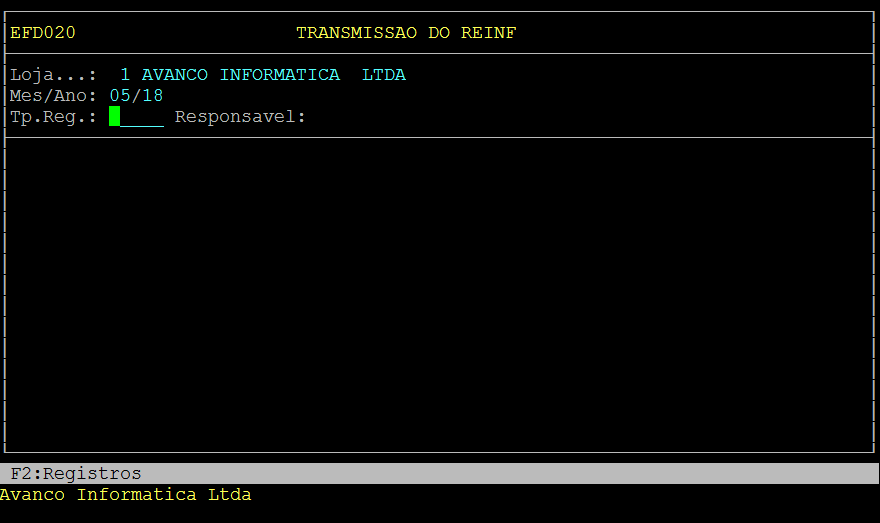
Observação: Conforme orientado pela Receita caso a empresa tenha iniciado suas atividades, por exemplo, em 01/01/2017, a data do início de validade deverá ser 05/2018, que consiste na data da implantação da EFD-REINF para o primeiro grupo. Mas, em um outro exemplo, caso uma empresa inicie suas atividades em 01/02/2019, esta será a data de início da validade. Sendo assim o início da obrigatoriedade da EFD-REINF para a empresa/entidade, ou sendo após, o início das atividades.
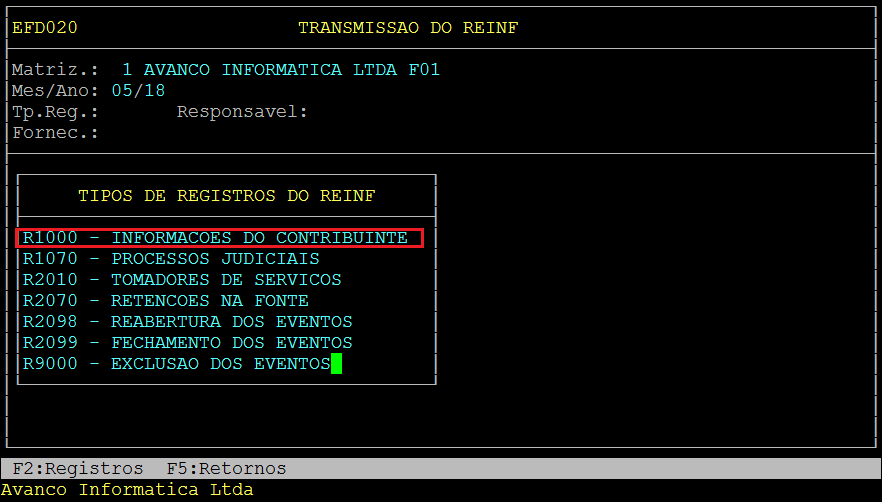
No campo "Tp.Reg" caso deseje visualizar os registros digite F2: Registros.
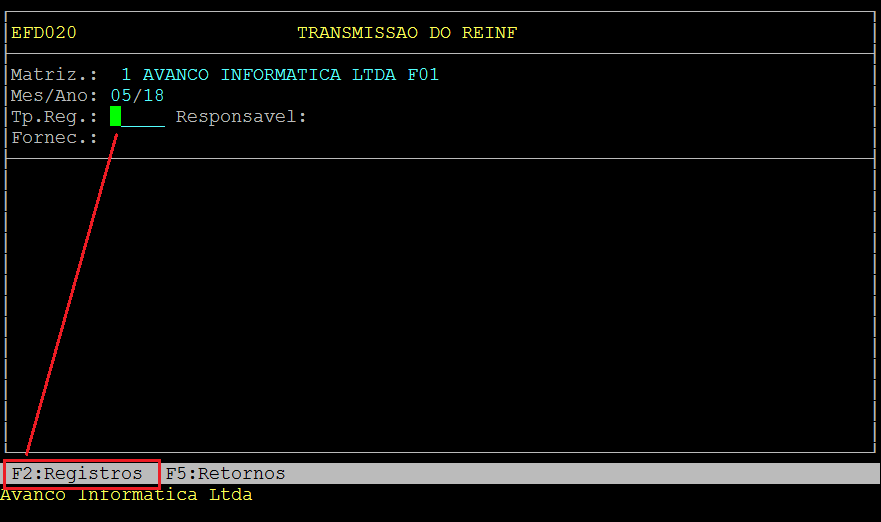
Será exibida a lista com os registros.
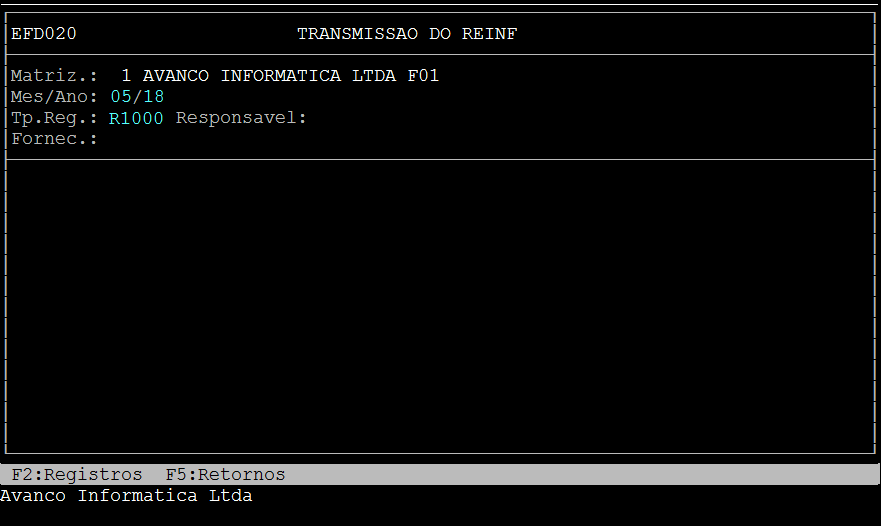
No campo "Tp.Reg" digite R1000.
Sendo assim será exibido a pergunta "Realizar a abertura inicial dos eventos?"
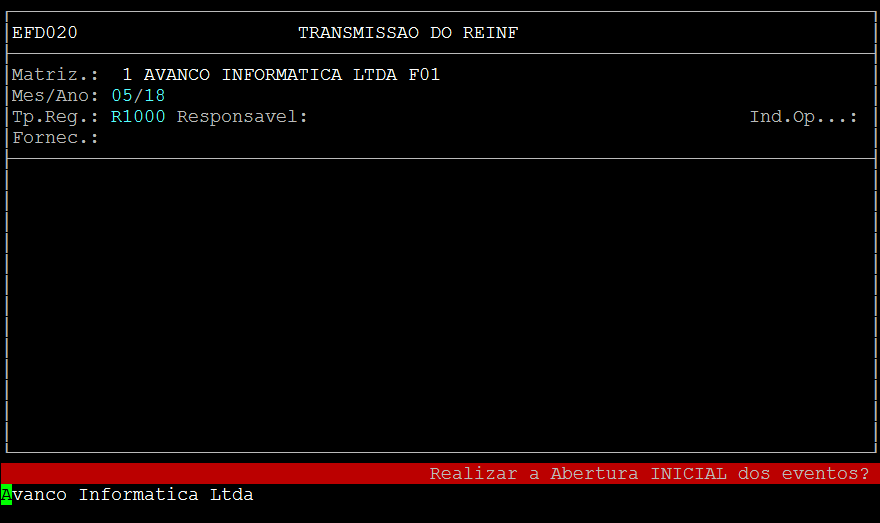
Confirme pressionando S - (Sim).
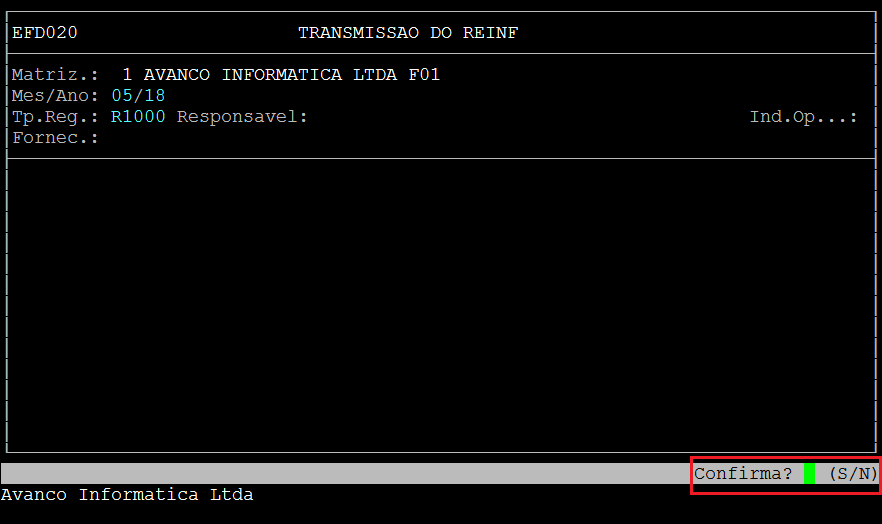
Observação: Somente haverá abertura inicial dos eventos na primeira vez que for incluído o Evento R1000.
No campo "Responsável" digite o código com as informações do Responsável pelo envio das informações do REINF. É necessário que o responsável esteja cadastrado, para obter mais informações sobre o cadastro do responsável acesse a documentação " Dúvida | Como Cadastrar Contador Signatário Responsável Entregar SPED REINF Integral? ".
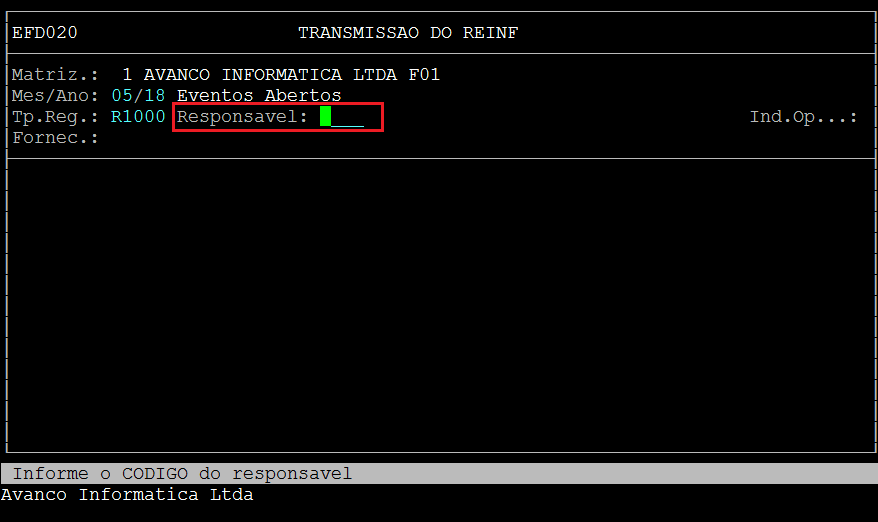
Em seguida será exibido a pergunta "Realizar a Transmissão do R1000?"
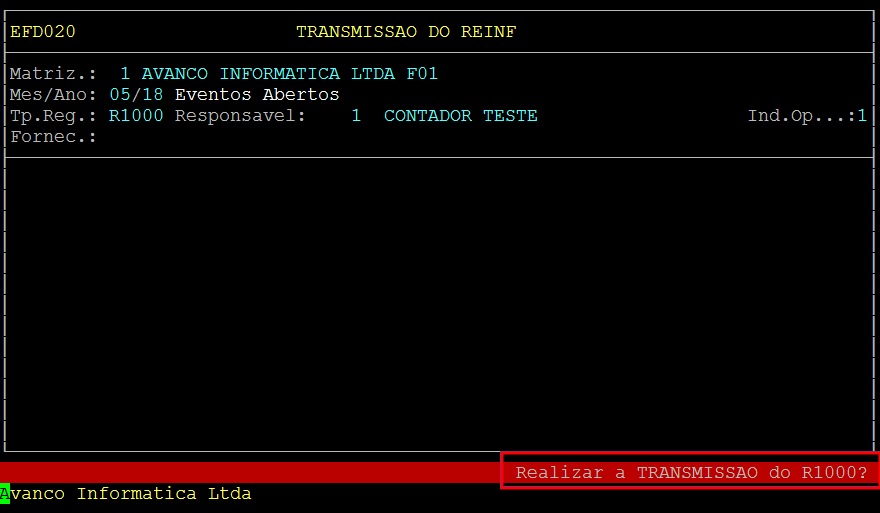
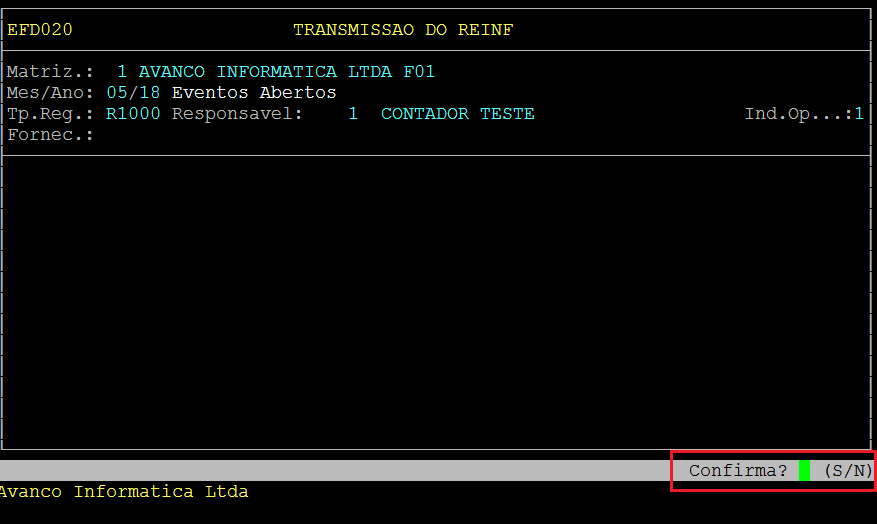
Confirme com "S" - (Sim) para transmitir o Registro.
Após será exibido a mensagem "Transmissão realizada com sucesso".
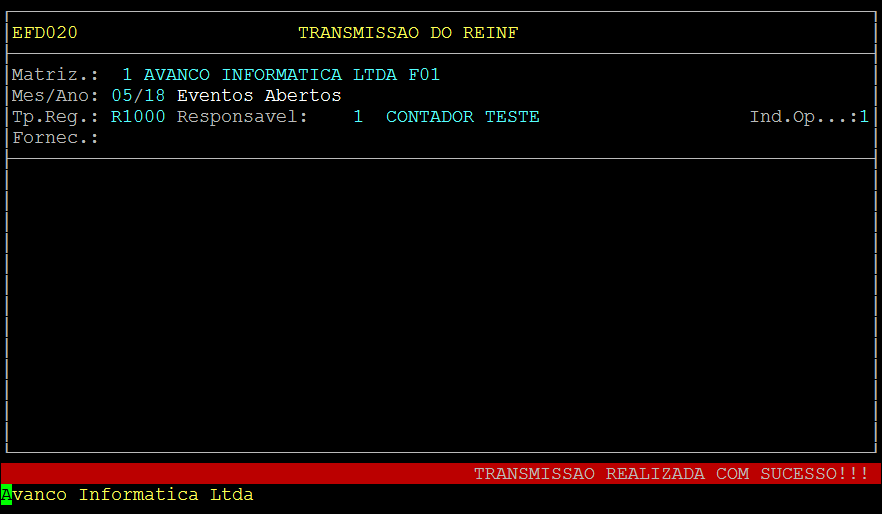
Informações importante sobre os campos da tela acima:
| Campo | Descrição |
|---|---|
| Matriz: | Informar a empresa Matriz para envio do Registro R1000 (Somente poderá selecionar as filiais com a mesma raiz de CNPJ). |
| Mês/Ano: | Informar o Período (Mês/Ano) do envio das primeiras informações do REINF. |
| Tp. Reg: |
Digitar F2: Registros para visualizar os registros existentes no sistema: R1000 - Informações do Contribuinte; R1070 - Processos Judiciais; R2010 - Tomadores de Serviços; R2070 - Retenções na Fonte; R2098 - Reabertura dos Eventos; R2099 - Fechamento dos Eventos; R9000 - Exclusão dos Eventos; Observação: Deverá digitar R1000 para gerar o Registro R1000 - Informações do Contribuinte. |
| Responsável: |
Digitar o código referente ao Responsável pelo REINF. Observação: O responsável deverá estar cadastrado, para mais informações acesse a documentação "Dúvida | Como Cadastrar Contador Signatário Responsável Entregar SPED REINF Integral?". |
| Ind. Op: |
A partir do envio do primeiro registro R1000 será habilitado este campo para digitar a operação desejada: 1 - Inclusão; 2 - Alteração; 3 - Exclusão; |
O arquivo gerado será salvo no diretório /u/rede/sped/reinf/01/(loja) onde será transmitido automaticamente para a Receita.
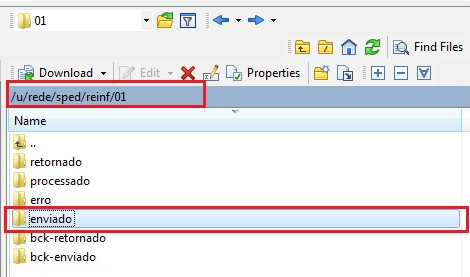
Observação: O diretório u/rede/sped/reinf será criado automaticamente no momento da geração do Evento R - 1000.
E ao acessar o Novo NF-e poderá visualizar o Status da Transmissão e o XML.

No Arquivo XML serão gravadas as informações na "Tag" de Inclusão.
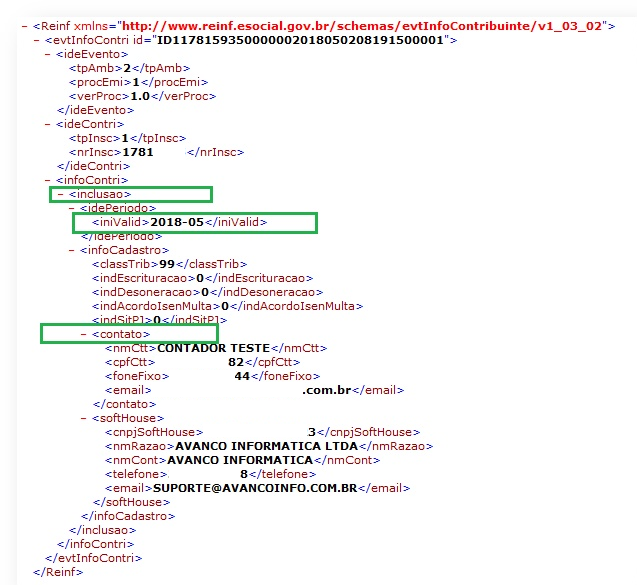
Após transmitido deverá ser feito o retorno dos Eventos do REINF para o Sistema Integral. Para mais informações de como realizar o retorno acesse o documento Dúvida | Como Obter Retorno Eventos REINF Integral?
2 - Incluindo Nova Validade Evento R-1000
Em casos de exceção poderá ser realizado uma nova inclusão do evento R1000, com uma nova validade, mantendo os mesmos dados somente alterando a data de vigência da validade.
Para mais informações de como incluir um novo evento R1000 com uma nova validade acesse o documento: Dúvida | Como Incluir Novo Evento R1000 REINF Nova Validade Integral?
|
O Atendimento para a Avanço Informática é prioridade! Caso Você tenha alguma dúvida, fique à vontade para entrar em contato com a gente:
|
Dúvida | Como Obter Retorno Eventos REINF Integral?
Dúvida:
Como Gravar o Retorno de Eventos REINF no Sistema Integral?
Sumário:
Solução:
|
IMPORTANTE: Para realizar retorno dos Eventos do REINF é necessário o envio dos registros, para obter mais informações sobre o procedimento acesse o documento disponível em: " Manual | Enviar Registros EFD REINF Integral ". |
1 - Obtendo retorno dos Eventos REINF
| Rotina: | Reinf |
|---|---|
| Programa: | EFD020 |
| Localização: | SPED EFD - NFe NFCe / Reinf / Eventos - Transmissão |
Para obter o retorno dos eventos do REINF, acesse a localização citada acima.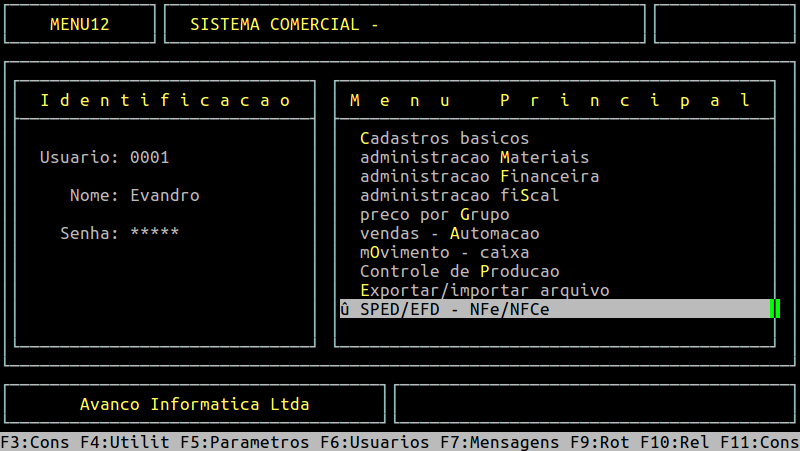
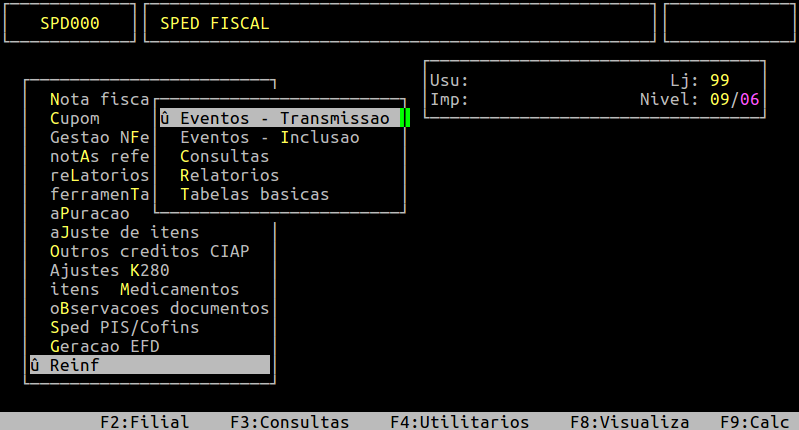
Ao acessar a rotina, no campo Matriz informe a loja matriz, que foi transmitida ao REINF e, pressione a tecla Enter.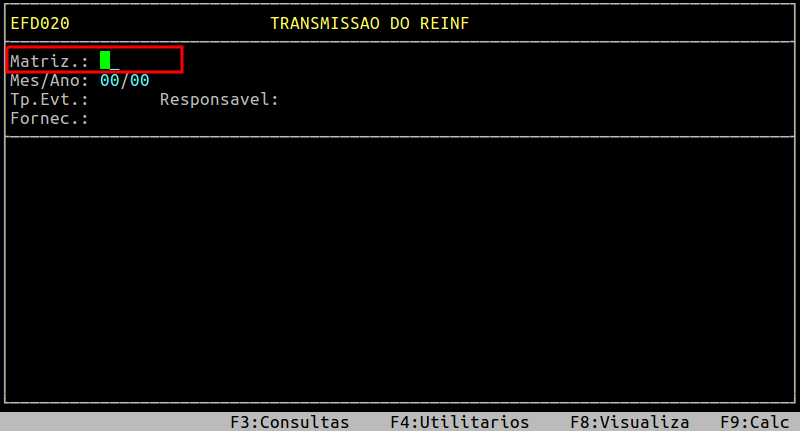
Em seguida o sistema exibirá a mensagem " Retorno de loja finalizado ". Para sair da rotina pressione a tecla Esc.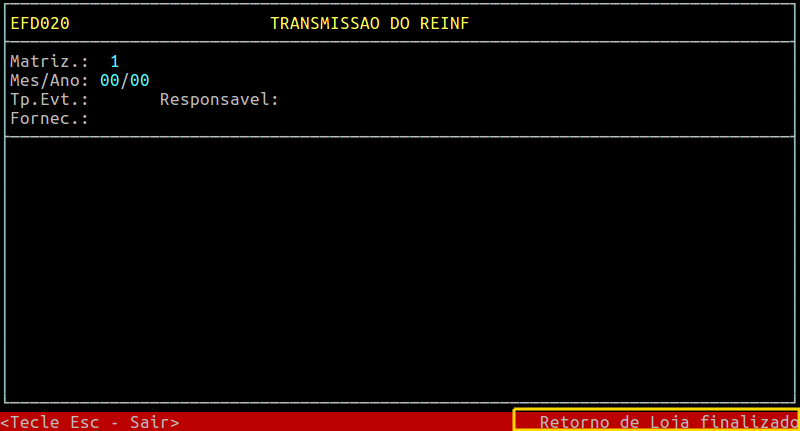
|
O Atendimento para a Avanço Informática é prioridade! Caso Você tenha alguma dúvida, fique à vontade para entrar em contato com a gente:
|
Dúvida | Como Incluir Novo Evento R1000 REINF Nova Validade Integral?
Dúvida:
Como Incluir um Novo Evento R1000 - Informações Contribuinte com Nova data de validade e vigência no Sistema Integral?
Sumário:
Solução:
Como orientado pela Receita Federal o evento R - 1000 é uma tabela inicial e somente deve ser enviado uma única vez, quando as empresas forem entrar na obrigatoriedade da EFD - REINF. Caso ocorra alterações na situação fática prestada pelo contribuinte no R-1000, deverá a empresa enviar o R - 1000 para alterar essas informações prestadas anteriormente.
|
Pré condição: Para realizar nova inclusão do Evento R-1000 com nova data de validade é necessário realizar o procedimento :
|
1 - Incluindo Novo Evento - R1000
| Rotina: | Reinf |
|---|---|
| Programa: | EFD020 |
| Localização: | Sped- efd / Reinf / Eventos -transmissão |
A rotina pode ser acessada no caminho informado acima:
Informe a loja Matriz das informações a serem transmitidas ao REINF.
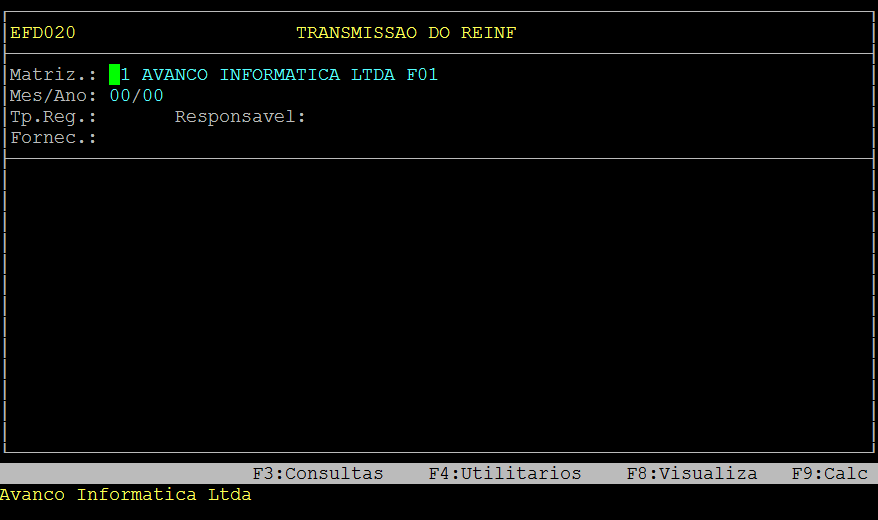
Em seguida informe o Período (Mês/Ano) do envio das primeiras informações do REINF.
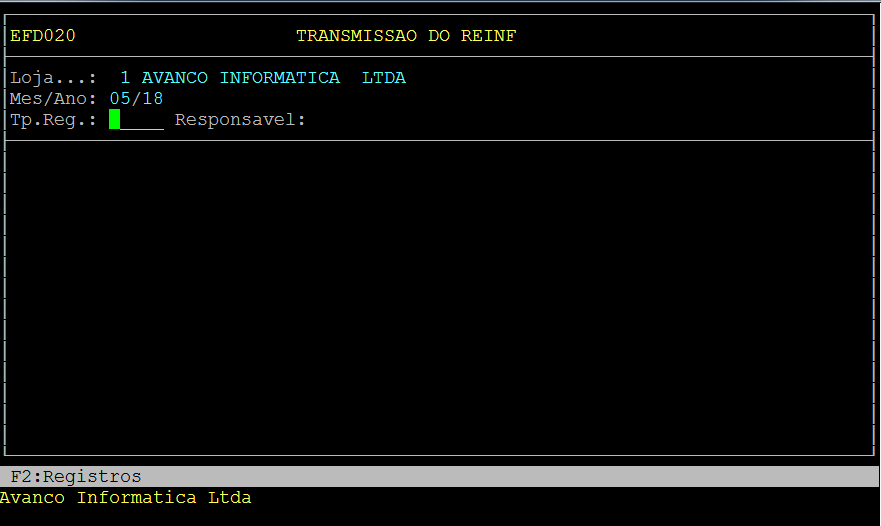
No campo "Tp.Reg." digite R1000.
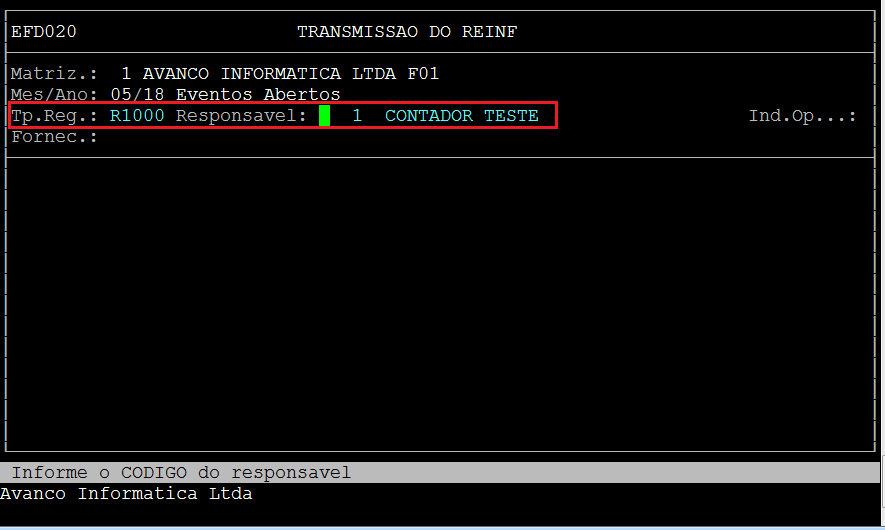
Observação : Automaticamente será carregado o Código do Responsável que foi informado o primeiro Evento R1000.
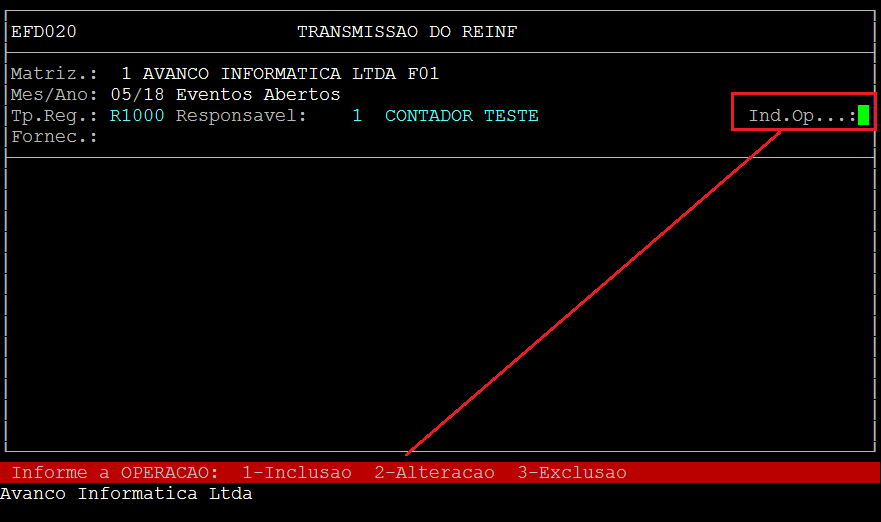
No campo "Ind.Op" digite a operação correspondente 1- Inclusão.
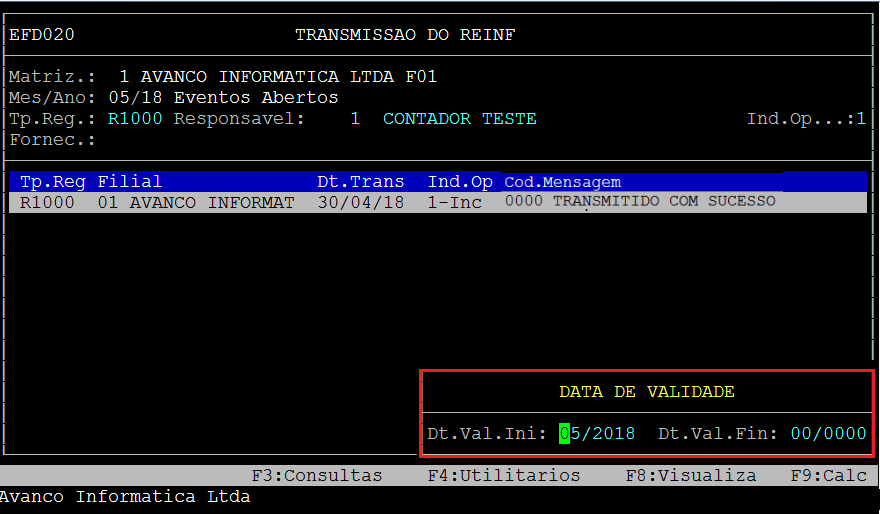
Após informar o Ind-Op = 1- Inclusão serão exibidas as informações de Data de validade que foram enviadas no primeiro envio.
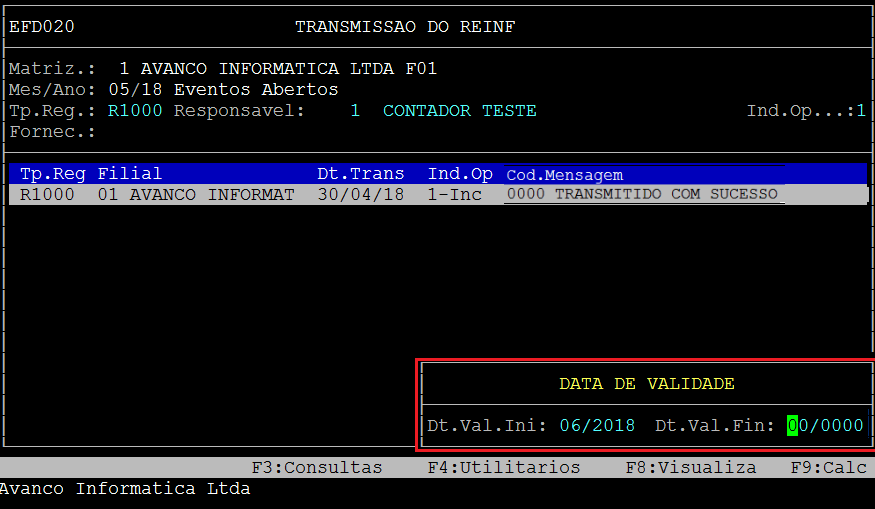
Serão exibidos os campos de Data de Validade que podem ser alterados: Poderá manter a Data de validade Inicial, alterá-la e incluir uma nova validade final (opcional).
|
O Atendimento para a Avanço Informática é prioridade! Caso Você tenha alguma dúvida, fique à vontade para entrar em contato com a gente:
|
Como Gerar Registro 88EAN Arquivo Sintegra Integral
Como Gerar o Registro 88EAN, Enviando o Código DUN com 14 Dígitos para o Arquivo Sintegra do Integral?
Sumário:
Solução:
1 - Consultando o Produto a ser Enviado no Arquivo do Sintegra
| Rotina: | Consulta Produtos |
|---|---|
| Programa: | CON003 |
| Localização: | F3 / Produtos / Cadastro |
Acesse o caminho acima para consultar o produto a ser enviado no arquivo Sintegra. Para mais informações consulta o documento: " Dúvida | Como Consultar Cadastro Produtos Integral? ".
No exemplo abaixo, o Item não possui um código EAN principal cadastrado.
|
NOTA: O EAN principal é gravado no arquivo de Cadastro do Produto, sp01a03 e sp01a03.idx (localizado no diretório: /u/arq). |
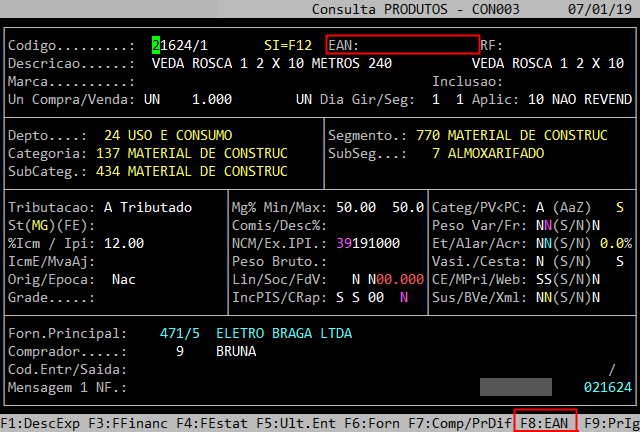
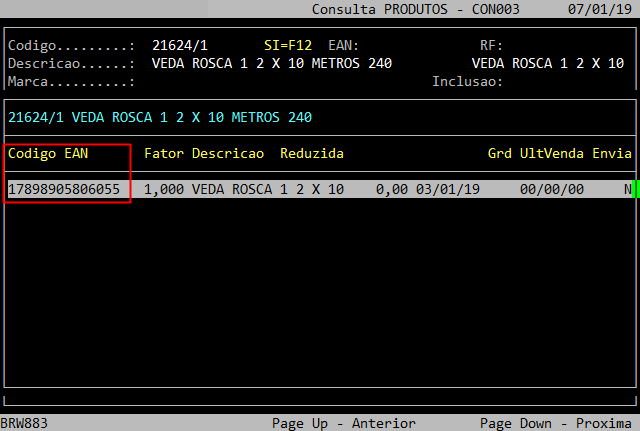
Entretanto, se ele tiver EAN/DUN vinculado é possível verificar pressionando a tecla F8 (EAN), conforme exemplo abaixo.
|
NOTA: O EAN agrupado é gravado no arquivo de Agrupamento EAN, sp01a22 e o sp01a22.idx (localizado no diretório: /u/arq). |
2 - Alterando o Produto a ser Enviado no Arquivo do Sintegra
| Rotina: | Alteração |
|---|---|
| Programa: | EST117 |
| Localização: | Administracao de Materiais / Gestao de Estoque / Cadastro de Produtos / Alteracao / Cadastro |
Acesse o caminho acima para alterar o produto a ser enviado no arquivo Sintegra informando o Código EAN.
Informe o código do produto que deseja alterar (com dígito verificador), e em seguida, no campo EAN informe o EAN desejado. Pressione a tecla Enter até confirmar a alteração, conforme o exemplo abaixo.
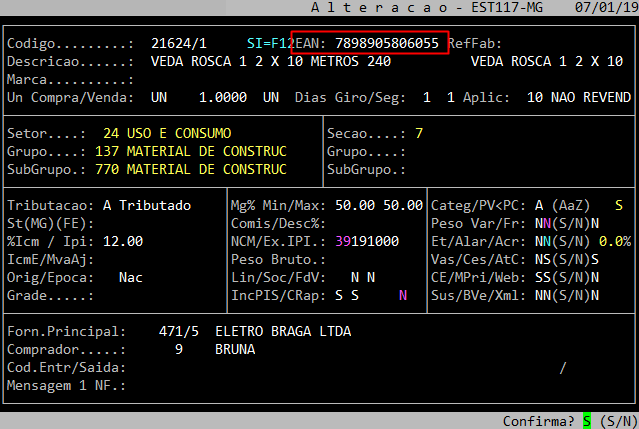
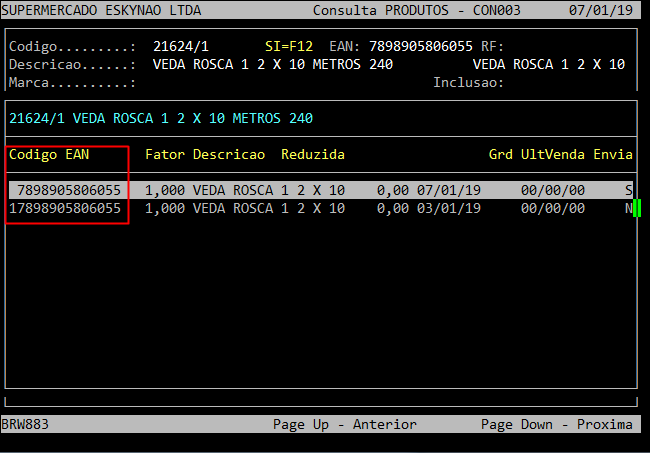
Após executar a alteração do produto, é possível acessar o mesmo utilizando os passos do tópico 1 - Consultando o Produto a ser Enviado no Arquivo do Sintegra.
Observe no exemplo abaixo, que aparece todos os EAN's.
3 - Gerando Arquivo do Sintegra
| Rotina: | Anexo VII |
|---|---|
| Programa: | SPD074 |
| Localização: | Administracao Fiscal / Anexo VII / Gerar Arquivo |
Acesse o caminho acima para gerar o arquivo Sintegra.
Preencha as informações necessárias para gerar o arquivo do Sintegra, conforme o exemplo abaixo.
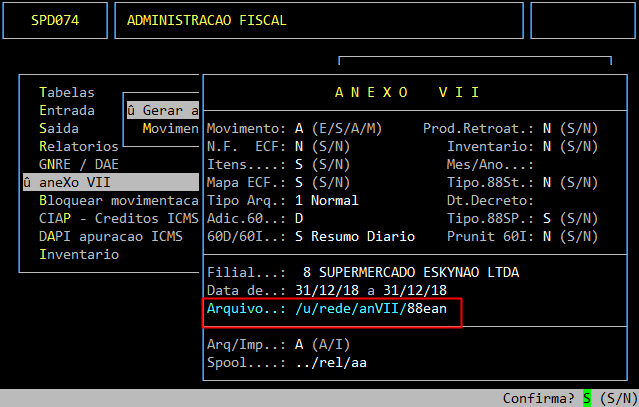
|
OBSERVAÇÃO: O Registro 88EAN é gerado automaticamente, ou seja, não tem nenhum campo especifico na geração do arquivo para ele. Porém, é necessário que o código EAN apareça no cadastro do produto na tela principal e o produto deverá ter sido movimentado no período informado. |
4 - Visualização do Arquivo do Sintegra Gerado
Segue abaixo um exemplo do Registro 88EAN no arquivo do Sintegra.

|
O Atendimento para a Avanço Informática é prioridade! Caso Você tenha alguma dúvida, fique à vontade para entrar em contato com a gente:
|
Como Gerar Arquivo Sintegra Integral
Como Gerar o Arquivo Sintegra no Integral?
Sumário:
Solução:
1 - Gerando o Arquivo Sintegra
| Rotina: | Anexo VII |
|---|---|
| Programa: | SPD074 |
| Localização: |
Administracao Fiscal / Anexo VII / Gerar arquivo |
Para gerar o arquivo Sintegra, acesse a localização citada acima.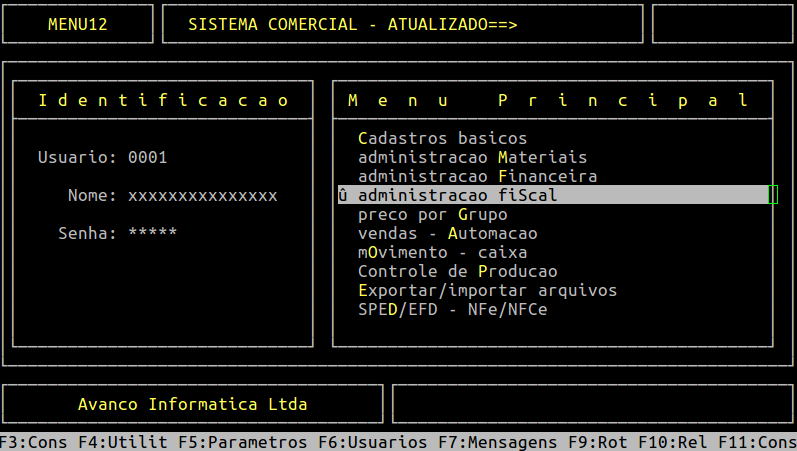
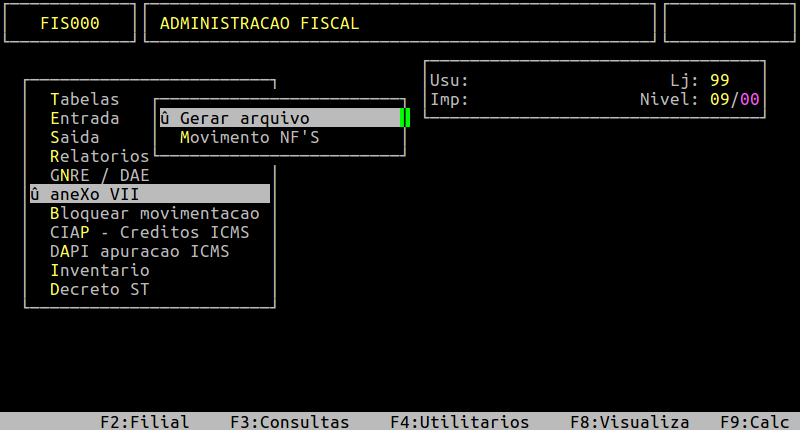
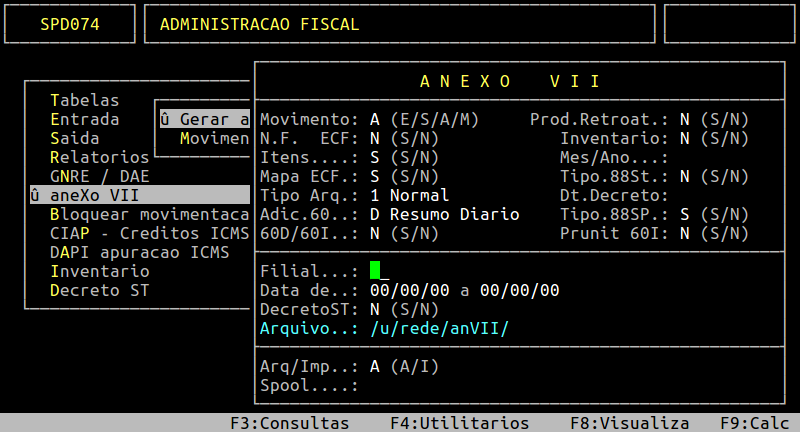
Campos importantes da tela acima:
|
OBSERVAÇÃO: Ao acessar a rotina do Anexo VII, o cursor do teclado cairá no campo Filial, no qual para acessar os campos da parte de cima da rotina será necessário utilizar as setas do teclado. |
|
Campos
|
Descrição
|
|---|---|
| Movimento: | Esse campo refere-se ao tipo de movimento que desejar visualizar no arquivo. O sistema traz como default a letra A para considerar as entradas e as saídas. Entretanto, se desejar somente as entradas informe a letra E, ou S somente para as saídas, ou M somente para os cupons. |
| Prod. Retroat.: | Esse campo refere-se a utilização do arquivo de produtos retroativo. O sistema traz como default a letra N para não utilizar, porém, se desejar utilizar informe S. |
| N.F. ECF: | Esse campo refere-se a enviar valores zerados para a nota fiscal emitida através de cupom. O sistema traz como default a letra N para não enviar, porém, se desejar enviar informe S. |
| Inventario: | Esse campo refere-se a geração do arquivo Sintegra com inventário (registro tipo 74). O sistema traz como default a letra N para não gerar, porém, se desejar gerar informe S. |
| Mes/Ano: | Esse campo refere-se a data do inventário, no qual será habilitado quando o campo Invetario estiver S. O sistema traz como default o campo vazio, porém, se desejar poderá informar mês e ano do inventário (geralmente quando é anual, é informado o mês 12 do ano anterior). |
| Itens: | Esse campo refere-se a inclusão de itens (tipo 54 e 75 do anexo VII), no qual só será habilitado se o campo Mes/Ano for preenchido. O sistema traz como default a letra S, porém, se não desejar gerar informe N. |
| Mapa ECF: | Esse campo refere-se na geração do mapa resumo ecf (tipo 960M e 60A do anexo VII). O sistema traz como default a letra S, porém, se desejar gerar informe S. |
| Tipo. 88SP: | Esse campo refere-se a geração do registro 88SP-Sapi. O sistema traz como default a letra S, porém, se não desejar gerar informe N. |
| Tipo. 88ST: | Esse campo refere-se a geração do registro 88STes e 88Stitnf, no qual para alcançar esse campo deverá utilizar a seta do teclado para cima. O sistema traz como default a letra N, porém, se desejar gerar informe S. |
| Dt. Decreto: | Esse campo refere-se a data do decreto, no qual será habilitado se o campo Tipo. 88ST estiver com S. O sistema traz como default o campo vazio, porém, se desejar poderá informar a data do decreto. Em seguida, pressione a tecla Enter para prosseguir. |
| Tipo Arq: | Esse campo refere-se a finalidade da apresentação do arquivo do Sintegra. O sistema traz como default 1 - Normal, porém, poderá alterar conforme a necessidade, sendo: 2 - retificado total, 3 - retificado aditivo, 5 - desfazimento. |
| Adic. 60: | Esse campo refere-se ao registro do tipo 60. O sistema traz como default a letra D - Resumo Diario, porém, poderá alterar conforme a necessidade, sendo: I - item, R - resumo mensal, N - não gera. |
| 60D/60I: | Esse campo refere-se ao registro adicional do tipo 60, no qual irá gerar o registro diário e item no mesmo arquivo. O sistema traz como default a letra N, porém, se desejar gerar informe S. |
| Prunit 60I: | Esse campo refere-se ao envio do preço unitário no campo 10 do registro 60I, no qual será habilitado quando o campo 60D/60I estiver com S. O sistema traz como default a letra N, se desejar enviar informe S. |
| Filial: | Informe a filial que deseja gerar o arquivo Sintegra. |
| Data de...a: | Informe o período que deseja gerar o arquivo Sintegra. |
| DecretoST: | Informe a letra S para gerar o arquivo Sintegra com o decreto ST, ou N para gerar sem. |
| Arquivo..: /u/rede/anVII/ | Informe o nome do arquivo do Sintegra. |
| Arq/Imp: |
Informe a letra A para gerar um arquivo ou I para imprimir direto na impressora. |
| Spool: |
Informe um nome que deseja para o relatório, caso tenha escolhido na opção anterior A, caso contrário irá carregar nesse campo o nome da impressora selecionada. |
Assim que preencher os campos acima, pressione a tecla Enter para confirmar e gerar o arquivo do Sintegra.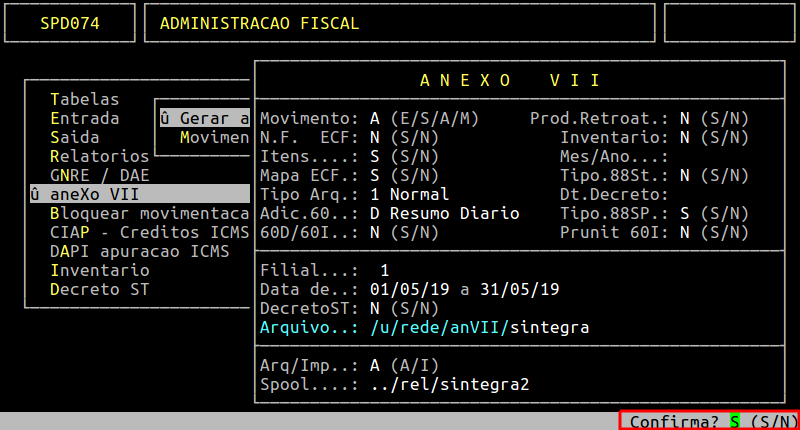
Ao finalizar de gerar o arquivo o sistema exibirá a mensagem " Verificar o arquivo ", no qual se desejar visualizar pressione a tecla Enter ou Esc para não visualizar.
|
OBSERVAÇÃO: Para visualizar o relatório em outro momento, pressione a tecla F8, informe o nome dado ao Spool e pressione a tecla Enter para visualizá-lo na tela. Se desejar visualizar em pdf, em seguida, deverá pressionar a tecla P e a Enter até confirmar para gerar na pasta /u/rede/rel-pdf |
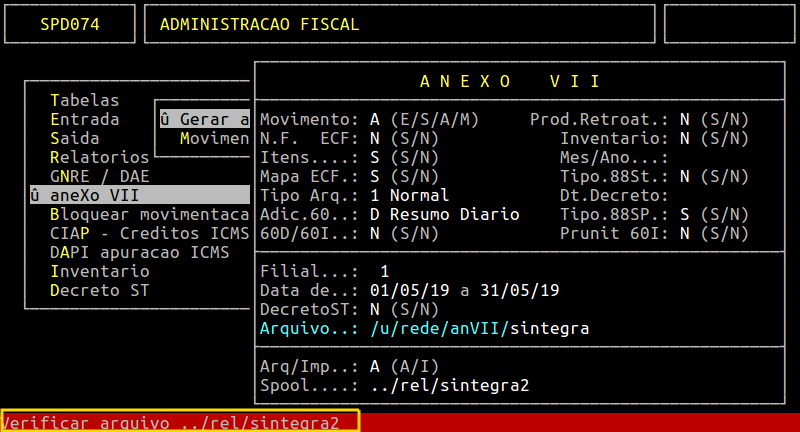
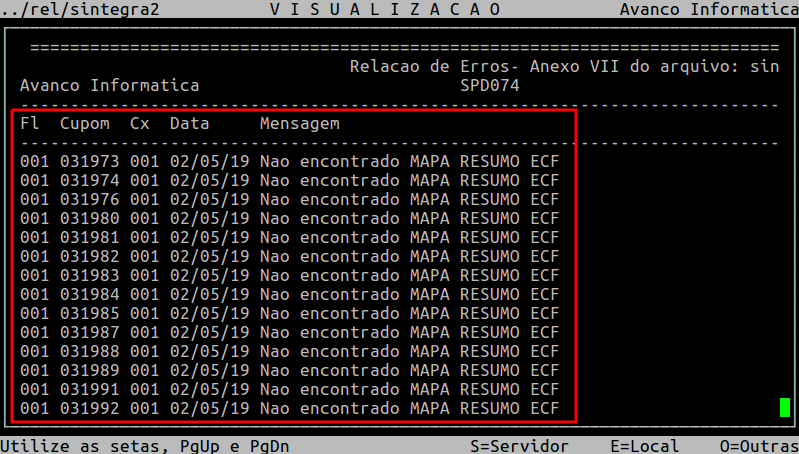
Se aparecer mensagens no relatório, conforme o exemplo acima, o mesmo deverá ser analisado.
|
O Atendimento para a Avanço Informática é prioridade! Caso Você tenha alguma dúvida, fique à vontade para entrar em contato com a gente:
|
Como Gerar Arquivo Sintegra Decreto ICMS ST Integral
Como Gerar as Informações do Decreto 47.547 Referente a Restituição e Complemento de ICMS ST no Sintegra no Integral?
Sumário:
Solução:
Conforme orientações do Decreto 47.547, o contribuinte que comercializar mercadoria sujeita ao regime de substituição tributária fica obrigado a gerar e manter à disposição do Fisco arquivo eletrônico contendo os registros “10”, “11”, “88STES”, “88STITNF” e “90” de todas as mercadorias submetidas ao referido regime, de acordo com a Parte 2 do Anexo VII do RICMS/MG, assim como o arquivo digital, conforme o leiaute publicado na Portaria do Subsecretário da Receita Estadual - SRE.
O arquivo SINTEGRA deverá ser transmitido à Secretaria de Estado de Fazenda, via internet, sempre que houver valores a restituir ou a complementar, até o dia 25 do mês subsequente ao período de referência. Os arquivos eletrônicos deverão refletir de forma fidedigna as informações constantes dos documentos fiscais, sob pena de ter estornados os valores lançados a título de restituição.
|
OBSERVAÇÃO: Para mais informações sobre o Decreto, consulte o documento: " Manual | Decreto 47.547 - Restituição Complemento ICMS ST ". |
1 - Gerando o Arquivo do Sintegra
| Rotina: | Anexo VII |
|---|---|
| Programa: | SPD074 |
| Localização: | Administracao Fiscal / Anexo XII / Gerar Arquivo |
Para gerar o arquivo do Sintegra, acesse a localização indicada acima.
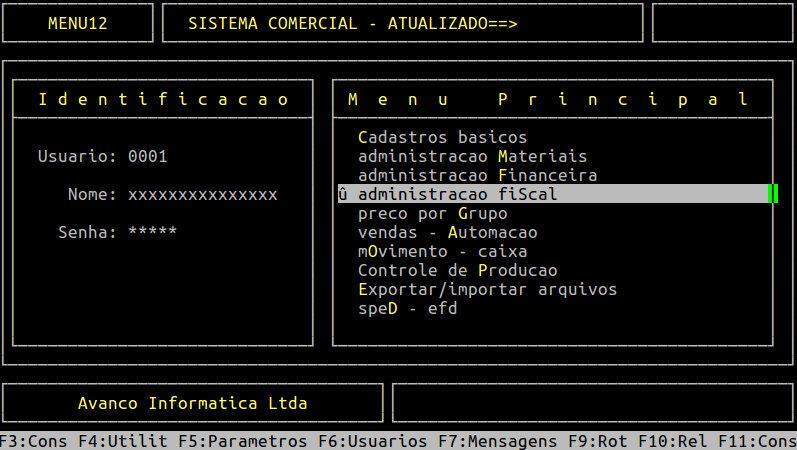
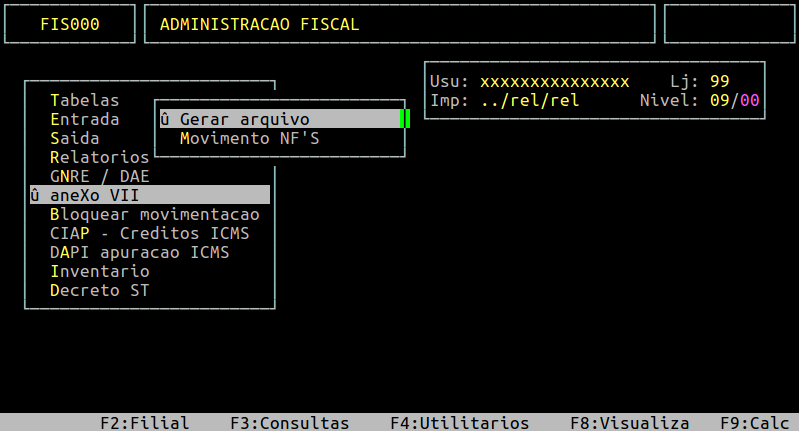
Ao acessar a rotina do Anexo VII (Sintegra), informe nos campos Filial e Data o código da loja e o período de dias que deseja gerar o decreto.
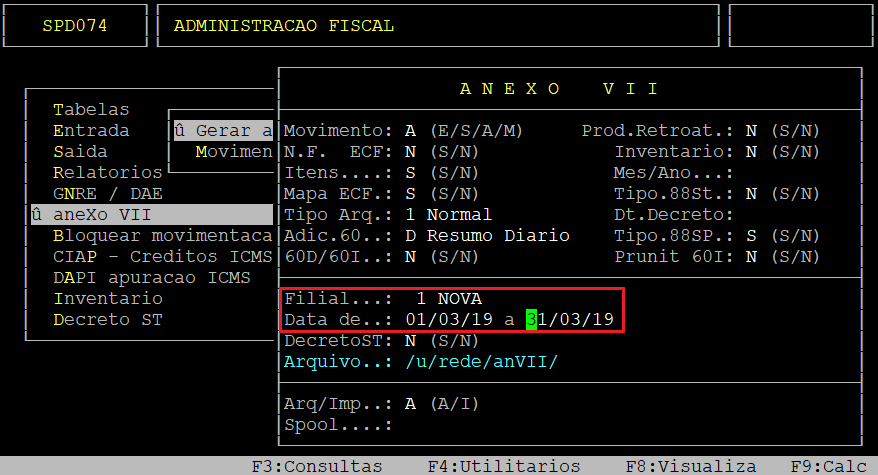
Em seguida, no campo DecretoST, informe a letra S para gerar os registros referente ao decreto ST.
|
final do Período no campo Dt.Decreto. |
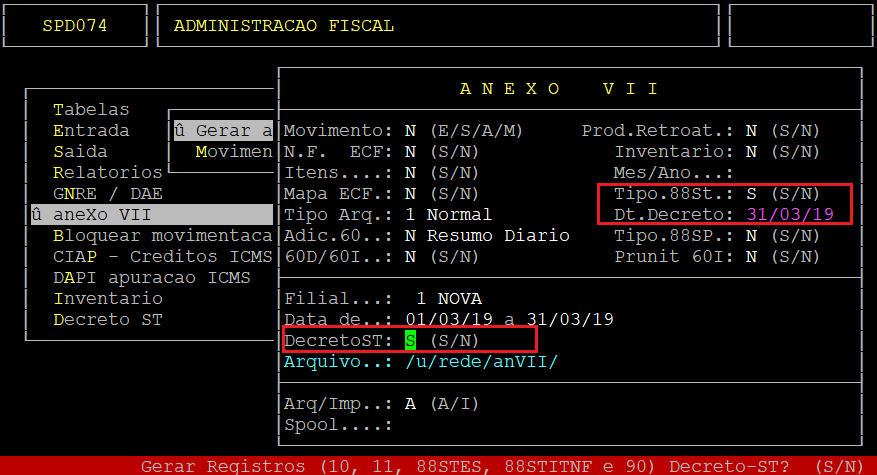
Nos campos Arquivo e Spool informe os nomes para o arquivo do Sintegra (será salvo no diretório: /u/rede/anVII/) e para visualizar o relatório (poderá ser visualizado em tela, pressionando a tecla F8 e informando o nome dado ao Spool). Em seguida, pressione a tecla Enter ou S para confirmar e gerar o arquivo, conforme exemplificado abaixo.
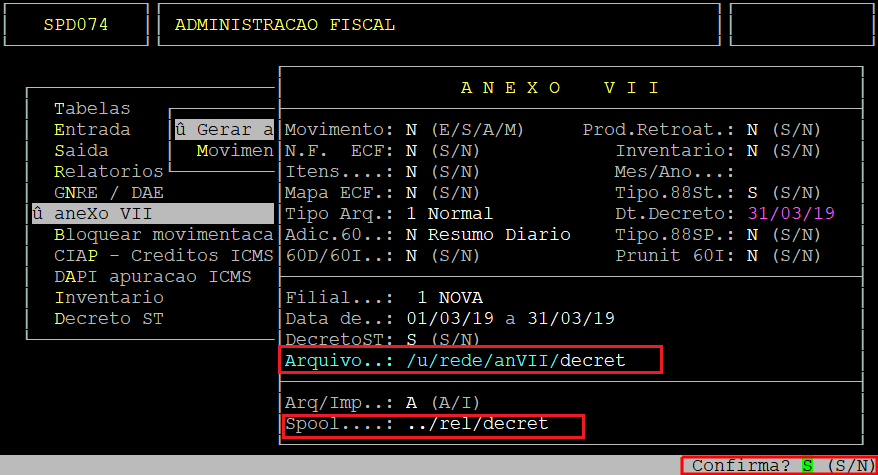
2- Visualizando o Arquivo do Sintegra Gerado
Para visualizar o arquivo do Sintegra que foi gerado, acesse o diretório u/rede/anVII e abre o arquivo com o nome dado no campo Arquivo.
Abaixo segue um exemplo contendo os Registros 10, 11, 88STES, 88STITNF e 90 no arquivo do Sintegra.
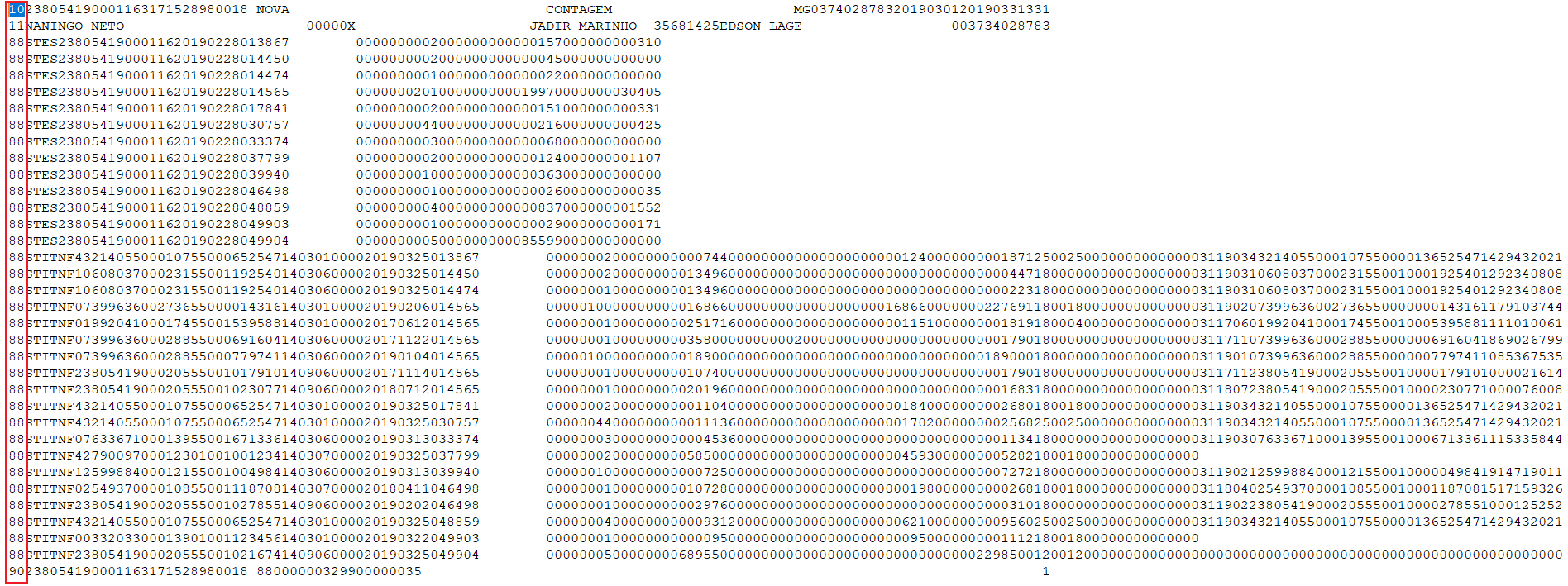
|
O Atendimento para a Avanço Informática é prioridade! Caso Você tenha alguma dúvida, fique à vontade para entrar em contato com a gente:
|
Como Enviar Zeros Esquerda Item Geração Sintegra Integral Varejo
Como Enviar Zeros a Esquerda do Código do Item na Geração do Sintegra no Integral Varejo?
Sumário:
Solução:
1 - Configurando o Parâmetro de Envio de Zeros a Esquerda no Código do Item no Arquivo Sintegra
| Rotina: | Parâmetros NFE |
|---|---|
| Programa: | CBA001 |
| Localização: | Cadastros basicos / Filial |
Para configurar o parâmetro que define o envio de zeros a esquerda no código do item, acesse a localização citada acima. Utilize as setas do teclado para selecionar os caminhos e, pressione a tecla Enter para confirmá-los.
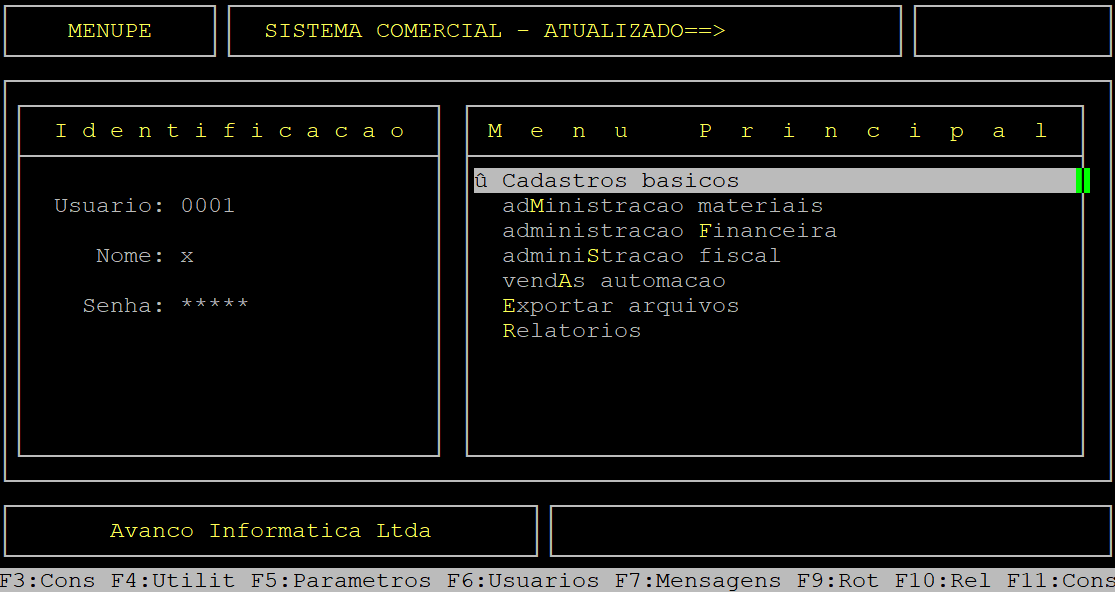
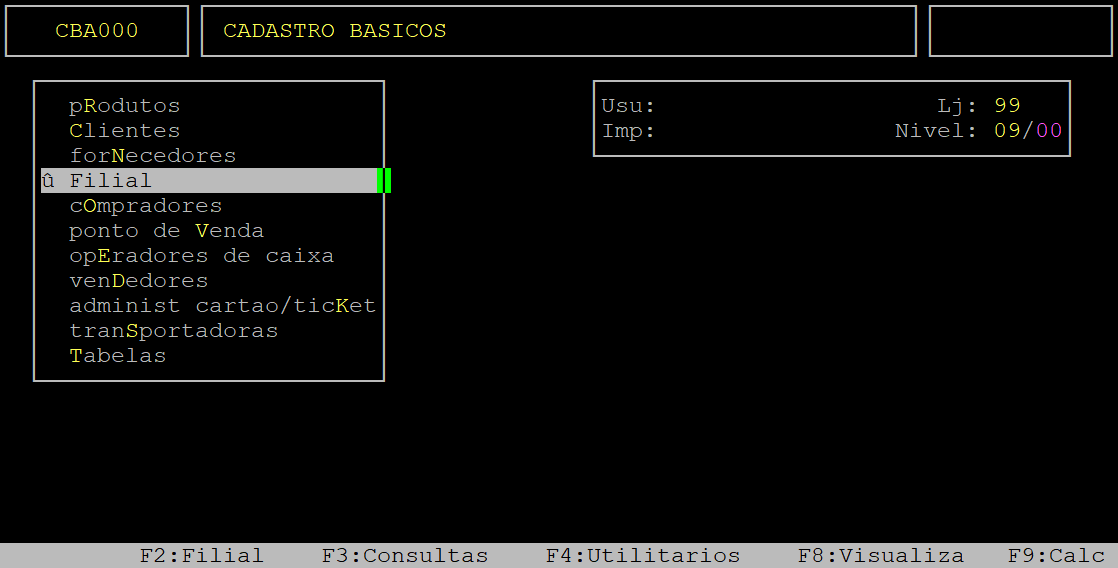
Ao acessar a rotina, informe no campo Cod o código da empresa e pressione a tecla Enter para carregar as informações.
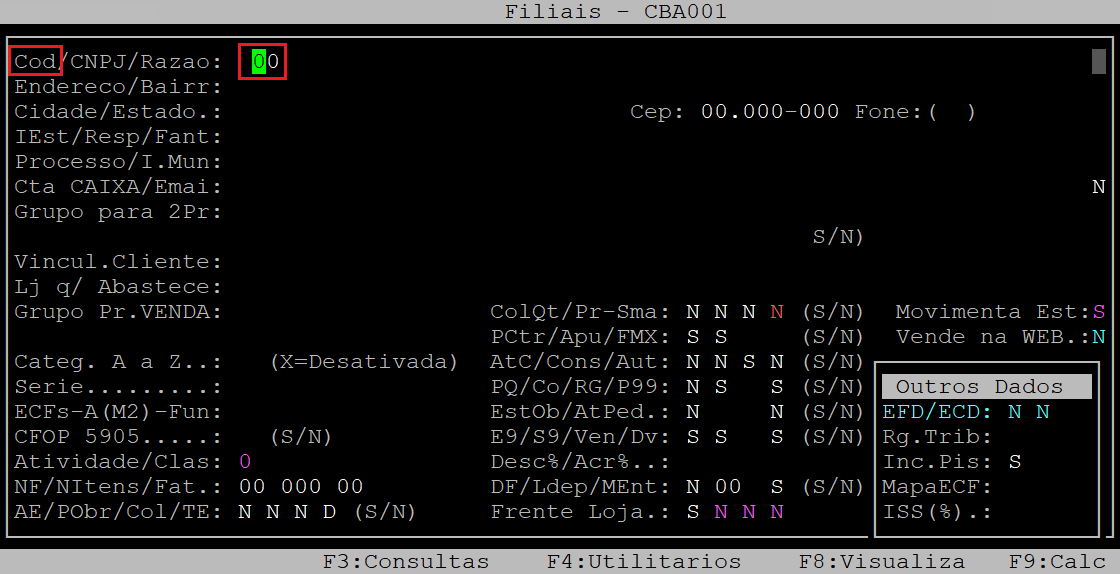
Quando o sistema exibir a pergunta " Prossegue/Altera/Exclui? ", informe a letra A para alterar.
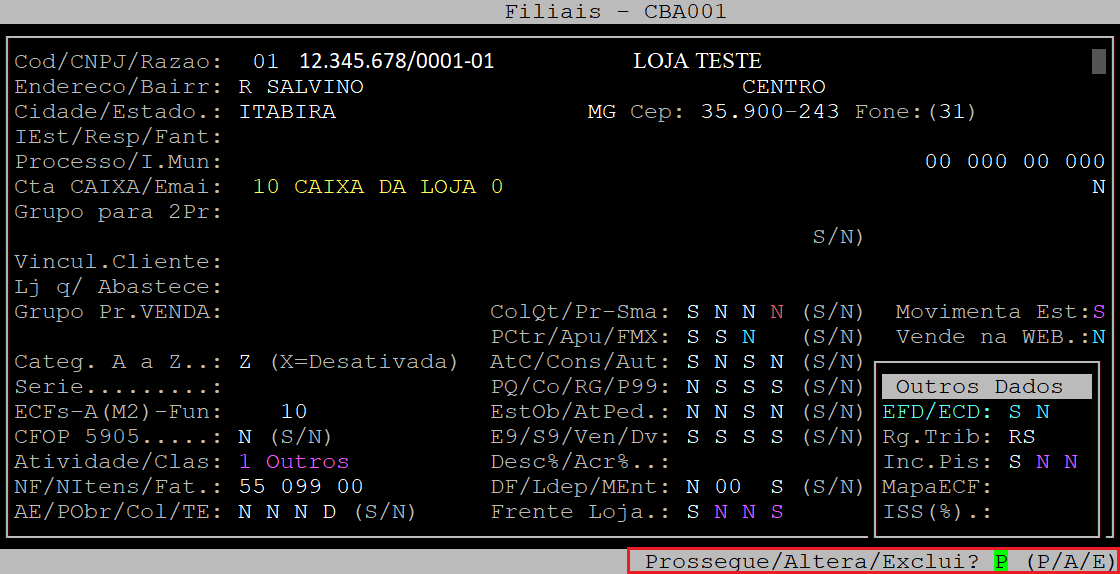
Pressione a tecla Enter para alcançar o campo Razao. Em seguida, pressione a tecla F7 para acessar a tela de Dados Complementares.
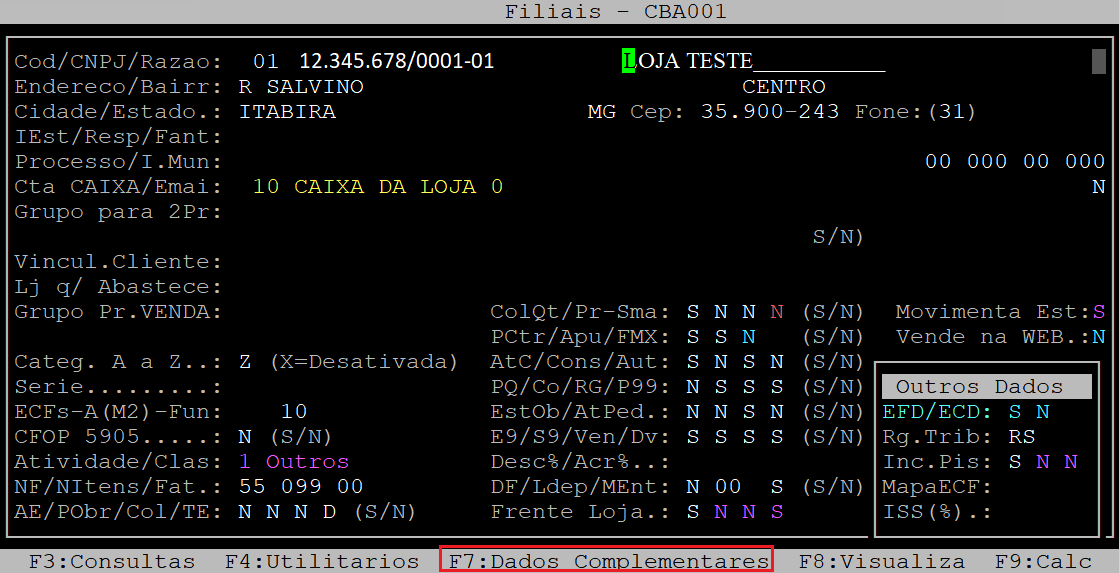
Ao ser exibida a pergunta " Confirma? ", pressione a tecla Enter ou informe a letra S para prosseguir.
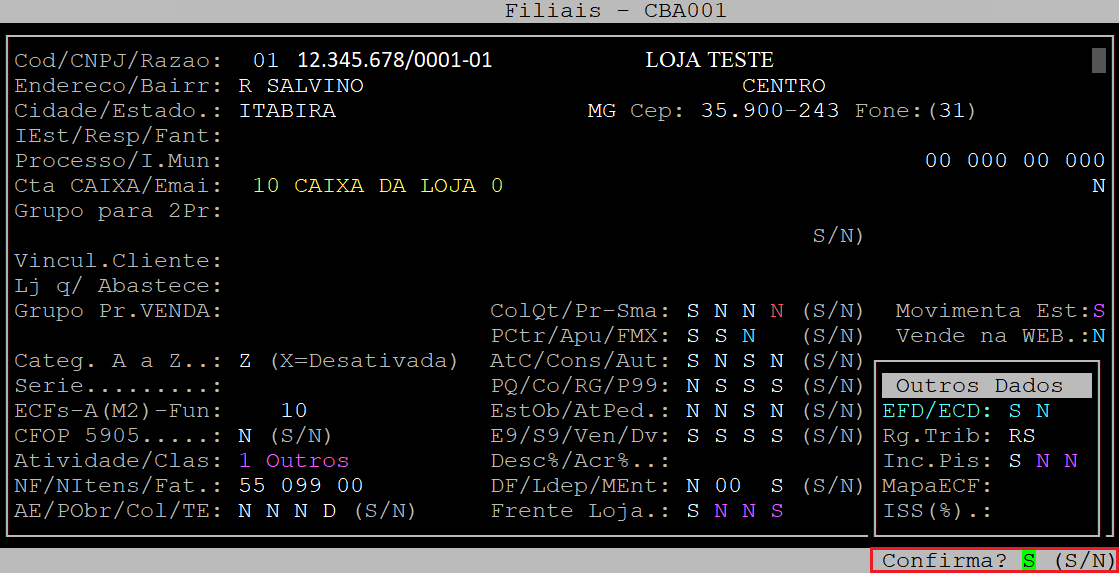
Ao abrir a tela dos DADOS COMPLEMENTARES, pressione a tecla Esc.
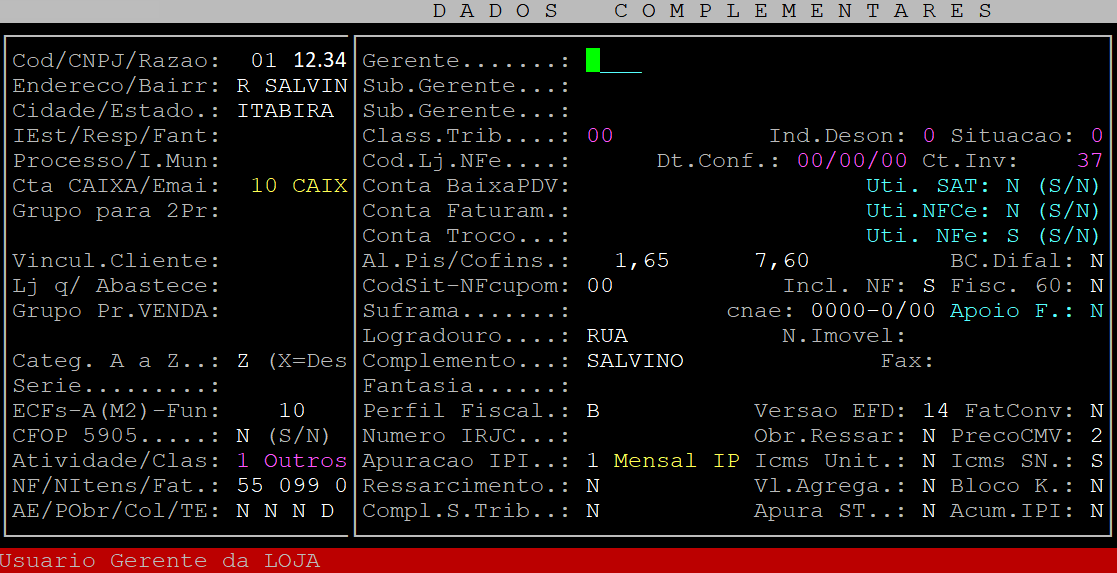
Ao ser exibida a pergunta " Confirma? ", pressione a tecla Enter ou informe a letra S para prosseguir.
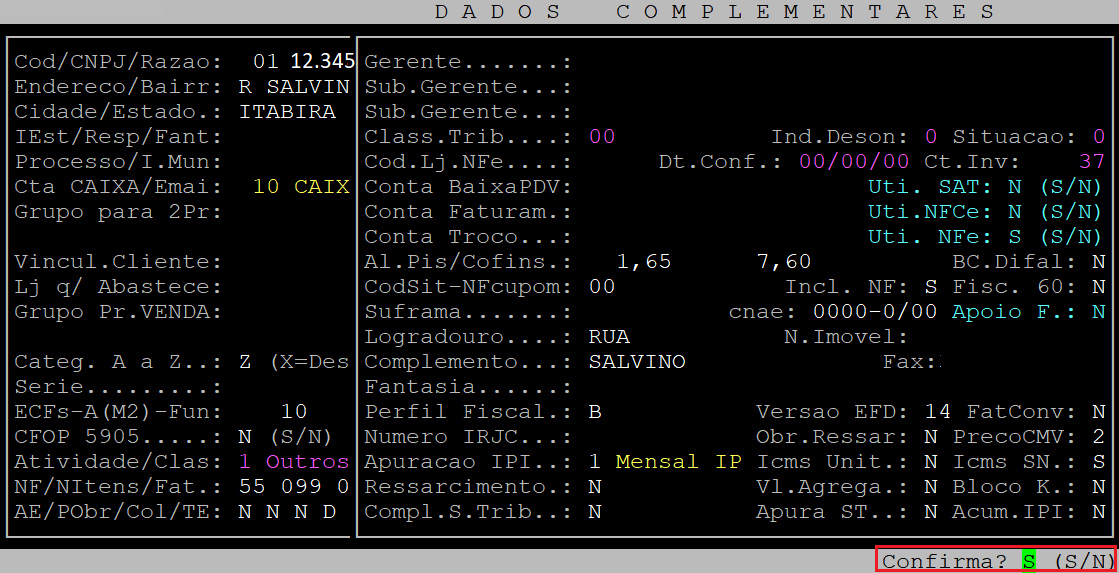
Ao abrir a tela PARAMETROS NFE, o sistema exibirá a pergunta " Prossegue/Altera/Exclui? ", no qual deverá informar a letra A para selecionar a opção Altera.
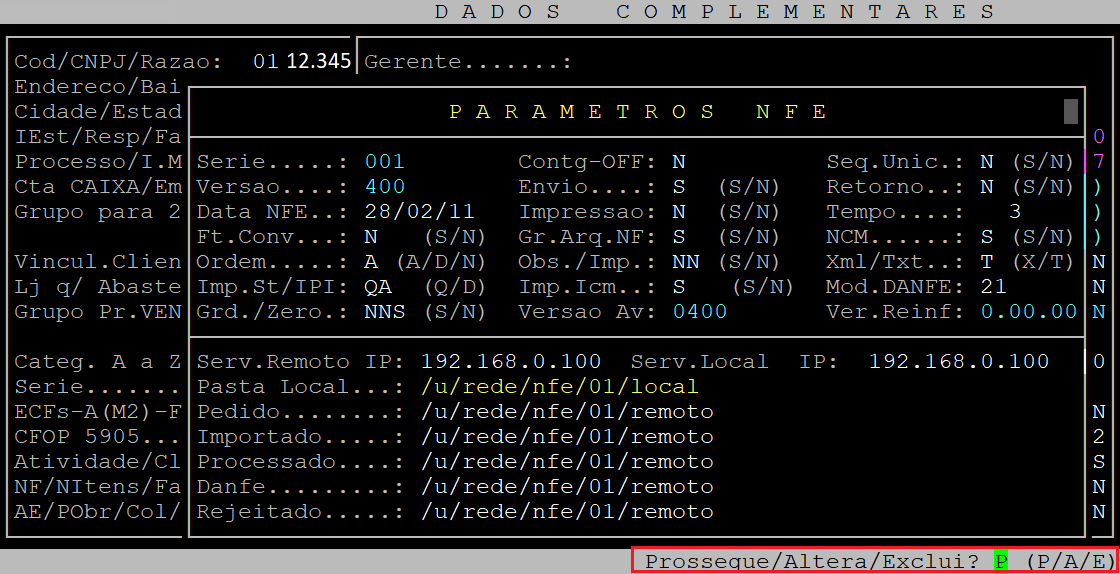
Em seguida, pressione a tecla Enter para percorrer pelos campos até alcançar o campo Zero, no qual deverá informar a letra S para enviar zeros a esquerda, ou a letra N para não enviar.
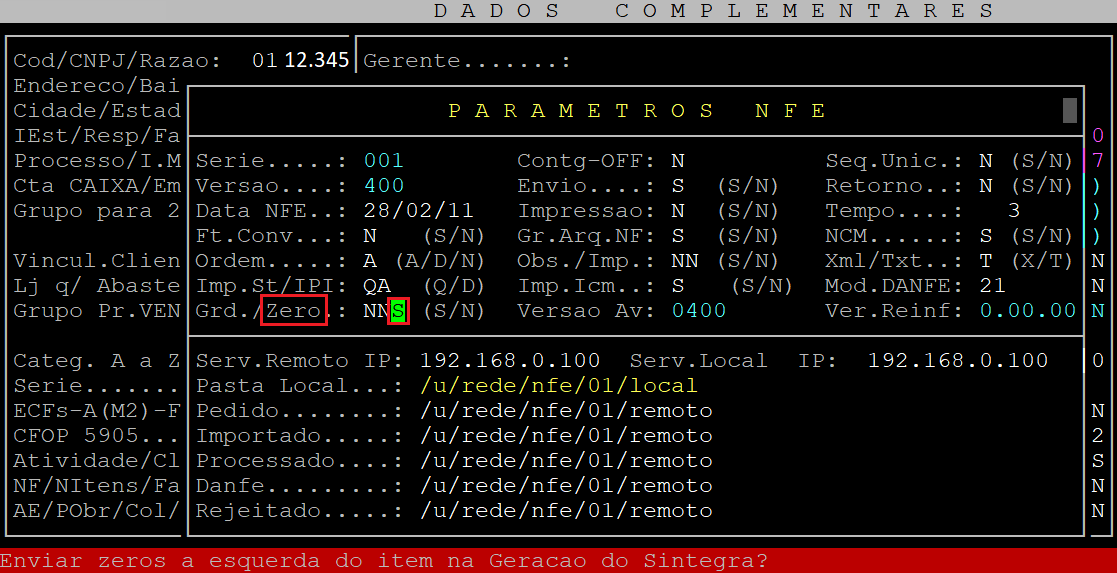
Em sequência, pressione a tecla Enter para percorrer pelos demais campos. Ao ser exibida a pergunta " Confirma? ", pressione novamente a tecla Enter ou informe a letra S para confirmar a definição do parâmetro.
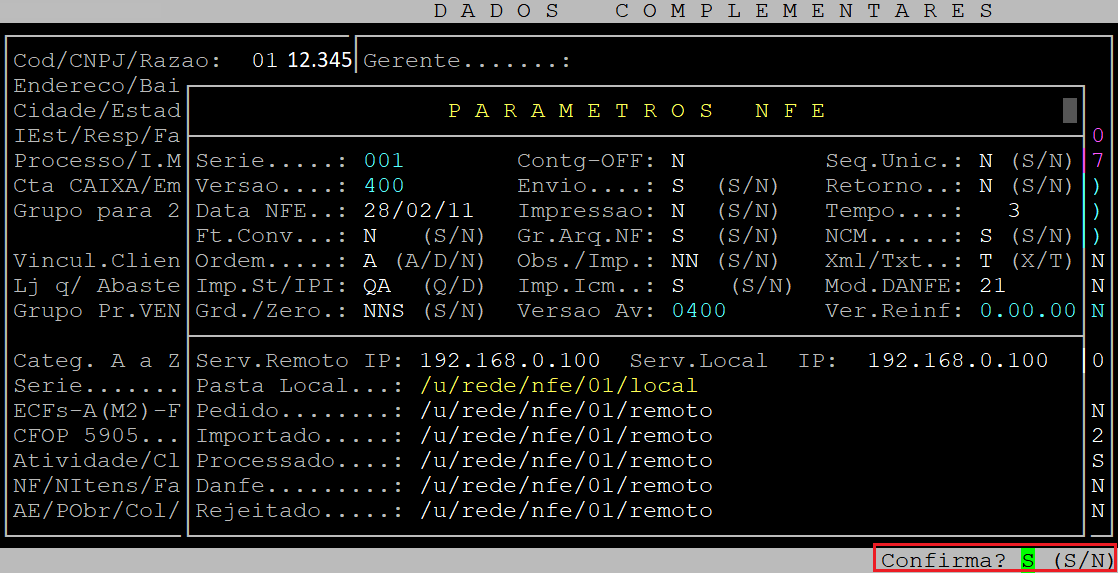
2 - Visualizando um Código de Item na Rotina de Movimento do Sped
Para melhor entendimento deste documento, será considerado um item para exemplificar o tratamento do parâmetro visto no tópico 1 - Configurando o Parâmetro de Envio de Zeros a Esquerda no Código do Item no Arquivo Sintegra na geração do Sintegra, no qual o mesmo poderá ser visualizado na rotina de movimento do Sped.
| Rotina: | Entradas / Saídas |
|---|---|
| Programa: | SPD054 |
| Localização: | Administracao Fiscal / Manutencao Sped / Nota Fiscal |
Para consultar código de item na rotina do Sped, acesse a localização citada acima. Utilize as setas do teclado para selecionar os caminhos e, pressione a tecla Enter para confirmá-los.
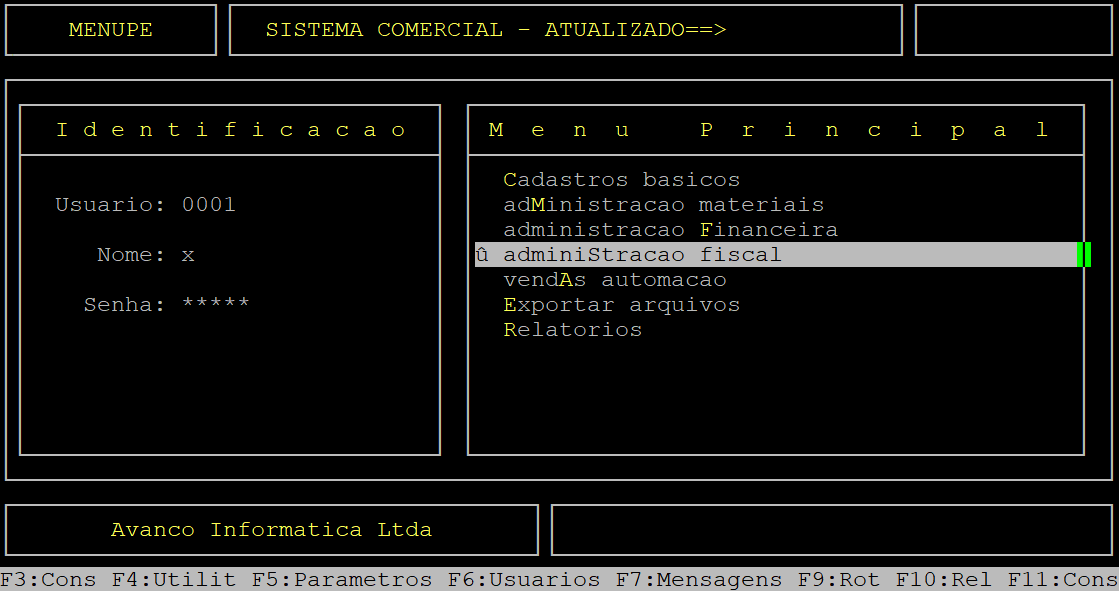
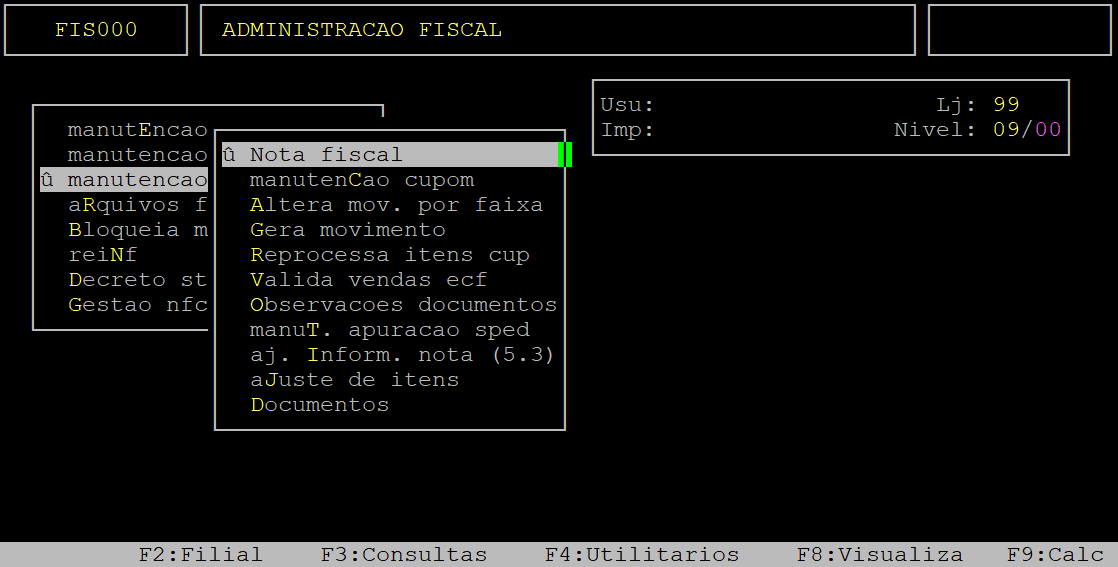
Ao acessar a rotina, informe o mês e ano (campo Mes/Ano), loja (campo Loja), S para saída ou E para entrada (campo E/S), o número da nota fiscal (campo Doc) e pressione a tecla Page Down para carregar os dados da nota fiscal.
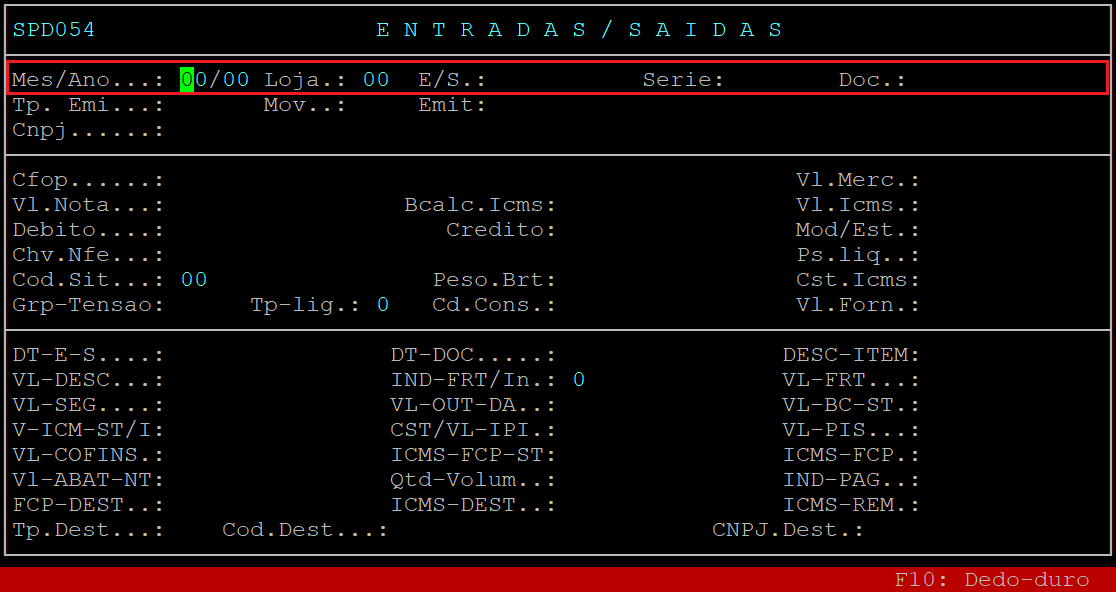
Ao carregar os dados da nota informada, pressione a tecla Enter até alcançar o campo Tp.Emi.
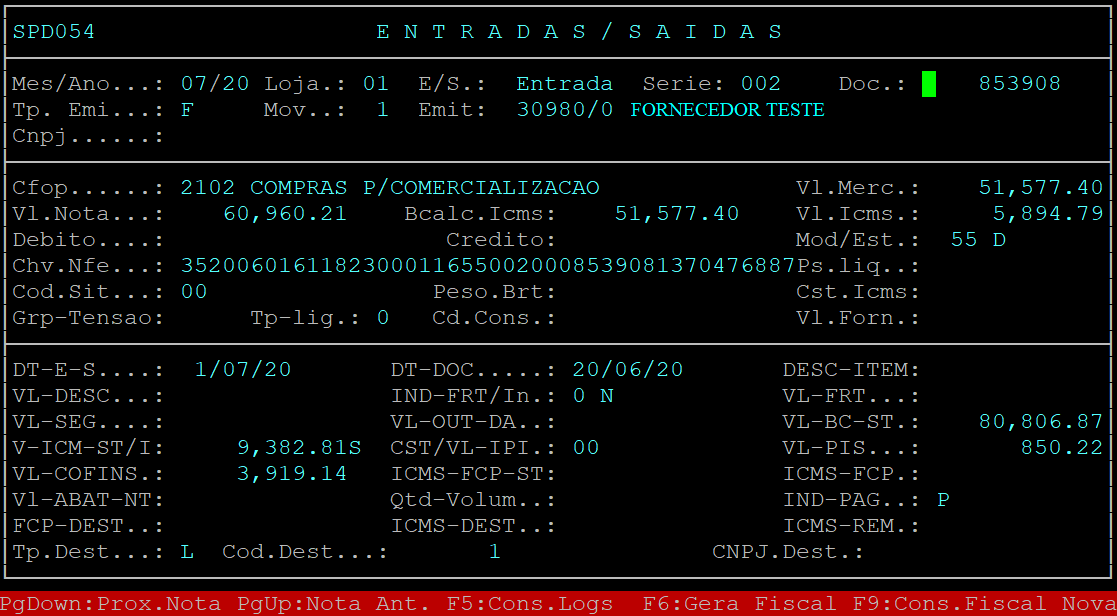
No campo Tp.Emi, pressione a tecla F7.
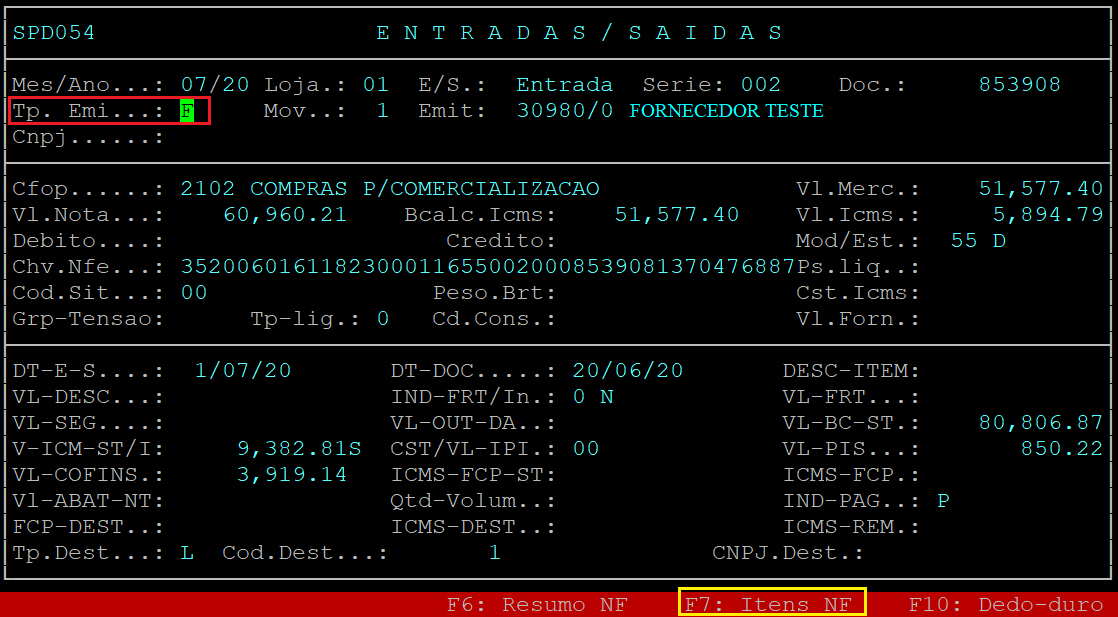 No campo CodItem, pressione a tecla F2 para consultar os itens da nota.
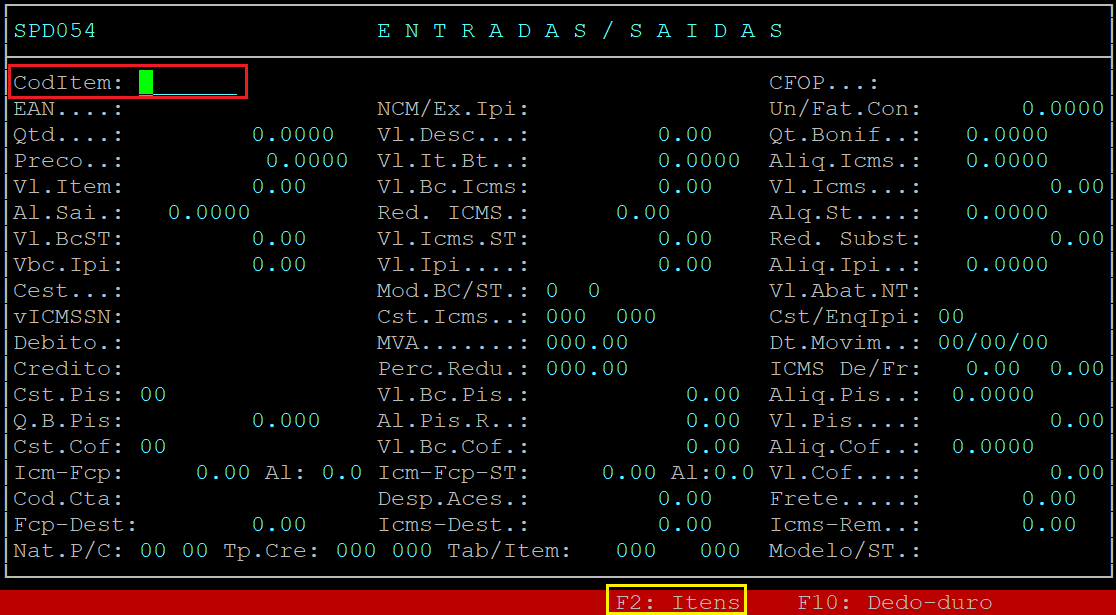
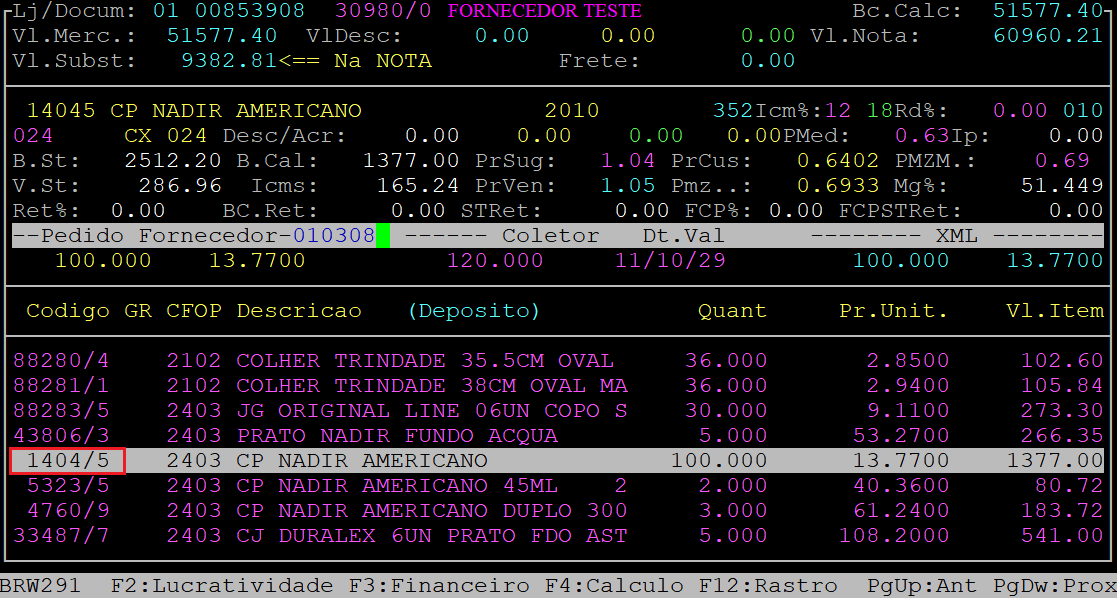
3 - Gerando o Arquivo do Sintegra
| Rotina: | Anexo VII |
|---|---|
| Programa: | SPD074 |
| Localização: | Administracao fiscal / Arquivos fiscais / Sintegra |
Para gerar o arquivo do Sintegra, acesse a localização citada acima. Utilize as setas do teclado para selecionar os caminhos e, pressione a tecla Enter para confirmá-los.
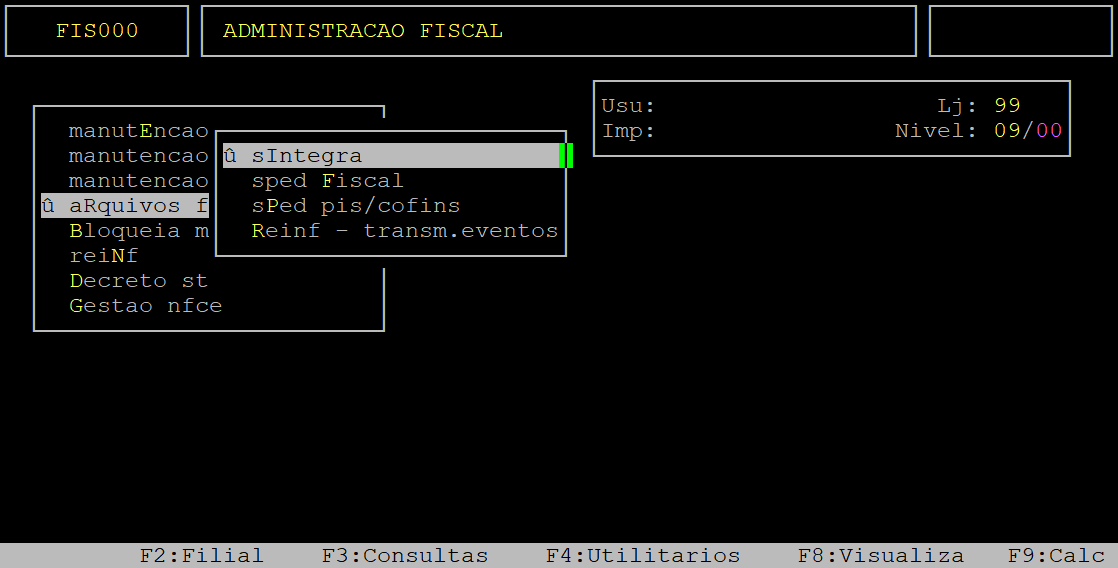
Ao acessar a rotina, preencha o número a loja (campo Filial), o período do arquivo (campo Data de a), nome do arquivo do Sintegra (campo Arquivo...:/u/redeanVII) e o nome do relatório (campo Spool). Para mais detalhes de como gerar o arquivo, consulte o documento: " Dúvida | Como Gerar Arquivo Sintegra Integral Varejo? ".
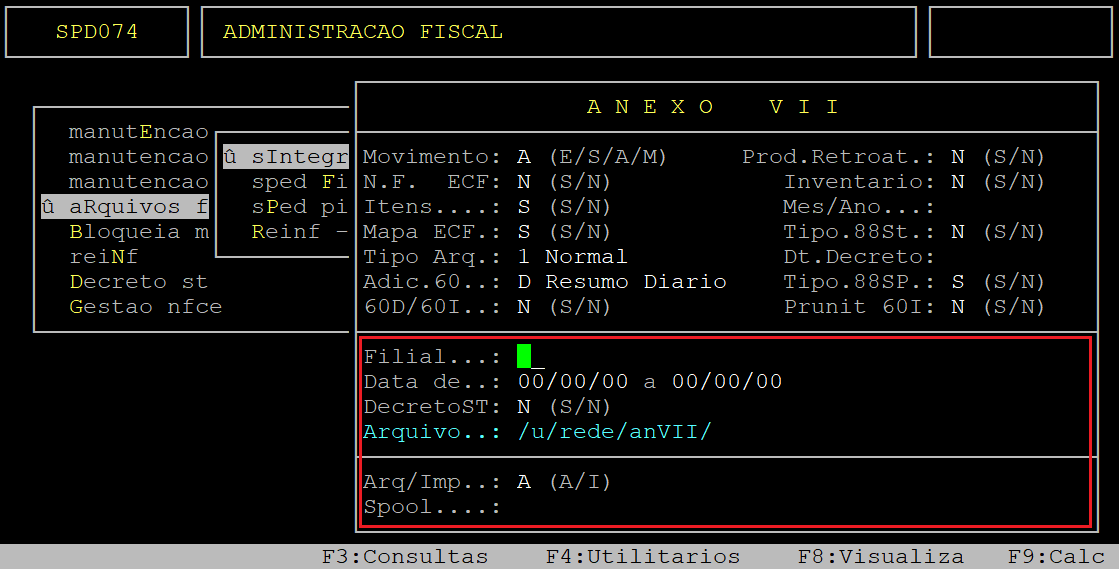
Após preencher os dados, ao ser exibida a pergunta " Confirma? ", pressione a tecla Enter ou informe a letra S para gerar o arquivo do Sintegra.
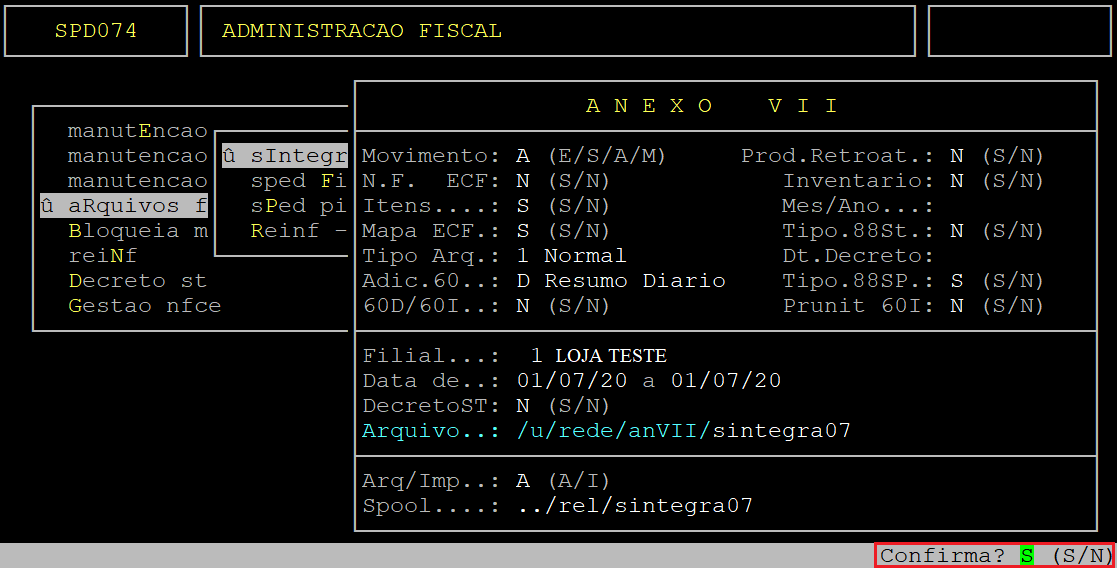
3.1 - Visualizando o Arquivo do Sintegra com o Parâmetro Definido com S
Abaixo segue um exemplo do arquivo do Sintegra com o parâmetro definido com a letra S (1 - Configurando o Parâmetro de Envio de Zeros a Esquerda no Código do Item no Arquivo Sintegra), no qual envia zeros a esquerda do código do item.
Registro 54

Registro 75

Registro 88

Abaixo segue um exemplo da tela de Erros do Sintegra. Observe que com o parâmetro definido com a letra S a validação do arquivo no Validador do Sintegra apresenta erros.
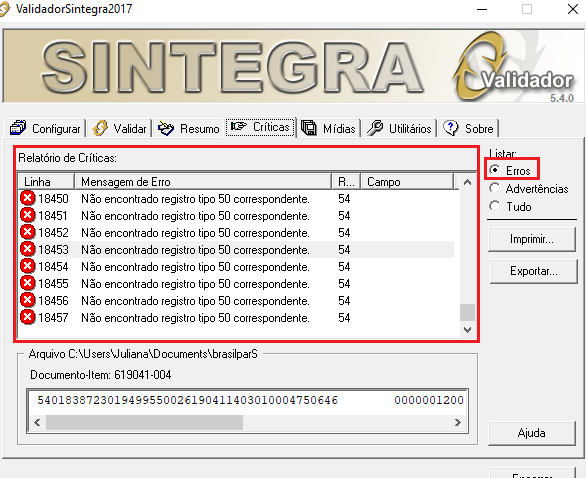
3.2 - Visualizando o Arquivo do Sintegra com o Parâmetro Definido com N
Abaixo segue um exemplo do arquivo do Sintegra com o parâmetro definido com a letra N (1 - Configurando o Parâmetro de Envio de Zeros a Esquerda no Código do Item no Arquivo Sintegra), no qual envia zeros a esquerda do código do item.
Registro 54

Registro 75

Registro 88

Abaixo segue um exemplo da tela de Erros do Sintegra. Observe que com o parâmetro definido com a letra N a validação do arquivo no Validador do Sintegra não apresenta erros.
|
O Atendimento para a Avanço Informática é prioridade! Caso Você tenha alguma dúvida, fique à vontade para entrar em contato com a gente:
|
Como Conferir Registro 1600 SPED Fiscal Integral
Como conferir o Registro 1600 do SPED Fiscal no sistema Integral?
Sumário:
Solução:
|
Observação: De acordo com o Guia Prático para o SPED Fiscal, o Registro1600 destina-se a identificar o valor total das operações de vendas realizadas pelo declarante/contribuinte, cujo recebimento pela estabelecimento tenha sido por cartão de débito ou de crédito, discriminado por administradora. Deve-se informar o valor total dos recebimentos em cartões excluídos ou estornos, cancelamentos e outros recebimentos não vinculados à sua atividade operacional. O Registro 1600 é gerado a partir dos lançamentos do contas a receber. |
1 - Emitindo Relatório Financeiro
| Rotina: | Relação de Cartões de Crédito |
|---|---|
| Programa: | SPR286 |
| Localização: | Administração Financeira / Contas a Receber / Tickets - Cartão de Crédito / Relatório / Cartões |
Acesse a localização citada acima para emitir o relatório financeiro.
No campo Ordem, selecione a opção: D - Digitação. No campo Dt.Digitação, informe o período desejado e no campo Ticket, informe S (Sim) para emitir os tickets.
Emitindo Relatório
Visualizando Relatório
O relatório também é gerado no formato .csv no diretório /u/rede/csv/.
Relatório no Formato .csv
2 - Realizando Conferência
Agora veremos um exemplo de conferência, na imagem acima podemos observar que o valor do Banco Bradesco (código 10651/8) é de R$312,04 e o valor do Big Card (código 9262/2) é de R$5.357,34.
No arquivo gerado do SPED os valores são apresentados no Registro 1600 com o código reduzido, conforme podemos observar abaixo.
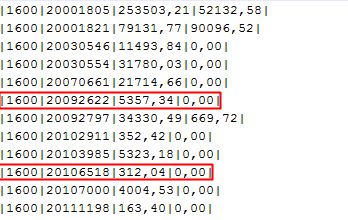
Os valores podem ser conferidos diretamente no arquivo ou no validador do SPED.
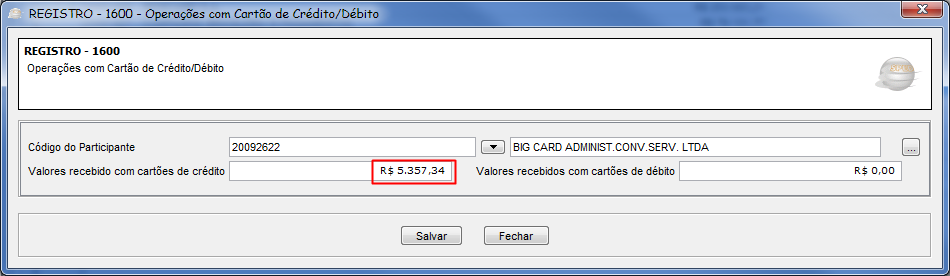
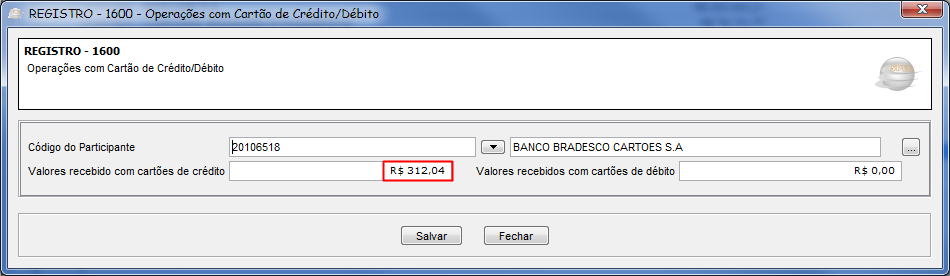
|
O Atendimento para a Avanço Informática é prioridade! Caso Você tenha alguma dúvida, fique à vontade para entrar em contato com a gente:
|
Como Cadastrar Filial Rotina Identificação Matriz Integral
Como Cadastrar Filial na Rotina Identificação da Matriz no sistema Integral?
Sumário:
Solução:
1 - Cadastrando Filial na Rotina Identificação da Matriz
|
Importante: Para conseguir gerar o arquivo SPED Contribuições (ou PIS/COFINS) de determinada filial é necessário ter o seu cadastro na Identificação da Matriz. |
| Rotina: | Identificação da Matriz |
|---|---|
| Programa: | SPD503 |
| Localização: | SPED EFD - NFe NFCe / Sped PIS - Cofins / Tabelas Basicas / Identificacao Matriz |
Para cadastrar a filial na Identificação da Matriz, acesse a localização citada acima. Utilize as setas do teclado para selecionar os caminhos e, pressione a tecla Enter para confirmá-los.
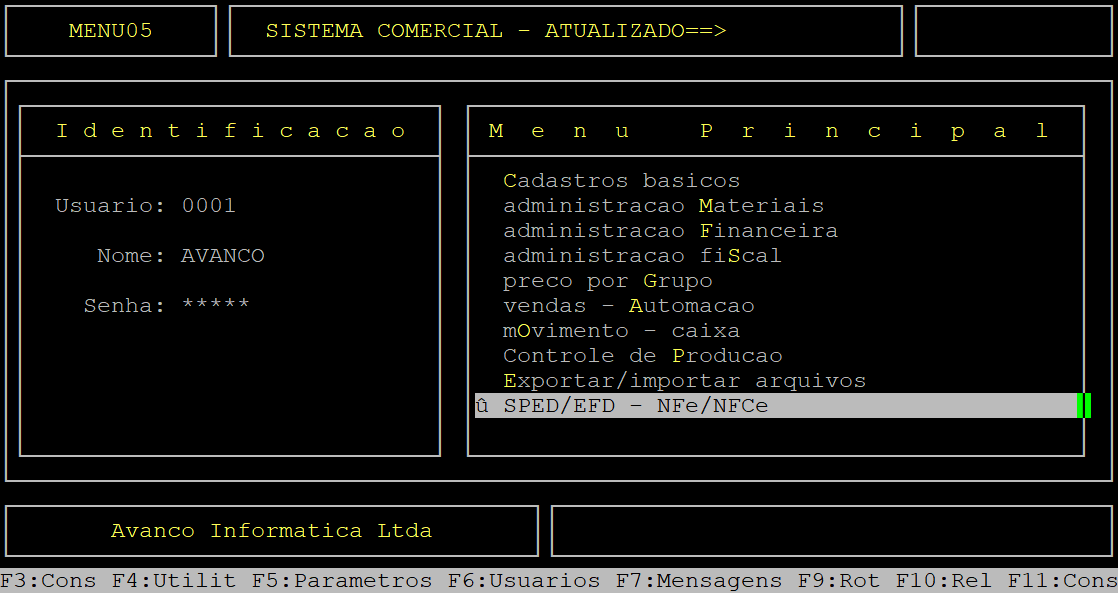
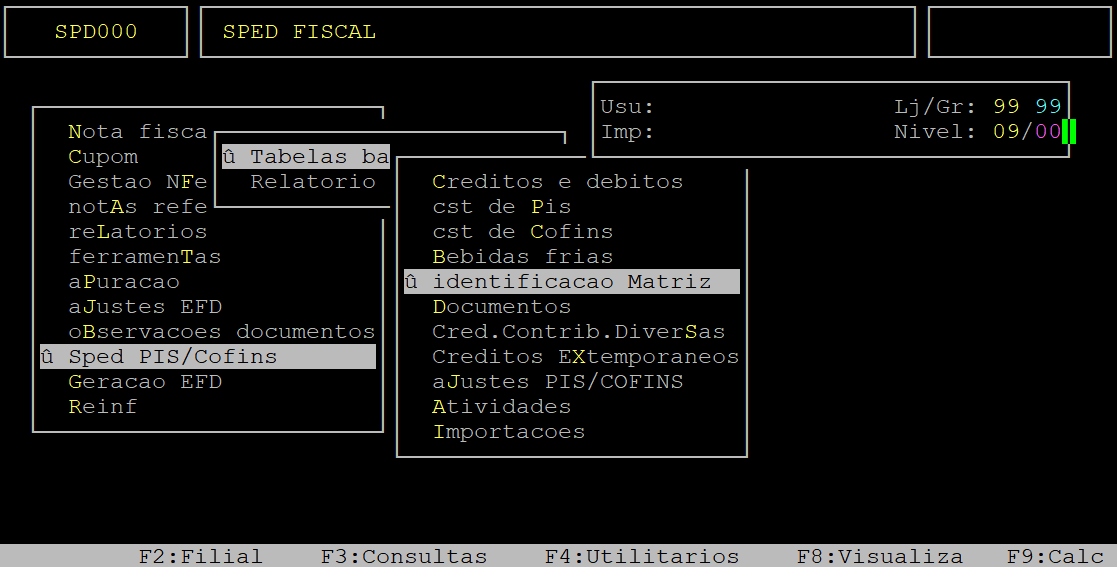
Ao acessar a rotina Identificacao da Matriz, preencha os dados conforme desejado.
|
Observação: Para o preenchimento correto deverá consultar a contabilidade. |
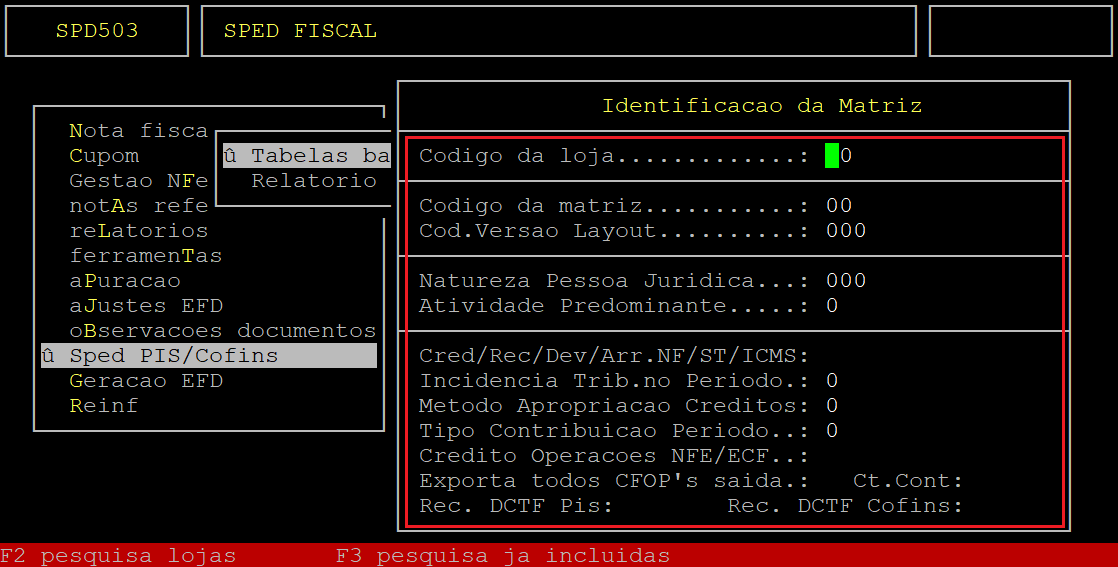
Abaixo segue a descrição dos campos da tela acima:
|
Campos
|
Descrição
|
|---|---|
| Codigo da loja: | Informe o código da loja que deseja cadastrar (com dois dígitos). |
| Codigo da matriz: | Informe o código da loja que será definido como a matriz (com dois dígitos). |
| Cod. Versao Layout: | Informe a versão do layout do SPED Contribuições vigente (com três dígitos). |
| Natureza Pessoa Juridica: | Informe o número correspondente a natureza da pessoa jurídica, sendo: 0 - Soc.Empresarial, 1 - Soc.Cooperativa, ou 2 - Entidade Sujeita a PIS/PASEP. |
| Atividade Predominante: | Informe o número correspondente a atividade predominante, sendo: 0 - Indústria, 1 - Prestador Serv, 2 - Comercio, 3 - Financ, 4 - Imobiliária, ou 9 - Outras. |
|
Cred/Rec/Dev/Arr.NF/ST/ICMS: |
No primeiro parâmetro, informe o número correspondente ao tipo de crédito, sendo: 0 - Desconto Total, ou 1 - Desconto Parcial. No segundo parâmetro, informe a letra correspondente a forma do cálculo do PIS/COFINS das vendas ECF, sendo: S - Recálculo, N - Normal, ou A - Arredondamento. No terceiro parâmetro, informe a letra S para destacar o CST 49 de devolução de saída, ou N para não destacar. No quarto parâmetro, informe a letra S para arredondar o valor de PIS/COFINS para Notas Fiscais, ou N para não arredondar. No quinto parâmetro, informe a letra correspondente a indicação da retirada do ICMS da Base de Calculo de Pis/Cofins, sendo: S para excluir o ICMS apenas na geração do sped e relatório Pis/Cofins, ou N para não excluir o ICMS, ou X para excluir o ICMS a partir do faturamento da nota fiscal, e consequentemente no sped e no relatório Pis/Cofins. No sexto parâmetro, informe a letra S para somar o ST / ST retido na BC Pis/Cofins na entrada de NF CST 010, 060 e 070, ou N para não somar. No sétimo parâmetro, informe a letra S para subtrair valor de ST retido da BC Pis/Cofins na saída de NF com CST 06, ou N para não subtrair. |
| Incidencia Trib. no Periodo: | Informe o número correspondente ao regime de incidência, sendo: 1 - Não cumulativo, 2 - Cumulativo, ou 3 - Ambos. |
| Metodo Apropriacao Creditos: | Informe o número correspondente ao método de apropriação de créditos, sendo: 1 - Direta, ou 2 - Rateio Proporcional (receita bruta). |
| Tipo Contribuicao Periodo: | Informe o número correspondente ao tipo de contribuição do período, sendo: 1 - Alíquota Básica, ou 2 - Alíquota Específica. |
| Credito Operacoes NFE/ECF: | Informe o número correspondente ao método de apuração dos créditos do PIS/COFINS, sendo: 1 - Registro C180 C190 e ECF C490, ou 2 - Registro C100 C170 ECF C400). |
| Exporta todos CFOP's saida: | Informe a letra S para enviar todas as notas fiscais de saída mesmo com todos seus itens sem incidência para CFOP tributado, ou N para não enviar. |
| Ct. Cont: | Informe a conta contábil (Sintética ou Analítica) para os registros C481 e C485. |
| Rec. DCTF Pis: | Informe o código de recolhimento DCTF PIS. |
| Rec. DCTF Cofins: | Informe o código de recolhimento DCTF COFINS. |
Após preenchimento dos campos acima, o sistema exibirá a pergunta " Confirma? ", no qual deverá apertar a tecla Enter ou S para salvar a inclusão ou alteração realizada.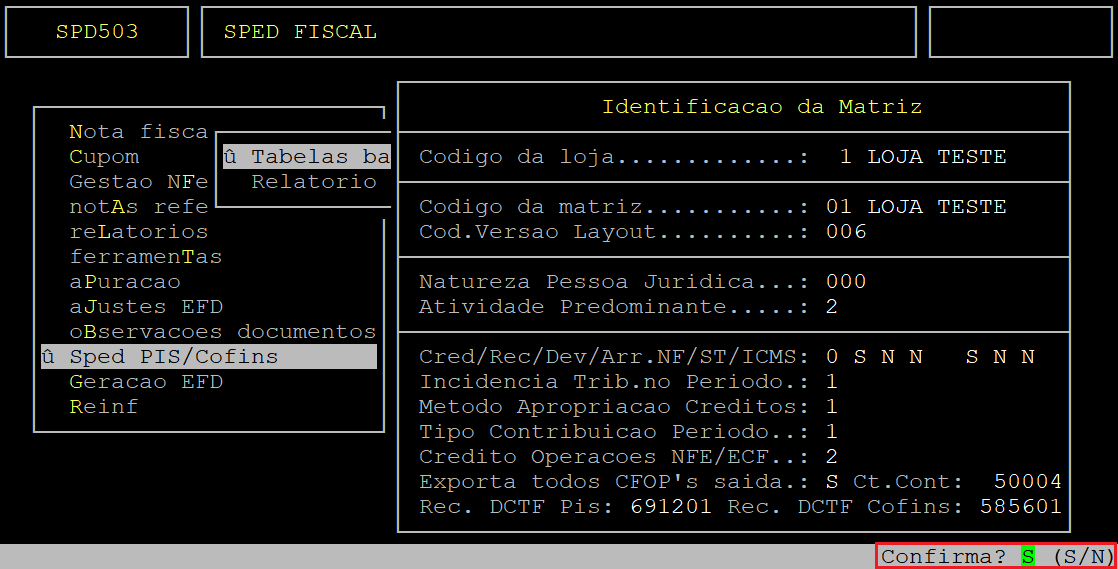
|
O Atendimento para a Avanço Informática é prioridade! Caso Você tenha alguma dúvida, fique à vontade para entrar em contato com a gente:
|
Como Consertar Erro Layout Sped Contribuições Integral
Como Consertar o Erro de Layout do Sped Contribuições (Sped PIS COFINS) no Integral?
Sumário:
Solução:
1 - Visualizando o Erro no Validador do Sped Contribuições
O erro de versão de layout, ocorre quando no sistema Integral o layout configurado está diferente do exigido pela receita.
Tela do Erro de Estrutura do Sped Contribuições
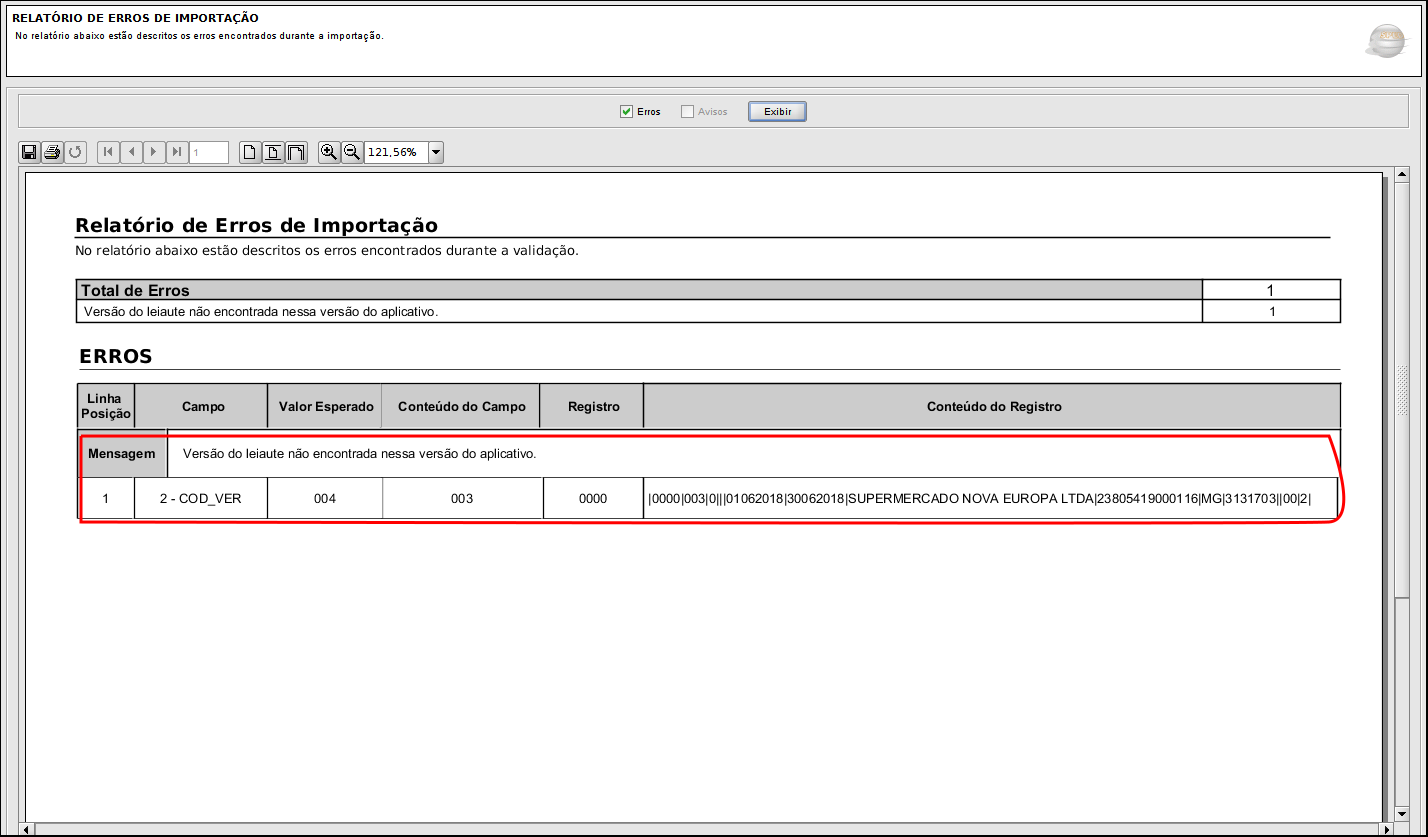
O erro de exemplo acima, indica que o valor do campo da versão do layout no registro 0000 está indo 003, mas que o esperado é o 004.
2 - Alterando o Layout do Sped Contribuições no Integral
| Rotina: | Identificação da Matriz |
|---|---|
| Programa: | SPD503 |
| Localização: | Sped Efd / Sped PIS COFINS / Tabelas Basicas / Identificacao Matriz |
Para alterar o layout para o Sped Contribuições, acesse a rotina cita acima.
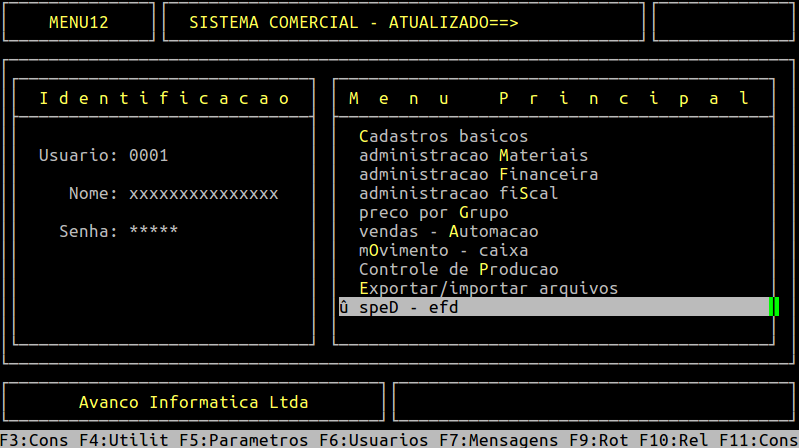
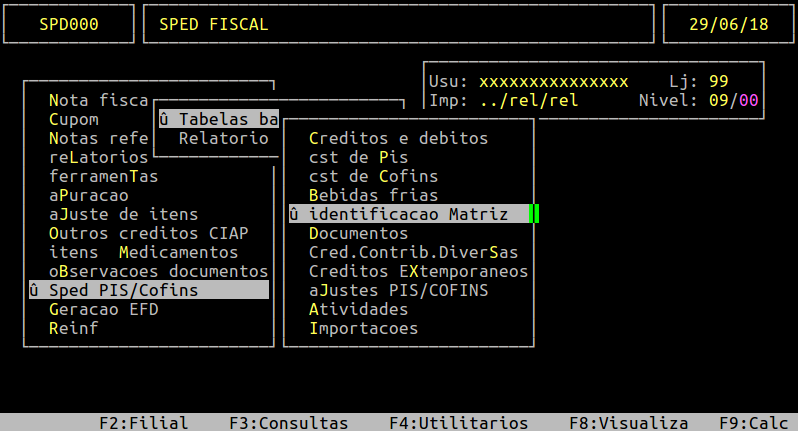
Ao acessar a rotina, observe que no campo Cod. Versao Layout o código está 003, conforme descrito no erro do validador.
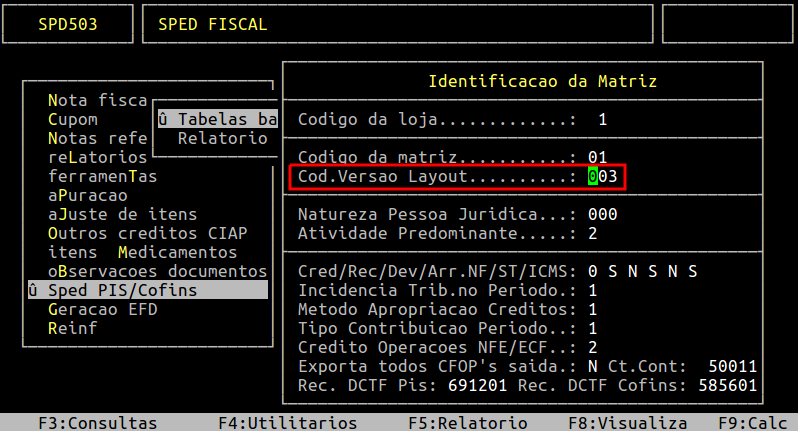
Altere o código do layout de 003 para 004, e pressione a tecla Enter até confirmar a alteração.
|
OBSERVAÇÃO: O layout desse documento é apenas um exemplo, podendo ocorrer, portanto, com outra versão de layout. |
3 - Gerando o Sped Contribuições com o Layout Configurado no Integral
Para maiores informações de como gerar o Sped Contribuições no Integral, consulte o documento " Dúvida | Como Gerar Arquivo SPED PIS COFINS Integral? ".
Ao gerar o Sped a versão do layout carrega automaticamente com o layout configurado, que no exemplo citado é o 004.
|
O Atendimento para a Avanço Informática é prioridade! Caso Você tenha alguma dúvida, fique à vontade para entrar em contato com a gente:
|
Como Consultar NFC-e Contingência Não Processada Movimentação Sped Integral
Como Consultar NCF-e em Contingência e Não Processada na Rotina de Movimentação do Sped no Integral?
Sumário:
Solução:
1 - Consultando a Nota Fiscal Inutilizada na Rotina do Sped no Integral
| Rotina: | Entradas / Saídas |
|---|---|
| Programa: | SPD054 |
| Localização: | SPED EFD - NFe NFCe / Nota Fiscal / Sped |
Para consultar a NFC-e que foi emitida em contingencia na rotina do Sped, acesse a localização citada acima.
Ao acessar a rotina, informe o mês e ano (campo Mes/Ano), loja (campo Loja), S para saída ou E para entrada (campo E/S), o número da nota fiscal (campo Doc) e pressione a tecla Page Down para carregar os dados da nota fiscal.
Abaixo segue um exemplo de NFC-e não processada, ressaltando que os dados são meramente ilustrativos.
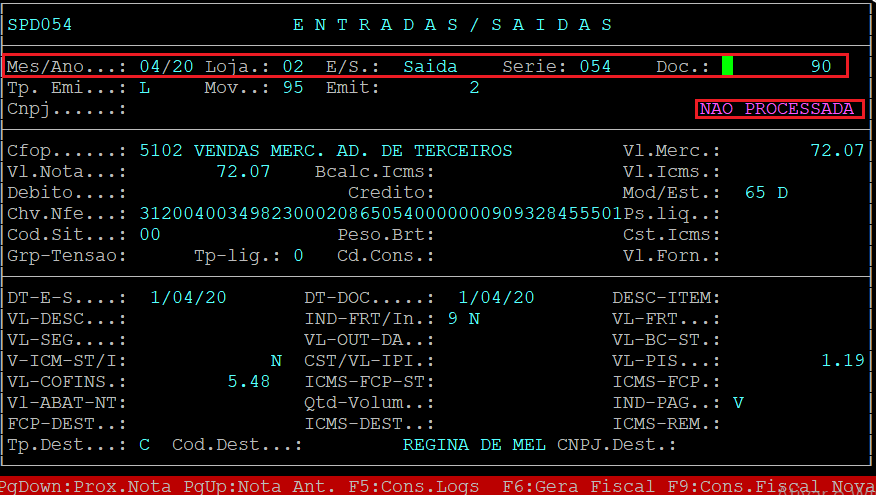
Ao realizar o processamento e em seguida o retorno da NFC-e, consulte-a novamente na rotina de movimento do sped. Observe que o status mostrará que a NFC-e está rejeitada, conforme o exemplo abaixo.
|
OBSERVAÇÃO: Para mais informações de como processar a nota em contingência, consulte o documento: " Dúvida | Como Processar NFC-e Contingência? ". |
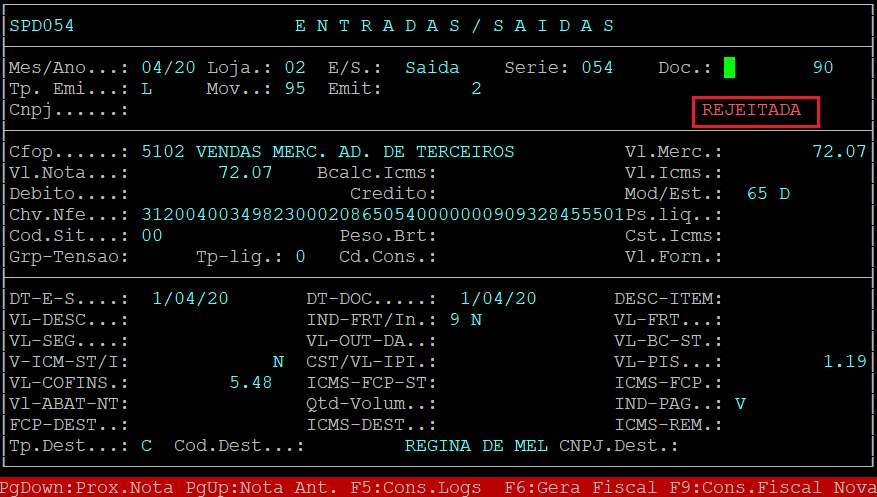
Ao pressionar a tecla Enter até a segunda tela, é possível verificar o campo Tp. emis é 9, indicando que a emissão foi em contingência, conforme o exemplo abaixo.
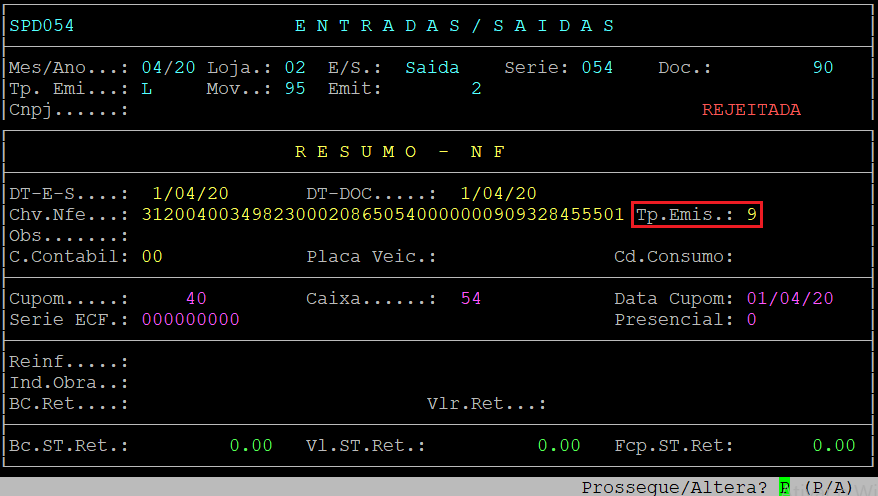
2 - Consultando a Nota Fiscal Inutilizada na Geração do Sped no Integral
| Rotina: | S.P.E.D. - FISCAL v.1 |
|---|---|
| Programa: | EFD001 |
| Localização: | SPED EFD - NFe NFCe / Geracao EFD/ SPED Fiscal |
Para consultar a rejeição na geração do Sped, acesse a localização citada acima. Para mais informações de como gerar o sped, consulte o documento: " Dúvida | Como Gerar Sped Fiscal Integral? ".
Abaixo segue um exemplo da tela de geração do sped.
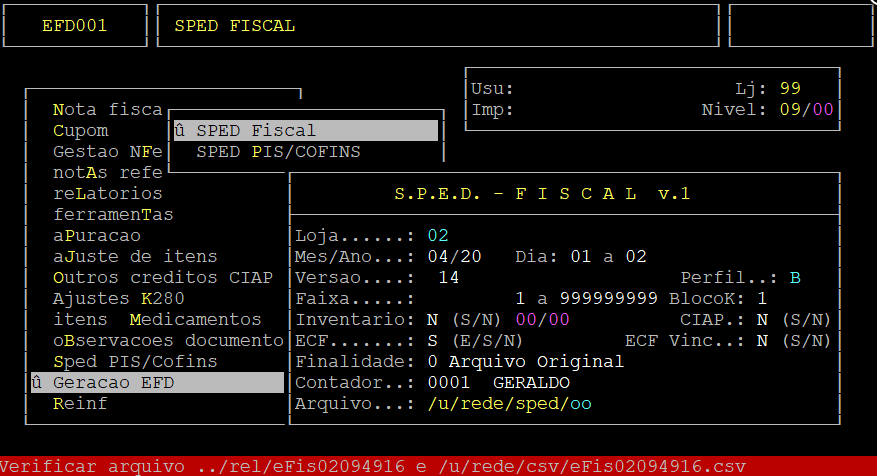
Para visualizar esse relatório de erros processados pelo sped, pressione a tecla Enter.
Observe que no exemplo abaixo, no relatório Efis, também é possível visualizar a informação, que neste caso são referentes as notas que não serão enviadas ao PVA até que seja feita a correção das mesmas.
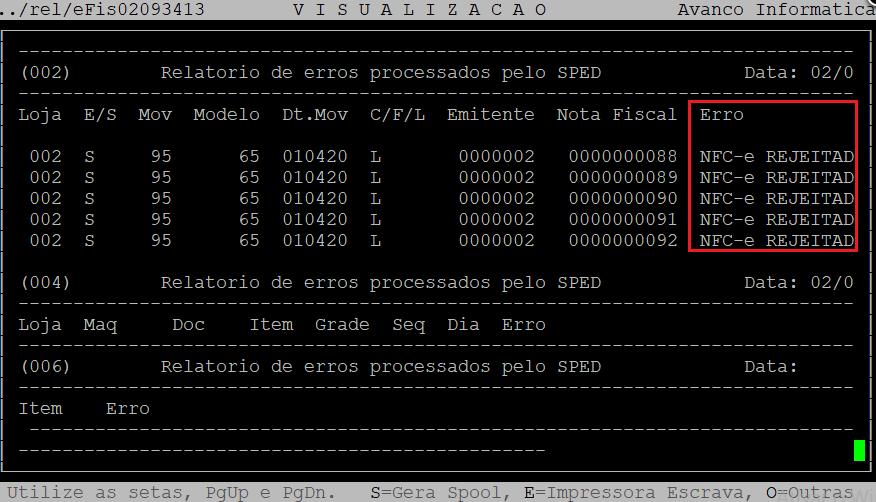
|
O Atendimento para a Avanço Informática é prioridade! Caso Você tenha alguma dúvida, fique à vontade para entrar em contato com a gente:
|
Como Consultar Nota Fiscal Cancelada Movimentação Sped Integral
Como Consultar Nota Fiscal Cancelada na Movimentação do Sped no Integral?
Sumário:
Solução:
1 - Consultando a Nota Fiscal Cancelada na Rotina do Sped no Integral
| Rotina: | Entradas / Saídas |
|---|---|
| Programa: | SPD054 |
| Localização: | SPED EFD - NFe NFCe / Nota Fiscal / Sped |
Para consultar a nota fiscal cancelada na rotina do Sped, acesse a localização citada acima. Utilize as setas do teclado para selecionar os caminhos e, pressione a tecla Enter para confirmá-los.
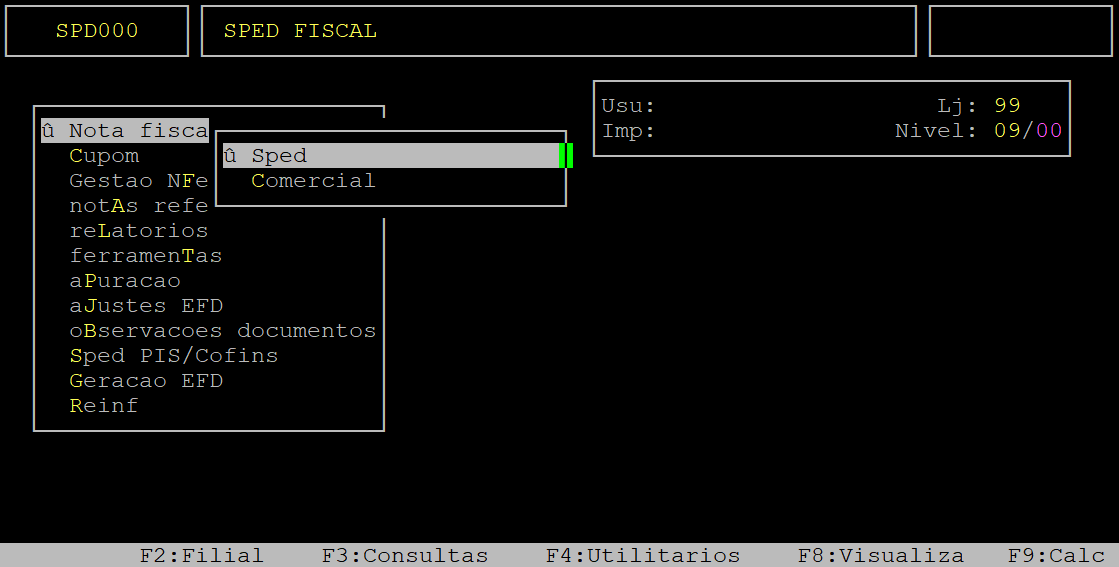
Ao acessar a rotina do Sped, o cursor cairá no campo mes/ano. Para alterar o tipo da nota para cancelada, será necessário pressionar a seta para cima do teclado e informar a letra C para as notas canceladas.
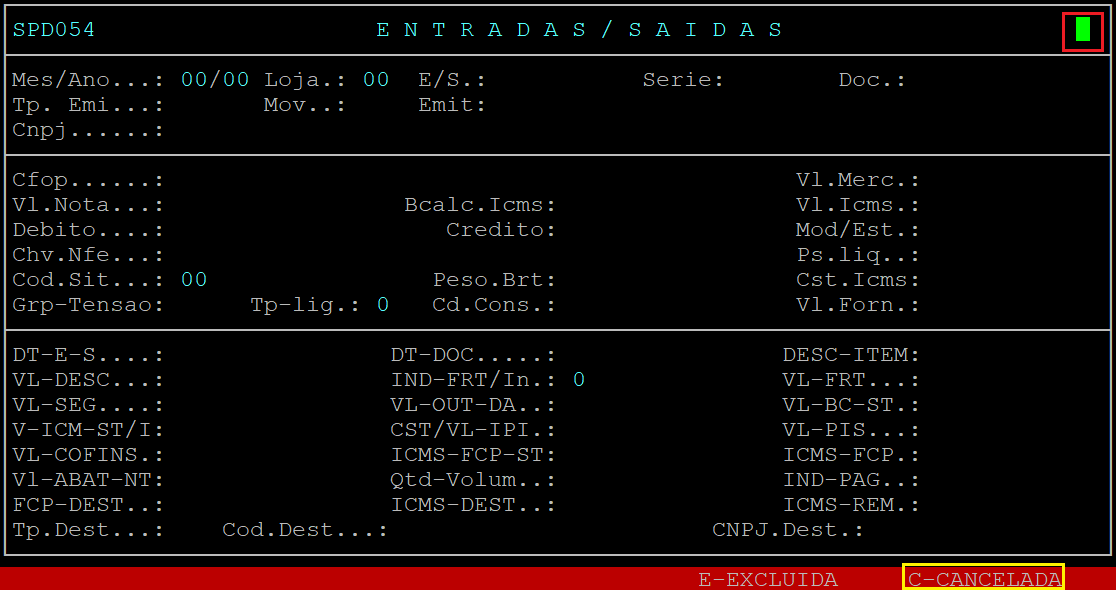
Em seguida, informe o mês e ano (campo Mes/Ano), loja (campo Loja), S para saída ou E para entrada (campo E/S), o número da nota fiscal (campo Doc) e pressione a tecla Page Down para carregar os dados da nota fiscal.
Abaixo segue dois exemplos de nota fiscal cancelada, ressaltando que os dados são meramente ilustrativos.
|
OBSERVAÇÃO: Ao consultar uma nota cancelada, o sistema exibirá o status do tipo de cancelamento, sendo ele normal ou por substituição. |
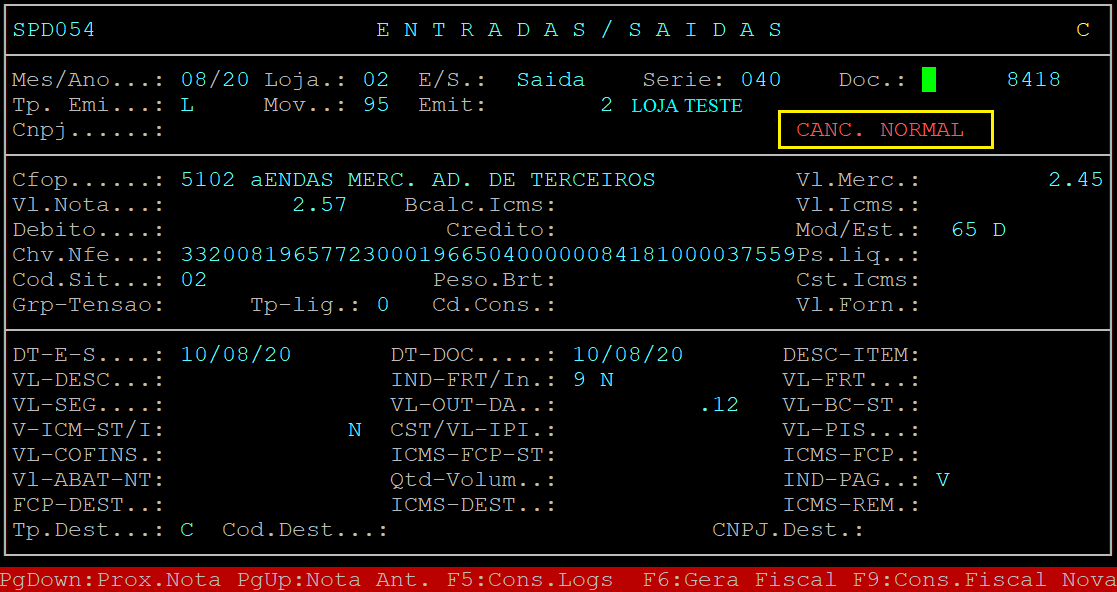
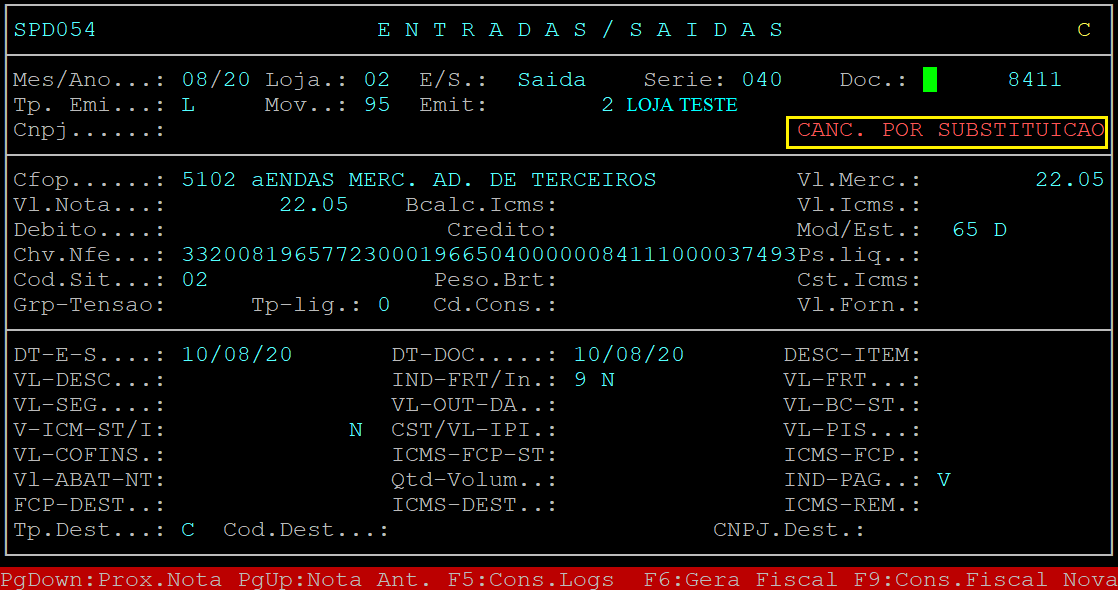
|
O Atendimento para a Avanço Informática é prioridade! Caso Você tenha alguma dúvida, fique à vontade para entrar em contato com a gente:
|
Como Consultar Nota Fiscal Inutilizada Movimentação Sped Integral
Como Consultar Nota Fiscal Inutilizada na Movimentação do Sped no Integral?
Sumário:
Solução:
1 - Consultando a Nota Fiscal Inutilizada na Rotina do Sped no Integral
| Rotina: | Entradas / Saídas |
|---|---|
| Programa: | SPD054 |
| Localização: | SPED EFD - NFe NFCe / Nota Fiscal / Sped |
Para consultar a nota fiscal inutilizada na rotina do Sped, acesse a localização citada acima.
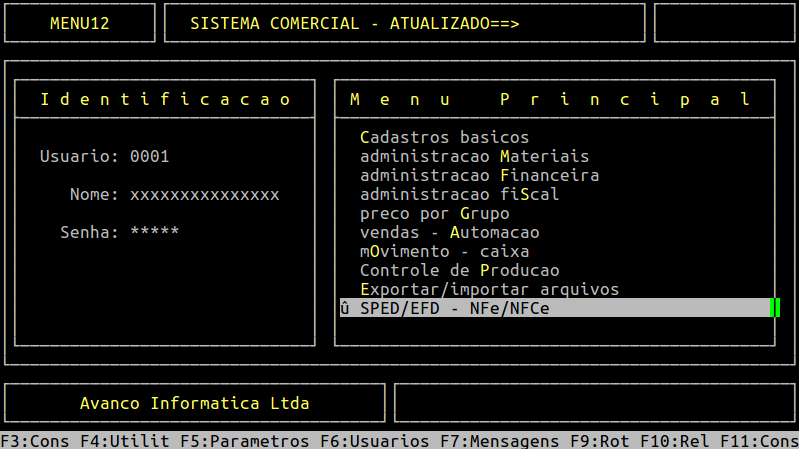
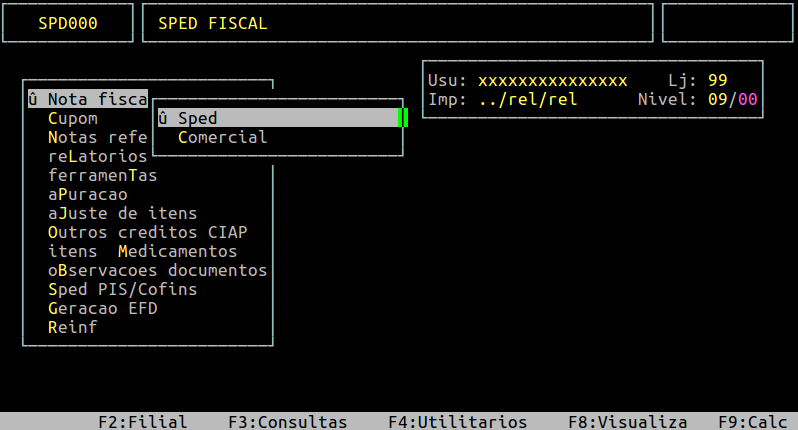
Ao acessar a rotina do Sped, o cursor cairá no campo mes/ano. Para alterar o tipo da nota para inutilizada, será necessário pressionar a seta para cima do teclado e informar a letra E para as notas excluídas.
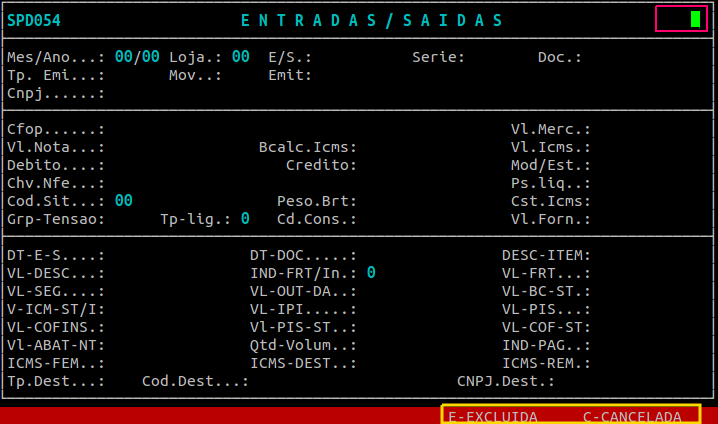
Em seguida, informe o mês e ano (campo Mes/Ano), loja (campo Loja), S para saída ou E para entrada (campo E/S), o número da nota fiscal (campo Doc) e pressione a tecla Page Down para carregar os dados da nota fiscal.
Abaixo segue um exemplo de nota fiscal inutilizada, ressaltando que os dados são meramente ilustrativos.
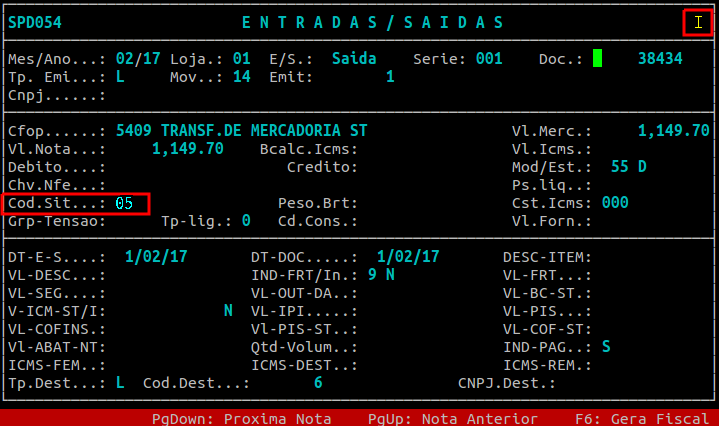
|
O Atendimento para a Avanço Informática é prioridade! Caso Você tenha alguma dúvida, fique à vontade para entrar em contato com a gente:
|
Como Consultar Valores Base ICMS ST FCP Ret Movimento Sped Integral
Sumário:
Solução:
Foi implementado na rotina do movimento do Sped, os campos Bc.ST.Ret (Base de Cálculo ST Retido Anteriormente), Vl.ST.Ret (ICMS ST Retido Anteriormente), Fcp.ST.Ret (FCP ST Retido Anteriormente), para que seja possível visualizar o somatório desses valores na capa da nota, sem precisar conferir item a item.
1 - Conferindo os Valores no Movimento do Sped
Para as movimentações com mercadorias com o CST 60 as informações de Base de ICMS ST / FCP, Alíquota e valor do ICMS ST / FCP Retidos serão gravadas no movimento do Sped, nos quais serão enviadas no registro C191 do Sped Fiscal.
|
OBSERVAÇÃO: Para mais informações sobre as rotinas do Decreto 47.547 acesse o manual: " Manual | Decreto 47.547 - Restituição Complemento ICMS ST ". |
| Rotina: | Entradas / Saídas |
|---|---|
| Programa: | SPD054 |
| Localização: | Sped - Efd / Nota Fiscal / Sped |
Para consultar a nota fiscal na rotina de movimento do Sped, acesse a localização citada acima.
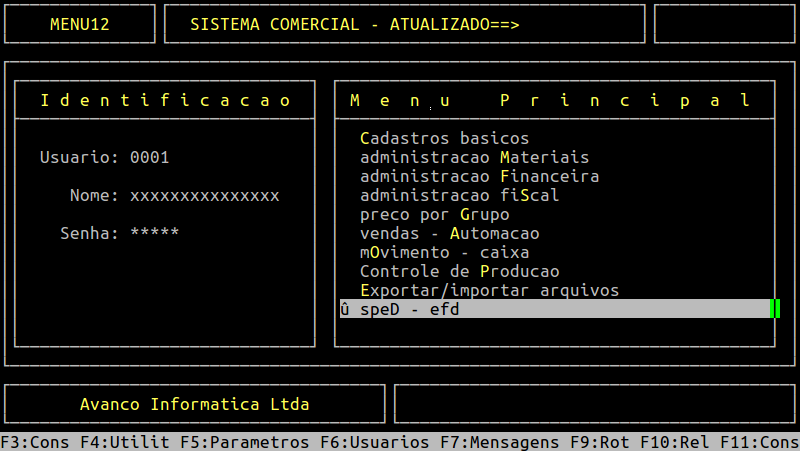
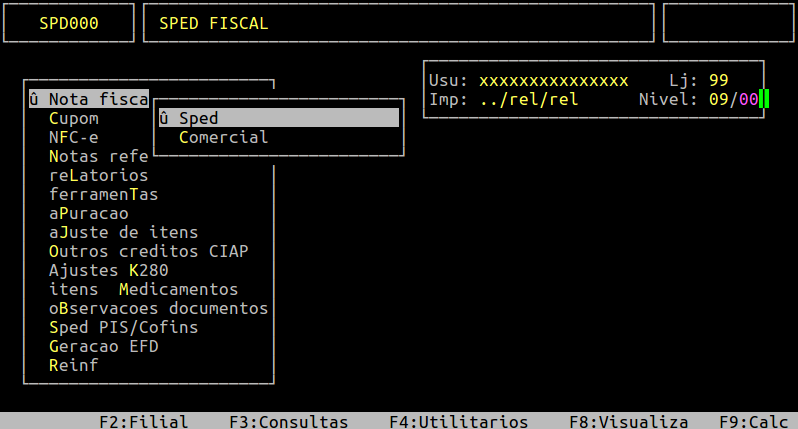
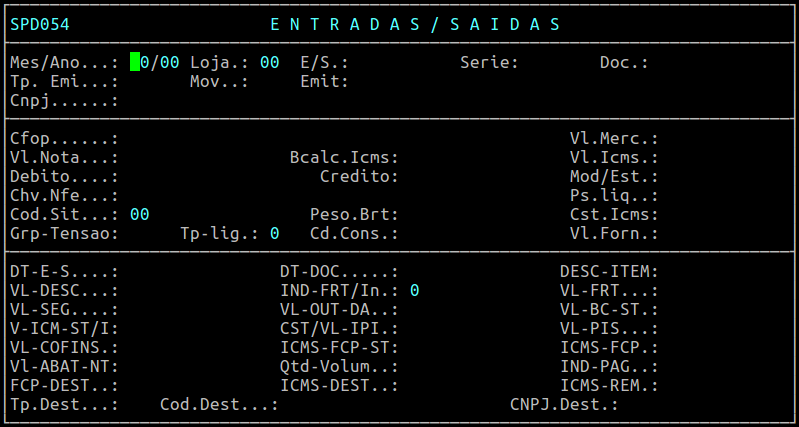
Campos importantes da tela acima:
|
Campos
|
Descrição
|
|---|---|
| Mes/Ano: | Informe o mês e o ano da nota fiscal a ser consultada. |
| Loja: | Informe a loja da nota fiscal a ser consultada. |
| E/S: | Informe E se a nota a ser consultada for de entrada, ou S se a nota for de saída. |
| Serie: | Informe a série da nota a ser consultada, ou pressione a tecla Enter para deixar o campo vazio e prosseguir para o próximo campo. |
| Doc: | Informe o número da nota fiscal que deseja consultar. |
Assim que preencher os campos acima, pressione a tecla Page Down para carregar os dados da nota fiscal.
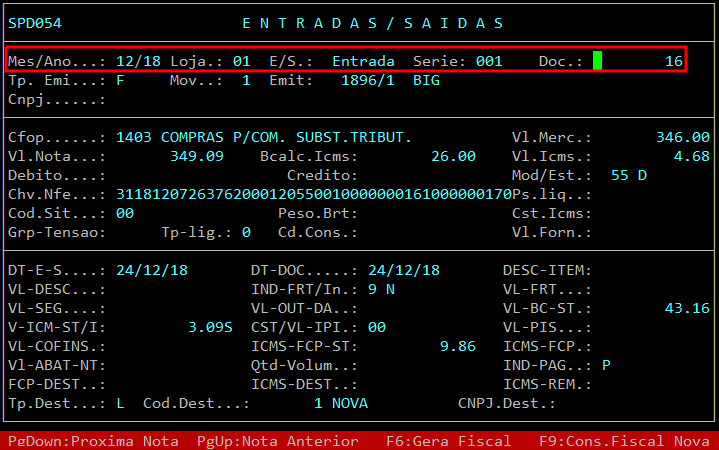
Em seguida, pressione a tecla Enter. O sistema exibirá a pergunta " Confirma? ", no qual deverá confirmar com tecla Enter ou S.
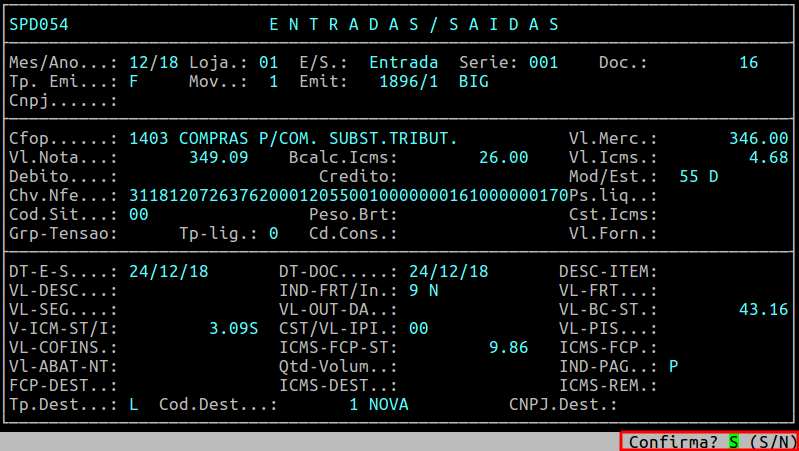
Ao confirmar, o sistema exibirá o resumo de alguns campos da nota fiscal, dentre eles estão os campos Bc.ST.Ret, Vl.ST.Ret e Fcp.ST.Ret, representando os valores da Base ST, ICMS e FCP, retidos anteriormente, respectivamente.
|
OBSERVAÇÃO: Mesmo que o sistema exibe a pergunta " Prossegue/Altera/Exclui? ", não é possível alterar os valores da Base ST, ICMS e FCP, retidos anteriormente, no resumo da capa da nota. Para realizar a alteração desses valores, será possível na edição do item ou lançando novamente a nota. |
Para prosseguir, pressione a tecla P.
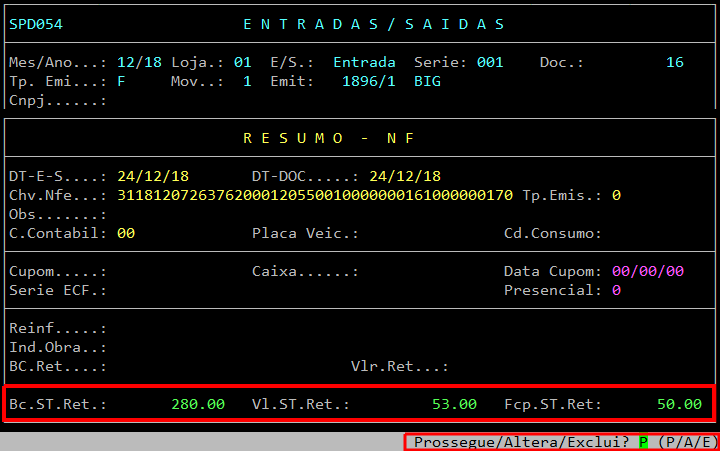
Esses valores são provenientes dos itens da nota fiscal, no qual poderá ser visualizado pressionando a tecla F7 quando o cursor do teclado voltar para o campo Tp.Emi.
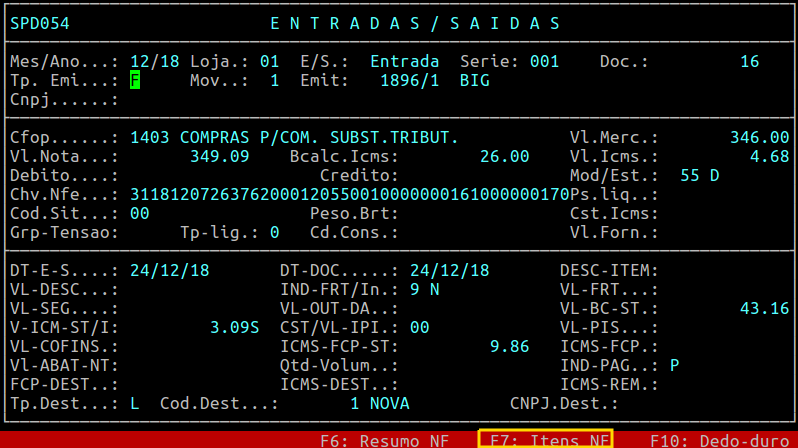
Em seguida, no campo CodItem, pressione a tecla F2 para verificar todos os itens da nota fiscal.
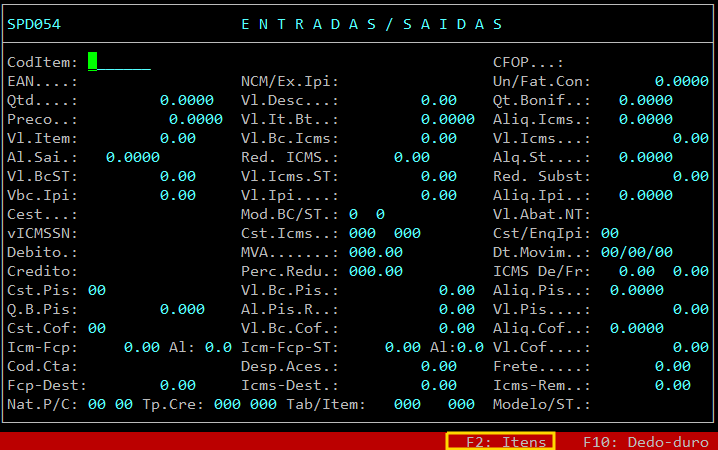
Para visualizar um item, selecione-o utilizando as setas do teclado, e em seguida, pressione a tecla Enter.
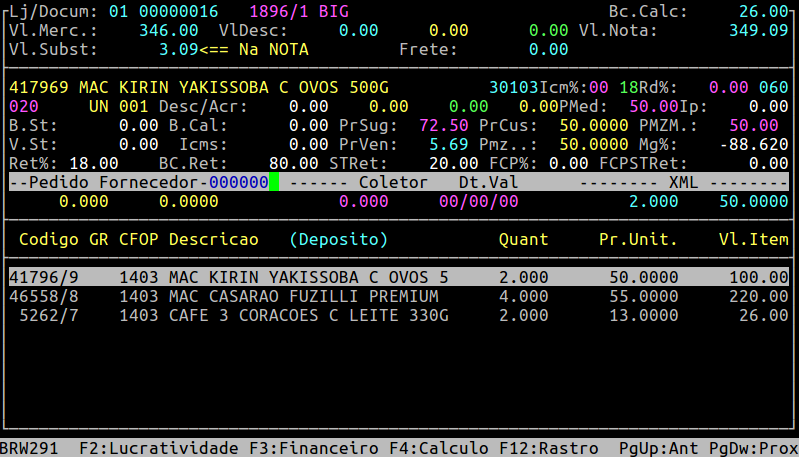
Ao acessar o item o sistema exibirá a pergunta " Prossegue/Altera/Exclui? ", no qual para visualizar o item deverá pressionar a tecla P, mas se for alterar, pressionar a tecla A.
Para sair do item da tela e consultar um outro item, pressione a tecla Enter e depois a tecla P (prosseguir), em seguida, no campo CodItem, pressione a tecla F2 ou informe o código do item desejado.
No exemplo abaixo, observe que o item 41796/9 possui valores no campo BcSTRet e Vl.St.Ret de 80,00 e 20,00, respectivamente.
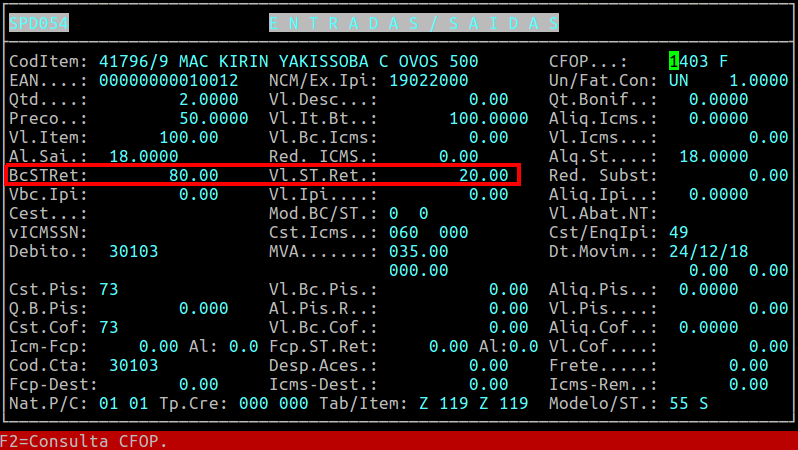
No exemplo abaixo, observe que o item 46558/8 possui valores no campo BcSTRet,Vl.St.Ret e Fcp.ST.Ret de 200,00, 33,00 e 50,00, respectivamente.
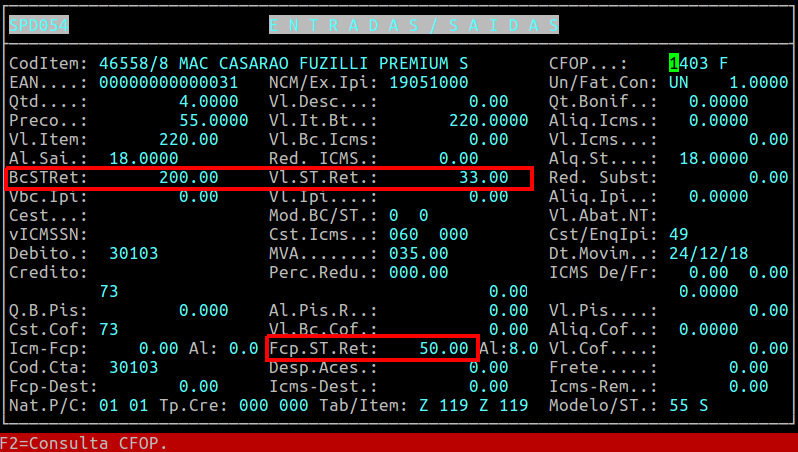
No exemplo abaixo, observe que o item 5262/7 NÃO possui valores no campo BcSTRet e Vl.St.Ret, apenas os valores de Base de Cálculo e ICMS ST da nota fiscal.
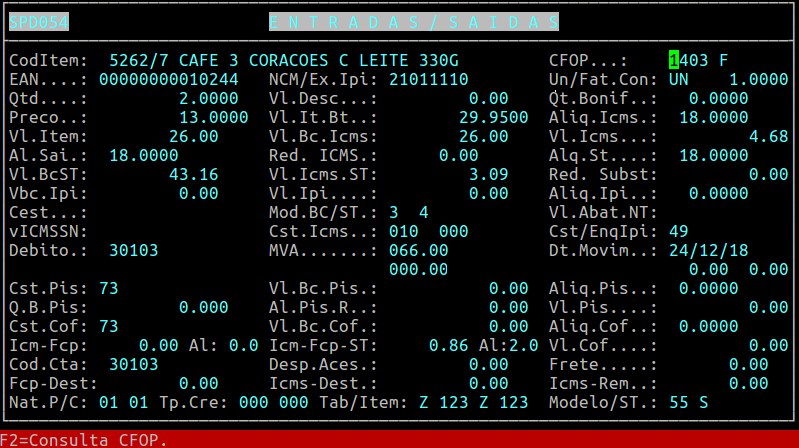
Observe que somando os valores dos campos BcSTRet,Vl.St.Ret e Fcp.ST.Ret referente aos dois primeiros itens (41796/9 e 46558/8) é exatamente os valores acumulados no resumo da capa da nota.
|
O Atendimento para a Avanço Informática é prioridade! Caso Você tenha alguma dúvida, fique à vontade para entrar em contato com a gente:
|
Dúvida | Como Consultar Evento R2055 REINF Integral?
Dúvida:
Como Consultar o Evento R2055 do REINF no Integral?
Sumário:
Solução:
Neste documento será apresentado como consultar o Evento R2055 Aquisição Produtor Rural com os dados das notas fiscais enviadas a Receita. Para mais informações sobre a consulta dos demais eventos do Reinf, acesse o documento: " Dúvida | Como Consultar Eventos REINF Integral? ".
1 - Consultando o Evento R2055 do REINF
| Rotina: | CONSULTAS DO REINF |
|---|---|
| Programa: | BRW600 |
| Localização: | SPED EFD - NFe NFCe / Reinf / Consultas |
Para consultar o evento R2055 do Reinf, acesse a localização citada acima. Utilize as setas do teclado para selecionar os caminhos e, aperte a tecla Enter para confirmá-los.
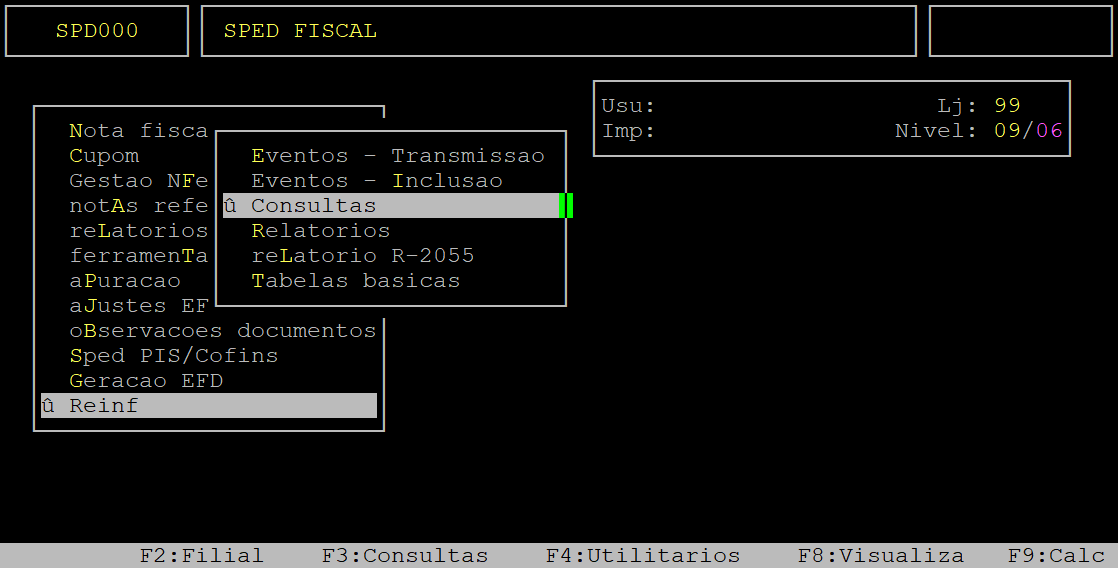
Ao acessar a rotina CONSULTAS DO REINF, no campo Matriz informe o código da loja matriz (com dois dígitos) referente ao Evento R-2055 do REINF que deseja consultar.
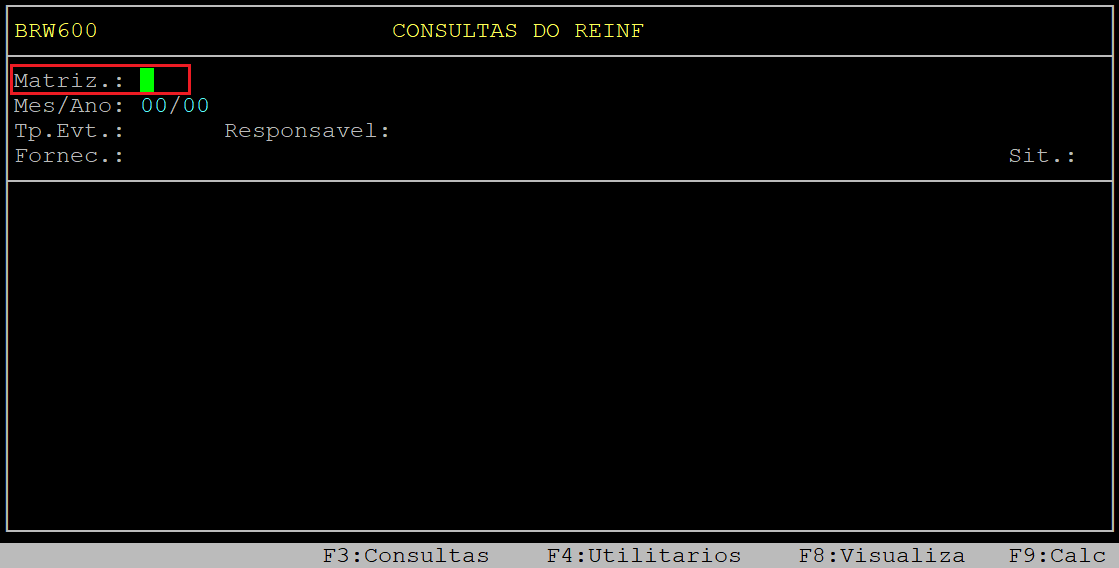
No campo Mes/Ano, informe o mês (com dois dígitos) e o ano (com dois dígitos) referente ao Evento R2055 do Reinf que deseja consultar.
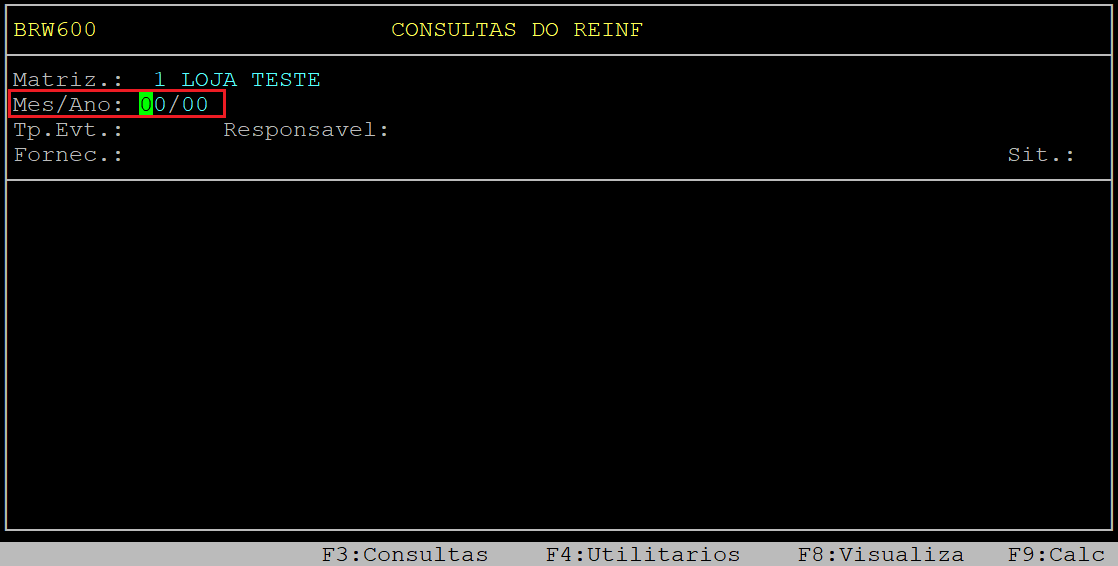
No campo Tp.Evt, informe r2055, referente ao evento de Aquisição de Produtor Rural.
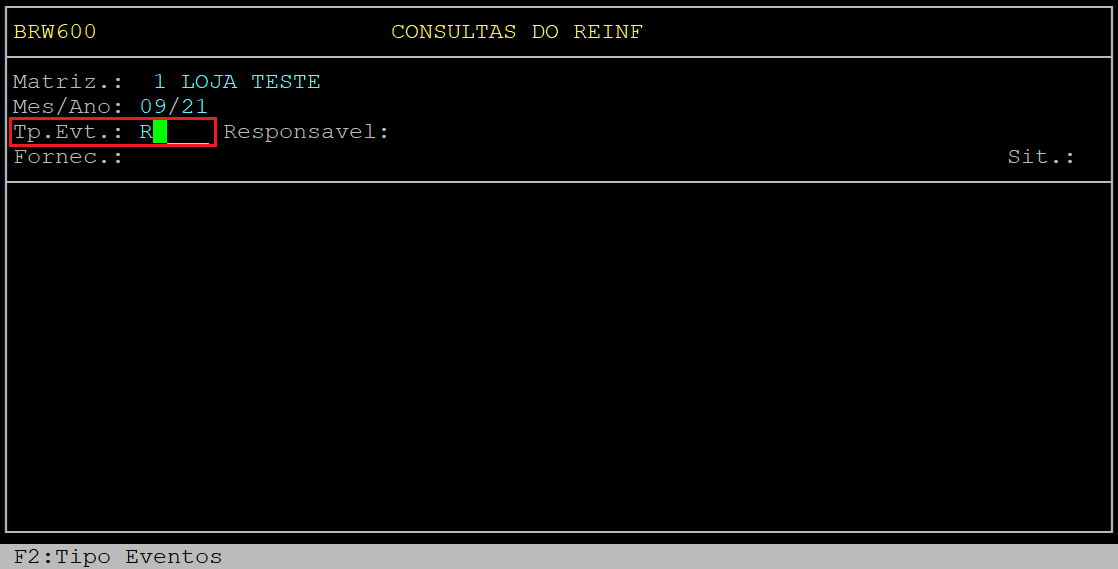
Ao alcançar o campo Fornec, informe a letra S para consultar os eventos por um determinado fornecedor ou N para considerar todos os fornecedores.
Se for definido a letra S outro campo Fornec, situado abaixo do campo Tp.Evt, será habilitado, no qual deverá informar o código do fornecedor desejado e apertar a tecla Enter para prosseguir para o campo Sit.
Se for definido a letra N no outro campo Fornec, situado abaixo do campo Tp.Evt, será preenchido com o nome TODOS e o cursor do teclado será posicionado diretamente no campo Sit.
No exemplo a seguir foi utilizado o parâmetro N neste campo.
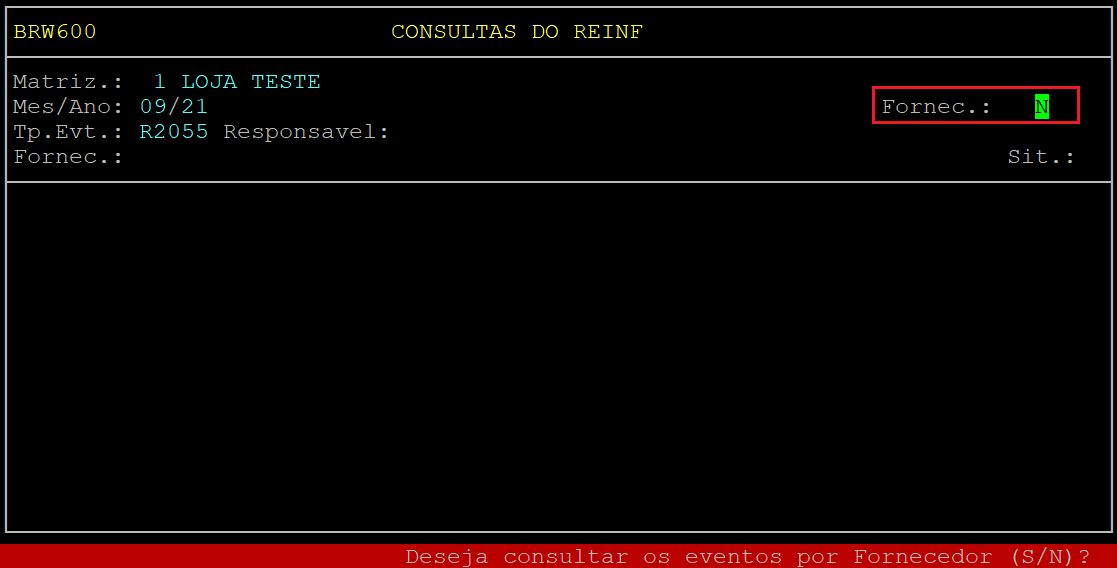
No campo Sit, informe a letra correspondente a situação do evento que deseja consultar, sendo: A - autorizado, E - enviado, N - pendente, P - processado, R - rejeitado, X - excluído ou T - todos.
No exemplo a seguir foi definido o campo com a letra T (todos), para exibir todos os eventos gerados tanto como autorizados como os rejeitados.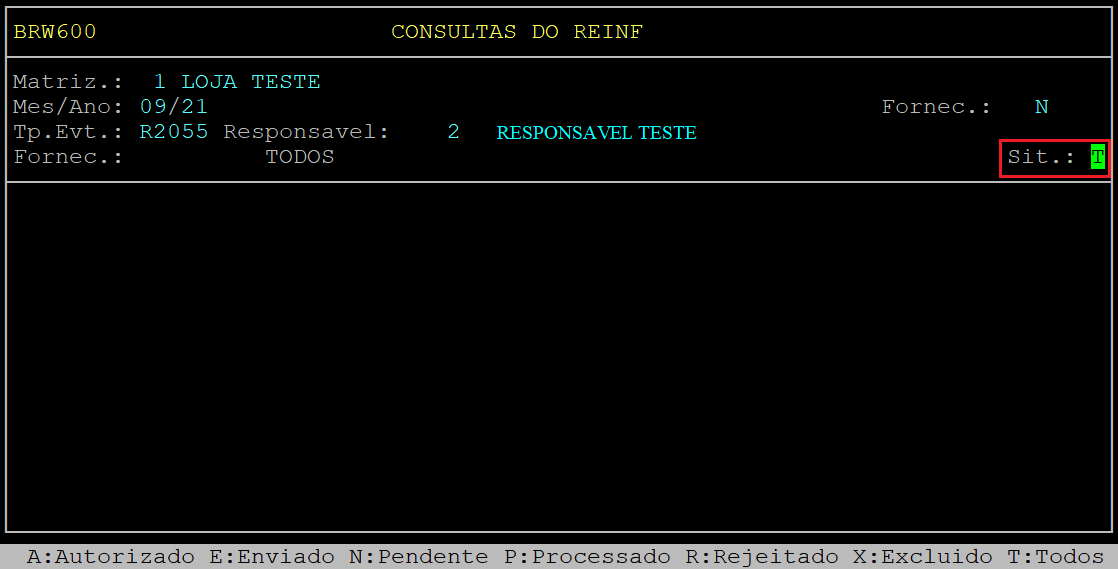
Em seguida, o sistema exibirá na tela todos os eventos de acordo com os filtros definidos anteriormente.
Para visualizar os valores enviados no XML de um determinado evento, utilize a seta do teclado para baixo para selecionar o evento desejado (se necessário) e aperte a tecla F9.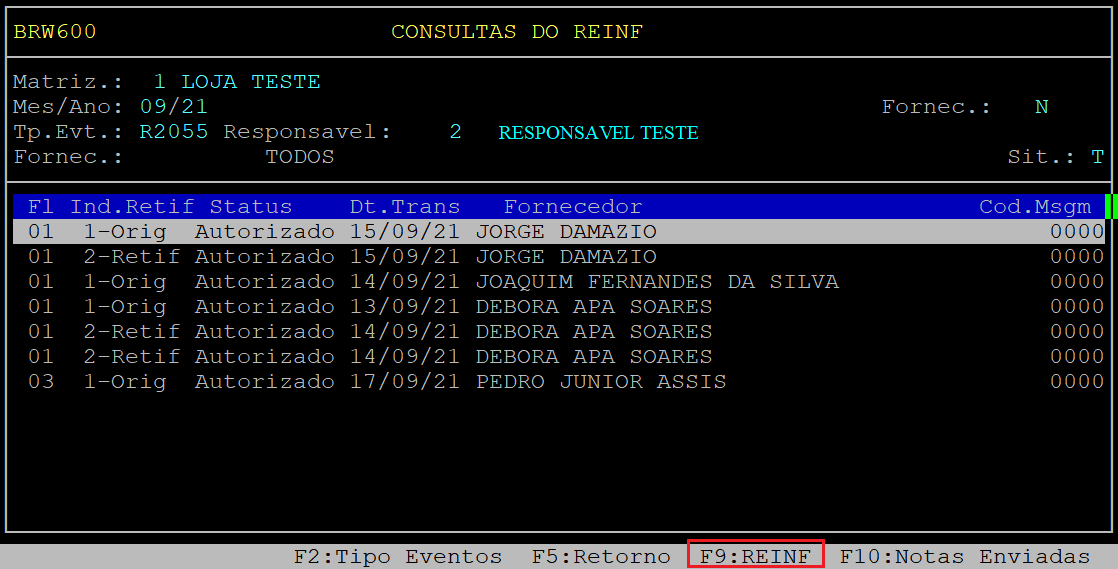
Posteriormente, será aberto a tela dos DADOS DO REINF contendo o somatório de todos os valores das notas fiscais do evento.
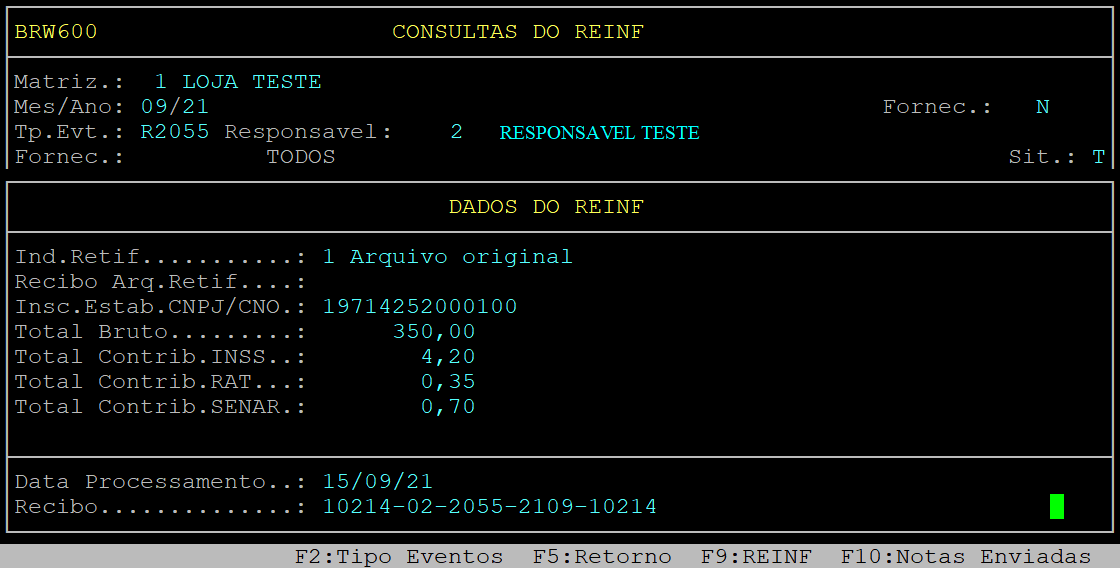
Abaixo segue a descrição dos campos da tela acima:
| Campos | Descrição |
| Ind. Retif: | Será exibido o indicador do Evento (Arquivo Original ou Retificado). |
|---|---|
| Recibo Arq.Retif: | Será exibido o código do Recibo do evento retificado, se houver. |
| Insc.Estab.CNPJ/CNO: | Será exibido a inscrição referente a loja do evento enviado. |
| Total Bruto: | Será exibido o somatório do valor bruto de todas as notas enviadas. |
| Total Contrib. INSS: |
Será exibido o somatório do valor da contribuição do INSS de todas as notas enviadas. |
| Total Contrib. RAT: | Será exibido o somatório do valor da contribuição do RAT de todas as notas enviadas. |
| Total Contrib. Senar: | Será exibido o somatório do valor da contribuição do Senar de todas as notas enviadas. |
Para sair da tela dos DADOS DO REINF aperte a tecla Esc. Em sequência, o sistema retornará para a tela principal de consulta.
Para visualizar as notas vinculadas e que foram transmitidas em um determinado evento, utilize a seta do teclado para baixo para selecionar o evento desejado (se necessário) e aperte a tecla F10.
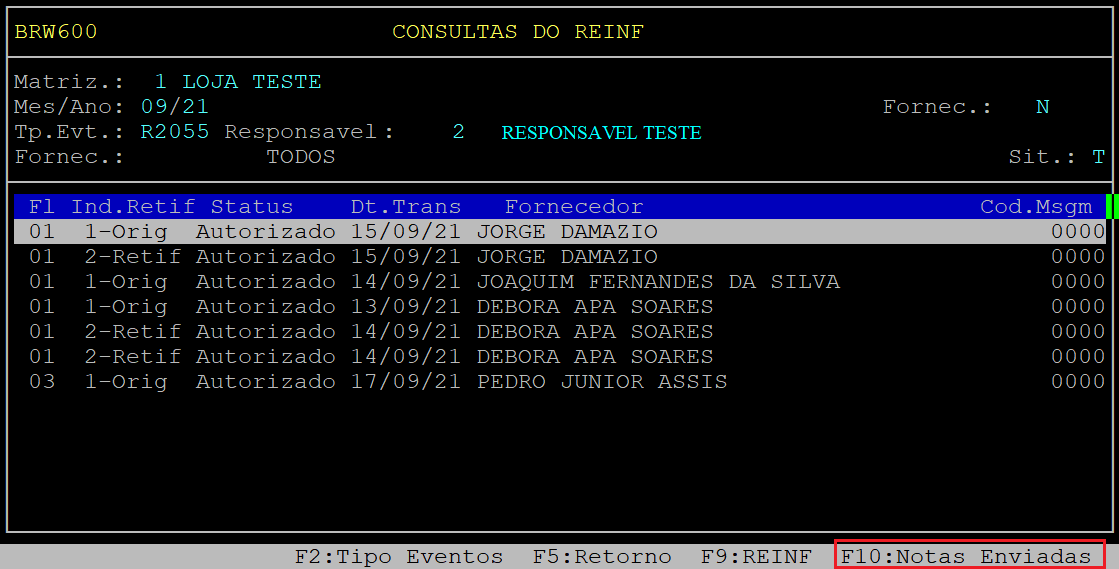
A seguir, o sistema exibirá na tela todas notas vinculadas e transmitidas em um evento R2055.
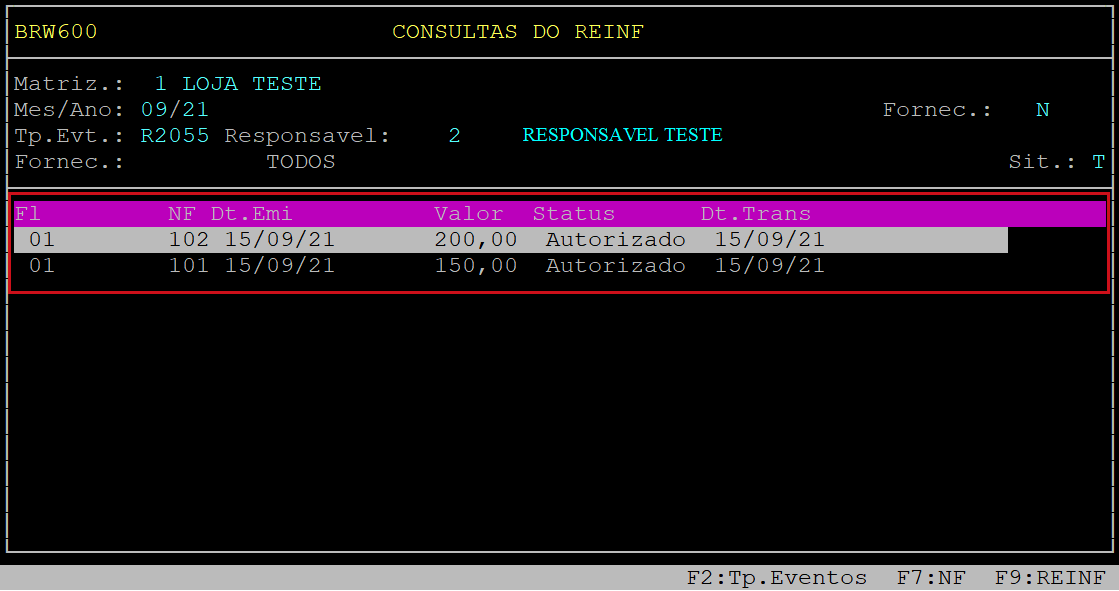
Abaixo segue a descrição dos campos da tela acima:
| Campos | Descrição |
| Fl: |
Indica a filial correspondente a nota fiscal. |
|---|---|
| NF: | Será exibido o número da nota fiscal. |
| Dt. Emi: | Será exibido a data de emissão da NF. |
| Valor: | Será exibido o valor da nota fiscal. |
| Status: | Será exibido o status do evento. |
| Dt.Trans: | Será exibido a data que o evento foi transmitido. |
Nas opções das notas é possível visualizar os valores enviados no evento (valor bruto, valor de contribuição INSS, valor de contribuição RAT e valor de contribuição Senar) de cada nota individualmente. Para consultar esses valores utilize a seta do teclado para baixo para selecionar a nota desejada (se necessário) e aperte a tecla F9.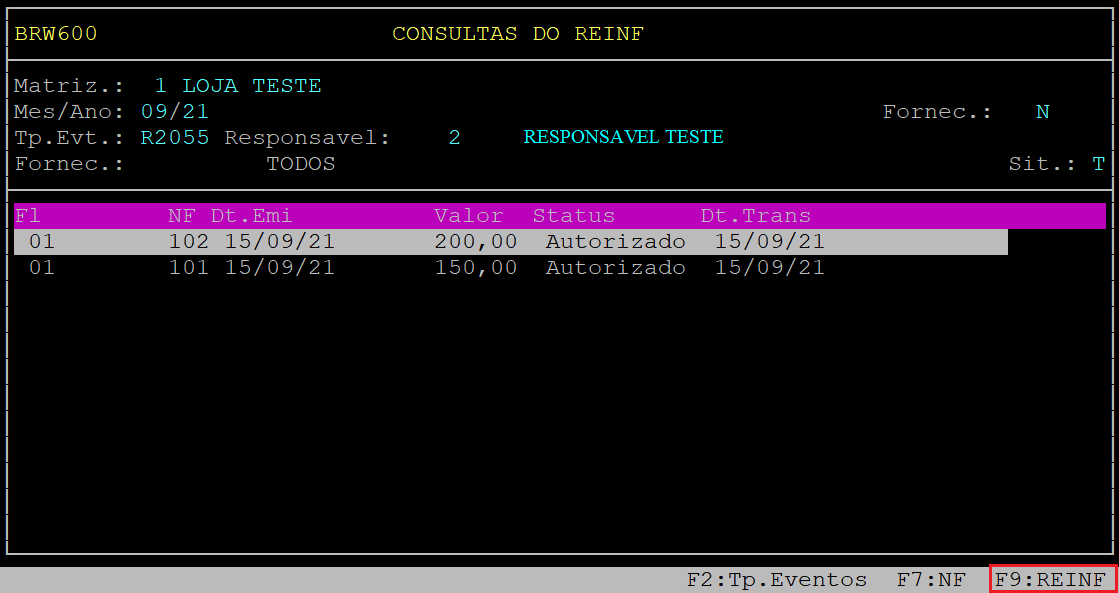
Subsequentemente, será aberto a tela dos DADOS DO REINF - NF contendo os valores de um determinada nota fiscal do evento.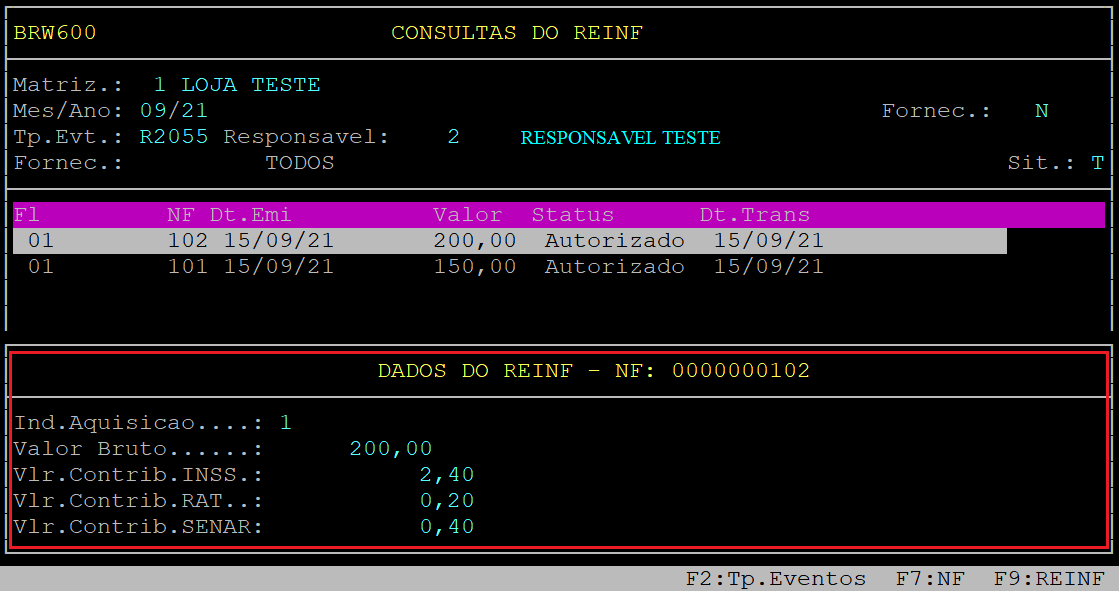
Abaixo segue a descrição dos campos da tela acima:
| Campos | Descrição |
| Ind. Aquisição: | Será exibido o indicativo de aquisição do produtor rural. |
|---|---|
| Valor Bruto: | Será exibido o valor bruto da nota fiscal enviada. |
| Vlr. Contrib. INSS: |
Será exibido o valor da contribuição do INSS da nota fiscal envida. |
| Vlr. Contrib. RAT: | Será exibido o valor da contribuição do RAT da nota fiscal envida. |
| Vlr. Contrib. Senar: | Será exibido o valor da contribuição do Senar da nota fiscal envida. |
Para sair da tela dos DADOS DO REINF - NF aperte a tecla Esc. Em sequência, o sistema retornará para a tela de consulta das notas.
Ainda nas opções das notas também é possível visualizar os Dados do REINF referente a cada nota fiscal na rotina de Movimento do Sped. Para isso, utilize a tecla do teclado para baixo (se necessário) para selecionar a nota desejada e aperte a tecla F7.
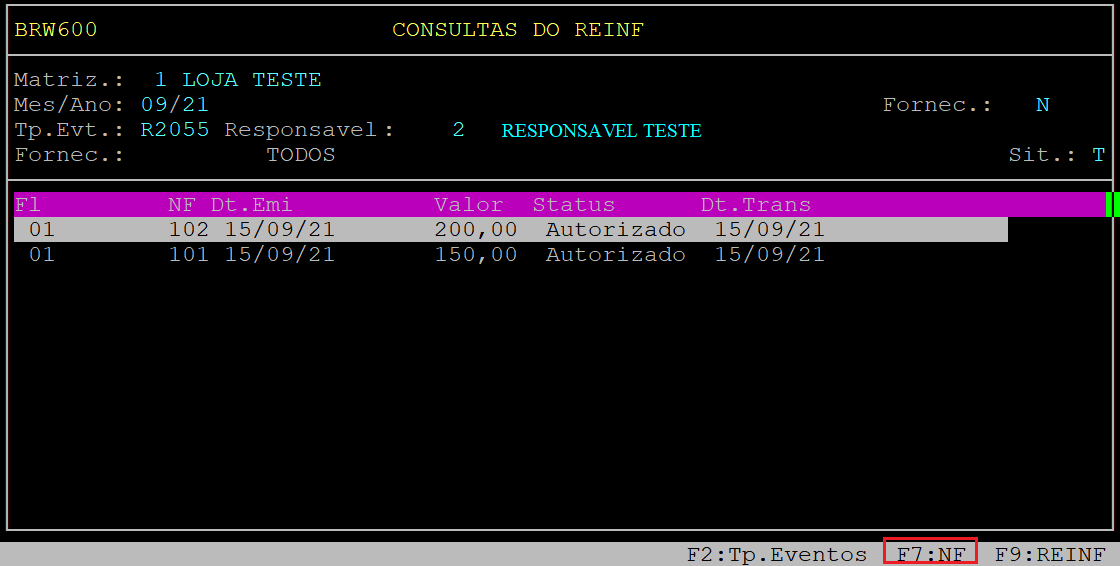
Ao abrir a tela ENTRADAS/SAIDAS, aperte a tecla F5 para verificar as informações do Reinf.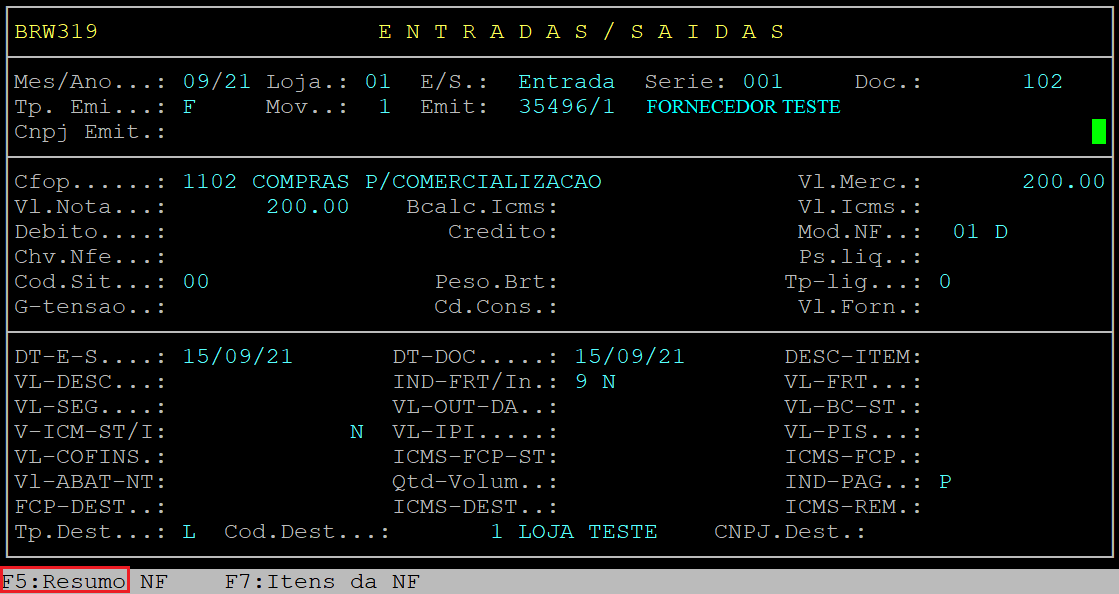
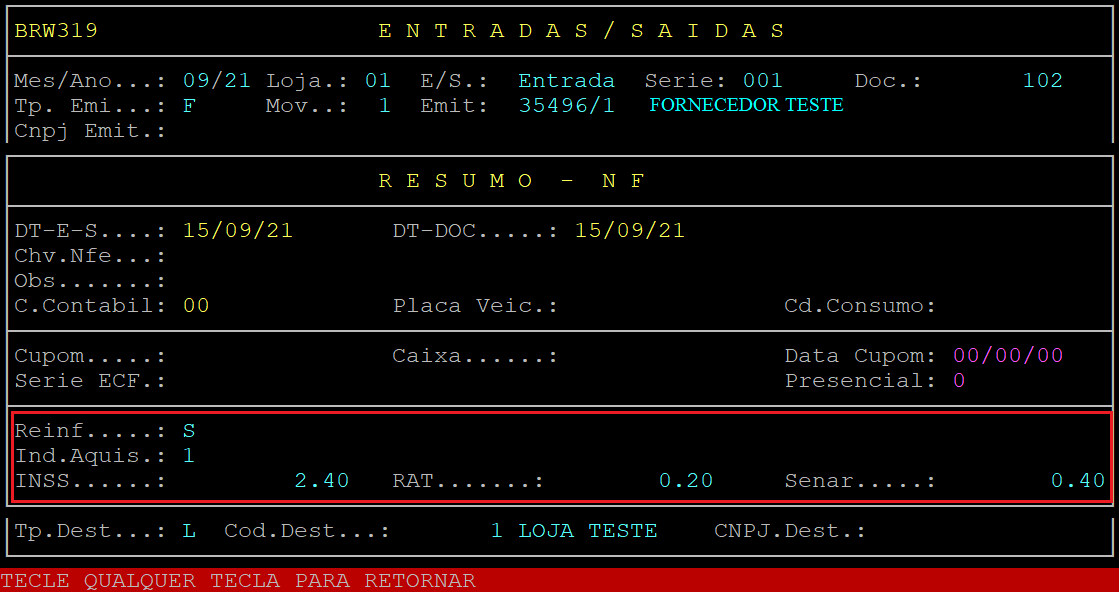
Abaixo segue a descrição dos campos da tela acima:
| Campos | Descrição |
| Reinf: | Refere-se ao indicativo de envio da nota no REINF, sendo: Não - Se for informado "N" (Não) a nota não será gravada na rotina para envio do REINF. Sim - Se for informado "S" (Sim) a nota será gravada na rotina para envio do REINF. |
|---|---|
|
Ind.Aquis: |
Refere-se ao indicativo de aquisição do produtor rural, no qual será exibido conforme o cadastro fornecedor. |
| INSS: | Será exibido o valor de INSS. Este valor é a aplicação da alíquota de 1,2% sobre o valor da nota fiscal. |
| RAT: | Será exibido o RAT. Este valor é a aplicação da alíquota de 0,10% sobre o valor da nota fiscal. |
| Senar: | Será exibido o Senar. Este valor é a aplicação da alíquota de 0,20% sobre o valor da nota fiscal. |
Para retornar a tela principal tecle qualquer tecla.
Se desejar visualizar os dados do item aperte a tecla F7.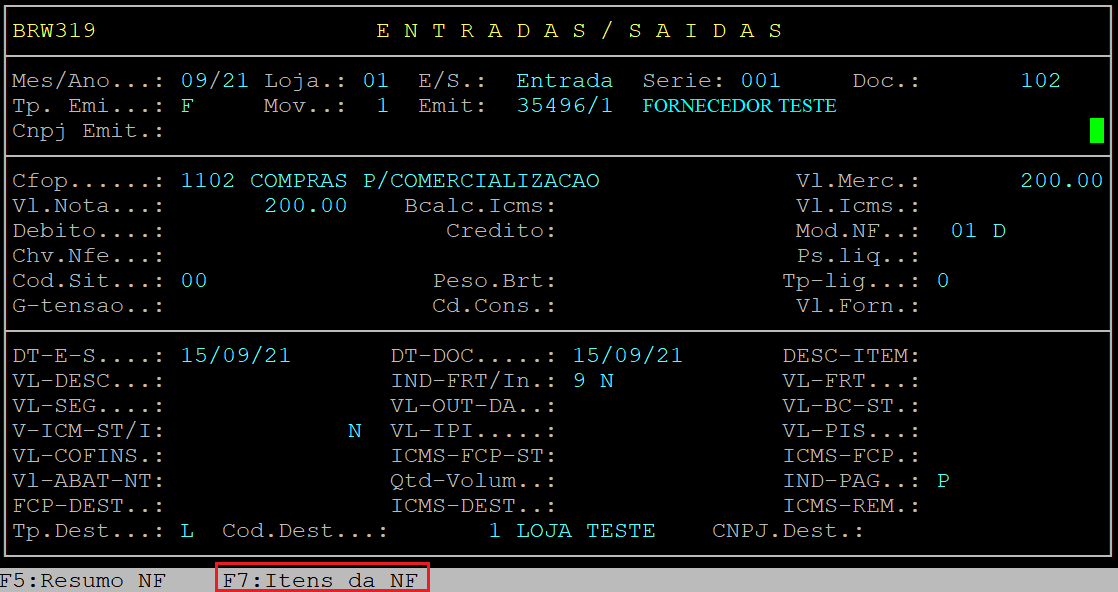
No campo CodItem, informe o código do item desejado e aperte a tecla Enter ou aperte a tecla F2 para visualizar todos os itens da nota fiscal.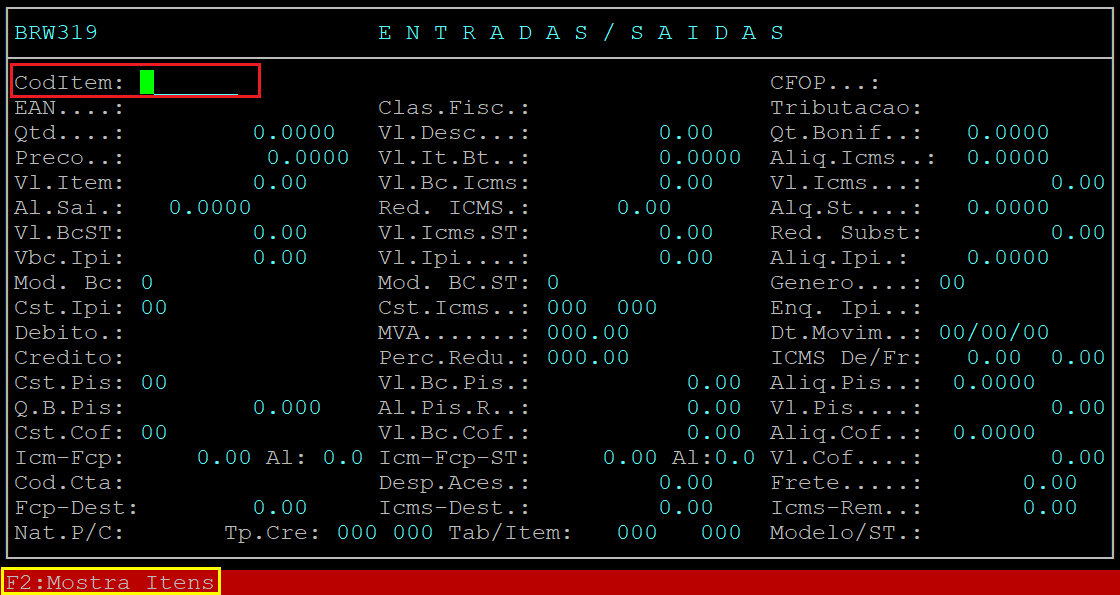
No exemplo deste documento foi apertado a tecla F2 para visualizar todos os itens. Em seguida, utilize a seta do teclado para baixo para selecionar o item desejado (se necessário) e aperte a tecla Enter para confirmá-lo.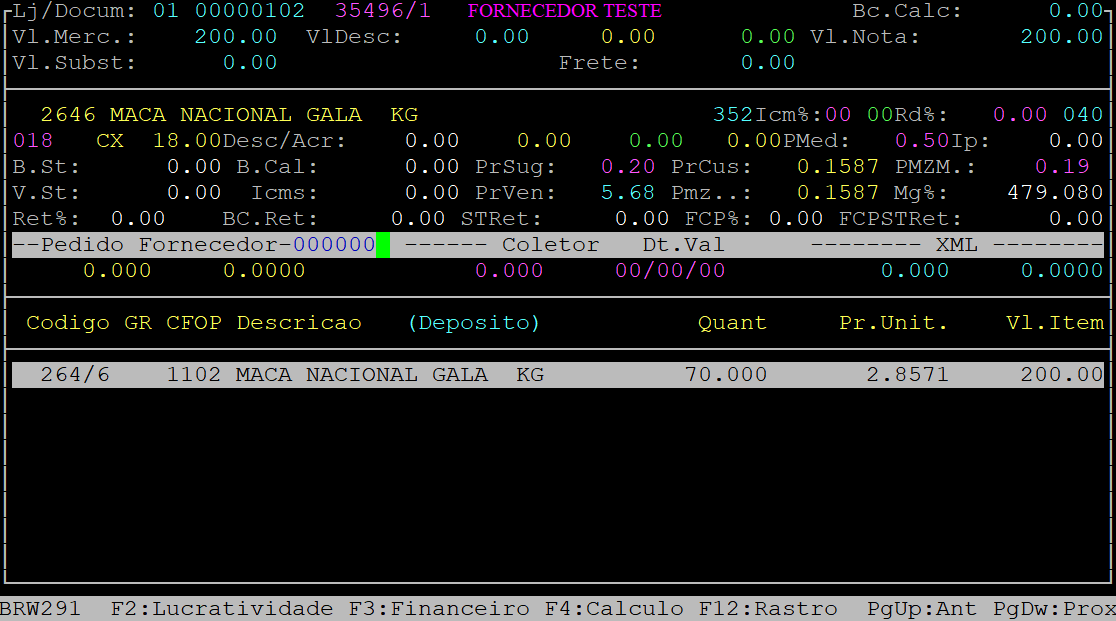
A seguir, o sistema exibirá na tela os dados do item selecionado.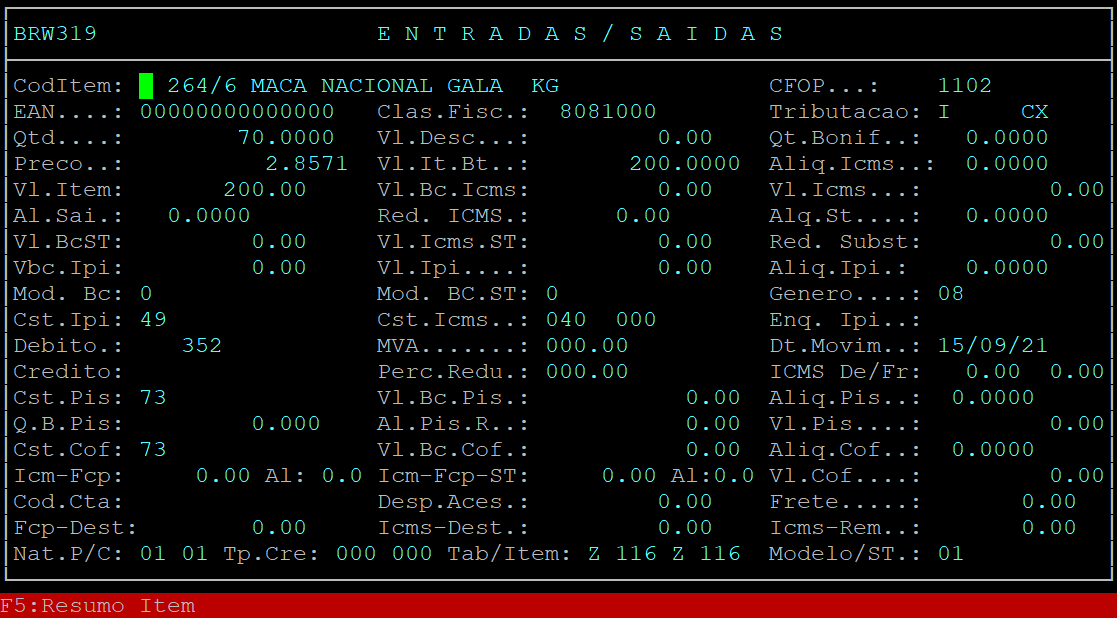
Para finalizar a consulta pressione a tecla Esc até sair da rotina.
|
O Atendimento para a Avanço Informática é prioridade! Caso Você tenha alguma dúvida, fique à vontade para entrar em contato com a gente:
|
Dúvida | Como Consultar Eventos REINF Integral?
Dúvida:
Como Consultar Eventos REINF no Sistema Integral?
Sumário:
Solução:
Os eventos enviados no REINF serão disponibilizados na opção de consulta, onde será possível visualizar todos os eventos enviados, a situação e o status de transmissão por período, mantendo todo o histórico da movimentação dos eventos no sistema.
|
Observação: Para visualizar os eventos transmitidos no Novo NF-e acesse: "Manual | Enviar Eventos EFD REINF Novo NF-e". Para visualizar a documentação completa sobre os Eventos REINF no Sistema Integral acesse: "Manual | Enviar Eventos EFD REINF Integral". |
Pré - Condição:
|
1 - Consultando Eventos REINF
| Rotina: | Consultas do REINF |
|---|---|
| Programa: | BRW600 |
| Localização: | SPED - EFD / REINF / Consultas |
Acesse a localização indicada acima para realizar a consulta dos eventos.
O processo de consulta dos eventos será centralizado pela Loja Matriz, o qual se refere ao envio das informações das empresas (Matriz e Filial) e por Evento enviado.
Sendo assim no campo Matriz informe o código da loja Matriz das informações que foram transmitidas no REINF.
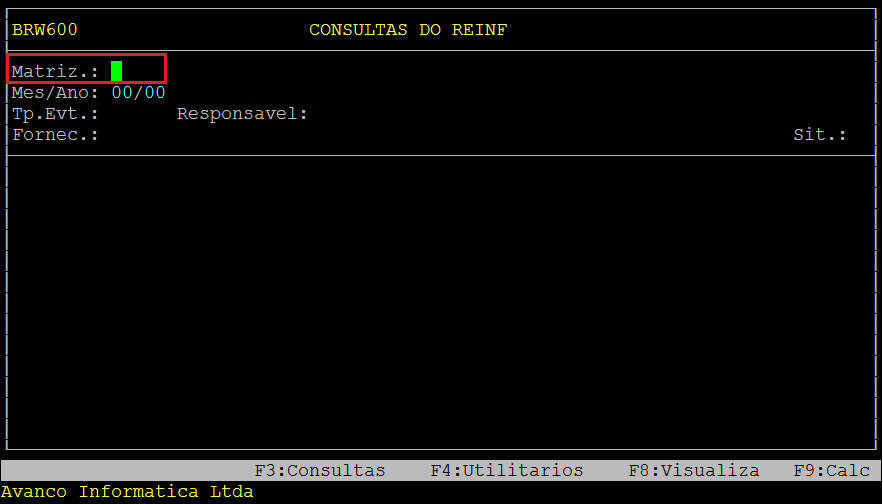
Observação: Ao informar a empresa Matriz somente poderá selecionar as filiais com a mesma raiz de CNPJ (internamente o sistema válida quais são as filiais da mesma raiz do CNPJ).
Em seguida informe o Período (Mês/Ano) referente a consulta das informações enviadas no REINF.
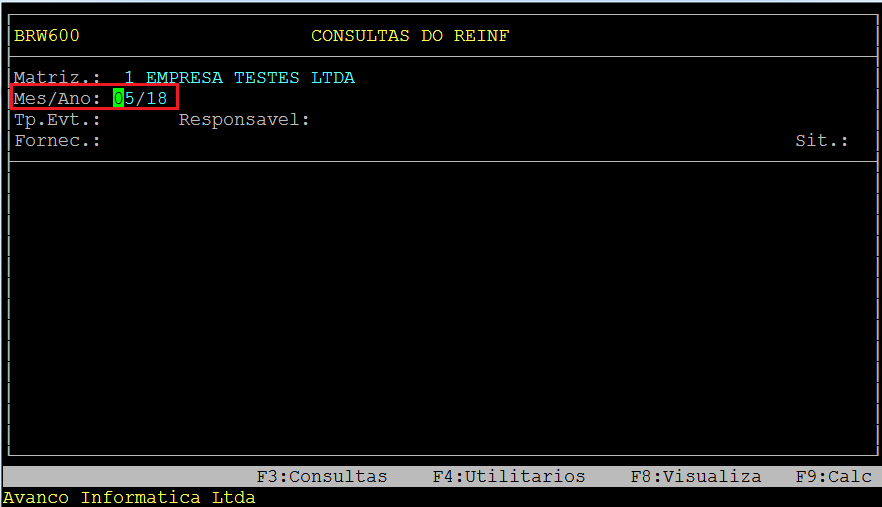
No campo "Tp. Evt" digite F2:Registros para visualizar os Eventos e digite o Evento desejado:
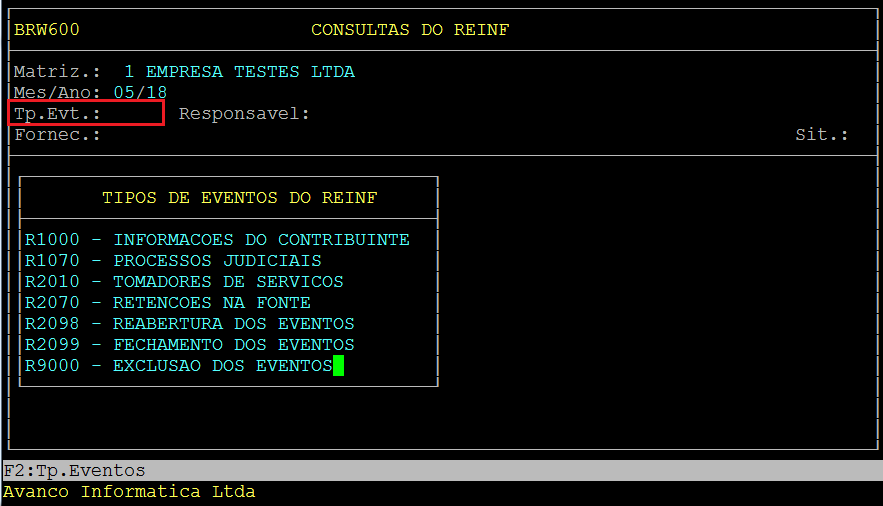
Sendo assim no campo "Tp.Evt" digite o Evento e no campo "Sit" a situação do evento a consultar.
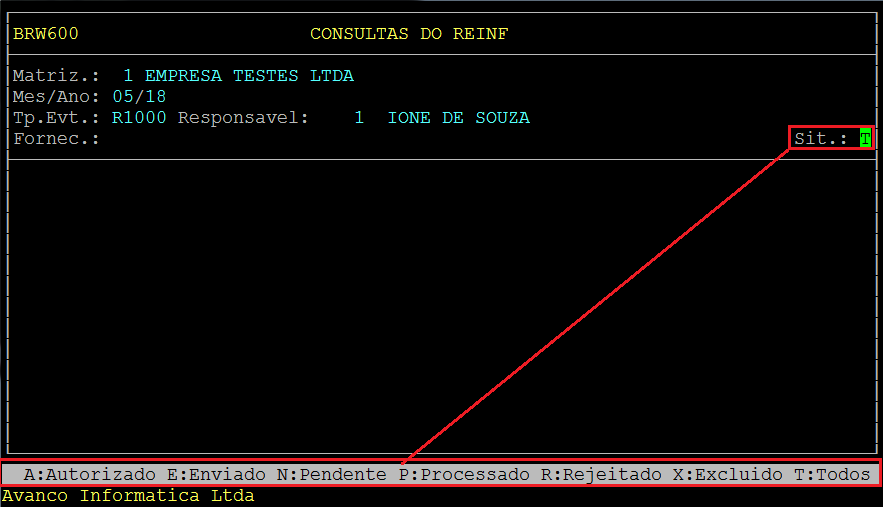
Legenda das Situações
| A: | Autorizado |
|---|---|
| E: | Enviado |
| N: | Pendente |
| P: | Processado |
| R: | Rejeitado |
| X: | Excluído |
| T: | Todos |
Observação: A legenda dos status dos eventos a consultar se encontra na parte inferior da tela.
A seguir segue os links das documentações de consultas de eventos:
- Dúvida | Como Consultar Evento R1000 REINF Integral?;
- Dúvida | Como Consultar Evento R2010 REINF Integral?;
- Dúvida | Como Consultar Evento R2020 REINF Integral?;
- Dúvida | Como Consultar Evento R2098 REINF Integral?;
- Dúvida | Como Consultar Evento R2099 REINF Integral?;
- Dúvida | Como Consultar Evento R9000 REINF Integral?;
|
O Atendimento para a Avanço Informática é prioridade! Caso Você tenha alguma dúvida, fique à vontade para entrar em contato com a gente:
|
Dúvida | Como Consultar Evento R2098 REINF Integral?
Dúvida:
Como Consultar Evento R-2098 REINF no Sistema Integral?
Sumário:
Solução:
1 - Consultando Evento R-2098
| Rotina: | Consultas do REINF |
|---|---|
| Programa: | BRW600 |
| Localização: | SPED - EFD / REINF / Consultas |
Acesse a localização indicada acima para realizar a consulta do evento.
Observação: Para obter mais informações sobre a consulta dos eventos REINF acesse a documentação: "Dúvida | Como Consultar Eventos REINF Integral?".
Nessa consulta será possível visualizar como foi enviado o Evento R-2098 Reabertura, com os dados do eventos que foi transmitido a receita.
Informe R2098 no campo "Tp.Reg" e logo em seguida, no campo "Sit", informe a situação do evento que irá consultar.
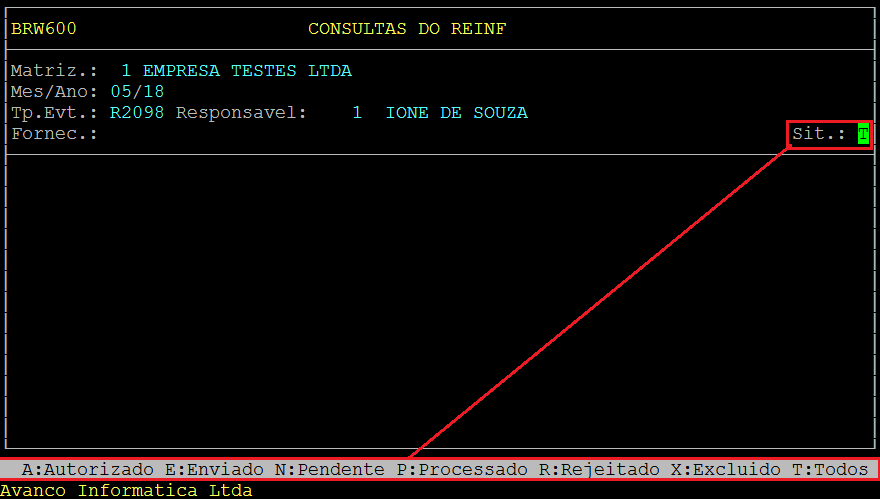
Legenda das Situações:
| A: | Autorizado |
|---|---|
| E: | Enviado |
| N: | Pendente |
| P: | Processado |
| R: | Rejeitado |
| X: | Excluído |
| T: | Todos |
No exemplo a seguir foi selecionado T (Todos), sendo assim foram exibidos todos os eventos gerados autorizados e rejeitados.
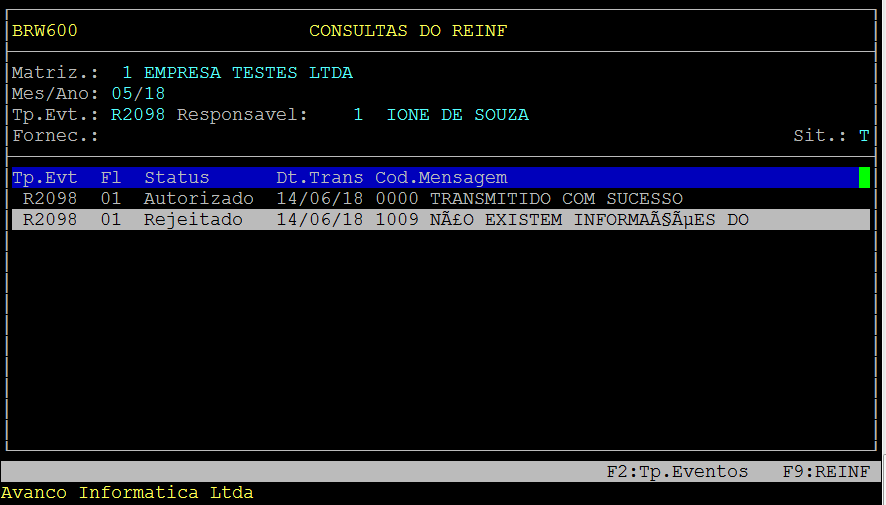
Em seguida digite a Função F9:REINF para visualizar os dados que foram transmitidos referente ao evento, como por exemplo a data do processamento e o recibo.
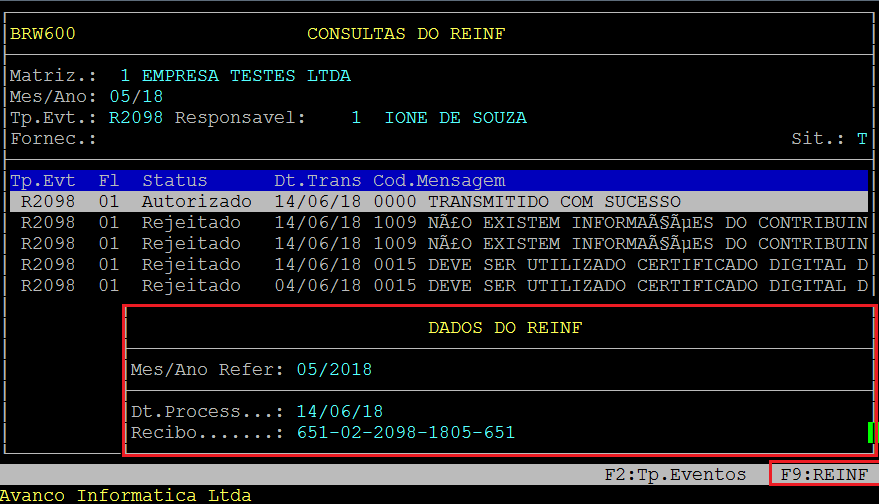
Informações importantes sobre os campos da tela acima:
| Mês/Ano Refere: | Será exibido a data de competência do Arquivo Enviado. |
|---|---|
| Dt. Processamento: | Data do Processamento do Arquivo na Receita. |
| Recibo: | Número do Protocolo do recibo de transmissão. |
|
O Atendimento para a Avanço Informática é prioridade! Caso Você tenha alguma dúvida, fique à vontade para entrar em contato com a gente:
|
Dúvida | Como Consultar Evento R2099 REINF Integral?
Dúvida:
Como Consultar Evento R-2099 REINF no Sistema Integral?
Sumário:
Solução:
1 - Consultando Evento R-2099
| Rotina: | Consultas do REINF |
|---|---|
| Programa: | BRW600 |
| Localização: | SPED - EFD / REINF / Consultas |
Acesse a localização indicada acima para realizar a consulta do evento.
Observação: Para obter mais informações sobre a consulta dos eventos REINF acesse a documentação: "Dúvida | Como Consultar Eventos REINF Integral?".
Nessa consulta será possível visualizar como foi enviado o Evento R-2099 - Fechamento, com os dados do evento que foi transmitido a receita.
Informe R2099 no campo "Tp.Reg" e logo em seguida, no campo "Sit", informe a situação do evento que irá consultar.
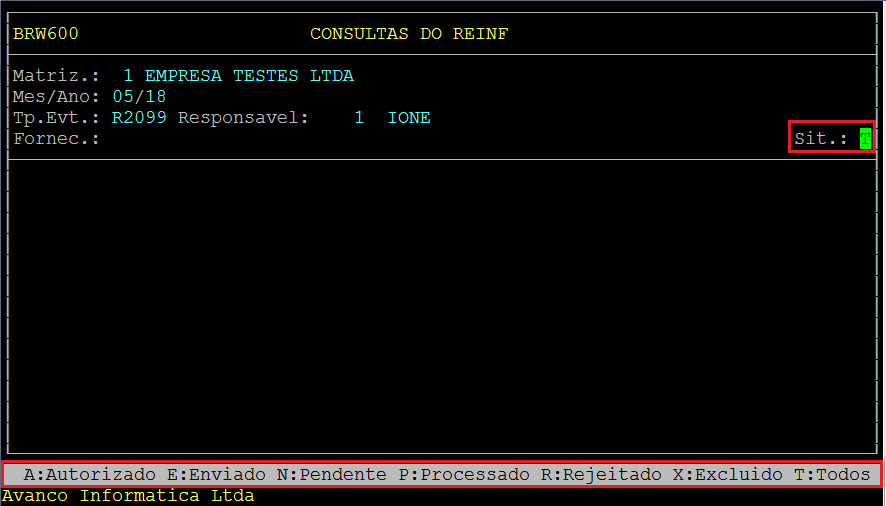
Legenda das Situações:
| A: | Autorizado |
|---|---|
| E: | Enviado |
| N: | Pendente |
| P: | Processado |
| R: | Rejeitado |
| X: | Excluído |
| T: | Todos |
No exemplo a seguir foi selecionado T (Todos), sendo assim foram exibidos todos os eventos gerados autorizados e rejeitados.
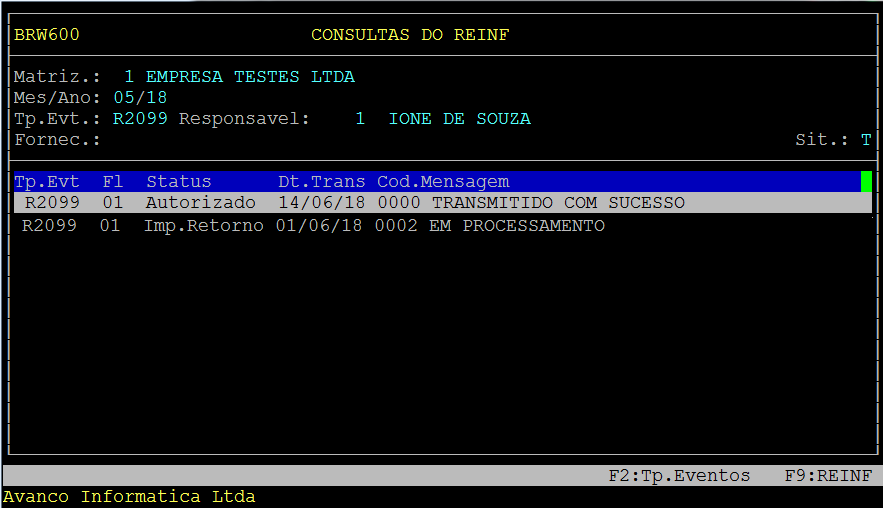
Em seguida digite a Função F9:REINF para visualizar os dados que foram transmitidos referente ao evento, como por exemplo a data do processamento e o recibo.
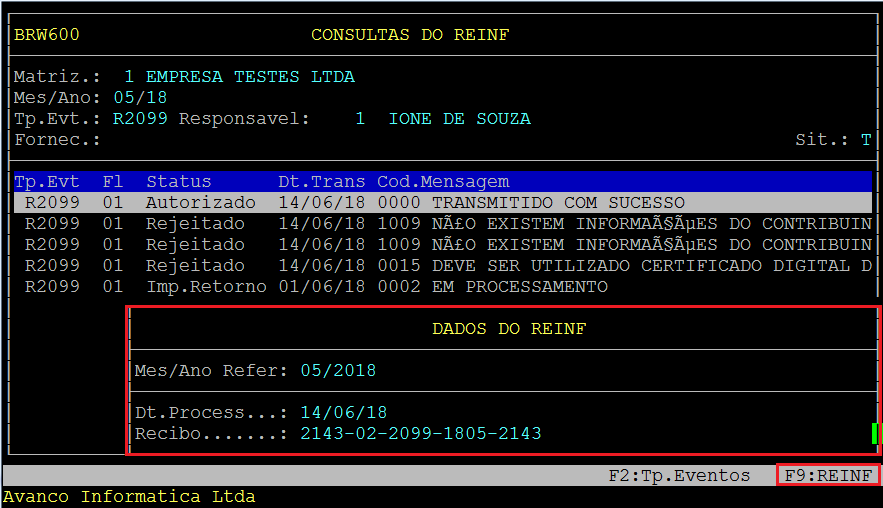
Informações importantes sobre os campos da tela acima:
| Mês/Ano Refere: | Será exibido a data de competência do Arquivo Enviado. |
|---|---|
| Dt. Processamento: | Data do Processamento do Arquivo na Receita. |
| Recibo: | Número do Protocolo do recibo de transmissão. |
|
O Atendimento para a Avanço Informática é prioridade! Caso Você tenha alguma dúvida, fique à vontade para entrar em contato com a gente:
|
Dúvida | Como Consultar Evento R9000 REINF Integral?
Dúvida:
Como Consultar Evento R-9000 REINF no Sistema Integral?
Sumário:
Solução:
1 - Consultando Evento R-9000
| Rotina: | Consultas do REINF |
|---|---|
| Programa: | BRW600 |
| Localização: | SPED - EFD / REINF / Consultas |
Acesse a localização indicada acima para realizar a consulta do evento.
Observação: Para obter mais informações sobre a consulta dos eventos REINF acesse a documentação: "Dúvida | Como Consultar Eventos REINF Integral?".
Nessa consulta será possível visualizar como foi enviado o Evento R-9000 - Fechamento, com os dados do evento que foi transmitido a receita.
Informe R9000 no campo "Tp.Evt" e logo em seguida, no campo "Sit", informe a situação do evento que irá consultar.
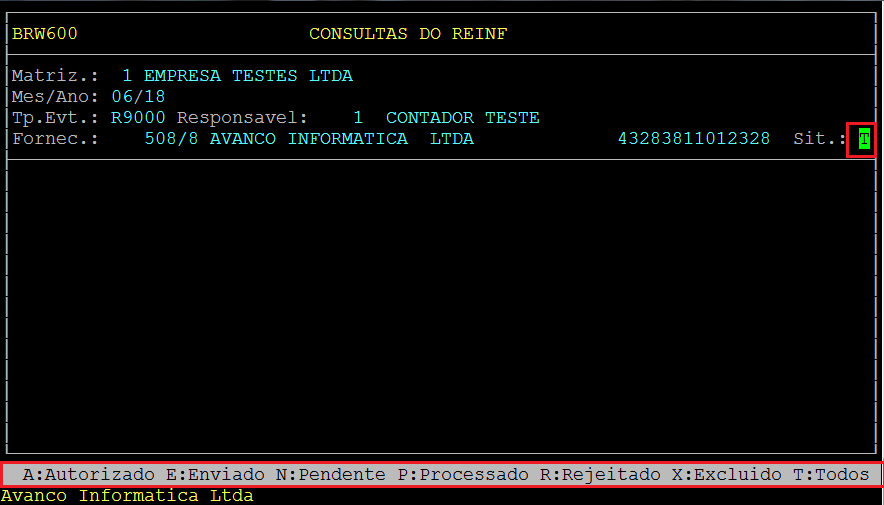
Legenda das Situações:
| A: | Autorizado |
|---|---|
| E: | Enviado |
| N: | Pendente |
| P: | Processado |
| R: | Rejeitado |
| X: | Excluído |
| T: | Todos |
No exemplo a seguir foi selecionado T (Todos), sendo assim foram exibidos todos os eventos gerados autorizados e rejeitados.
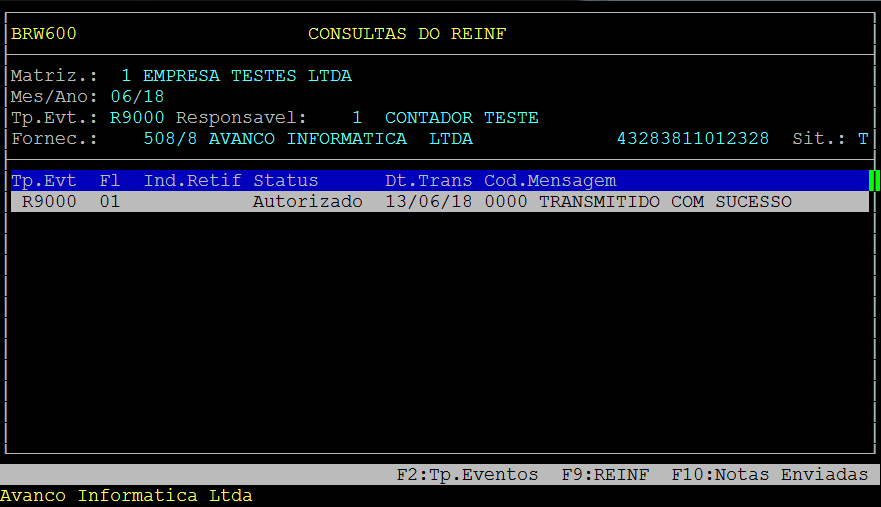
Caso deseje visualizar o Evento excluído, digite a Função F10:Notas Enviadas.
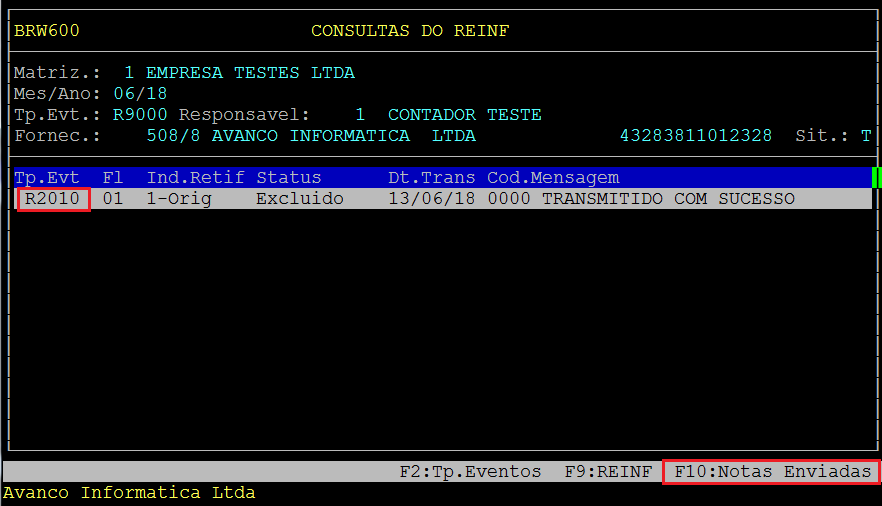
Ao digitar a Função F10:Notas Enviadas será possível visualizar as notas que foram enviadas no evento excluído.
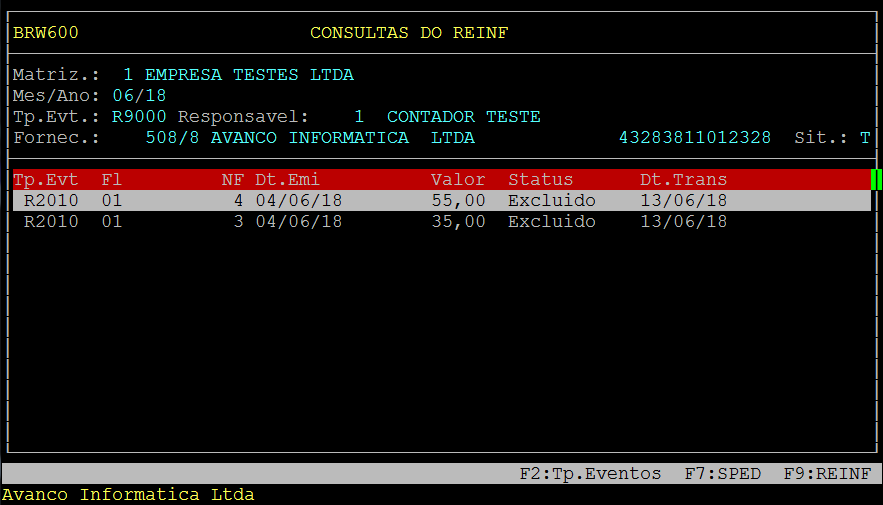
Para visualizar os dados que foram transmitidos referente ao evento, como por exemplo a data do processamento e o recibo, digite a Função F9:REINF.
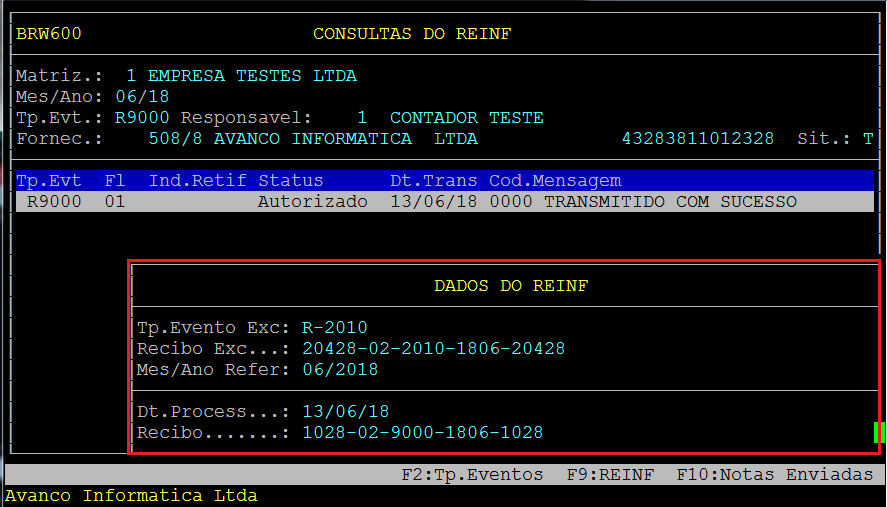
Informações importantes sobre os campos da tela acima:
| Tp. Evento Exc: | Será exibido o código do Evento que foi excluído pelo R-9000. |
|---|---|
| Recibo Exc: | Será exibido o número do recibo referente ao evento excluído. |
| Mês/Ano Refere: | Será exibido a data de competência do Arquivo Enviado. |
| Dt. Processamento: | Data do Processamento do arquivo na receita. |
| Recibo: | Número do Protocolo do recibo de transmissão. |
|
O Atendimento para a Avanço Informática é prioridade! Caso Você tenha alguma dúvida, fique à vontade para entrar em contato com a gente:
|
Dúvida | Como Excluir Evento R1000 Informações Contribuinte REINF Integral?
Dúvida:
Como Excluir Evento R-1000 - Informações do Contribuinte para o REINF no Sistema Integral?
Sumário:
Solução:
Para obter mais informações sobre os Eventos do REINF acesse a documentação "Manual | Enviar Eventos EFD REINF Integral".
1 - Excluindo Evento R-1000 - Informações do Contribuinte
O processo de Exclusão do Evento R-1000 será usado quando houver necessidade de excluir os dados informados no Evento inicial que estava incorreto mantendo o mesmo período de validade.
Exemplo: Quando houver necessidade do usuário excluir a validade do evento por algum erro como por exemplo a data de vigência errada.
|
Pré - Condição: Para realizar exclusão do Evento R-1000 é necessário ter realizado os procedimentos:
|
| Rotina: | REINF |
|---|---|
| Programa: | EFD020 |
| Localização: | SPED - EFD / REINF / Eventos - Transmissão |
Após realizar a alteração dos dados a serem enviados, acesse a rotina de Transmissão dos Eventos. A rotina pode ser acessada no caminho informado acima:
Informe a loja Matriz, Mês/Ano e Tp.Reg das informações que foram transmitidas ao REINF e que deseja realizar a exclusão.
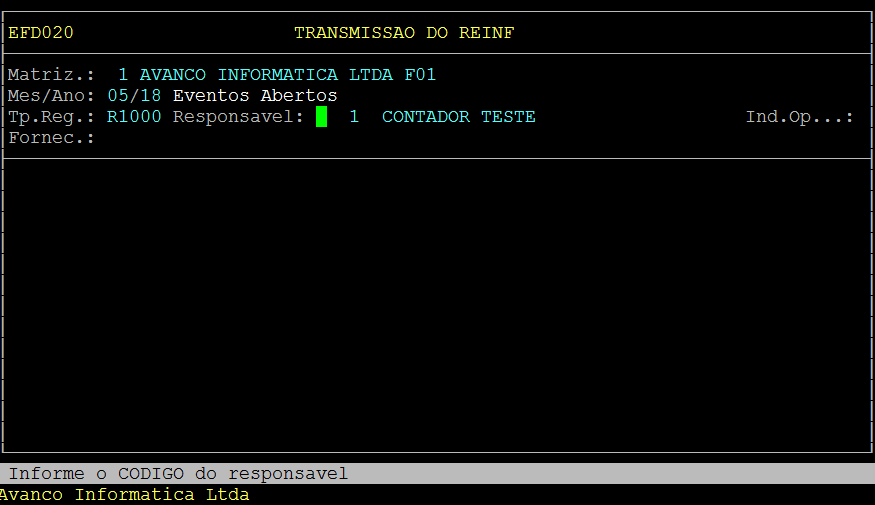
No campo "Ind.Op" digite a informação 3 - Exclusão.
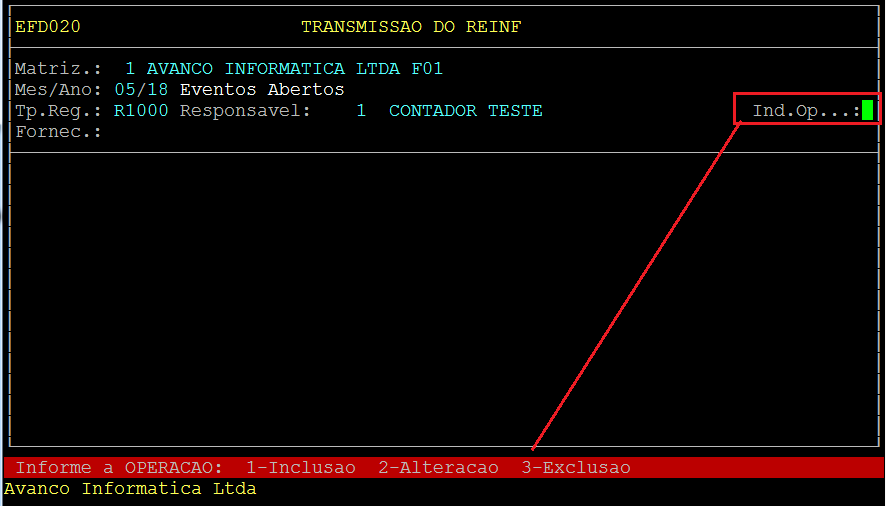
Após digitar a opção de exclusão, será exibido o Evento R1000 - Enviado e o Status do Envio.
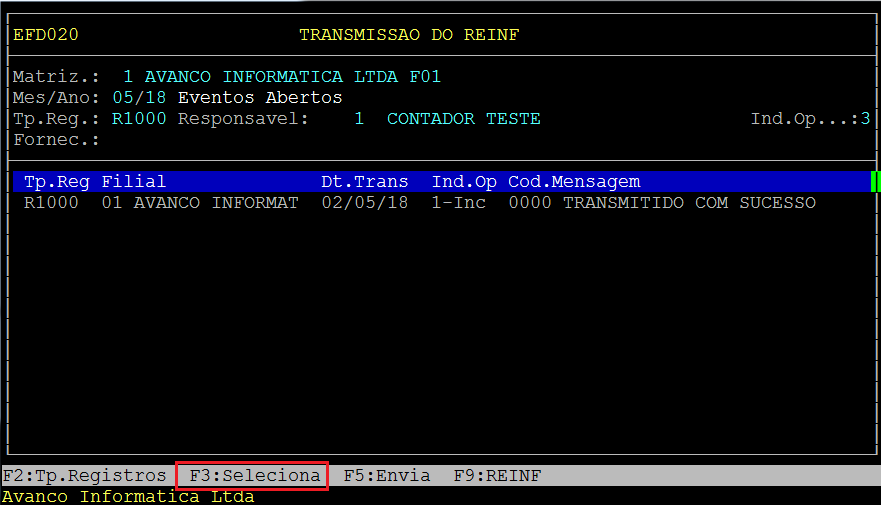
Em seguida digite a função "F3: Seleciona" para selecionar o Evento a ser enviado, o mesmo será marcado com (*) e "F5 : Envia".
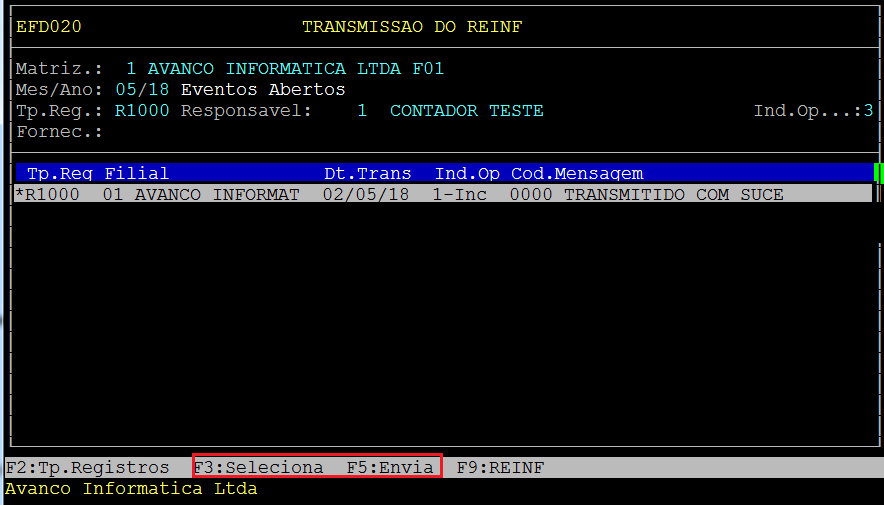
Após digitar a função "F5 : Envia" será exibido a pergunta "Realizar a Transmissão dos Eventos?".
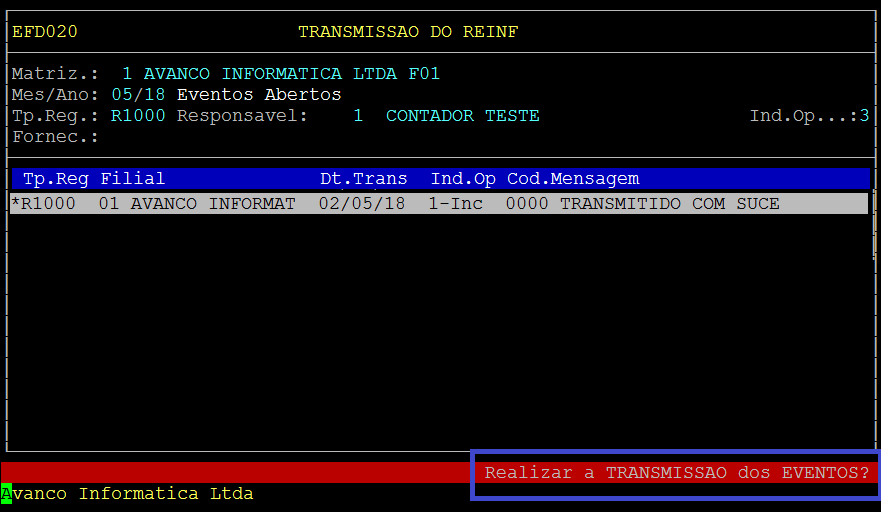
Confirme pressionando "S" - (Sim) para transmitir o Evento de Exclusão.
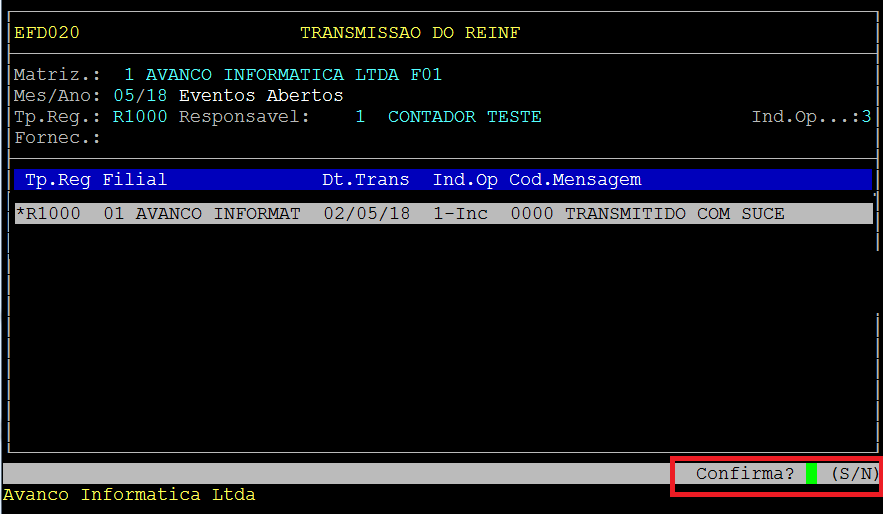
O arquivo gerado será salvo no diretório /u/rede/sped/reinf/01/(loja) onde será transmitido automaticamente para a Receita.
Ao acessar o Novo NF-e poderá visualizar o Status da Transmissão e o XML.

No Arquivo XML serão gravadas as informações na "Tag" de "Exclusão".
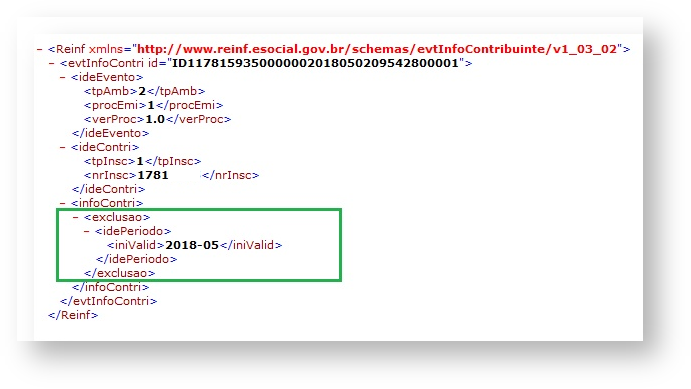
|
O Atendimento para a Avanço Informática é prioridade! Caso Você tenha alguma dúvida, fique à vontade para entrar em contato com a gente:
|
Dúvida | Como Gerar Relatório Notas Fiscais Serviço Evento R2020 Reinf Integral?
Dúvida:
Como Gerar Relatório das Notas Fiscais de Serviço Prestados no Evento R2020 do Reinf no Integral?
Sumário:
Solução:
1 - Gerando o Relatório das Nota Fiscal de Serviço no Evento R2020 do Reinf no Integral
Esta rotina permite a emissão do relatório das notas de serviço, incluídas no registro R2020, onde é possível visualizar de forma analítica e sintética as informações das notas.
| Rotina: | REINF - Demais Documentos e Operações - Relatório |
|---|---|
| Programa: | SPD149 |
| Localização: | Sped - Efd / Reinf / Eventos - Inclusao / R2020 Serv. Prestados / Inclusao |
Para gerar o relatório das notas fiscais de serviço no Evento R2020 no Integral, acesse a localização citada acima.
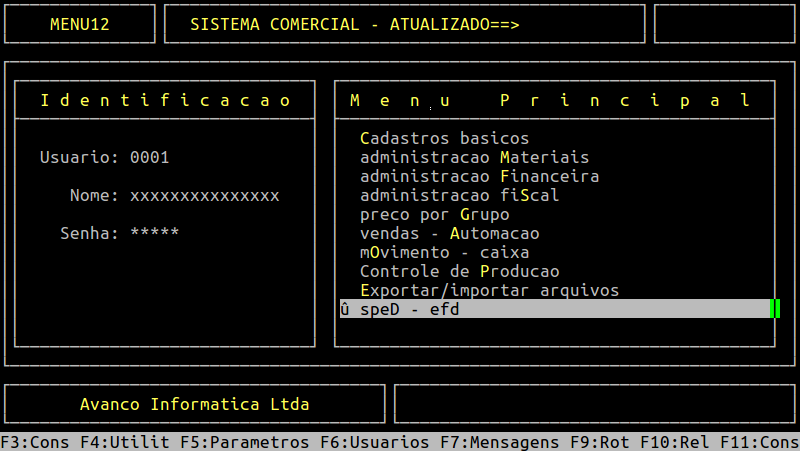
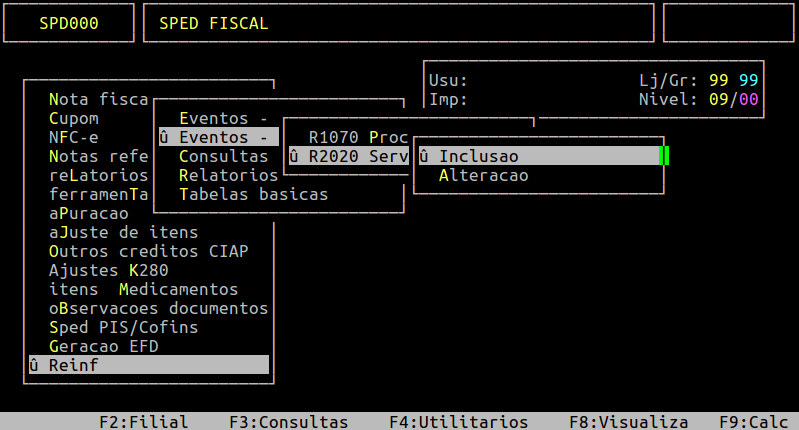
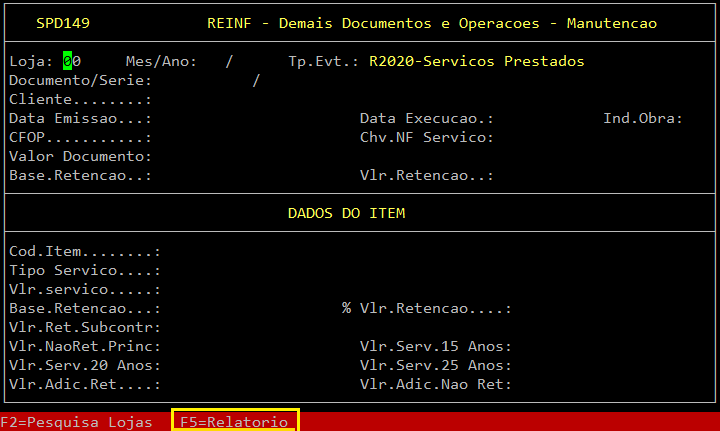
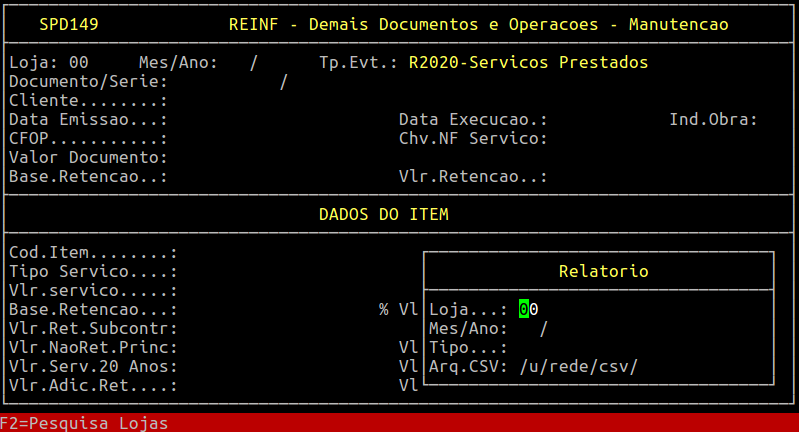
Dados importantes da tela acima:
| Loja: | Informe a loja desejada para gerar o relatório. |
|---|---|
| Mes/Ano: | Informe o mês e ano desejados para gerar o relatório. |
| Tipo: | Informe A se desejar gerar o relatório Analítico, ou S para gerar Sintético. |
| Arq.CSV: | Informe o nome do relatório. |
Assim que preencher os campos acima, pressione a tecla Enter ou S para confirmar e gerar o relatório.
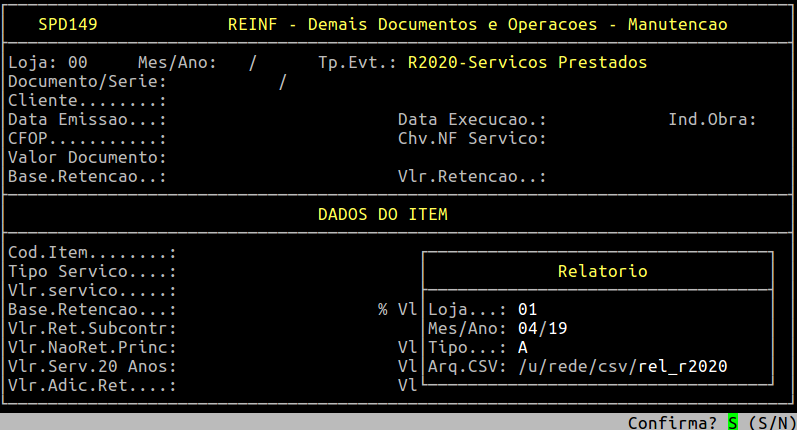
Em seguida, para visualizar o relatório acesse o diretório /u/rede/csv e selecione o arquivo desejado.
Abaixo segue um exemplo do relatório Analítico, no qual exibe os itens da Nota Fiscal.


Abaixo segue um exemplo do relatório Sintético, no qual exibe os dados da Nota Fiscal d emodo consolidado.


|
O Atendimento para a Avanço Informática é prioridade! Caso Você tenha alguma dúvida, fique à vontade para entrar em contato com a gente:
|
Dúvida | Como Incluir Evento R-1070 Processos Administrativos Judiciais REINF Integral?
Dúvida:
Como incluir evento R-1070 - Processos Administrativos ou Judiciais para o REINF no sistema Integral?
Sumário:
Solução:
|
Observação:
|
1 - Incluindo Evento R-1070 - Processos Administrativos ou Judiciais
|
Pré-Condição: Para realizar a inclusão do evento R-1070 é necessário realizar os procedimentos:
|
|
Observação:
|
| Rotina: | Transmissão do REINF |
|---|---|
| Programa: | EFD020 |
| Localização: | SPED - EFD / REINF / Eventos - Transmissão |
Acesse a localização acima para incluir o evento R-1070 - Processos Administrativos ou Judiciais.
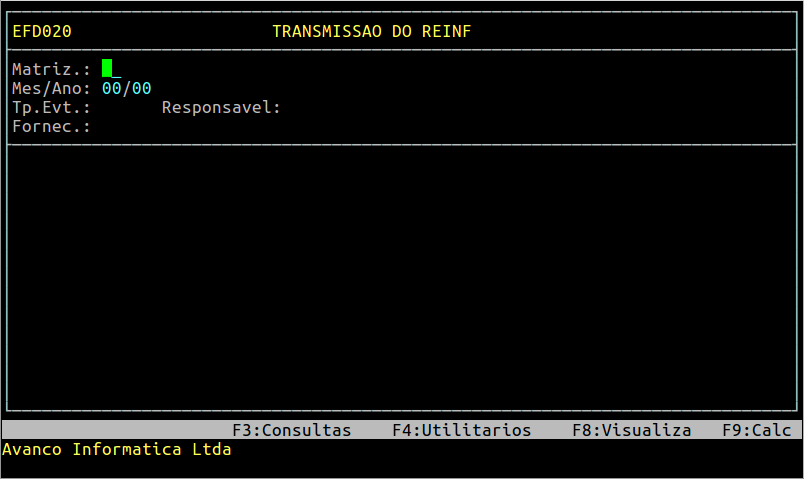
|
Pré-Condição:
|
O processo de inclusão do evento R-1070 será usado para enviar as informações dos processos do contribuinte, sendo centralizado pela Loja Matriz, que se refere ao envio das informações das empresas (Matriz e Filial).
Informe a loja matriz e o período das informações a serem transmitidas ao REINF.
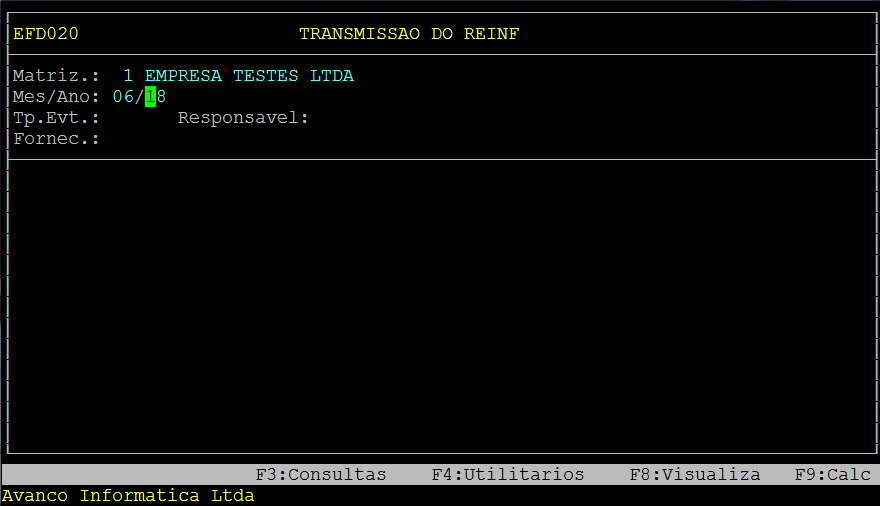
No campo Tp.Evt, digite R1070 e no campo Ind.Op, selecione a opção 1 - Inclusão.
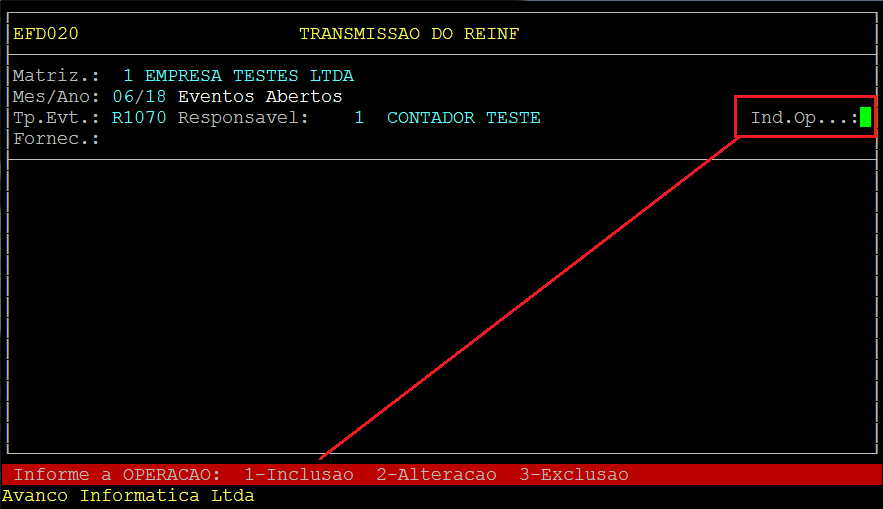
Após, será exibida a pergunta: Realizar a Transmissão do R1070?. Para realizar a transmissão, confirme pressionando a tecla S (Sim).
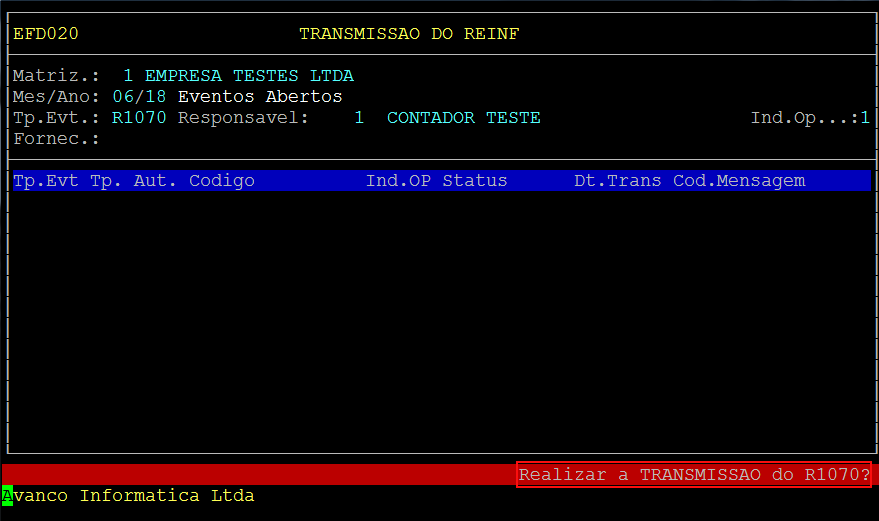
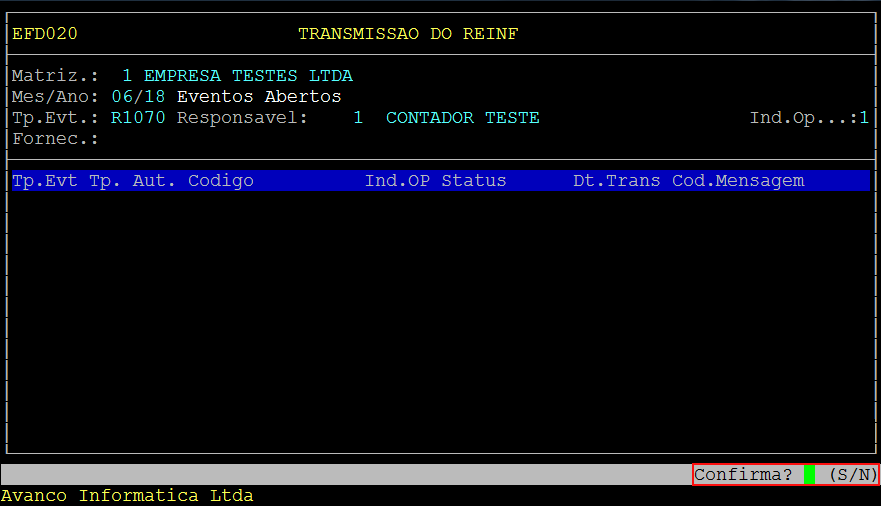
Ao término, será exibido a mensagem: Evento Enviado com Sucesso!.
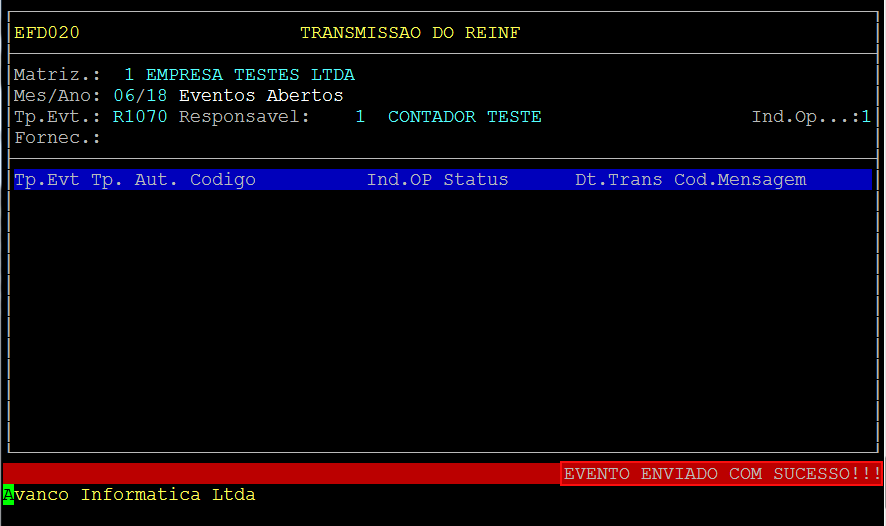
|
Observação:
|
O arquivo gerado será salvo no diretório u/rede/sped/reinf/01/(loja), onde será transmitido automaticamente para a Receita.
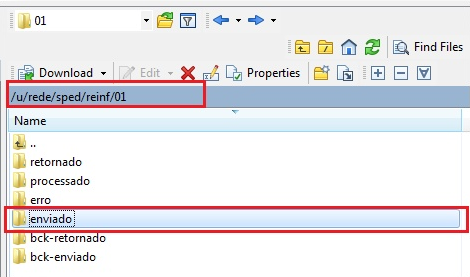
Ao acessar o Novo NF-e, pode-se visualizar o status da transmissão XML.
Status da Transmissão

No arquivo XML, serão gravadas as informações na tag de inclusão.
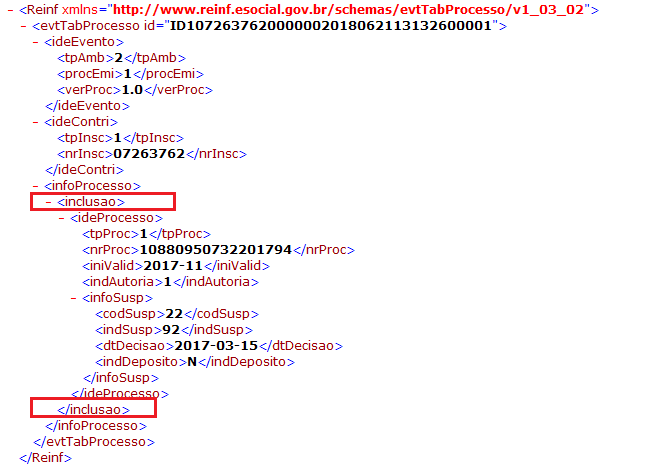
|
Observação:
|
|
O Atendimento para a Avanço Informática é prioridade! Caso Você tenha alguma dúvida, fique à vontade para entrar em contato com a gente:
|
Dúvida | Como Obter Retorno Eventos REINF Integral?
Dúvida:
Como Gravar o Retorno de Eventos REINF no Sistema Integral?
Sumário:
Solução:
|
IMPORTANTE: Para realizar retorno dos Eventos do REINF é necessário o envio dos registros, para obter mais informações sobre o procedimento acesse o documento disponível em: " Manual | Enviar Registros EFD REINF Integral ". |
1 - Obtendo retorno dos Eventos REINF
| Rotina: | Reinf |
|---|---|
| Programa: | EFD020 |
| Localização: | SPED EFD - NFe NFCe / Reinf / Eventos - Transmissão |
Para obter o retorno dos eventos do REINF, acesse a localização citada acima.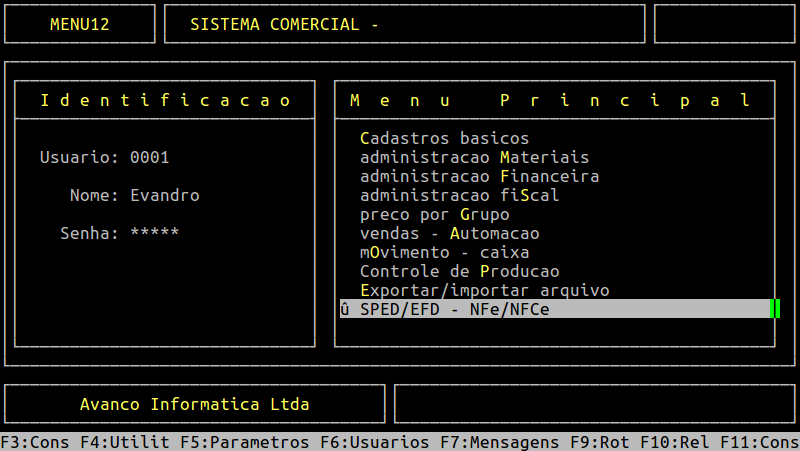
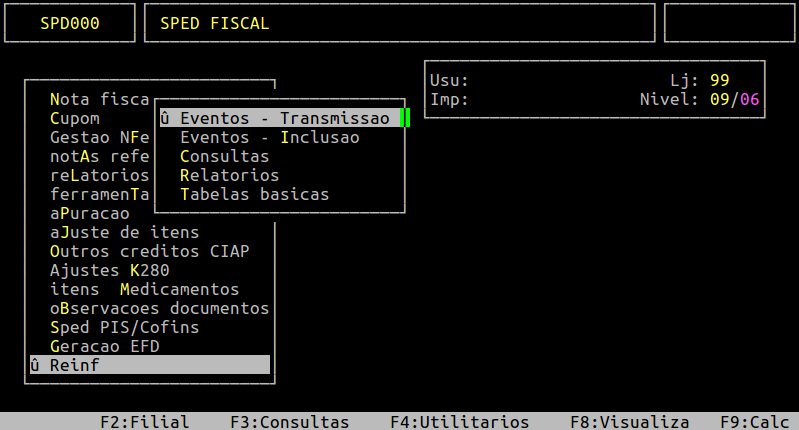
Ao acessar a rotina, no campo Matriz informe a loja matriz, que foi transmitida ao REINF e, pressione a tecla Enter.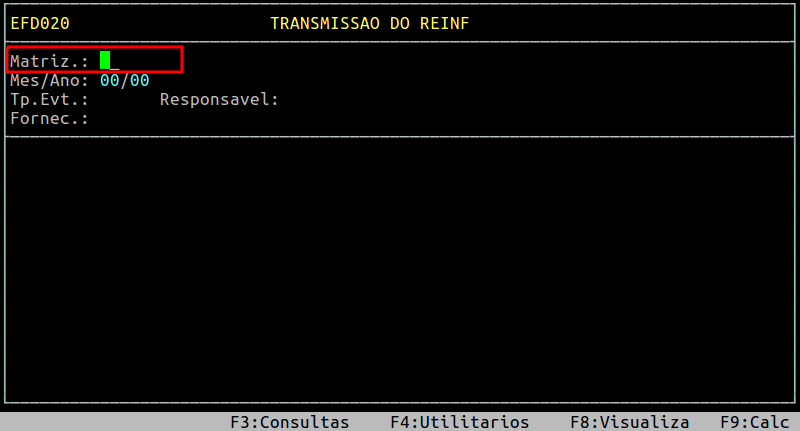
Em seguida o sistema exibirá a mensagem " Retorno de loja finalizado ". Para sair da rotina pressione a tecla Esc.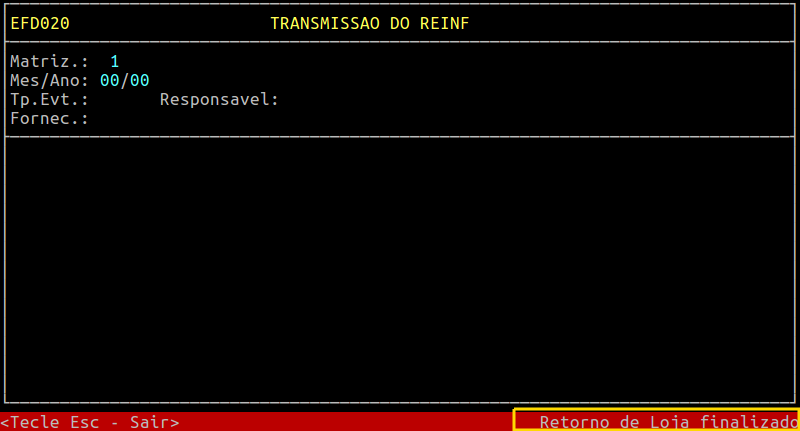
|
O Atendimento para a Avanço Informática é prioridade! Caso Você tenha alguma dúvida, fique à vontade para entrar em contato com a gente:
|
Dúvida | Como Incluir Notas Fiscais Serviço Evento R2020 Reinf Integral?
Dúvida:
Como Incluir as Notas Fiscais de Serviço Prestados no Evento R2020 do Reinf no Integral?
Sumário:
Solução:
1 - Incluindo a Nota Fiscal de Serviço no Evento R2020 do Reinf no Integral
| Rotina: | REINF - Demais Documentos e Operações - Manutenção |
|---|---|
| Programa: | SPD149 |
| Localização: | Sped - Efd / Reinf / Eventos - Inclusao / R2020 Serv. Prestados / Inclusao |
Para incluir a nota fiscal de serviço no Evento R2020 no Integral, acesse a localização citada acima.
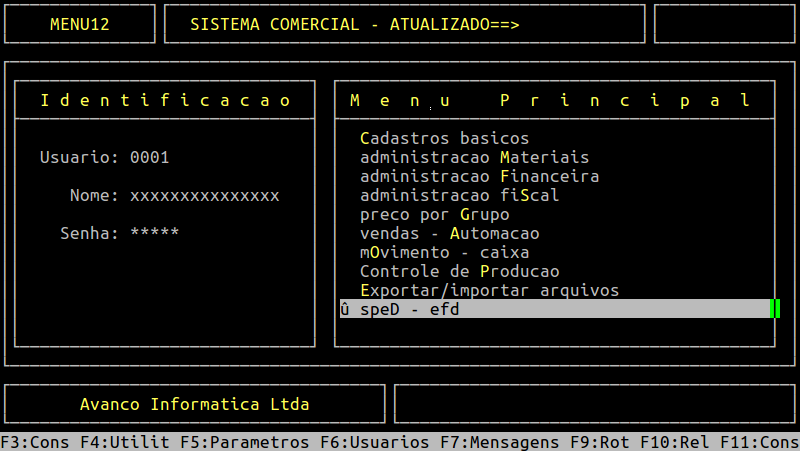
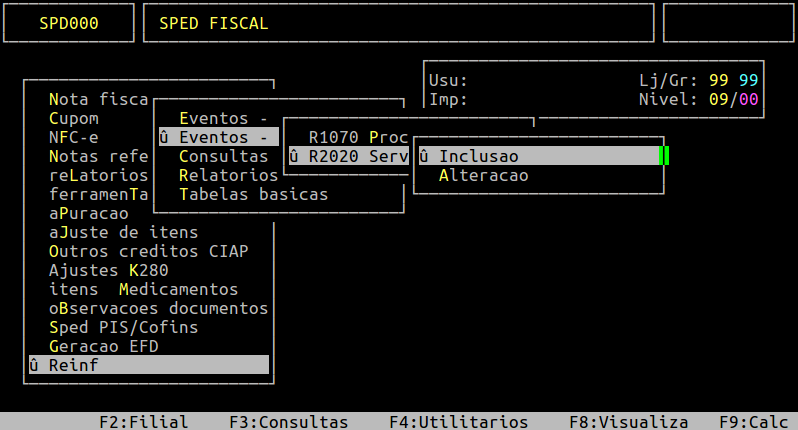
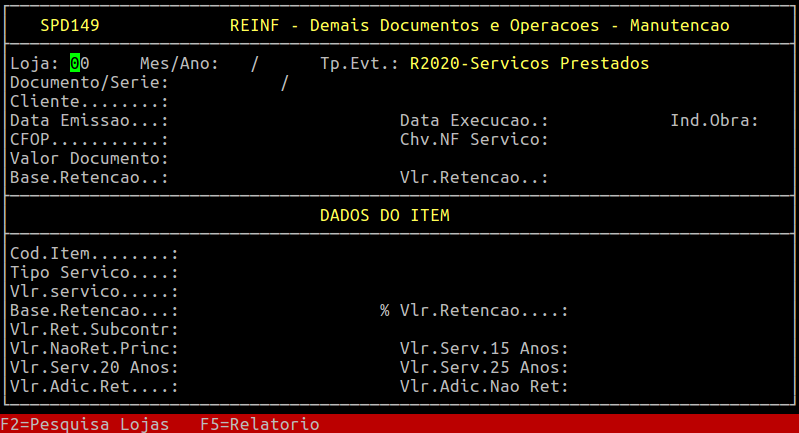
Campos importantes da tela acima:
| Loja: | Informe a loja emitente do serviço. |
|---|---|
| Mês/Ano: | Informe o mês e o ano da nota fiscal de serviço. |
|
Tp.Evt: |
Este campo é preenchido automaticamente com R2020 - Serviços Prestados. |
| Documento / Serie: | Informe o número e a série da nota fiscal de serviço. |
| Cliente: |
Informe o cliente da nota fiscal de serviço. |
| Data Emissao: | Informe da data de emissão da nota fiscal de serviço. |
| Data Execucao: | Informe a data de execução do serviço da nota fiscal. |
| Ind. Obra: | Informe o número que corresponde a obra, sendo: 0 - Nao é Construção Civil, 1 - Empreiteira Total, 2 - Empreiteira Parcial (default 0). |
| CFOP: | Informe o CFOP referente a nota fiscal de serviço. |
| Chv. NF Servico: | Informe a chave da nota fiscal de serviço. |
| Valor Documento: | Informe o valor total da nota fiscal de serviço. |
| Base Retencao: | Informe o valor da Base de retenção acumulada dos itens da nota de serviço. |
| Vlr. Retencao: | Informe o valor da retenção acumulada dos itens da nota de serviço. |
| Cod. Item: | Informe o código do item da nota de serviço. |
| Tipo Servico: | Informe o Tipo de Serviço, conforme tabela da EFD - Reinf. |
| Vlr. Servico: | Informe o valor do serviço. |
| Base Retencao: | Informe o valor da base de cálculo da retenção da contribuição previdenciária e sua respectiva alíquota. |
| Vlr. Retencao: | Este campo é preenchido automaticamente com o valor do imposto retido, conforme a multiplicação da Base pela Alíquota. |
| Vlr. Ret. Subcontr: | Informe o valor da retenção destacada nas notas fiscais dos serviços subcontratados, caso houver. |
| Vlr. NaoRet. Princ: | Informe o valor da retenção principal deixada de ser efetuada pelo contratante ou que foi depositada em juízo em decorrência de decisão judicial / administrativa. |
| Vlr. Serv. 15 Anos: | Informe o valor dos serviços prestados por segurados nas condições especiais, que justificam a permissão de aposentadoria especial após 15 anos de contribuição. |
| Vlr. Serv. 20 Anos: | Informe o valor dos serviços prestados por segurados nas condições especiais, que justificam a permissão de aposentadoria especial após 20 anos de contribuição. |
| Vlr. Serv. 25 Anos: | Informe o valor dos serviços prestados por segurados nas condições especiais, que justificam a permissão de aposentadoria especial após 25 anos de contribuição. |
| Vlr. Adic. Ret: | Informe o valor adicional da retenção da nota fiscal de serviço, referente aos serviços prestados sob condições especiais. |
| Vlr. Adic. Nao Ret: |
Informe o valor da retenção adicional da contribuição previdenciária não retida pela contratante. |
Assim que preencher os campos acima, pressione a tecla Enter até confirmar e gravar a inclusão da nota fiscal no Evento R2020.
Abaixo segue um exemplo da tela preenchida, ressaltando que os valores informados são meramente ilustrativos.
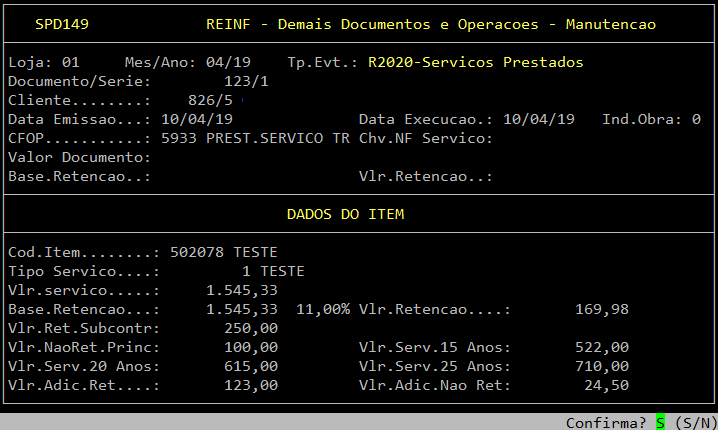
|
O Atendimento para a Avanço Informática é prioridade! Caso Você tenha alguma dúvida, fique à vontade para entrar em contato com a gente:
|
Dúvida | Como Realizar Importação Tabela 01 Natureza Rendimento REINF Integral?
Dúvida:
Como Realizar a Importação da "Tabela 01 - Natureza Rendimento REINF" no Sistema Integral?
Sumário:
Solução:
No layout do "Registro R-4020 - Pagamentos/Créditos a beneficiário Pessoa Jurídica " deverá conter no campo "25 -natureza rendimento " o código referente a natureza rendimento.
|
Pré - Condição: Para realizar a importação no Sistema Integral, deverá realizar o download da tabela em Tabela Rendimento Natureza , abrir a tabela e salvar em ´´ponto e vírgula´´ . Em seguida, salvar em formato csv e colocar no diretório /u/rede/trb/. |
1 - Importando Tabela de Natureza Rendimento
| Rotina: | Tabela 01 da EFD-REINF - Natureza Rendimento |
|---|---|
| Programa: | SPD222 |
| Caminho do Arquivo: |
../sist/sped/ - sp17a27 |
| Localização: | SPED - EFD / Reinf / Tabelas Básicas / Natureza Rendimento |
Acesse a localização indicada acima para realizar a importação da "Tabela Natureza Rendimento REINF".
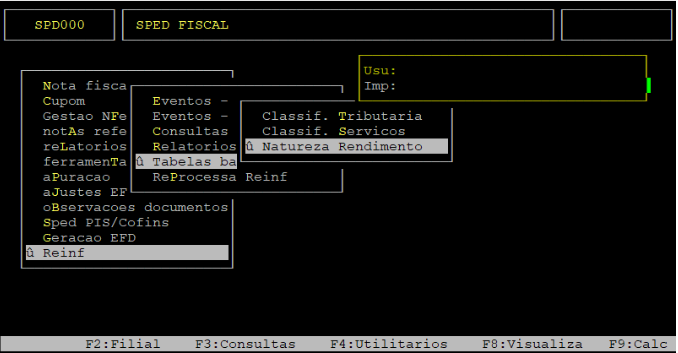
Para importar o arquivo pressione F7 - Importação da Tabela.
Em seguida digite no campo Arquivo o nome e a extensão do arquivo que está salvo no diretório /u/rede/trb.
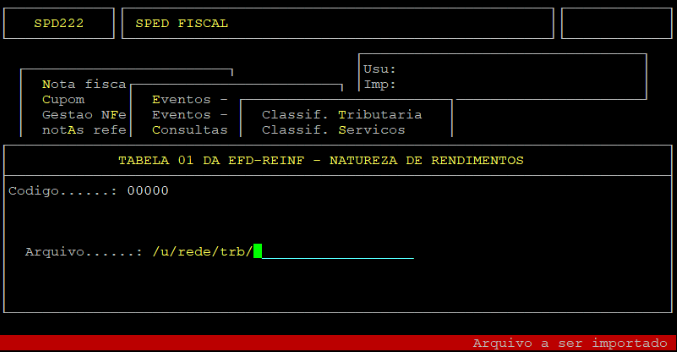
Sendo assim confirme o processo de importação pressionando S - Sim.
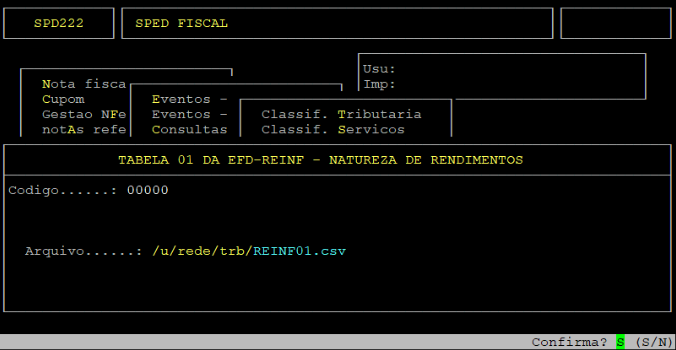
Ao término da importação da Tabela, caso deseje consultar os códigos existentes, pressione a tecla F2 - Consulta.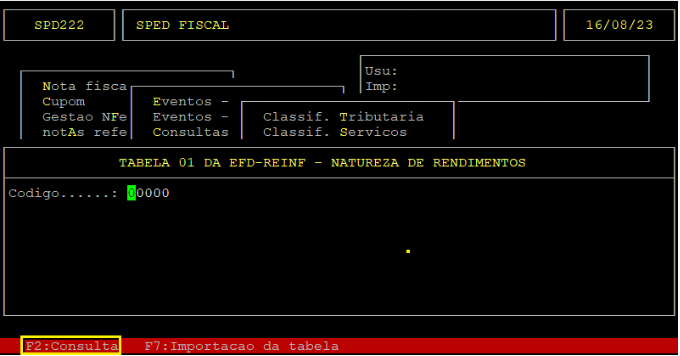
Serão exibidos os códigos referentes a tabela importada conforme a imagem abaixo.
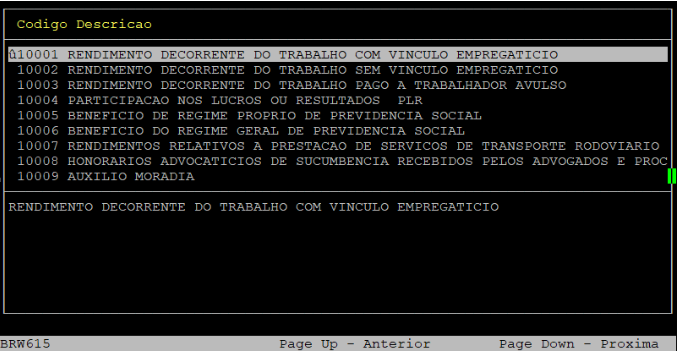
Ao selecionar um código da Tabela, será apresentado as opções de Incluir, Alterar ou Excluir.
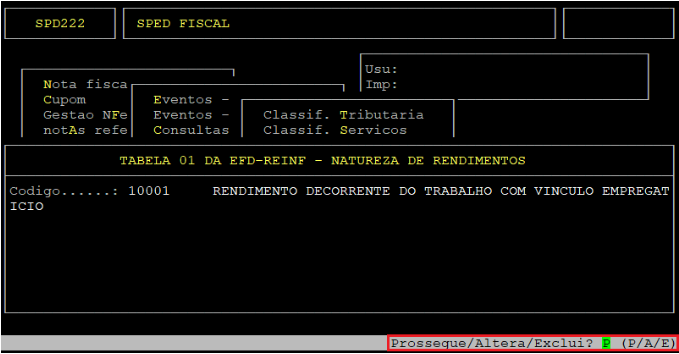
Observação: Caso precise Incluir ou Alterar um código ou serviço será necessário utilizar um dos códigos disponíveis no Layout da Receita.
|
O Atendimento para a Avanço Informática é prioridade! Caso Você tenha alguma dúvida, fique à vontade para entrar em contato com a gente:
|
Dúvida | Como Transmitir Evento R4020 Serviços Tomados REINF Integral?
Dúvida:
Como enviar Evento R-4020 - Pagamentos/Créditos para o REINF no Sistema Integral?
Sumário:
Solução:
Nessa rotina será exibido como gerar o Evento R-4020 - Pagamentos/Créditos Pessoa Jurídica - Serviços Tomados neste evento serão enviadas as notas fiscais de serviços contratados pela empresa que possua retenção de IR, CSLL, PIS e COFINS.
|
Pré - Condição:
|
|
Observação: Quando no momento da Entrada de Nota Fiscal não for informado os dados referente ao REINF e a nota fiscal não constar na rotina de envio do Evento R-2010 - Serviços Tomados, ou precise alterar algum dado enviado para realizar a correção, deverá realizar a manutenção da Nota na rotina do SPED Fiscal seguindo as orientações do documento: "Dúvida | Como Inserir Dados REINF NF SPED Fiscal Integral Evento R4020 E R2010?". |
1 - Incluindo Evento R-4020 - Informações do Contribuinte
| Rotina: | Transmissão do REINF |
|---|---|
| Programa: | EFD020 |
| Localização: | SPED - EFD / Reinf / Eventos - Transmissão |
Para incluir o evento R-4020 acesse a localização indicada acima.
O processo de envio do evento R-4020 será usado para informar as Notas Fiscais de Serviços Tomados pelo contribuinte sendo centralizado pela Loja Matriz e unificado por Fornecedor.
Sendo assim informe a loja Matriz e Mês/Ano referente ao envio do Evento R-4020 do REINF que deseja Enviar. OBS: Mês e ano referente ao pagamento do imposto informado na entrada de nota. Dúvidas acesse: ´´Dúvida | Como Configurar Evento R4020 Nota Fiscal Serviços Tomados´´. REINF Integral?
No campo "Tp.Reg" digite R4020 ou pressione F2 para verificar as opções e em seguida digite o Fornecedor, existe também a opção F5 no rodapé, onde mostra as notas não enviadas referente ao Evento R-4020.
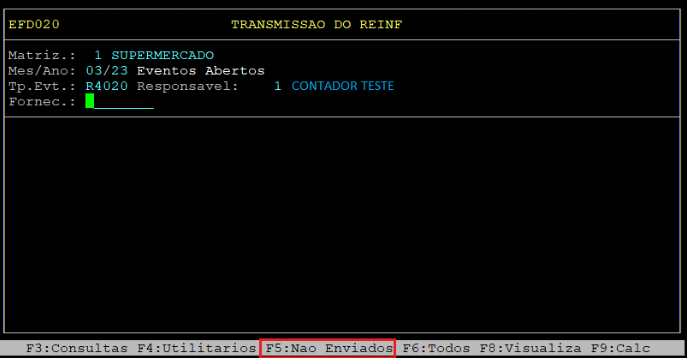
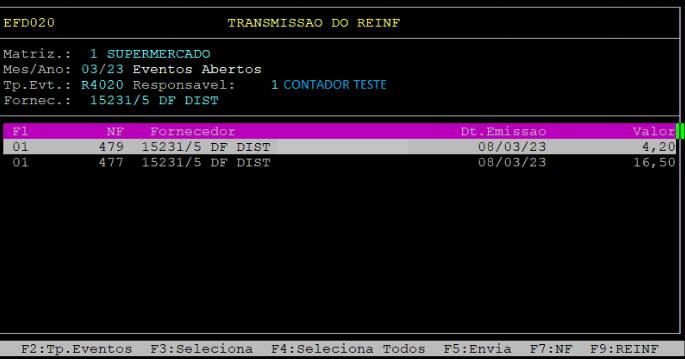
|
Observações: As notas a serem enviadas serão acumuladas no lote do fornecedor, sendo exibidas na grid por loja. Somente serão exibidos as notas fiscais que no momento da Entrada no Sistema foi identificado que possui informações do REINF. Para mais informações acesse o documento: ´´Dúvida | Como Configurar Evento R4020 Nota Fiscal Serviços Tomados REINF Integral?". Nesse evento o valor apresentado é referente a soma dos impostos, e não ao valor contábil da nota. |
|---|
Em seguida digite F4:Selecionar Todos para selecionar a(s) nota(s) que será(ão) enviada(s).
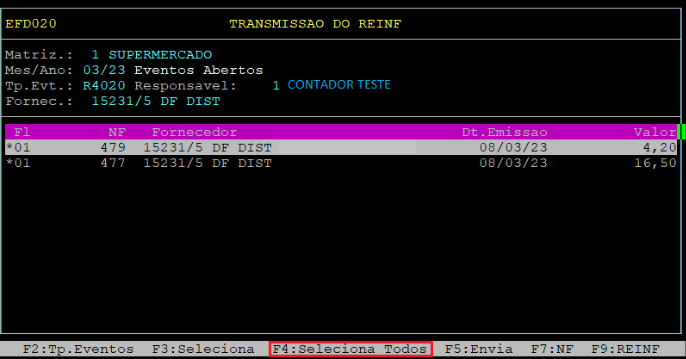
Observação: Caso deseje selecionar apenas uma nota para envio pode utilizar a opção F3: Seleciona.
Em seguida pressione a Função "F5:Envia", conforme a imagem a seguir.
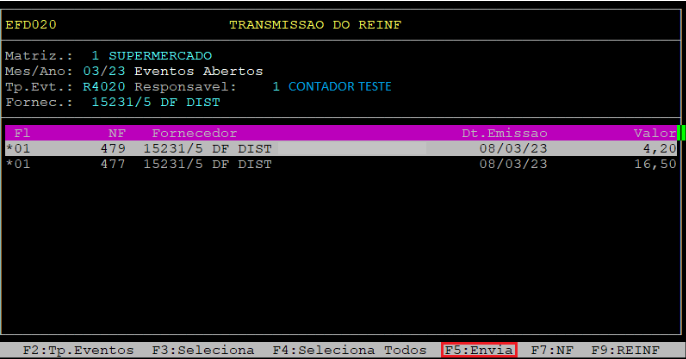
Sendo assim será exibido a pergunta: "Realizar a Transmissão do Eventos?"
Em seguida confirme pressionando "S" - (Sim) para transmitir o Registro.
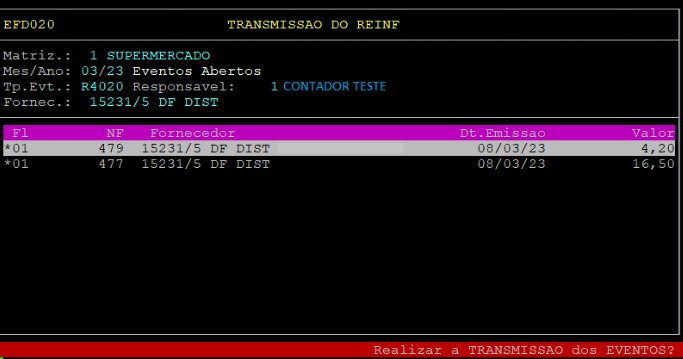
Desta forma o arquivo será gerado e assim o sistema exibirá a mensagem "Evento Enviado com Sucesso".
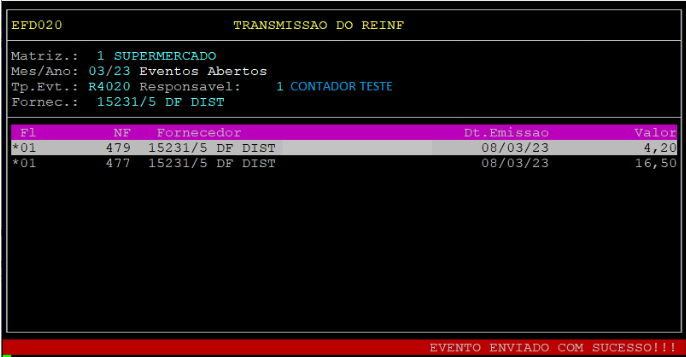
Ao pressionar Enter será retornado para a tela de Envio do Registro R-4020, que estará com o Status de Enviado, ou seja, o campo "ST" (Status) com a descrição "E" (Enviado).
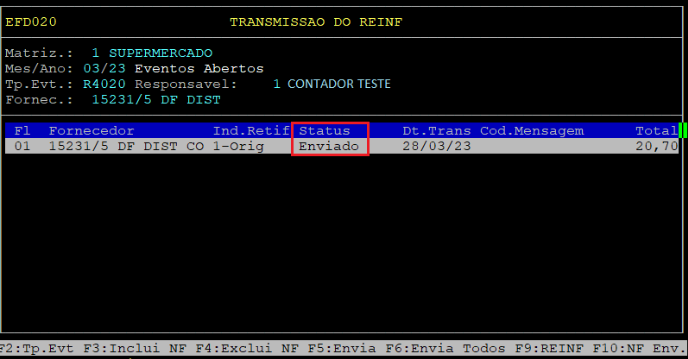
Após transmitido deverá ser realizado o retorno dos Eventos do Reinf para o Sistema Integral. Para obter mais informações de como realizar o retorno acesse o documento: ´´Dúvida | Como Obter Retorno Eventos REINF Integral?´´.
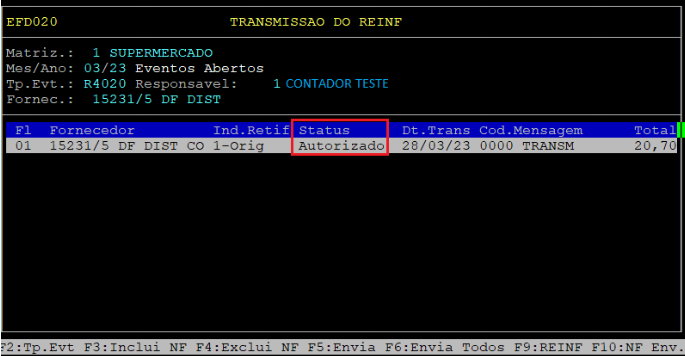
| O arquivo gerado será salvo no diretório "/u/rede/sped/reinf/01/(loja)" onde será transmitido automaticamente para a Receita. |
Ao acessar o Novo NF-e poderá visualizar o Status de Transmissão e o XML.
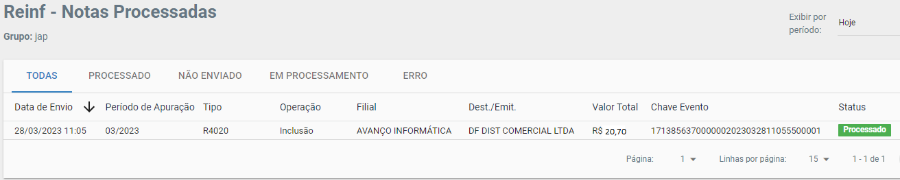
No arquivo XML serão gravadas as informações referente ao Evento:
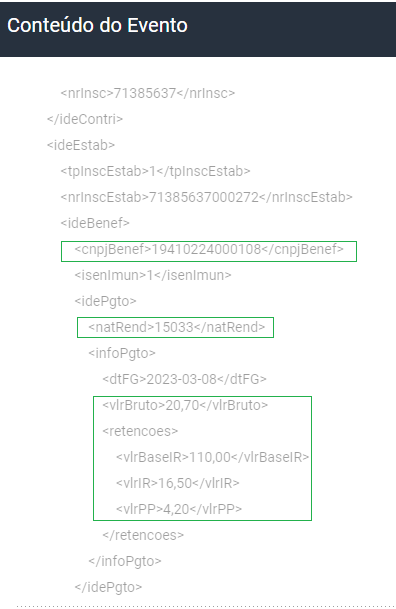
|
O Atendimento para a Avanço Informática é prioridade! Caso Você tenha alguma dúvida, fique à vontade para entrar em contato com a gente:
|
Como Inserir Dados REINF NF SPED Fiscal Integral Evento R4020 E R2010?
Sumário:
Solução:
Quando no momento da Entrada de Nota Fiscal não for informado os dados referente ao REINF e a nota fiscal não constar na rotina de envio do Evento R-2010 - Serviços Tomados ou R-4020 - Pagamentos/Créditos Pessoa Jurídica, ou precise alterar algum dado enviado para realizar a correção, deverá realizar a manutenção da Nota na rotina do SPED Fiscal.
|
Pré - Requisito: NF não ter sido transmitida R-2010 ou R-4020: Somente poderá ser realizado manutenção em nota fiscal que não foi transmitida com sucesso no REINF. ´´Dúvida | Como Retificar Informações Evento R4020 Transmitido REINF Integral?´´ |
1 - Incluindo NF-e REINF
| Rotina: | Entradas / Saídas |
|---|---|
| Programa: | SPD054 |
| Localização: | SPED - EFD / Nota Fiscal / SPED |
Acesse a localização indicada acima para realizar a inclusão
Insira as informações de Mês/Ano, Código da Loja, se consiste em uma nota de Entrada ou Saída, Série, Código do Documento, desta forma será possível visualizar as informações da nota pressionando Page Down.
Assim que exibir os dados da nota, será necessário pressionar a tecla Enter duas vezes.
O sistema irá exibir a mensagem: "Prossegue / Altera /", pressione a tecla P.
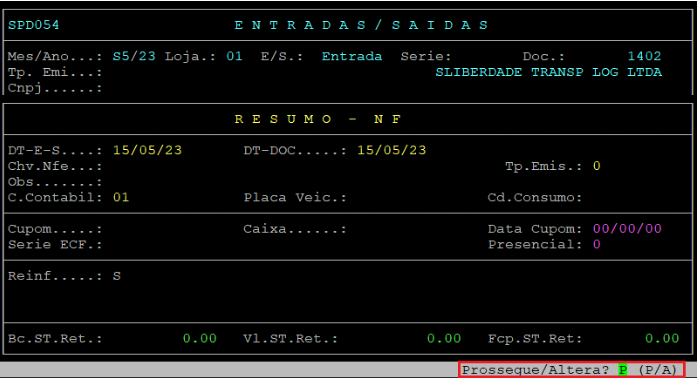
Retornará para a tela inicial da NF, então pressione F9: Dados REINF.
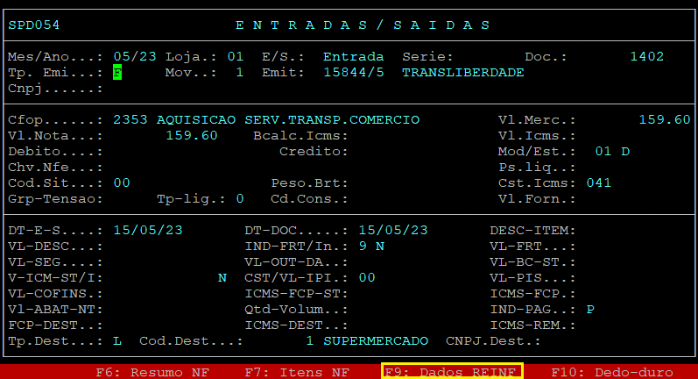
Será apresentada a tela para manutenção, pressione P - Prosseguir ou A - alterar
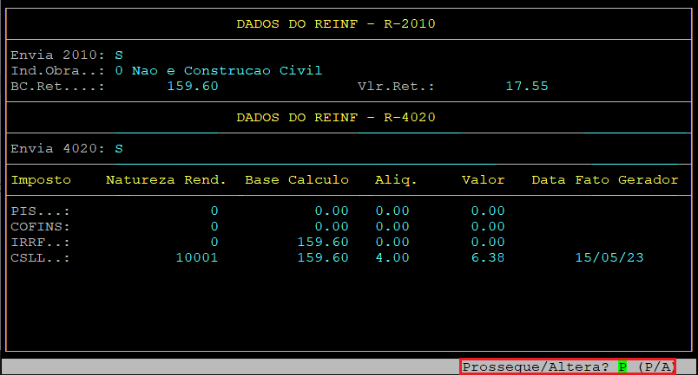
Para informações de como enviar o Evento R-2010 - Serviços Prestados acesse o documento: "Dúvida | Como Incluir Evento R2010 Serviços Tomados REINF Integral?".
Para informações de como enviar o Evento R-4020 - Pagamentos/Créditos acesse o documento: "Dúvida | Como Incluir Evento R4020 Serviços Tomados REINF Integral?
Informações importantes sobre os campos da tela acima:
| Envia 2010: | Se o evento irá para o Reinf | S- para enviar ou N- para não enviar |
| Ind-Obra | Indicador de Obra de Construção Civil |
Indicativo se a prestação de serviços foi em Obra de Construção Civil. Possui as opções: 0 - Não é obra de construção civil ou não está sujeita a matrícula; 1 - Obra de Construção Civil - Empreitada Total; 2 - Obra de Construção Civil - Empreitada Parcial; |
|---|
| BC.Ret | Informe o valor para base de cálculo da retenção da contribuição previdenciária. Este valor é a aplicação da alíquota de 11% ou 3,5% sobre a base de cálculo da retenção. |
|---|---|
| Vlr.Ret: | Informe o valor do imposto retido conforme a multiplicação da Base de Cálculo pela Alíquota. |
| Envia 4020: | Se o evento irá para o Reinf | S- para enviar ou N- para não enviar |
| PIS, COFINS, IRRF E CSLL | Impostos referente ao evento |
Sendo possível alterar a natureza rendimento e a data fato gerador. |
|---|
Para informar o tipo de serviço do item referente ao evento R2010, na tela abaixo informe F7: Itens NF e após pressione F2
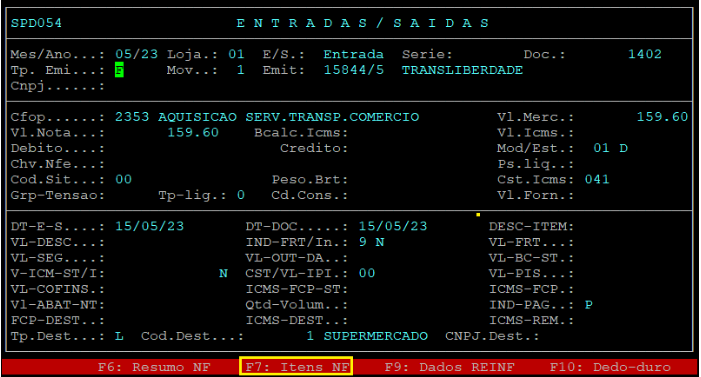
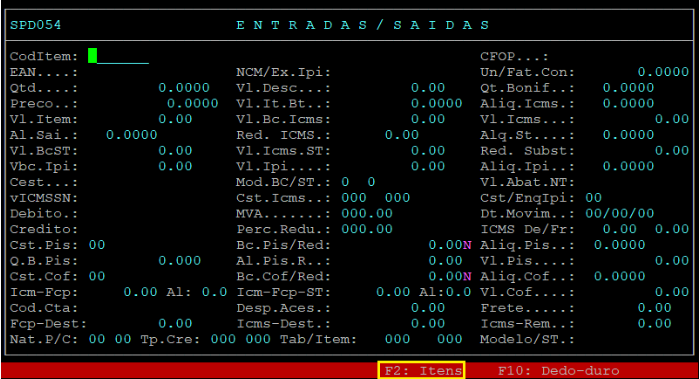
Pressione Enter na tela abaixo e A - alterar.
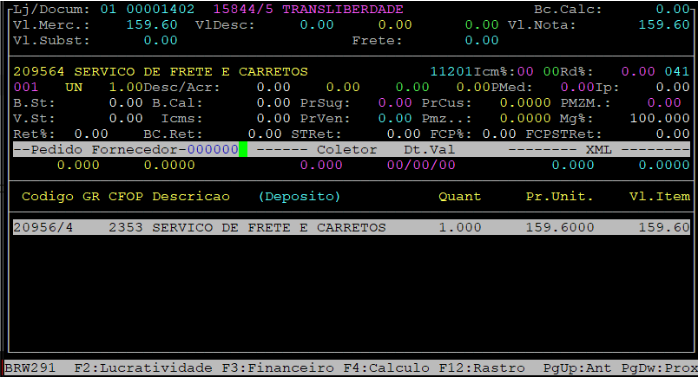
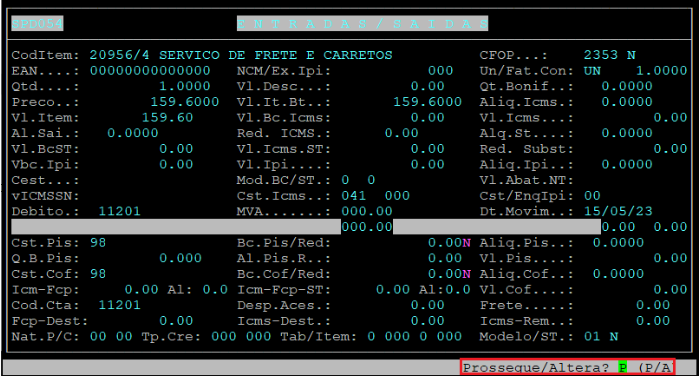
Será aberta a tela abaixo, onde através do F2: Pesquisa para selecionar o código do Serviço referente a despesa.
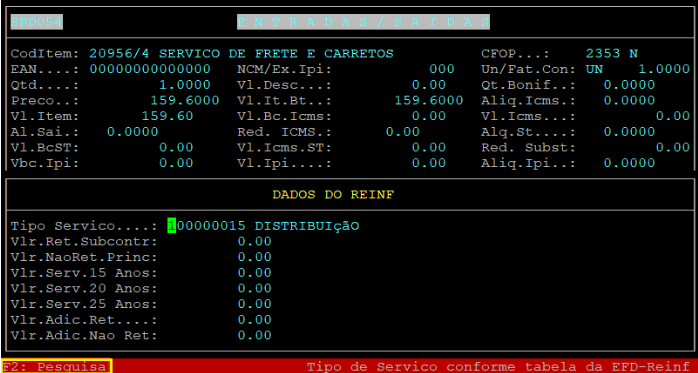
Observação: Os tipos de serviços devem ser os mesmos códigos da tabela 06, para obter mais informações sobre a tabela acesse a documentação Dúvida | Como Realizar Importação Tabela 06 Classificação Serviços REINF Integral?
Em seguida selecione o código do Serviço e pressione Enter para confirmar.
Caso tenha algum valor de retenção sujeito a situação especial, deverá preencher os demais campos e confirmar.
Campos importantes da tela acima:
| Vlr. Ret. Subcontr: | Informe o valor da retenção destacada nas notas fiscais dos serviços subcontratados, caso houver. |
|---|---|
| Vlr. Não Ret. Princ: | Informe o valor da retenção principal que deixou de ser efetuada pelo contratante ou que foi depositada em juízo em decorrência de decisão judicial/administrativa. Nesse caso deverá ser enviado anteriormente o Evento R-1070 - Tabela Processo Administrativo, caso houver. |
| Vlr. Serv. 15 Anos: | Informe o valor dos serviços prestados por segurados nas condições especiais que justificam a permissão de aposentadoria especial após 15 anos de contribuição, caso exista a informação. |
| Vlr. Serv. 20 Anos: | Informe o valor dos serviços prestados por segurados nas condições especiais que justificam a permissão de aposentadoria especial após 20 anos de contribuição, caso exista a informação. |
| Vlr. Serv. 25 Anos: | Informe o valor dos serviços prestados por segurados nas condições especiais que justificam a permissão de aposentadoria especial após 25 anos de contribuição, caso exista a informação. |
| Vlr. Adic. Ret: | Informe o valor adicional a retenção da nota fiscal do serviço referente a serviços prestados sob condições especiais, na qual dão direito a aposentadoria especial aos trabalhadores após 15, 20 ou 25 anos de contribuição. Este valor corresponde ao somatório de 4% sobre o valor do serviço de 15 anos, 3% sobre o valor do serviço de 20 anos e 2% sobre o valor do serviço de 25 anos, caso exista a informação. |
| Vlr. Adic. Não Ret : | Informe o valor da retenção adicional da contribuição previdenciária não retida pela contratante ou que foi depositada em juízo em decorrência de decisão judicial/administrativa. Neste caso deverá ser enviado anteriormente o Evento R-1070 - Tabela Processo Administrativo, caso exista a informação. |
|
O Atendimento para a Avanço Informática é prioridade! Caso Você tenha alguma dúvida, fique à vontade para entrar em contato com a gente:
|