
Como Emitir o Livro de Apuração de ICMS no Sistema Integral?
Dúvida:
Como Emitir o Livro de Apuração de ICMS no Sistema Integral?
Sumário:
Solução:
1 - Emitindo Livro de Apuração de ICMS
| Rotina: | Apuração de ICMS |
|---|---|
| Programa: | FIS006 |
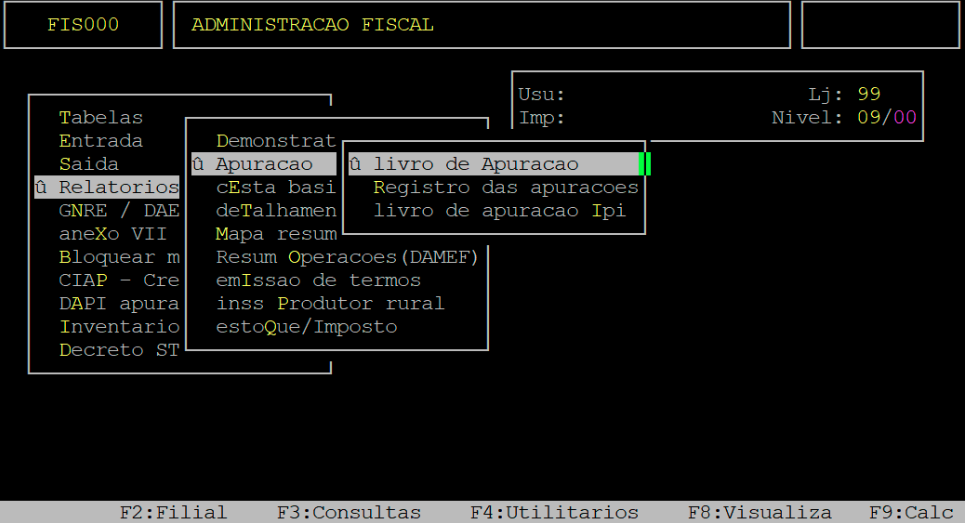
| Localização: | Administração Fiscal / Relatórios gerenciais / Apuração / Livro de Apuração |
Para emitir o Livro de Apuração de ICMS, acesse a localização citada acima, pressionando a tecla Enter para alcançar cada caminho.
Ao acessar a rotina, preencha os campos conforme o desejado.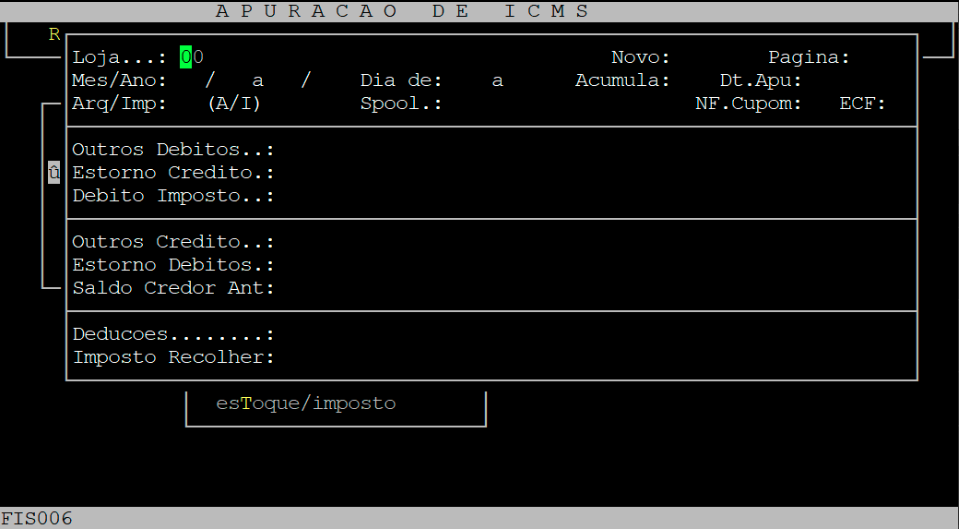
Abaixo segue a explicação dos campos referentes aos dados gerais da apuração:
| Loja: | Informe o código da loja que será emitido o relatório. |
|---|---|
| Novo: | Informe a letra N para ler o livro fiscal (documentos relacionados " Dúvida | Como Emitir Relatório Livro Fiscal Saída Integral? " e " Dúvida | Como Emitir Relatório Livro Fiscal Entrada Integral? " ), ou a letra S para ler o relatório movimento fiscal (documento relacionado " Dúvida | Como Gerar Relatório Informações Movimento Fiscal Integral?"). |
| Página: | Informe a página inicial para o relatório. |
| Mês/Ano: | Informe o mês e ano referente a emissão do relatório, podendo também ser referente a um período maior que um mês. |
| Dia de: | Informe o período entre dias caso seja selecionado somente um mês específico. |
| Acumula | Caso seja selecionado um período maior que um mês informe se irá acumular digitando S - Sim e N - Não. |
| Dt.Apu: |
Caso seja selecionado um período maior que um mês o sistema ira configurar esse campo automaticamente com o ultimo dia do ultimo mês da consulta. Caso seja selecionado um período menor que um mês informe a data para o sistema. |
| Arq/Imp: | Digite A para gerar um arquivo para o relatório ou digite I para imprimir. |
| Spool: | Caso seja gerado um arquivo insira o nome do arquivo nesse campo. |
| NF.Cupom: | Digite S - Sim para exibir as vendas referente a NF emitida a partir de Cupom com CFOP 5929/6929 ou digite N - Não para não exibir. |
| ECF: | Digite S - Sim para exibir as vendas efetuadas pelo ECF ou digite N - Não para não exibir. |
Abaixo segue um exemplo da tela preenchida (os dados são meramente ilustrativos).
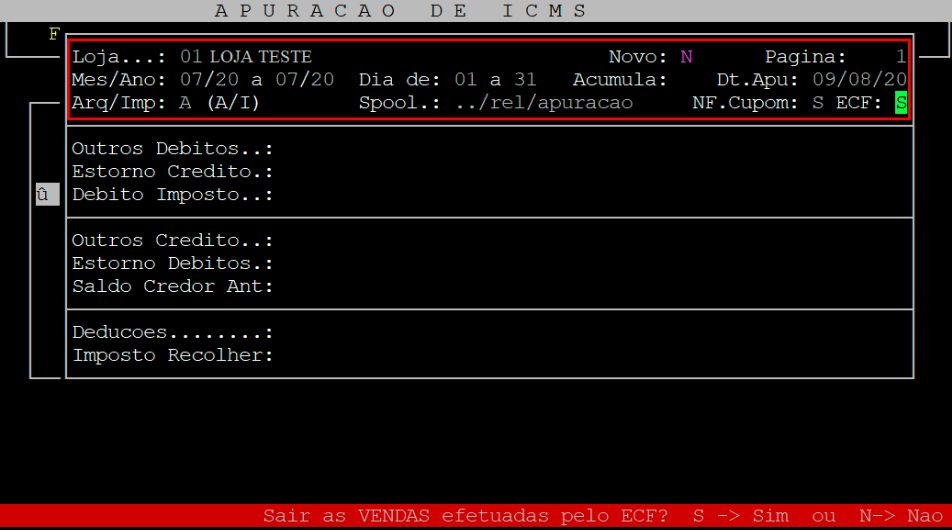
Os campos a seguir deverão ser preenchidos caso existam valores adicionais a serem informados.
No campo Outros DebitosDébitos, informe o valor de outros débitos, se existir e, pressione a tecla Enter. No campo à frente, informe a descrição referente ao valor e, pressione a tecla Enter, conforme o exemplo abaixo (os dados são meramente ilustrativos).
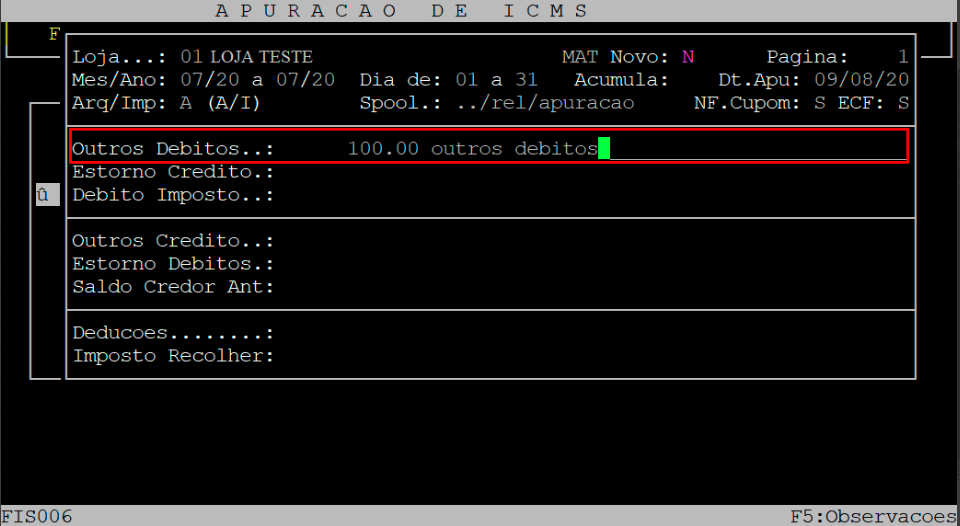

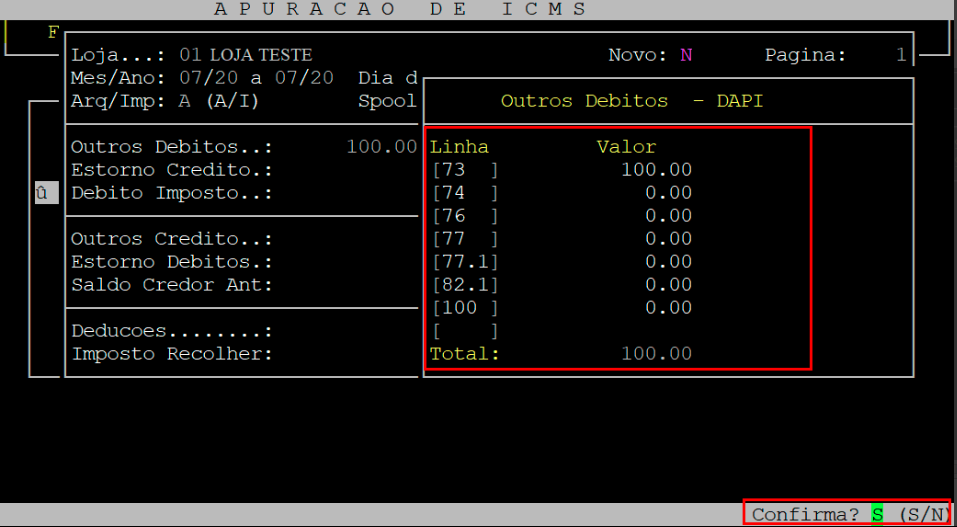
Caso seja preenchido valores no campo Outros DebitosDébitos será exibida a tela Outros DebitosDébitos - DAPI.
Preencha a linha correspondente ao DAPI, de acordo com o valor informado, sendo necessário digitar o valor na linha correta. Pressione a tecla Enter para percorrer pelos campos até confirmar, conforme o exemplo abaixo (os dados são meramente ilustrativos).

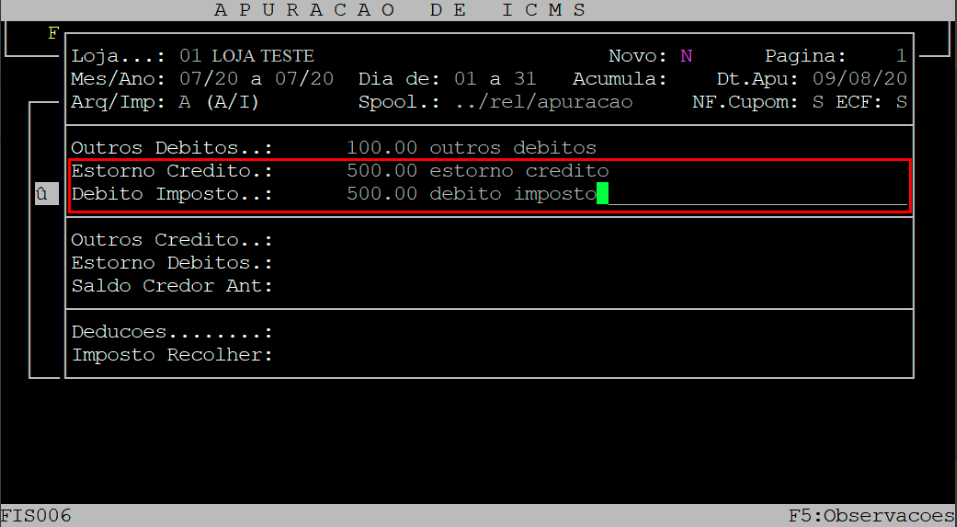
No campo Estorno de Credito, informe o valor do estorno de crédito, se existir e, pressione a tecla Enter. No campo à frente, informe a descrição referente ao valor e, pressione a tecla Enter, conforme o exemplo abaixo (os dados são meramente ilustrativos).
No campo Debito Imposto, informe o valor do débito do imposto, se existir e, pressione a tecla Enter. No campo à frente, informe a descrição referente ao valor e, pressione a tecla Enter, conforme o exemplo abaixo (os dados são meramente ilustrativos).
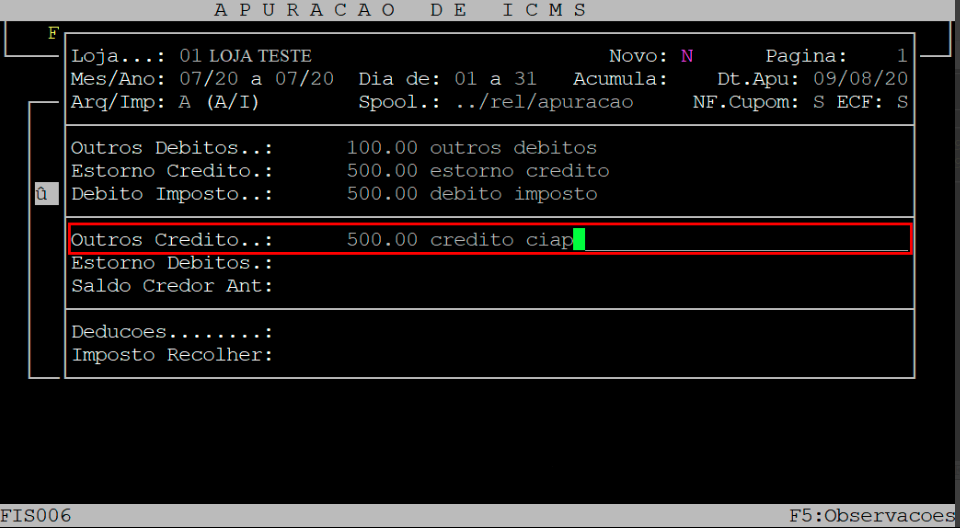
No campo Outros CreditosCréditos, informe o valor de outros créditos, se existir e, pressione a tecla Enter. No campo à frente, informe a descrição referente ao valor e, pressione a tecla Enter, conforme o exemplo abaixo (os dados são meramente ilustrativos).
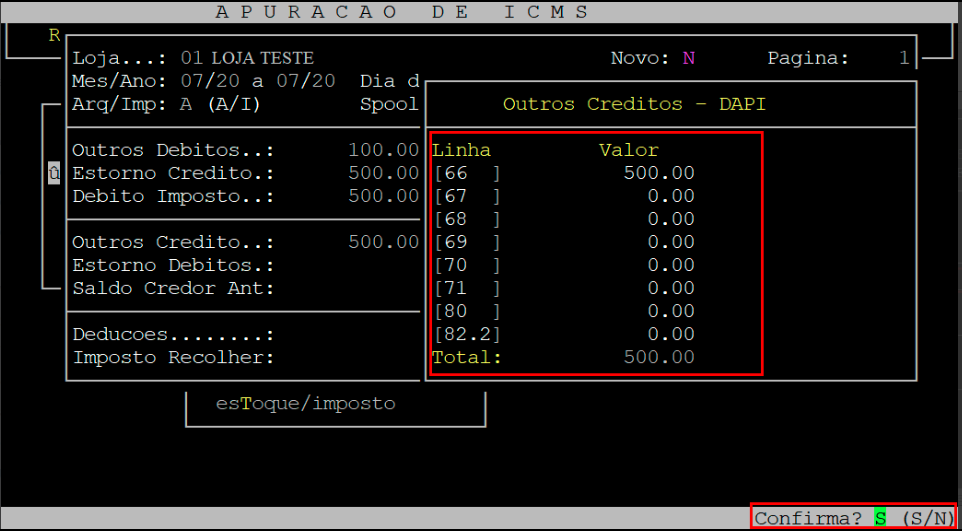
Caso seja preenchido valores no campo Outros CreditosCréditos será exibida a tela Outros CreditosCréditos - DAPI.
Preencha a linha correspondente ao DAPI de acordo com o valor informado, sendo necessário digitar o valor na linha correta. Pressione a tecla Enter para percorrer pelos campos até confirmar, conforme o exemplo abaixo (os dados são meramente ilustrativos).

No campo Estorno DebitosDébitos, informe o valor de estorno de débitos, se existir e, pressione a tecla Enter. No campo à frente, informe a descrição referente ao valor e, pressione a tecla Enter, conforme o exemplo abaixo (os dados são meramente ilustrativos).
O campo Saldo Credor Ant, o sistema obtém automaticamente quando existir o valor de saldo credor anterior (campo não habilitado para preenchimento manual).
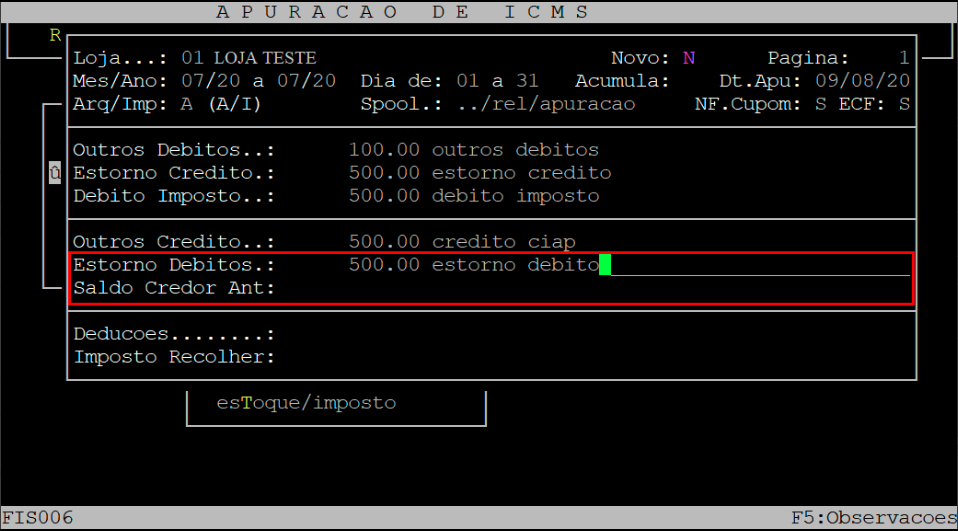
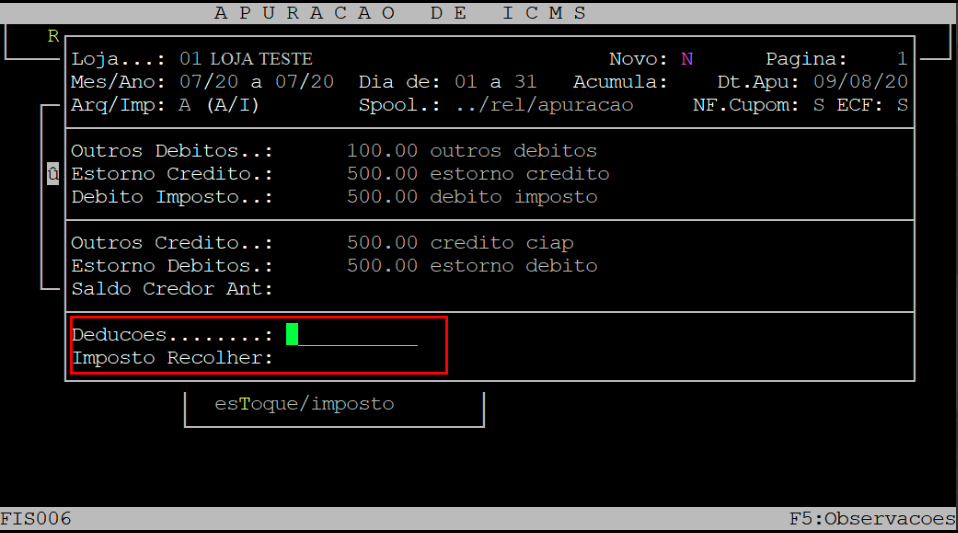
Os campos DeducoesDeduções e Impostos Recolher podem ser preenchidos caso existam valores referentes a deduções e recolhimento de impostos, a cada campo informe o valor e pressione a tecla Enter para prosseguir.
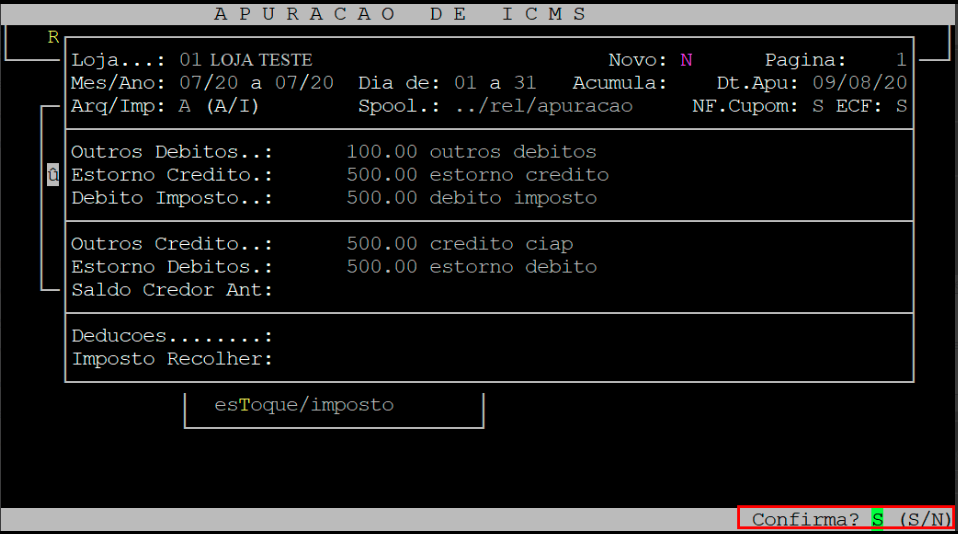
Após informar todos os valores desejados, ao ser exibida a pergunta " Confirma? " pressione a tecla Enter ou informe a letra S para confirmar.
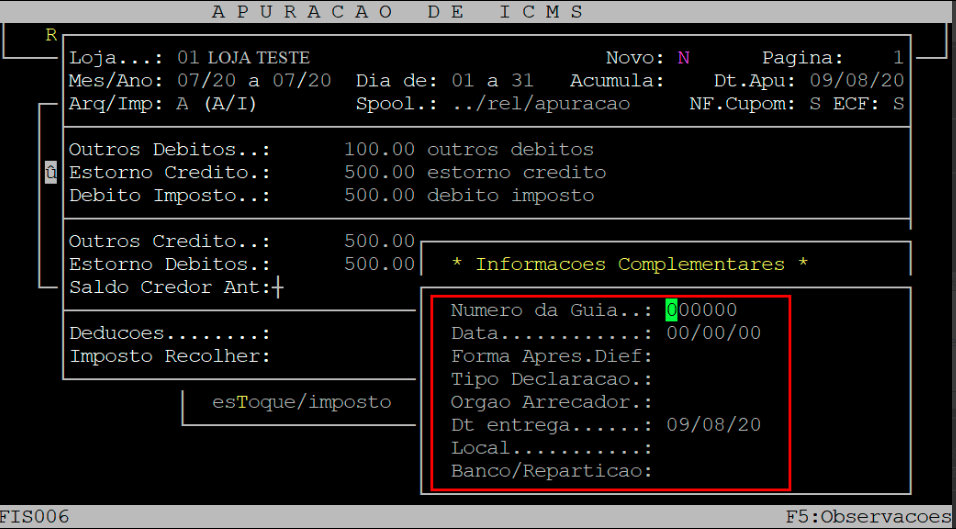
Ao chegar na tela de InformacoesInformações Complementares, se não existir outros valores a serem informados, pressione a tecla Enter para percorrer os campos até confirmar.


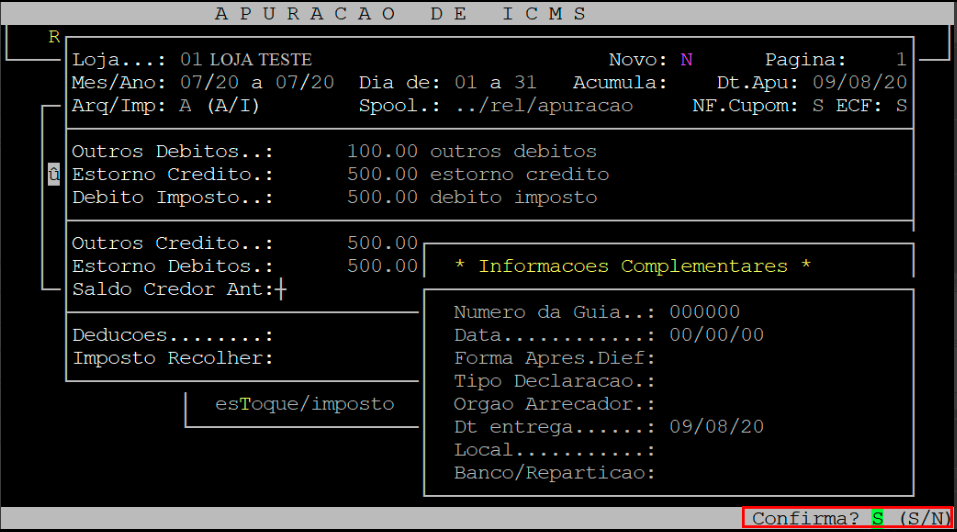
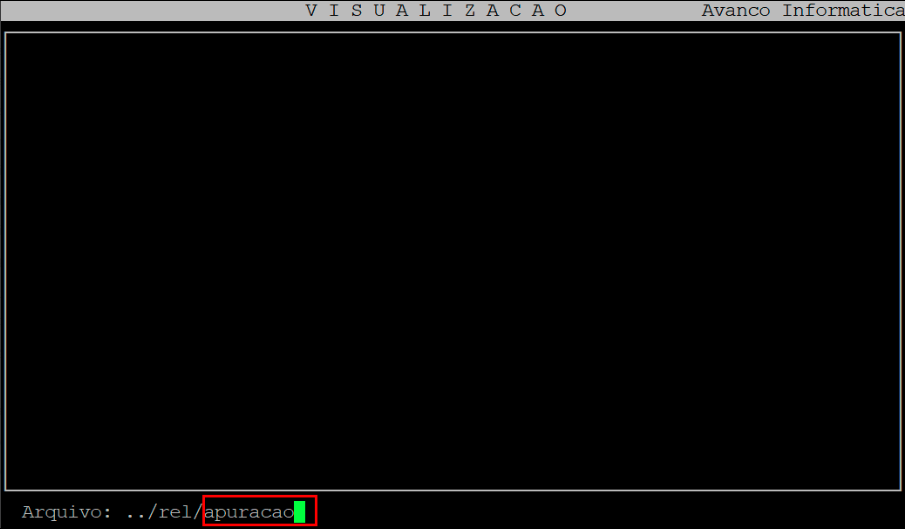
Em seguida, para visualizar o relatório pressione a tecla F8, informe o nome dado ao Spool e, pressione a tecla Enter para visualizá-lo na tela.

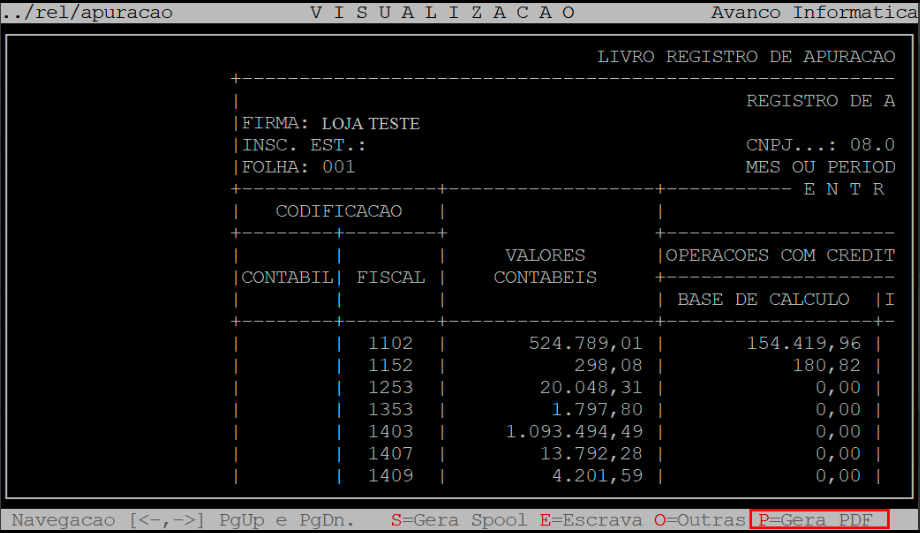
Se desejar visualizar em pdf, em seguida deverá pressionar a tecla P e depois a tecla Enter até confirmar.
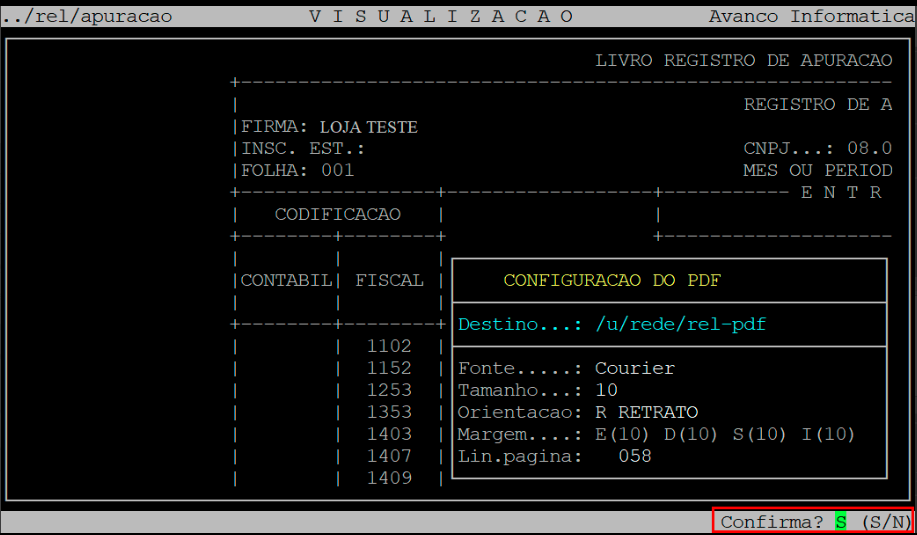
Acesse o diretório /u/rede/rel-pdf no servidor da Avanço e, CLIQUE no arquivo (nome informado no campo Spool), conforme o exemplo abaixo.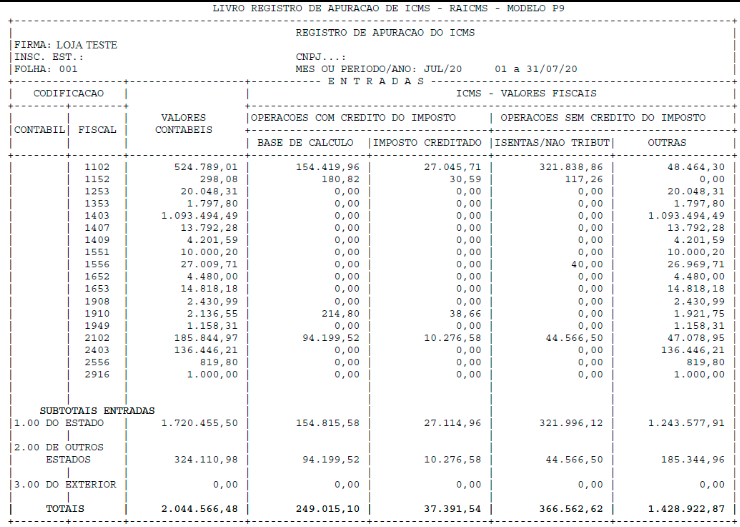
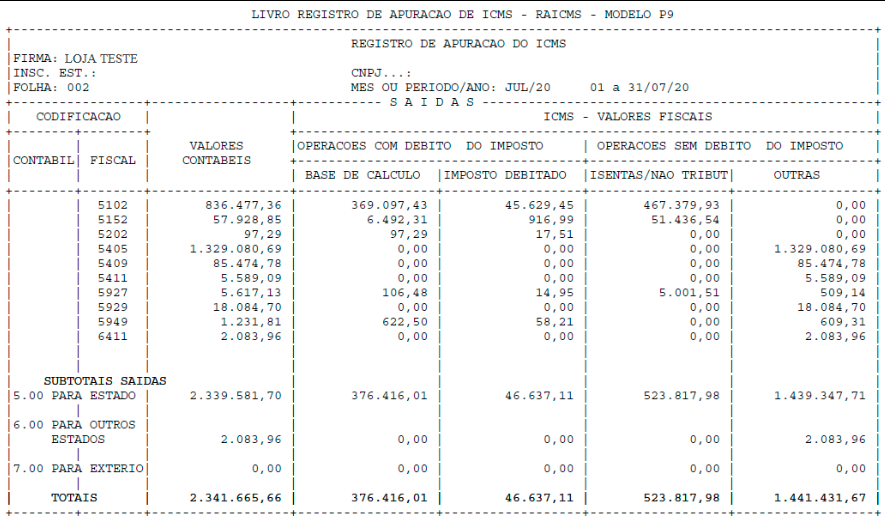
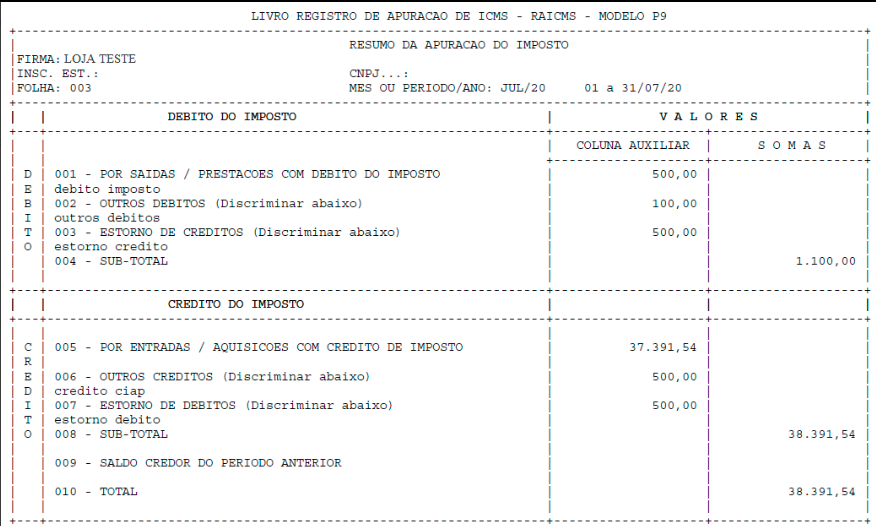
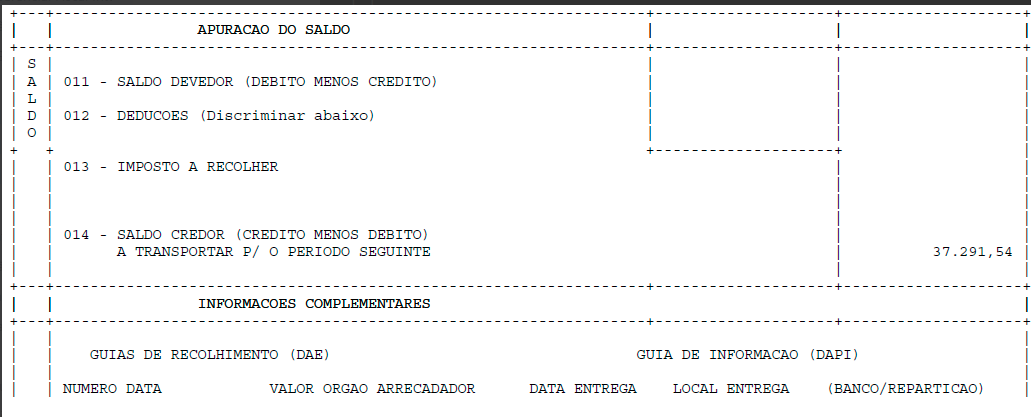
|
O Atendimento para a Avanço Informática é prioridade! Caso Você tenha alguma dúvida, fique à vontade para entrar em contato com a gente:
|

