Dúvida | Como Consultar Classificação Contábil Movimento Sped Integral?
Dúvida:
Como Consultar a Classificação Contábil na Rotina de Movimento do Sped no Integral?
Sumário:
Solução:
Neste documento será apresentado como realizar a consulta da Classificação Contábil da capa da nota fiscal e dos itens na rotina de Movimento do Sped.
1 - Consultando a Classificação Contábil na Rotina de Movimento do Sped
| Rotina: | Entradas / Saídas |
|---|---|
| Programa: | SPD054 |
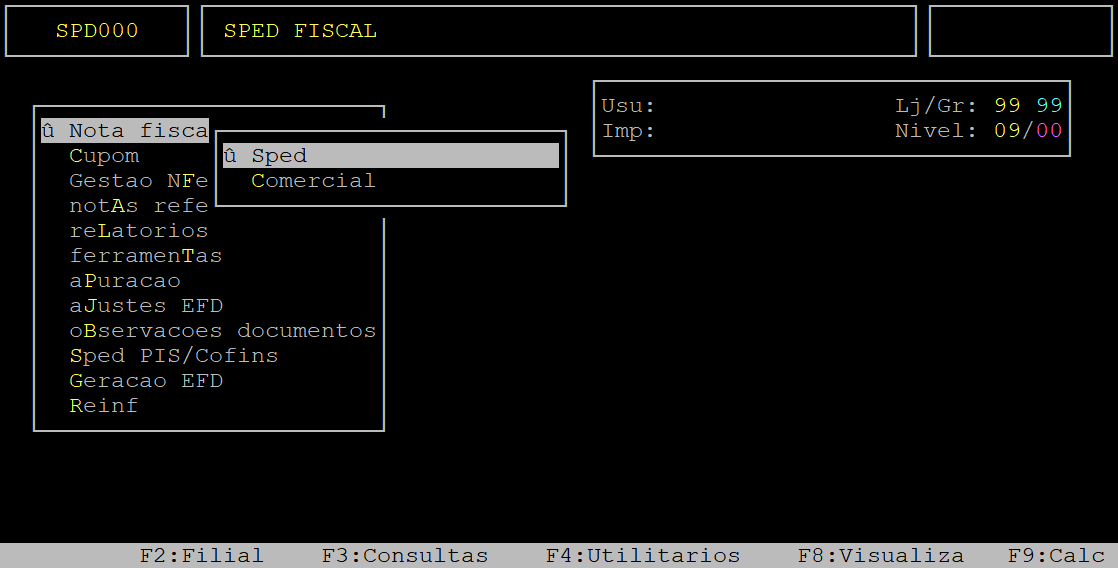
| Localização: | SPED EFD - NFe NFCe / Nota Fiscal / Sped |
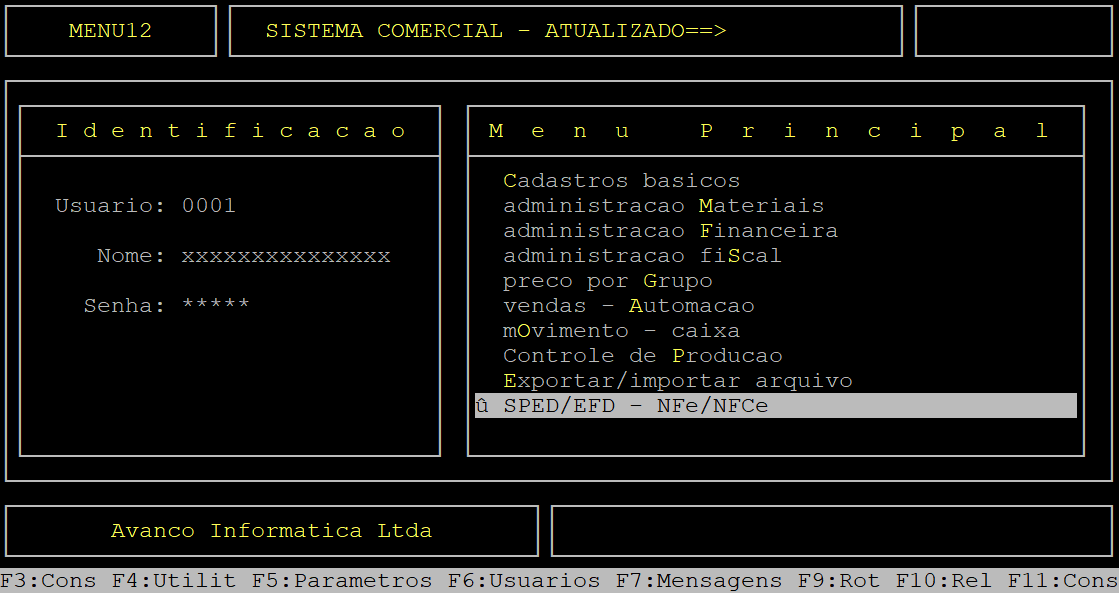
Para consultar a Classificação Contábil da Nota Fiscal na rotina de Movimento do Sped, acesse a localização citada acima. Utilize as setas do teclado para selecionar os caminhos e, pressione a tecla Enter para confirmá-los.

Ao acessar a rotina, no campo Mes/Ano informe o mês (com dois dígitos) e o ano (com dois dígitos) da nota fiscal que deseja consultar.
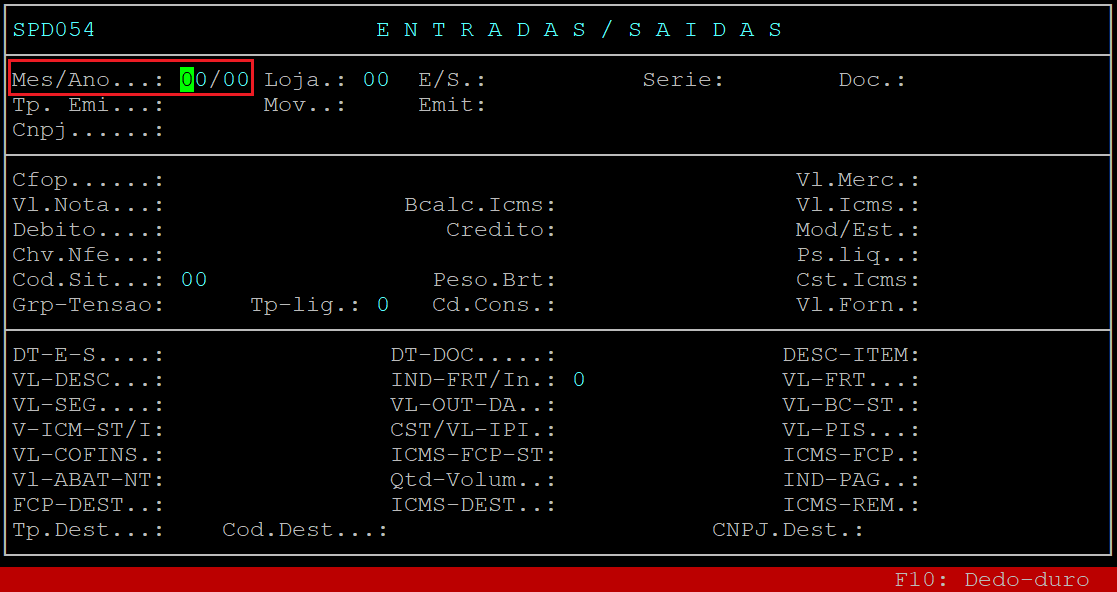
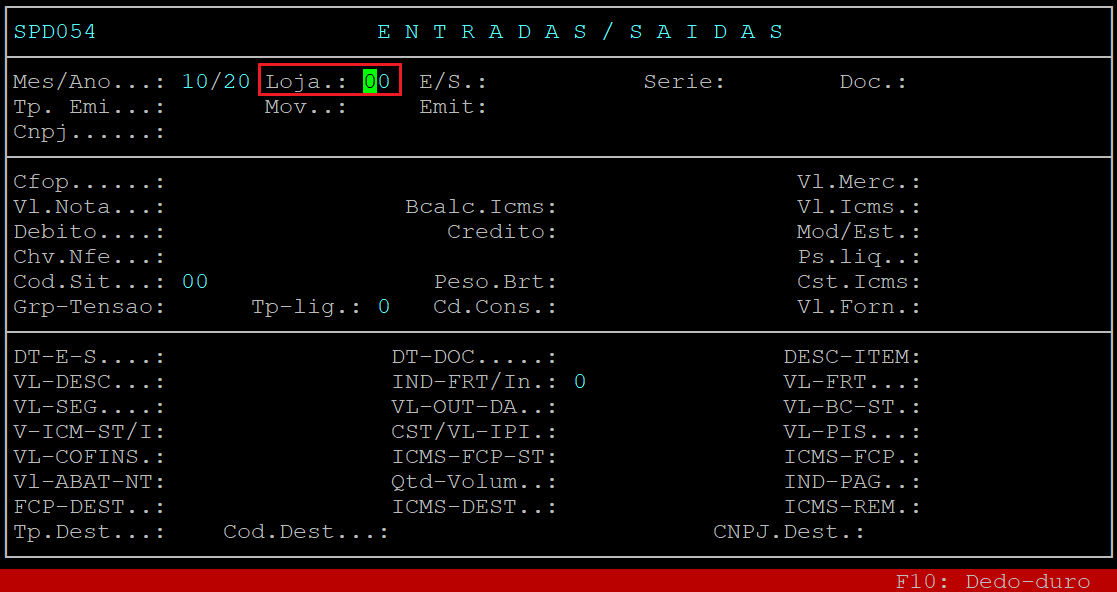
No campo Loja, informe a loja da nota fiscal (com dois dígitos) que deseja consultar.
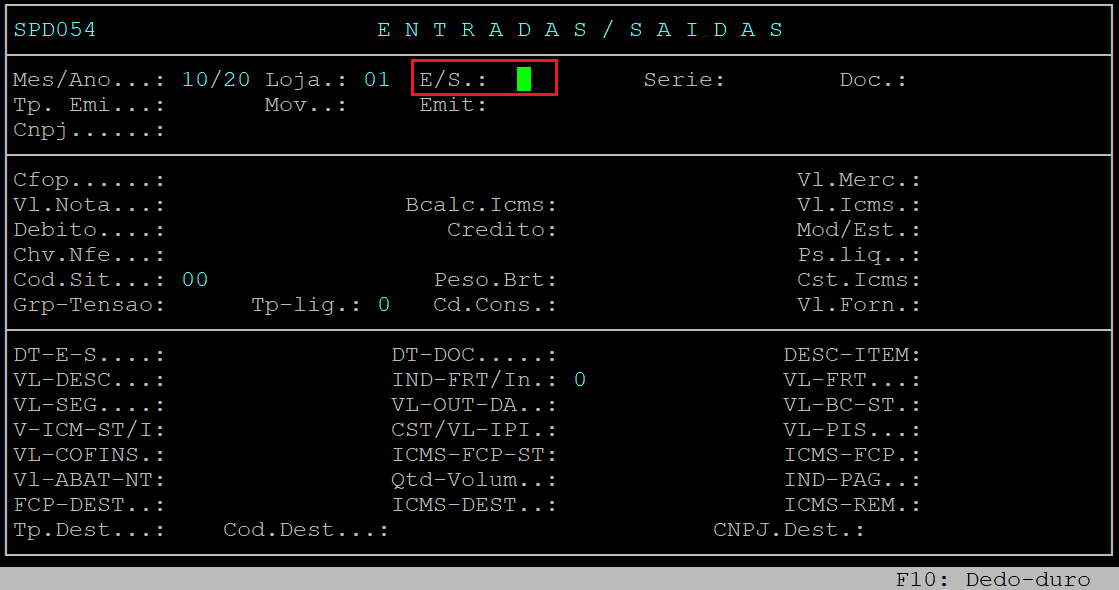
No campo E/S, informe a letra E para nota fiscal de entrada ou a letra S para nota fiscal de saída.
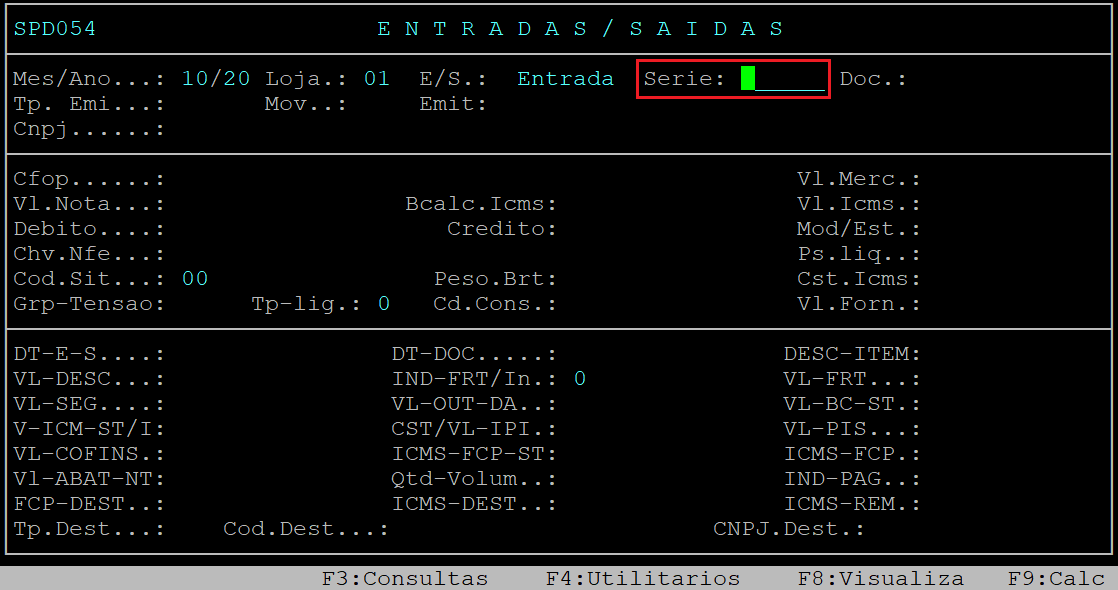
No campo Serie, informe a série referente a nota fiscal que deseja consultar e, aperte a tecla Enter. Se não desejar informar, apenas aperte a tecla Enter para alcançar o campo seguinte.
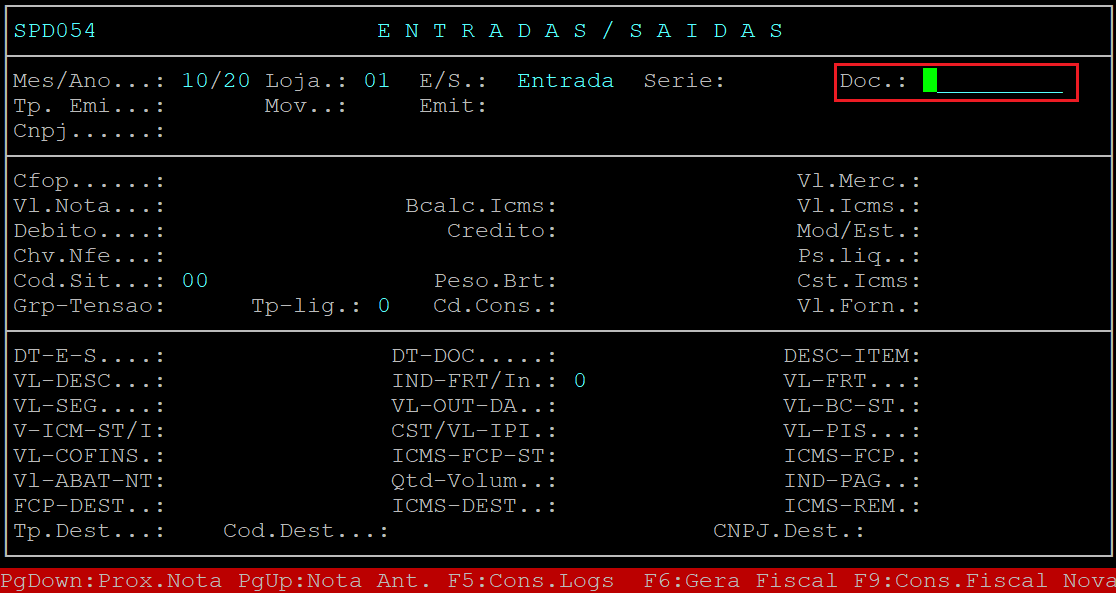
No campo Doc, informe o número da nota fiscal que deseja consultar e, aperte a tecla Page Down para carregar os dados da nota.
Ao carregar os dados da nota fiscal, aperte a tecla Enter para prosseguir.
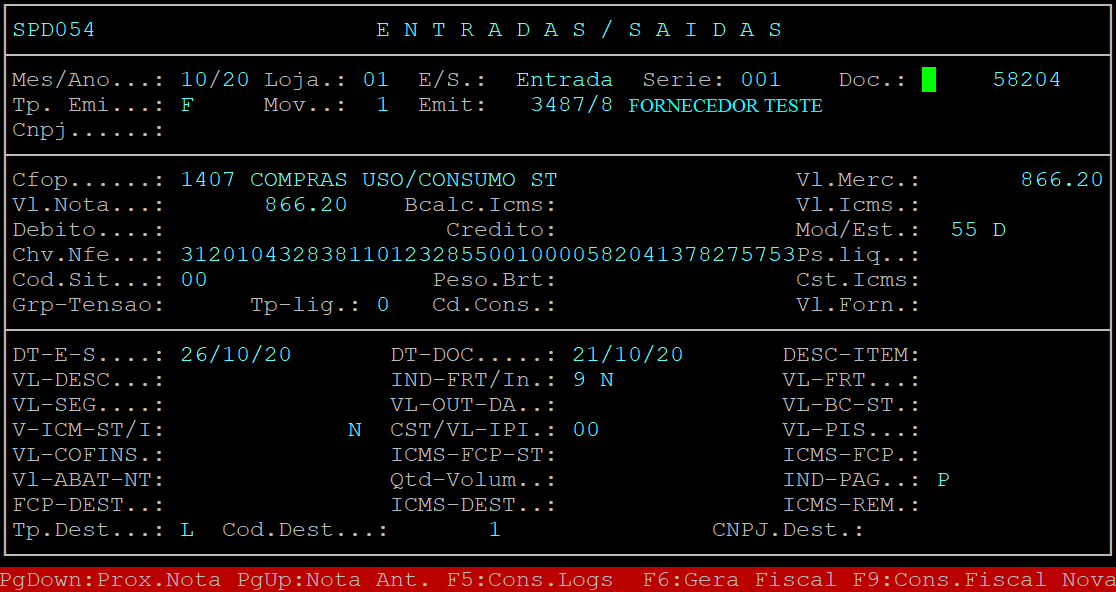
Em seguida, o sistema exibirá a pergunta " Confirma? ", no qual deverá apertar a tecla Enter ou S para confirmar os dados da nota fiscal e prosseguir.
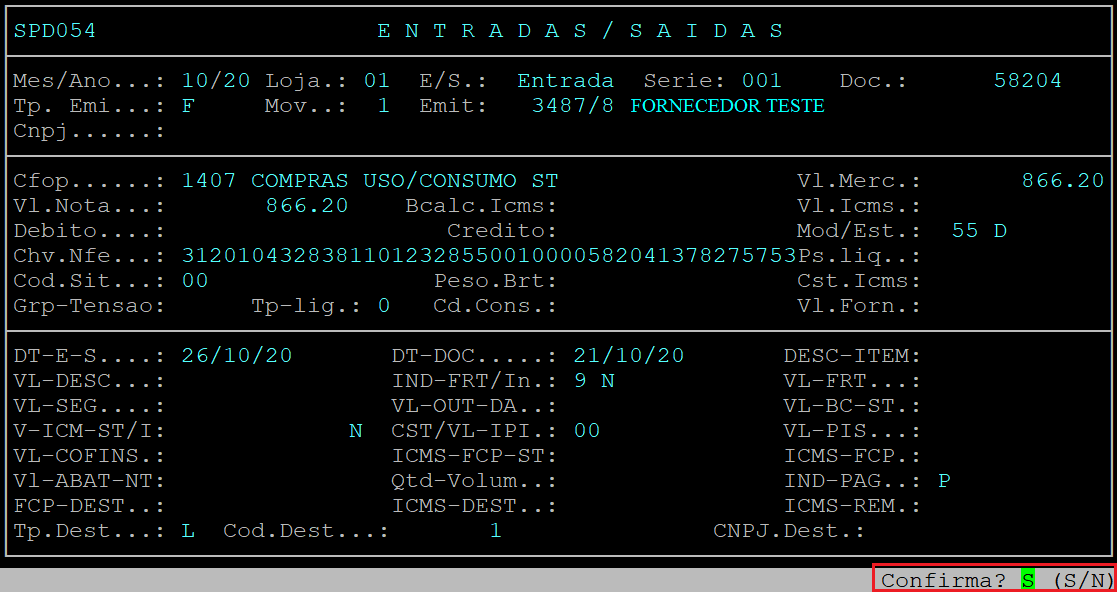
Em sequência, o sistema abrirá a tela RESUMO - NF, no qual é possível visualizar no campo C.Contabil a Classificação Contábil da capa da nota. No exemplo deste documento a Classificação é 50.
Aperte a tecla Enter ou P para prosseguir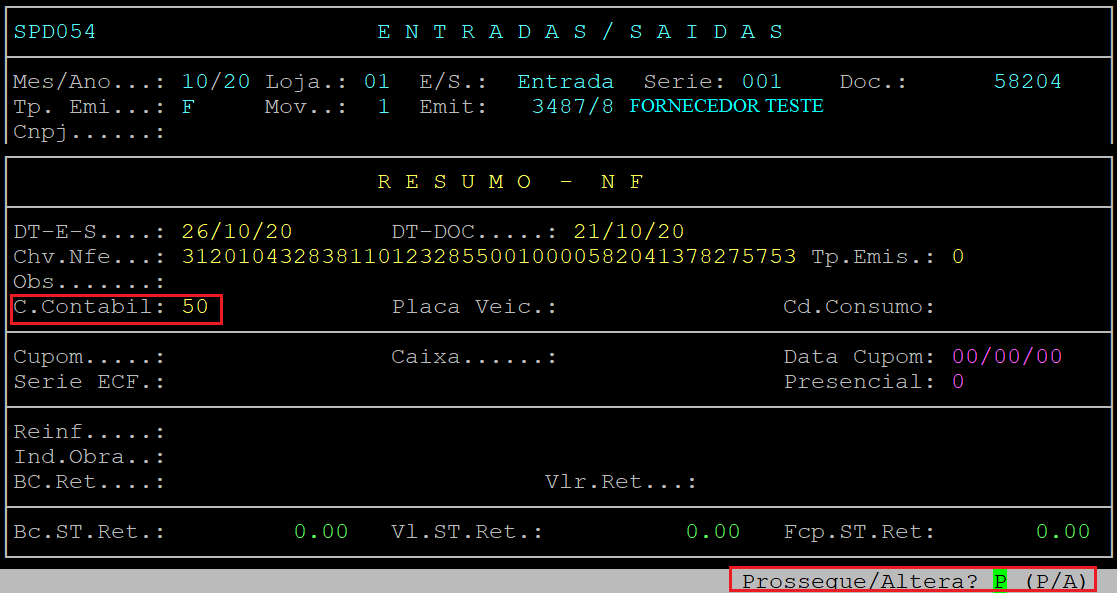

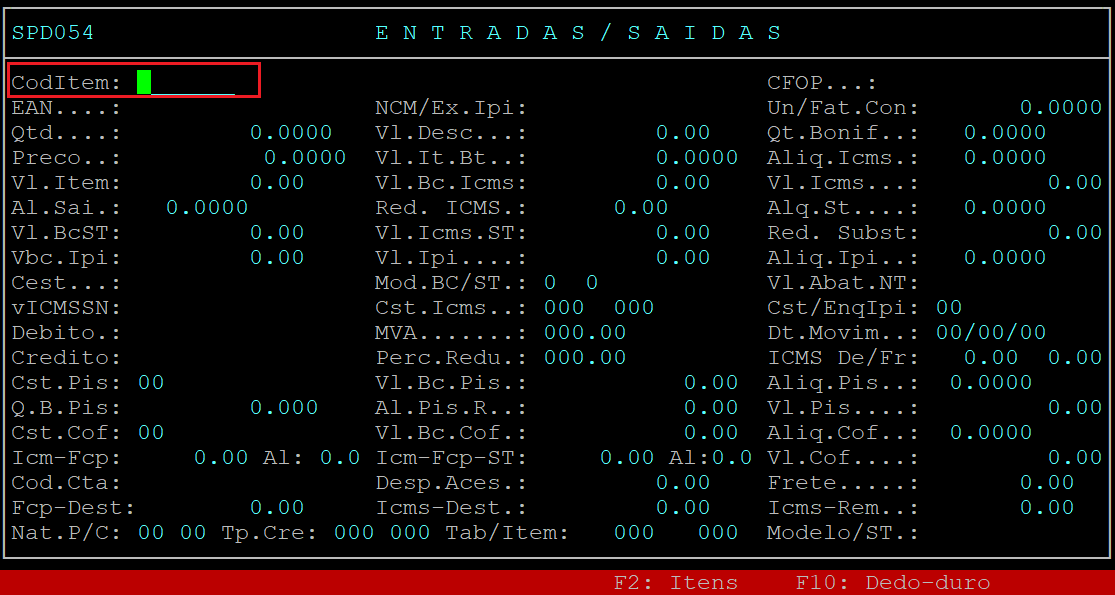
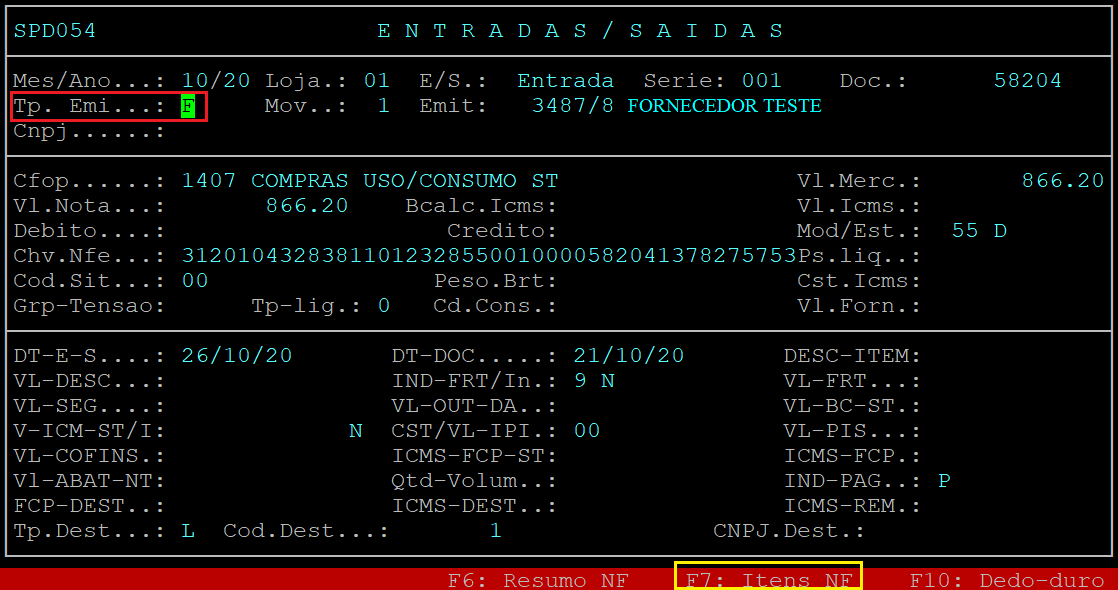
Ao alcançar o campo Tp.Emi, aperte a tecla F7 para acessar a tela de consulta dos itens da nota fiscal.
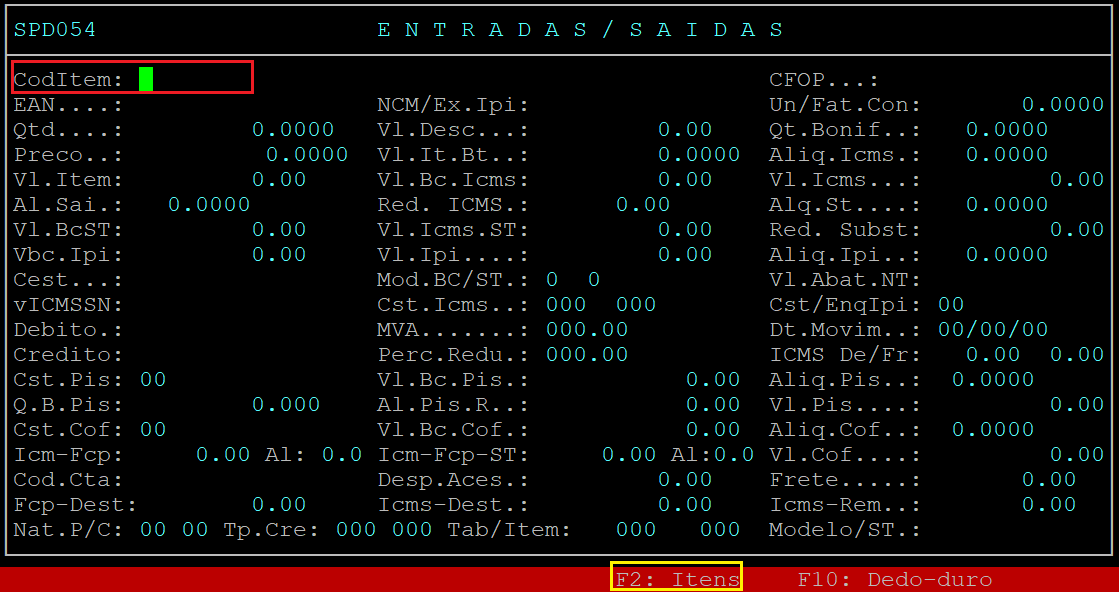
Logo após, no campo CodItem informe o código do produto da nota fiscal que deseja consultar (com o dígito verificador) e, aperte a tecla Enter.
Se desejar visualizar todos os itens da nota fiscal aperte a tecla F2, conforme o exemplo abaixo.
Utilize as setas do teclado para selecionar o item desejado e, aperte a tecla Enter para confirmá-lo.
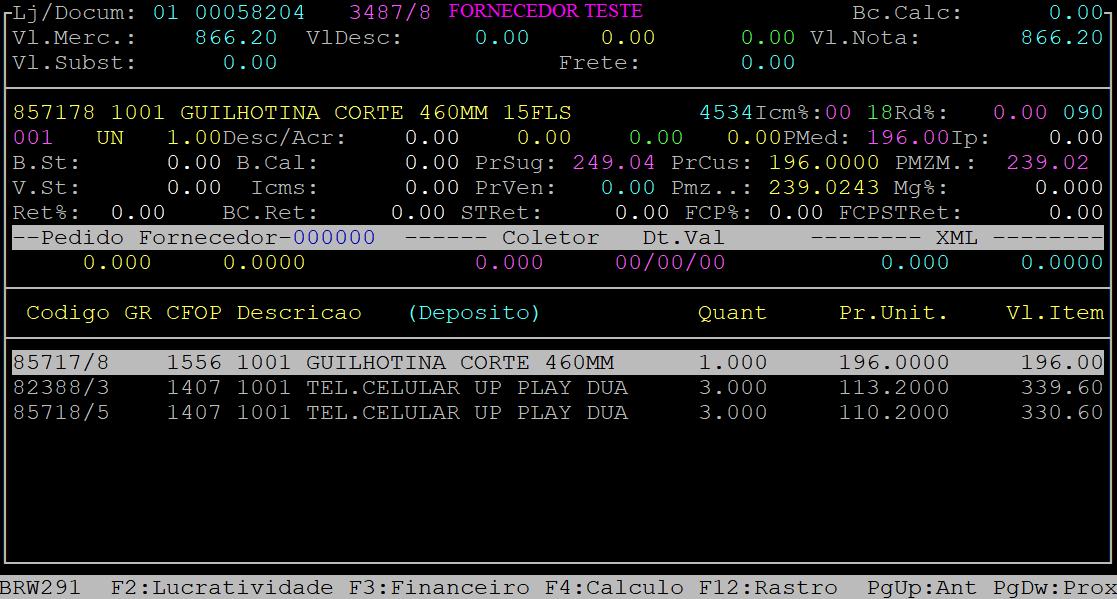
Posteriormente, o sistema abrirá a tela Resumo do Item.
No campo à frente do campo Cod.Fiscal é exibido a Classificação Contábil do item consultado. No exemplo deste documento a Classificação é 7.
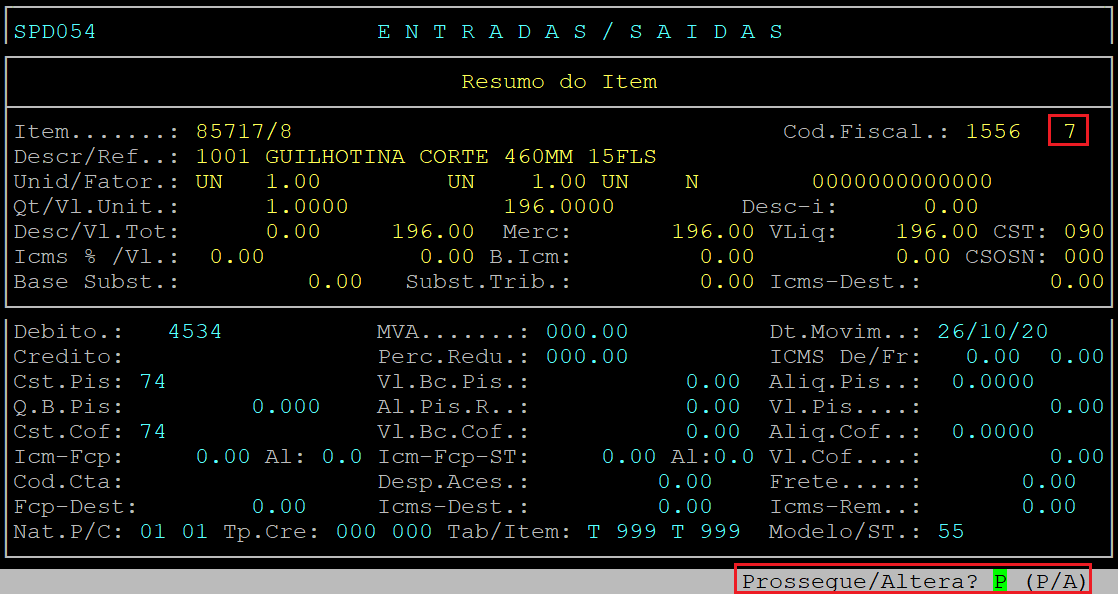
Em seguida, aperte a tecla Esc até alcançar o campo CodItem novamente, no qual poderá consultar outros produtos repetindo o mesmo procedimento descrito anteriormente.
Para sair da rotina, pressione a tecla Esc.