
Dúvida | Como Consultar Evento R2055 REINF Integral?
Dúvida:
Como Consultar o Evento R2055 do REINF no Integral?
Sumário:
Solução:
Neste documento será apresentado como consultar o Evento R2055 Aquisição Produtor Rural com os dados das notas fiscais enviadas a Receita. Para mais informações sobre a consulta dos demais eventos do Reinf, acesse o documento: " Dúvida | Como Consultar Eventos REINF Integral? ".
1 - Consultando o Evento R2055 do REINF
| Rotina: | CONSULTAS DO REINF |
|---|---|
| Programa: | BRW600 |
| Localização: | SPED EFD - NFe NFCe / Reinf / Consultas |
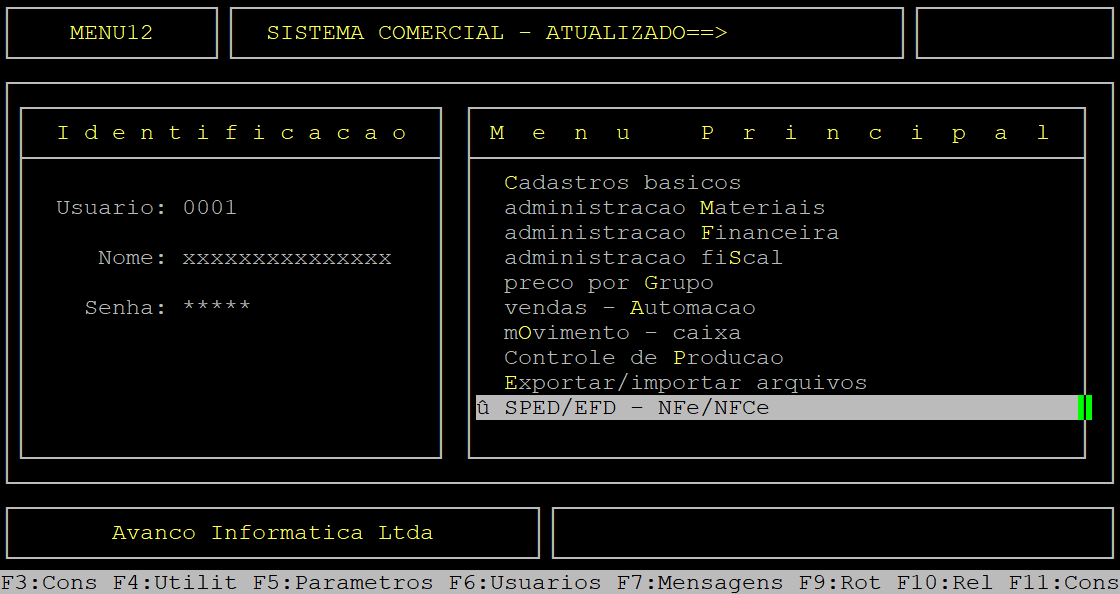
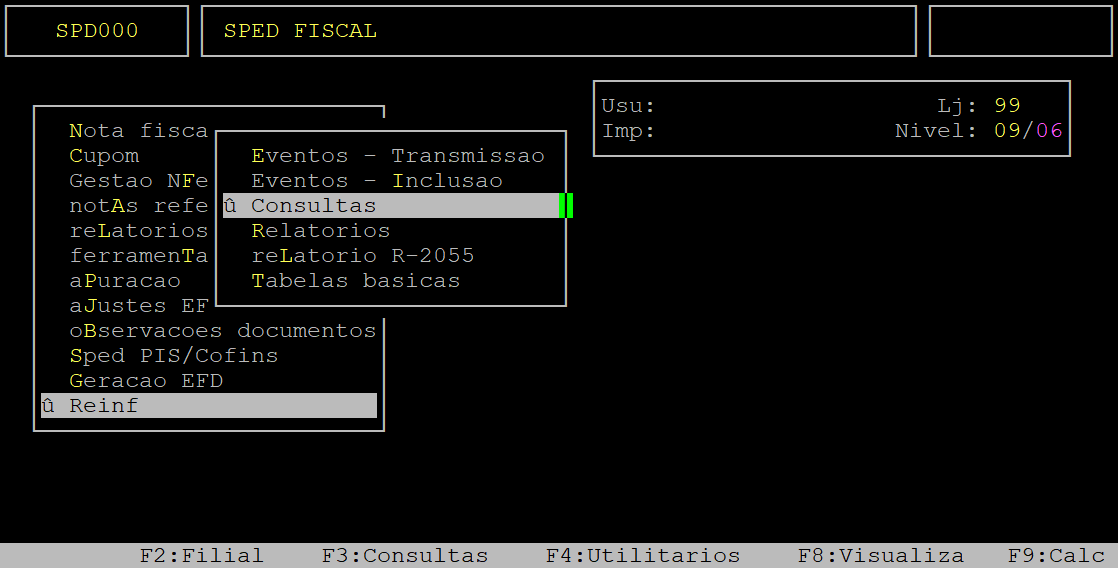
Para consultar o evento R2055 do Reinf, acesse a localização citada acima. Utilize as setas do teclado para selecionar os caminhos e, aperte a tecla Enter para confirmá-los.

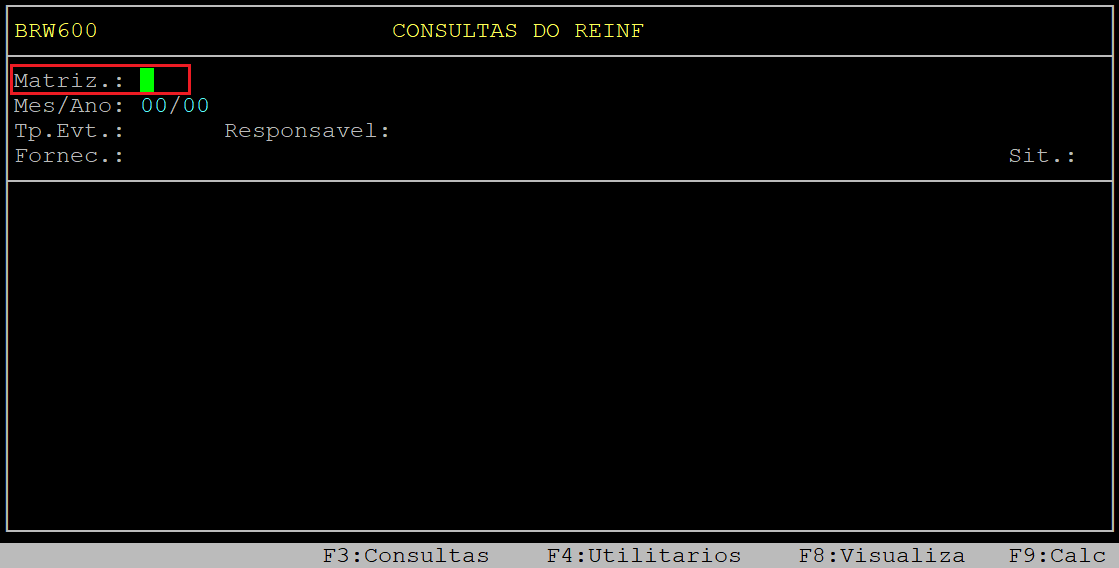
Ao acessar a rotina CONSULTAS DO REINF, no campo Matriz informe o código da loja matriz (com dois dígitos) referente ao Evento R-2055 do REINF que deseja consultar.
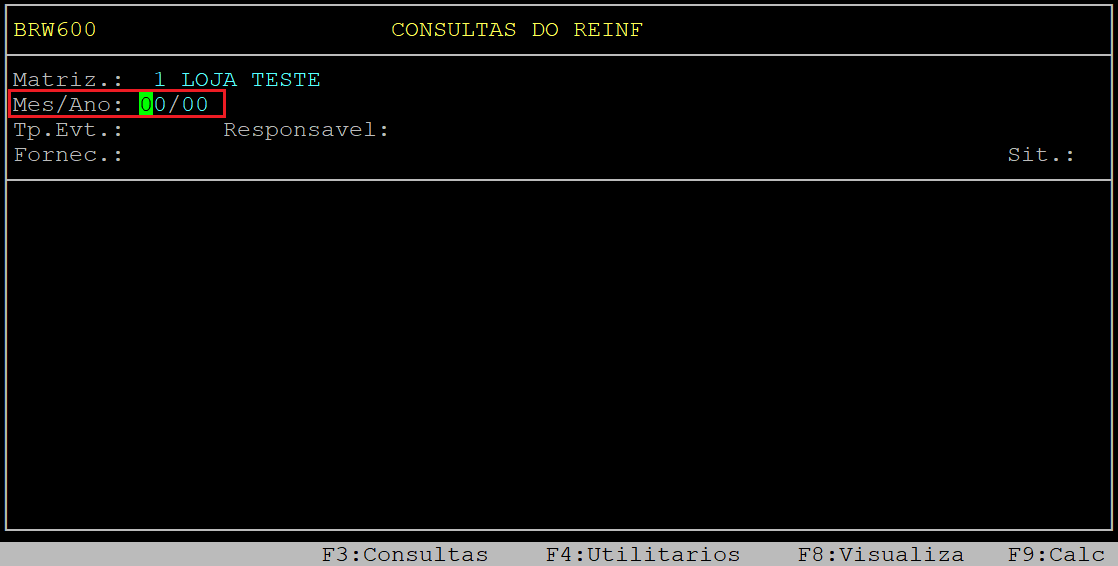
No campo Mes/Ano, informe o mês (com dois dígitos) e o ano (com dois dígitos) referente ao Evento R2055 do Reinf que deseja consultar.
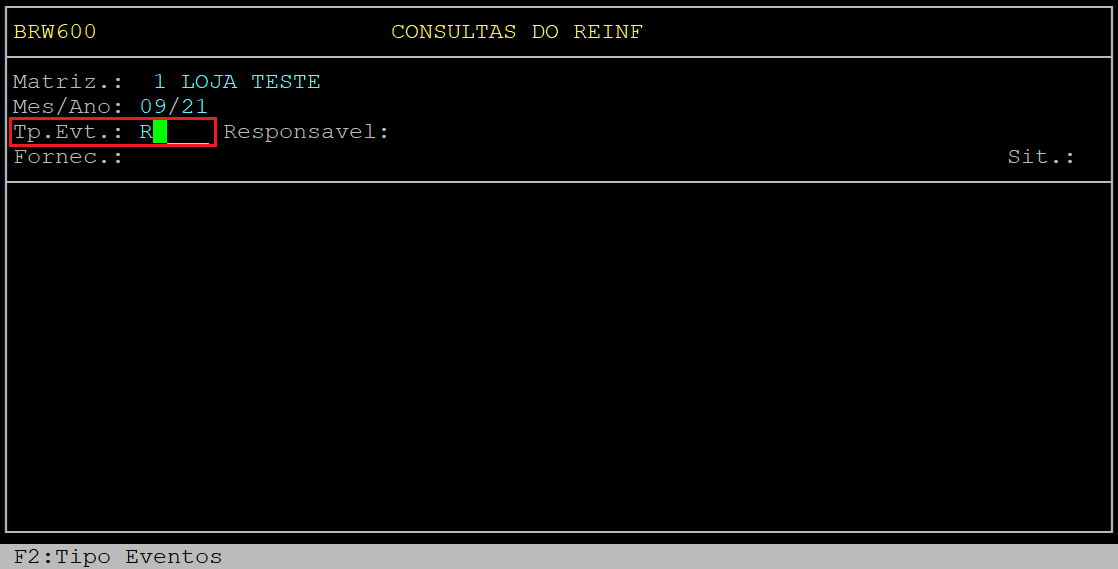
No campo Tp.Evt, informe r2055, referente ao evento de Aquisição de Produtor Rural.
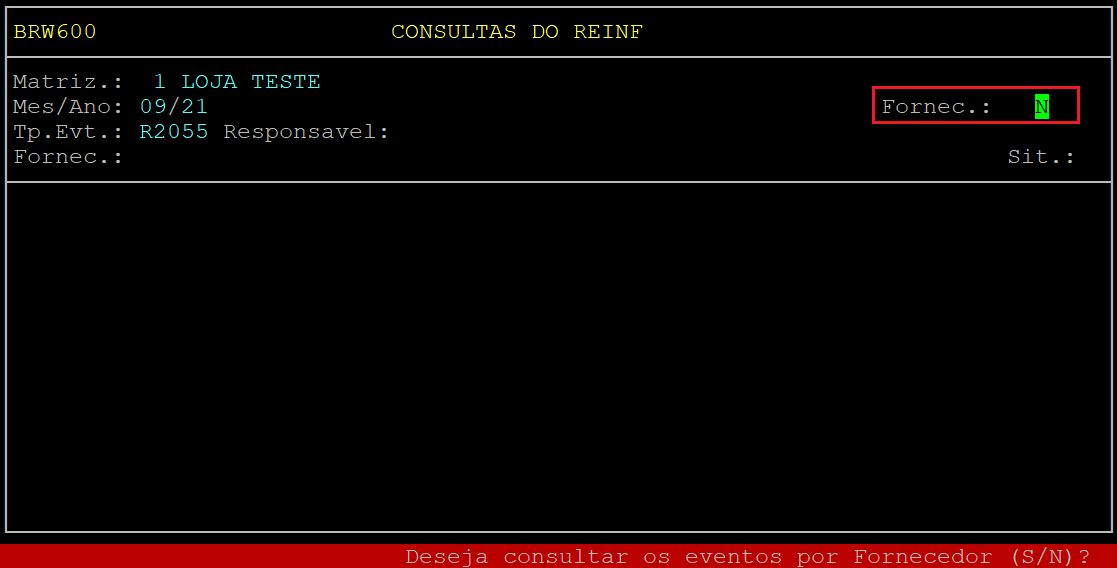
Ao alcançar o campo Fornec, informe a letra S para consultar os eventos por um determinado fornecedor ou N para considerar todos os fornecedores.
Se for definido a letra S outro campo Fornec, situado abaixo do campo Tp.Evt, será habilitado, no qual deverá informar o código do fornecedor desejado e apertar a tecla Enter para prosseguir para o campo Sit.
Se for definido a letra N no outro campo Fornec, situado abaixo do campo Tp.Evt, será preenchido com o nome TODOS e o cursor do teclado será posicionado diretamente no campo Sit.
No exemplo a seguir foi utilizado o parâmetro N neste campo.
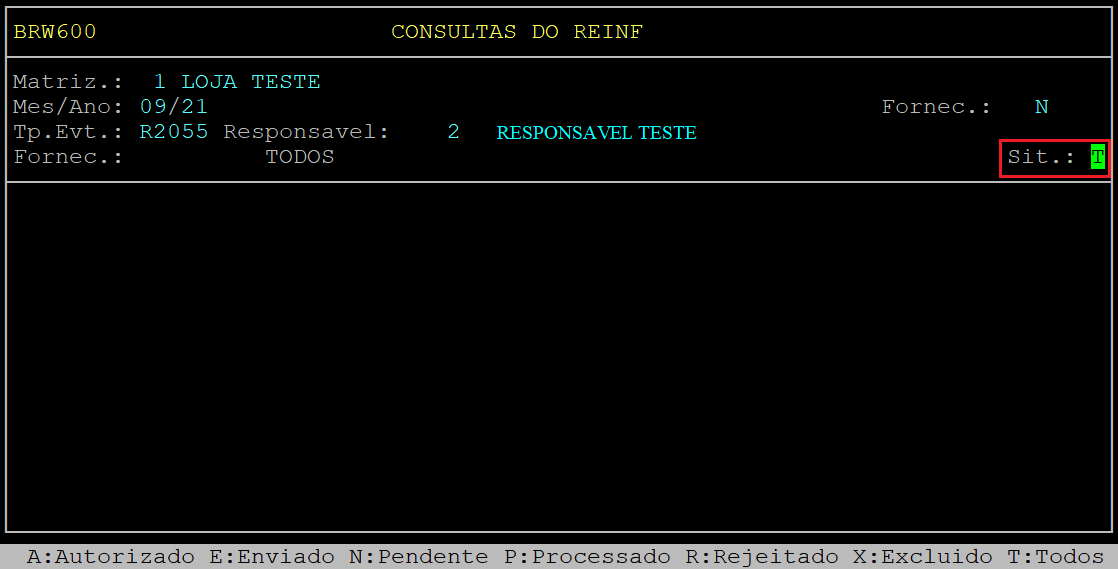
No campo Sit, informe a letra correspondente a situação do evento que deseja consultar, sendo: A - autorizado, E - enviado, N - pendente, P - processado, R - rejeitado, X - excluído ou T - todos.
No exemplo a seguir foi definido o campo com a letra T (todos), para exibir todos os eventos gerados tanto como autorizados como os rejeitados.
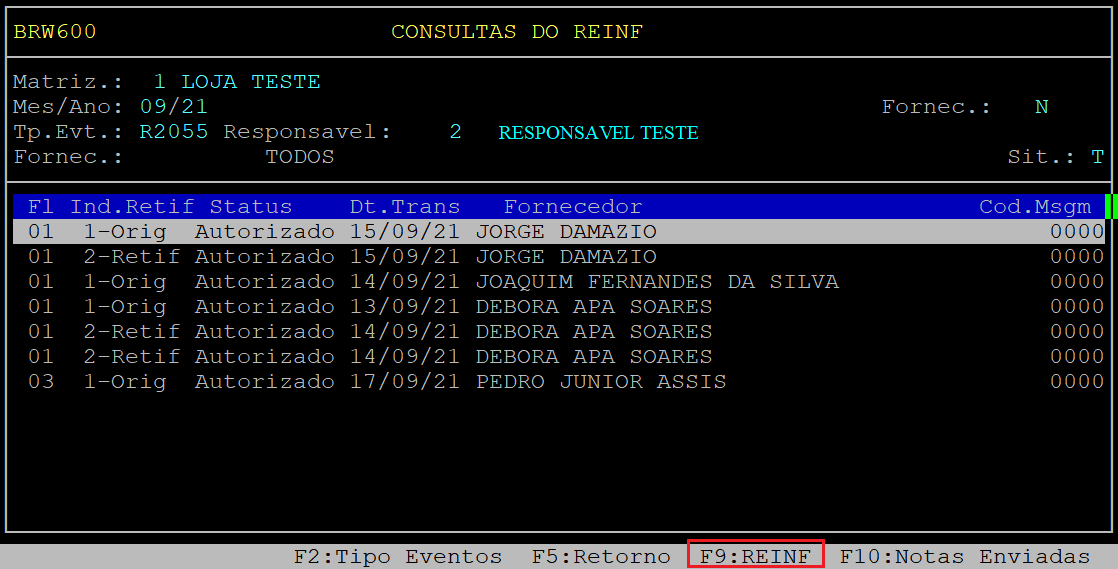
Em seguida, o sistema exibirá na tela todos os eventos de acordo com os filtros definidos anteriormente.
Para visualizar os valores enviados no XML de um determinado evento, utilize a seta do teclado para baixo para selecionar o evento desejado (se necessário) e aperte a tecla F9.
Posteriormente, será aberto a tela dos DADOS DO REINF contendo o somatório de todos os valores das notas fiscais do evento.
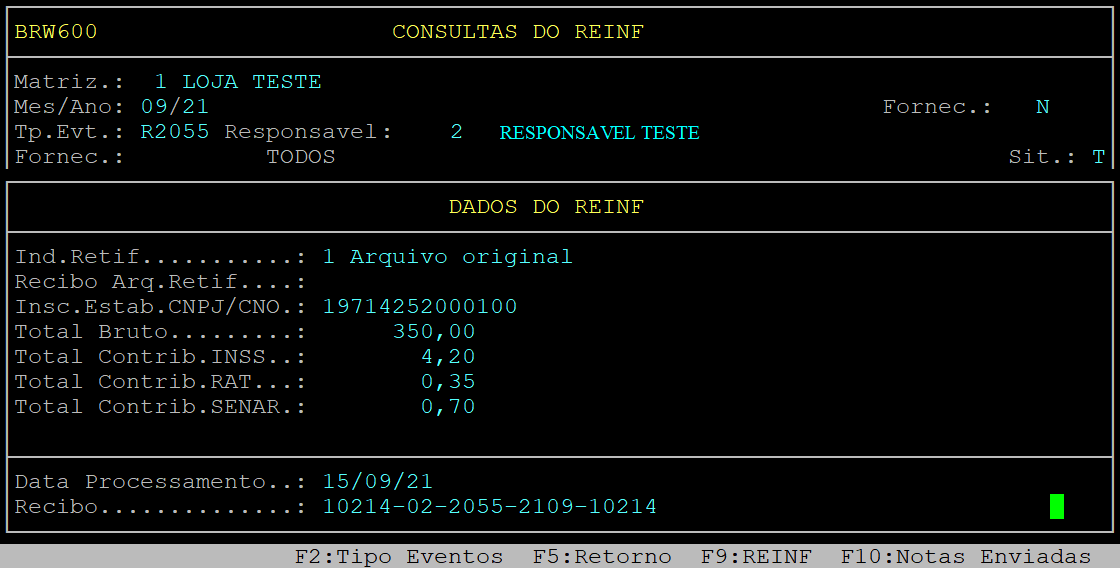
Abaixo segue a descrição dos campos da tela acima:
| Campos | Descrição |
| Ind. Retif: | Será exibido o indicador do Evento (Arquivo Original ou Retificado). |
|---|---|
| Recibo Arq.Retif: | Será exibido o código do Recibo do evento retificado, se houver. |
| Insc.Estab.CNPJ/CNO: | Será exibido a inscrição referente a loja do evento enviado. |
| Total Bruto: | Será exibido o somatório do valor bruto de todas as notas enviadas. |
| Total Contrib. INSS: |
Será exibido o somatório do valor da contribuição do INSS de todas as notas enviadas. |
| Total Contrib. RAT: | Será exibido o somatório do valor da contribuição do RAT de todas as notas enviadas. |
| Total Contrib. Senar: | Será exibido o somatório do valor da contribuição do Senar de todas as notas enviadas. |
Para sair da tela dos DADOS DO REINF aperte a tecla Esc. Em sequência, o sistema retornará para a tela principal de consulta.
Para visualizar as notas vinculadas e que foram transmitidas em um determinado evento, utilize a seta do teclado para baixo para selecionar o evento desejado (se necessário) e aperte a tecla F10.
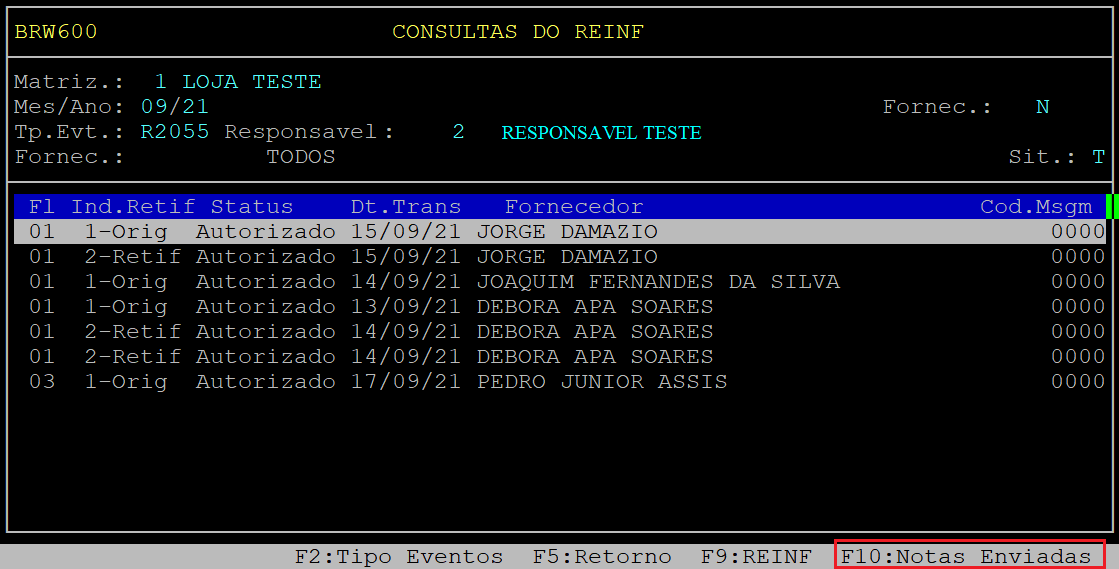
A seguir, o sistema exibirá na tela todas notas vinculadas e transmitidas em um evento R2055.
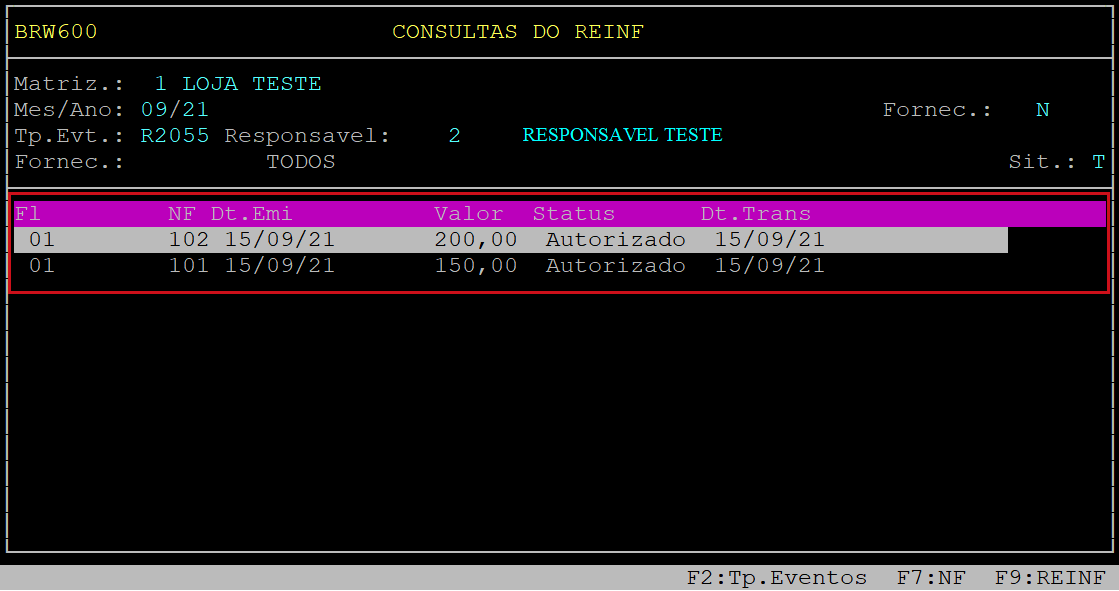
Abaixo segue a descrição dos campos da tela acima:
| Campos | Descrição |
| Fl: |
Indica a filial correspondente a nota fiscal. |
|---|---|
| NF: | Será exibido o número da nota fiscal. |
| Dt. Emi: | Será exibido a data de emissão da NF. |
| Valor: | Será exibido o valor da nota fiscal. |
| Status: | Será exibido o status do evento. |
| Dt.Trans: | Será exibido a data que o evento foi transmitido. |
Nas opções das notas é possível visualizar os valores enviados no evento (valor bruto, valor de contribuição INSS, valor de contribuição RAT e valor de contribuição Senar) de cada nota individualmente. Para consultar esses valores utilize a seta do teclado para baixo para selecionar a nota desejada (se necessário) e aperte a tecla F9.
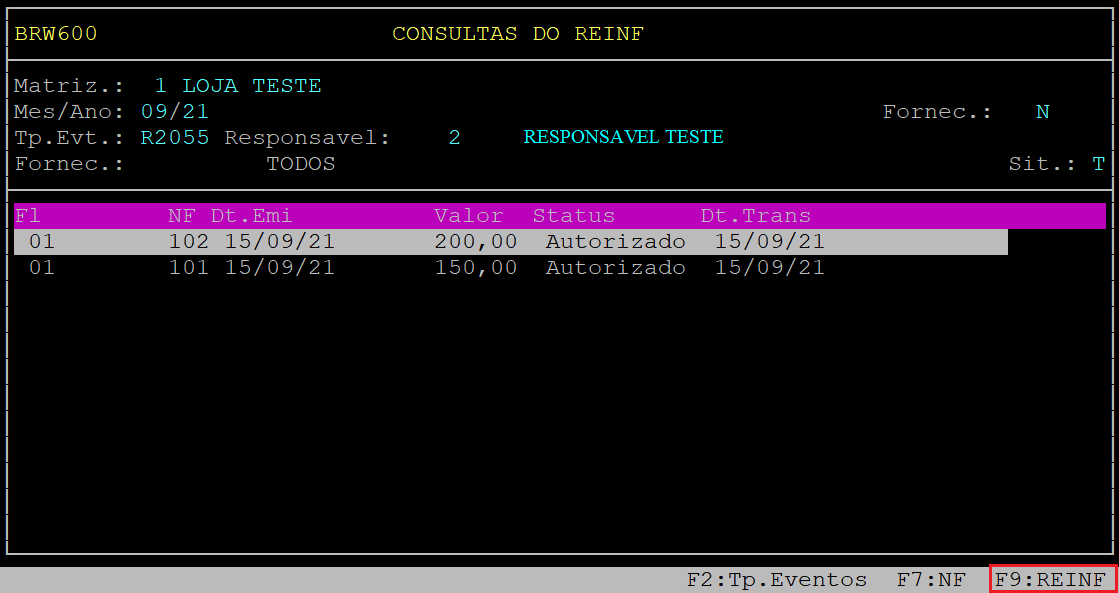
Subsequentemente, será aberto a tela dos DADOS DO REINF - NF contendo os valores de um determinada nota fiscal do evento.
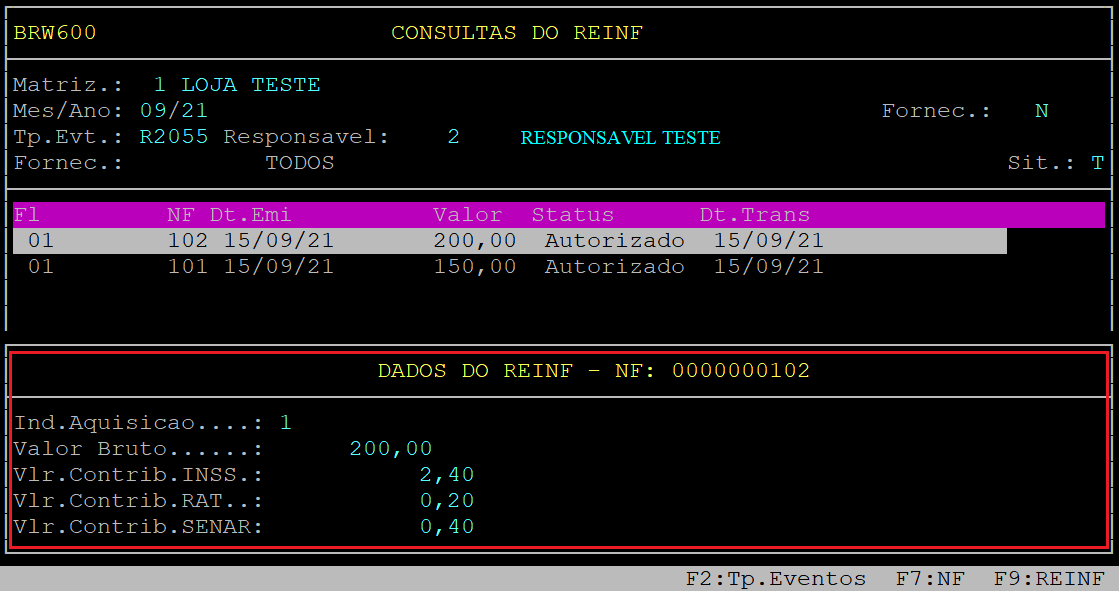
Abaixo segue a descrição dos campos da tela acima:
| Campos | Descrição |
| Ind. Aquisicao: | Será exibido o indicativo de aquisição do produtor rural. |
|---|---|
| Valor Bruto: | Será exibido o valor bruto da nota fiscal enviada. |
| Vlr. Contrib. INSS: |
Será exibido o valor da contribuição do INSS da nota fiscal envida. |
| Vlr. Contrib. RAT: | Será exibido o valor da contribuição do RAT da nota fiscal envida. |
| Vlr. Contrib. Senar: | Será exibido o valor da contribuição do Senar da nota fiscal envida. |
Para sair da tela dos DADOS DO REINF - NF aperte a tecla Esc. Em sequência, o sistema retornará para a tela de consulta das notas.
Ainda nas opções das notas também é possível visualizar os Dados do REINF referente a cada nota fiscal na rotina de Movimento do Sped. Para isso, utilize a tecla do teclado para baixo (se necessário) para selecionar a nota desejada e aperte a tecla F7.
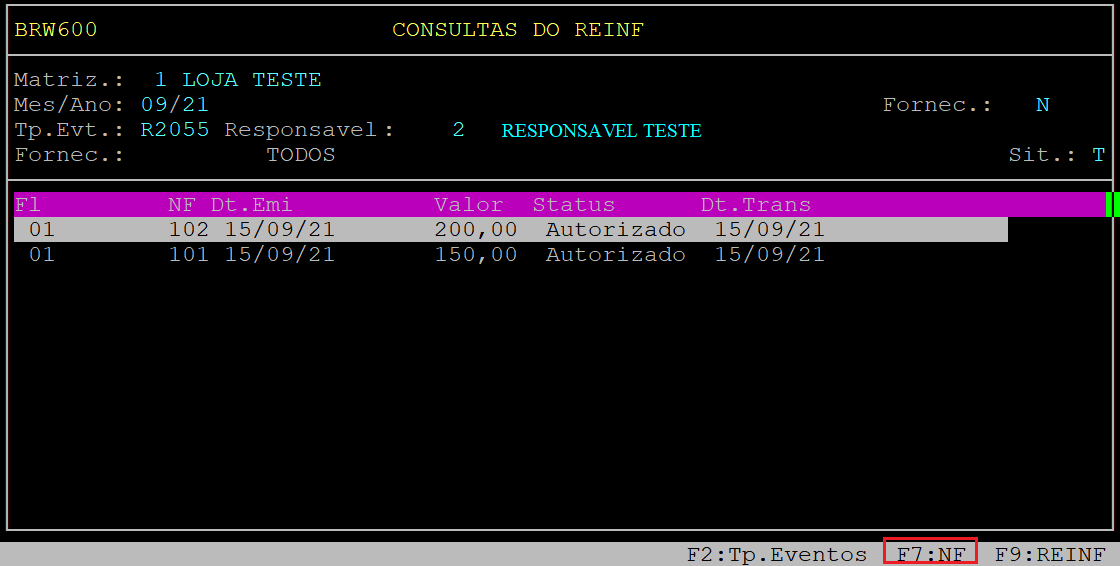
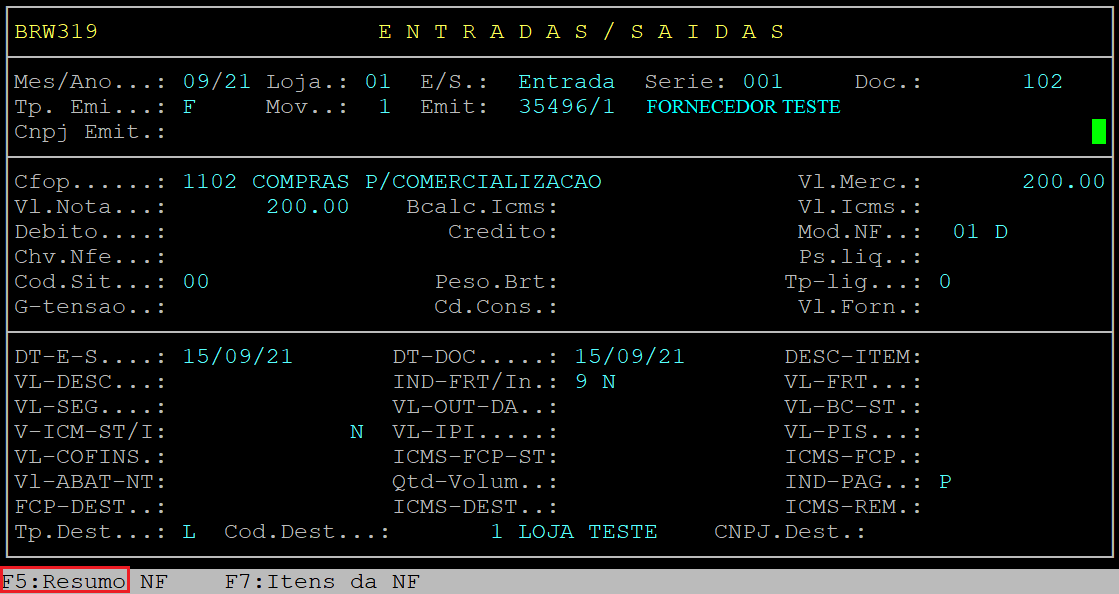
Ao abrir a tela ENTRADAS/SAIDAS, aperte a tecla F5 para verificar as informações do Reinf.

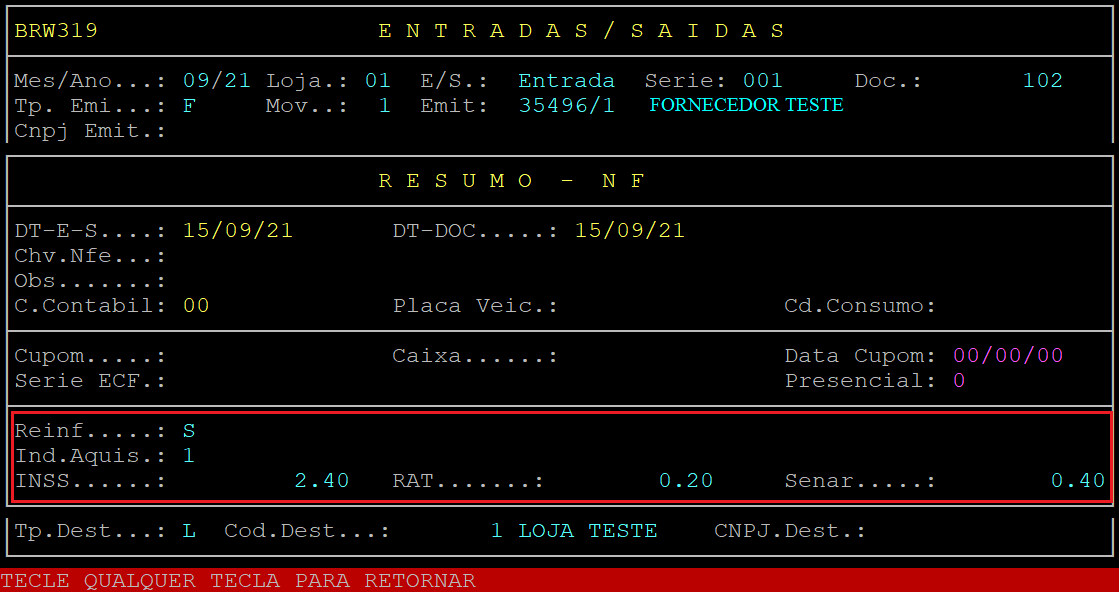
Abaixo segue a descrição dos campos da tela acima:
| Campos | Descrição |
| Reinf: | Refere-se ao indicativo de envio da nota no REINF, sendo: Não - Se for informado "N" (Não) a nota não será gravada na rotina para envio do REINF. Sim - Se for informado "S" (Sim) a nota será gravada na rotina para envio do REINF. |
|---|---|
|
Ind.Aquis: |
Refere-se ao indicativo de aquisição do produtor rural, no qual será exibido conforme o cadastro fornecedor. |
| INSS: | Será exibido o valor de INSS. Este valor é a aplicação da alíquota de 1,2% sobre o valor da nota fiscal. |
| RAT: | Será exibido o RAT. Este valor é a aplicação da alíquota de 0,10% sobre o valor da nota fiscal. |
| Senar: | Será exibido o Senar.Este valor é a aplicação da alíquota de 0,20% sobre o valor da nota fiscal. |
Para retornar a tela principal tecle qualquer tecla.
Se desejar visualizar os dados do item aperte a tecla F7.
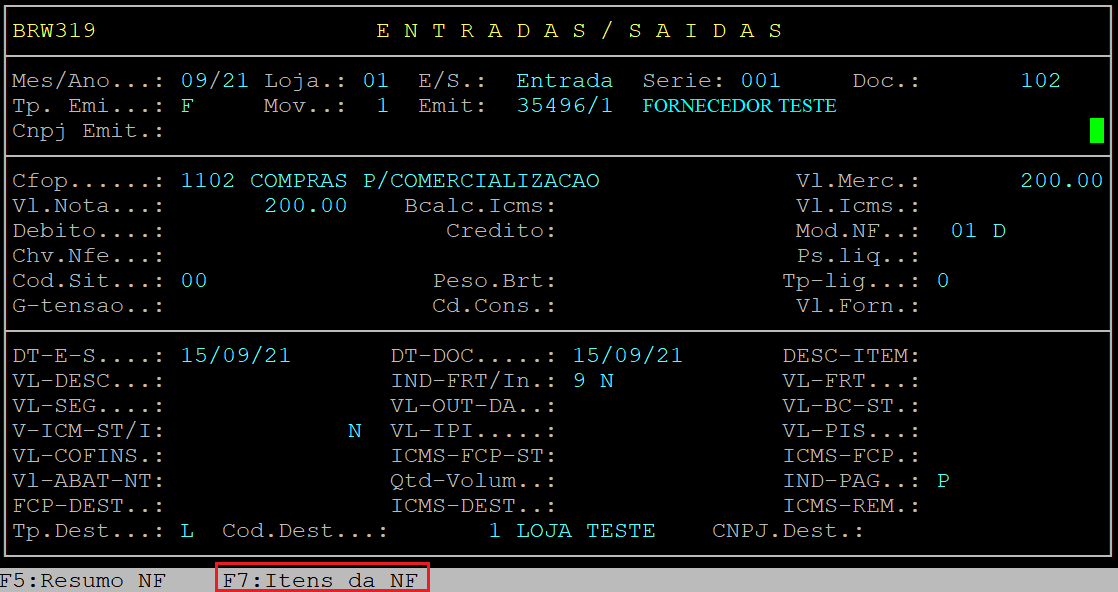
No campo CodItem, informe o código do item desejado e aperte a tecla Enter ou aperte a tecla F2 para visualizar todos os itens da nota fiscal.
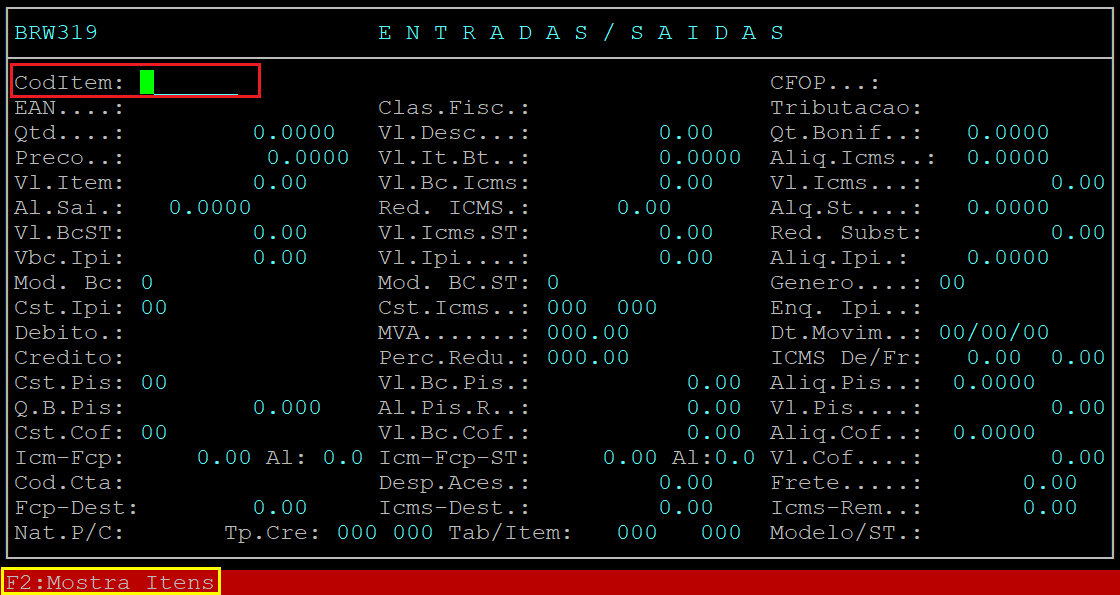
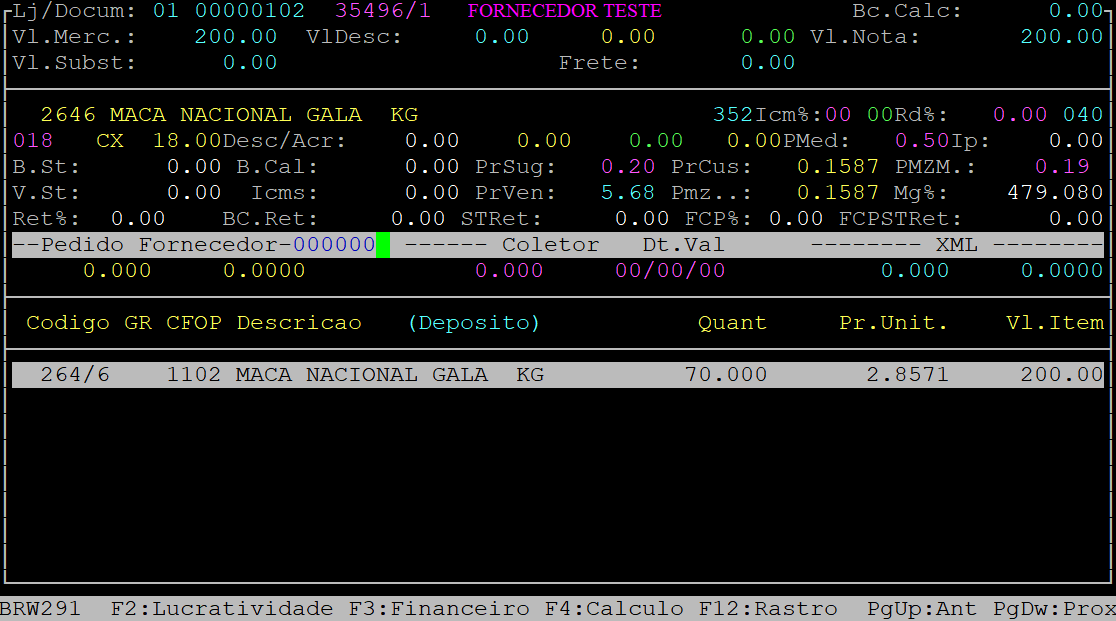
No exemplo deste documento foi apertado a tecla F2 para visualizar todos os itens. Em seguida, utilize a seta do teclado para baixo para selecionar o item desejado (se necessário) e aperte a tecla Enter para confirmá-lo.
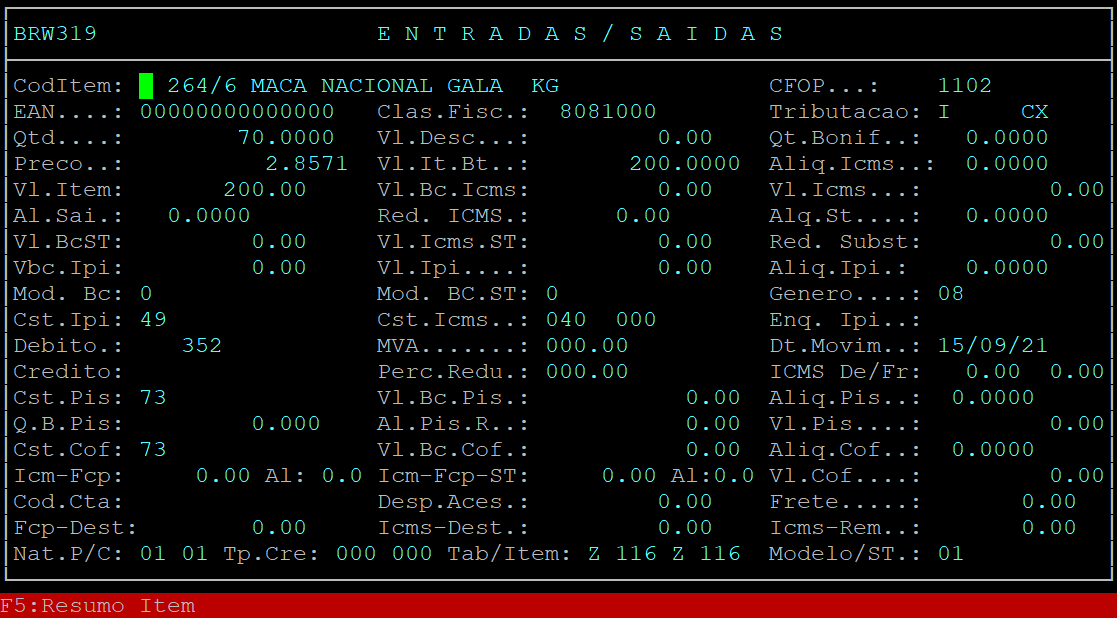
A seguir, o sistema exibirá na tela os dados do item selecionado.
Para finalizar a consulta pressione a tecla Esc até sair da rotina.