Dúvida | Como Gerar Sped Fiscal Integral?
Dúvida:
Como Gerar o Sped Fiscal no Integral?
Sumário:
- 1 - Gerando o Arquivo do Sped Fiscal
Solução:
1 - Gerando o Arquivo do Sped Fiscal
| Rotina: |
S.P.E.D. Fiscal |
| Programa: |
EFD001 |
| Localização: |
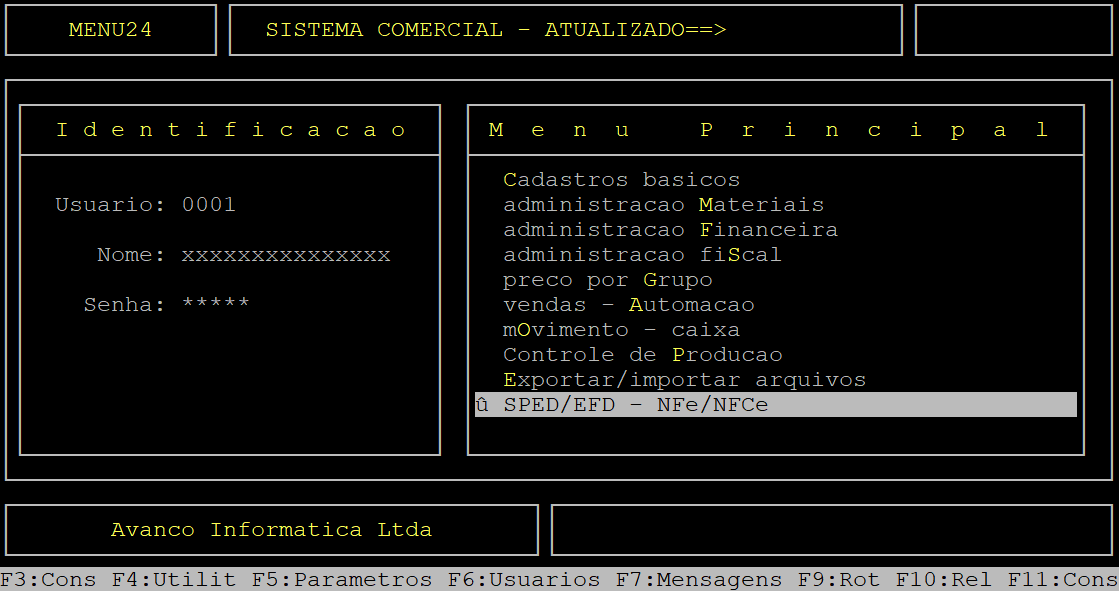
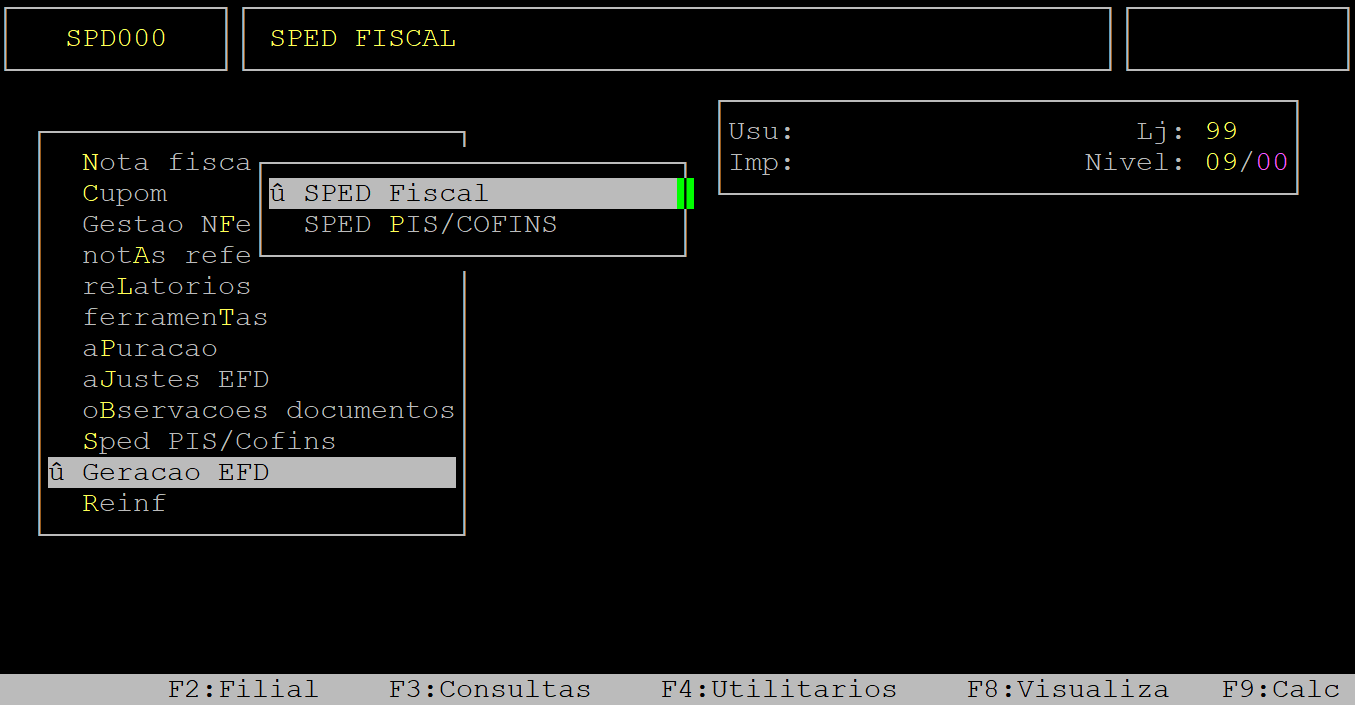
SPED EFD - NFe NFCe / GeracaoGeração EFD / SPED Fiscal |
Para gerar o arquivo do Sped Fiscal, acesse a localização indicada acima, pressionando a tecla Enter para alcançar cada caminho.
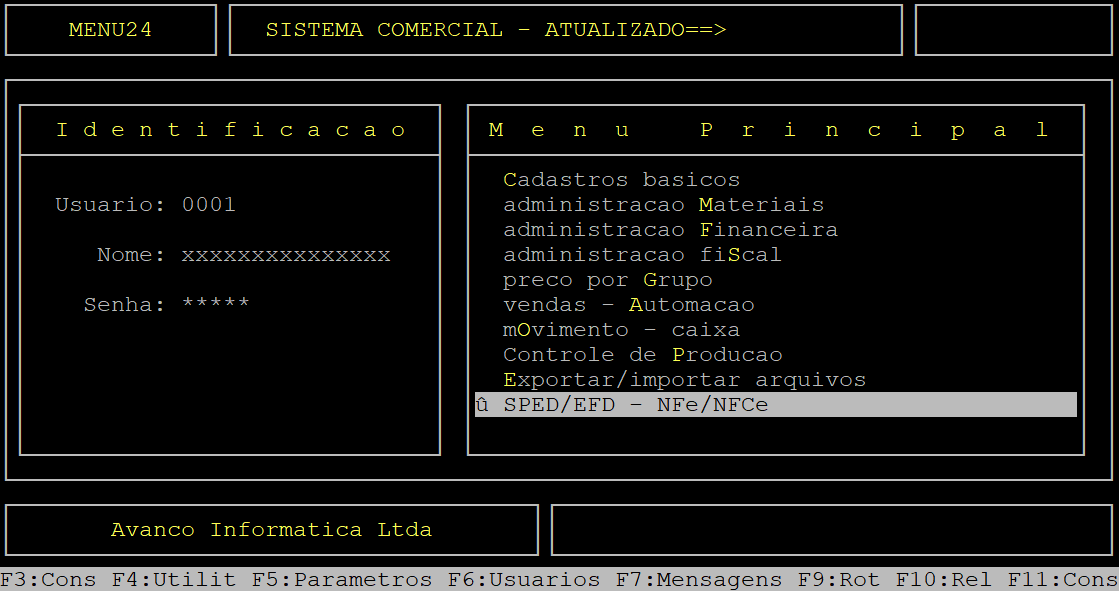
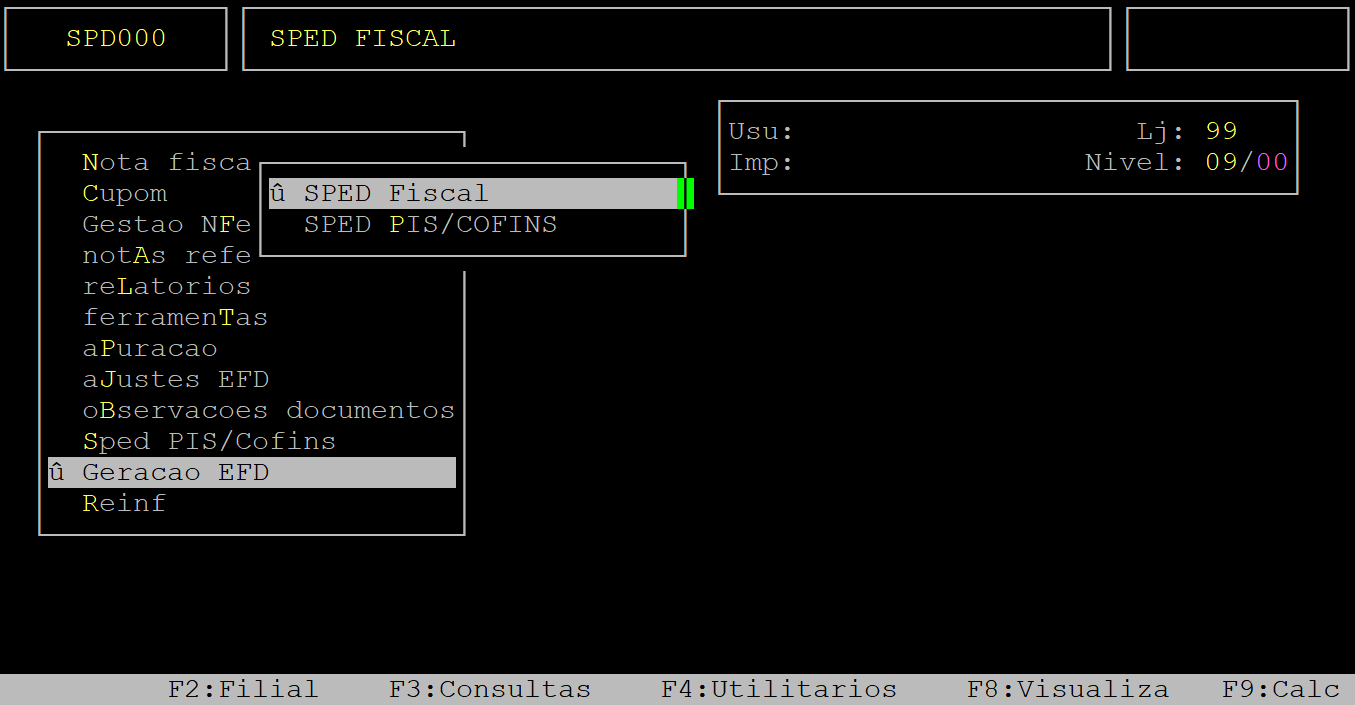
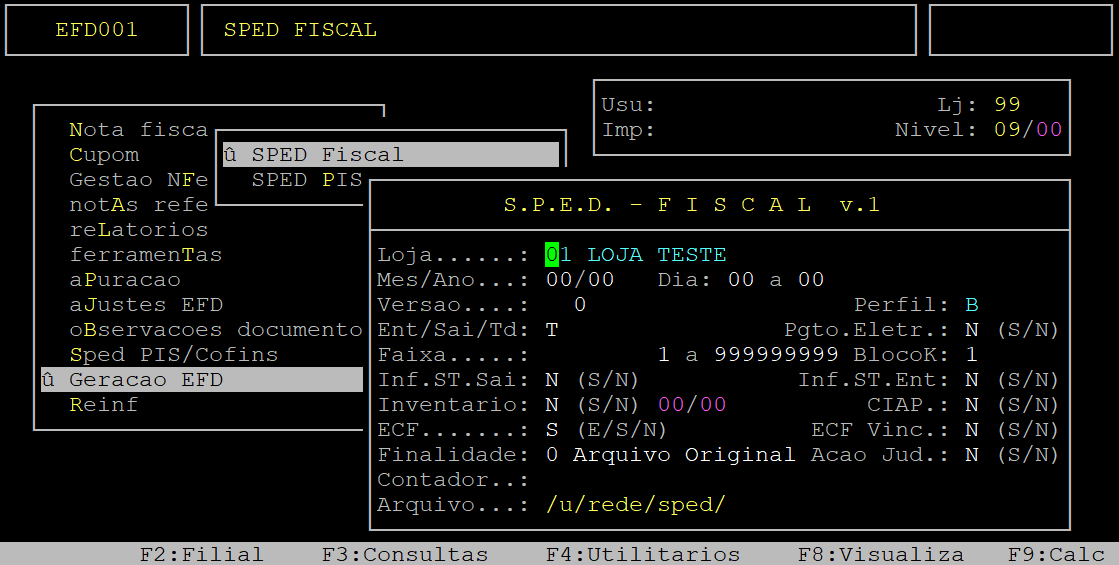
Ao acessar a rotina, preencha os campos conforme desejado.
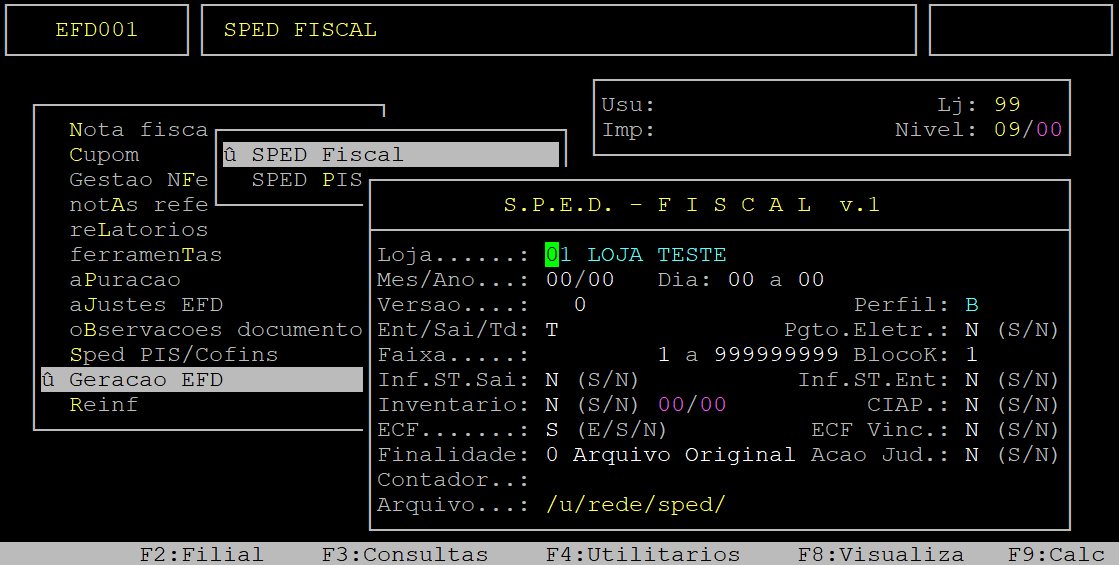
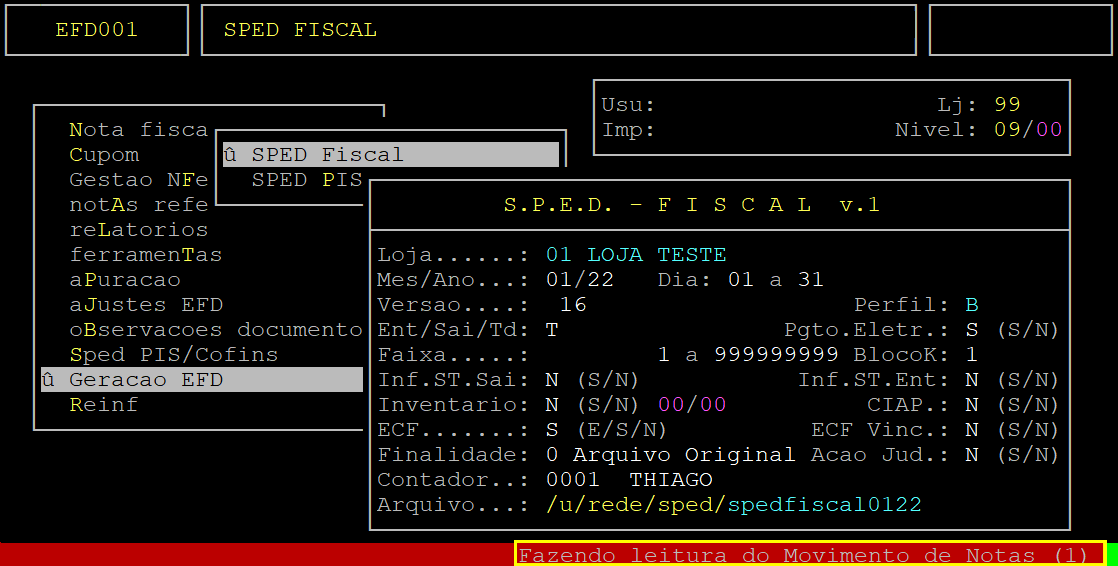
Abaixo segue a explicação do campos importantes da tela acima:
Campos:
Descrição:
Loja:
Informe a loja desejada para gerar o arquivo do sped fiscal, ou 99 para gerar com todas as lojas.
| OBSERVAÇÃO: Se gerar com loja 99 serão gerados um arquivo referente a cada loja no diretório do Sped (/u/rede/sped), com o nome sped-LL-AAMM (LL - loja com dois dígitos, AA - ano com dois dígitos e MM - mês com dois dígitos). Exemplo: sped-01-2006 (loja 01, ano 2020 e mês 06), sped-02-2006 (loja 02, ano 2020 e mês 06). |
Mes/Ano:
Informe o mês e ano desejados para gerar o arquivo do sped fiscal.
Dia...a:
Esse campo será preenchido automaticamente com o primeiro e último dia do mês e ano informados, porém, é possível alterá-lo utilizando a tecla para cima do teclado para retornar a esse campo.
Versao:Versão:
Esse campo será preenchido automaticamente de acordo com a versão do sped fiscal informado no cadastro da filial, porém é possível alterar ao passar pelo esse campo. Para mais informações, consulte o documento: "
Dúvida | Como Alterar Versão Layout Sped Fiscal Cadastro Filial Integral? ".
Perfil:
Esse campo será preenchido automaticamente de acordo com o perfil fiscal informado no cadastro da filial. Para mais informações, consulte o documento: "
Dúvida | Como Alterar Perfil Fiscal Gerar SPED Fiscal Integral? ".
Ent / Sai / Td:
Informe a letra correspondente ao tipo de lançamento que deseja visualizar no validador do sped, sendo:
E somente para as entradas,
S somente para as saídas, ou
T para considerar os lançamentos de entrada e de saída.
Pgto. Eletr:
Informe a letra
S para enviar os dados de operações com instrumentos de pagamentos eletrônicos (registro 1601), ou
N para não enviar.
Faixa...a:
Informe a faixa de documento ou pressione a tecla
Enter para considerar todos (
1 a 999999999).
BlocoK:
Informe o tipo de envio do bloco K, sendo:
1 para
enviar K200 e
K280,
2 para
enviar somente o
K280,
3 para
enviar todos, e
4 para
enviar todos exceto o K200. Para mais informações, consulte o documento: "
Manual | Enviar Registros Bloco K Validador EFD ICMS Integral ".
Inf.ST.Sai:
Informe a letra
S para gerar o registro
C185, que corresponde as informações complementares de ST da saída de notas de devolução (registro filho do C100), ou
N para não gerar esse registro.
Inf.ST.Ent:
Informe a letra
S para gerar o registro
C180, que corresponde as informações complementares de ST da entrada de mercadorias (registro filho do C170), ou
N para não gerar esse registro.
Inventario:
Informe S se desejar gerar o arquivo com inventário, ou N para gerar sem o inventário, ou T para gerar o registro H030 referente as movimentações do inventário de itens ST motivo 06 (registro filho do H010).
CIAP:
Informe
S para gerar o arquivo
com CIAP, ou
N para gerar
sem o CIAP.
ECF:
Informe a letra correspondente ao tipo de arquivo que deseja gerar, sendo:
E somente
ECF (quando informado
S no campo
Ent/Sai/Td),
N somente com
notas fiscais (quando informado
S ou
T no campo
Ent/Sai/Td, pois se for informado a letra
E automaticamente esse campo será ignorado) ou
S para sair
notas fiscais e cupons (quando informado
S ou
T no campo
Ent/Sai/Td, pois se for informado a letra
E automaticamente esse campo será ignorado).
ECF Vinc:
Informe o tipo de código dos produtos que deseja enviar no arquivo do sped, sendo:
S para enviar o
produto vinculado (vendido), ou
N para enviar o
produto principal (comprado).
Finalidade:
Informe a finalidade do arquivo, sendo:
0 para
arquivo original, ou
1 para
arquivo substituto.
Contador:
Informe o número do contador desejado. Para mais informações, consulte o documento: "
Dúvida | Como Cadastrar Contador Signatário Responsável Entregar SPED REINF Integral? ".
Arquivo:
Informe o nome do arquivo a ser gerado na pasta /u/rede/sped.
| OBSERVAÇÃO: Se gerar com loja 99 esse campo será preenchido automaticamente com sped-99-AAMM, sendo o AA e MM o ano o ano e o mês respectivamente (com dois dígitos cada) informado no campo Mes/Ano. |
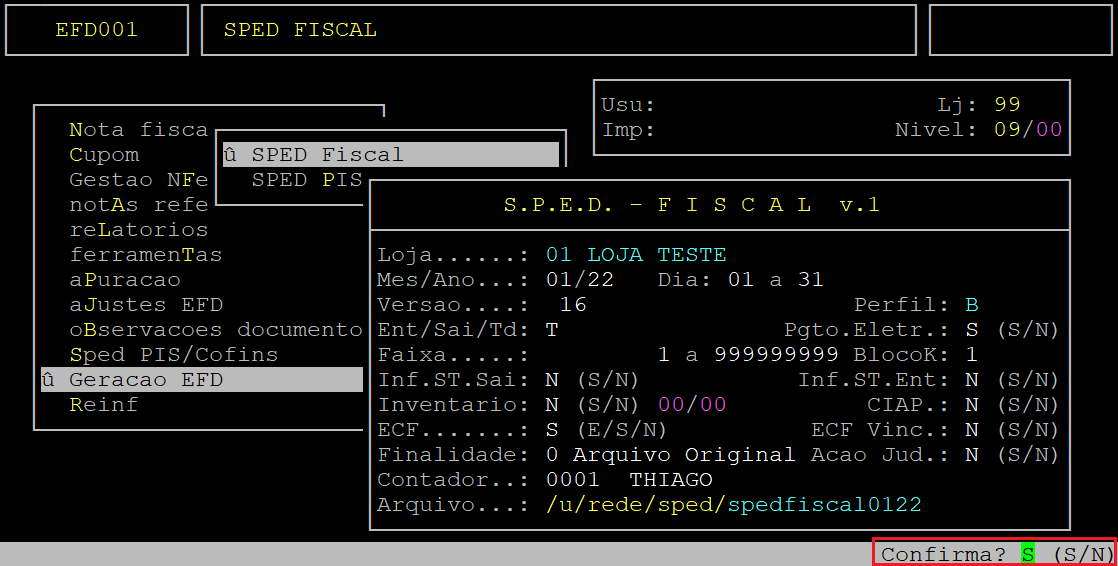
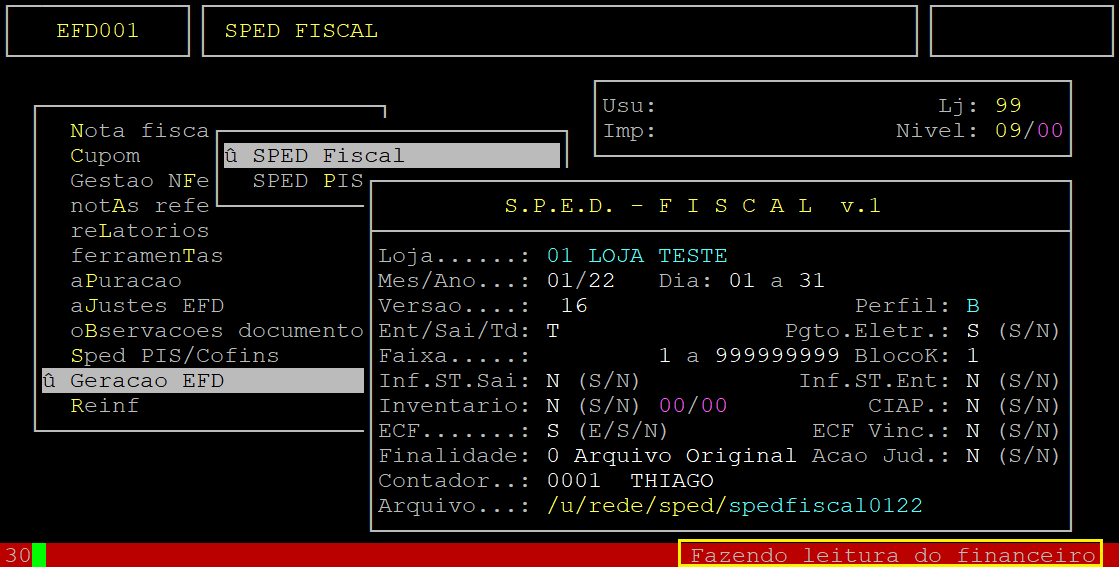
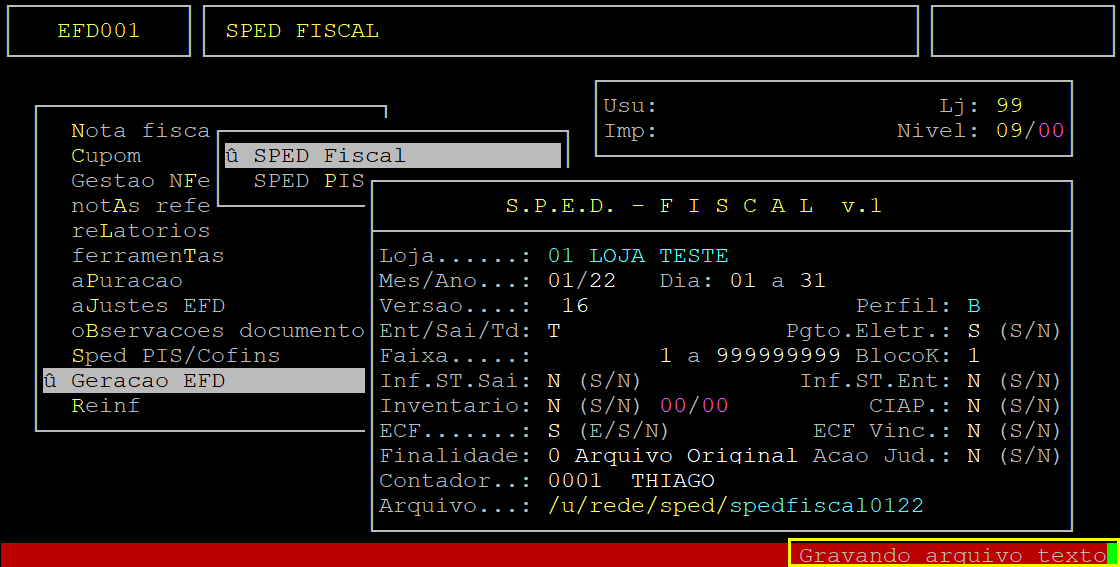
Assim que preencher os campos acima, pressione a tecla Enter até confirmar a geração do arquivo.
Tela de Exemplo da Geração do Arquivo do Sped Fiscal
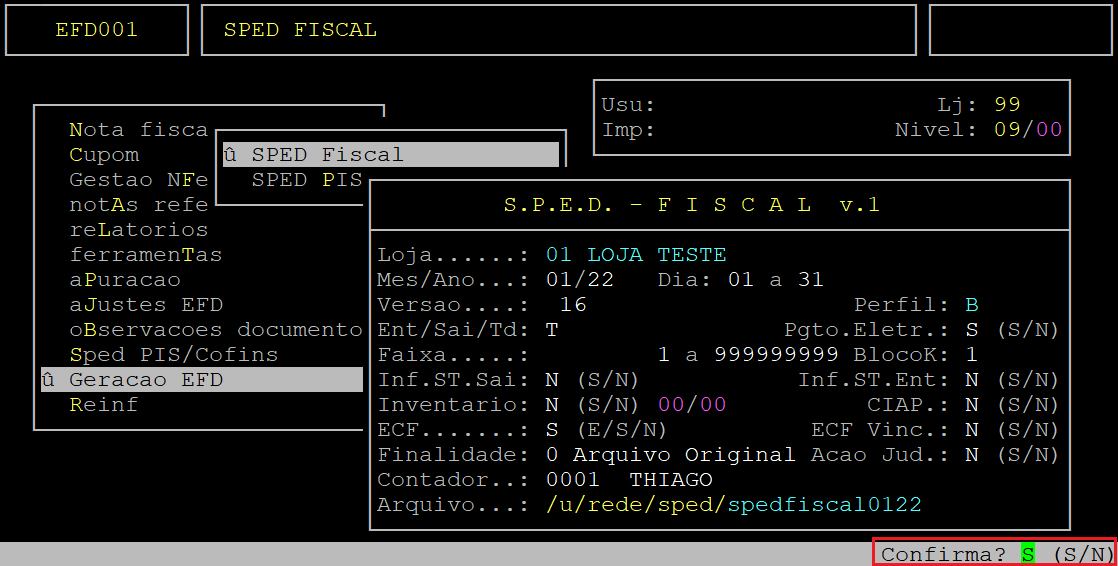
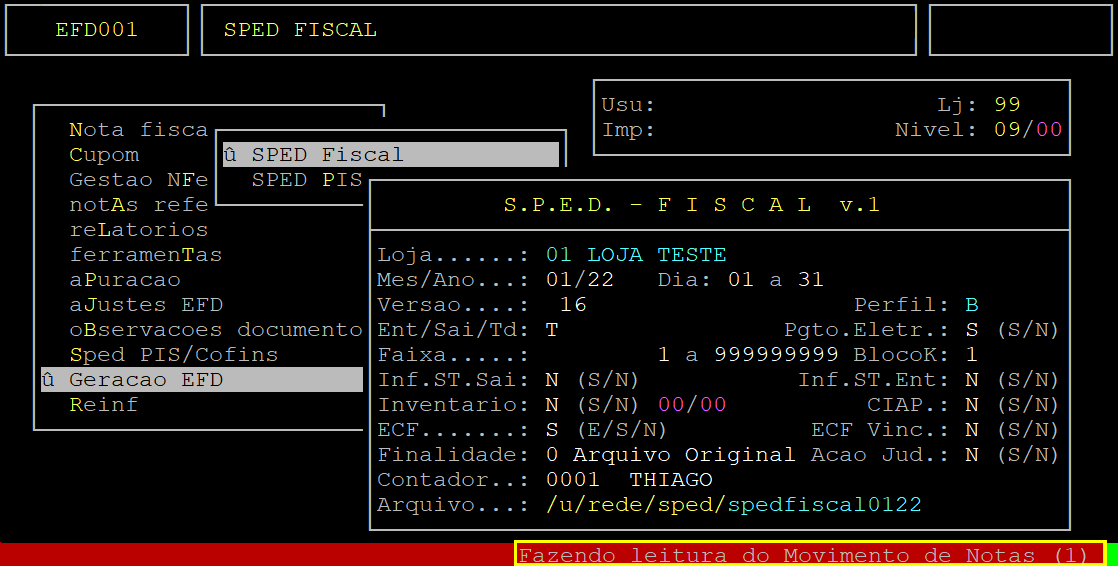
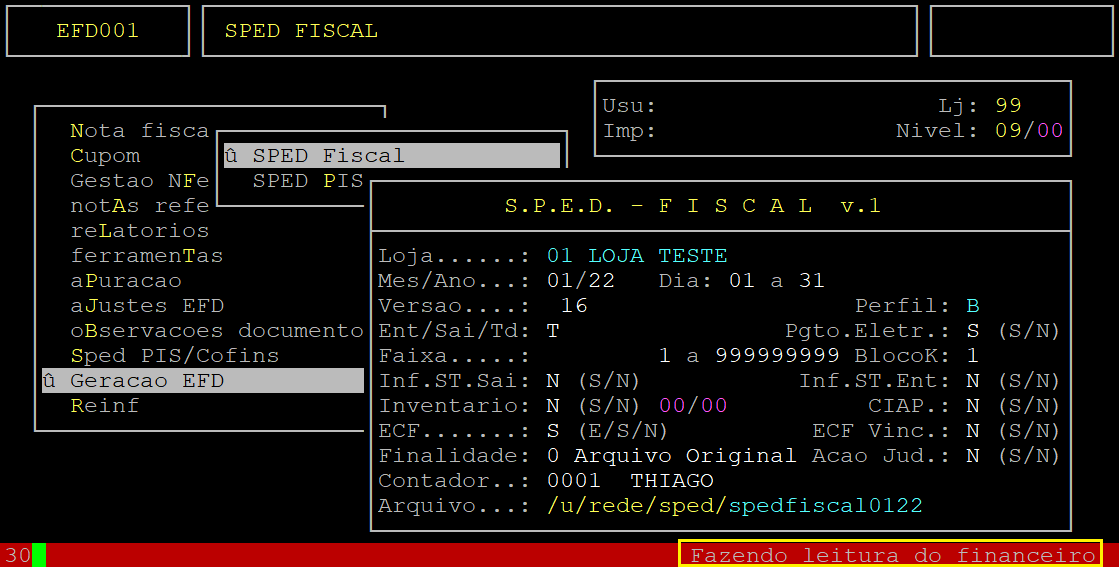
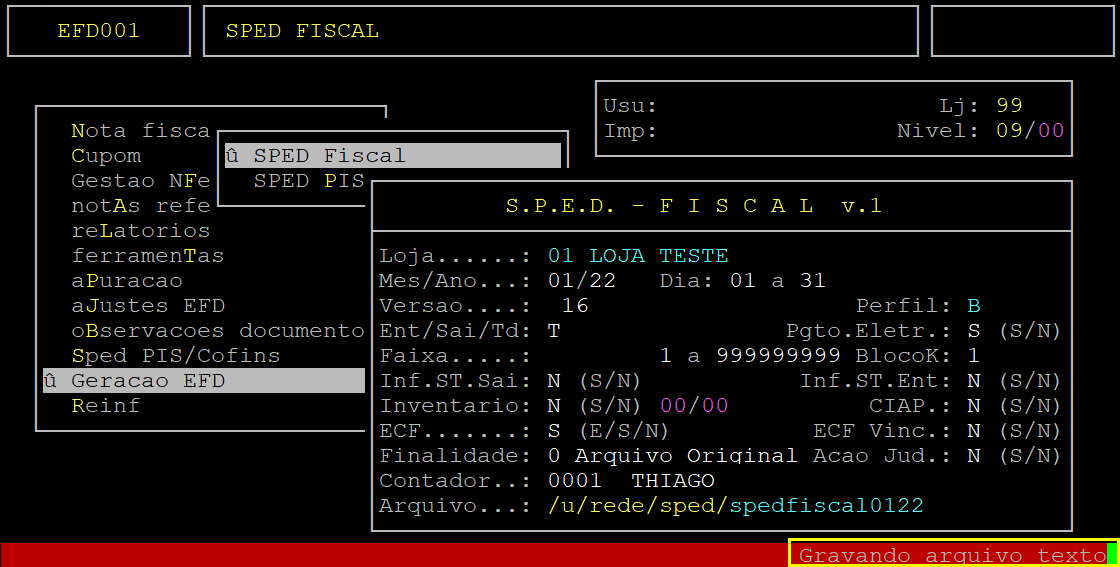
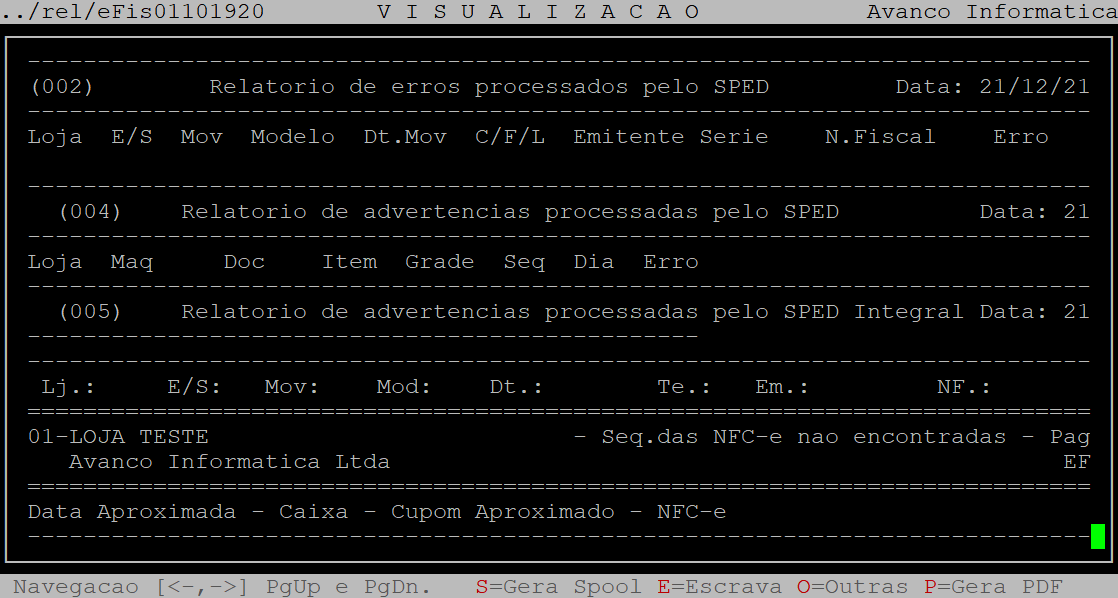
Ao terminar de gerar o arquivo o sistema exibirá o relatório de erros processados pelo sped.
Tela de Exemplo do Relatório de Erros Processados Pelo Sped
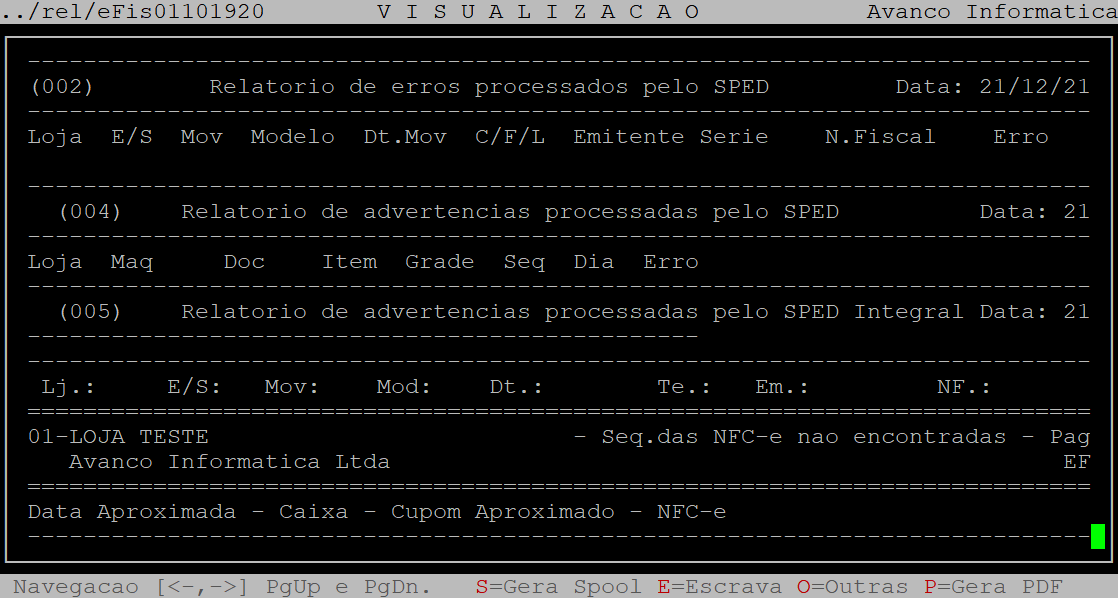
Esse relatório processado pelo sped deverá ser analisado sempre que gerar o sped para que os erros sejam corrigidos.
|
OBSERVAÇÕES:
Para consultar o relatório futuramente, anote o nome do eFis... gerado, sendo assim, quando desejar consultar novamente basta pressionar a tecla F8 e informar o nome anotado para visualizar os erros, ou poderá ser visualizado em csv, conforme o nome do arquivo salvo no diretório /u/rede/csv.
Se gerar com loja 99 serão gerados um arquivo referente a cada loja no diretório do csv (/u/rede/csv), com o nome eFisLL-AAMM.csv (sendo (LL - loja com dois dígitos, AA - ano com dois dígitos e MM - mês com dois dígitos). Exemplo: eFis01-2006 (loja 01, ano 2020 e mês 06), eFis02-2006 (loja 02, ano 2020 e mês 06).
|
|
O Atendimento para a Avanço Informática é prioridade!
Caso Você tenha alguma dúvida, fique à vontade para entrar em contato com a gente:
 Clique aqui para falar conosco no WhatsApp Clique aqui para falar conosco no WhatsApp

|