
Dúvida | Como Vincular PIS COFINS Loja Fornecedor Cliente CFOP Produto Integral?
Dúvida:
Como Vincular PIS e COFINS para Loja, Fornecedor ou Cliente, CFOP e Produto no Integral?
Sumário:
Solução:
1 - Vinculando PIS e COFINS no Cadastro
| Rotina: | Tabela Loja/Cliente ou Fornecedor/CFOP/Produto |
|---|---|
| Programa: | FIS216 |
| Localização: | Administracao Fiscal / Tabelas / Fiscais - codigos / Cfop - Produto |
Para vincular o PIS COFINS para Loja, Fornecedor ou Cliente, CFOP e Produto, acesse a localização citada acima, pressionando a tecla Enter para alcançar cada caminho.


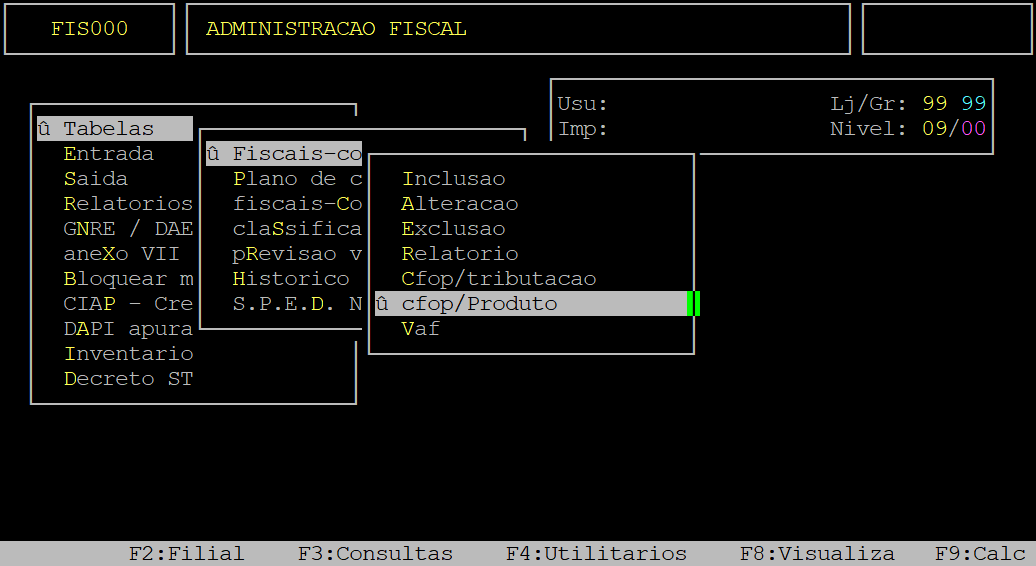
Ao acessar a rotina, informe os dados desejados.
|
OBSERVAÇÃO: As vinculações possíveis são: CFOP x Item (sem informar cliente ou fornecedor) ou CFOP x Cliente / Fornecedor x Item. |


Campos importantes da tela acima:
Informe o código do CFOP desejado.
|
OBSERVAÇÃO: Para a devolução de entrada a vinculação deverá ser somente cfop x item, sendo assim o cliente utilizado nas movimentações deverá estar preenchido com a Atividade atacadista. Para mais informações de como cadastrar atividade no sistema, consulte o documento: " Dúvida | Como Cadastrar Tabela Atividade Integral? ". |
Informe o código do Cliente ou Fornecedor (com o dígito verificador) desejado, que esteja cadastrado no sistema e, pressione a tecla Enter para prosseguir.
|
OBSERVAÇÃO: Ao ser informado um CFOP de entrada o sistema permitirá a vinculação somente com Fornecedor neste campo. Ao ser informado um CFOP de saída o sistema permitirá a vinculação somente com Cliente neste campo. O Cliente ou Fornecedor utilizado neste campo deverá ter a Atividade parametrizada como Atacadista. Para mais informações de como cadastrar atividade no sistema, consulte o documento: " Dúvida | Como Cadastrar Tabela Atividade Integral? ". |
Informe o código do item (com o dígito verificador) desejado, que esteja cadastrado no sistema e, pressione a tecla Enter para prosseguir.
Se desejar informar o NCM, pressione a tecla F5 , informe o NCM desejado e no campo à frente a exceção (se existir). após informar todos os NCM's pressione a tecla Esc.
Atacadista:Informe a letra S se o cadastro corresponder a atacado, ou N se não corresponder.
|
OBSERVAÇÃO: Este campo não será habilitado se o campo Cli/Forn for preenchido. |
Informe a alíquota de PIS para entrada.
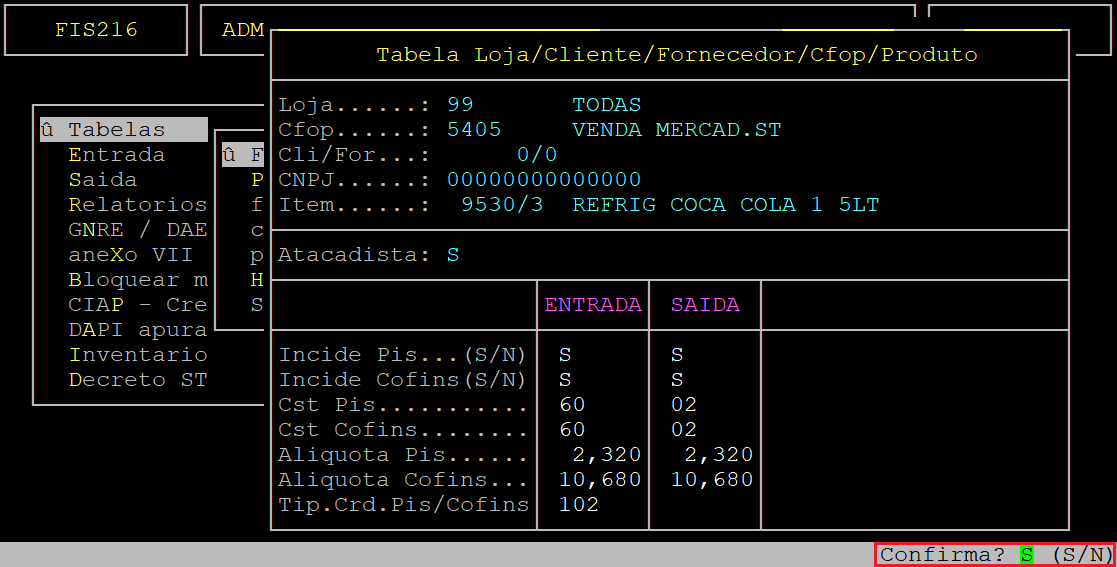
Aliquota Cofins: Informe a alíquota de COFINS para entrada. Tip.Crd.Pis/Cofins: Informe o tipo de crédito Pis/Cofins. Incide Pis: Informe a letra S para indicar que o cadastro incide PIS na saída, ou N para indicar que não incide. Incide Cofins: Informe a letra S para indicar que o cadastro incide COFINS na saída, ou N para indicar que não incide. CST Pis: Informe o CST de PIS referente a saída. CST Cofins: Informe o CST de COFINS referente a saída. AlÍquota Pis: Informe a alíquota de PIS para saída. AlÍquota Cofins: Informe a alíquota de COFINS para saída.Assim que preencher os campos citados no quadro acima, o sistema exibirá a pergunta " Confirma? ", no qual deverá pressionar a tecla Enter ou informar a letra S para confirmar.
O exemplo abaixo ilustra a vinculação CFOP x Item (os dados são meramente ilustrativos).
|
OBSERVAÇÃO: As vinculações possíveis são CFOP x Item ou CFOP x Cliente ou Fornecedor x Item, sendo que a última vinculação não passa pelo campo Atacadista respeitando, portanto, a vinculação da Atividade no Cadastro do Cliente. Caso seja utilizada a primeira vinculação (CFOP x Item), o Cliente ou Fornecedor utilizado nas movimentações de notas deverá estar com sua Atividade parametrizada como Atacadista para que as configurações sejam respeitadas. |
Para gerar o relatório dos fornecedores, clientes, loja, CFOP's e produtos vinculados, consulte o documento " Dúvida | Como Gerar Relatório Vinculação PIS COFINS Loja Fornecedor Cliente CFOP Produto Integral? ".