
Manual | Parâmetro X - Destacar ICMS ST FCP Ret Anteriormente NF-e Venda Sem Cálculo Sugerido Integral
Sumário:
Parâmetro X - Destacar ICMS ST FCP Retido Anteriormente nas Notas Fiscais de Venda Considerando a Última Entrada e Sem o Cálculo Sugerido no Integral
Este documento mostrará como deverá ser realizado a parametrização do sistema para que nas operações de Venda de mercadorias com o CST 60 destaque as informações de Base de ICMS ST / FCP, Alíquota e valor do ICMS ST / FCP cobrados anteriormente nas Tag's próprias do XML e nos dados complementares da Nota Fiscal, realizando o cálculo proporcional considerando entradas com ST, mas não será sugerido o cálculo para as entradas sem valores de ICMS ST Retido.
|
OBSERVAÇÕES: Para mais informações das rotinas do Decreto 47.54, consulte o documento: " Manual | Decreto 47.547 - Restituição Complemento ICMS ST ".e Quando a quantidade dos itens a ser emitida ultrapassar a última entrada, o sistema irá buscar as últimas entradas até compor a quantidade dos itens de forma proporcional. Para as entradas sem valores de ICMS ST Retido NÃO é calculado valor sugerido. Este documento é voltado para a rotina Novo Faturamento (MOV341). Se estiver no Faturamento Antigo (MOV031), será necessário solicitar a alteração do programa no Suporte da Avanço. |
1 - Configurações Necessárias para Utilizar o Parâmetro X
1.1 - Definindo a Quantidade de Dias para Leitura das Notas de Entrada
Essa rotina é utilizada para limitar a quantidade de dias de leitura das notas de entrada, para que o sistema realize o cálculo do ICMS ST a ser destacado nas notas fiscais.
| Rotina: | Parâmetros - Fiscal Geral |
|---|---|
| Programa: | PRO702 |
| Localização: | Menu Principal / F5 / Fiscal / Geral |
Para definir o prazo da leitura das notas, acesse a localização citada acima.
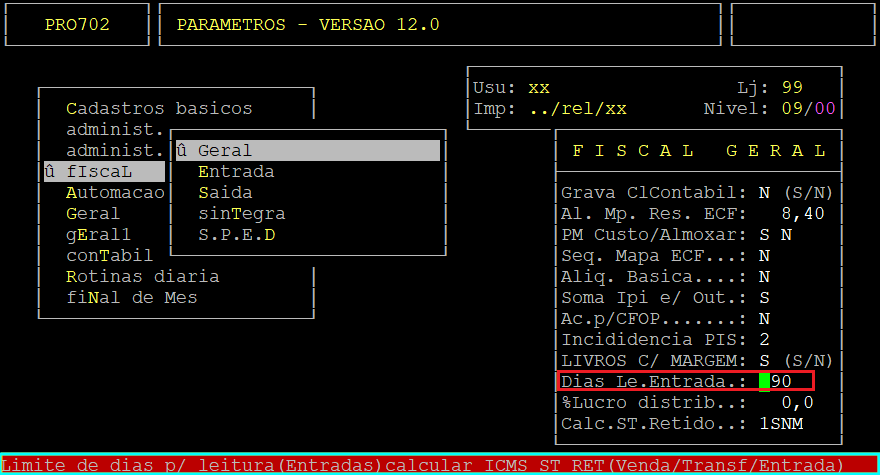
Ao acessar a rotina, pressione a tecla Enter até alcançar o campo Dias Le.Entrada, no qual deverá informar a quantidade de dias desejada para limitar a leitura das notas de entrada.

1.2 - Definindo o Parâmetro X - Considerando a Última Entrada
| Rotina: | Parâmetros - Fiscal Geral |
|---|---|
| Programa: | PRO702 |
| Localização: | Menu Principal / F5 / Fiscal / Geral |
Para realizar as definições do parâmetro da nota de venda, acesse a localização indicada acima.
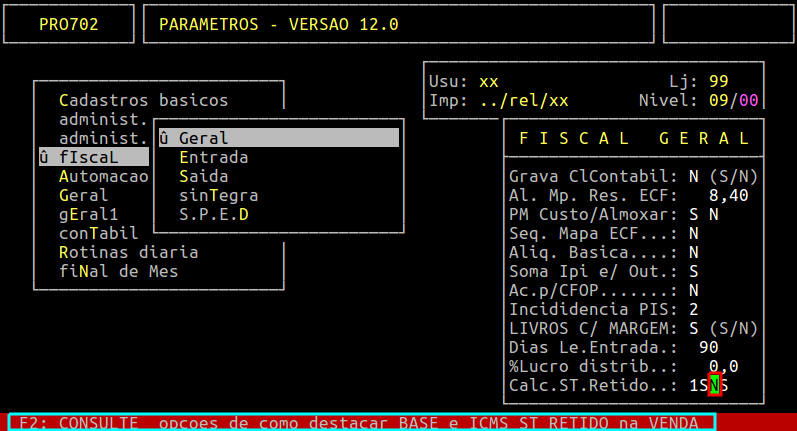
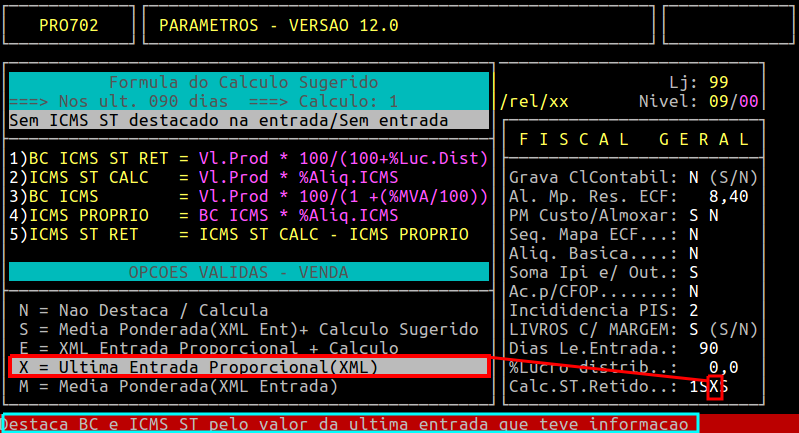
Ao acessar a rotina, pressione a tecla Enter até alcançar o campo Calc.ST.Retido (no terceiro parâmetro), no qual deverá informar a letra X, correspondente a opção de destacar a BASE e ICMS ST Retido na venda considerando a última entrada do XML, ou pressione a tecla F2 para consultar as opções e selecionar a desejada, conforme os exemplos abaixo.


2 - Emitindo a NF-e de Venda Com o Parâmetro X
Para emissão da nota de transferência, será considerado os itens 18828/9 e 17862/4, ambos com a quantidade de 250 cada.
Quando a quantidade dos itens a ser emitida ultrapassar a última entrada o sistema irá buscar as últimas entradas até compor a quantidade dos itens de forma proporcional, conforme exemplificado no sub tópico a seguir.
2.1 - Detalhamento da Última Entrada de XML de Exemplo para Emissão da Nota Fiscal
O cálculo pela última entrada, implica em buscar as últimas notas de entrada até atingir a quantidade proporcional de itens informados na emissão da nota.
No exemplo abaixo, será mostrado as últimas entradas do item 18828/9.
Tela das Últimas Notas Fiscais de Entrada do Item 18828/9

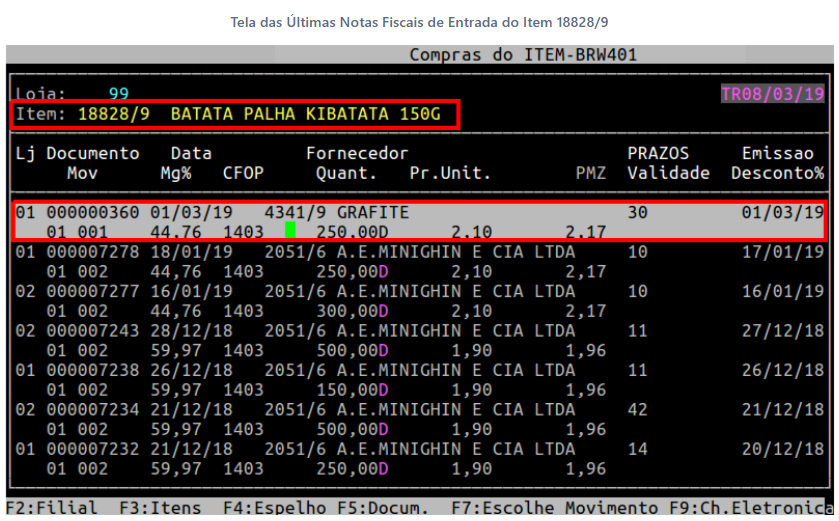
Observe no exemplo acima que a nota 360 possui 250 do item 18828/9, sendo assim, não será necessário considerar outra nota para compor o cálculo da retenção do ST.
Entretanto, se a quantidade da nota de transferência fosse maior que 250 seria necessário considerar a nota 7278 também, ou mais notas, até compor a quantidade especificada na emissão.
Tela dos Itens da Nota 360 Referente ao Item 18828/9

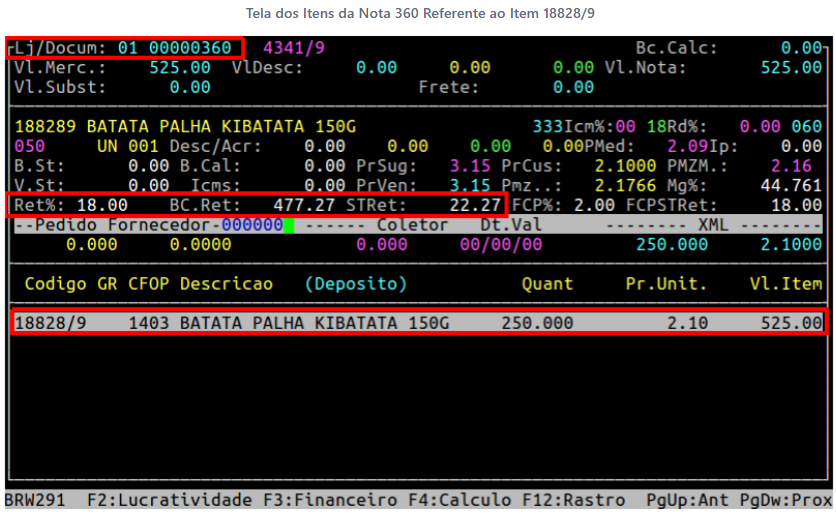
Para o item 18828/9 será considerado os seguintes dados para emissaoemissão da nota:
No exemplo abaixo, será mostrado as últimas entradas dos item 17862/4.
Tela das Últimas Notas Fiscais de Entrada do Item 17862/4

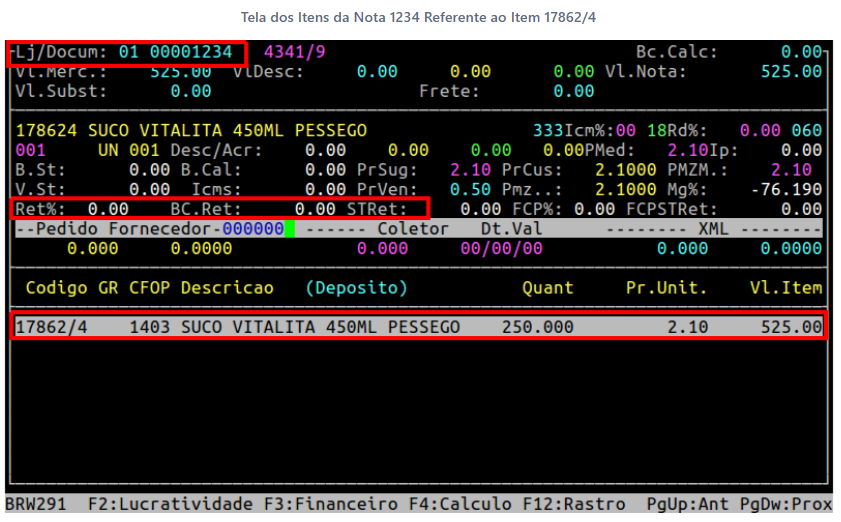
Observe no exemplo acima que a nota 1234 possui 250 do item 17862/4, sendo assim, não será necessário considerar outra nota para compor o cálculo da retenção do ST.
Entretanto, se a quantidade da nota de transferência fosse maior que 250 seria necessário considerar outras notas, até compor a quantidade especificada na emissão.
Tela dos Itens da Nota 1234 Referente ao Item 17862/4

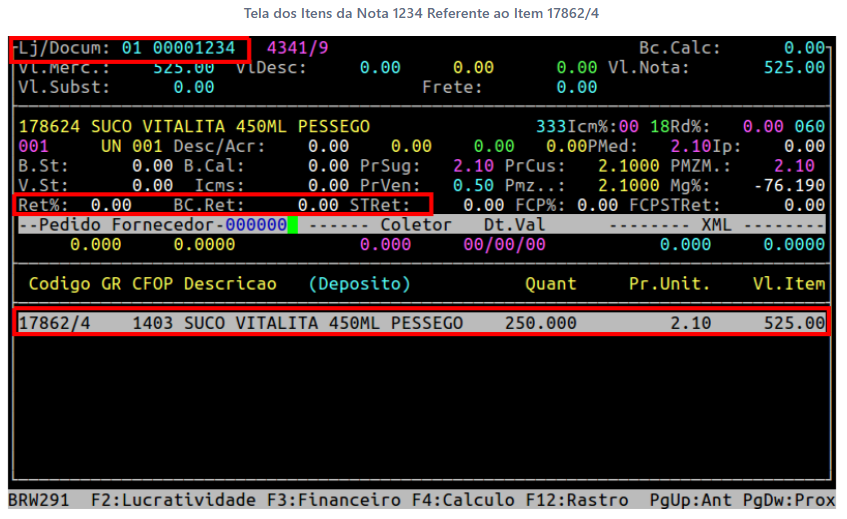
Para o item 17862/7 não terá o cálculo do valor sugerido, pois não possui ICMS ST Retido, conforme no exemplo acima.
2.2 - Emitindo a NF-e de Venda Destacando Base e ICMS ST Retido Considerando a Última Entrada
| Rotina: | Transferência - Inclusão |
|---|---|
| Programa: | MOV206 |
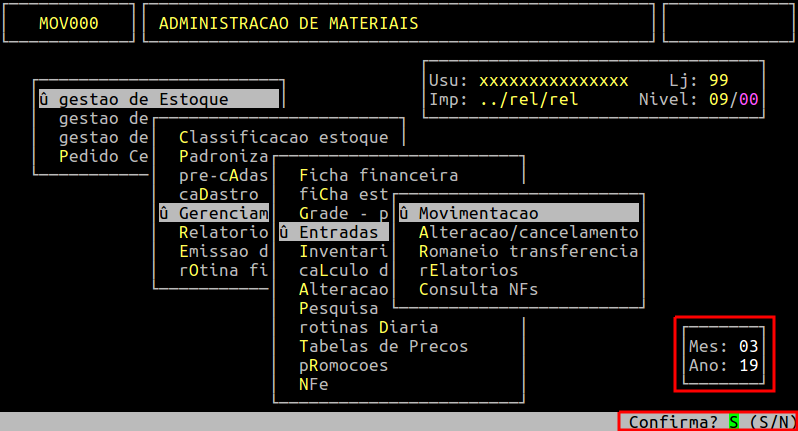
| Localização: | Administracao de Materiais / Gestao de Estoque / Gerenciamento de Filial / Entradas e Saidas / Movimentacao / Saida / Faturamento |
Para realizar a emissão da NF-e de venda, acesse a localização citada acima.

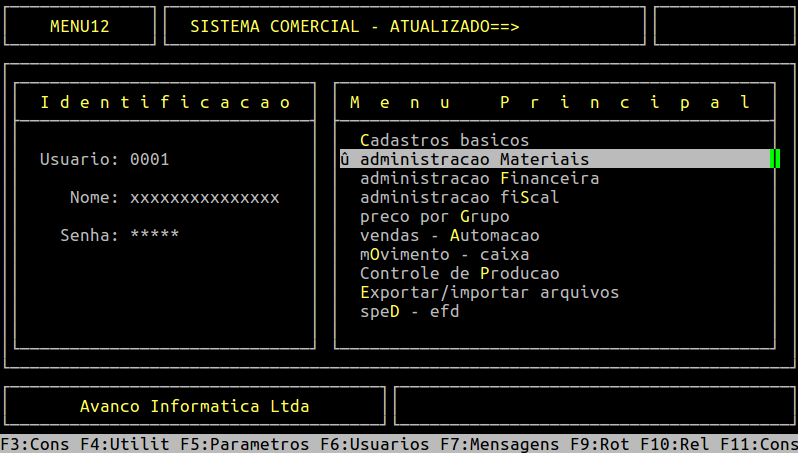
Informe o mês e ano atual. Em seguida, pressione a tecla Enter ou S para confirmar e ir para a próxima tela.


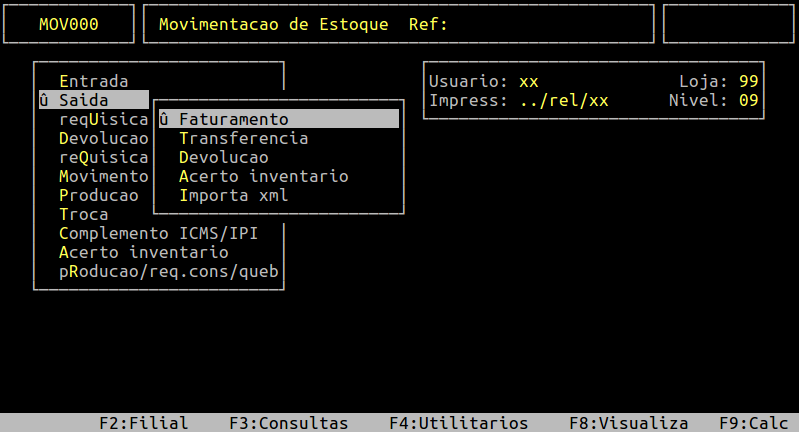
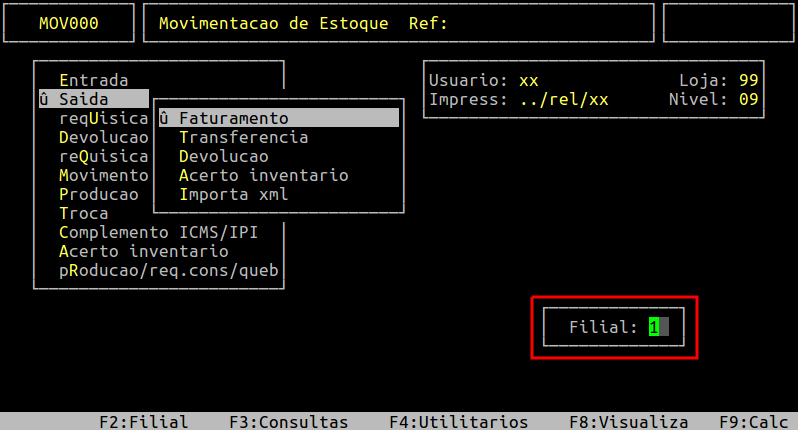
Caso não tenha selecionado a loja correta para emissão da nota de venda, pressione a tecla F2 e informe a loja desejada.

Ao acessar a rotina, informe o cliente e o CFOP nos campos Cliente e CFOP, respectivamente.

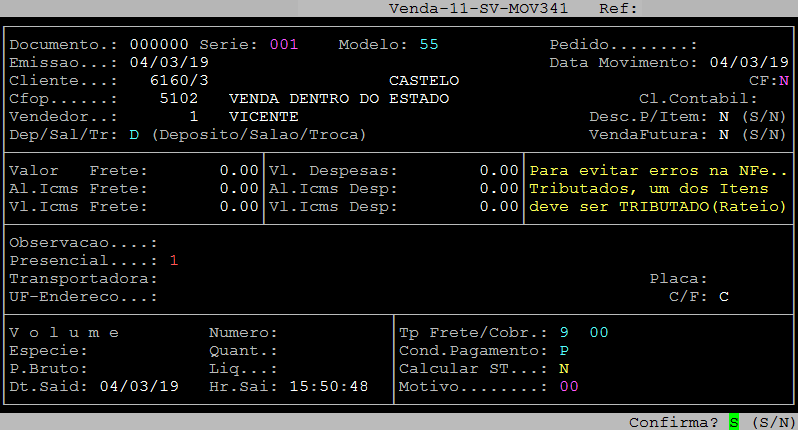
Após preencher os campos da capa, pressione a tecla Enter para alcançar a tela do item. Em seguida, digite as informações do item que teve entrada com ST Retido.
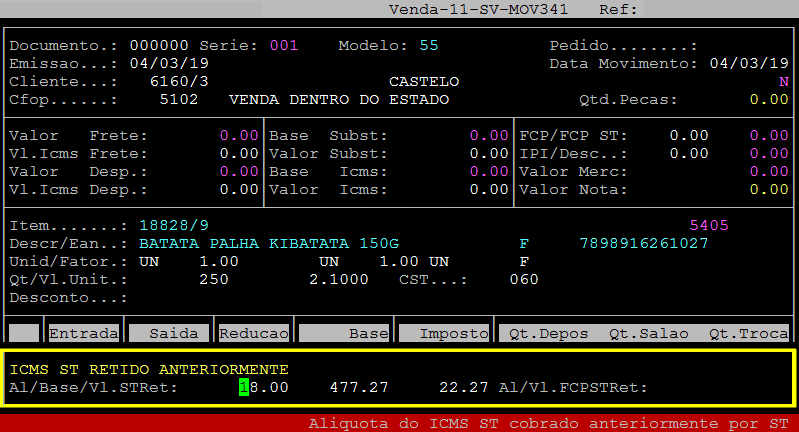
Ao encerrar a digitação, o sistema irá carregar o valor do ICMS ST Retido, que foi destacado na última entrada do respectivo item (ou mais de uma nota de entrada, sendo que a leitura é realizada de modo proporcional a quantidade dos itens). Entretanto, é possível apagar esses valores ou alterá-los de acordo com o desejado (sendo opcional).
Observe no exemplo abaixo, que o valor de ICMS ST Retido preenchido pelo sistema foi o mesmo da última entrada deste item (NF-e 360), conforme mostrado no subtópico 2.1 - Detalhamento da Última Entrada de XML de Exemplo para Emissão da Nota Fiscal.

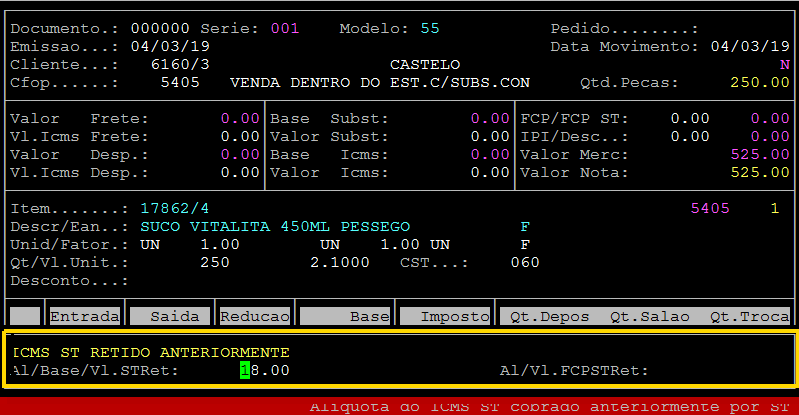
Após digitar as informações do item que NÃO teve entrada com ST Retido, o sistema NÃO carrega o valor do ICMS ST Retido e NÃO sugere o cálculo, conforme o exemplo abaixo. Entretanto, é possível preencher os campos com os valores desejados (sendo opcional).

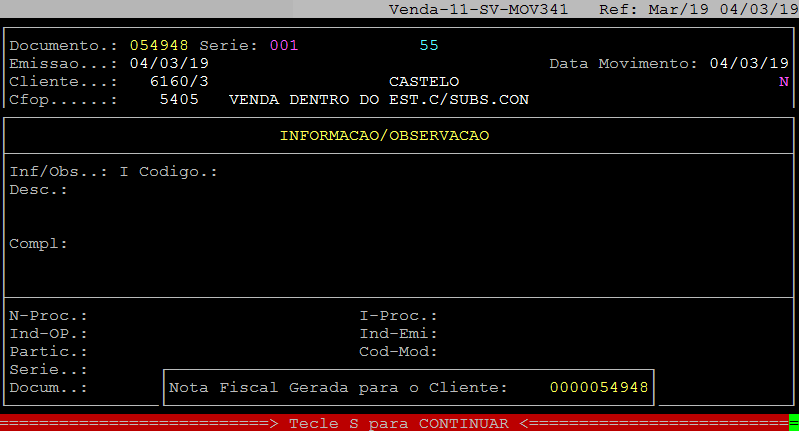
Em sequência deverá encerrar a emissão da NF-e preenchendo os campos necessários e pressionando a tecla Enter até aparecer o número da nota fiscal. Para sair da rotina, pressione a tecla Esc, conforme o exemplo abaixo.

3 - Visualizando o XML
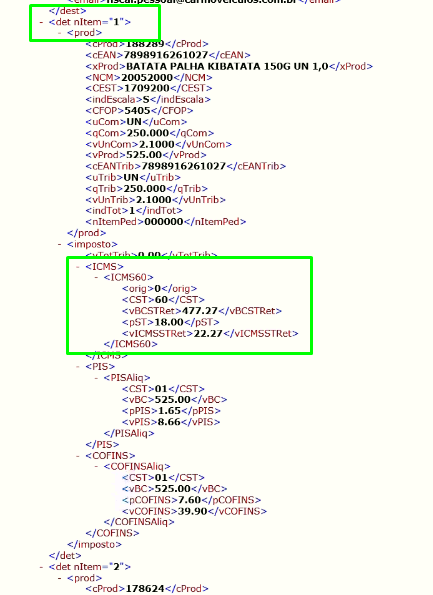
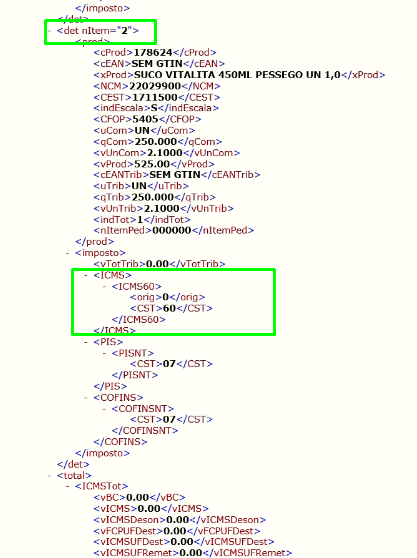
Observe nos exemplos abaixo, que no XML foi destacado as tag's de ICMS ST Retido apenas para o item 18828/9, no qual tinha o valor retido na última entrada da nota..
Item Com Tags Destacando o ST Retido

Item Sem Tags Destacando o ST Retido

Para mais informações de como consultar a nota fiscal na rotina de movimento do Sped, consulte a documentação: " Dúvida | Como Consultar Informações ICMS ST FCP Retidos Movimento Sped Integral? ".
O Atendimento para a Avanço Informática é prioridade!
Caso Você tenha alguma dúvida, fique à vontade para entrar em contato com a gente: Clique aqui para falar conosco no WhatsApp
