
Como Atualizar Dados REINF Faixa Movimento Sped Integral Varejo?
Dúvida:
Como Atualizar os Dados do REINF Por Faixa nas Notas Fiscais de Compra de Produtor Rural no Movimento do Sped no Integral Varejo?
Sumário:
Solução:
1 - Consultando uma Nota Fiscal no Movimento do Sped Antes de Executar a Rotina Altera por Faixa
Para consultar uma Nota Fiscal no Movimento do Sped, acesse a localização citada acima. Utilize as setas do teclado para selecionar os caminhos e, pressione a tecla Enter para confirmá-los.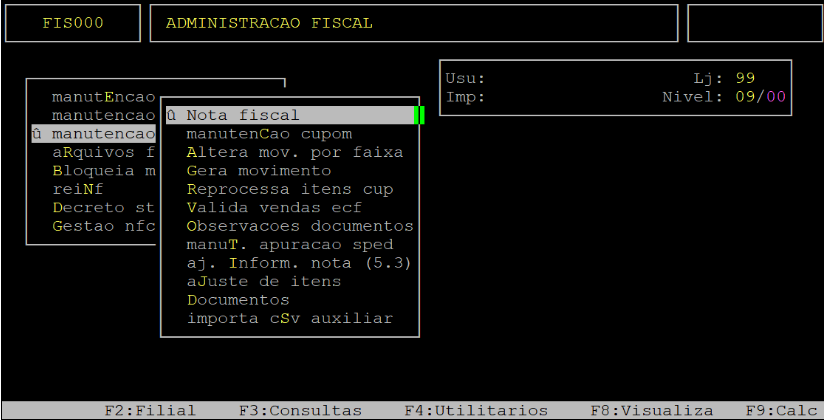
Ao acessar a rotina ENTRADAS/SAIDAS, no campo Mes/Ano informe o mês (com dois dígitos) e o ano (com dois dígitos) da nota fiscal que deseja consultar, no campo Loja informe a loja da nota fiscal (com dois dígitos), no campo E/S informe a letra E para nota fiscal de entrada, no campo Serie informe a série referente a nota fiscal (com três dígitos) ou apenas aperte a tecla Enter para alcançar o campo seguinte, e no campo Doc informe o número da nota fiscal e em seguida aperte a tecla Page Down para carregar os dados da nota.
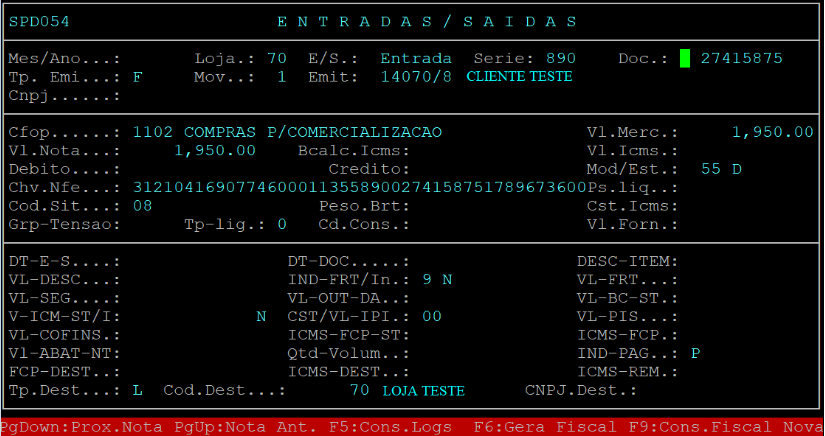
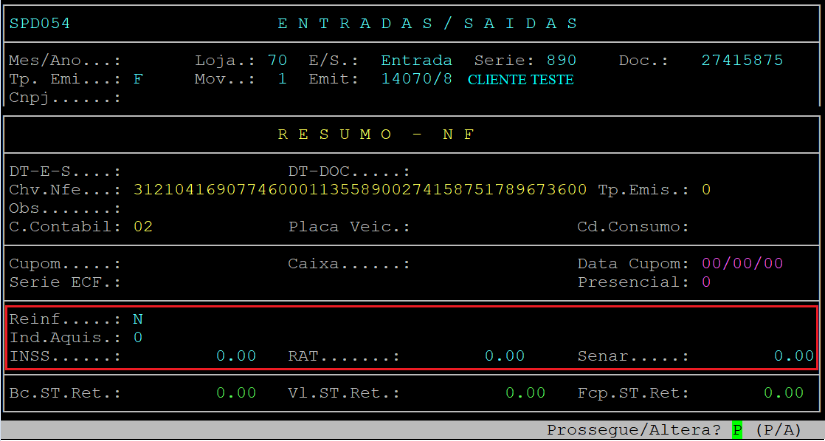
Assim que carregar os dados da nota fiscal, aperte a tecla Enter duas vezes para visualizar os dados do REINF.
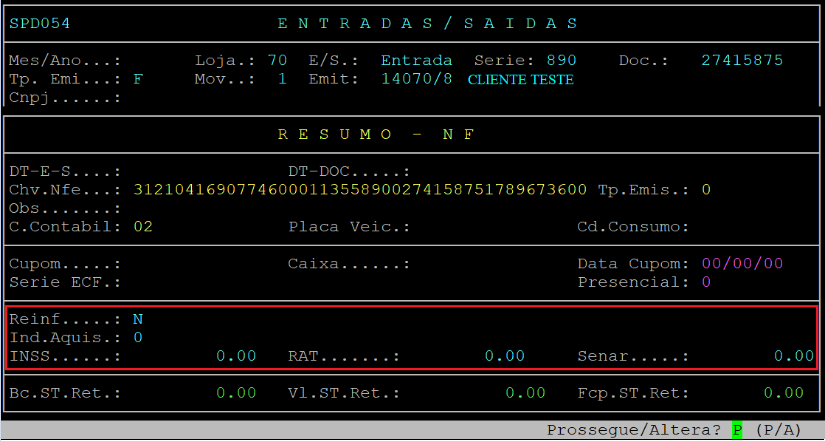
No exemplo abaixo, observe que os dados estão zerados.
2 - Atualizando os Dados do REINF nas Notas Fiscais de Compra de Produtor Rural no Movimento do Sped
⚠️ Antes de tudo: Faça o backup!
Antes de rodar a rotina, salve os arquivos fisc*AAMM* e nf*AAMM*, onde:
AA = ano (2 dígitos)
MM = mês (2 dígitos)
Esses arquivos ficam na pasta:
📁 .../sist/arqf
🚀 Passo a passo para executar:
Acesse a rotina no caminho acima. Navegue com as setas do teclado e pressione Enter para confirmar.
Preencha os campos:
S para gerar apenas o relatório ou N para aplicar direto
Idt
Deixe N para documentos normais (não cancelados/inutilizados)
Loja
Código da loja (2 dígitos)
Ent/Saída
E para documentos de entrada
Movimento
01 (entrada de NF)
Exclui
Apenas pressione Enter
Tp.Emiten
L (loja), F (fornecedor) ou T (todos)
CFOP
Código desejado ou 9999 para todos
Faixa Doc / a
Número ou faixa de documentos
Reinf.PR
Digite X para atualizar os dados do REINF
2.1 Relatório de alterações
No campo Arq, informe um nome para o relatório ou apenas pressione Enter para aceitar o padrão (atumov).
2.2 Quando surgir a pergunta "Confirma?", responda com Enter ou S para gravar.
2.3 Aguarde o sistema processar. E pronto! 🚧
3. Consultando as Alterações Realizadas no Relatório do Altera por Faixa
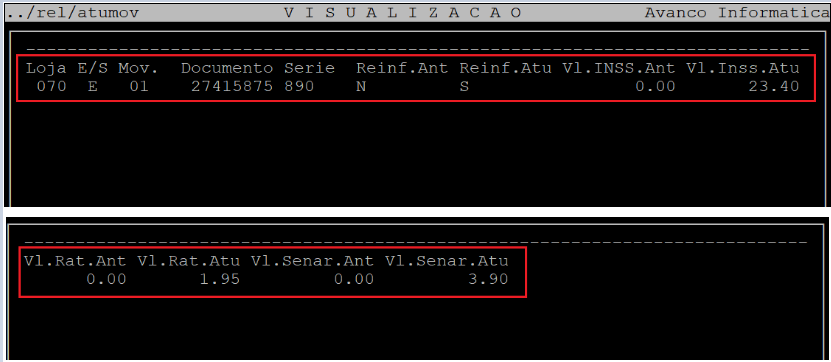
Após finalizar a rotina altera por faixa, aperte a tecla F8, informe o nome dado no campo Arq (padrão do sistema atumov) e, aperte a tecla Enter para visualizar o relatório na tela, conforme os exemplos abaixo.

4. Consultando uma Nota Fiscal no Movimento do Sped Após Executar a Rotina Altera por Faixa
| Rotina: | ENTRADAS / SAIDAS |
|---|---|
| Programa: | SPD054 |
| Localização: | Administração Fiscal / Manutenção Sped / Nota Fiscal |
Para consultar uma Nota Fiscal no Movimento do Sped, acesse a localização citada acima. Utilize as setas do teclado para selecionar os caminhos e, pressione a tecla Enter para confirmá-los.
Ao acessar a rotina ENTRADAS/SAIDAS, no campo Mes/Ano informe o mês (com dois dígitos) e o ano (com dois dígitos) da nota fiscal que deseja consultar, no campo Loja informe a loja da nota fiscal (com dois dígitos), no campo E/S informe a letra E para nota fiscal de entrada, no campo Serie informe a série referente a nota fiscal (com três dígitos) ou apenas aperte a tecla Enter para alcançar o campo seguinte, e no campo Doc informe o número da nota fiscal e em seguida aperte a tecla Page Down para carregar os dados da nota.
Assim que carregar os dados da nota fiscal, aperte a tecla Enter duas vezes para visualizar os dados do REINF.No exemplo abaixo, observe que os dados estão zerados.2 - Atualizando os Dados do REINF nas Notas Fiscais de Compra de Produtor Rural no Movimento do Sped
Antes de executar a rotina deste tópico é necessário salvar (backup) os arquivos fisc*AAMM* e nf*AAMM* (sendo: AA = ano com dois dígitos, MM = mês com dois dígitos), situados dentro do diretório : .../sist/arqf.
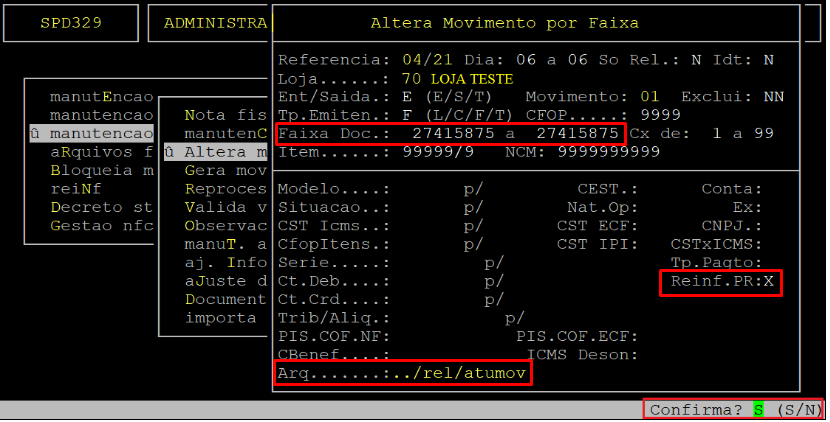
Para atualizar os dados do REINF por faixa é necessário executar a rotina altera por faixa. Para isso, acesse a localização citada acima. Utilize as setas do teclado para selecionar os caminhos e, pressione a tecla Enter para confirmá-los.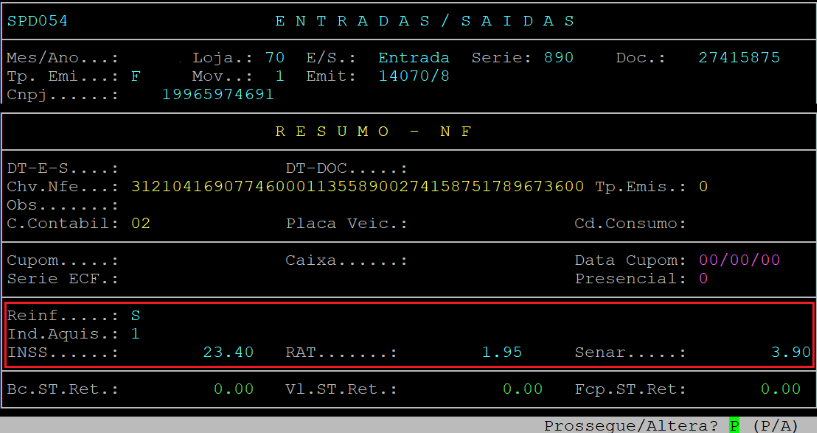
Ao acessar a rotina Altera Movimento por Faixa, no campo Referencia informe o mês (com dois dígitos) e o ano (com dois dígitos) desejados e, aperte a tecla Enter.No campo Dia, informe o dia inicial (com dois dígitos) e no a, informe o dia final (com dois dígitos).No campo So Rel, informe a letra S se desejar visualizar a alteração apenas em relatório, ou N para executar a alteração direto na rotina de movimento do Sped.
Ao alcançar o campo Idt, aperte a tecla Enter para manter a letra N, referente aos documentos com situações normais (documentos que não foram cancelados e nem inutilizados).No campo Loja, informe o número da loja desejada (com dois dígitos).No campo Ent/Saída, informe a letra E para buscar documentos de entrada.No campo Movimento, informe o número 01 correspondente ao movimento de entrada de nota fiscal.
Ao alcançar o campo Exclui, aperte a tecla Enter para prosseguir para o próximo campo.No campo Tp.Emiten, informe a letra correspondente ao tipo de emitente do (s) documento (s), sendo: L -loja, F - fornecedor, ou T - todos os emitentes.
Ao alcançar o campo CFOP, informe o CFOP desejado, ou informe 9999 para considerar todos.No campo Faixa Doc, informe o número específico do documento ou a faixa inicial de documentos desejados e, aperte a tecla Enter.
No a, informe um número específico do documento ou a faixa final de documentos desejados e, aperte a tecla Enter.
Em seguida, aperte a tecla Enter até alcançar o campo Reinf.PR.No campo Reinf.PR, informe a letra X para atualizar os dados do REINF da faixa de documentos definido.Logo após, o cursor do teclado será posicionado no campo Arq, no qual refere-se ao nome do relatório de alterações. Aperte a tecla Enter para prosseguir (se desejar alterar o nome informe-o e aperte e a tecla Enter para prosseguir).Ao ser exibida a pergunta " Confirma? ", aperte a tecla Enter ou S para confirmar e gravar a alteração realizada na rotina de Movimento do Sped.Aguarde o processamento da rotina.
Ao final do processamento, é possível consultar as alterações através do relatório gerado ou através da rotina de Movimento do Sped, conforme os subtópico seguintes.
2.1 - Consultando as Alterações Realizadas no Relatório do Altera por Faixa
Após finalizar a rotina altera por faixa, aperte a tecla F8, informe o nome dado no campo Arq (padrão do sistema atumov) e, aperte a tecla Enter para visualizar o relatório na tela, conforme os exemplos abaixo.
2.2 - Consultando uma Nota Fiscal no Movimento do Sped Após Executar a Rotina Altera por Faixa
Para consultar uma Nota Fiscal no Movimento do Sped, acesse a localização citada acima. Utilize as setas do teclado para selecionar os caminhos e, pressione a tecla Enter para confirmá-los.Ao acessar a rotina ENTRADAS/SAIDAS, no campo Mes/Ano informe o mês (com dois dígitos) e o ano (com dois dígitos) da nota fiscal que deseja consultar, no campo Loja informe a loja da nota fiscal (com dois dígitos), no campo E/S informe a letra E para nota fiscal de entrada, no campo Serie informe a série referente a nota fiscal (com três dígitos) ou apenas aperte a tecla Enter para alcançar o campo seguinte, e no campo Doc informe o número da nota fiscal e em seguida aperte a tecla Page Down para carregar os dados da nota.Assim que carregar os dados da nota fiscal, aperte a tecla Enter duas vezes para visualizar os dados do REINF.No exemplo abaixo, observeObserve que os campos foram preenchidos com os dados do REINF após a execução da rotina altera por faixa. 😉
O Atendimento para a Avanço Informática é prioridade!
Caso Você tenha alguma dúvida, fique à vontade para entrar em contato com a gente: Clique aqui para falar conosco no WhatsApp
