
Dúvida | Como Enviar Zeros Esquerda Item Geração Sintegra Integral Varejo?
Dúvida:
Como Enviar Zeros a Esquerda do Código do Item na Geração do Sintegra no Integral Varejo?
Sumário:
Solução:
1 - Configurando o Parâmetro de Envio de Zeros a Esquerda no Código do Item no Arquivo Sintegra Sintegra
| Rotina: | Parâmetros NFE |
|---|---|
| Programa: | CBA001 |
| Localização: | Cadastros básicos / Filial |
Para configurar o parâmetro que define o envio de zeros a esquerda no código do item, acesse a localização citada acima. Utilize as setas do teclado para selecionar os caminhos e, pressione a tecla Enter para confirmá-los.
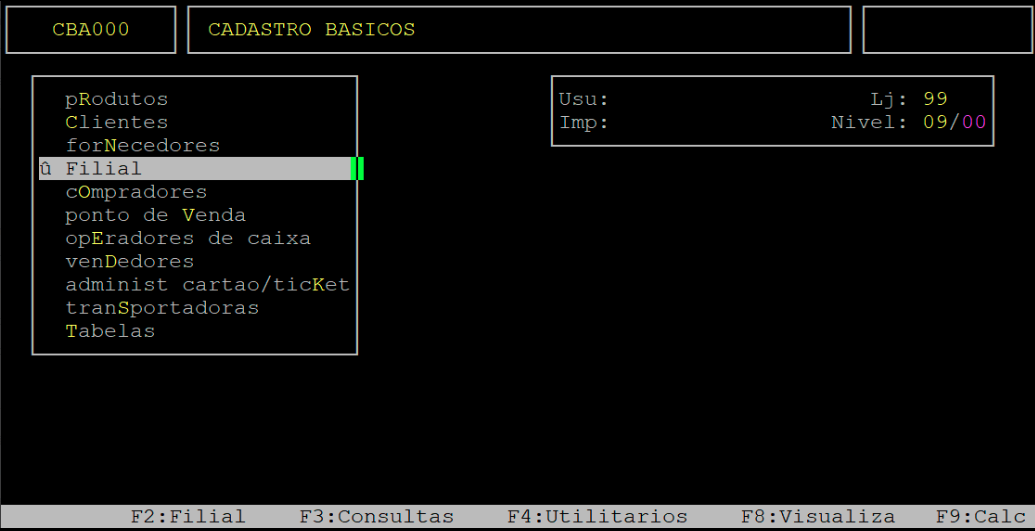
Ao acessar a rotina, informe no campo campo Cod o código da empresa e pressione a tecla Enter para carregar as informações.
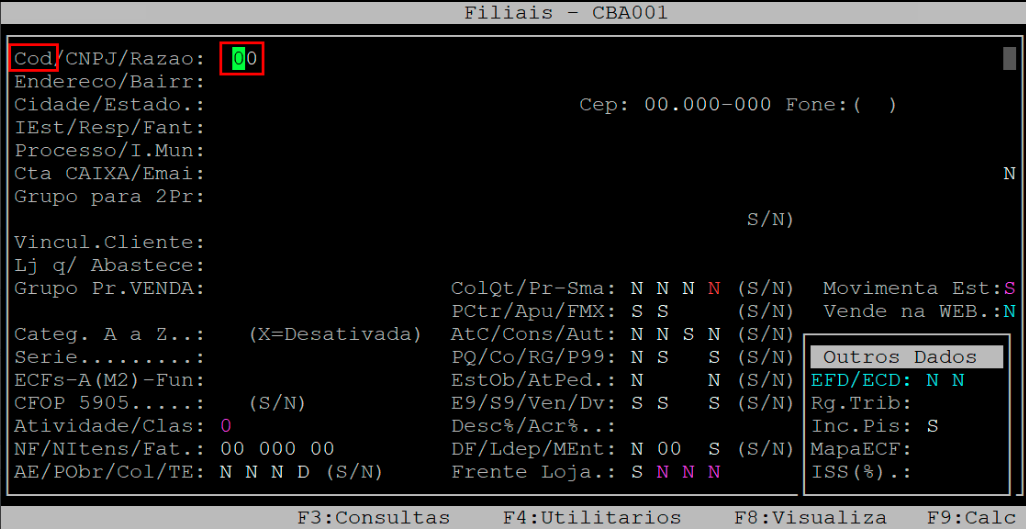
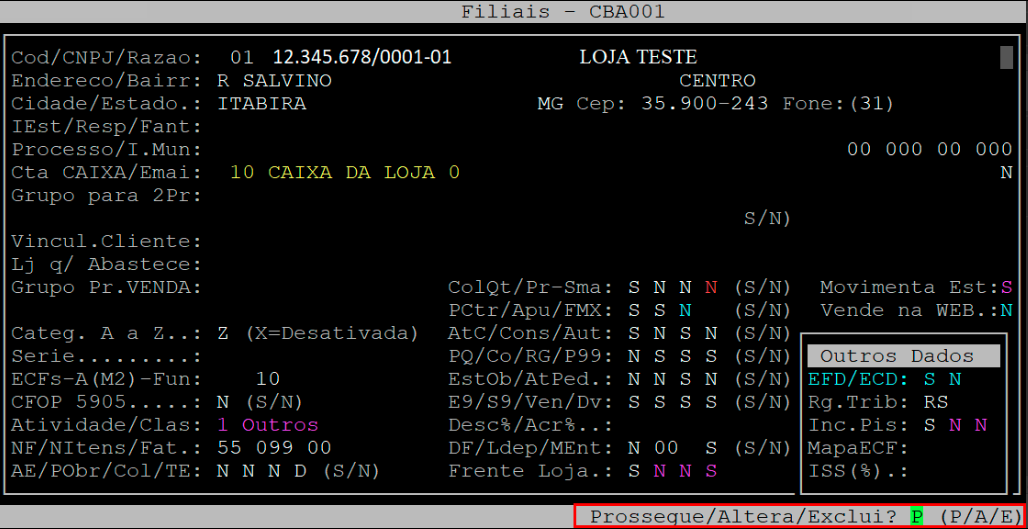
Quando o sistema exibir a pergunta " Prossegue/Altera/Exclui? ", informe a letra letra A para alterar.
Pressione a tecla tecla Enter para alcançar o campo campo Razao. Em seguida, pressione a tecla tecla F7 para acessar a tela de de Dados Complementares.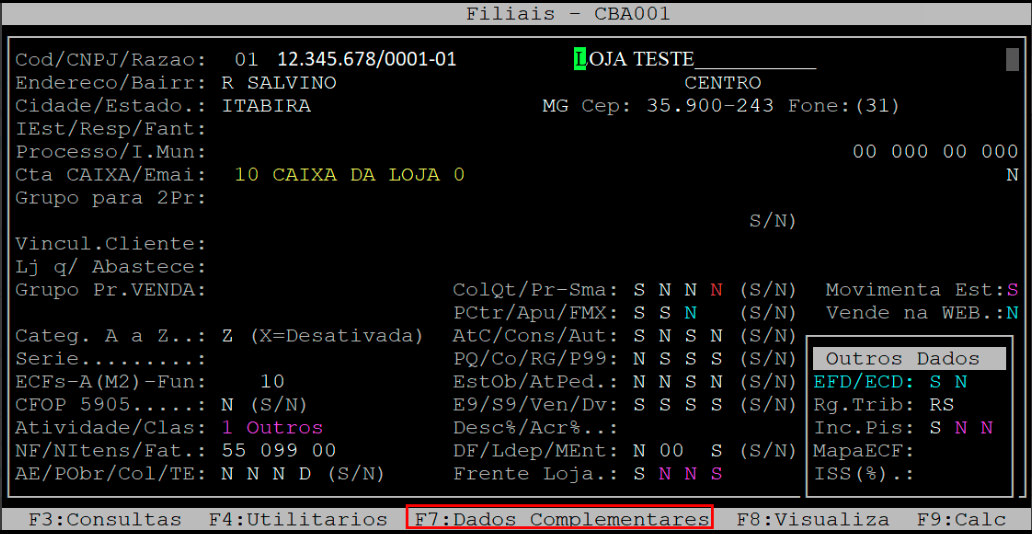
Ao ser exibida a pergunta " Confirma? ", pressione a tecla Enter ou informe a letra letra S para prosseguir.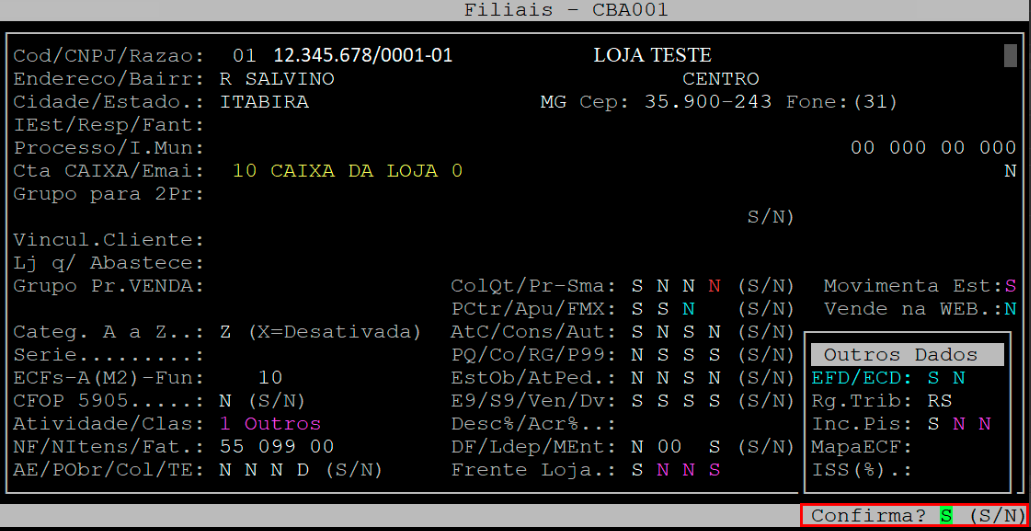
Ao abrir a tela dos dos DADOS COMPLEMENTARES, pressione a tecla tecla Esc.
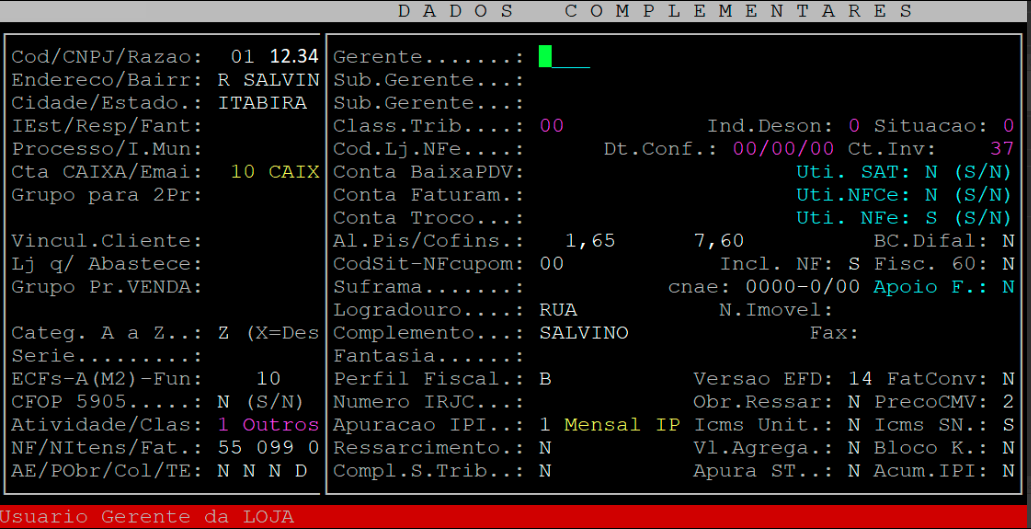
Ao ser exibida a pergunta " Confirma? ", pressione a tecla Enter ou informe a letra letra S para prosseguir.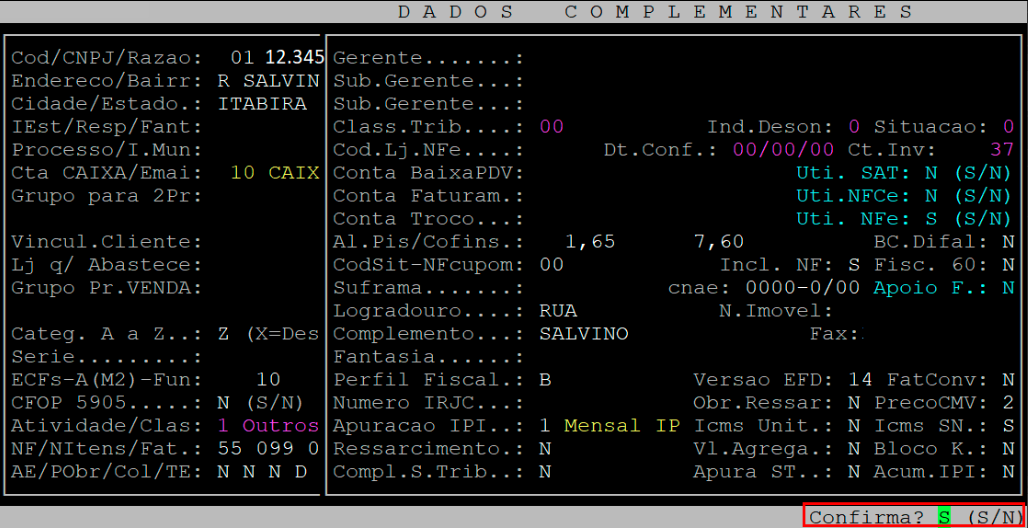
Ao abrir a tela tela PARAMETROS NFE, o sistema exibirá a pergunta " Prossegue/Altera/Exclui? ", no qual deverá informar a letra letra A para selecionar a opção opção Altera.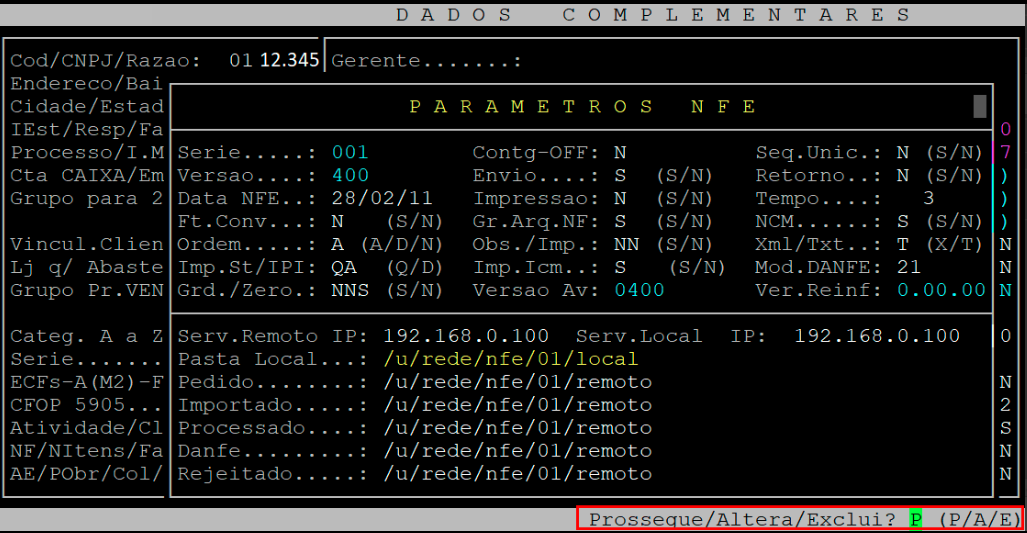
Em seguida, pressione a tecla tecla Enter para percorrer pelos campos até alcançar o campo campo Zero, no qual deverá informar a letra letra S para enviar zeros a esquerda, ou a letra N para não enviar.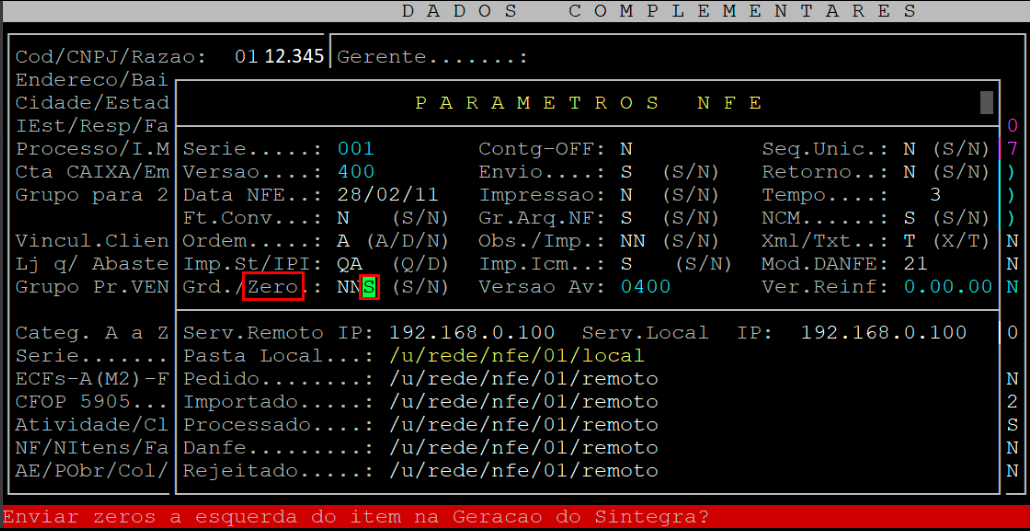
Em sequência, pressione a tecla tecla Enter para percorrer pelos demais campos. Ao ser exibida a pergunta " Confirma? ", pressione novamente a tecla tecla Enter ou informe a letra letra S para confirmar a definição do parâmetro.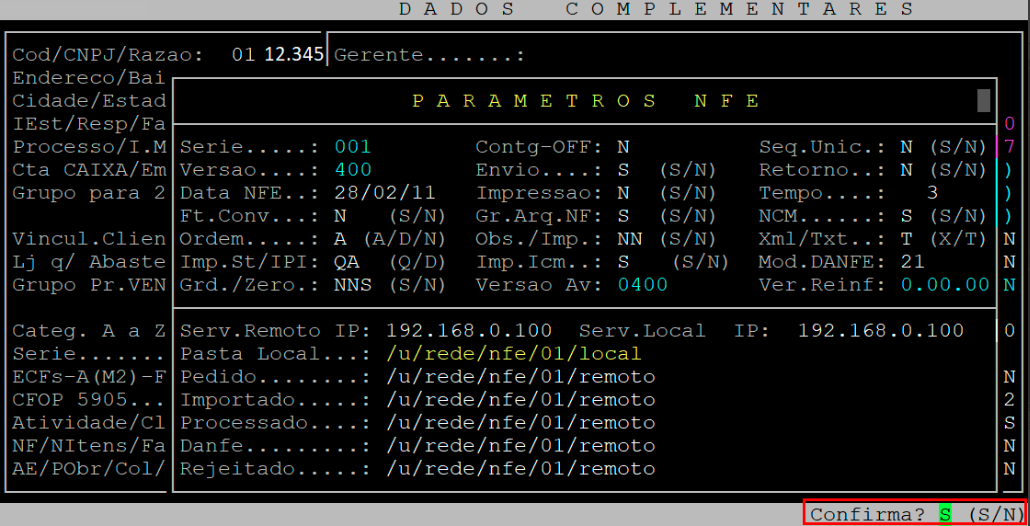
2 - Visualizando um Código de Item na Rotina de Movimento do Sped
Para melhor entendimento deste documento, será considerado um item para exemplificar o tratamento do parâmetro visto no tópico tópico 1 - Configurando o Parâmetro de Envio de Zeros a Esquerda no Código do Item no Arquivo Sintegra Sintegra na geração do Sintegra, no qual o mesmo poderá ser visualizado na rotina de movimento do Sped.
| Rotina: | Entradas / Saídas |
|---|---|
| Programa: | SPD054 |
| Localização: | Administração Fiscal / Manutenção Sped / Nota Fiscal |
Para consultar código de item na rotina do Sped, acesse a localização citada acima. Utilize as setas do teclado para selecionar os caminhos e, pressione a tecla Enter para confirmá-los.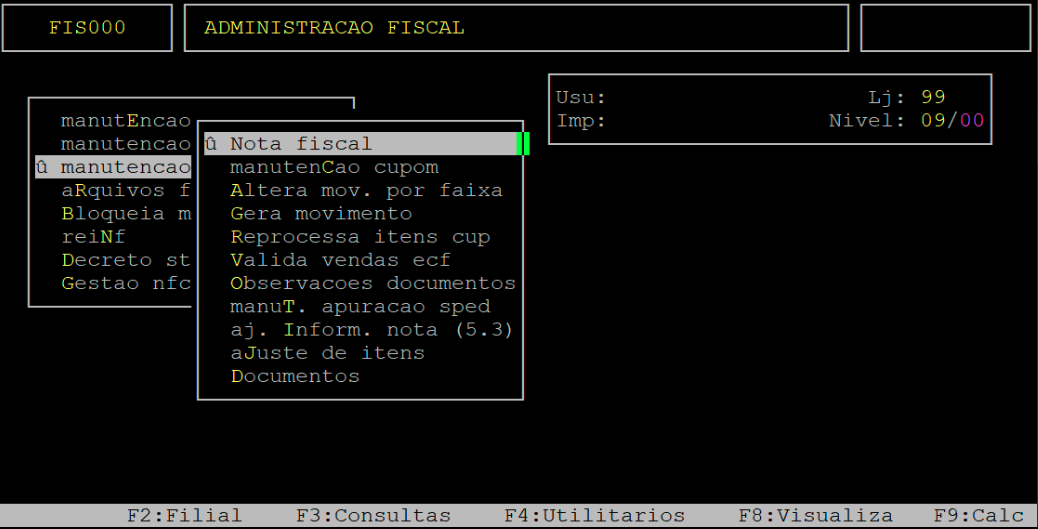
Ao acessar a rotina, informe o mês e ano (campo Mes/Ano), loja (campo campo Loja), S para para saída ou ou E para para entrada entrada (campo campo E/S), o número da nota fiscal (campo campo Doc) e pressione a tecla tecla Page Down para carregar os dados da nota fiscal.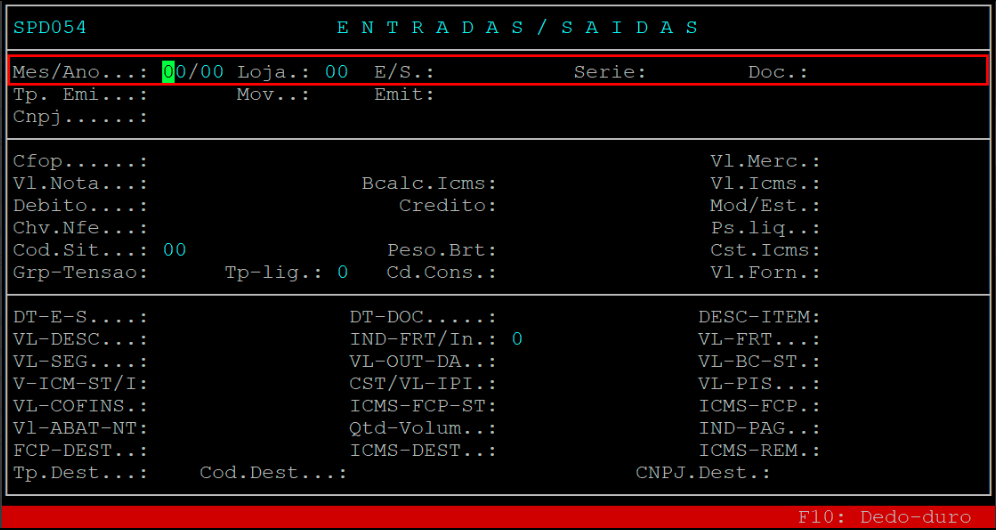
Ao carregar os dados da nota informada, pressione a tecla Enter até alcançar o campo campo Tp.Emi.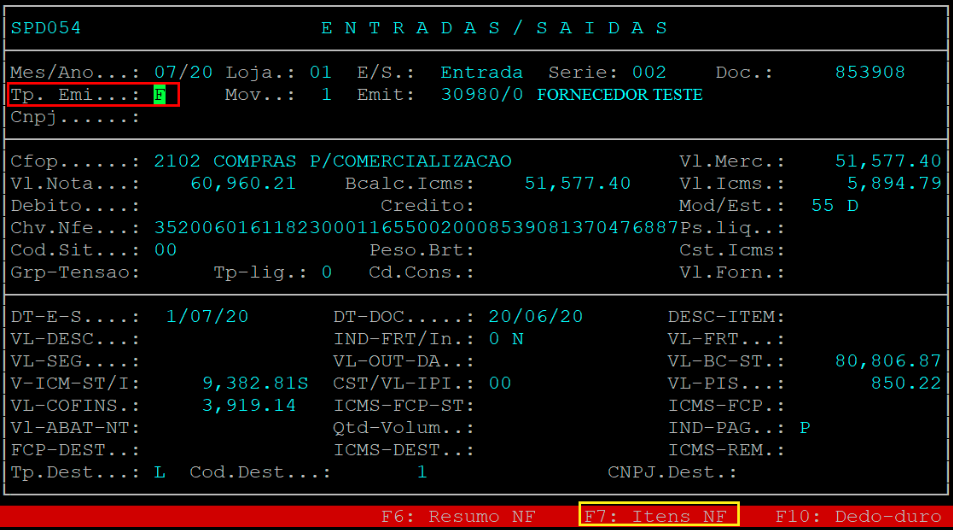
No campo campo Tp.Emi, pressione a tecla tecla F7.
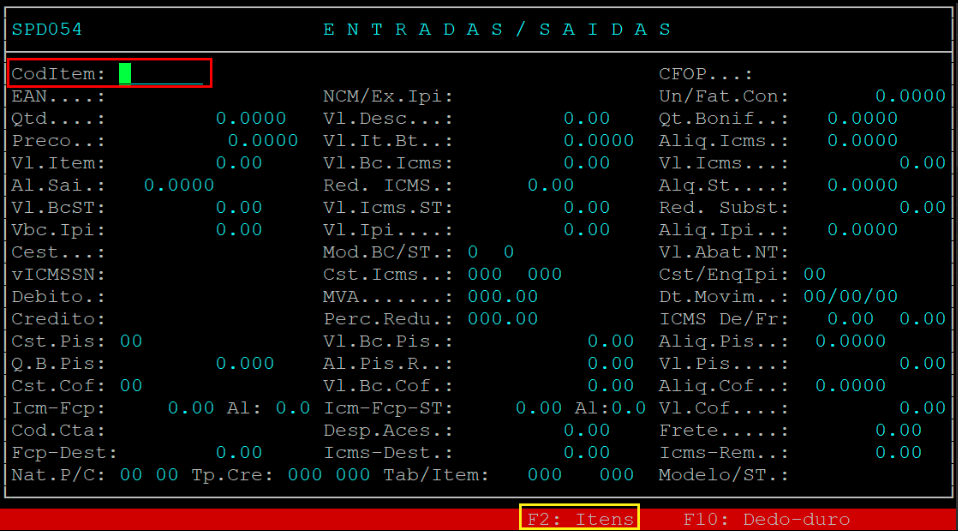
No campo campo CodItem, pressione a tecla tecla F2 para consultar os itens da nota.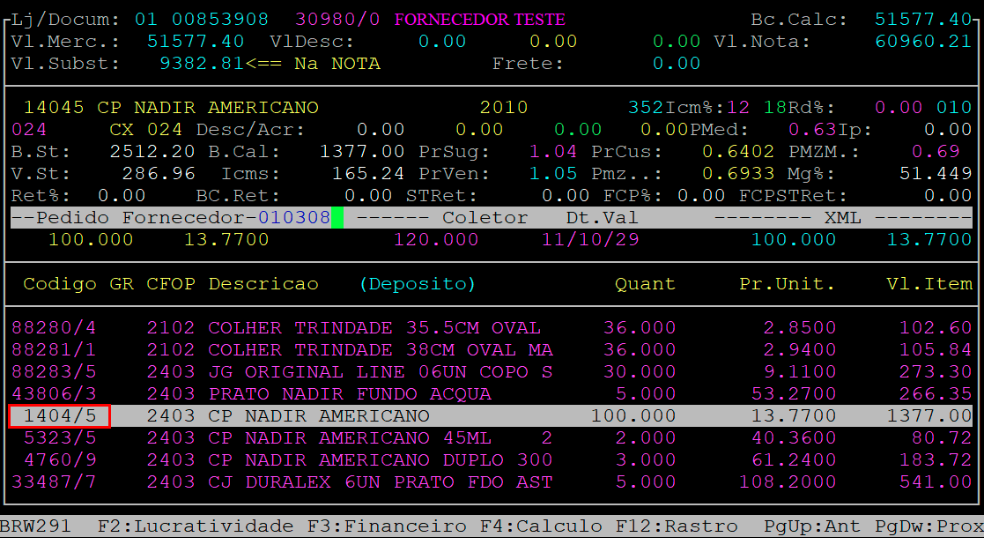
3 - Gerando o Arquivo do Sintegra
| Rotina: | Anexo VII |
|---|---|
| Programa: | SPD074 |
| Localização: | Administração fiscal / Arquivos fiscais / Sintegra |
Para gerar o arquivo do Sintegra, acesse a localização citada acima. Utilize as setas do teclado para selecionar os caminhos e, pressione a tecla tecla Enter para confirmá-los.
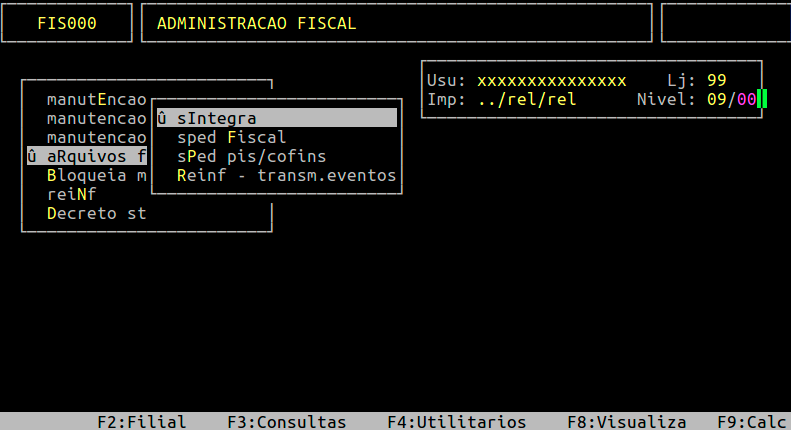
Ao acessar a rotina, preencha o número a loja (campo campo Filial), o período do arquivo (campo campo Data de a), nome do arquivo do Sintegra (campo campo Arquivo...:/u/redeanVII) e o nome do relatório (campo campo Spool). Para mais detalhes de como gerar o arquivo, consulte o documento: " Dúvida | Como Gerar Arquivo Sintegra Integral Varejo? ".
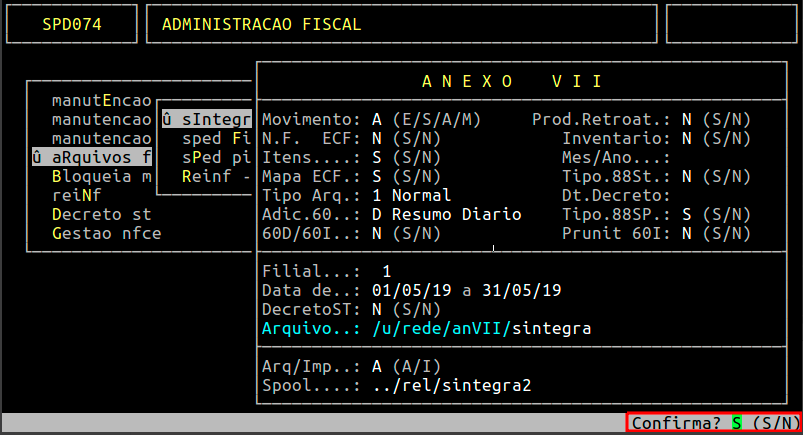
Após preencher os dados, ao ser exibida a pergunta " Confirma? ", pressione a tecla tecla Enter ou informe a letra letra S para gerar o arquivo do Sintegra.
3.1 - Visualizando o Arquivo do Sintegra com o Parâmetro Definido com S
Abaixo segue um exemplo do arquivo do Sintegra com o parâmetro definido com a letra letra S S (1 - Configurando o Parâmetro de Envio de Zeros a Esquerda no Código do Item no Arquivo Sintegra), no qual envia zeros a esquerda do código do item.
Registro 54

Registro 75

Registro 88

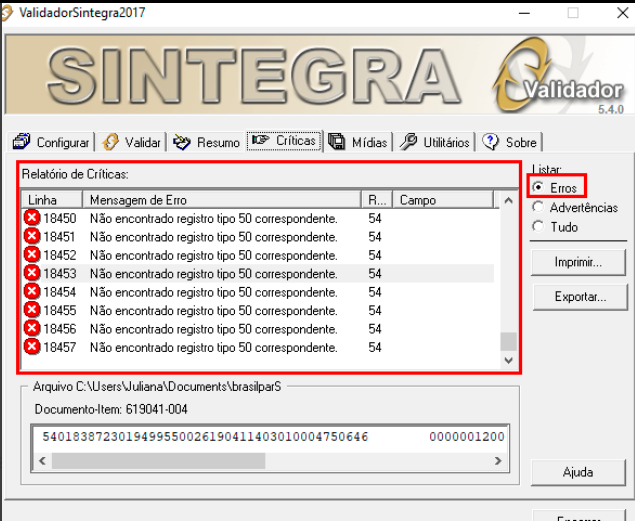
Abaixo segue um exemplo da tela de Erros do Sintegra. Observe que com o parâmetro definido com a letra S a validação do arquivo no Validador do Sintegra apresenta erros.
3.2 - Visualizando o Arquivo do Sintegra com o Parâmetro Definido com N
Abaixo segue um exemplo do arquivo do Sintegra com o parâmetro definido com a letra letra N N (1 - Configurando o Parâmetro de Envio de Zeros a Esquerda no Código do Item no Arquivo Sintegra), no qual envia zeros a esquerda do código do item.
Registro 54


Registro 75


Registro 88


Abaixo segue um exemplo da tela de Erros do Sintegra. Observe que com o parâmetro definido com a letra N a validação do arquivo no Validador do Sintegra Sintegra não apresenta erros.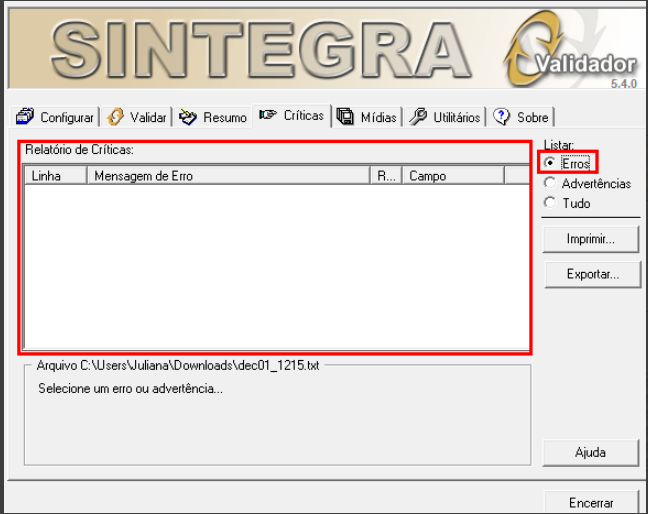
|
O Atendimento para a Avanço Informática é prioridade! Caso Você tenha alguma dúvida, fique à vontade para entrar em contato com a gente:
|

