Como instalar e configurar o Impressor
O que é o Impressor
O Impressor é o aplicativo de impressão de etiquetas de gôndola e de produto do Novo Avanço, instalado no computador ligado à impressora térmica (Windows ou Linux).
Ele substitui a impressão de etiquetas que era feita pelo Novo Agente. A partir da versão 115199, o Novo Agente deixa de imprimir etiquetas (veja Atualização do Novo Agente (versão 115199+) e ativação do Impressor).
O Impressor também resolve os problemas de instabilidade de rede que faziam a impressão não acontecer. As etiquetas enviadas pelo Novo Avanço viram lotes gravados no banco de dados e ficam lá até o Impressor buscá-los. Se a rede cair no meio do caminho, a solicitação não se perde: o lote continua disponível para ser impresso.
O Impressor envia a etiqueta direto para a impressora, sem precisar de driver do fabricante. Basta a impressora estar instalada no sistema operacional: no Windows como uma impressora comum (qualquer driver, inclusive "Generic / Text Only"), e no Linux como uma fila no CUPS.
1. Baixar e instalar
No Novo Avanço, abra a rotina Downloads & Extensões e, no card Impressor, clique na versão do sistema operacional do computador:
chmod +x Impressor-production.AppImage
./Impressor-production.AppImage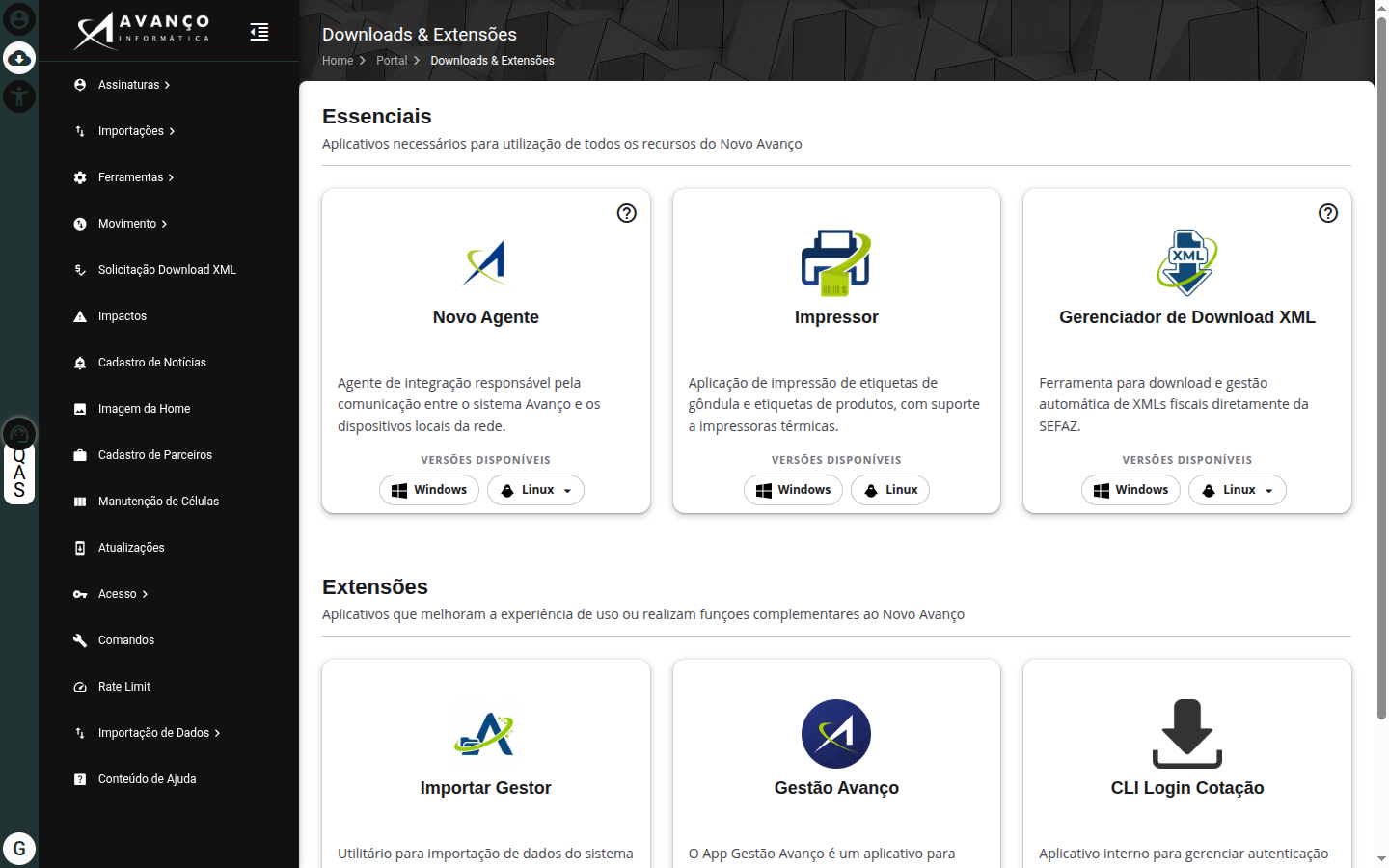
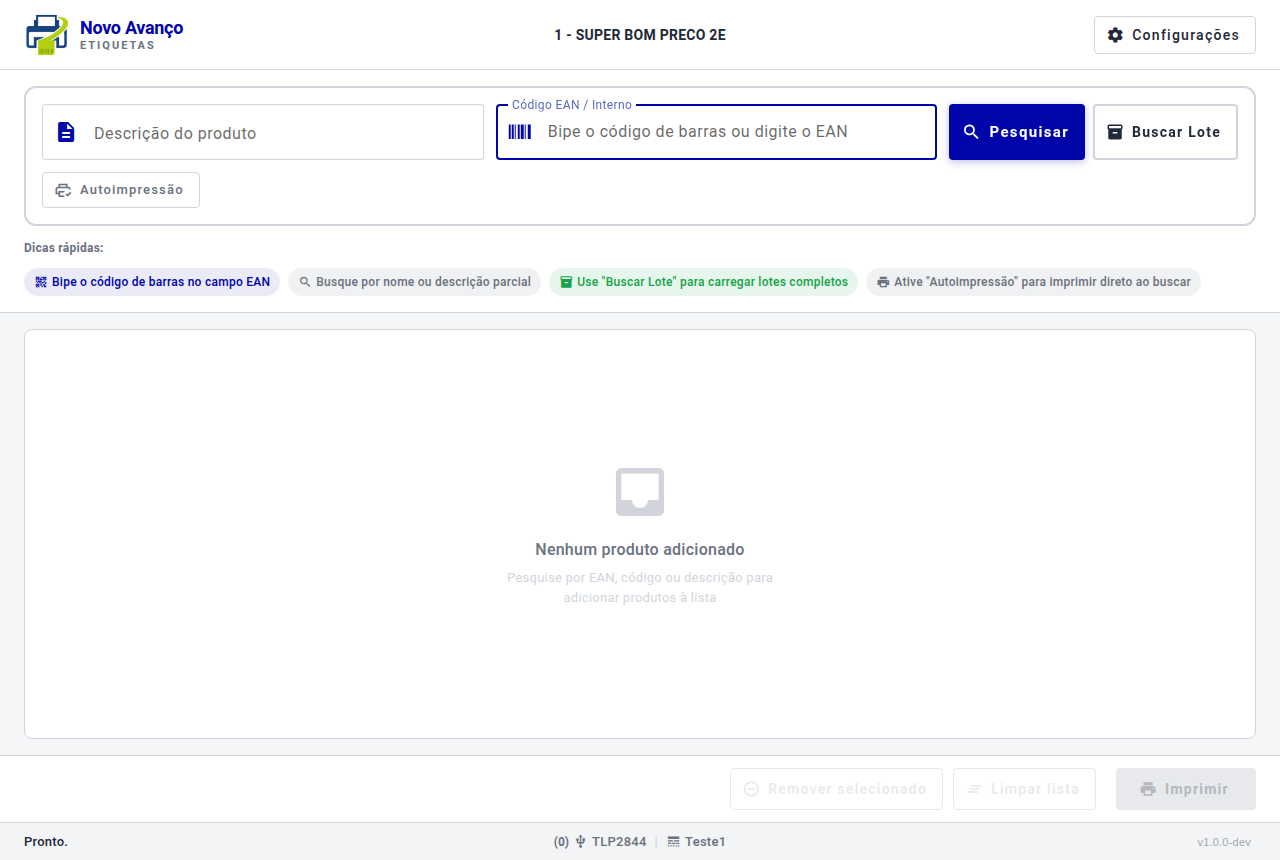
Ao abrir, o Impressor mostra a tela principal, ainda sem impressora nem acesso configurados:
2. Configurar
Impressor -> Configurações -> aba API / Impressão
Impressora
Escolha como o computador fala com a impressora:
localhost ou 127.0.0.1) e o nome do Compartilhamento, depois clique em Testar conexão. O compartilhamento precisa permitir acesso sem senha.
Acesso ao Novo Avanço
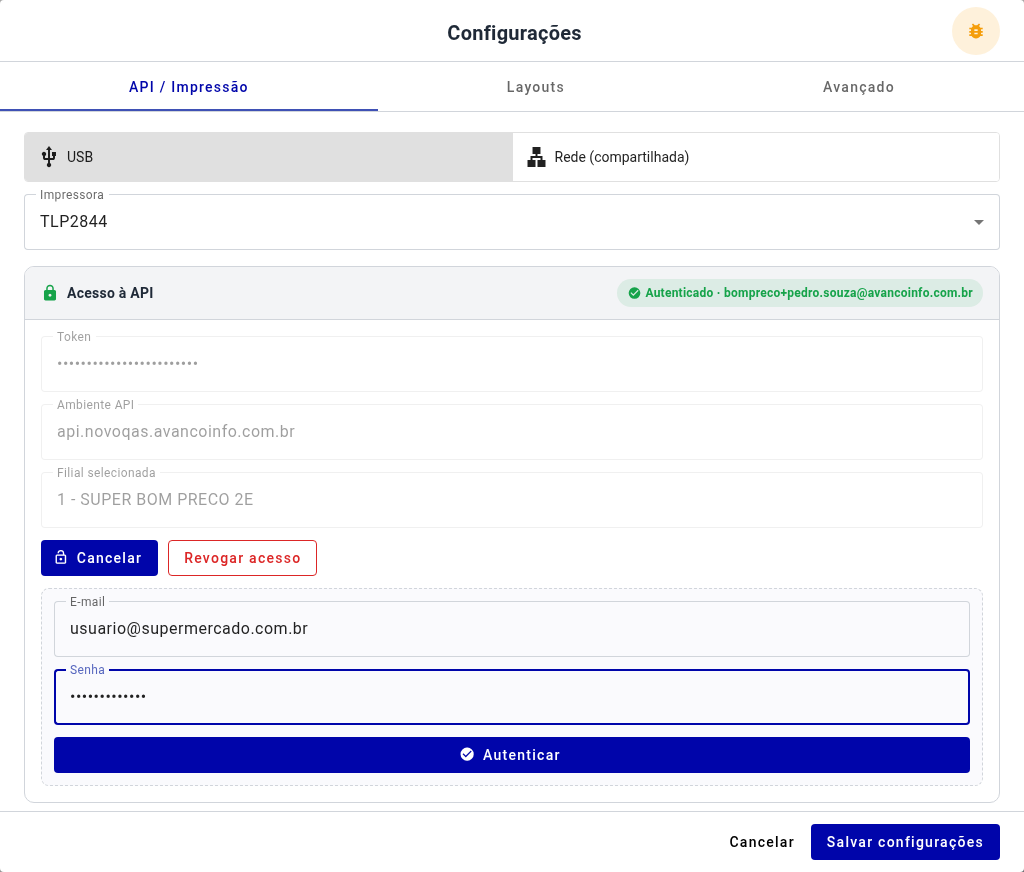
Com tudo certo, a seção mostra Autenticado com o e-mail usado, e os campos Ambiente API e Filial selecionada ficam preenchidos. O nome da filial também aparece no topo da tela principal.
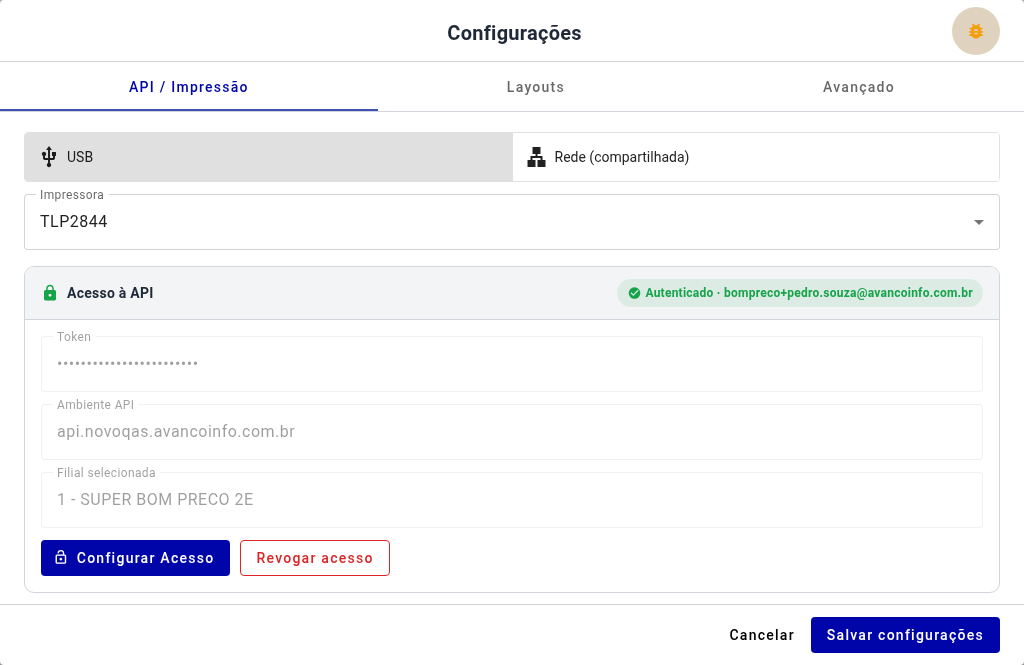
Na aba Layouts ficam os modelos de etiqueta cadastrados no Novo Avanço. Confira se o layout certo está definido como ativo antes de imprimir.
3. Imprimir etiquetas
Há duas formas de imprimir.
Opção 1: direto pelo Impressor
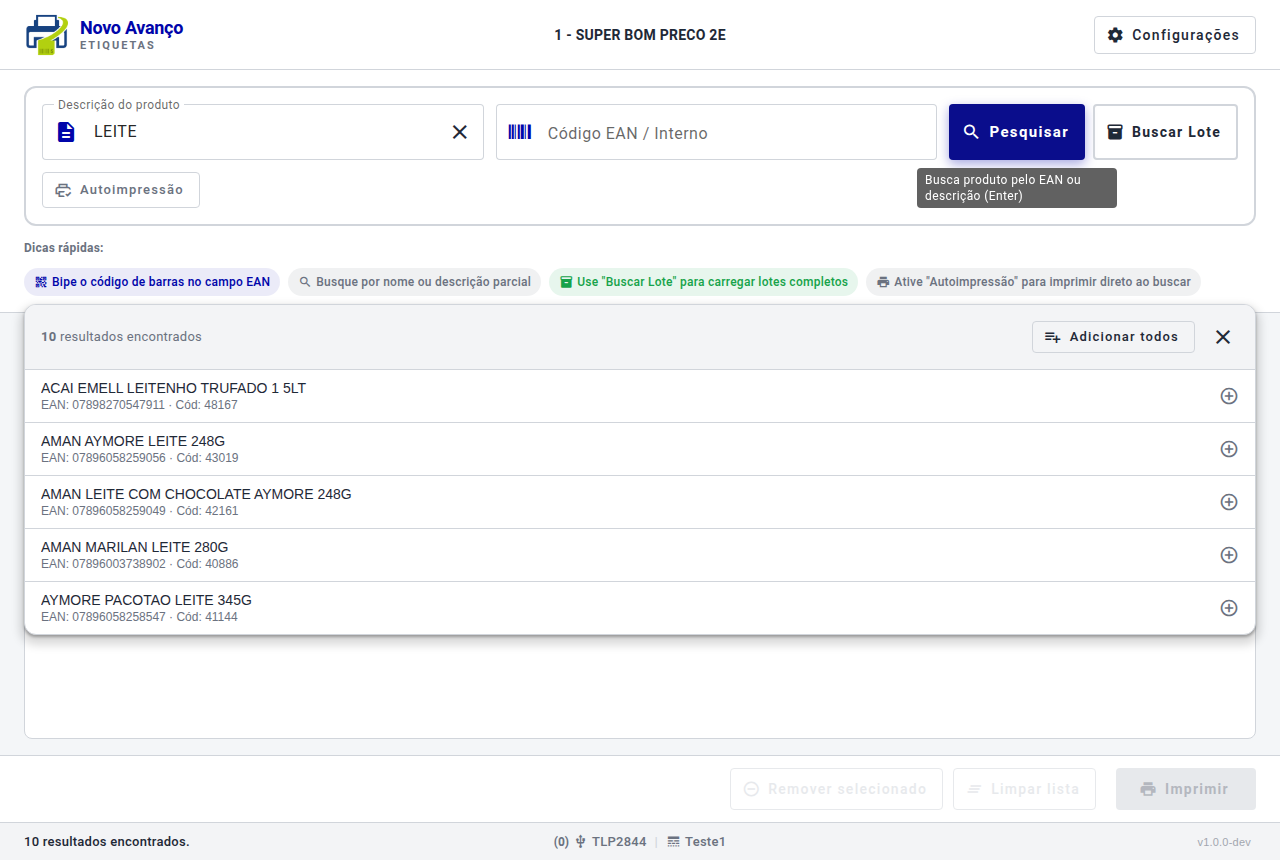
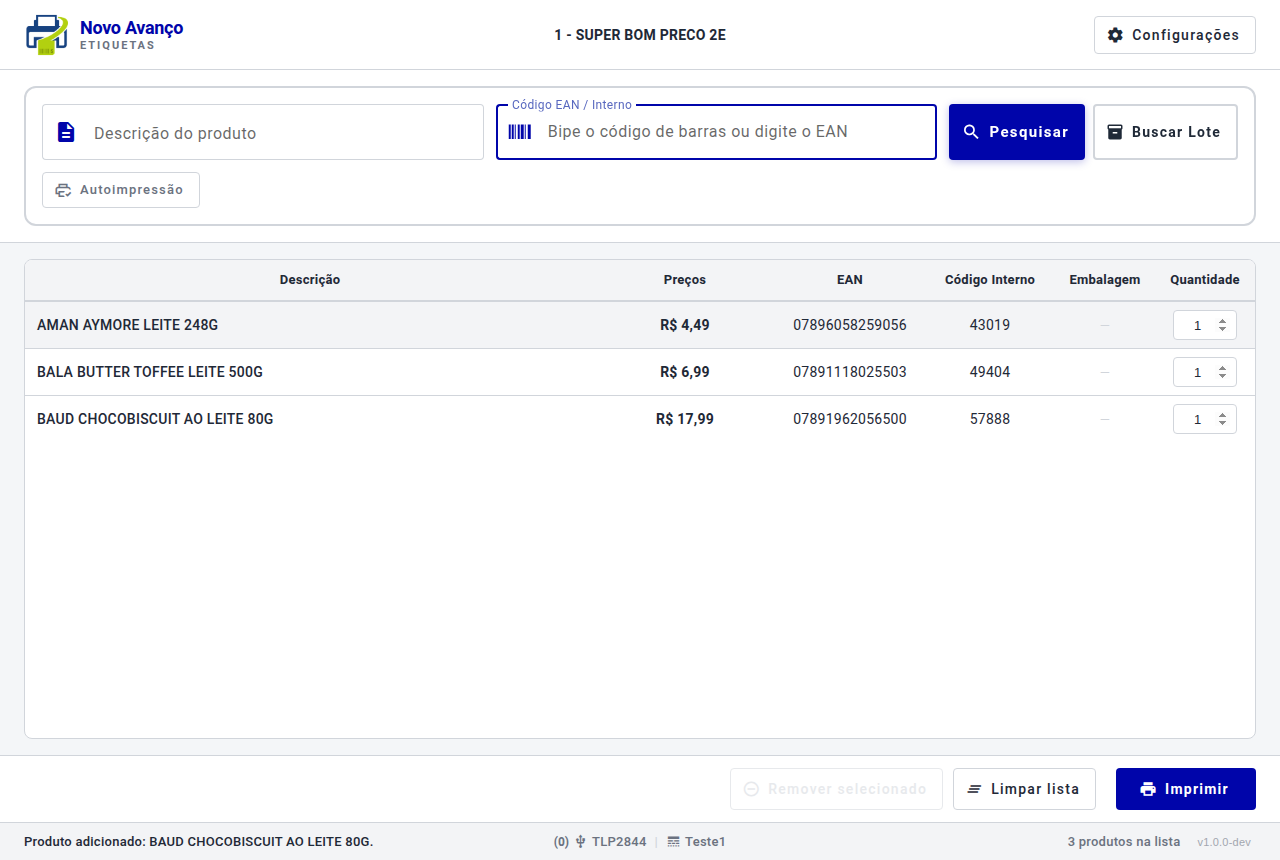
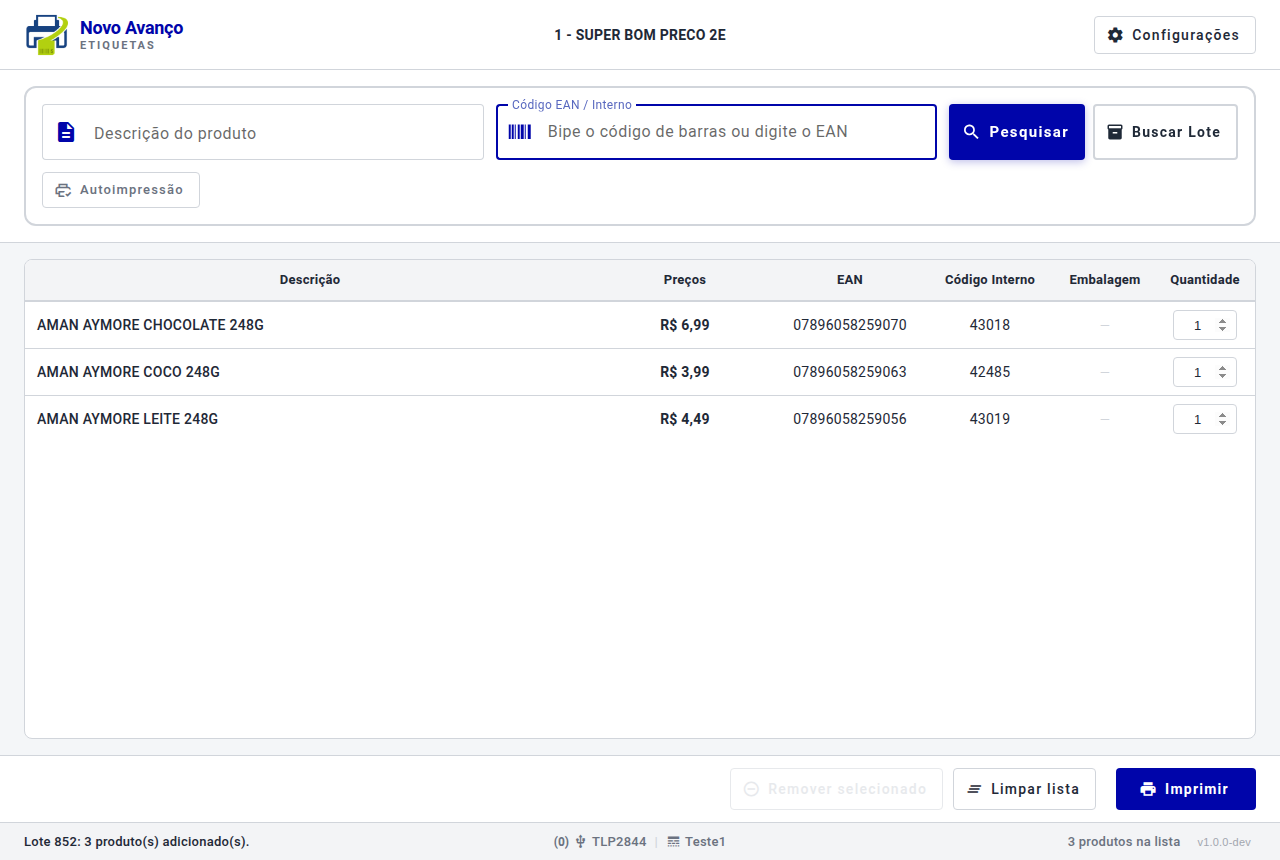
Com o botão Autoimpressão ligado, o Impressor imprime a etiqueta assim que o produto é encontrado. É útil para bipar e imprimir na hora.
Opção 2: por lotes criados no Novo Avanço
Novo Avanço -> Produtos -> Imprimir Etiquetas
Esta forma usa a tela de Impressora V3 do Novo Avanço (parâmetro Impressora V3 ativo na conta).
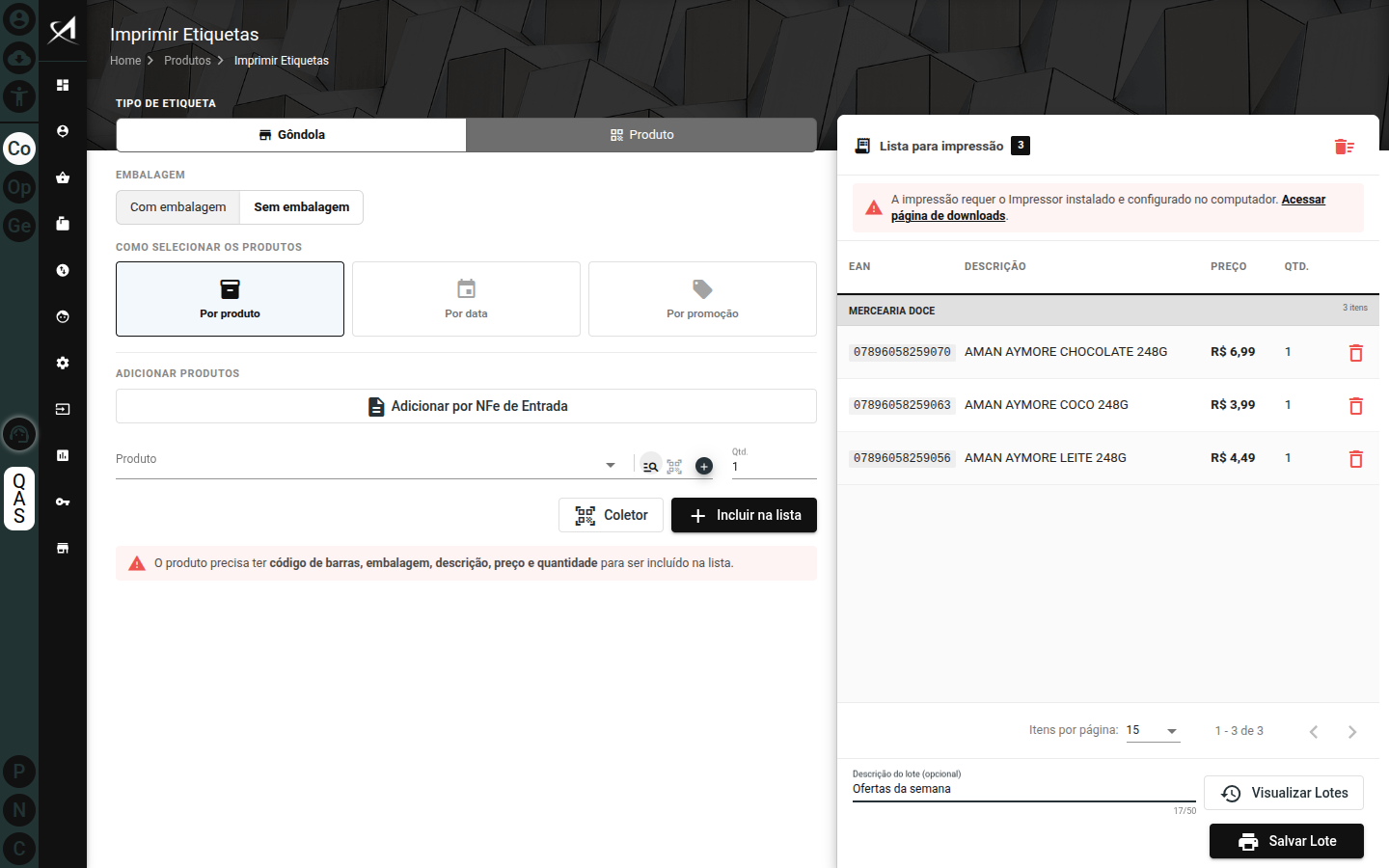
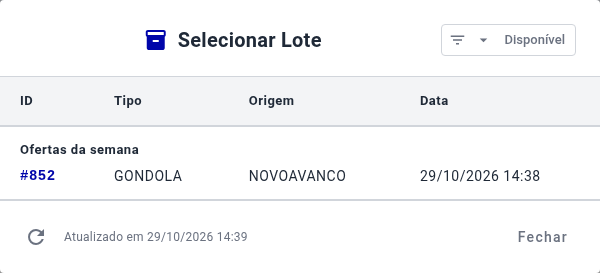
Depois, no Impressor:
Adicional: configurações avançadas
Impressor -> Configurações -> aba Avançado
Calibração e gap entre etiquetas
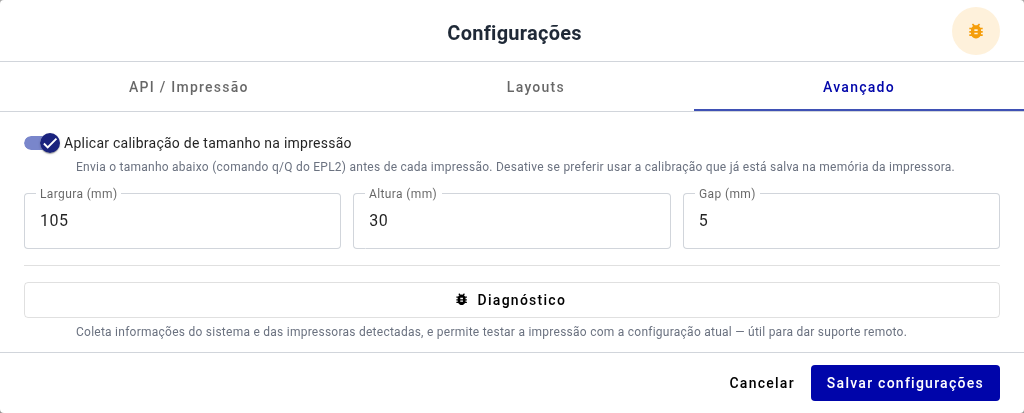
Com Aplicar calibração de tamanho na impressão ligado, o Impressor informa à impressora o tamanho da etiqueta antes de cada impressão:
Ajuste esses valores quando a impressora pular etiquetas, imprimir fora de posição ou ficar puxando papel sem parar. Desligue a opção se preferir usar a calibração que já está salva na memória da impressora. Clique em Salvar configurações ao terminar.
Diagnóstico
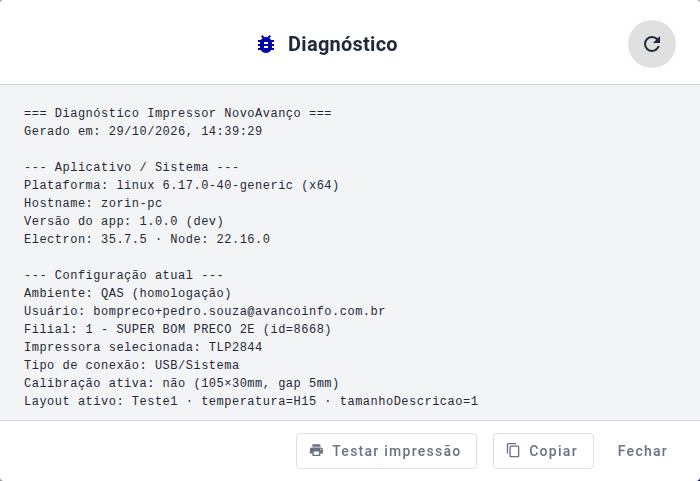
O botão Diagnóstico gera um relatório com o sistema operacional, a versão do Impressor, a configuração atual (ambiente, usuário, filial, impressora, calibração e layout ativo) e as impressoras detectadas. O relatório não inclui o token de acesso.
Ao abrir um card de suporte sobre impressão, clique em Copiar e cole o relatório no card. Ele traz os detalhes que o time precisa para analisar o problema.