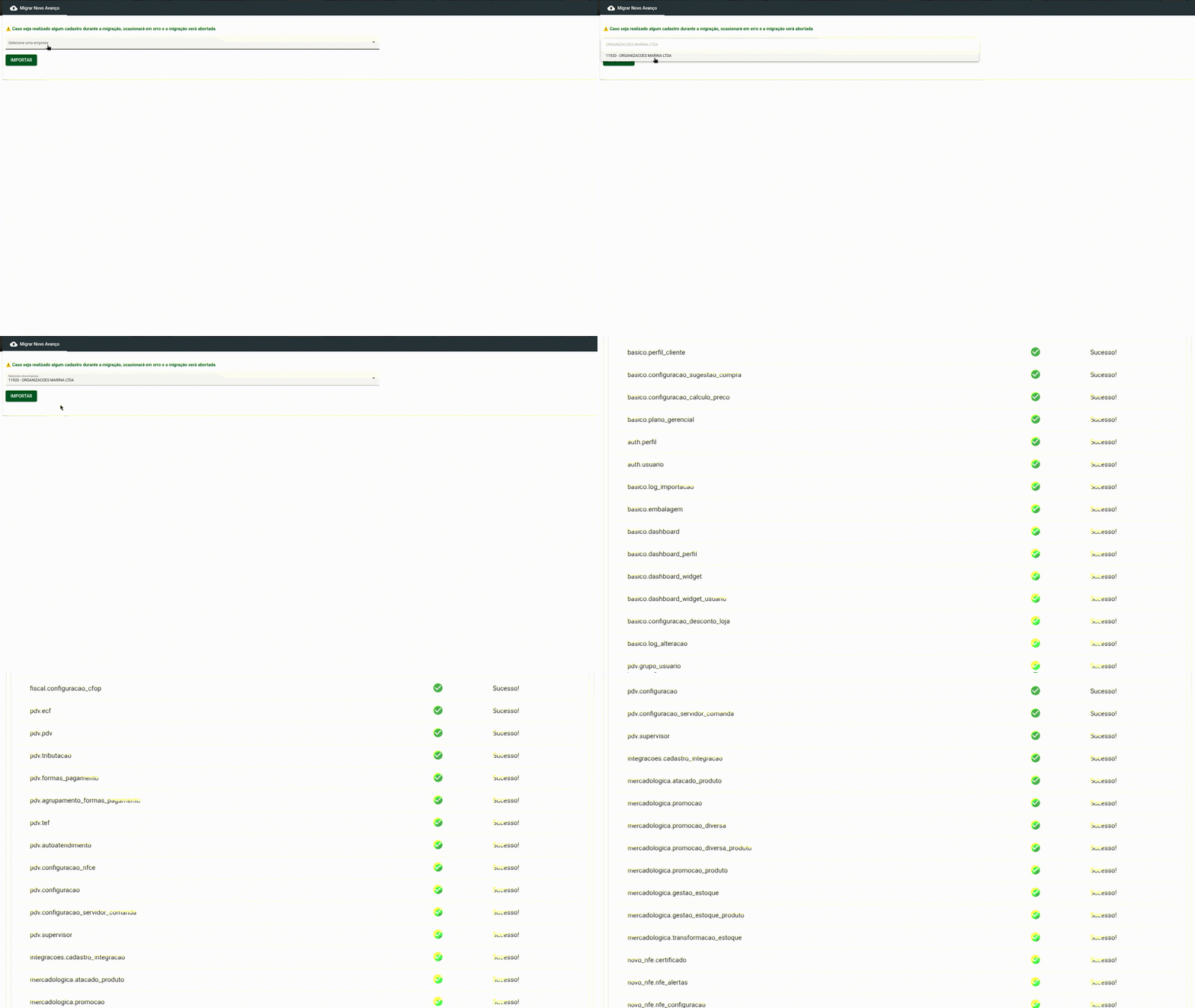
Migração Avancoinfo para Infovarejo (Configurações e cadastros básicos)
| ⚠️ IMPORTANTE: Caso seja realizada algum cadastro durante a execução da rotina, a migração será abortada com erro. As vendas realizadas pelo Frente de loja, não impactam no processo de migração. |
Preparação
A migração de dados é automatizada, contudo é necessário realizar a migração manual do Novo Agente no Frente de Loja e orientação do cliente sobre a utilização do Novo Ambiente.
- Agende um periodo para migração com cliente, aonde ele irá ficar entre 8hrs ás 12hrs sem utilizar o sistema Novo Avanço (Frequentemente entre Sexta á Domingo)
- Configure acesso remoto a todos os caixas, ou programe-se para ir presencialmente realizar a re-configuração do Novo Agente
- Baixe o certificado digital do cliente e obtenha a senha de
descripgrafia.descripgrafia, pois a mudança de ambiente invalida a utilização do certificado antigo.
Iniciando a migração
- No campo "Selecione uma empresa", informe o nome da empresa ou código da empresa_id que deseja importar e clique em "Importar"
- Aguarde a importação ser finalizada. Pode levar entre 6hrs á 12hrs dependendo da quantidade de dados que o cliente possui
Importando Certificado Digital
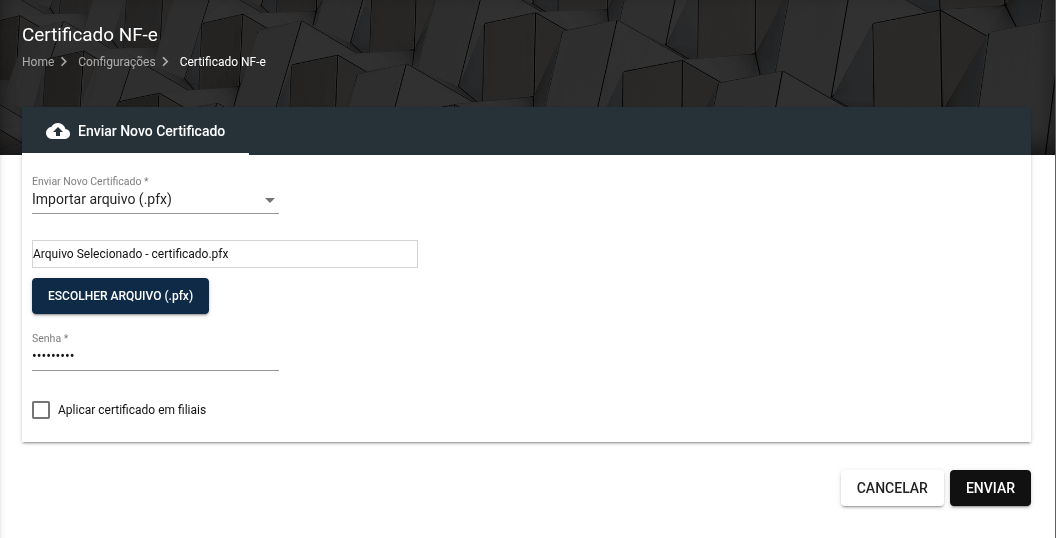
Notas Fiscais (N) -> Configurações -> Certificado NF-e

No novo ambiente, clique no botão "Substituir", em seguida insira o certificado baixado e informe a senha. Clique em "Enviar" para finalizar o cadastro.
Invalidar acessos antigos - Usuários
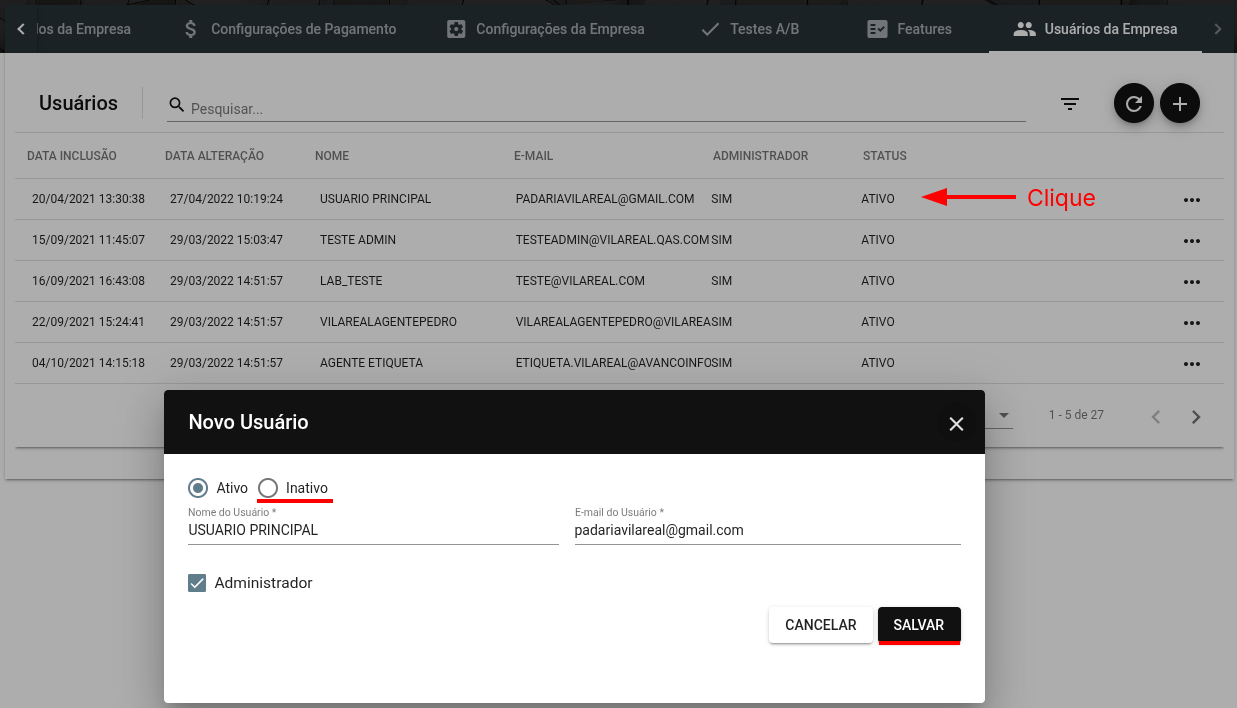
Invalidar acessos antigos - Usuários
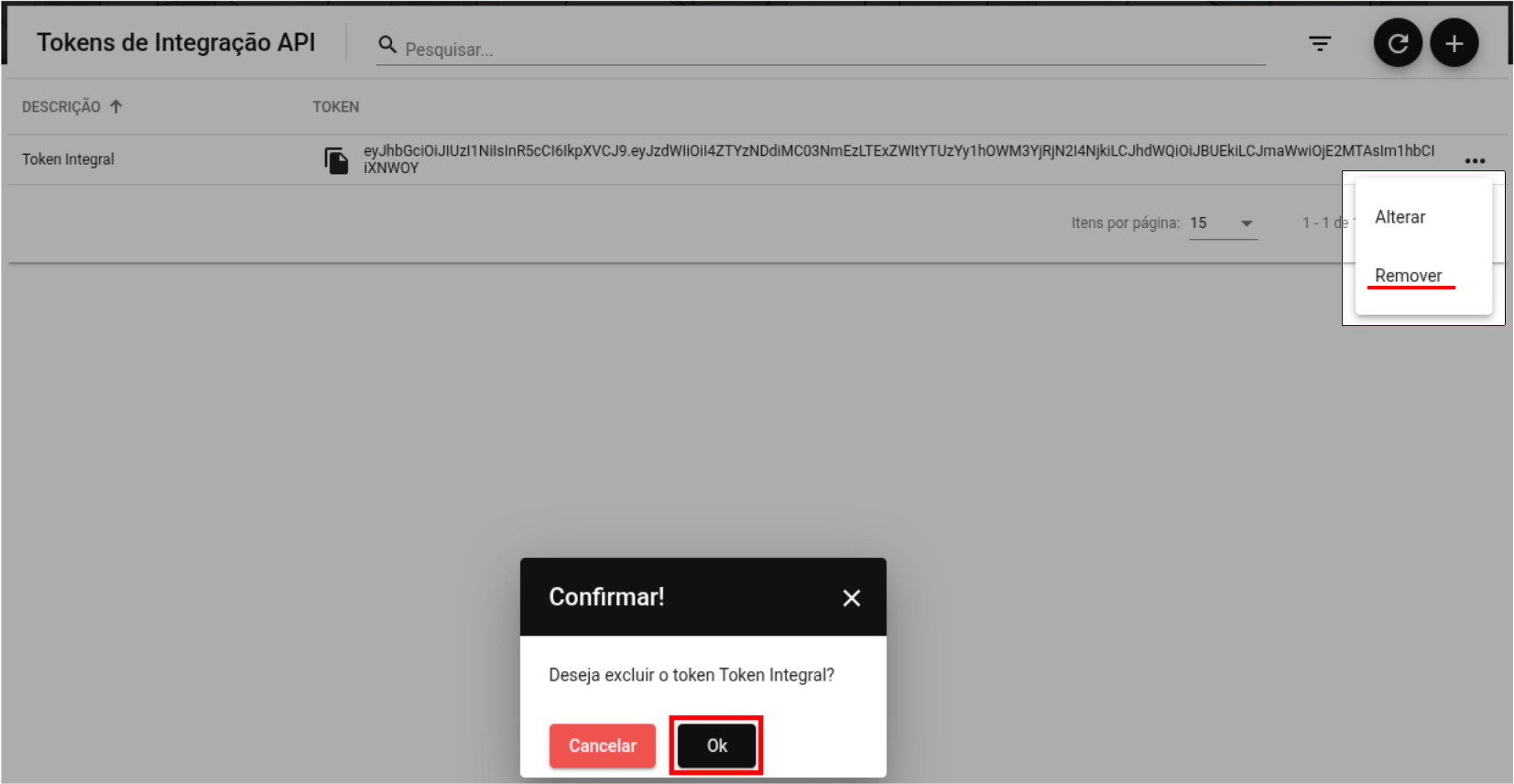
Minha conta -> Token API