Manual | Como realizar a instalação do Agente Integral
Executando a instalação e configuração do Agente Integral no servidor.
ATENÇÃO!
Os processos abaixo deverão ser realizados com o usuário avanco.
1 - Realizar download do script de instalação
link para download direto:
https://s3.amazonaws.com/avancoprogramas/outros/instalador-agente-integral.rar
2 - Copiar arquivo .rar baixado para alguma pasta (Qualquer pasta com permissão) do servidor do cliente:

3 - Extrair arquivo no servidor do cliente:

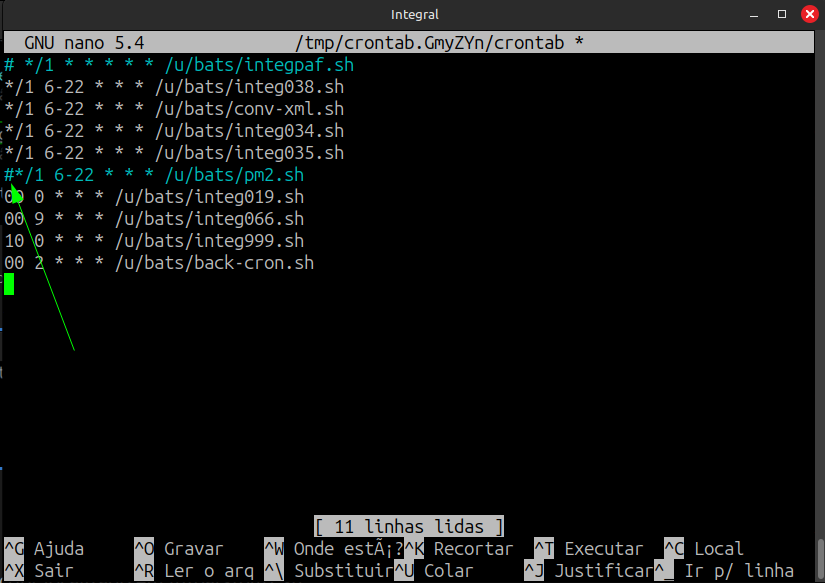
4 - Desativar execução da bat do pm2
ATENÇÃO!
O processo de desativar a execução da bat do pm2 deverá ser realizado somente se o cliente não possuir nenhum serviço além do carga executando no pm2.
Comando para verificar processos executados no pm2 atualmente:
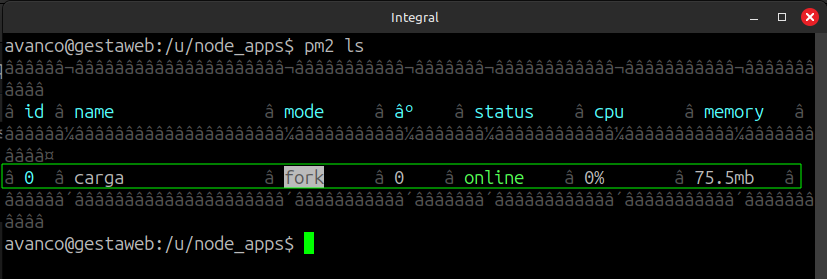
Caso o mesmo possua alguma serviço além do carga, pule para o passo 4.1.

Insira um # na linha responsável pela execução da bat e salve o arquivo pressionando ctrt + o e posteriormente saia com ctrl + x
4.1 - Desativar separadamente o serviço do carga (Somente para clientes que executam algum serviço além do carga no pm2)
abrir o arquivo /u/node_apps/pm2.json e comentar a configuração de execução do carga, mantendo somente os demais serviços:

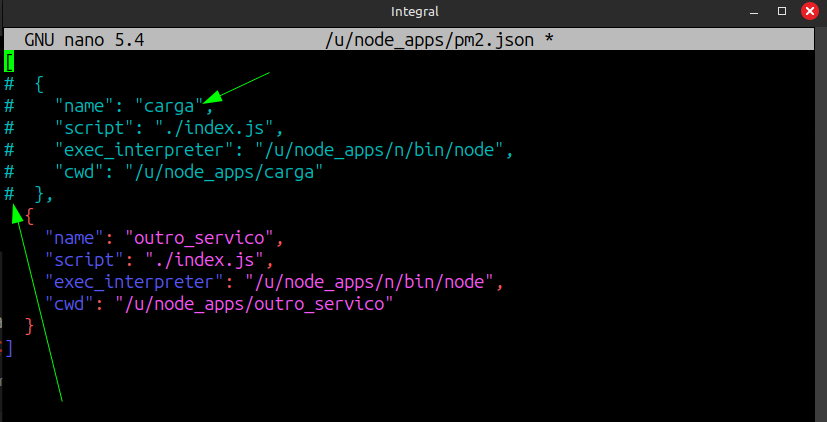
Após comentar o serviço pela execução do carga, salvar o arquivo com ctrl + o e depois sair com ctrl + x
5 - Reiniciar o cron
comandos:
UTILIZAR USUÁRIO ROOT
killall cron
cron -l notice
ou
killall crond
crond -l notice

5 - Executar script de instalação (Baixado no passo Nº1)

Pressionar enter na pergunta abaixo:
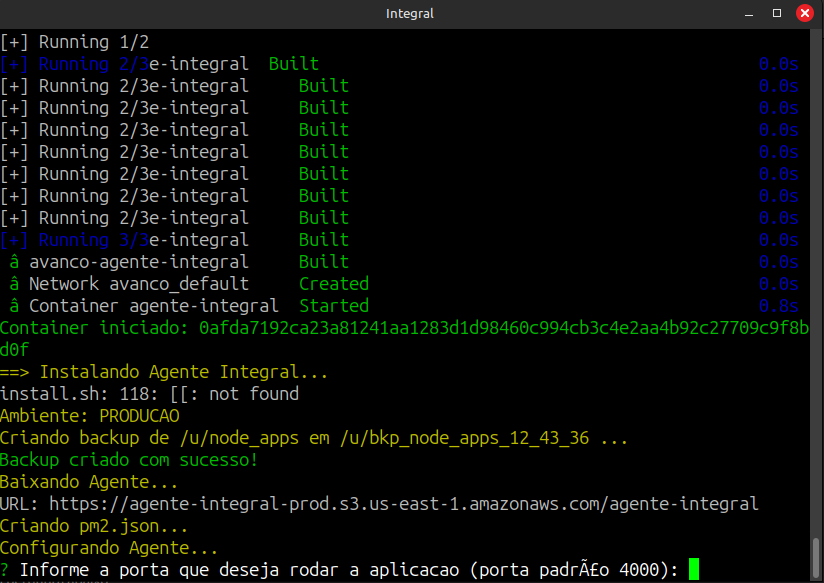
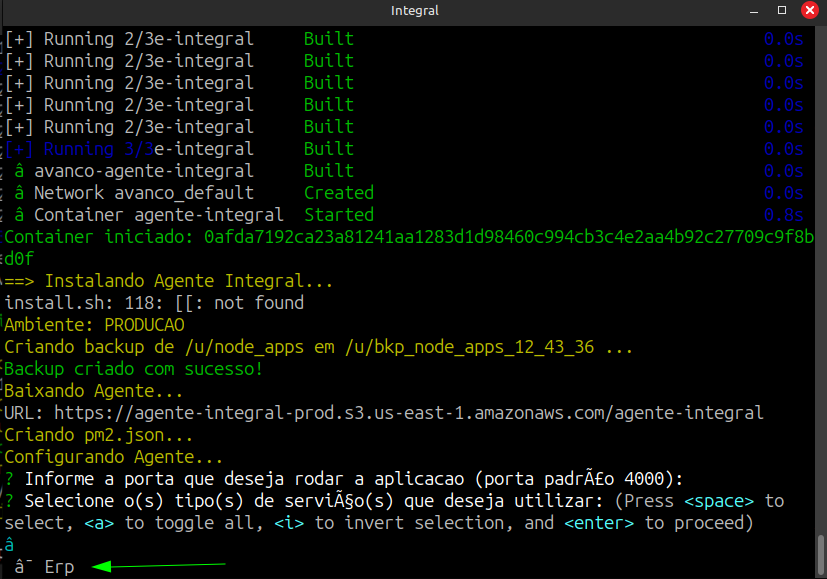
Pressionar seta para baixo e posteriormente a tecla espaço para selecionar a opção "erp"
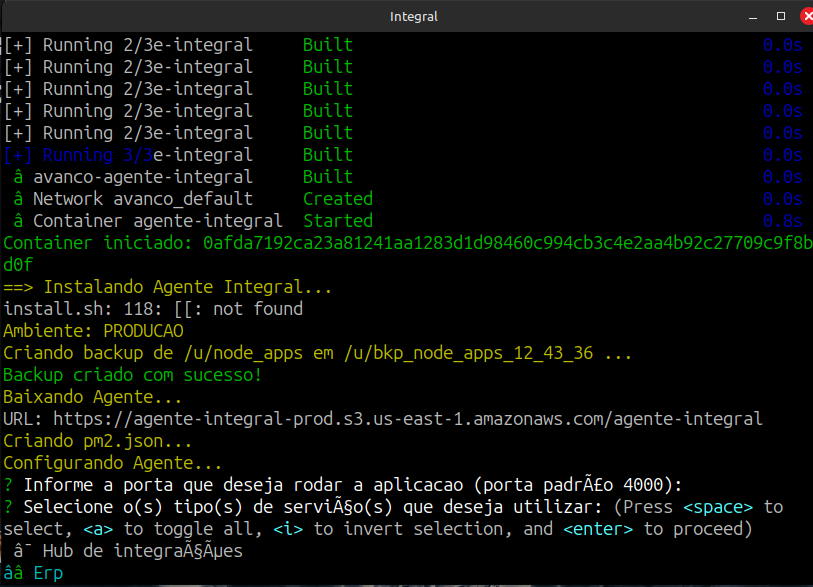
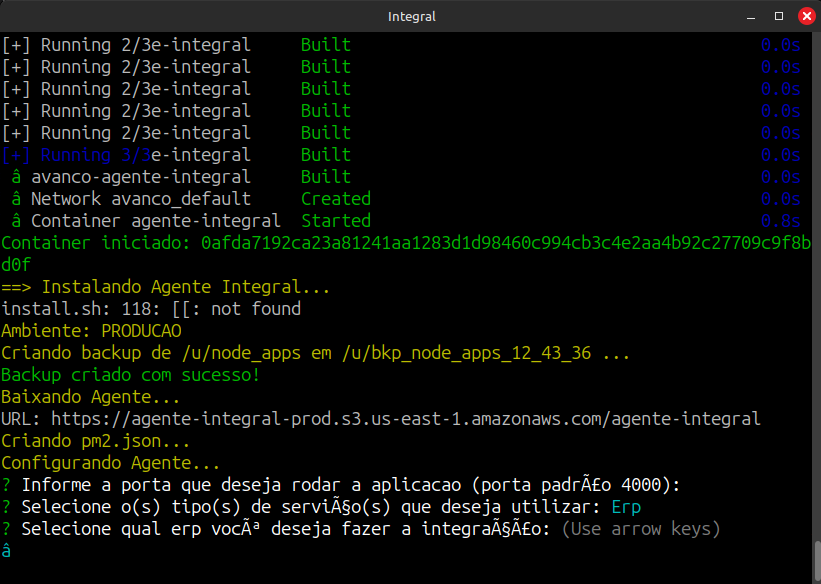
Pressionar enter para prosseguir para a próxima opção.
Na tela abaixo, pressionar enter novamente:
Manter o ambiente production selecionaselecionado e pressionar a tecla enter:
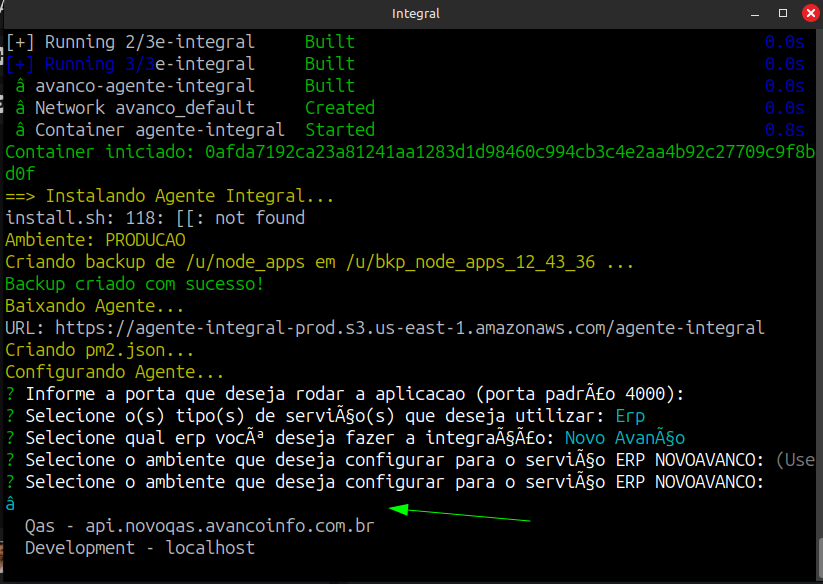
informar e-mail e senha utilizados no tramitadorportal do Novo Avanço e pressionar enter no campo cnpj.

Após realizar o processo acima, o agente-integral já estará instalado e configurado no cliente.
Para acessar o container e visualizar os logs, siga o processo abaixo:
1 - Visualizar id do container no docker:
Utilizar o comando:
docker ps
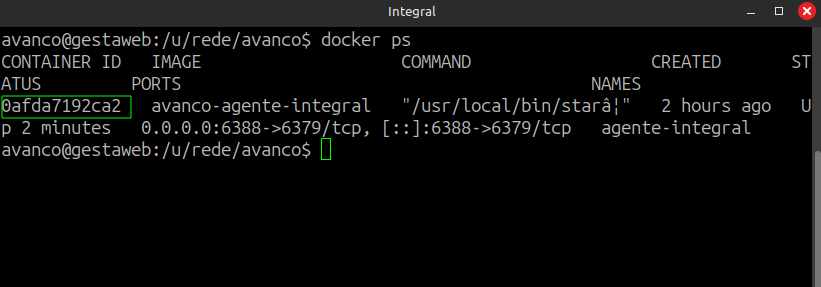
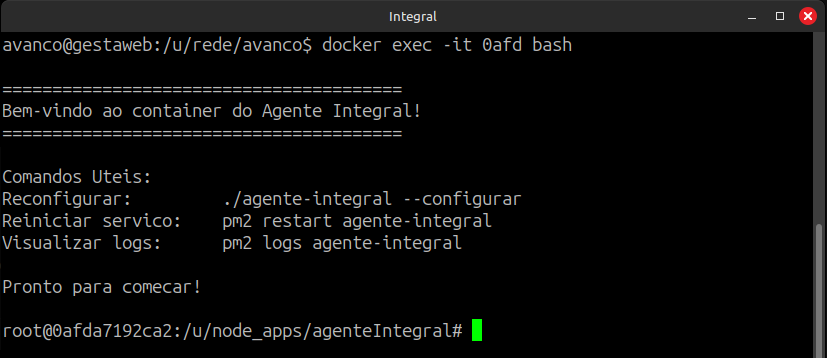
2 - Acessar o container:
Utilize o comando:
docker exec -it "id_container" bash
Obs: Não há necessidade de digitar todo o id, digitando somente 4 caracteres ele já será reconhecido.