Manual | Como realizar a instalação do Agente Integral
Contextualização.
O agente integral é responsável pelo envio das informações do Integral para o Novo Avanço através de arquivos jsons. Essa comunicação facilita a integração com outros sistemas e também a correção de notas fiscais através da interface gráfica do portal, além de realizar as funções ja presentes no carga relacionadas as nota fiscais (envio, cancelamento, inutilização...)
Atualmente os arquivos enviados na integração JSON são:
-
Convênios:
https://api.novoqas.avancoinfo.net/docs/public/#/Convenio -
Produtos:
https://api.novoqas.avancoinfo.net/docs/public/#/Produto/ProdutoPublicoController_cadastraOuAtualizaProduto -
Produto Composto(Produção):
https://api.novoqas.avancoinfo.net/docs/public/#/ProdutoComposto -
Promoções:
https://api.novoqas.avancoinfo.net/docs/public/#/Promocao -
Promoções Diversas:
https://api.novoqas.avancoinfo.net/docs/public/#/PromocaoDiversa -
Tabela de Preços:
https://api.novoqas.avancoinfo.net/docs/public/#/AtacadoProduto -
Vendedores:
https://api.novoqas.avancoinfo.net/docs/public/#/Pessoa/PessoaController_upsertDadosVendedores
Requisitos para instalação.
-
Servidor do cliente ser 64 bits.
-
Cliente utiizar novo tramitador.
-
Servidor possuir sqlite3 instalado.
-
Servidor possuir jq instalado.
-
Servidor possuir redis-server instalado.
-
Servidor possuir docker instalado.
Obs:
Comando para verificar versão do servidor:
"uname -m".
Comando para verificar se programas estão instalados:
sqlite3 --version
jq --version
redis-server --version
docker --version
Caso algum dos programas necessários não esteja instalado, realizar instalação seguindo o padrão (EXCETO docker):
sudo apt install nome_programa
Exemplo sqlite3: sudo apt install sqlite3
Após instalar o redis-server, caso necessário instalação, é essencial executar os seguintes comandos utilizando o usuário root para inicializar as filas:
redis-cli
FLUSHALL
Se o servidor não possuir o docker, solicite auxílio a tecnologia para instalação ou siga os passos abaixo de acordo com o sistema operacional do servidor do cliente:
https://docs.docker.com/engine/install/
Executando a instalação e configuração do Agente Integral no servidor.
ATENÇÃO!
Os processos abaixo deverão ser realizados com o usuário avanco.
1 - Realizar download do script de instalação
link para download direto:
https://s3.amazonaws.com/avancoprogramas/outros/instalador-agente-integral.rar
2 - Copiar arquivo .rar baixado para alguma pasta (Qualquer pasta com permissão) do servidor do cliente:

3 - Extrair arquivo no servidor do cliente:

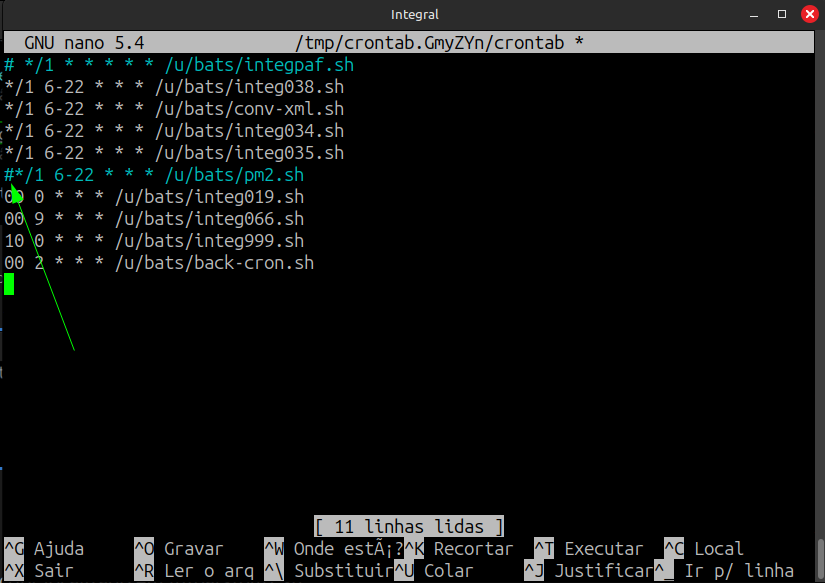
4 - Desativar execução da bat do pm2
ATENÇÃO!
O processo de desativar a execução da bat do pm2 deverá ser realizado somente se o cliente não possuir nenhum serviço além do carga executando no pm2.
Comando para verificar processos executados no pm2 atualmente:
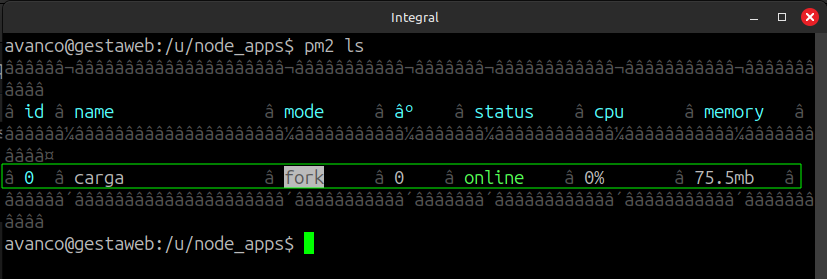
Caso o mesmo possua algumaalgum serviço além do carga, pule para o passo 4.1.

Insira um # na linha responsável pela execução da bat e salve o arquivo pressionando ctrt + o e posteriormente saia com ctrl + x
4.1 - Desativar separadamente o serviço do carga (Somente para clientes que executam algum serviço além do carga no pm2)
abrir o arquivo /u/node_apps/pm2.json e comentar a configuração de execução do carga, mantendo somente os demais serviços:

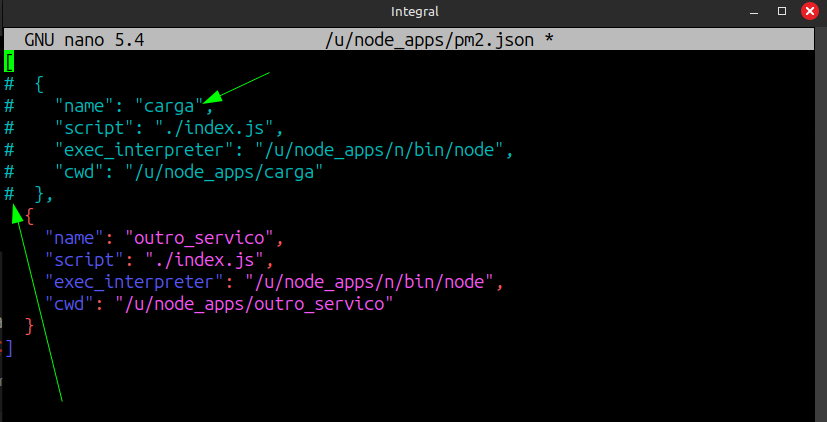
Após comentar o serviço pela execução do carga, salvar o arquivo com ctrl + o e depois sair com ctrl + x
5 - Reiniciar o cron
comandos:
UTILIZAR USUÁRIO ROOT
killall cron
cron -l notice
ou
killall crond
crond -l notice

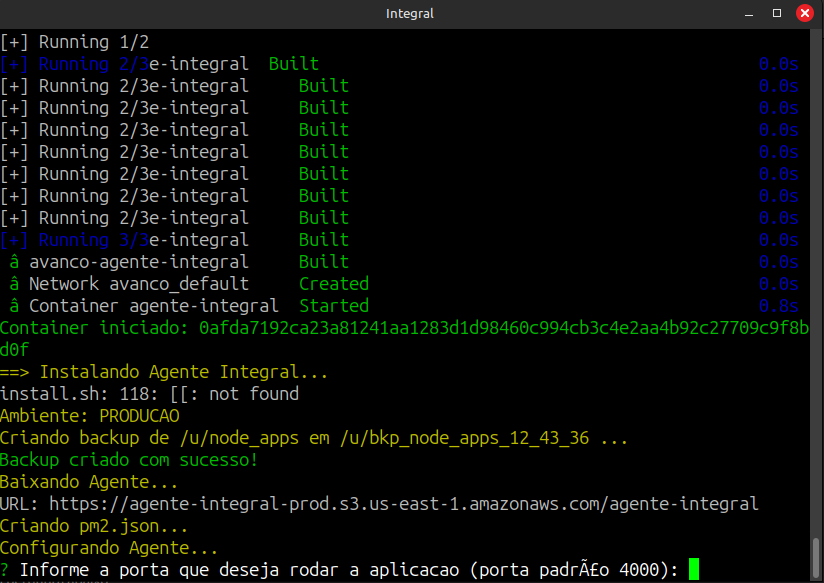
5 - Executar script de instalação (Baixado no passo Nº1)

Pressionar enter na pergunta abaixo:
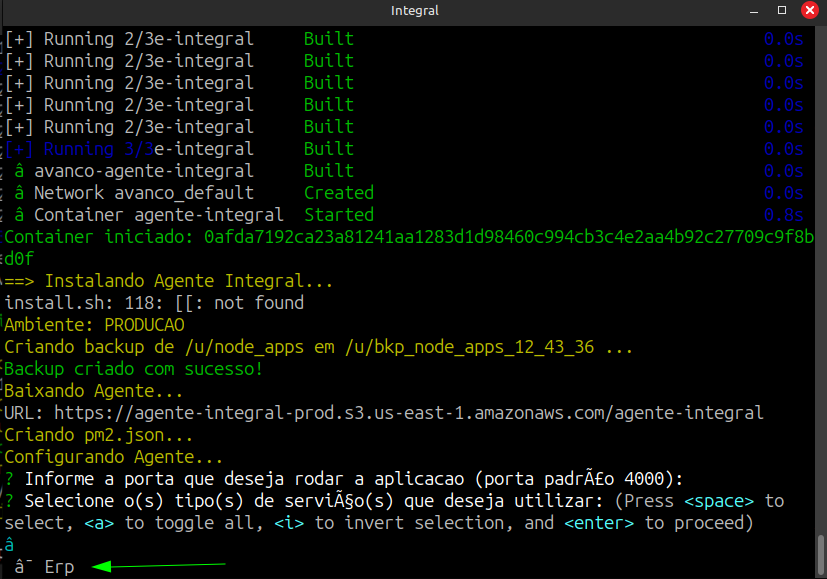
Pressionar seta para baixo e posteriormente a tecla espaço para selecionar a opção "erp"
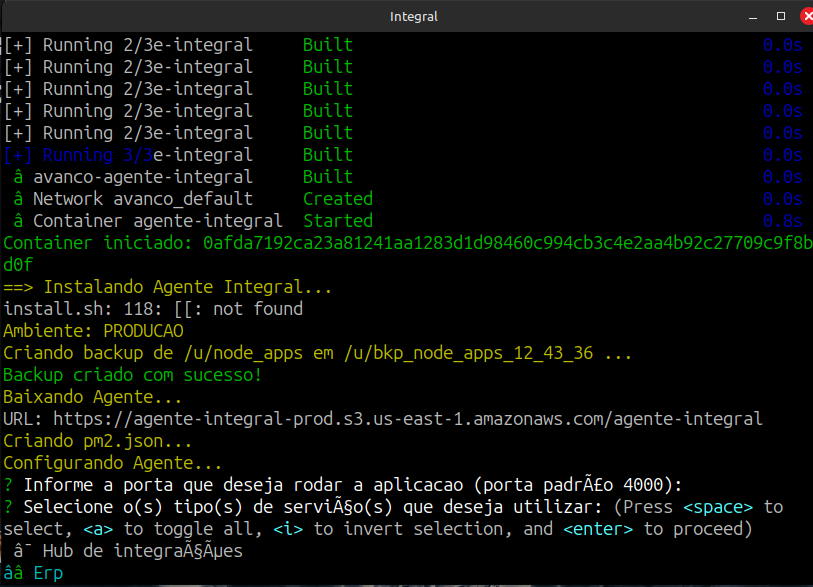
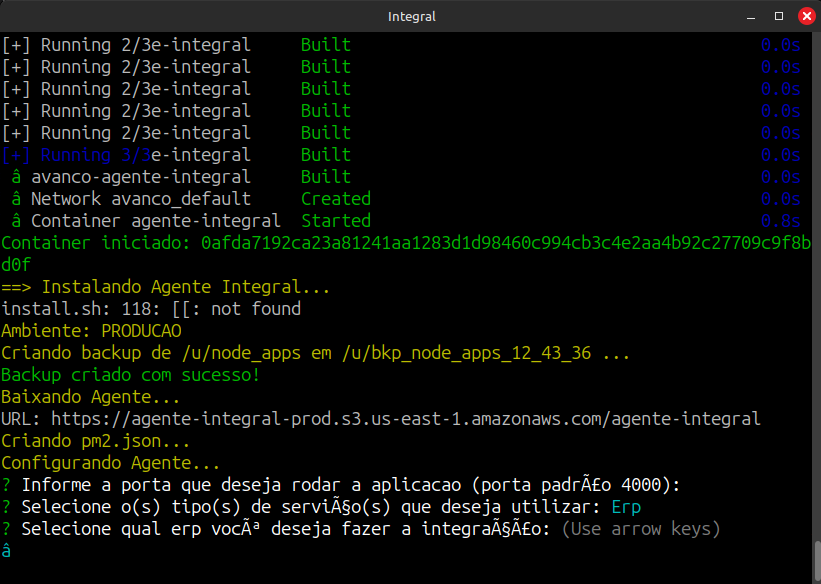
Pressionar enter para prosseguir para a próxima opção.
Na tela abaixo, pressionar enter novamente:
Manter o ambiente production selecionado e pressionar a tecla enter:
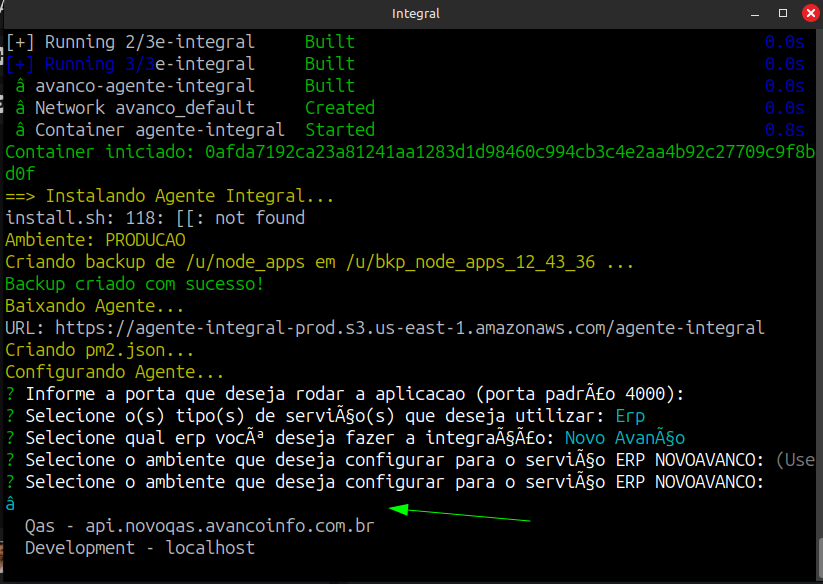
informar e-mail e senha utilizados no portal do Novo Avanço e pressionar enter no campo cnpj.

Após realizar o processo acima, o agente-integral já estará instalado e configurado no cliente.
Para acessar o container e visualizar os logs, siga o processo abaixo:
1 - Visualizar id do container no docker:
Utilizar o comando:
docker ps
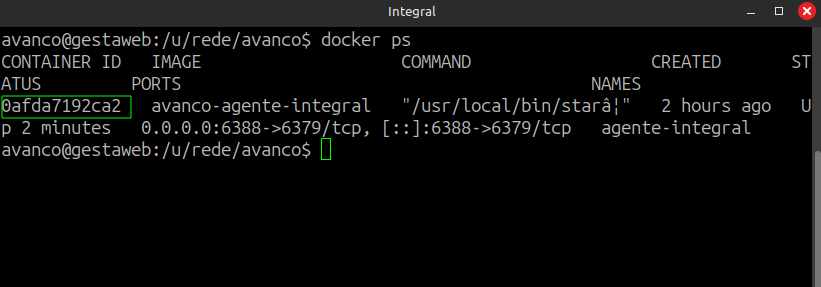
2 - Acessar o container:
Utilize o comando:
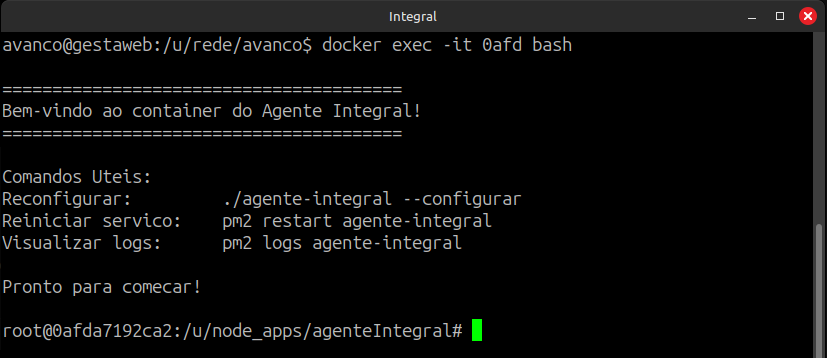
docker exec -it "id_container" bash
Obs: Não há necessidade de digitar todo o id, digitando somente 4 caracteres ele já será reconhecido.