Manual | Como realizar a instalação do Agente Integral
Contextualização.
Além de realizar as funções já presentes no carga relacionadas as nota fiscais (envio, cancelamento, inutilização...), o agente integral é responsável pelo envio das informações do Integral para o Novo Avanço através de arquivos jsons gerados pelo próprio programa COBOL.
Essa comunicação facilita a integração do legado com o Novo Avanço via API, possibilitando a atualização das informações de forma mais rápida e precisa.
Atualmente o Integral realiza o envio das seguintes arquivos para o Portal:
-
Convênios:
https://api.novoqas.avancoinfo.net/docs/public/#/Convenio -
Produtos:
https://api.novoqas.avancoinfo.net/docs/public/#/Produto/ProdutoPublicoController_cadastraOuAtualizaProdutoV2 -
Produto Composto(Produção):
https://api.novoqas.avancoinfo.net/docs/public/#/ProdutoComposto -
Promoções:
https://api.novoqas.avancoinfo.net/docs/public/#/Promocao -
Promoções Diversas:
https://api.novoqas.avancoinfo.net/docs/public/#/PromocaoDiversa -
Tabela de Preços:
https://api.novoqas.avancoinfo.net/docs/public/#/AtacadoProduto -
Vendedores:
https://api.novoqas.avancoinfo.net/docs/public/#/Pessoa/PessoaController_upsertDadosVendedores
Requisitos obrigatórios para instalação no servidor Integral.
-
Servidor do cliente ser 64 bits.
Verificação pode ser realizado usando o comando abaixo:
Exemplo servidor 32bits (Não viável para instalação do Agente Integral):
Exemplo servidor 64bits (Viável para instalação do Agente Integral):

- Utilizar o Novo Tramitador de notas.
-
Os seguintes programas devem ser/estar instalados no servidor: (sqlite3, jq e redis-server).


Caso algum dos programas necessários não esteja instalado no servidor, realizar instalação seguindo o padrão:
ATENÇÃO! Utilizar usuário root para instalação dos programas
Instalação sqlite3:

Instalação jq:

Instalação redis-server:
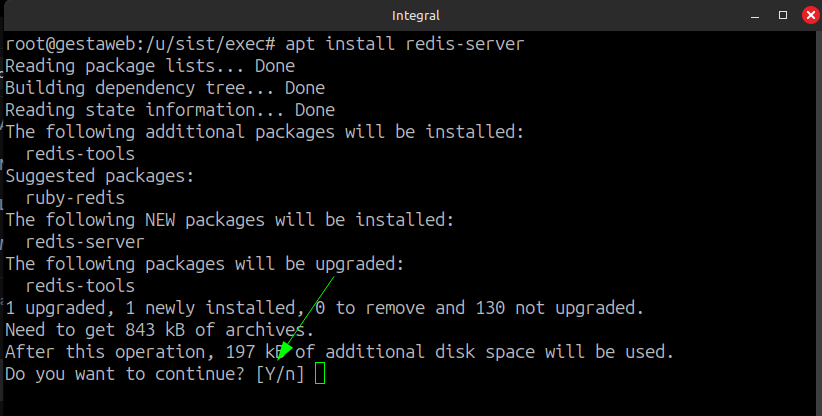
Após instalar o "redis-server", necessário executar os comandos abaixo:


OBS: Caso haja alguma dificuldade na instalação dos programas acima, solicitar auxílio a tecnologia.
ATENÇÃO!
Os processos abaixo deverão ser realizados com o usuário avanco.
1 - Realizar o backup da pasta /u/node_apps/:

2 - Baixar e executar o script de instalação do Agente Integral.
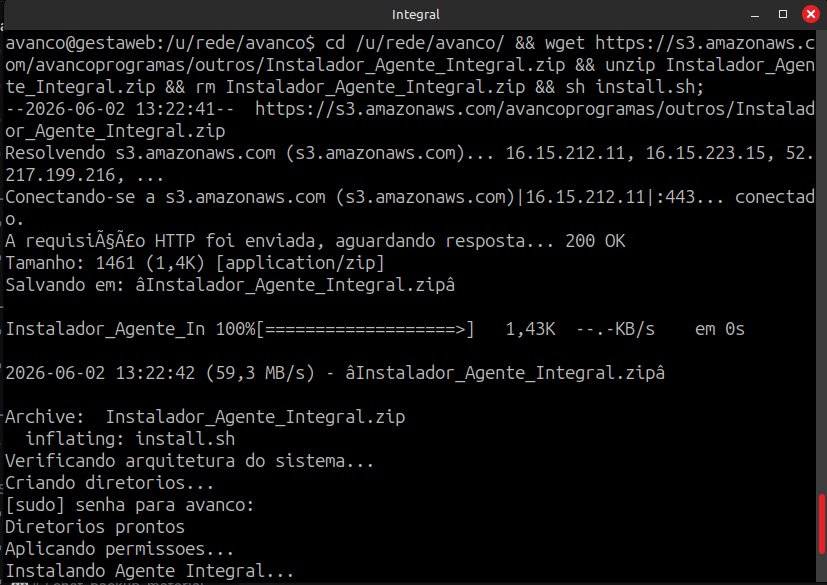
Executar o seguinte comando no servidor do cliente:
cd /u/rede/avanco/ && wget https://s3.amazonaws.com/avancoprogramas/outros/Instalador_Agente_Integral.zip && unzip Instalador_Agente_Integral.zip && rm -F Instalador_Agente_Integral.zip && sh install.sh;
Conforme imagem abaixo:

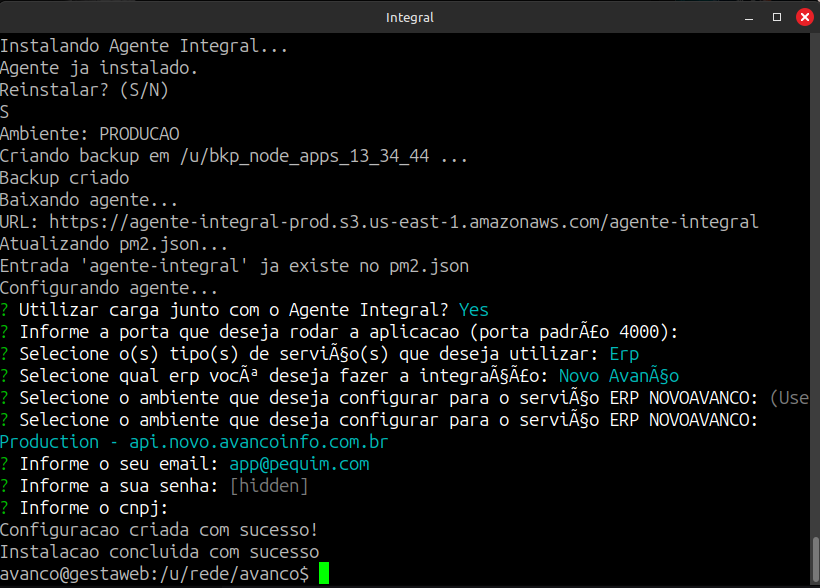
Processo de instalação e configuração iniciado:
2 - Copiar arquivo baixado para alguma pasta (Qualquer pasta com permissão) do servidor do cliente (Caso não baixado diretamente no servidor) :

3 - Executar script de instalação:

Caso solicitar, informarRealizar a senha do root do servidor:
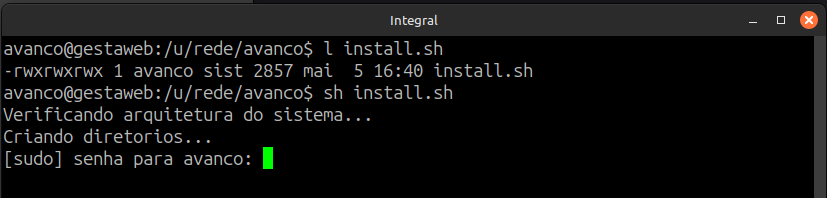
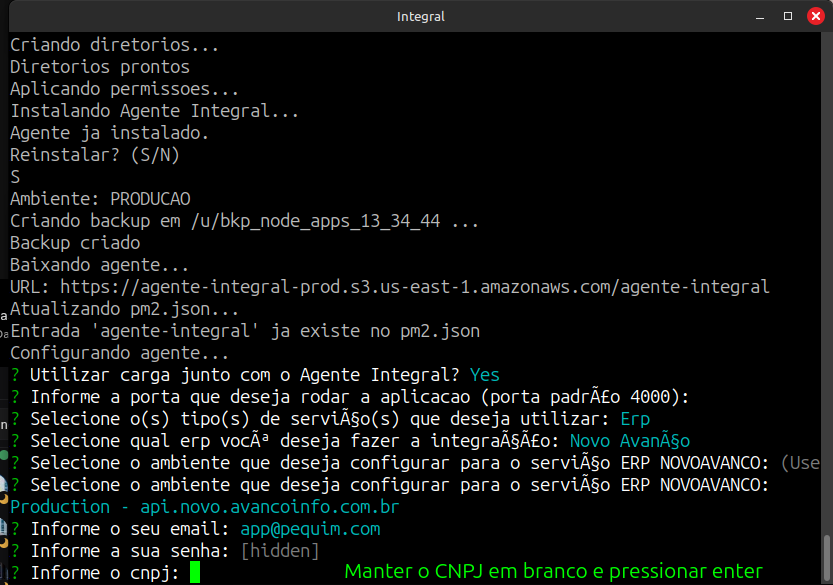
Configurarconfiguração conforme opções abaixo:*
- Utilizar
ocarga junto com o Agente Integral?RPressionar=aInformarteclaY"Y" - Informe a porta que deseja rodar a aplicacao (porta padrão 4000):
Pressionar a tecla "enter". - Selecione o(s) tipo(s) de serviço(s) que deseja utilizar:
Pressionar a tecla "seta para baixo", pressionarentre*"espaço" e posteriormente a tecla "enter", conforme imagens abaixo:
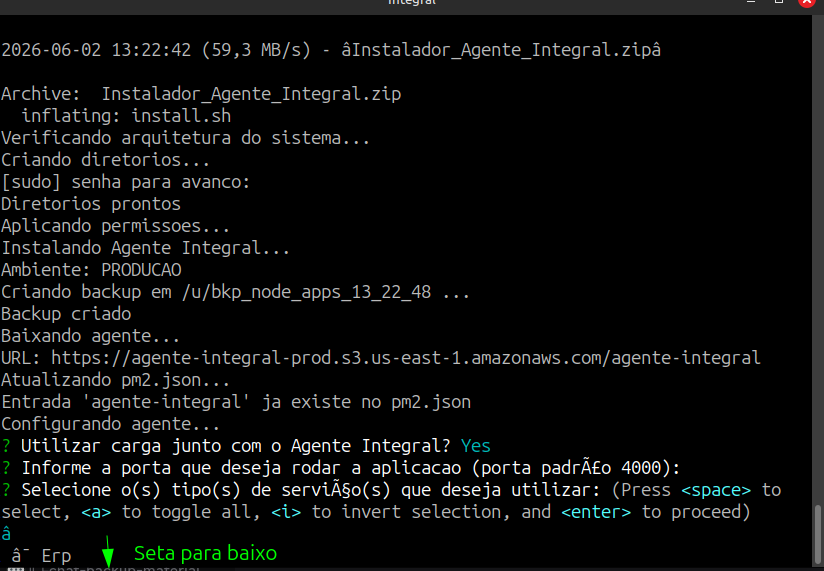
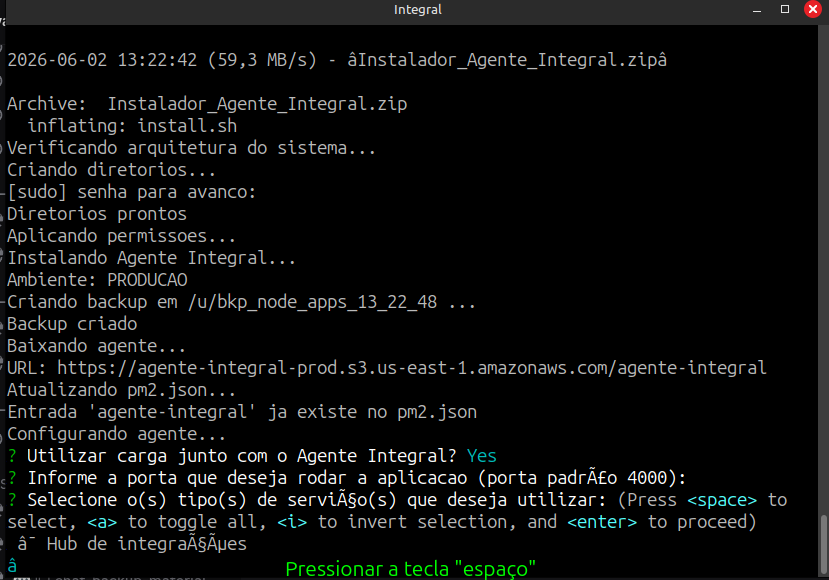
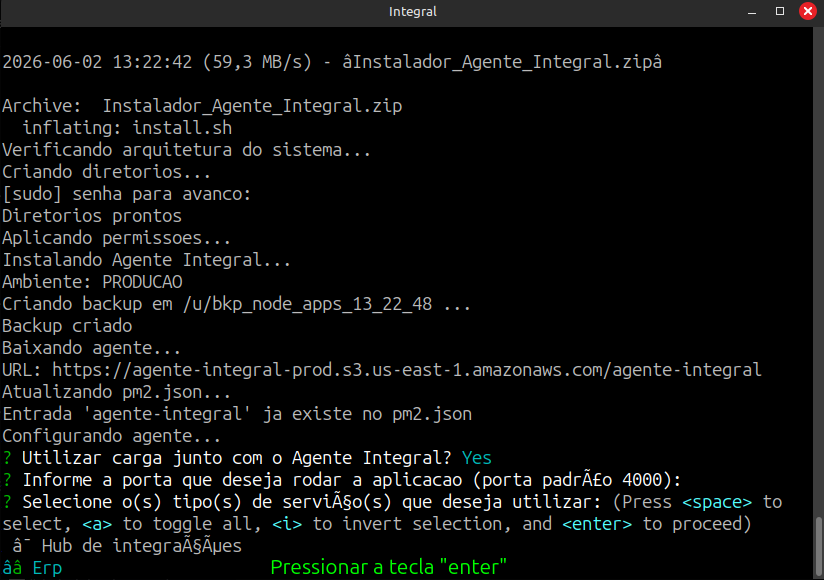
Pressionar
- Selecione
prosseguirqualparaerp você deseja fazer apróximaintegração:
Pressionaropção.a tecla "enter"Na - Selecione o ambiente
productionqueselecionadodesejaeconfigurarpressionarpara o serviço ERP NOVOAVANCO:
Pressionar a teclaenter:
"enter"
Manter
realizar o processo acima, informar e-mail e senha utilizadosutilizado nopara portalacessar doo Novo Avanço e pressionar enter nona campopergunta cnpj."Informe o CNPJ":