
Como Cancelar Nota Fiscal Saída Transferência Integral?
Como Cancelar Nota Fiscal de Saída Transferência no Integral?
Sumário:
Solução:
1 - Atualizando o Retorno da Nota Fiscal no Sistema
| Rotina: | Atualiza NFe |
|---|---|
| Programa: | SPD114 |
| Localização: | Adiministracao Fiscal / Tabelas / S.P.E.D. NFe - ECD / NFe / Retornos / Nota fiscal eletronica |
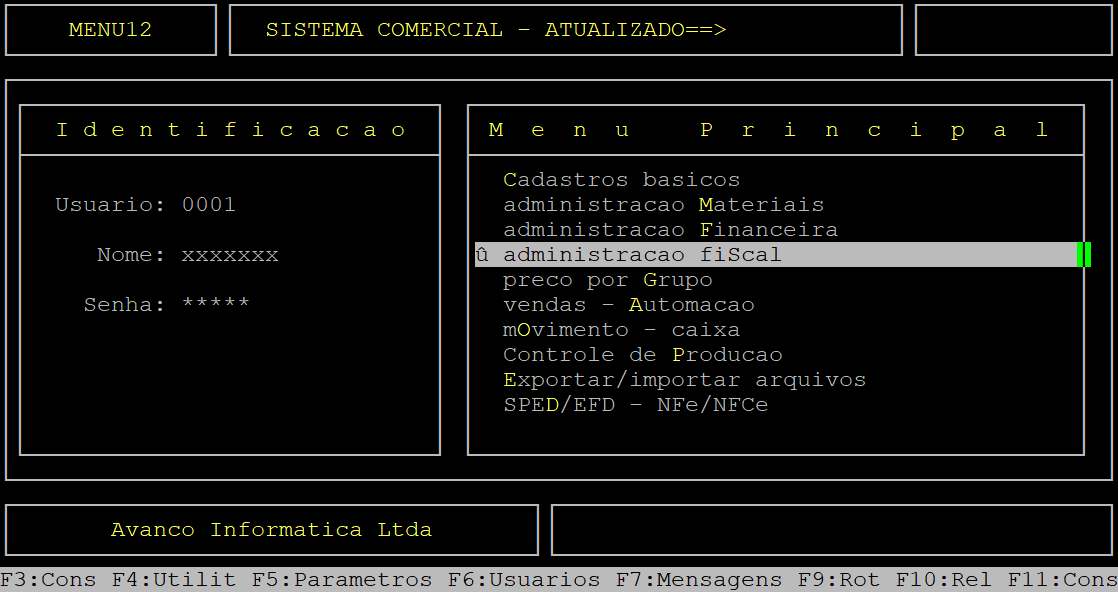
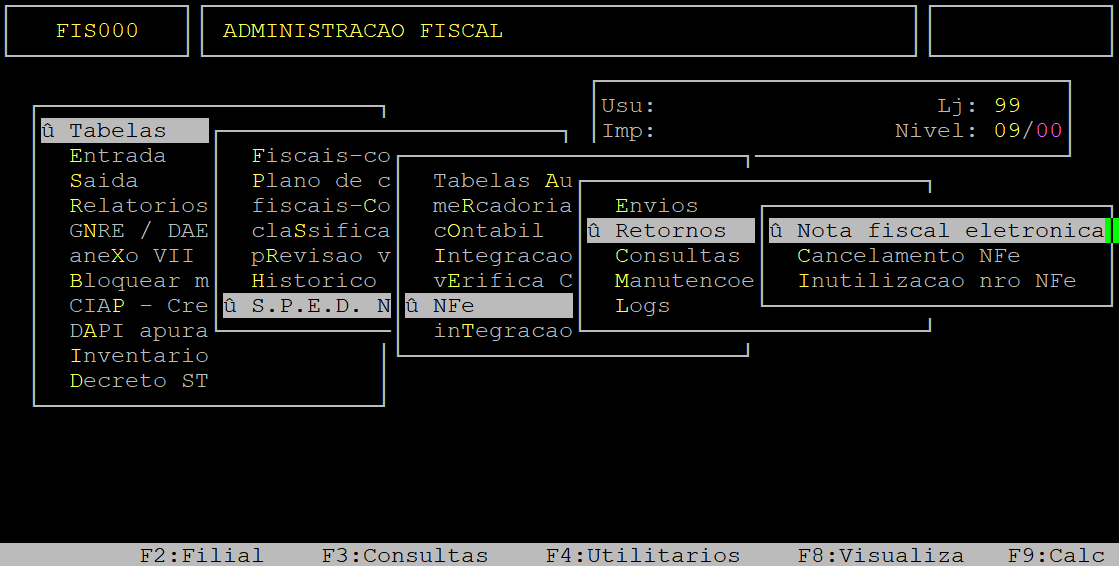
|
OBSERVAÇÃO: Se possuir mais de uma loja, antes de acessar a rotina aperte a tecla F2 e informe a filial correta. |
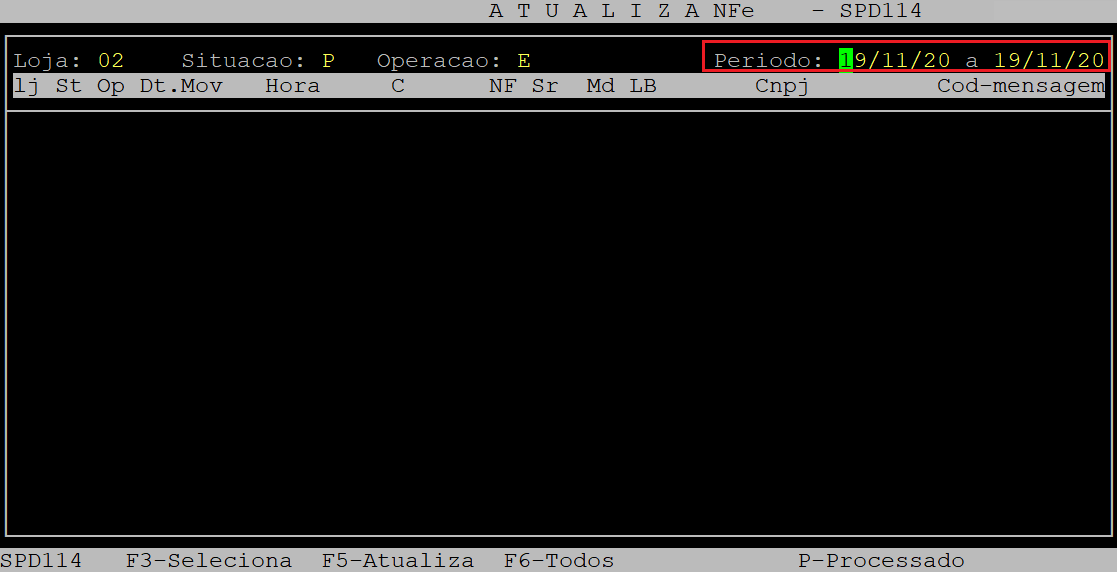
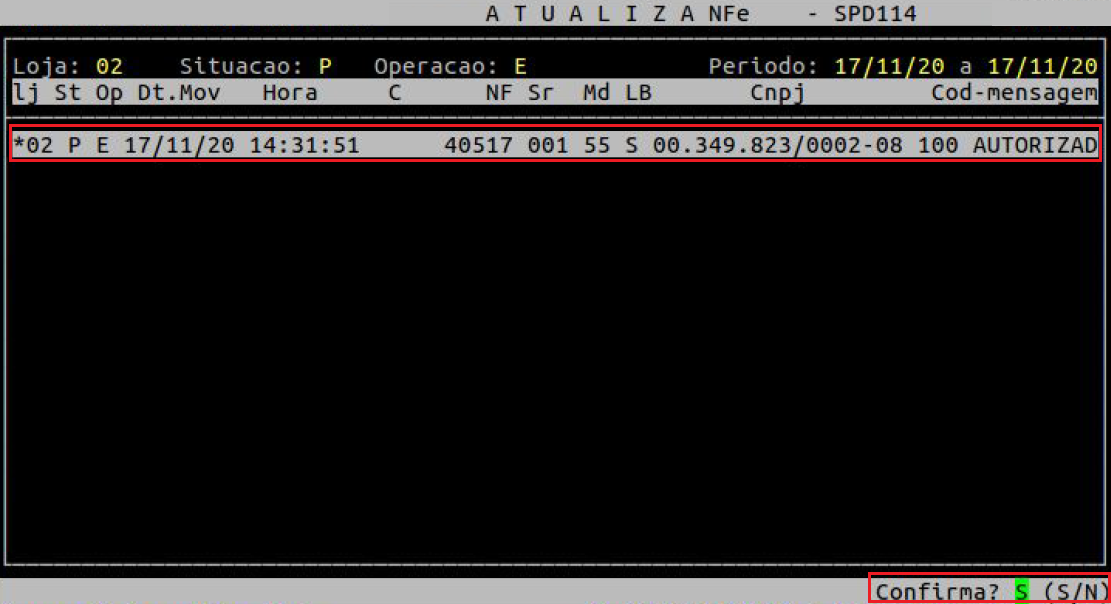
Ao acessar a rotina, no campo Periodo informe a data inicial da nota fiscal que deseja atualizar (com dois dígitos para dia, mês e ano) e, aperte a tecla Enter para alcançar o próximo campo. Em seguida, no campo a informe a data final (com dois dígitos para dia, mês e ano) e, aperte a tecla Enter para carregar as notas dentro do período estabelecido.
Assim que as notas fiscais forem exibidas na tela aperte a tecla F3 para selecionar cada nota individualmente (utilize as setas do teclado para marcar as notas desejadas), ou aperte a tecla F6 para selecionar todas as notas fiscais simultaneamente (recomendável). Depois, aperte a tecla F5 para atualizar as notas fiscais.
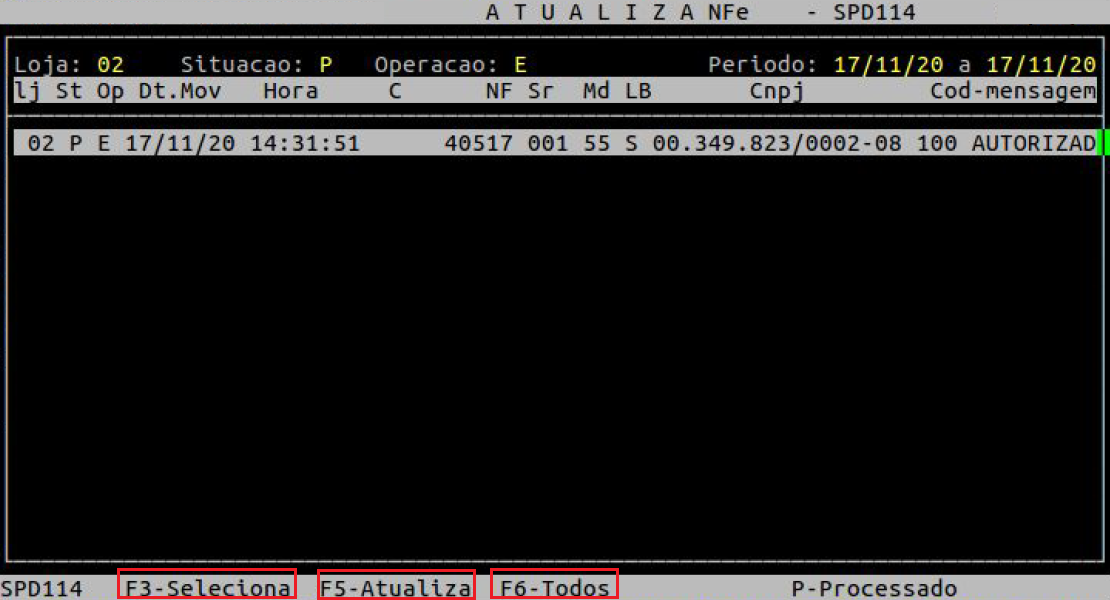
Em seguida, as notas serão marcadas com um sinal de asterisco ( * ) na lateral esquerda e, o sistema exibirá a pergunta" Confirma? ", no qual deverá apertar a tecla Enter ou a letra S para confirmar a atualização de retorno das notas fiscal no sistema.
2 - Enviando a Solicitação de Cancelamento da Nota Fiscal ao Tramitador
| Rotina: | Cancela |
|---|---|
| Programa: | SPD105 |
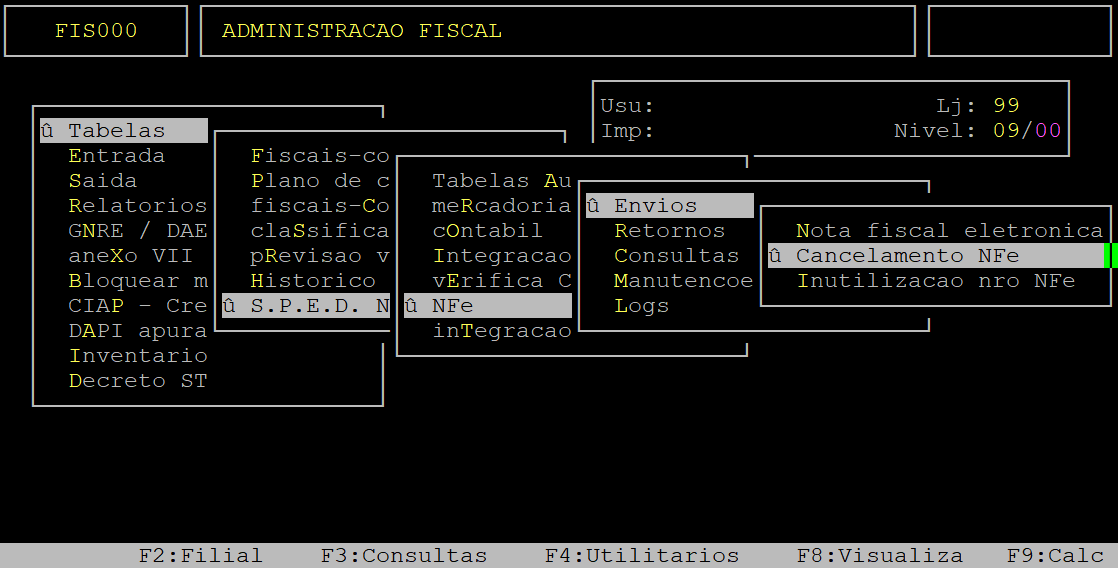
| Localização: | Adiministracao Fiscal / Tabelas / S.P.E.D. NFe - ECD / NFe / Envios / Cancelamento NFe |
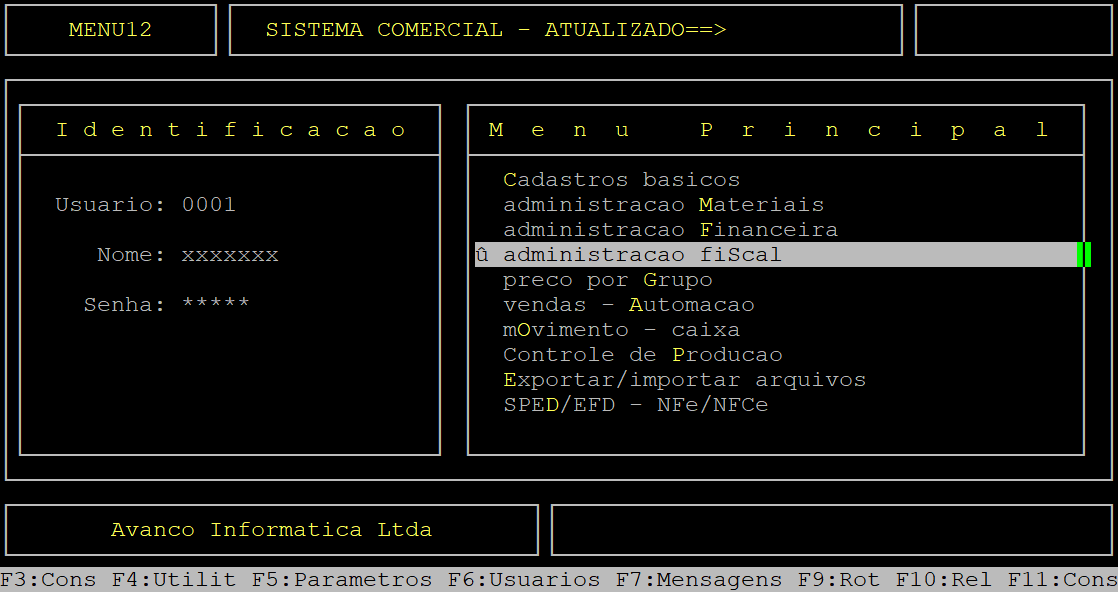
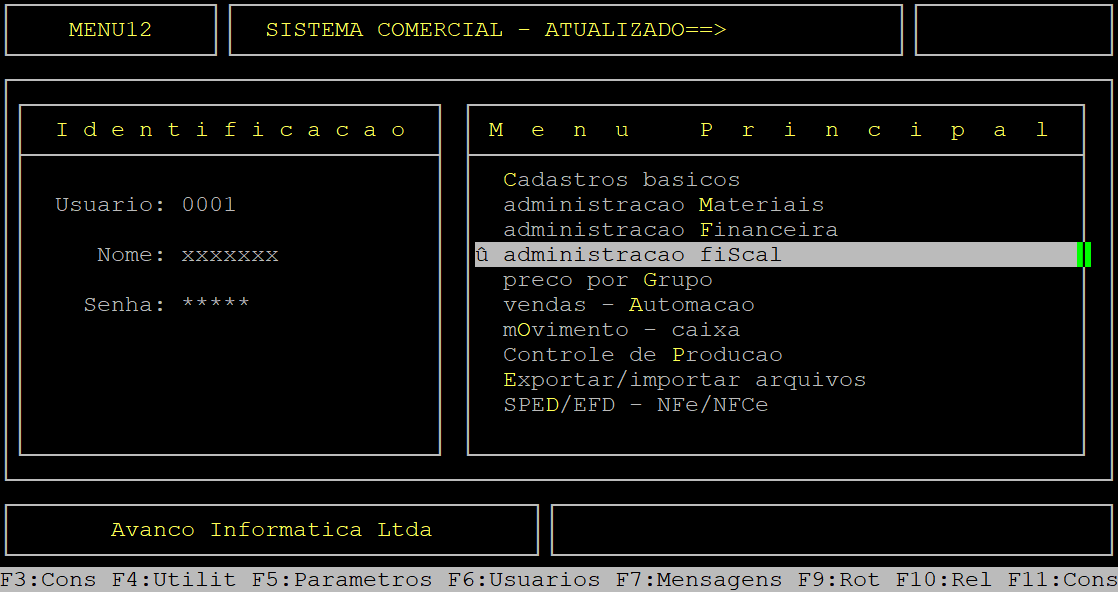
Após o retorno da nota fiscal no sistema o próximo passo é enviar uma solicitação de cancelamento para o Tramitador. Para isso, acesse a localização citada acima. Utilize as setas do teclado para selecionar os caminhos e, pressione a tecla Enter para confirmá-los.
|
OBSERVAÇÃO: Se possuir mais de uma loja, antes de acessar a rotina aperte a tecla F2 e informe a filial correta. |
Ao acessar a rotina, no campo Periodo informe a data inicial da nota fiscal que deseja cancelar (com dois dígitos para dia, mês e ano) e, aperte a tecla Enter para alcançar o próximo campo. Em seguida, no campo a informe a data final (com dois dígitos para dia, mês e ano) e, aperte a tecla Enter para carregar as notas dentro do período selecionado.
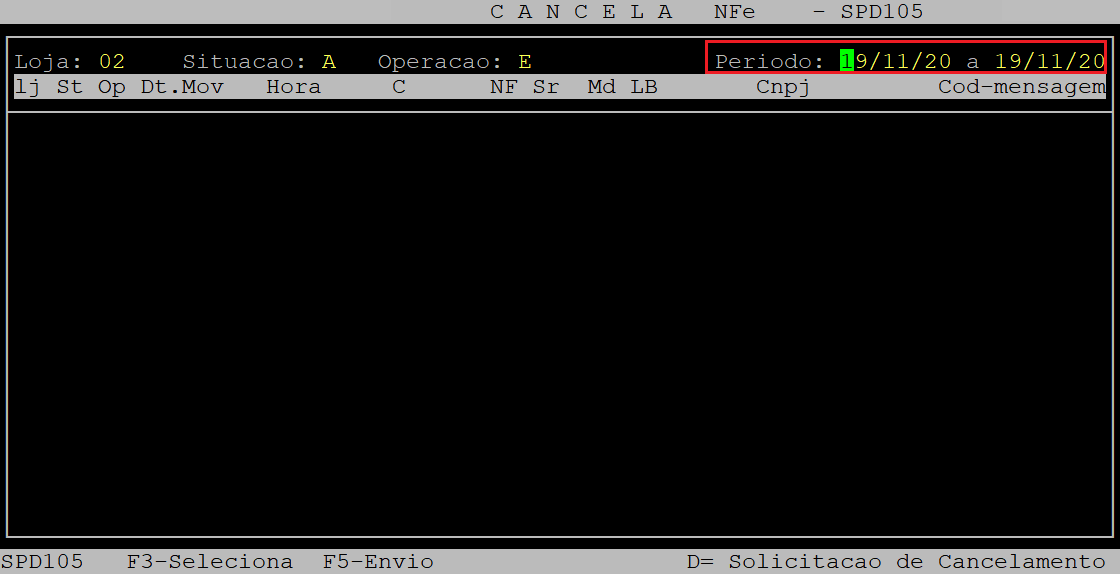
Ao carregar a (s) nota (s) atualizada (s) no sistema (visto no tópico 1 - Atualizando a Nota Fiscal no Sistema), utilize as setas do teclado para marcar a nota que deseja solicitar o cancelamento. Em seguida, aperte a tecla F3 para selecionar a nota, e depois aperte a tecla F5 para fazer o envio da solicitação.
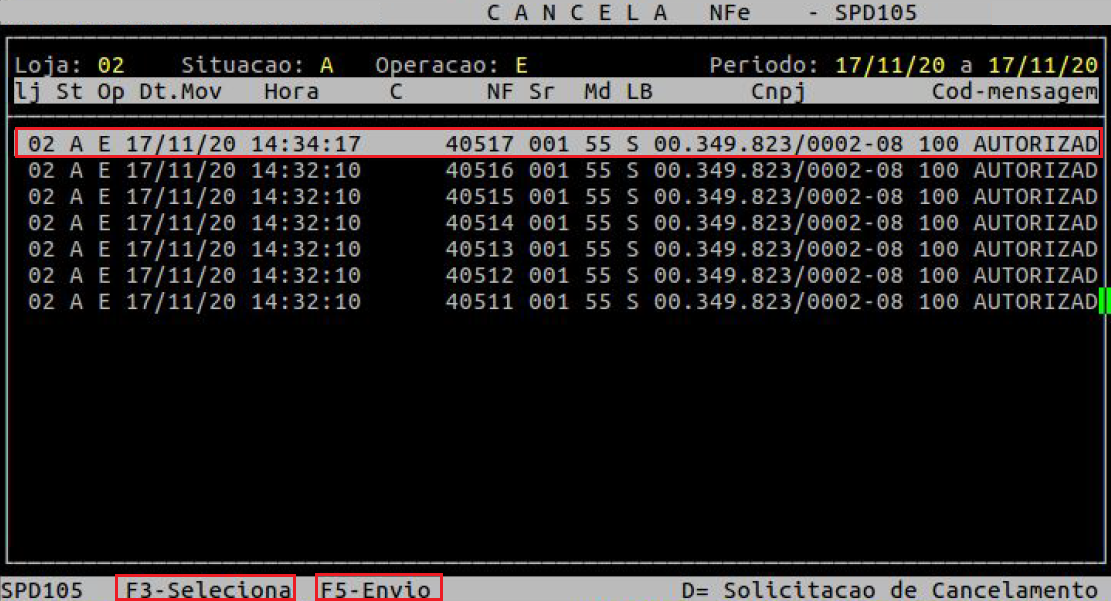
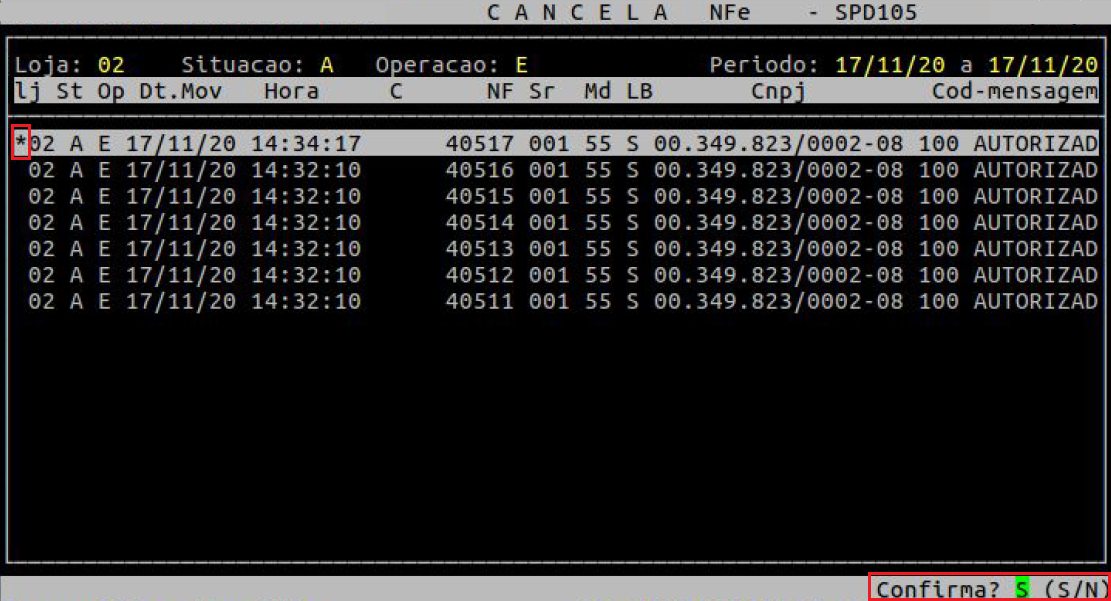
Logo após, as notas serão marcadas com um sinal de asterisco ( * ) na lateral esquerda e, o sistema exibirá a pergunta " Confirma? ", no qual deverá apertar a tecla Enter ou a letra S para confirmar o envio da solicitação de cancelamento ao Tramitador.
3 - Verificando o Retorno de Cancelamento
| Rotina: | NF-e Cancelada |
|---|---|
| Programa: | SPD107 |
| Localização: | Adiministracao Fiscal / Tabelas / S.P.E.D. NFe - ECD / NFe / Retornos / Cancelamento NFe |
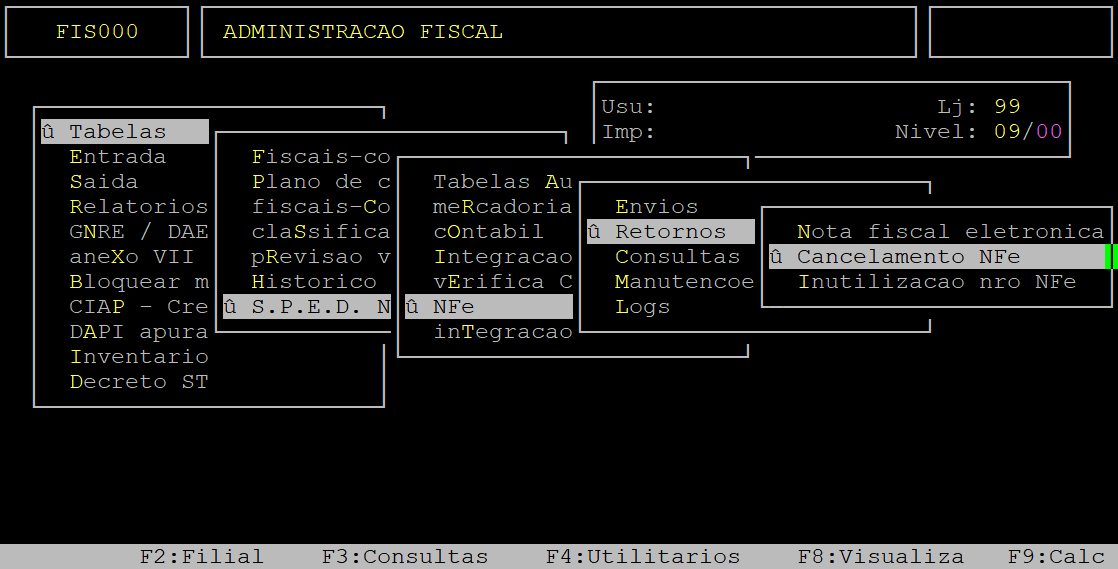
Após a solicitação de cancelamento, o status da nota fiscal deverá ser atualizada no sistema como cancelada. Para verificar, acesse a localização citada acima. Utilize as setas do teclado para selecionar os caminhos e, pressione a tecla Enter para confirmá-los.
|
OBSERVAÇÃO: Se possuir mais de uma loja, antes de acessar a rotina aperte a tecla F2 e informe a filial correta. |
Ao acessar a rotina, no campo Periodo informe a data inicial da nota fiscal que deseja verificar o retorno de cancelamento (com dois dígitos para dia, mês e ano) e, aperte a tecla Enter para alcançar o próximo campo. Em seguida, no campo a informe a data final (com dois dígitos para dia, mês e ano) e, aperte a tecla Enter para carregar as notas canceladas dentro do período selecionado.
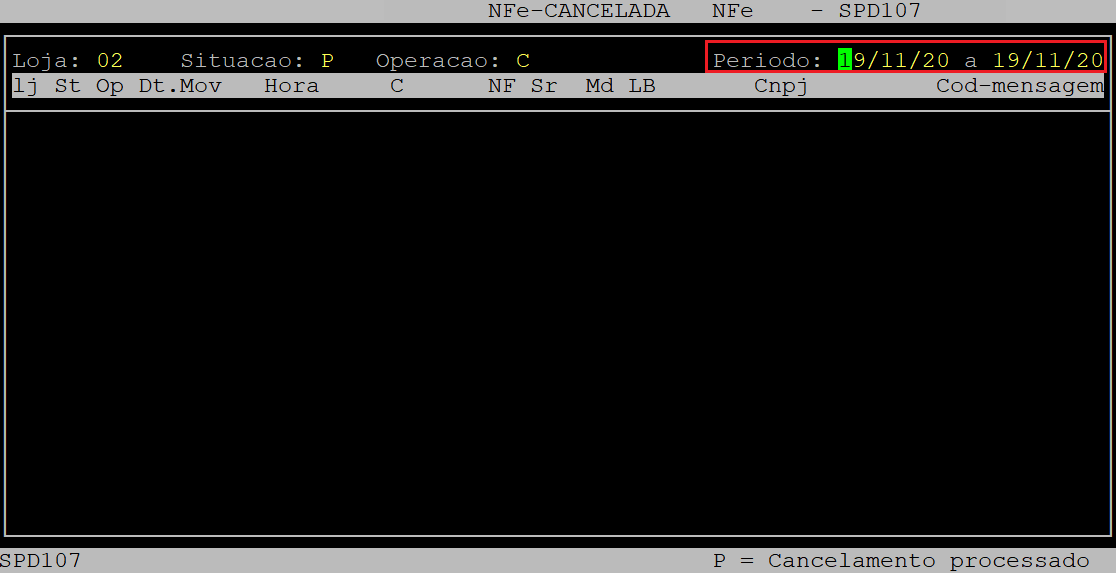
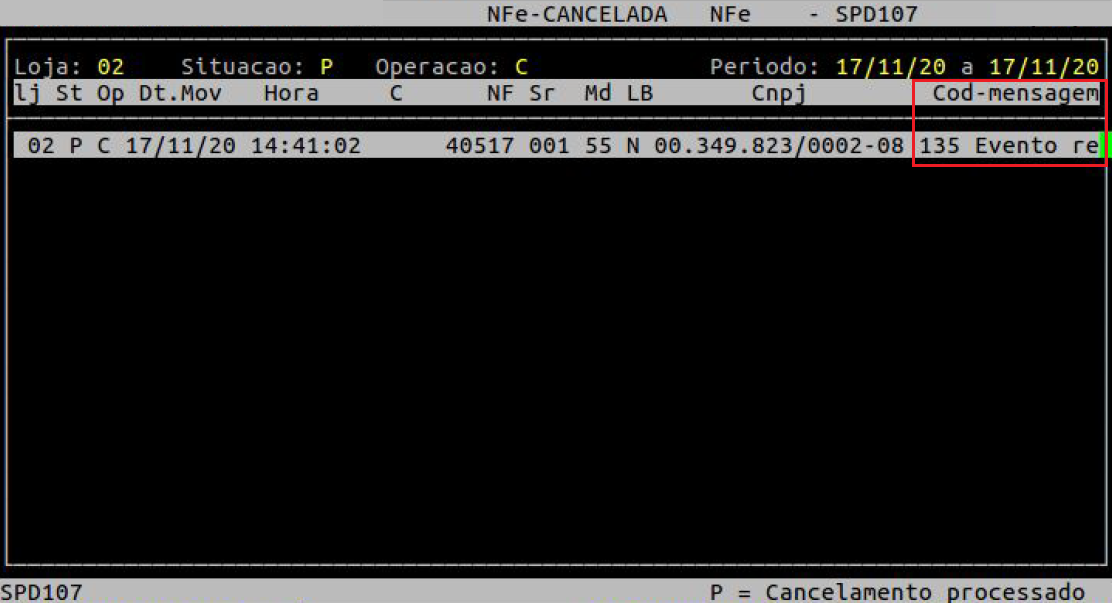
O sistema exibirá a nota fiscal que foi cancelada. É importante certificar que na coluna Cod-mensagem o status é referente a cancelamento.
|
OBSERVAÇÃO: Caso o status (coluna Cod-mensagem) não for correspondente a cancelamento, será necessário entrar em contato com o Suporte Avanço. |
4 - Cancelando a Nota Fiscal no Movimento do Sistema
| Rotina: | Transferência |
|---|---|
| Programa: | MOV527 |
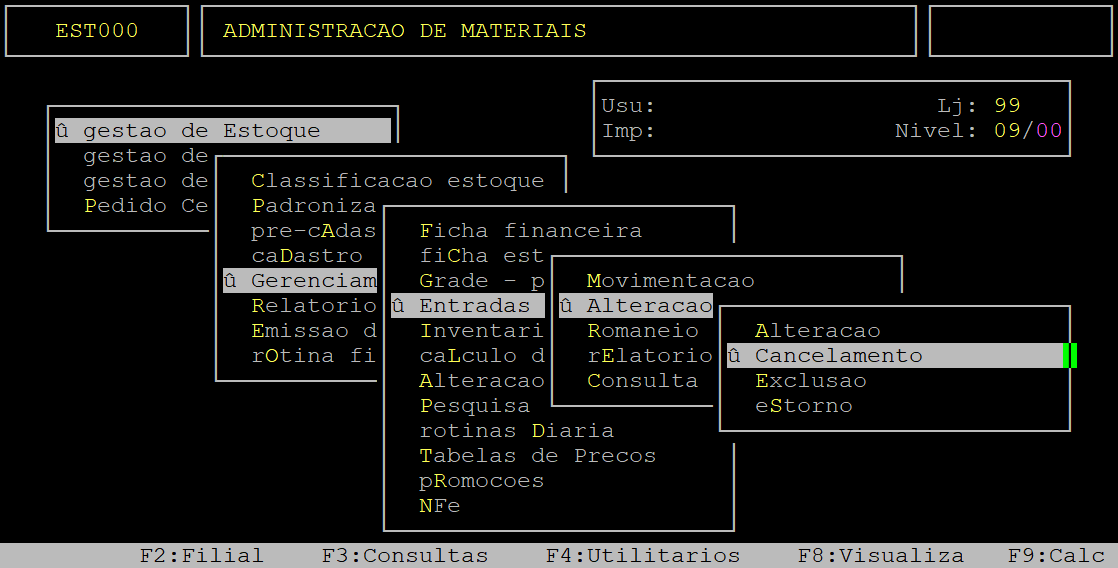
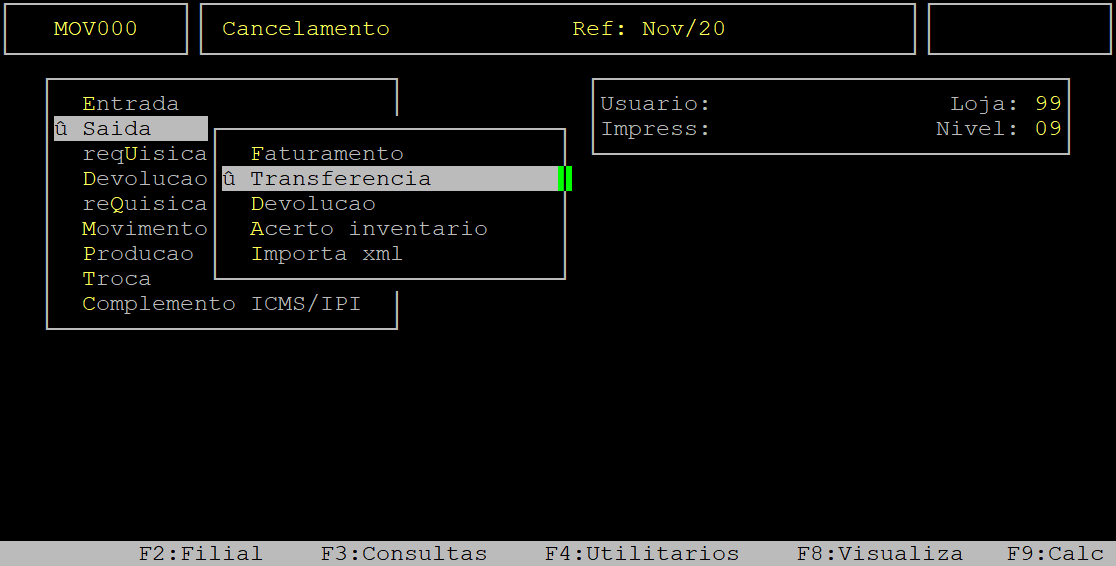
| Localização: | Adiministracao Materiais / Gestao de Estoque / Gerenciamento Filial / Entradas e Saidas / Alteracao - cancelamento / Cancelamento / Saida / Transferencia |
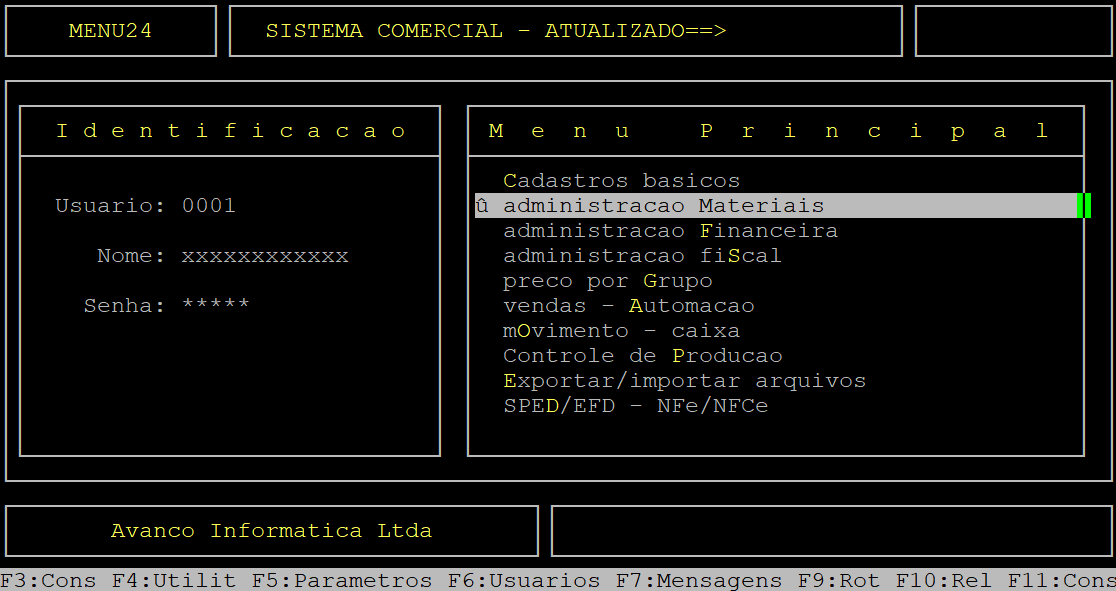
Após verificar o retorno da nota fiscal cancelada, o próximo passo é cancelar a nota fiscal no movimento do sistema. Para isso, acesse a localização citada acima. Utilize as setas do teclado para selecionar os caminhos e, pressione a tecla Enter para confirmá-los.
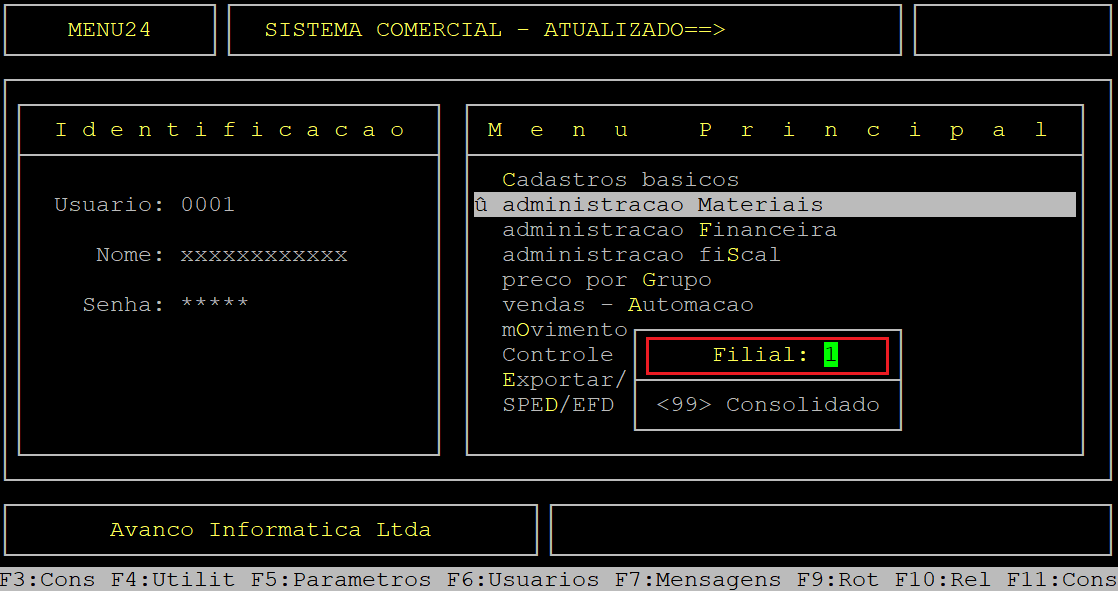
Caso possuir mais de uma loja configurada no cadastro de usuário, o sistema exibirá a janela de Filial, no qual deverá informar o número da loja que deseja cancelar a nota fiscal.
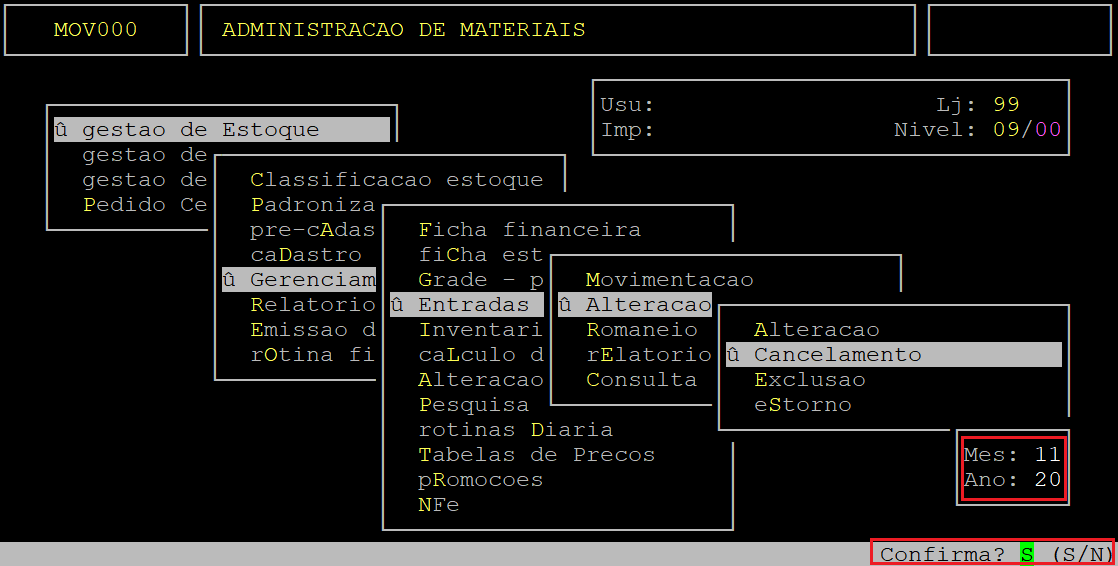
Ao abrir a janela de referência, informe o mês (campo Mes) e o ano (campo Ano) da nota fiscal e, aperte a tecla Enter ou S para prosseguir para a próxima tela.
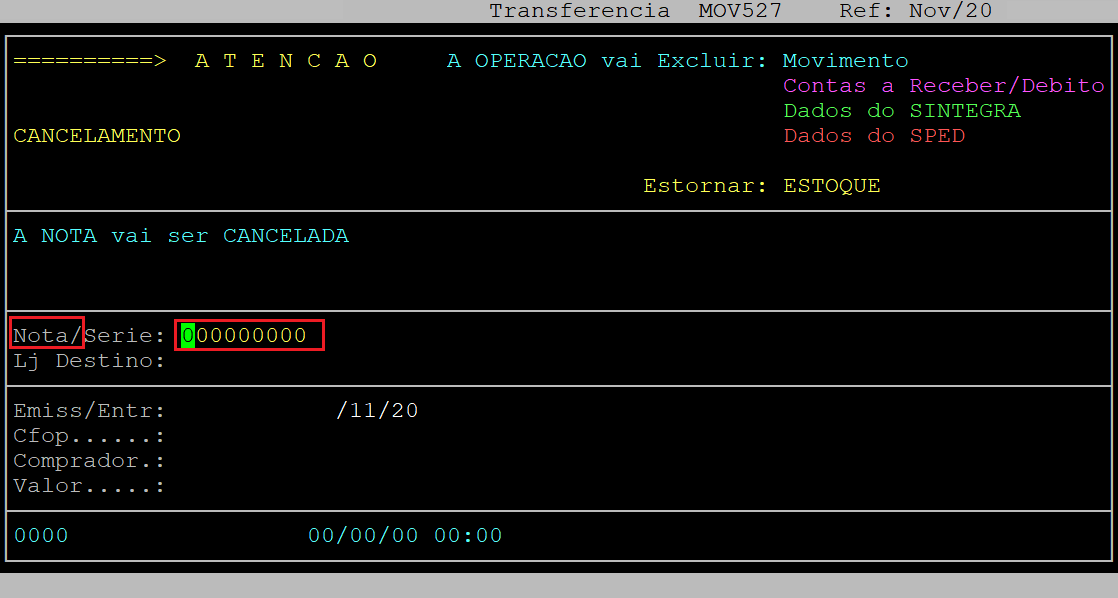
Ao acessar a rotina, no campo Nota informe o número da nota fiscal que deseja cancelar e, aperte a tecla Page Down para carregar os dados da mesma.
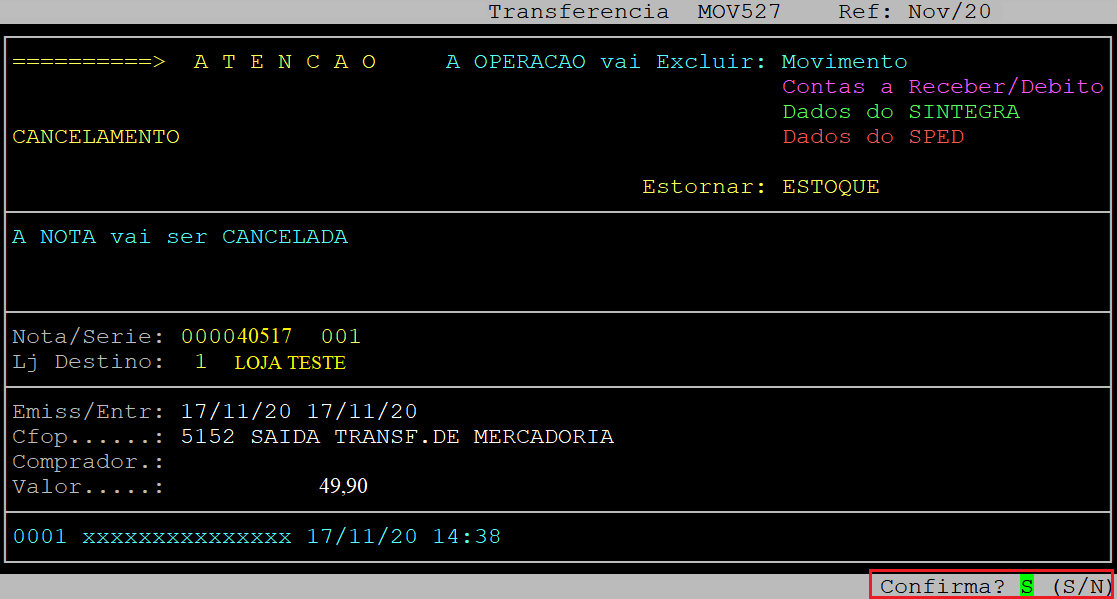
Ao ser exibida a pergunta " Confirma? ", aperte a tecla Enter ou S para confirmar o cancelamento da nota fiscal.
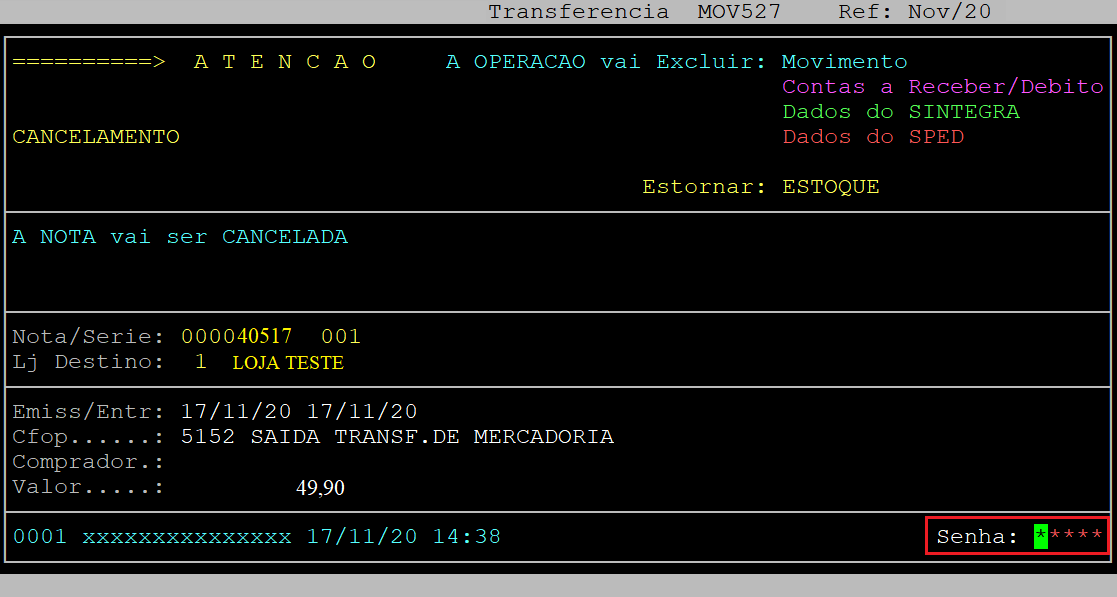
Após confirmar, informe a senha do usuário que está utilizando o sistema no campo Senha.
|
O Atendimento para a Avanço Informática é prioridade! Caso Você tenha alguma dúvida, fique à vontade para entrar em contato com a gente:
|

