
Dúvida | Como Emitir Relatório Curva ABC Venda Setor Grupo Integral?
Dúvida:
Como Emitir Relatório ABC de Venda por Setor/Grupo no Sistema Integral?
Solução:
1 - Emitindo Relatório
| Rotina: | ABC de Venda |
|---|---|
| Programa: | EST320 |
| Localização: | Administração de Materiais / Gestão de Estoque / Relatórios Gerenciais / Curva ABC / Vendas - Compra |
Acesse a localização indicada acima para emitir o relatório.
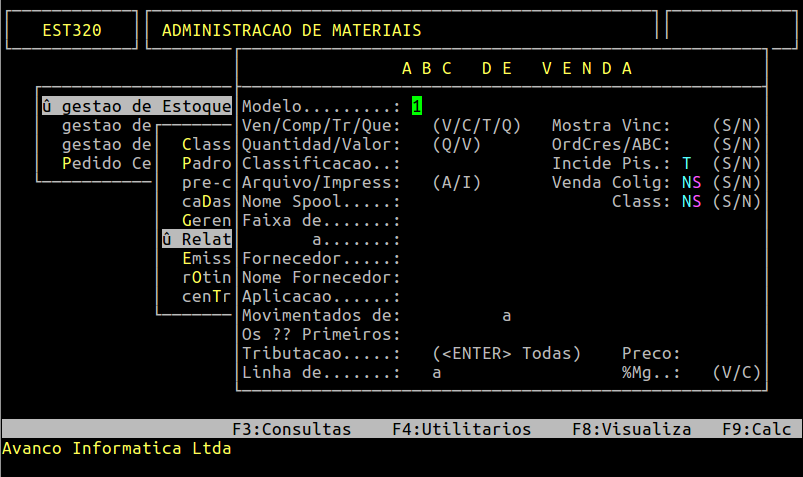
Campos importantes da tela acima:
Modelo:
Informe o modelo,número nessedo casomodelo digitedesejado.
Classificacao:
Informe o número correspondente a classificação dos produtos que deseja visualizar no relatório, sendo eles: 1 - setor/grupo, 2 - seção/grupo, 3 - item, 4 - sequencial, ou 5 - departamento.
Arquivo/Impress: Informe a letra A para gerar um arquivo, ou a letra I para imprimir direto na impressora. Nome Spool: Informe um nome que deseja para o relatório, caso tenha escolhido na opção anterior A e, pressione a tecla Enter. Caso tenha informado a letra I este campo será preenchido com o nome da impressora selecionada. Class:Informe a letra S para validar no relatório setor marcado com contribuição marginal, ou N para não validar.
Faixa de... a:Informe uma faixa específicainicial (de acordo com a classificação definida) no primeiro campo (Faixa de) setor/grupo oue, pressione ENTERa tecla Enter. No segundo campo (a) informe a faixa final e, pressione a tecla Enter para todas.prosseguir.
Se não desejar utilizar esse filtro, deixe os dois campos sem preenchimento e, pressione a tecla Enter para considerar todos os documentos.
Fornecedor:Informe o código do fornecedor cadastrado no sistema (com o dígito verificador) e, pressione a tecla Enter para prosseguir.
Porém, se desejar considerar todos os fornecedores deixe o campo vazio e, pressione a tecla Enter.
Nome Fornecedor: Será exibido o nome do fornecedor informado no campo anterior. Aplicacao:Informe o número correspondente a aplicação desejada e, pressione a tecla Enter para prosseguir. Porém, para ignorar esse campo, pressione a tecla Enter sem informar a aplicação.
Informe a linha dos produtos desejada, ou pressione a tecla 4Enter para exibirconsiderar todas.
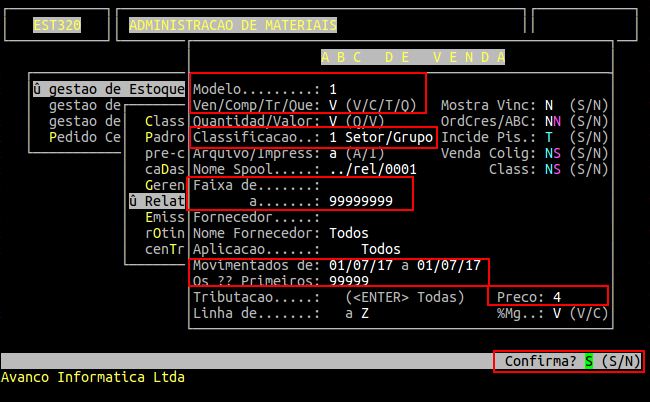
Preencha os campos destacados conforme as orientações passadas anteriormente e pressione ENTER nos demais.
A seguir um exemplo do relatório gerado: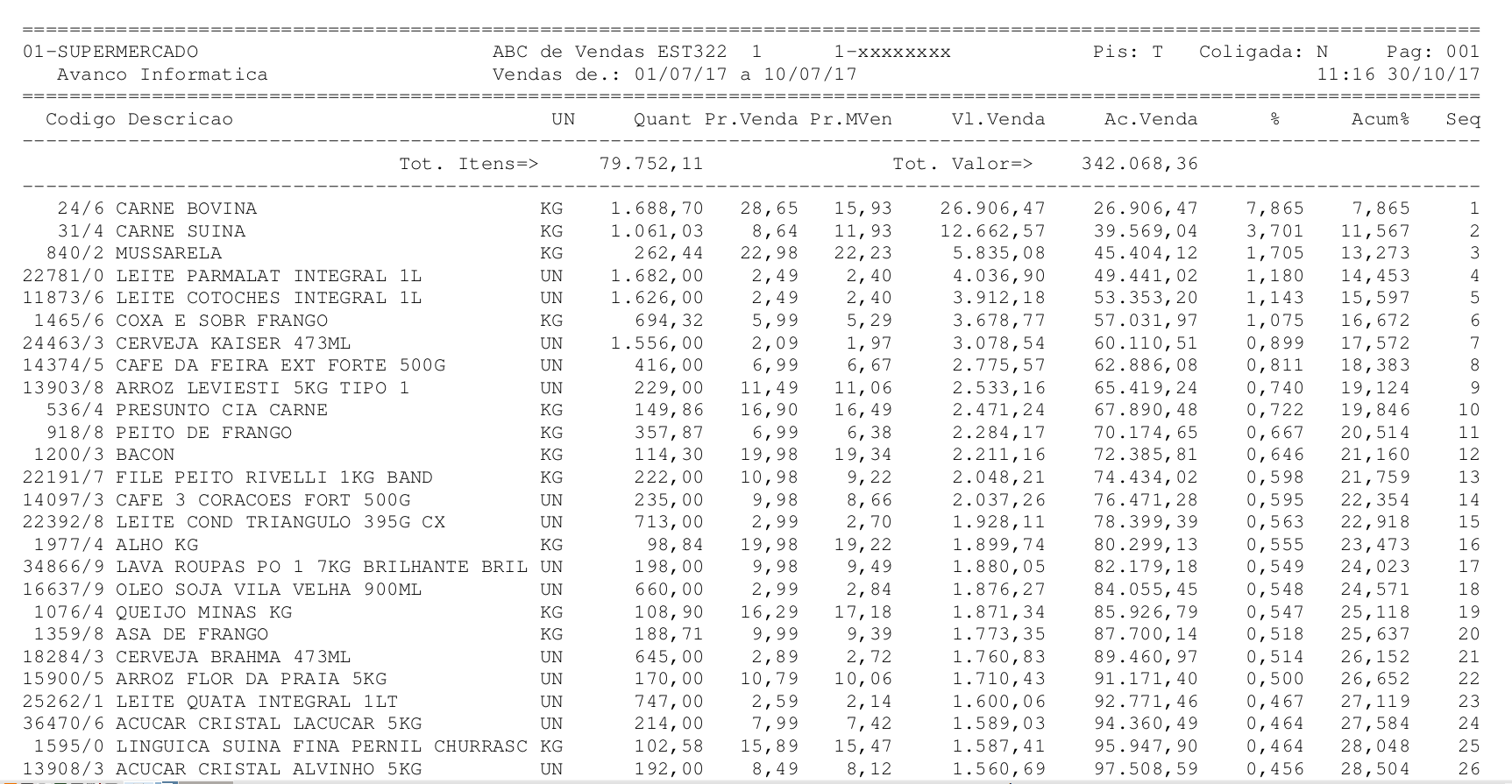
Abaixo segue a descrição das colunas do relatório gerado:
|
O Atendimento para a Avanço Informática é prioridade! Caso Você tenha alguma dúvida, fique à vontade para entrar em contato com a gente:
|

