
Emissão Nota Fiscal Contingência Off Line Integral
Sumário:
Emitindo NF-e no modo de Contingência Off-Line no Sistema Integral
A validade do uso de uma NF-e está condicionada a autorização do uso dela concedida pela SEFAZ e para obter a autorização de uso é necessário diversos recursos de infraestrutura, hardware e software.
A indisponibilidade ou mau funcionamento de qualquer um destes recursos pode comprometer o processo de autorização de notas. Em um cenário onde a empresa esteja impossibilitada de emitir as notas fiscais de modo normal, a SEFAZ disponibiliza a opção de emitir em modo Contingência, até que a situação volte ao normal.
A contingência com o uso do formulário de segurança é o processo mais simples de implementar, sendo o processo de contingência que tem a menor dependência de recursos de infraestrutura, hardware e software para ser utilizado. As empresas podem adotar a Contingência com Formulário de Segurança desde que atenda aos requisitos da SEFAZ.
Observações:
Nos casos de contingência com uso de formulário de segurança, a impressão do DANFE em papel comum contraria a legislação e ocasiona graves consequências ao emitente, pelo descumprimento de obrigação acessória, caracterizando ainda a inidoneidade do DANFE para efeito de circulação da mercadoria e de escrituração e aproveitamento do crédito pelo seu destinatário.
Transmissão das NF-e Emitidas em Contingência: As notas fiscais emitidas em contingência devem ser transmitidas imediatamente após a cessação dos problemas técnicos que impediam a transmissão da NF-e, observando o prazo limite de transmissão estabelecido na legislação
Legislação: Orientamos consultar a legislação atual para maiores detalhes sobre a emissão de NFe em modo Contingência Off-Line.
Acesse o link: http://www.nfe.fazenda.gov.br/portal/principal.aspx e em Documentos / Manuais - acesse o documento: Manual de Orientação do Contribuinte - versão 6.00.
Os passos informados a seguir mostram como configurar o Sistema Integral para Emitir notas fiscais no modo de Contingência Off-Line.
1 - Configurando Parâmetro Emissão NF-e Off-Line
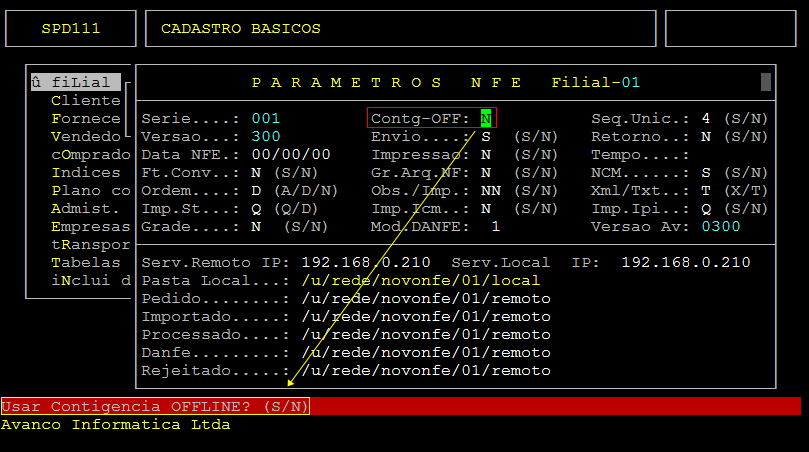
Na rotina informada na caminho acima é possível configurar o parâmetro que define o envio das Notas Fiscais em modo de Contingência Off-Line, o qual ao estar habilitado permite que automaticamente na emissão da nota fiscal seja enviado para o Tramitador de Notas.
Observação:
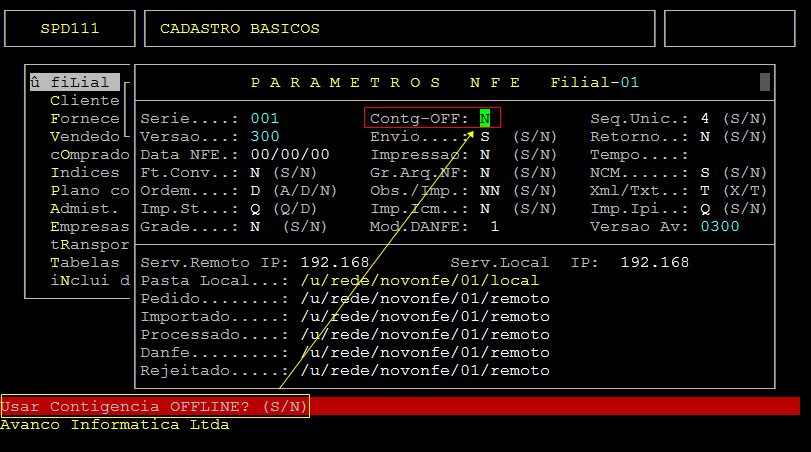
Acesse a localização indicada acima para realizar as alterações, a seguir pressione Enter até a tela de Dados Complementares e no campo "Contg-OFF" informe a letra "S" caso deseje utilizar o modo de emissão de notas fiscais em Contingência Off-Line.
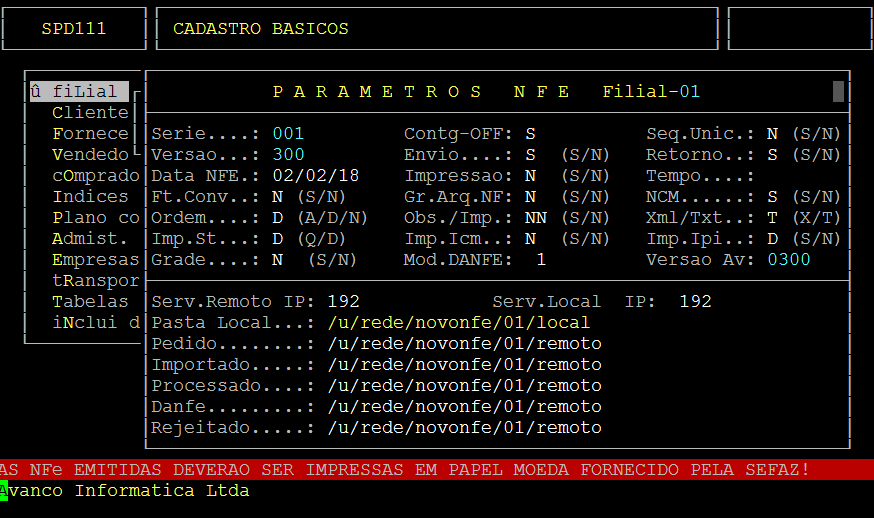
Será exibido o alerta "As NF-e emitidas deverão ser impressas em papel moeda fornecido pela SEFAZ", após estar ciente, o usuário deverá pressionar Enter.
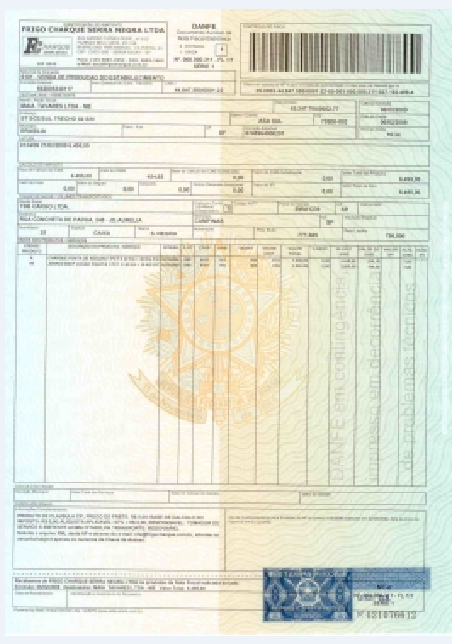
Exemplo de Danfe em Papel Moeda
2 - Emissão das Notas Fiscais
Após realizado as configurações do "Item 1" e prosseguir com o processo de emissão de notas no Sistema Integral normalmente, sendo assim será exibido um alerta ao usuário que o Ambiente de Emissão de Notas está com Contingência Off-Line Habilitada.
Exemplo Tela Emissão Saída Faturamento
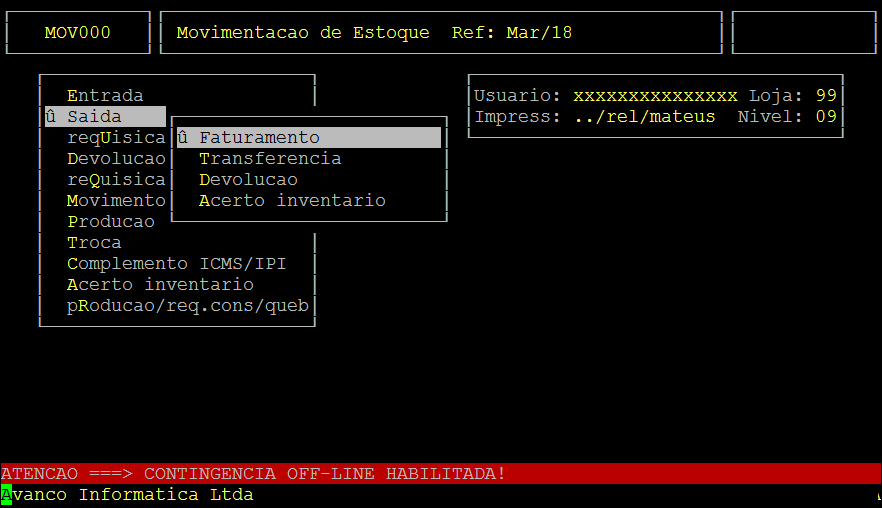
Após a leitura da mensagem, será apresentada a opção para confirmar (S) - Sim e prosseguir com a emissão de nota.
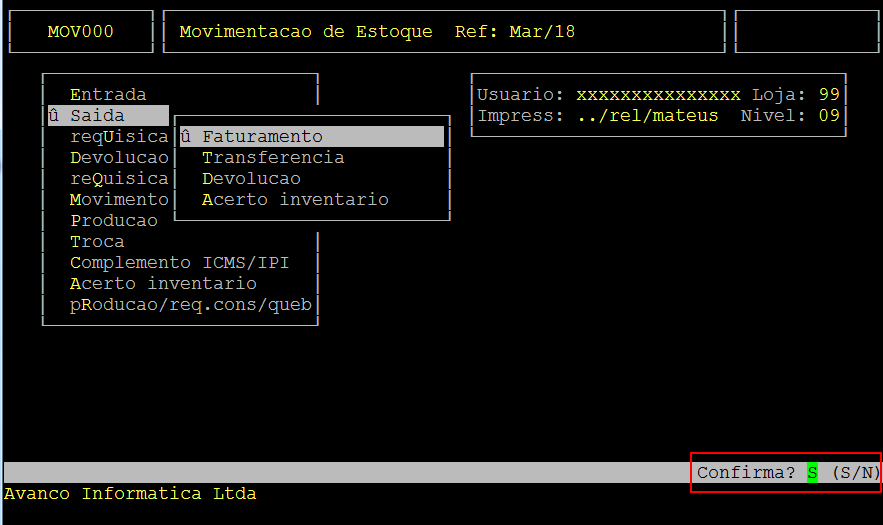
Observação: A mensagem de alerta "Contigência Off-Line Habilitada" será exibida nas rotinas abaixo:
Tela inicial da rotina indicada acima:
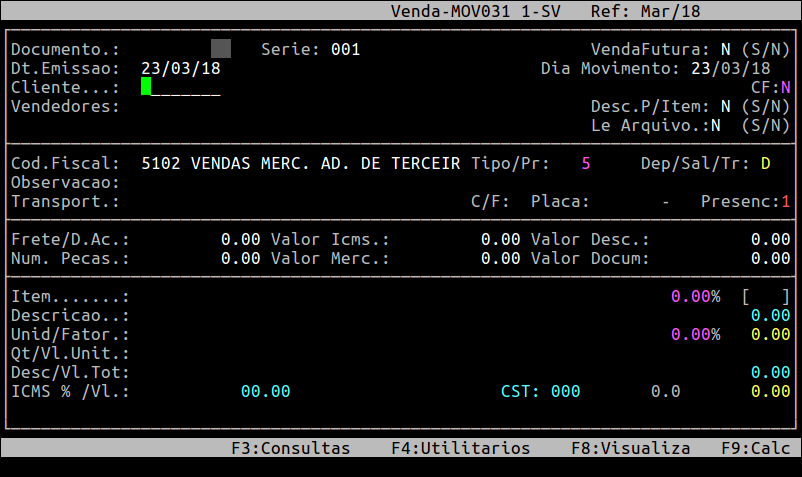
Tela inicial da rotina indicada acima:
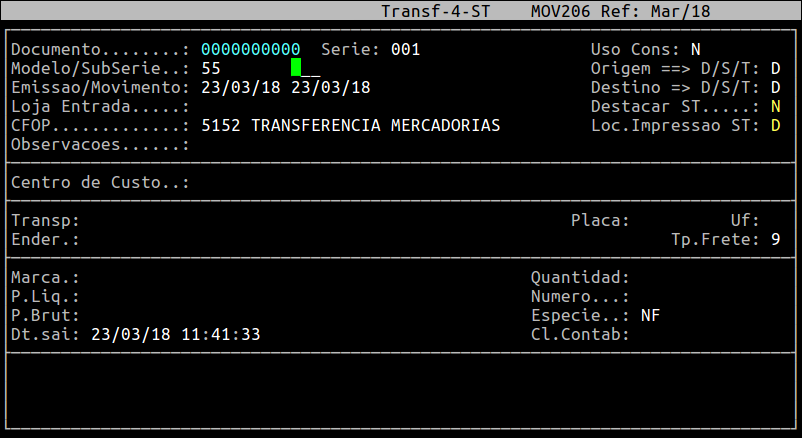
Tela inicial da rotina indicada acima:
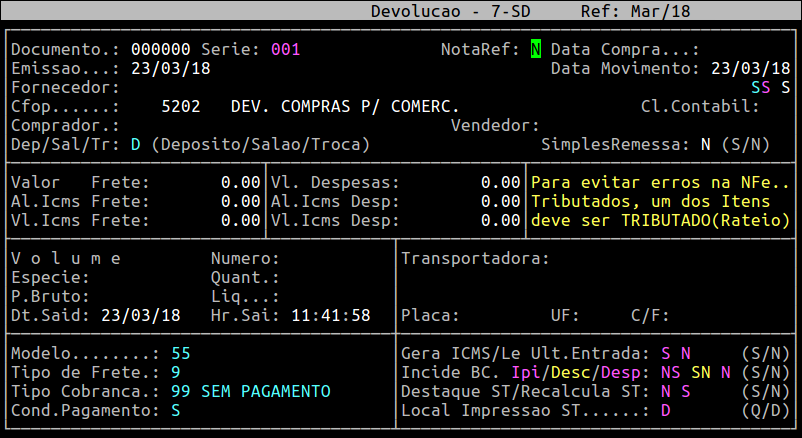
Tela inicial da rotina indicada acima:
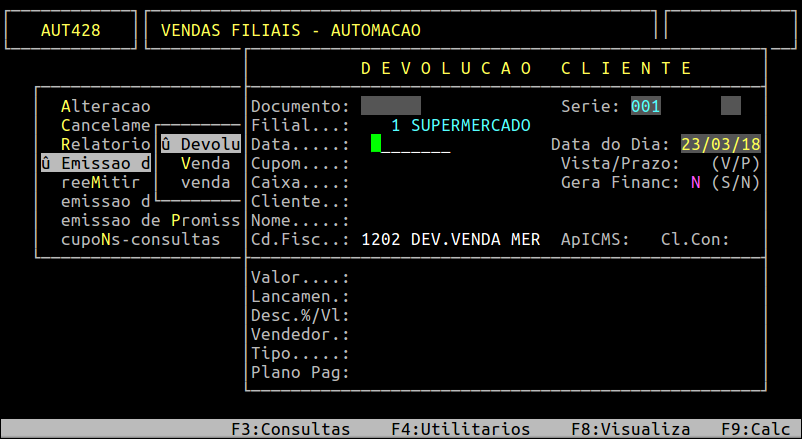
Tela inicial da rotina indicada acima:
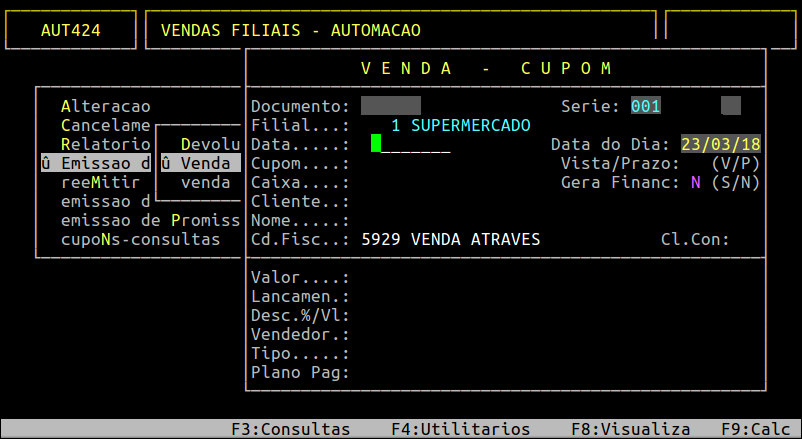
Tela inicial da rotina indicada acima:
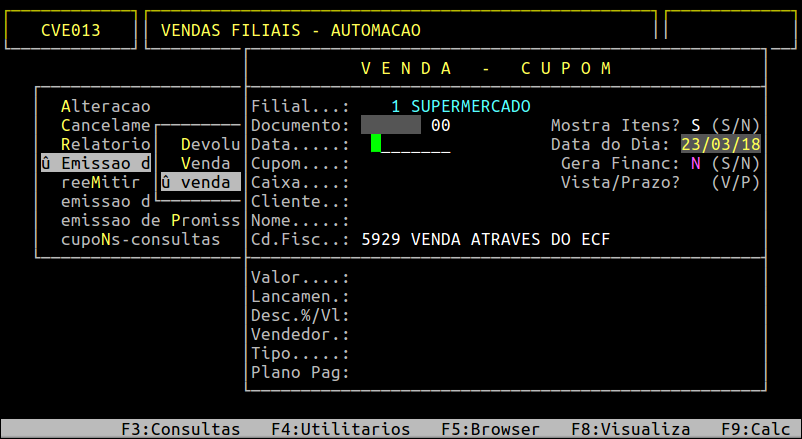
2.1 - Localização da Danfe e Arquivo XML
A localização da Danfe e XML estão definidos nas configurações de Filial, no caminho do Item 1.
Abaixo um exemplo de localização :
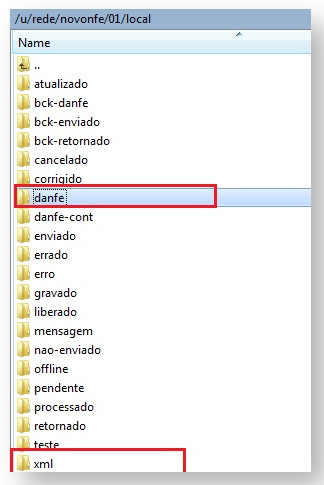
2.2 - Conferência de Danfe e Arquivo XML
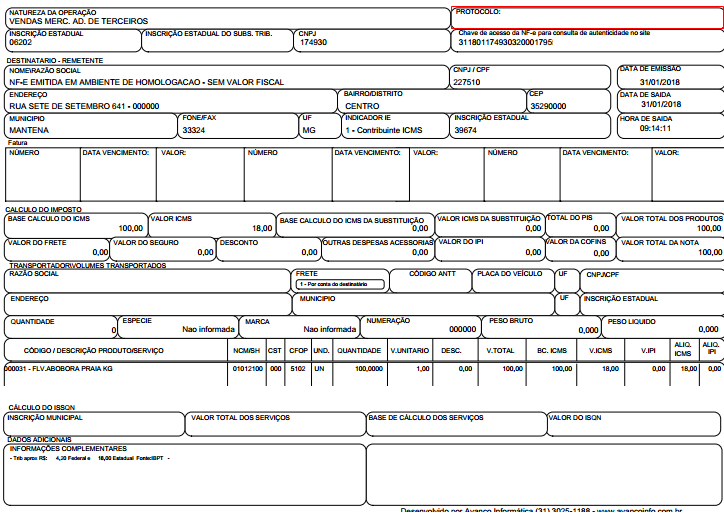
No formulário de DANFE não será exibido informações no campo "Protocolo" pois a nota não foi enviada para ser Autorizada na SEFAZ.
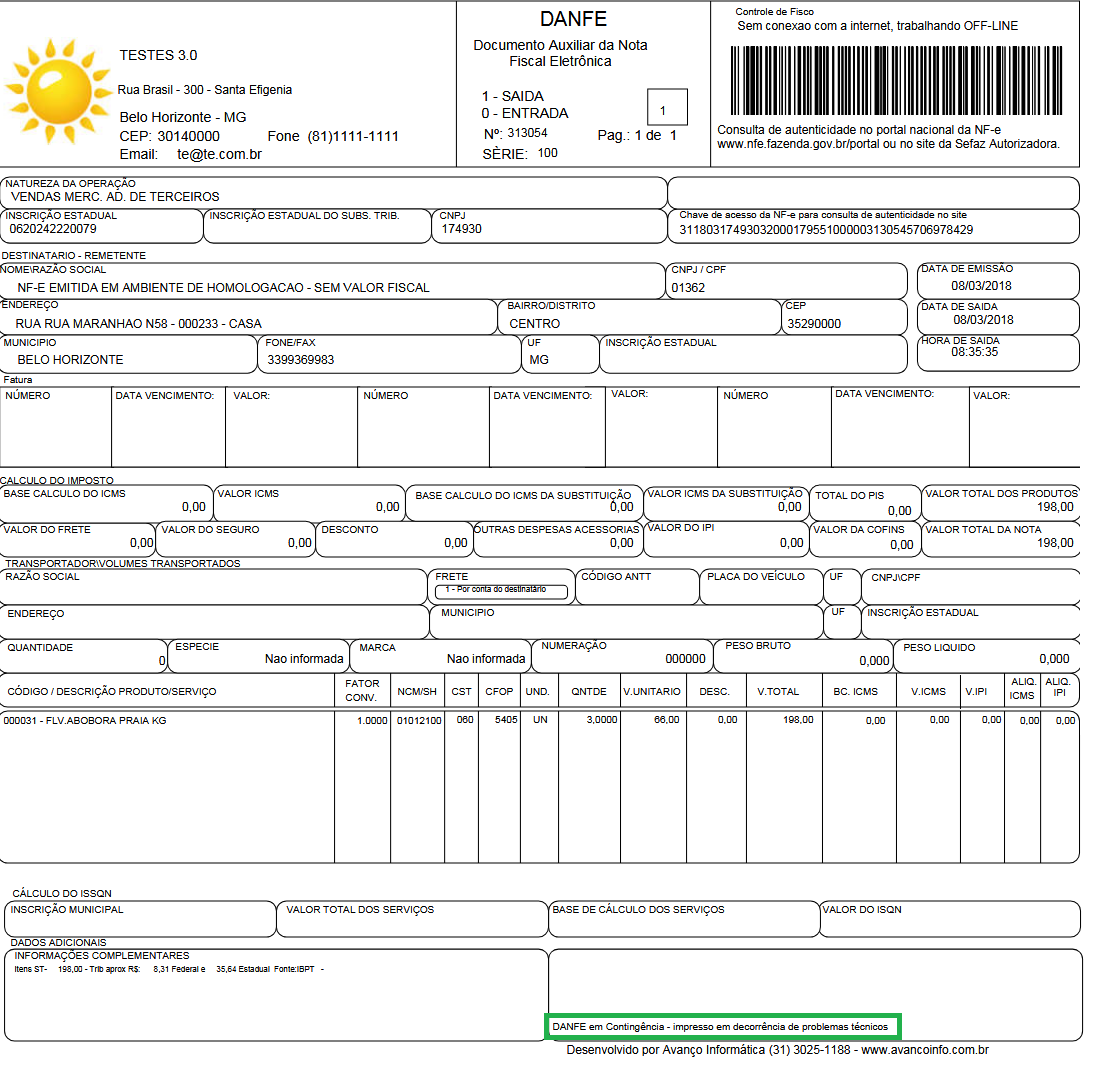
No quadro de dados adicionais da Danfe será gravado "Danfe em Contigência - Impresso em decorrência de problemas técnicos".
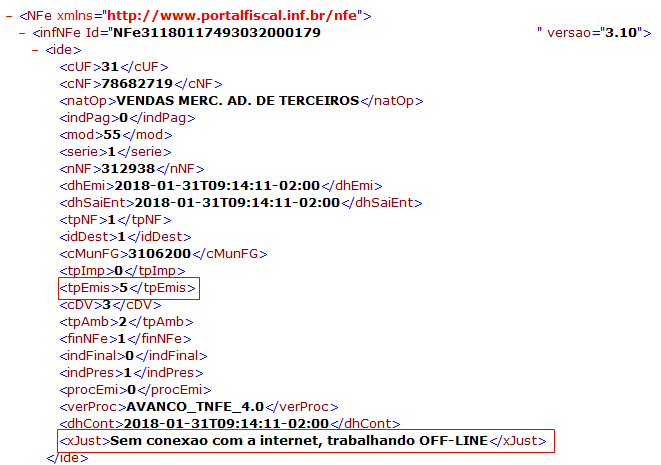
No Arquivo XML serão gravadas as informações :
2.3 - Conferência Retorno de Notas Integral
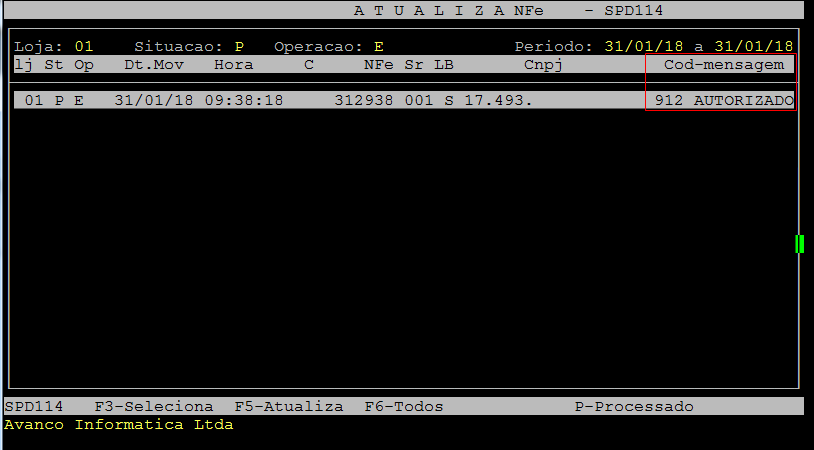
As notas emitidas após serem processadas em modo Off - Line e a seguir geradas as Danfes, serão retornadas com o código da mensagem "912 - Autorizado o Uso (Off-Line)" e poderão ser consultadas no caminho acima.
3 - Configurando Parâmetro Emissão NFe ON LINE
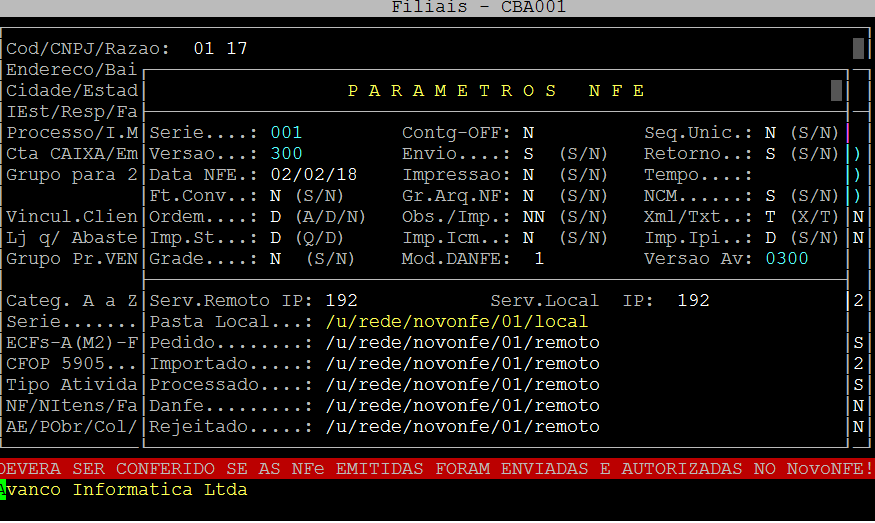
Assim que for normalizado os problemas que impediam a emissão de notas de ser realizada, deverá retornar o parâmetro "Contg-OFF" que foi configurado no item 1 de "S" para "N".
Será exibido o alerta "Deverá ser conferido se as NF-e emitidas foram enviadas e autorizadas no Novo NF-e", após estar ciente, o usuário deverá pressionar Enter.
3.1 - Autorização das Notas Fiscais
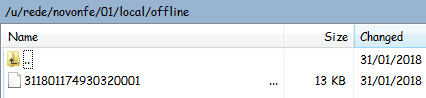
O serviço do Carga de Notas buscará automaticamente os arquivos de notas emitidas que foram gravadas no diretório /u/rede/nfe/01/local/offline e enviará para o Novo Nfe realizar o processo de Autorização das notas normalmente.
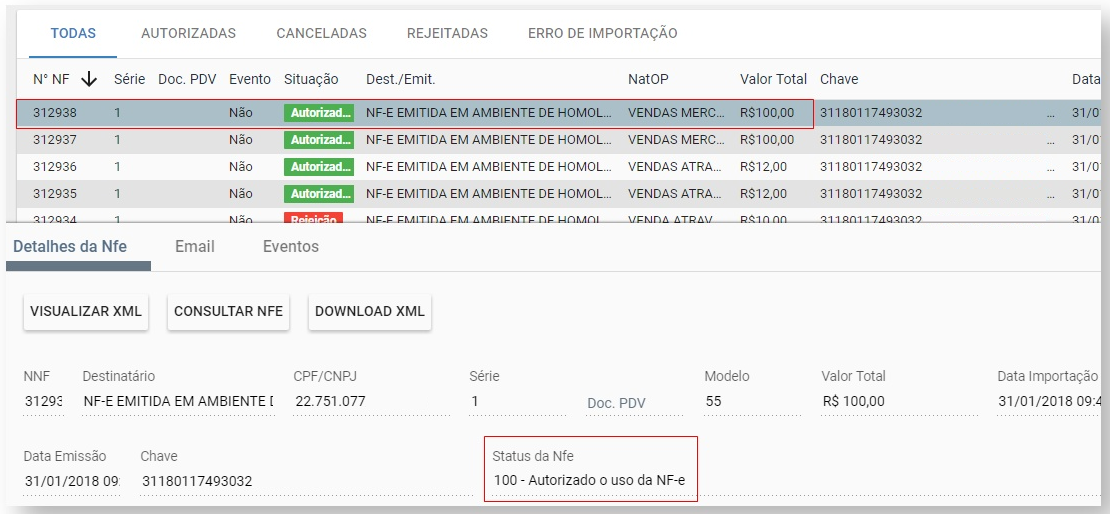
As notas serão enviadas para a Sefaz e estarão disponíveis para consulta no Novo Nfe de Notas.
3.2 - Conferência de Danfe e Arquivo XML
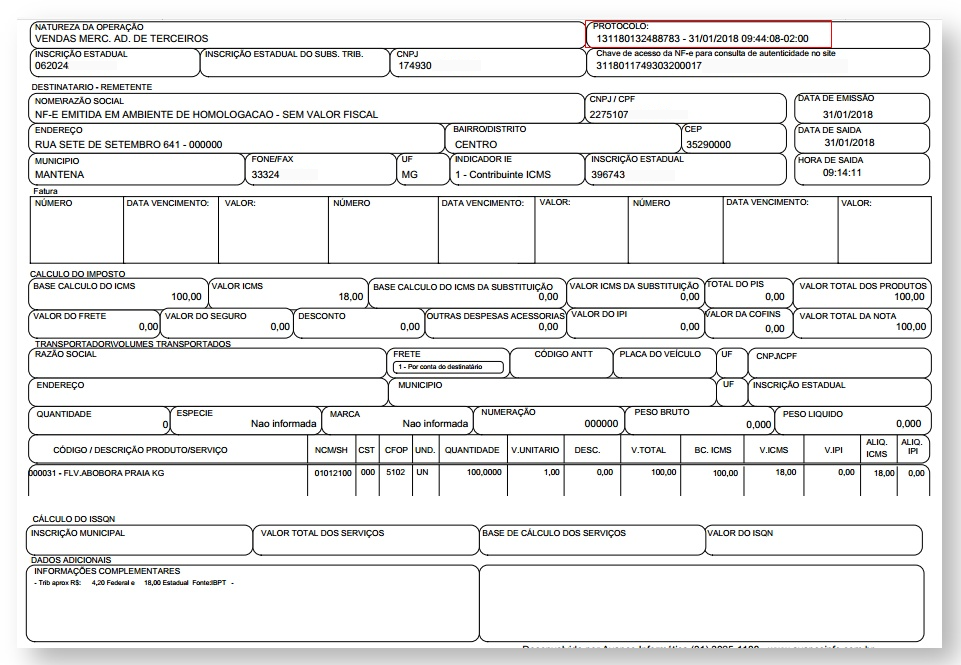
Na Danfe será exibido os dados do "Protocolo de Autorização" junto a "SEFAZ", como é possível observar na imagem a seguir.
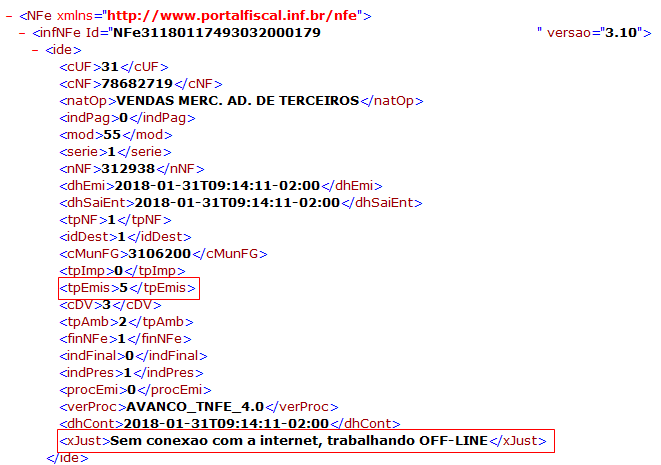
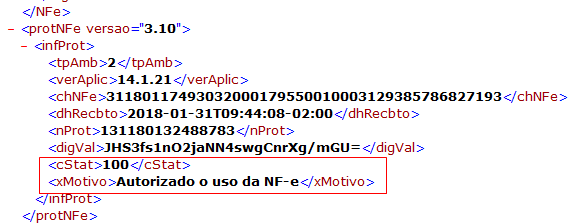
No XML irá conter os dados do "Protocolo de Autorização" junto a "SEFAZ" e com a situação 100 - Autorizado o uso da NF-e. Será mantido o campo "Tp-Emis" = 5 - Contingência FS-DA para registrar a Sefaz o ocorrido .
3.3 Conferência Retorno de Notas Integral
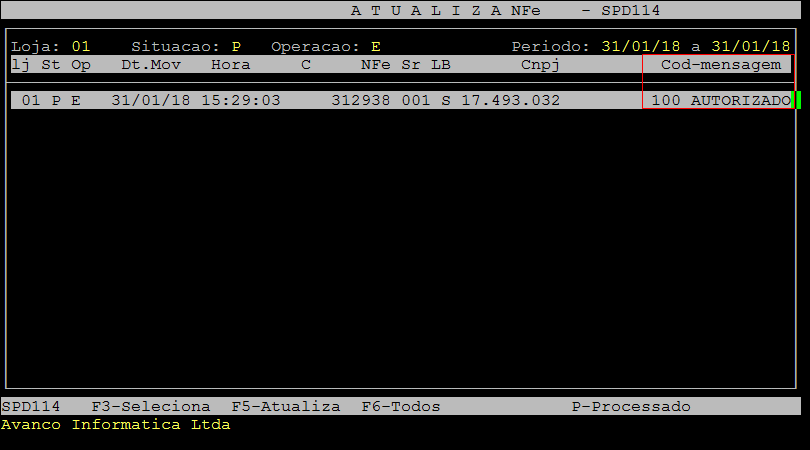
As notas emitidas após serem processadas em modo On - Line e geradas DANFE/XML serão retornadas com o código da Mensagem "100- Autorizado o Uso" e poderão ser consultadas no caminho acima.
O Atendimento para a Avanço Informática é prioridade!
Caso Você tenha alguma dúvida, fique à vontade para entrar em contato com a gente: Clique aqui para falar conosco no WhatsApp
