
Manual | Cadastrar Fornecedor Integral
Sumário:
Cadastrar Fornecedor no Sistema Integral
1 - Cadastrando Fornecedor no Sistema Integral
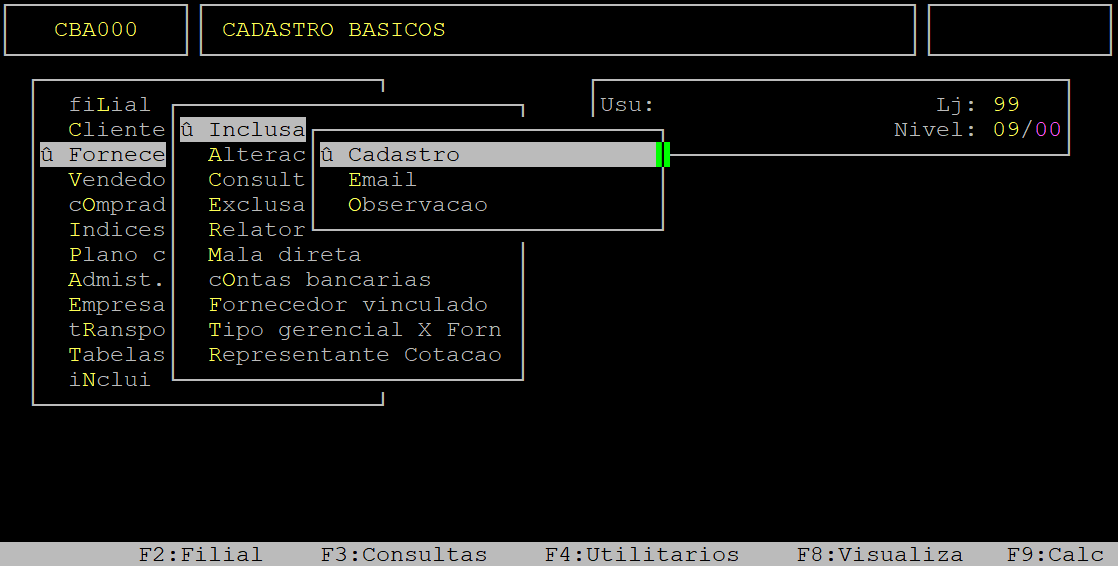
Para realizar o cadastro de um fornecedor, acesse a localização citada acima, pressionando a tecla Enter para alcançar cada caminho.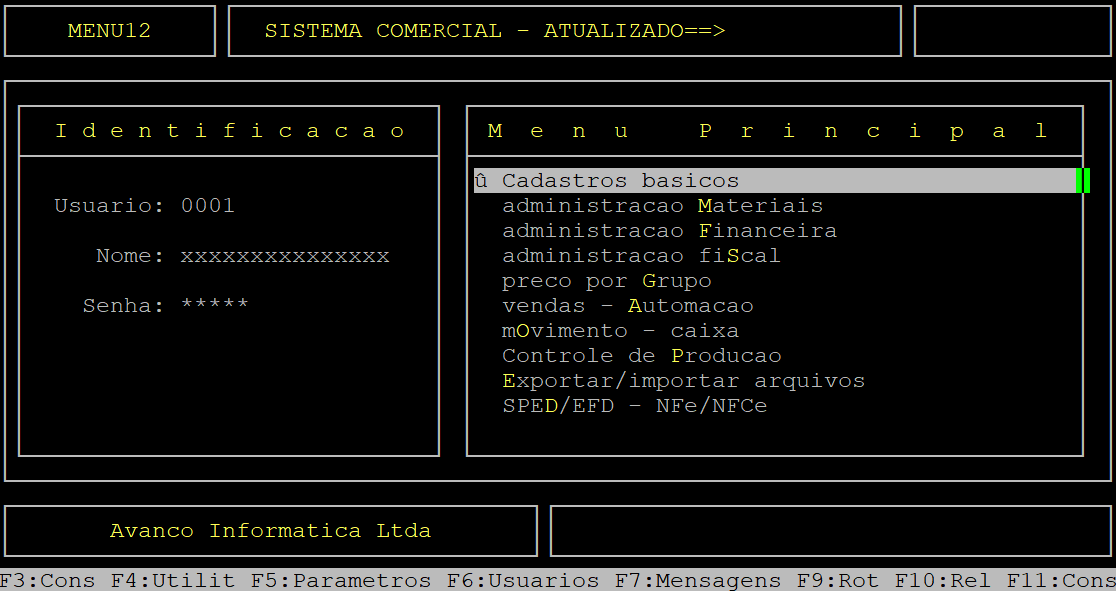
Ao acessar a rotina Fornecedor - Inclusao, preencha os campos conforme desejado.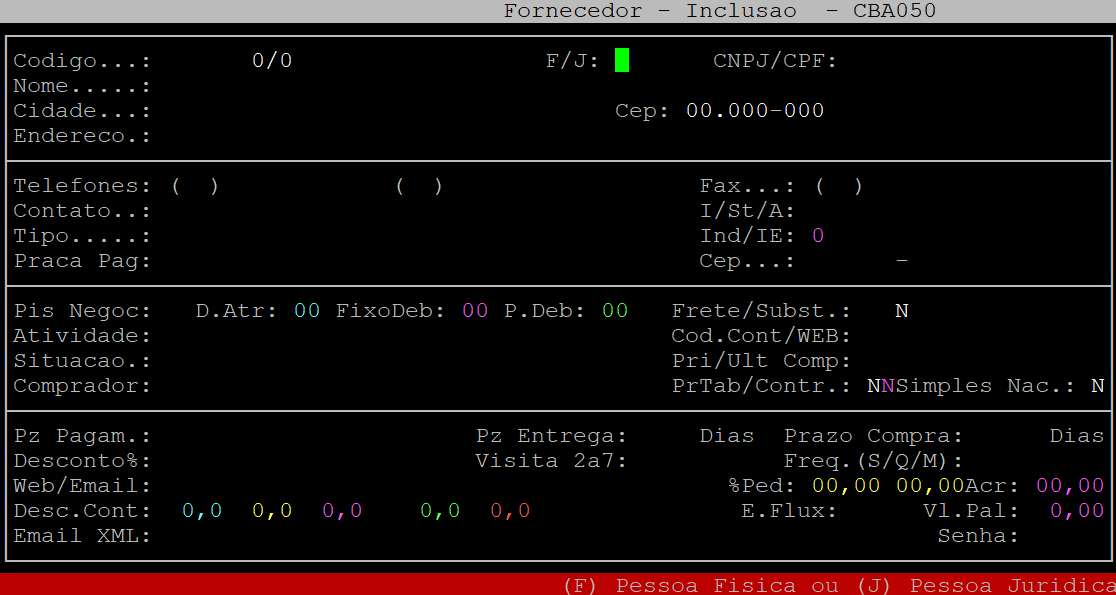
Abaixo segue a explicação dos campos da primeira parte do cadastro de fornecedor:
Informe a cidade do fornecedor e, pressione a tecla Enter.
Alguns campos não são obrigatórios, permitindo pressionar a tecla Enter sem o preenchimento do mesmo.
Abaixo segue um exemplo da tela preenchida (dados meramente ilustrativos).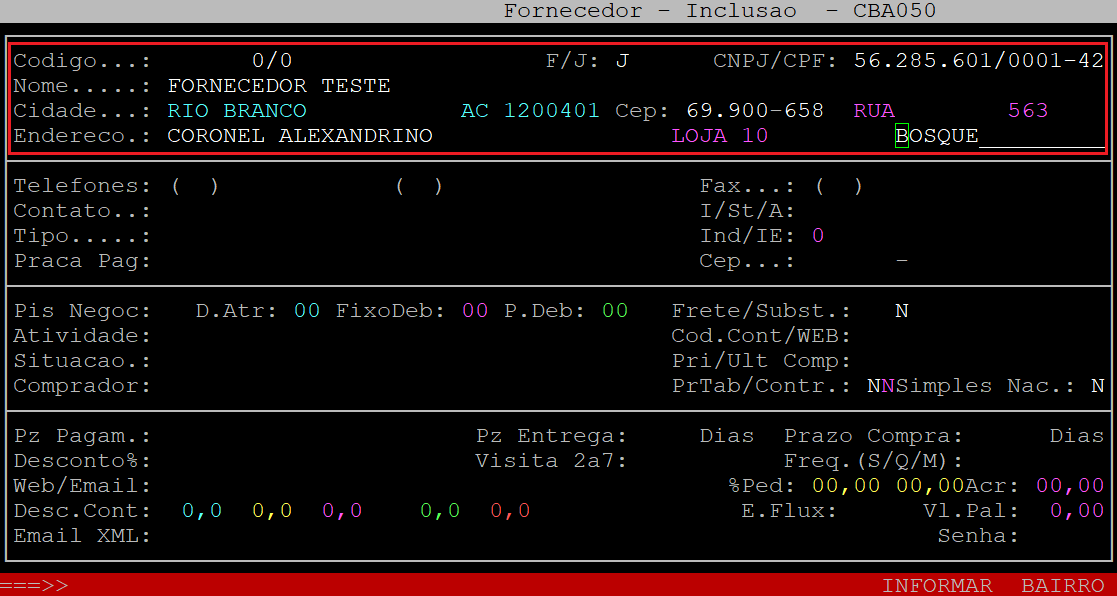
Abaixo segue a explicação dos campos da segunda parte do cadastro de fornecedor:
Informe a letra correspondente ao ramo da empresa do fornecedor, sendo: E - estrangeiro, I - indústria, M - micro empresa, P - produtor rural, ou O - outros.
Nos campos à frente não tem nomes identificando os campos dos parâmetros, porém, no rodapé do sistema são exibidas as descrições dos mesmos, no qual deverá informar a letra S para sim ou N para não, de com cada uma.
Tipo:Informe o código do tipo gerencial do plano de contas e, pressione a tecla Enter para prosseguir, ou pressione a tecla F2 para visualizar as opções do sistema (utilize as setas para cima e para baixo do teclado para selecionar o tipo desejado) e pressione a tecla Enter sobre a opção selecionada.
No primeiro campo (Ind), informe o indicador da Inscrição Estadual, sendo: 1 - contribuinte, 2 - contribuinte isento de Inscrição Estadual, ou 9 - não contribuinte (operação com consumidor final).
No segundo campo, informe o número da Inscrição Estadual (apenas números) e, pressione a tecla Enter.
Praca Pag:
Esse campo está situado à frente do campo Logradouro. Informe o número do imóvel do fornecedor e, pressione a tecla Enter para prosseguir. Cep: Informe o CEP do fornecedor da seguinte maneira: informe os cinco primeiros dígitos (apenas números) e pressione a tecla Enter, em seguida informe os três dígitos restantes (apenas números).
Alguns campos não são obrigatórios, permitindo pressionar a tecla Enter sem o preenchimento do mesmo.
Abaixo segue um exemplo da tela preenchida (dados meramente ilustrativos).
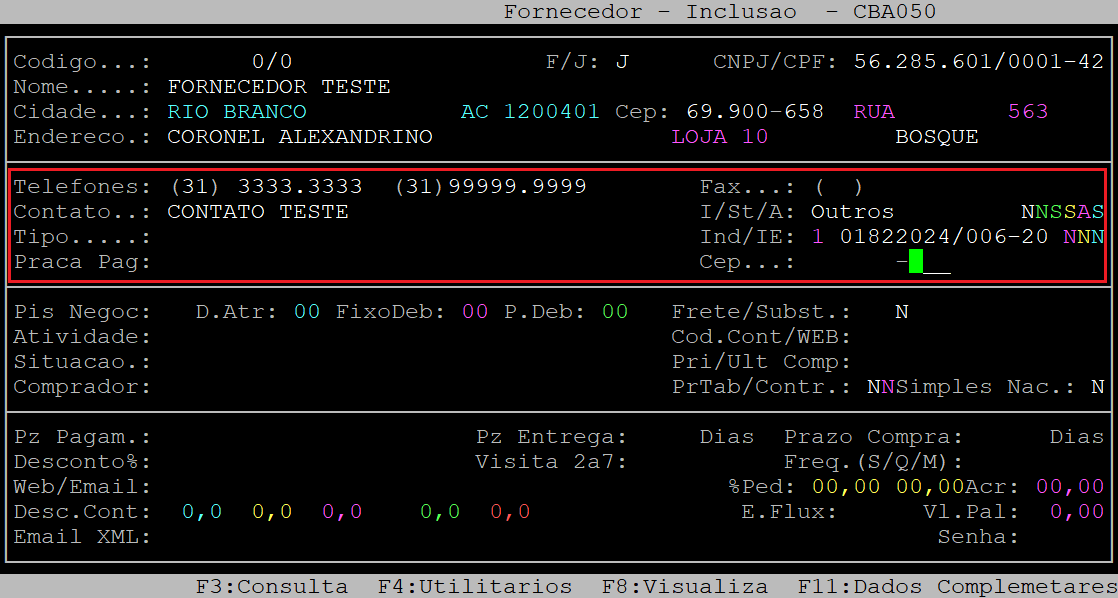
Abaixo segue a explicação dos campos da terceira parte do cadastro de fornecedor:
Informe o prazo em dias para vencimentos dos débitos (com dois dígitos).
Frete/Susbt:No primeiro campo (Frete), informe a letra correspondente ao tipo de frete do fornecedor, sendo: C para o tipo de frete CIF, ou F para o tipo FOB.
No segundo campo (Susbt), informe a letra correspondente a situação do fornecedor perante a substituição tributária do ICMS, sendo: S se o fornecedor for substituído, ou N se for substituto.
Atividade:Informe o código da atividade do fornecedor, previamente cadastrada no sistema. Para mais detalhes de como cadastrar, consulte o documento: " Dúvida | Como Cadastrar Tabela Atividade Integral? ".
Situacao:
Informe o código da situação do fornecedor, previamente cadastrada no sistema. Para mais detalhes de como cadastrar, consulte o documento: " Manual | Cadastrar Situação Cliente Fornecedor Integral ". Comprador:Informe o código do comprador que será vinculado ao fornecedor, previamente cadastrado no sistema. Para mais detalhes de como cadastrar, consulte o documento: " Dúvida | Como Incluir Comprador Integral? ".
Cod.Cont/WEB:No primeiro campo (Cod.Cont), informe o código da contábil do fornecedor, que será utilizado em caso de integração com o software de contabilidade da Avanço.
No segundo campo (WEB), informe a letra S se o fornecedor participa da coleta WEB, ou N se não participa.
Código contábil do fornecedor WEB - Identifica os fornecedores que participam da Cotação WEB. No caso, dos participantes,
Pri/Ult Compra:No primeiro campo (Pri), informe a data da primeira compra (dois dígitos para dia, mês e ano) e pressione a tecla Enter.
No segundo campo (Ult Compra), informe a data da última compra (dois dígitos para dia, mês e ano) e pressione a tecla Enter.
PrTab/Contr:No primeiro campo (PrTab), informe a letra S para que a tabela de fornecedor seja obrigatório, ou N para não ser obrigatório.
No segundo campo (Contr), informe a letra S se o fornecedor possuir contrato ou N se não possuir (campo informativo apenas).
Simples Nac: Informe a letra S se o fornecedor for optante pelo Simples Nacional, ou N se não for.
Alguns campos não são obrigatórios, permitindo pressionar a tecla Enter sem o preenchimento do mesmo.
Abaixo segue um exemplo da tela preenchida (dados meramente ilustrativos).
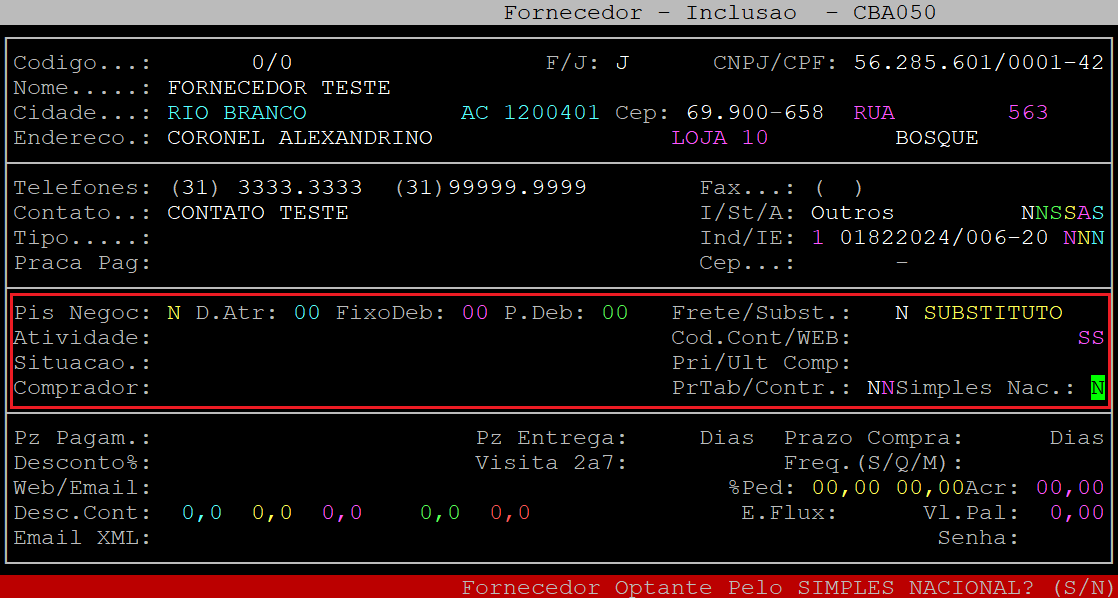
Abaixo segue a explicação dos campos da quarta parte do cadastro de fornecedor:
Informe o percentual de desconto e, pressione a tecla Enter.
Freq.(S/Q/M):Informe a letra correspondente a frequência de compras com o fornecedor, sendo: S - semanal, Q - quinzenal, ou M - mensal
Web/Email:
Informe o e-mail para cotação web.
%Ped:No primeiro campo, informe o valor máximo entre preço do pedido de fornecedor com a nota fiscal. Se for informado 0, o sistema irá considerar o que estiver definido no parâmetro geral.
No segundo campo, informe o valor máximo entre a quantidade do pedido de fornecedor com a nota fiscal. Se for informado 0, o sistema irá considerar o que estiver definido no parâmetro geral.
Acr: Informe a letra S para que o acréscimo gerencial seja automático na entrada de compra, no qual irá agregar no valor do custo; ou N para não ser automático. Desc. Cont:No primeiro campo, informe a letra S para que o desconto contratual na geração de lançamento a pagar gere um desconto automático, ou N para não ser automático.
No segundo campo, informe a letra S para que o desconto contratual na entrada da nota gere um desconto automático para fatura, ou N para não ser automático.
No terceiro campo, informe a letra S para que gere um desconto logístico na entrada da nota, ou N para não gerar.
No quarto campo, informe a letra S para que o desconto o acordo comercial na entrada da nota gere débito automático, ou N para não gerar.
No quinto campo, informe a letra S para que o desconto da coleta de preços na importação desconte automaticamente do produto, ou N para não descontar.
E.Flux: Informe a letra S para que a conferência fiscal não antecipe notas deste fornecedor, ou N para antecipar. Vl.Pal: Informe o valor do palete no recebimento e, pressione a tecla Enter. Email XML: Informe o e-mail para envio de pedidos (quando parametrizado no integral) ou xml de notas (quando parametrizado no tnfe). Senha:Informe uma senha, se o campo WEB for definido com S, para dar segurança ao processo de cotação (utilizado no antigo sistema de cotação de preços).
Alguns campos não são obrigatórios, permitindo pressionar a tecla Enter sem o preenchimento do mesmo.
Abaixo segue um exemplo da tela preenchida (dados meramente ilustrativos).
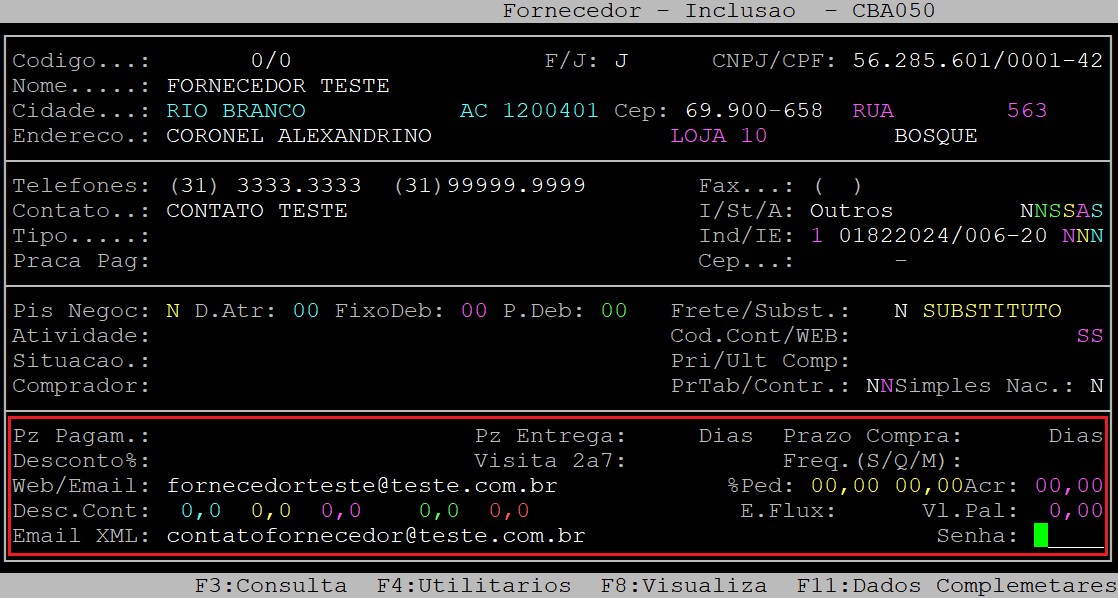
Após preencher os campos citados anteriormente, o sistemas exibirá a pergunta " Confirma? ", no qual deverá pressionar a tecla Enter ou informar a letra S para confirmar a primeira tela dos dados do fornecedor a ser cadastrado.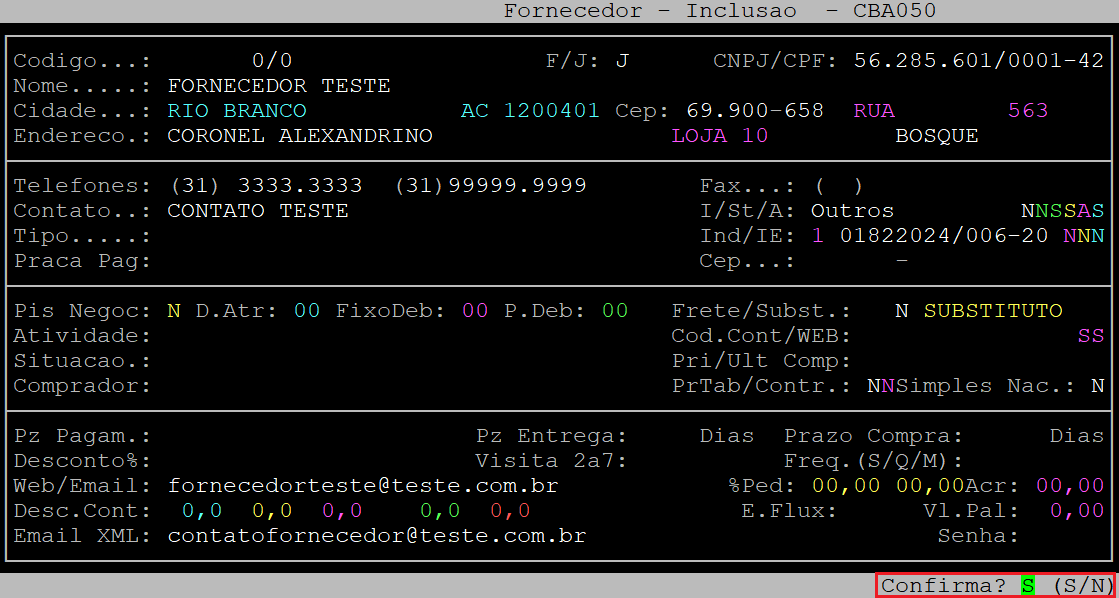
Em seguida, o sistema abrirá a tela de DADOS COMPLEMENTARES.
Abaixo segue as explicações dos campos:
Informe a letra S se o fornecedor for prestador de serviços, ou N se for um prestador.
Logradouro: Esse campo vem preenchido com o logradouro informado na primeira tela. Pressione a tecla Enter para prosseguir. N.Imovel: Esse campo vem preenchido com o número do imóvel informado na primeira tela. Pressione a tecla Enter para prosseguir. Arred.Imposto:Informe a letra S para arredondar o imposto na entrada da nota fiscal, ou N não arredondar.
CNAE: Informe o CNAE do fornecedor e, pressione a tecla Enter para prosseguir. Complemento: Esse campo vem preenchido com o complemento informado na primeira tela. Pressione a tecla Enter para prosseguir. Debito Vista: Informe o código da conta contábil de débito à vista. Credito Vista: Informe o código da conta contábil de crédito à vista. Conta Debito: Informe o código da conta contábil de débito. Conta Credito: Informe o código da conta contábil de crédito. Insc. Municipal: Informe o número da inscrição Municipal. Paletes: Informe o número de paletes disponíveis para o fornecedor. Enq. Simp. Nac: Informe o enquadramento do Simples Nacional. Ind. CPRB: Informe o indicador de CPRB, sendo: 0 - não é contribuinte com retenção de 11%, ou 1 - contribuinte com retenção de 3,5%. Isento ISS: Informe a letra S se o fornecedor for isento de ISS, ou N se não for isento. Reg.ST Atacad: Informe a letra S se o fornecedor tiver regime especial de tributação ST/Atacadistas, ou N se não tiver regime especial. Iss. Ret: Informe a letra S se o ISS for retido na fonte, ou N se não for retido. Aliq. IRPJ: Informe a alíquota de IRPJ.Insc. CNO: Informe a inscrição nacional de obras, se existir.
Alguns campos não são obrigatórios, permitindo pressionar a tecla Enter sem o preenchimento do mesmo.
Abaixo segue um exemplo da tela preenchida (dados meramente ilustrativos).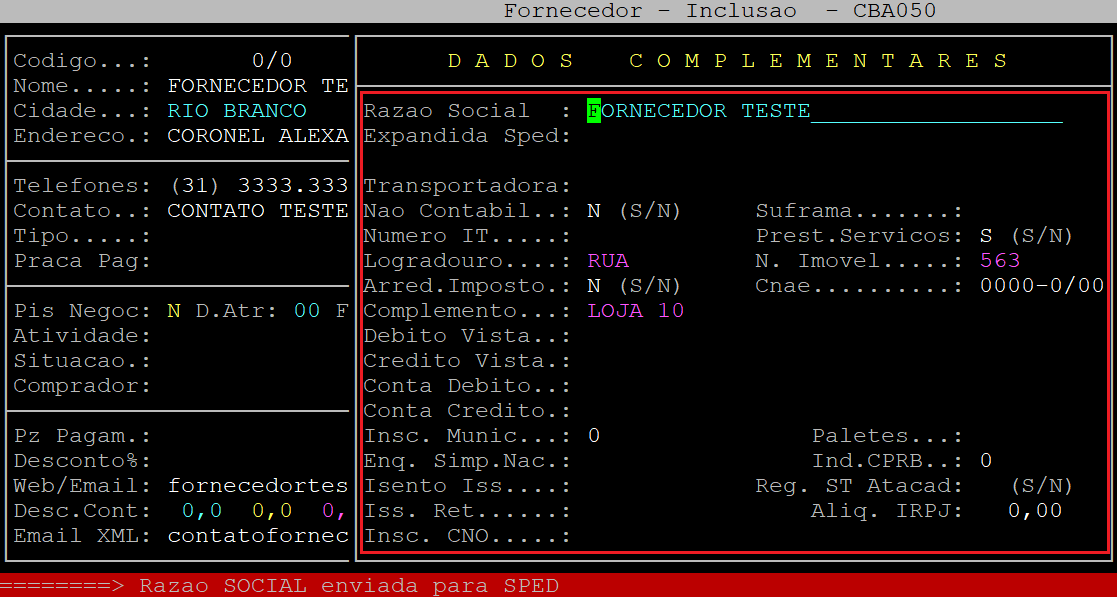
Após preencher os campos citados anteriormente, o sistemas exibirá a pergunta " Confirma? ", no qual deverá pressionar a tecla Enter ou informar a letra S para confirmar o cadastro do fornecedor.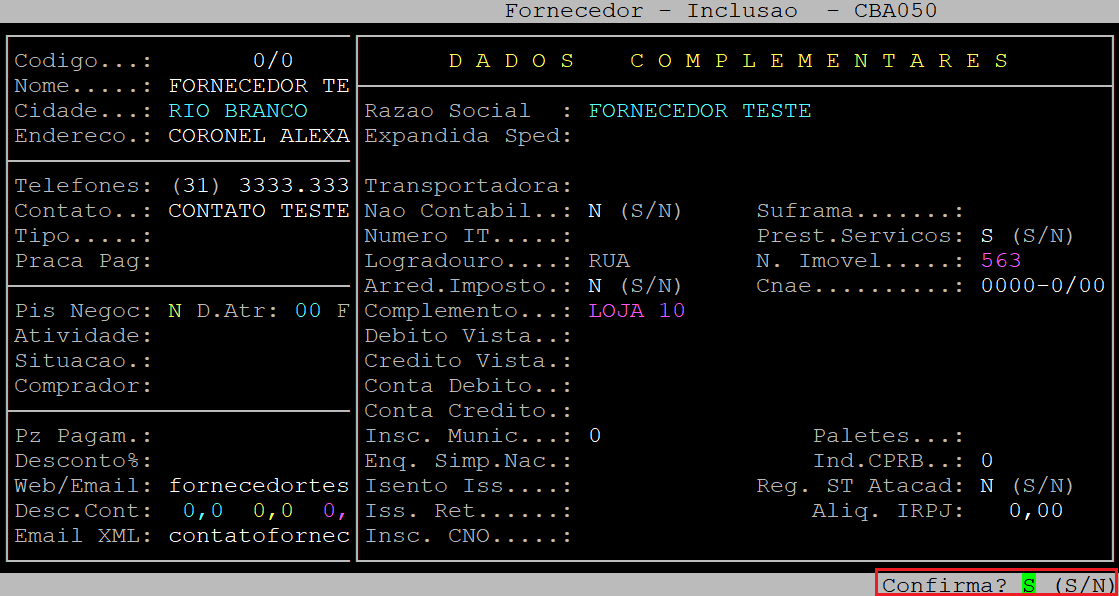
Após confirmar, o sistema exibirá no rodapé o código gerado para o fornecedor.
Para sair da rotina, pressione qualquer tecla.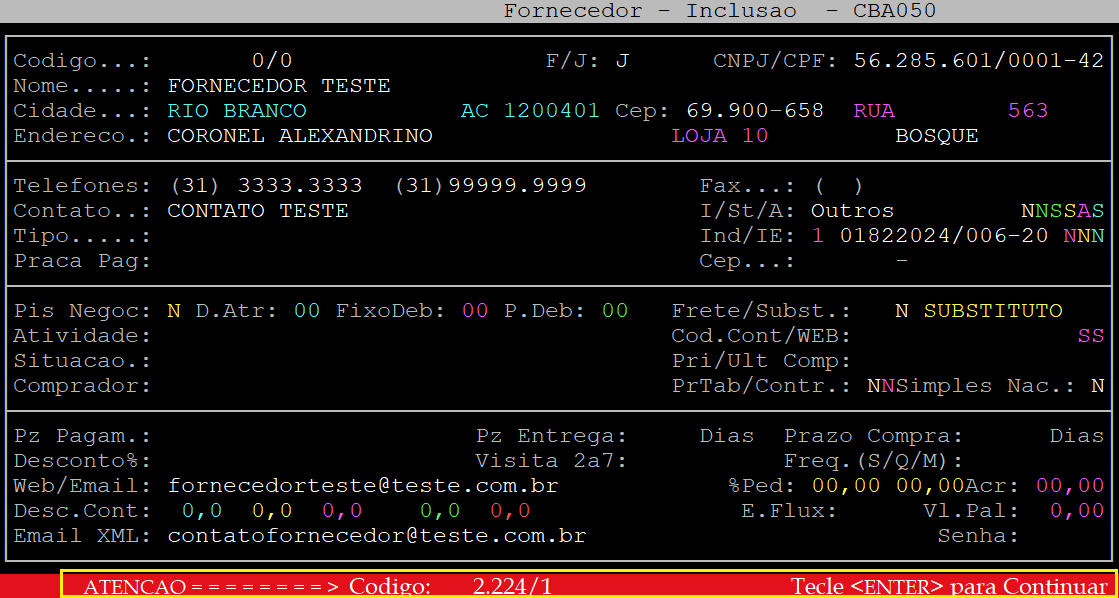
O Atendimento para a Avanço Informática é prioridade!
Caso Você tenha alguma dúvida, fique à vontade para entrar em contato com a gente: Clique aqui para falar conosco no WhatsApp
