
Manual | Grade de Produtos no Integral
Este
ESTE processoMANUAL deAPRESENTA CadastroO daPROCESSO Grade,DE EntradaCADASTRO daDA NotaGRADE, FiscalENTRADA eDA EmissãoNOTA deFISCAL
E EtiquetasEMISSÃO utilizandoDE produtosETIQUETAS comUTILIZANDO Grade.PRODUTOS COM GRADE.
- Introdução
Antes de começar a configuração, é importante entender como será realizado o controle dos produtos na sua operação.
Atualmente, a grade do sistema permite controlar apenas uma característica por vez. Ou seja, o controle poderá ser feito por Tamanho ou por Cor (para cada grade criada), não sendo possível utilizar ambas simultaneamente no mesmo cadastro.
Essa definição fica a critério do estabelecimento, de acordo com a forma como os produtos são comercializados e gerenciados no dia a dia.
Outro ponto importante é entender como esses produtos são adquiridos junto ao fornecedor. Por exemplo:
- Se a compra é realizada por tamanho, o mais indicado é que a grade também seja controlada por tamanho.
- Se a compra é realizada por cor, o ideal é que a grade também seja controlada por cor.
A definição da forma de utilização da grade fica totalmente a critério da loja, conforme sua necessidade operacional apesar da forma que compra.
Essa decisão é muito importante, pois a grade será utilizada em diversas rotinas do sistema, como entrada de nota fiscal, emissão de etiquetas, inventário, consultas de estoque, movimentações e demais processos relacionados ao produto.
| Observação 1: Antes de iniciar a configuração, defina qual será a forma de controle da grade (tamanho ou cor). Essa definição deve ser mantida durante toda a utilização da grade cadastrada, pois ela impactará diretamente as demais rotinas do sistema. |
| Observação 2: Os produtos que farão parte da grade não deverão mais utilizar código de barras próprio. Antes de iniciar o procedimento, confira se todos os produtos (cada tamanho ou cada cor, conforme o seu controle) possuem um código de barras cadastrado. |
Ao longo deste manual será explicado o motivo dessa alteração e como o sistema passará a tratar a identificação dos produtos após a criação da grade. Assim, é importante realizar essa conferência antes de prosseguir com a configuração.
1- Criando a Tabela de Grades
| Rotina: | Tabela de Grades |
|---|---|
| Programa: | CBA850 |
| Localização: | Cadastro Básicos / Tabelas / Grades / Manutenção |
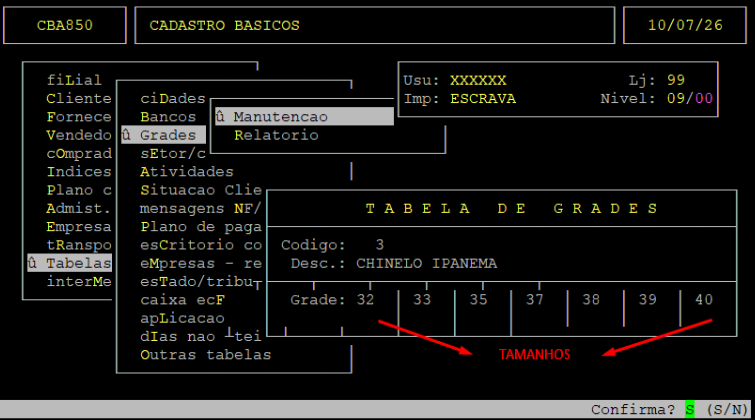
Nesta etapa, selecione um código disponível e informe a descrição da grade que será criada.
Neste exemplo, criaremos uma grade por tamanho, utilizando a numeração dos produtos.
Para fins de demonstração, serão utilizados apenas 7 tamanhos. Entretanto, o sistema permite cadastrar até 14 variações na mesma grade, sejam elas de tamanho ou cor, conforme a forma de controle definida anteriormente.
Após preencher essas informações, grave o cadastro para prosseguir com as próximas etapas.
2 - Vinculação da Grade ao Produto
| Rotina: | Alteração de Produto |
|---|---|
| Programa: | EST117 |
| Localização: | Adm de Materiais / Gestão de Estoque / Cadastro de Produtos / Alteração / Cadastro |
No cadastro do produto que receberá a Grade, localize o campo Grade e informe o código da grade cadastrada na etapa anterior.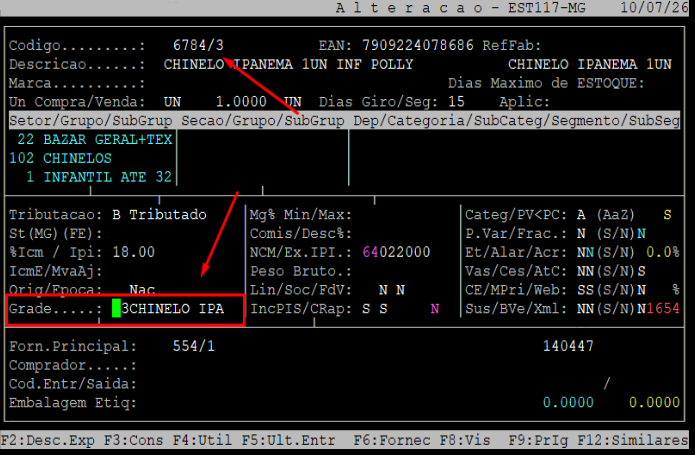
Após realizar essa vinculação, o produto passará a utilizar a Grade definida.
3- Consultando o Produto após a Vinculação da Grade
| Rotina: | Consulta Produtos |
|---|---|
| Programa: | CON003 |
| Localização: | Administracao Materiais / Gestao de estoque / Cadastro de Produtos / Consulta de Produtos | F8: EAN |
Conforme a imagem abaixo, é possível observar que foram gerados vários códigos EAN para um mesmo produto. Esses novos códigos representam cada uma das variações cadastradas na Tabela de Grades criada anteriormente.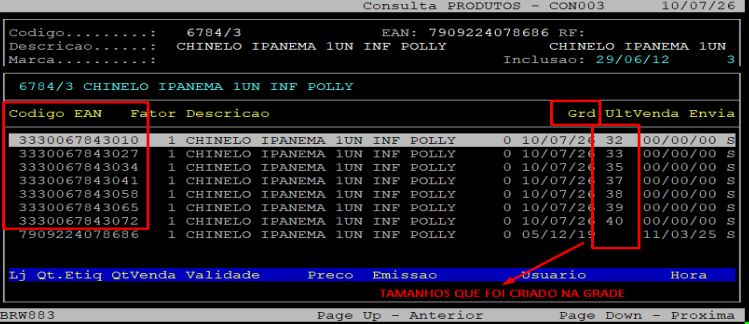
No exemplo deste manual, cadastramos 7 tamanhos na tabela de grades. Por esse motivo, o sistema gerou 7 novos códigos EAN, um para cada tamanho.
Esses códigos passam a ser os novos códigos de identificação das variações do produto. É justamente por esse motivo que, no início deste manual, foi orientado que os produtos que participarão da grade não deverão mais utilizar o código de barras original, pois a identificação passará a ser realizada por esses novos EANs gerados automaticamente pelo sistema.
4- Como interpretar o Código EAN
Tomando como exemplo o primeiro código: 33300067843010
Podemos dividi-lo da seguinte forma:
- 333000 → Gerado pela rotina da grade
- 67843 → Código do produto cadastrado no sistema.
- 01 → Posição da grade cadastrada na Tabela de Grades. Neste exemplo, corresponde ao primeiro tamanho informado, que é o 32.
- 0 → Dígito verificador do código EAN.
Da mesma forma, os demais códigos EAN seguirão essa mesma estrutura, alterando apenas a posição da grade (02, 03, 04...) conforme o tamanho (ou cor) correspondente.
5- Consultando a Grade do Produto
| Rotina: | Manutenção Grande |
|---|---|
| Programa: | GRD001 |
| Localização: | Adm de Materiais / Gestão de Estoque / Gerenciamento Filial / Grade - produtos / Manutenção |
Ao consultar a Grade do Produto, será possível visualizar todas as informações referentes às variações cadastradas.
Nessa rotina, cada tamanho (ou cor) da grade passa a possuir seu próprio controle, permitindo consultar informações como quantidade em estoque, última entrada, última saída, custos, preços e demais dados gerenciais relacionados a cada variação.
Conforme a imagem abaixo, é possível observar que todos os tamanhos cadastrados anteriormente na Tabela de Grades agora estão vinculados ao produto, permitindo que cada um deles seja controlado individualmente pelo sistema, mesmo pertencendo ao
mesmo cadastro de produto.
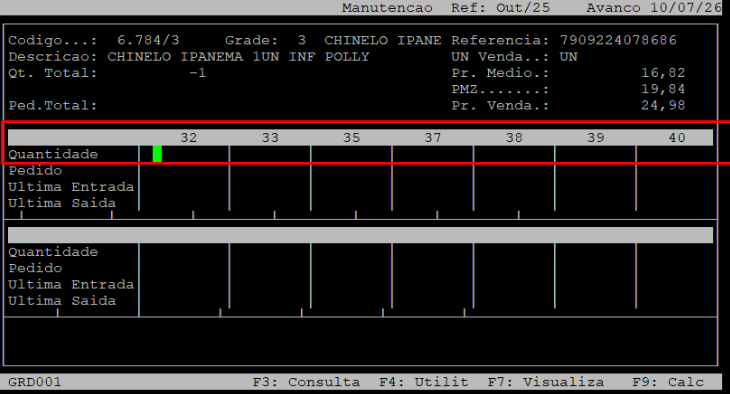
Obs: Estoque total -1 (Será ajustado após a realizar a entrada do produto)
6- Realizando uma Entrada do Produto
| Rotina: | Compra |
|---|---|
| Programa: | MOV205 |
| Localização: | Adm de Materiais / Gestão de Estoque / Gerenciamento Filial / Entradas e Saídas / Movimentação / Entrada / Compra / Mercadoria |
Ao realizar a entrada da Nota Fiscal e informar o código do produto, ao chegar no campo Quantidade, o sistema abrirá uma tela para distribuição das quantidades por Grade.
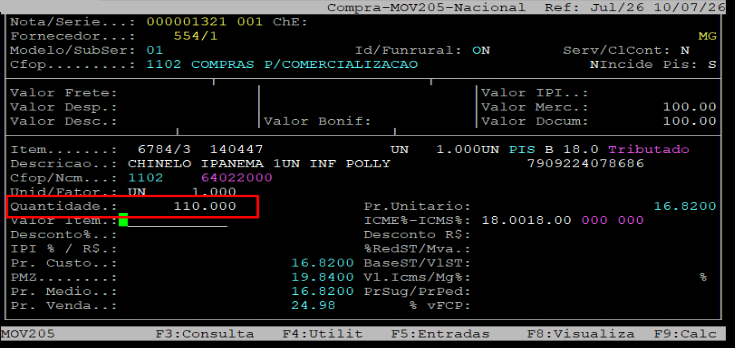
Nessa etapa, basta informar a quantidade correspondente a cada tamanho, conforme os produtos recebidos do fornecedor. Assim, o estoque será distribuído corretamente entre as variações da Grade.
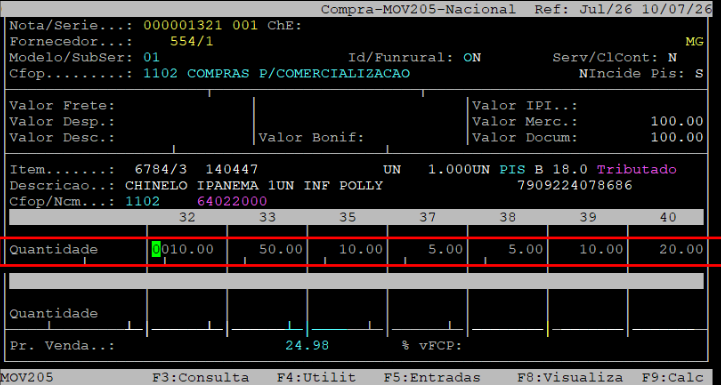
Consequentemente, é somado os valores inseridos:
7- Consultando o Produto (através da Grade) após a Entrada da NFe
| Rotina: | Consulta |
|---|---|
| Programa: | CON050 |
| Localização: | F3: Consultas → Produtos → Grade - produtos |
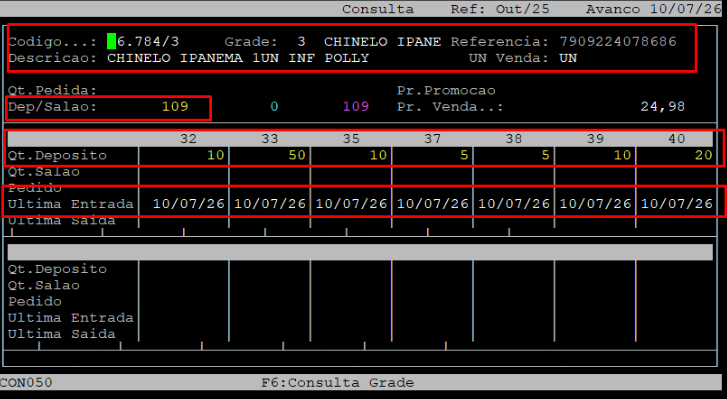
Após realizar a entrada, consultamos novamente o produto e podemos observar que o estoque total, que anteriormente era -1, passou para 109, refletindo a entrada realizada.
Além do estoque total, é possível verificar que cada tamanho possui sua respectiva quantidade em estoque, conforme informada na entrada, bem como a data da última entrada de cada variação da grade.
8- Emissão de Etiquetas para Produtos com Grade
| Rotina: | Emite Etiquetas pelo Cadastro |
|---|---|
| Programa: | ROT010 |
| Localização: | Administracao Materiais / Gestao de estoque / Emissão etiqueta / Pelo Cadastro |
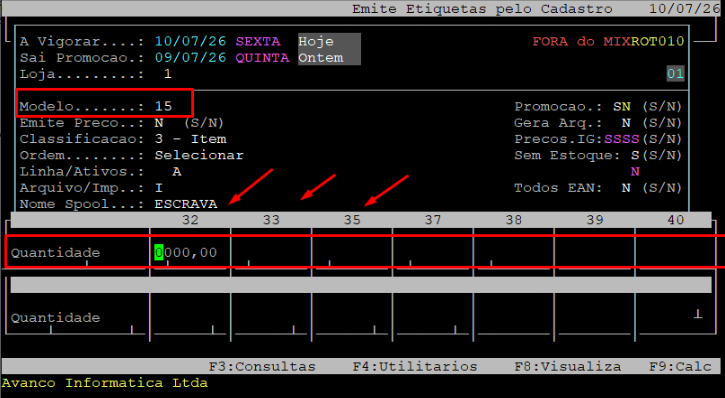
Neste exemplo utilizaremos o Modelo 15.
Após informar o produto, o sistema exibirá automaticamente todas as variações da Grade cadastradas.
Em seguida, basta informar a quantidade de etiquetas que deseja imprimir para cada tamanho e prosseguir com a impressão.
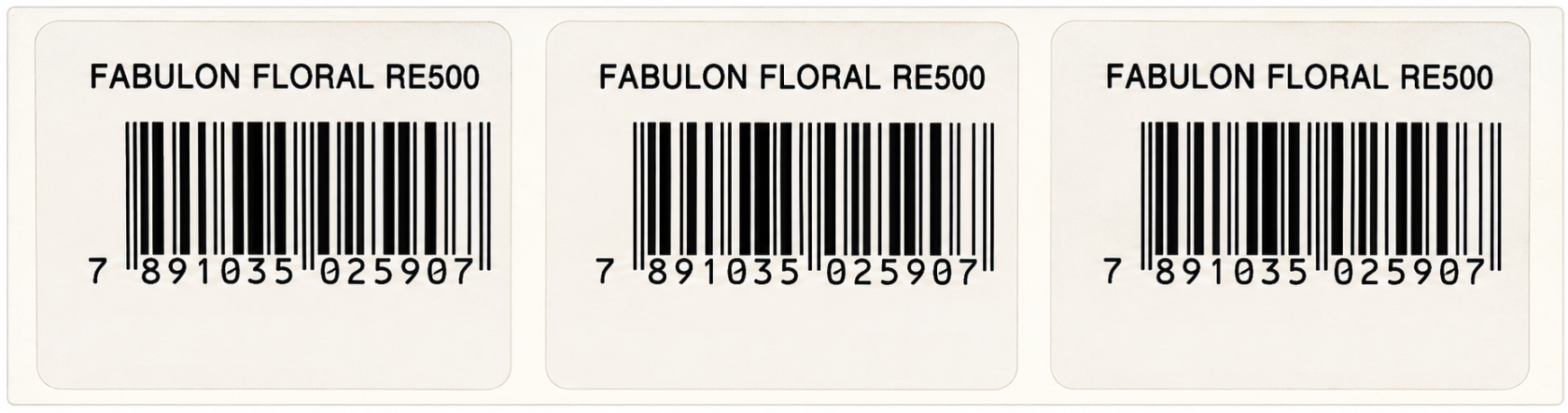
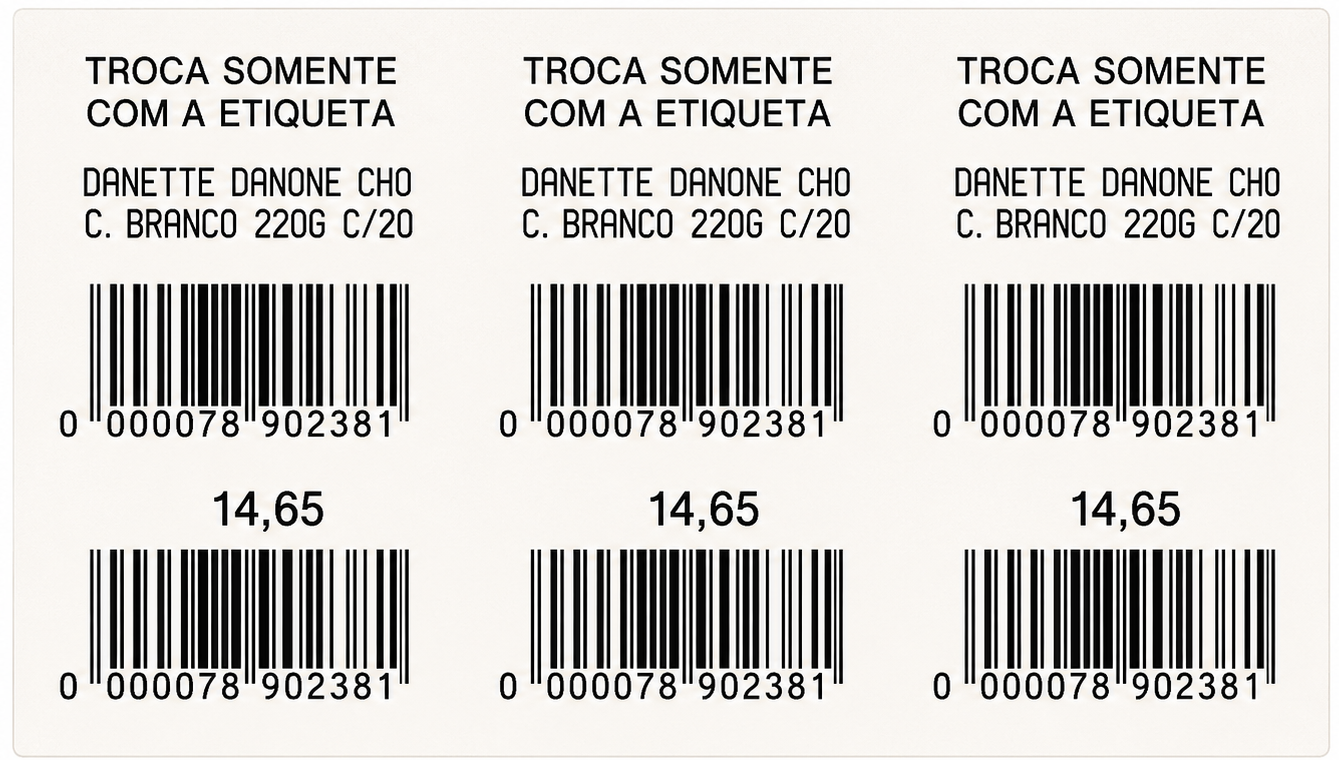
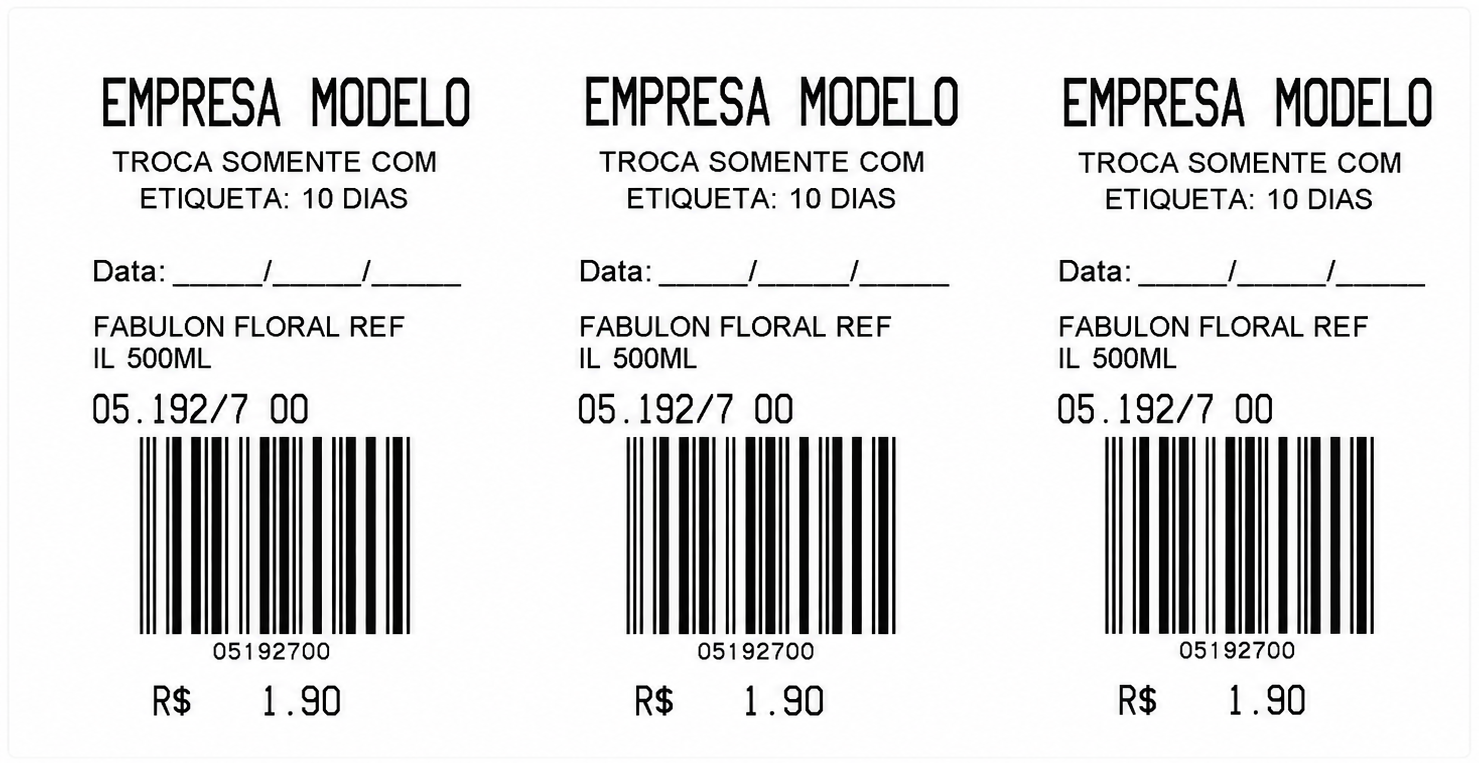
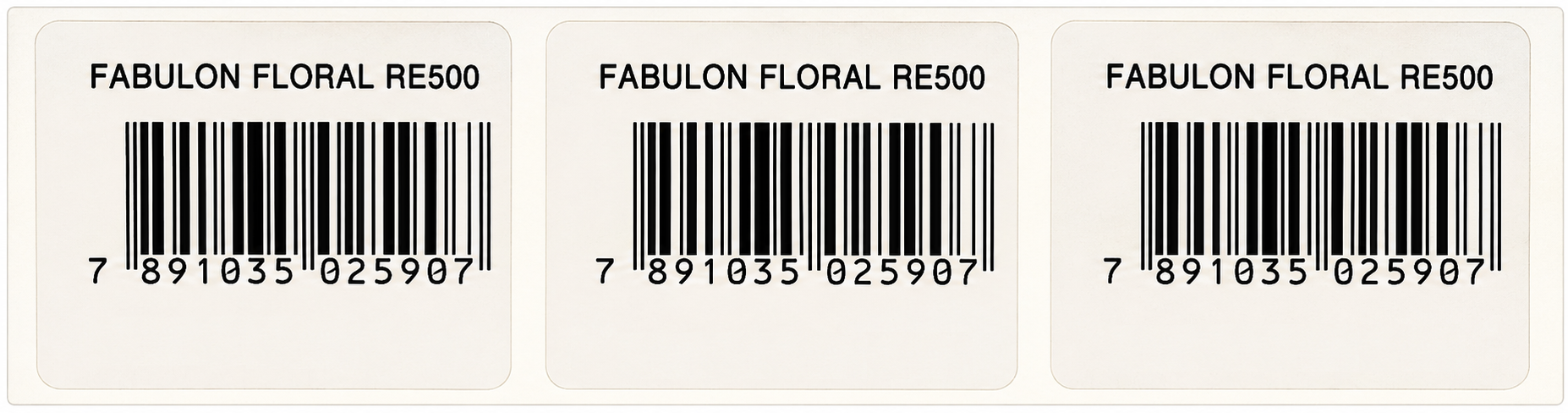
9- Modelos de Etiquetas para Produtos com Grade
O sistema disponibiliza diferentes modelos de etiquetas para utilização com produtos que possuem Grade. Neste manual serão apresentados os seguintes modelos:
- Modelo 15
- Modelo 33
- Modelo 35
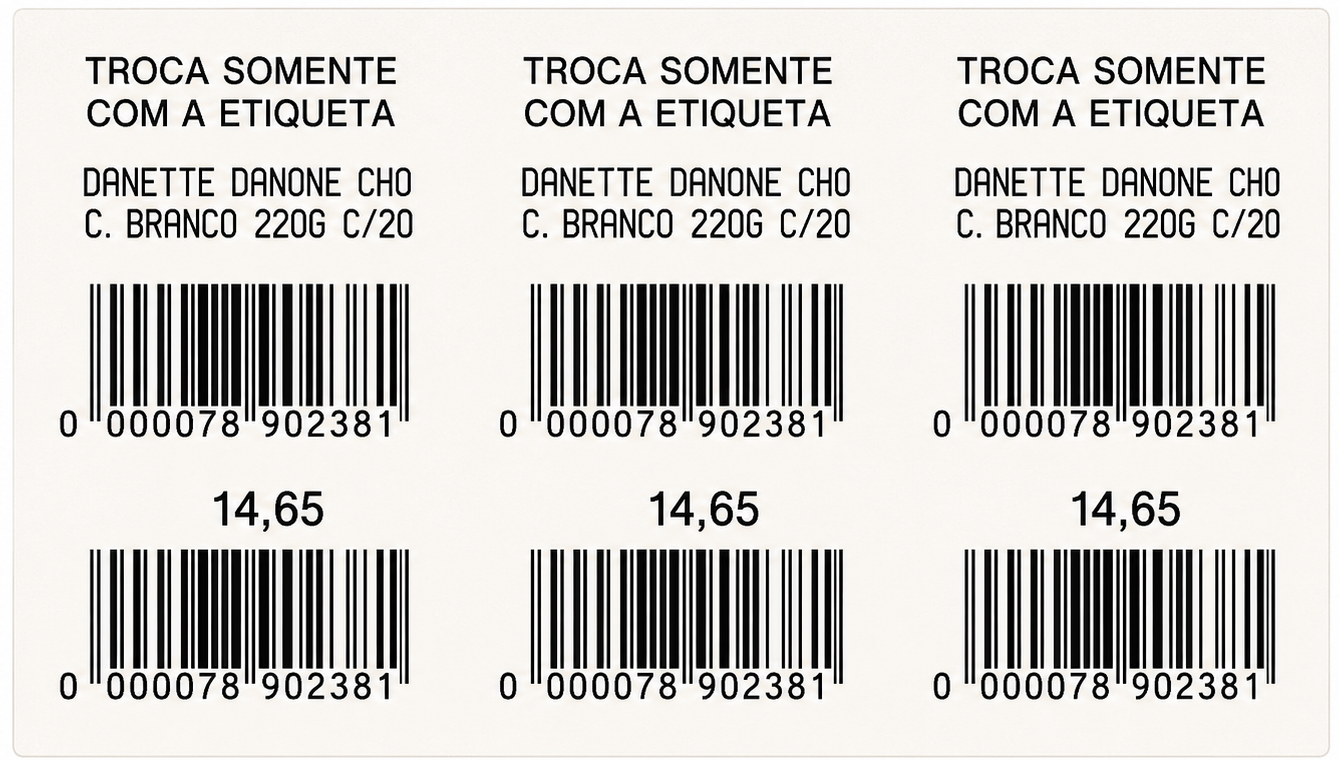
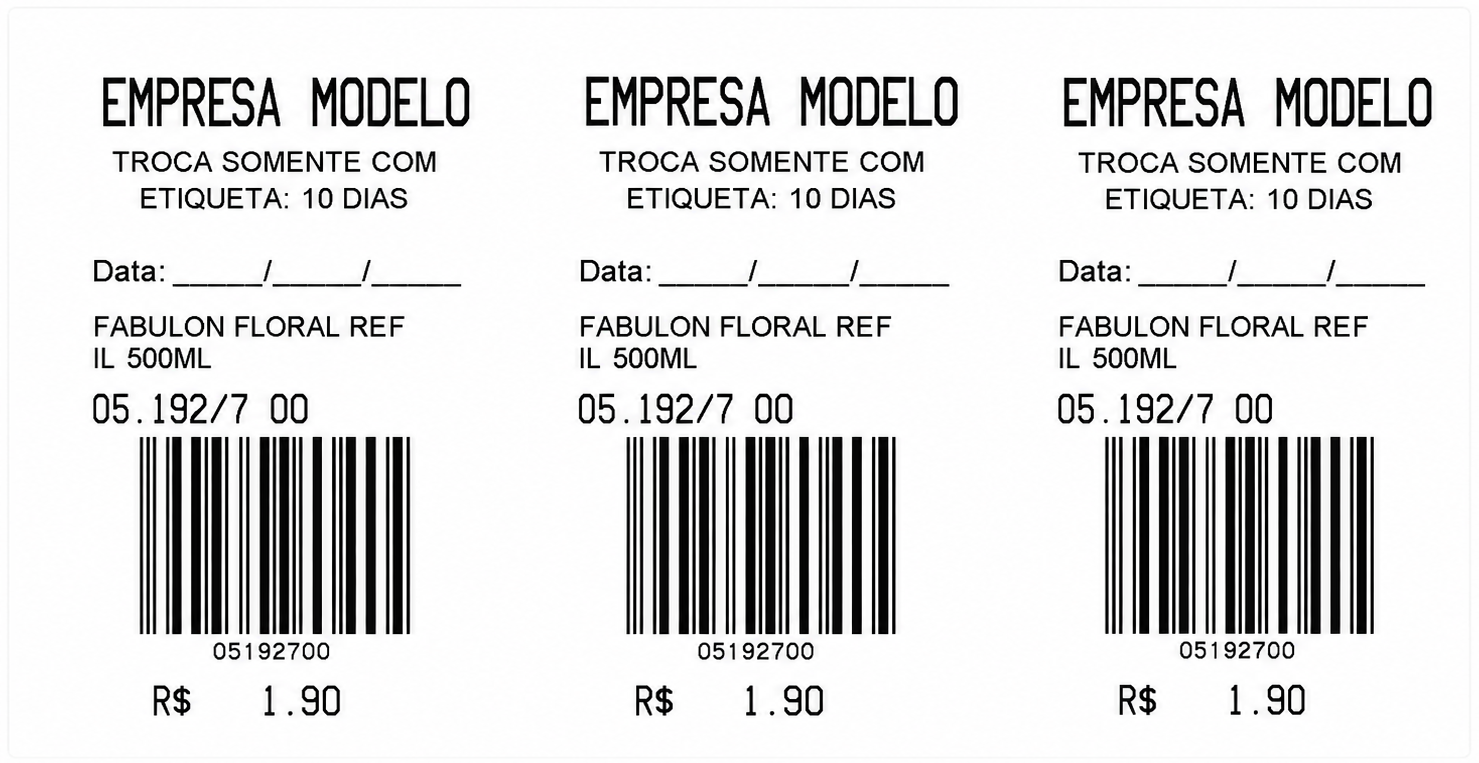
| Importante: Os modelos de etiqueta podem apresentar diferenças conforme Modelo da Impressora, o Driver Instalado e as configurações utilizadas no estabelecimento. Por esse motivo, recomenda-se realizar testes de impressão em cada modelo disponível para identificar qual deles apresenta o melhor resultado e atende às necessidades da sua operação. |
|
O Atendimento para a Avanço Informática é prioridade! Caso Você tenha alguma dúvida, fique à vontade para entrar em contato com a gente:
|

