
Manual | Relatório Lista de Preços Integral
Dúvida:
Como Emitir Relatório de Lista de Preços no Sistema Integral?
Solução:
1 - Emitindo o Relatório de Lista de Preços
| Rotina: | Lista de Preço |
|---|---|
| Programa: | EST041 |
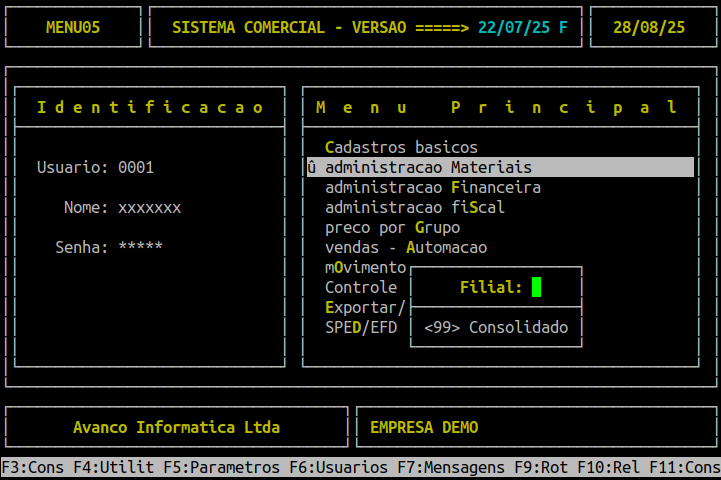
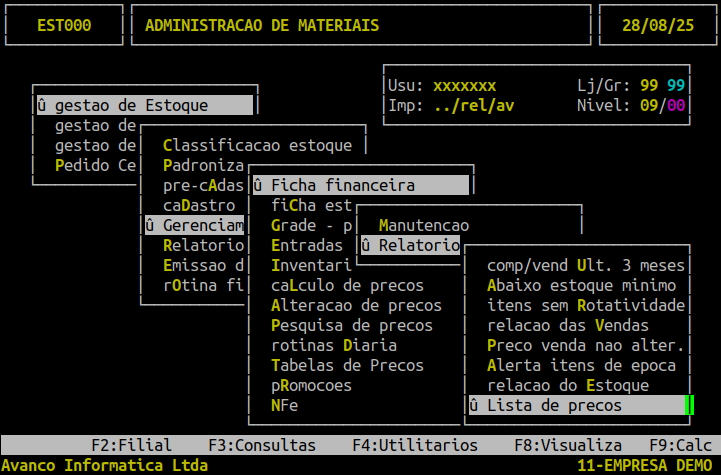
| Localização: | Adm Materiais / Gestão de Estoque / Gerenciamento de Filial / Ficha Financeira / Relatórios / Lista de Preços |
Acessa a localização citada acima para emitir o relatório.
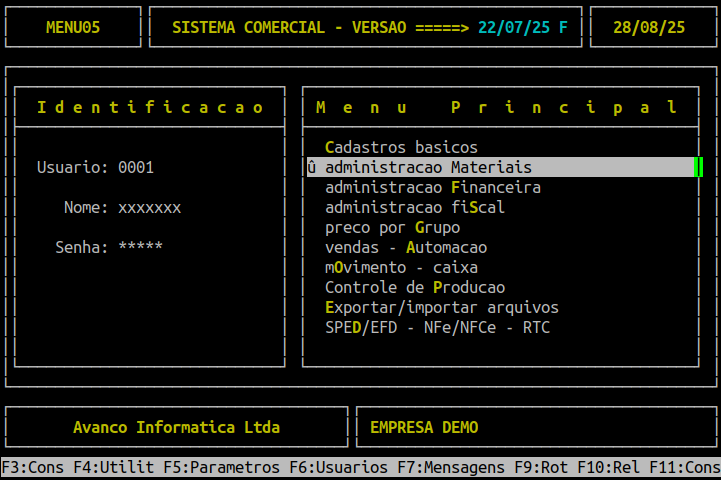
Caso possuir mais de uma loja configurada no cadastro de usuário, o sistema exibirá a janela de Filial, no qual deverá informar o número da loja que deseja emitir o relatório.
Ao acessar a Rotina, preencha os campos conforme desejado.
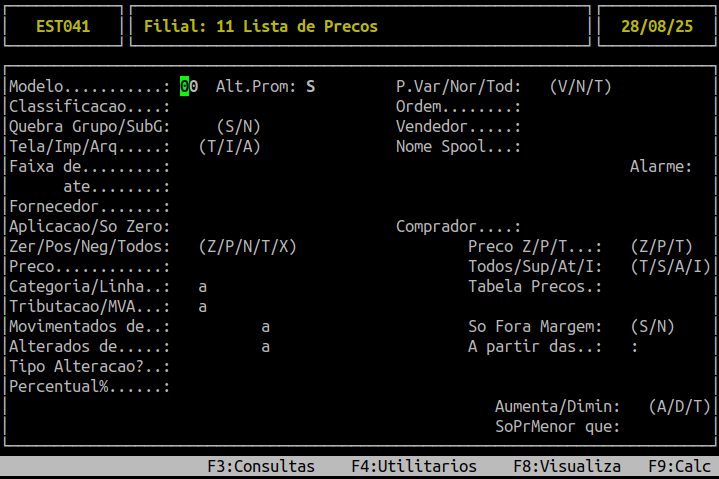
Informações importantes referente aos campos da tela acima:
| Modelo: | Selecione o modelo desejado. |
|---|---|
| P.Var/Nor/Tod: | Selecione produtos com: Peso Variável (V), Normal (N) ou Todos (T). |
| Classificação: | Selecione a classificação que será emitida dos produtos: Setor/Seção/Item/Sequencial. |
| Ordem: | Selecione a ordem da classificação dos produtos: Alfabética/Numérica/Selecionar/EAN. |
| Quebra Grupo/SubG: | Informe S se o relatório deverá quebrar Grupo e SubGrupo ou N caso contrário. |
| Vendedor: |
Selecione um vendedor ou pressione a tecla ENTER para emitir todos. |
| Tela/Imp/Arq: | Opção para visualização do relatório: Tela/Arquivo/Impressora. |
| Nome Spool: | Nome do arquivo do relatório que será gerado, que pode ser visualizado pela tecla F8. |
| Faixa de...ate: | Selecione a faixa de produtos: Setor, Seção ou de A a Z. |
| Saltar Página: | Se vai saltar página a cada mudança de setor. |
| Fornecedor: | Selecione o fornecedor desejado ou pressione a tecla ENTER para emitir produtos de todos os fornecedores. |
| Aplicação/Só Zero: | Selecione a aplicação desejada ou produtos com aplicação = 0. |
| Comprador: | Selecione produtos de um comprador desejado ou pressione a tecla ENTER para emitir produtos de todos os compradores. |
| Zer/Pos/Neg/Todos: | Selecione para emissão dos produtos com estoque: Zerado (Z), Positivos (P), Negativos (N), Todos (T) ou Positivos + Negativos (X). |
| Preço Z/P/T: | Selecione para emissão dos produtos com o preço: Zerado (Z), Com Preço (P) ou Todos (T). |
| Preço: | Selecione para emissão dos produtos o preço: 1.PrMédio, 2.PrVenda, 3.PrCusto, 4.PrEntrada, 5.PrPMZ, 6.PrTransferência ou 7.Sugestão de Venda. |
| Pr.Atac?: | Selecione S para emitir o Preço de Atacado ou N para não emitir. |
| Todos/Sup/At/I: | Selecione para emissão: Todos os Produtos (T), Suspensos (S), Ativos (A) ou Importados (I). |
| Categoria/Linha: | Selecione a categoria e/ou linha desejada. |
| Unidade: | Selecione para emissão dos produtos em unidade de: Venda (V) ou Compra (C). |
| Tributação/MVA: | Selecione a tributação desejada e o MVA (quando tributação = F (ou seja, Substituição Tributária)). |
| Entradas de...a: | Informe uma data caso queira emitir os itens com entradas no período informado. |
| Alterados de...a: | Informe uma data caso queira emitir os itens com alterações no período informado. |
| Tipo Alteração?: | Selecione o tipo de alteração desejada: Todos (0), Entrada de NF (1), Tabela Fornecedor (2), Alteração de Margem (3), Pesquisa (4), Entrada Hort (5). |
| Entra em Promoção: | Informe uma data para emitir itens que entraram em promoção. |
| Sai Promoção: | Informe uma data para emitir itens que saíram de promoção. |
| SoPrMenor que: | Informe um preço caso queira emitir itens com o preço de venda menor que o informado. |
| Observação: Alguns dos campos descritos acima são específicos de determinados modelos, ou seja, só serão exibidos caso o modelo ao qual pertence seja selecionado. |
-
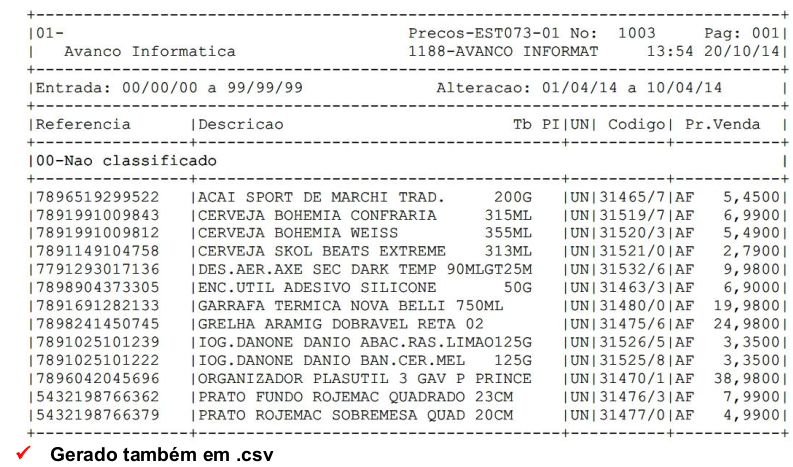
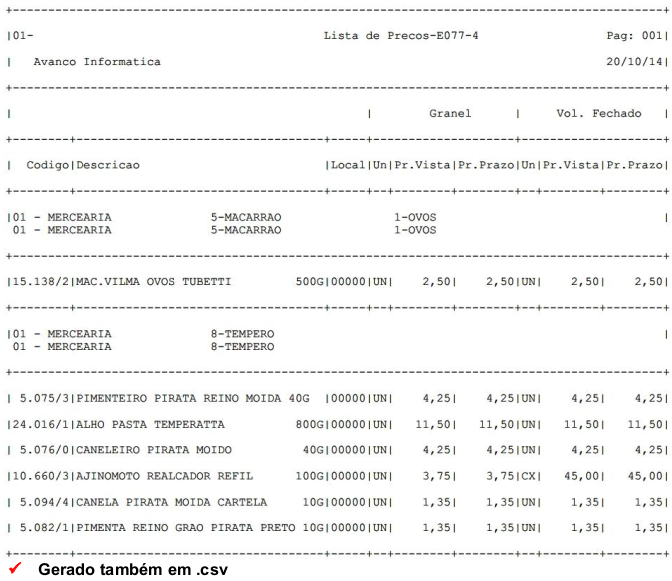
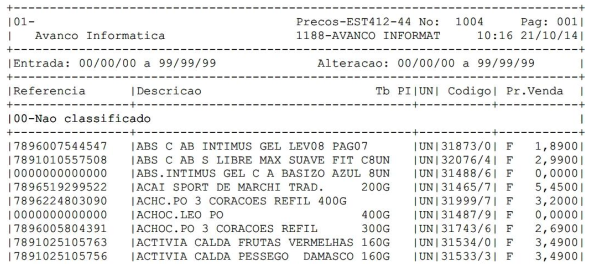
Modelo 1
-
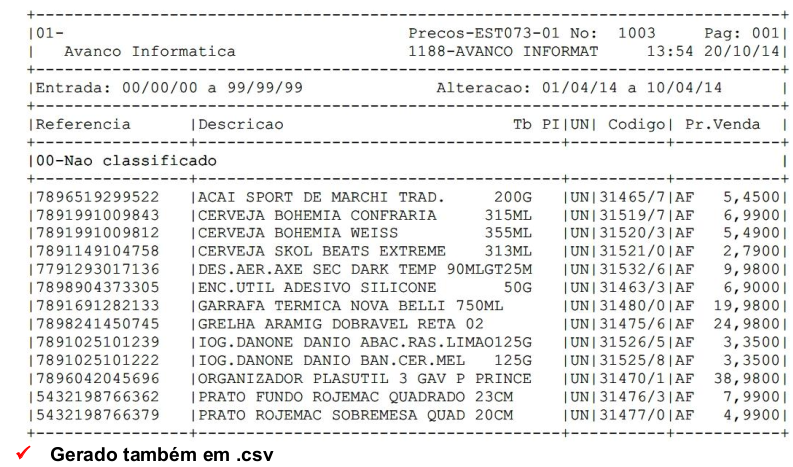
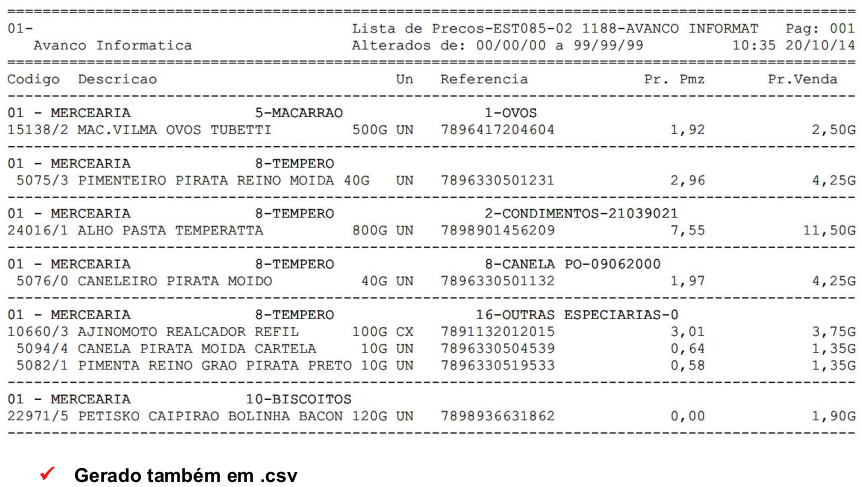
Modelo 2
-
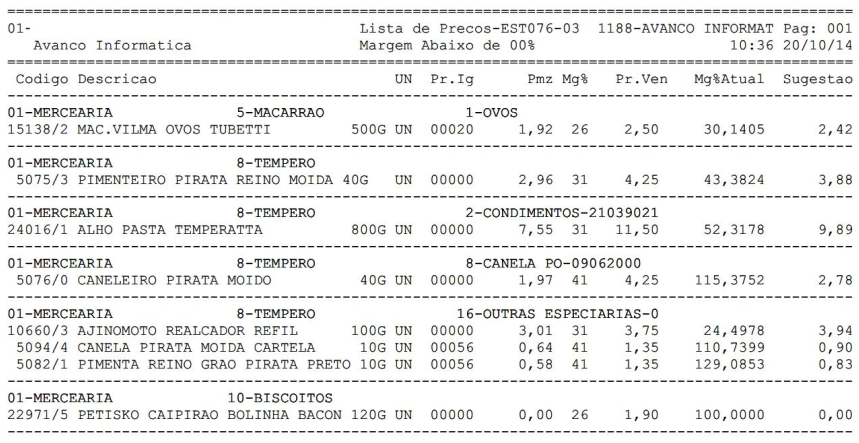
Modelo 3
-
Modelo 4
-
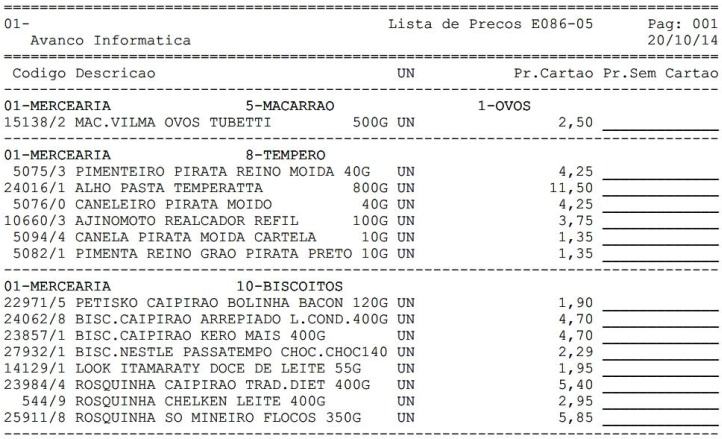
Modelo 5
-
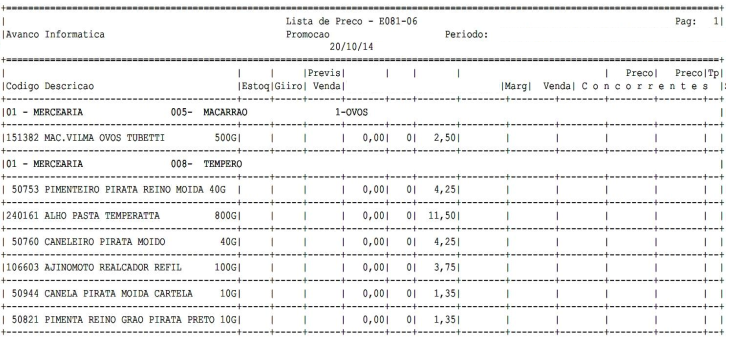
Modelo 6
-
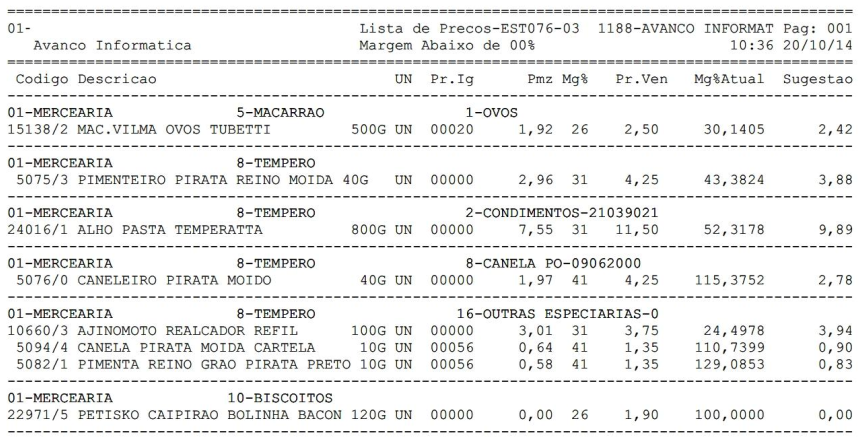
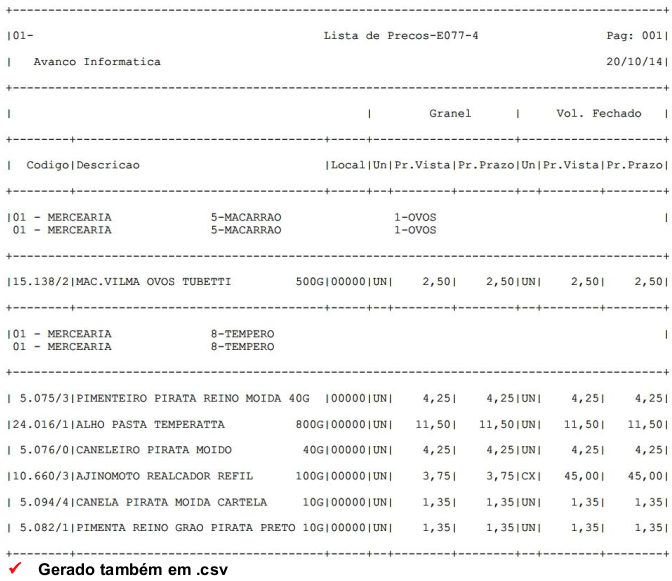
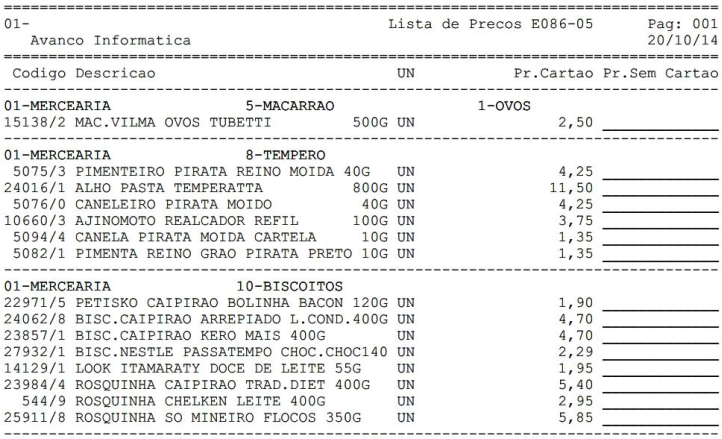
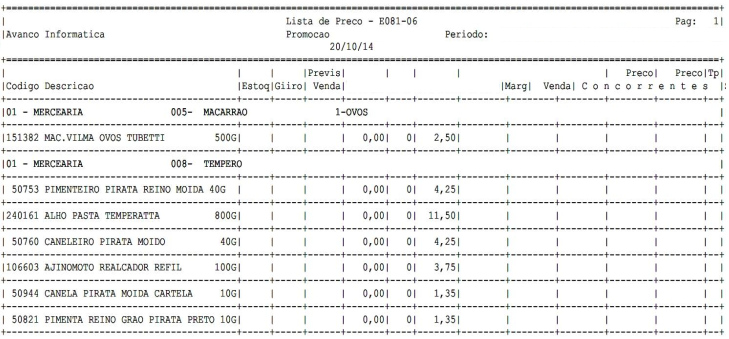
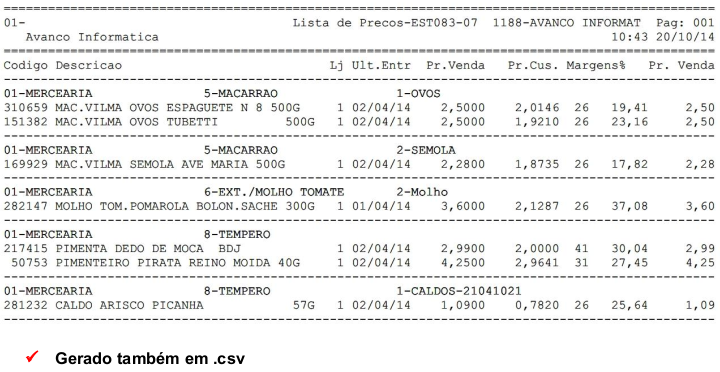
Modelo 7
-
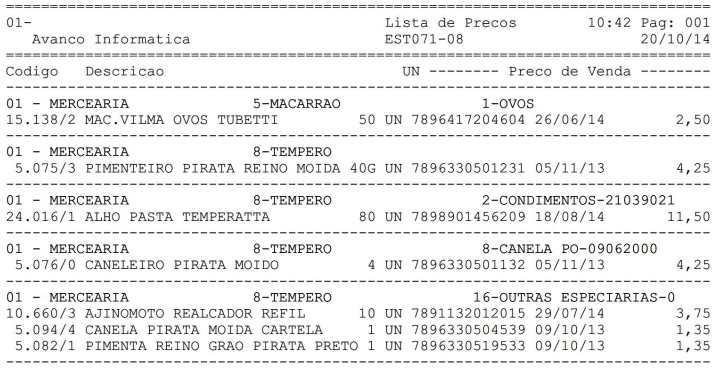
Modelo 8
-
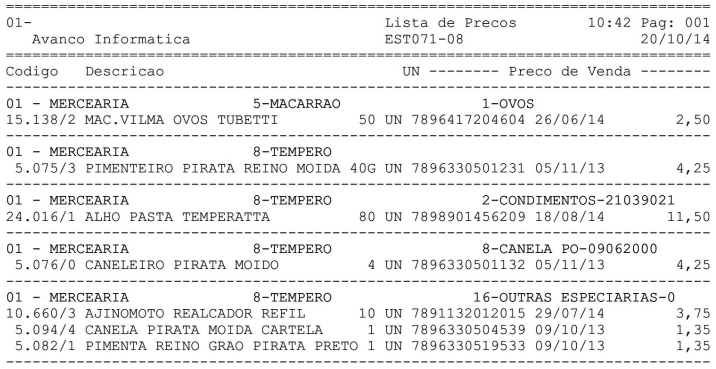
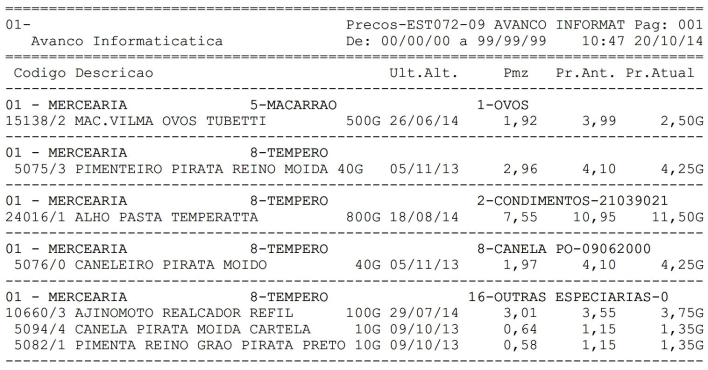
Modelo 9
-
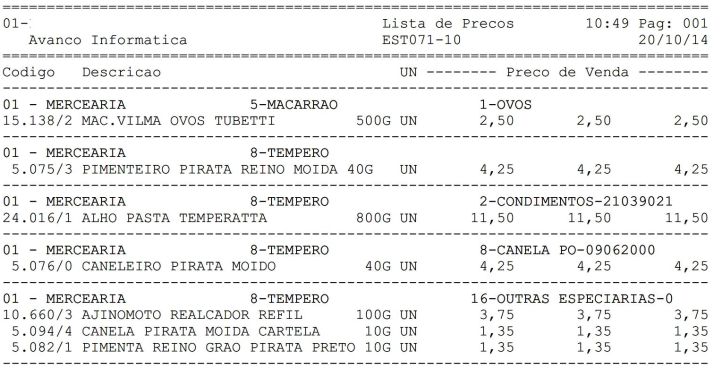
Modelo 10
-
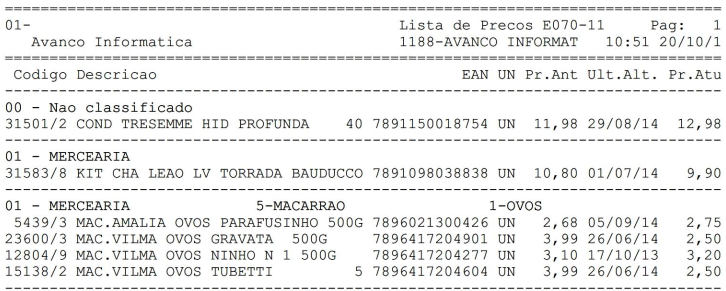
Modelo 11
-
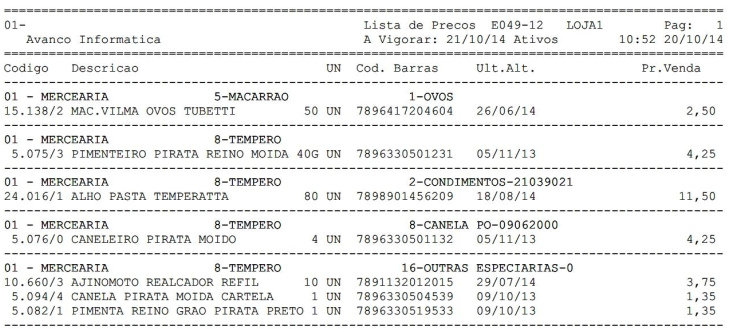
Modelo 12
-
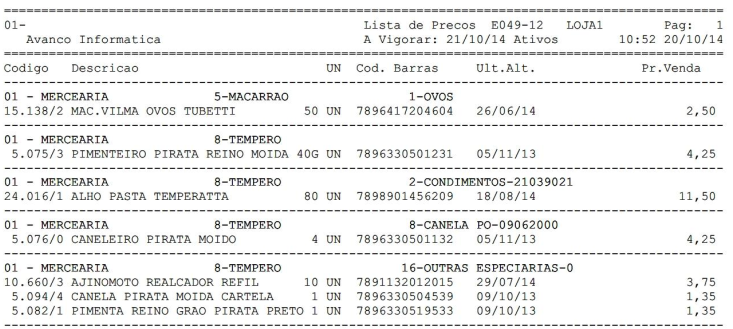
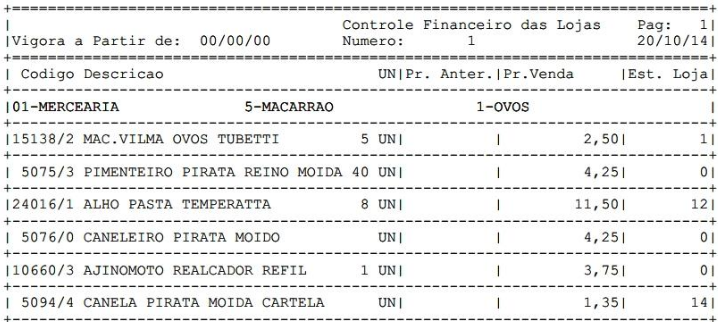
Modelo 13
-
Modelo 14
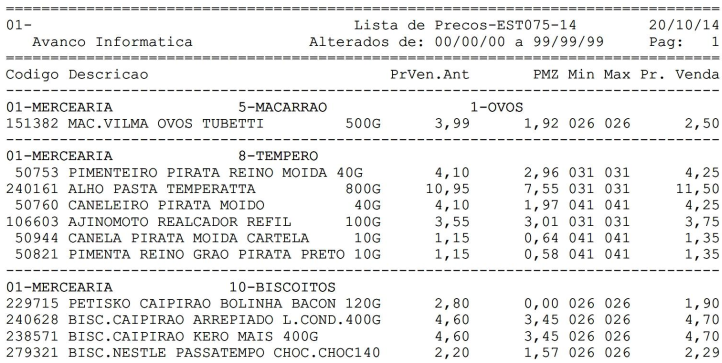
-
Modelo 15

-
Modelo 16
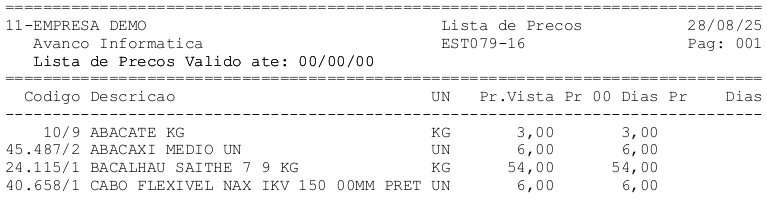
-
Modelo 18
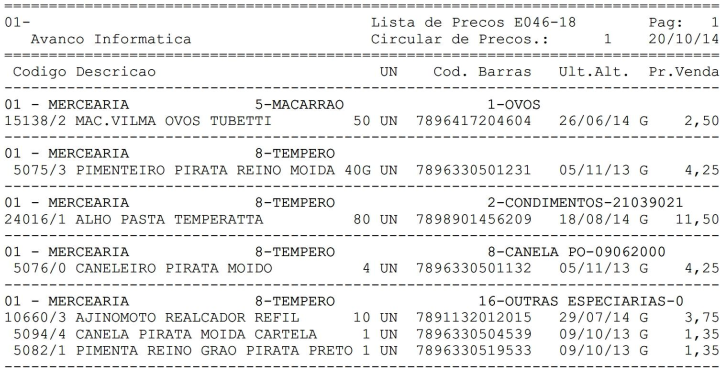
-
Modelo 19
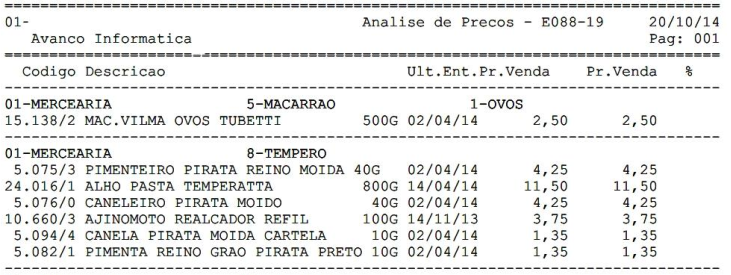
Modelo 20
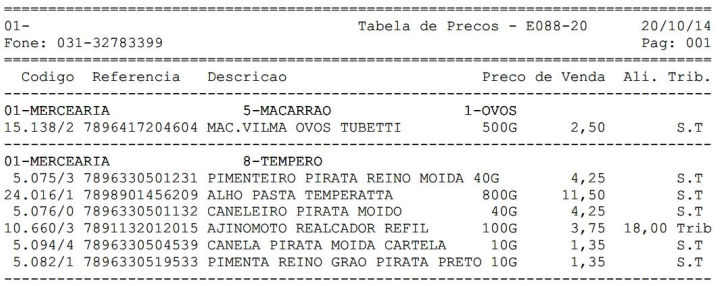
Modelo 21
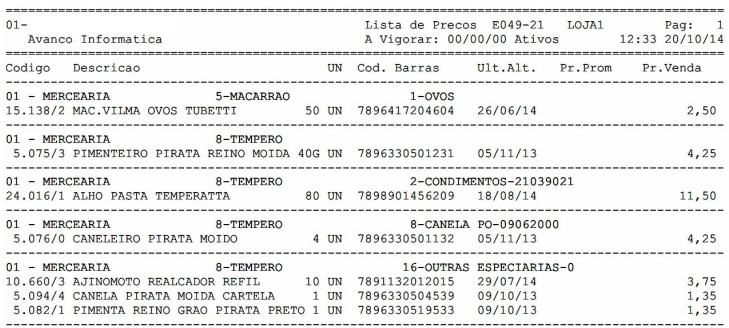
Modelo 22
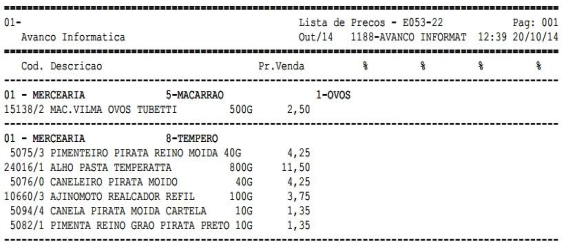
Modelo 23
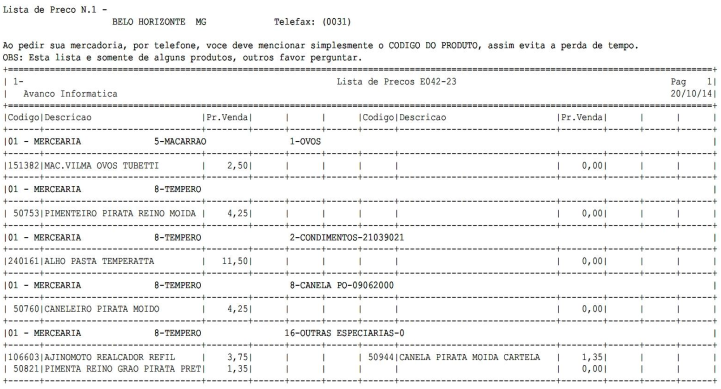
Modelo 24
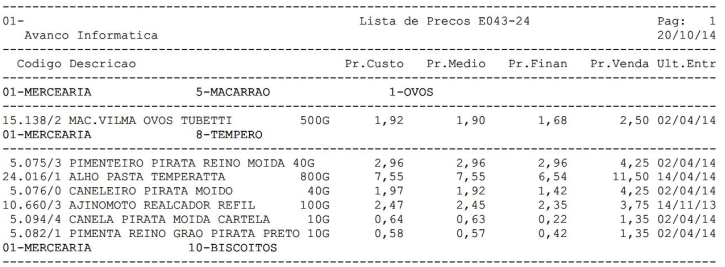
Modelo 25
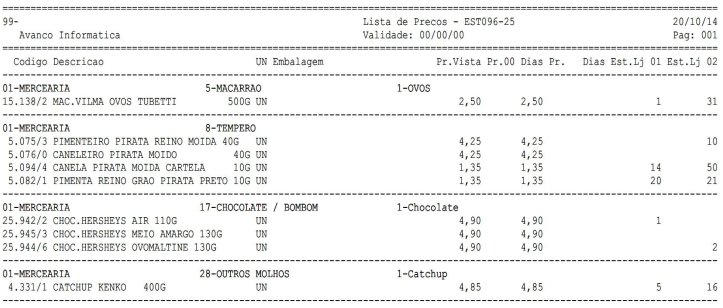
Modelo 26


Modelo 27
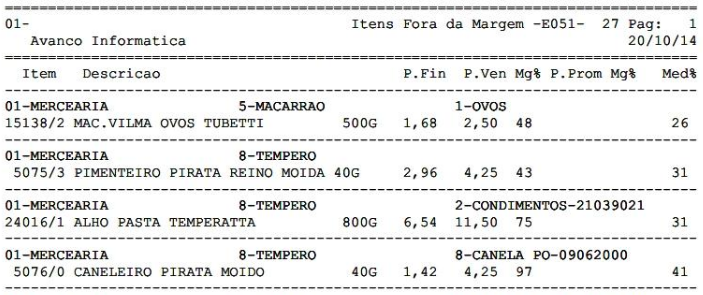
Modelo 28
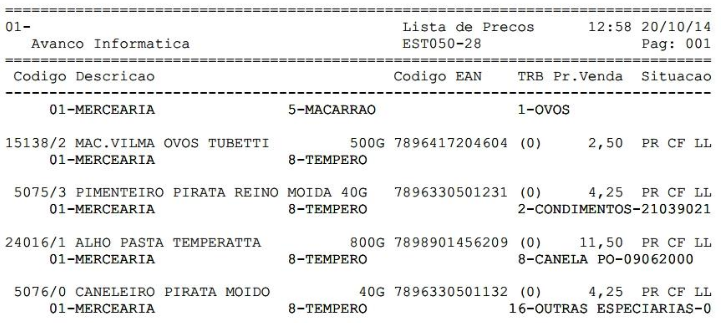
Modelo 29
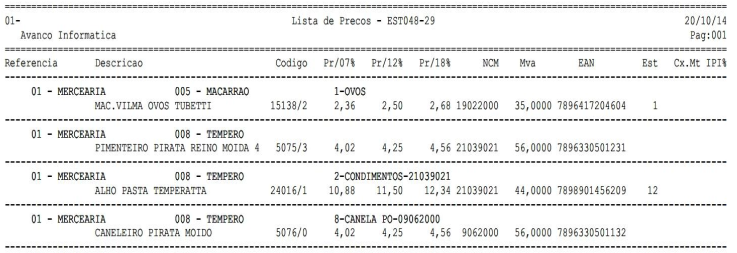
Modelo 30
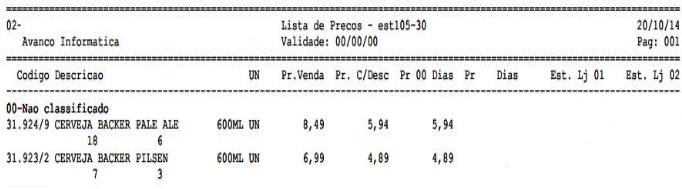
Modelo 31

Modelo 32
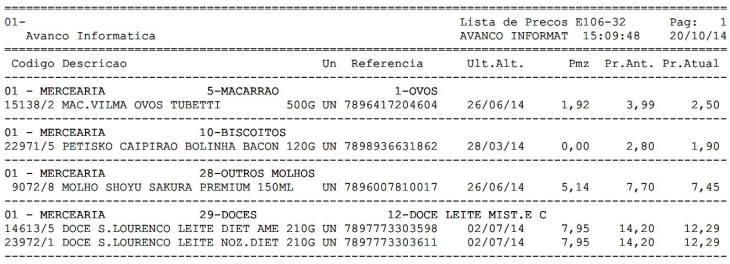
Modelo 33
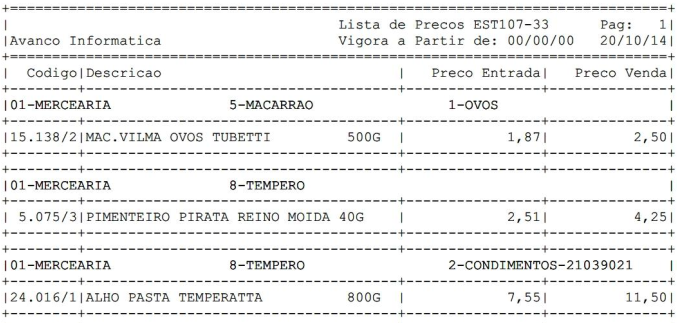
Modelo 34
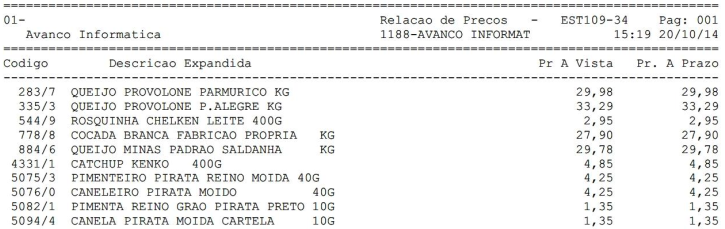
Modelo 35
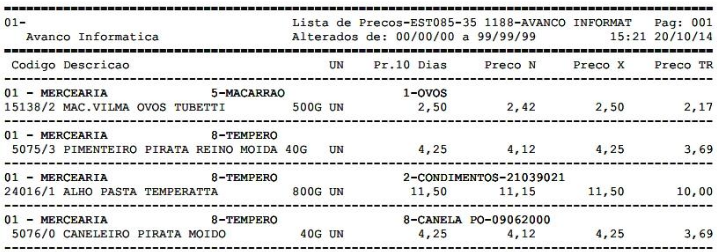

Modelo 36
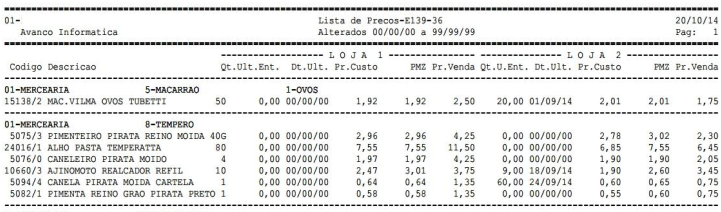
Modelo 37
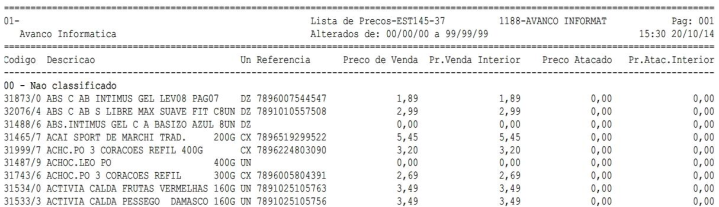
Modelo 38
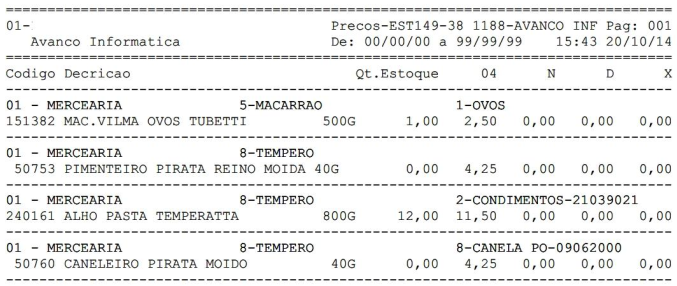
Modelo 39
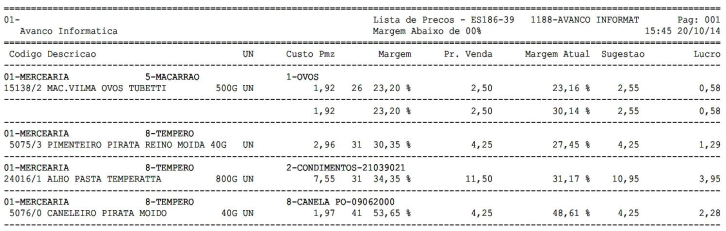
Modelo 40
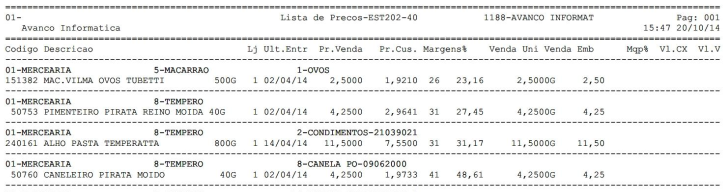
Modelo 41
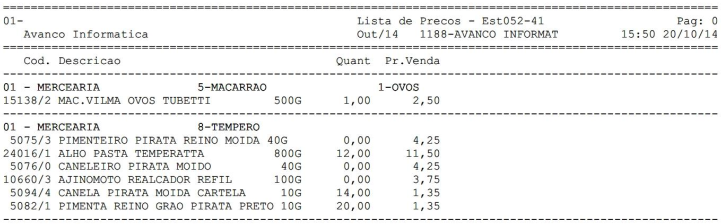
Modelo 42
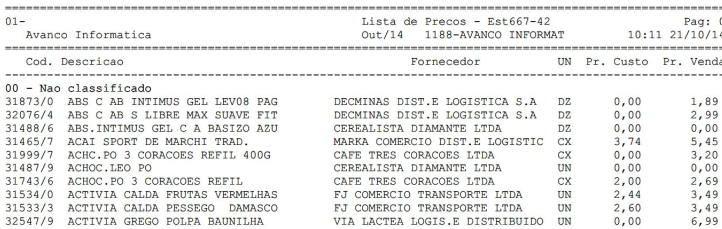
Modelo 43
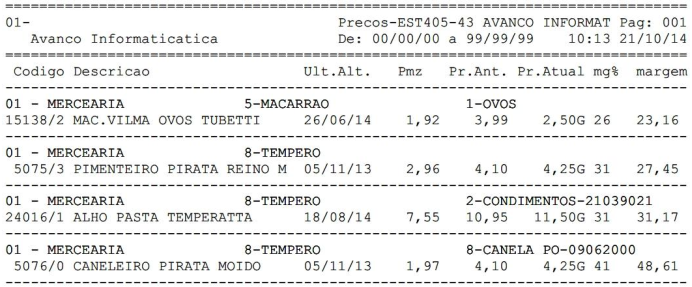
Modelo 44

|
O Atendimento para a Avanço Informática é prioridade! Caso Você tenha alguma dúvida, fique à vontade para entrar em contato com a gente:
|

