
Manual | Relatório Relação do Estoque Integral
Dúvida:
Como Emitir Relatório de Relação de Estoque no Sistema Integral?
Solução:
1 - Emitindo o Relatório de Relação de Estoque
| Rotina: | Relação de Estoque |
|---|---|
| Programa: | EST041 |
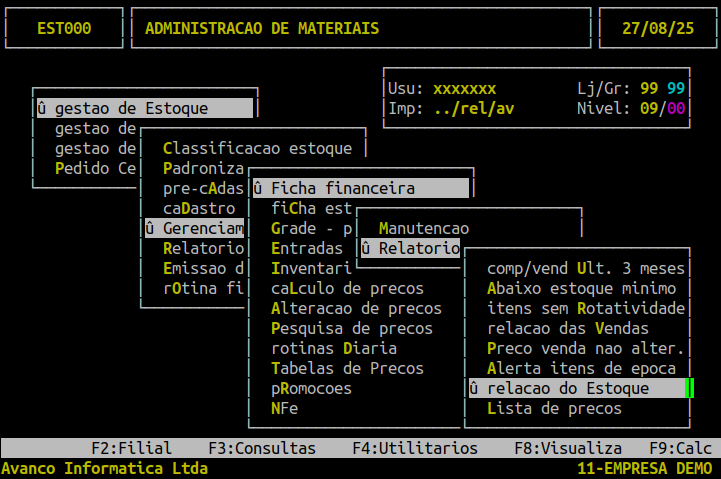
| Localização: | Adm Materiais / Gestao de Estoque / Gerenciamento Filial / Ficha Financeira / Relatorios / Relacao do Estoque |
Para emitir o relatório de relação de estoque, acesse a localização citada acima. Utilize as setas do teclado para selecionar os caminhos e, pressione a tecla Enter para confirmá-los.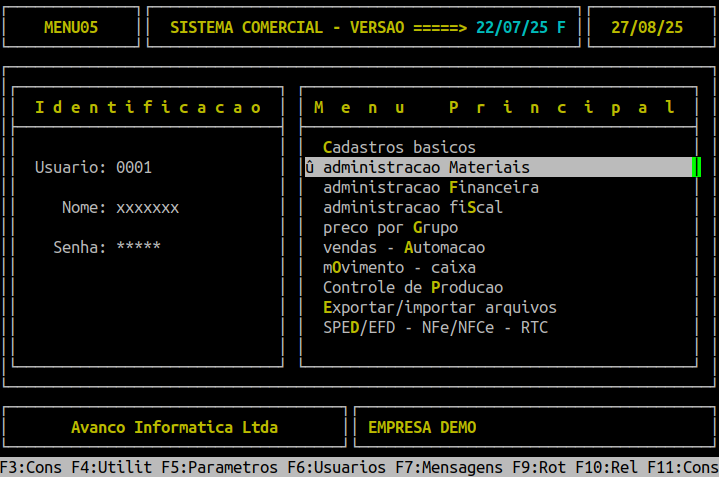
Caso possuir mais de uma loja configurada no cadastro de usuário, o sistema exibirá a janela de Filial, no qual deverá informar o número da loja que deseja emitir o relatório.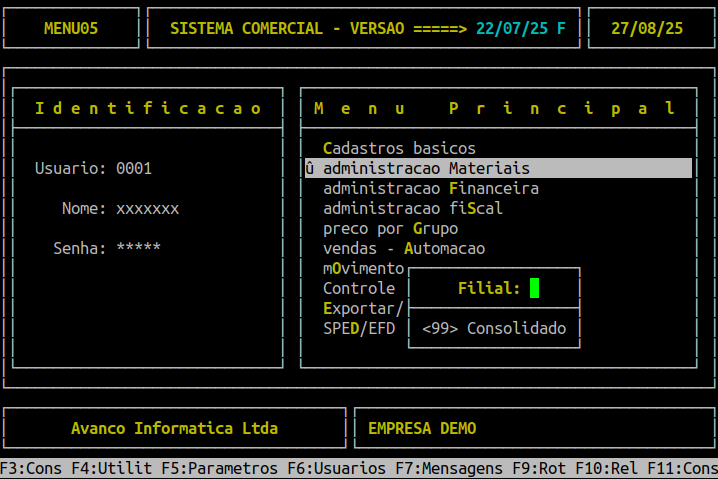
Ao acessar o sistema, preencha os campos conforme desejado.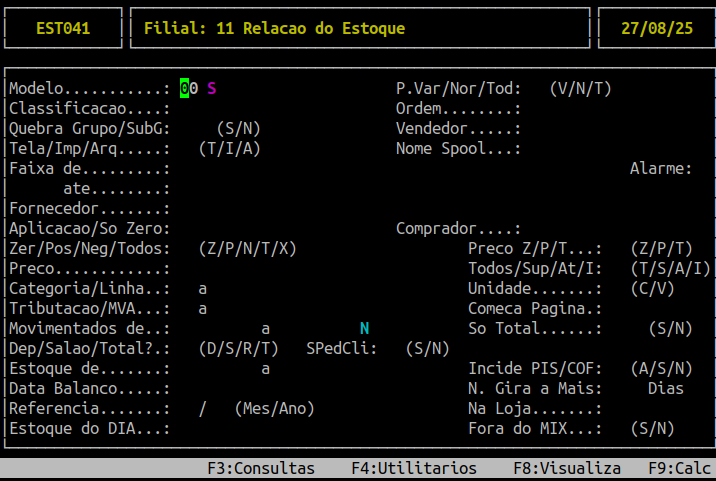
Abaixo segue a descrição dos campos da tela acima.
| Modelo: | Informe o modelo desejado. |
|---|---|
| P.Var/Nor/Tod: | Informe a letra correspondente ao peso dos produtos, sendo: V - Peso Variável, N - Normal ou T - Todos. |
| Classificação: |
Informe o número correspondente a classificação dos produtos que deseja visualizar no relatório, sendo eles: 1 - setor/grupo/subgrupo, 2 - seção/grupo/subgrupo, 3 - item, 4 - sequencial, ou 5 - departamento/categoria/segmento. |
| Ordem: |
Informe a letra correspondente a ordem dos produtos que deseja visualizar no relatório, sendo eles: A - alfabética, N - numérica, S - selecionar os produtos, ou E - ean (código de barras). |
| Quebra Grupo/SubG: |
No primeiro campo (Quebra Grupo), informe a letra S para que o relatório separe por grupo, ou N para não separar. No segundo campo (SubG), informe a letra S para que o relatório separe por subgrupo, ou N para não separar. |
| Vendedor: |
Informe o código do vendedor cadastrado no sistema e, pressione a tecla Enter para prosseguir. Porém, se desejar considerar todos os vendedores deixe o campo vazio e, pressione a tecla Enter. |
| Tela/Imp/Arq: |
Informe a letra T para exibir o relatório na tela, ou a letra A para gerar um arquivo, ou a letra I para imprimir direto na impressora. |
| Nome Spool: |
Informe um nome que deseja para o relatório, caso tenha escolhido na opção anterior A e, pressione a tecla Enter. Caso tenha informado a letra I este campo será preenchido com o nome da impressora selecionada. Caso tenha informado a letra T este campo será ignorado. |
| Faixa de...ate: |
Informe uma faixa inicial (de acordo com a classificação definida) no primeiro campo (Faixa de) e, pressione a tecla Enter. No segundo campo (ate) informe a faixa final e, pressione a tecla Enter para prosseguir. Se não desejar utilizar esse filtro, deixe os dois campos sem preenchimento e, pressione a tecla Enter para considerar todos os documentos. |
| Fornecedor: |
Informe o código do fornecedor cadastrado no sistema (com o dígito verificador) e, pressione a tecla Enter para prosseguir. Porém, se desejar considerar todos os fornecedores deixe o campo vazio e, pressione a tecla Enter. |
| Aplicacao/So Zero: |
No primeiro campo (Aplicacao), informe o número correspondente a aplicação desejada e, pressione a tecla Enter para prosseguir. Porém, para ignorar esse campo, pressione a tecla Enter sem informar a aplicação. No segundo campo (So Zero), informe a letra S para considerar no relatório os produtos com aplicação igual a zero, ou N para considerar todos. |
| Comprador: |
Informe o código do comprador cadastrado no sistema e, pressione a tecla Enter para prosseguir. Porém, se desejar considerar todos os compradores deixe o campo vazio e, pressione a tecla Enter. |
| Zer/Pos/Neg/Todos: | Informe a letra desejada para o tipo de estoque dos produtos que deseja visualizar no relatório, sendo: Z - Zerado, P - Positivos, N - Negativos, T - Todos, ou X - Positivos + Negativos. |
| PreCo Z/P/T: |
Informe a letra desejada para o tipo de preço dos produtos que deseja visualizar no relatório, sendo: Z - Zerado, P - com preço, ou T - Todos. |
| Preco: |
Informe o número correspondente para o tipo de preço no relatório, sendo: 1 - Médio, 2 - Venda, 3 - Custo, 4 - Entrada, 5 - PMZ, 6 - Transferência, ou 7 - Sugestão de Venda. |
| Todos/Sup/At/I: |
Informe a letra S para exibir no relatório itens suspensos, ou A para exibir itens ativos, ou I para os importados, ou T para exibir todos. |
| Categoria/Linha: |
No primeiro campo (Categoria), informe a categoria de A a Z dos produtos na primeira e na segunda lacuna desse campo que deseja visualizar no relatório. Informe a linha dos produtos desejada, ou pressione a tecla Enter para considerar todas. |
| Unidade: | Informe a letra V para considerar no relatório a unidade de venda dos produtos, ou C para considerar a unidade de compra. |
| Bloqueado: | Informe a letra S para emitir somente os produtos bloqueados, N para emitir somente os não bloqueados, ou T para emitir todos. |
| Tributacao/MVA: |
Informe a tributação desejada na primeira e segunda lacuna do campo (exemplo B para produto tributado, I para isento, etc.). Se for informado a letra F correspondente a substituição tributária, o campo à frente será habilitado para que seja informado o MVA desejado. |
| Movimentados de...a: | Informe o período inicial de movimentação dos produtos (dois dígitos para dia, mês e ano) no primeiro campo (Movimentados de) e, pressione a tecla Enter. No segundo campo (a) informe o período final (dois dígitos para dia, mês e ano) e, pressione a tecla Enter para prosseguir. |
| Dep/Prod/Total?: | Informe a letra correspondente ao tipo de estoque, sendo: D - Depósito, P - Produção, R - Troca, T - Depósito + Produção, ou X - Depósito + Produção + Troca. |
| Data Balanco: | Informe uma data (dois dígitos para dia, mês e ano) se desejar verificar Quantidade e Preços de um determinado Balanço. |
| Referência: | Informe uma referência (dois dígitos para mês e ano) se desejar verificar Quantidade e Preço de um determinado Mês/Ano. |
| Estoque do Dia: | Informe o estoque do dia (dois dígitos para dia, mês e ano) se desejar verificar Quantidade e Preço de um Dia específico. |
| Incide Pis/Cof: | Informe a letra S para emitir os produtos que incidem PIS e COFINS, N para os que não incidem, ou A para ambos. |
| N.Gira a Mais: | Informe uma quantidade de dias para considerar no relatório os produtos que não giram durante esse período. |
| Fora do Mix: | Informe a letra S para emitir somente os produtos fora do Mix da Loja, ou N para não. |
|
OBSERVAÇÃO: Alguns campos serão habilitados conforme o modelo selecionado. |
-
Modelo 1
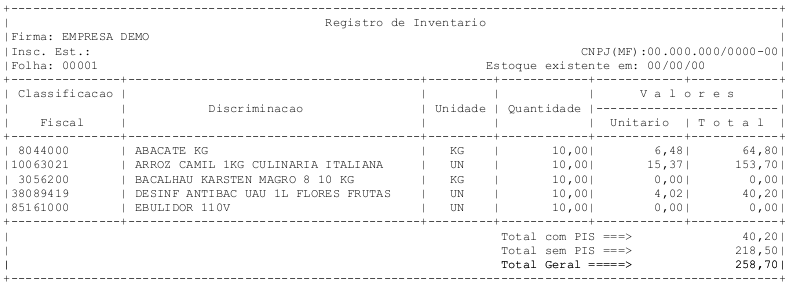
Modelo 1 também gera em csv
-
Modelo 2

Modelo 2 também gera em csv
-
Modelo 3

Modelo 3 não gera em csv
-
Modelo 4
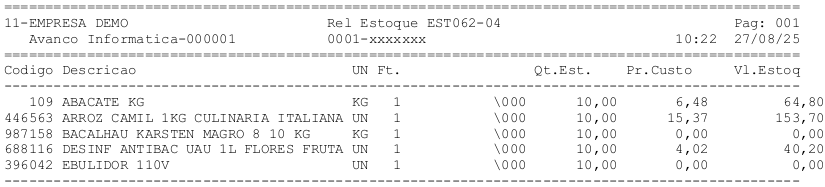
Modelo 4 também gera em csv
-
Modelo 5


Modelo 5 também gera em csv
-
Modelo 6
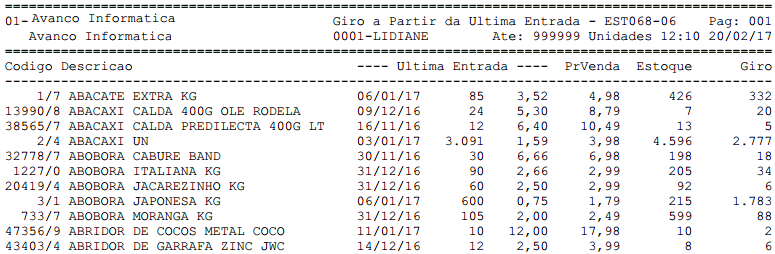 Modelo 6 não gera em csv
-
Modelo 7

Modelo 7 não gera em csv
-
Modelo 8

Modelo 8 também gera em csv
-
Modelo 9

Modelo 9 também gera em csv
-
Modelo 10

Modelo 10 também gera em csv
-
Modelo 11
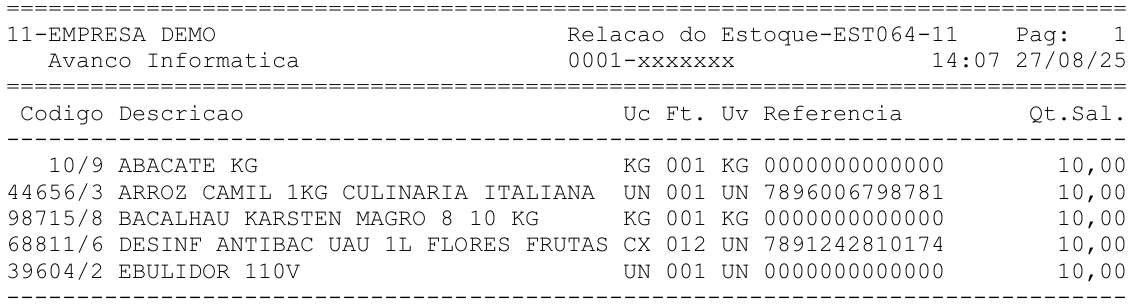
Modelo 11 não gera em csv
Modelo 12

Modelo 12 também gera em csv
Modelo 13

Modelo 13 também gera em csv
Modelo 14

Modelo 14 também gera em csv
Modelo 15
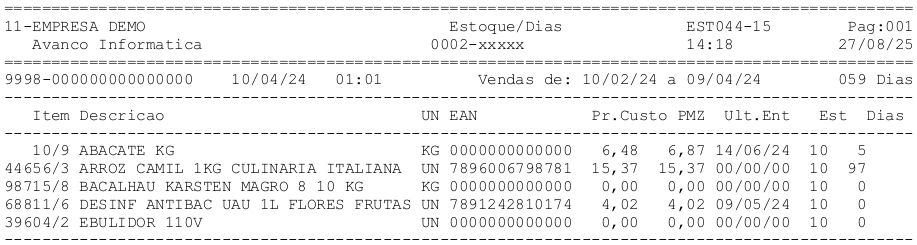
Modelo 15 não gera em csv
Modelo 16
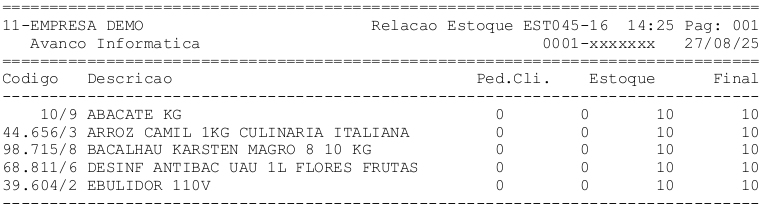
Modelo 16 não gera em csv
Modelo 17
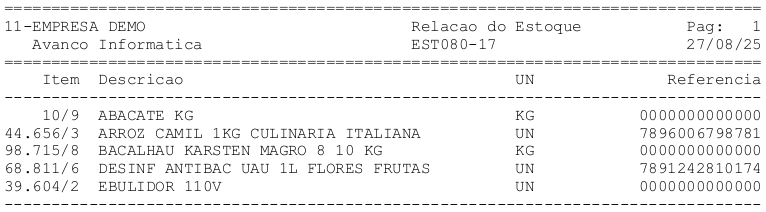
Modelo 17 não gera em csv
Modelo 18

Modelo 18 não gera em csv
Modelo 19
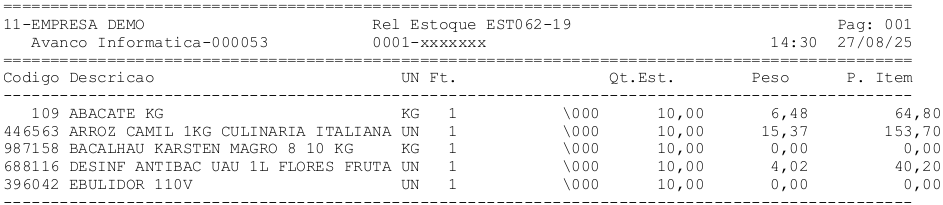
Modelo 19 também gera em csv
Modelo 20

Modelo 19 também gera em csv
Modelo 21
Modelo 22
...
Modelo 43
|
O Atendimento para a Avanço Informática é prioridade! Caso Você tenha alguma dúvida, fique à vontade para entrar em contato com a gente:
|

