
Como instalar e configurar Novo Agente
Remova quaisquer outros scripts, agendamentos cron/agendador de tarefas ou "gambiarras" que não estiverem listadas nesse documento para evitar problemas.
1. Baixar executável
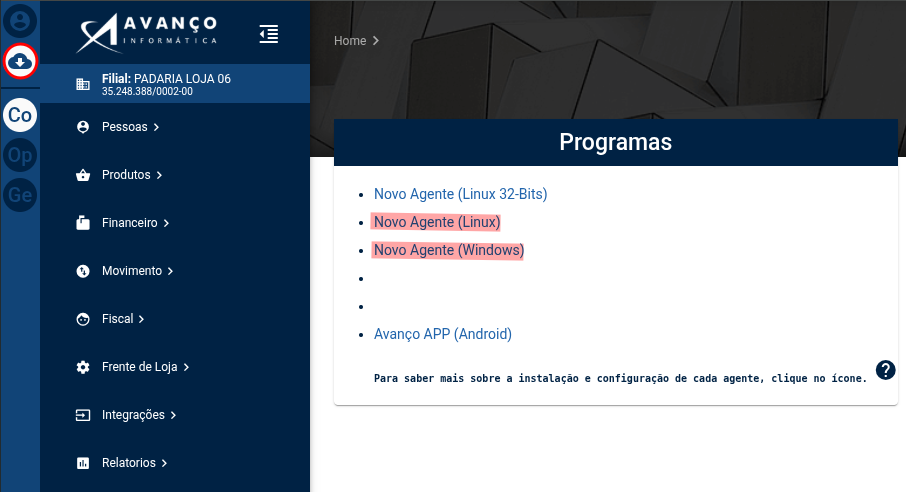
Downloads -> Novo Agente
Obtenha o arquivo mais atual através da rotina de Downloads, em seguida, extraia o conteúdo na seguinte pasta:
| 🟦 Windows | C:\pdvw\NovoAvanco |
| 🐧 Linux | /u/pdv/NovoAvanco |
2. Instalação
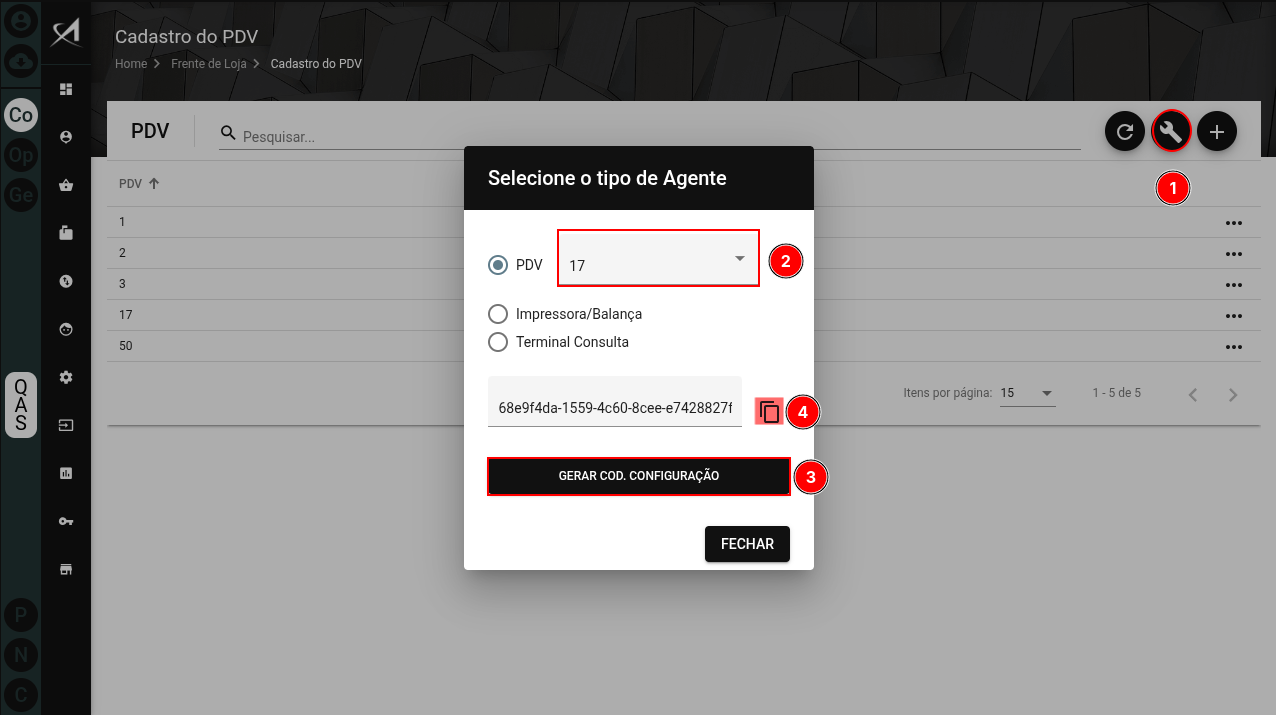
(Co) Configurações > Frente de Loja > Cadastro PDV
Na rotina "Cadastro do PDV", (1) clique no botão "Gerar código de configuração do Novo Agente", (2) selecione o número do PDV, (3) clique no botão "Gerar Cod. Configuração", (4) copie o código de configuração.
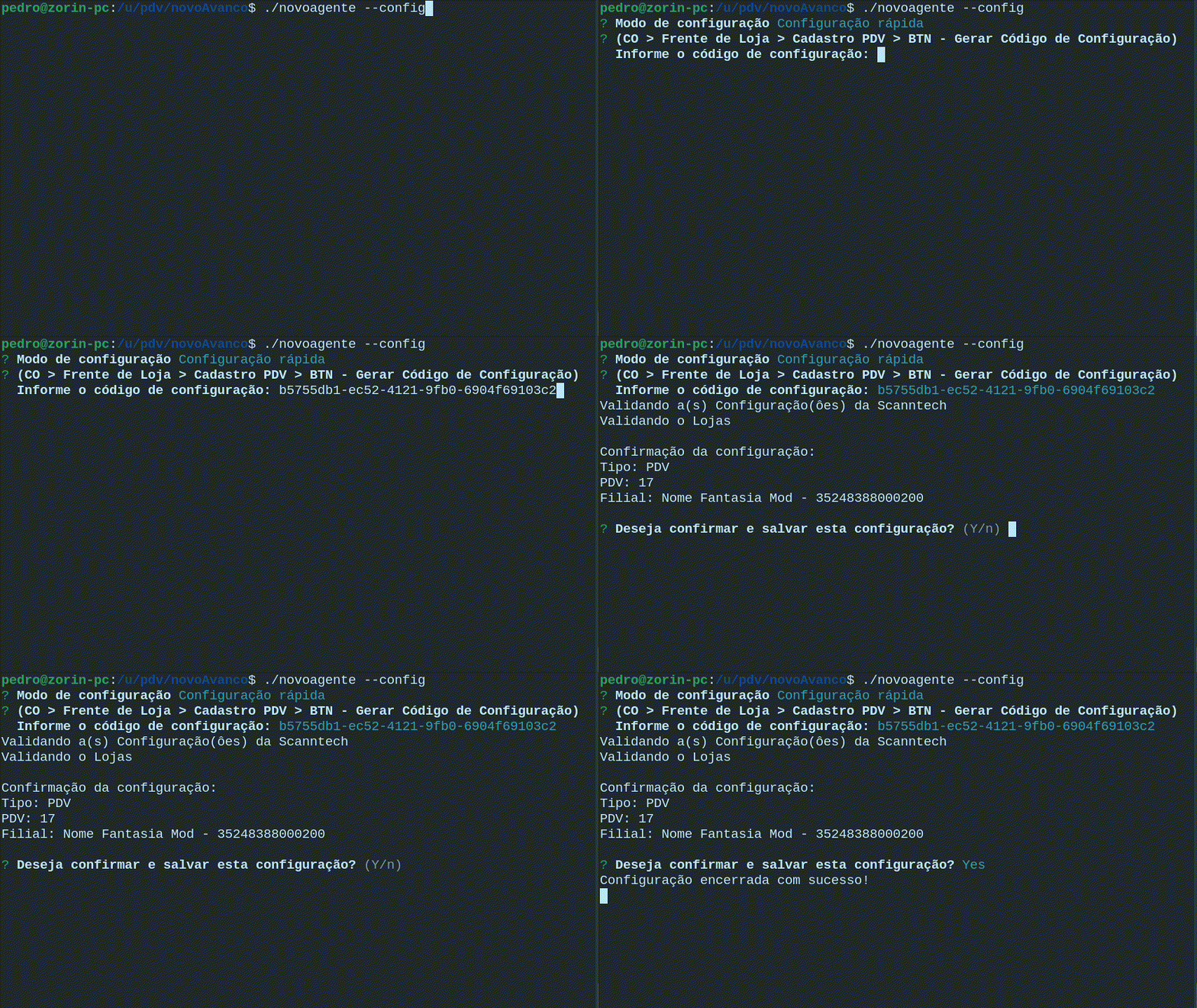
No CMD/Terminal, digite o comando abaixo para iniciar a instalação e siga as instruções do script.
| 🟦 Windows | novoagente.exe --config |
| 🐧 Linux | ./novoagente --config |
3. Configuração como serviço
Sistema Operacional - Linux
Opção 1: Configuração automática
Conceda permissão de execução.
cd /u/pdv/novoAvanco && chmod +x -R *Execute o comando abaixo no terminal, na pasta do Novo Agente
cd /u/pdv/novoAvanco && ./novoagente --instalar
Opção 2: Configuração manual (Em caso de erro da opção automática)
Execute o comando abaixo no terminal, para configurar o script "checa-novo-agente" para executar a cada 5 minutos.
crontab -l 2>/dev/null | grep -q "checa-novoagente-executando.sh" || (crontab -l 2>/dev/null; echo "*/5 * * * * /u/pdv/novoAvanco/checa-novoagente-executando.sh") | crontab -Confirme se o comando foi configurado corretamente executando:
crontab -l | grep novoagenteExecute o comando abaixo no terminal, para configurar a permissão correta dos arquivos.
cd /u/pdv/novoAvanco && chmod +x -R *Sistema Operacional - Windows
Na pasta do Novo Agente, execute o comando abaixo no CMD
# C:/pdvw/novoAvanco
novoagente.exe --instalar
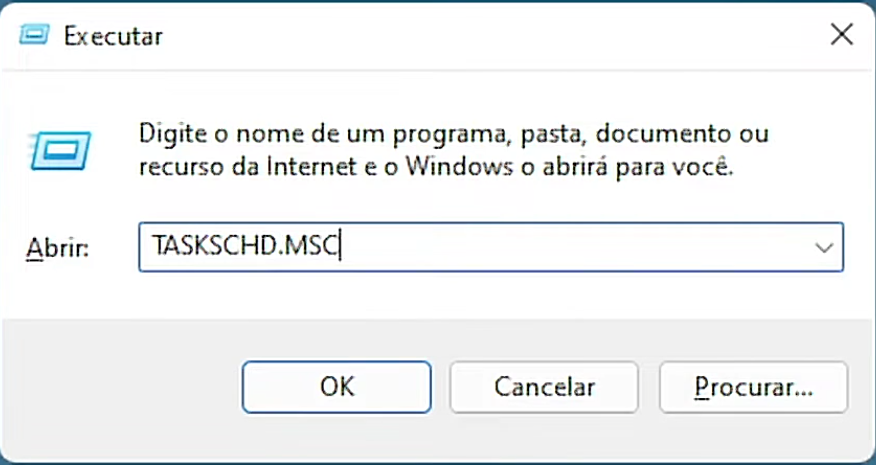
Pressione o atalho CTRL + R, e digite "taskschd.msc" e confirme com a tecla ENTER.
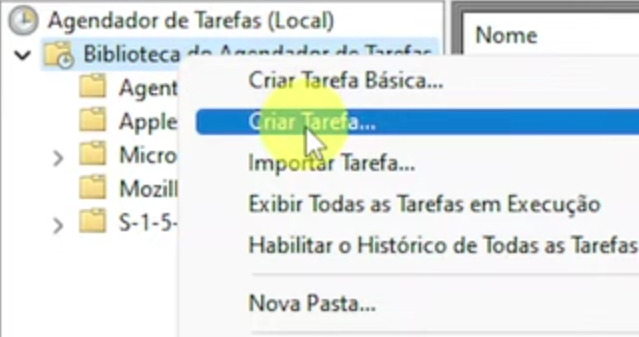
Clique com botão direito na pasta "Biblioteca de Agendador de Tarefas", e selecione a opção "Criar Tarefa..."
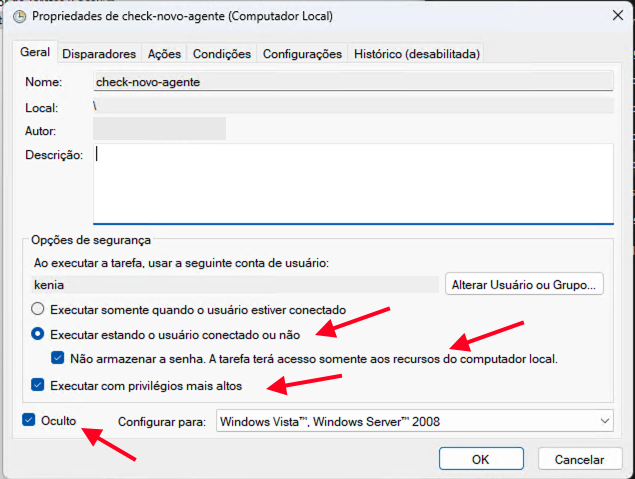
GERAL
- Preencha o nome: Checa-novo-agente
- Marque a opção "Executar estando o usuário conectado ou não"
- Marque o checkbox "Não armazenar a senha. A tarefa terá acesso somente aos recursos do computador local."
- Marque o checkbox "Executar com privilégios mais altos"
- Marque o checkbox "Oculto"
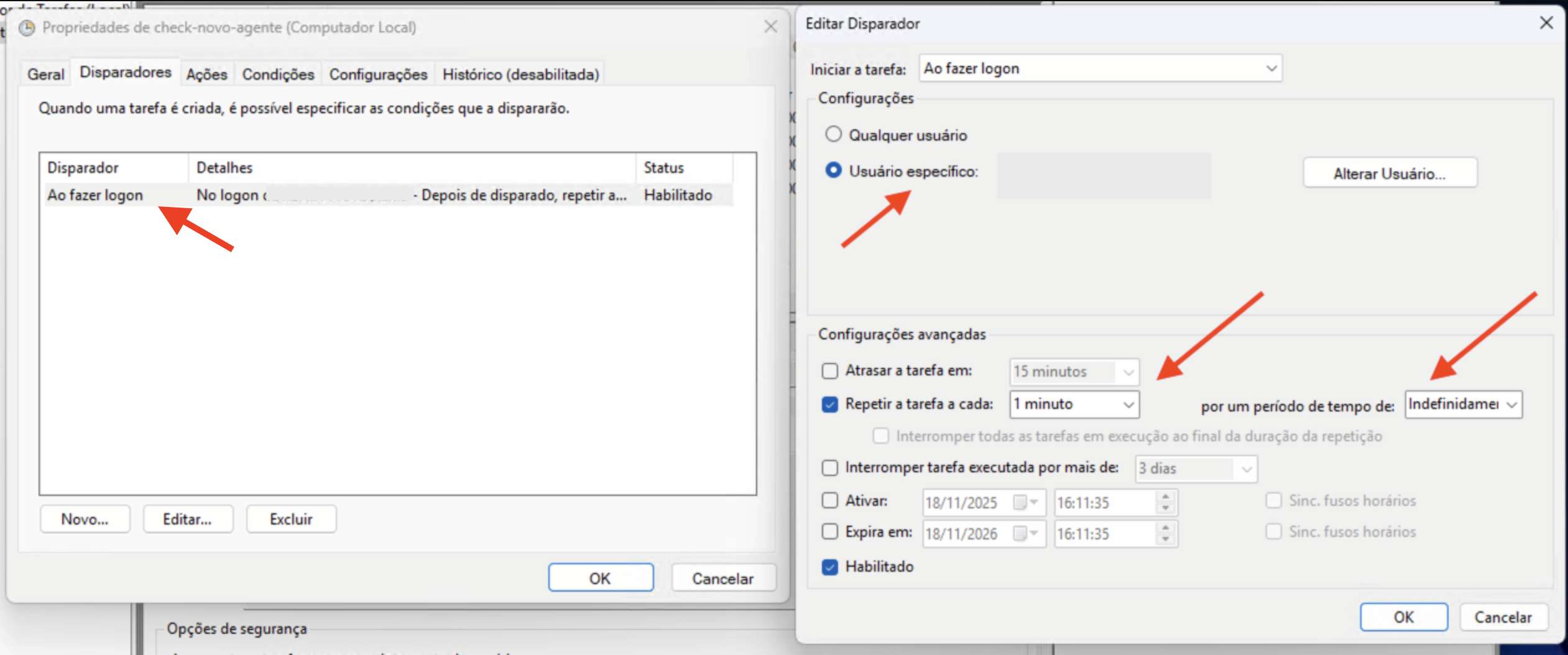
DISPARADORES
- Clique no botão "Novo...", e selecione "Ao fazer logon"
- Clique no disparador recém criado, e em seguida inicie a edição
- Selecione a opção "Usuário especifico"
- Marque o checkbox "Repetir a tarefa a cada", em selecione 5 minutos
- Selecione a opção "Indefinidamente" posicionada afrente do texto "por um período de tempo de"
- Certifique-se que o checkbox "Habilitado" esteja selecionado
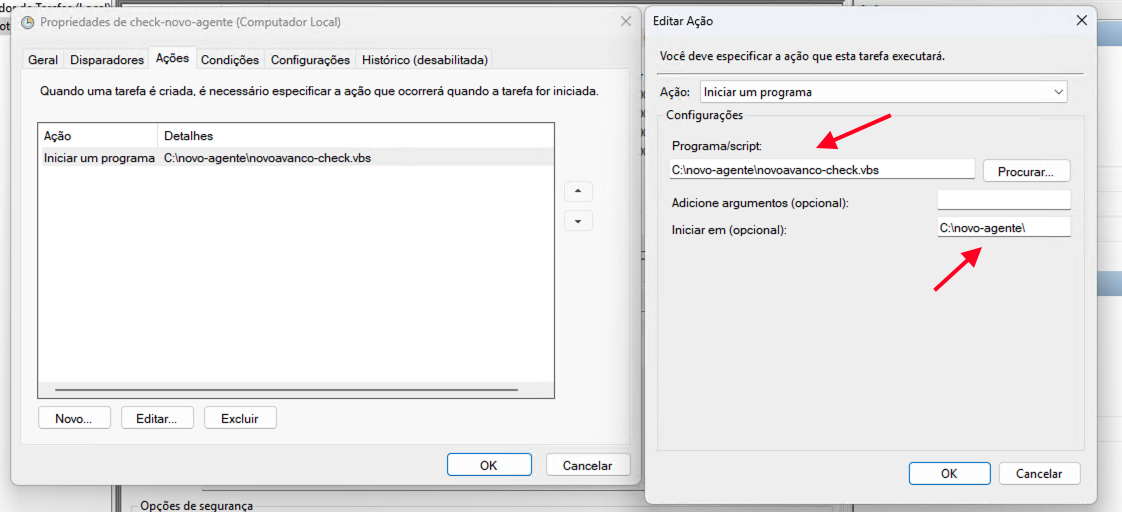
AÇÕES
- Clique no botão "Novo...", e
- Selecione "Iniciar um programa"
- Em Programa/script, busque o arquivo checa-novo-agente.vbs no botão "Procurar..."
- Em "Iniciar em (opcional)", informe o caminho aonde está o arquivo anterior
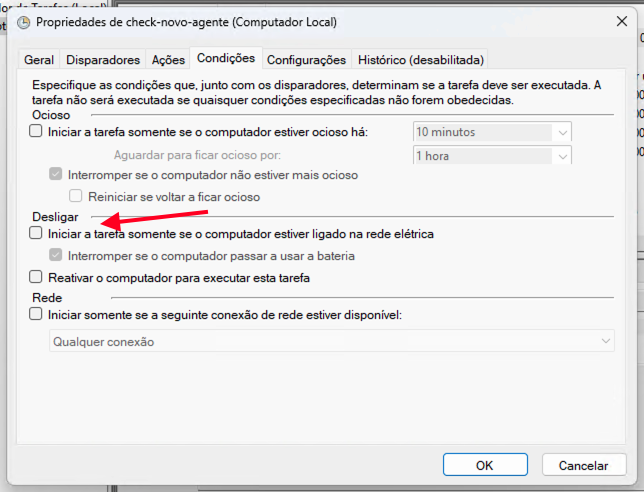
CONDIÇÕES
- Certifique-se que o checkbox "Iniciar a tarefa somente se o computador estiver ligado na rede elétrica" esteja desmarcado.
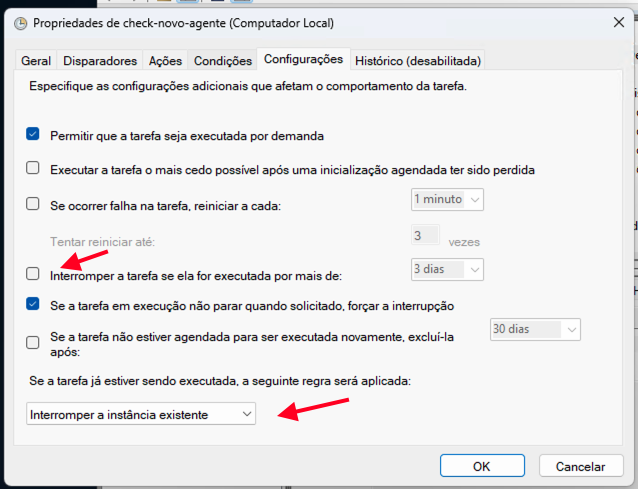
CONFIGURAÇÕES
- Desmarque o checkbox "Interromper a tarefa se ela for executada por mais de"
- Na opção "Se a tarefa já estiver sendo executada...", selecione "Interromper a instância existente
No comments to display
No comments to display