
Como Emitir Nota Fiscal Restituição ICMS ST Integral Varejo
📘 Manual: Emissão de Nota Fiscal de Restituição de ICMS ST
Sistema: Integral Varejo
✅ Sumário
-
Verificando as Regulamentações
-
Emitindo a Nota Fiscal de Restituição de ICMS ST
-
Verificando as Gravações da Nota Fiscal
3.1 DANFE
3.2 Livro Fiscal (Consulta)
3.3 Livro Fiscal (Relatório)
3.4 Movimento no SPED
3.5 Registro C197 (SPED) -
Exemplos de Arquivos Gerados
1 - Verificando as Regulamentações
Com a publicação do Decreto 47.547 os contribuintes passam a ter que realizar mensalmente uma “apuração” dos preços de venda praticados dos produtos sujeitos ao ICMS ST. O valor do imposto referente à restituição do ICMS ST corresponderá à aplicação da alíquota estabelecida para as operações internas sobre a diferença entre o valor de venda ao consumidor final e o valor da base de cálculo presumida do ICMS ST da mesma mercadoria constante do documento fiscal que acobertou sua entrada.
Após a apuração dos valores, o contribuinte deverá emitir uma nota fiscal, tendo como destinatário o seu próprio estabelecimento, seguindo as especificações contidas no decreto, e enviar essas informações junto as declarações acessórias para a SEFAZ.
OBSERVAÇÕES:
Na hipótese em que houver valores de ICMS ST a restituir, o contribuinte deverá emitir na nota fiscal o valor a ser restituído a título de ICMS ST e outra linha com o valor a ser complementado ao FEM.
Em caso de dúvida quanto aos códigos e informações a serem informadas na nota fiscal, o contador da empresa deverá ser consultado.
2 - Emitindo a Nota Fiscal de Restituição de ICMS ST
IMPORTANTE:
Antes de emitir a nota fiscal de restituição de ICMS, o campo CL/For/Lj do cadastro de CFOP deverá estar parametrizado para F de fornecedor. Para mais informações de como alterar o cadastro de CFOP, consulte o documento: "Dúvida | Como Alterar Cadastro CFOP Integral Varejo? ".
Como a nota deverá ser emitida para a própria loja, deverá existir, previamente, o cadastro da loja como fornecedor.
🛠️ Pré-requisitos
-
O CFOP 1603 deve estar com o campo CL/For/Lj parametrizado com F (Fornecedor)
-
A loja deve estar cadastrada como fornecedora
🔄
| Rotina: | Complemento ICMS / IPI |
|---|---|
| Programa: | MOV011 |
| Localização: | Administração Materiais / Movimentações / Inclusão / Complemento ICMS - IPI |
Acesse a localização indicada acima para realizar a emissão da NF-e de Complemento de ICMS.
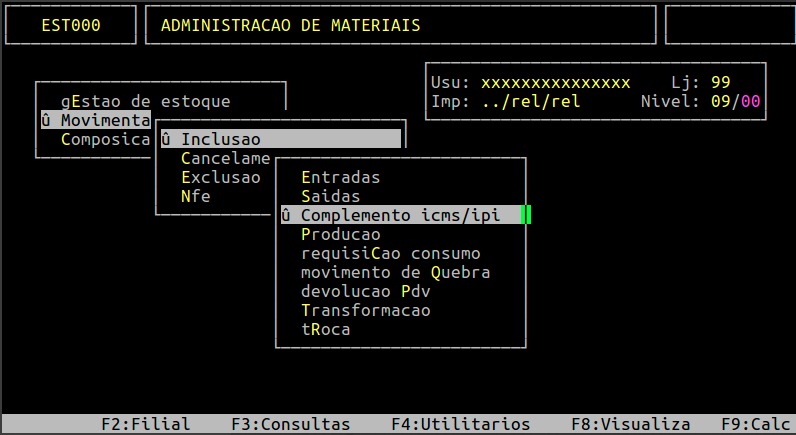
📌 Passo a Passo
-
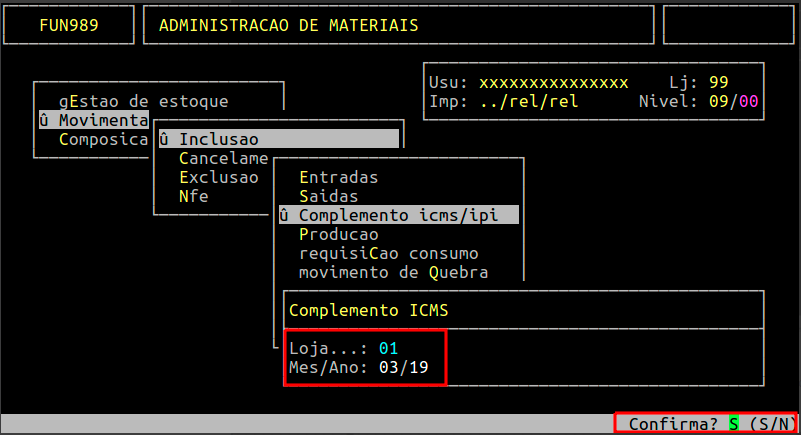
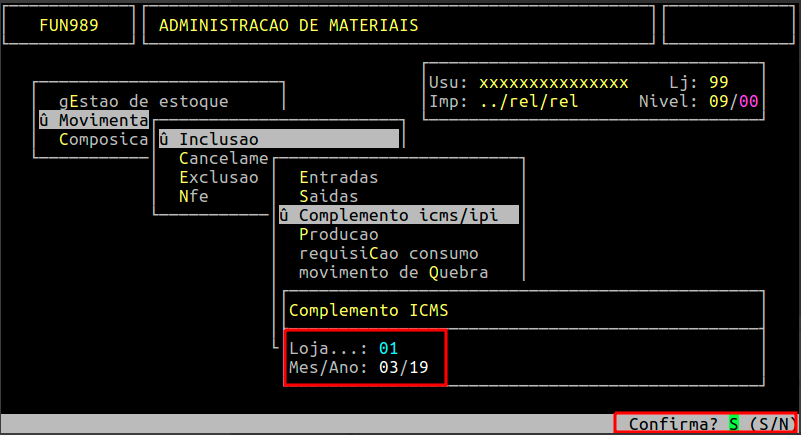
Acesse o programa
MOV011. -
Informe o mês e ano e pressione Enter ou S.
-
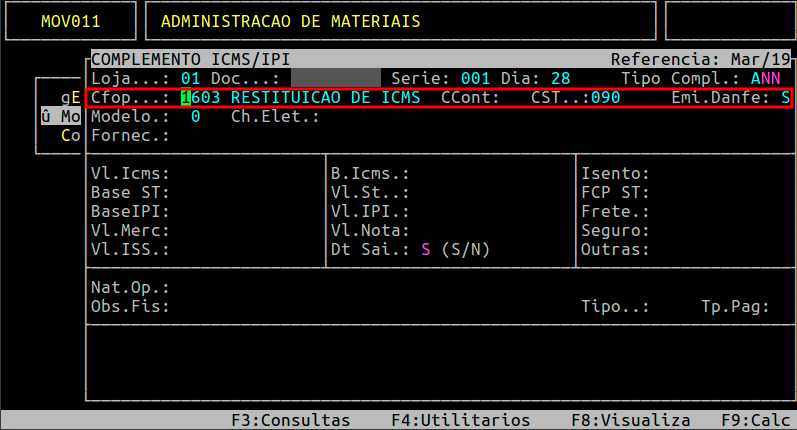
No campo
Tipo Compl:-
Informe:
A(Complemento de Ajuste) -
Deixe os dois próximos campos como
N N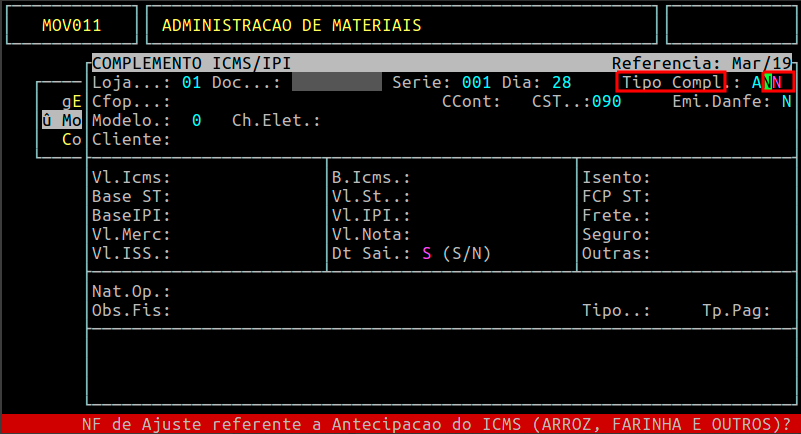
-
-
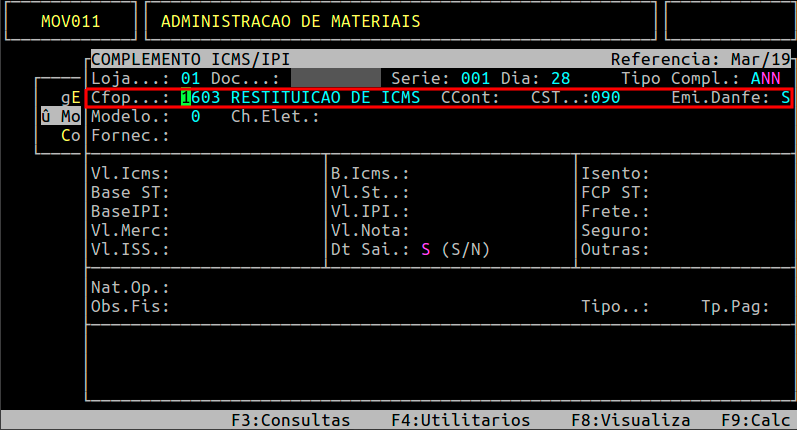
Preencha os seguintes campos:
-
CFOP:
1603 -
CST:
090 -
Emi.Danfe:
S
-
-
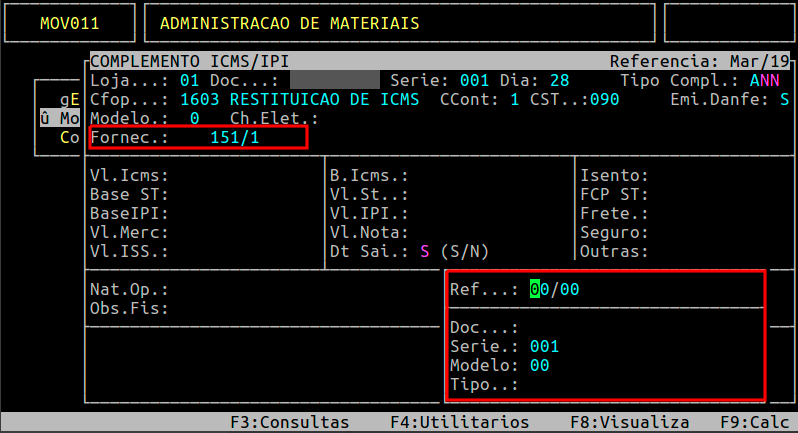
No campo Fornec, informe o código da própria loja (como fornecedor).
-
Na tela seguinte (Nota de Origem), pressione
Escpara ignorar.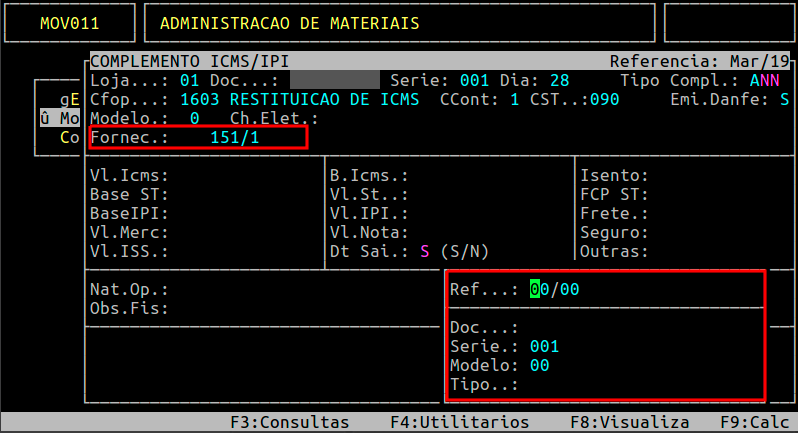
-
Na tela de valores:
-
Informe valores nos campos
Vl. STeFCP ST(se houver)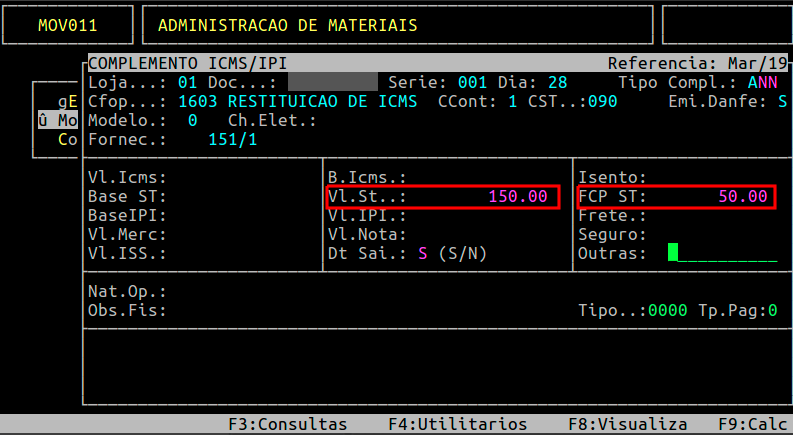
-
-
O sistema preencherá automaticamente:
-
Nat.Op:
9906 -
Cod.Aj:
MG11000015(Grava no Registro C197 do SPED)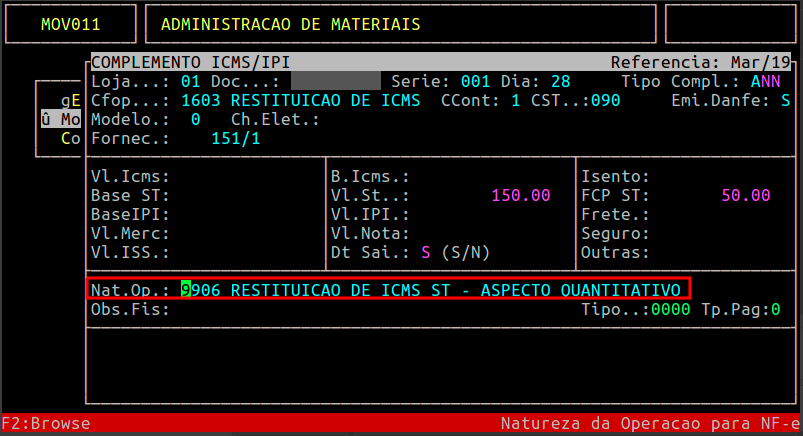
-
-
Opcionalmente:
-
Preencha
Obs.Fis(para Livro Fiscal) -
Preencha
Tipo(tipo gerencial)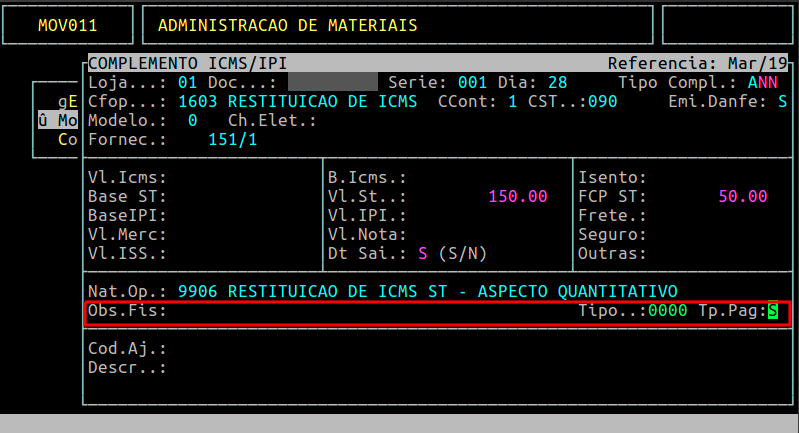
-
-
No campo
Tp.Pag, informe:-
Vpara à vista -
Ppara a prazo -
Ssem pagamento
-
-
Confirme o ajuste com Enter ou S
-
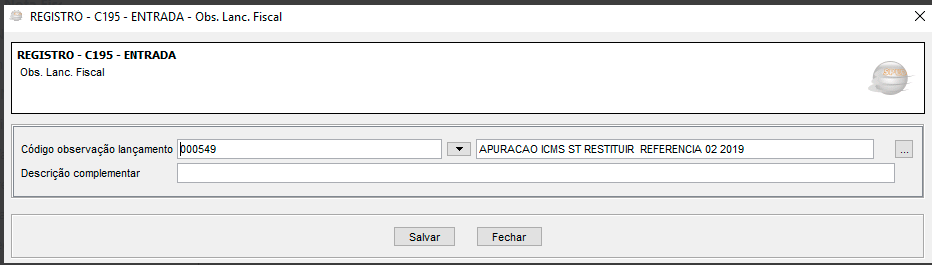
O sistema solicitará a Observação para o Registro C197:
-
Informe no campo
Inf/Obsou pressioneF2para consultar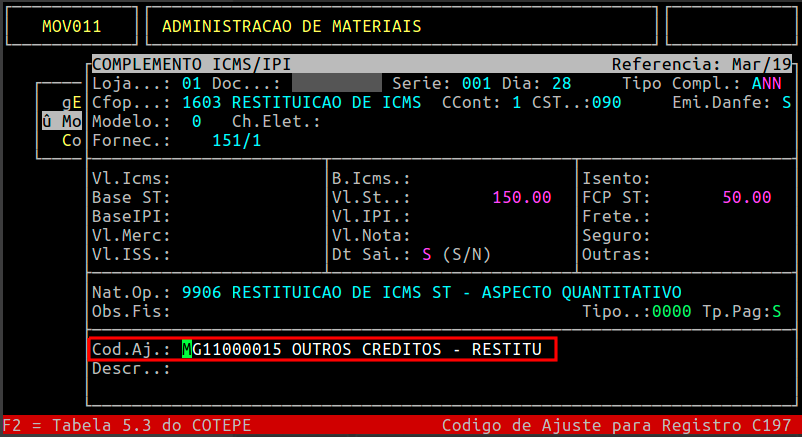
-
-
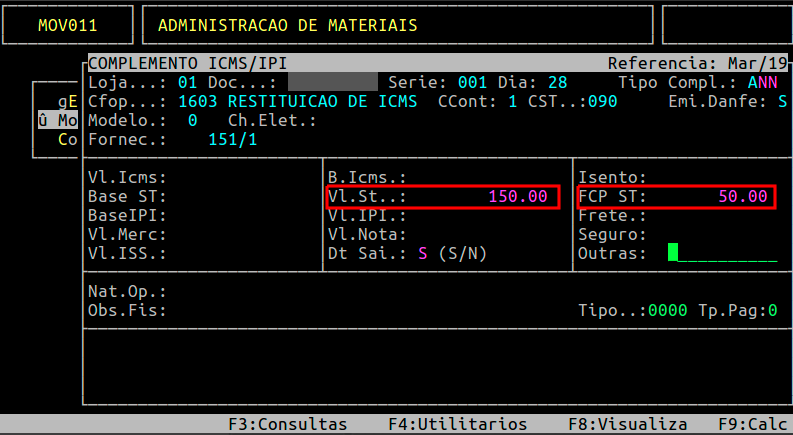
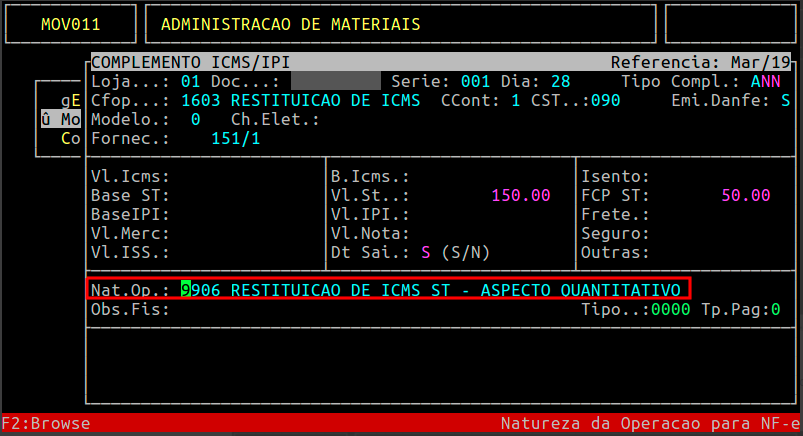
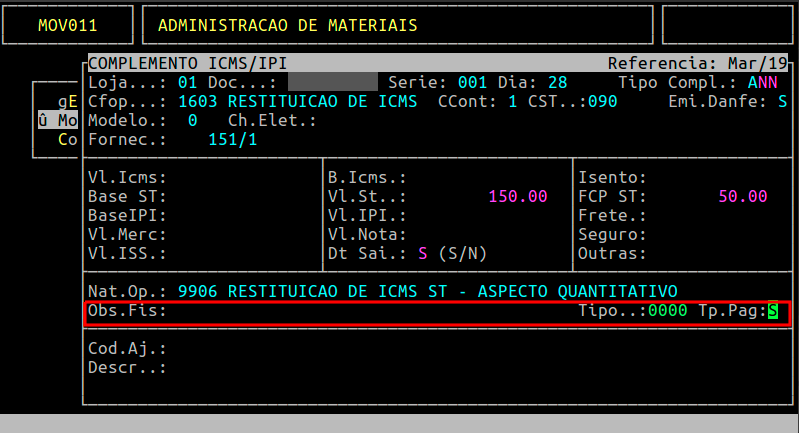
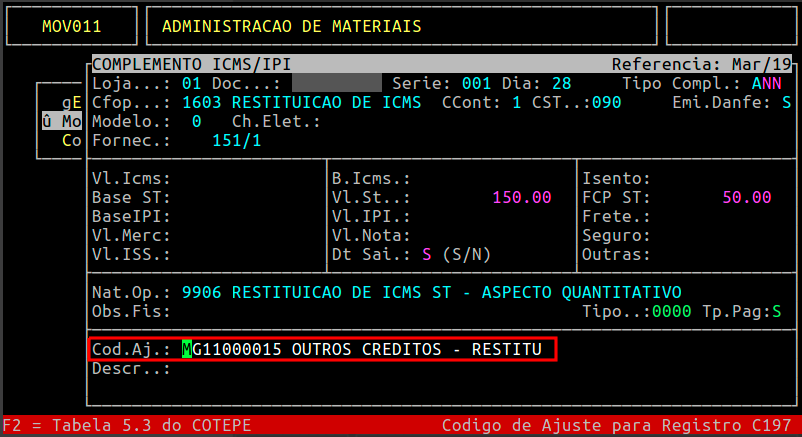
Continue pressionando Enter até confirmar a emissão da NF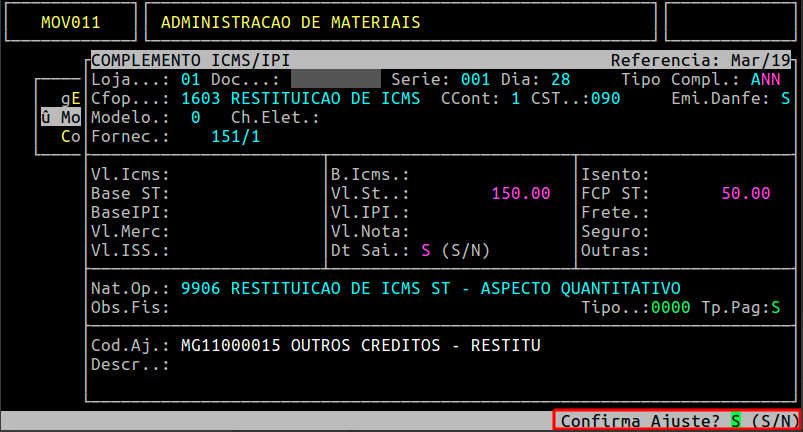
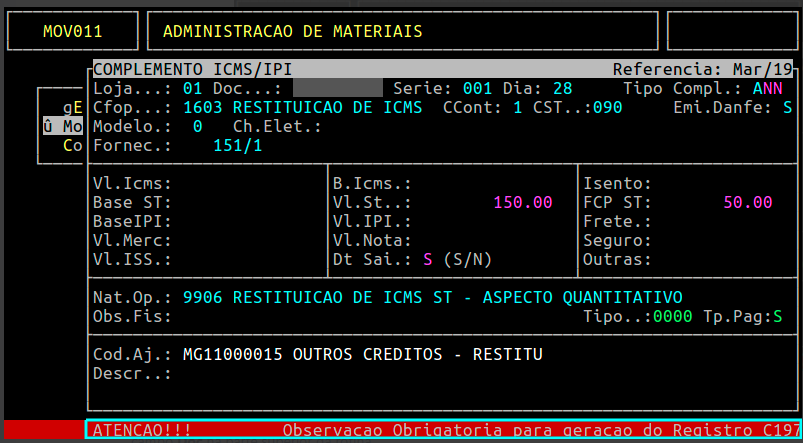
No campo Inf/Obs, informe o código da observação referente ao ajuste de crédito ou pressione a tecla F2 para consultar as opções cadastradas no sistema. Para mais informações, consulte o documento: " Dúvida | Como Inserir Observação Tabela Observação Informação Integral Varejo? ".
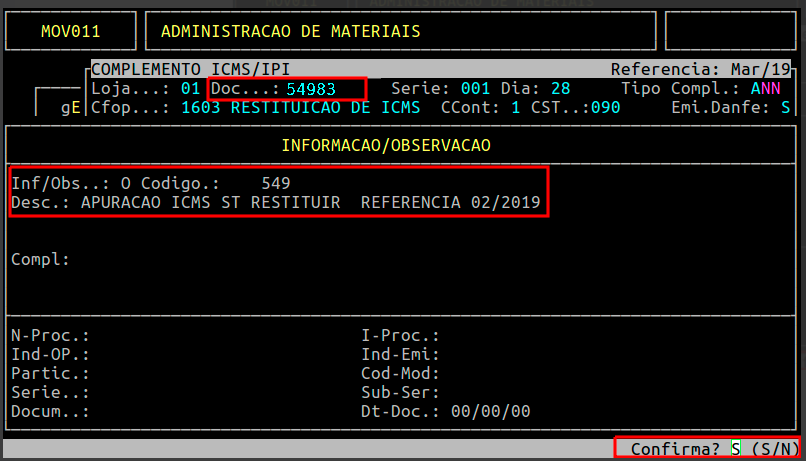
Pressione Esc para sair da rotina
3 - Verificando as Gravações da Nota Fiscal
3.1 - Gravação da DANFE
Deverá conter a seguinte descrição: Restituição de ICMS ST - Aspecto quantitativoquantitativo.
CFOP:
Deverá conter o CFOP 1603.
Dados do Produto1603Produtos:
Linha 1:o valor a ser complementado a título de ICMS ST
Linhaoutra 2:linha com o valor referentea ser complementado ao FEM
ao qual a complementação se refere.
Campos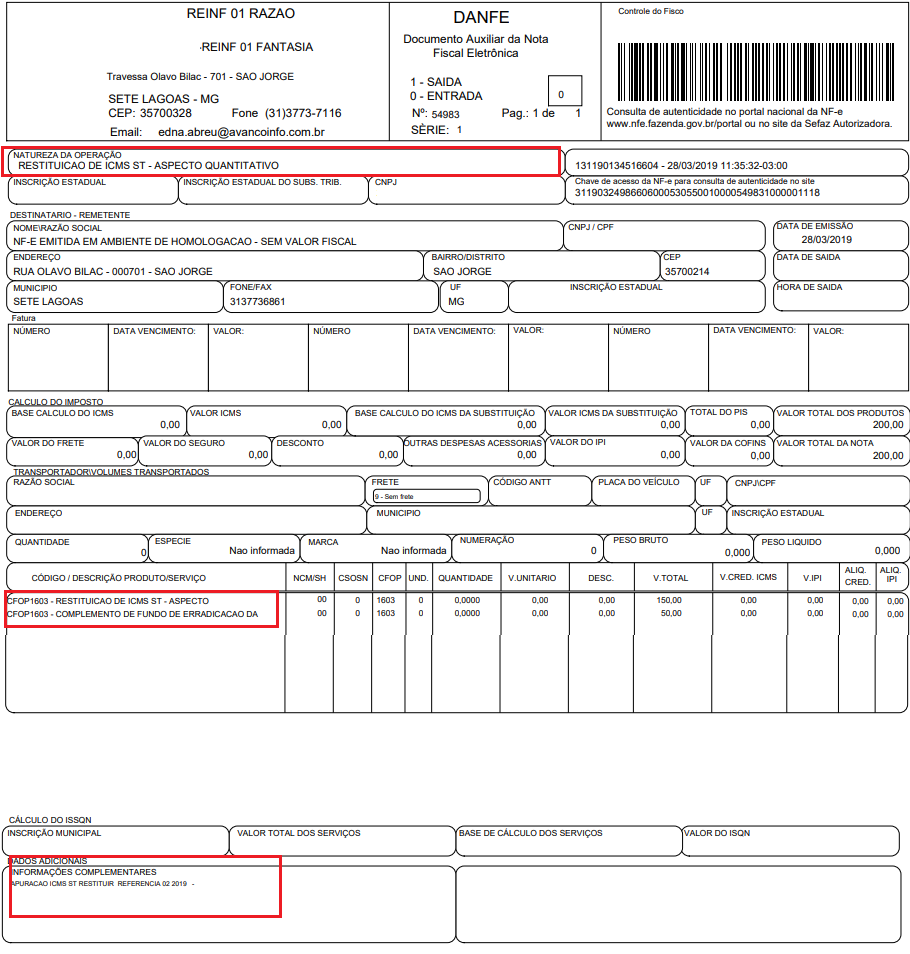
3.2 - Gravação do Ajuste na Consulta no Livro Fiscal
Programa:
Rotina:
Entrada - Consulta
Programa:
FIS352
Caminho:
Para consultar o Livro de Entrada, acesse a localização citada acima. Para mais informações, consulte o documento: " Dúvida | Como Consultar Nota Fiscal Entrada Rotina Fiscal Integral Varejo? ".
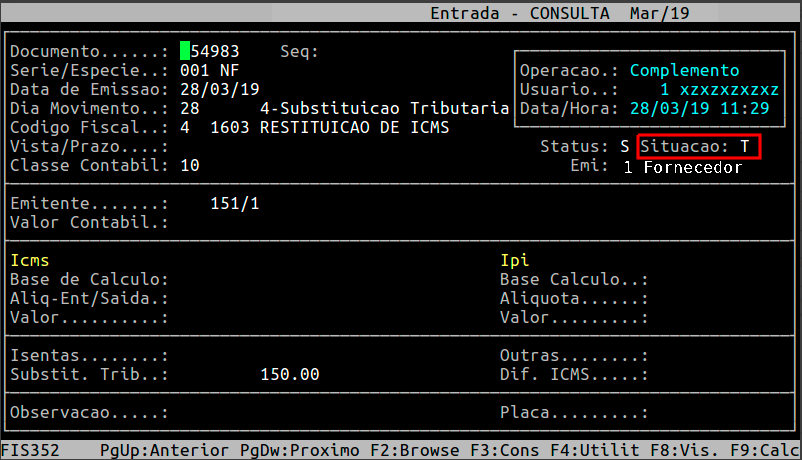
-
A nota deverá aparecer com situação T (Ajuste)
3.3 - Gravação do Ajuste no Relatório do Livro Fiscal
Programa:
Rotina:
Emissão de Livro de Entrada


Programa:
FIS087
Caminho:
-
A nota de ajuste com CFOP 1603 não move valores para o livro
Os valores devem ser lançados como Outros Créditos no DAPI

- Para gerar o Livro Fiscal de Entrada, acesse a localização citada acima. Para mais informações, consulte o documento: "Dúvida | Como Emitir Relatório Livro Fiscal Entradas Integral Varejo? ".

3.4 - Gravação o Movimento da Nota Fiscal de Ajuste na Rotina do Sped
Programa:
Rotina:
Entradas / Saídas


Programa:
SPD054
Caminho:
Para consultar uma nota fiscal na rotina de movimento do Sped, acesse a localização citada acima.
Ao acessar a rotina, informe os dados da nota que deseja consultar, conforme o exemplo abaixo.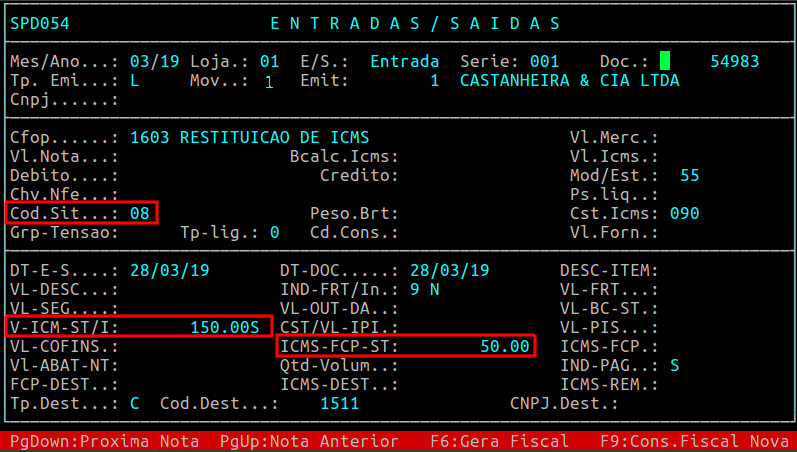
-
Situação da nota no SPED:
08 (Regime Especial) -
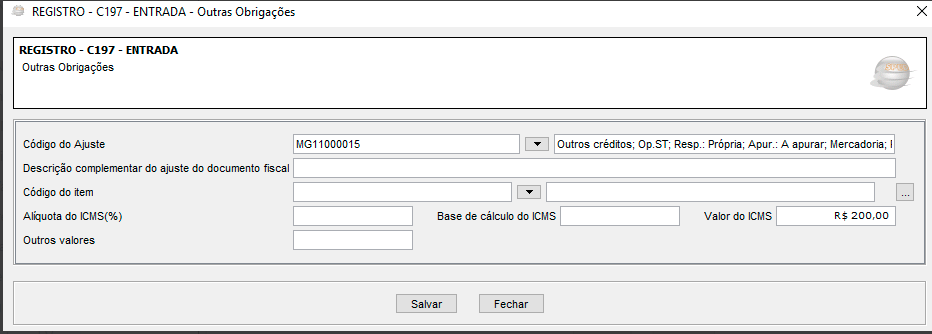
Os valores de ICMS estarão apenas no Registro C197
3.5 - Gravação do Registro C197
-
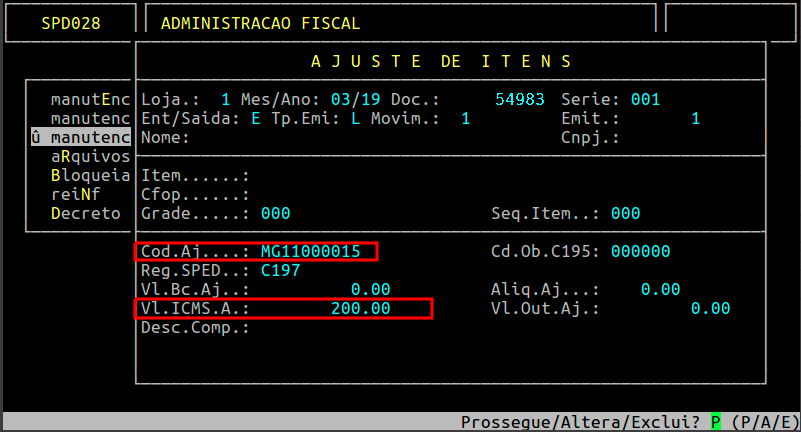
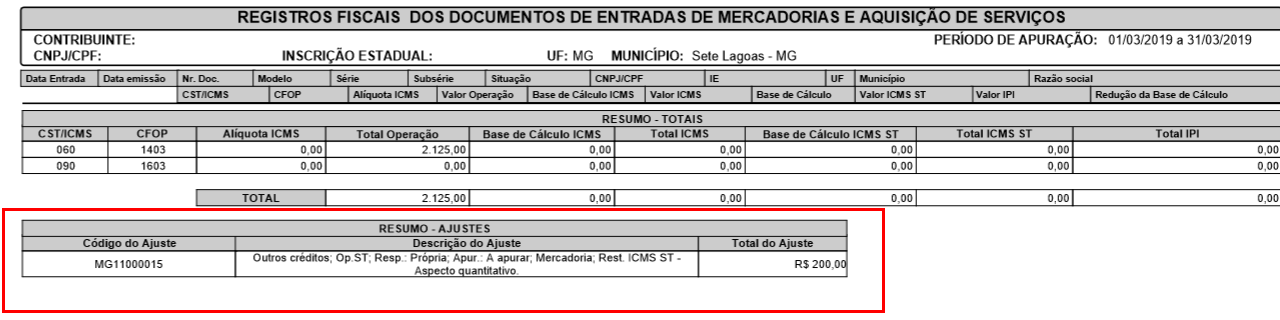
Gerado automaticamente com base no código de ajuste
MG11000015
🔍 Emitindo relatório de conferência
Programa:
Rotina:
Ajuste de Itens
Programa:
SPD028
Caminho:
Para gerar o relatório ajuste de itens, acesse a localização citada acima.
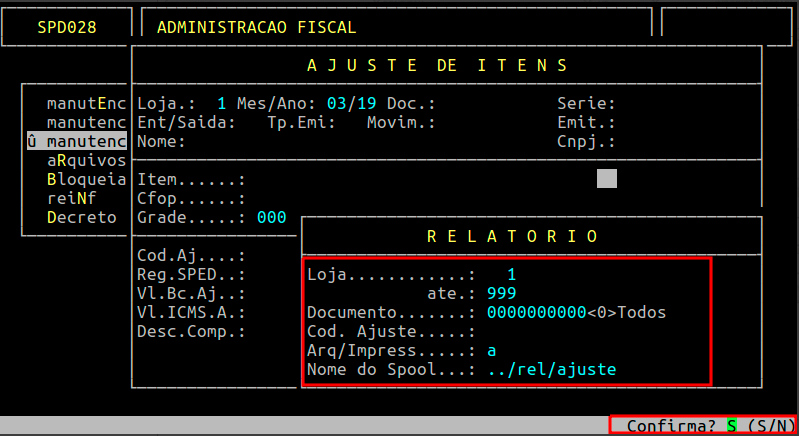
Passos:
-
Informe a loja, mês/ano e pressione F5
-
Na tela de emissão:
-
Cod. Ajuste: deixe em branco ou filtre
-
Tipo de Geração:
A(Arquivo) ouI(Impressora) -
Informe o nome do spool
-
-
Pressione
EnterouSpara confirmar -
Para visualizar:
-
Pressione
F8e informe o nome
-
Para gerar PDF: pressione P (será salvo em /u/rede/rel-pdf)
É
possível também fazer a consulta do lançamento do Ajuste C197 direto na rotina Ajuste de Itens, no qual deverá inserir os dados referente a nota fiscal emitida.
4 - Exemplos dos Arquivos Gerados
Abaixo
segue os exemplos de como ficará a gravação nos Registros do Sped Fiscal, referente a emissão da Nota de Complemento de ICMS ST.Registro C100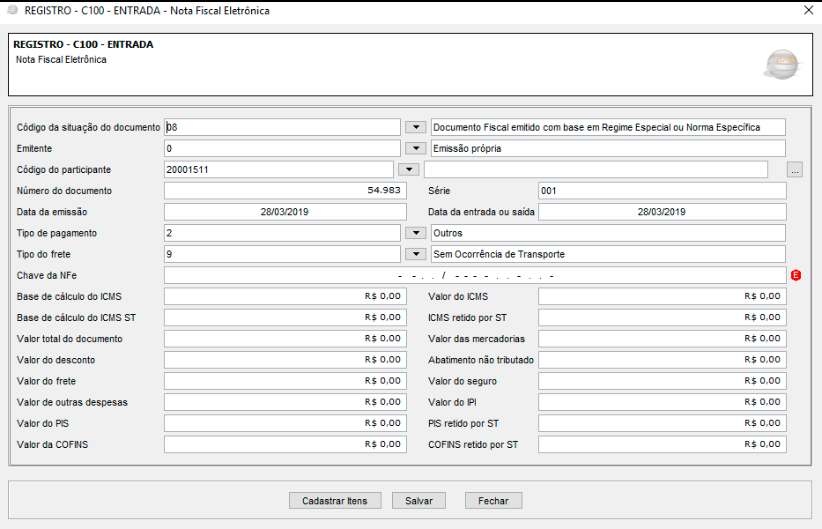
Registro C195
Registro C197
Apuração do ICMS e
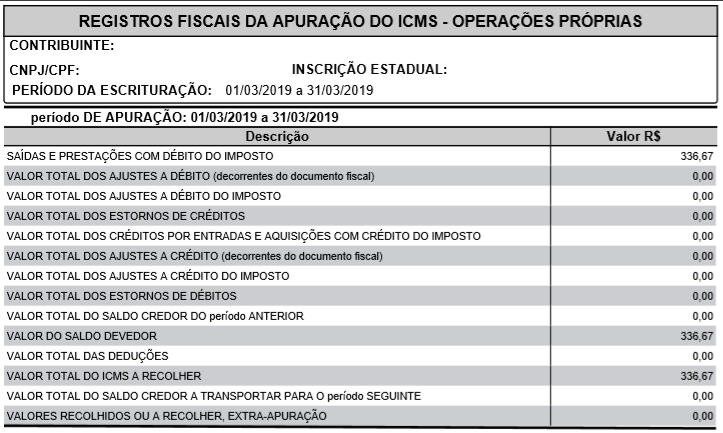
ICMS ST
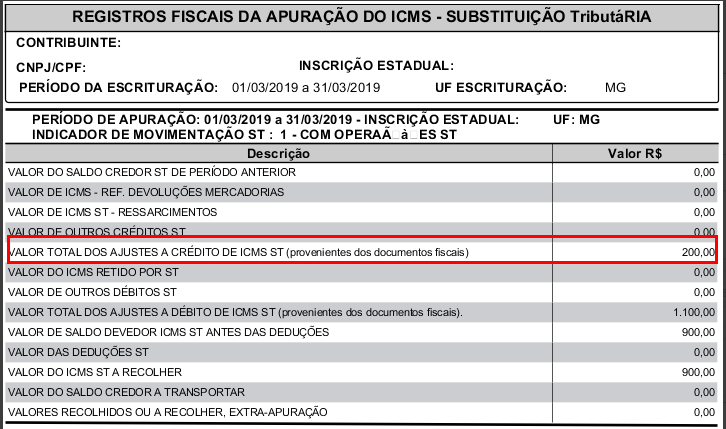
Detalhamento dos Ajustes no Livro Fiscal
O Atendimento para a Avanço Informática é prioridade!
Caso Você tenha alguma dúvida, fique à vontade para entrar em contato com a gente: Clique aqui para falar conosco no WhatsApp
