
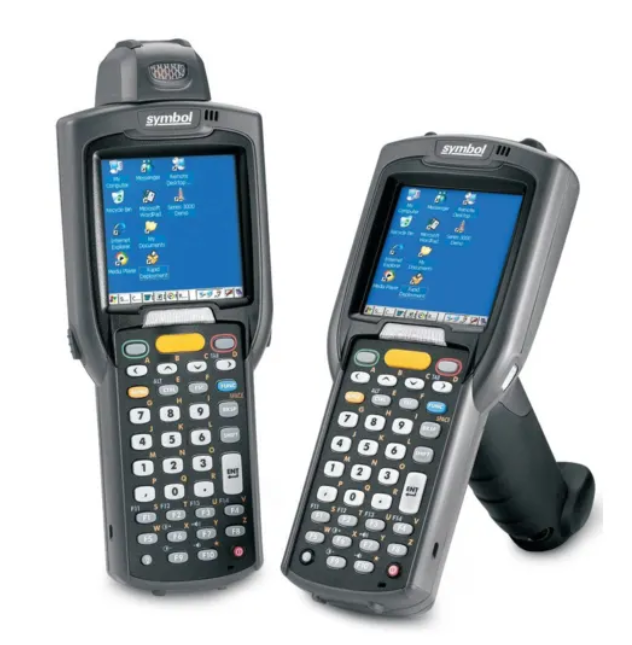
Symbol MC3000
1. Programas Necessários
Pendente o WinProgs.zip
2. Inicialização
Observações:
- O Coletor Symbol MC3000 não mantém as configurações realizadas ao receber um reset ou descarregar/desconectar a bateria.
- Este procedimento visa justamente solucionar este problema, onde serão configurados scripts de inicialização para que ele retorne suas configurações após o reset.
Requisitos:
- Windows XP ou superior.
- Microsoft ActiveSync (WinProgs.zip)
Pendente - Arquivo Application.zip baixado e descompactado.
- Coletor conectado e configurado ao ActiveSync (Por base e cabo USB).
Procedimentos:
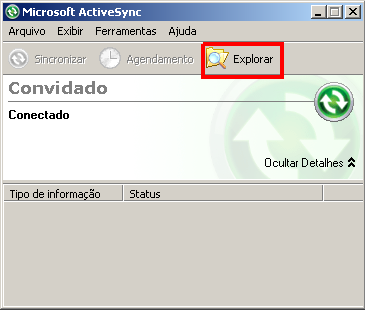
- Abra o ActiveSync e clique no botão "Explorar".
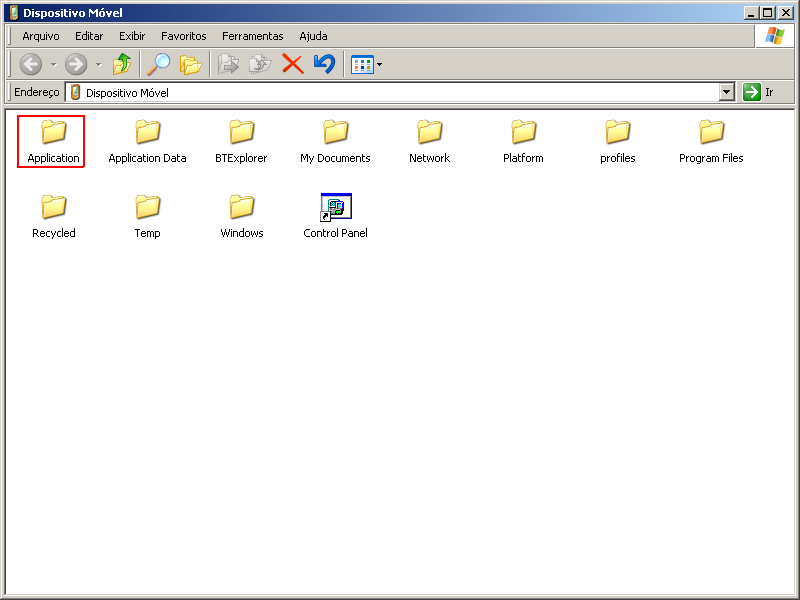
- Abra a pasta "Application"
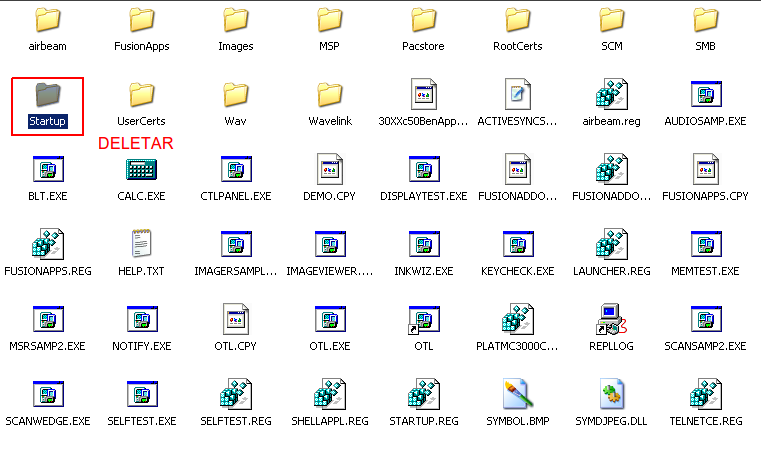
- Dentro da pasta "Application" delete a pasta "Startup"
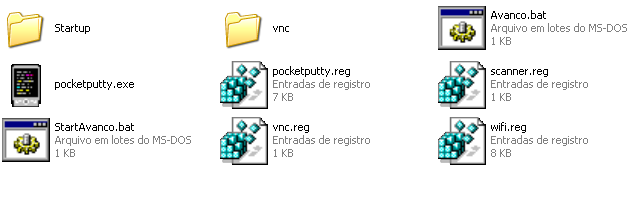
- Selecione o conteúdo descompactado do arquivo "Application.zip" e copie-o.
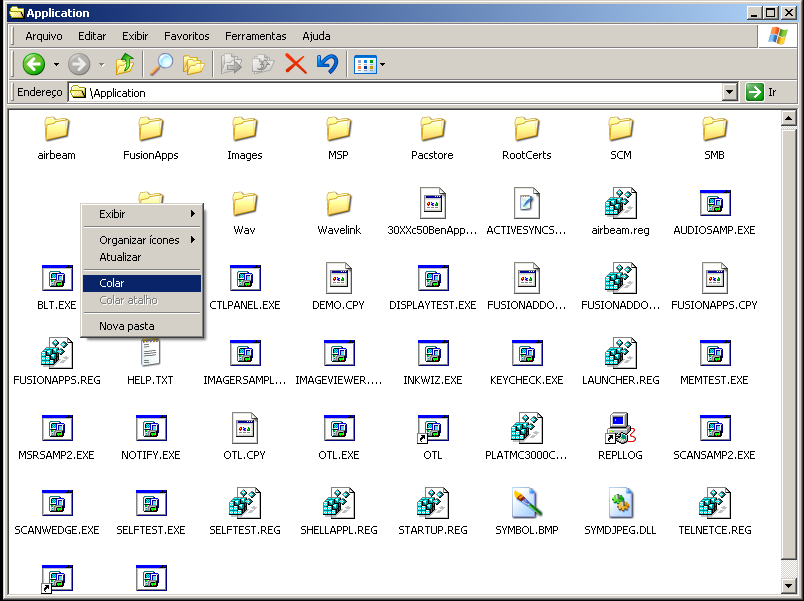
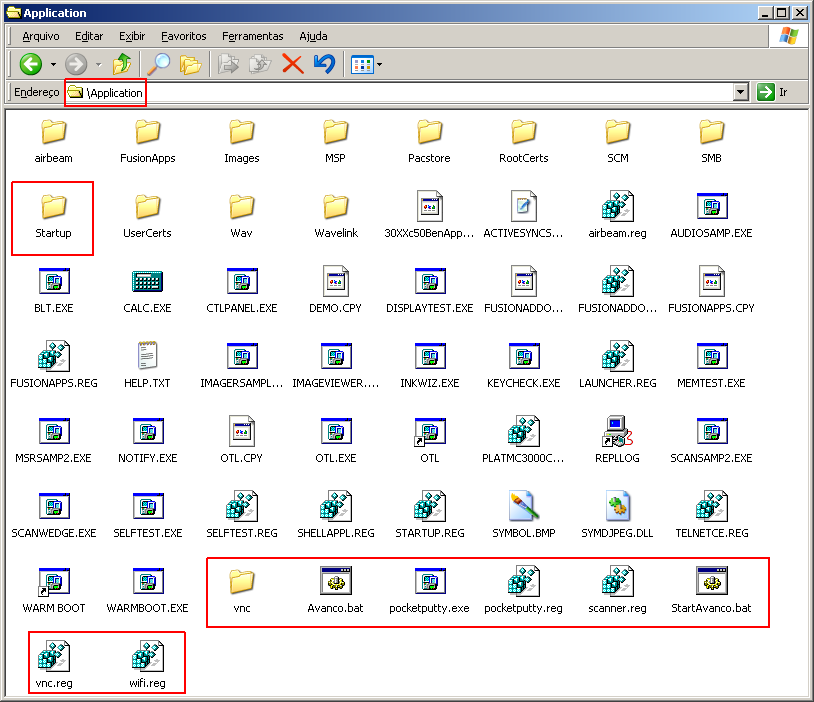
- Volte ao diretório "Application" do coletor e cole o conteúdo copiado.
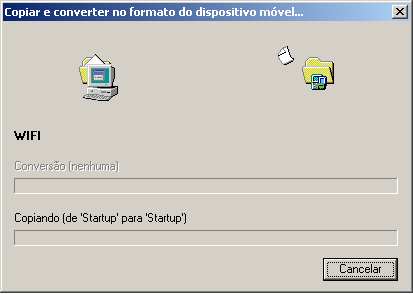
- Aguarde o processo de cópia finalizar (caso apareça alguma mensagem, confirme para prosseguir com a cópia)
- Reinicie o coletor pressionando simultaneamente os botões "1,9 e Power" e solte quando o aparelho desligar.
- Aguarde o coletor iniciar novamente, e calibre a tela (tocando nos locais informados pelo sinal de + solicitado pelo aparelho, e confirmando posteriormente com o botão "Enter")
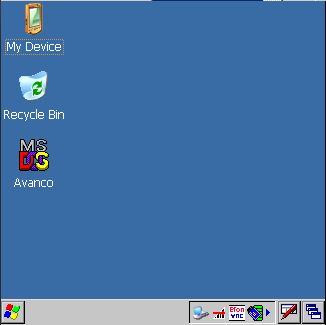
- Certifique o coletor executou os scripts de inicialização e ficou somente com os ícones "My Device", "Recycle Bin" e "Avanco" do desktop do coletor.
- Caso o coletor não fique conforme o procedimento anterior, ou estiver inicializando aplicativos diferentes, formate o coletor seguindo ESTE TUTORIAL, e repita os procedimentos anteriores.
Imagens
3. WiFi (Persistente)
Observações:
- Conforme informado no procedimento de Inicialização, este coletor não salva as alterações após um reset, portanto este procedimento visa solucionar esse problema no quesito configuração da rede WiFi.
Requisitos:
- Coletor já conectado a rede WiFi
Procedimentos:
- Clique o ícone de gerenciamento WiFi do coletor.
- Selecione a opção "Manage Profiles"
- Clique com o botão direito em cima da rede WiFi salva.
- Selecione a opção "Export"
- Selecione a unidade "Application" dentro de "My Device" e atribua o nome "wifi.reg", e clique em "OK".
- Caso apareça a mensagem informando que o arquivo wifi.reg já exista, clique em "Yes" para substituí-lo.
- Caso não aconteça nenhum erro no procedimento, a mensagem "Profile Exported" será exibida.
- Feche o aplicativo "Manage Profiles".
- Resete o coletor pressionando simultaneamente os botões "1,9 e Power", quando o aparelho desligar, solte os botões.
- Aguarde o coletor iniciar.
- Calibre a tela do coletor.
- Aguarde os scripts de inicialização terminarem de executar.
- Certifique que o coletor se conectou automaticamente na rede WiFi após o reset.
Imagens
/1.png)
/2.png)
/3.png)
/4.png)
/5.png)
4. Parametrização PocketPuTTY (Persistente)
Instruções pocketPutty Clique aqui!
Observações:
- Conforme informado nos documentos anteriores, o coletor não salva suas configurações após o reset, este procedimento visa solucionar esse problema referente as configurações do aplicativo PocketPuTTY utilizado como terminal de acesso ao sistema ERP Integral Avanço.
Requisitos:
- Realizado o procedimento de Inicialização do coletor.
- Coletor conectado a rede WiFi.
Procedimentos:
Imagens
/3.png)
/5.png)
/6.png)
/8.png)
/9.png)
/10.png)
/11.2.png)
/11.png)
/12.png)
/13.png)
/14.png)
/15.png)
5. Formatação (se necessário)
Observações:
- ESTE PROCEDIMENTO DEVE SER REALIZADO SOMENTE NO CASO DO WINCE NÃO ESTIVER INICIANDO.
- ESTE PROCEDIMENTO DEVE SER REALIZADO SOMENTE SE O MESMO NÃO ESTIVER OBEDECENDO AS CONFIGURAÇÕES DE INICIALIZAÇÃO
Requisitos:
- Windows XP ou superior.
- TCM instalado (WinProgs.zip)
Pendente - Arquivo contendo as imagens de formatação já descompactadas (Heximages.zip)
Procedimento:
- Abrir o programa TCM e clique no ícone "Load Terminal"
- Pressione os botões "Laranja maior", 1, 9 e Power, simultaneamente.
- Quando o equipamento desligar, solte todos os botões exceto o botão Laranja Maior.
- Ao acessar a função IPL do equipamento, selecione a opção "Partition Table" utilizando as teclas 2,4,8 e 6 para navegar entre as opções e "Enter" para selecioná-la.
- Selecione no coletor a sequência "Partition table" > "USB" > "USB Standard" > "Download"
- Quando o equipamento estiver na tela "Downloading", vá ao programa TCM e clique no botão "..."
- Selecione o arquivo "PartitionTable.hex" e clique em "Abrir".
- Clique no botão "Download" e aguarde o procedimento finalizar com a mensagem "Transfer Complete".
- Clique novamente no botão "..." e selecione o arquivo "Monitor.hex" e clique em Abrir.
- Selecione no coletor a sequência "Monitor" > "USB" > "USB Standard" > "Download"
- Clique no botão Download do programa TCM.
- Aguarde o processo de transferência terminar.
- Clique novamente no botão "..." do programa TCM e selecione simultaneamente os arquivos "Application.hex, Plataform.hex, SplashScreen.hex e WinCE.hex" e clique em "Abrir"
- No coletor selecione a opção "Auto select" > "USB" > "USB Standard" > "Download"
- Clique no botão Download do programa TCM.
- Aguarde os processos de transferências terminarem.
- Selecione a opção "System reset" no coletor.
- Aguarde o coletor iniciar o WinCE normalmente já formatado.
/a.png)
/b.png)
/c.png)
/d.jpg)
/e.jpg)
/f.jpg)
/g.jpg)
/h.jpg)
/i.png)
/j.png)
/k.png)
/l.png)
/m.png)
/n.png)
/o.png)
/p.jpg)
/q.jpg)
/r.jpg)
/s.jpg)
/t.jpg)
/u.png)
/v.png)
/x.png)
/x1.png)
/y.png)
/z.jpg)
/z1.jpg)
/z2.jpg)
/z3.jpg)
/z4.jpg)
/z5.png)
/z6.png)
/z7.png)
/z8.jpg)
/z9.jpg)