
Impressão de etiqueta via cups
Impressão de etiqueta via cups
Instalação impressora Windows
Habilitar Cups
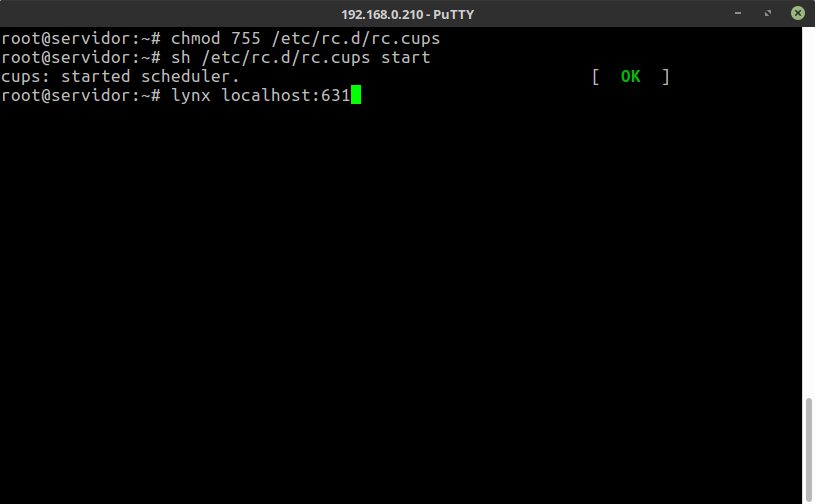
- Dar permissão no arquivo de inicialização do cups
- Iniciar o cups
- Abrir o cups
Instalação Impressora
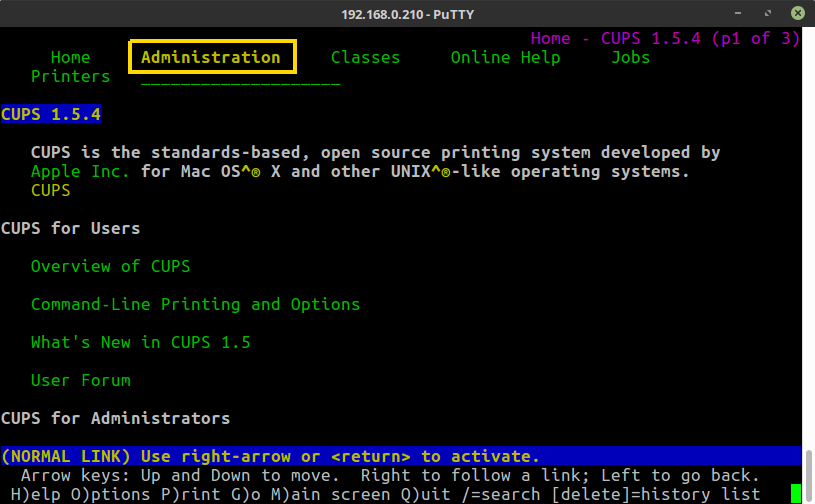
- Ir em "Administration"
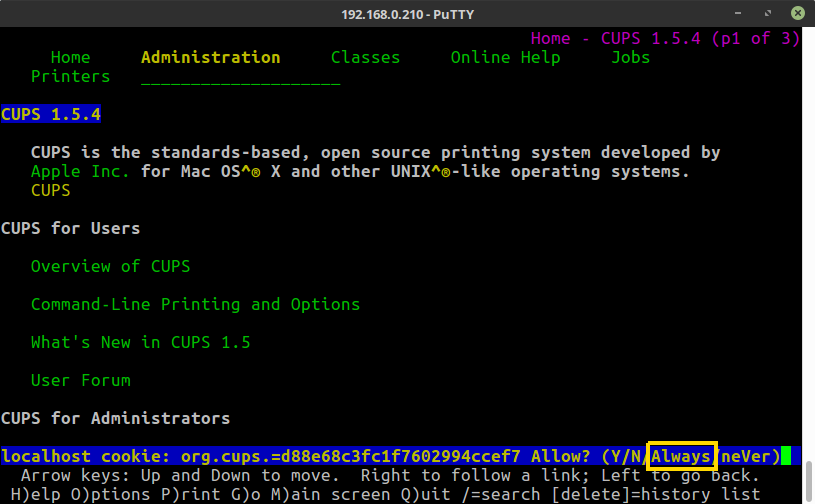
- Selecionar letra "A / Always" para permitir os cookies da página
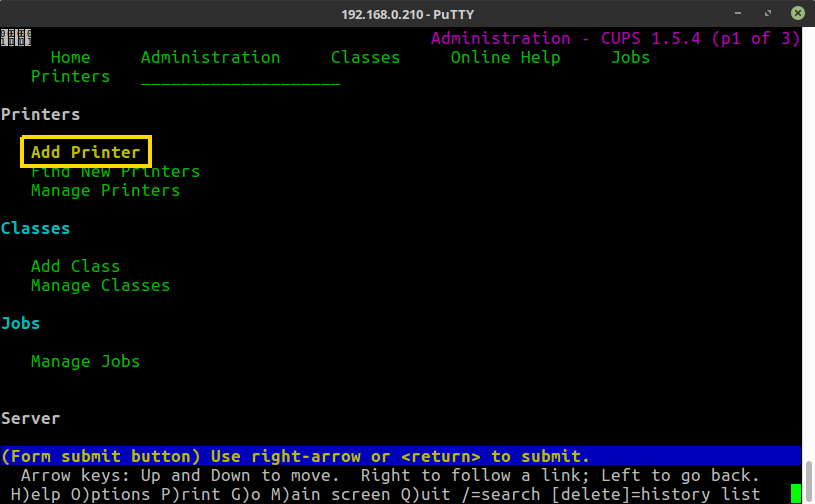
- Ir em "Add Printer"
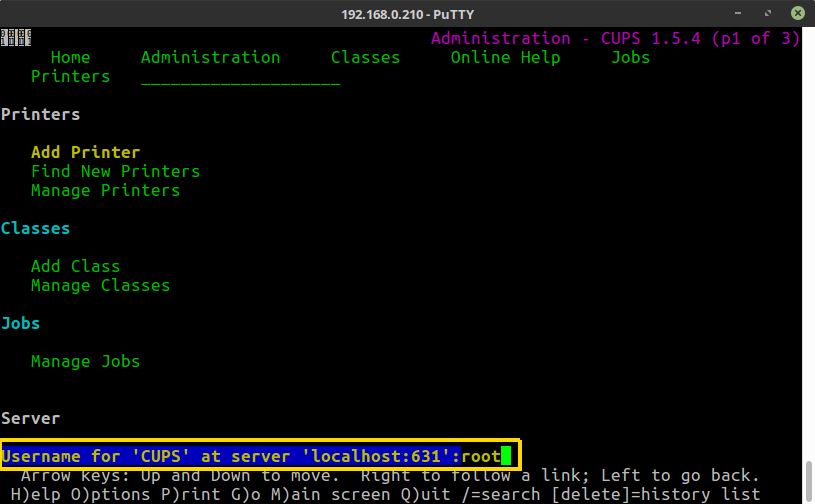
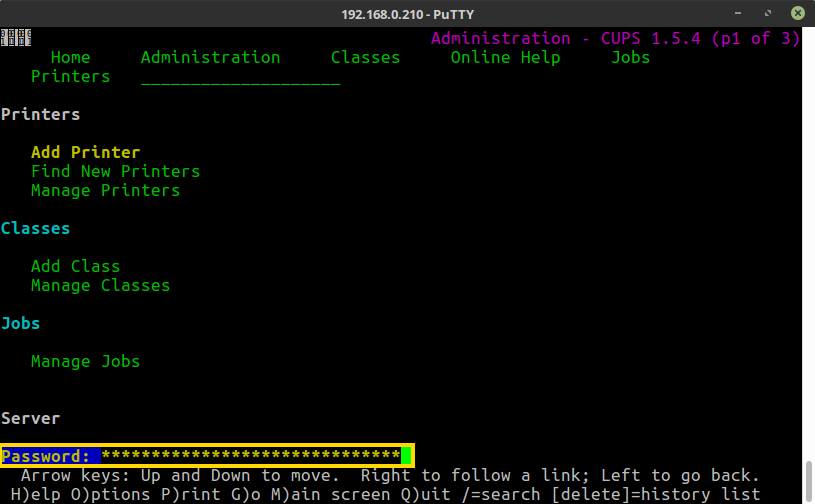
- Logar como root
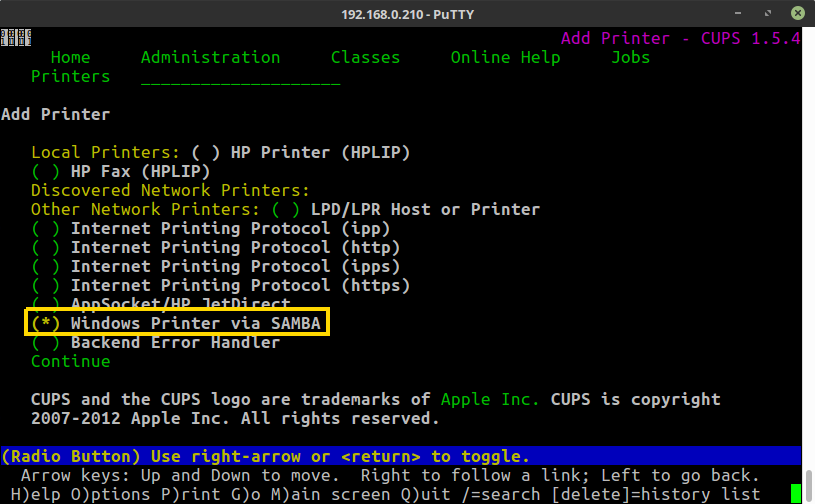
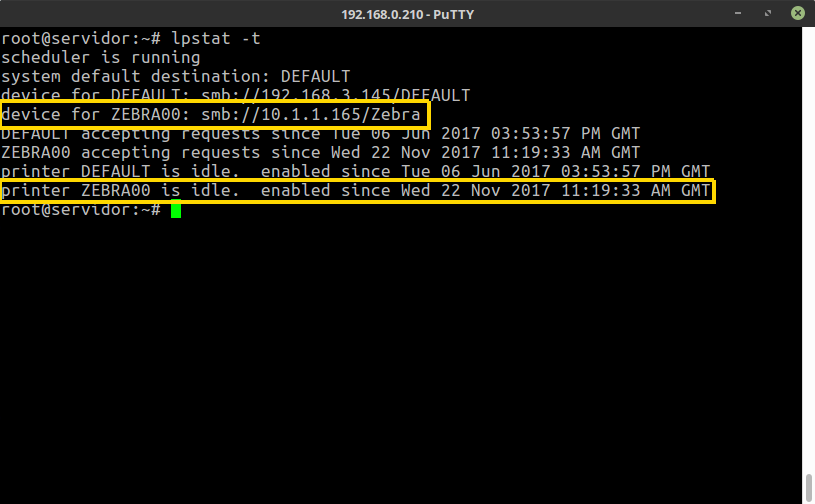
- Selecionar o tipo de impressora (Samba)
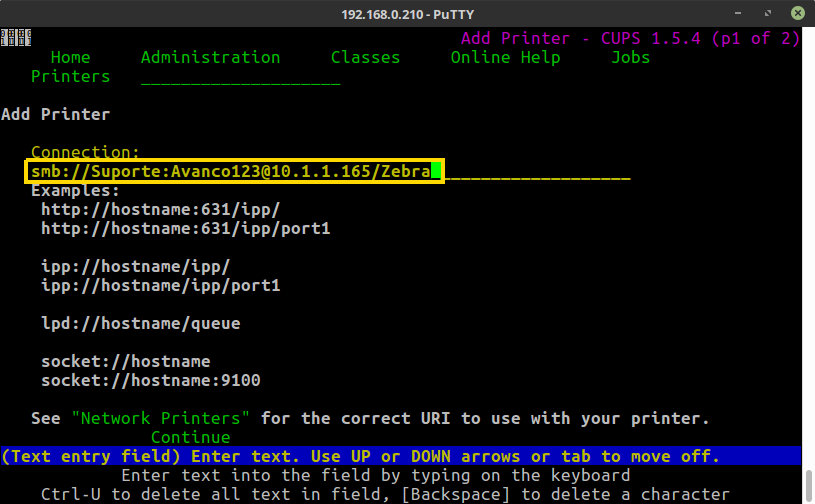
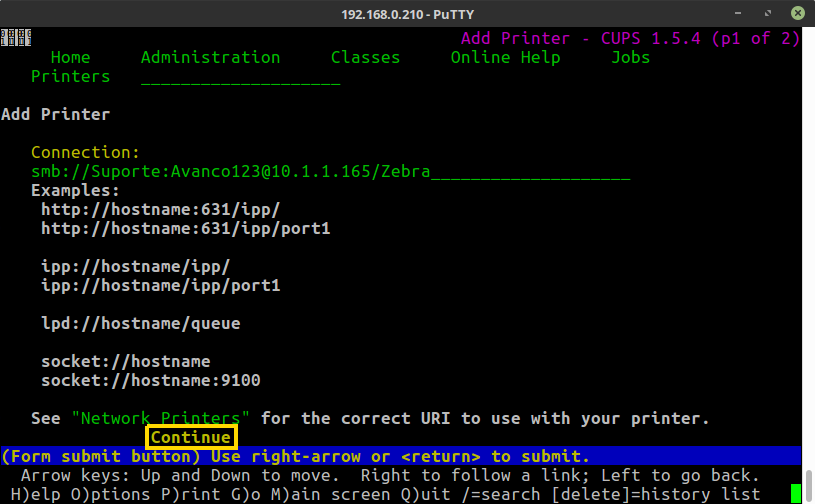
- Inserir linha com usuário, senha, ip e nome de compartilhamento da impressora (OBS: Nenhum desses campos pode ter espaço)
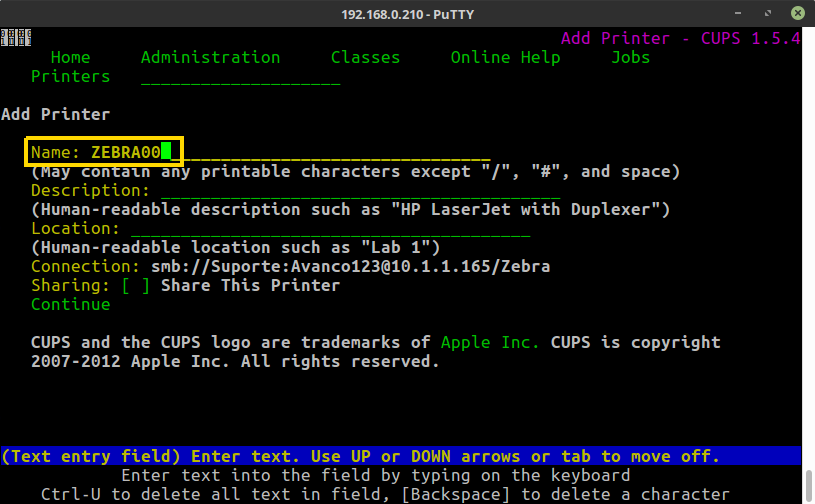
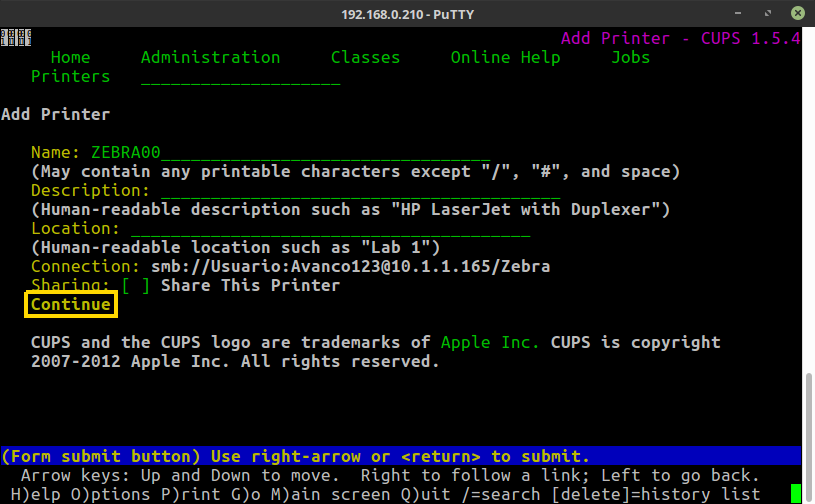
- Inserir o nome da impressora (Obrigatório utilizar nome com 7 letras)
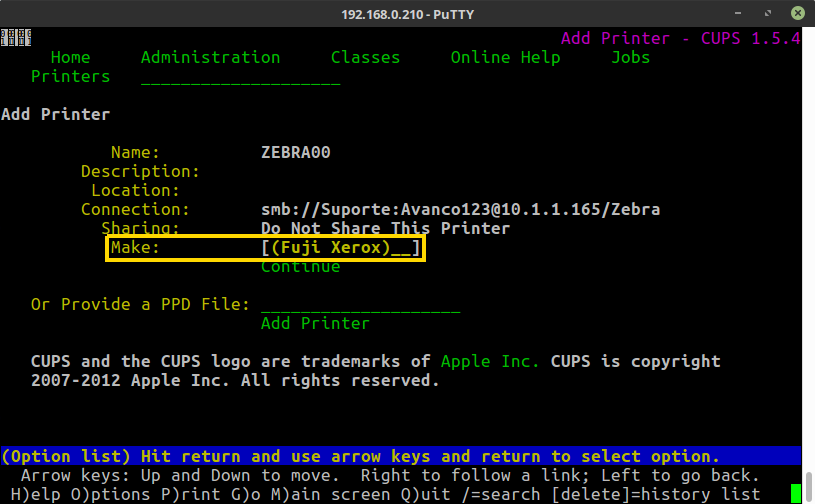
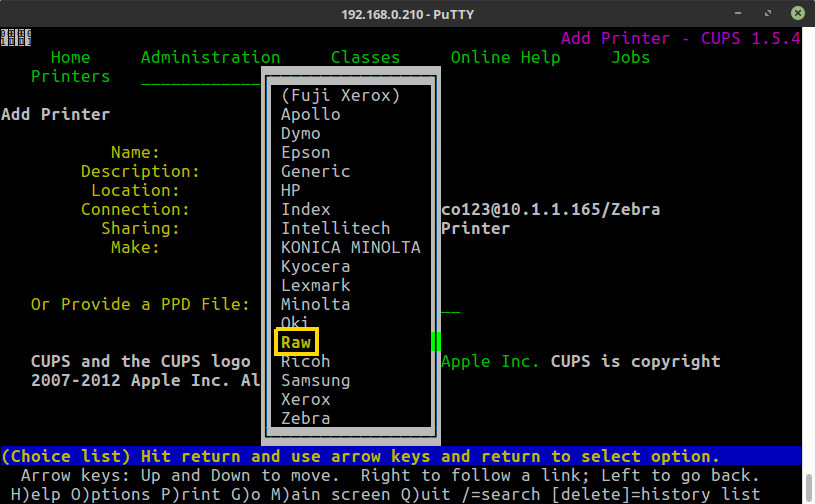
- Escolher o driver (Raw - Raw Queue (en))
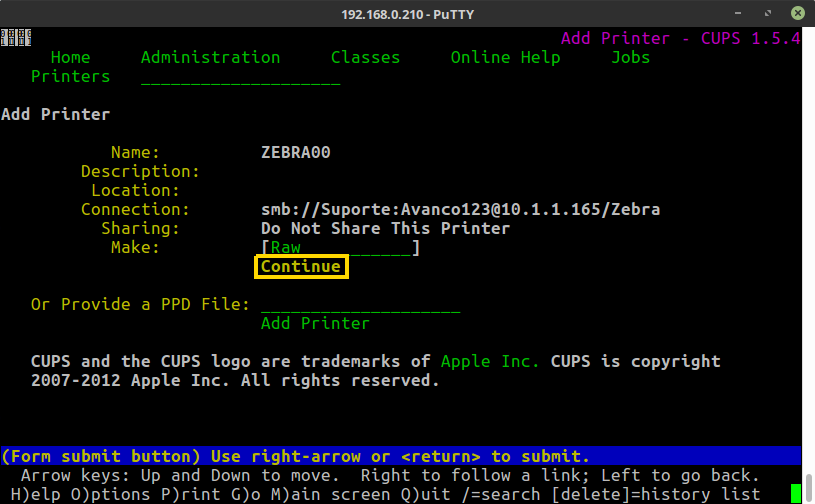
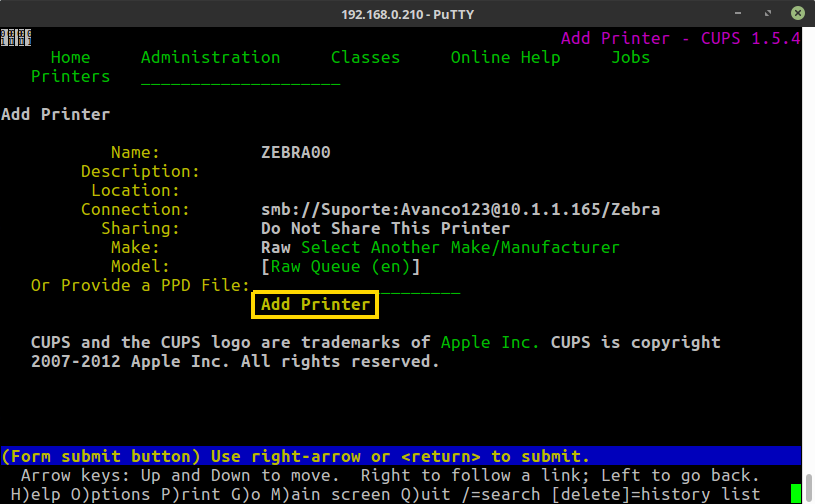
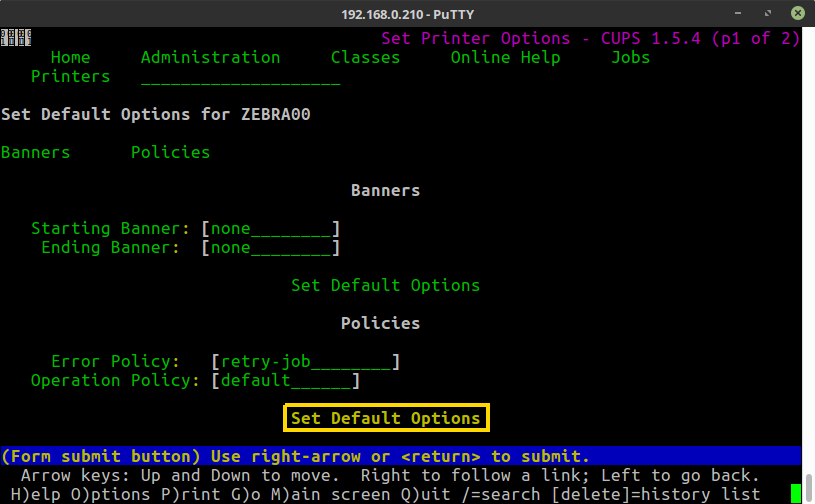
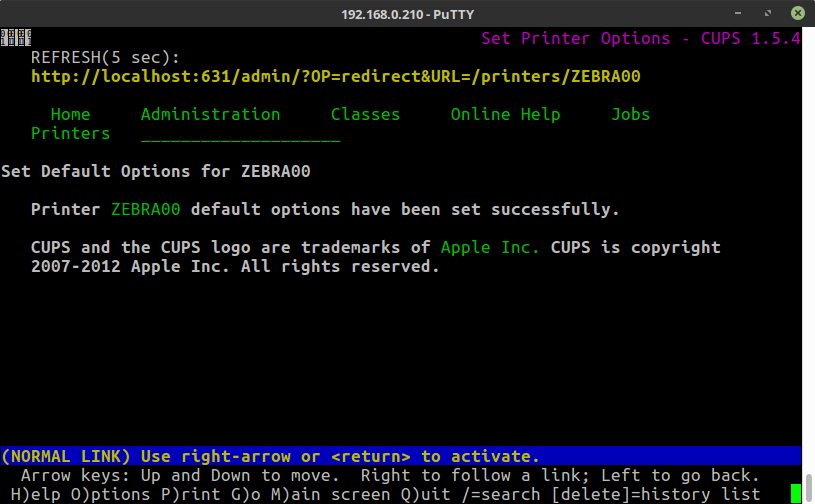
- Setar opções Default
- Instalação de impressora concluída
Adaptação Integral
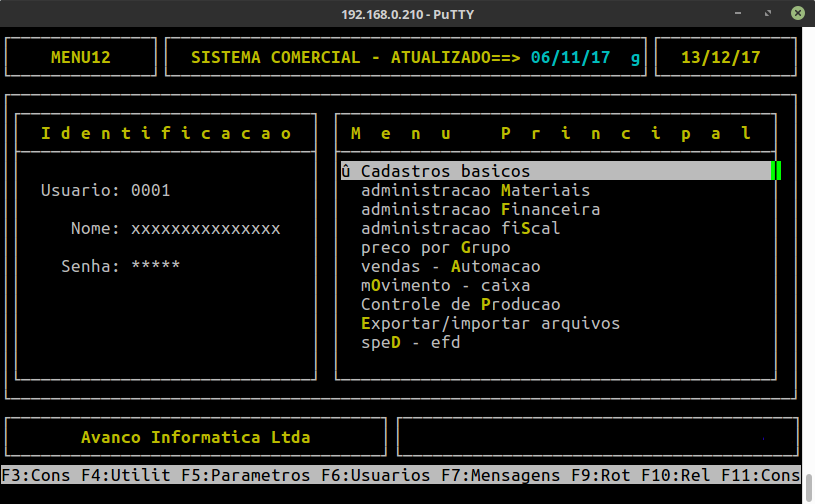
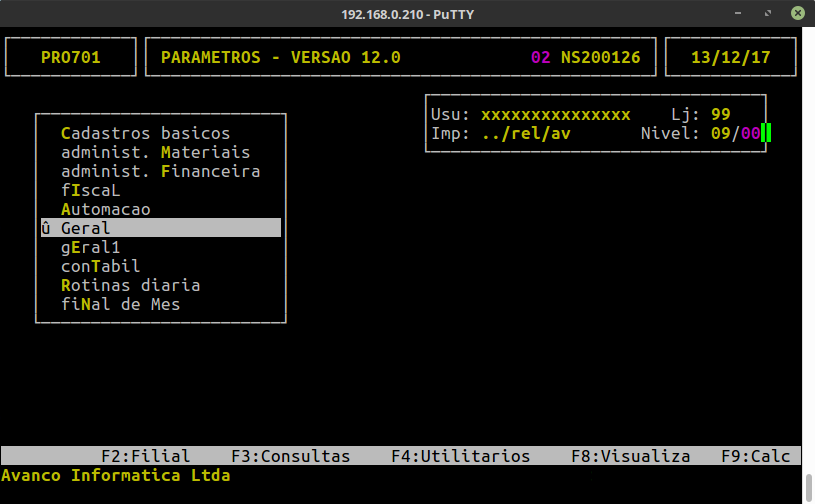
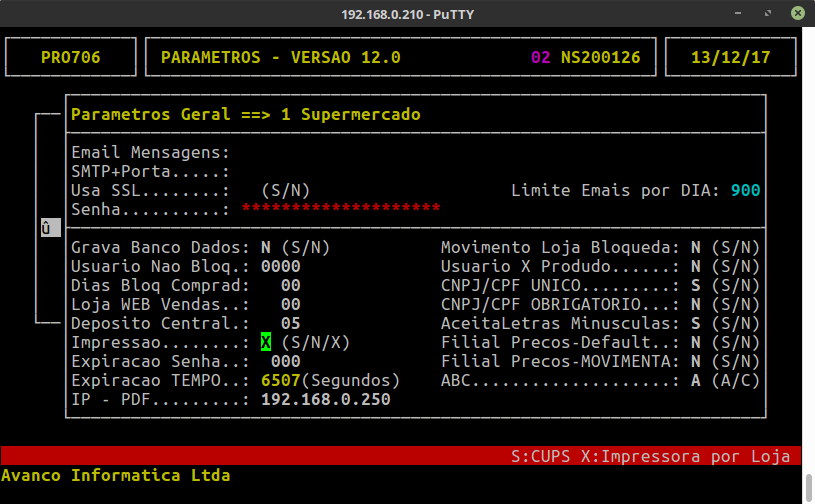
- Definir impressora por loja: F5 > Geral > Impressão > X
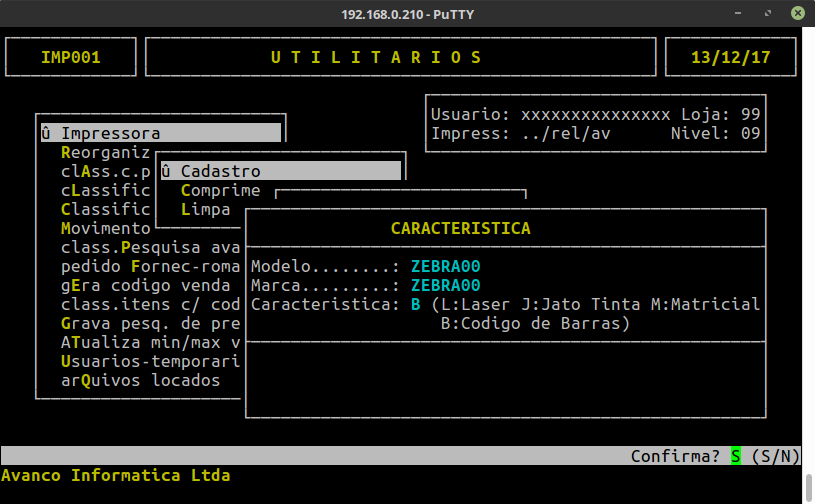
- Criar tabela da impressora: F4 > Impressora > Cadastro > Tabela > Inserir modelo, Marca, Característica (B - Barras)
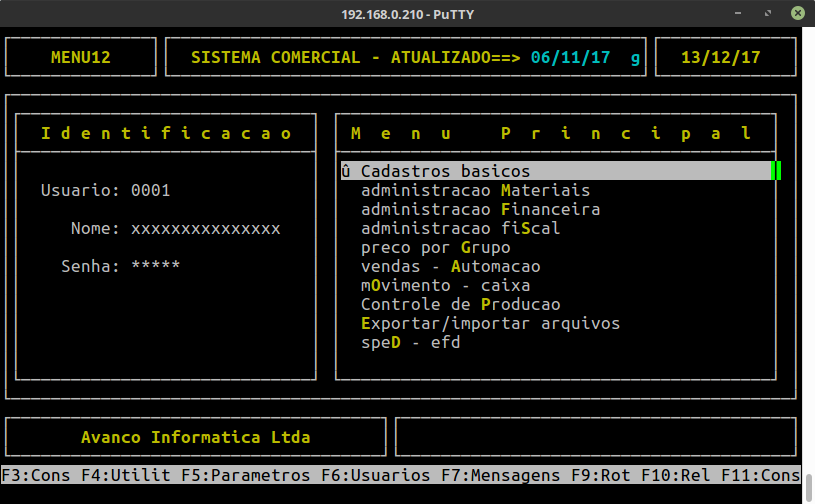
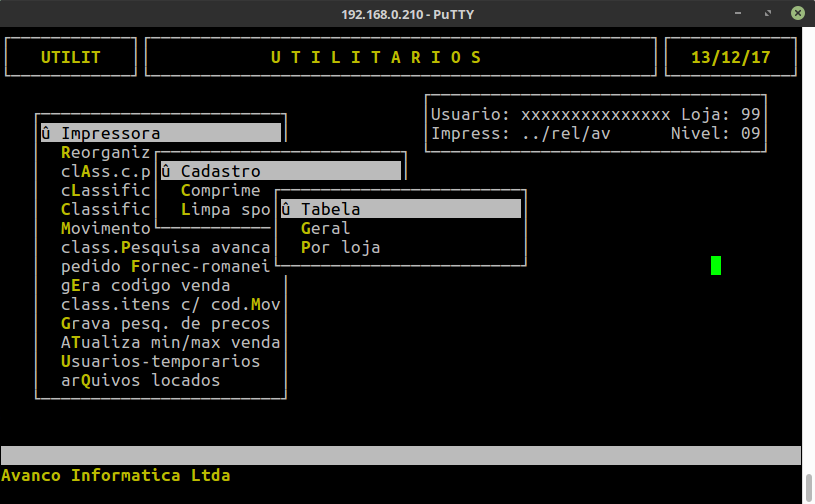
- Inserir impressora por loja: F4 > Impressora > Cadastro > Por loja > Inserir Loja > Inserir Código > Inserir Nome > Porta > Selecionar porta no F2 > Modelo > Selecionar Tabela criada no F2
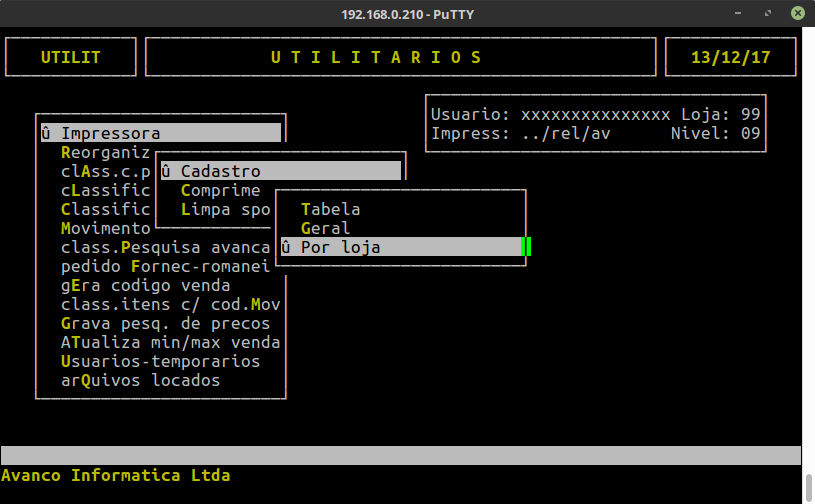
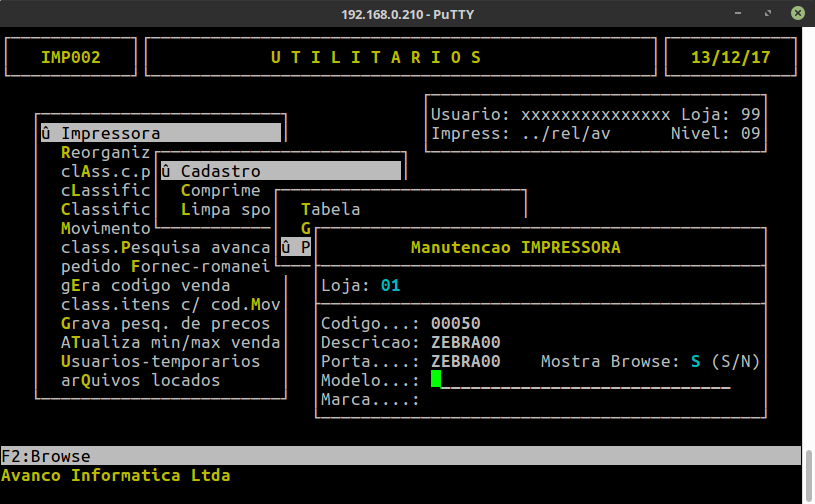
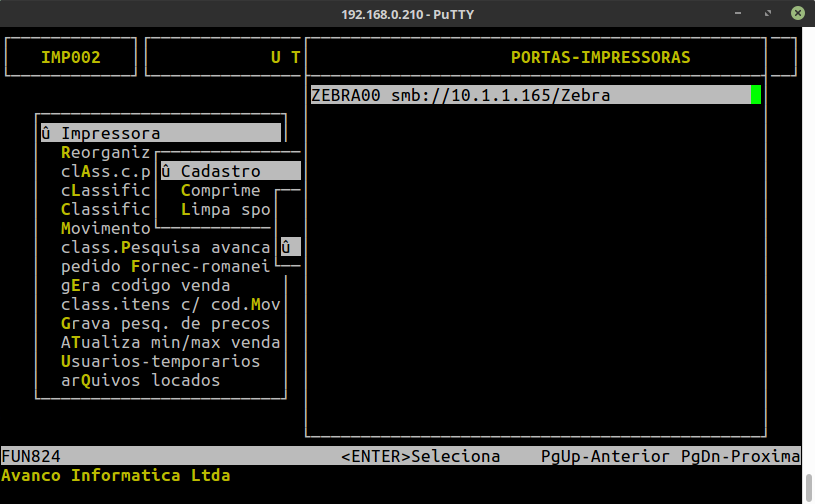
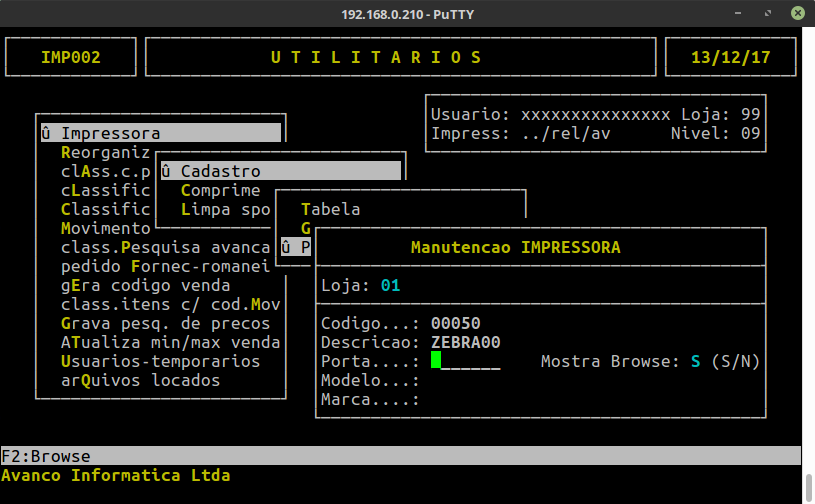
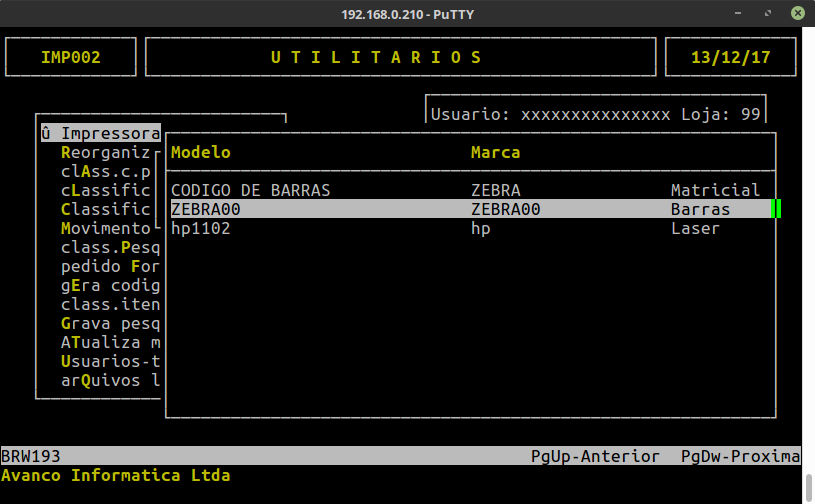
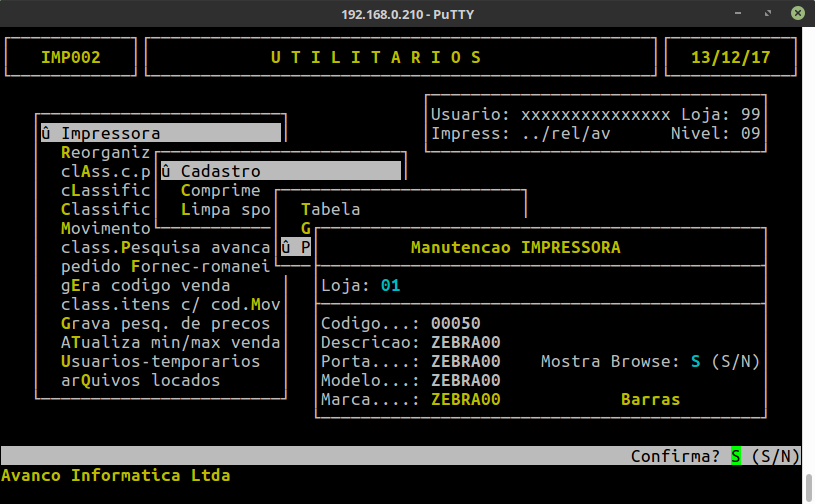
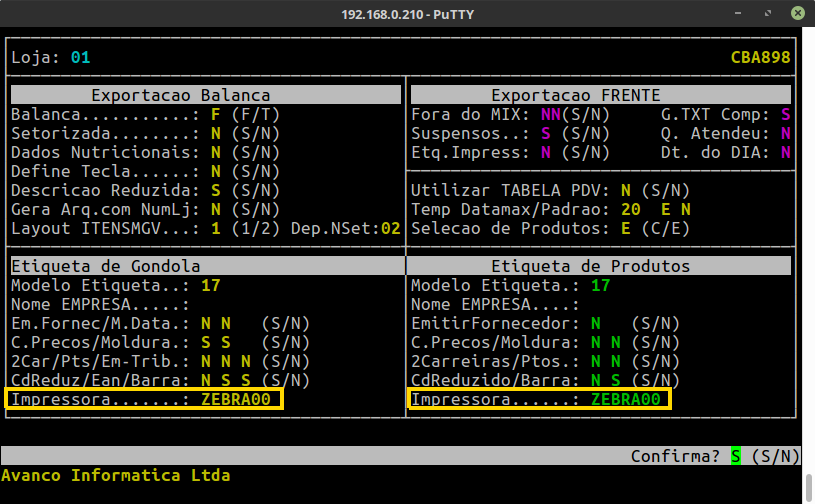
- Alterar impressora padrão:
- Caso Integral: Cadastro básico > Filial > Filiais > Manutenção > Parametros Exportação > Alteração
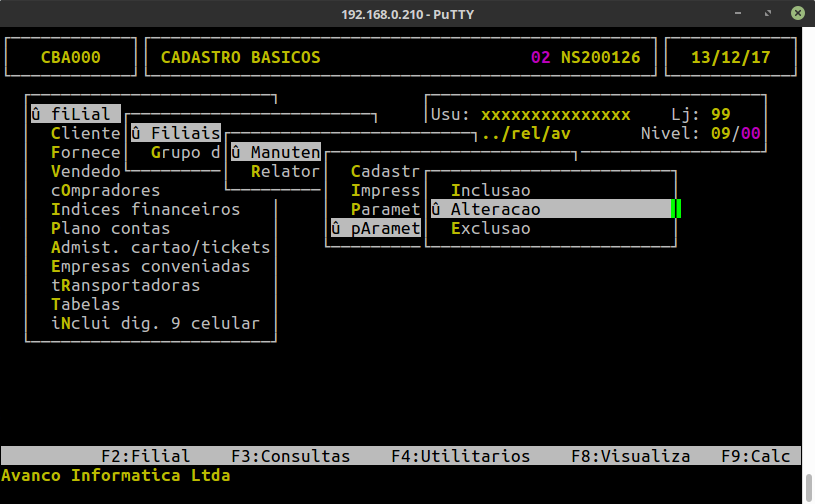
- Caso Integral Varejo: Cadastro básico > Tabelas > Comercial > Parametros Exportação > Alteração
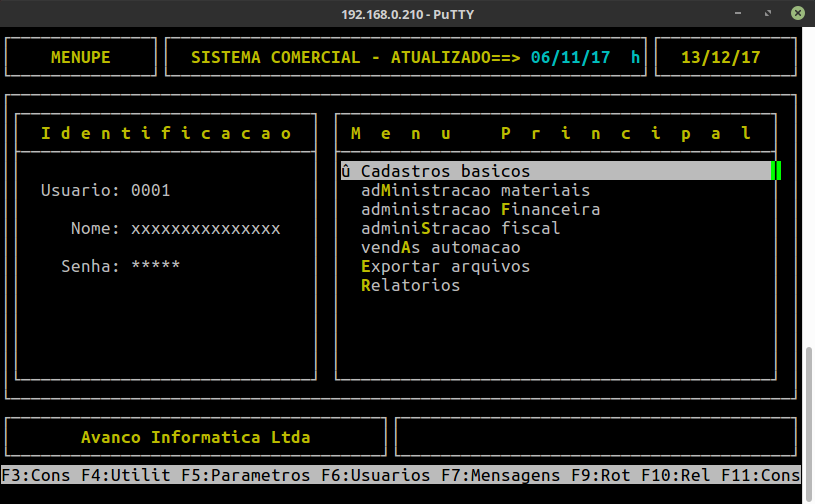
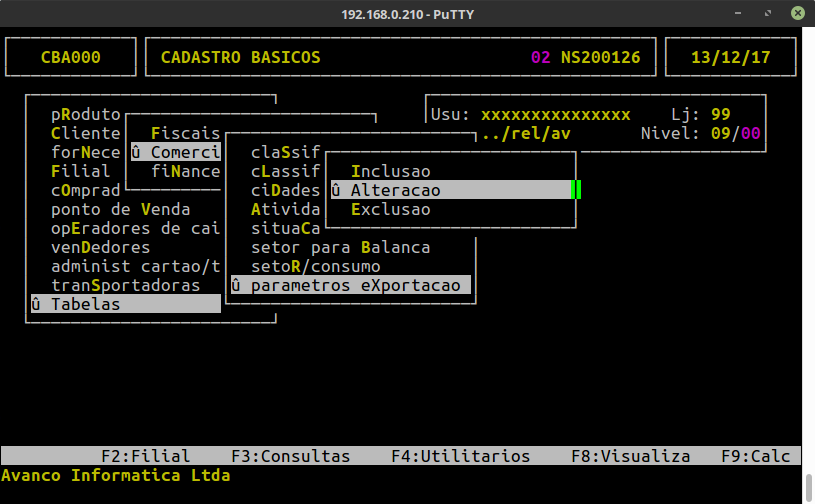
- Inserir Loja > Alterar impressora padrão
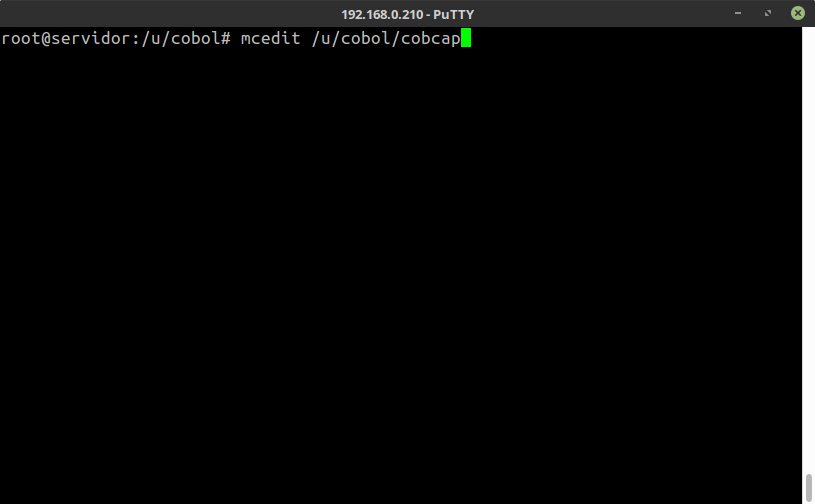
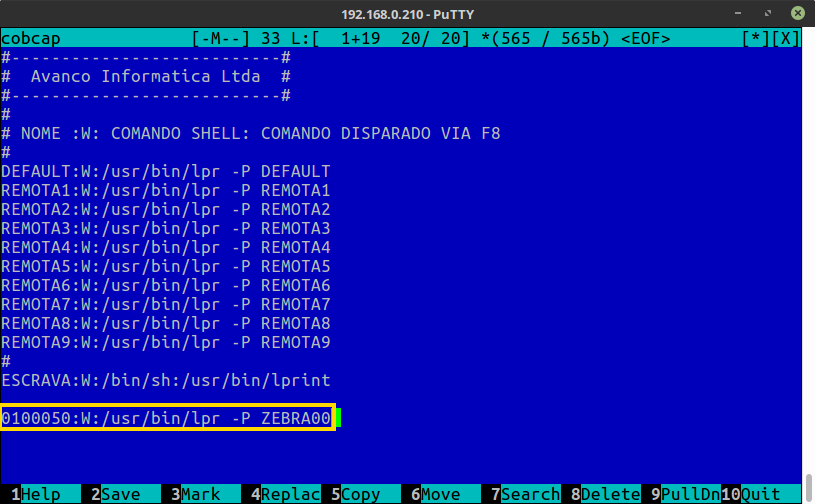
- Editar COBCAP: Inserir código com 7 posições, sendo o número da loja + número da impressora
No comments to display
No comments to display