Impressão de etiqueta via cups
ImpressãoImpressão de etiqueta via cups
InstalaçãoInstalação impressora Windows
Habilitar Cups
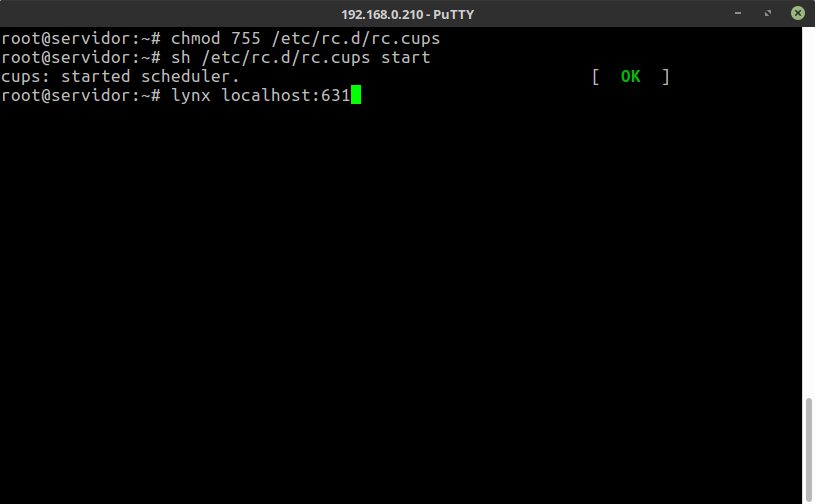
- Dar
permissãopermissão no arquivo deinicializaçãoinicialização do cups - Iniciar o cups
- Abrir o cups

InstalaçãoInstalação Impressora
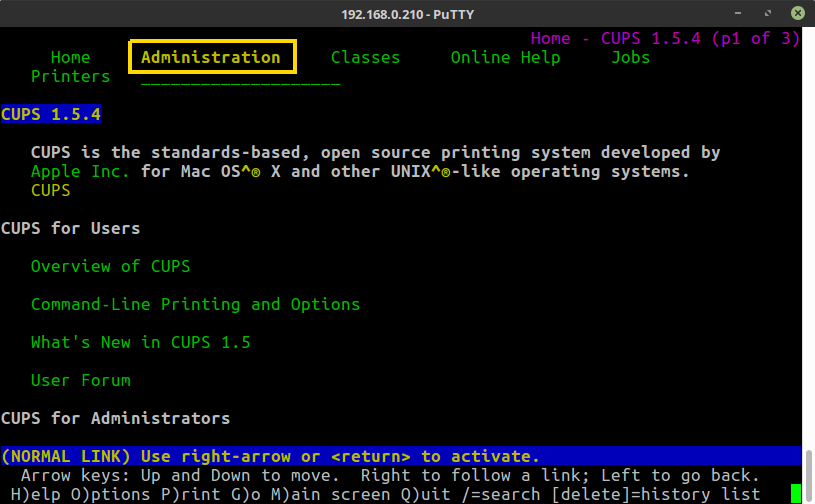
- Ir em "Administration"

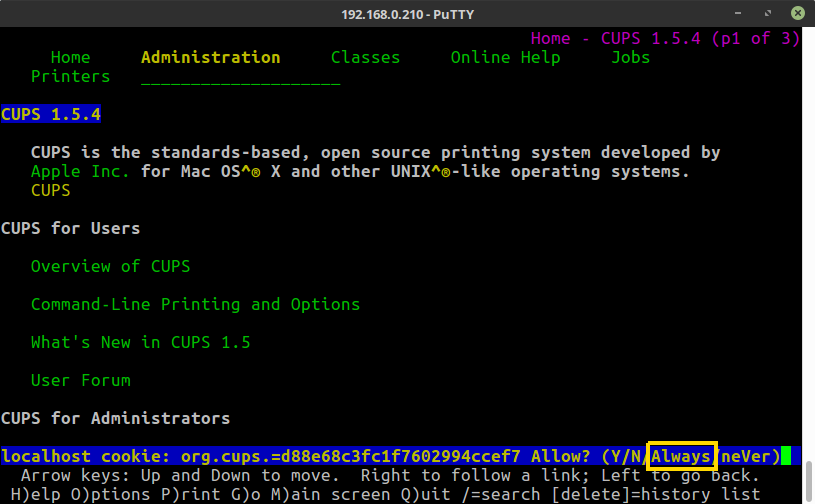
- Selecionar letra "A / Always" para permitir os cookies da
páginapágina

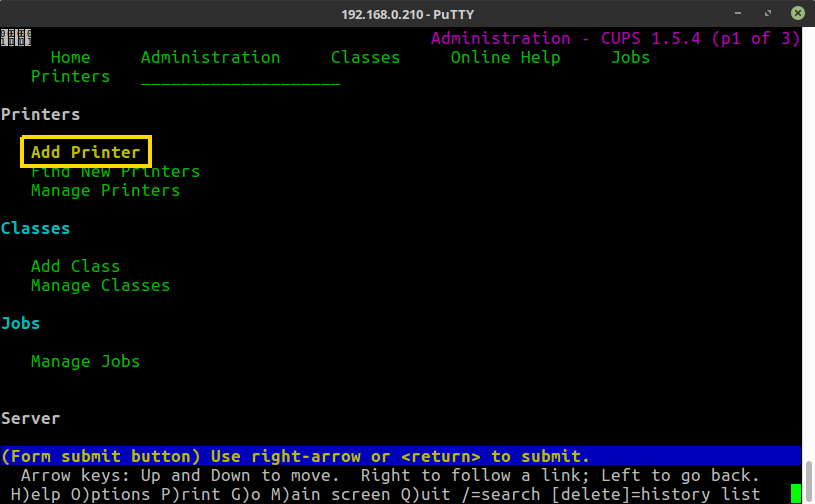
- Ir em "Add Printer"

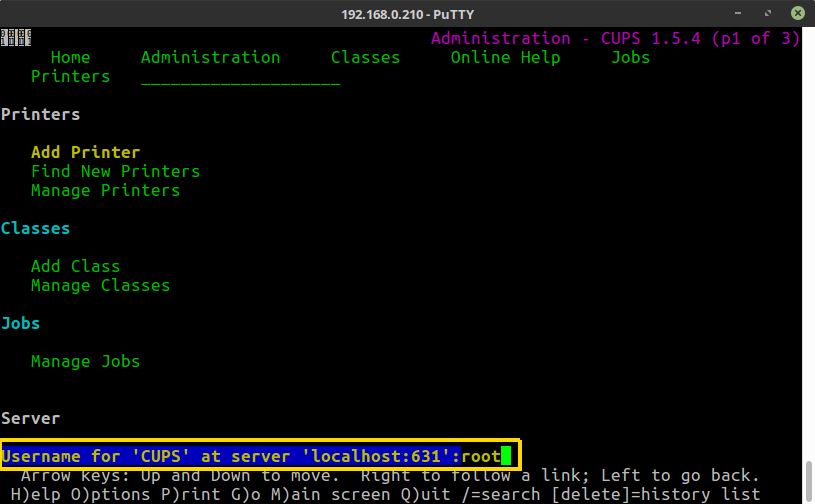
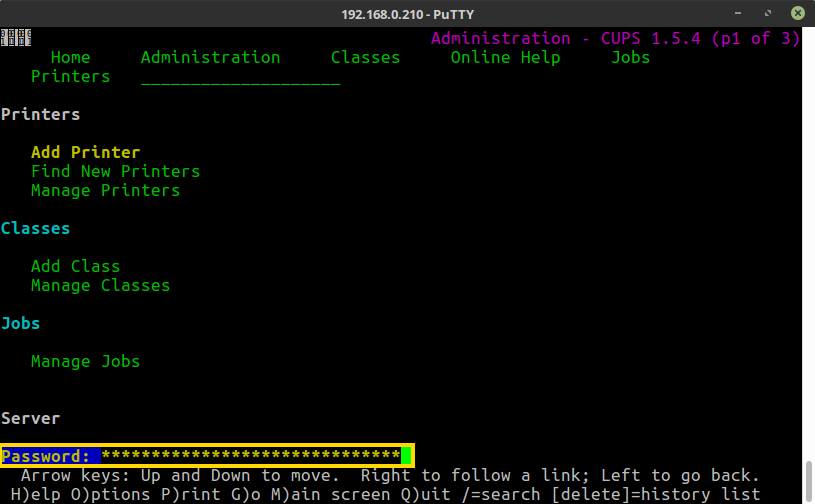
- Logar como root


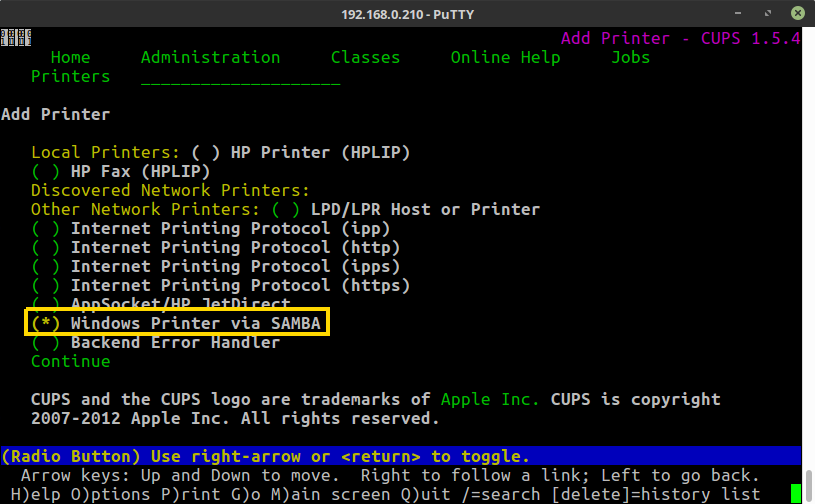
- Selecionar o tipo de impressora (Samba)

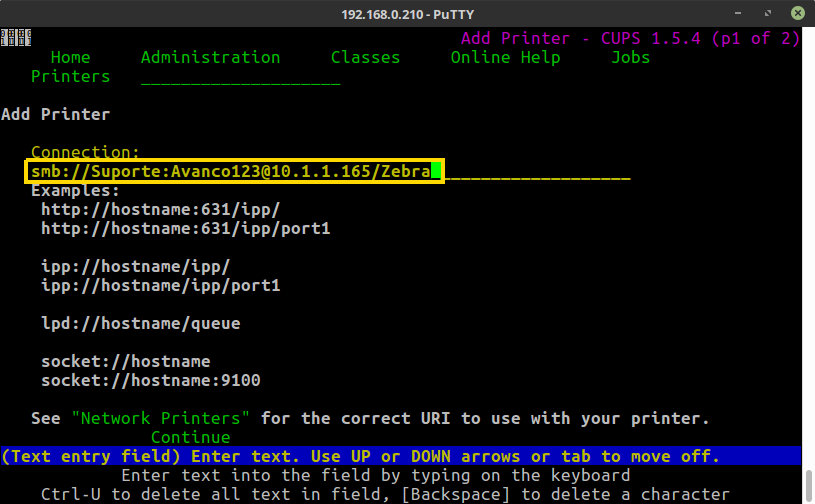
- Inserir linha com
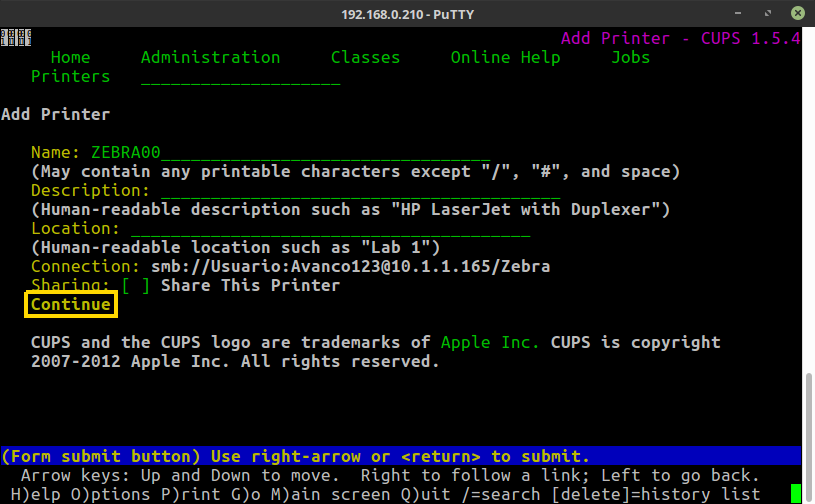
usuário,usuário, senha, ip e nome de compartilhamento da impressora (OBS: Nenhum desses campos pode terespaçoespaço)


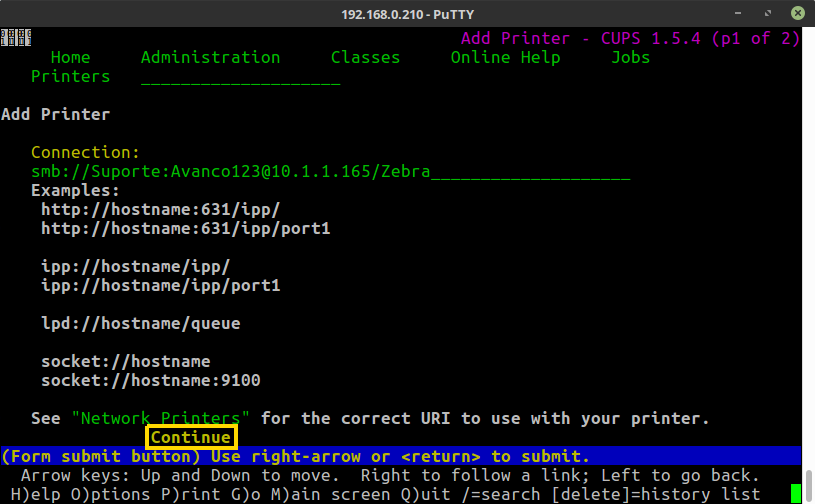
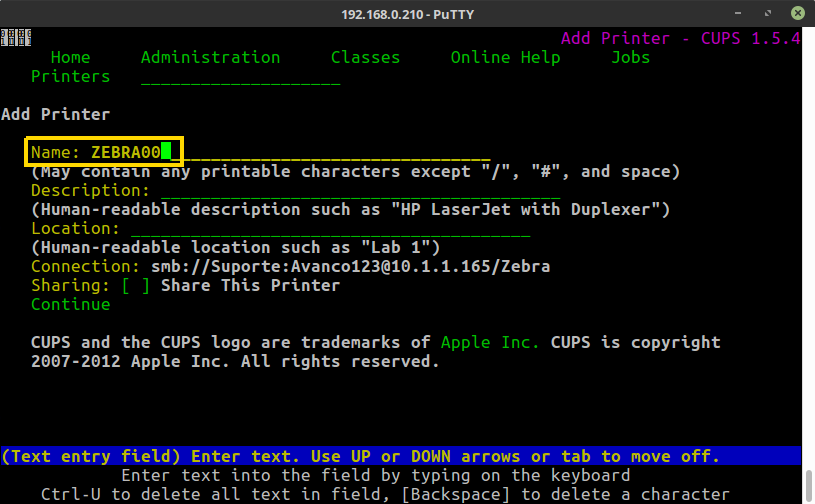
- Inserir o nome da impressora (
ObrigatórioObrigatório utilizar nome com 7 letras)


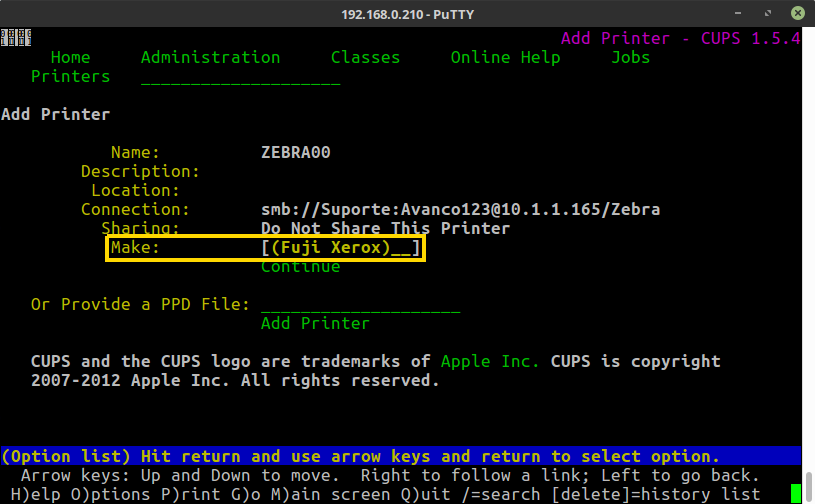
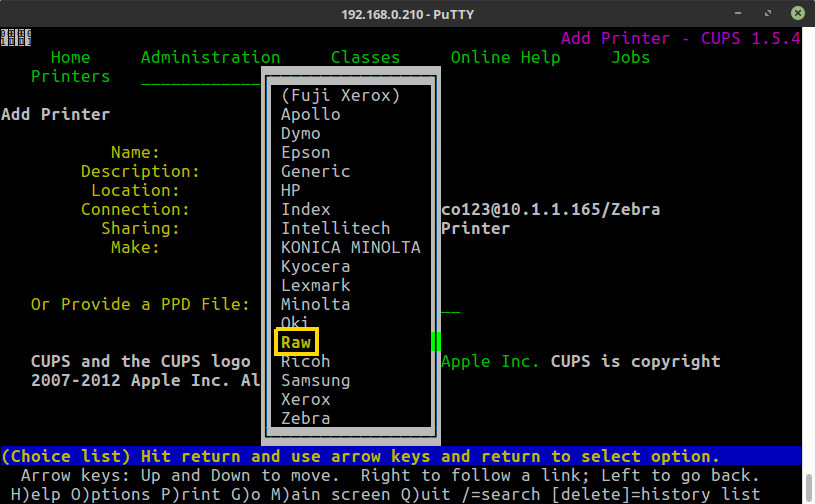
- Escolher o driver (Raw - Raw Queue (en))



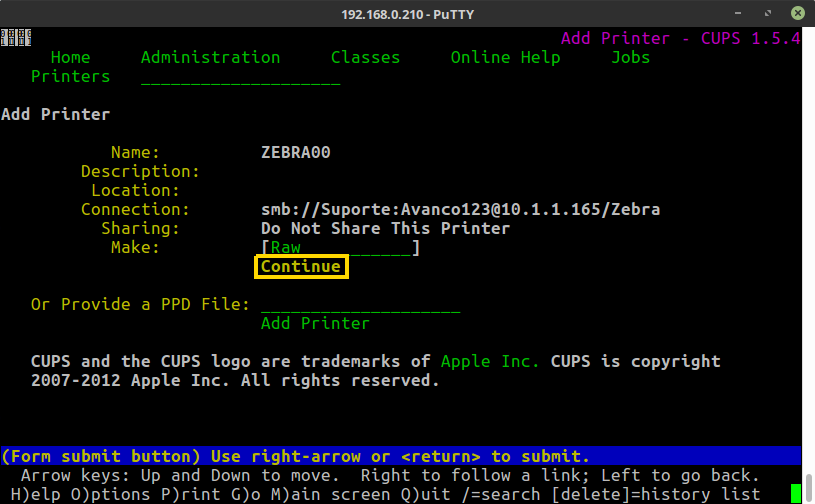

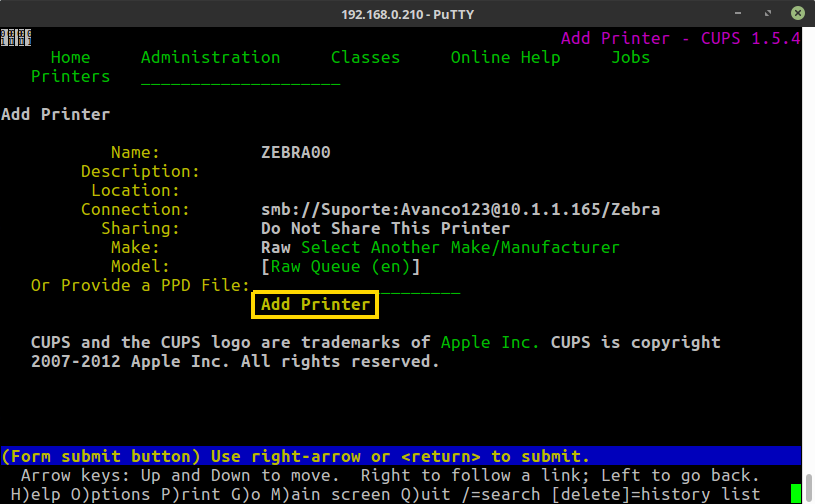
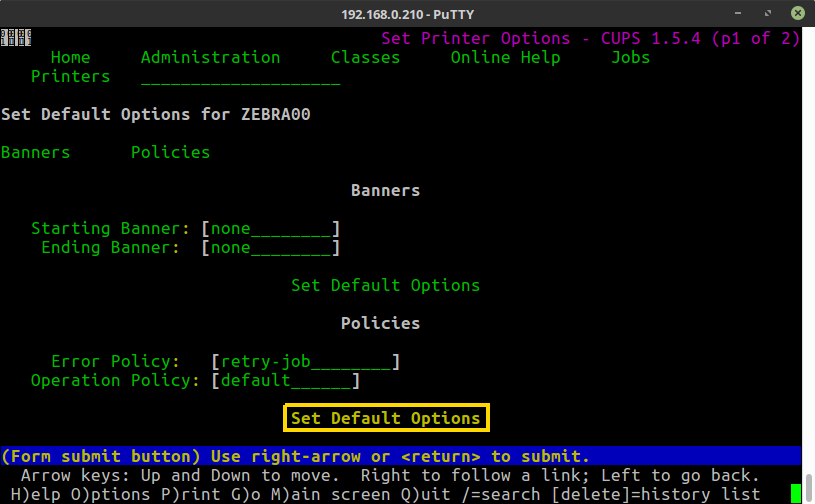
- Setar
opçõesopções Default

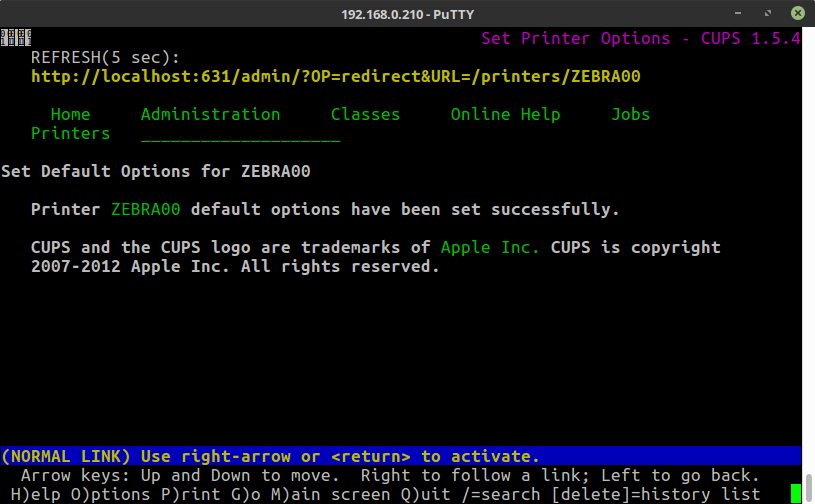
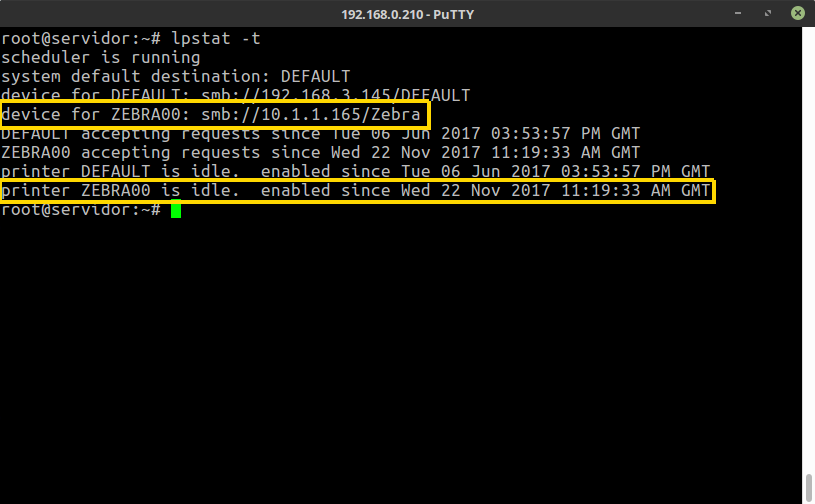
InstalaçãoInstalação de impressoraconcluídaconcluída


AdaptaçãoAdaptação Integral
- Definir impressora por loja: F5 > Geral >
ImpressãoImpressão > X

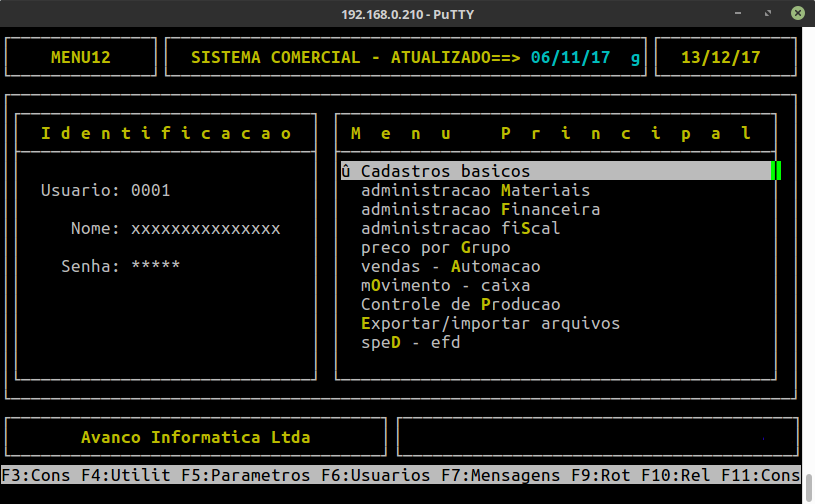

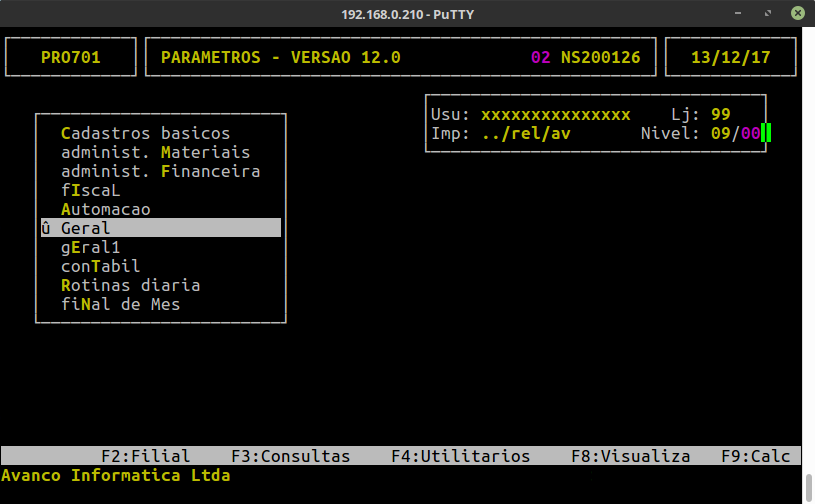

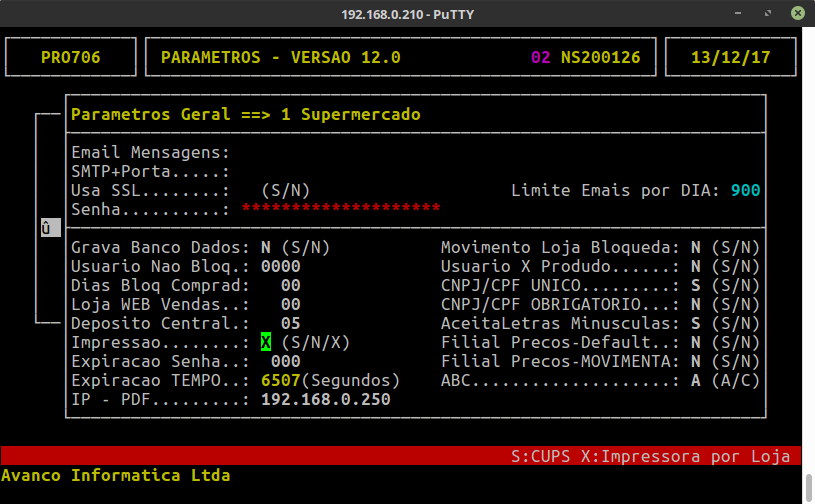
- Criar tabela da impressora: F4 > Impressora > Cadastro > Tabela > Inserir modelo, Marca,
CaracterísticaCaracterística (B - Barras)
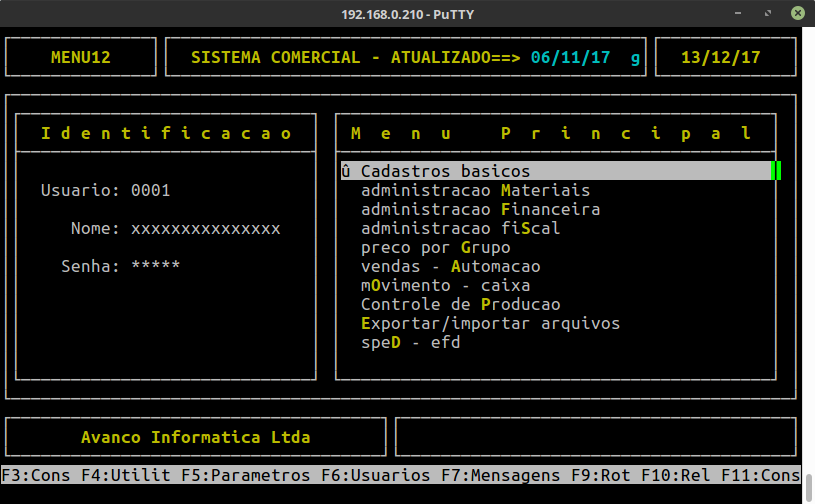

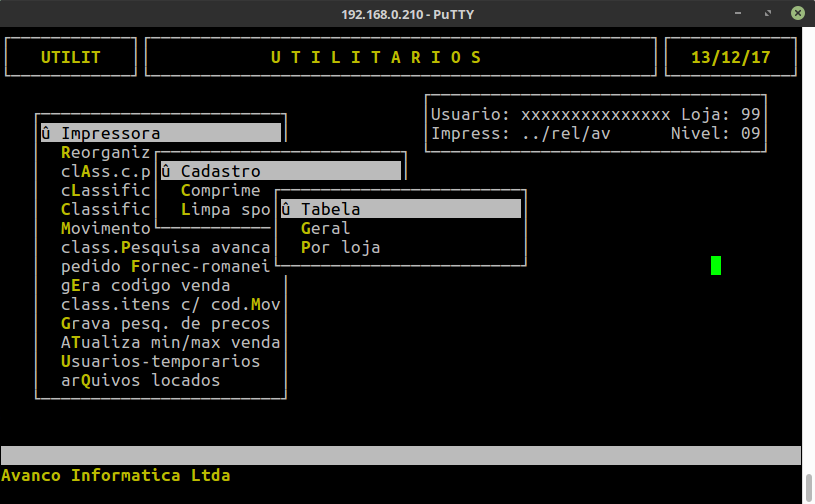

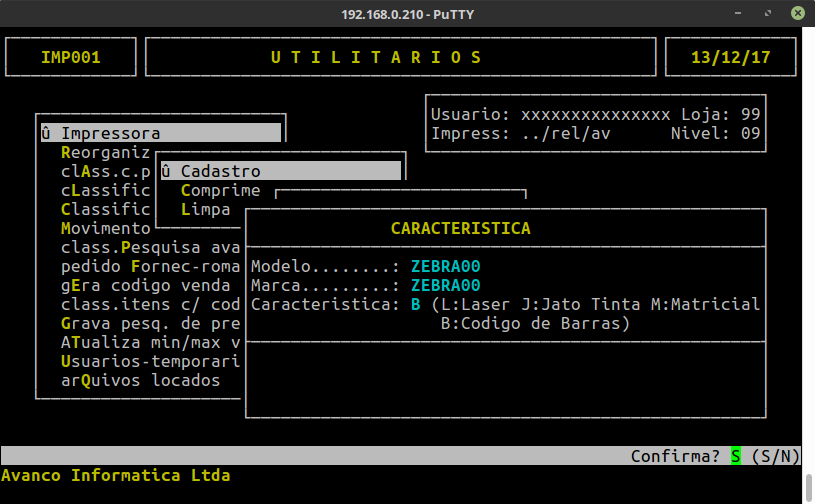
- Inserir impressora por loja: F4 > Impressora > Cadastro > Por loja > Inserir Loja > Inserir
CódigoCódigo > Inserir Nome > Porta > Selecionar porta no F2 > Modelo > Selecionar Tabela criada no F2

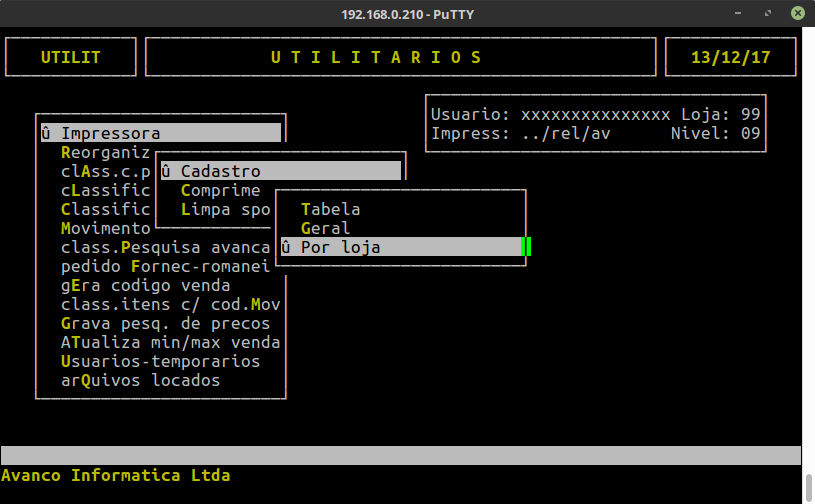

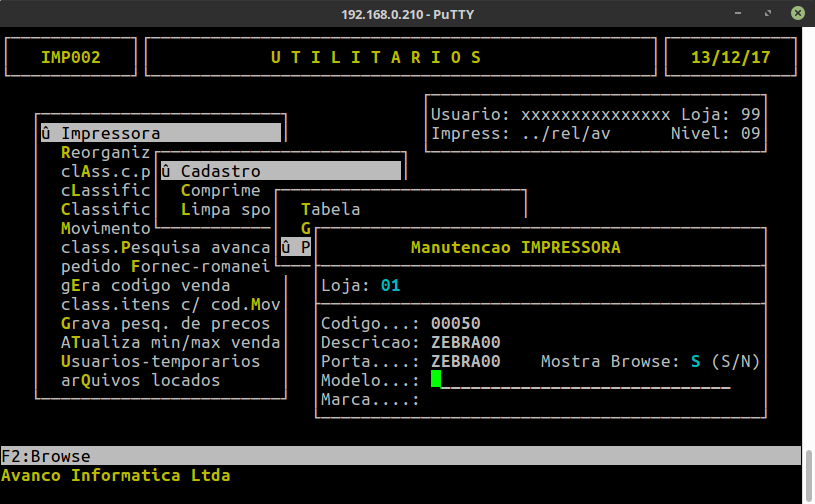

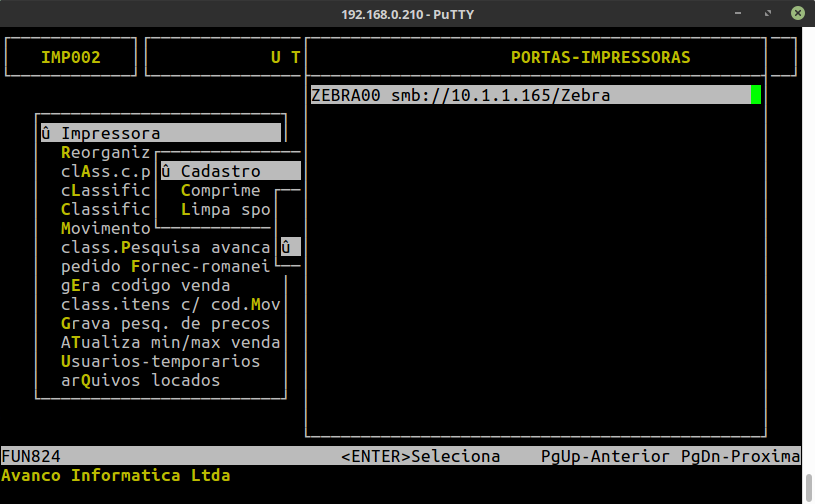

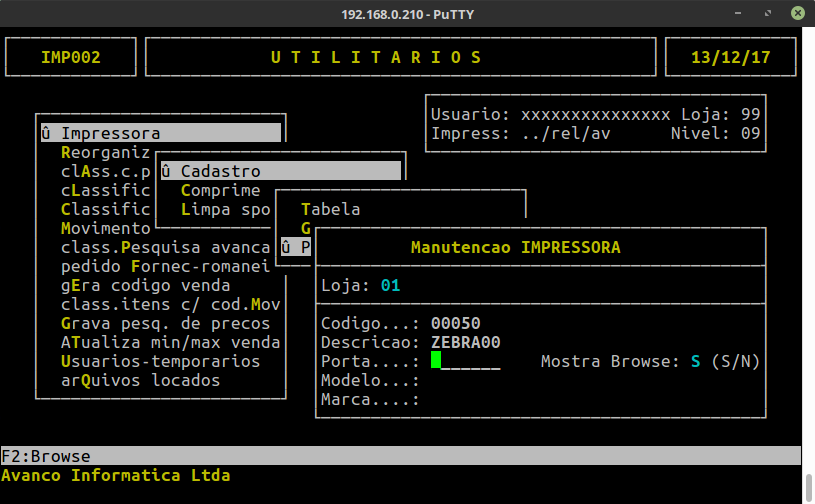

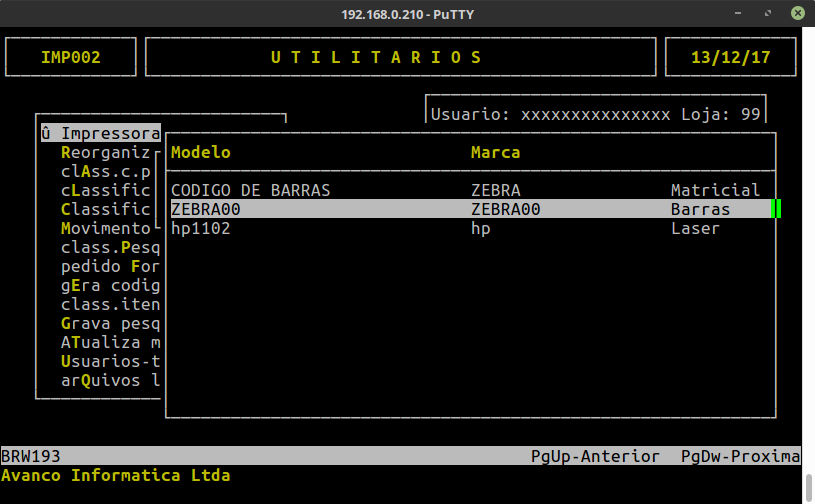

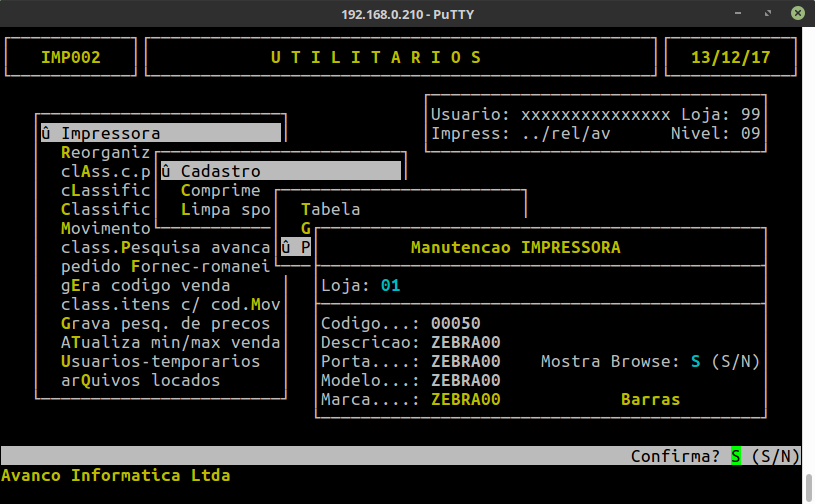
- Alterar impressora
padrão:padrão:- Caso Integral: Cadastro
básicobásico > Filial > Filiais >ManutençãoManutenção > ParametrosExportaçãoExportação >AlteraçãoAlteração
- Caso Integral: Cadastro


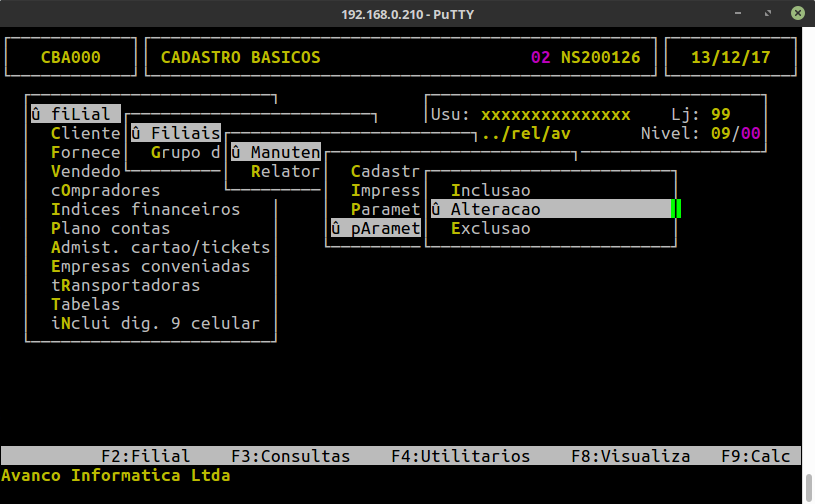
- Caso Integral Varejo:
CadastrosCadastrobásicobásico > Tabelas > Comercial > ParametrosExportaçãoExportação >AlteraçãoAlteração

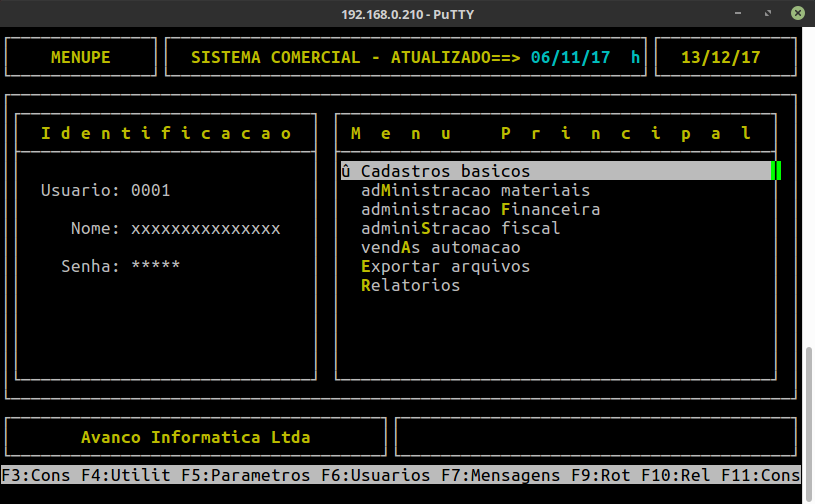

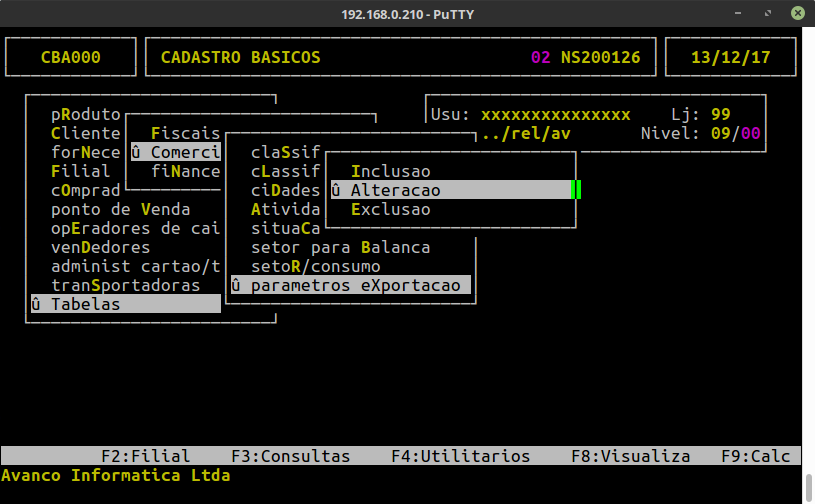
- Inserir Loja > Alterar impressora
padrãopadrão

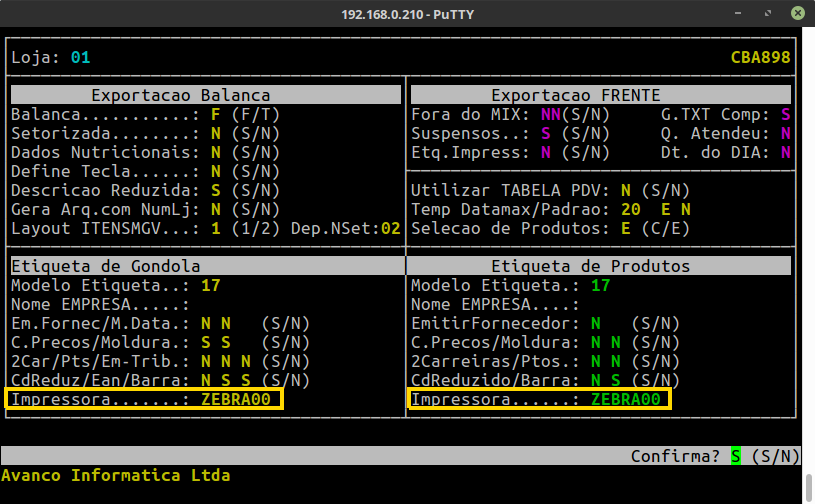
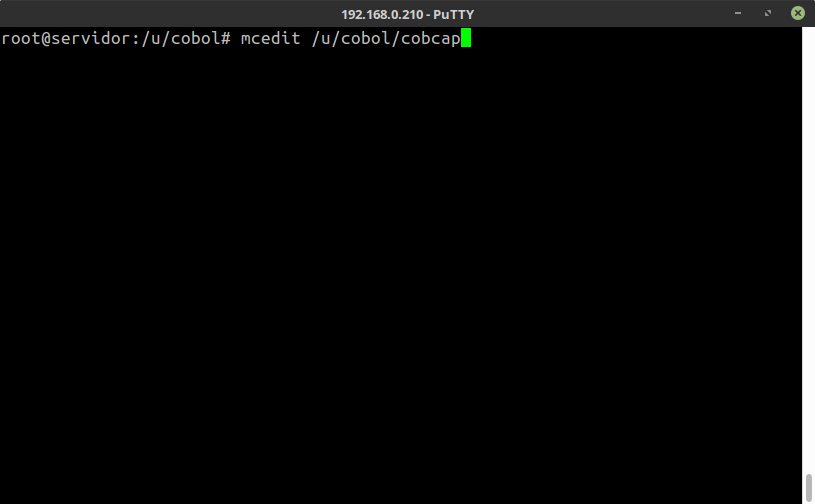
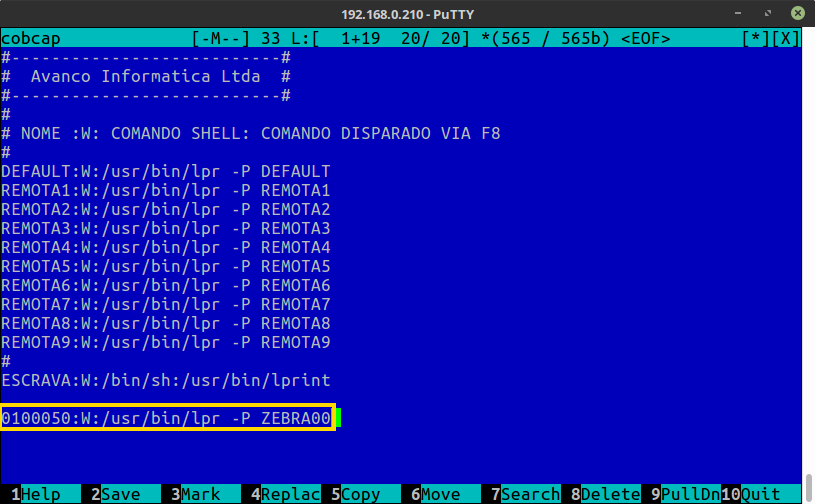
- Editar COBCAP: Inserir
códigocódigo com 7posições,posições, sendo onúmeronúmero da loja +númeronúmero da impressora