DAPI
Declaração de Apuração e Informação do ICMS
DAPI é uma declaração fiscal obrigatória exigida pela Secretaria de Estado da Fazenda de Minas Gerais (SEF/MG), destinada a contribuintes do ICMS. Sua finalidade é:
- Informar a apuração mensal ou trimestral do ICMS, detalhar as operações de entrada e saída de mercadorias.
A transmissão é feita eletronicamente por meio do programa Validador do DAPI, disponibilizado pela SEF/MG. O arquivo gerado deve ser assinado com certificado digital.
O envio da DAPI deve ocorrer até o 9º dia do mês subsequente ao período de apuração, salvo alterações previstas em legislação específica ou decretos estaduais.
A não entrega ou o envio com inconsistências pode resultar em multas, pendências fiscais e até o bloqueio da inscrição estadual do contribuinte.
- Dúvida | Como Configurar Layout Versão 9.00.00 DAPI Integral?
- Dúvida | Como Conferir Linha 16 Arquivo DAPI Integral?
- Manual | Procedimentos Gerar DAPI Integral
- Dúvida | Como Configurar Linhas Tipo 21 73 DAPI Integral?
- Dúvida | Como Configurar Linha Tipo 34 35 DAPI Integral?
- Dúvida | Como Configurar Linha 23 DAPI Integral?
- Dúvida | Como Configurar Linhas DAPI Referente Decreto 47.547 ICMS ST Integral?
- Dúvida | Como Gravar Coluna Isentas Não Tributadas DAPI Movimentações CST 041 Integral?
Dúvida | Como Configurar Layout Versão 9.00.00 DAPI Integral?
Dúvida:
Como Configurar o Layout 9.00.00 do DAPI no sistema Integral?
Sumário:
Solução:
A mudança no layout do DAPI está relacionada à inclusão de campos que permitirão a informação do "desconto" a partir do período de referência Maio/2018 a título de incentivo à pontualidade de que trata o art.9° da Lei n° 22.549, de 30 de Junho de 2017, e o Capítulo III do Título III do Regimento do ICMS (RICMS), aprovado pelo Decreto n° 43.080, de 13 de Dezembro de 2002.
Foi adicionado o novo campo Aceite que deverá ser configurado conforme solicitado pela legislação. Caso seja selecionado S (Sim) nesse novo campo, será necessário informar manualmente no DAPI no Quadro IX - Obrigações do Período, os valores correspondentes aos campos das linhas de aceite do termo.
1 - Configurando Identificação da Matriz
| Rotina: | DAPI - SEF |
|---|---|
| Programa: | FIS063 |
| Localização: | Administração Fiscal / DAPI apuração ICMS / DAPI - SEF |
Acesse a localização indicada acima para configurar a informação no novo campo Aceite que foi incluído na versão 9.00.00 do aplicativo do DAPI.
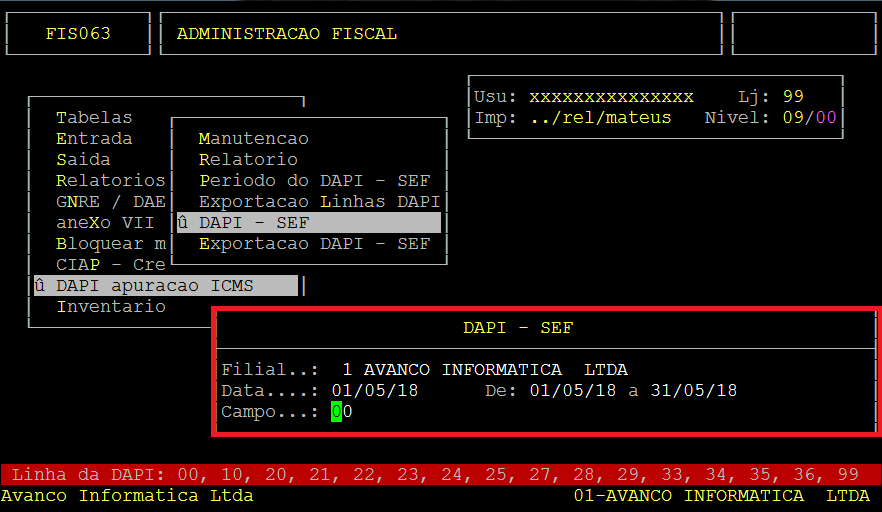
Digite as informações referentes a Filial, período e a linha do DAPI. Na opção: Campo, digite 00.
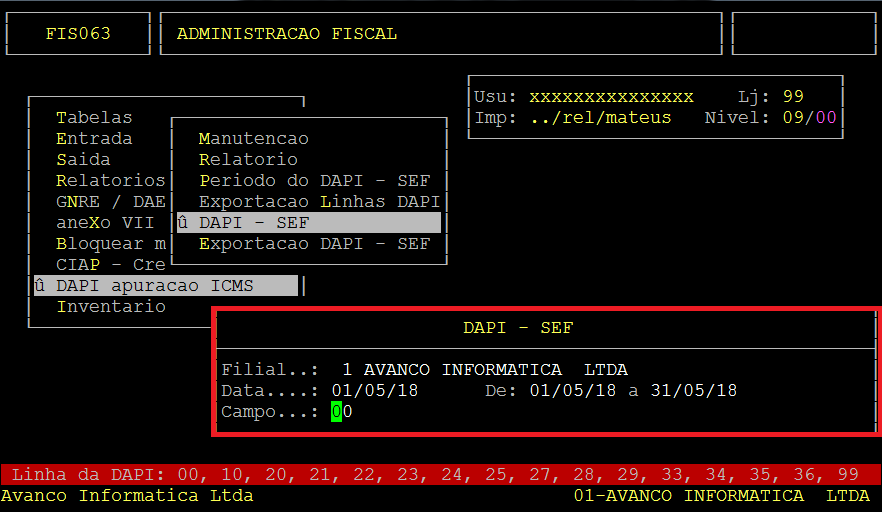
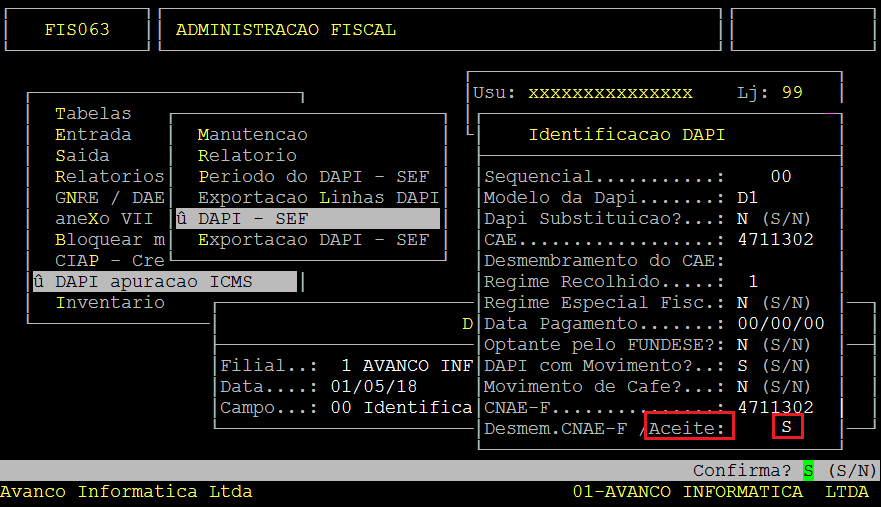
No campo Aceite, informe S (Sim) ou N (Não).
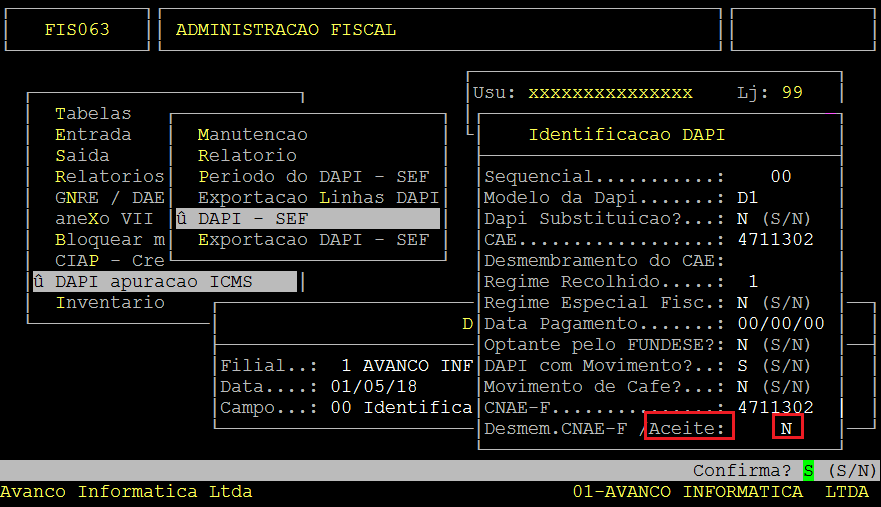
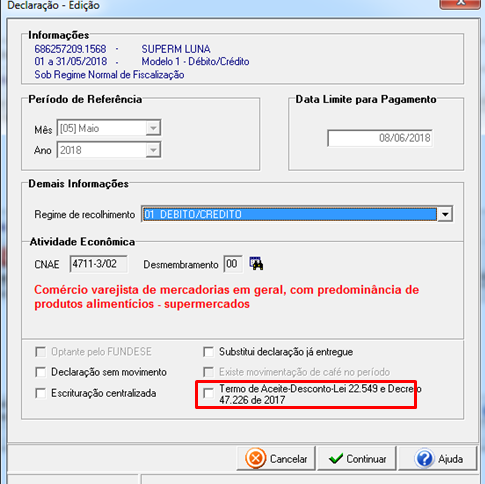
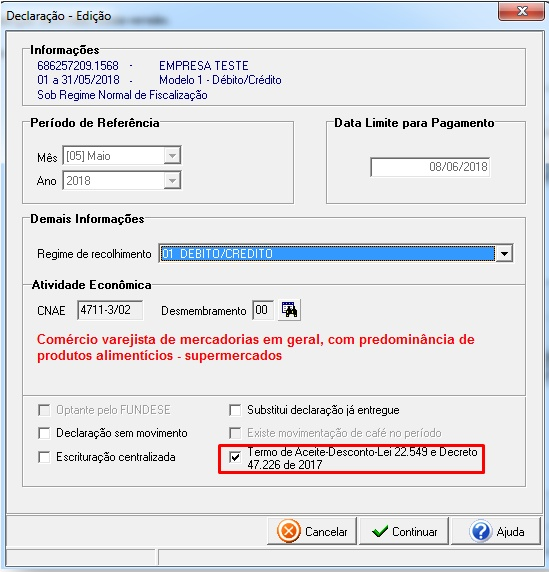
Ao importar o arquivo no sistema DAPI, não estará marcado na declaração o campo "Termo de Aceite - Desconto - Lei 22.549 e o Decreto 47.226 de 2017".
Ao clicar em continuar, a aba IX Obrigações do Período, nas linhas referentes ao termo não estarão habilitadas para informar os valores.
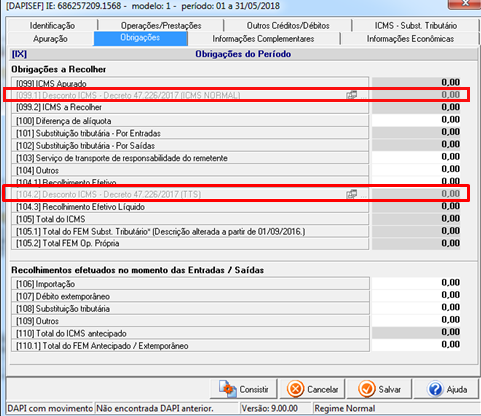
Observação: Quando selecionado N (Não) no campo Aceite, não será necessário nenhuma configuração manual após importar o arquivo no sistema DAPI no Quadro IX - Obrigações do Período, pois os valores correspondentes aos campos das linhas de aceite do termo ficarão desabilitadas. Mas, caso seja selecionado S (Sim), será necessário informar manualmente no DAPI no Quadro IX - Obrigações do Período, os valores correspondentes aos campos das linhas de aceite do termo.
Abaixo segue um exemplo com o campo selecionado como S (Sim).
2 - Demonstração de Preenchimento do DAPI Manualmente
Acesse no sistema Integral a localização do tópico 1 - Configurando Identificação da Matriz.
Digite as informações referentes a Filial, período e a linha do DAPI. Na opção: Campo, digite 00.
No campo Aceite, informe S (Sim).
Ao importar o arquivo no sistema DAPI, automaticamente estará marcado na declaração o campo "Termo de Aceite - Desconto - Lei 22.549 e o Decreto 47.226 de 2017".
Ao clicar em continuar, a aba IX Obrigações do Período, as linhas referentes ao termo estarão habilitadas para informar os valores.
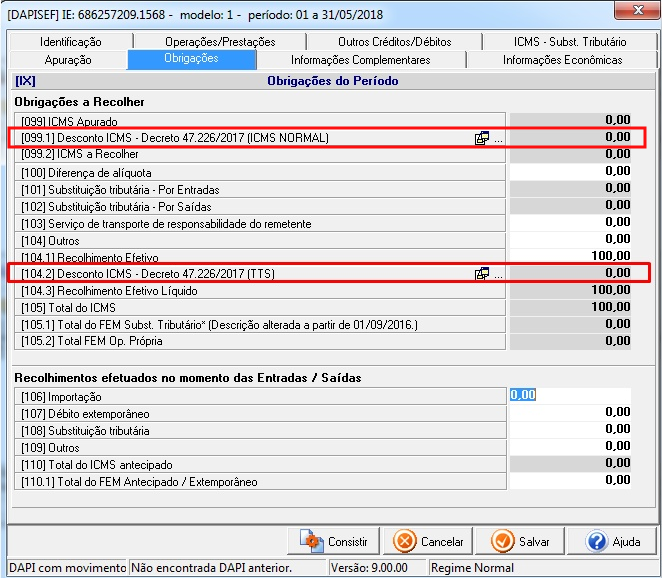
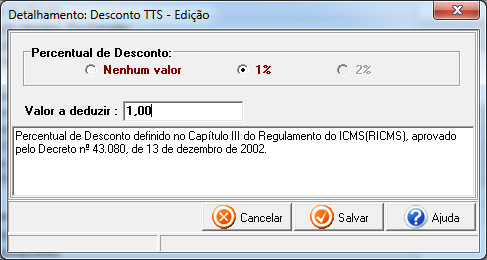
Ao término, deve-se informar o valor a deduzir e depois clicar em Salvar.
|
O Atendimento para a Avanço Informática é prioridade! Caso Você tenha alguma dúvida, fique à vontade para entrar em contato com a gente:
|


Dúvida | Como Conferir Linha 16 Arquivo DAPI Integral?
Dúvida:
Como conferir a Linha 16 do arquivo DAPI com o Relatório Livro de Apuração e Relatório DAPI no Sistema Integral?
Sumário:
Solução:
1 - Exportando Arquivo DAPI
| Rotina: | Exportação DAPI - SEF |
|---|---|
| Programa: | EXP321 |
| Localização: | Administração Fiscal / DAPI Apuração ICMS / Exportação DAPI - SEF |
A rotina para exportação do arquivo DAPI irá criar um arquivo TXT seguindo as regras de montagem da Receita Federal, conforme consta parametrizado no CFOP.
Para conhecer as regras da Receita acesse o manual "Manual de Orientação e Instruções de Preenchimento e de Transmissão da Declaração de Apuração e Informação de ICMS - DAPI, modelo 1".
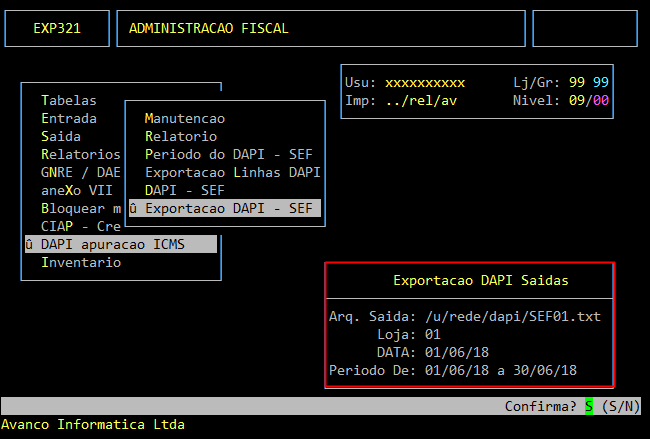
Campos importantes da tela acima:
| Loja: | Loja que deseja gerar o arquivo DAPI. |
|---|---|
| Data: | Informar sempre o primeiro dia do mês que deseja gerar o arquivo. |
| Período: | Carrega automaticamente conforme o campo DATA. |
Após executar a rotina acima, abra o arquivo SEF01.txt que consta salvo no caminho "/u/rede/dapi":
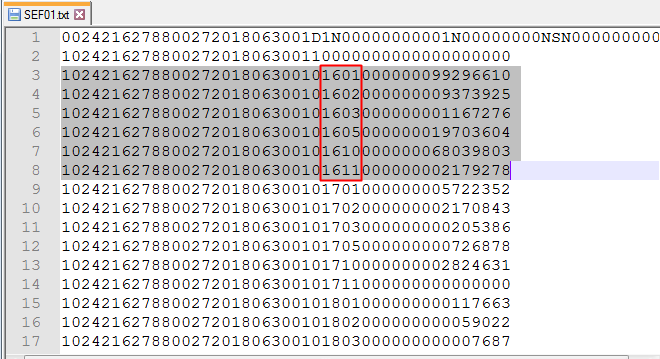
No exemplo acima a Linha 16 foi montada a partir dos CFOP's: 1101, 1102, 1401 e 1403.
| Localização | Valor | Descrição |
| Linha 16 e Coluna 01: | 992.966,10 | O valor Contábil total conforme a movimentação dos CFOP's. |
| Linha 16 e Coluna 02: | 93.739,25 | Valor Total da Base de Cálculo. |
| Linha 16 e Coluna 05: | 197.036,04 | Valor de Isentas, Não Tributadas e Valor de Outras das NF's que foram lançadas com Redução da Base de Cálculo. |
| Linha 16 e Coluna 10: | 680.398,03 | Valor Total da Substituição Tributária. |
| Linha 16 e Coluna 11: | 21.792,78 | Valores de outras operações e prestações não previstas nas colunas anteriores. |
|
Observação: Na coluna "Outras" deverão ser lançados ainda os valores referentes ao IPI e demais parcelas constantes nas notas fiscais que venham compor os valores totais das operações/prestações (valor contábil) e que não tenham sido tributados, exceto as operações e prestações isentas, não tributadas, com parcela de base cálculo reduzida, diferidas e suspensas. |
2 - Emitindo Relatório DAPI
| Rotina: | Resumo de Operações e Prestações |
|---|---|
| Programa: | FIS939 |
| Localização: | Administração Fiscal / DAPI - Apuração ICMS / Relatório |
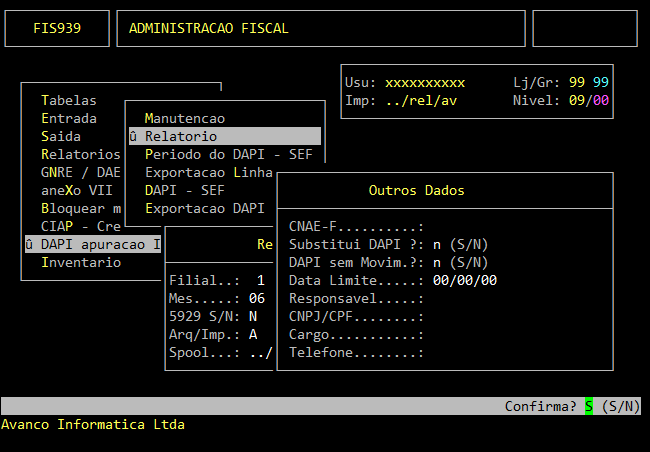
Acesse a localização indicada acima para realizar a emissão do relatório DAPI.
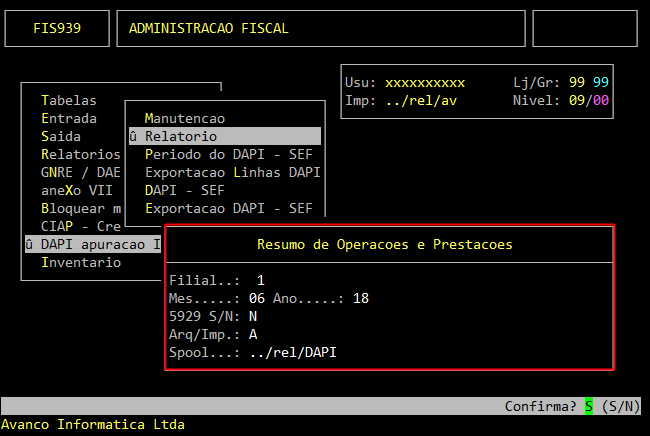
Campos importantes da tela acima:
| Filial: | Informe a loja que foi gerado o arquivo DAPI. |
|---|---|
| Mês: | Informe o mês que foi gerado o arquivo DAPI. |
| Ano: | Informe o ano que foi gerado o arquivo DAPI. |
| 5929 S/N: | Nesse campo referente ao CFOP 5929, caso seja informado S será enviado os valores correspondente as NF's emitidas a partir dos cupons. |
| Arq/Imp: | Informe A para gerar arquivo ou I para Imprimir. |
| Spool: | Informe um nome para o arquivo que será gerado. |
Sendo assim pressione Enter para confirmar a emissão do relatório.
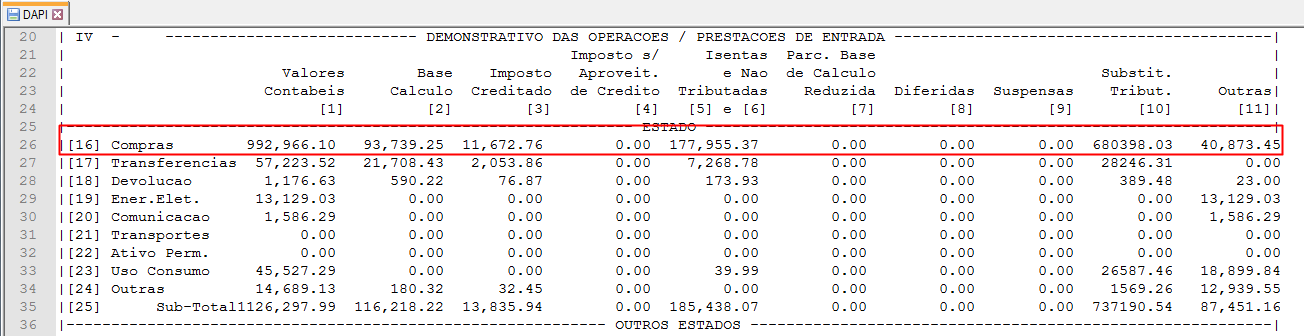
Desta forma, após gerar o relatório é possível abrir o arquivo e visualizar a linha 16.
3 - Emitindo Relatório de Apuração de ICMS
| Rotina: | Apuração de ICMS |
|---|---|
| Programa: | FIS006 |
| Localização: | Administração Fiscal / Relatórios Gerenciais / Apuração / Livro de Apuração |
Acesse a localização indicada acima para realizar a emissão do relatório de apuração de ICMS, sendo assim para obter mais informações sobre o procedimento acesse a documentação: "Dúvida | Como Emitir Livro Apuração ICMS Integral?".
Após emitir o Relatório Livro de Apuração, separe apenas os valores dos CFOP's que estão indo para a linha 16 do arquivo DAPI.
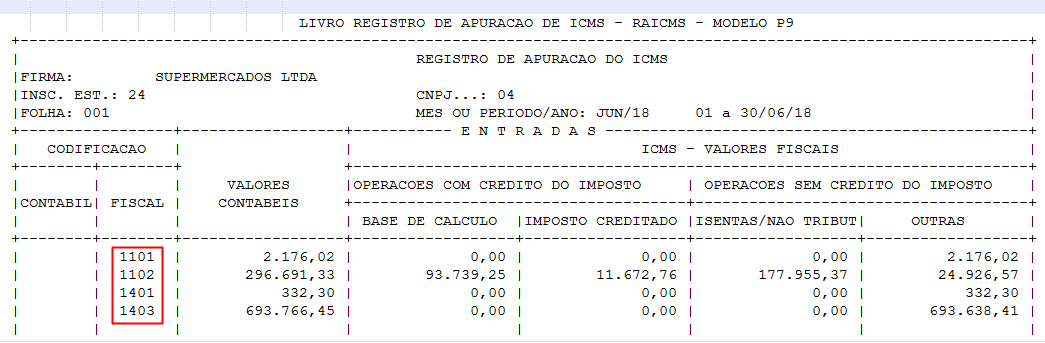
Como é possível observar no exemplo acima, a soma consiste da seguinte forma:
| Valor Contábil Total: | 2.176,02 + 296.691,33 + 332,30 + 693.766,45 = 992.966,10 |
|---|---|
| Base de Cálculo: | 93.739,25 |
| Isentas/Não Tributadas: | 177.955,37 |
| Substituição Tributária: | 332,30 + 693.766,45 - 13.572,68 (ICMS ST) - 128,04 (IPI) = 680.398,03 |
| Outras: | 2.176,02 + 24.926,57 + 13.572,68 (ICMS ST) + 198,18 (IPI) = 40.873,45 |
Como pode ser visto após os cálculos, os valores do Relatório DAPI e Livro de apuração são idênticos, portanto não há diferença com o valor Total no Arquivo DAPI Linha 16 Coluna 01.
|
Observações: 1 - O Relatório DAPI é exclusivamente para conferência com o Relatório de Apuração de ICMS. 2 - Valor do ICMS próprio não entra no cálculo. |
4 - Identificando o Valor da Linha 16 Coluna 05
| Rotina: | Relação das Notas |
|---|---|
| Programa: | FIS018 |
| Localização: | Administração Fiscal / Entrada / Relação das Notas / Notas Fiscais |
Como na regra da Receita Federal informa que o valor de Outras referente a Base de Cálculo Reduzida não pode constar na coluna 11, então este valor é somado na coluna 05.
Para identificar o valor Total de Outras referente as Notas Fiscais com Base de Cálculo Reduzida, acesse a localização indicada acima.
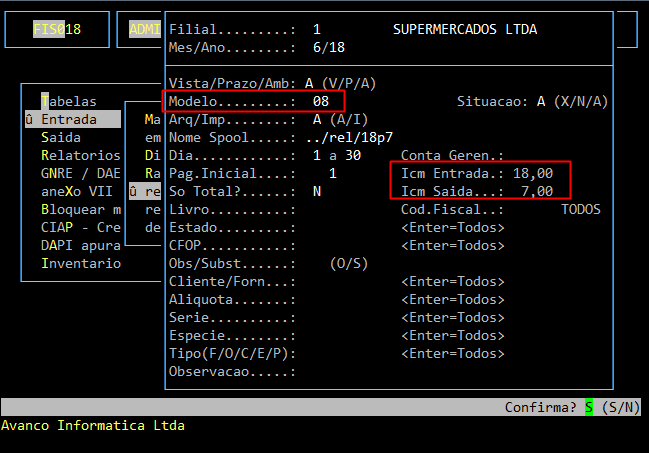
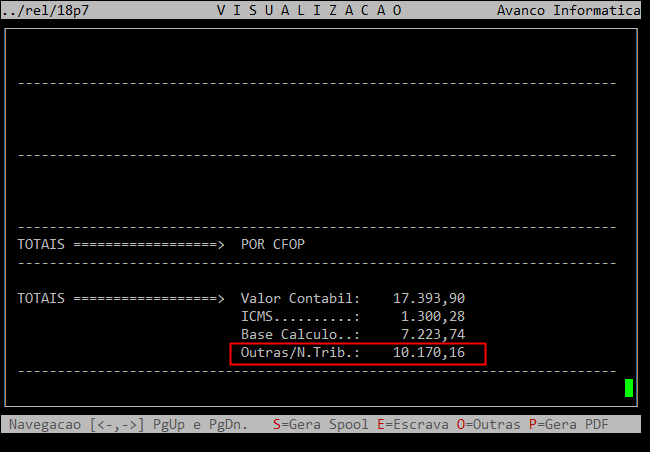
Sendo assim ao realizar a emissão do relatório Modelo 08, conforme o exemplo para cada Base Reduzida que foi lançada. Seguindo o exemplo das conferências realizadas acima foi emitido:
- Entrada 18% Saída 7% = 10.170,16
- Entrada 12% Saída 7% = 25.275,68
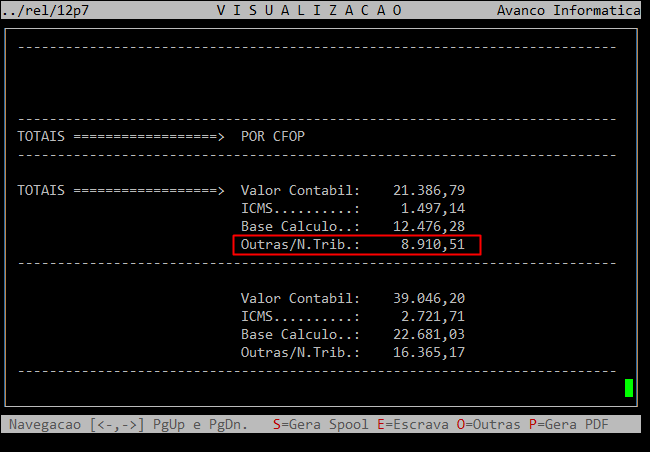
Como podemos observar a soma dos valores: 10.170,16 + 8.910,51 = 19.080,67 corresponde a diferença da Linha 16 Coluna 05 quando excluído o valor Isentas:
- Linhas 16 Coluna 05 = 197.036,04
- Isentas = 177.955,37
|
O Atendimento para a Avanço Informática é prioridade! Caso Você tenha alguma dúvida, fique à vontade para entrar em contato com a gente:
|
Manual | Procedimentos Gerar DAPI Integral
Sumário:
Procedimentos para Gerar DAPI no Integral
A DAPI (Declaração de Apuração e Informação do ICMS) é uma declaração para apurar e informar ao Estado mensalmente o valor a ser pago ou restituído de ICMS. Deve ser declarada pelos contribuintes Regime Normal (Débito e Crédito ) e os contribuintes enquadrados no regime Isento ou Imune, quando realizar operações sujeitas ao ICMS.
1 - Definindo Linhas da DAPI no Cadastro de CFOP
| Rotina: | Tabelas de CFOPs - Alteração |
|---|---|
| Programa: | FIS217 |
| Localização: | Administração Fiscal / Tabelas / Fiscais - códigos / Alteração |
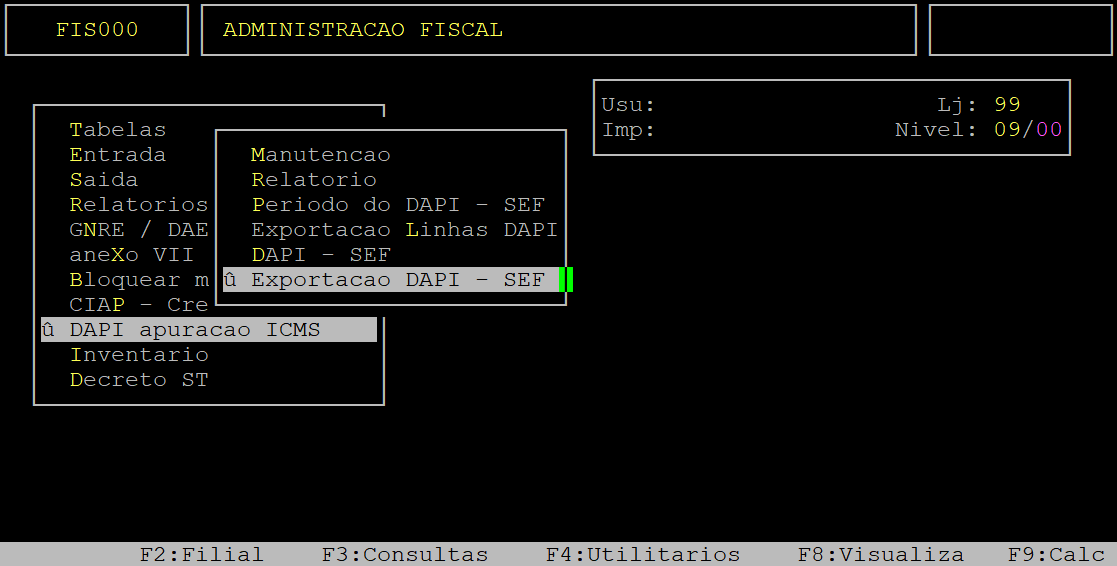
Para definir as linhas da DAPI no cadastro de CFOP, acesse a localização citada acima. Utilize as setas do teclado para selecionar os caminhos e, pressione a tecla Enter para confirmá-los.
|
OBSERVAÇÃO: A definição das linhas da DAPI também poderá ser realizada no momento da inclusão de um CFOP seguindo o mesmo procedimento deste tópico, porém, acessando o caminho: Administração Fiscal / Tabelas / Fiscais - códigos / Inclusão. Para mais detalhes de como cadastrar um CFOP, consulte o documento: " Manual | Cadastrar CFOP Integral ". |
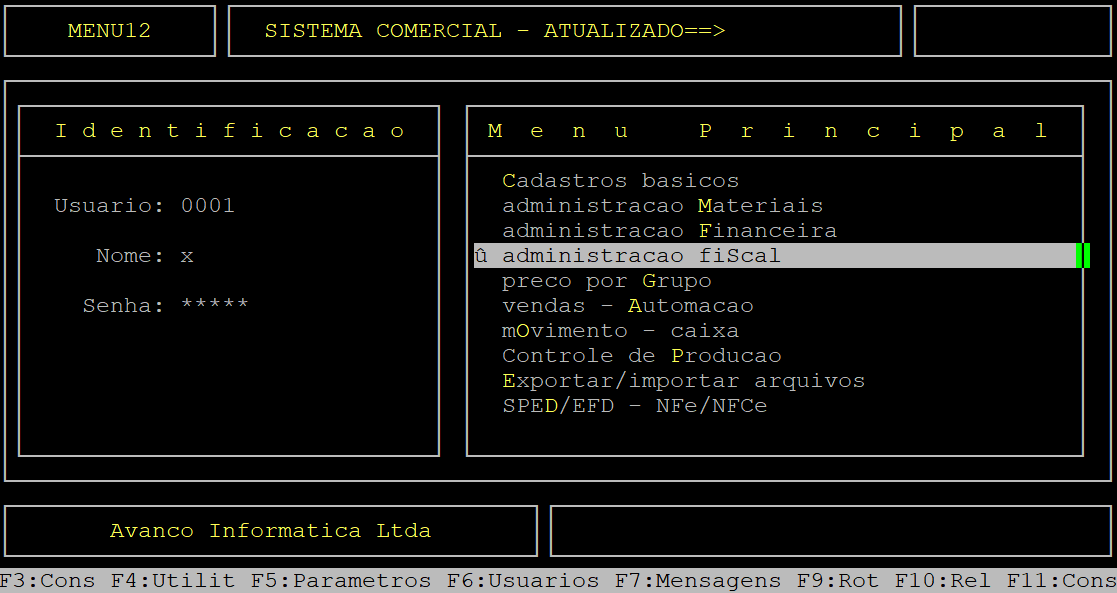
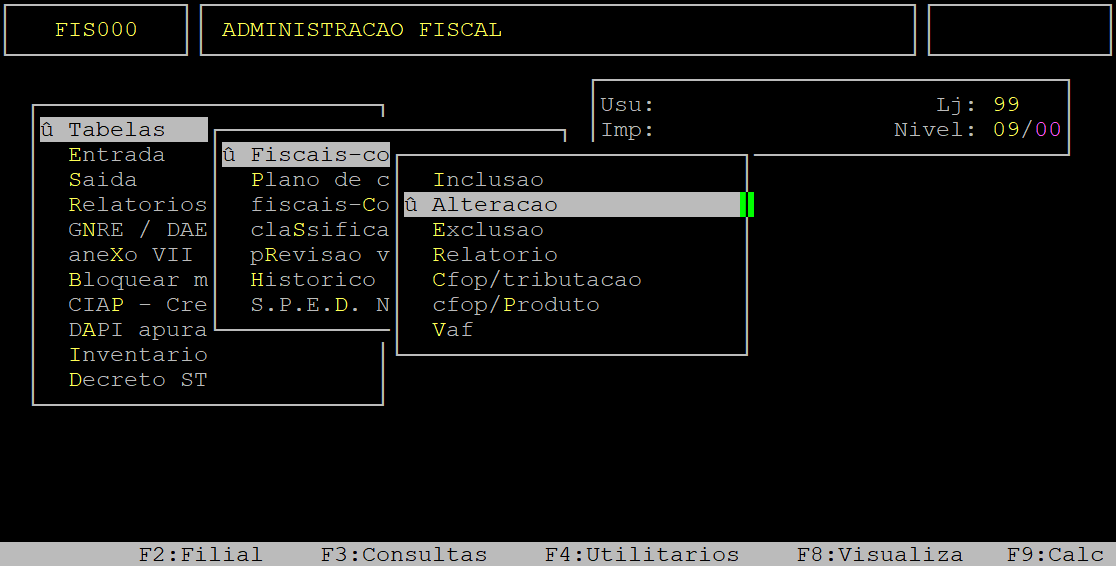
Ao acessar a rotina, no campo Código informe o CFOP desejado e, aperte a tecla Enter para carregar os seus dados.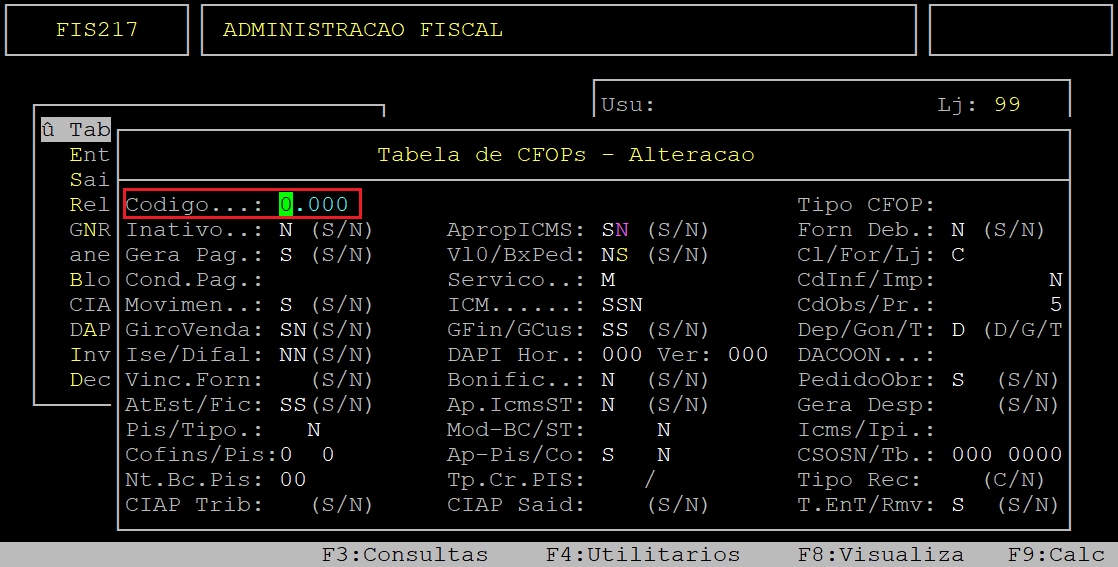
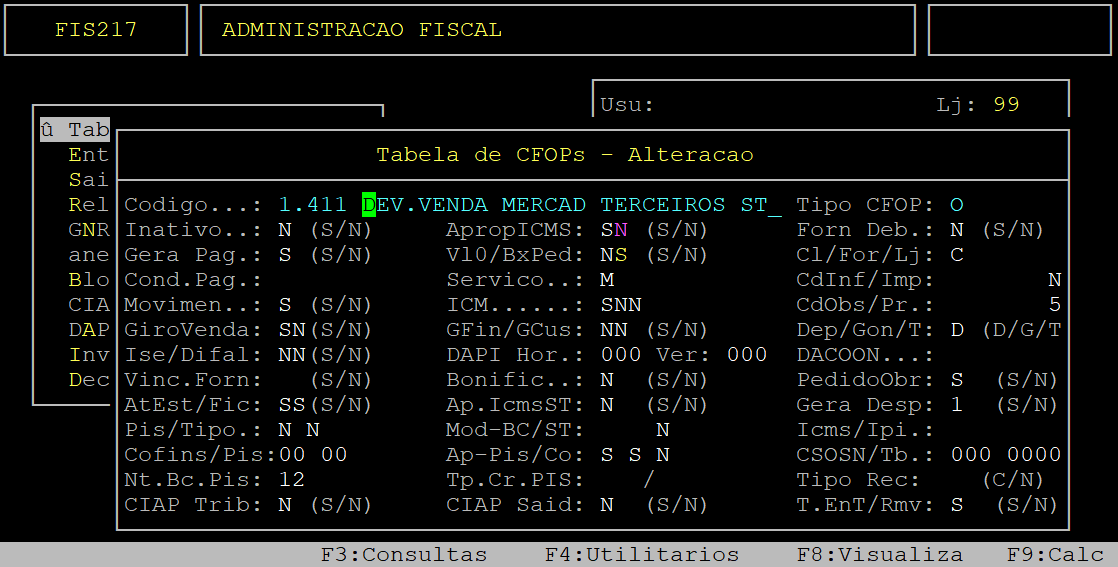
Em seguida, pressione a tecla Enter até alcançar o campo DAPI Hor, no qual deverá informar a linha da DAPI correspondente ao CFOP e apertar a tecla Enter para prosseguir. No campo Ver, preencha com 000.
|
OBSERVAÇÃO: As linhas da DAPI podem ser conferidas no Manual de Orientação e Instruções de Preenchimento e de Transmissão da DAPI no site da fazenda " http://www.fazenda.mg.gov.br ". Em caso de dúvidas, de qual linha informar consulte a sua contabilidade. |
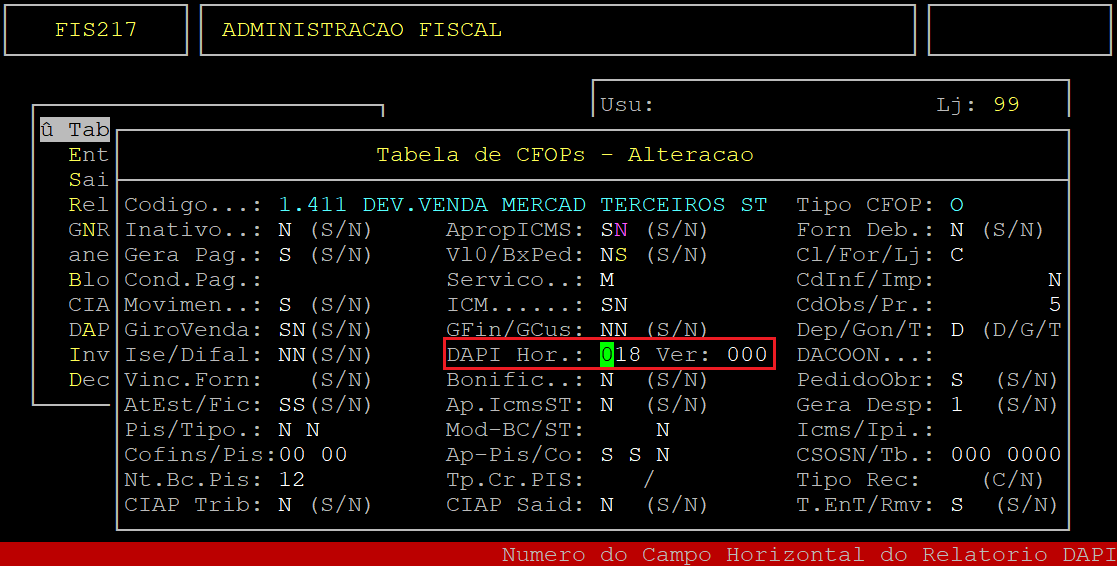
Logo após, pressione a tecla Enter para percorrer os demais campos. Ao ser exibida a pergunta " Confirma? ", aperte a tecla Enter ou informe a letra S para confirmar a alteração realizada.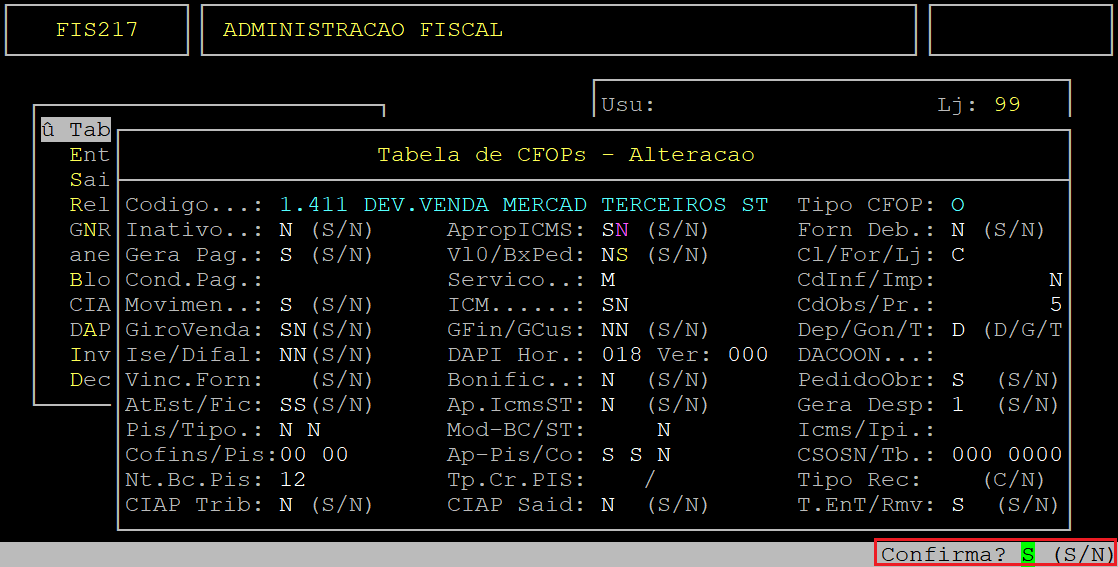
2 - Definindo o Período da DAPI
| Rotina: | Definição de Período |
|---|---|
| Programa: | PRE511 |
| Localização: | Administração Fiscal / DAPI Apuração ICMS / Período do DAPI SEF / Manutenção |
Para definir o período de referência da DAPI a ser gerada, acesse a localização citada acima. Utilize as setas do teclado para selecionar os caminhos e, pressione a tecla Enter para confirmá-los.
|
IMPORTANTE: O procedimento deste tópico deverá ser realizado quando não existir o período desejado. |
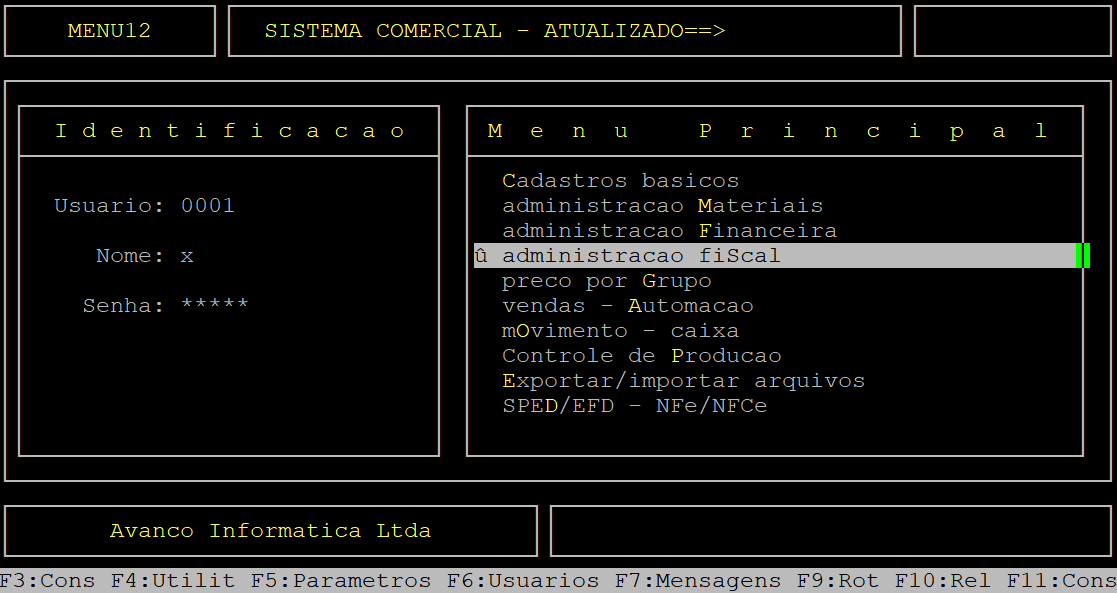
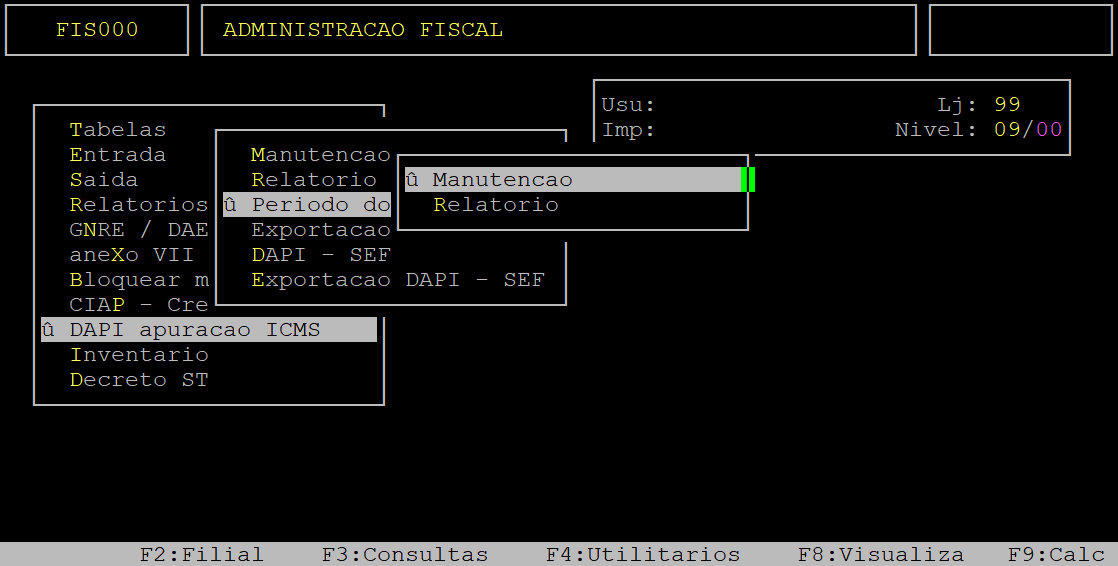
Ao acessar a rotina, informe os dados conforme desejado.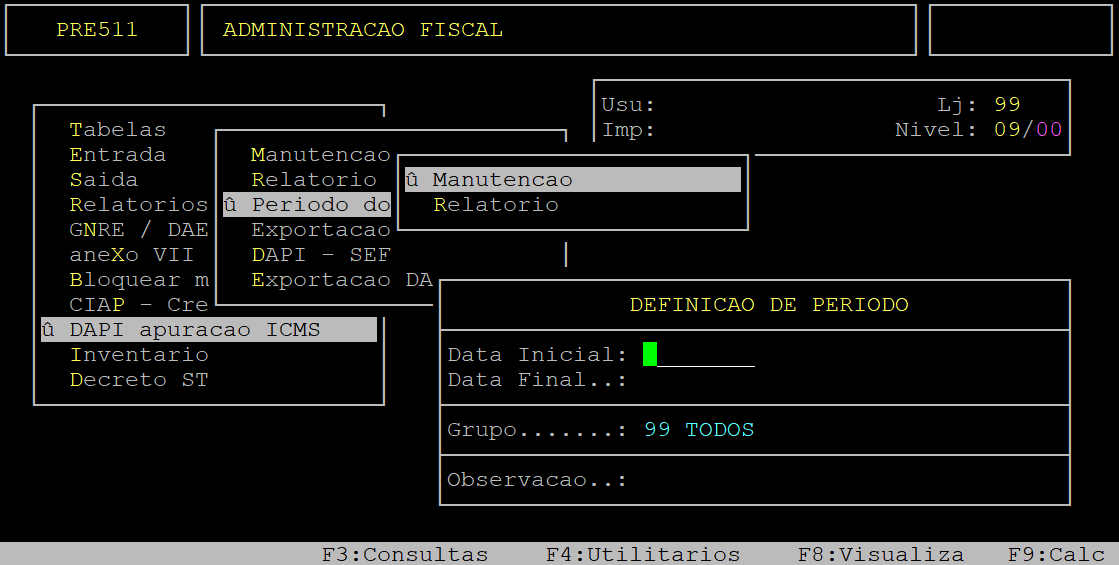
Abaixo segue a descrição dos campos da tela acima:
| Campos: | Descrição |
|---|---|
| Data Inicial: | Informe a data inicial do período (com dois dígitos para dia, mês e ano) e, aperte a tecla Enter. |
| Data Final: | Informe a data final do período (com dois dígitos para dia, mês e ano) e, aperte a tecla Enter. |
| Observação: | Informe uma observação, se desejar e, aperte a tecla Enter. |
Assim que preencher os campos acima, será exibida a pergunta " Confirma? ", no qual deverá apertar a tecla Enter ou informar a letra S para confirmar e salvar o período definido, conforme o exemplo abaixo (os dados são meramente ilustrativos).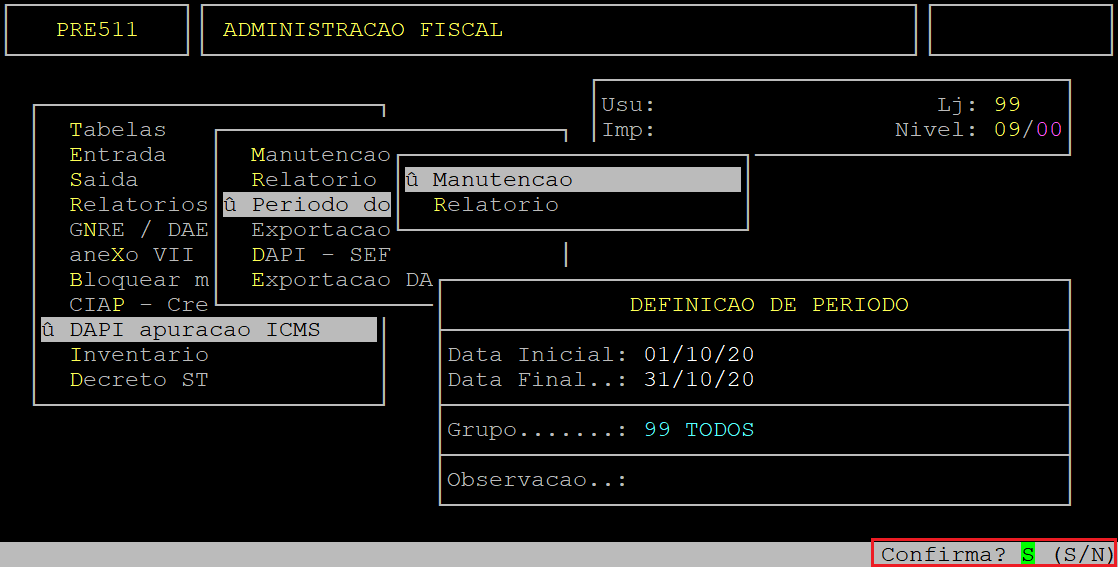
3 - Configurando a Identificação da DAPI
| Rotina: | DAPI - SEF |
|---|---|
| Programa: | FIS063 |
| Localização: | Administracao Fiscal / DAPI Apuracao ICMS / DAPI - SEF |
Para configurar a identificação da DAPI, acesse a localização citada acima. Utilize as setas do teclado para selecionar os caminhos e, pressione a tecla Enter para confirmá-los.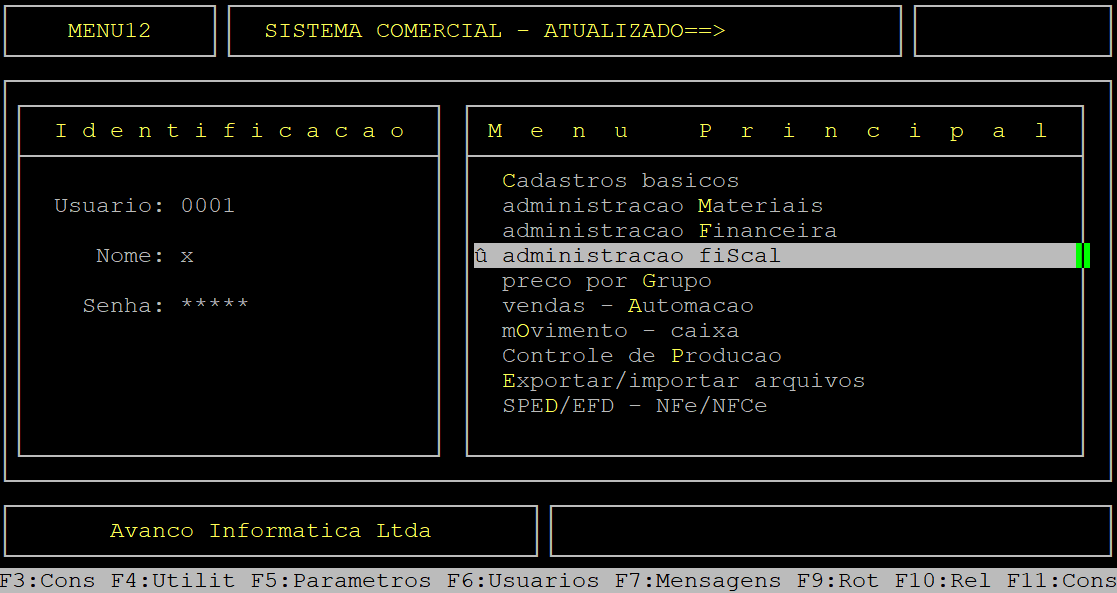
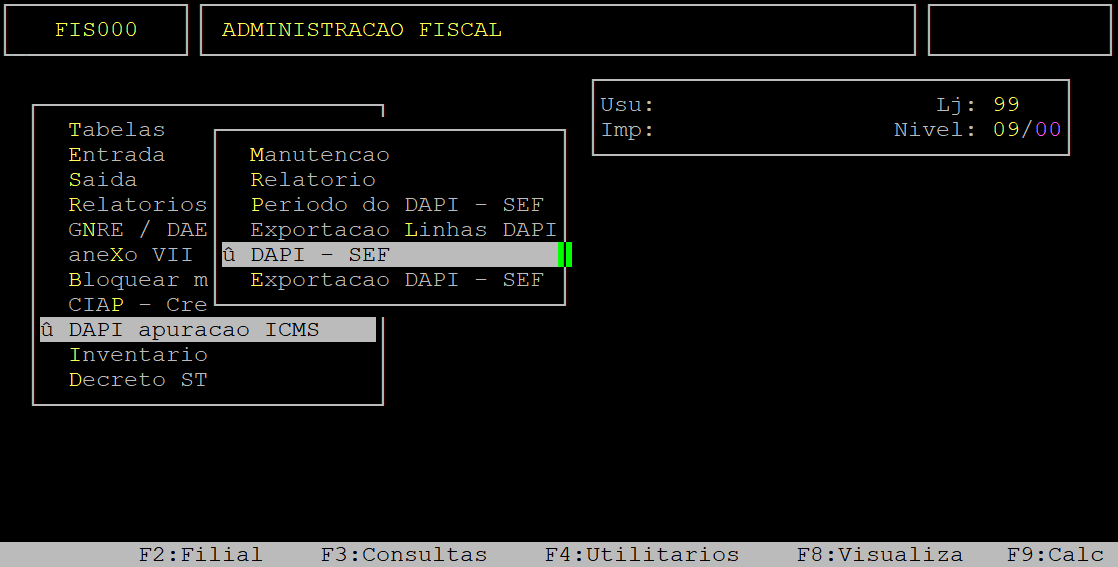
Ao acessar a rotina, informe os dados conforme desejado.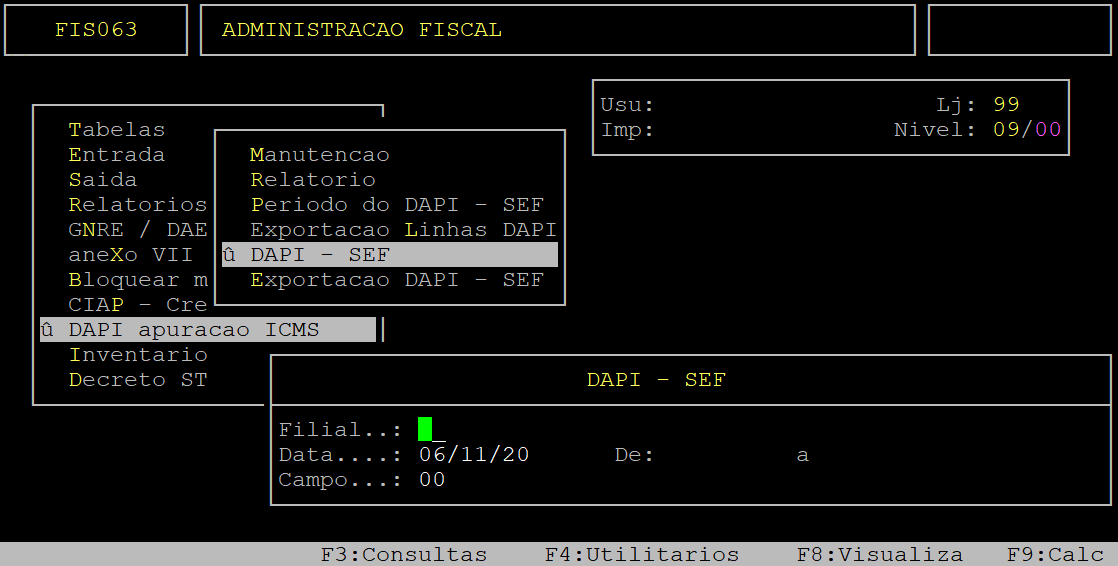
Abaixo segue a descrição dos campos da tela acima:
| Campos: | Descrição |
|---|---|
| Filial: | Informe o código da loja deseja (com dois dígitos), que esteja cadastrada no sistema. |
| Data: | Informe uma data do período (com dois dígitos para dia, mês e ano) e, aperte a tecla Enter. |
| De... a: | Esse campo será preenchido automaticamente com a data inicial e final do período definido correspondente a data informada. |
| Campo: | Informe o código 00 para configurar a identificação da DAPI. |
Assim que preencher os campos acima, será exibida a pergunta " Confirma? ", no qual deverá apertar a tecla Enter ou informar a letra S para prosseguir para a próxima tela de configuração da identificação da DAPI, conforme o exemplo abaixo (os dados são meramente ilustrativos).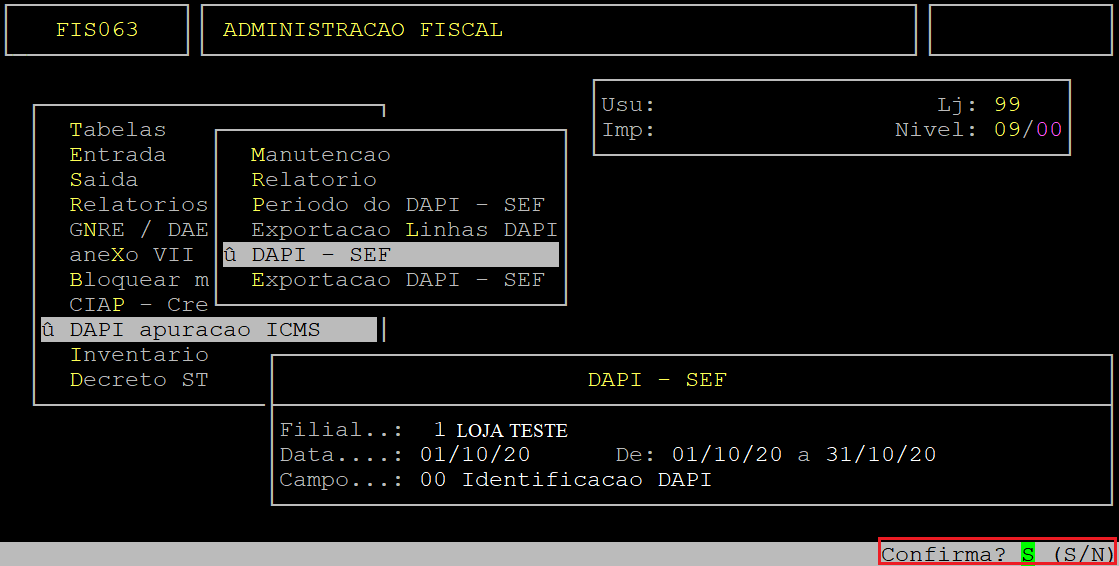
Ao acessar a tela Identificação DAPI, preencha os campos conforme desejado.
|
OBSERVAÇÃO: Em caso de dúvidas dos dados para preencher os campos, solicite auxilio para sua contabilidade. |
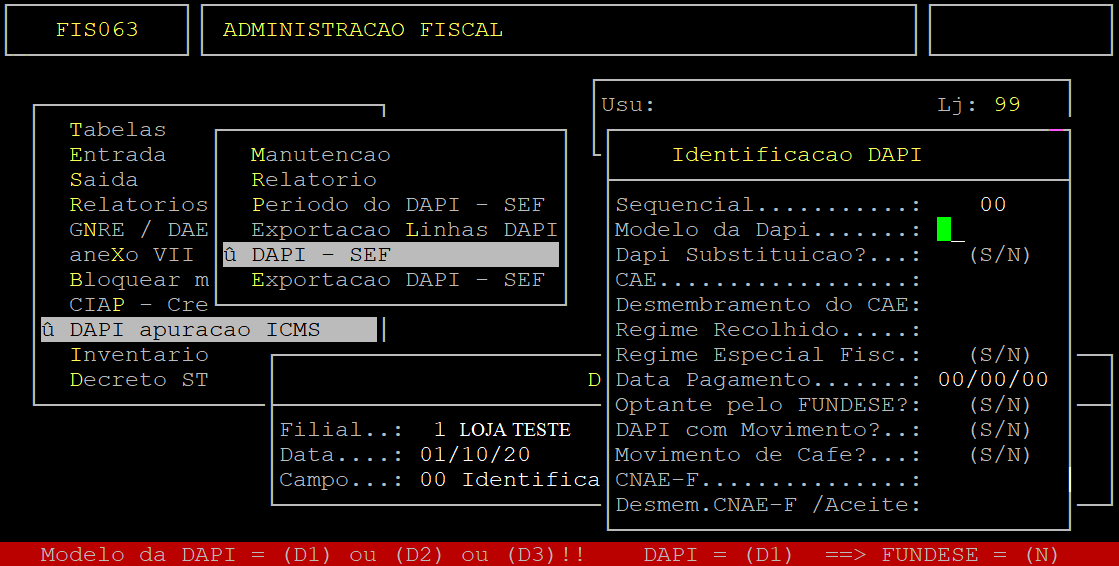
Abaixo segue a descrição dos campos da tela acima:
| Campos | Descrição | |
|---|---|---|
| Regime Recolhido: | Informe o número do regime recolhido. | |
| Regime Especial Fisc: | Informe o número do regime especial fiscal. | |
| Optante pelo FUNDESE?: |
Informe a letra S se for optante pelo FUNDESE, ou N se não for optante.
|
|
| Movimento de Cafe?: | Informe a letra S se a DAPI possuir movimento de café no período de referência informado, ou N se não possuir. | |
| Modelo da DAPI: |
Informe o modelo da DAPI (D1, D2 ou D3).
|
|
| Desmembramento do CAE: | Informe o número de desmembramento da CAE. | |
| Desmem. CNAE-F / Aceite: |
No primeiro campo (Desmem. CNAE-F), informe o número de desmembramento da CNAE-F. No segundo campo (Aceite), informe a letra S para o termo de aceite se sim, ou N para não.
|
|
| Data Pagamento: | Informe a data de pagamento, caso o campo Regime Especial Fisc for preenchido. | |
| Dapi Substituição?: | Informe a letra S se a DAPI for de substituição, ou N se não for substituição. | |
| DAPI com Movimento?: | Informe a letra S se a DAPI possuir movimento, ou N se não possuir. | |
| CNAE-F: | Informe o número da CNAE-F. | |
| CAE: | Informe o número da CAE (Código de Atividade Econômica). |
Assim que preencher os campos acima, será exibida a pergunta " Confirma? ", no qual deverá apertar a tecla Enter ou informar a letra S para confirmar e salvar os dados da identificação da DAPI, conforme o exemplo abaixo (os dados são meramente ilustrativos).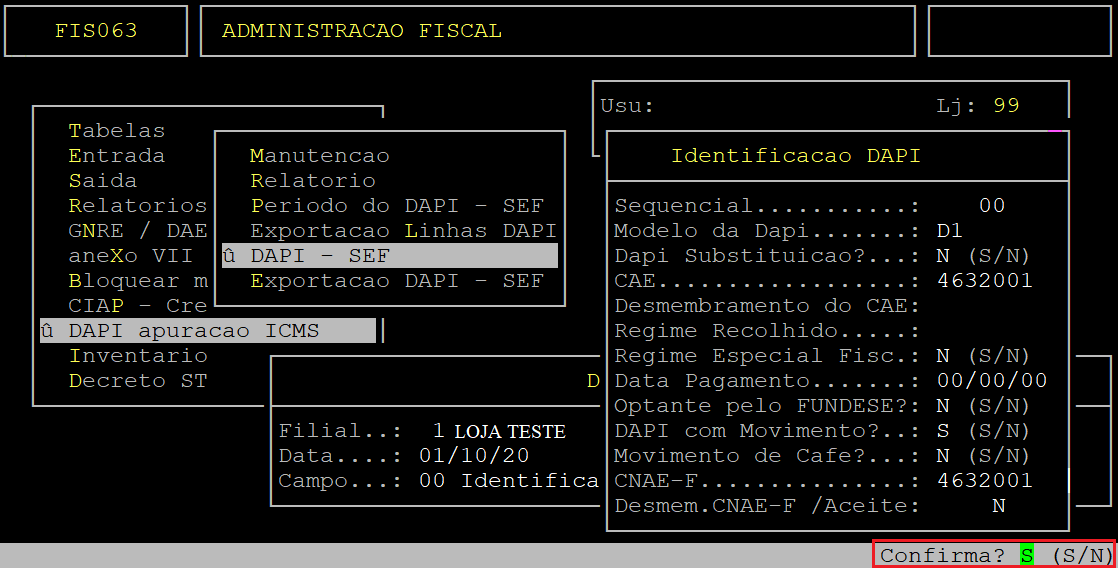
Em seguida, o sistema retornará para a tela anterior DAPI - SEF. Se desejar configurar alguma situação especial (como por exemplo, crédito de transferência correspondente as linhas 34 e 35) utilize o campo Campo para informar a linha da DAPI desejada, confirme e, configure a próxima tela que abrir conforme desejado.
Caso desejar finalizar, aperte a tecla Esc.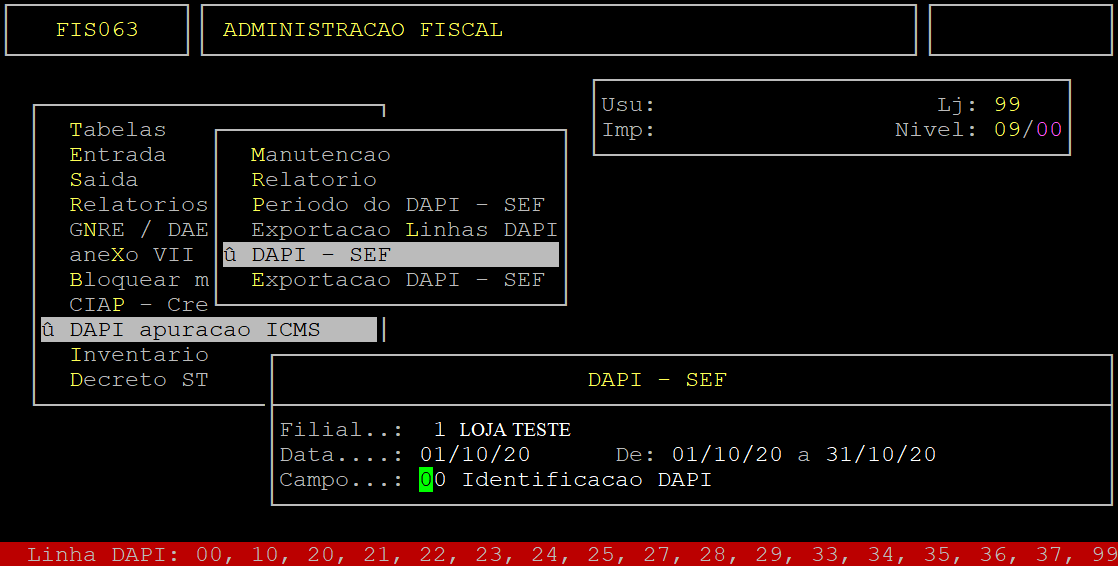
4 - Realizando a Manutenção do Livro de Apuração ICMS
| Rotina: | Apuração de ICMS |
|---|---|
| Programa: | FIS006 |
| Localização: | Administracao Fiscal / Relatorios gerenciais / Apuracao / Livro de Apuracao |
Para realizar a manutenção no livro de Apuração do ICMS em relação as linhas da DAPI, acesse a localização citada acima. Utilize as setas do teclado para selecionar os caminhos e, pressione a tecla Enter para confirmá-los.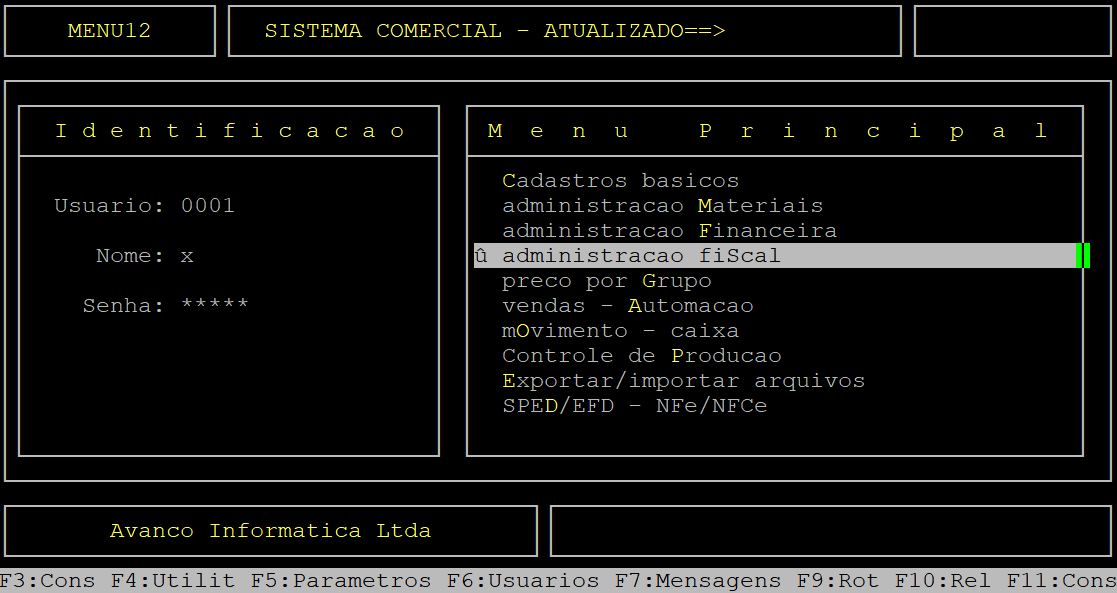
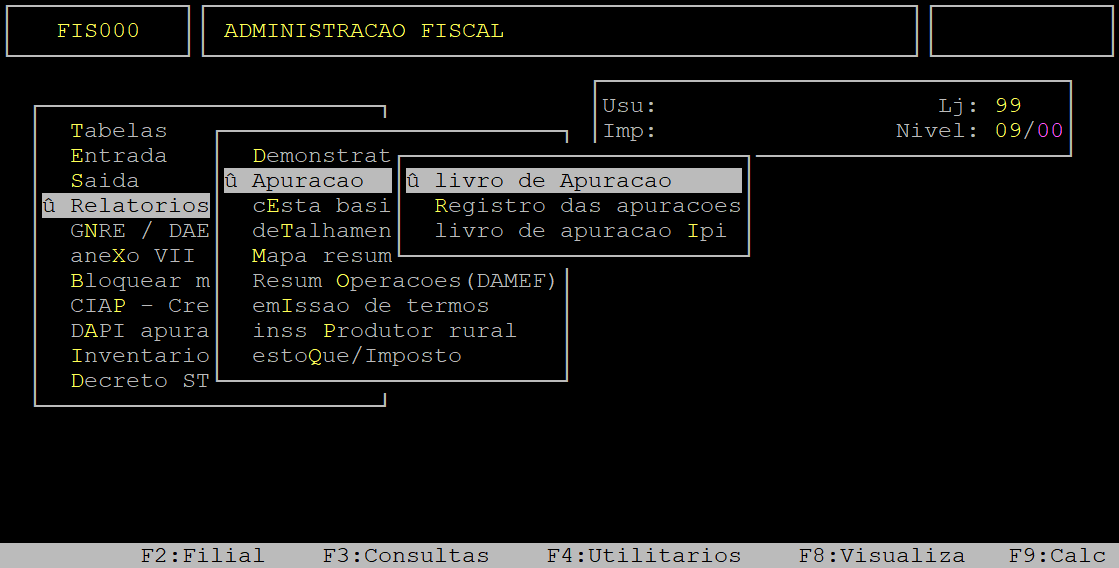
Ao acessar a rotina, informe os dados conforme desejado.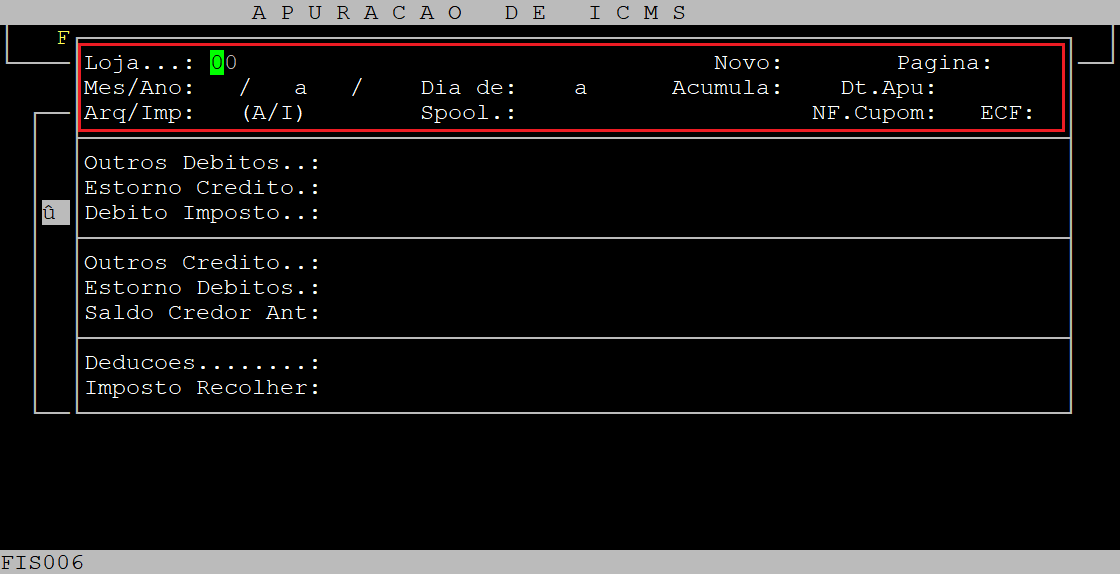
Abaixo segue a explicação dos campos da primeira parte do livro de apuração:
| Campos | Descrição |
|---|---|
| Loja: | Informe o código da loja que será emitido o relatório. |
| Novo: | Informe a letra N para ler o livro fiscal (documentos relacionados " Dúvida | Como Emitir Relatório Livro Fiscal Saída Integral? " e " Dúvida | Como Emitir Relatório Livro Fiscal Entrada Integral? " ), ou a letra S para ler o relatório movimento fiscal (documento relacionado " Dúvida | Como Gerar Relatório Informações Movimento Fiscal Integral?"). |
| Página: | Informe a página inicial para o relatório. |
| Mês/Ano: | Informe o mês e ano referente a emissão do relatório, podendo também ser referente a um período maior que um mês. |
| Dia de: | Informe o período entre dias caso seja selecionado somente um mês específico. |
| Acumula | Caso seja selecionado um período maior que um mês informe se irá acumular digitando S - Sim e N - Não. |
| Dt.Apu: |
Caso seja selecionado um período maior que um mês o sistema ira configurar esse campo automaticamente com o ultimo dia do ultimo mês da consulta. Caso seja selecionado um período menor que um mês informe a data para o sistema. |
| Arq/Imp: | Digite A para gerar um arquivo para o relatório ou digite I para imprimir. |
| Spool: | Caso seja gerado um arquivo insira o nome do arquivo nesse campo. |
| NF.Cupom: | Digite S - Sim para exibir as vendas referente a NF emitida a partir de Cupom com CFOP 5929/6929 ou digite N - Não para não exibir. |
| ECF: | Digite S - Sim para exibir as vendas efetuadas pelo ECF ou digite N - Não para não exibir. |
Os campos a seguir deverão ser preenchidos caso existam valores adicionais a serem informados.
No campo Outros Debitos, informe o valor de outros débitos, se existir e, aperte a tecla Enter. No campo à frente, informe a descrição referente ao valor e, aperte a tecla Enter (será aberto uma tela para preenchimento da linha do DAPI).
No campo Estorno de Credito, informe o valor do estorno de crédito, se existir e, aperte a tecla Enter. No campo à frente, informe a descrição referente ao valor e, aperte a tecla Enter.
No campo Debito Imposto, informe o valor do débito do imposto, se existir e, aperte a tecla Enter. No campo à frente, informe a descrição referente ao valor e, aperte a tecla Enter.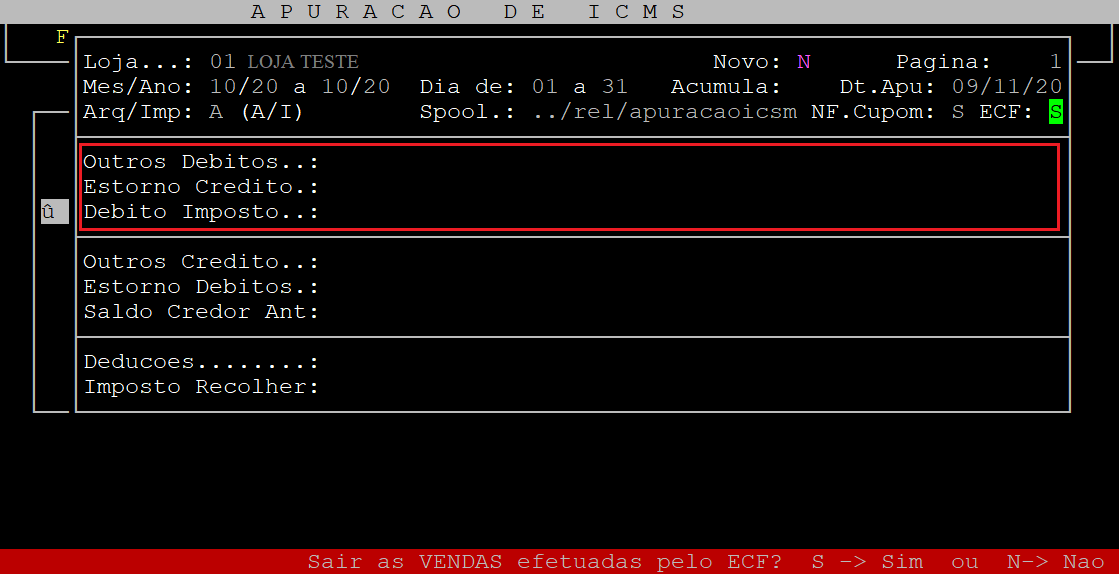
Abaixo segue um exemplo do preenchimento do campo Outros Debitos.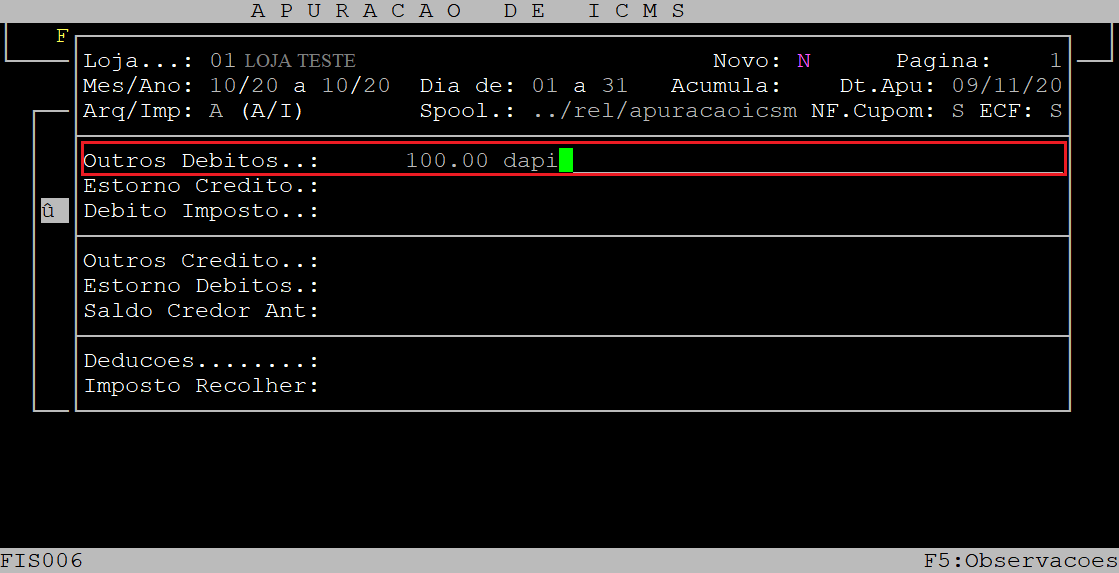
Caso seja preenchido valores no campo Outros Debitos, conforme o exemplo acima, será exibida a tela Outros Debitos - DAPI.
Preencha a linha correspondente ao DAPI, de acordo com o valor informado, sendo necessário digitar o valor na linha correta.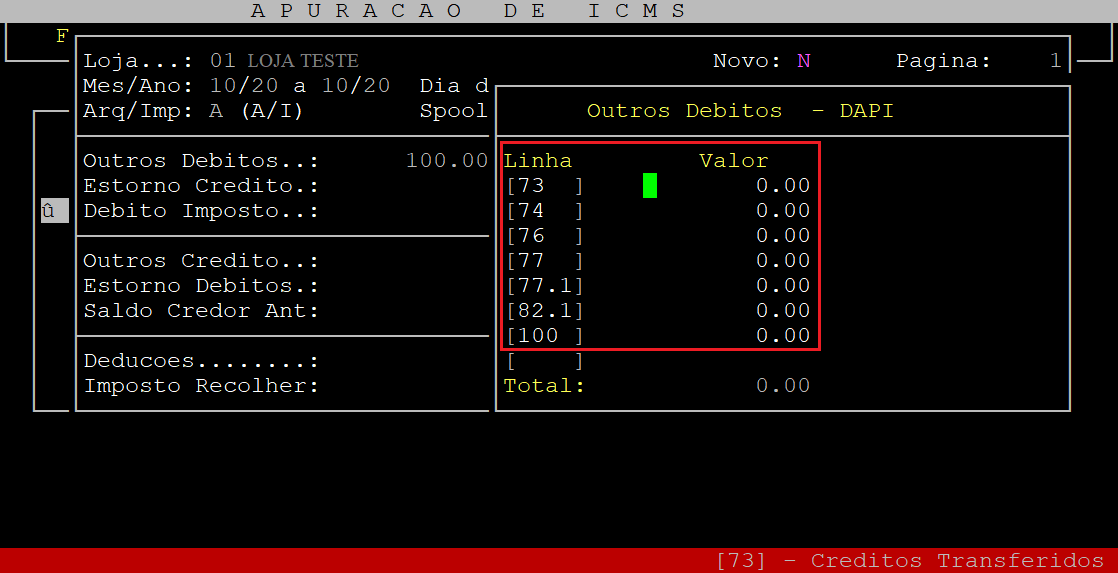
Em seguida, pressione a tecla Enter para percorrer pelos campos até confirmar, conforme o exemplo abaixo (os dados são meramente ilustrativos).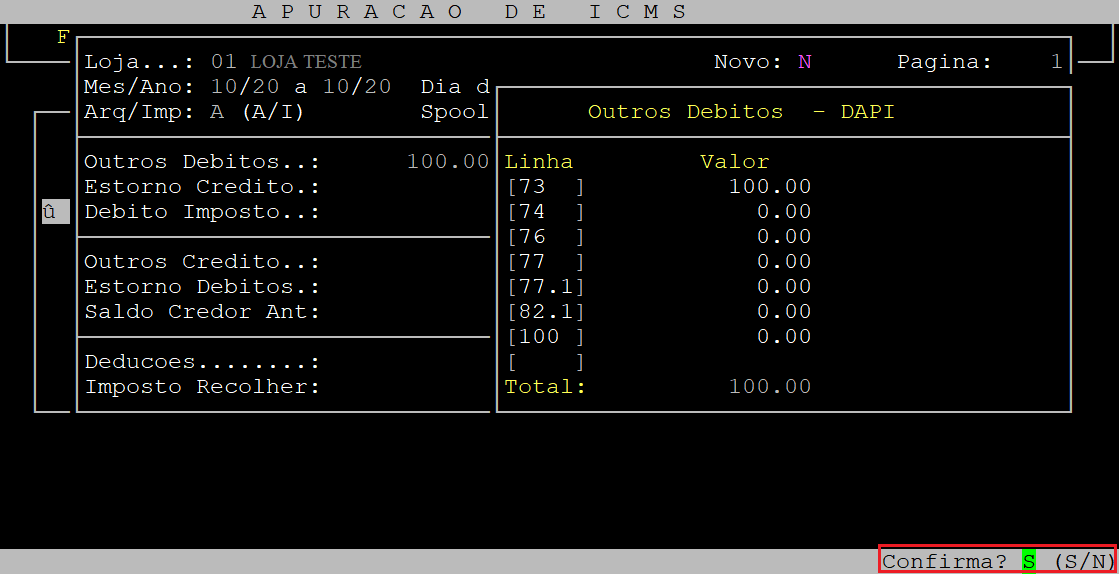
No campo Outros Creditos, informe o valor de outros créditos, se existir e, aperte a tecla Enter. No campo à frente, informe a descrição referente ao valor e, aperte a tecla Enter (será aberto uma tela para preenchimento da linha do DAPI).
No campo Estorno Debitos, informe o valor de estorno de débitos, se existir e, aperte a tecla Enter. No campo à frente, informe a descrição referente ao valor e, aperte a tecla Enter.
O campo Saldo Credor Ant, o sistema obtém automaticamente quando existir o valor de saldo credor anterior (campo não habilitado para preenchimento manual).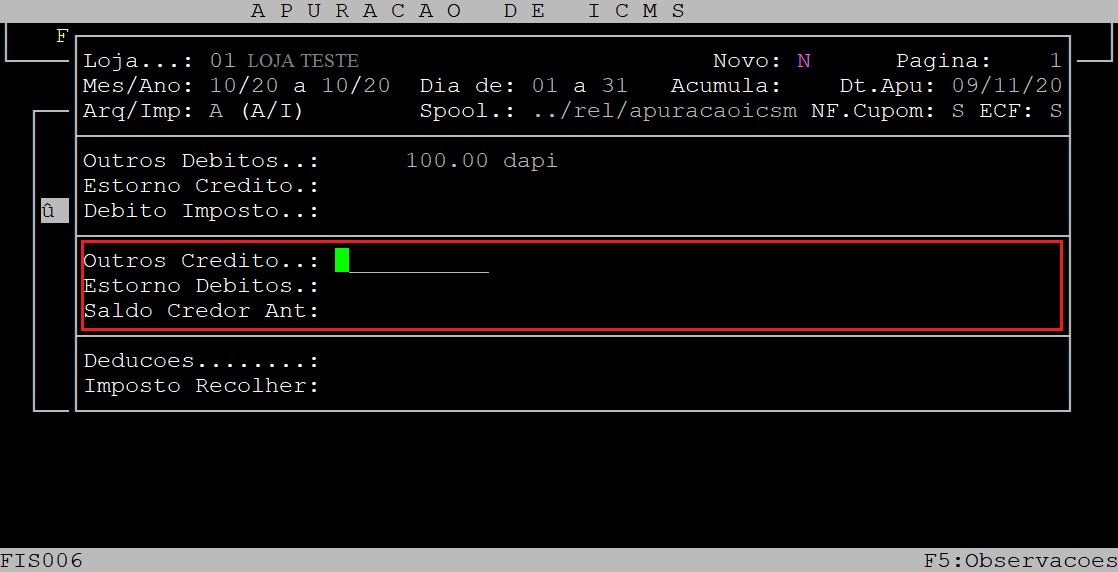
Abaixo segue um exemplo do preenchimento do campo Outros Credito.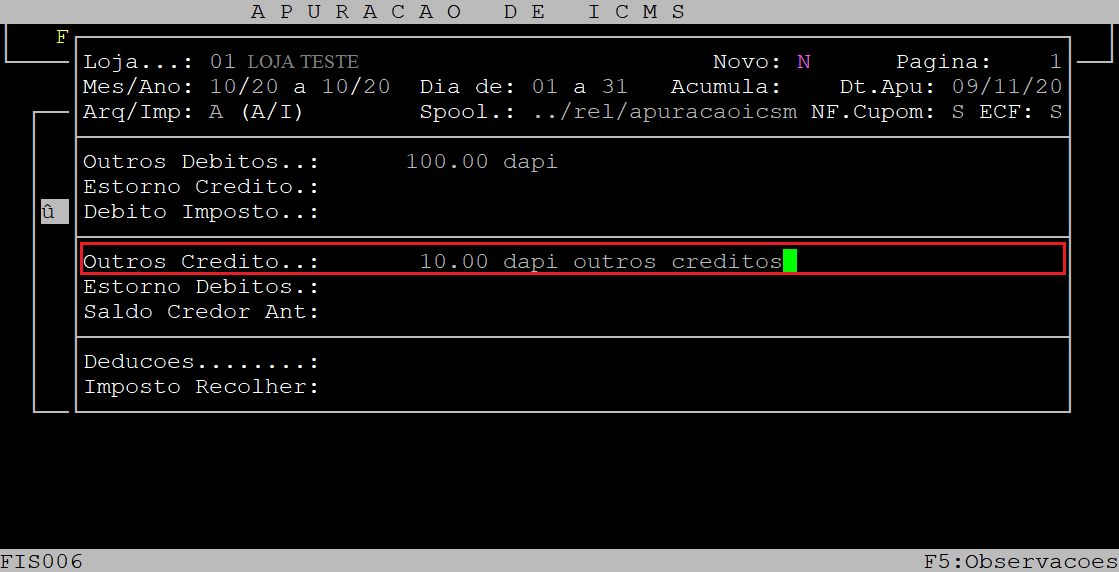
Caso seja preenchido valores no campo Outros Creditos será exibida a tela Outros Creditos - DAPI.
Preencha a linha correspondente ao DAPI de acordo com o valor informado, sendo necessário digitar o valor na linha correta.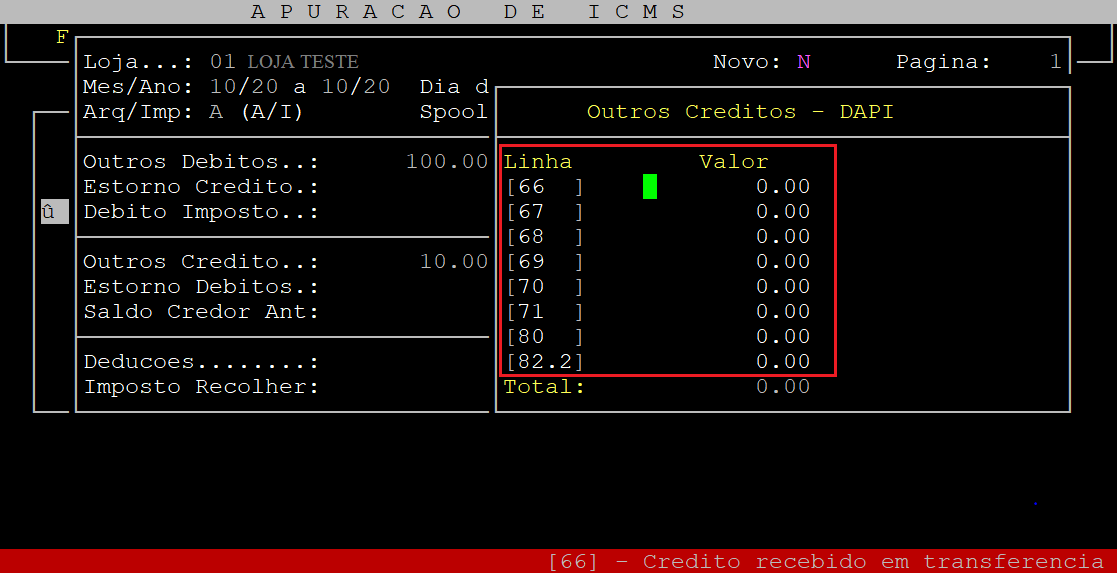
Em seguida, pressione a tecla Enter para percorrer pelos campos até confirmar, conforme o exemplo abaixo (os dados são meramente ilustrativos).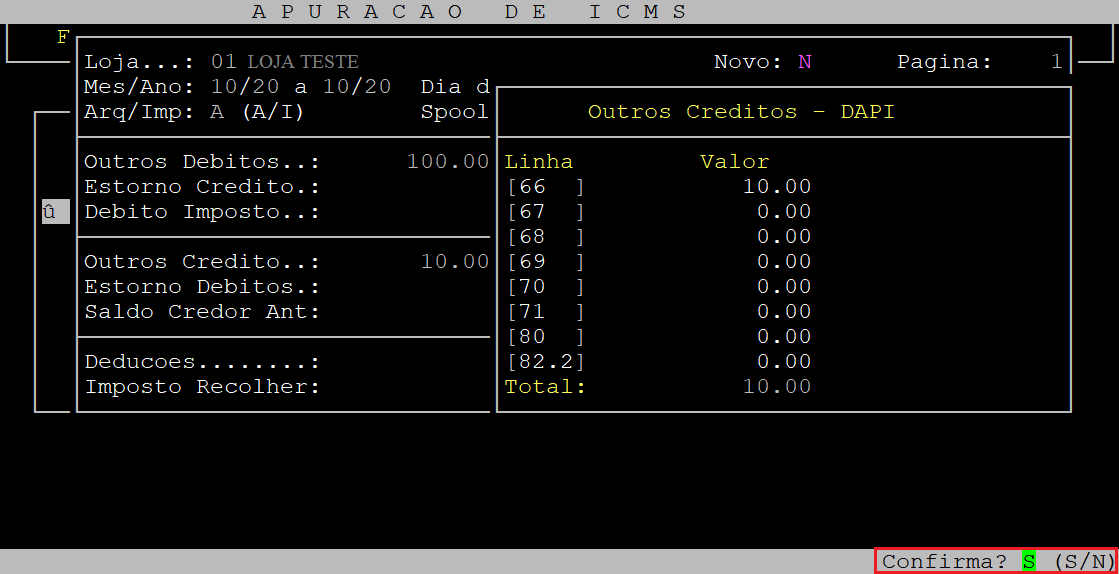
Os campos Deducoes e Impostos Recolher podem ser preenchidos caso existam valores referentes a deduções e recolhimento de impostos, a cada campo informe o valor e aperte a tecla Enter para prosseguir.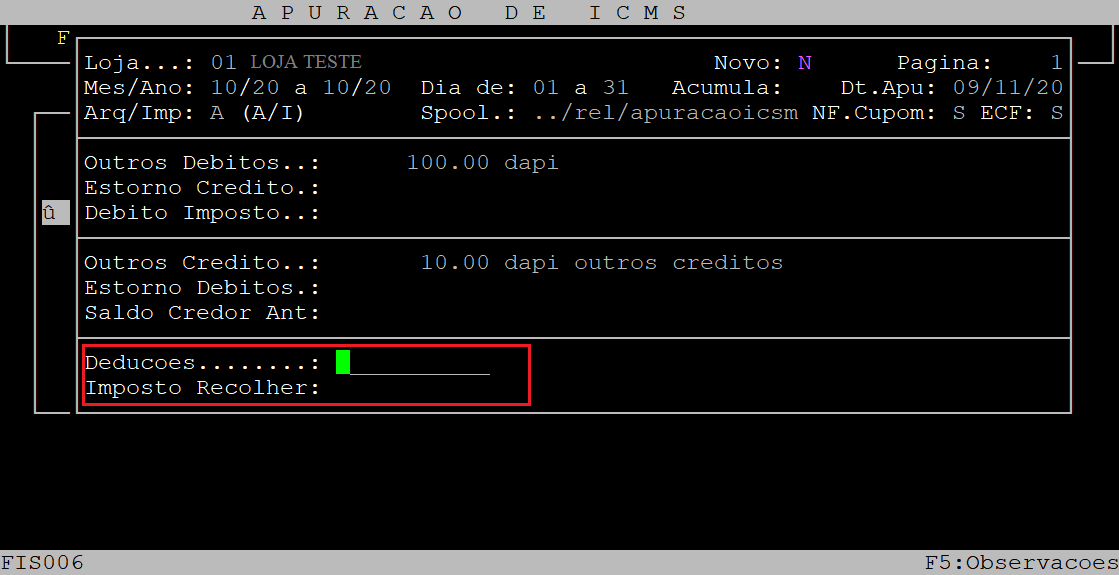
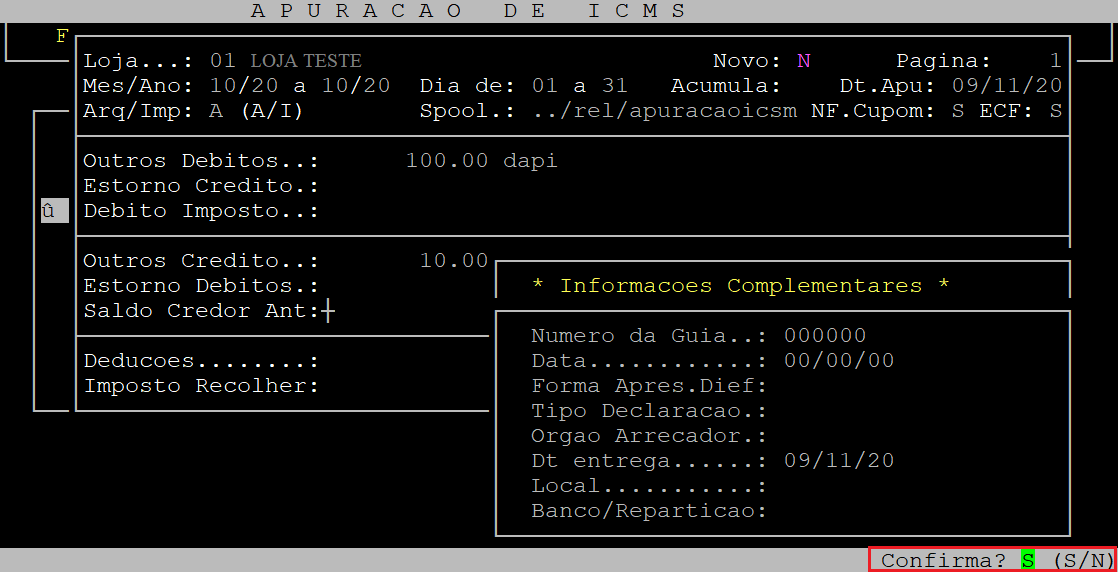
Após informar todos os valores desejados, ao ser exibida a pergunta " Confirma? " pressione a tecla Enter ou informe a letra S para confirmar.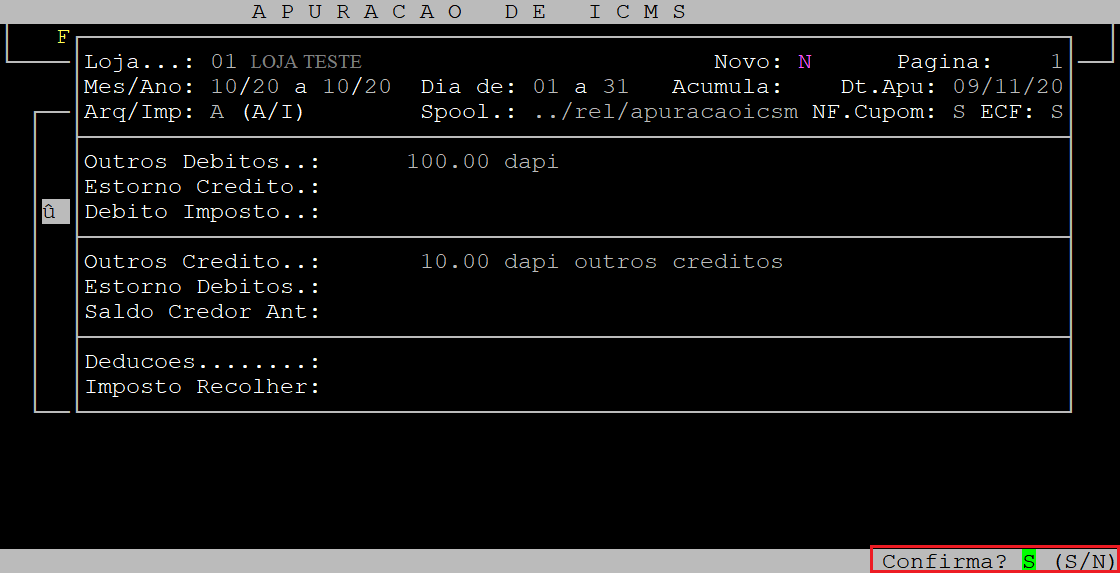
Ao abrir a tela de Informacoes Complementares, se não existir outros valores a serem informados, pressione a tecla Enter para percorrer os campos até confirmar.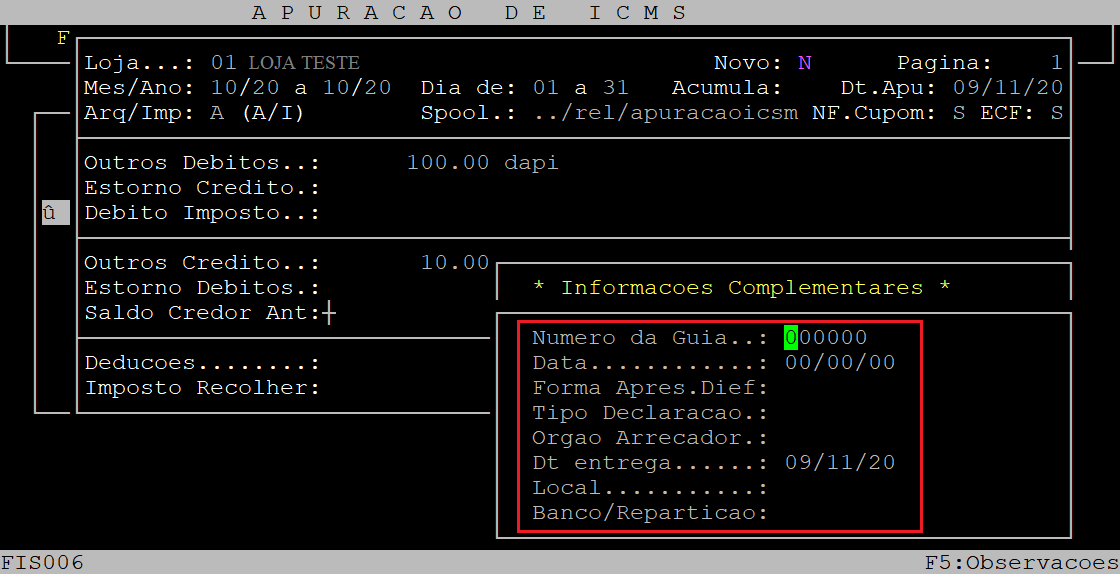
5 - Exportando as Linhas da DAPI
| Rotina: | Exportação Dapi Fiscal |
|---|---|
| Programa: | EXP322 |
| Localização: | Administracao Fiscal / DAPI Apuracao ICMS / Exportacao Linhas DAPI |
Para exportar as linhas da DAPI , acesse a localização citada acima. Utilize as setas do teclado para selecionar os caminhos e, pressione a tecla Enter para confirmá-los.
|
OBSERVAÇÃO: Se houver qualquer modificação na movimentação ou na configuração do CFOP as linhas deverão ser exportadas novamente. |
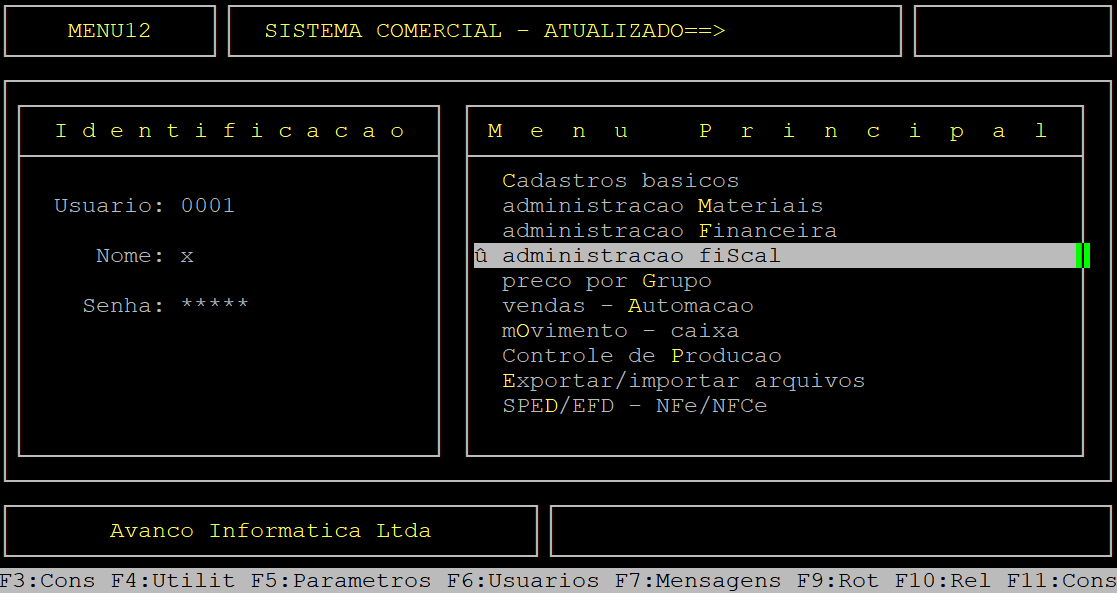
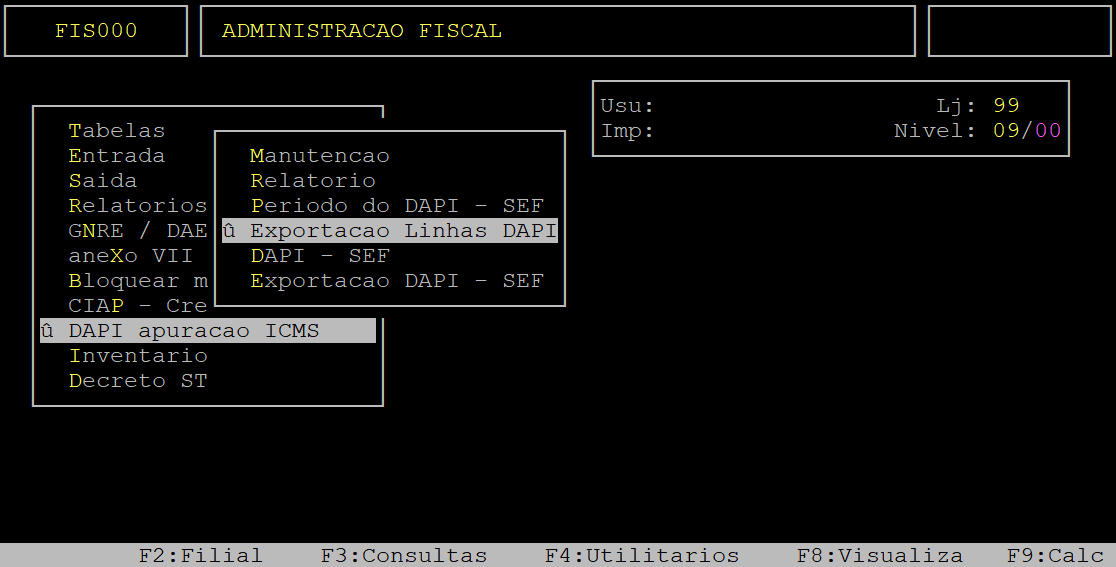
Ao acessar a rotina, informe os dados desejados.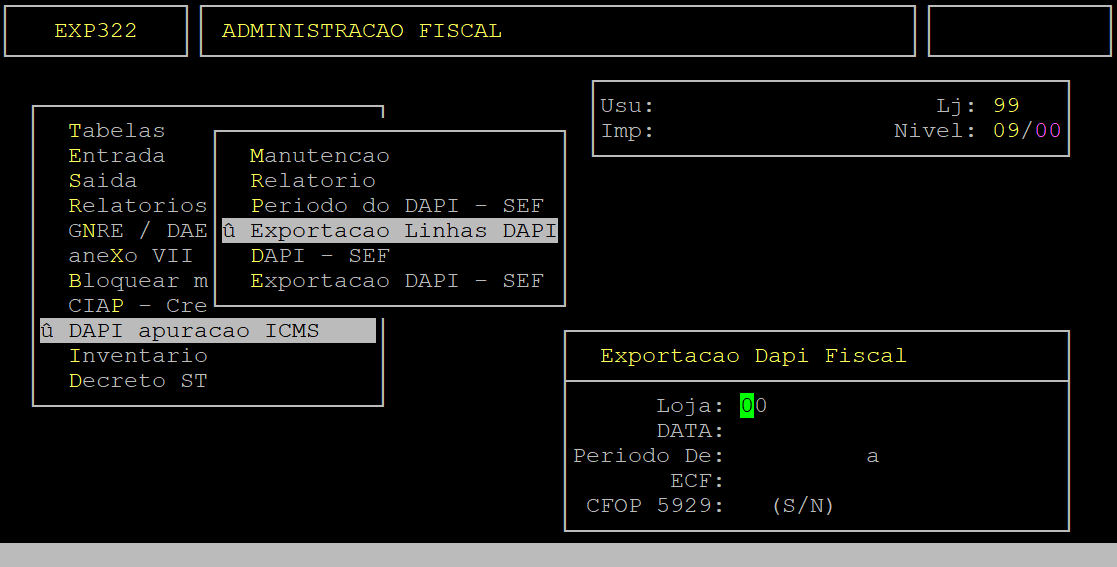
Abaixo segue a descrição dos campos da tela acima:
| Campos | Descrição |
|---|---|
| Loja: | Informe o número da loja desejada (com dois dígitos), que esteja cadastrada no sistema. |
| DATA: | Informe uma data do período (com dois dígitos para dia, mês e ano) e, aperte a tecla Enter. |
| Periodo De... a: | Esse campo será preenchido automaticamente com a data inicial e final do período definido correspondente a data informada. |
| ECF: | Informe a letra S para sair as vendas efetuadas pelo ECF, ou N para não sair essas vendas. |
| CFOP 5929: | Informe a letra S para sair as vendas efetuadas pelo CFOP 5929, ou N para não sair essas vendas. |
Assim que preencher os campos acima, será exibida a pergunta " Confirma? ", no qual deverá apertar a tecla Enter ou informar a letra S para confirmar a exportação das linhas da DAPI, conforme o exemplo abaixo (os dados são meramente ilustrativos).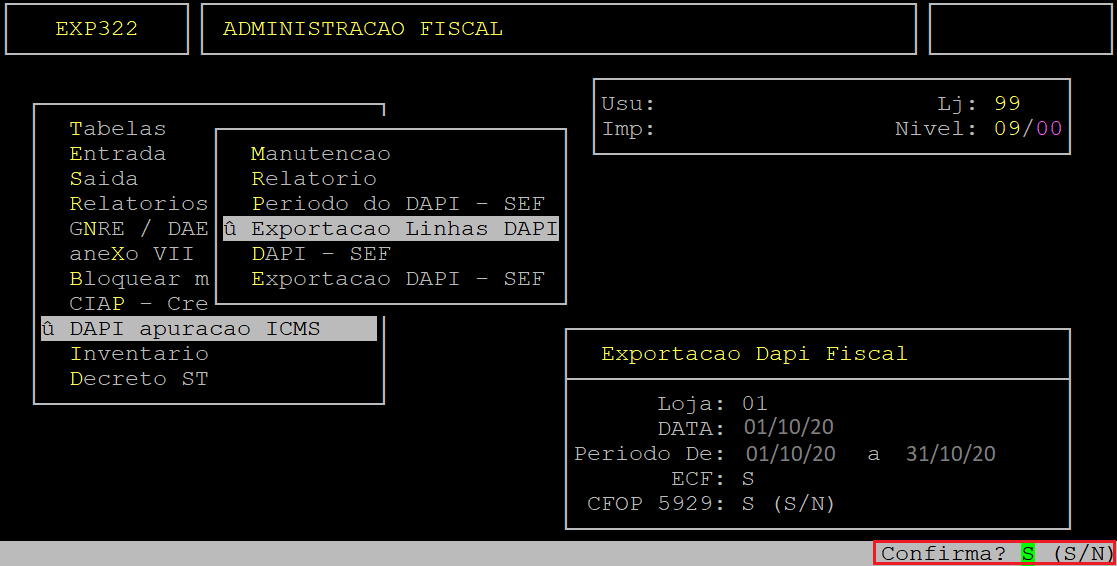
6 - Gerando o Arquivo da DAPI
| Rotina: | Exportação DAPI Saídas |
|---|---|
| Programa: | EXP321 |
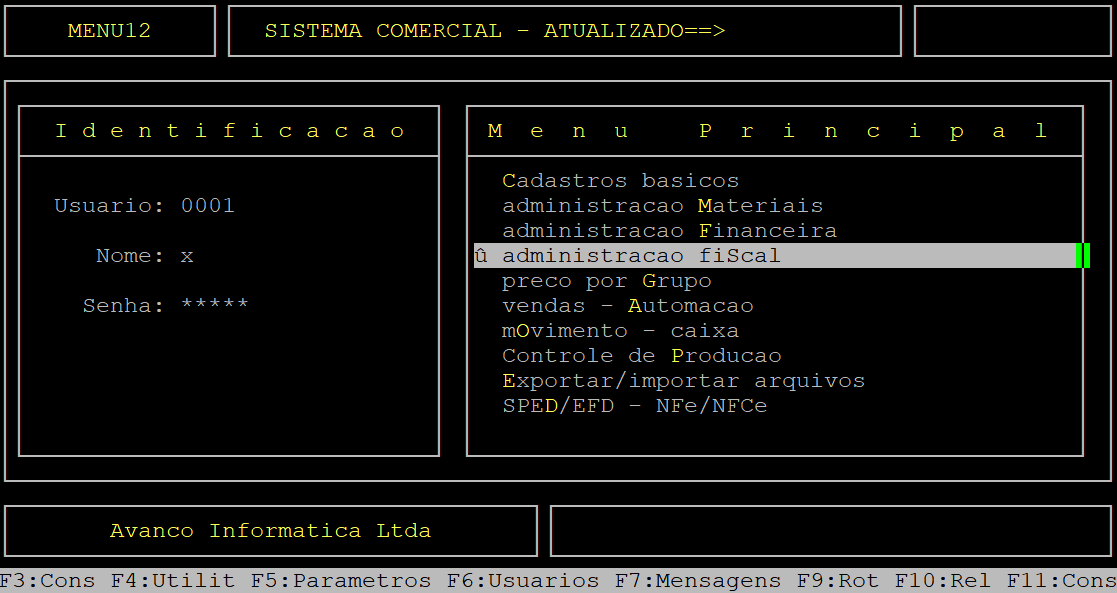
| Localização: | Administração Fiscal / DAPI Apuração ICMS / Exportação DAPI - SEF |
Para gerar o arquivo da DAPI, acesse a localização citada acima. Utilize as setas do teclado para selecionar os caminhos e, pressione a tecla Enter para confirmá-los.
|
OBSERVAÇÃO: Sempre que gerar um novo arquivo de loja que já havia sido gerado anteriormente, esse novo arquivo substituirá o antigo, pois terá sempre o mesmo nome de acordo com a loja que foi gerado (exEmplo: SEF01.txt é o arquivo DAPI da loja 01). |
Ao acessar a rotina, informe os dados desejados.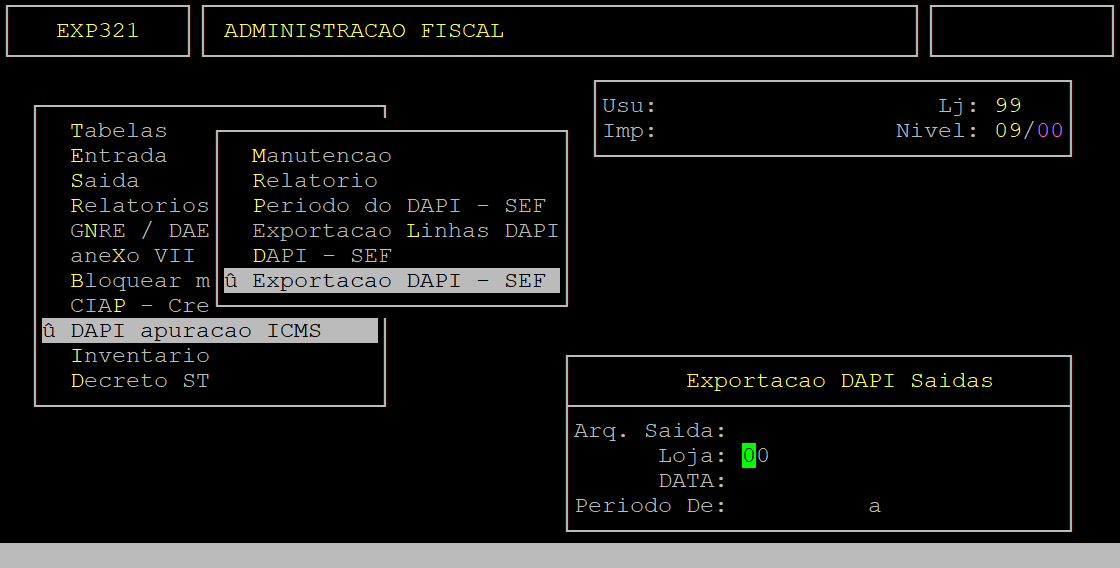
Abaixo segue a descrição dos campos da tela acima:
| Campos | Descrição |
|---|---|
| Loja: | Informe o número da loja desejada (com dois dígitos), que esteja cadastrada no sistema. |
| DATA: | Informe uma data do período (com dois dígitos para dia, mês e ano) e, aperte a tecla Enter. |
| Periodo De... a: | Esse campo será preenchido automaticamente com a data inicial e final do período definido correspondente a data informada. |
Assim que preencher os campos acima, será exibida a pergunta " Confirma? ", no qual deverá apertar a tecla Enter ou informar a letra S para confirmar e gerar o arquivo da DAPI, conforme o exemplo abaixo (os dados são meramente ilustrativos).
O arquivo será gerado no diretório /u/rede/dapi com o nome SEFLL.txt, sendo LL o número da loja.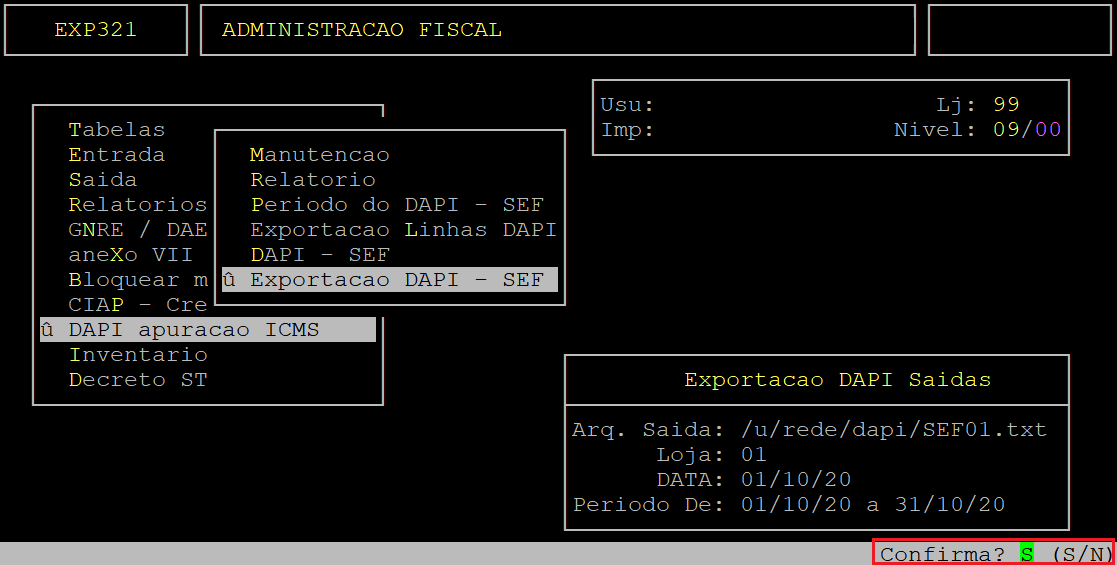
Para abrir o arquivo gerado, acesse o diretório /u/rede/dapi no servidor da Avanço e, clique no arquivo SEFLL.txt, conforme o exemplo abaixo.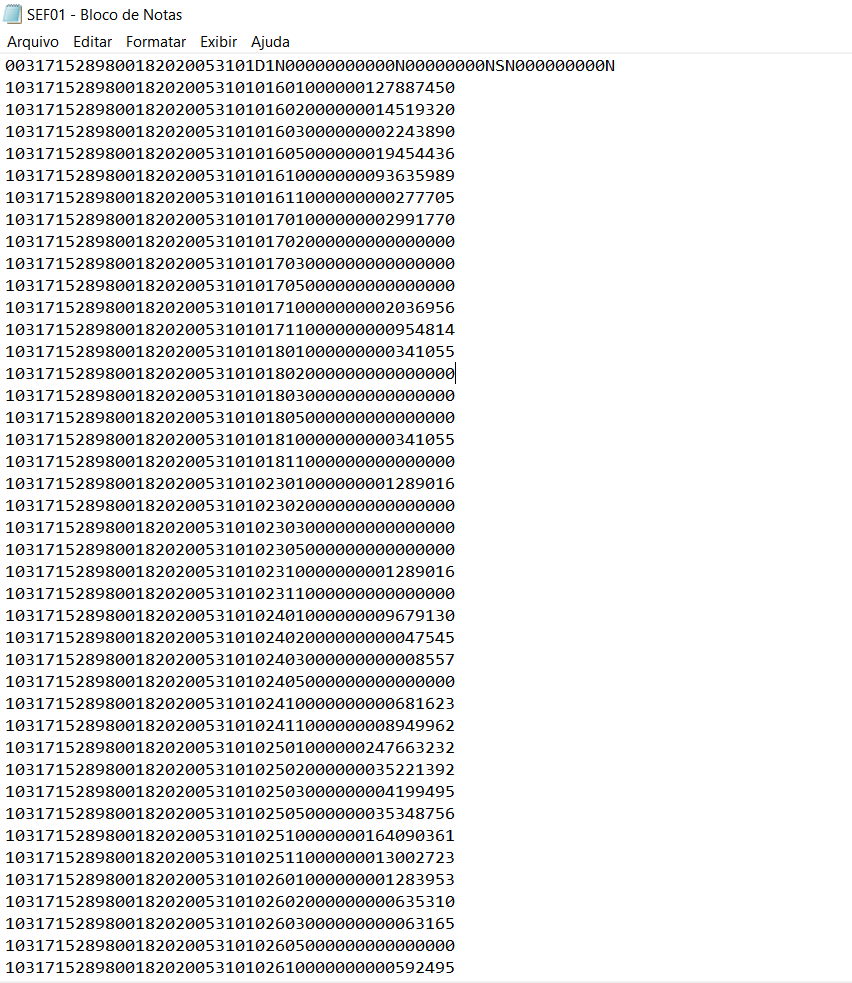
|
O Atendimento para a Avanço Informática é prioridade! Caso Você tenha alguma dúvida, fique à vontade para entrar em contato com a gente:
|
Dúvida | Como Configurar Linhas Tipo 21 73 DAPI Integral?
Dúvida:
Como Configurar as Linhas do Tipo 21 e 73 do DAPI de Créditos Transferidos no Integral?
Sumário:
Solução:
1 - Incluindo a Linha TIPO 73 - Créditos Transferidos
A linha Tipo 73 é configurada no Livro de Apuração para que a mesma seja exportada para o arquivo DAPI, com os valores referente ao crédito transferido.
| Rotina: | Apuração ICMS |
|---|---|
| Programa: | FIS006 |
| Localização: | Administração Fiscal / Relatórios Gerencias / Apuração / Livro de Apuração |
Para configurar a linha tipo 73 do DAPI no Integral, acesse a localização citada acima.
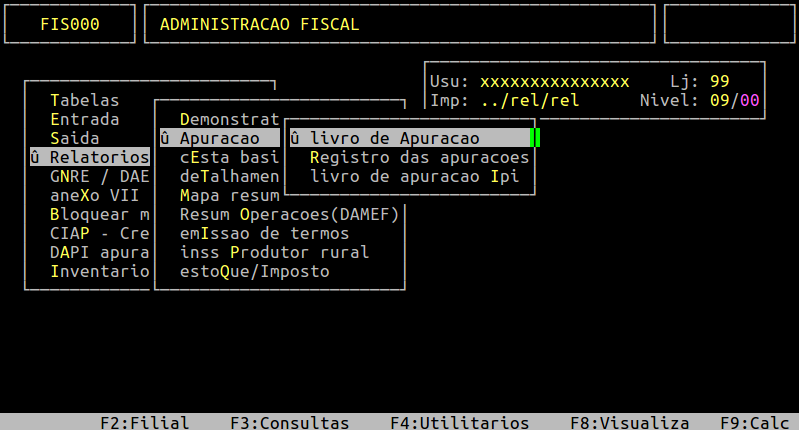
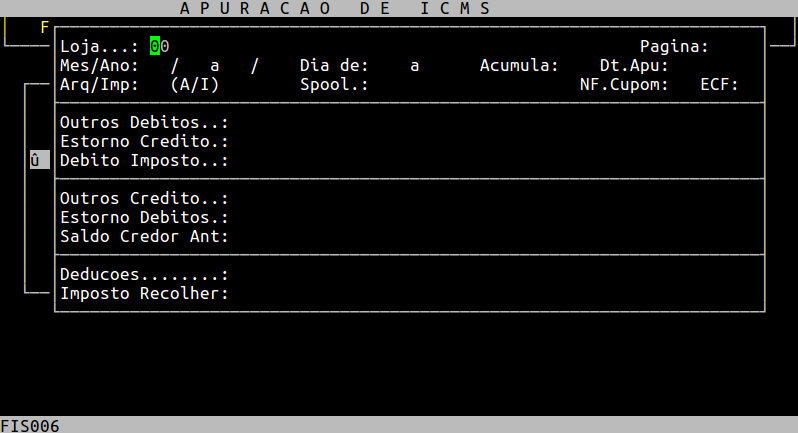
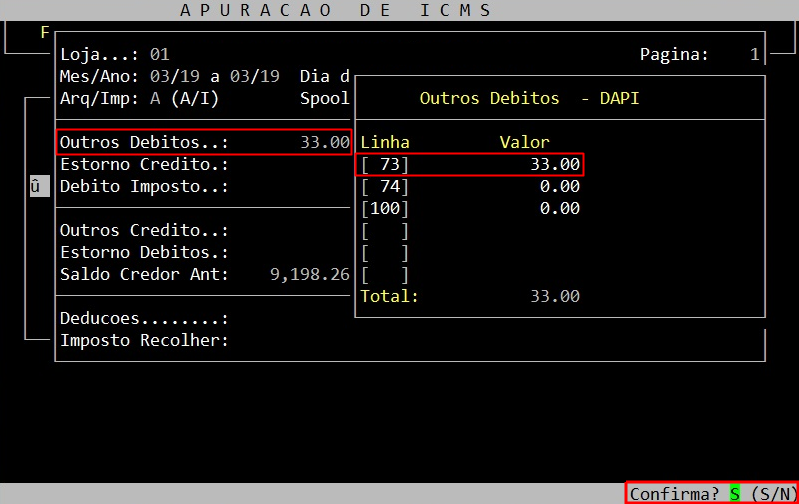
Ao acessar a rotina de Apuração de ICMS, informe a loja e a referência desejadas. Após preencher os campos necessários (para mais informações dos campos, consulte o documento " Dúvida | Como Emitir Livro Apuração ICMS Integral? ") e alcançar o campo Outros Débitos, informe o valor do ICMS de transferência a ser enviado, e no campo ao lado uma observação, se desejar. Em seguida, pressione a tecla Enter para abrir a janela das linhas do DAPI, no qual deverá preencher o mesmo valor do campo Outros Débitos no campo referente à Linha 73. Pressione novamente a tecla Enter até confirmar e emitir o Relatório de Apuração.
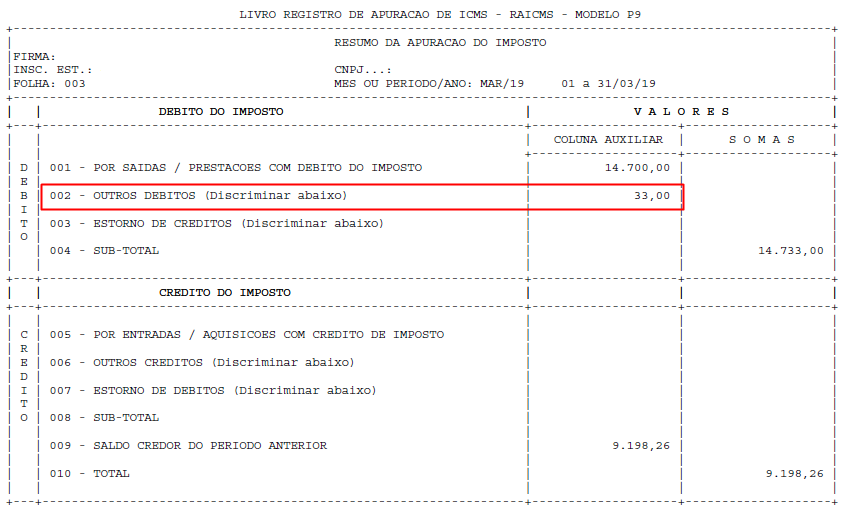
Em seguida, para visualizar o relatório, pressione a tecla F8 e informe o nome dado ao Spool para visualizar na tela ou pressione P para gerar na pasta rel-pdf (conforme exemplo abaixo).
Na emissão do relatório o valor será gravado no campo 002 - Outros Débitos.
2 - Inclusão a Linha TIPO 21 - Campo 73 Crédito Transferido
A linha Tipo 21 é o Detalhamento do valor declarado no campo 73.
| Rotina: | DAPI - SEF |
|---|---|
| Programa: | FIS063 |
| Localização: | Administração Fiscal / DAPI Apuração ICMS / Dapi SEF |
Para configurar a linha tipo 21 do DAPI no Integral, acesse a localização citada acima.
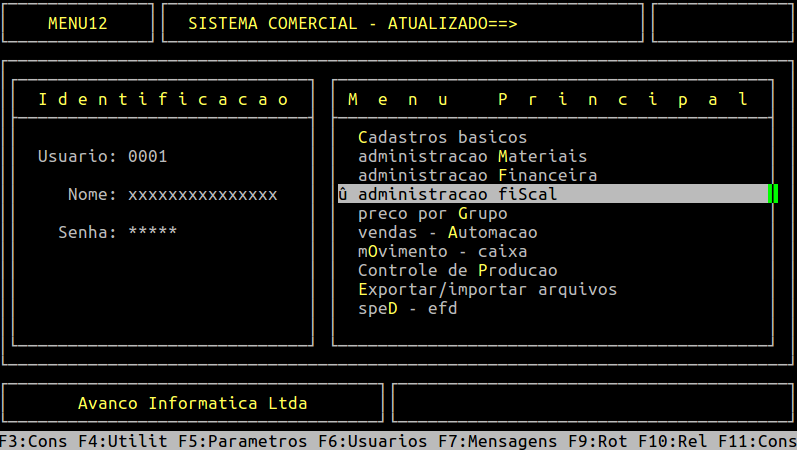
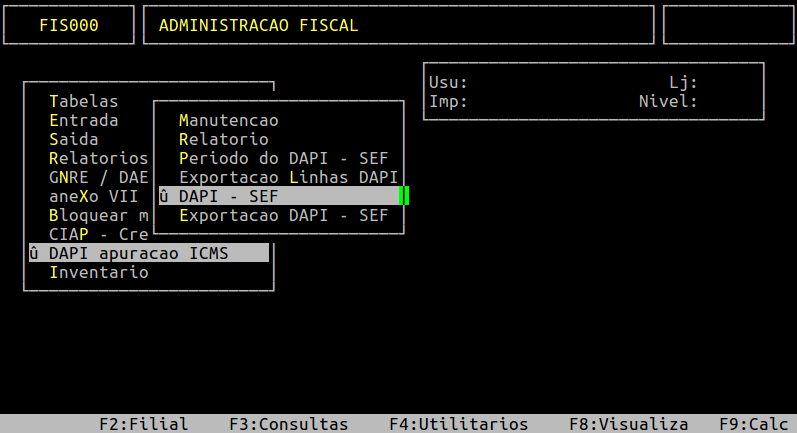
Ao abrir a tela da rotina, informe nos campos Filial, Data e Campo, a loja desejada, a data previamente definida no Período do DAPI, e o tipo 21 para o detalhar as informações, respectivamente. Em seguida, pressione a tecla Enter para confirmar, conforme o exemplo abaixo.
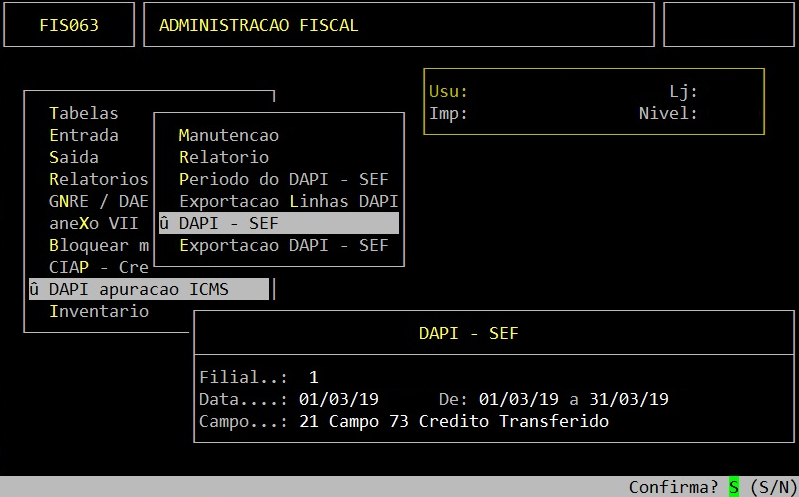
Após a confirmação, será aberta a tela para informar o detalhamento das Notas Fiscais que serão enviadas no arquivo.
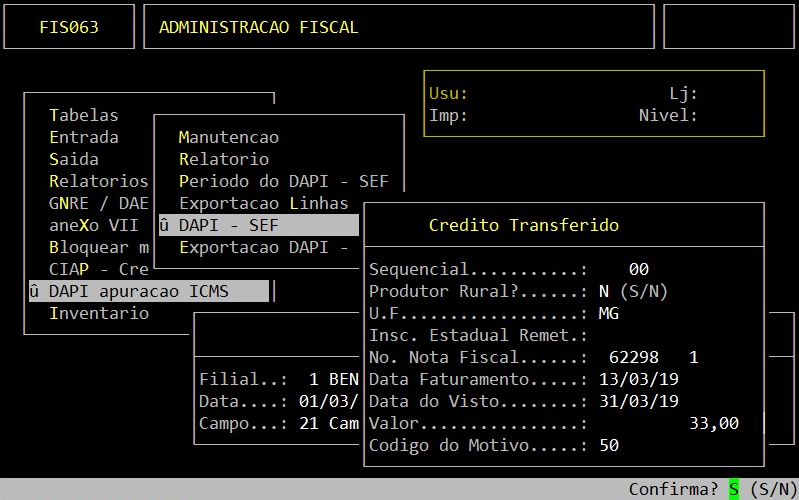
Dados referente à tela acima:
| Campos | Descrição |
| Sequencial: | Esse campo é preenchido pelo sistema automaticamente. |
|---|---|
| Produtor Rural?: | Informe a letra N, para não ser considerado como produtor rural. |
| U.F. | Informe a UF (Estado) referente à Nota Fiscal. |
| Insc. Estadual Remet: | Informe a Inscrição Estadual do remetente do crédito. |
| No. Nota Fiscal | Informe o número da Nota Fiscal. |
| Data Faturamento: | Informe a data do faturamento da Nota Fiscal. |
| Data do Visto: | Informe a data do visto da Nota Fiscal. |
| Valor: | Informe o valor referente a Nota Fiscal informada. |
| Código do Motivo: |
Informe o motivo de acordo com a Tabela de Motivos do DAPI. Para mais informações, consulte o link da receita: " http://www.fazenda.mg.gov.br/empresas/declaracoes_demonstrativos/dapi/InstrucoesGeraDapi.pdf ". |
|
IMPORTANTE: Todas as notas referente à Transferência de Crédito, deverão ser detalhadas no Registro 21 do do DAPI. |
|
O Atendimento para a Avanço Informática é prioridade! Caso Você tenha alguma dúvida, fique à vontade para entrar em contato com a gente:
|
Dúvida | Como Configurar Linha Tipo 34 35 DAPI Integral?
Dúvida:
Como Configurar para ser enviado no DAPI as linhas tipo 34 - Utilização de Crédito - Campo Utilização de Crédito recebido em Transferência e tipo 35 - Remetente de Crédito - Detalhamento do Campo Utilização de Crédito recebido em Transferência no Sistema Integral?
Sumário:
Solução:
Para ter direito ao crédito de ICMS o contribuinte deverá adquirir o valor correspondente ao ICMS de terceiros mediante a Nota Fiscal contendo o Visto da Sefaz. Mensalmente deverá ser emitido a nota fiscal de Entrada com CFOP 1601 limitado a 30% do valor do imposto devido no mês de apuração. As informações referentes as linhas tipos 34 e tipo 35 serão realizadas na rotina do DAPI-SEF no Sistema Integral.
O registro tipo 34 irá detalhar a nota fiscal emitida para utilização de crédito e a linha tipo 35 irá detalhar a nota no qual originou o crédito, ou seja, a nota referida por outro estabelecimento.
1 - Inclusão da Linha Tipo 34 - Utilização de Crédito
| Rotina: | DAPI - SEF |
|---|---|
| Programa: | FIS063 |
| Localização: | Administração Fiscal / DAPI apuração ICMS / DAPI - SEF |
Acesse a localização indicada acima para informar o valor correspondente a nota fiscal emitida para utilização do crédito:
Informe o campo 34 - Utilização de Crédito.
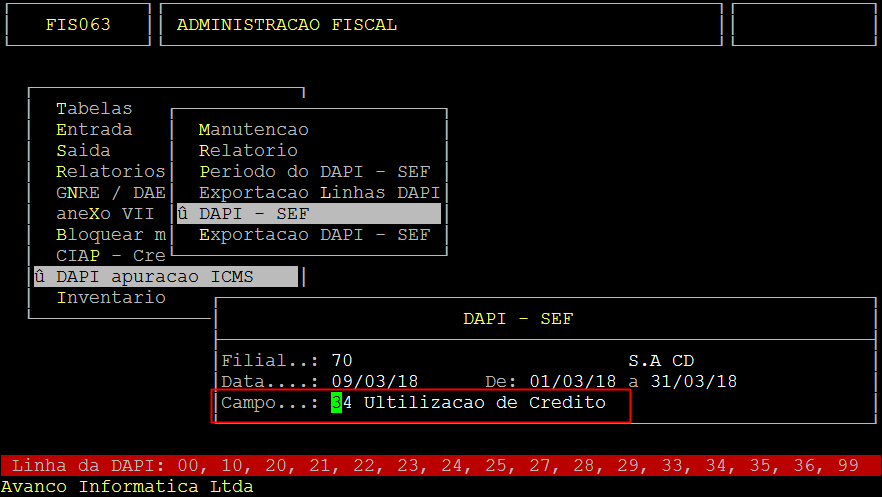
Na tela seguinte informe os detalhamentos dos valores referente a dedução de ICMS da Nota Fiscal emitida.
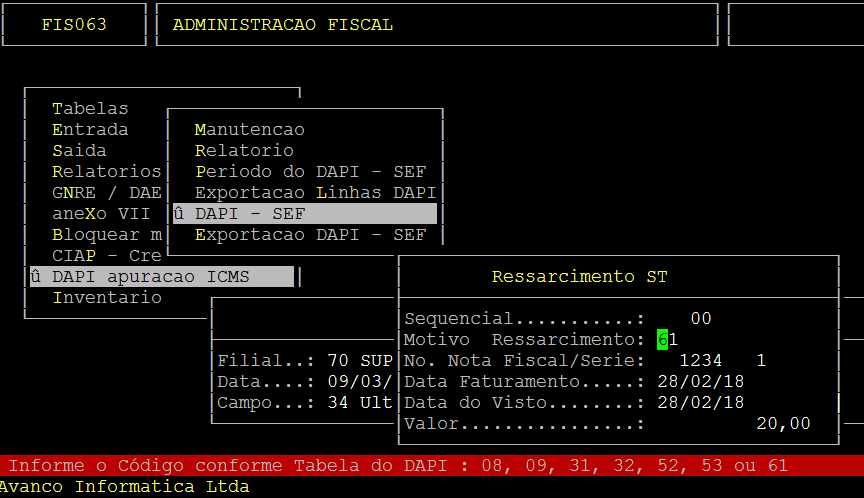
Informações importantes sobre a tela acima:
| Campo | Descrição |
| Sequencial | Preenchimento automático pelo Sistema. |
|---|---|
| Motivo Ressarcimento: |
Informe o motivo referente ao lançamento de ressarcimento. Observação: Códigos válidos conforme tabela do DAPI: 08, 09, 31, 32, 52, 53 ou 61. |
| Nº Nota Fiscal/Série: | Informe o número da nota fiscal emitida e a série. |
| Data Faturamento: | Informe a data da emissão da nota fiscal. |
| Data do Visto: | Informe a data do visto da SEFAZ na nota fiscal. |
| Valor: | Informe o valor a ser deduzido de ICMS. |
2 - Inclusão da Linha Tipo 35 - Remetente do Crédito
| Rotina: | DAPI |
|---|---|
| Programa: | FIS063 |
| Localização: | Administração Fiscal / DAPI apuração ICMS / DAPI - SEF |
Acesse a localização indicada acima para informar o valor correspondente a nota fiscal que originou o crédito, ou seja, a nota transferida por outro estabelecimento.
Informe o campo 35 - Remetente do Crédito
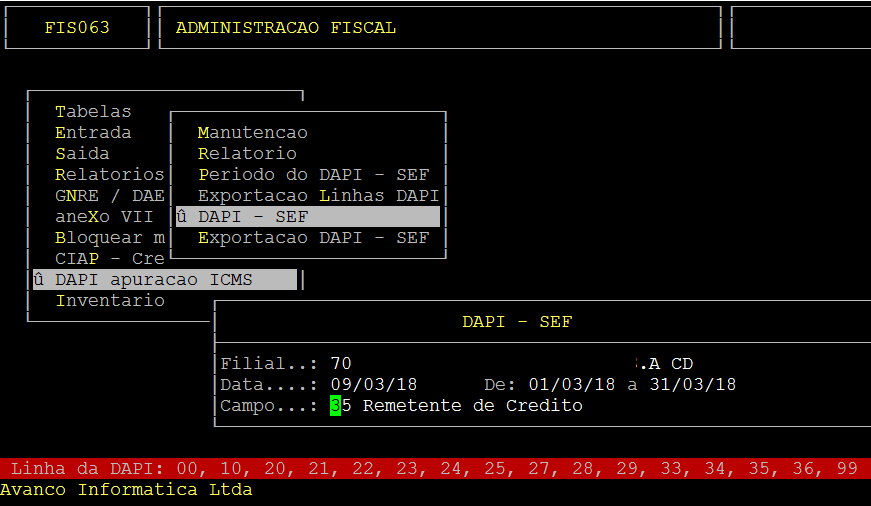
Na tela seguinte informe os detalhamentos dos valores referente ao ICMS da Nota Fiscal recebida de terceiros.
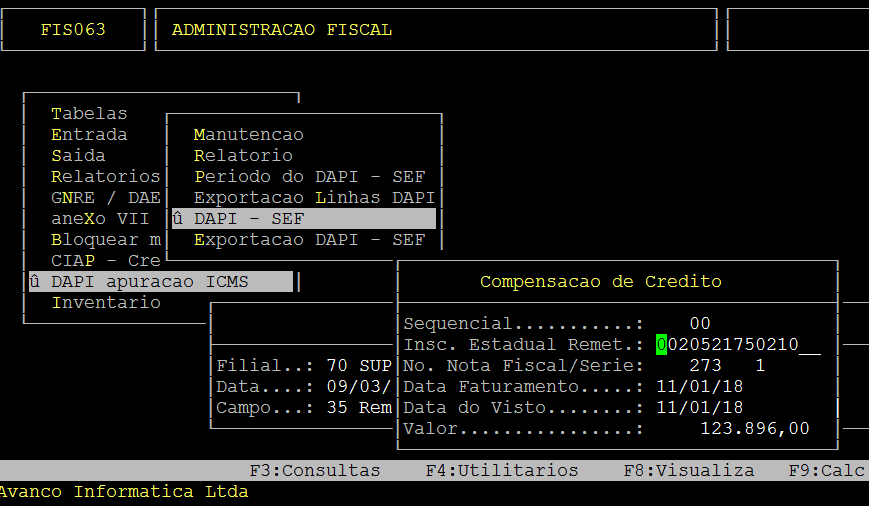
Informações importantes sobre a tela acima:
| Campo |
Descrição |
|---|---|
| Sequencial | Preenchimento automático pelo Sistema. |
| Insc. Estadual Remet: | Informe o número da inscrição estadual do remetente da NF-e. |
| Nº Nota Fiscal / Série: | Informe o número da nota fiscal recebida e a série. |
| Data Faturamento: | Informe a data da emissão da Nota Fiscal. |
| Data do Visto: | Informe a data do visto da SEFAZ na Nota Fiscal. |
| Valor: | Informe o valor do ICMS contido na NF-e. |
|
O Atendimento para a Avanço Informática é prioridade! Caso Você tenha alguma dúvida, fique à vontade para entrar em contato com a gente:
|
Dúvida | Como Configurar Linha 23 DAPI Integral?
Dúvida:
Como Detalhar o Campo 23 do DAPI Referente a Transferência de Crédito no Integral?
Sumário:
Solução:
Após a configuração das Linhas 34 e 35, referente a Transferência de Crédito, o campo 23 poderá ser incluído para que o Registro seja detalhado. A linha tipo 34 contém as informações da utilização de crédito oriundo de transferência, e o tipo 35 contém as informações do remetente do crédito oriundo de transferência. Para mais informações sobre a inclusão dos campos 34 e 35, consulte o documento: " Dúvida | Como Configurar Linha Tipo 34 35 DAPI Integral? ".
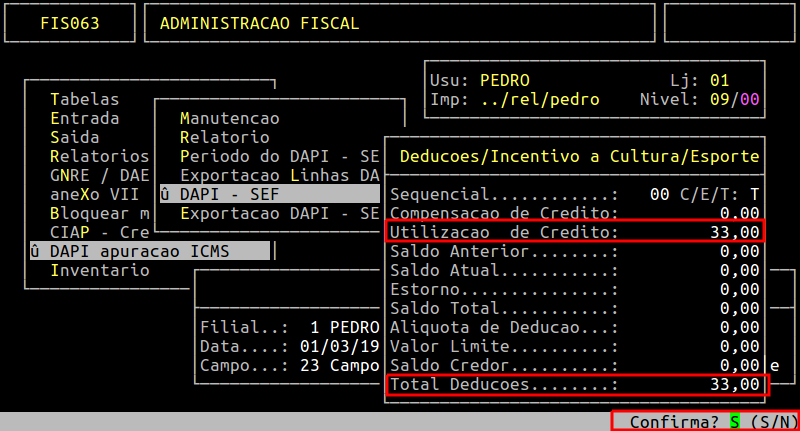
1 - Incluindo a Linha TIPO 23 - Detalhamento 04 (Detalhamento de Deduções – Campo 98 da DAPI 01)
| Rotina: | Deduções / Incentivo a Cultura / Esporte |
|---|---|
| Programa: | FIS063 |
| Localização: | Administração Fiscal / DAPI Apuração ICMS / Dapi SEF |
Para configurar a linha tipo 23 do DAPI no Integral, acesse a localização citada acima.
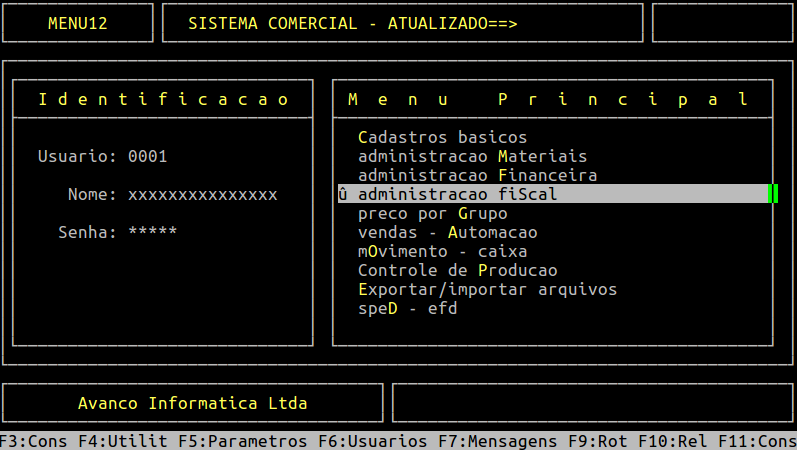
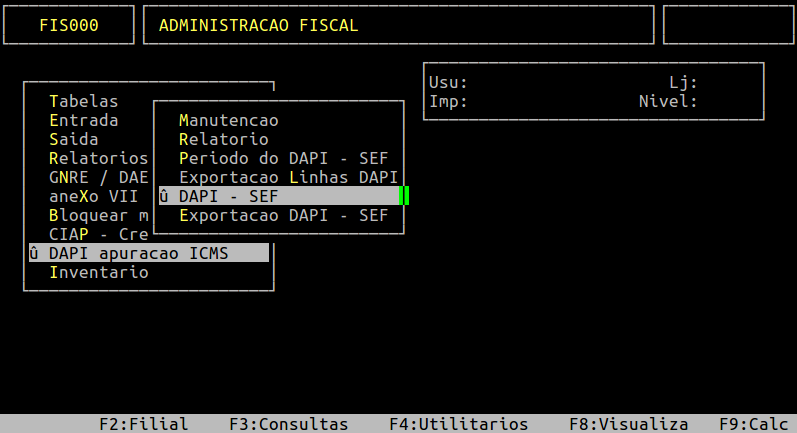
Ao abrir a tela da rotina, informe nos campos Filial, Data e Campo, a loja desejada, a data previamente definida no Período do DAPI, e o tipo 23 para o detalhar as informações, respectivamente. Em seguida, pressione a tecla Enter para confirmar, conforme o exemplo abaixo.
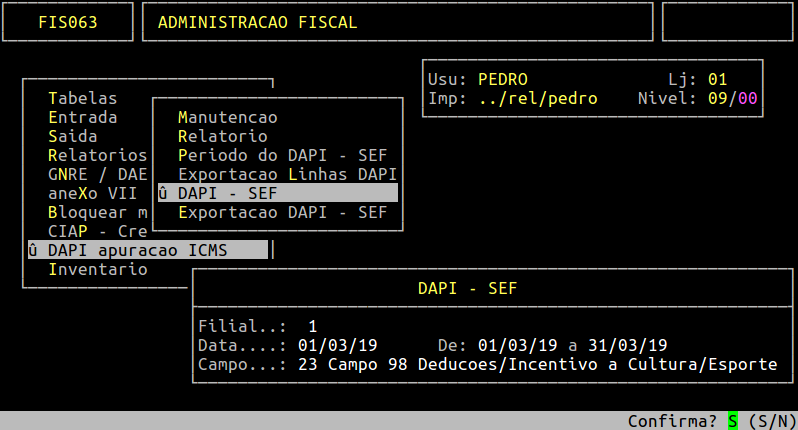
Após a confirmação, será aberta a tela para informar o Valor Total do Crédito que foi utilizado. Ao acessar a rotina no campo C/E/T, informe a letra T, referente a compensação e utilização do crédito de transferência.
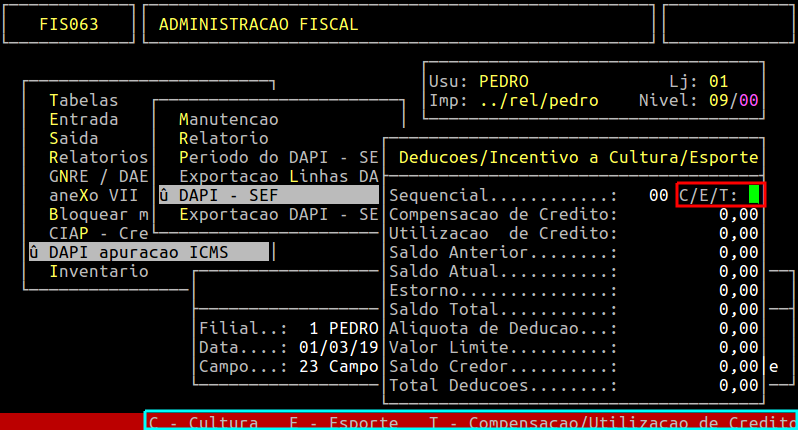
Em seguida, informe no campo Utilização de Credito o valor total do crédito que foi utilizado e pressione a tecla Enter até confirmar. Para sair da rotina, pressione a tecla Esc.
2 - Verificando o Arquivo Após a Validação
Abaixo segue um exemplo do arquivo do DAPI validado após a inclusão da linha 23.

|
O Atendimento para a Avanço Informática é prioridade! Caso Você tenha alguma dúvida, fique à vontade para entrar em contato com a gente:
|
Dúvida | Como Configurar Linhas DAPI Referente Decreto 47.547 ICMS ST Integral?
Dúvida:
Como Configurar as Linhas do do Tipo 77.1 e 82.1 do DAPI Referente ao Decreto 47.547 ICMS ST no Integral?
Sumário:
Solução:
Os valores contidos nas Notas Fiscais de Complemento de ICMS ST e Restituição deverão ser configuradas no Livro de Apuração para que sejam exportadas para o arquivo DAPI, com os valores referente ao crédito e débito de ICMS ST.
|
IMPORTANTE:
|
Conforme prevê no Decreto 47.547, as linhas deverão ser preenchidas:
-
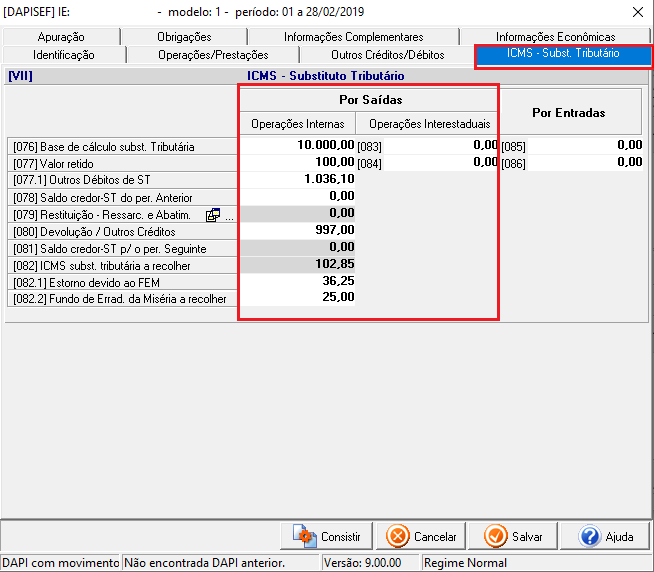
- No campo 77.1, Outros Débitos da DAPI 1, deverá ser indicado o valor do complemento;
- No campo 82.1, Estorno devido ao FEM da DAPI 1, deverá ser indicado o valor relativo ao adicional de alíquota devido ao FEM a ser complementado;
- No campo 80, Devolução / Outros Créditos, deverá ser informado o o valor do ICMS ST a ser restituído;
- No campo 82.2, Fundo de Erradicação da Miséria a recolher, deverá ser informado o valor relativo ao adicional de alíquota devido ao FEM a ser restituído.
1 - Incluindo as Linhas TIPO 77.1 (Outros Débitos) e 82.1 (Estorno FEM)
| Rotina: | Apuração de ICMS |
|---|---|
| Programa: | FIS006 |
| Localização: | Administracao Fiscal / Relatorios Gerencias / Apuracao / Livro de Apuracao |
Para configurar as linhas tipo 77.1 e 82.1 do DAPI no Integral, acesse a localização citada acima.
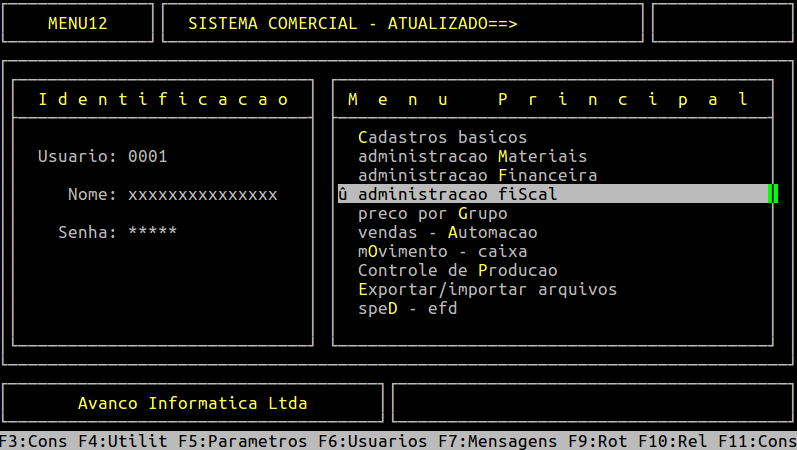
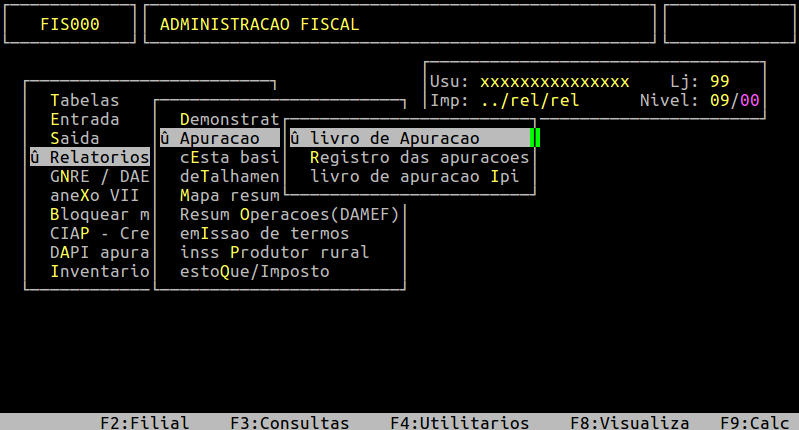
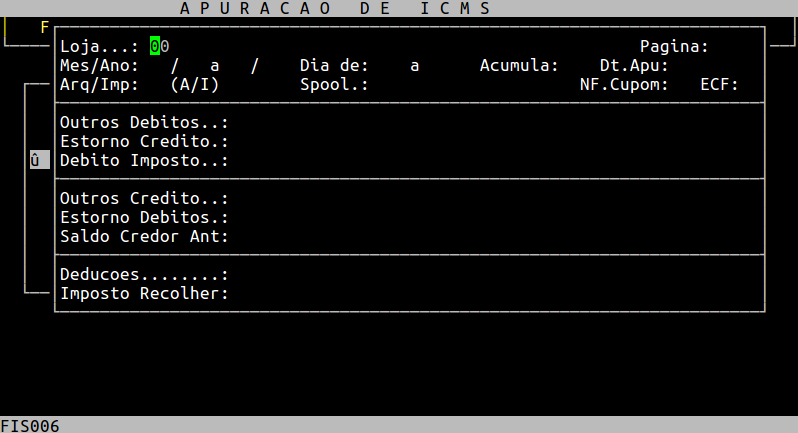
Ao acessar a rotina de Apuração de ICMS, informe a loja e a referência desejadas. Após preencher os campos necessários (para mais informações dos campos, consulte o documento " Dúvida | Como Emitir Livro Apuração ICMS Integral? ") e alcançar o campo Outros Débitos, informe o valor do ICMS ST de Complemento total da Nota Fiscal , e no campo ao lado uma observação, se desejar.
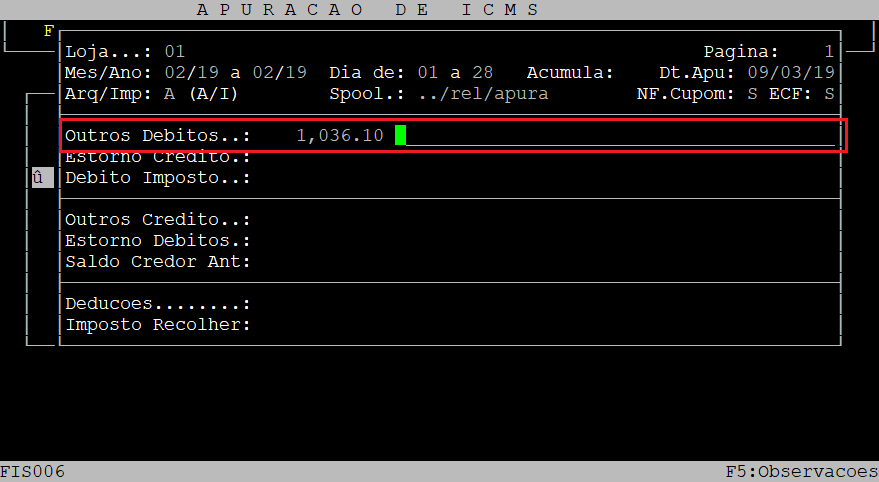
Em seguida, pressione a tecla Enter para abrir a janela das linhas do DAPI, no qual deverá ser preenchido as demais informações nos campos referente às demais linhas.
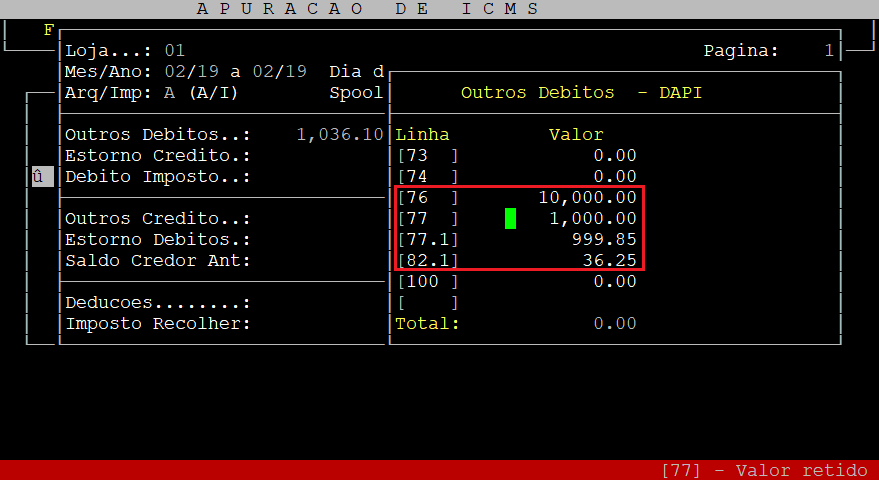
Dados referente à tela, Outros Débitos, mostrado acima:
| Linha | Descrição |
| 76 | Neste campo deverá ser preenchido o valor de Base de Cálculo de Substituição tributária. |
|---|---|
| 77 | Neste campo deverá ser preenchido o valor do ST Retido. |
| 77.1 | Neste campo deverá ser preenchido o valor de Outros débitos de ICMS ST que foi informado na emissão da NFe de Complemento. |
| 82.1 | Neste campo deverá ser preenchido o valor do Estorno devido ao Fundo de Erradicação da Miséria, que foi informado na emissão da NFe de Complemento. |
2 - Incluindo as Linhas TIPO 80 (Outros Créditos) e 82.2 ( FEM)
| Rotina: | Apuração de ICMS |
|---|---|
| Programa: | FIS006 |
| Localização: | Administracao Fiscal / Relatorios Gerencias / Apuracao / Livro de Apuracao |
Para configurar as linhas tipo 80 e 82.2 do DAPI no Integral, acesse a localização citada acima.
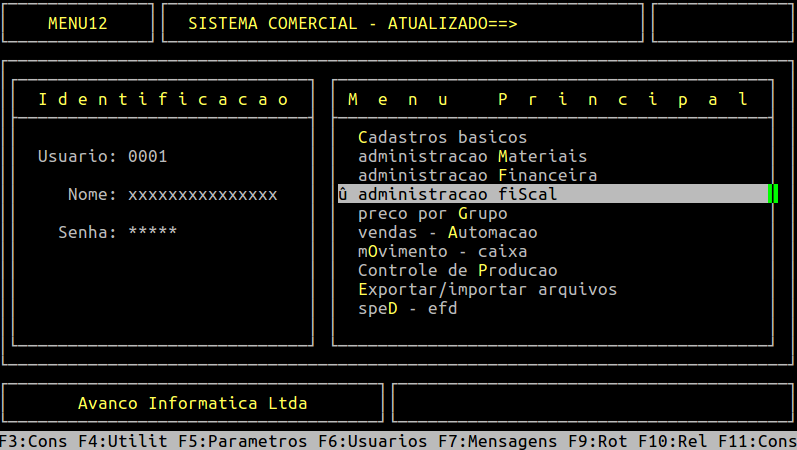
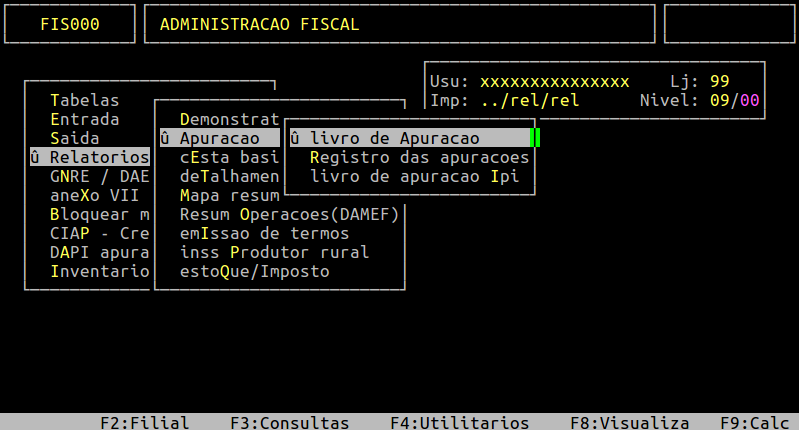
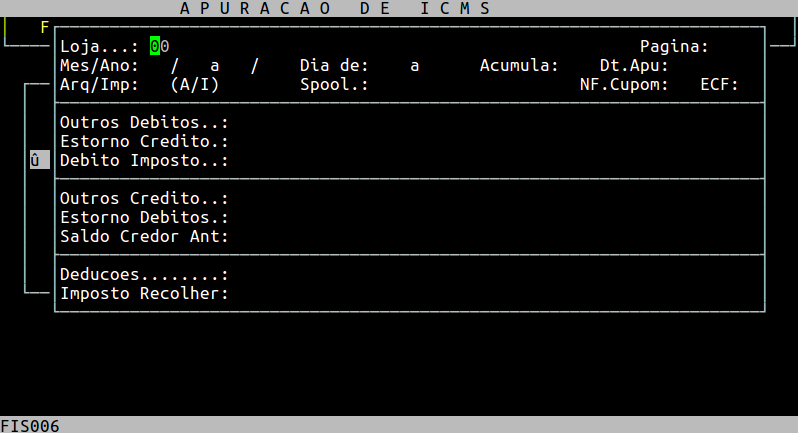
Ao acessar a rotina de Apuração de ICMS, informe a loja e a referência desejadas. Após preencher os campos necessários (para mais informações dos campos, consulte o documento " Dúvida | Como Emitir Livro Apuração ICMS Integral? ") e alcançar o campo Outros Créditos, informe o valor do ICMS ST de Complemento total da Nota Fiscal, e no campo ao lado uma observação, se desejar.
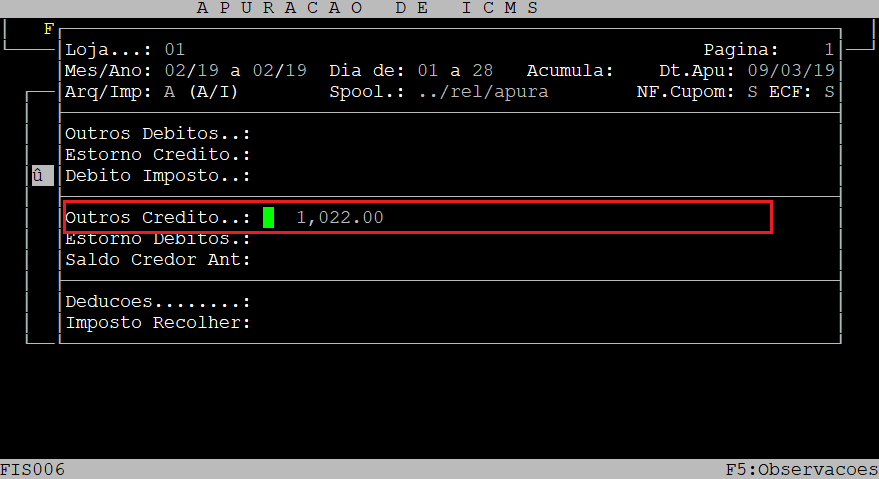
Em seguida, pressione a tecla Enter para abrir a janela das linhas do DAPI, no qual deverá ser preenchido as demais informações nos campos referente às demais linhas.
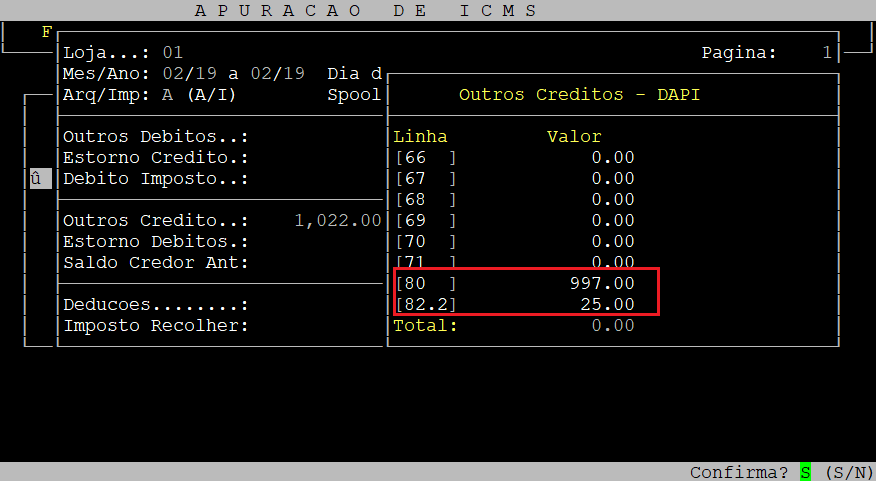
Dados referente à tela de Outros Débitos acima:
| Linha | Descrição |
| 80 | Neste campo deverá ser preenchido o valor de Outros créditos de ICMS ST que foi informado na emissão da NF-e de Restituição. |
|---|---|
| 82.2 | Neste campo deverá ser preenchido o valor do devido ao Fundo de Erradicação da Miséria (FEM), que foi informado na emissão da NF-e de Restituição. |
3 - Visualizando as Informações Validador do DAPI
Após importado o arquivo no Validador do DAPI, os valores referente ao ICMS ST a restituir ou a complementar serão exibidos na Aba " ICMS -Subst.Tributário ", conforme exemplo abaixo.
|
O Atendimento para a Avanço Informática é prioridade! Caso Você tenha alguma dúvida, fique à vontade para entrar em contato com a gente:
|
Dúvida | Como Gravar Coluna Isentas Não Tributadas DAPI Movimentações CST 041 Integral?
Dúvida:
Como gravar na coluna "Isentas/Não Tributadas" do relatório de Apuração (DAPI), movimentações com CST 041?
Solução:
| Rotina: | Tabela de CFOP's - Alteração |
|---|---|
| Programa: | FIS217 |
| Localização: | Administração Fiscal / Tabelas / Fiscais - Códigos / Alteração |
Para abrir a rotina, acesse a localização citada acima.
Deve-se acessar a rotina de alteração da tabela de CFOP, escolher o(s) código(s) que deseja e marcar com a letra " I " no campo Ise para gravar na coluna Isentas do Livro de Apuração do ICMS as movimentações que contém produtos com o CST 041 (Não Tributado).
Alterando Campo Ise
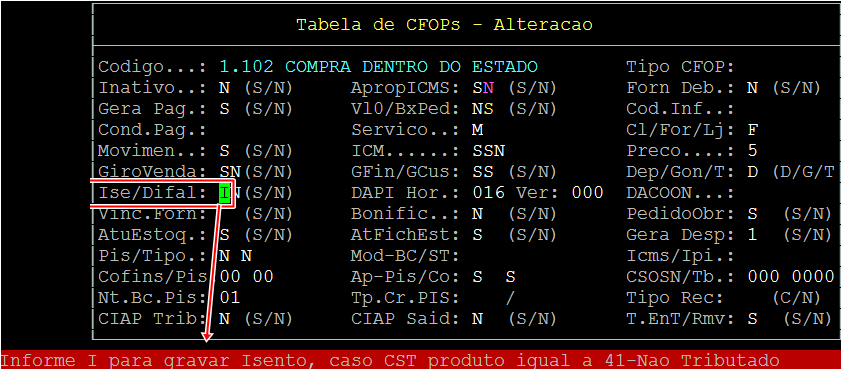
Em caso de dúvida sobre alteração na tabela de CFOP, acesse o documento Dúvida | Como Alterar Cadastro CFOP Integral?.
|
O Atendimento para a Avanço Informática é prioridade! Caso Você tenha alguma dúvida, fique à vontade para entrar em contato com a gente:
|