
Manual | Emitir Nota Fiscal Venda Dedução ICMS Base Cálculo Pis Cofins Integral
Sumário:
Emitir Nota Fiscal de Venda com Dedução de ICMS na Base de Cálculo Pis Cofins no Integral
1 - Configurando a Rotina Identificação da Matriz
| Rotina: | Identificação da Matriz |
|---|---|
| Programa: | SPD503 |
| Localização: | SPED EFD - NFe NFCe / Sped PIS - Cofins / Tabelas Básicas / identificação Matriz |
Para emitir uma nota fiscal de venda com dedução de ICMS na Base de Cálculo Pis Cofins é necessário configurar a rotina Identificação Matriz. Para isso, acesse a localização citada acima. Utilize as setas do teclado para selecionar os caminhos e, pressione a tecla Enter para confirmá-los.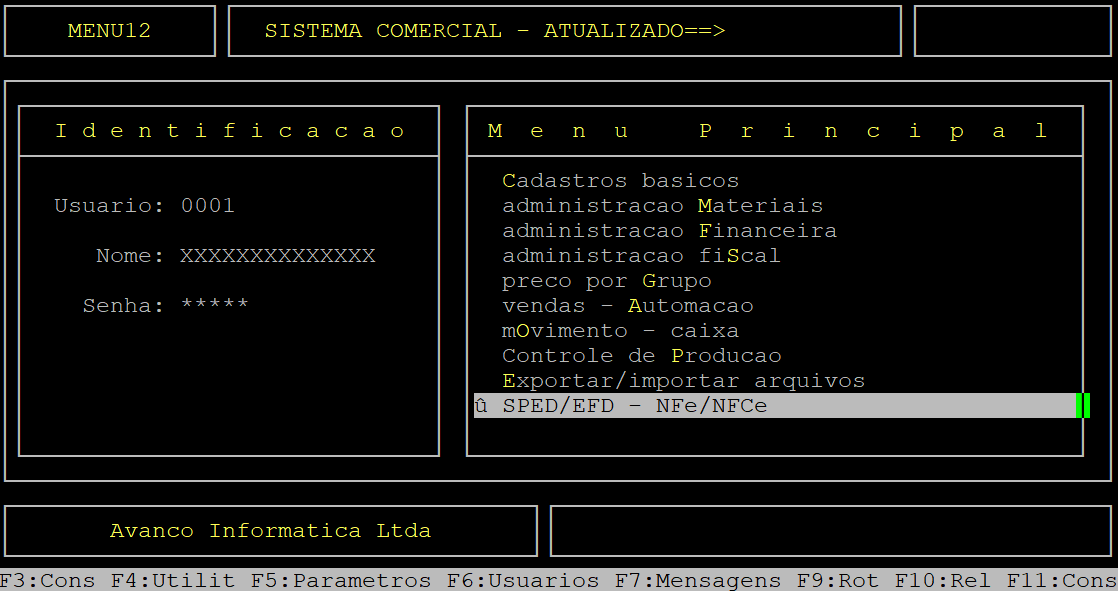
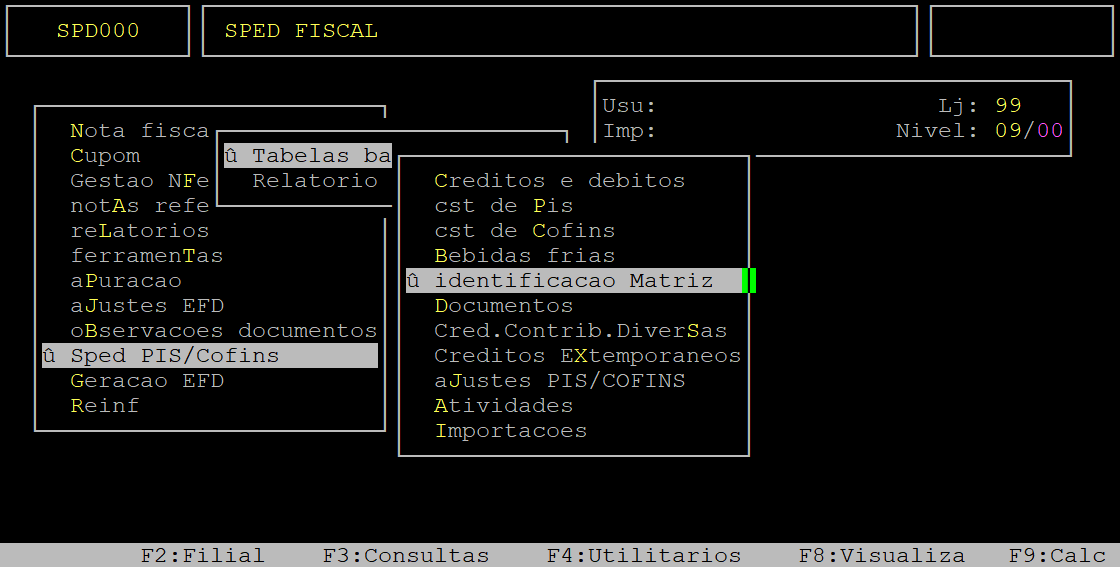
Ao acessar a rotina Identificação da Matriz, no campo Código da loja informe o código da loja que deseja configurar (com dois dígitos).
|
OBSERVAÇÃO: A configuração da exclusão do ICMS da Base do PIS/COFINS nesta rotina, deverá ser realizada por Filial. |
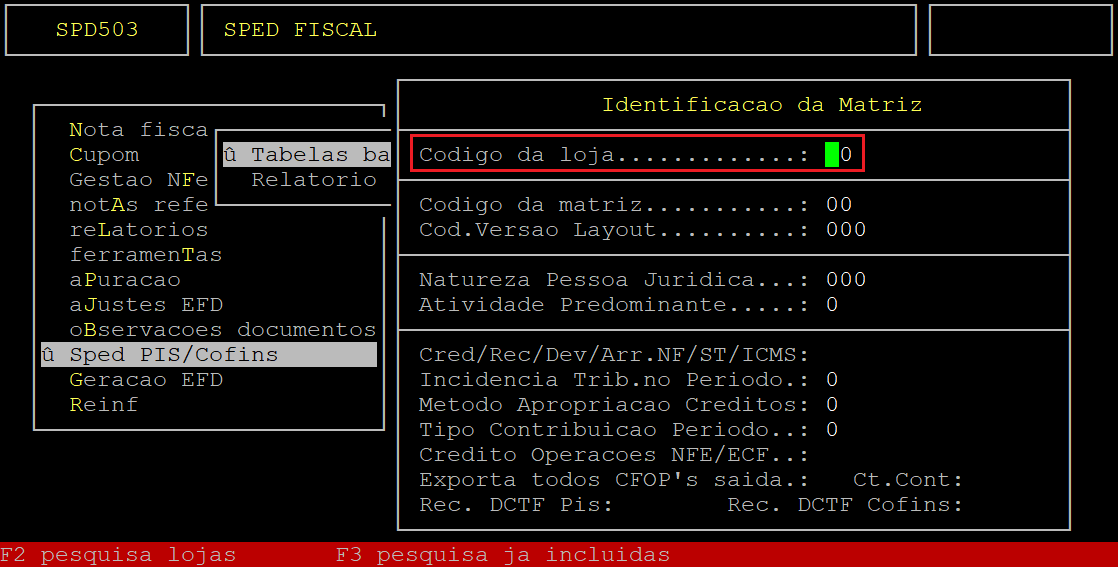
Se a loja já estiver cadastrada nessa rotina o sistema exibirá a pergunta " Prossegue/Altera/Exclui? ", no qual deverá informar a letra A para habilitar a opção de alteração.
|
OBSERVAÇÃO: Se a loja ainda não estiver cadastrada nessa rotina consulte o documento " Dúvida | Como Cadastrar Filial Rotina Identificação Matriz Integral? " para realizar o cadastro. |
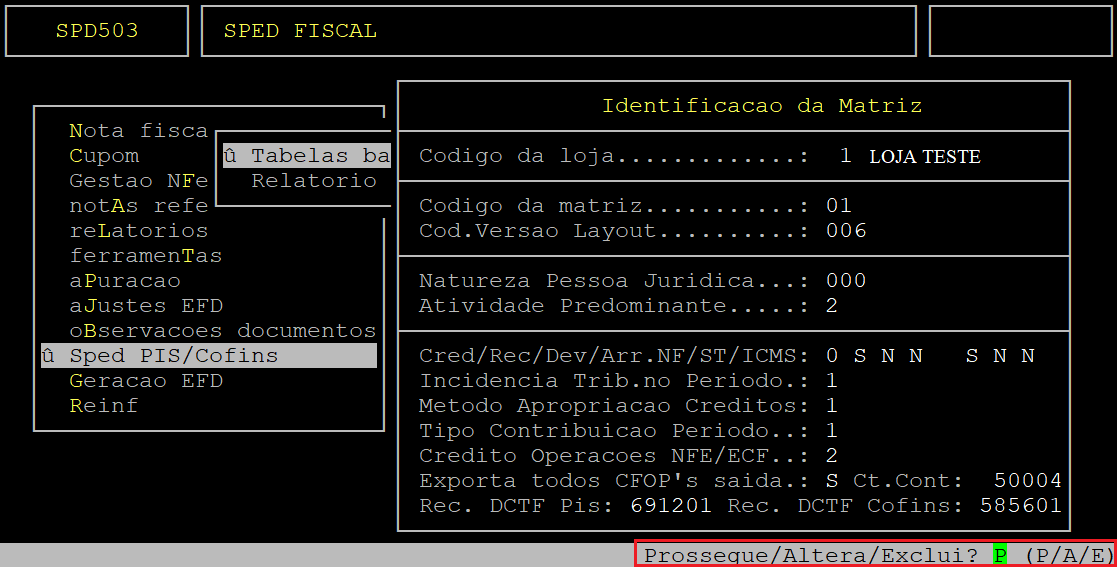
A seguir, aperte a tecla Enter para percorrer pelos campos até alcançar o campo ICMS.
Ao ser exibida a pergunta " Retira o ICMS da Base de Calculo de Pis/Cofins? ", informe a letra S para excluir o ICMS no Sped, ou N para não excluir, ou X para excluir do XML.
Seguindo o objetivo deste documento, foi informado a letra X.
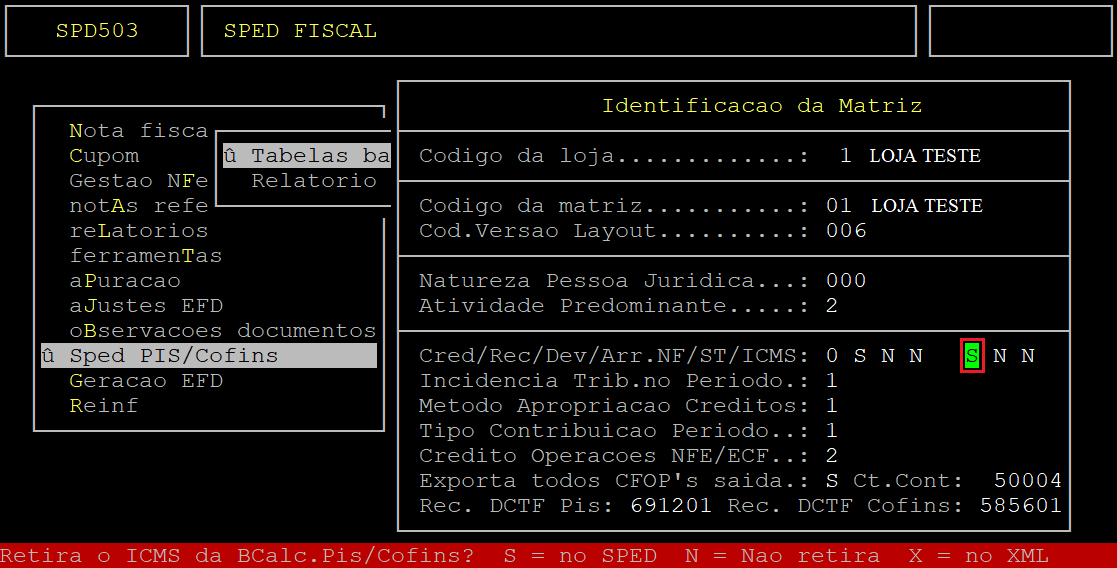
Em seguida, aperte a tecla Enter até confirmar a configuração realizada.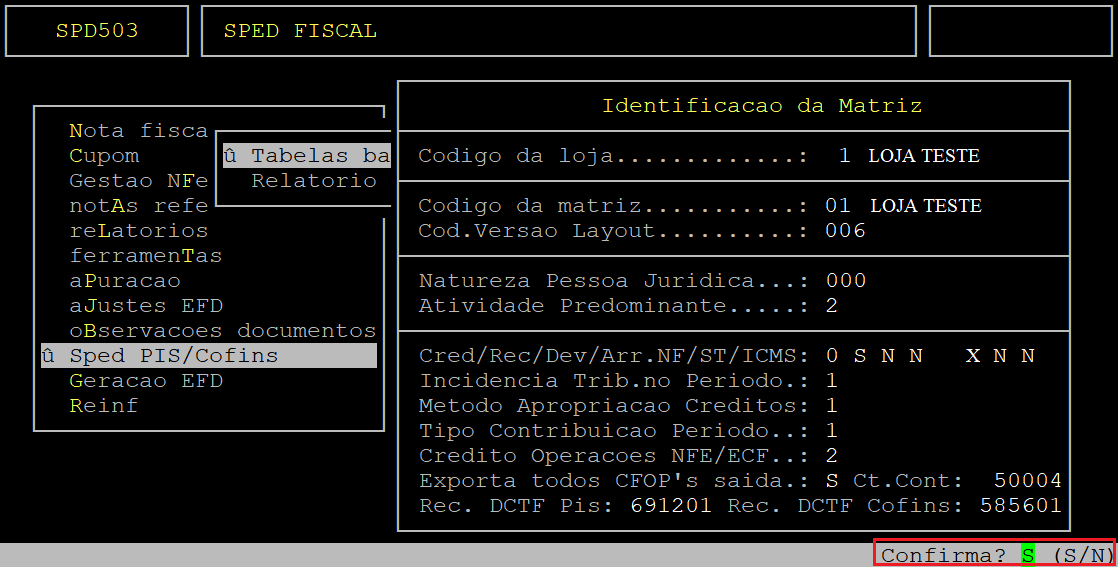
2 - Emitindo Nota Fiscal de Venda com Dedução de ICMS na Base de Cálculo Pis Cofins
| Rotina: | Venda |
|---|---|
| Programa: | MOV341 |
| Localização: | Administração Materiais / Gestão de Estoque / Gerenciamento Filial / Entradas e Saídas / Movimentação / Saída / Faturamento |
Para emitir uma nota fiscal de venda, acesse a localização citada acima. Utilize as setas do teclado para selecionar os caminhos e, aperte a tecla Enter para confirmá-los.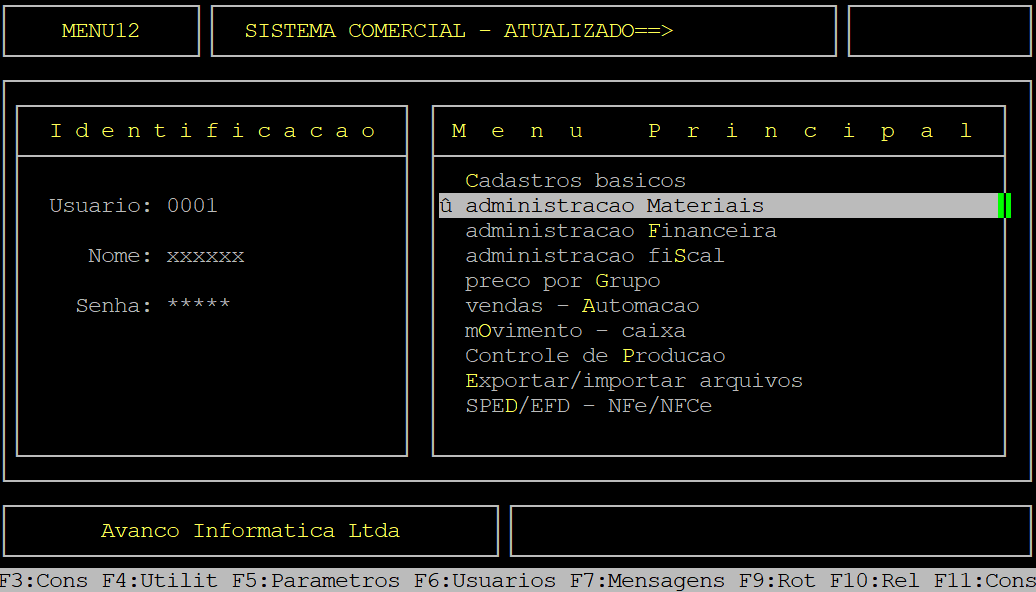
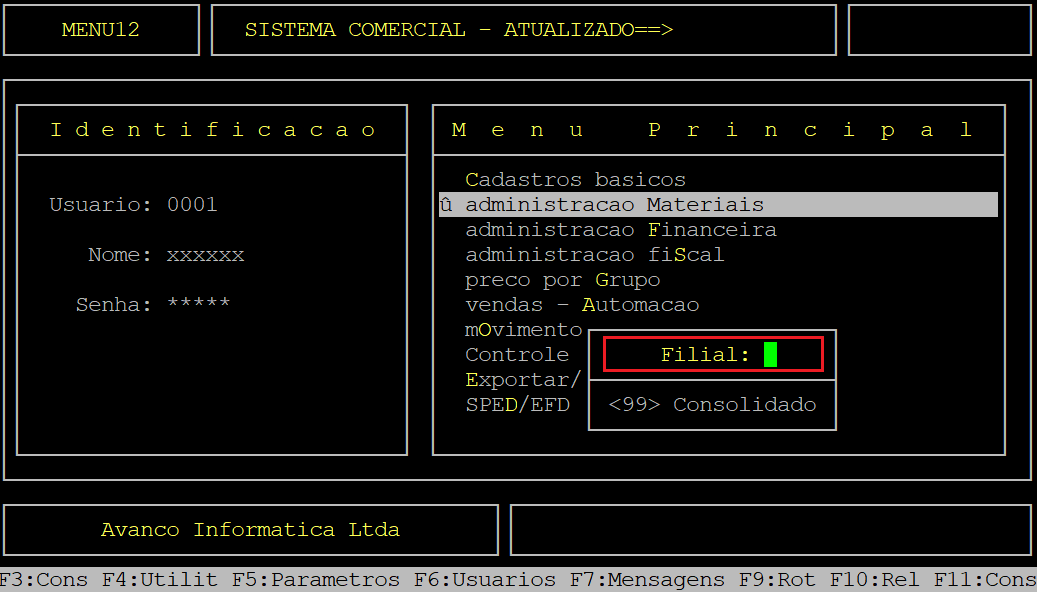
Caso possuir mais de uma loja configurada no cadastro de usuário, o sistema exibirá a janela de Filial, no qual deverá informar o número da loja que deseja emitir a nota fiscal de venda.
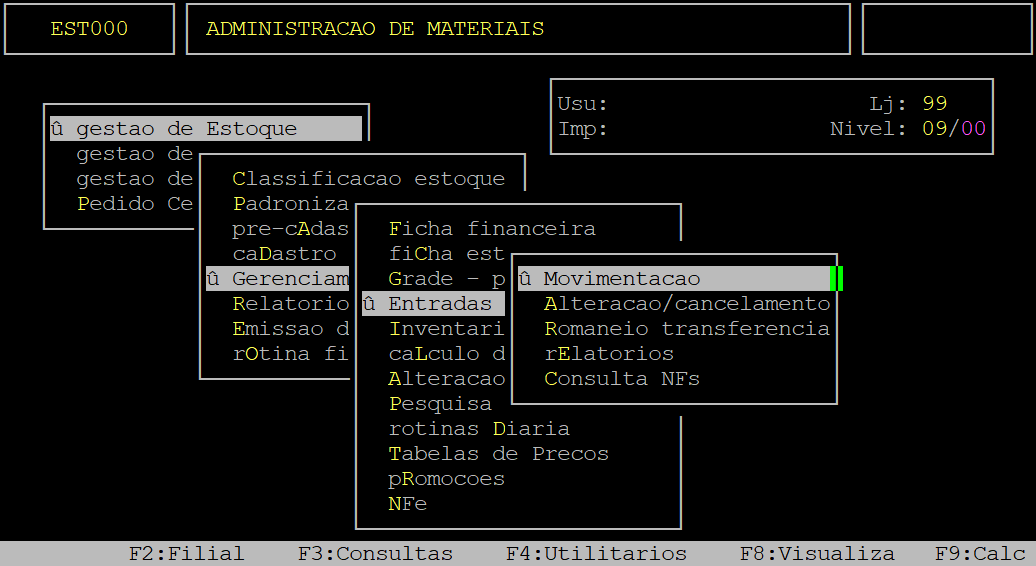
Ao abrir a janela de referência, se o mês e o ano estiverem incorretos informe a letra N na pergunta " Confirma? " e, em seguida, informe corretamente o mês no campo Mes (com dois dígitos) e o ano no campo Ano (com dois dígitos) e, aperte a tecla Enter ou S para prosseguir para a próxima tela.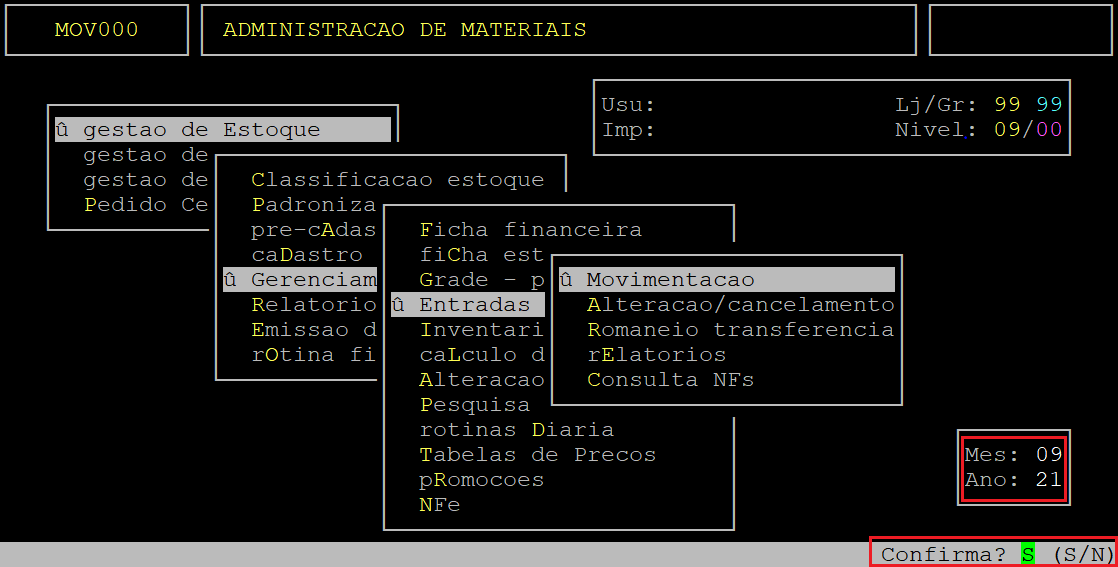
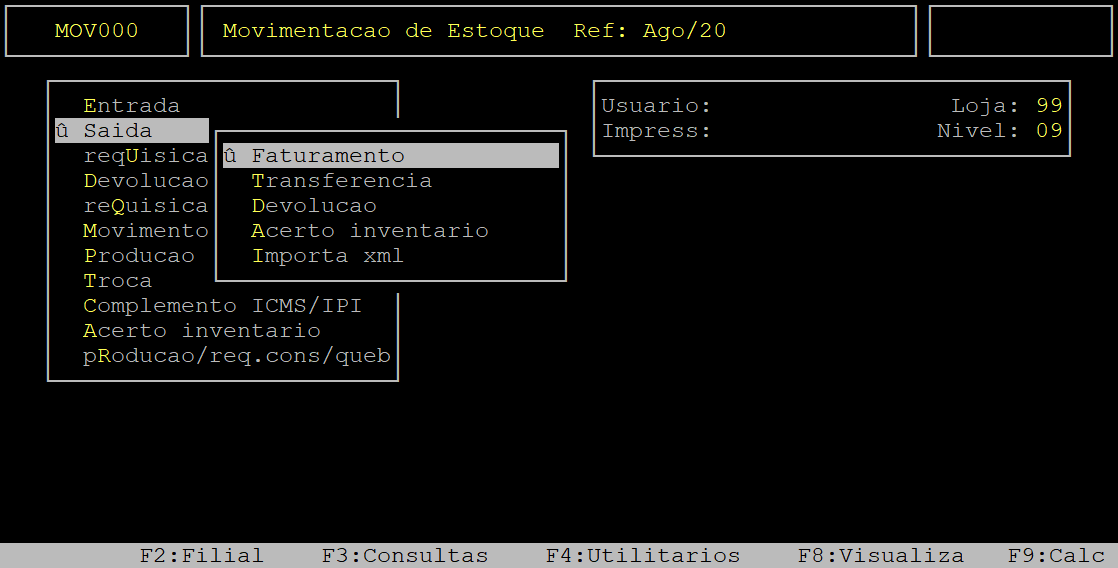
Ao acessar a rotina Venda, preencha os campos da primeira parte da capa da nota conforme desejado.}
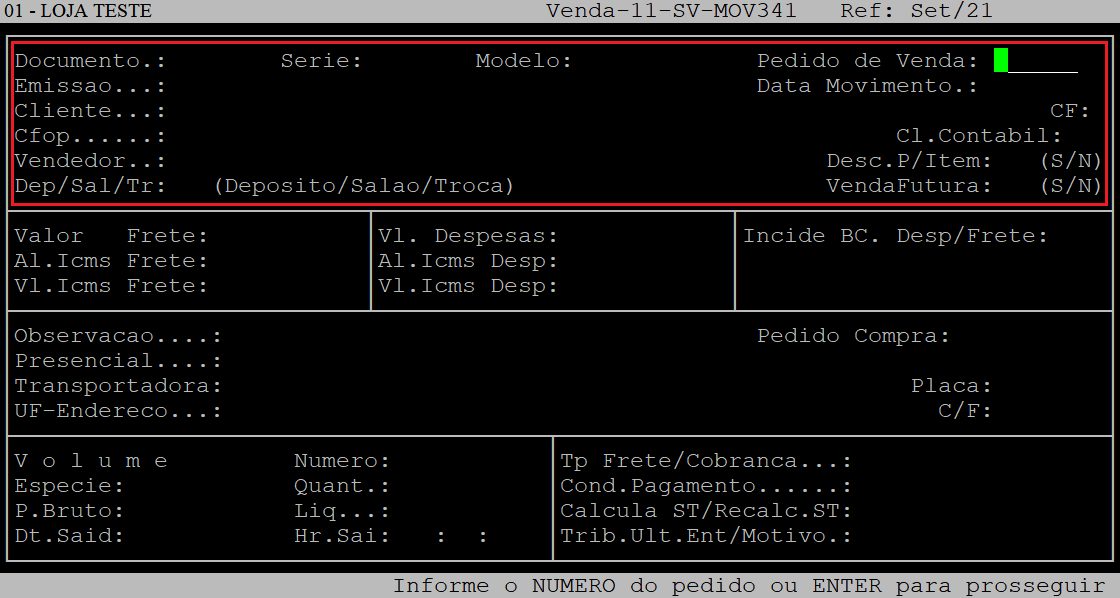
Abaixo segue a descrição dos campos da tela acima (primeira parte):
Informe o código do cliente desejado, que esteja cadastrado no sistema (com o dígito verificador) e, aperte a tecla Enter.
CFOP: O sistema preenche automaticamente com o CFOP tributado de venda para dentro do estado, porém, é possível alterar o código se desejar (com quatro dígitos) ou aperte a tecla Enter para prosseguir. Vendedor: Informe o código do vendedor responsável pela venda (com três dígitos, podendo inserir zeros à esquerda), que esteja cadastrado no sistema. Desc.P/Item: Para acessar esse campo utilize a seta do teclado para cima. Uma vez no campo, informe a letra S para utilizar a opção de desconto por item, ou N - Não caso não exista. Dep/Sal/Tr:Caso a retirada dos produtos seja em local diferente do depósito (preenchido automaticamente com a letra D como padrão), utilize a seta do teclado para alcançar o campo, em seguida altere informando a letra S se for salão, ou T se for troca (imprópria para consumo).
Os demais campos o sistema preenche automaticamente, porém, se desejar alterar um campo que esteja habilitado utilize as setas do teclado para cima para alcançar aquele desejado e altere-o.
Ao alcançar a segunda parte da capa da nota, preencha os campos conforme desejado.
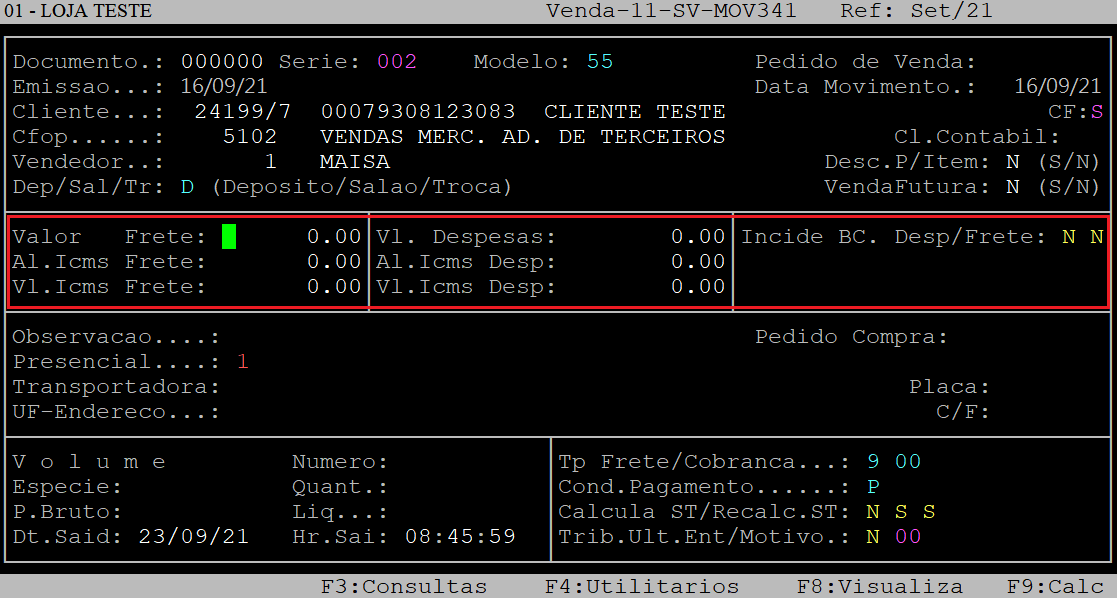
Abaixo segue a descrição dos campos da tela acima (segunda parte):
Esse campo será preenchido automaticamente com o valor de ICMS do frete, caso o campo Vl.Icms Frete for informado.
Vl. Despesas: Informe o valor da despesa, se existir e, aperte a tecla Enter para prosseguir. Caso contrário deixe o campo sem preenchimento e, aperte a tecla Enter para prosseguir. Al.Icms Desp: Esse campo será habilitado somente se o campo Vl. Despesas for informado. Uma vez habilitado, informe o valor da alíquota de ICMS da despesa, se existir e, aperte a tecla Enter para prosseguir. Caso contrário deixe o campo sem preenchimento e, aperte a tecla Enter para prosseguir. Vl.Icms Desp: Esse campo será preenchido automaticamente com o valor de ICMS da despesa, caso o campo Vl.Icms Desp for informado. Aperte a tecla Enter para prosseguir. Incide BC. Desp/Frete:O primeiro campo (Incide BC. Desp), será habilitado somente se o campo Vl. Despesas for informado. Uma vez habilitado, informe a letra S para somar a despesa na base de cálculo ICMS, ou N para não somar.
O segundo campo (Frete), será habilitado somente se o campo Valor Frete for informado. Uma vez habilitado, informe a letra S para somar o freete na base de cálculo ICMS, ou N para não somar.
|
OBSERVAÇÃO:
|
Ao alcançar a terceira parte da capa da nota, preencha os campos conforme desejado.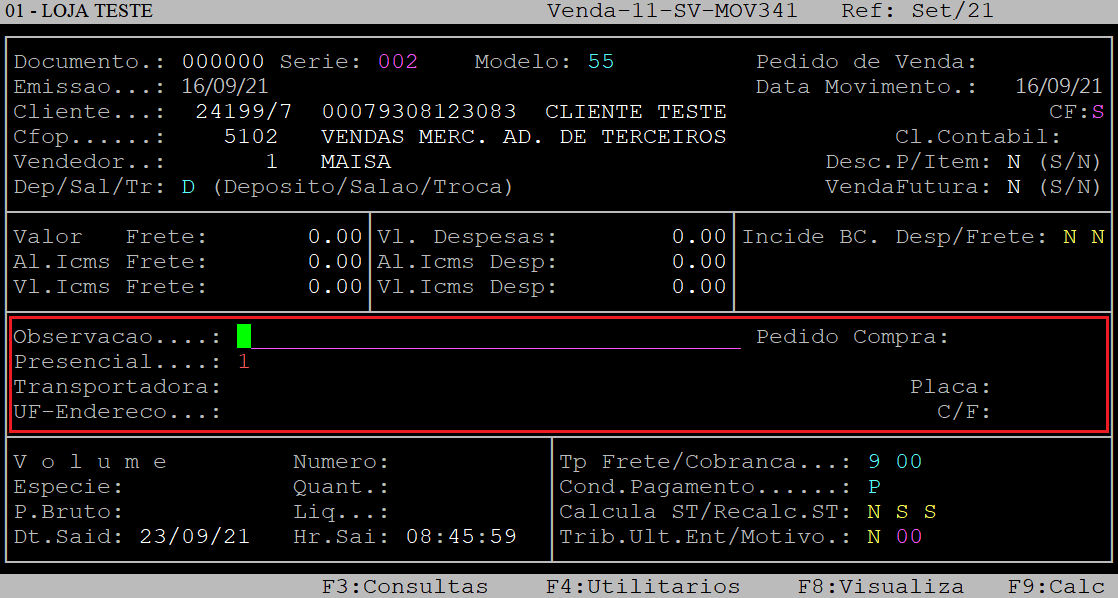
Abaixo segue a descrição dos campos da tela acima (terceira parte):
Informe o número correspondente ao tipo de operação, sendo: 1 - operação presencial - sem intermediador, 2 - operação não presencial pela internet, 3 - operação não presencial por teleatendimento, 4 - NFCe em operação com entrega a domicílio, ou 9 - operação não presencial - outros.
|
OBSERVAÇÃO: Será obrigatório informar o intermediador/marketplace da operação realizada, previamente cadastrado, quando o indicador de presença for 2, 3, 4, ou 9. Para mais detalhes de como cadastrar um intermediador, consulte o documento " Dúvida | Como Cadastrar Intermediadores Vendas Integral? ". |
Esse campo será habilitado somente se o campo Transportadora for informado. Uma vez habilitado, informe a placa do veículo a ser utilizado pela transportadora e, aperte a tecla Enter para prosseguir. Se não desejar utilizar esse campo, deixe-o sem preencher e, aperte a tecla Enter para prosseguir.
UF-Endereco: Esse campo será preenchido automaticamente com o endereço informado no cadastro da transportadora. C/F: Esse campo será habilitado somente se o campo Transportadora for informado. Uma vez habilitado, informe C para o tipo de frete ser definido como CIF, ou F para definir como FOB.
Ao alcançar a quarta parte da capa da nota, preencha os campos conforme desejado.
Abaixo segue a descrição dos campos da tela acima (quarta parte):
Informe a quantidade de embalagem que será conduzida pela transportadora e, aperte a tecla Enter para prosseguir. Caso contrário deixe o campo sem preenchimento e, aperte a tecla Enter para prosseguir.
P.Bruto: Informe o peso bruto da mercadoria a ser conduzida pela transportadora e, aperte a tecla Enter para prosseguir. Caso contrário deixe o campo sem preenchimento e, aperte a tecla Enter para prosseguir. Liq: Informe o peso líquido da mercadoria a ser conduzida pela transportadora e, aperte a tecla Enter para prosseguir. Caso contrário deixe o campo sem preenchimento e, aperte a tecla Enter para prosseguir. Dt.Said: Esse campo será preenchido automaticamente com a data de saída da mercadoria. Aperte a tecla Enter para prosseguir. Hr.Sai: Esse campo será preenchido automaticamente com o horário de saída da mercadoria. Aperte a tecla Enter para prosseguir. Tp Frete/Cobranca:No primeiro campo (Tp Frete), informe o código correspondente ao tipo de frete. Para visualizar as opções, aperte a tecla F2.
No segundo campo (Cobranca), informe o código correspondente ao título de crédito, sendo: 00 - duplicata, 01 - cheque, 02 - promissória, 03 - recibo, ou 99 - outros.
Cond.Pagamento: Informe a letra correspondente a condição de pagamento, sendo: V - a vista, P - a prazo, VP - a vista e a prazo, ou S - sem pagamento. Calcula ST/Recalc.ST: No campo Calcula ST, informe a letra S para calcular o valor da substituição tributária, ou N para não calcular.
Após preencher os campos da capa da nota, o sistema exibirá a pergunta " Confirma? ", no qual deverá apertar a tecla Enter ou informar a letra S para confirmar os dados da primeira tela.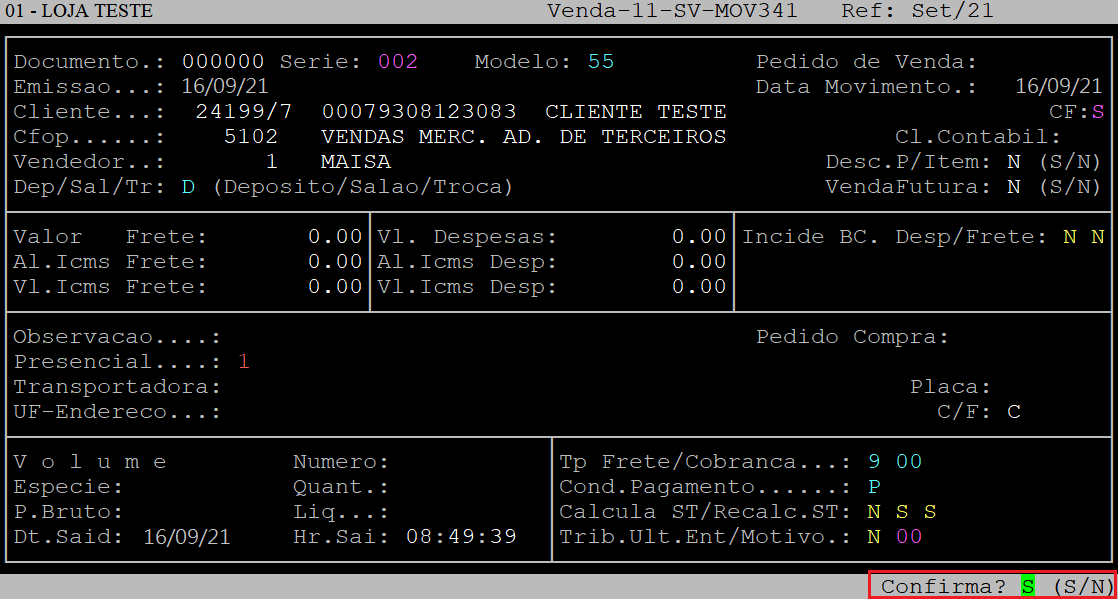
Ao alcançar a tela de itens, preencha os campos conforme desejado.
|
OBSERVAÇÃO: Para que haja a dedução do ICMS, o item deve ser tributado e incidente de Pis e Cofins. |
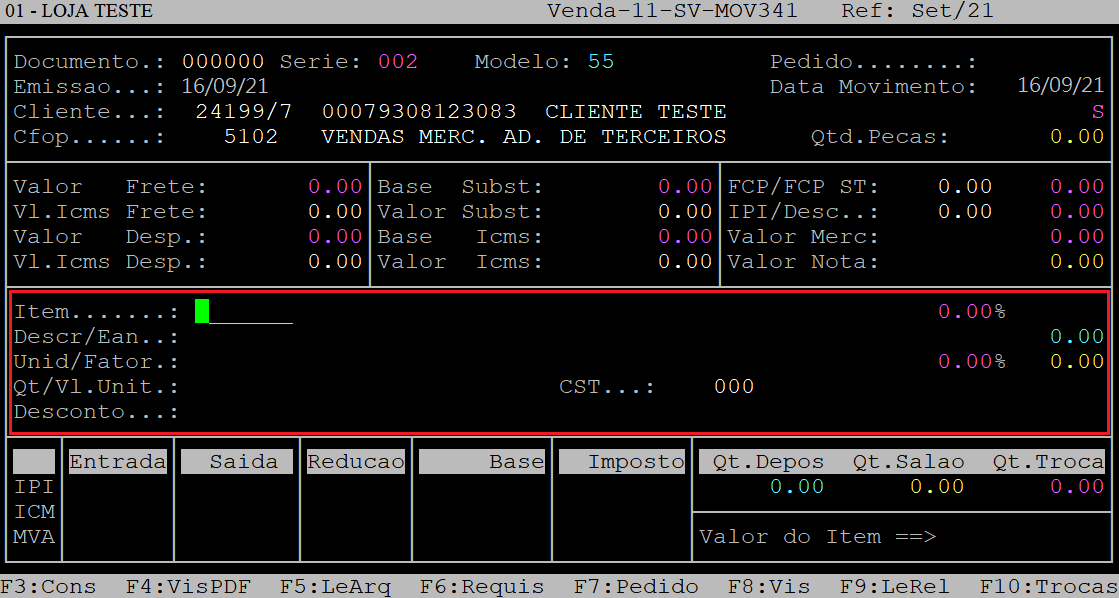
Abaixo segue a descrição dos campos da tela acima:
Descrição
Item:Informe o código do produto desejado, que esteja cadastrado no sistema (sem o dígito verificador) e, aperte a tecla Enter para carregar seus dados.
Descr/Ean:Se desejar informar pela descrição, deixa o campo Item sem preencher e aperte a tecla Enter uma vez (1x). O cursor do teclado se posicionará no campo Descr, no qual poderá informar a descrição do item e, apertar a tecla Enter para prosseguir. É possível visualizar os produtos cadastrados no sistema apertando a tecla F2. Utilize as setas do teclado para cima e para baixo para selecionar o item desejado e, em seguida aperte a tecla Enter para confirmar.
Se desejar informar pelo EAN (código de barras), deixa o campo Item sem preencher e aperte a tecla Enter duas vezes (2x). O cursor do teclado se posicionará no campo Ean, no qual poderá informar o código de barras do do item e, apertar a tecla Enter para prosseguir.
Qt/Vl.Unit:No primeiro campo (Qt), informe a quantidade do produto e, aperte a tecla Enter para prosseguir.
No segundo campo (Vl.Unit), informe o valor unitário do produto ou aperte a tecla Enter para manter o preço definido no cadastro do produto.
CST: Informe o CST desejado ou aperte a tecla Enter para manter a do cadastro do produto.
Ao ser exibida a pergunta " Confirma? ", aperte a tecla Enter ou informe a letra S para confirmar os dados do item.
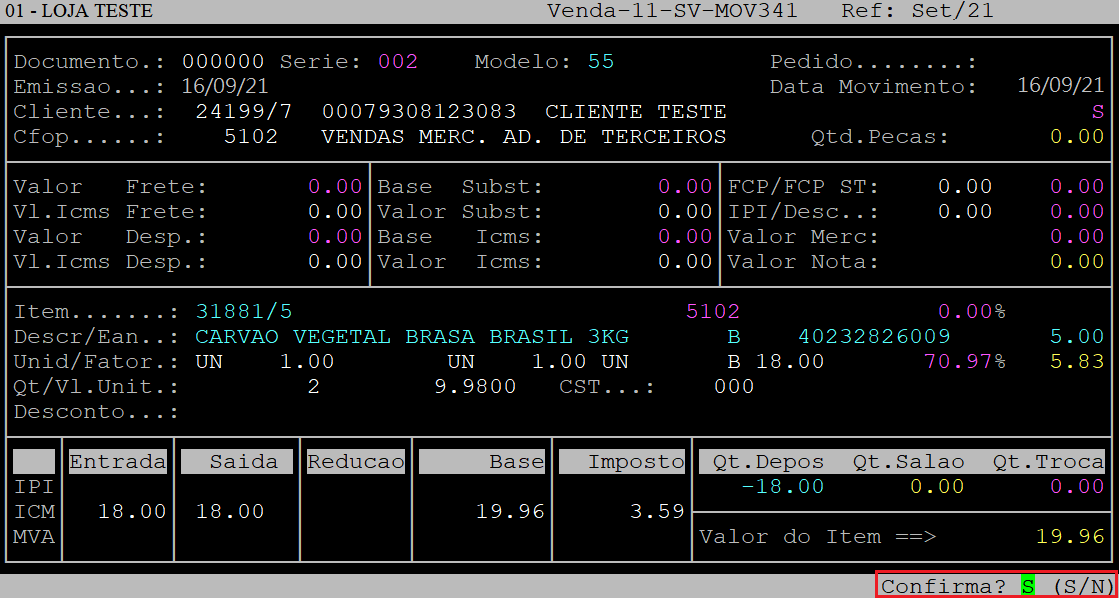
Após confirmar a inserção do primeiro item o cursor do teclado retornará para o campo Item. Se desejar inserir outros produtos, repita o procedimento informado anteriormente.
Para finalizar a inserção de itens, aperte a tecla Esc.
Em seguida ao ser exibida a pergunta " Confirma? ", aperte a tecla Enter ou informe a letra S para confirmar.
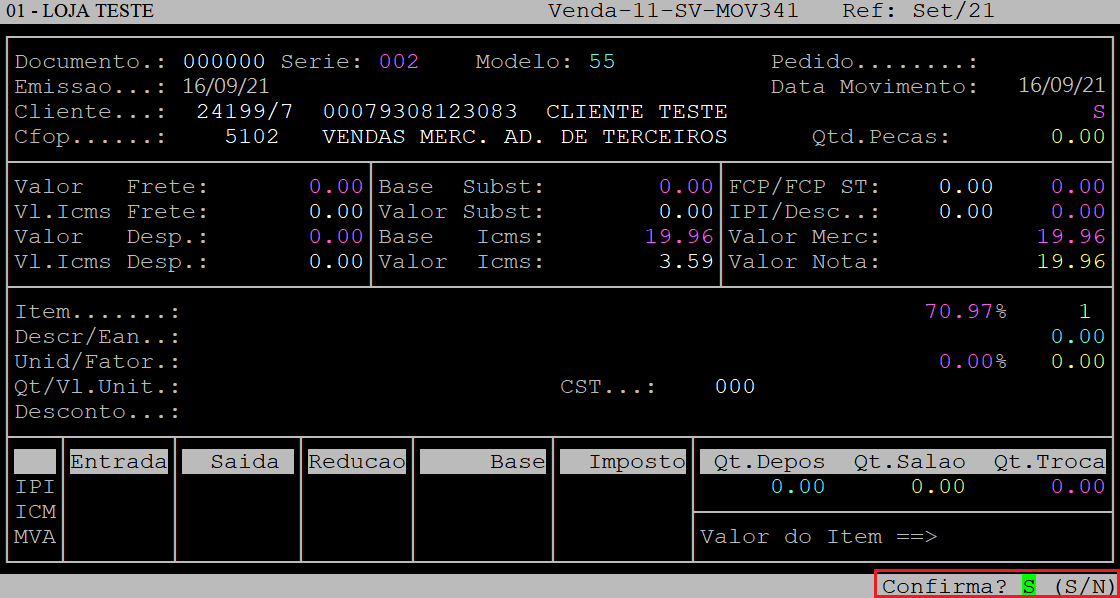
Ao alcançar a tela dos dados financeiros, preencha os campos conforme desejado.
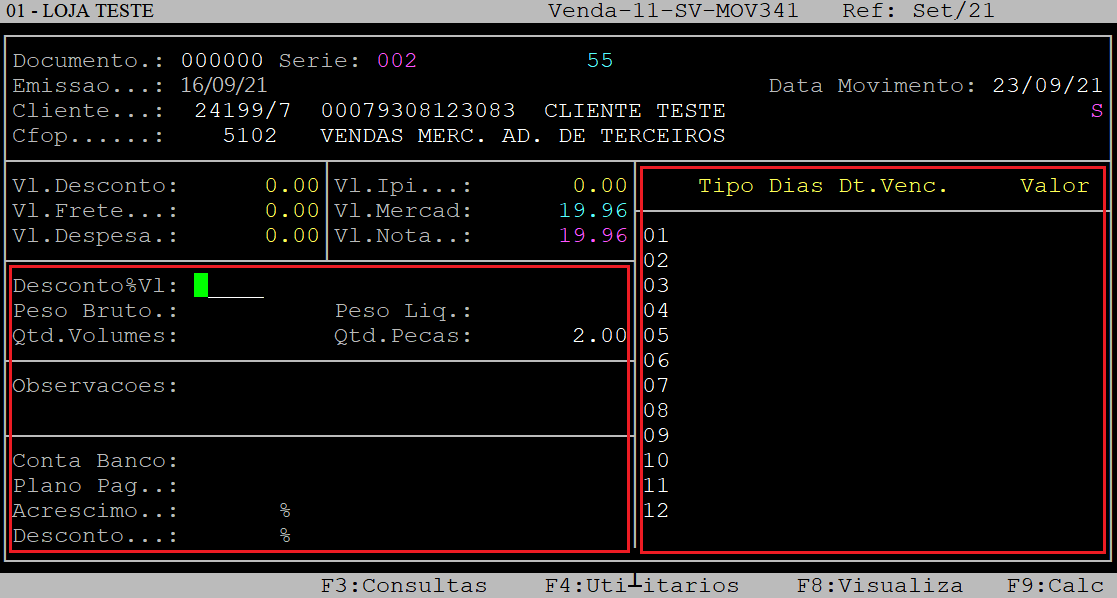
Abaixo segue a descrição dos campos da tela acima:
Informe o tipo do Plano de Contas Gerencial para o pagamento da nota fiscal.
Dias:Informe o prazo do pagamento da nota fiscal.
Dt.Venc:Informe a data de vencimento do pagamento da nota fiscal.
Valor:Informe o valor do pagamento da nota fiscal.
Para finalizar a inserção do (s) tipo (s) de pagamento, ao retornar para o campo Tipo aperte a tecla Esc.
Em sequência, o sistema exibirá a pergunta " Confirma? ", no qual deverá apertar a tecla Enter ou S para confirmar os dados financeiros.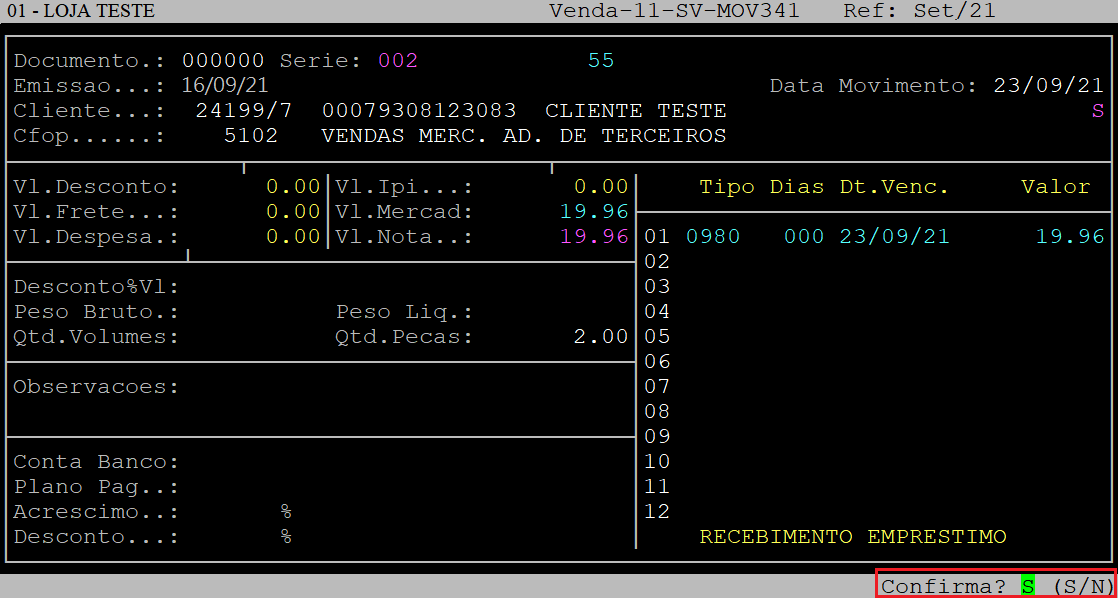
Ao acessar a tela INFORMACAO/ OBSERVACAO, preencha os dados conforme desejado.
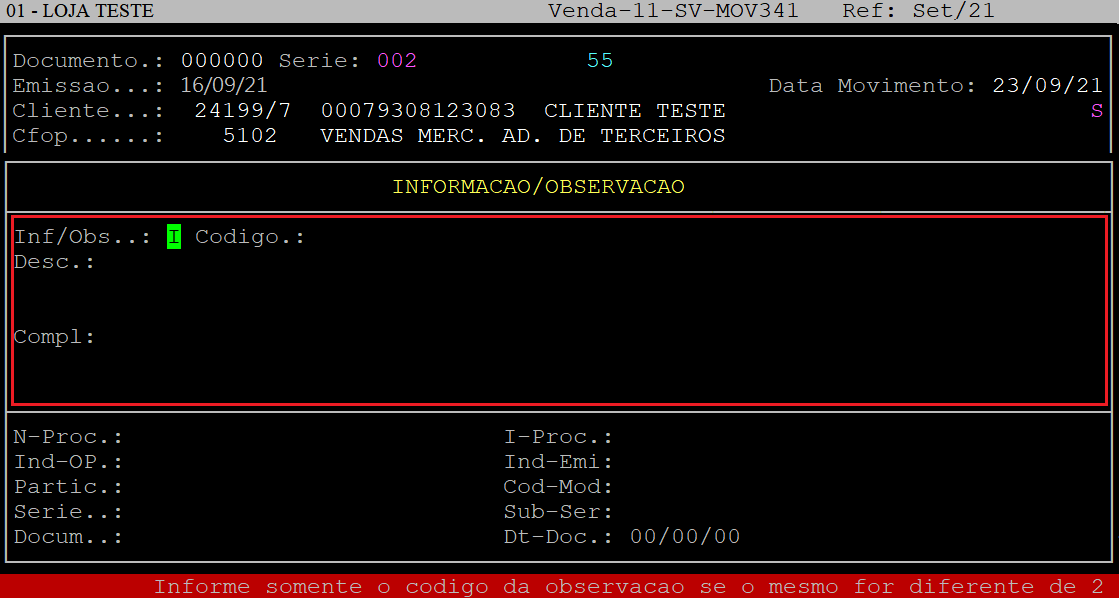
Abaixo segue a descrição dos campos da tela acima:
Digite um complemento para a informação ou observação e, aperte a tecla Enter para prosseguir. Se não desejar informar um complemento, apenas aperte a tecla Enter até confirmar.
Após confirmar, o cursor do teclado retornará para o campo Inf/Obs. Para inserir outras observações / informações repita o processo descrito anteriormente. Para finalizar, aperte a tecla Esc.
Se não desejar informar, aperte a tecla Esc para finalizar.
A seguir, o número da nota fiscal será exibido no campo Documento. Aguarde o processamento da nota e, ao ser exibida a mensagem " Tecle S para CONTINUAR ", aperte a tecla S para finalizar a rotina.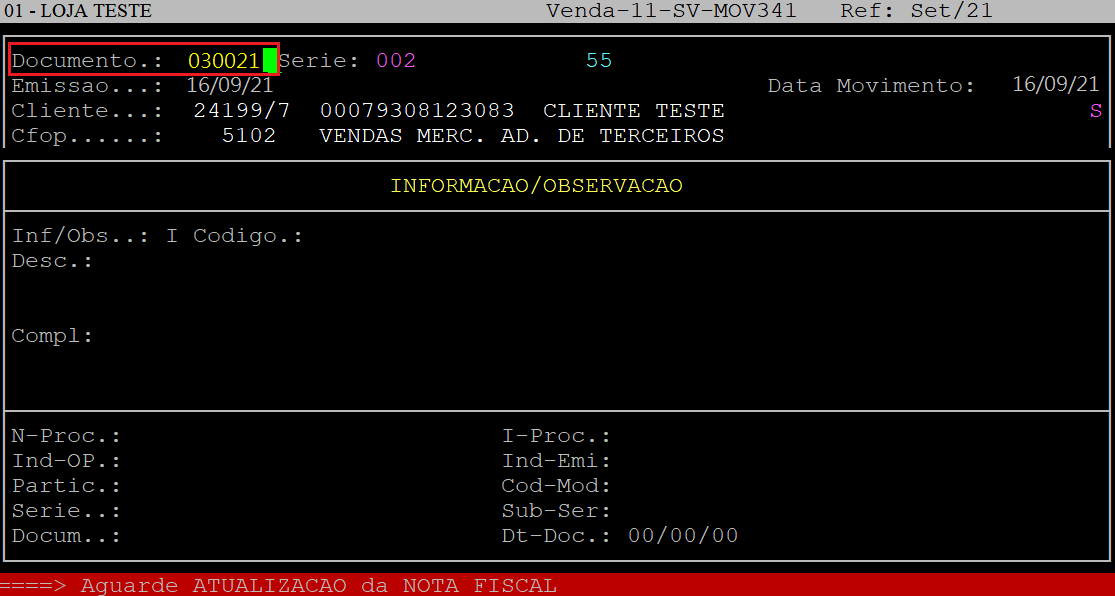
3 - Consultando a Gravação dos Valores nas Rotinas
3.1 - Consultando a Nota Fiscal Gravada no Movimento do Sped
| Rotina: | ENTRADAS / SAIDAS |
|---|---|
| Programa: | SPD054 |
| Localização: | SPED EFD - NFe NFCe / Nota Fiscal / Sped |
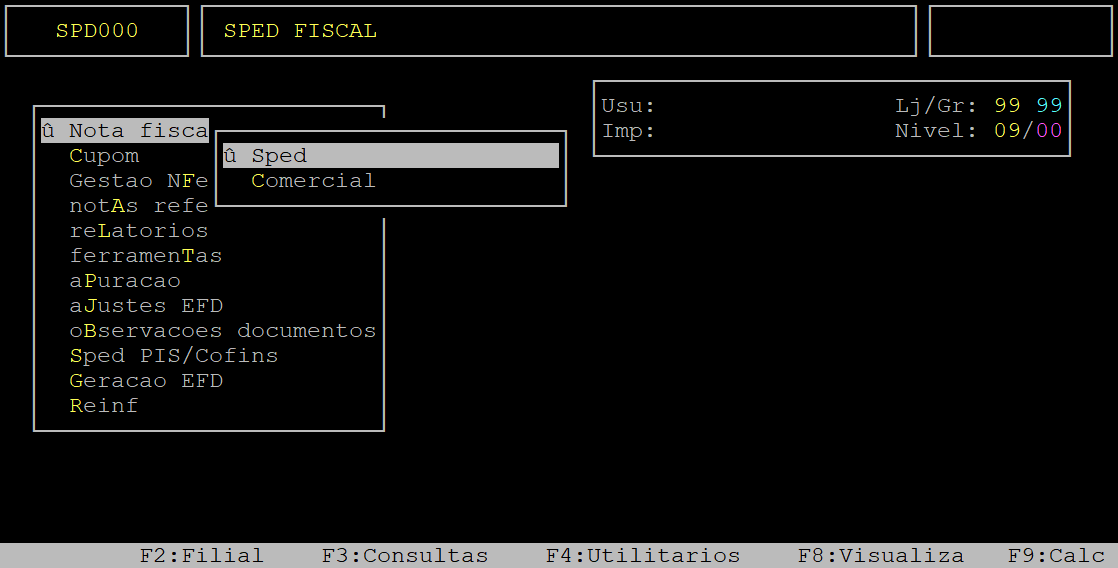
Para consultar a Nota Fiscal no Movimento do Sped, acesse a localização citada acima. Utilize as setas do teclado para selecionar os caminhos e, pressione a tecla Enter para confirmá-los.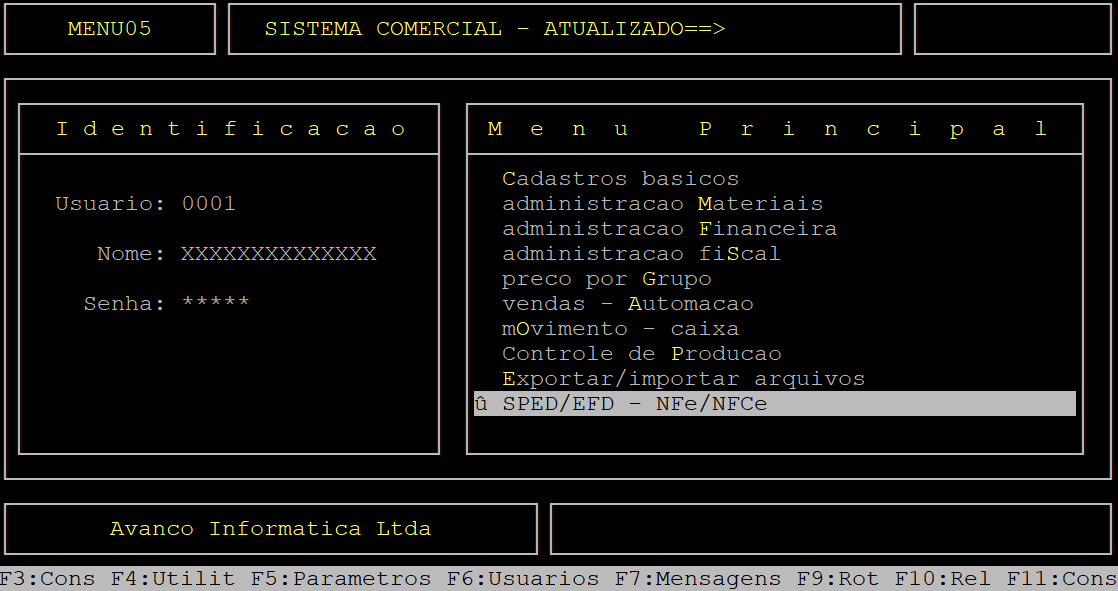
Ao acessar a rotina ENTRADAS/SAIDAS, no campo Mes/Ano informe o mês (com dois dígitos) e o ano (com dois dígitos) da nota fiscal que deseja consultar, no campo Loja informe a loja da nota fiscal (com dois dígitos), no campo E/S informe a letra S para nota fiscal de saída, no campo Serie informe a série referente a nota fiscal (com três dígitos) ou apenas aperte a tecla Enter para alcançar o campo seguinte, e no campo Doc informe o número da nota fiscal e em seguida aperte a tecla Page Down para carregar os dados da nota.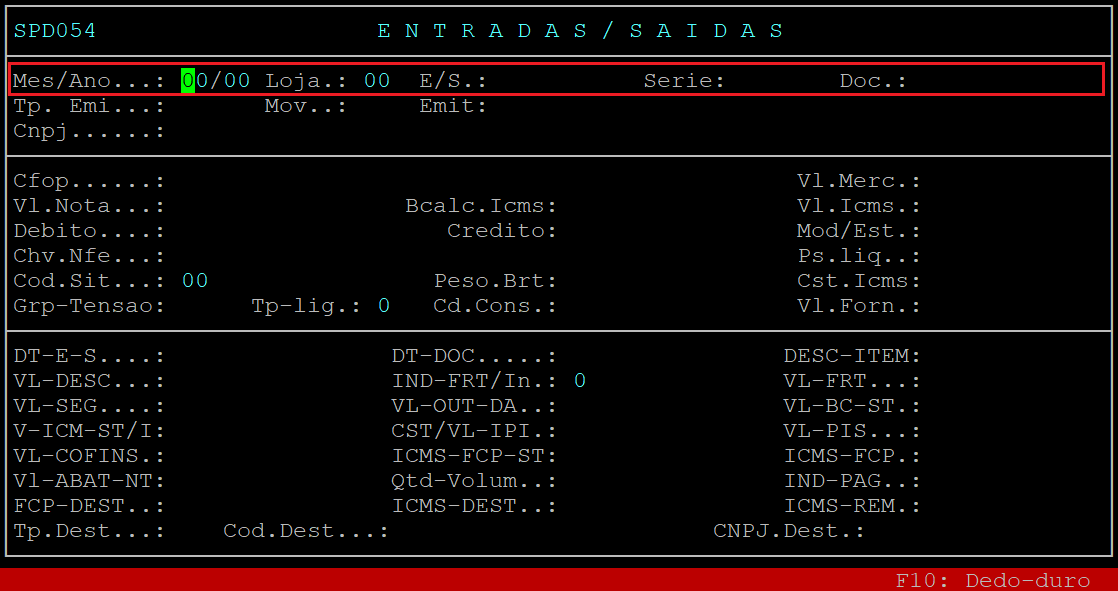
Após carregar os dados da nota fiscal aperte a tecla Enter até alcançar o campo Tp.Emi.
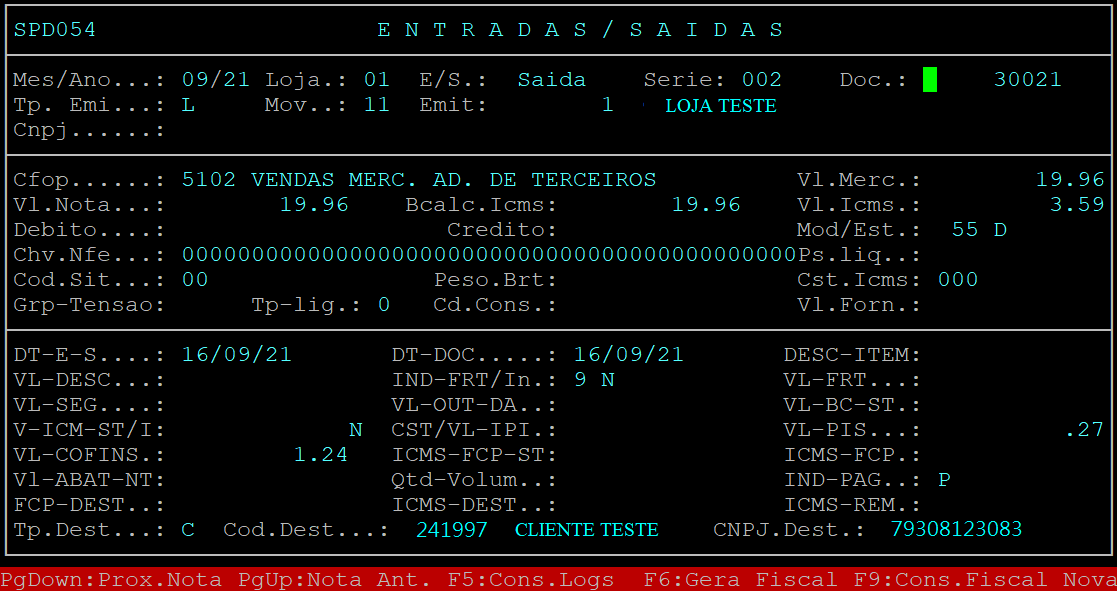
Em seguida, aperte a tecla F7 para acessar a tela dos itens.
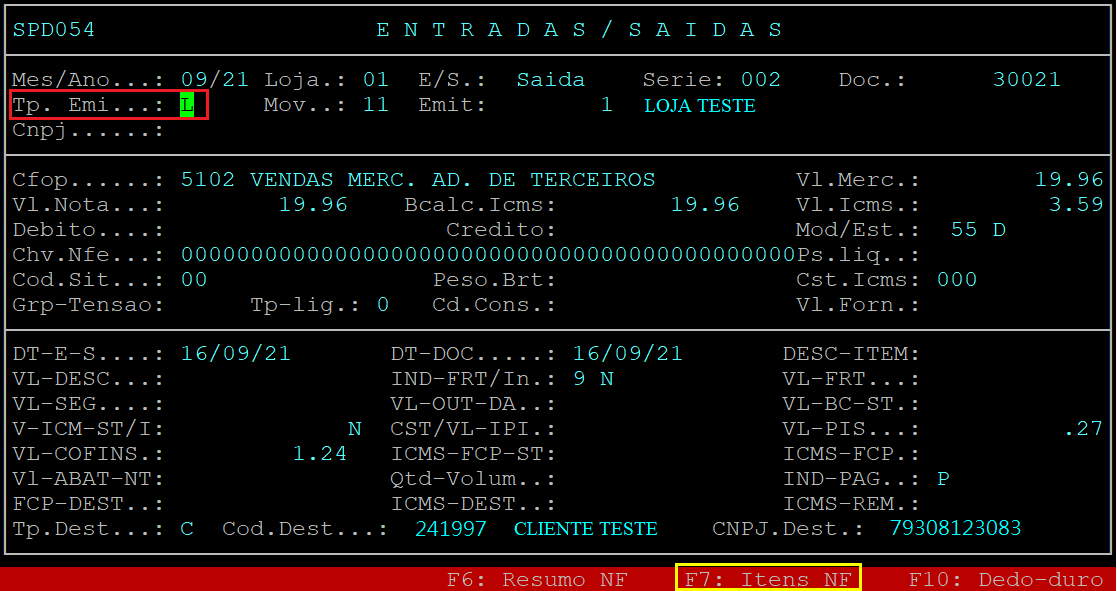
Ao alcançar o campo CodItem, aperte a tecla F2 para visualizar os itens da nota fiscal.
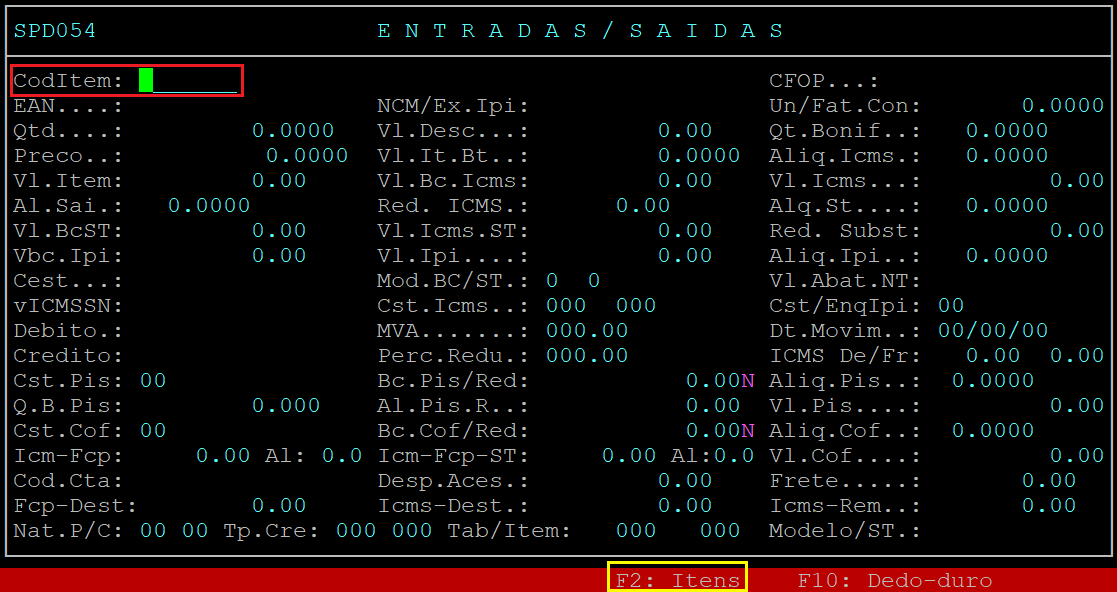
Na tela dos itens, se tiver mais itens na nota fiscal, utilize as setas do teclado para selecionar o produto desejado e, depois aperte a tecla Enter para confirmá-lo.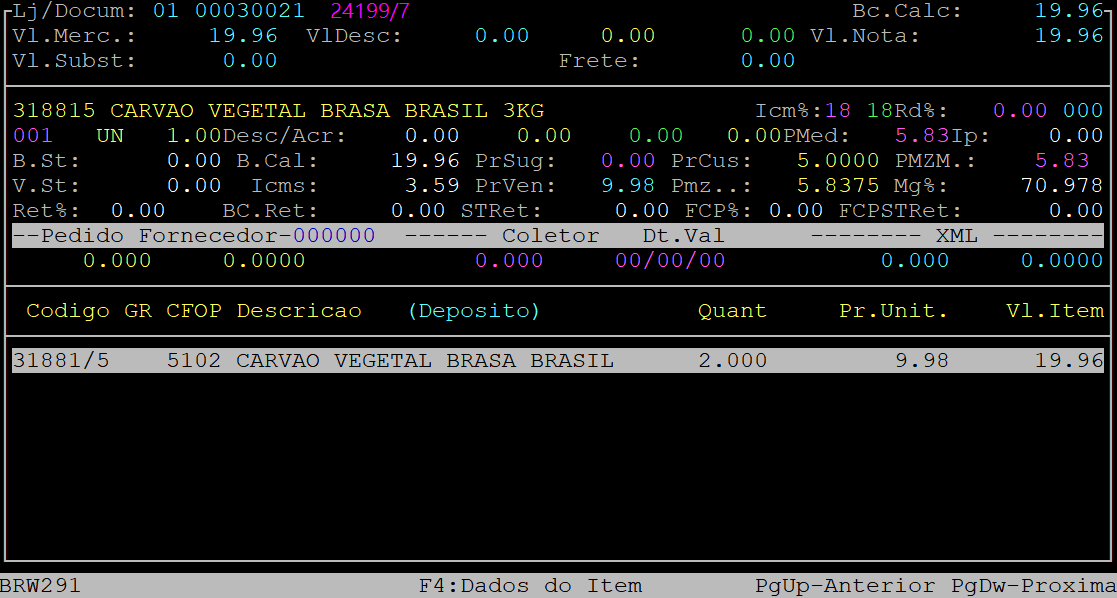
Posteriormente, ao ser exibido a pergunta " Prossegue/Altera? ", aperte a tecla Enter para visualizar a próxima tela.
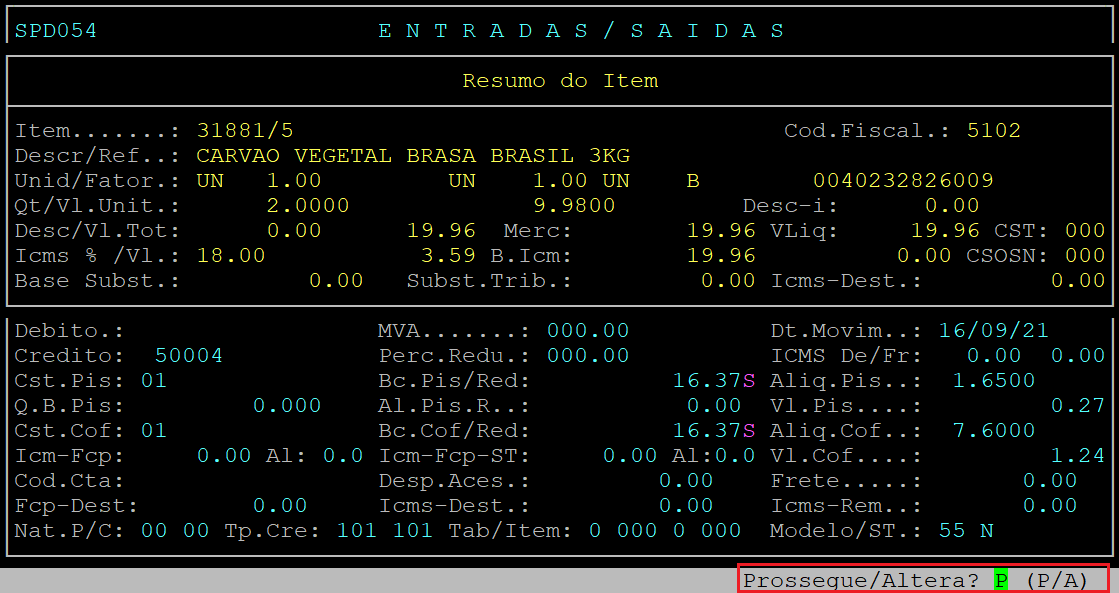
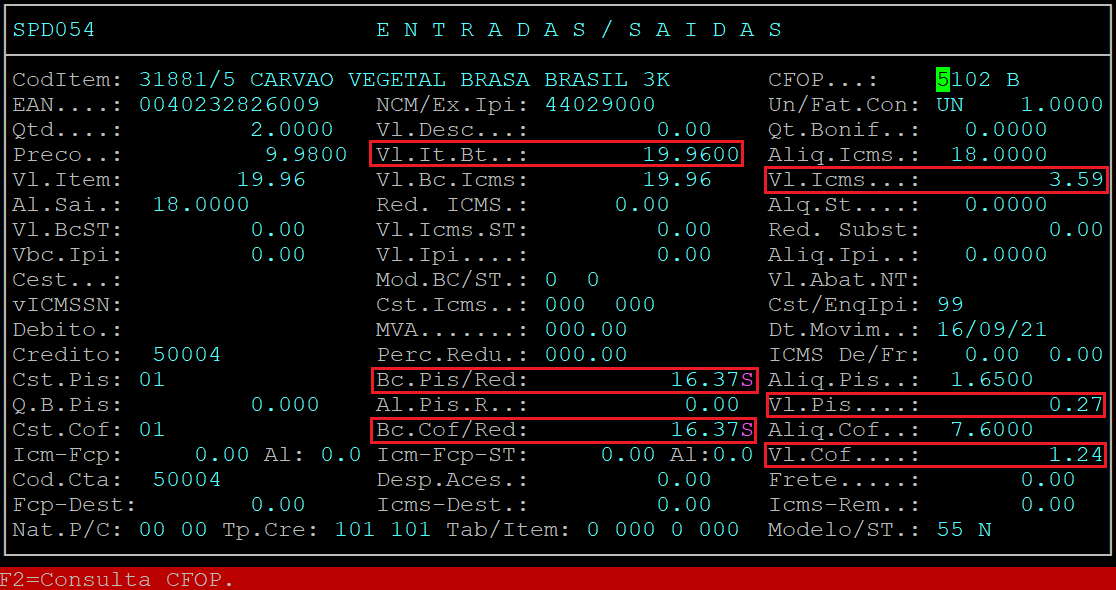
Após carregar os dados do item, observe nos campos Bc. Pis e Bc. Cof que o valor da Base de Cálculo Pis e Cofins possuem um identificador S indicando que houve dedução na Base de Cálculo. Caso a matriz fosse definida para não deduzir o ICMS da BC Pis e Cofins o identificador seria N e o valor da Base de Cálculo seria igual ao valor bruto do item (campo Vl. It. Bt).
No exemplo abaixo houve a dedução pelo seguinte cálculo:
Vl.It.Bt - Vl. Icms = Bc. Pis e Bc. Cof. (ou seja, 19,96 - 3,59= 16,37).
Os valores de Pis (campo Vl. Pis) e Cofins (campo Vl.Cof) foram calculados sobre essa nova BC de Pis e Cofins.
Para sair da rotina, aperte a tecla Esc.
3.2 - Emitindo o Relatório de PIS COFINS no Integral
| Rotina: | Relatório Para Simples Conferencia PIS/COFINS |
|---|---|
| Programa: | FIS729 |
| Localização: | SPED - EFD NFe - NFCe / Sped PIS - Cofins / Relatório PIS - COFINS / Completo |
Para emitir o relatório, acesse a localização citada acima. Utilize as setas do teclado para selecionar os caminhos e, pressione a tecla Enter para confirmá-los. 

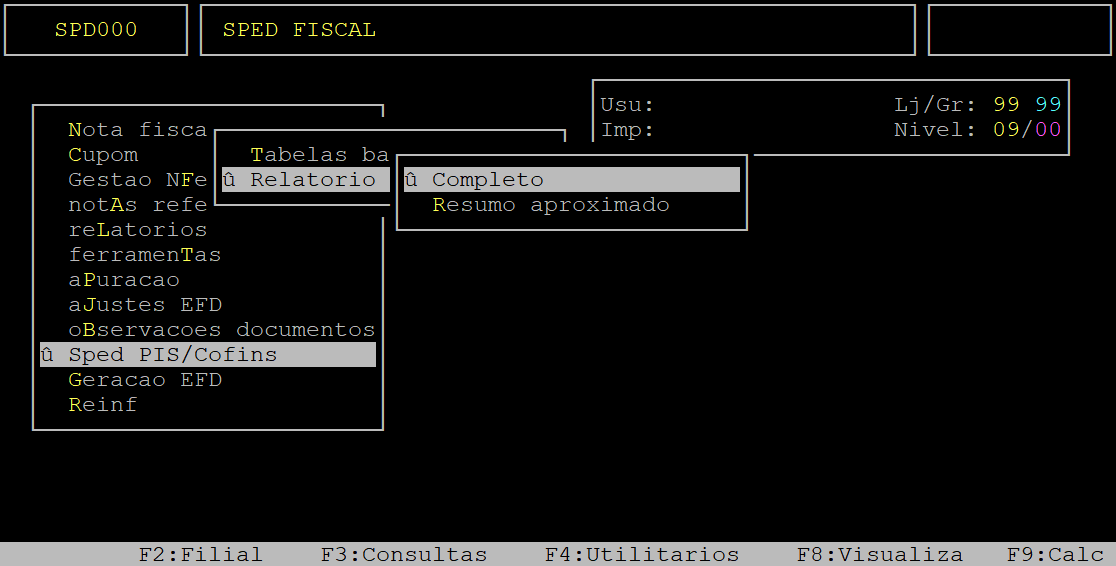
Ao acessar a rotina Relatorio Para Simples Conferencia PIS/COFINS, preencha os campos conforme desejado.
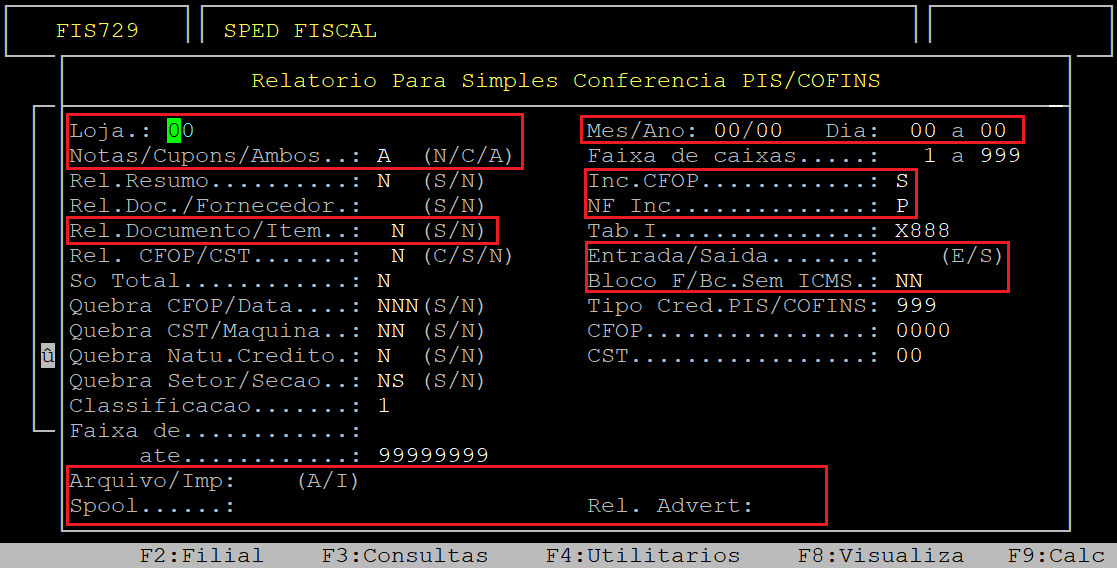
Abaixo segue a descrição dos principais campos da tela acima:
Descrição
Loja:Informe o número da loja que deseja gerar o relatório, ou 99 para gerar com todas as lojas.
|
OBSERVAÇÃO: Se gerar com loja 99 serão gerados um arquivo referente a cada loja no diretório CSV (/u/rede/csv), com o nome rpisLL-AAMM.csv (LL - loja com dois dígitos, AA - ano com dois dígitos e MM - mês com dois dígitos). Exemplo: rpis01-2006.csv (loja 01, ano 2020 e mês 06), rpis02-2006.csv (loja 02, ano 2020 e mês 06). |
Informe a letra N para não incidência de CFOP, S para sim ou T para todo, para demais opções verifique a descrição no rodapé do sistema.
|
OBSERVAÇÃO: Se desejar gerar o relatório apenas com os itens incidentes de PIS COFINS selecione S, se desejar visualizar todas as notas lançadas no sistema selecione T. |
Informe a letra N para não incidência de CFOP, S para sim ou T para todos, para demais opções verifique a descrição no rodapé do sistema.
|
OBSERVAÇÃO: Se desejar gerar o relatório apenas com os itens incidentes de PIS COFINS selecione S, se desejar visualizar todas as notas lançadas no sistema selecione T. |
No primeiro campo (Bloco F), informe no primeiro campo T para sair todos os lançamentos mais o bloco F, S para sair apenas o bloco F e N para não sair o bloco F.
No segundo campo (BC.Sem Icms), será preenchido automaticamente com a letra S, indicando dedução de ICMS na BC Pis e Cofins, quando a Identificação de Matriz for configurada para deduzir.
Arquivo/Imp: Informe a letra A para gerar um arquivo. Spool:Informe um nome que desejar dar ao arquivo, no qual será gerado no diretório /u/rede/csv.
|
OBSERVAÇÃO: Se gerar com loja 99 esse campo será preenchido automaticamente com rpis00-AAMM, sendo o AA e MM o ano o ano e o mês respectivamente (com dois dígitos cada) informado no campo Mes/Ano. |
Informe um nome do arquivo de advertência, para visualizar os erros durante o processo de geração do relatório se existirem, sendo diferente do informado no campo Spool.
|
OBSERVAÇÃO: Se gerar com loja 99 esse campo será preenchido automaticamente com apis00-AAMM, sendo o AA e MM o ano o ano e o mês respectivamente (com dois dígitos cada) informado no campo Mes/Ano. |
Após informar os dados citados no quadro acima, o sistema exibirá a pergunta " Confirma? ", no qual deverá apertar a tecla Enter ou S para confirmar e gerar o relatório.
Abaixo segue um exemplo de emissão do relatório com as notas de entrada.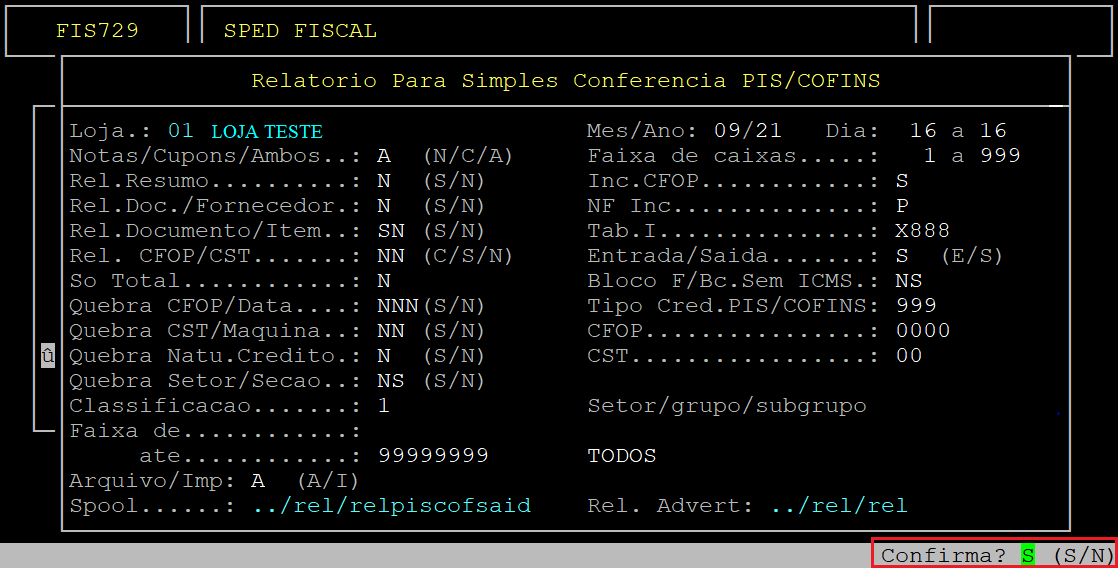

Para visualizar o relatório, acesse o diretório /u/rede/csv e clique no nome do arquivo salvo.
|
OBSERVAÇÃO: Se gerar com loja 99 serão gerados um arquivo referente a cada loja no diretório do csv (/u/rede/csv), com o nome rpisLL-AAMM.csv (sendo (LL - loja com dois dígitos, AA - ano com dois dígitos e MM - mês com dois dígitos). Exemplo: rpis01-2006.csv (loja 01, ano 2020 e mês 06), rpis02-2006.csv (loja 02, ano 2020 e mês 06). |
Exemplo do Relatório PIS COFINS em Formato CSV (parte 1)

Abaixo segue a descrição das colunas do relatório (parte 1) gerado no exemplo acima:
Exemplo do Relatório PIS COFINS em Formato CSV (parte 2)


Abaixo segue a descrição das colunas do relatório (parte 2) gerado no exemplo acima:
Bc.PC.C/ICMS ST: Refere-se a soma das colunas Vl.Bc.Pis (base de cálculo de Pis do produto) e Vl.Icms ST.RET (valor de ICMS ST e ICMS ST retido anteriormente). Bc.PC.S/ICMS ST: Refere-se a base de cálculo Pis/Cofins sem o ICMS ST retido anteriormente do produto. Alq.Pis: Refere-se a alíquota de Pis. Vl.Pis: Refere-se ao valor de Pis. Alq.Cofins: Refere-se a alíquota de Cofins. Vl.Cofins: Refere-se ao valor de Cofins. Total: Refere-se ao somatório do valor de Pis e de Cofins.
Observe no exemplo acima que a linha 4, referente a nota 30021 gerada no tópico 2 - Emitindo Nota Fiscal de Venda com Dedução de ICMS na Base de Cálculo Pis Cofins, possui corretamente a dedução de ICMS na BC Pis Cofins (campo Vl.Bc.Pis, coluna Z; campo Vl.BC.Cofins, coluna AA; Bc.PC.S/ICMS, coluna AF), além da identificação de dedução definida com a letra S (campo Exc.ICMS BC PC. Mov, coluna AE).
|
OBSERVAÇÃO: Nos casos de vendas realizadas com a Identificação da Matriz configurada com a letra N para não deduzir o ICMS e depois da emissão da nota foi alterada para S, a dedução só será aplicada no relatório e no PVA, mas não no documento, pois as informações da nota no Movimento do Sped devem ser mantidas conforme consta no XML. |
Exemplo do Relatório PIS COFINS em Formato CSV (parte 3)



Abaixo segue a descrição das colunas do relatório (parte 3) gerado no exemplo acima:
CSOSN ICMS: Refere-se ao CSOSN ICMS do produto. Vl.Icms ST. RET: Refere-se ao valor de ICSM ST retido anteriormente do produto. EAN: Refere-se ao código de barras do produto. Ct.Debito: Refere-se a conta contábil de débito do produto. Ct.Credito: Refere-se a conta contábil de crédito do produto.
3.3 - Consultando a Nota Fiscal Gravada no Validador do Sped
Abaixo segue a gravação do Pis e Cofins no registro C100 já considerando a dedução de ICMS da BC.
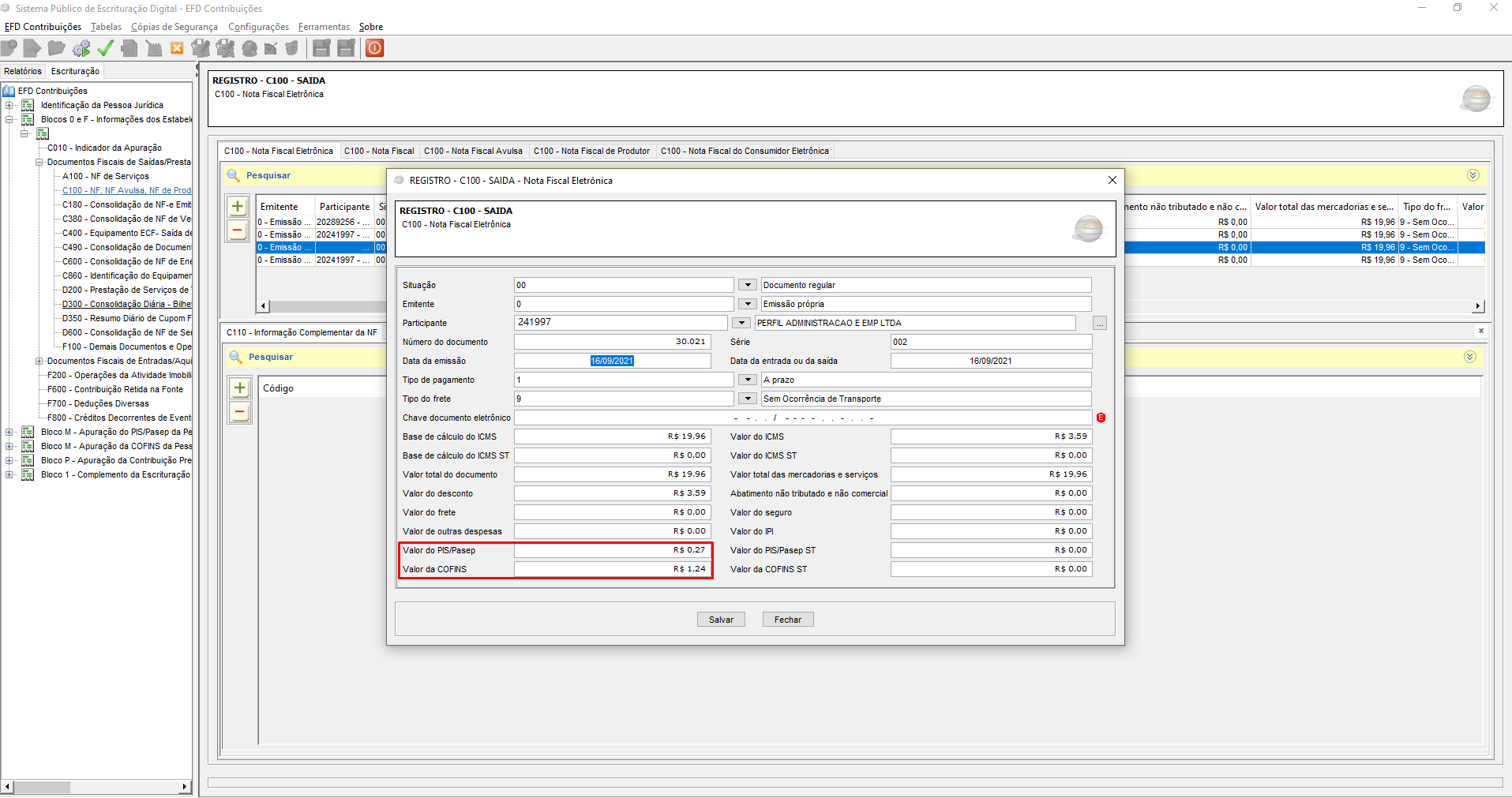

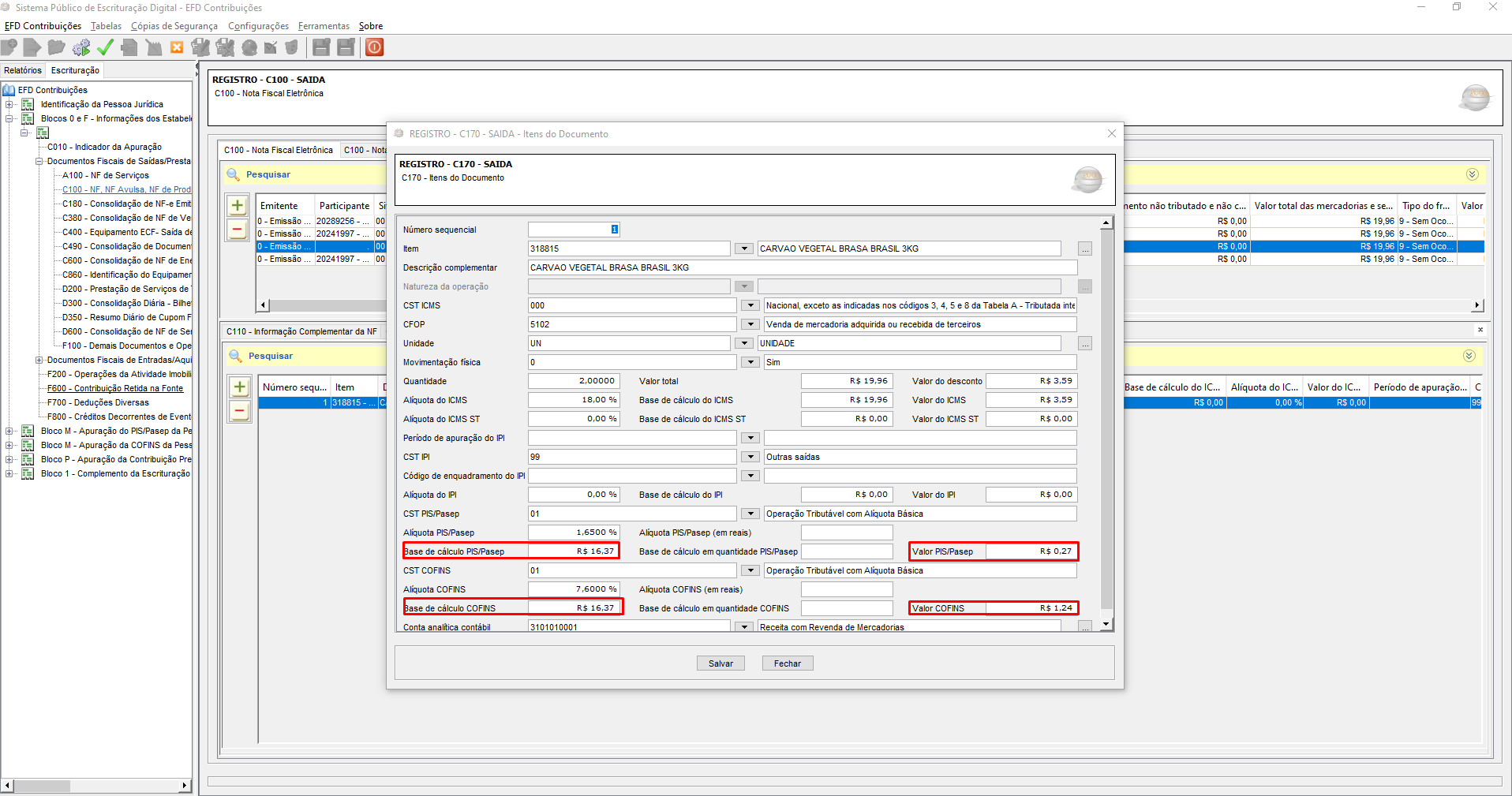
Abaixo segue a gravação da BC Pis e Cofins no registro C170 com a dedução de ICMS.
O Atendimento para a Avanço Informática é prioridade!
Caso Você tenha alguma dúvida, fique à vontade para entrar em contato com a gente:
 Clique aqui para falar conosco no WhatsApp
