Entrada de Notas Fiscais / Movimentações de Entrada
- Manual | Entrada NF-e Importação XML Integral
- Lançar Nota Fiscal Entrada Compra ICMS ST FCP Ret Anteriormente Cálculo Sugerido Integral
- Lançar Nota Fiscal Entrada Compra ICMS ST FCP Ret Anteriormente Sem Cálculo Sugerido Integral
- Dúvida | Como Lançar Nota Fiscal Compra Frete Fora Nota Integral
- Manual | Lançamento Nota Fiscal Serviço Composição Desconto Impostos Integral
- Manual | Realizar Devolução Venda PDV Integral
- Dúvida | Como Cancelar Contra Vale Vasilhame Integral?
- Dúvida | Como Funciona Gravação Dados Rastreabilidade Produto NF-e Entrada Versão 4.0 Integral?
- Dúvida | Como Gravar Validade Automática Entrada Transferência Integral?
- Manual | Entrada Nota Fiscal Sem Importação XML Integral
- Dúvida | Como Agregar Acréscimo Gerencial Fornecedor Automaticamente Nota Fiscal Integral?
- Dúvida | Como Emitir Devolução PDV Cupom Total Integral?
- Dúvida | Como Excluir Nota Fiscal Entrada Compra Mercadoria Integral?
- Dúvida | Como Excluir Nota Fiscal Entrada Compra Serviço Integral?
- Dúvida | Como Excluir Nota Fiscal Entrada Devolução Integral?
- Dúvida | Como Excluir Nota Fiscal Itens Transformação Integral?
- Dúvida | Como Informar Código Barras Boleto Lançamento Nota Serviço Integral?
- Dúvida | Como Lançar NF Fornecedor Não Gera Crédito PIS/COFINS Integral?
- Dúvida | Como Lançar Nota Fiscal Acréscimo Gerencial Automático Configurado Item Integral?
- Dúvida | Como Não Atualizar NCM Cadastro Produto Entrada Nota Fiscal Através XML Integral?
- Dúvida | Como Atualizar NCM Cadastro Produto Entrada Nota Fiscal Através XML Integral?
- Dúvida | Como Realizar Entrada Nota Fiscal Sem Atualizar Custo PMZ Produto Integral?
- Dúvida | Como Verificar Saldo Bonificação Entrada Nota Fiscal Integral?
- Manual | Como Emitir Nota Fiscal Restituição ICMS ST Integral
- Informativo| Alteração Alíquotas Produtor Rural Pessoa Jurídica e Pessoa Física
Manual | Entrada NF-e Importação XML Integral
Entrada de Nota Fiscal Eletrônica com Importação de XML no Sistema Integral
1- Realizando Entrada de Nota Fiscal Eletrônica com Importação de XML
| OBSERVAÇÃO: A entrada via XML poderá ser utilizado para pessoas jurídicas e pessoas físicas. Antes de executar os procedimentos abaixo, salve o arquivo com extensão .xml no diretório /u/rede/xml/xml. |
| Rotina: | Compra - Inclusão |
|---|---|
| Programa: | MOV205 |
| Localização: | Administracao Materiais / Gestao de Estoque / Gerenciamento Filial / Entradas e Saidas / Movimentacao / Entrada / Compra / Mercadoria |
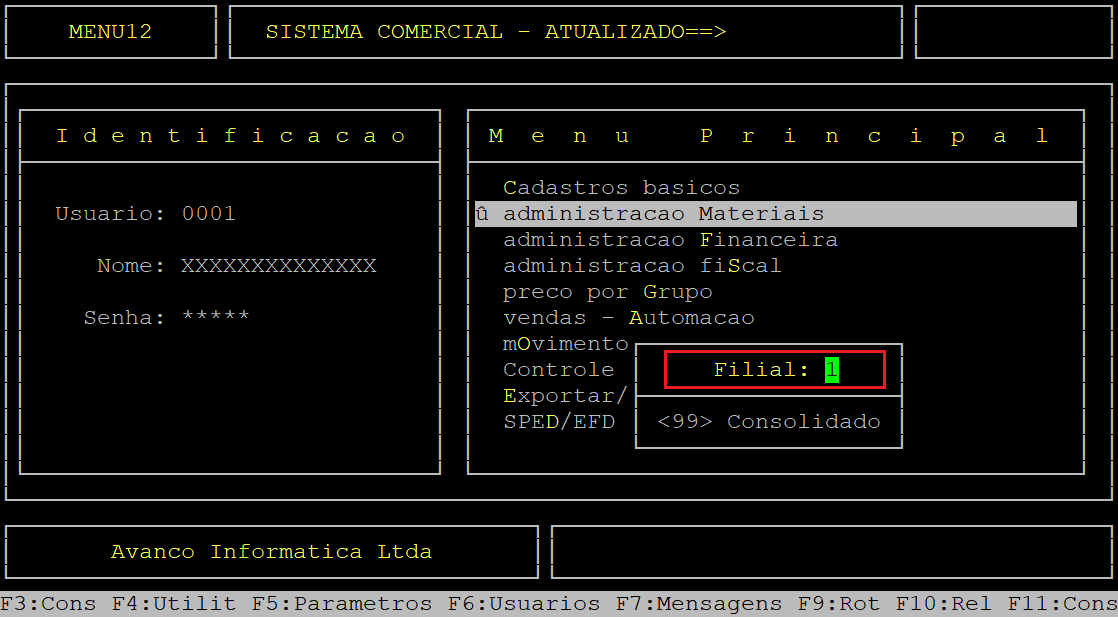
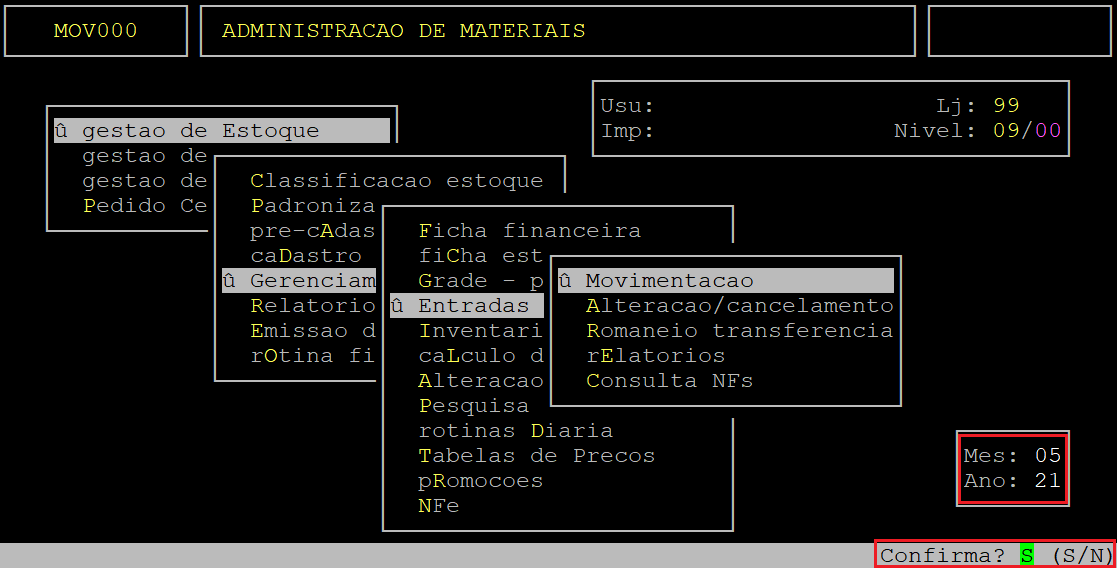
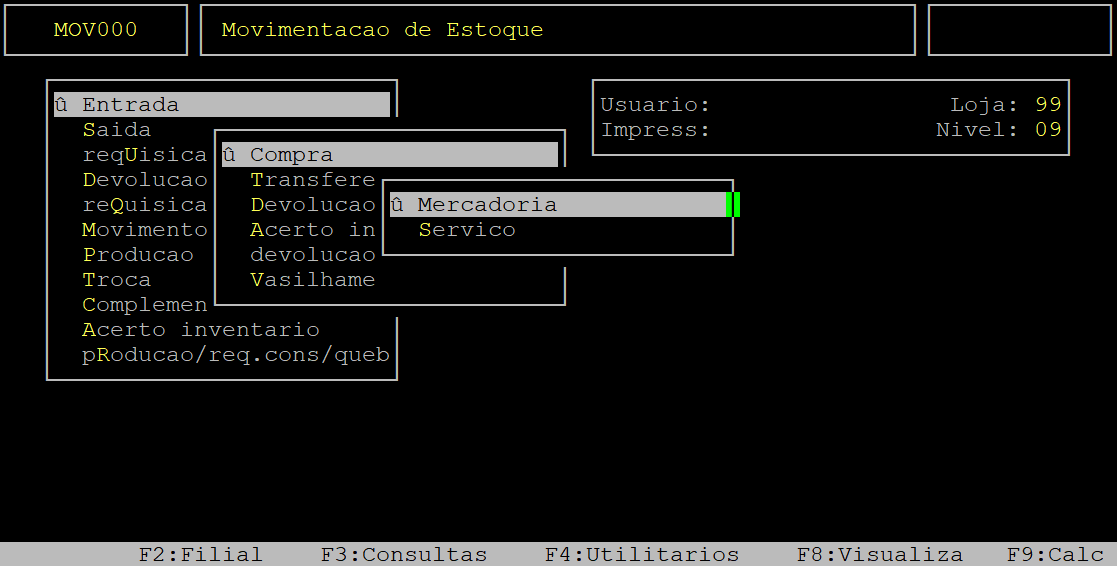
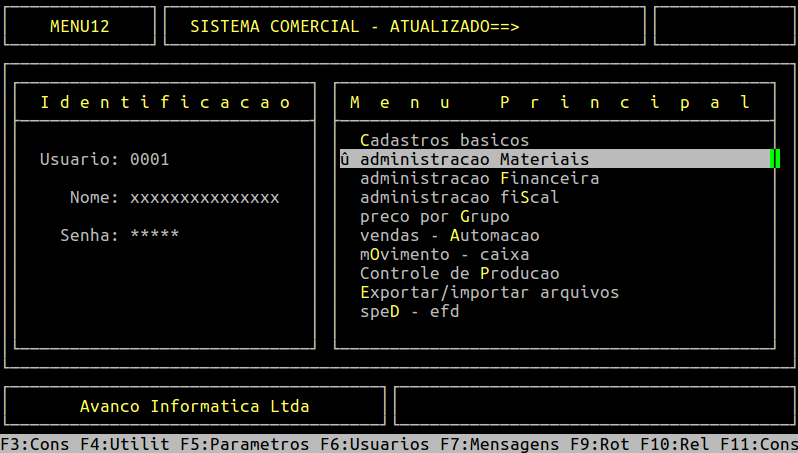
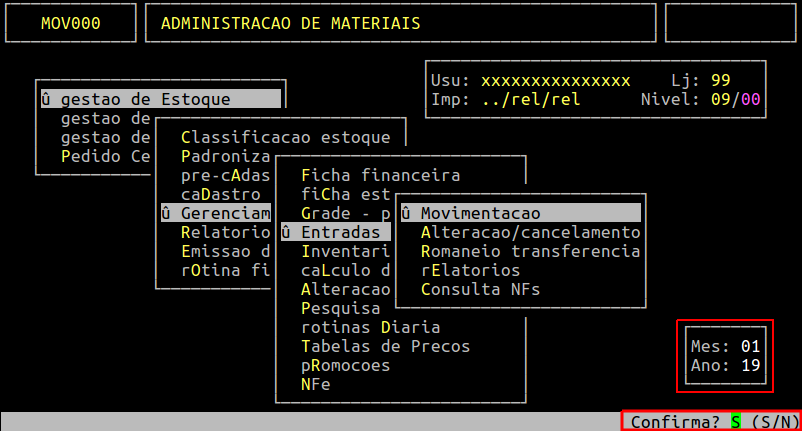
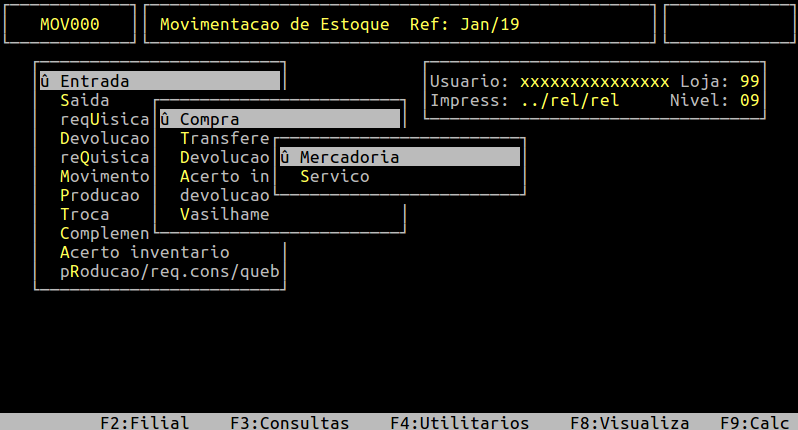
Para realizar a entrada da nota fiscal via importação de arquivo xml, acesse a localização citada acima. Utilize as setas do teclado para selecionar os caminhos e, pressione a tecla Enter para confirmá-los.
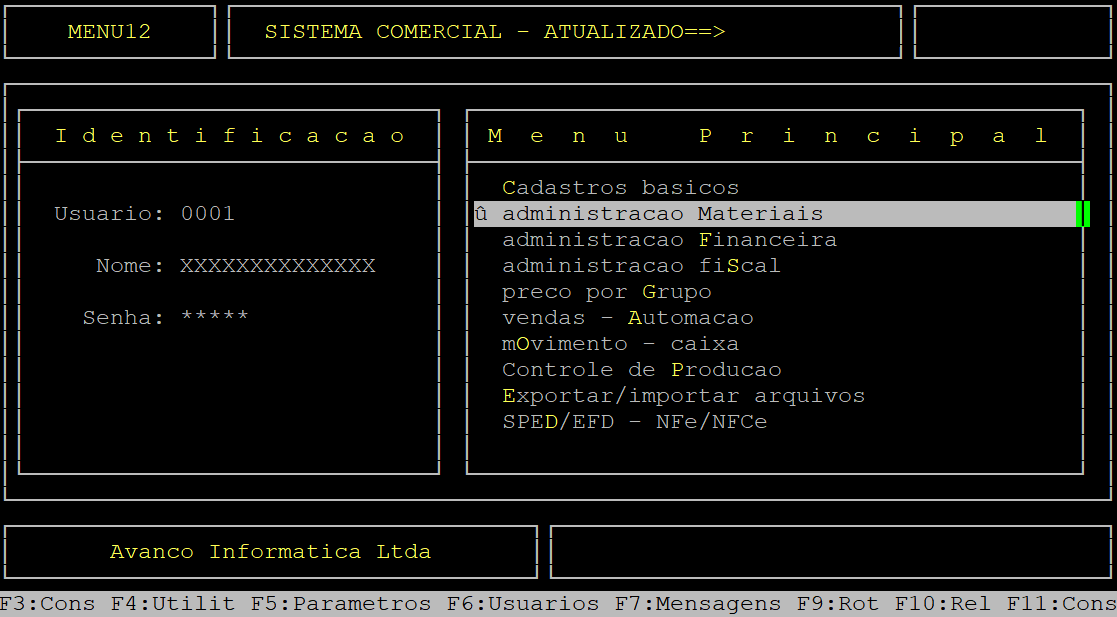
Caso possuir mais de uma loja configurada no cadastro de usuário, o sistema exibirá a janela de Filial, no qual deverá informar o número da loja desejada.
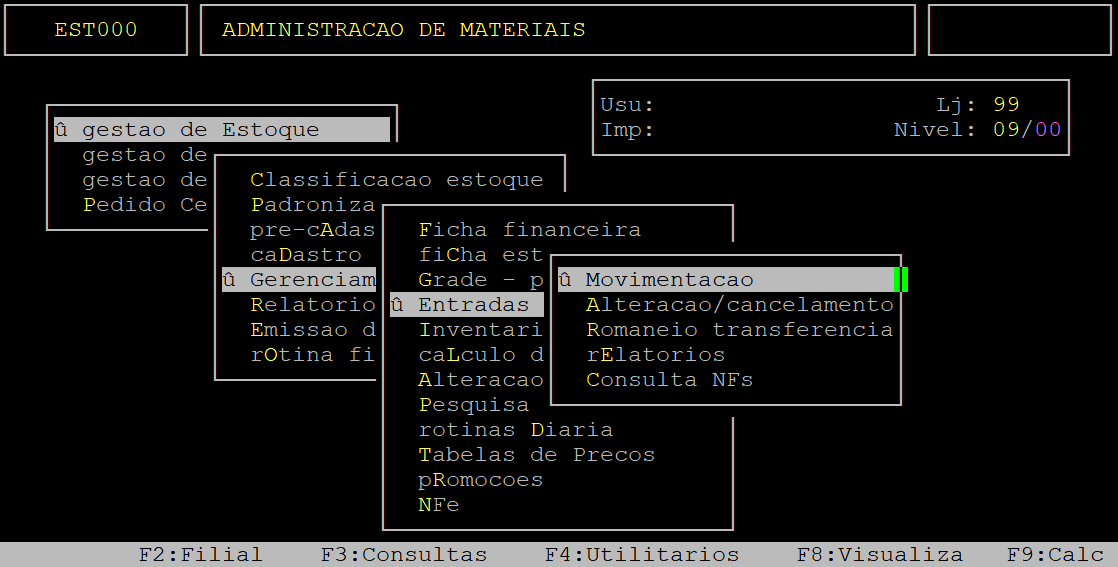
Ao abrir a janela de referência, informe o mês (com dois dígitos) no campo Mes e o ano atual (com dois dígitos) no campo Ano e, aperte a tecla Enter ou S para prosseguir para a próxima tela.
Ao acessar a rotina Compra - Inclusao, aperte a tecla Enter para alcançar o campo ChE.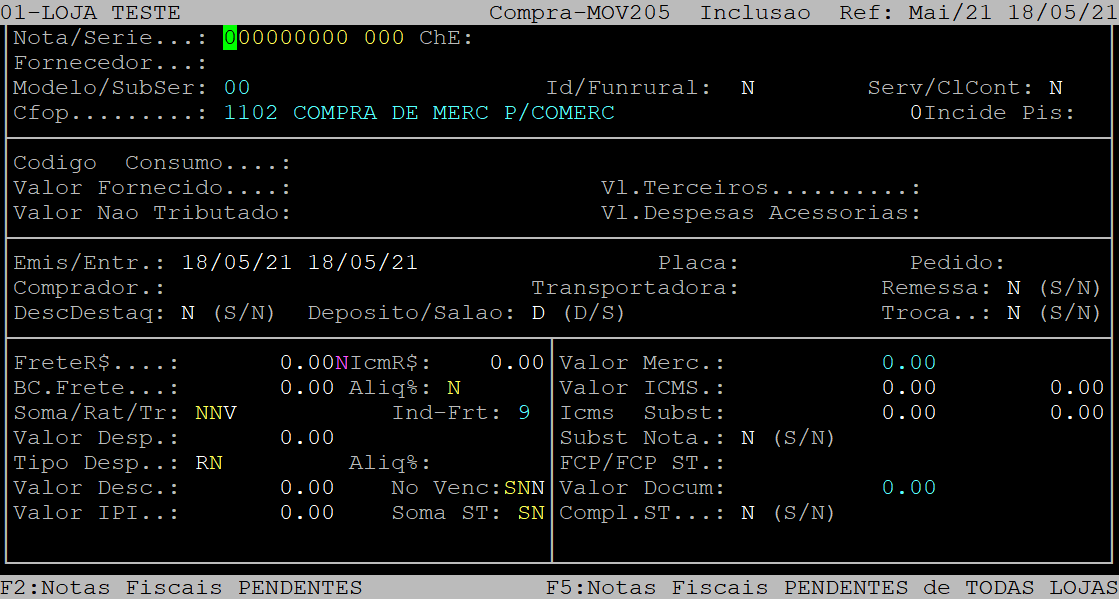
No campo ChE, aperte a tecla F2 para visualizar os arquivos XML das notas que estão pendentes para realizar a entrada.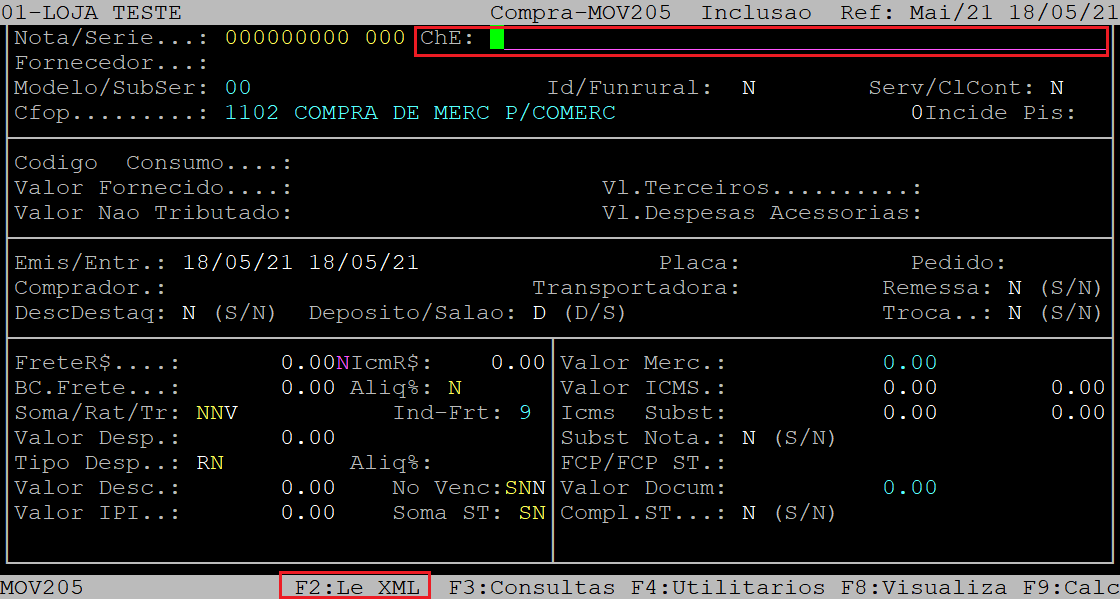
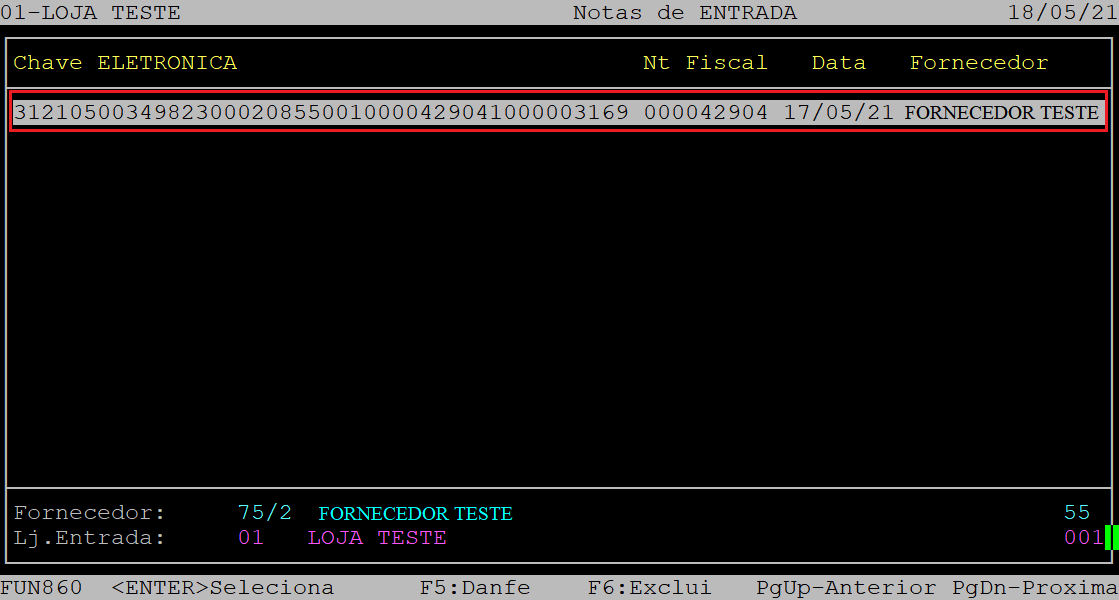
Em seguida, será exibido na tela os arquivos XML das notas que estão pendentes para realizar a entrada. Utilize as setas do teclado para selecionar o arquivo desejado e, aperte a tecla Enter para confirmá-lo.
No exemplo deste documento só possui um arquivo para ser importado.
| OBSERVAÇÃO: Ao passar o cursor pelas notas disponíveis, o sistema mostra os detalhes na parte inferior da tela, quando o fornecedor não está cadastrado ( * ) asteriscos ficam no lugar do nome do fornecedor. |
Caso exista algum produto que não esteja vinculado no sistema será exibido na tela. Utilize as setas do teclado para selecionar o produto a ser vinculado e, aperte a tecla Enter para confirmá-lo. Em sequência, o cursor do teclado se posicionará no campo Item, no qual deverá informar o código do produto cadastrado no sistema com o dígito verificador e, depois apertar a tecla Enter.
No exemplo deste documento só possui um produto para ser vinculado.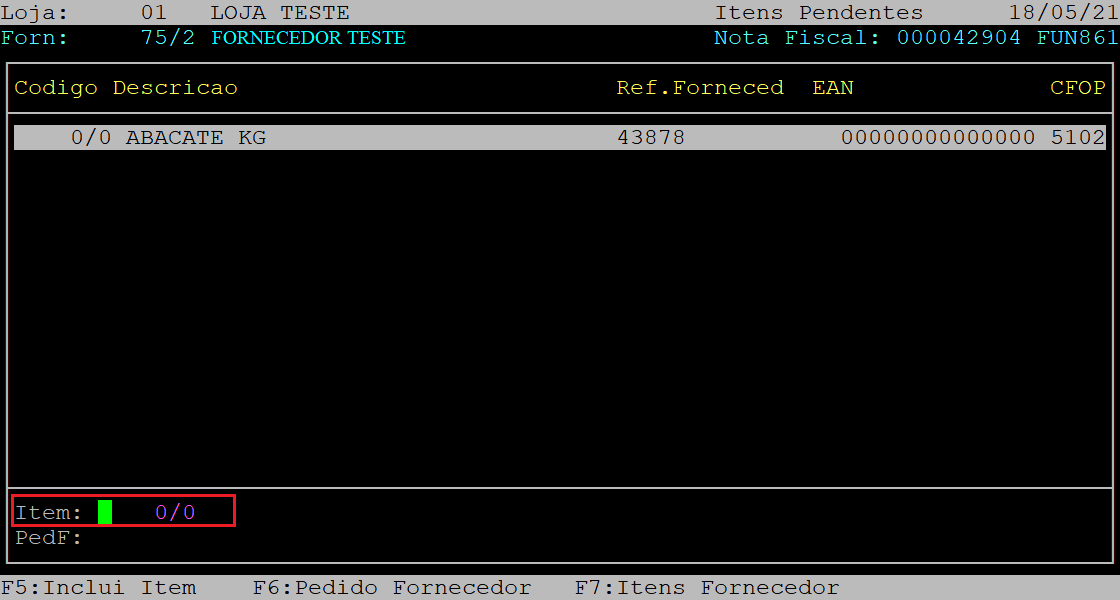
Ao ser exibida a pergunta " Confirma? ", aperte a tecla Enter ou S para confirmar a vinculação do produto.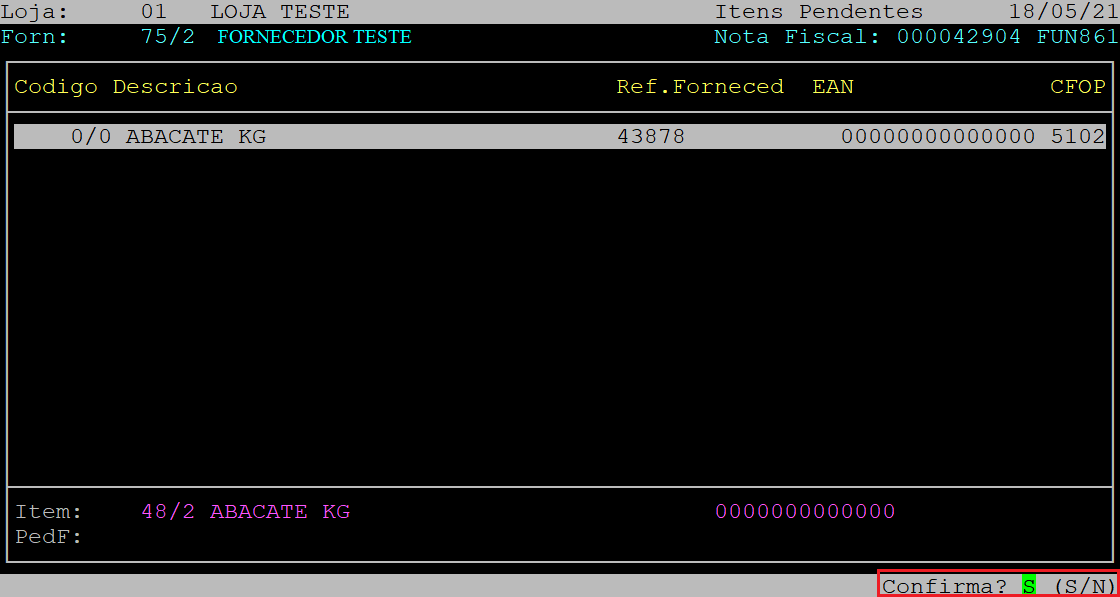
Logo após, será aberto a capa da nota contendo os dados preenchidos provenientes do XML. Pressione a tecla Enter para percorrer pelos campos.
Ao alcançar o campo Comprador, informe o código cadastrado no sistema e, pressione a tecla Enter para prosseguir até confirmar a primeira tela.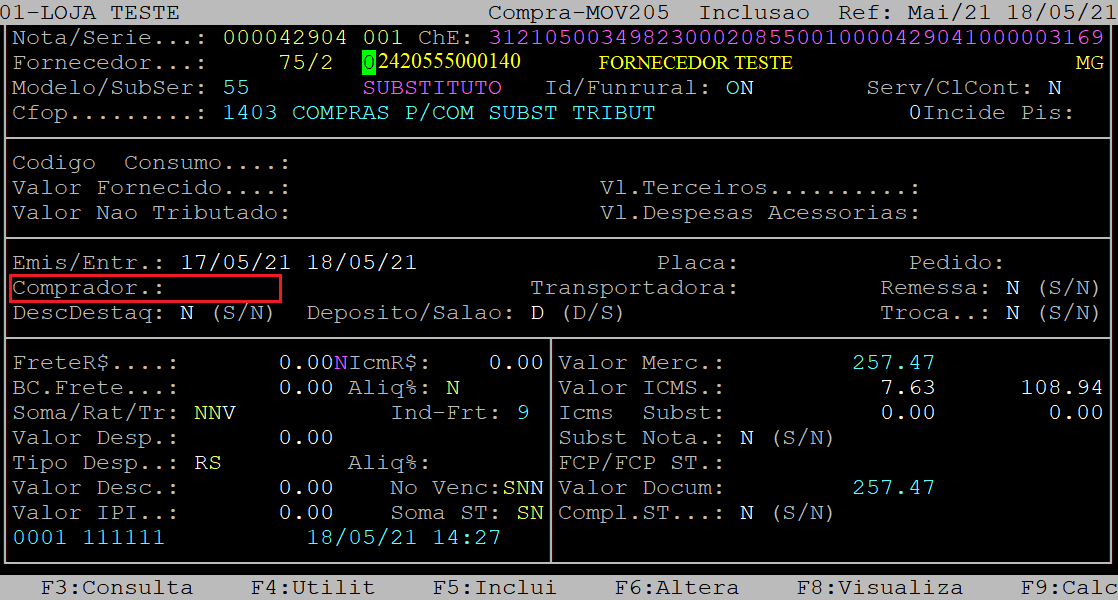
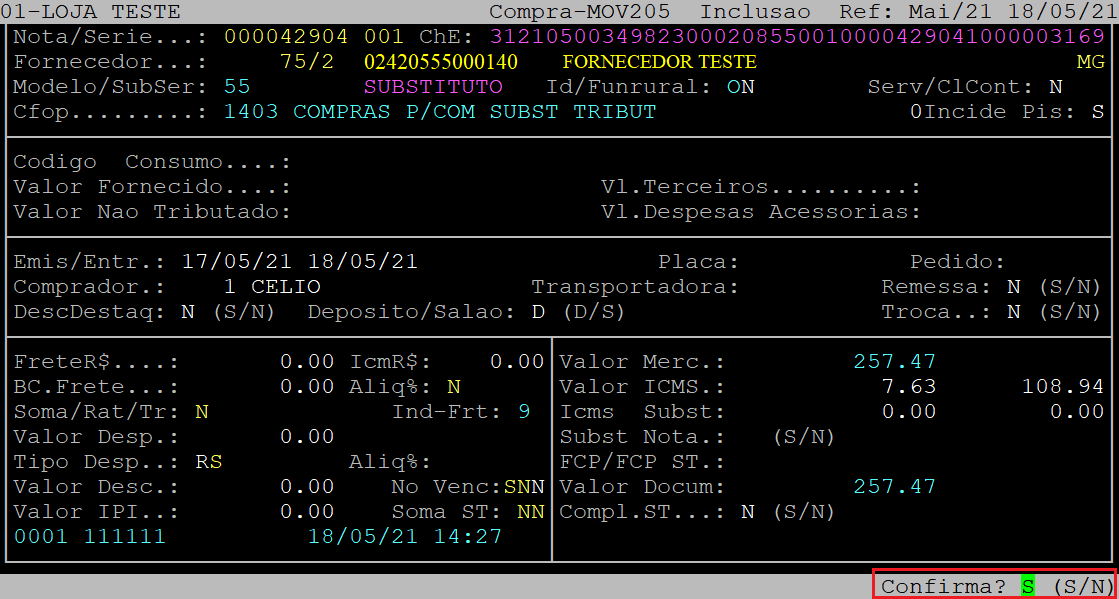
Em seguida, será aberto a tela de inserção dos produtos. Aperte a tecla F7 para carregar os produtos do XML.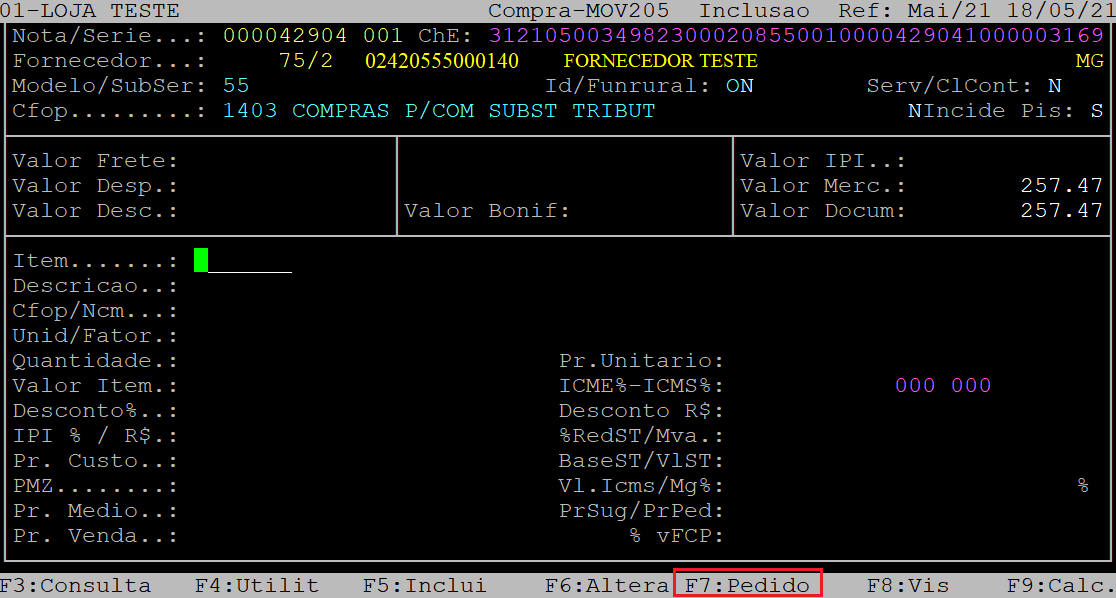
Utilize a (s) seta (s) do teclado para selecionar o primeiro produto a ser inserido e, aperte a tecla Enter para confirmá-lo.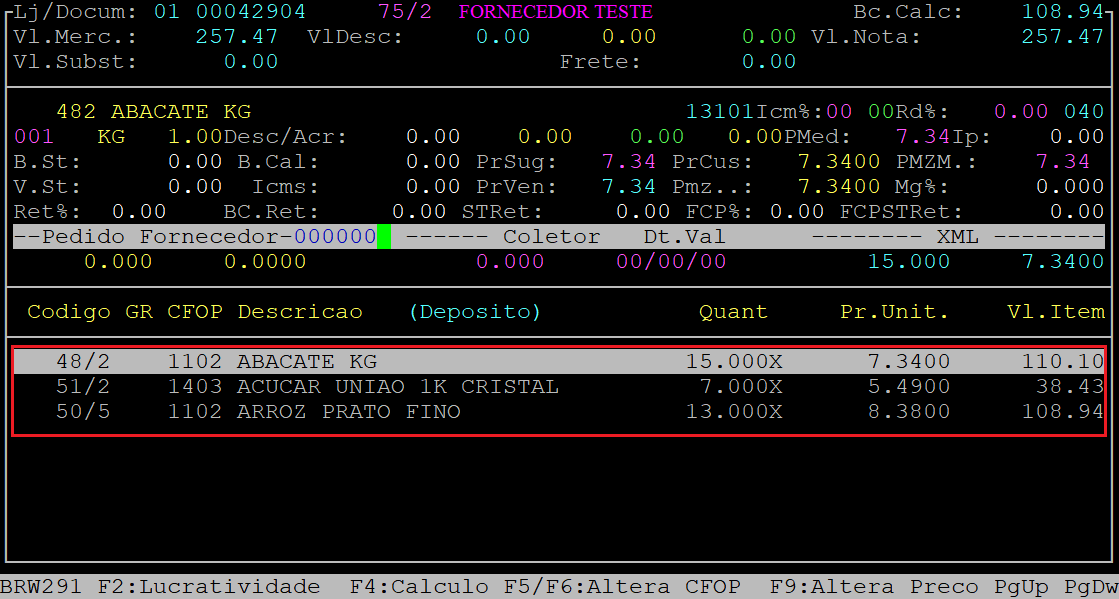
Ao carregar os dados do produto na tela, pressione a tecla Enter para carregar os demais dados provenientes do XML até confirmar.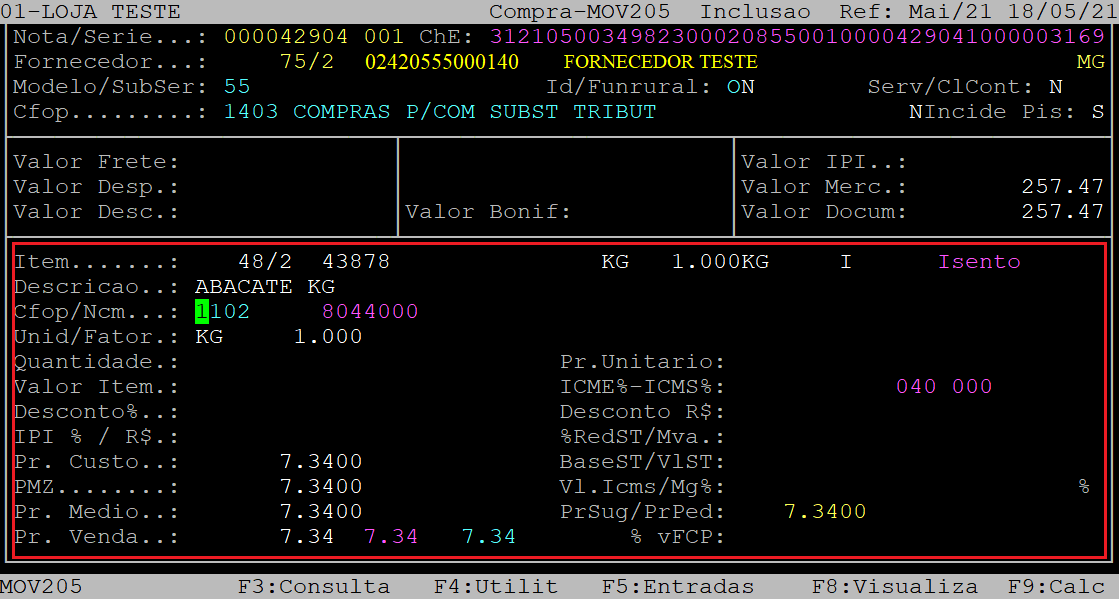
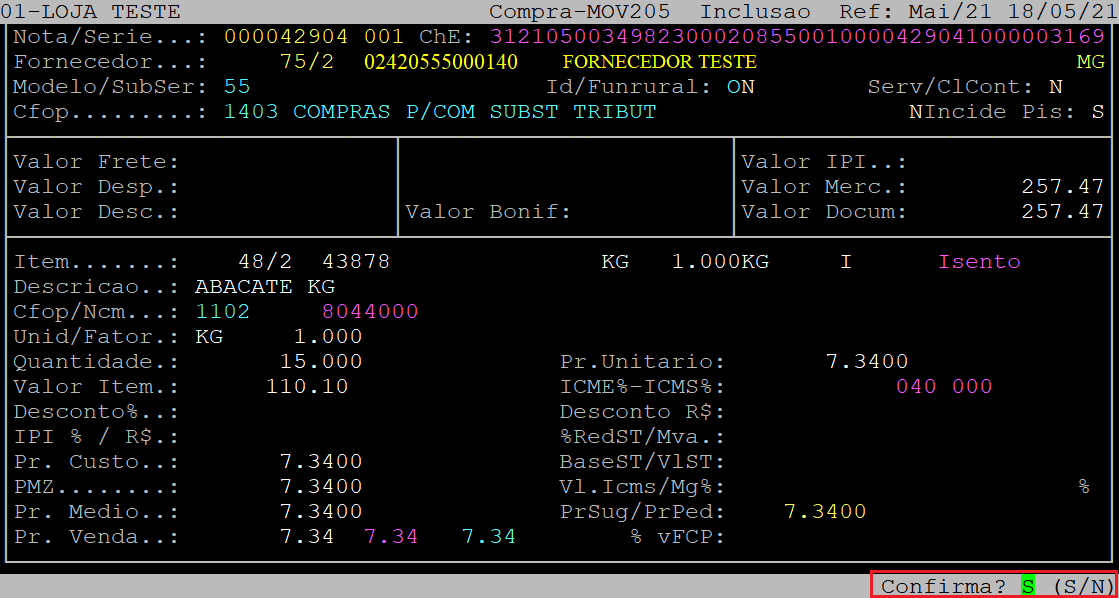
Em seguida, o sistema abrirá a tela Preco por GRUPO de Lojas e o cursor do teclado se posicionará no campo Pr. Venda.
No campo Pr.Venda, altere o preço de venda se desejado e, aperte a tecla Enter para prosseguir. Se não desejar alterar o preço de venda, apenas aperte a tecla Enter para manter o preço atual e prosseguir.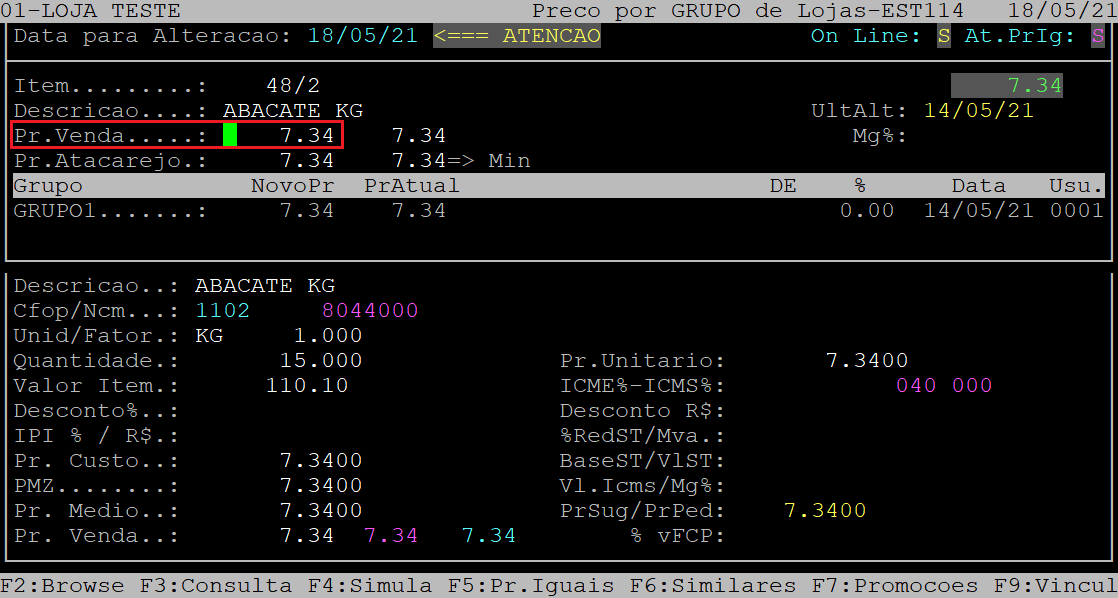
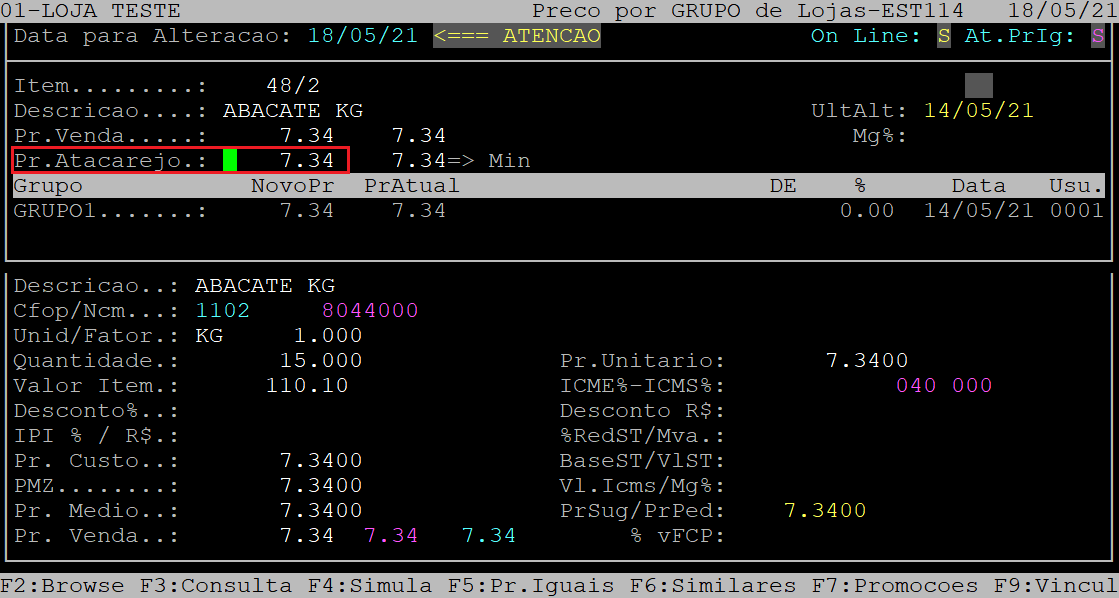
No campo Pr.Atacarejo, informe o novo preço base de atacado desejado e, aperte a tecla Enter para prosseguir. Se não desejar alterar o preço de atacado, apenas aperte a tecla Enter para manter o preço atual e prosseguir.
|
OBSERVAÇÃO: Para alterar o preço de atacado é imprescindível que os parâmetros Filial Utiliza Preço de Atacado do Cadastro de Filial e Atacado da Tabela de Preços estejam ativados. Para mais detalhes de como ativar o parâmetro no Cadastro da Filial, consulte o documento Dúvida | Como Ativar Desativar Parâmetro Define Filial Utiliza Preço Atacado Integral?. Para mais detalhes de como ativar o parâmetro da Tabela de Preços, consulte o documento Manual | Cadastrar Tabela Preços Integral (nesse manual mostra o campo Atacado com N, porém, o procedimento será o mesmo definindo o parâmetro com a letra S). |
No campo Min, informe a quantidade mínima de compra do produto para considerar o preço de atacado (com três dígitos, podendo utilizar zeros a esquerda). Se não desejar alterar a quantidade mínima para atacado, apenas aperte a tecla Enter para manter a quantidade atual e prosseguir.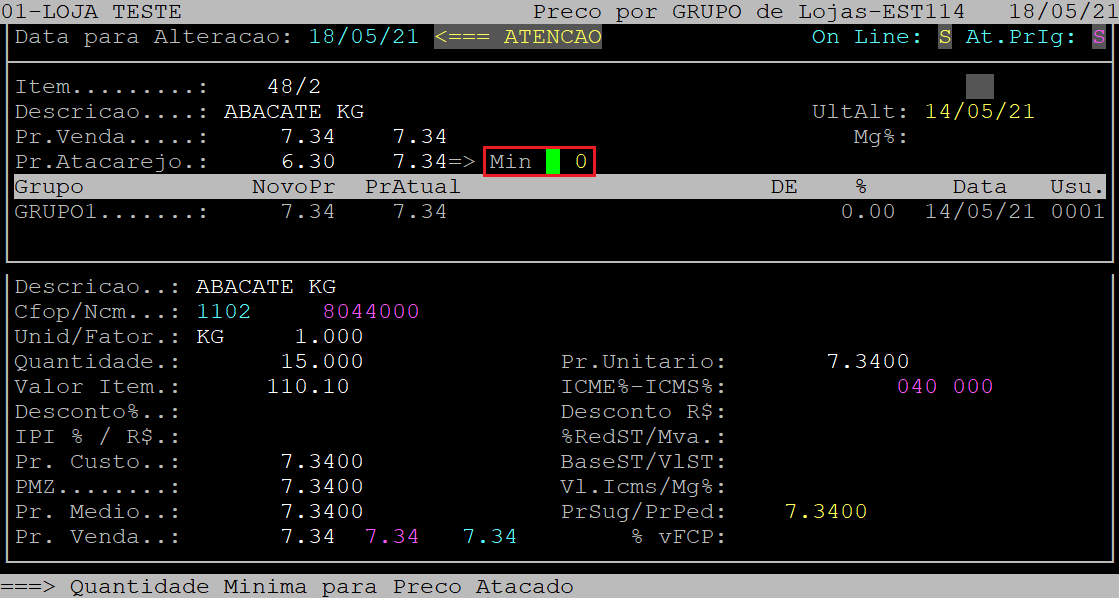
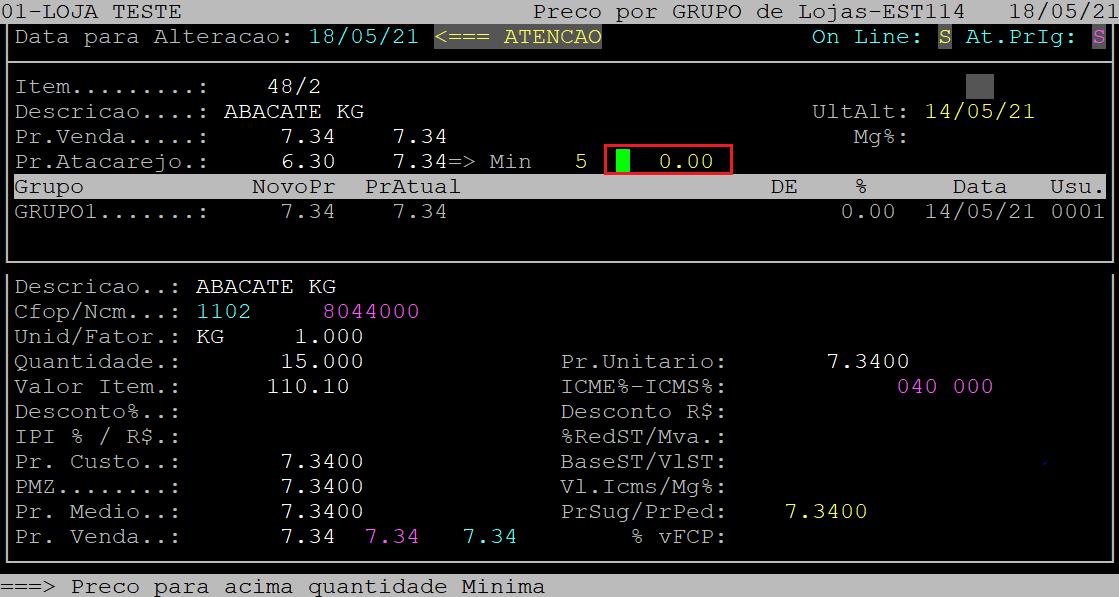
No campo à frente do campo Min, informe o valor a ser considerado quando o cliente passar uma quantidade de compra do produto acima da mínima e, aperte a tecla Enter para prosseguir. Se não desejar alterar esse preço, apenas aperte a tecla Enter para manter o preço atual e prosseguir.
| OBSERVAÇÃO: Esse preço, à frente do campo Min, que será efetivamente considerado e alterado no cadastro de produto. |
Em seguida, o sistema exibirá a pergunta " Confirma? ", no qual deverá apertar a tecla Enter ou S para confirmar a alteração realizada no (s) preço (s) do produto.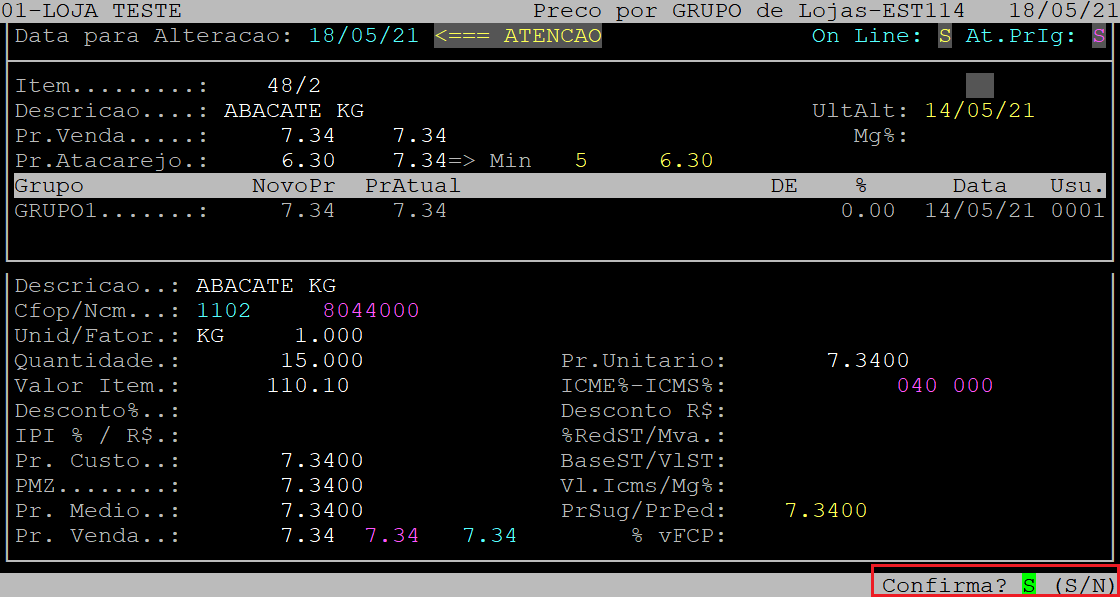
Após confirmar as primeiras alterações, o cursor do teclado se posicionará no campo NovoPr do primeiro grupo de loja.
Se a loja possuir mais de um grupo de loja os mesmos serão exibidos na tela (no exemplo abaixo é exibido apenas um grupo de loja). Sendo assim, se desejar alterar o preço de venda do primeiro grupo informe o novo preço e aperte a teclas Enter para prosseguir. Se não desejar alterar o preço desse grupo, apenas aperte a tecla Enter para manter o preço atual e prosseguir para o próximo grupo. Repita o procedimento para todos os grupos até ser exibida a pergunta " Confirma? ".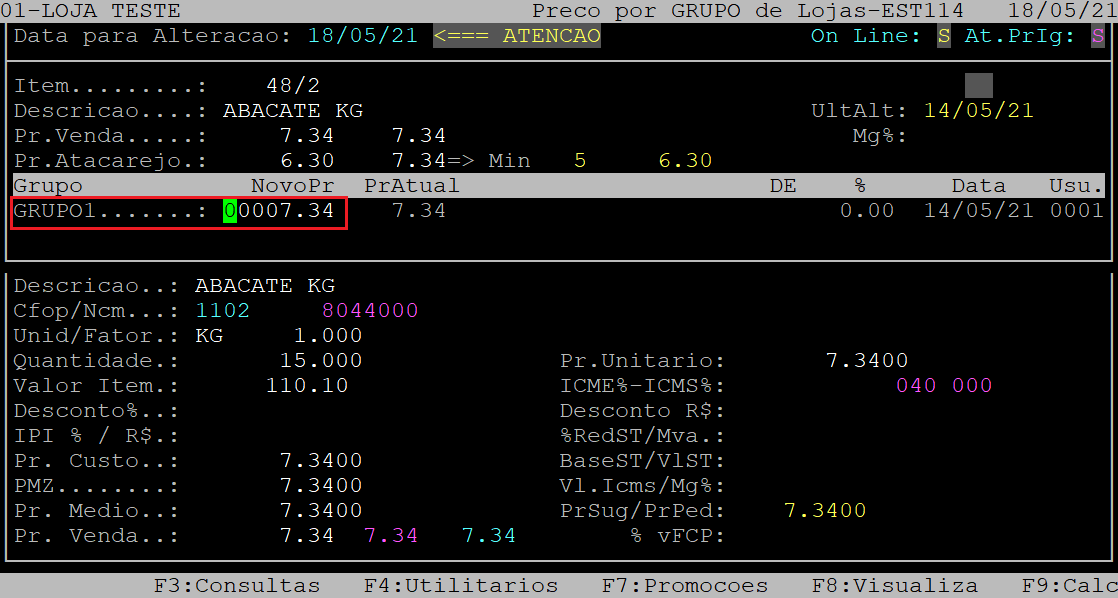
Assim que o sistema exibir a pergunta " Confirma? " aperte a tecla Enter ou S para confirmar as alterações realizadas.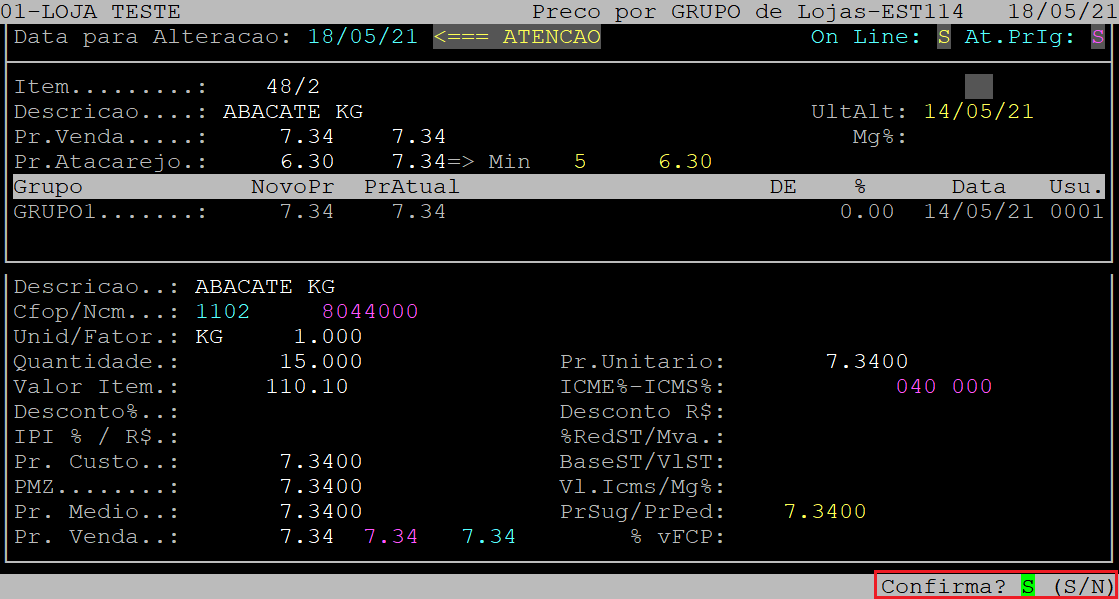
Após a confirmação, o cursor do teclado retornará para o campo Item.
Para inserir outros produtos repita o procedimento descrito anteriormente.
Para visualizar os produtos que foram incluídos, aperte a tecla F2.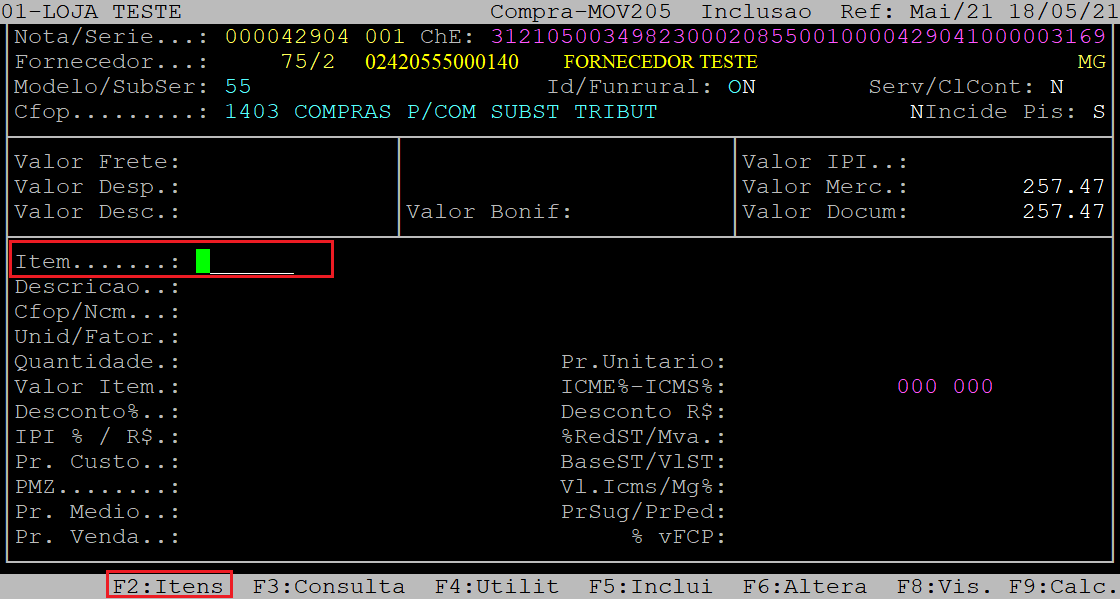
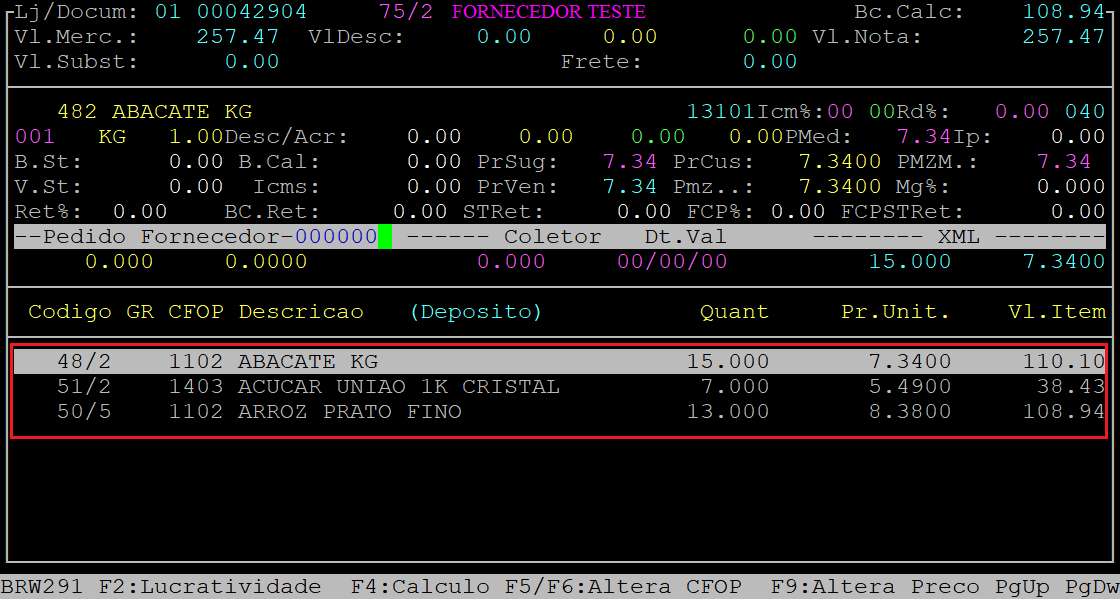
Para sair da tela de visualização, aperte a tecla Esc. Em sequência o cursor do teclado retornará para o campo Item. Para finalizar a inserção de produtos, aperte a tecla Esc.
Após apertar a tecla Esc, o sistema exibirá a pergunta " Encerra Itens: ", no qual deverá apertar informar a letra S para finalizar a inserção de produtos, ou N se desejar retornar para a tela de produtos.
No exemplo deste documento foi informado a letra S.
Posteriormente, o sistema exibirá a pergunta " Confirma? ", no qual deverá apertar a tecla Enter ou S para confirmar os dados dos produtos inseridos.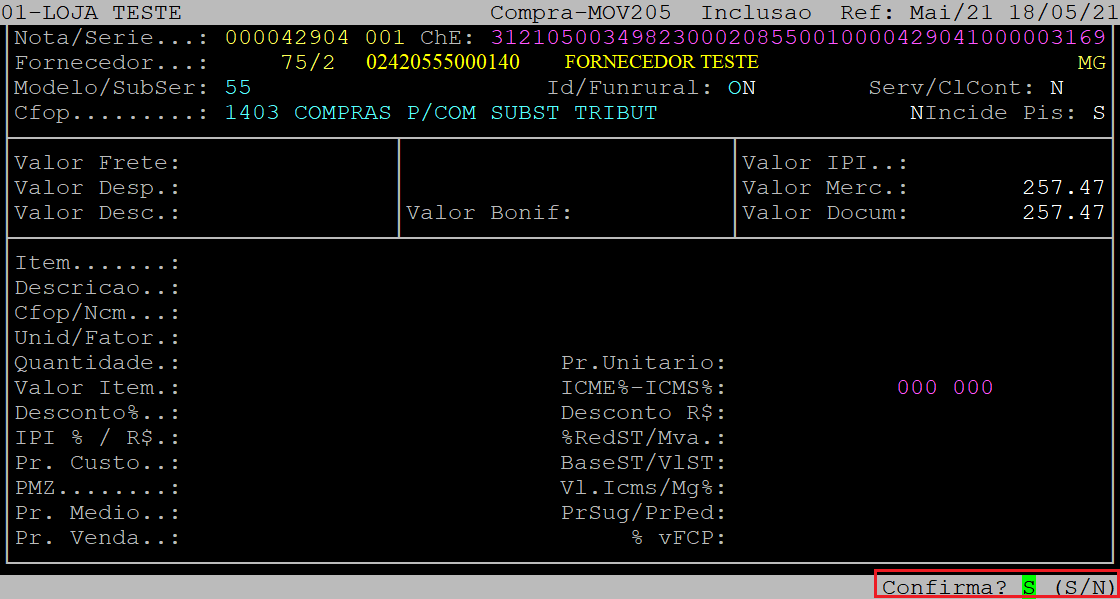
Depois, o sistema abrirá a tela dos Dados Financeiros, no qual deverá preencher os campos conforme desejado.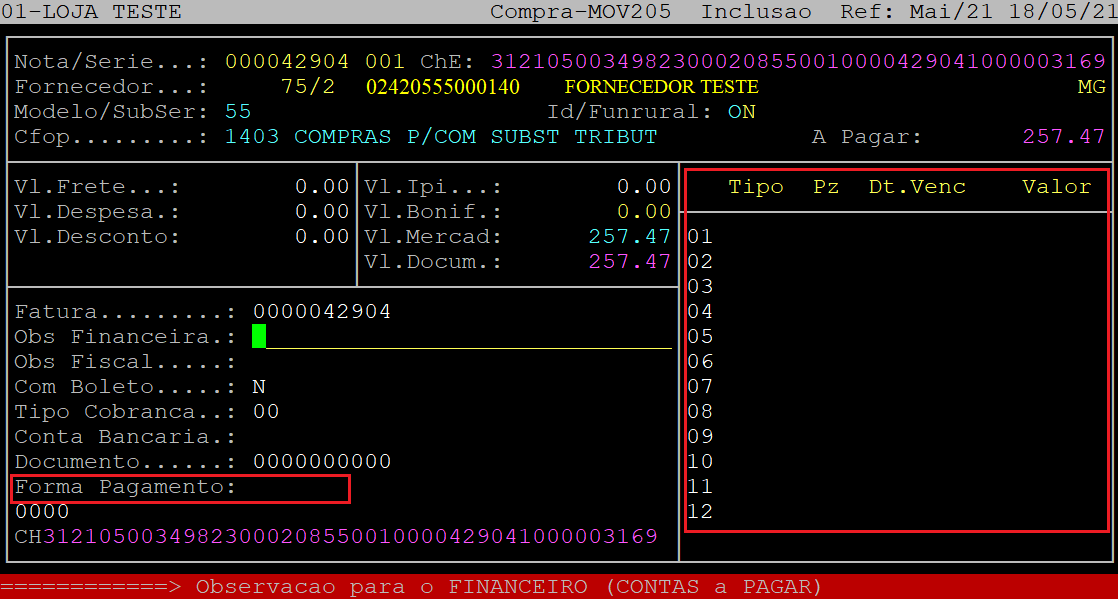
Abaixo segue a descrição dos campos da tela acima:
| Obs Financeira: | Informe uma observação para o financeiro para ser exibida no Contas a Pagar e, aperte a tecla Enter. Se não desejar informar uma observação, apenas aperte a tecla Enter para prosseguir. | |
|---|---|---|
| Obs Fiscal: | Informe uma observação para o fiscal para ser exibida nos Livros Fiscais e, aperte a tecla Enter. Se não desejar informar uma observação, apenas aperte a tecla Enter para prosseguir. | |
| Com Boleto: | Informe a letra S para definir o pagamento da nota fiscal com boleto, ou N para ser sem boleto. | |
| Tipo Cobranca: | Informe o código correspondente ao tipo de cobrança da nota fiscal, sendo: 00 - duplicata, 01 - cheque, 02 - promissória, 03 - recibo, ou 99 - outros pagamentos. | |
| Forma Pagamento: | Informe o código correspondente a forma de pagamento, previamente cadastrada no sistema. Se desejar visualizar as opções cadastradas no sistema, aperte a tecla F2, utilize as setas do teclado para cima e/ou para baixo e, aperte a tecla Enter para confirmar a forma de pagamento. | |
| Tipo: |
Informe o tipo gerencial do Plano de Contas Gerencial do pagamento da nota fiscal.
|
|
| Pz: |
Informe o prazo do pagamento da nota fiscal.
|
|
| Dt.Venc: |
Informe a data de vencimento do pagamento da nota fiscal.
|
|
| Valor: |
Informe o valor do pagamento da nota fiscal.
|
Para finalizar a inserção do (s) tipo (s) de pagamento, ao retornar para o campo Tipo aperte a tecla Esc.
Em sequência, o sistema exibirá a pergunta " Confirma? ", no qual deverá apertar a tecla Enter ou S para confirmar os dados financeiros.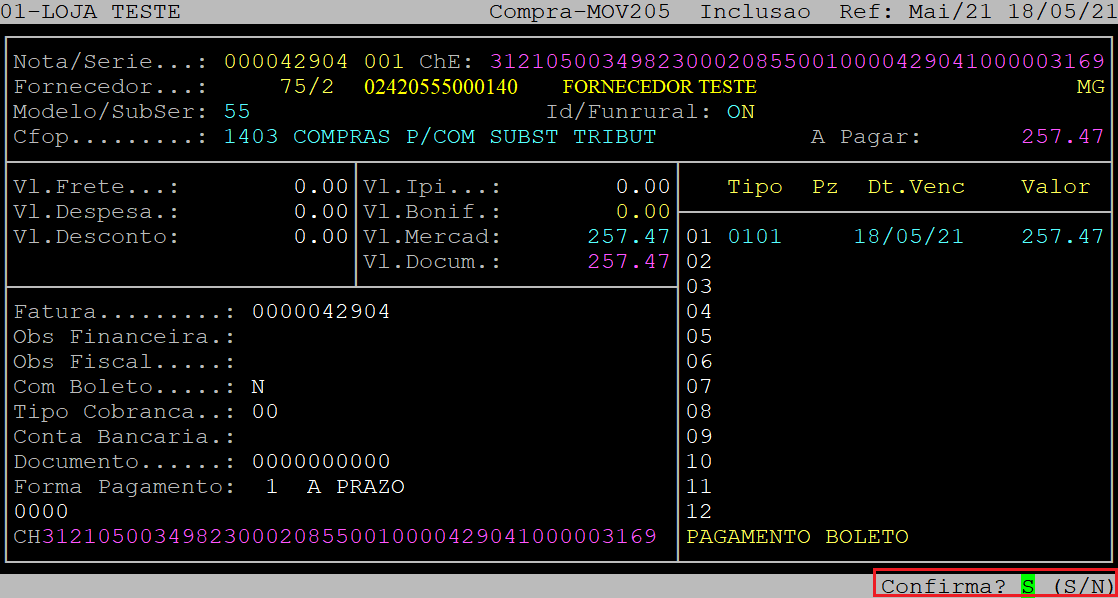
Ao ser exibida a pergunta " Continua PROCESSAMENTO: " informe a letra S para prosseguir, ou a letra N para não prosseguir.
No exemplo deste documento foi informado a letra S.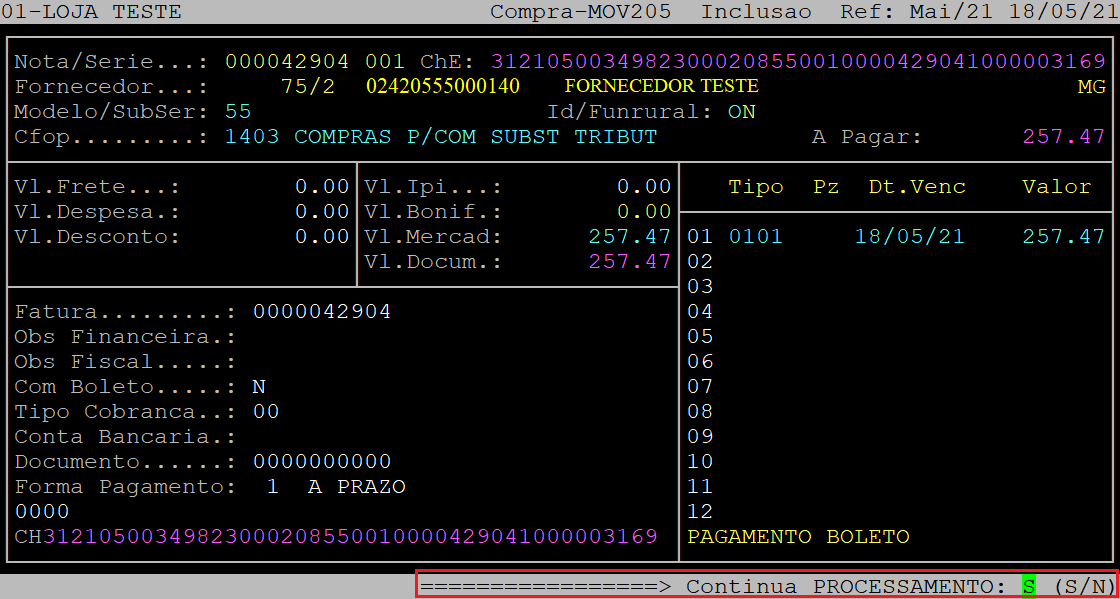
Ao acessar a tela INFORMACAO/OBSERVACAO, insira as informações e observações desejadas.
Se não desejar informar, aperte a tecla Esc para finalizar. No exemplo deste documento não foi informado a observação/informação. 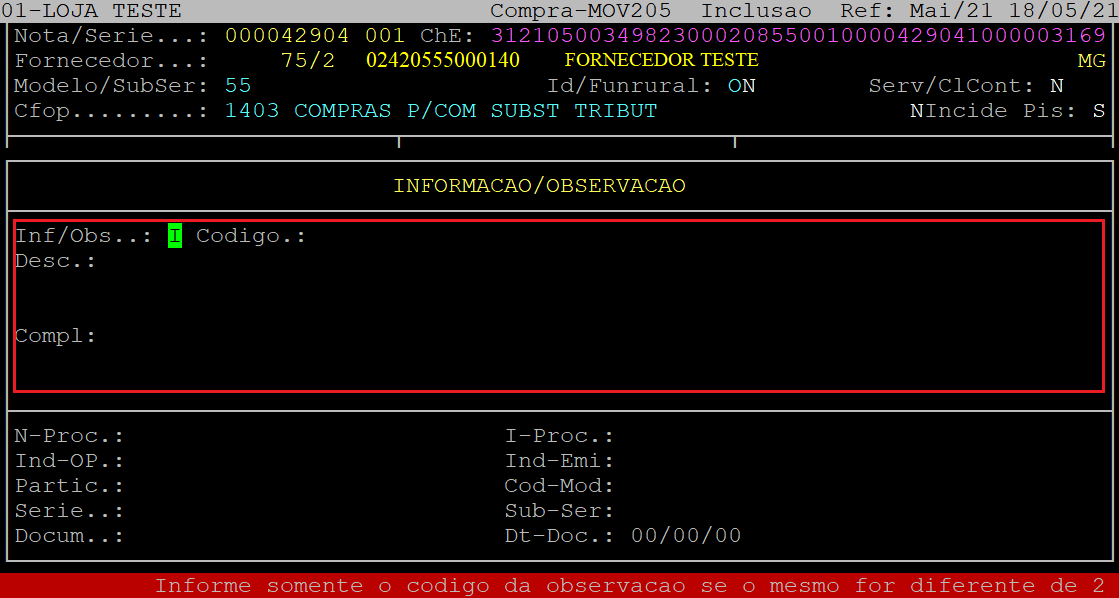
Abaixo segue a descrição dos campos da tela acima:
| Inf/Obs: | Informe a letra I para informação, ou O para observação. |
|---|---|
| Codigo: | Informe o código da informação ou da observação cadastrada no sistema. Para consultar as opções cadastradas, aperte a tecla F2. |
| Compl: |
Digite um complemento para a informação ou observação e, aperte a tecla Enter para prosseguir. Se não desejar informar um complemento, apenas aperte a tecla Enter até confirmar. Após confirmar, o cursor do teclado retornará para o campo Inf/Obs. Para inserir outras observações / informações repita o processo descrito anteriormente. Para finalizar, aperte a tecla Esc. |
Após informar os dados da tela acima, ao ser exibida a pergunta " Confirma? ", aperte a tecla Enter ou S para confirmar.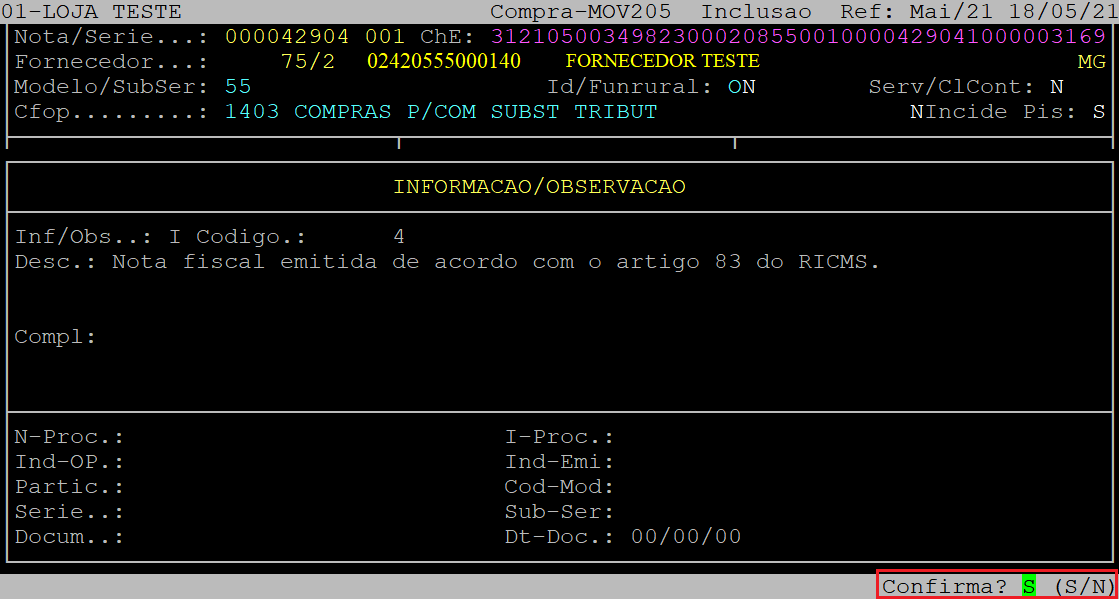
Em seguida, o cursor do teclado retornará para o campo Inf/Obs. Para inserir outras observações / informações repita o processo descrito anteriormente. Para finalizar, aperte a tecla Esc.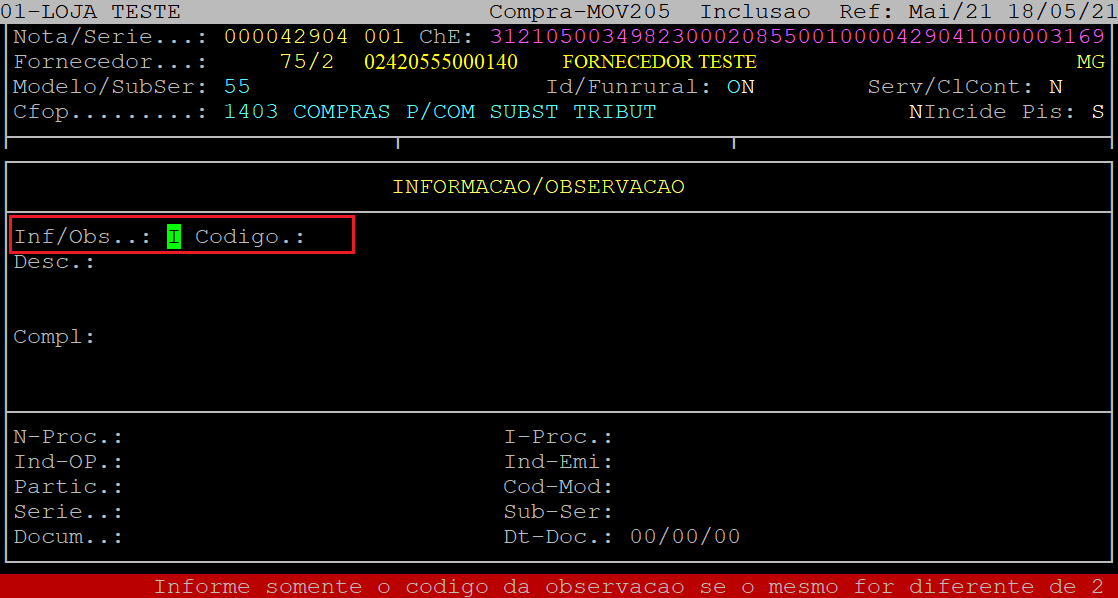
Logo após, o sistema exibirá as opções de gravar a nota fiscal, no qual deverá informar o número correspondente, sendo: 1 - não emitir o documento, 2 - emitir o documento, ou 3 - emitir documento financeiro.
No exemplo deste documento foi informado a opção 1 para não emitir o documento.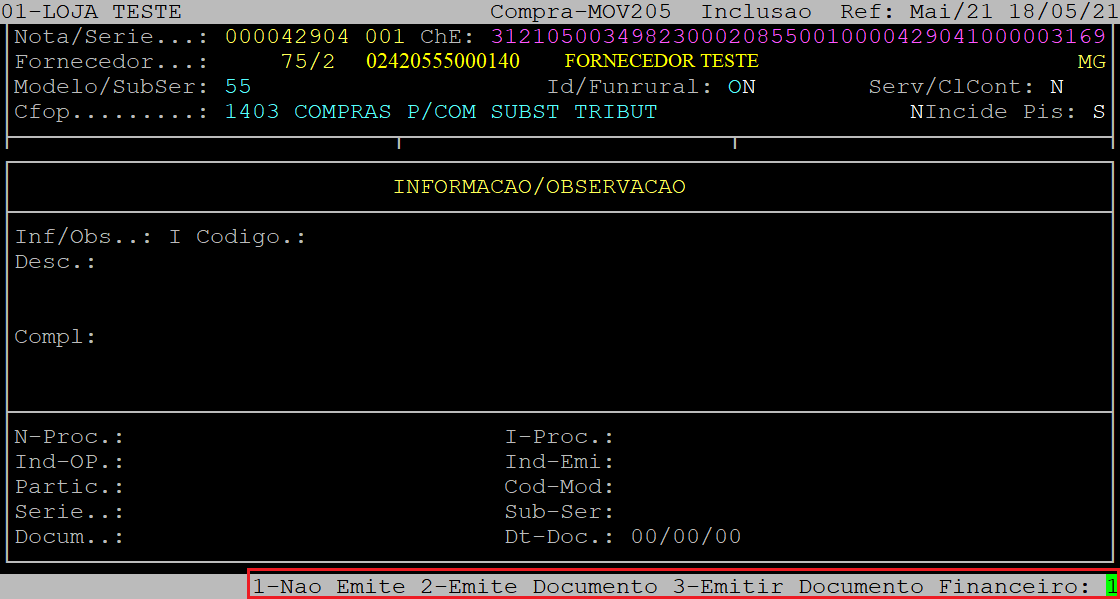
Depois, o sistema exibirá a pergunta " Confirma? ", no qual deverá apertar a tecla Enter ou S para confirmar e fechar a nota fiscal.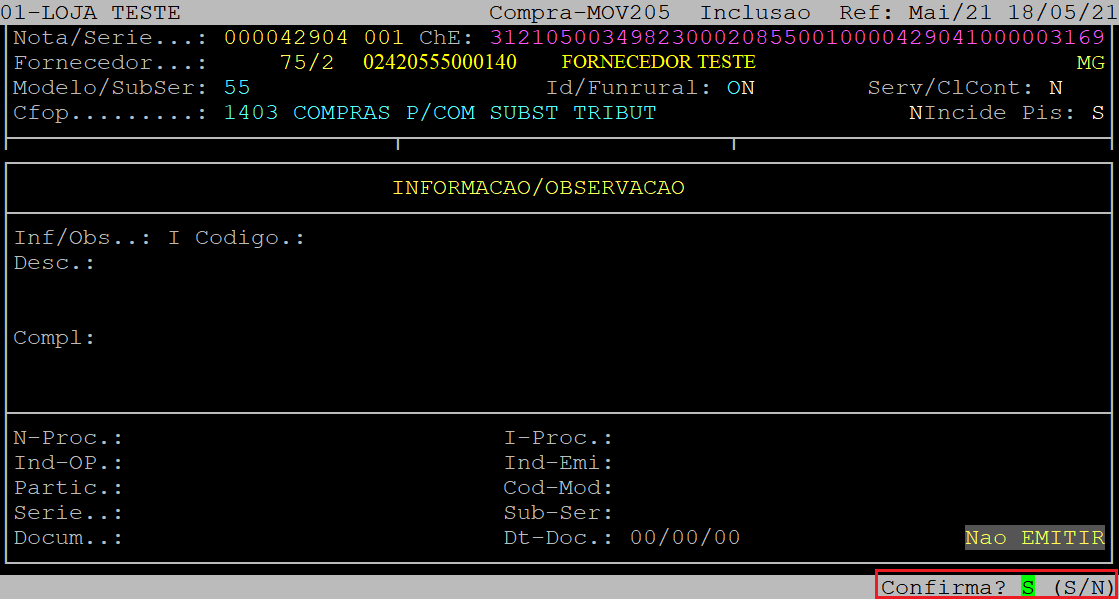
|
O Atendimento para a Avanço Informática é prioridade! Caso Você tenha alguma dúvida, fique à vontade para entrar em contato com a gente:
|


Lançar Nota Fiscal Entrada Compra ICMS ST FCP Ret Anteriormente Cálculo Sugerido Integral
Lançamento de Nota Fiscal de Entrada Compra com ICMS ST e FCP Retido Anteriormente Utilizando o Cálculo Sugerido no Integral
Este documento mostrará como lançar a nota fiscal de entrada havendo opção de realizar o cálculo do ICMS ST Retido que não vieram destacado no XML, utilizando a Fórmula de Cálculo Sugerida.
1 - Lançando a Nota Fiscal com Retenção
Para os casos onde não for destacado no XML, pelos distribuidores e atacadistas que revenderem mercadorias com o CST 60, as informações de Base de ICMS ST / FCP, Alíquota e valor do ICMS ST / FCP, cobrados anteriormente, nas tag's próprias do XML e nos dados complementares da Nota Fiscal, foi elaborado um CÁLCULO SUGERIDO baseado no valor do produto da nota para que fique destacado nos lançamentos dessas notas fiscais.
|
OBSERVAÇÕES: Para configurar o parâmetro para sugerir o cálculo de ICMS ST Retido quando o fornecedor não enviar destacado no XML consulte o documento " Manual | Parâmetros Entrada Valores Base ICMS ST Retido Integral ". Somente será sugerido o cálculo quando não existir o destaque das informações pelo fornecedor no XML , para os casos onde existir o valor o sistema preencherá os novos campos de forma automática. |
1.1 - Lançando a Nota Fiscal Com o Cálculo Sugerido de ICMS ST Retido
Observe que no exemplo abaixo, o fornecedor não enviou no XML os valores de BC e ICMS ST Retidos.
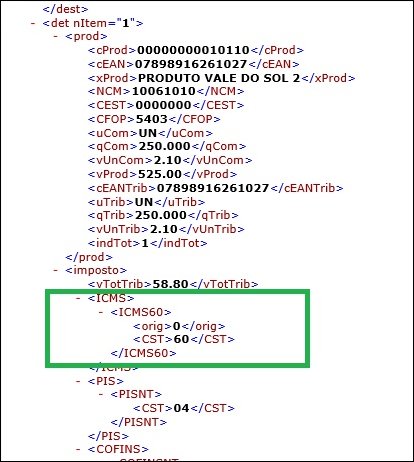
Quando não existir o destaque das informações referente aos valores de ICMS ST retido nas tag's do XML, pelo fornecedor, após o lançamento do item o sistema irá exibir os valores sugeridos de ICMS ST Retido, no qual poderá mantê-lo, alterá-lo ou excluí-lo.
| Rotina: | Compra - Inclusão |
|---|---|
| Programa: | MOV205 |
| Localização: | Administracao de Materiais / Gestao de Estoque / Gerenciamento de Filial / Entradas e Saidas / Movimentacao / Entrada / Compra / Mercadoria |
Para realizar a entrada de nota fiscal de compra, acesse a localização indicada acima. Para mais informações de como importar o XML, consulte o documento: " Manual | Entrada NF-e Importação XML Integral ".
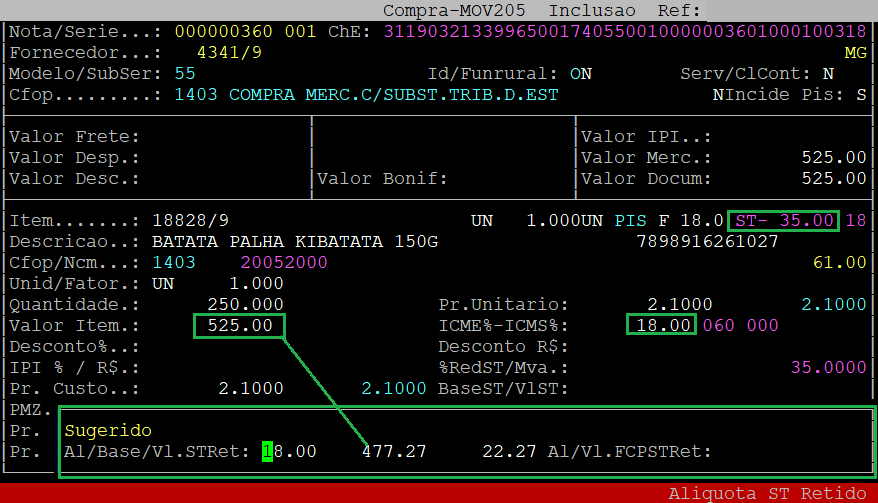
Ao acessar a rotina e alcançar a tela de lançamentos dos itens, após digitar as informações dos mesmos será exibido as informações do ICMS ST Retido sugeridos pelo sistema, conforme o exemplo abaixo.
|
OBSERVAÇÃO: Caso o fornecedor não tenha enviado as informações de ICMS ST Retido no XML, o sistema exibe na parte superior dos campos a palavra "Sugerido" contendo o cálculo sugerido. |
Informações Importantes dos campos acima:
|
Campos
|
Descrição
|
|
|---|---|---|
| Al/ |
O sistema irá utilizar a alíquota do Cadastro do Produto.
|
|
| Base/ |
O sistema irá utilizar o valor do produto, sem deduções, para compor a Base de ICMS. |
|
| Vl.STRet |
O valor do ICMS ST Retido será calculado de acordo com a fórmula de cálculo sugerida no primeiro campo do Calc.ST.Retido (no exemplo acima foi utilizada a fórmula 1). |
Abaixo segue o detalhamento da Fórmula do Cálculo do valor sugerido de ICMS ST Retido:
|
Dado
|
Formula
|
Valor
|
|---|---|---|
|
Base ICMS ST Ret = |
Valor do Produto x 100 /(100+%Luc.Dist) | 525,00 x 100/(110)= 477,27 |
| ICMS ST CALC | Valor do Produto x Alíquota ICMS (%) | 477,27 x 18% = 85,91 |
| Base ICMS = | Valor do Produto x 100/ (1+ (%MVA/100) | 525,00 x 100/(1+(35%/100)=353,54 |
| ICMS PROPRIO | Base de ICMS x Aliquota ICMS (%) | 388,89 x 18% = 63,64 |
| ICMS ST RET | ICMS ST Calculado - ICMS Proprio | 94,50 - R$ 70,00 = 22,27 |
1.2 - Lançando a Nota Fiscal Com as Informações de ST Retido no XML
Observe que no exemplo abaixo, o fornecedor enviou no XML os valores de BC e ICMS ST Retidos.
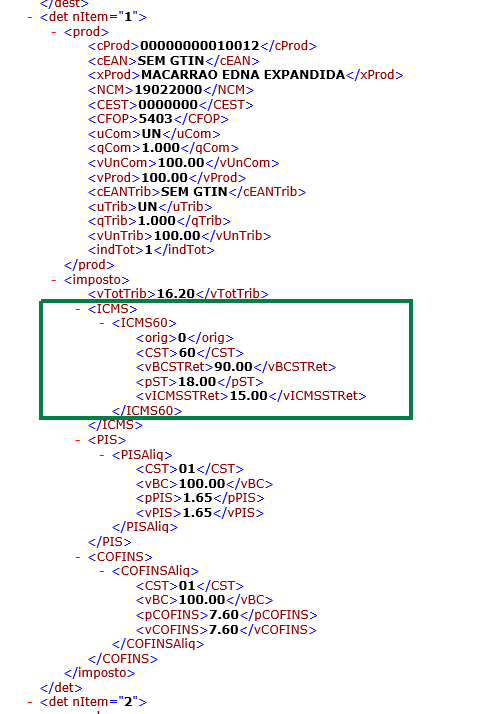
Quando houver o destaque pelo fornecedor das informações dos valores de ICMS ST Retido nas tag's do XML, após o lançamento do item o sistema irá exibir automaticamente os novos campos com impostos provenientes do XML.
| Rotina: | Compra - Inclusão |
|---|---|
| Programa: | MOV205 |
| Localização: | Administracao de Materiais / Gestao de Estoque / Gerenciamento de Filial / Entradas e Saidas / Movimentacao / Entrada / Compra / Mercadoria |
Para realizar a entrada de nota fiscal de compra, acesse a localização indicada acima. Para mais informações de como importar o XML, consulte o documento: " Manual | Entrada NF-e Importação XML Integral ".
Ao acessar a rotina e alcançar a tela de lançamentos dos itens, após digitar as informações dos mesmos será exibido as informações do ICMS ST Retido contido no XML, conforme o exemplo abaixo.
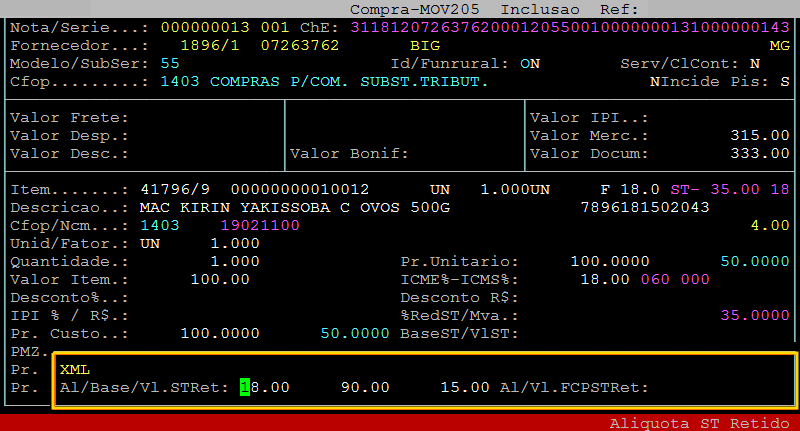
|
OBSERVAÇÃO: Quando as informações do ICMS ST Retido vier no XML, o sistema exibe na parte superior dos campos a palavra "XML". |
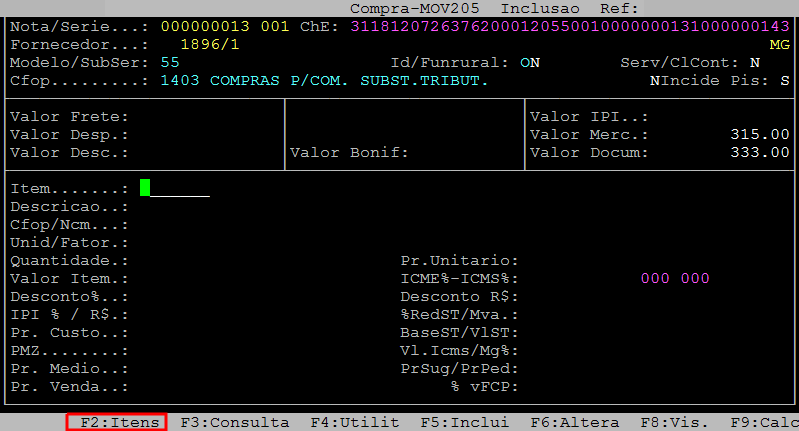
Ao finalizar o lançamento de um item, é possível pressionar a tecla F2 (itens) para que o sistema mostre o resumo dos itens, contendo as informações do ICMS ST Retido proveniente do XML, conforme exemplificado abaixo.
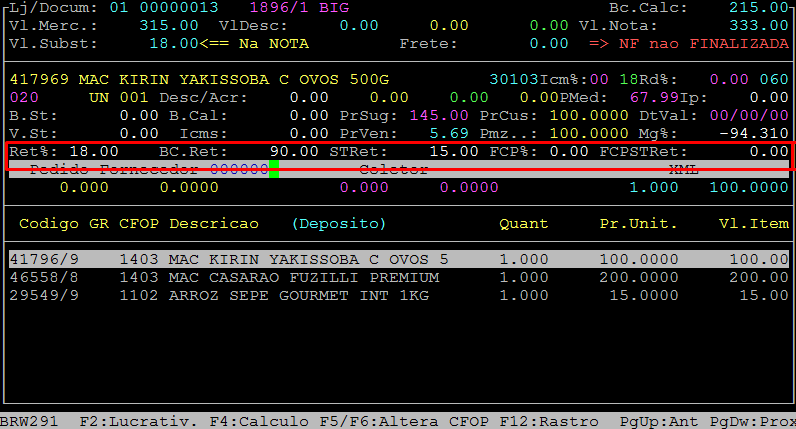
Para mais informações de como consultar a nota fiscal na rotina do sped, consulte a documentação: " Dúvida | Como Consultar Informações ICMS ST FCP Retidos Movimento Sped Integral? ".
|
O Atendimento para a Avanço Informática é prioridade! Caso Você tenha alguma dúvida, fique à vontade para entrar em contato com a gente:
|
Lançar Nota Fiscal Entrada Compra ICMS ST FCP Ret Anteriormente Sem Cálculo Sugerido Integral
Lançar Nota Fiscal de Entrada Compra com ICMS ST e FCP Retido Anteriormente Sem Cálculo Sugerido no Integral
Este documento mostrará como lançar a nota fiscal de entrada contendo ou não ICMS ST Retido no XML e a gravação do mesmo na rotina do sped fiscal.
1 - Lançando Nota Fiscal com Retenção
1.1 - Entrando com a Nota Fiscal Informando o ST Retido
| Rotina: | Compra - Inclusão |
|---|---|
| Programa: | MOV205 |
| Localização: | Adm Materiais / Gestao de Estoque / Gerenciamento de Filial / Entradas e Saidas / Movimentacao / Entrada / Compra / Mercadoria |
Acesse a localização indicada acima para realizar a entrada de nota fiscal de compra.
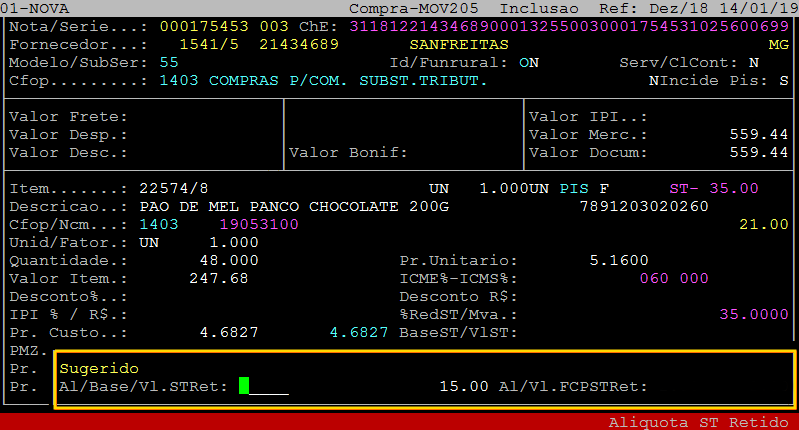
Quando não existir o destaque das informações referente aos valores de ICMS ST retido nas tags do XML, pelo fornecedor, após o lançamento do item o sistema aparecer a opção opcional, caso deseje preencher manualmente os valores, conforme exemplificado abaixo.
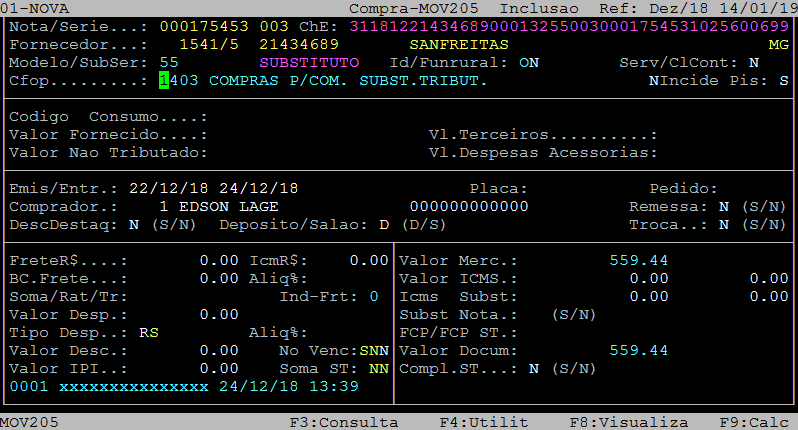
Após digitar as informações do Item , será exibido as opções para digitar de forma opcional as informações do ICMS ST Retido.
|
OBSERVAÇÃO: Caso o fornecedor não tenha enviado as informações de ICMS ST Retido no XML, o sistema exibe na parte superior dos campos a palavra "Sugerido" com opção de digitar manualmente as informações. |
Campos importantes da tela acima:
|
Campos
|
Descrição
|
|---|---|
| Al: | Alíquota do ICMS ST Retido carregada do xml |
| Base : |
Base de Cálculo do ICMS ST retido cobrada anteriormente por ST |
| Vl.ST Ret: |
Valor do ICMS ST retido obtido do xml |
| Al: | Alíquota do ICMSFCPST retido |
| Vl.FCPSTRet | Valor do ICMSFCPST retido |
Abaixo segue um exemplo de preenchimento do ICMS ST Retido.
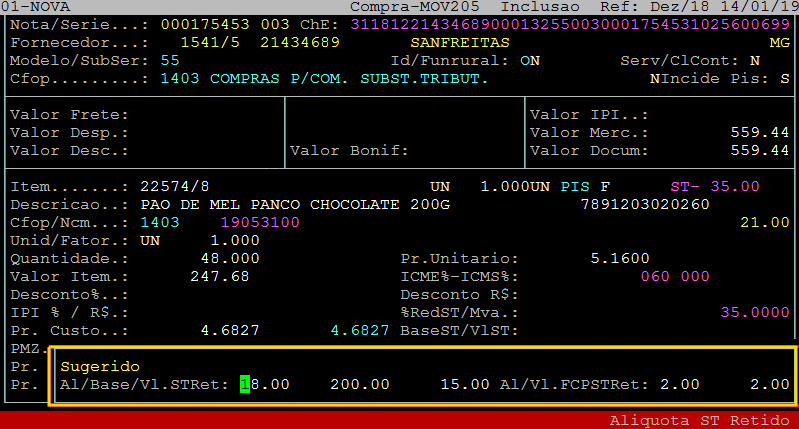
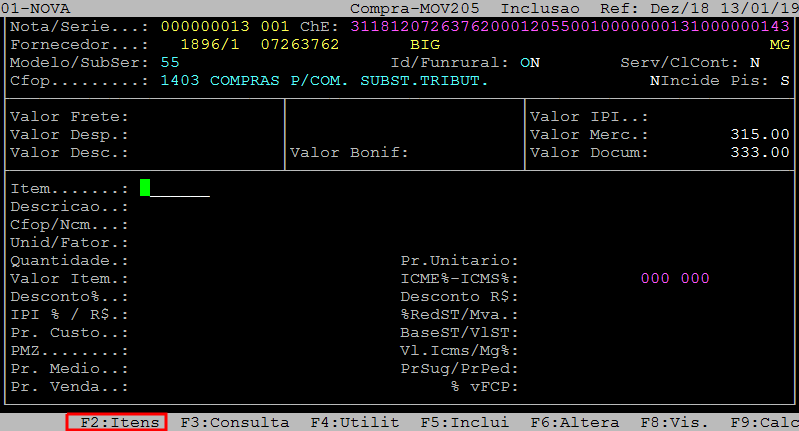
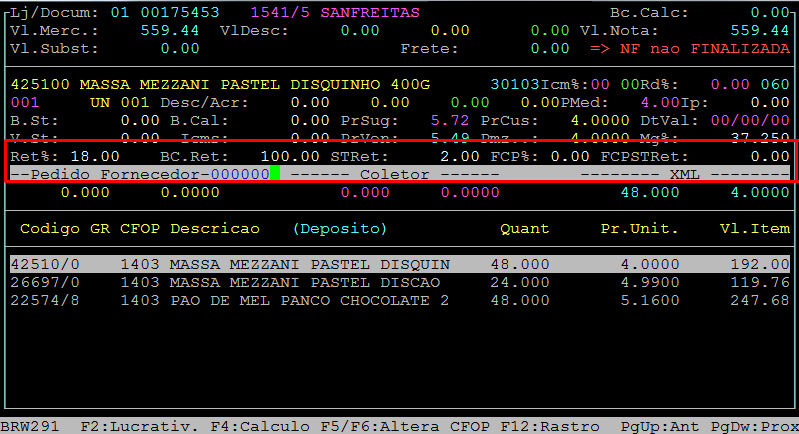
1.2 - Entrada Nota Fiscal com as Informações de ST Retido no XML
| Rotina: | Compra - Inclusão |
|---|---|
| Programa: | MOV205 |
| Localização: | Adm Materiais / Gestao de Estoque / Gerenciamento de Filial / Entradas e Saidas / Movimentacao / Entrada / Compra / Mercadoria |
Acesse a localização indicada acima para realizar a entrada de nota fiscal de compra.
Quando houver o destaque pelo fornecedor das informações referente aos valores de ICMS ST retido nas tags do XML, após o lançamento do item o sistema irá exibir automaticamente os novos campos com as informações destacadas no XML.
Abaixo segue um exemplo de entrada de nota fiscal contendo o ICMS ST Retido no XML.
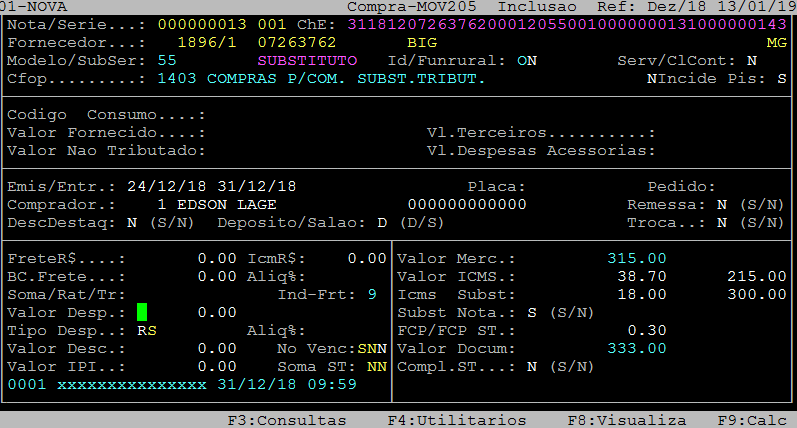
Após digitar as informações do Item, será exibido as informações do ICMS ST Retido contido no XML.
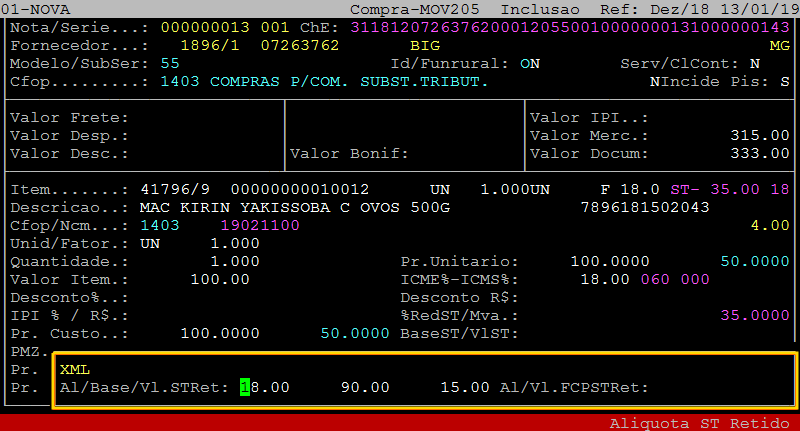
|
OBSERVAÇÃO: Quando as informações de ICMS ST Retido vem no XML, o sistema exibe na parte superior dos campos a palavra "XML". |
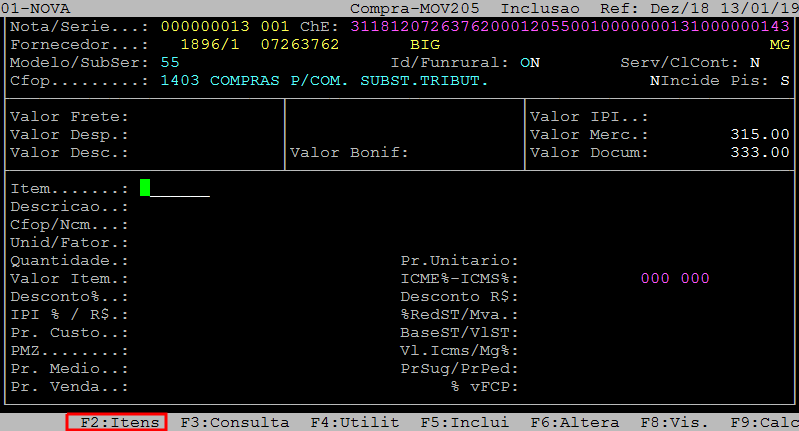
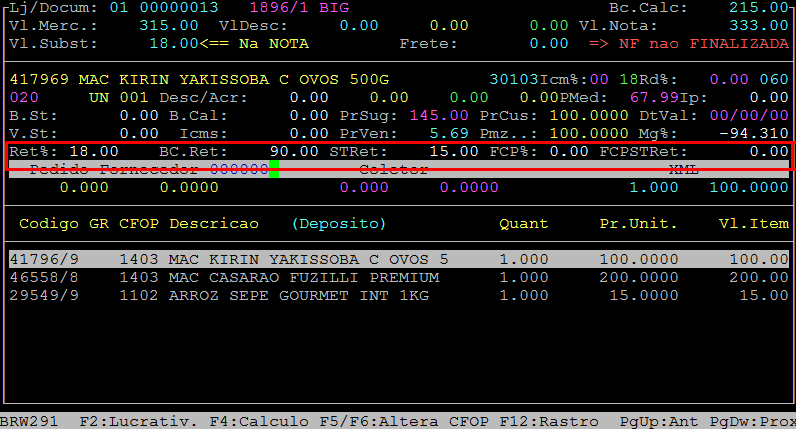
Ao pressionar a tecla F2 (itens), o sistema exibirá a consulta do resumo dos itens, no qual é possível visualizar as informações do ICMS ST Retido proveniente do XML.
2 - Consultando a Nota Fiscal na Rotina do Sped no Integral
| Rotina: | Entradas/Saídas |
|---|---|
| Programa: |
SPD054 |
| Localização: | Sped - Efd / Nota Fiscal / Sped |
Para consultar uma nota no sped fiscal, acesse a localização citada acima.
Abaixo segue um exemplo da consulta da nota fiscal gravada pela rotina de Entrada Compra (para mais informações de como consultar a nota fiscal na rotina do sped, consulte a documentação: " Dúvida | Como Consultar NF-e SPED Integral? ").
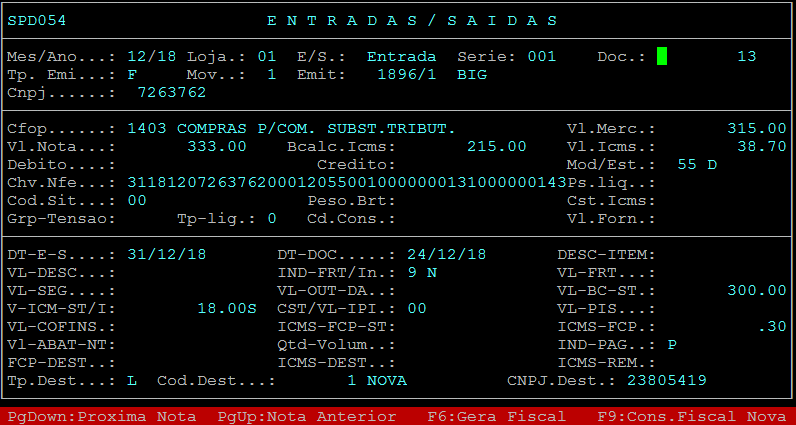
No campo Tp.Emi pressione a tecla F7 (itens NF) para consultar o itens da nota fiscal e em seguida pressione a tecla F2 (itens) no campo CodItem para visualizar os itens. O sistema exibirá a consulta do item com os campos de ICMS Retido, conforme exemplo abaixo.
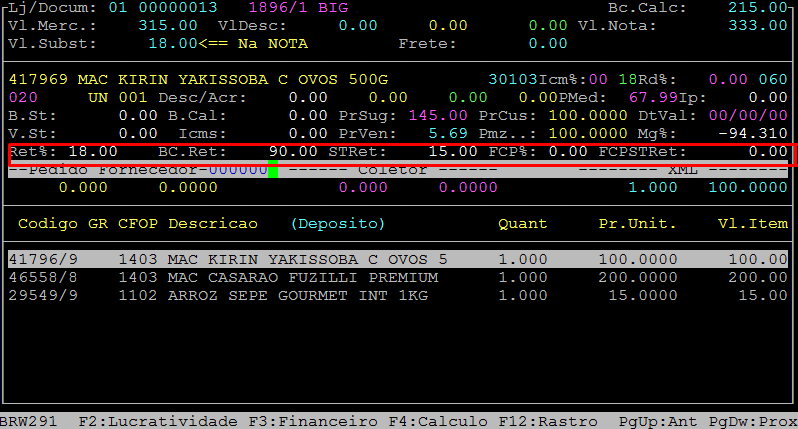
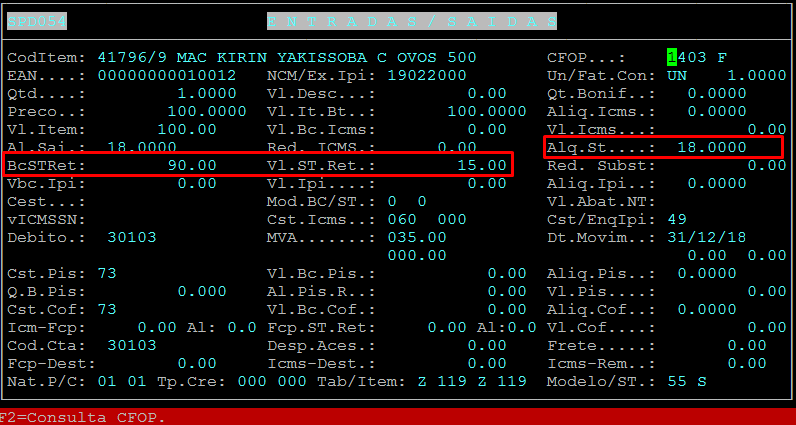
Os valores de Base de ICMS ST Retido e ST Retido, foram gravados nos campos próprios: BCSTRet e Vl.ST.RE, conforme o exemplo abaixo.
|
O Atendimento para a Avanço Informática é prioridade! Caso Você tenha alguma dúvida, fique à vontade para entrar em contato com a gente:
|
Dúvida | Como Lançar Nota Fiscal Compra Frete Fora Nota Integral
Dúvida:
Como Lançar uma Nota Fiscal de Compra com o Frete Fora da Nota no Integral?
Solução:
| Observação:O lançamento deve ser feito informando os dados da NF de mercadoria pela rotina entrada compra, informando o valor do frete na capa, definindo que ele é fora da NF. |
1- Realizando Lançamento
| Rotina: | Entrada Compra |
|---|---|
| Programa: | MOV205 |
| Localização: | Adm Materiais / Gestão de Estoque / Gerenciamento Filial / Entrada e Saída / Movimentação / Entrada / Compra / Mercadoria |
Acesse a localização citada acima para realizar o lançamento através da rotina entrada compra.
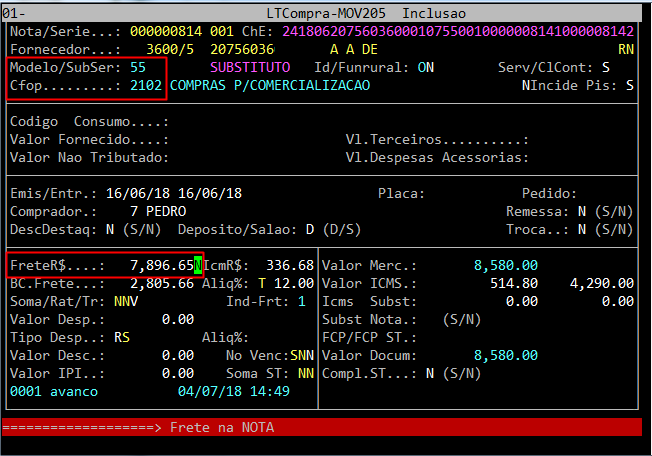
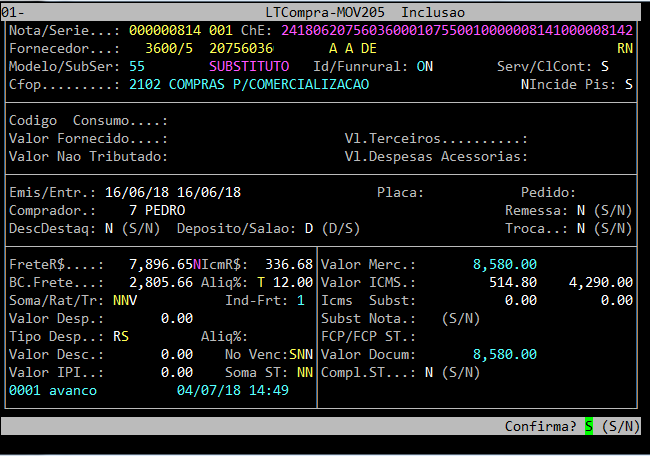
Informações importantes referente aos campos da tela acima.
| Modelo: | Informe o Modelo da NF de mercadoria. |
|---|---|
| CFOP: | Informe o CFOP da NF de mercadoria. |
| Frete: | Informe o valor do Frete e defina se deve ser somado ou não no Valor Total da NF. |
Confira os demais valores e pressione a tecla ENTER até confirmar o lançamento da capa da NF.
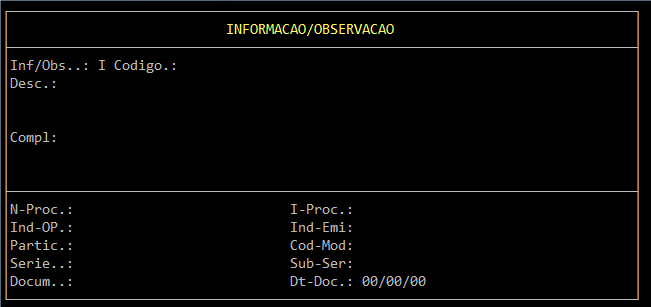
Na tela acima, após fazer o lançamento da NF de mercadoria, pressione a tecla ESC para gravar a nota e abrir a tela de lançamento do frete.
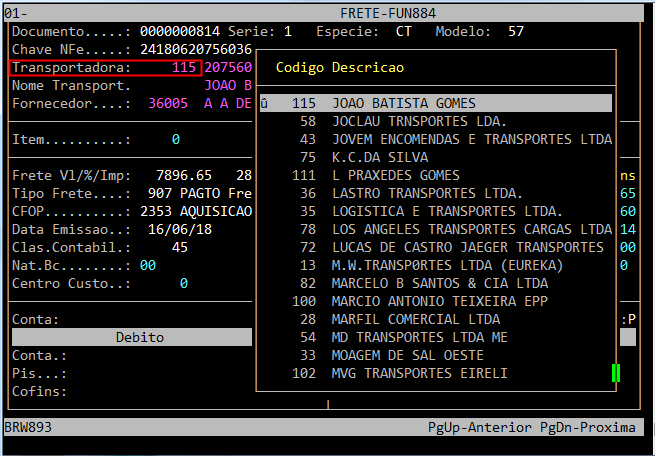
Informações importantes referente aos campos da tela acima.
| Documento: | Informe o número da NF de Frete. |
|---|---|
| Série: | Conforme consta na NF, sem "0". |
| Espécie: | CT - Conhecimento de Transporte. |
| Modelo: | 57 se for Eletrônica. |
| Transportadora: | Informe o código da Transportadora ou pressione a tecla F2 para selecionar. |
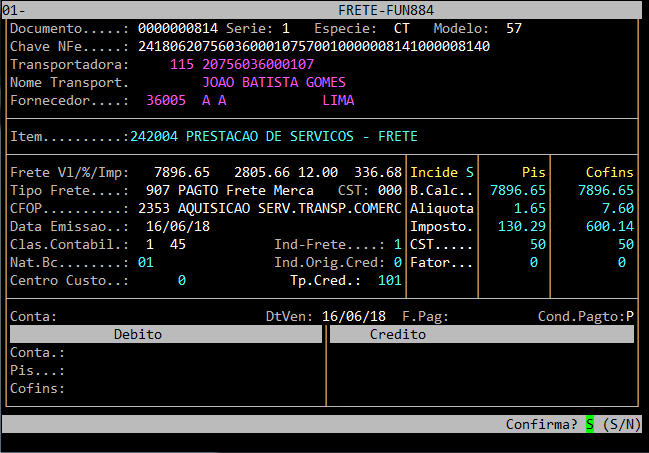
Confira os demais campos e pressione a tecla ENTER até confirmar o lançamento do frete.
2 - Consultando NF no SPED
| Rotina: | Entradas/Saídas |
|---|---|
| Programa: | SPD054 |
| Localização: | SPED - EFD / Nota Fiscal / SPED |
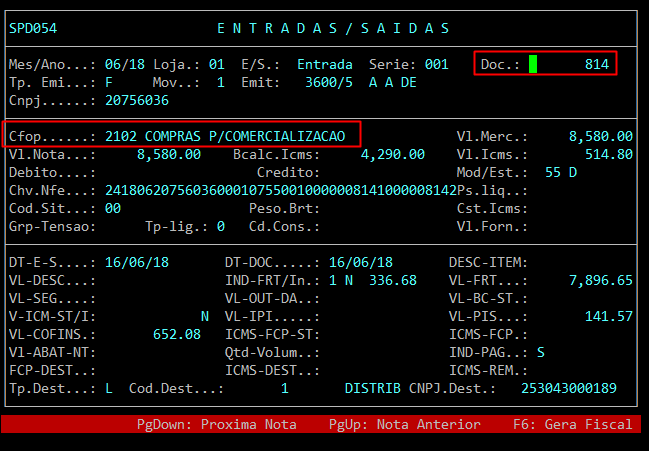
Consultando NF de Mercadoria
Consultando NF de Frete
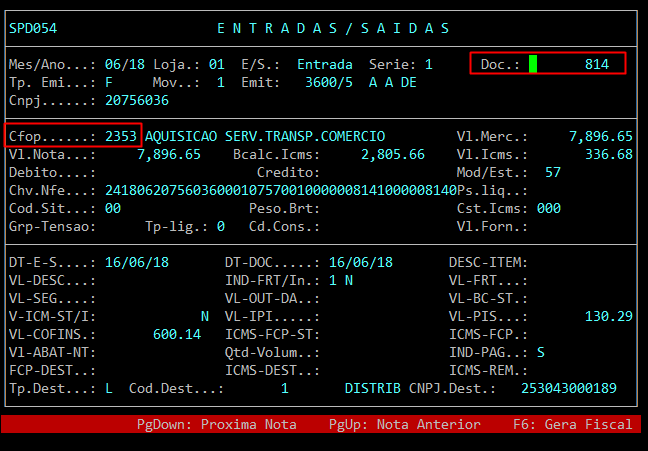
| Observação: É possível separar a consulta do lançamento das notas fiscais do SPED pelo CFOP e Modelo da NF. |
|
O Atendimento para a Avanço Informática é prioridade! Caso Você tenha alguma dúvida, fique à vontade para entrar em contato com a gente:
|
Manual | Lançamento Nota Fiscal Serviço Composição Desconto Impostos Integral
Lançamento de Nota Fiscal de Serviço para Gravação do Financeiro com Composição de Desconto dos Impostos no Integral
1 - Configurando o Sistema Integral
1.1 - Parametrização do Cadastro de Produtos - Setor ou Seção
| Rotina: | Parâmetros Produtos |
|---|---|
| Programa: | PRO706 |
| Localização: | Menu Principal / F5 / Administracao de Materiais / Produtos |
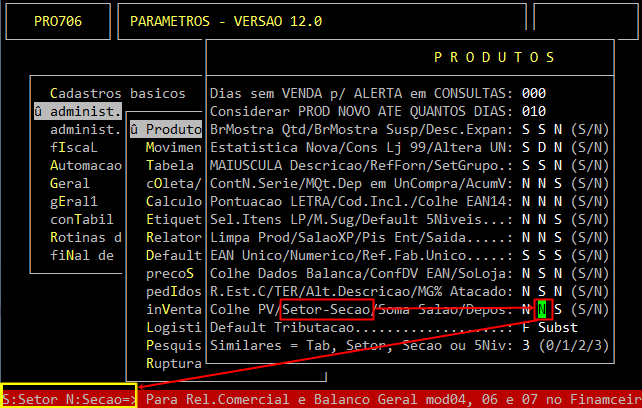
Nesta etapa, deverá ser verificado o parâmetro utilizado para o Cadastro de Produto, situado no campo Setor-Secao, no qual a letra S indica que o sistema trabalha com Setor e a N com Seção.
1.2 - Classificação do Estoque
| Rotina: | Tabelas de Seção |
|---|---|
| Programa: | EST431 |
| Localização: | Administracao de Materiais / Gestao de Estoque / Classificacao Estoque / Manutencao / Secao |
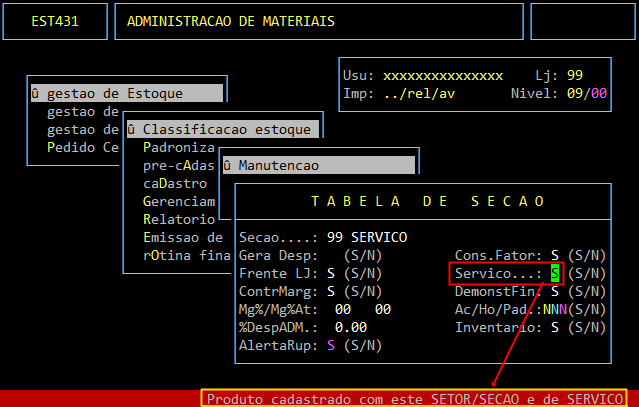
Nesta rotina, será necessário cadastrar o Setor ou a Seção, definindo no campo Servico a letra S, para que qualquer produto cadastrado com este Setor ou Seção seja considerado de serviço.
|
OBSERVAÇÃO: O cadastro do Setor/Seção deverá ser realizado conforme a parametrização do subtópico 1.1 - Parametrização do Cadastro de Produtos - Setor ou Seção, ou seja, se o sistema estiver parametrizado com N deverá cadastrar uma Seção (conforme o exemplo acima), mas se o sistema estiver parametrizado com S deverá cadastrar um Setor (caminho Administracao de Materiais / Gestao de Estoque / Classificacao Estoque / Manutencao / Setor). |
1.3 - Composição de Desconto e Acréscimo
| Rotina: | Composição Desconto / Acréscimo - Inclusão |
|---|---|
| Programa: | CBA821 |
| Localização: | Cadastros Básicos / Plano Contas / Composição Desc - Acresc / Tabela de Composição / Inclusão |
Acesse o caminho citado acima para verificar se existem os tipos de 1 a 6 cadastrados, caso não existam é necessário acessar a rotina de entrada serviço descrita no tópico 9.1 desse manual para que os mesmos sejam criados automaticamente pelo sistema.
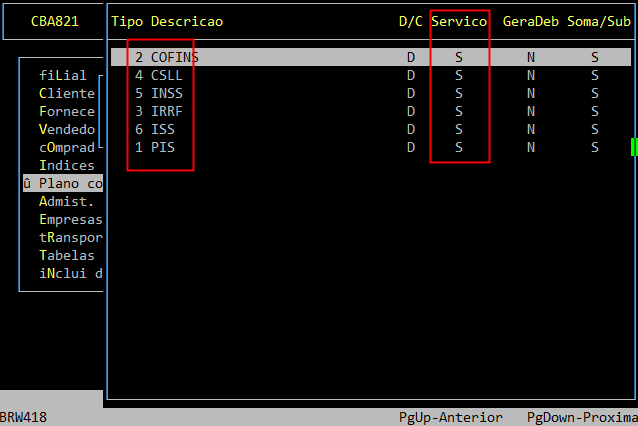
Após os impostos serem exibidos na tela da entrada serviço, eles serão criados simultaneamente na rotina abaixo. Ao pressionar F2 os tipos referentes ao Desconto/Acréscimo para gravação no Contas a Pagar já estarão cadastrados.
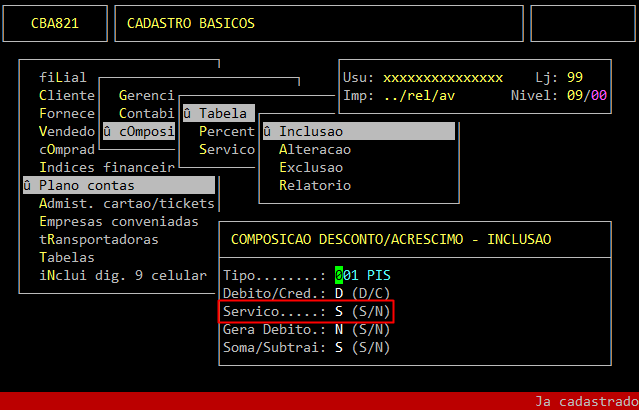
|
OBSERVAÇÃO: Os tipos de composição de código 01 à 06 são considerados fixos e internos do sistema, não sendo permitido alteração/exclusão dos mesmos. E devem estar exatamente na mesma ordem que o exemplo abaixo. |
2 - Cadastrando o Item de Serviço
| Rotina: | Inclusão |
|---|---|
| Programa: | EST004 |
| Localização: | Administração de Materiais / Gestão de Estoque / Cadastro de Produtos / Inclusão de Produtos / Inclusão |
Acessa o caminho citado acima para cadastrar o item de Serviço. No campo Setor ou Seção (dependerá da configuração do sistema, tópico 1.1 - Parametrização do Cadastro de Produtos - Setor ou Seção1.2 - Classificação do Estoque.
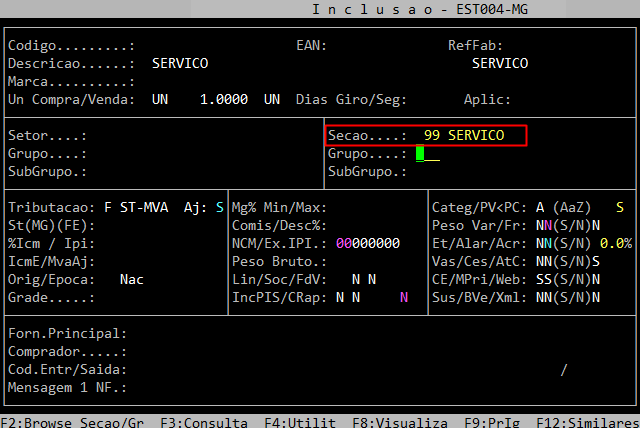
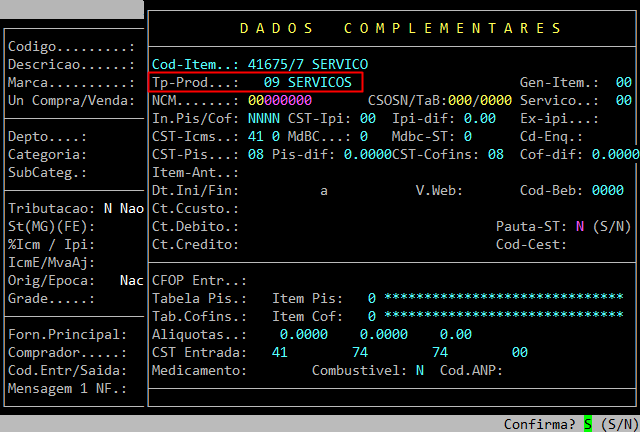
Na tela dos Dados Complementares, o campo Tp-Prod deverá estar configurado com o tipo de serviço, conforme o exemplo abaixo.
3 - Cadastrando Fornecedores
| Rotina: | Fornecedor - Inclusão |
|---|---|
| Programa: | CBA050 |
| Localização: | Cadastros Basicos / Fornecedores / Inclusao / Cadastro |
Acessa o caminho citado acima para cadastrar os Fornecedores (Prestador Serviço, Receita Federal e Prefeitura Municipal).
Na segunda tela, Dados Complementares, o campo Prest.Servico deverá ser configurado com S.
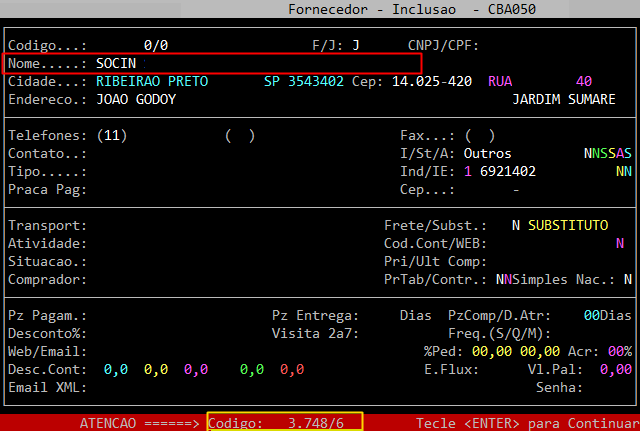
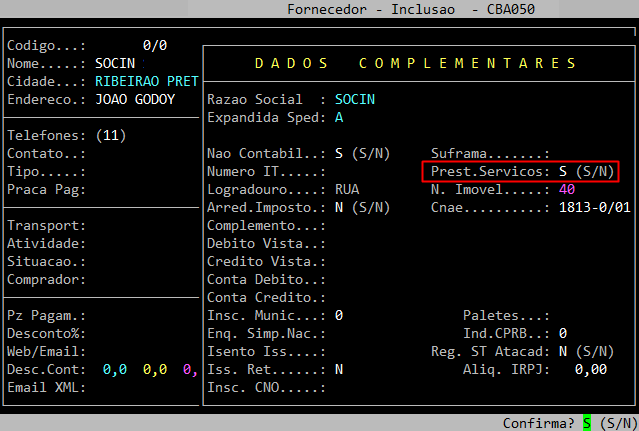
No exemplo acima foi cadastrado o Prestador do Serviço como fornecedor, porém todos os órgãos responsáveis pelo recolhimento de impostos também deverão ser cadastrados como fornecedor.
4 - Vinculando o Fornecedor no Tipo Gerencial
| Rotina: | Fornecedor / Tipo Gerencial |
|---|---|
| Programa: | CBA895 |
| Localização: | Cadastros Básicos / Fornecedores / Tipo Gerencial x Forn / Inclusão |
Acessa o caminho citado acima para vincular os fornecedores ao seu respectivos Tipos Gerenciais, inclusive os Tipos Gerenciais para Impostos.
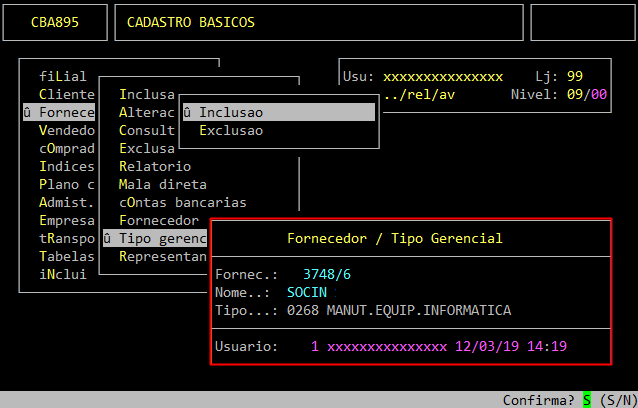
|
OBSERVAÇÃO: No caso dos fornecedores responsáveis pelos impostos retidos, também deverão ser vinculados aos tipos gerencias correspondente (exemplo: a Receita Federal deverá ser vinculada ao tipo referente ao PIS/ COFINS). |
5 - Configurando o Plano de Contas Gerencial
| Rotina: | Plano de Contas Gerencial |
|---|---|
| Programa: | CBA150 |
| Localização: | Cadastros Basicos / Plano Contas / Gerencial / Alteracao |
Acessa o caminho citado acima para parametrizar os Tipos Gerenciais utilizados na Entrada de Notas Fiscais de Serviços.
O campo Serv deverá estar parametrizado como a letra S, para que o plano de contas gerencial seja utilizado no lançamento da Nota Fiscal de Serviço, conforme exemplificado abaixo.
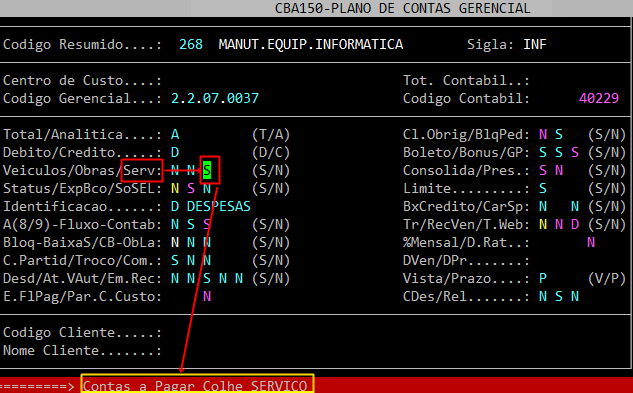
|
OBSERVAÇÃO: Para que a Composição de Desconto dos Impostos Retidos seja gravada corretamente na rotina do Financeiro, todos os Tipos Gerenciais relacionados aos impostos retidos (PIS, COFINS, IRRF, CSLL, INSS, ISS) deverão ser parametrizados. |
Abaixo segue um exemplo do imposto Federal PIS.
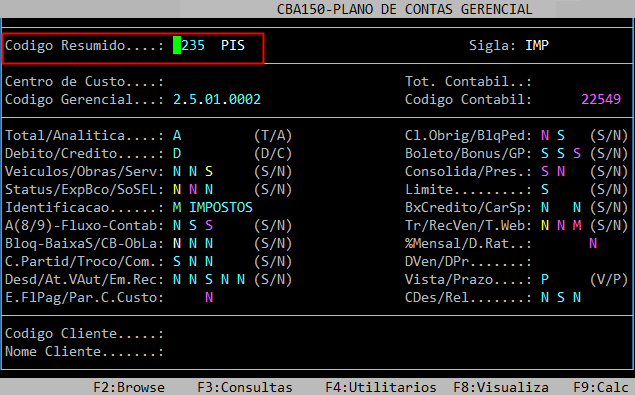
6 - Definindo o Percentual de Desconto por Fornecedor
| Rotina: | Percentual de Desconto/Acréscimo - Inclusão |
|---|---|
| Programa: | CBA826 |
| Localização: | Cadastros Basicos / Plano Contas / Composicao Desc - Acresc / Percentual por Fornec / Inclusao |
Acessa o caminho citado acima para definir os percentuais de descontos a ser aplicado conforme o Tipo Gerencial do imposto.
No exemplo abaixo, foi definido o percentual do imposto PIS, porém é necessário definir para todos os Impostos Retidos na Nota Fiscal de Serviço.
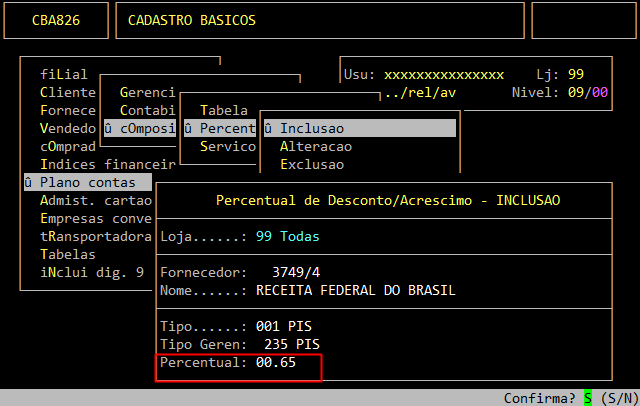
7- Definindo a Tabela de Serviço
| Rotina: | Tabela de Serviço - Inclusão |
|---|---|
| Programa: | CBA832 |
| Localização: | Cadastros Basicos / Plano Contas / Composicao Desc - Acresc / Servicos (nf servico) / Inclusao |
Acessa o caminho citado acima para vincular o Fornecedor, Tipo de Serviço e seus Tipos Gerenciais, para que ao fazer o lançamento da Nota de Serviço as informações dos impostos dos fornecedores sejam carregados automaticamente.
No exemplo abaixo, foi vinculado o Fornecedor ao Tipo de Serviço 1 - PIS e seu Tipo Gerencial, pois a Receita é responsável por recolher este Imposto Federal.
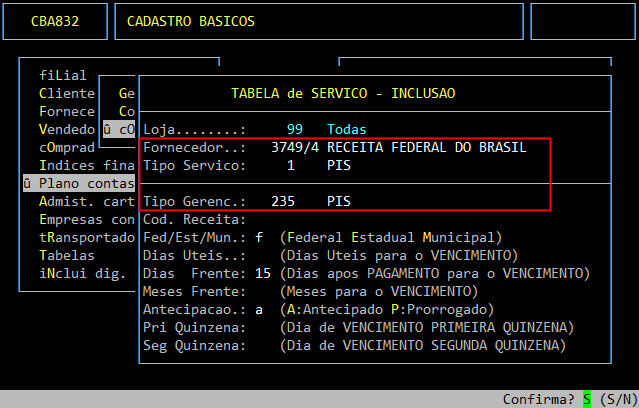
8 - Parametrizando os CFOP's de Serviço
| Rotina: | Tabela de CFOPs - Alteração |
|---|---|
| Programa: | FIS217 |
| Localização: | Administração Fiscal / Tabelas / Fiscais - Códigos / Alteração |
Acessa o caminho citado acima para parametrizar os CFOP's conforme cada Tipo de Serviço.
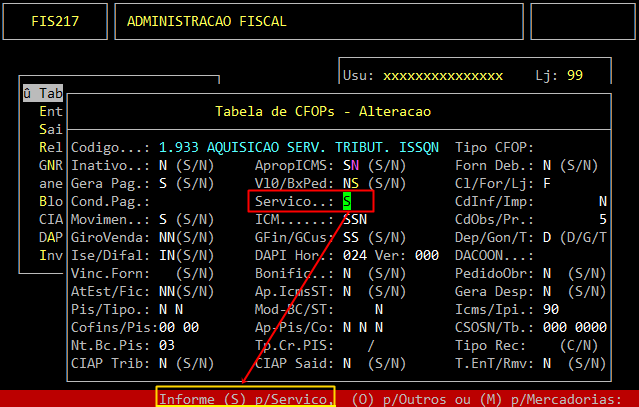
O Campo Serviço deverá estar parametrizado como a letra S, para que o CFOP seja de Serviço, caso contrário o CFOP não será aceito no momento do lançamento da Nota.
9 - Lançamento da Nota Fiscal de Serviço
| Rotina: | Serviço - Inclusão |
|---|---|
| Programa: | MOV224 |
| Localização: | Administracao Materiais / Gestao de Estoque / Gerenciamento Filial / Entradas e Saidas / Movimentacao / Entrada / Compra / Servico |
Acessa o caminho citado acima para lançar a Nota Fiscal de Serviço.
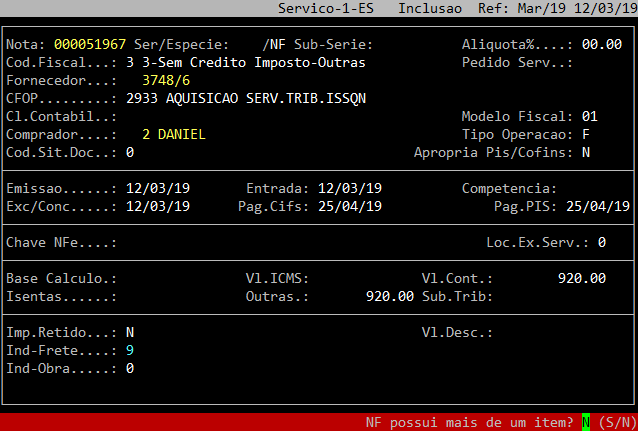
9.1 - Composição Desconto para Gravar Financeiro Separado
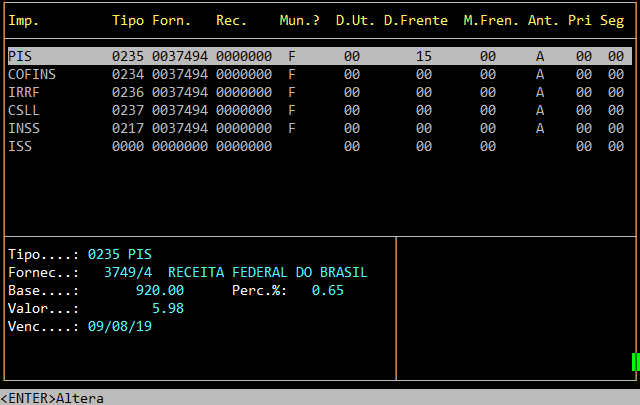
No exemplo abaixo, está exibindo o desconto que foi aplicado no valor da Nota Fiscal, referente ao imposto do PIS conforme o Percentual de Desconto.
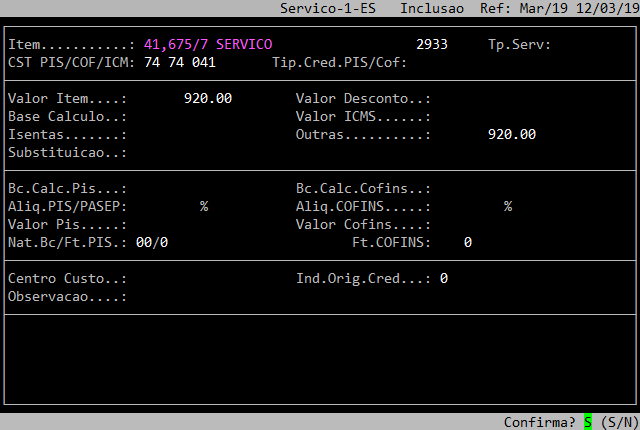
9.2 - Lançamento do Item
No exemplo abaixo, o item de exemplo não possui incidência de Pis e Cofins, portanto terá apenas o Valor do Serviço.
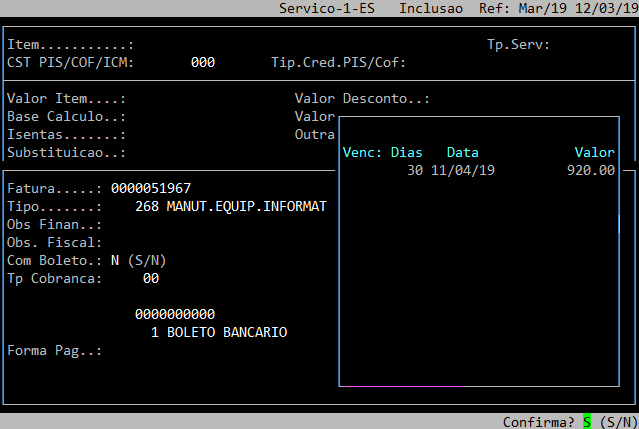
9.3 - Lançamento do Financeiro
No exemplo abaixo, é mostrado a tela dos valores do Financeiro da Nota de Serviço, sem a retenção. O valor será aplicado na gravação do Contas a Pagar.
10 - Consultando as Gravações da Nota Fiscal no Integral
10.1 - Consulta da Nota Fiscal na Rotina de Movimento do Sped
| Rotina: | Entradas / Saídas |
|---|---|
| Programa: | SPD054 |
| Localização: | Sped - Efd / Nota Fiscal / Sped |
Acessa o caminho citado acima para consultar a Nota Fiscal gravada no Sped.
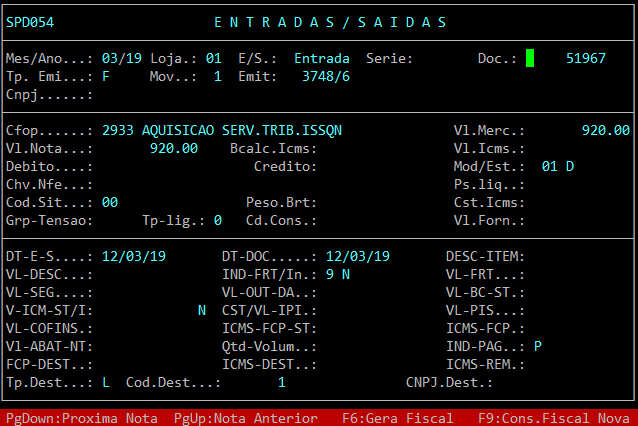
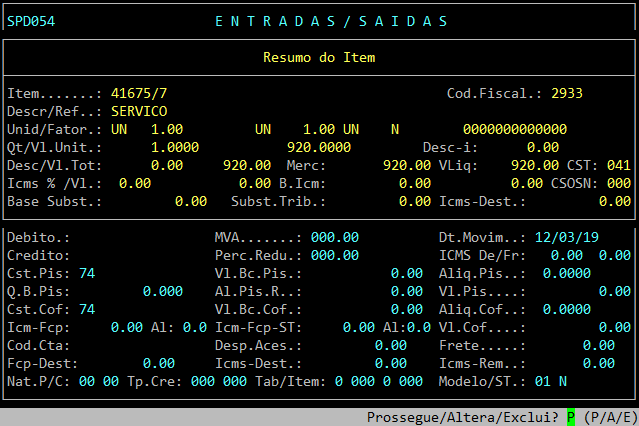
10.2 - Consulta da Nota Fiscal no Contas a Pagar
| Rotina: | Contas a Pagar - Altera |
|---|---|
| Programa: | SPR008 |
| Localização: | Administracao Financeira / Contas a Pagar / Lancamentos / Manutencao / Alteracao / Individual |
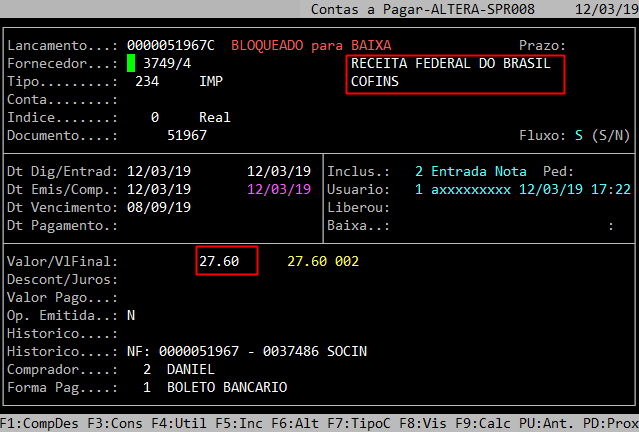
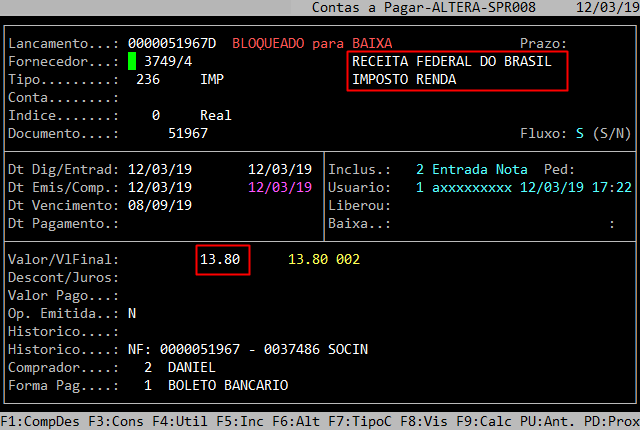
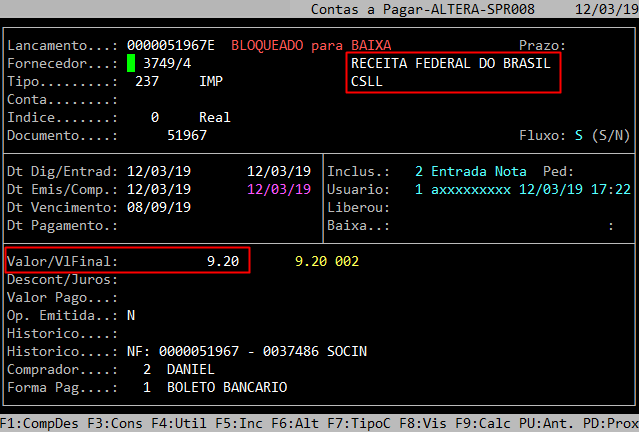
Acessa o caminho citado acima para consultar os lançamentos financeiros referente a Nota Fiscal de Serviço.
Lançamento Financeiro da Nota Fiscal
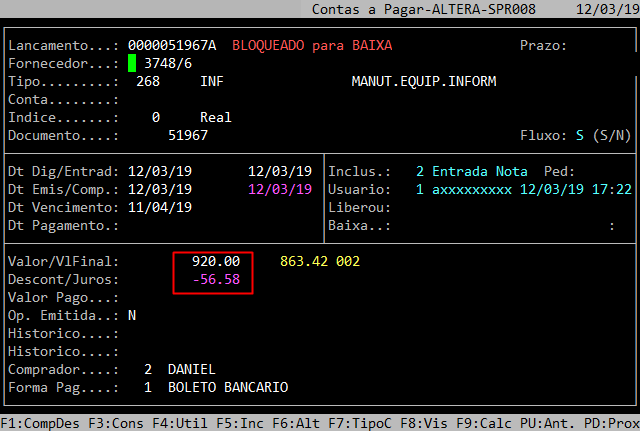
Lançamento Financeiro do PIS
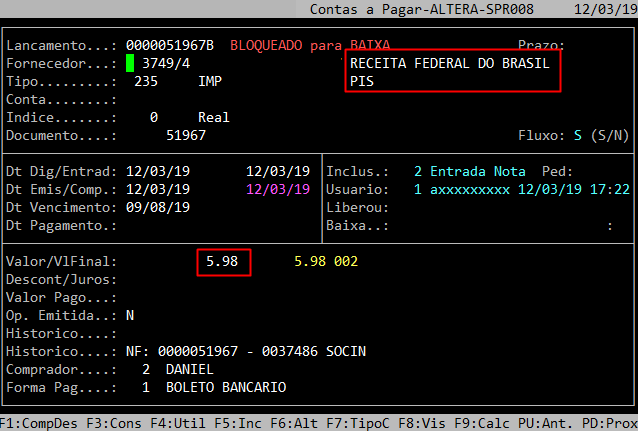
Lançamento Financeiro do COFINS
Lançamento Financeiro do IRRF
Lançamento Financeiro do CSLL
|
O Atendimento para a Avanço Informática é prioridade! Caso Você tenha alguma dúvida, fique à vontade para entrar em contato com a gente:
|
Manual | Realizar Devolução Venda PDV Integral
Realizando Devolução de Venda no PDV
1- Parametrizando Devolução de Venda no PDV
| Rotina: | Parâmetros Devolução - PDV |
|---|---|
| Programa: | MOV354 |
| Localização | Administração de Materiais / Gestão de Estoque / Gerenciamento de Filial / Entradas e Saídas / Movimentação / Entrada / Devolução PDV / Parâmetros de Devolução |
Acesse a localização indicada acima para realizar a parametrização de devolução de venda no PDV, para obter mais informações acesse o documento Dúvida | Como Parametrizar Devolução Vendas PDV Integral
2- Configurando Motivos das Devoluções
| Rotina: | Motivo de Perda/Req. Consumo |
|---|---|
| Programa: | CBA813 |
| Localização: | Cadastros Básicos / Tabelas / Outras Tabelas / Motivo Perda - Req. Cons / Motivo / Manutenção |
Acesse a localização indicada acima para realizar a configuração dos motivos das devoluções, para obter mais informações acesse o documento Dúvida | Como Configurar Motivo Devoluções Integral?
3- Realizando Devolução de Venda no PDV e Emitindo Contra Vale
| Rotina: | Devolução Cliente - Venda PDV |
|---|---|
| Programa: | MOV351 |
| Localização: | Administração de Materiais / Gestão de Estoque / Gerenciamento Filial / Entradas e Saídas / Movimentação / Entrada / Devolução PDV / Devolução / Por item |
Acesse a localização indicada acima para realizar a devolução de venda no PDV.
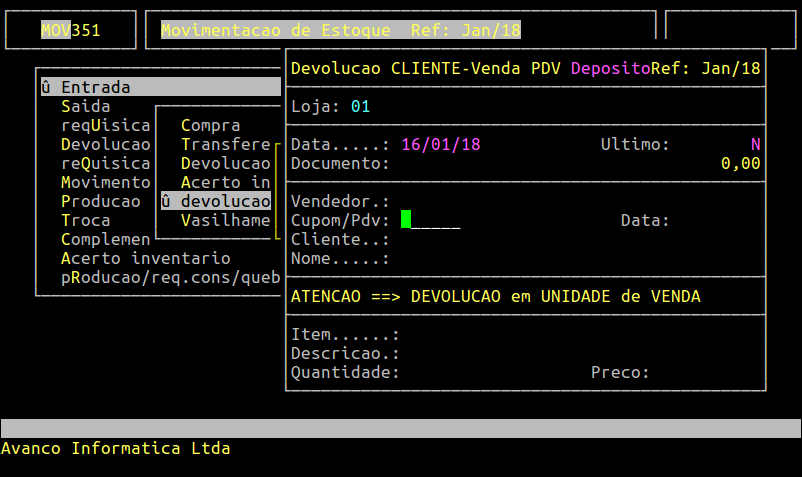
Campos referentes à tela acima:
| Loja: | Loja informada que receberá a devolução. |
|---|---|
| Data (1º campo Data): |
Data da devolução. |
| Último: | Último valor a ser devolvido, só mostra valores após a devolução de algum item nesta movimentação. |
| Documento: | Número do documento da devolução (Contra Vale), só é gerado na finalização da devolução. |
| Cupom/PDV: | Informe o número do cupom e no próximo campo o número do PDV no qual foi realizada a emissão do cupom. |
| Data (2º campo Data): |
Data de emissão do Cupom. |
| Cliente: | Informe o cliente para qual foi emitido o cupom, pressione F2 para pesquisar um cliente já cadastrado, caso o cliente não esteja cadastrado, pressione F5 para que a tela de Cadastro de Cliente seja aberta. |
| Item: | Informe o Item a ser devolvido, pressione F5 para exibir todos os Itens do Cupom (Como pode ser observado na próxima imagem), também é possível pressionar F2 para exibir todos Itens já inseridos na Devolução. |
Ao pressionar F5 o sistema irá exibir todos os itens do cupom, sendo assim é possível selecionar os que serão devolvidos, como é possível observar no exemplo a seguir.
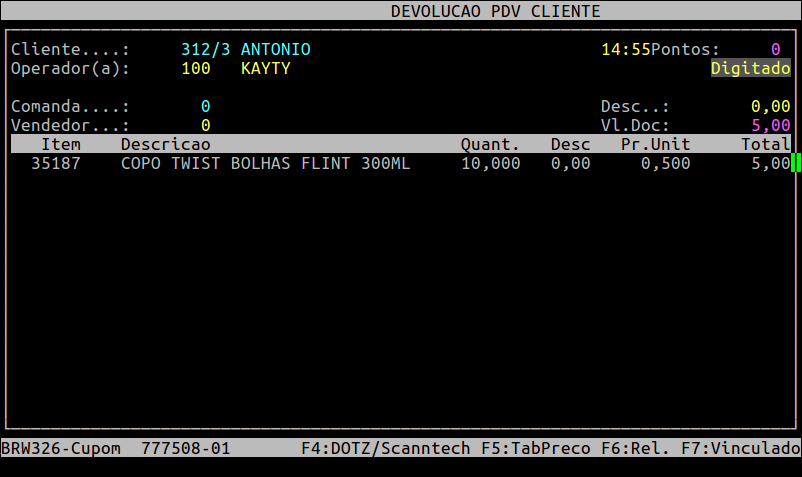
Informe o código do item, desta forma o Sistema automaticamente já mostrará a quantidade do item no cupom.
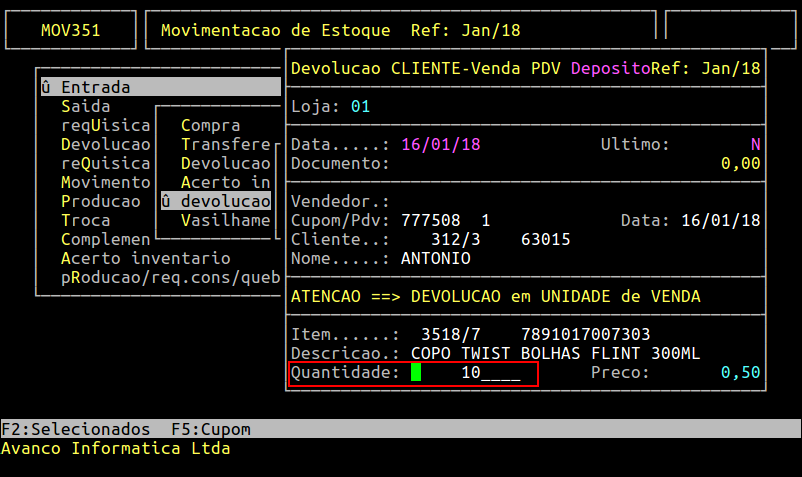
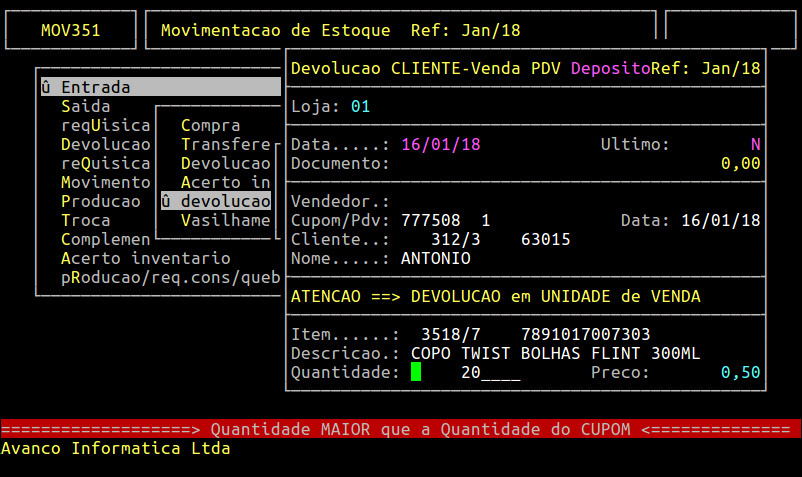
Se o usuário tentar informar um valor no campo Quantidade maior que o registrado no Cupom automaticamente o Sistema apresenta a mensagem "Quantidade maior que a quantidade do cupom".
Informe a quantidade que será devolvida.
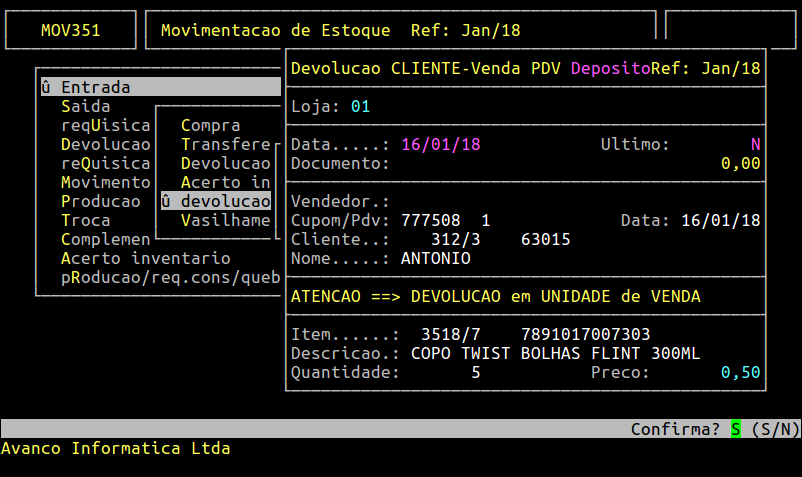
Ao final pressione Enter para confirmar, sendo assim o sistema irá gerar o número do documento (Contra Vale).
Após informar todos os itens do cupom pressione Esc para finalizar e depois pressione Enter para confirmar a finalização.
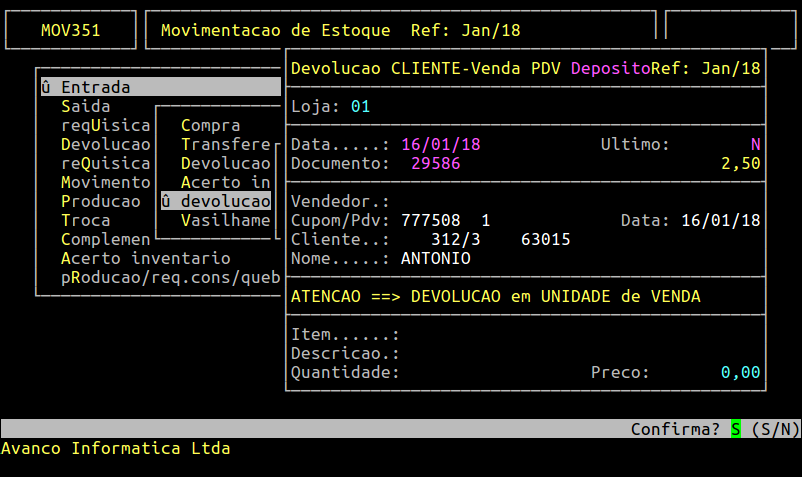
A seguir digite as informações necessárias para emitir o comprovante de devolução (Contra Vale).
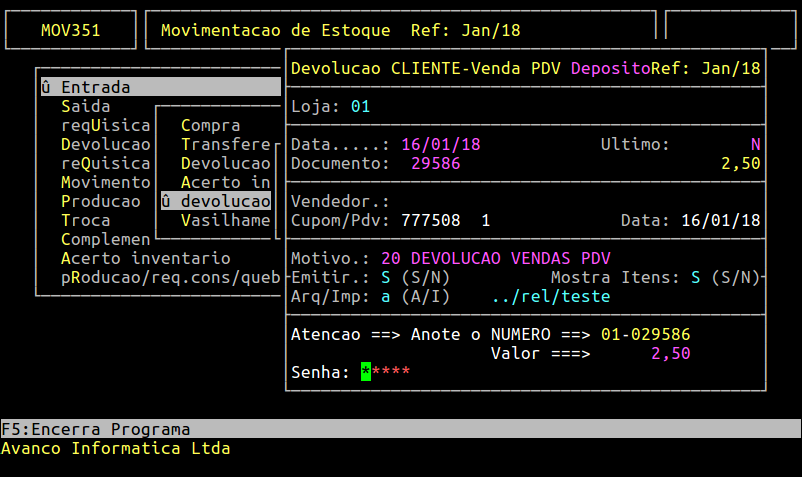
Dados referentes à tela acima:
| Motivo: | Informe o motivo da devolução. |
|---|---|
| Emitir: | Emite comprovante de devolução, informe S - Sim ou N - Não. |
| Mostra Itens: | Os itens deverão ser impressos no comprovante de devolução, informe S - Sim ou N - Não. |
| Arq/Imp: | Gera A = Arquivo ou I = Imprimir. |
No caso de A informe o nome do arquivo a ser gerado no próximo campo, no exemplo acima foi utilizado o nome "Teste".
Ao final digite a senha para concluir a devolução.
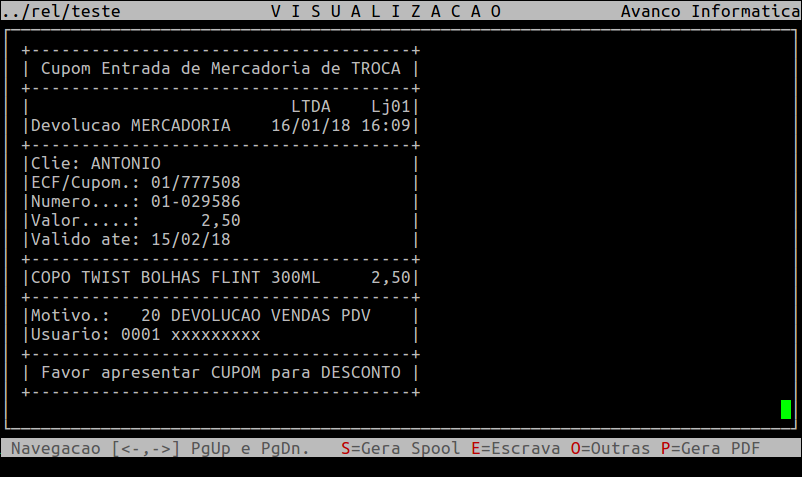
Exemplo do arquivo gerado que será impresso para o Cliente.
|
O Atendimento para a Avanço Informática é prioridade! Caso Você tenha alguma dúvida, fique à vontade para entrar em contato com a gente:
|
Dúvida | Como Cancelar Contra Vale Vasilhame Integral?
Dúvida:
Como Cancelar Contra - Vale de Vasilhame no Sistema Integral?
Solução:
1- Cancelando Contra - Vale
| Rotina: | Cancelamento Devolução PDV |
|---|---|
| Programa: | MOV352 |
| Localização: | Adm de Materiais / Gestão de Estoque / Gerenciamento Filial / Entradas e Saídas / Movimentação / Entrada / Vasilhame / Cancela Contra - Vale |
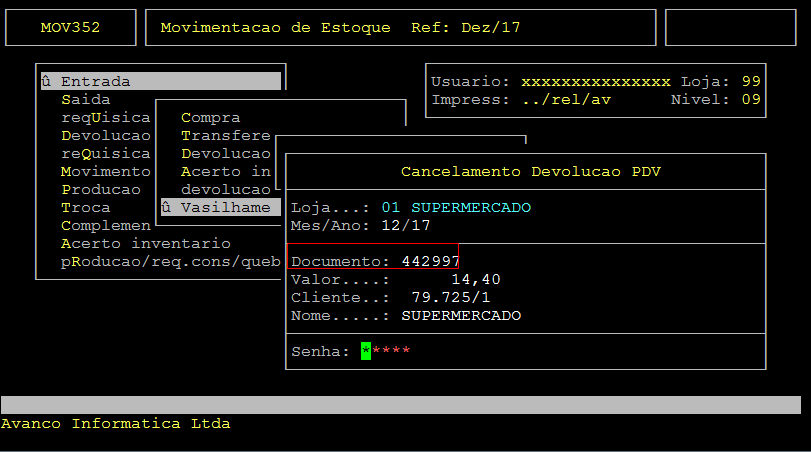
É possível cancelar um documento de contra - vale acessando a rotina acima.
Informe o número do documento e a senha para confirmar o cancelamento.
|
O Atendimento para a Avanço Informática é prioridade! Caso Você tenha alguma dúvida, fique à vontade para entrar em contato com a gente:
|
Dúvida | Como Funciona Gravação Dados Rastreabilidade Produto NF-e Entrada Versão 4.0 Integral?
Dúvida:
Como Funciona a gravação dos dados referentes a Rastreabilidade dos Produtos recebidos nos arquivos .xml das notas fiscais de entrada versão 4.0 no Sistema Integral?
Solução:
Na versão do XML 4.0, os produtos que estão sujeitos a regulações sanitárias serão enviados pelos fornecedores novos dados pertencentes ao grupo de Rastreabilidade. Este grupo foi criado para rastrear qualquer produto sujeito a regulações sanitárias como: remédios, produtos veterinários, odontológicos, itens que passem por recolhimento/recall, defensivos agrícolas, bebidas, entre outros. Devem indicar as informações como número de lote e data de fabricação/produção.
-
- Número do Lote do Produto;
- Quantidade de Produto no Lote;
- Data de Fabricação/Produção;
- Data de Validade;
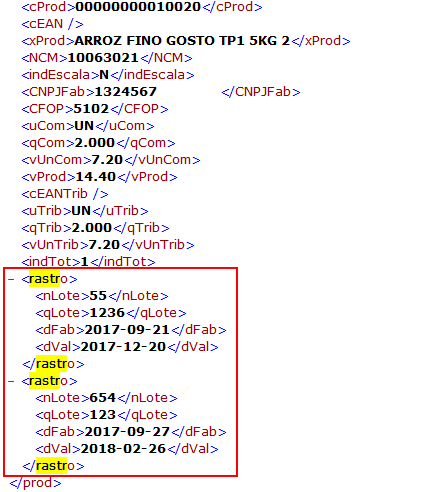
Os dados referentes a rastreabilidade dos produtos que vieram destacados no arquivo XML poderão ser consultados de duas formas, sendo por consulta do Item na entrada da nota fiscal e na consulta da nota fiscal.
1- Consulta na Entrada de Nota Fiscal
Segue abaixo um exemplo de arquivo.xml contendo os dados de rastreabilidade:
Arquivo XML
| Rotina: | Entrada Compra |
|---|---|
| Programa: | MOV205 |
| Localização: | Adm de Materiais / Gestão de Estoque / Gerenciamento de Filial / Entradas e Saídas / Movimentação / Entrada / Compra / Mercadoria |
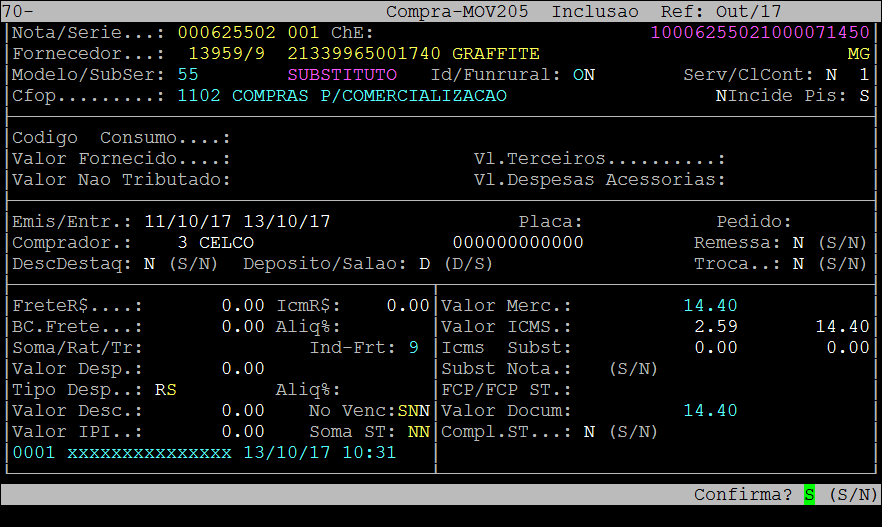
Na entrada da nota fiscal pela importação do arquivo XML será gravado nos dados do item as informações da rastreabilidade.
Tela de Entrada da Nota Fiscal
Na tela de digitação dos itens deve ser selecionada a função F12 - Rastro para visualizar os dados de rastreabilidade do item.
Tela do Item na Entrada da Nota Fiscal
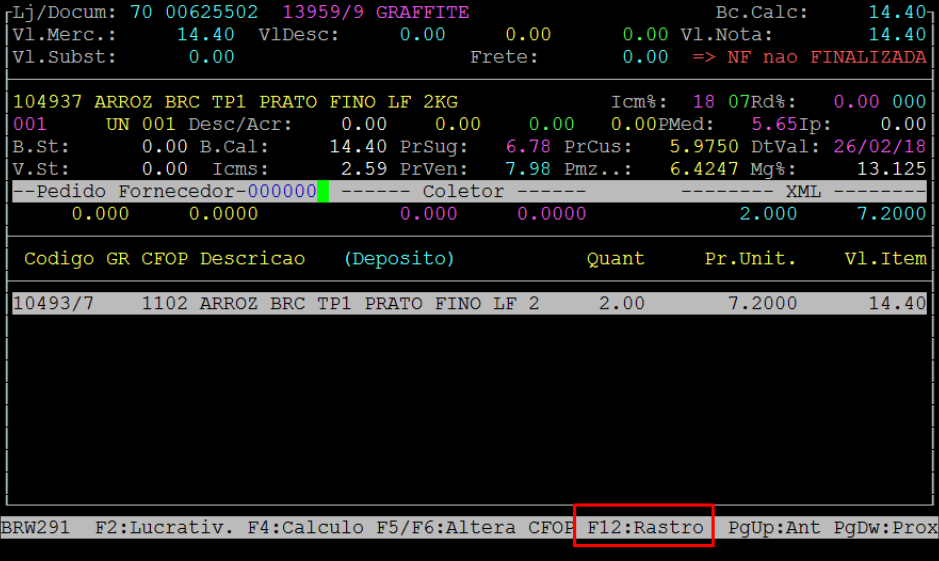
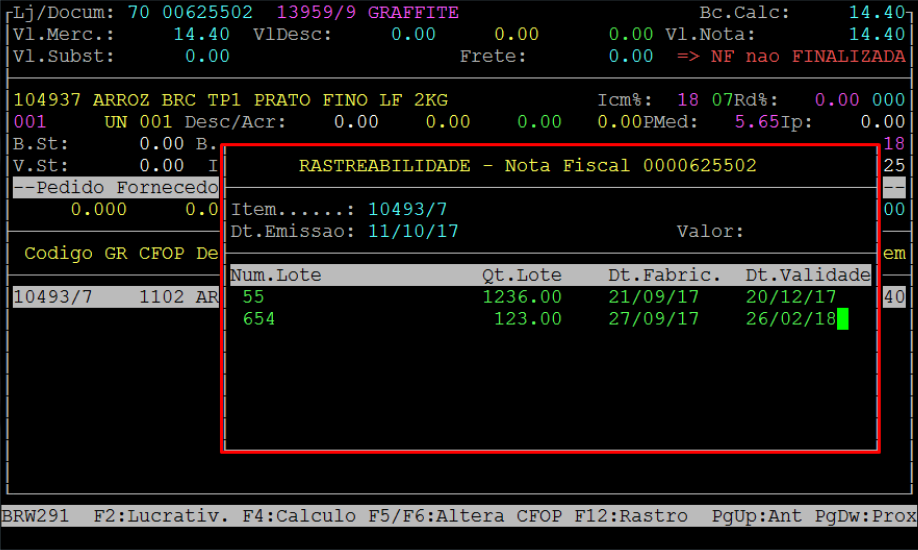
Consulta das informações de rastreamento do produto
2- Consulta Comercial da Nota Fiscal
| Rotina: | Consulta Nota Fiscal Comercial |
|---|---|
| Programa: | BRW300 |
| Localização: | SPED -Efd / Nota Fiscal / Comercial / Browser |
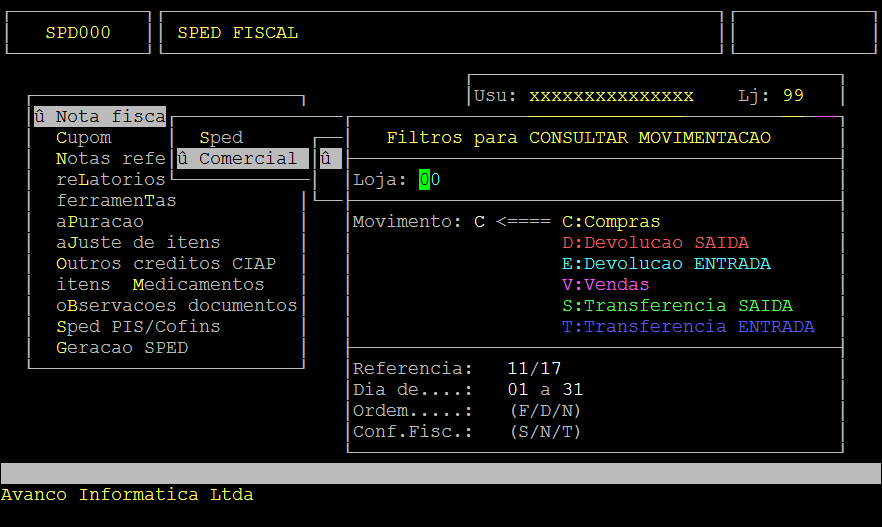
Informe os filtros que deseja para visualizar o movimento de notas:
Tela de Consulta Movimentação
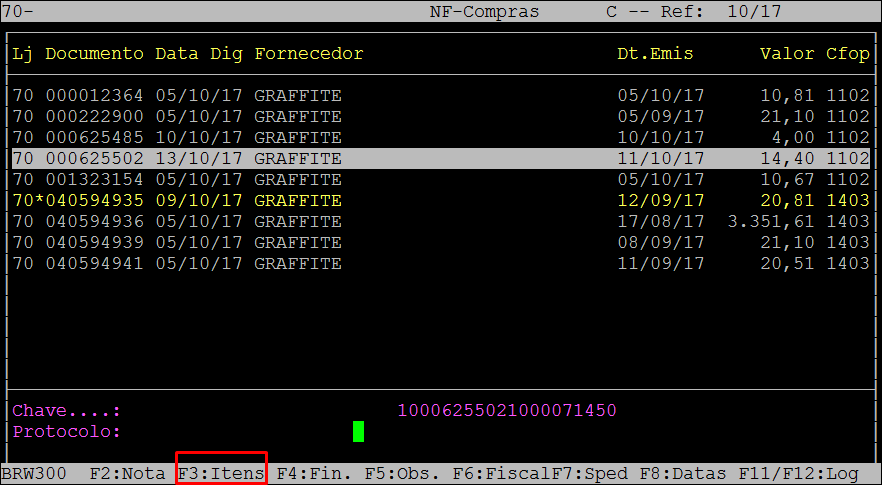
Tela de Visualização das Movimentações
Tela Consulta Item
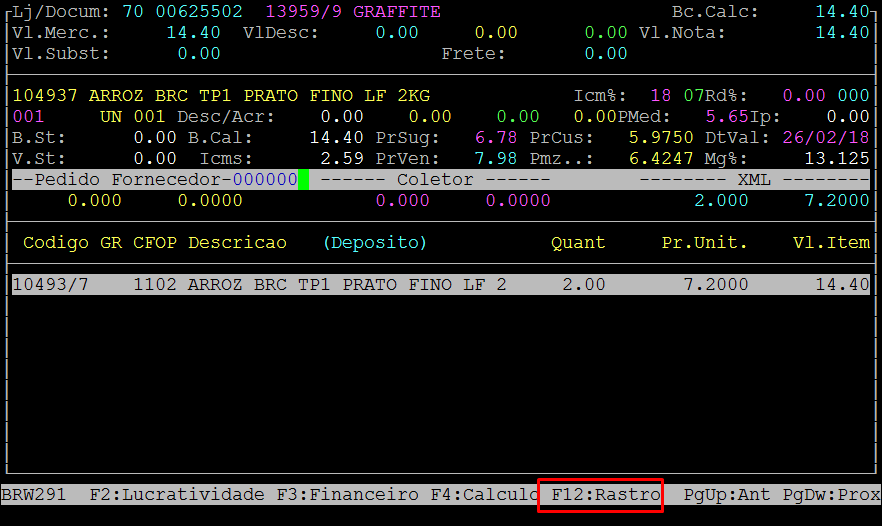
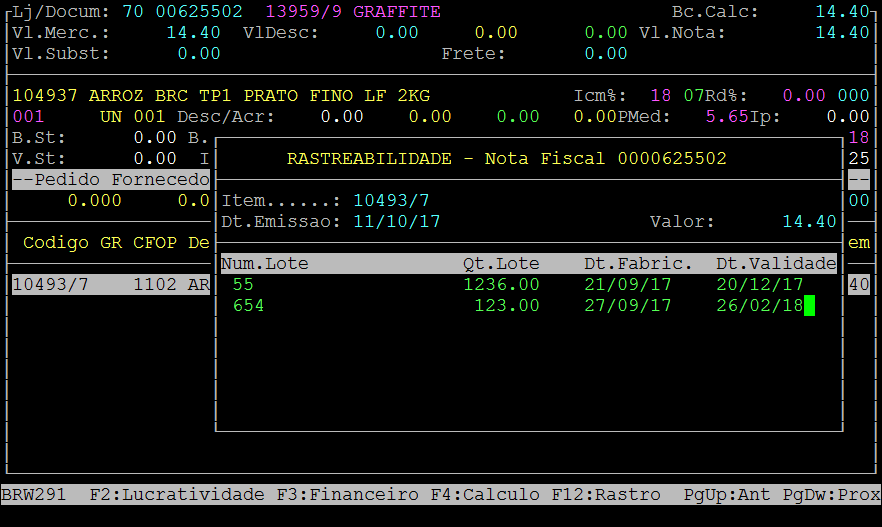
Ao selecionar a função F12 - Rastro é possível visualizar os dados do rastreamento dos itens, conforme a imagem a seguir.
Consulta das informações de rastreamento do produto
|
O Atendimento para a Avanço Informática é prioridade! Caso Você tenha alguma dúvida, fique à vontade para entrar em contato com a gente:
|
Dúvida | Como Gravar Validade Automática Entrada Transferência Integral?
Dúvida:
Como Gravar Validade Automática Entrada Transferência Integral?
Solução:
1- Configurando o Parâmetro Transfere Validade para Entrada
| Rotina: | TRANSFERENCIA Saida |
|---|---|
| Programa: | PRO706 |
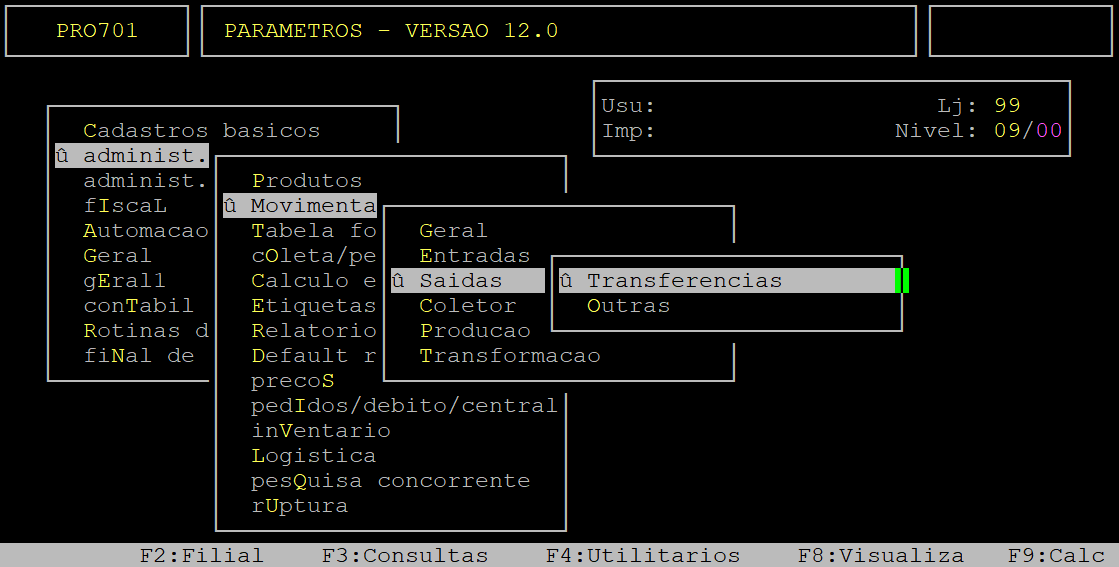
| Localização: | Menu Principal / F5 / administ.Materiais / Movimentacao / Saida / Transferencias |
Para configurar o parâmetro Transfere Validade para Entrada, acesse a localização citada acima. Utilize as setas do teclado para selecionar os caminhos e, pressione a tecla Enter para confirmá-los.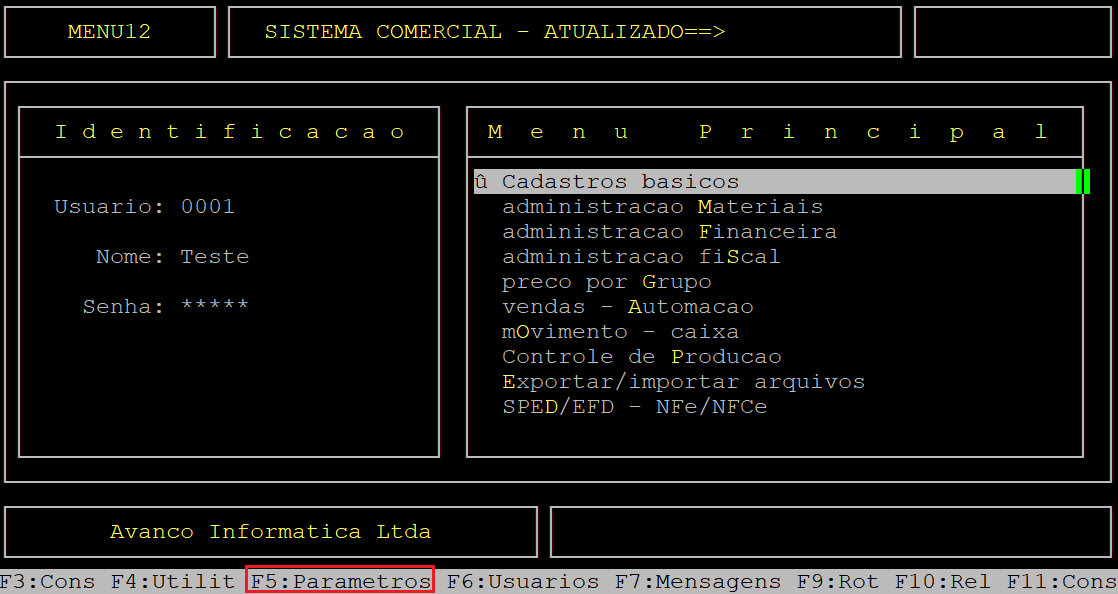
Ao acessar a rotina TRANSFERENCIA Saida, pressione a tecla Enter para percorrer pelos campos até alcançar o campo TrVal.
No campo TrVal, informe a letra S para enviar a validade do produto gravada na nota fiscal de saída de transferência para a nota de transferência de entrada, ou N para não enviar.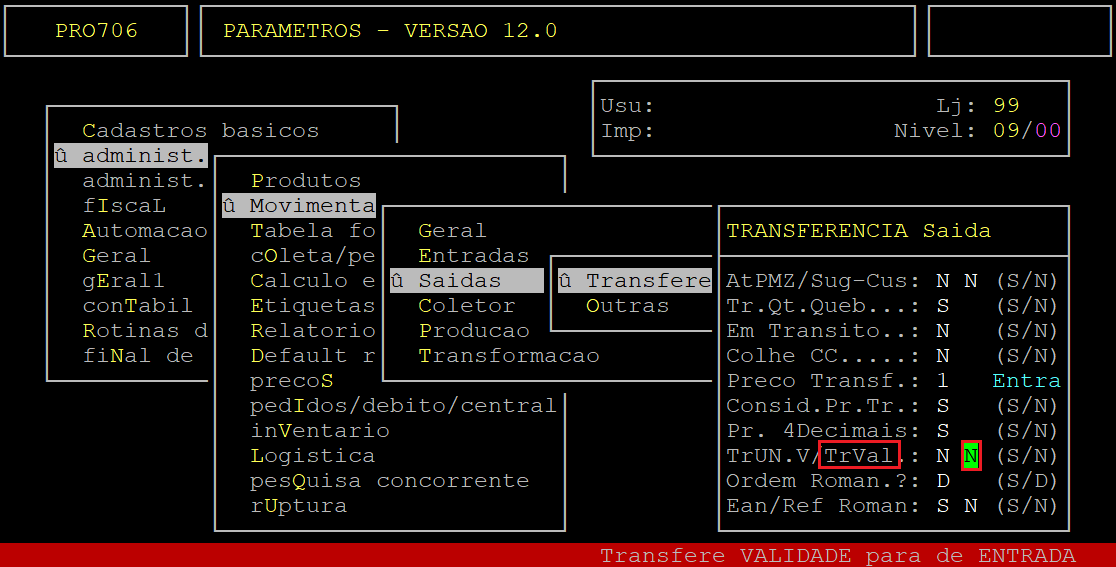
Em seguida, pressione a tecla Enter para percorrer pelos campos até confirmar a alteração realizada.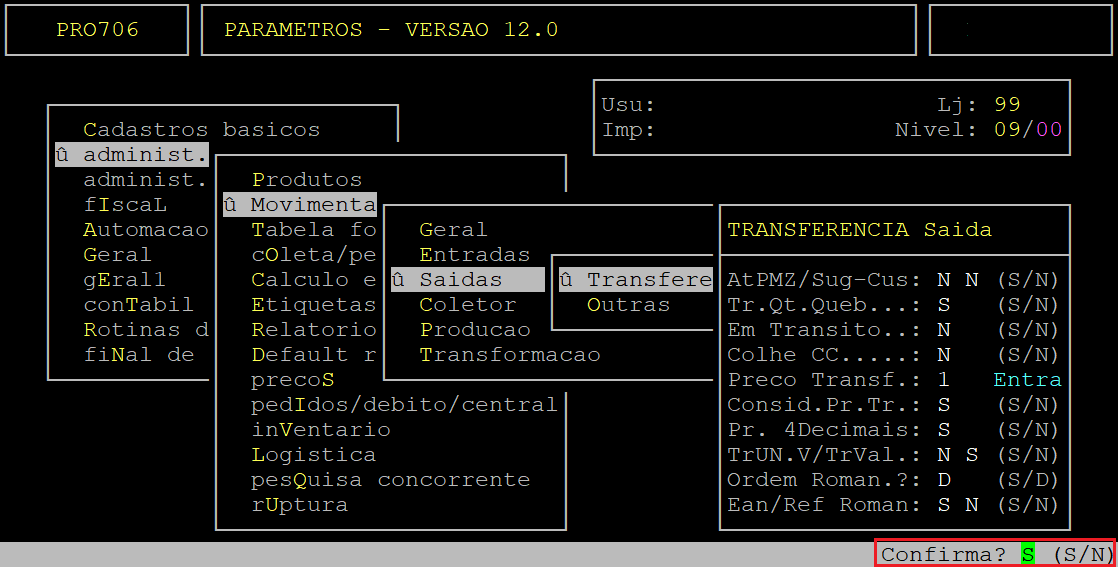
2- Gravando a Validade no Produto ao Realizar a Entrada da Nota Fiscal de Compra
| Rotina: | Compra - Inclusao |
|---|---|
| Programa: | MOV205 |
| Localização: | Administracao Materiais / Gestao de Estoque / Gerenciamento Filial / Entradas e Saidas / Movimentacao / Entrada / Compra / Mercadoria |
Para gravar a validade no produto ao realizar a entrada da nota fiscal de compra, acesse a localização citada acima. Utilize as setas do teclado para selecionar os caminhos e, pressione a tecla Enter para confirmá-los.
| OBSERVAÇÃO: Para mais detalhes dos manuais de entrada de nota fiscal com ou sem importação de XML, consulte os documentos Manual | Entrada NF-e Importação XML Integral ou Manual | Entrada Nota Fiscal Sem Importação XML Integral. |
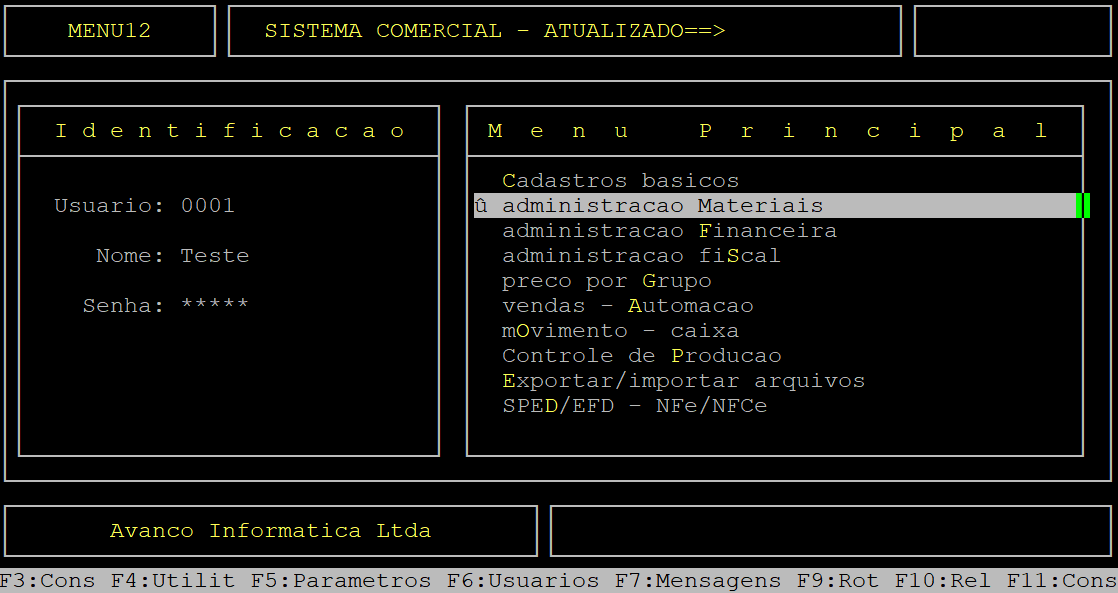
Caso possuir mais de uma loja configurada no cadastro de usuário, o sistema exibirá a janela de Filial, no qual deverá informar o número da loja desejada.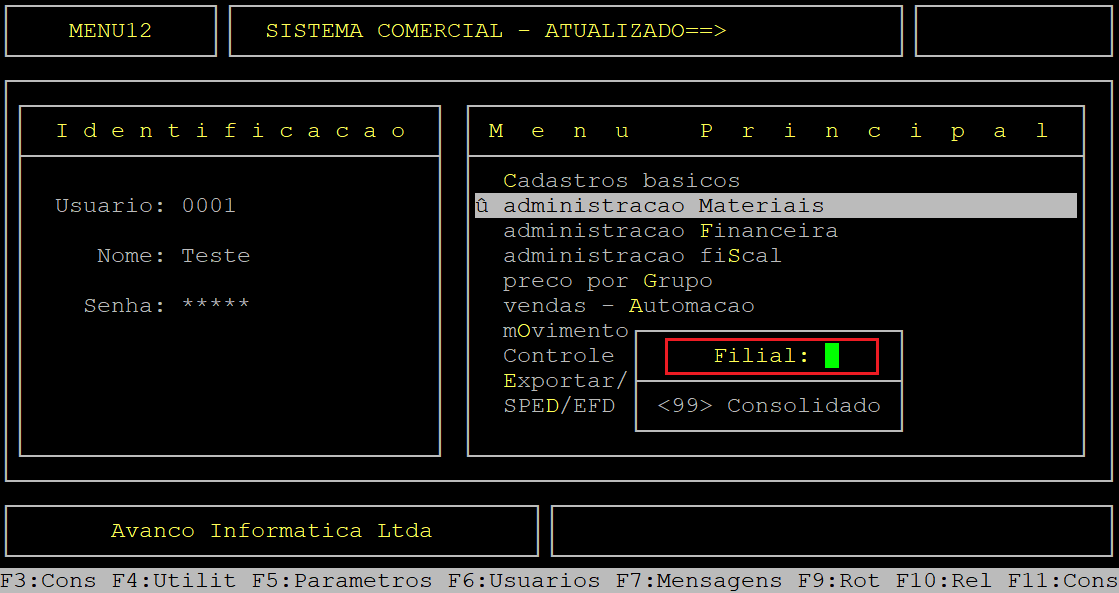
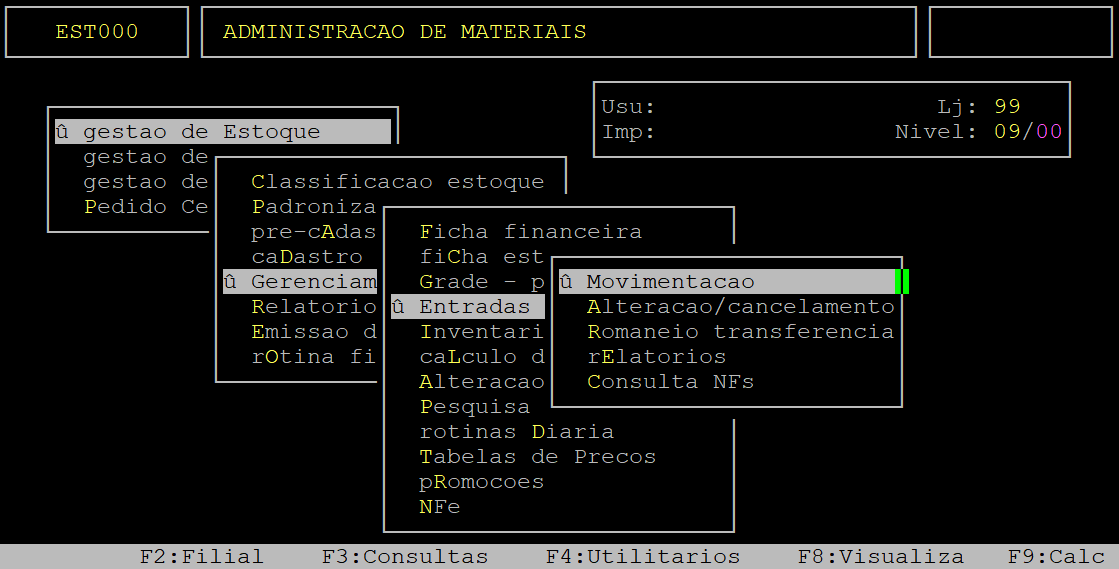
Ao abrir a janela de referência, informe o mês (com dois dígitos) no campo Mes e o ano atual (com dois dígitos) no campo Ano e, aperte a tecla Enter ou S para prosseguir para a próxima tela.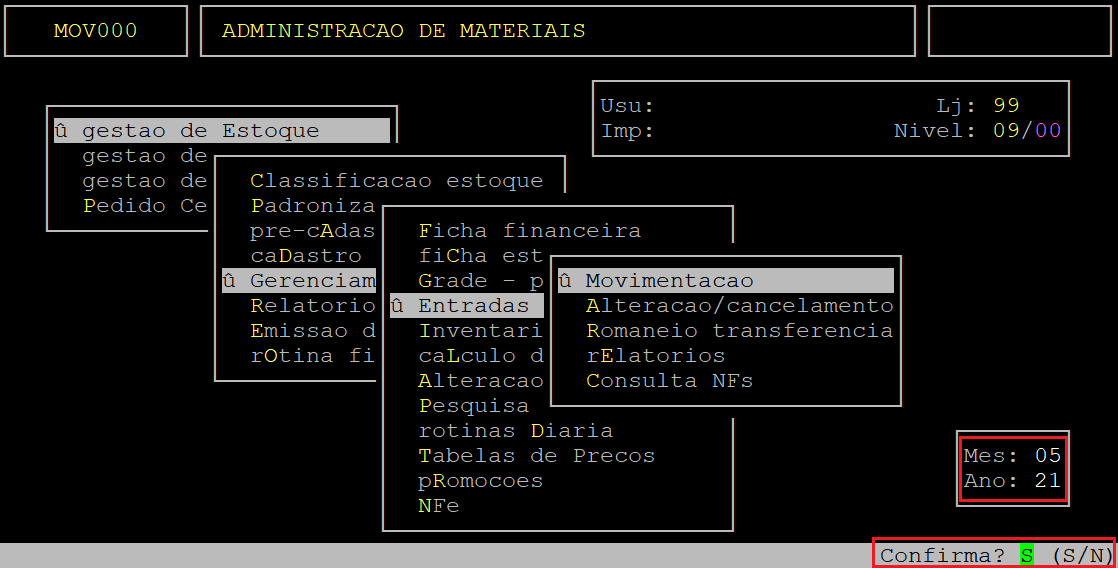
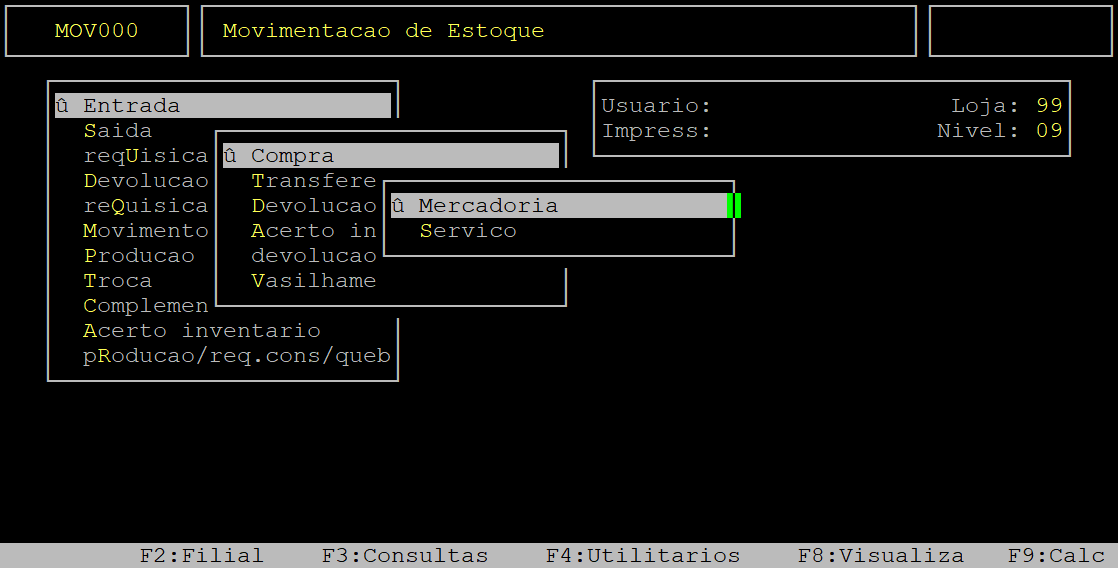
Ao acessar a rotina Compra - Inclusao, preencha os campos conforme desejado.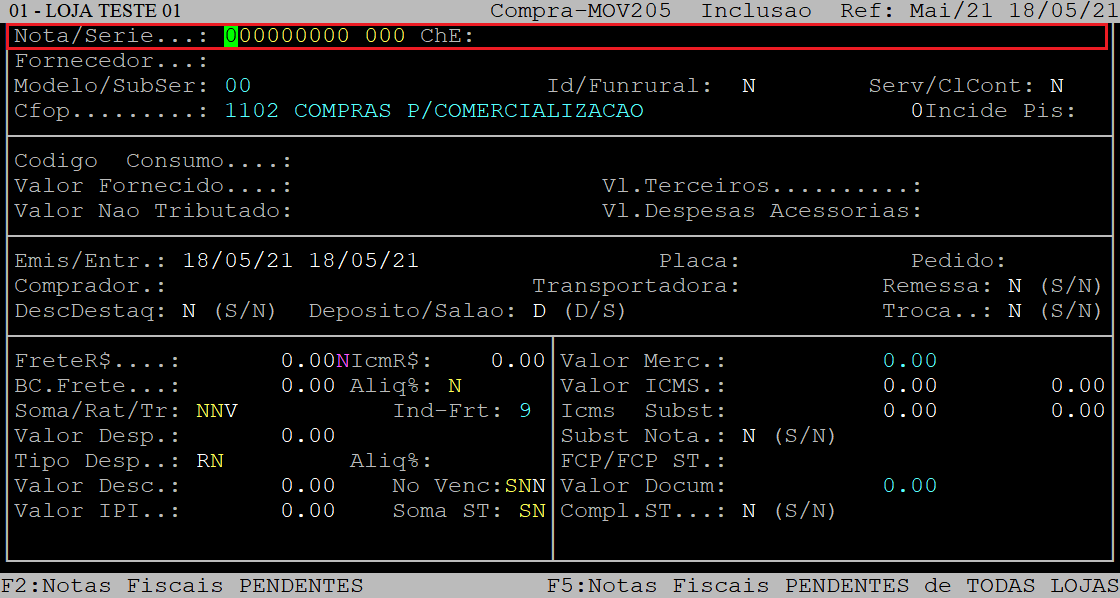
Dados importantes da tela acima:
| Nota/Serie: |
No primeiro campo (Nota), informe o número da nota fiscal e, aperte a tecla Enter. No segundo campo (Serie), informe o número da série da nota fiscal com três dígitos (podendo completar com zeros à esquerda). |
|---|---|
| ChE: | Se desejar importar o xml da nota fiscal, no campo Nota aperte a tecla Enter para alcançar o campo ChE e em seguida aperte a tecla F2 para visualizar os arquivos XML das notas que estão pendentes para realizar a entrada. Depois, utilize as setas do teclado para selecionar o arquivo do xml desejado e, aperte a tecla Enter para confirmá-lo. |
| Fornecedor: | Informe o código do fornecedor com o dígito verificador (primeiro campo), ou o CNPJ/CPF (segundo campo), ou a descrição (terceiro campo) e, aperte a tecla Enter. |
| Modelo/SubSer: |
No primeiro campo (Modelo), informe o modelo da nota fiscal com dois dígitos. No segundo campo (SubSer), informe a sub série da nota fiscal com três dígitos, se existir, caso contrário apenas aperte a tecla Enter quando estiver no campo para prosseguir. |
| Cfop: | Informe o CFOP principal da nota fiscal com quatro dígitos, ou aperte a tecla Enter para manter o preenchido pelo sistema. |
| Emis/Entr: |
No primeiro campo (Emis), informe a data de emissão da nota fiscal (com dois dígitos para dia, mês e ano) e, aperte a tecla Enter. No segundo campo (Entr), informe a data de emissão da nota fiscal (com dois dígitos para dia, mês e ano) e, aperte a tecla Enter. |
| Placa: | Informe a placa do veículo a ser utilizado pela transportadora e, aperte a tecla Enter para prosseguir, caso contrário apenas aperte a tecla Enter. |
| Pedido: | Se existir pedido de compra para esta nota fiscal, informe nesse campo e aperte a tecla Enter para prosseguir, caso contrário apenas aperte a tecla Enter. |
| Comprador: | Informe o código do comprador responsável pela compra, que esteja cadastrado no sistema e, aperte a tecla Enter. |
| DescDestaq: | Informe a letra S para que o desconto seja informado e destacado por item na nota fiscal, ou N para não informar e nem destacar. |
| Deposito/Salao: | O sistema preenche como padrão a letra D, referente ao depósito como local de destino dos produtos. Entretanto, se desejar alterar para S, referente a salão, quando o cursor do teclado se posicionar no campo Troca, utilize a seta do teclado para cima para alcançar o campo Deposito/Salao e altere para letra S. |
| Troca: | Informe a letra S para que o desconto referente a troca não entre no cálculo de preços da nota fiscal, ou N para entrar. |
| FreteR$: |
Informe o valor do frete, se existir e, aperte a tecla Enter. No campo à frente, informe a letra S se o frete for na nota fiscal, ou N se for fora da nota. |
| BC.Frete: | Esse campo será habilitado se o valor do frete for informado no campo FreteR$. Uma vez habilitado, informe a Base de Cálculo do frete e, aperte a tecla Enter. |
| Aliq%: |
Esse campo será habilitado se o valor do frete for informado no campo FreteR$. Uma vez habilitado, informe a letra correspondente para o tipo de opção que o sistema irá colher o cálculo do frete, sendo: R - rateio, N - não tributa, ou T - tributa. Se informar a letra T, no campo à frente informe a alíquota do frete e, aperte a tecla Enter. |
| Soma/Rat/Tr: |
O primeiro campo (Soma) será habilitado se o valor do frete for informado no campo FreteR$ e se o campo à frente for definido com a letra S (frete na nota). Uma vez habilitado, informe a letra S para somar o valor do frete na Base de Cálculo de ICMS e da Substituição Tributária, ou N para não somar. O segundo campo (Rat) será habilitado se o valor do frete for informado no campo FreteR$ e se o campo à frente for definido com a letra N (frete fora da nota). Uma vez habilitado, informe a letra S para somar o valor do frete na Base de Cálculo da Substituição Tributária, ou N para não somar. O terceiro campo (Tr) será habilitado se o valor do frete for informado no campo FreteR$. Uma vez habilitado, informe a letra V para ratear o frete por valor, ou Q por quantidade. |
| Ind-Frt: | Informe o número correspondente ao índice de pagamento do frete, sendo: 0 - por conta do emitente, 1 - por conta do destinatário ou remetente, 2 - por conta de terceiros, ou 9 - sem cobrança de frete. |
| Valor Desp: | Informe o valor de despesa e, aperte a tecla Enter. Se não existir, apenas aperte a tecla Enter para prosseguir. |
| Tipo Desp: |
Esse campo será habilitado se o valor de despesa for informado no campo Valor Desp. Uma vez habilitado, na primeira lacuna, informe a letra R para que o valor da despesa seja rateada automaticamente pelo sistema, ou a letra I para que seja possível digitar o valor da despesa por item. Na segunda lacuna, informe a letra S para somar a despesa na Base de Cálculo ICMS e da Substituição Tributária, ou N para não somar. |
| Valor Desc: | Informe o valor do desconto e, aperte a tecla Enter. Se não existir, apenas aperte a tecla Enter para prosseguir. |
| No Venc: |
Esse campo será habilitado se o valor de desconto for informado no campo Valor Desc. Uma vez habilitado, na primeira lacuna, informe a letra S para que o desconto abate na Base de Cálculo ICMS, ou N para não abater. Na segunda lacuna, informe a letra S para que o desconto abate na Base de Cálculo de Substituição Tributária, ou N para não abater. Na segunda terceira, informe a letra S para que o desconto seja no vencimento, ou N para não ser no vencimento. |
| Valor Merc: | Informe o valor dos produtos e, aperte a tecla Enter. |
| Valor ICMS: |
Informe o valor do ICMS e, aperte a tecla Enter. Se não existir, apenas aperte a tecla Enter para prosseguir. No campo à frente, informe o valor da Base de Cálculo do ICMS e, aperte a tecla Enter. |
| Icms Subst: |
Informe o valor do ICMS de Substituição Tributária e, aperte a tecla Enter. Se não existir, apenas aperte a tecla Enter para prosseguir. No campo à frente, informe o valor da Base de Cálculo de Substituição Tributária na nota e, aperte a tecla Enter. |
| Subst Nota: |
Esse campo será habilitado se o valor de ICMS de Substituição Tributária for informado no campo Icms Subst. Uma vez habilitado, informe a letra S se a Substituição Tributária é na nota fiscal, ou N se não for na nota. |
| FCP/FCP ST: | Esse campo será habilitado se o valor de ICMS de Substituição Tributária for informado no campo Icms Subst. Uma vez habilitado, informe a porcentagem do Fundo de Combate a Pobreza (FCP) e, aperte a tecla Enter. |
| Valor Docum: | Esse campo será carregado automaticamente com o valor total da nota fiscal, aperte a tecla Enter para prosseguir ou altere, se necessário, e depois aperte a tecla Enter. |
| Complementa ST: | Informe a letra S se for complementar o valor de Substituição Tributária, ou N se não complementar. |
Assim que preencher os campos descritos no quadro acima, o sistema exibirá a pergunta " Confirma? ", no qual deverá apertar a tecla Enter ou S para confirmar os dados da primeira tela da nota fiscal.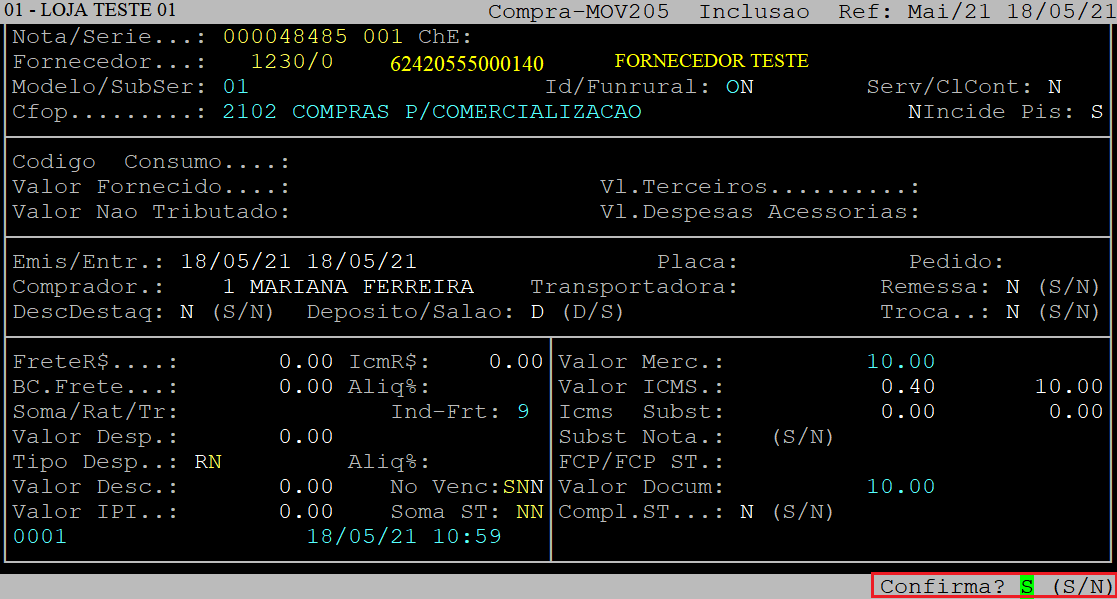
Ao alcançar a tela dos Dados dos Produtos, o cursor do teclado se posicionará no campo Item, no qual deverá informar o código do produto ou aperte a tecla Enter para alcançar o campo Descricao para informar a descrição do produto ou aperte mais uma vez a tecla Enter para alcançar o campo EAN para informar o código de barras do produto e, aperte a tecla Enter para confirmar.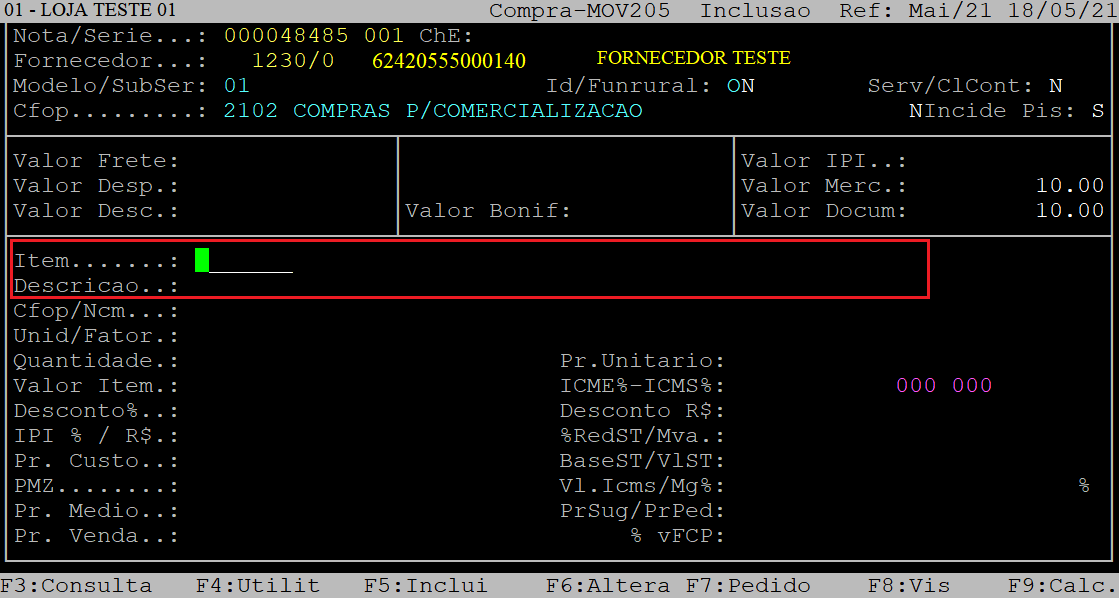
Ao carregar os dados do produto, proveniente do cadastro de produtos, aperte a tecla F2.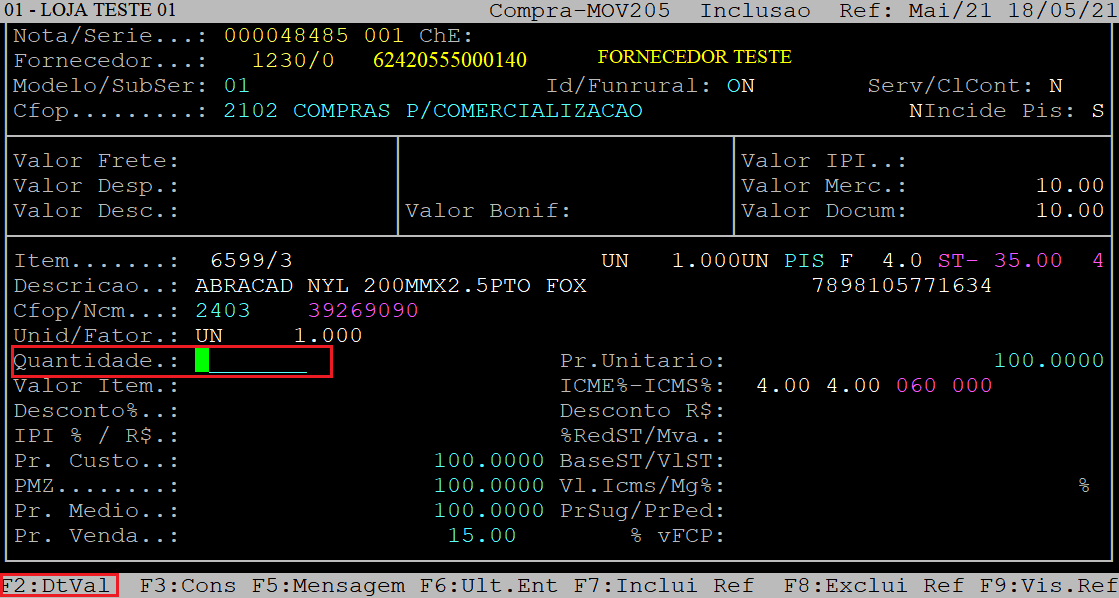
Posteriormente, o sistema abrirá a janela RASTREABILIDADE, no qual deverá informar os dados da identificação de rastreabilidade do produto.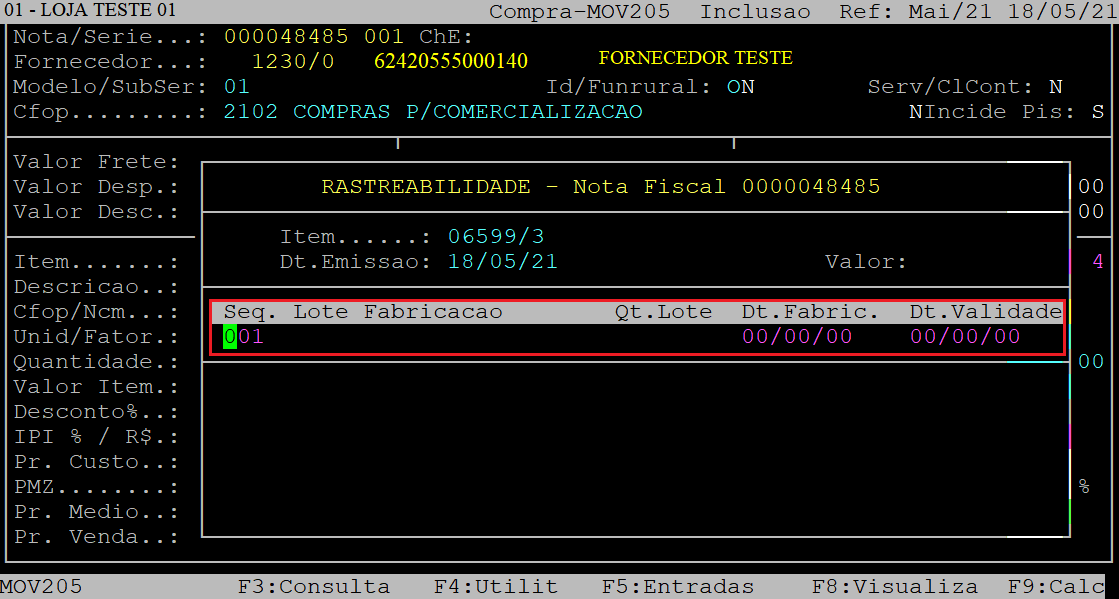
Abaixo segue a descrição dos campos da tela acima:
| Seq.: | Esse campo é preenchido automaticamente com o próximo sequencial disponível. Aperte a tecla Enter para prosseguir. | |
|---|---|---|
| Lote Fabricacao: | Informe o lote de fabricação do produto e, aperte a tecla Enter. | |
| Qt.Lote: | Informe a quantidade do lote de fabricação e, aperte a tecla Enter. | |
| Dt.Fabric.: | Informe a data de fabricação do lote (com dois dígitos para dia, mês e ano) e, aperte a tecla Enter. | |
| Dt.Validade: |
Informe a data de validade do lote (com dois dígitos para dia, mês e ano) e, aperte a tecla Enter.
|
Em seguida, será exibido a pergunta " Confirma? ", no qual deverá apertar a tecla Enter ou S para confirmar os dados da primeira tela da nota fiscal.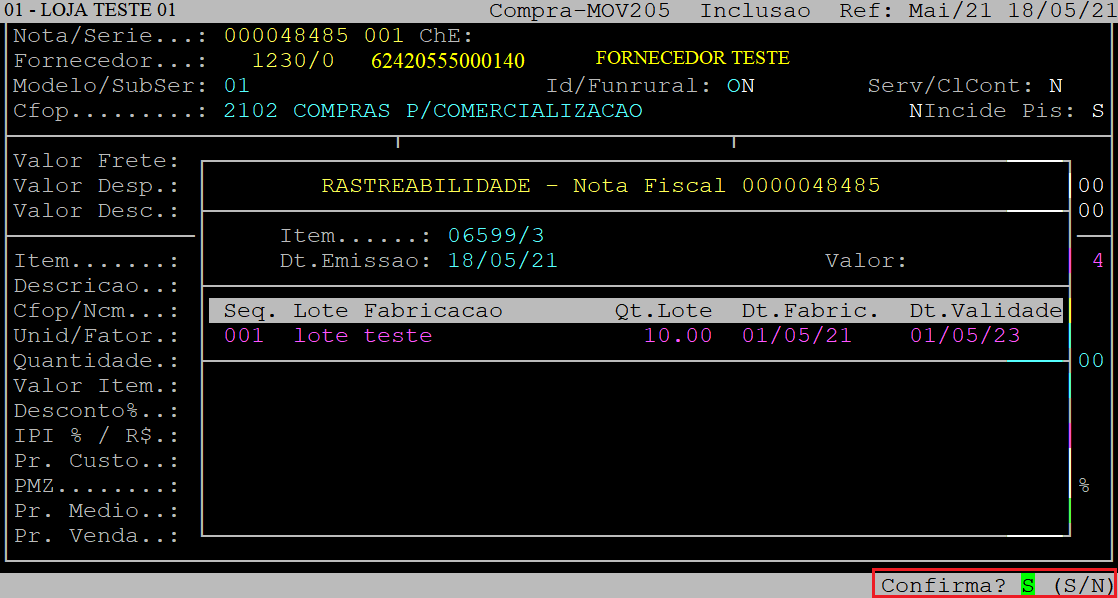
Depois, o cursor do teclado retornará para o campo Seq. Se desejar incluir mais lotes de fabricação do produto, repita o processo descrito anteriormente. Caso contrário, aperte a tecla Esc para finalizar.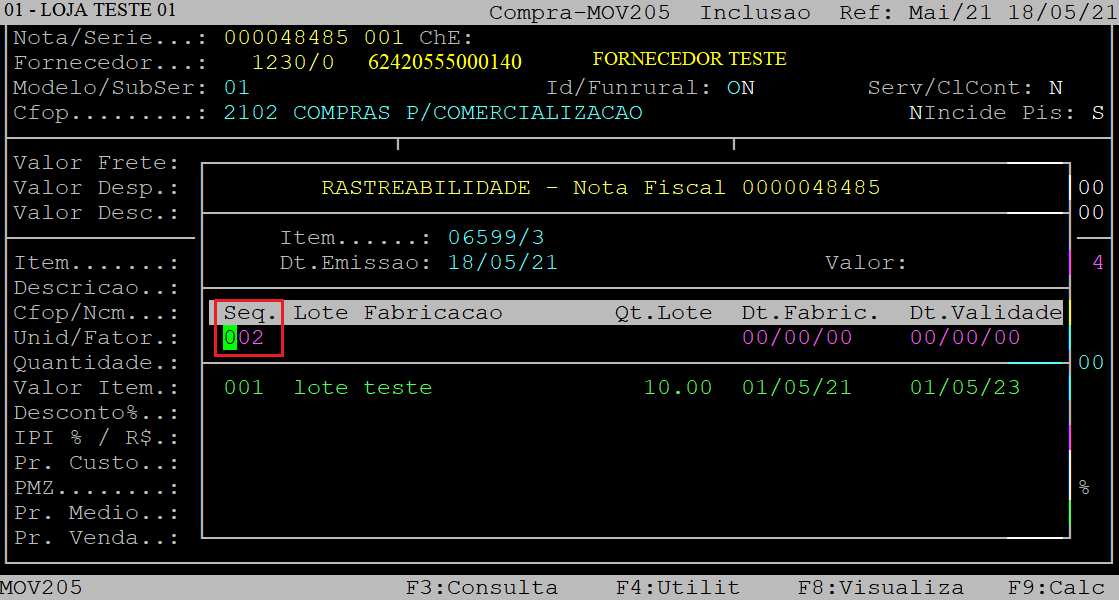
Após finalizar a inclusão do lote de fabricação, o cursor do teclado retornará para a tela dos dados do produto, no qual deverá informar os demais dados conforme desejado.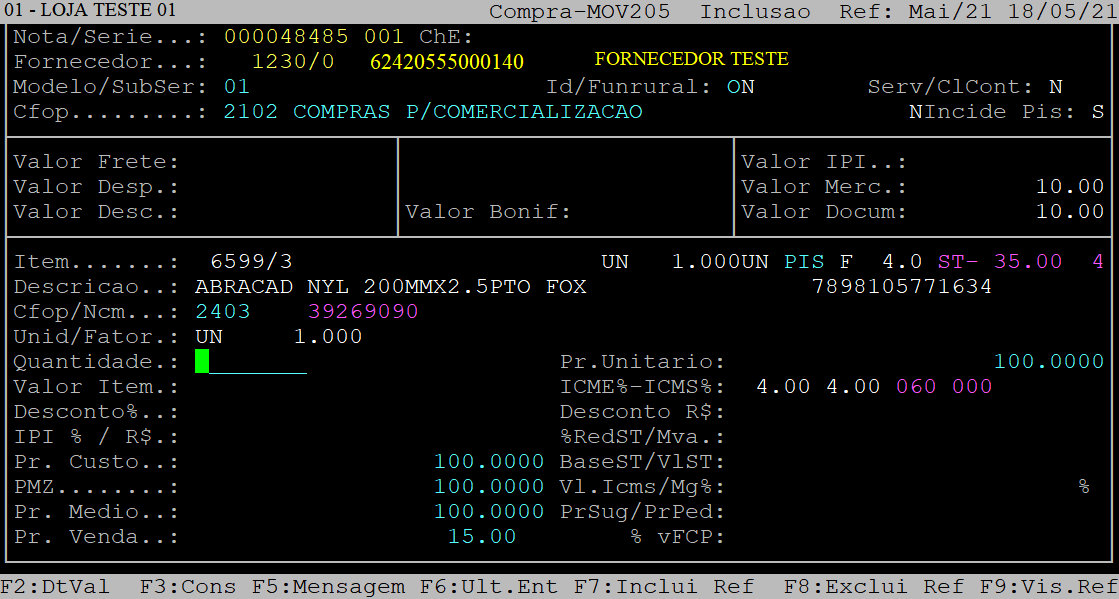
Abaixo segue a descrição dos campos da tela acima:
| Item: |
Informe o código do produto, que esteja cadastrado no sistema (com o dígito verificador) e, aperte a tecla Enter para carregar seus dados. Se não souber, é possível informar a descrição ou o EAN (código de barras) do produto, para isso pressione a tecla Enter para alcançar os campos Descr/EAN. No campo Descr (descrição) ainda, é possível consultar o produto pressionando a tecla F2. |
|
|---|---|---|
| Descricao: |
Esse campo será preenchido automaticamente com a descrição do produto informado no campo Item. Se não informar o produto por código, poderá informar a descrição do mesmo e apertar a tecla Enter. Se desejar consultar o produto, aperte a tecla F2, utilize as setas do teclado para cima e/ou para baixo e, aperte a tecla Enter em cima do produto desejado para confirmá-lo. Se desejar informar o produto por código EAN (código de barras) aperte a tecla Enter duas vezes quando o cursor do teclado estiver no campo Item, assim irá alcançar o campo à frente da Descricao. No campo EAN, informe o código de barras do produto desejado e, aperte a tecla Enter. |
|
| Cfop/Ncm: | Esse campo será preenchido automaticamente com o CFOP e o NCM do produto, respectivamente, de acordo com o dados do cadastro dele no sistema. Aperte a tecla Enter para manter a do cadastro do produto, ou altere o CFOP conforme desejado e em seguida aperte a tecla Enter. | |
| Unid/Fator: |
Esse campo será preenchido automaticamente com a unidade de medida e o fator do produto, respectivamente, de acordo com o dados do cadastro dele no sistema. Aperte a tecla Enter para manter a do cadastro do produto, ou altere a unidade de medida conforme desejado e em seguida aperte a tecla Enter. |
|
| Quantidade: | Informe a quantidade do produto e, aperte a tecla Enter para prosseguir. | |
| Valor Item: | Informe o valor total do produto e, aperte a tecla Enter para prosseguir. | |
| ICME%-ICMS%: |
Esses campos serão preenchidos automaticamente com a alíquota de ICMS de entrada, alíquota de ICMS de saída, CST e CSOSN, respectivamente, de acordo com o cadastro dele no sistema. Para manter os dados de cada campo apenas aperte a tecla Enter, caso contrário altere o dado no campo desejado e, em seguida aperte a tecla Enter para prosseguir. Em sequência, o cursor do teclado retornará para o campo à frente do Valor Item. Nesse campo será preenchido com o valor da Base de Cálculo ICMS, se existir. Altere o valor se desejado e aperte a tecla Enter, ou apenas aperte a tecla Enter para manter o valor e prosseguir. |
|
| Desconto%: | Informe a porcentagem do desconto do item e, aperte a tecla Enter. Se não existir, apenas aperte a tecla Enter para prosseguir. | |
| DescontoR$: | Informe a porcentagem do desconto do item e, aperte a tecla Enter. Se não existir, apenas aperte a tecla Enter para prosseguir. | |
| Al/Base/Vl.STRet: |
Dependendo das configurações da nota fiscal o sistema abrirá uma janela para informar os valores de ST retido. No primeiro campo (Al), informe a alíquota para cálculo da ST e, aperte a tecla Enter. Se não existir, apenas aperte a tecla Enter para prosseguir. No segundo campo (Base), informe o valor da Base de Cálculo de ST e, aperte a tecla Enter. Se não existir, apenas aperte a tecla Enter para prosseguir. No terceiro campo (Vl.STRet), informe o valor do ICMS ST retido e, aperte a tecla Enter. Se não existir, apenas aperte a tecla Enter para prosseguir.
|
|
| Al/Vl.FCPSTRet: |
Dependendo das configurações da nota fiscal o sistema abrirá uma janela para informar os valores de ST retido. No primeiro campo (Al), informe a alíquota do FCP ST retido e, aperte a tecla Enter. Se não existir, apenas aperte a tecla Enter para prosseguir. No segundo campo (Vl.FCPSTRet), informe o valor do FCP ST retido e, aperte a tecla Enter. Se não existir, apenas aperte a tecla Enter para prosseguir.
|
|
| BaseST/VlST: | Esses campos serão preenchidos com o valor da Base de Cálculo ST e o valor do ICMS ST, respectivamente. Aperte a tecla Enter para prosseguir. | |
| Vl.Icms/Mg%: | Esses campos serão preenchidos com o valor de ICMS e a porcentagem da margem, respectivamente. Aperte a tecla Enter para prosseguir. |
Assim que preencher os campos descritos no quadro acima, o o sistema exibirá a pergunta " Confirma? ", no qual deverá apertar a tecla Enter ou S para confirmar os dados da inserção do produto.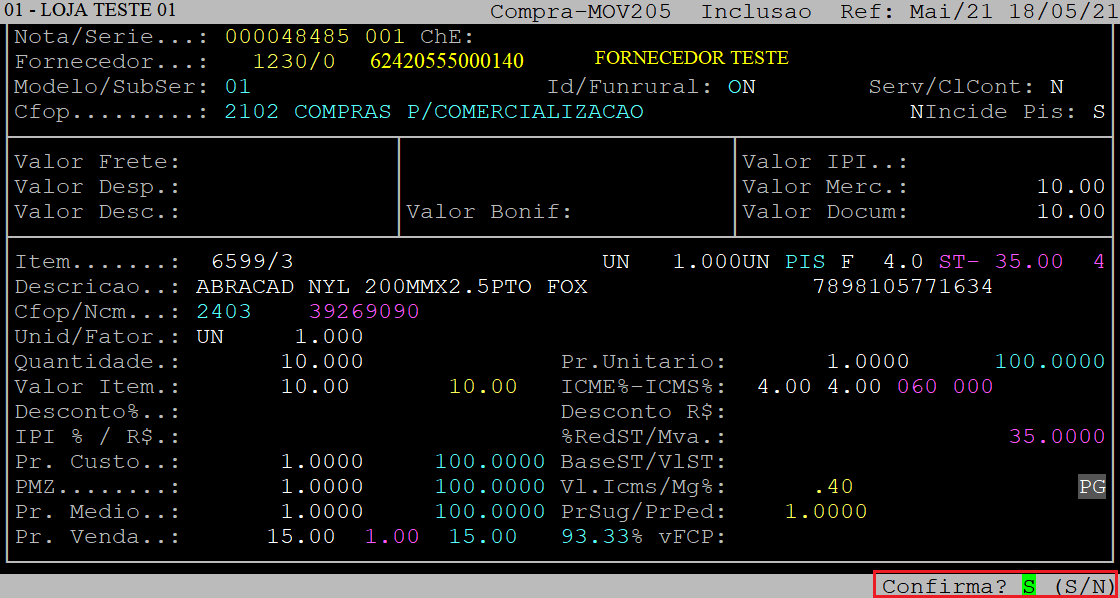
Logo após, o cursor do teclado retornará para o campo Item. Para continuar inserindo mais produtos, repita o processo descrito anteriormente. Caso contrário, aperte a tecla Esc para finalizar.
Para visualizar os produtos inseridos, aperte a tecla F2.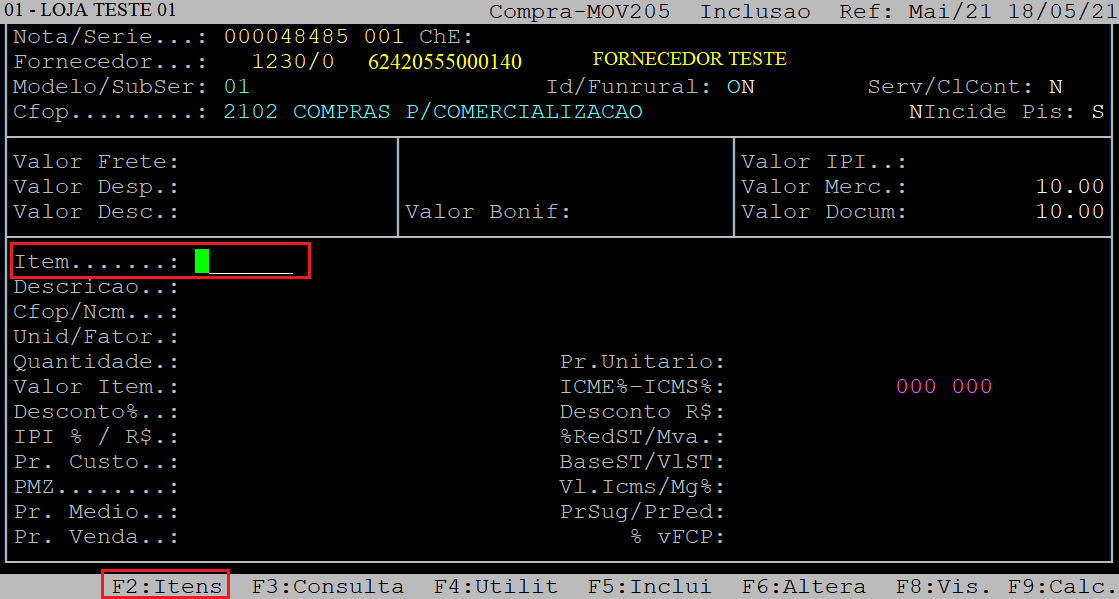
Observe no exemplo abaixo que a validade informada na janela RASTREABILIDADE foi gravada no campo Dt.Val.
Para sair da tela de visualização dos produtos inseridos, aperte a tecla Esc.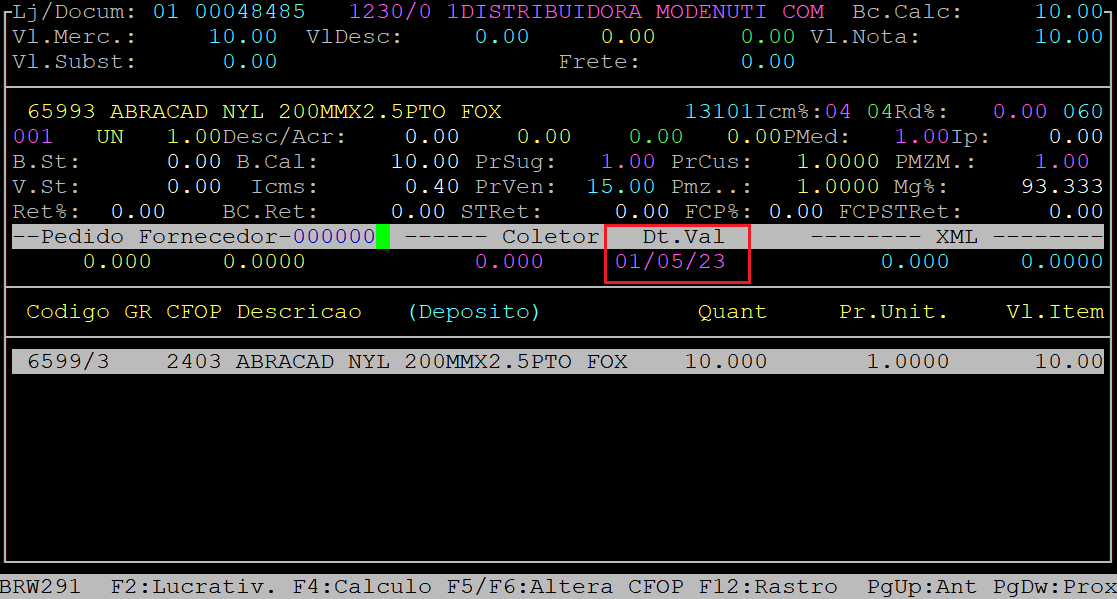
Ao sair da tela de visualização, o cursor do teclado retornará para o campo Item. Para finalizar a inserção de produtos, aperte a tecla Esc.
Em seguida, o sistema exibirá a pergunta " Encerra Itens: ", no qual deverá apertar informar a letra S para finalizar a inserção de produtos, ou N se desejar retornar para a tela de produtos.
No exemplo deste documento foi informado a letra S.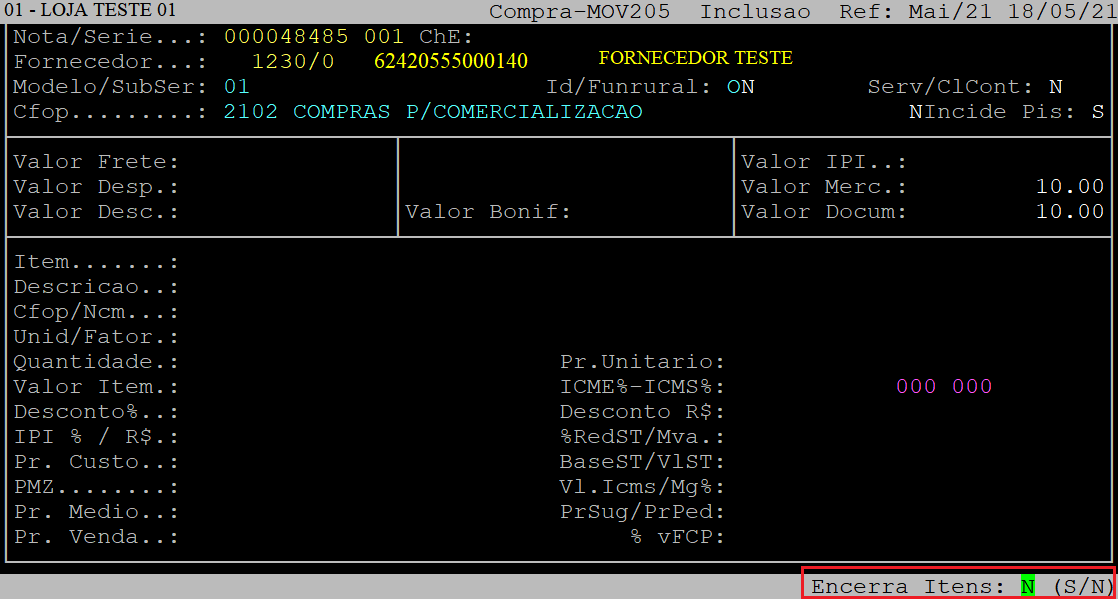
Posteriormente, o sistema exibirá a pergunta " Confirma? ", no qual deverá apertar a tecla Enter ou S para confirmar os dados dos produtos inseridos.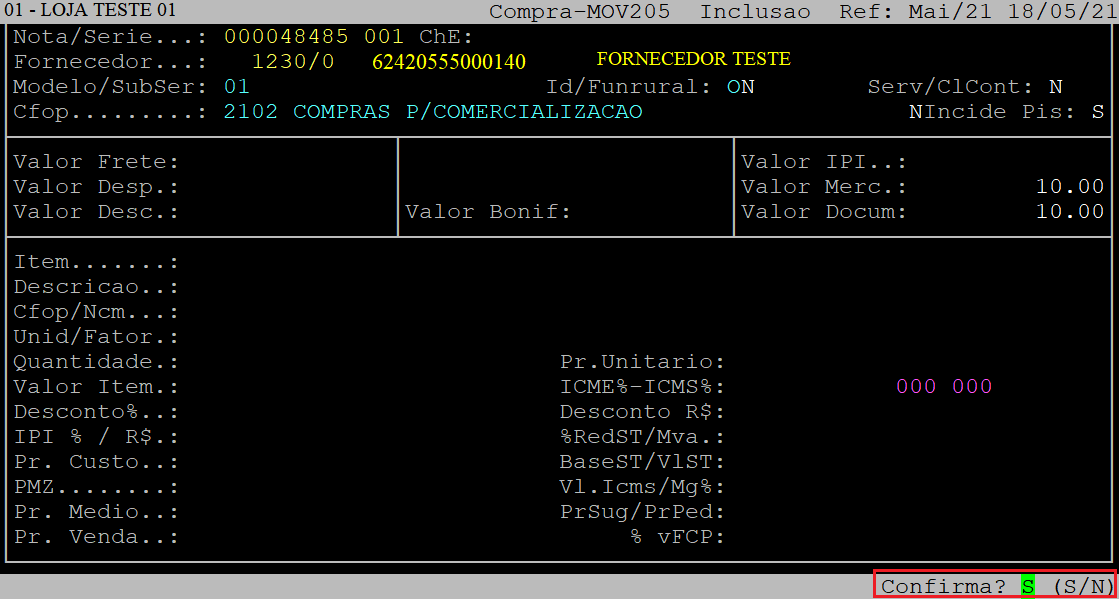
Depois, o sistema abrirá a tela dos Dados Financeiros, no qual deverá preencher os campos conforme desejado.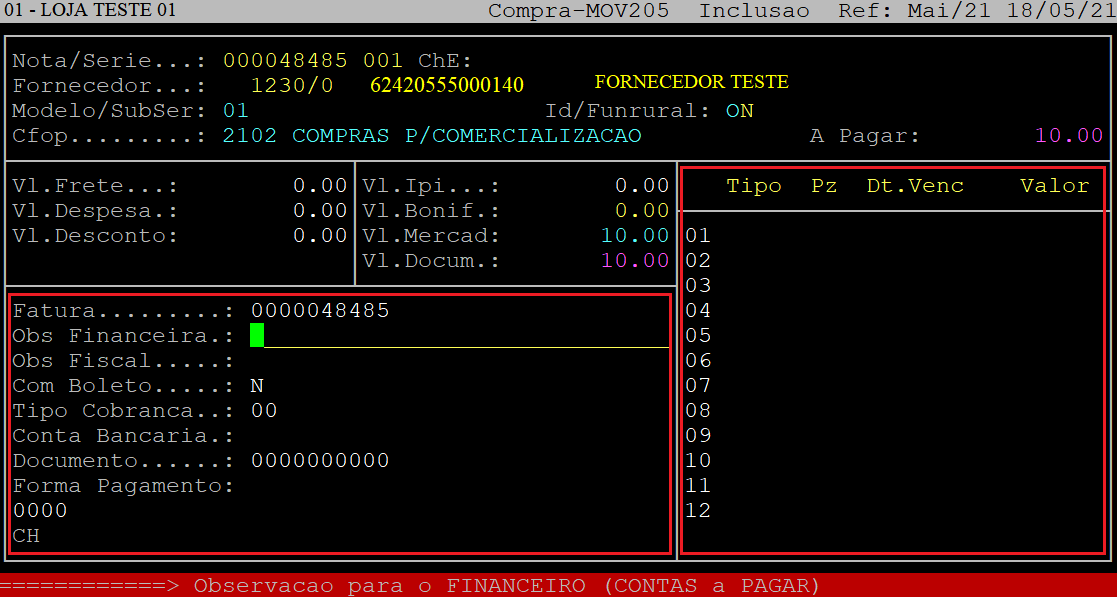
Abaixo segue a descrição dos campos da tela acima:
| Obs Financeira: | Informe uma observação para o financeiro para ser exibida no Contas a Pagar e, aperte a tecla Enter. Se não desejar informar uma observação, apenas aperte a tecla Enter para prosseguir. | |
|---|---|---|
| Obs Fiscal: | Informe uma observação para o fiscal para ser exibida nos Livros Fiscais e, aperte a tecla Enter. Se não desejar informar uma observação, apenas aperte a tecla Enter para prosseguir. | |
| Com Boleto: | Informe a letra S para definir o pagamento da nota fiscal com boleto, ou N para ser sem boleto. | |
| Tipo Cobranca: | Informe o código correspondente ao tipo de cobrança da nota fiscal, sendo: 00 - duplicata, 01 - cheque, 02 - promissória, 03 - recibo, ou 99 - outros pagamentos. | |
| Forma Pagamento: | Informe o código correspondente a forma de pagamento, previamente cadastrada no sistema. Se desejar visualizar as opções cadastradas no sistema, aperte a tecla F2, utilize as setas do teclado para cima e/ou para baixo e, aperte a tecla Enter para confirmar a forma de pagamento. | |
| Ch: | Esse campo será habilitado se o modelo da nota fiscal for definido com 55. Uma vez habilitado, informe a chave eletrônica da nota fiscal. | |
| Tipo: |
Informe o tipo gerencial do Plano de Contas Gerencial do pagamento da nota fiscal.
|
|
| Pz: |
Informe o prazo do pagamento da nota fiscal.
|
|
| Dt.Venc: |
Informe a data de vencimento do pagamento da nota fiscal.
|
|
| Valor: |
Informe o valor do pagamento da nota fiscal.
|
Para finalizar a inserção do (s) tipo (s) de pagamento, ao retornar para o campo Tipo aperte a tecla Esc.
Em sequência, o sistema exibirá a pergunta " Confirma? ", no qual deverá apertar a tecla Enter ou S para confirmar os dados financeiros.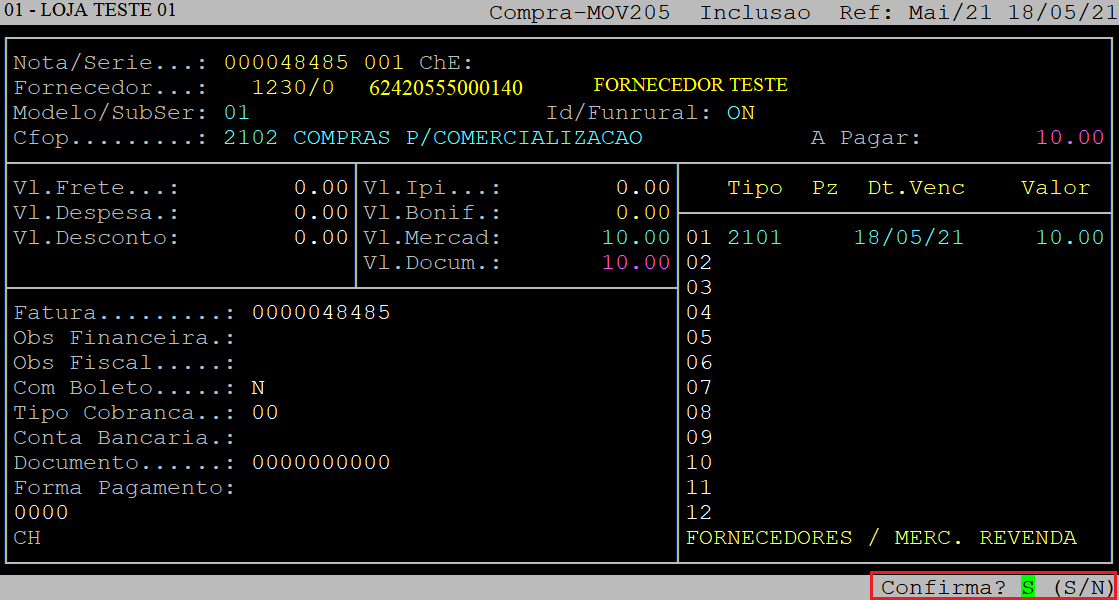
Ao ser exibida a pergunta " Continua PROCESSAMENTO: " informe a letra S para prosseguir, ou a letra N para não prosseguir.
No exemplo deste documento foi informado a letra S.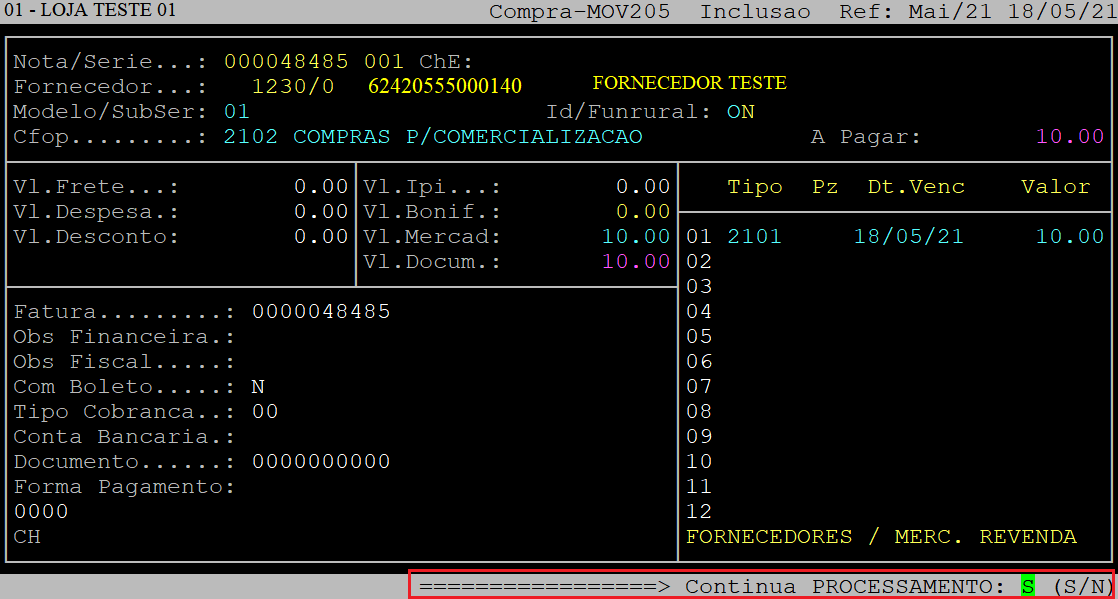
Ao acessar a tela INFORMACAO/OBSERVACAO, insira as informações e observações desejadas.
Se não desejar informar, aperte a tecla Esc para finalizar. No exemplo deste documento não foi informado nenhuma observação / informação.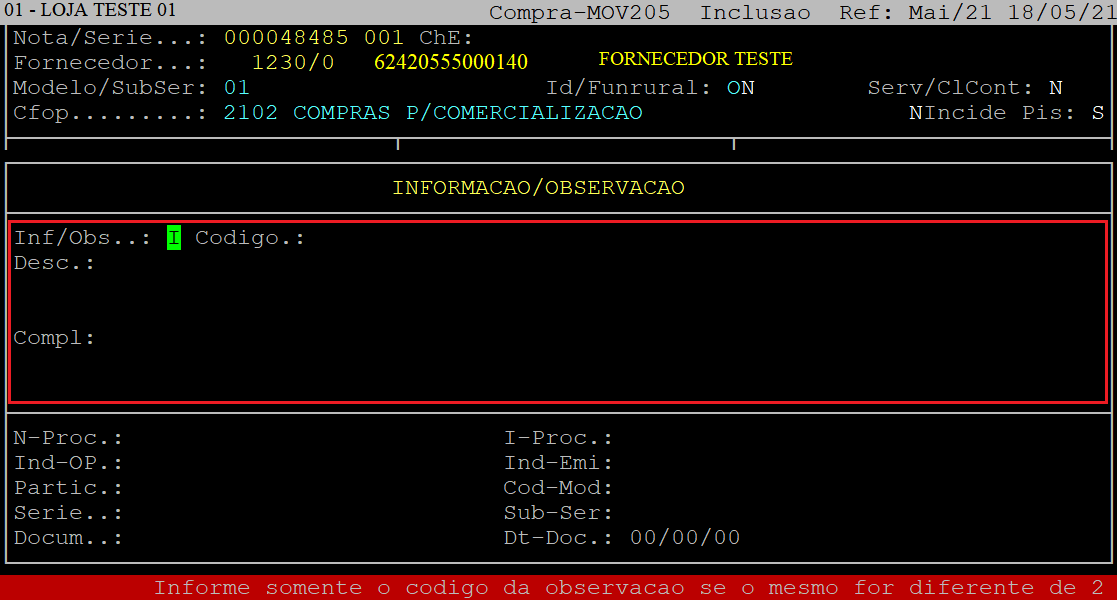
Abaixo segue a descrição dos campos da tela acima:
| Inf/Obs: | Informe a letra I para informação, ou O para observação. |
|---|---|
| Codigo: | Informe o código da informação ou da observação cadastrada no sistema. Para consultar as opções cadastradas, aperte a tecla F2. |
| Compl: |
Digite um complemento para a informação ou observação e, aperte a tecla Enter para prosseguir. Se não desejar informar um complemento, apenas aperte a tecla Enter até confirmar. Após confirmar, o cursor do teclado retornará para o campo Inf/Obs. Para inserir outras observações / informações repita o processo descrito anteriormente. Para finalizar, aperte a tecla Esc. |
Após confirmar ou cancelar a observação/informação o sistema exibirá as opções de gravar a nota fiscal, no qual deverá informar o número correspondente. As opções são: 1 - não emitir o documento, 2 - emitir o documento, ou 3 - emitir documento financeiro.
No exemplo deste documento foi informado a opção 1 para não emitir o documento.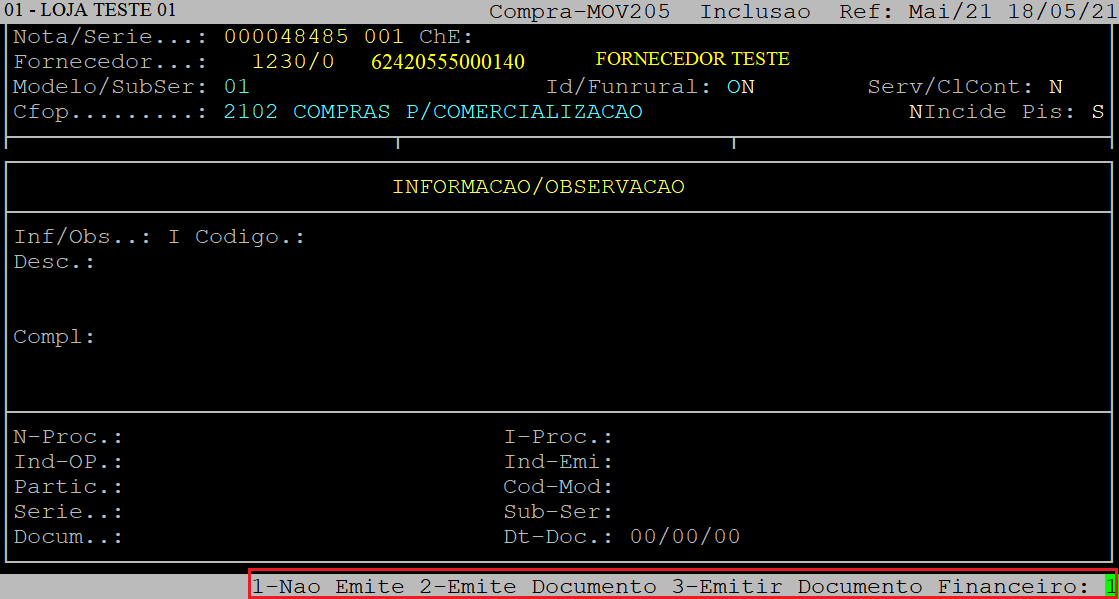
Depois, o sistema exibirá a pergunta " Confirma? ", no qual deverá apertar a tecla Enter ou S para confirmar e fechar a nota fiscal.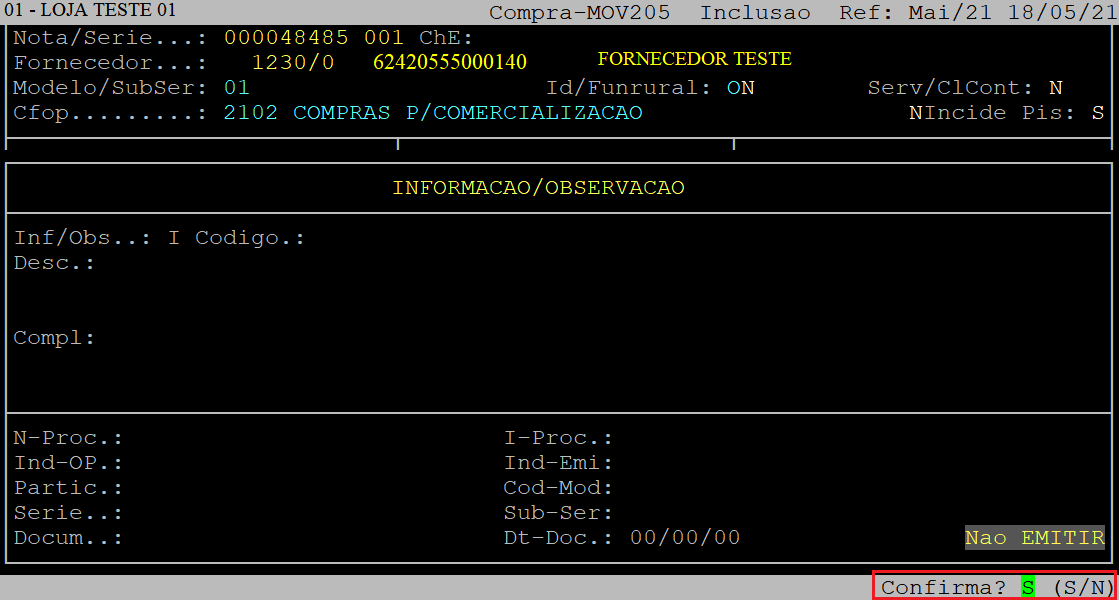
3- Realizando Transferência de Saída
| Rotina: | Trans |
|---|---|
| Programa: | MOV206 |
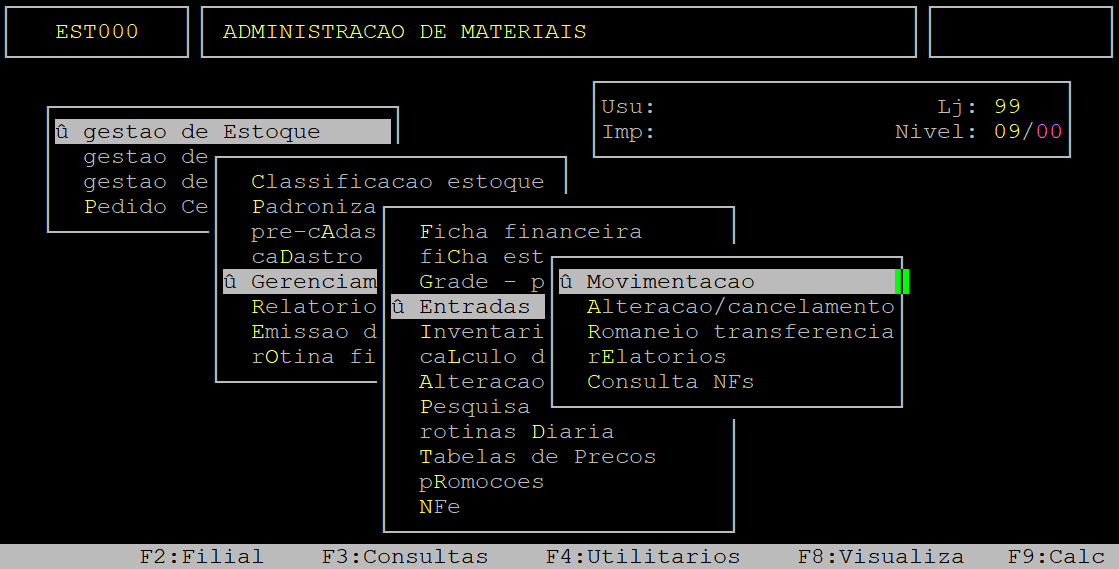
| Localização: | Administracao Materiais / Gestao de Estoque / Gerenciamento Filial / Entradas e Saidas / Movimentacao / Saida / Transferencia |
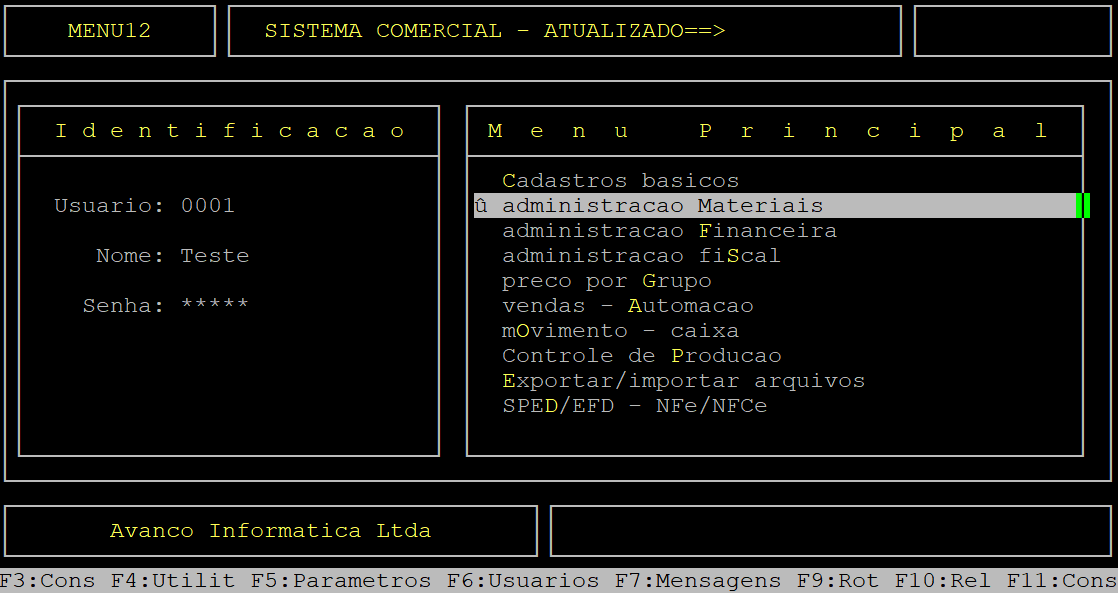
Para realizar a transferência de saída, acesse a localização citada acima. Utilize as setas do teclado para selecionar os caminhos e, pressione a tecla Enter para confirmá-los.
| OBSERVAÇÃO: Para mais detalhes dos manuais de saída transferência, consulte os documentos Dúvida | Como Emitir Nota Fiscal Transferência Normal Integral? ou Dúvida | Como Emitir Nota Fiscal Transferência Trânsito Integral?. |
Caso possuir mais de uma loja configurada no cadastro de usuário, o sistema exibirá a janela de Filial, no qual deverá informar o número da loja desejada.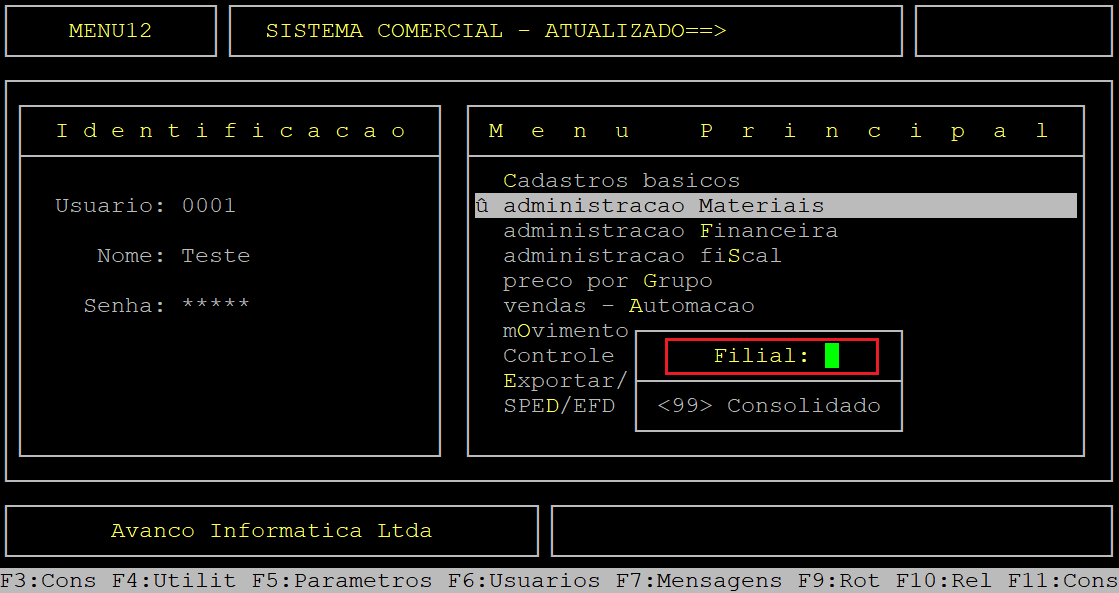
Ao abrir a janela de referência, informe o mês (com dois dígitos) no campo Mes e o ano atual (com dois dígitos) no campo Ano e, aperte a tecla Enter ou S para prosseguir para a próxima tela.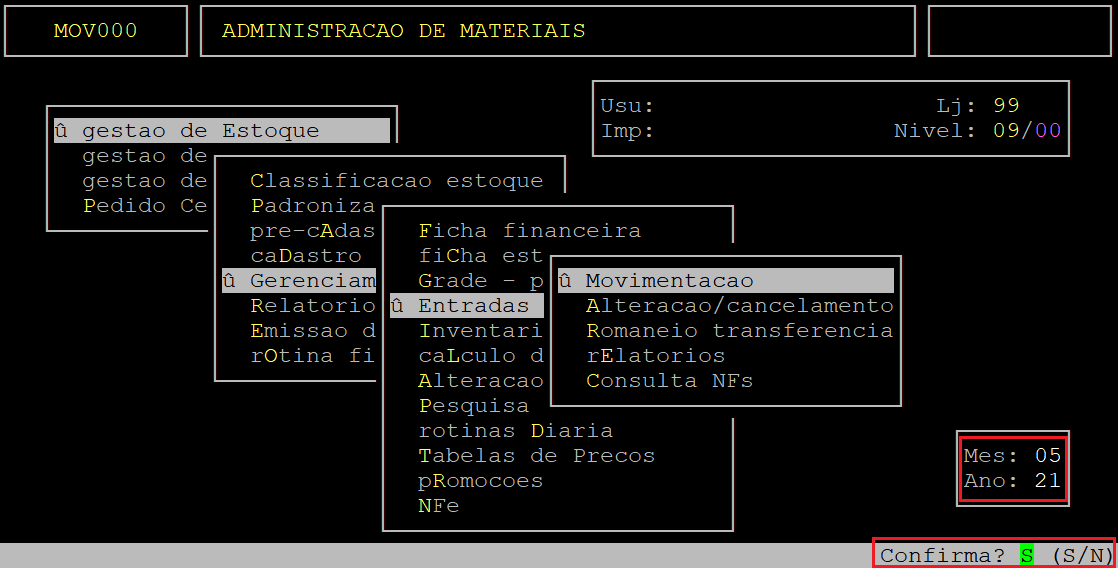
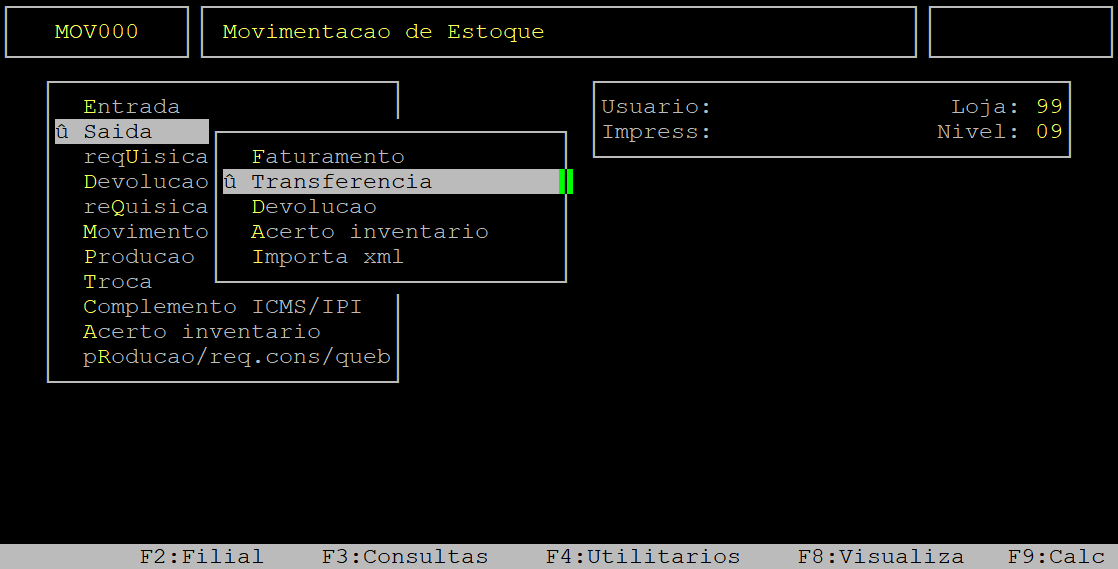
Ao acessar a rotina Trans, preencha os campos conforme desejado.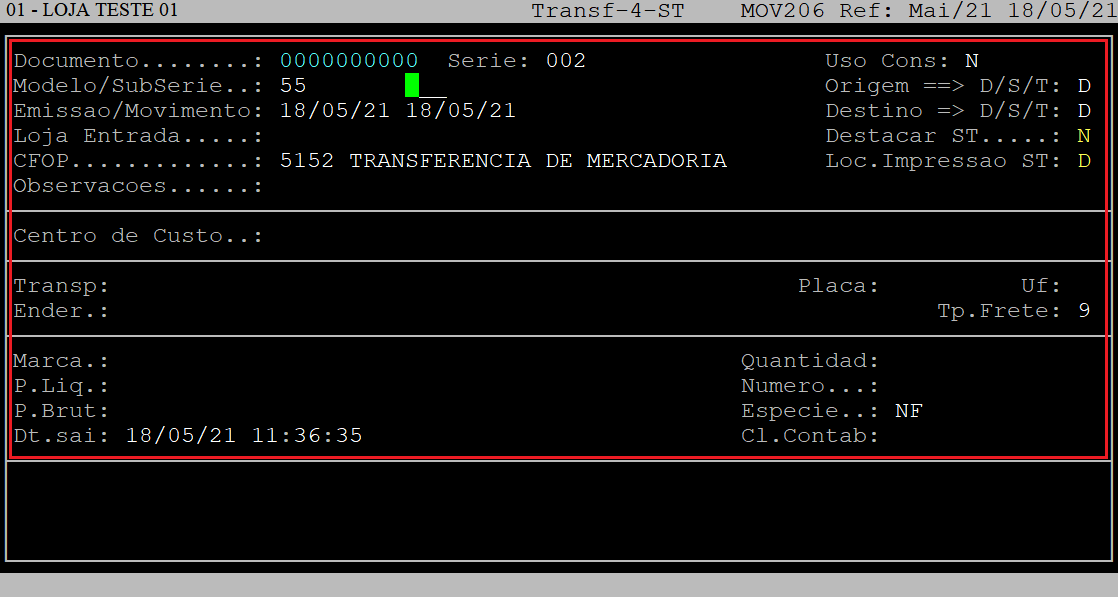
Abaixo segue a descrição dos campos da tela acima:
| Subserie: | Informe a sub série desejada ou pressione a tecla Enter para prosseguir. |
|---|---|
| Emissao/Movimento: | Esse campo é preenchido automaticamente com a data em que a nota está sendo processada no sistema, pressione a tecla Enter para prosseguir. |
| Loja Entrada: | Informe a loja de destino que receberá os produtos de transferência (com dois dígitos). |
| CFOP: | Esse campo é preenchido automaticamente com o CFOP de transferência tributado para dentro do estado, porém, é possível alterar o código se desejar ou pressione a tecla Enter para prosseguir. |
| Observacoes: | Informe uma observação desejada e, pressione a tecla Enter para prosseguir. Se não desejar utilizar esse campo, deixe-o sem preencher e, pressione a tecla Enter para prosseguir. |
| Origem ==> D/S/T: | Informe a letra correspondente à origem da saída dos produtos ao emitir a nota fiscal, sendo: D – Deposito, S – Salão, ou T – Troca (imprópria para consumo). |
| Destino ==> D/S/T: | Informe a letra correspondente ao destino da entrada dos produtos, sendo: D – Deposito, S – Salão, ou T – Troca (imprópria para consumo). |
| Destacar ST: |
Informe a letra S para destacar o ST na nota de saída, ou a letra N para não destacar. |
| Loc. Impressao ST: | Esse campo será habilitado se for informado no campo Destacar ST a letra S. Uma vez habilitado, informe a letra correspondente ao local da nota fiscal que será exibido o valor de ST, sendo: Q (quadro) para destacar o valor no campo próprio de ST da nota, ou D (dados adicionais) para destacar os valor nos dados adicionais da nota. |
| Transp: |
Informe o código da transportadora cadastrada no sistema, se existir e, pressione a tecla Enter para carregar os dados. Se não desejar informar uma transportadora, deixe o campo sem preencher e pressione a tecla Enter até confirmar os dados da primeira tela da emissão da nota fiscal. |
| Placa: |
Informe a placa do veículo a ser utilizado pela transportadora e, pressione a tecla Enter para prosseguir. Se não desejar utilizar esse campo, deixe-o sem preencher e, pressione a tecla Enter para prosseguir. |
| Uf: |
Informe a sigla do Estado da transportadora (em letras maiúsculas). Se não desejar utilizar esse campo, deixe-o sem preencher e, pressione a tecla Enter para prosseguir. |
| Marca: |
Informe a marca do veículo a ser utilizado pela transportadora e, pressione a tecla Enter para prosseguir. Se não desejar utilizar esse campo, deixe-o sem preencher e, pressione a tecla Enter para prosseguir. |
| Quantidad: |
Informe a quantidade de veículos que será utilizada pela transportadora e, pressione a tecla Enter para prosseguir. Se não desejar utilizar esse campo, deixe-o sem preencher e, pressione a tecla Enter para prosseguir. |
| P.Liq: |
Informe o peso líquido da mercadoria a ser conduzida pela transportadora e, pressione a tecla Enter para prosseguir. Se não desejar utilizar esse campo, deixe-o sem preencher e, pressione a tecla Enter para prosseguir. |
| P.Brut: |
Informe o peso bruto da mercadoria a ser conduzida pela transportadora e, pressione a tecla Enter para prosseguir. Se não desejar utilizar esse campo, deixe-o sem preencher e, pressione a tecla Enter para prosseguir. |
| Numero: |
Informe a quantidade de embalagem que será conduzida pela transportadora e, pressione a tecla Enter para prosseguir. Se não desejar utilizar esse campo, deixe-o sem preencher e, pressione a tecla Enter para prosseguir. |
| Especie: | Aperte a tecla Enter para confirmar a nota fiscal como documento para a transportadora. |
| Dt.sai: |
Informe a data de saída da mercadoria e, pressione a tecla Enter. No campo seguinte, informe o horário de saída da mercadoria e, pressione a tecla Enter para prosseguir. Se não desejar utilizar esse campo, deixe-o sem preencher e, pressione a tecla Enter para prosseguir. |
Após preencher os campos citados no quadro acima, será exibida a pergunta " Confirma? ", pressione a tecla Enter ou informe a letra S para confirmar os dados da primeira tela.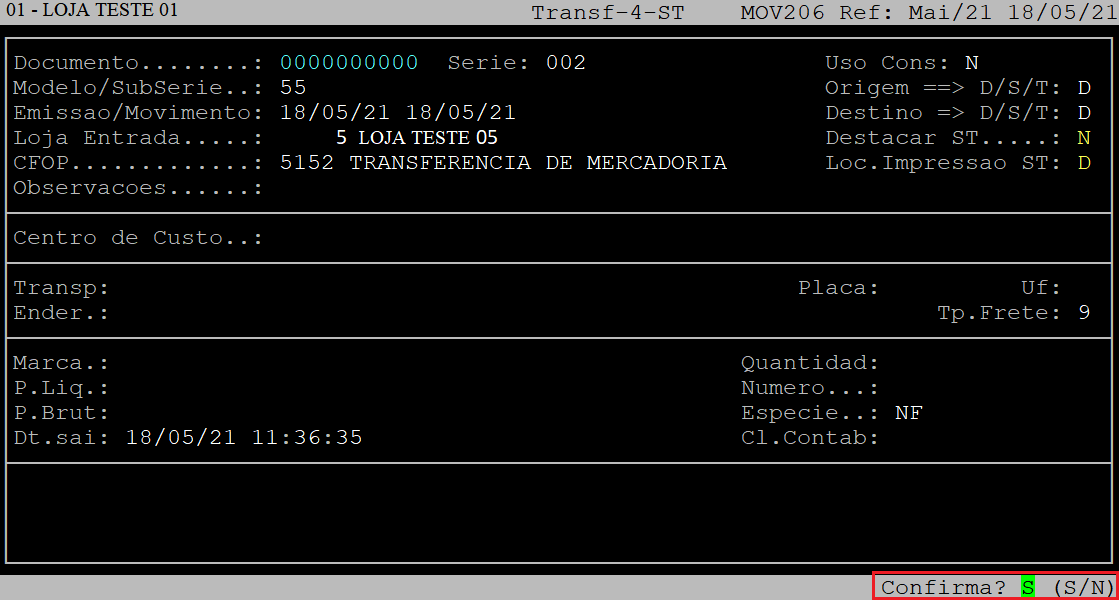
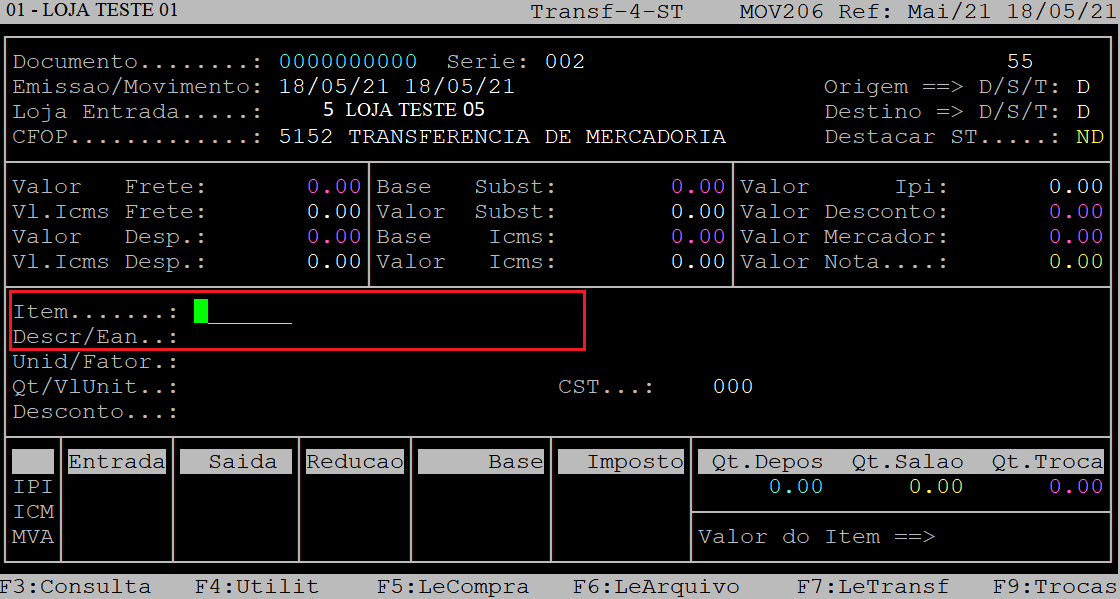
Ao acessar a tela de itens, no campo Item, informe o código do desejado, que esteja cadastrado no sistema (com o dígito verificador) e, pressione a tecla Enter para carregar seus dados.
Se não souber, é possível informar a descrição ou o EAN (código de barras) do produto, para isso pressione a tecla Enter para alcançar os campos Descr/EAN. No campo Descr (descrição) ainda, é possível consultar o produto pressionando a tecla F2.
|
OBSERVAÇÃO: Outra maneira de inserir os produtos sem digitá-los um a um, é referenciando a nota fiscal, no qual deverá pressionar a tecla F5 e preencher os campos conforme desejado. No campo Loja, informe a loja correspondente à nota de entrada a ser referenciada. No campo Dt Movimento informe a data de entrada da nota fiscal no sistema e, pressione a tecla Enter para prosseguir. No campo NF informe o número da nota fiscal de entrada e, pressione a tecla Enter para prosseguir. No campo Mant.Vl, informe a letra S para que o valor de compra dos itens na nota fiscal seja mantido, ou a letra N para que seja permitido alterá-lo. |
Abaixo segue a descrição dos campos citados acima:
| Unid: | Informe outra unidade desejada ou pressione a tecla Enter para manter a do cadastro do produto. | |
|---|---|---|
| Qt/VlUnit: |
No primeiro campo (Qt), informe a quantidade do produto que deseja transferir e, pressione a tecla Enter para prosseguir. No segundo campo (VlUnit), informe o valor unitário do produto ou pressione a tecla Enter para manter o preço sugerido de acordo com a configuração do sistema.
|
|
| CST: |
Informe o CST desejado ou pressione a tecla Enter para manter a do cadastro do produto. |
|
| ICM(Saida): |
No campo ICM Saida, informe a alíquota de ICMS desejada ou pressione a tecla Enter para manter a do cadastro do produto. |
|
| IPI: | Dependendo do produto informado e de suas configurações, esse campo será habilitado, no qual deverá informar a alíquota de IPI. | |
| MVA: |
Dependendo do produto informado e de suas configurações, esse campo será habilitado, no qual deverá informar o MVA. |
Ao ser exibida a pergunta " Confirma? ", aperte a tecla Enter ou informe a letra S para confirmar os dados do item.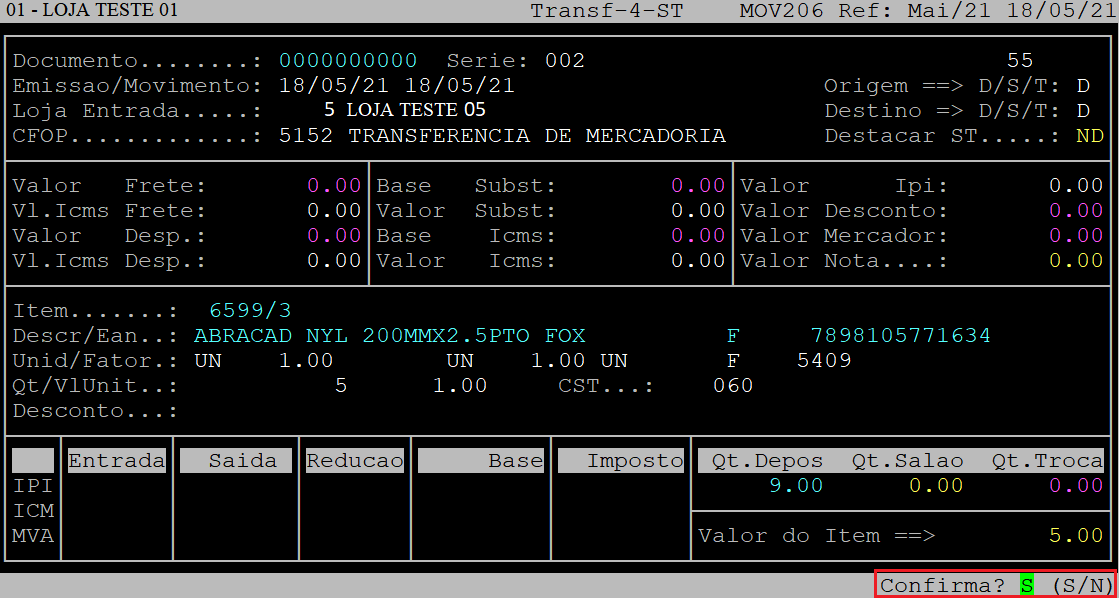
Após confirmar a inserção do primeiro item o cursor do teclado retornará para o campo Item. Se desejar inserir outros produtos, repita o procedimento informado anteriormente.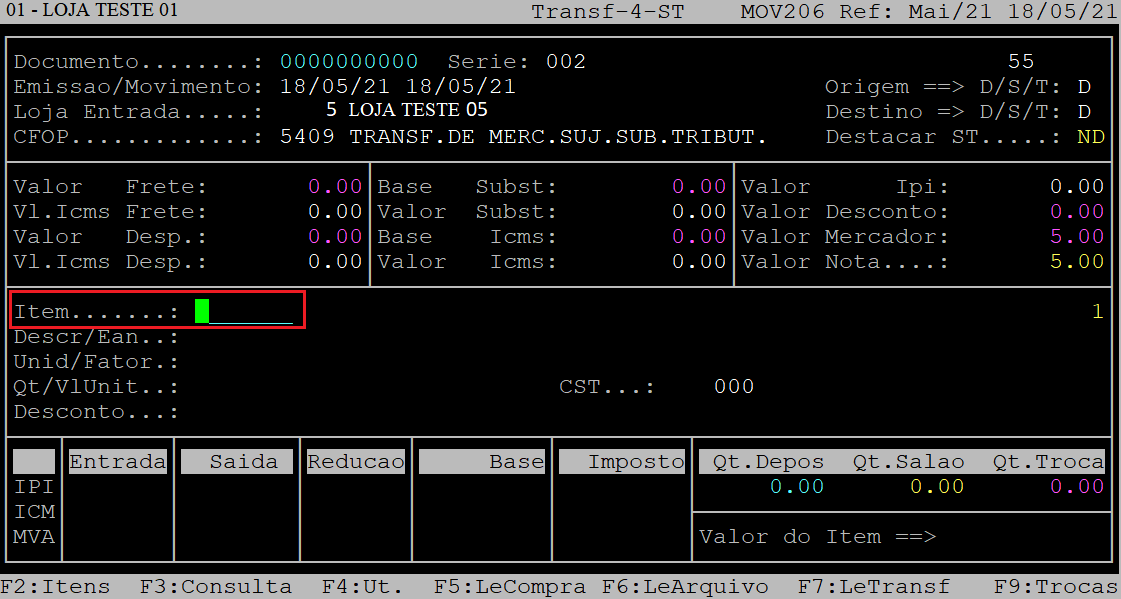
Para finalizar a inserção de itens, pressione a tecla Esc. Em seguida ao ser exibida a pergunta " Confirma? ", pressione a tecla Enter ou informe a letra S para confirmar.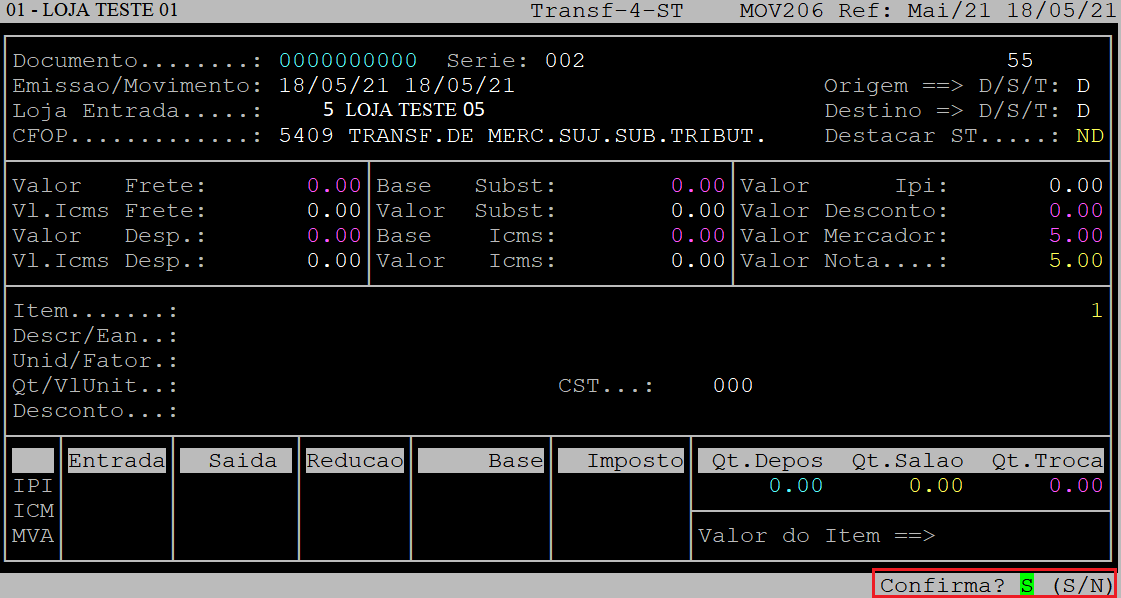
Ao acessar a tela INFORMACAO/OBSERVACAO, insira as informações e observações desejadas.
Se não desejar informar, aperte a tecla Esc para finalizar. No exemplo deste documento não foi informado nenhuma observação / informação.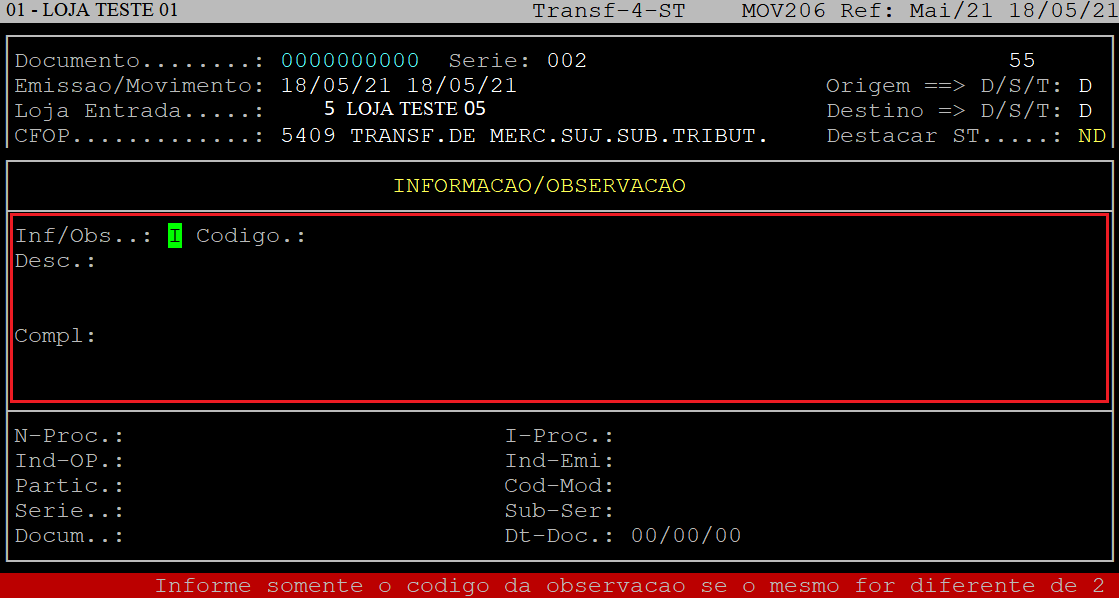
Abaixo segue a descrição dos campos da tela acima:
| Inf/Obs: | Informe a letra I para informação, ou O para observação. |
|---|---|
| Codigo: | Informe o código da informação ou da observação cadastrada no sistema. Para consultar as opções cadastradas, aperte a tecla F2. |
| Compl: |
Digite um complemento para a informação ou observação e, aperte a tecla Enter para prosseguir. Se não desejar informar um complemento, apenas aperte a tecla Enter até confirmar. Após confirmar, o cursor do teclado retornará para o campo Inf/Obs. Para inserir outras observações / informações repita o processo descrito anteriormente. Para finalizar, aperte a tecla Esc. |
Após confirmar ou cancelar a observação/informação o sistema exibirá a mensagem de atualização da nota.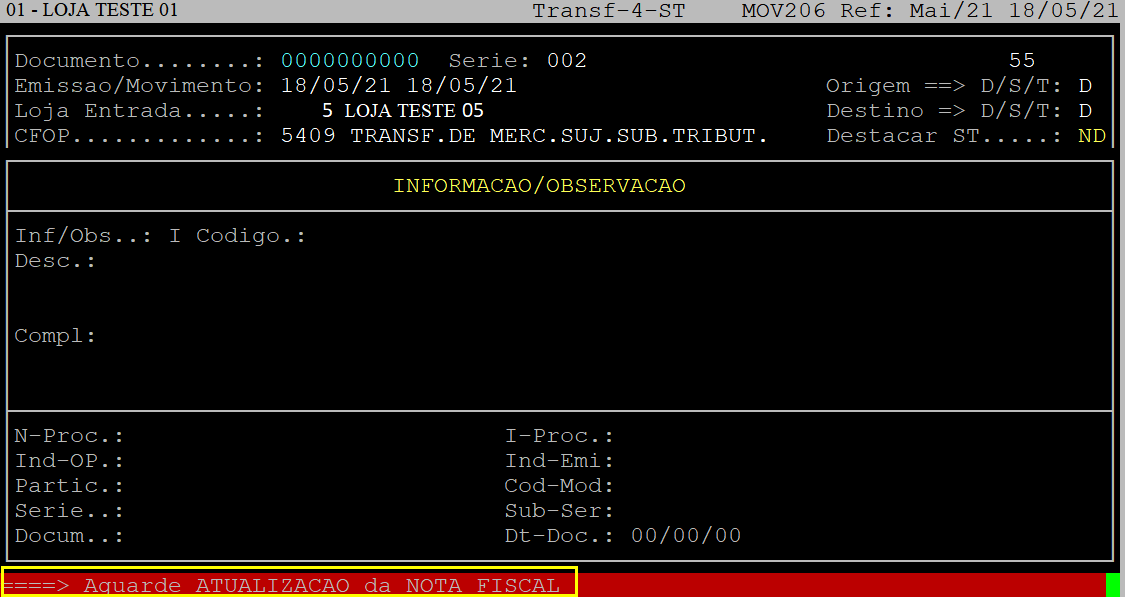
Ao ser exibido o número da nota fiscal, aperte a tecla S para sair da rotina.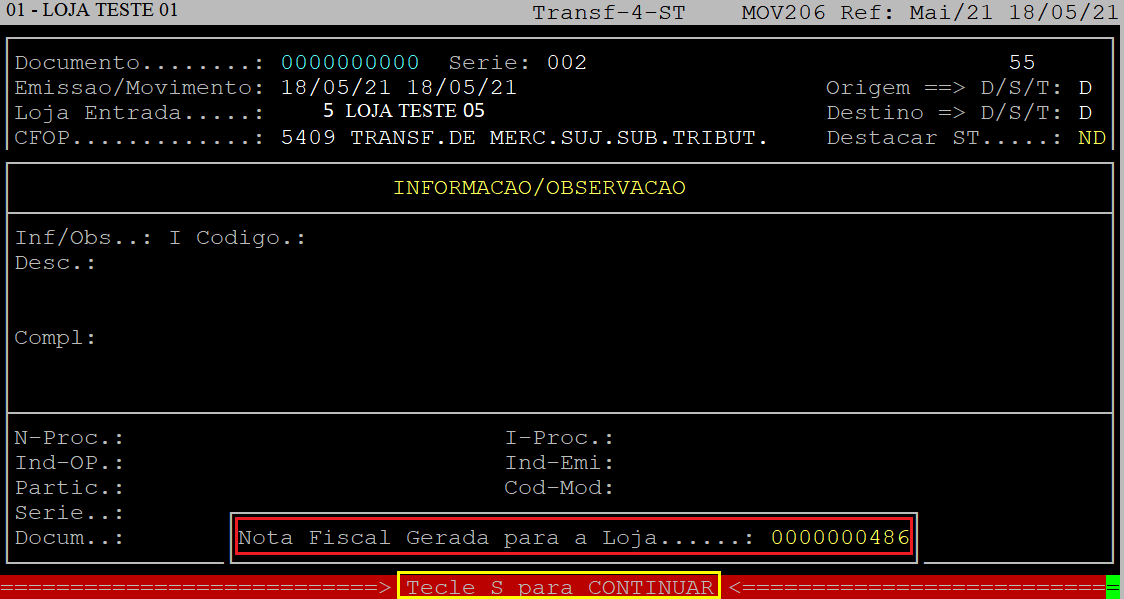
4- Consultando a Gravação Automática da Validade do Produto na Nota Fiscal de Entrada Transferência
| Rotina: | Consulta |
|---|---|
| Programa: | CON005 |
| Localização: | F3 / Produtos / Ficha Financeira |
Para consultar a gravação da validade do produto na entrada da nota fiscal de transferência, no Menu Principal do sistema ou ao finalizar qualquer rotina, acesse a localização citada acima. Utilize as setas do teclado para selecionar os caminhos e, pressione a tecla Enter para confirmá-los.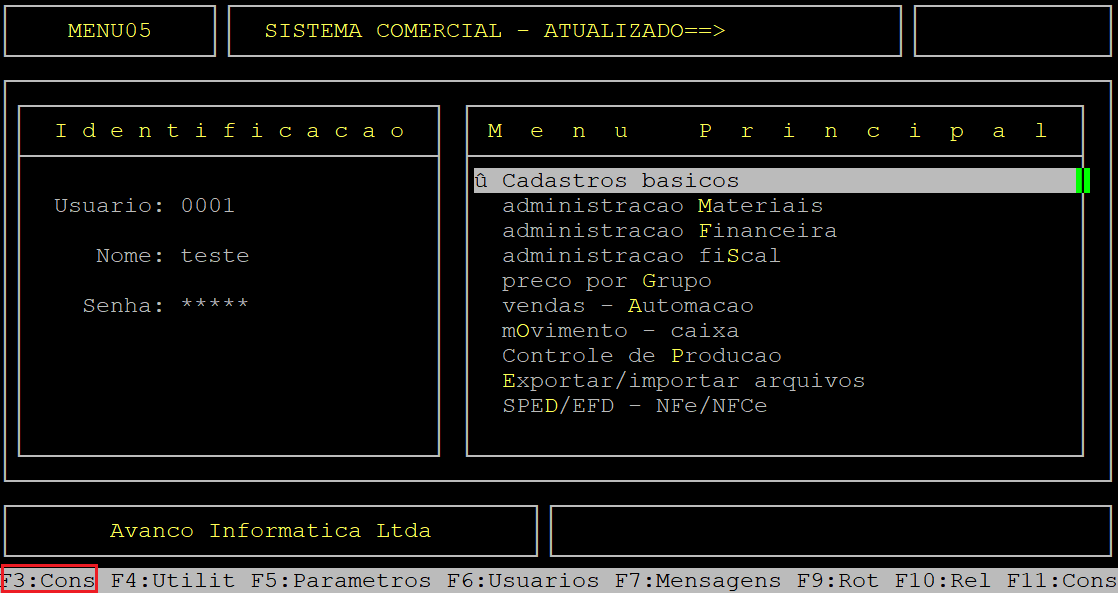
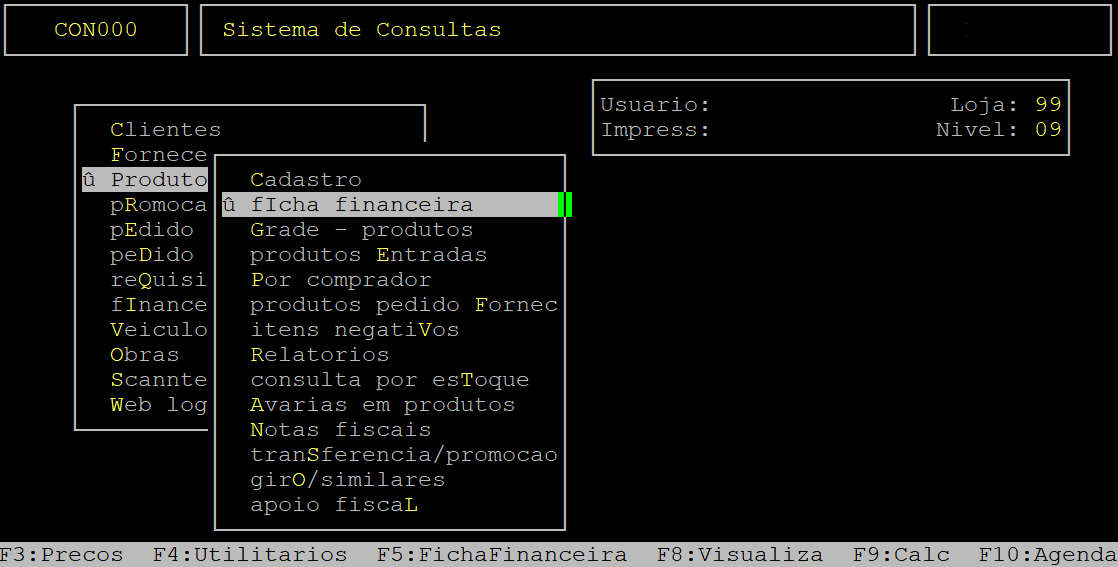
Caso possuir mais de uma loja configurada no cadastro de usuário, o sistema exibirá a janela de Filial, no qual deverá informar o número da loja desejada.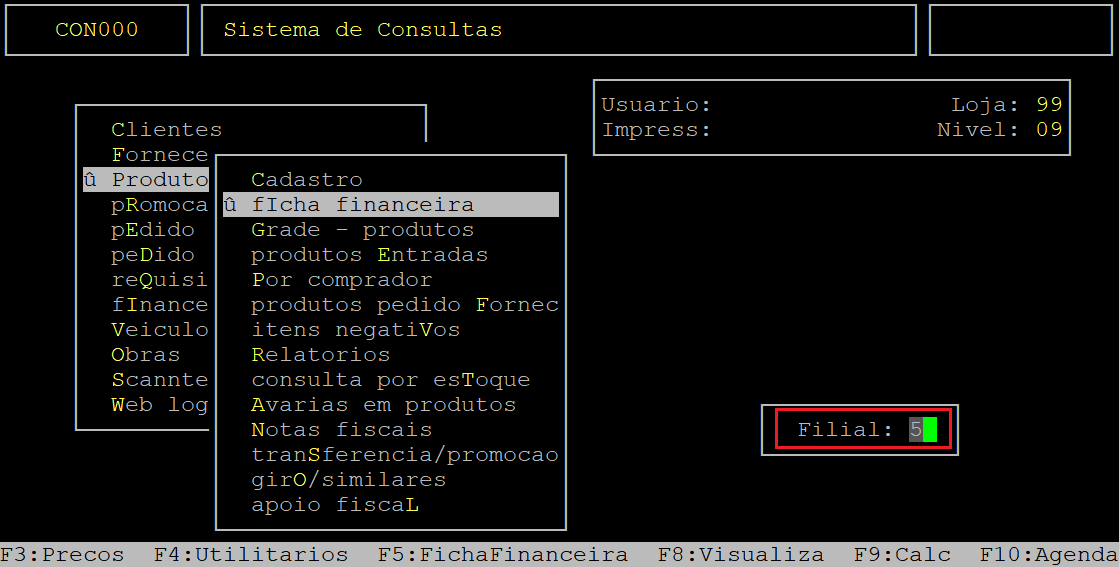
Ao acessar a rotina Consulta, no campo Codigo informe o código interno do produto (sem o dígito verificador) e aperte a tecla Enter para carregar as informações do produto, conforme o exemplo abaixo.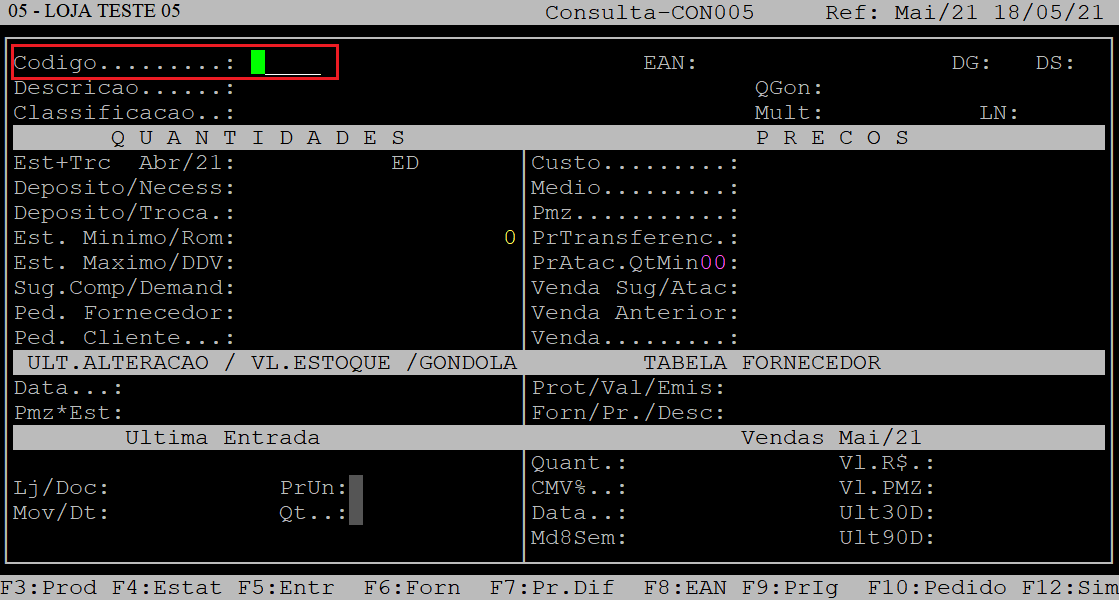
Em seguida, aperte a tecla F5 para visualizar as entradas das notas fiscais no sistema.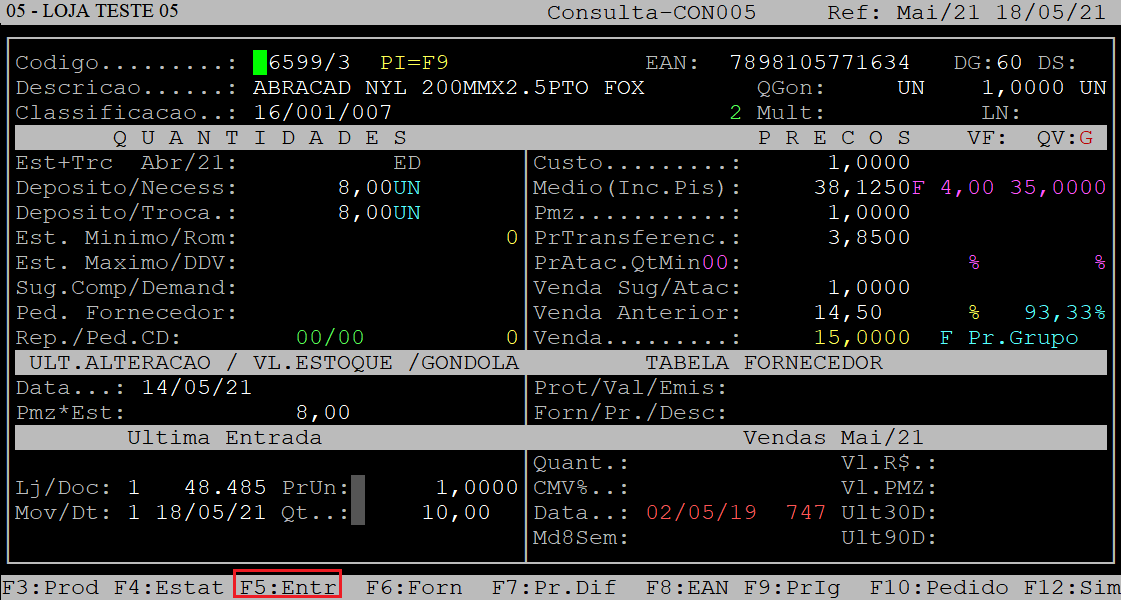
Depois, aperte a tecla F7 para selecionar o tipo de movimento das notas fiscais.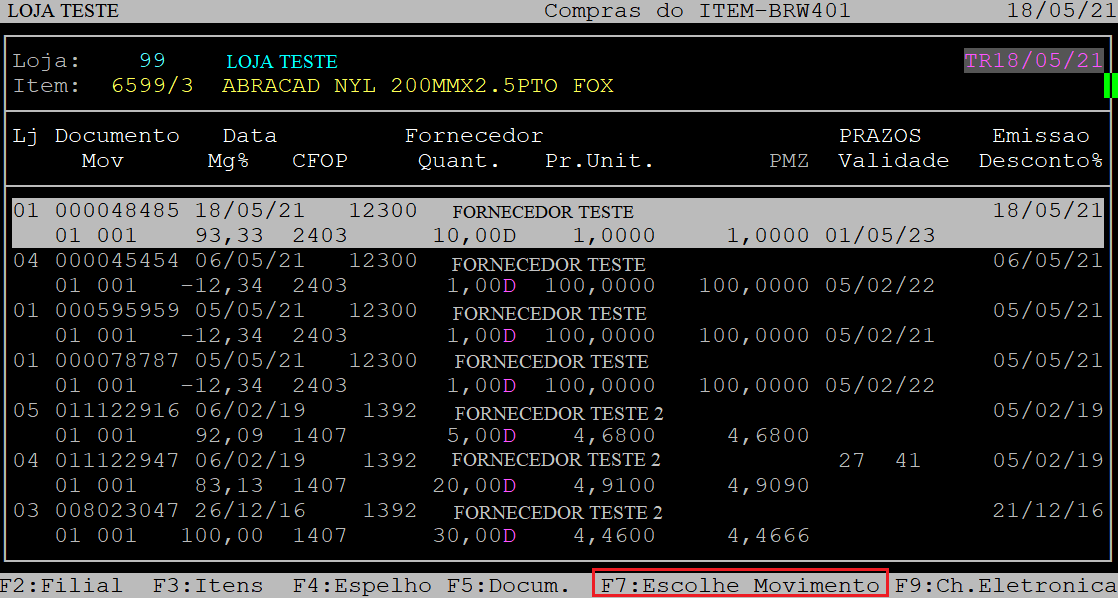
Ao abrir a janela de tipo de movimento utilize a seta do teclado para baixo para selecionar a opção 2 - Transf Entrada e, aperte a tecla Enter para confirmá-la.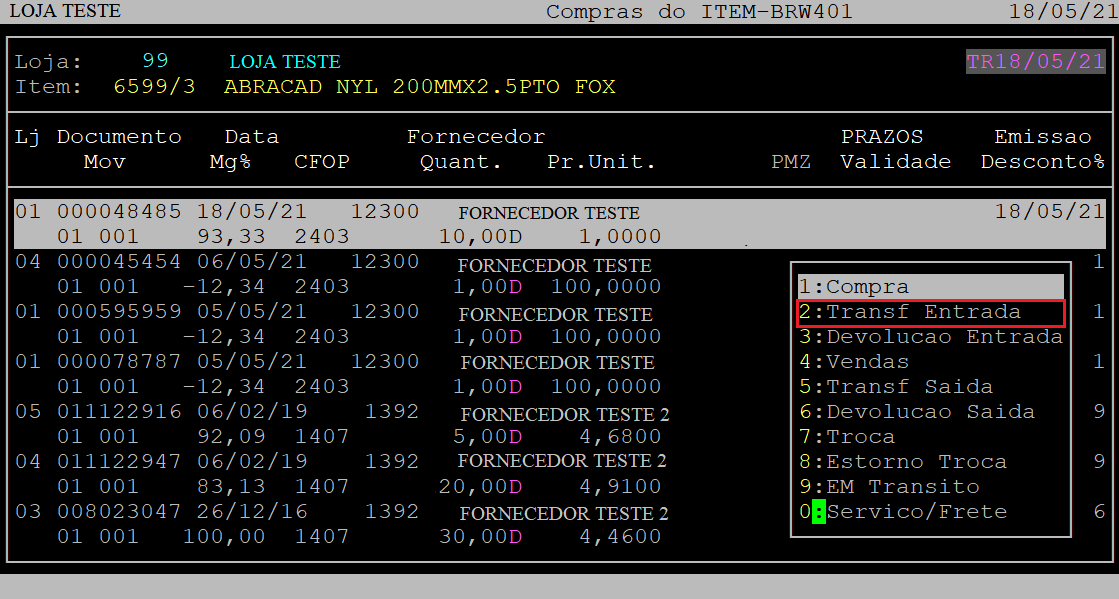
Posteriormente, será exibido na tela as notas fiscais com o tipo de movimento de entrada transferência. Se necessário, utilize as setas do teclado para selecionar a nota deseja e, aperte a tecla F3 para visualizar os itens. Caso a nota seja a primeira a ser exibida, apenas aperte a tecla F3.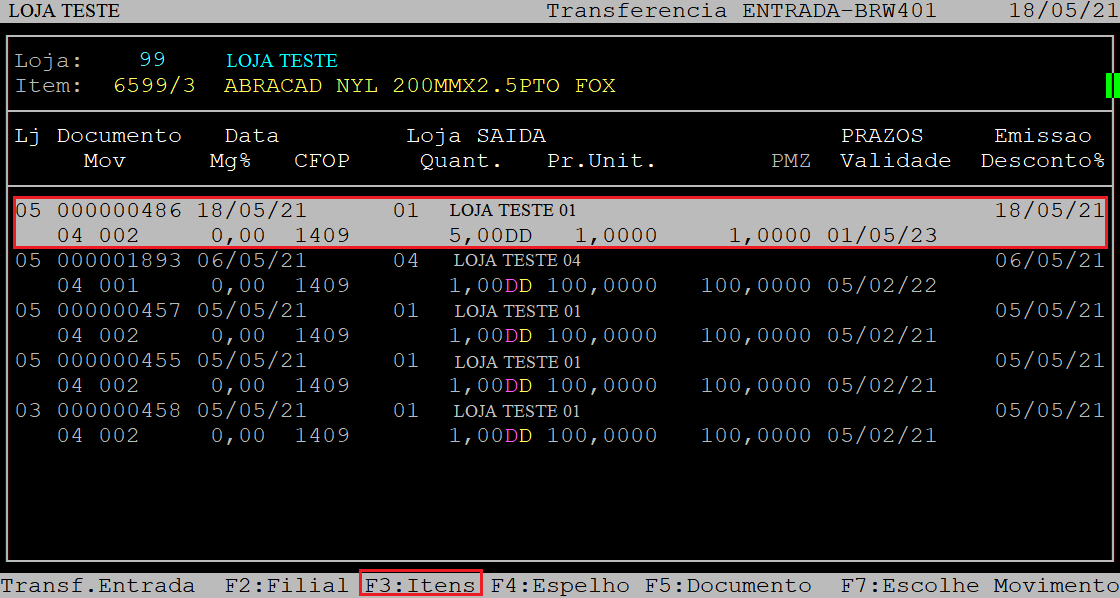
Em seguida, será aberto a tela de consulta dos itens da nota fiscal de entrada transferência.
Observe que a data de validade foi gravada automaticamente no campo Dt.Val.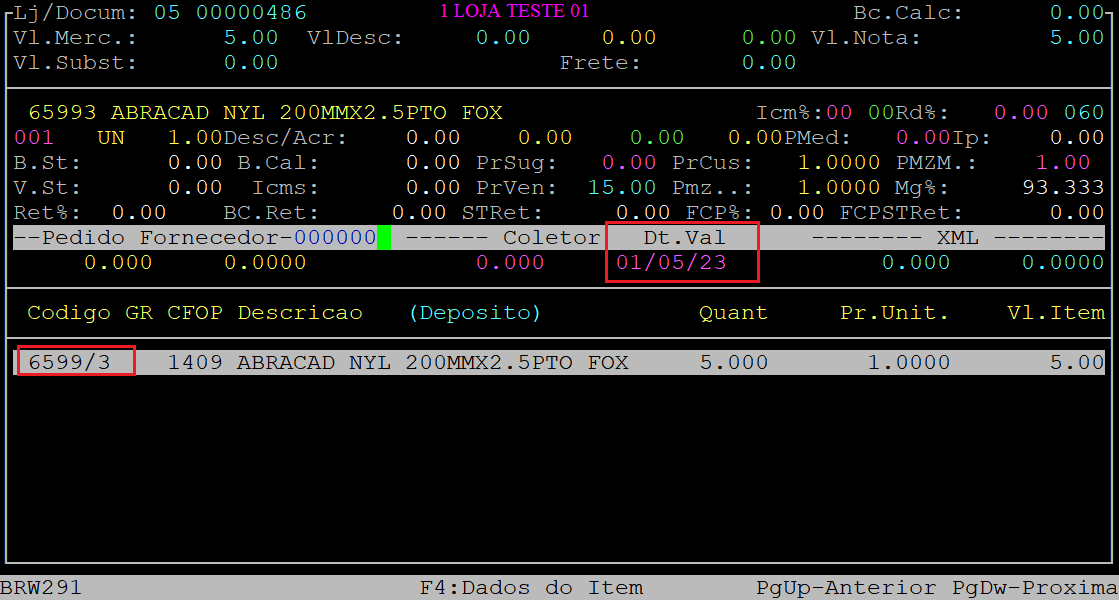
Para sair da tela de consulta, aperte a tecla Esc.
|
O Atendimento para a Avanço Informática é prioridade! Caso Você tenha alguma dúvida, fique à vontade para entrar em contato com a gente:
|
Manual | Entrada Nota Fiscal Sem Importação XML Integral
Entrada de Nota Fiscal Sem Importação de XML no Integral
1- Realizando Entrada de Nota Fiscal sem a Importação do XML
| Rotina: | Compra - Inclusão |
|---|---|
| Programa: | MOV205 |
| Localização: | Administracao Materiais / Gestao de Estoque / Gerenciamento Filial / Entradas e Saidas / Movimentacao / Entrada / Compra / Mercadoria |
Para incluir uma nota fiscal de compra sem a importação do XML, acesse a localização citada acima. Utilize as setas do teclado para selecionar os caminhos e, pressione a tecla Enter para confirmá-los.
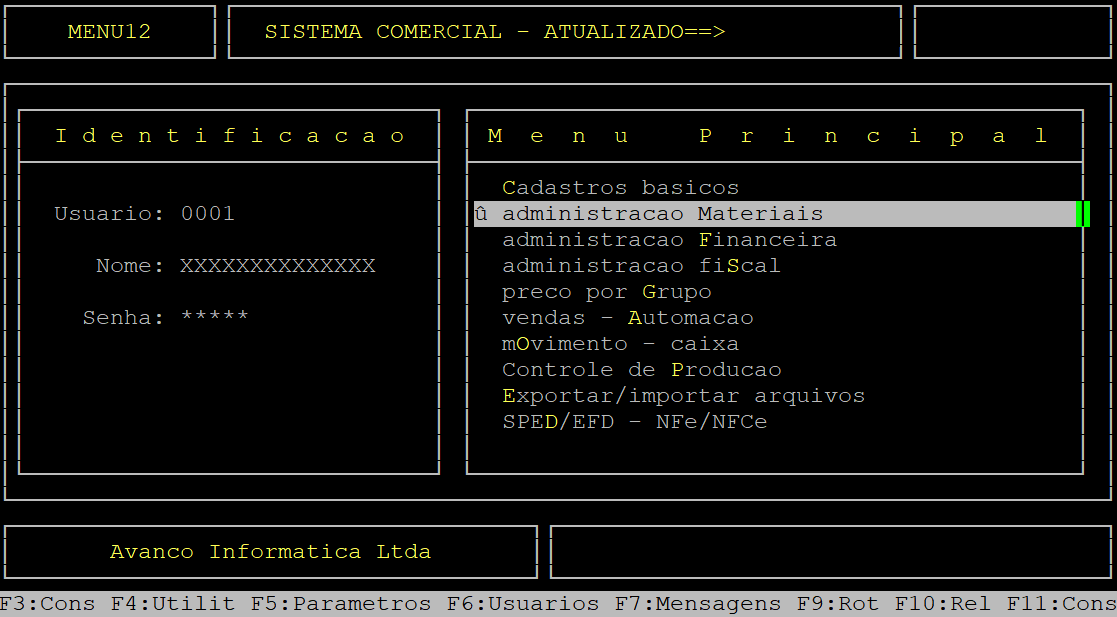
Caso possuir mais de uma loja configurada no cadastro de usuário, o sistema exibirá a janela de Filial, no qual deverá informar o número da loja desejada.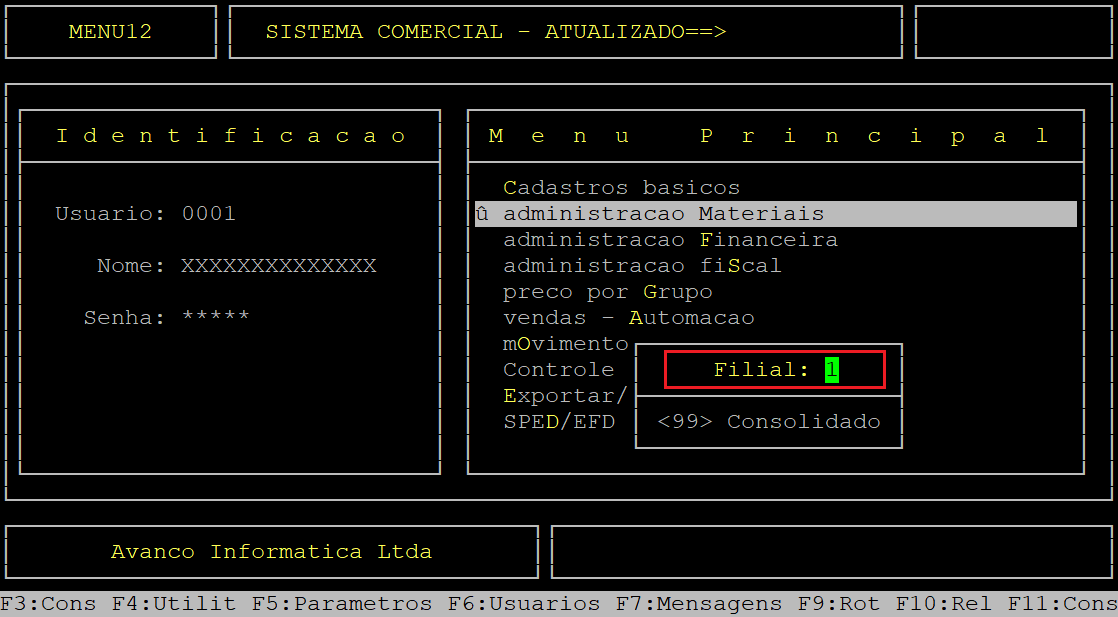
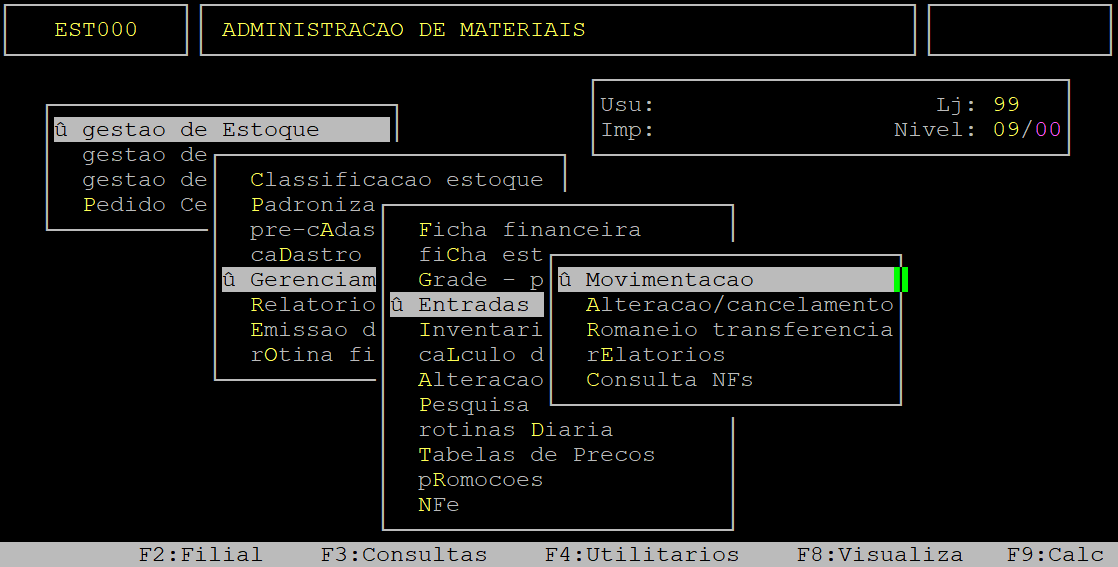
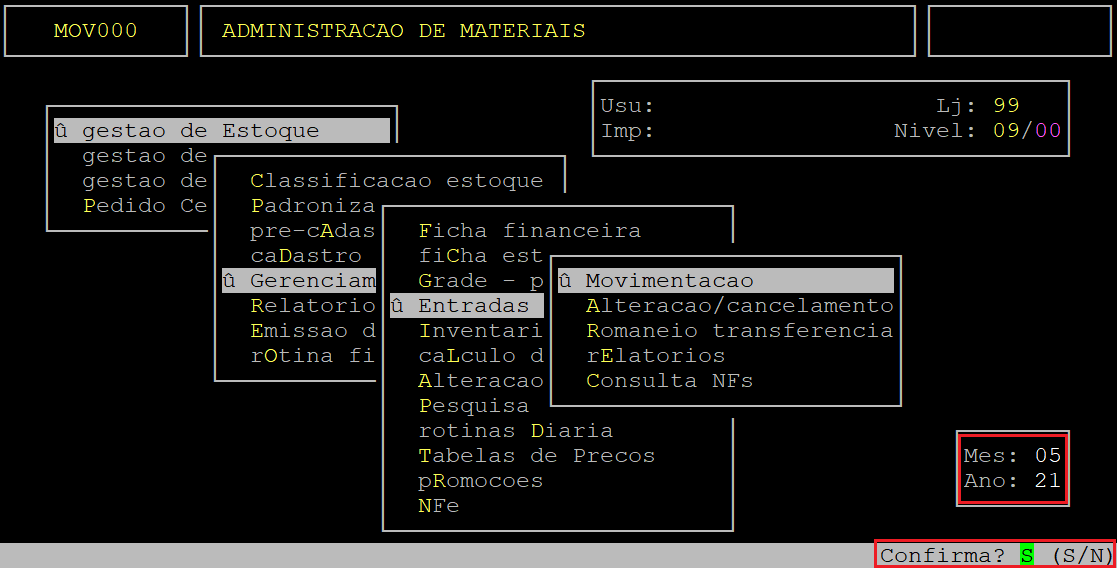
Ao abrir a janela de referência, informe o mês (com dois dígitos) no campo Mes e o ano atual (com dois dígitos) no campo Ano e, aperte a tecla Enter ou S para prosseguir para a próxima tela.
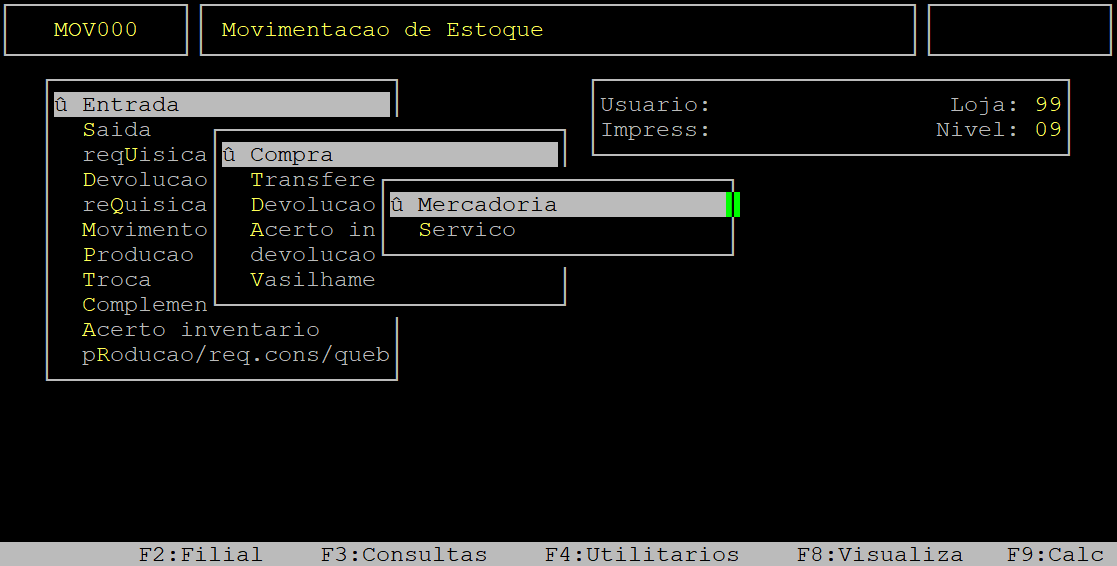
1.1 - Lançando Nota Fiscal sem Chave Eletrônica
Para incluir uma nota fiscal de compra que não possui chave eletrônica, ao acessar a rotina Compra - Inclusao preencha os campos da primeira parte conforme desejado.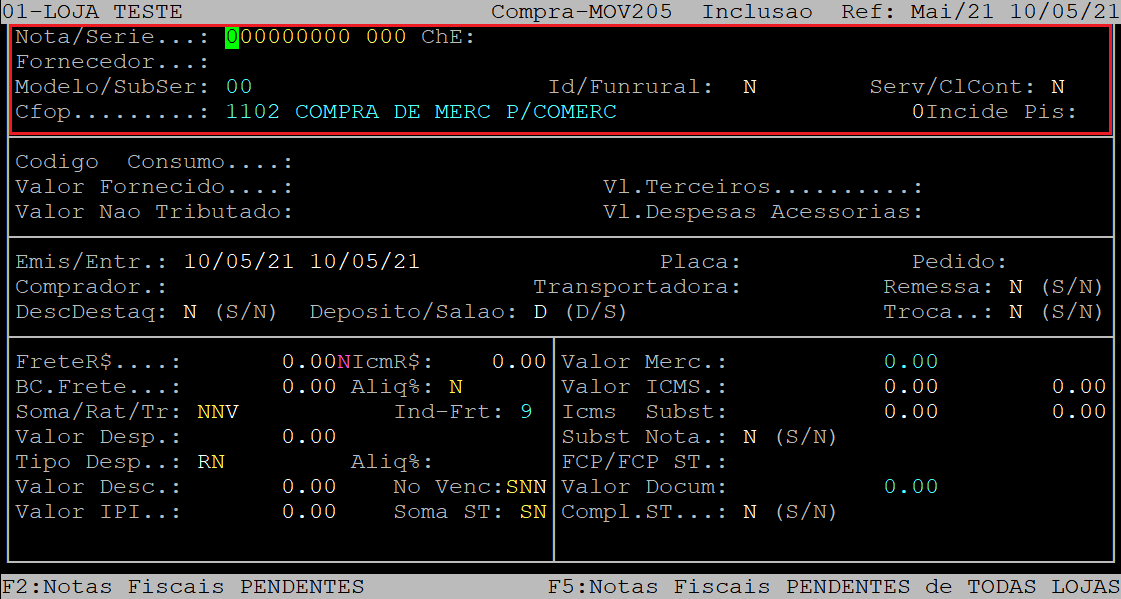
Abaixo segue a descrição dos campos da tela acima (primeira parte):
| Nota/Serie: |
No primeiro campo (Nota), informe o número da nota fiscal e, aperte a tecla Enter. No segundo campo (Serie), informe o número da série da nota fiscal com três dígitos (podendo completar com zeros à esquerda). |
|---|---|
| Fornecedor: | Informe o código do fornecedor com o dígito verificador (primeiro campo), ou o CNPJ/CPF (segundo campo), ou a descrição (terceiro campo) e, aperte a tecla Enter. |
| Modelo/SubSer: |
No primeiro campo (Modelo), informe o modelo da nota fiscal com dois dígitos. No segundo campo (SubSer), informe a sub série da nota fiscal com três dígitos, se existir, caso contrário apenas aperte a tecla Enter quando estiver no campo para prosseguir. |
| Cfop: | Informe o CFOP principal da nota fiscal com quatro dígitos, ou aperte a tecla Enter para manter o preenchido pelo sistema. |
Assim que preencher os campos descritos no quadro acima, o cursor do teclado se posicionará no campo Emis/Entr, no qual deverá preencher os campos seguintes conforme desejado.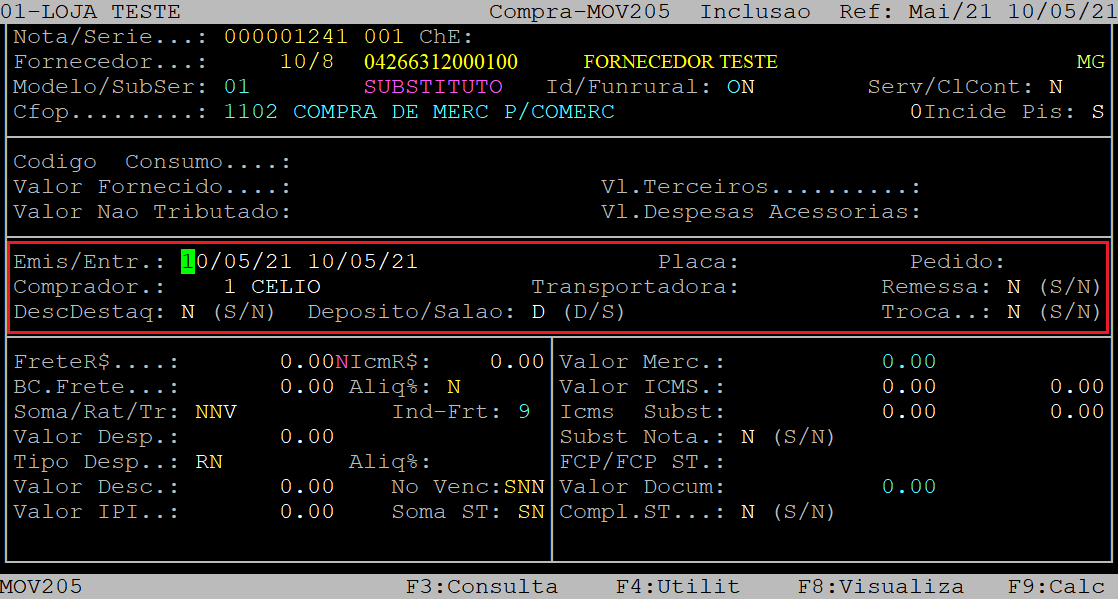
Abaixo segue a descrição dos campos da tela acima (segunda parte):
| Emis/Entr: |
No primeiro campo (Emis), informe a data de emissão da nota fiscal (com dois dígitos para dia, mês e ano) e, aperte a tecla Enter. No segundo campo (Entr), informe a data de emissão da nota fiscal (com dois dígitos para dia, mês e ano) e, aperte a tecla Enter. |
|---|---|
| Placa: | Informe a placa do veículo a ser utilizado pela transportadora e, aperte a tecla Enter para prosseguir, caso contrário apenas aperte a tecla Enter. |
| Pedido: | Se existir pedido de compra para esta nota fiscal, informe nesse campo e aperte a tecla Enter para prosseguir, caso contrário apenas aperte a tecla Enter. |
| Comprador: | Informe o código do comprador responsável pela compra, que esteja cadastrado no sistema e, aperte a tecla Enter. |
| DescDestaq: | Informe a letra S para que o desconto seja informado e destacado por item na nota fiscal, ou N para não informar e nem destacar. |
| Deposito/Salao: | O sistema preenche como padrão a letra D, referente ao depósito como local de destino dos produtos. Entretanto, se desejar alterar para S, referente a salão, quando o cursor do teclado se posicionar no campo Troca, utilize a seta do teclado para cima para alcançar o campo Deposito/Salao e altere para letra S. |
| Troca: | Informe a letra S para que o desconto referente a troca não entre no cálculo de preços da nota fiscal, ou N para entrar. |
Assim que preencher os campos descritos no quadro acima, o cursor do teclado se posicionará no campo FreteR$, no qual deverá preencher os campos seguintes conforme desejado.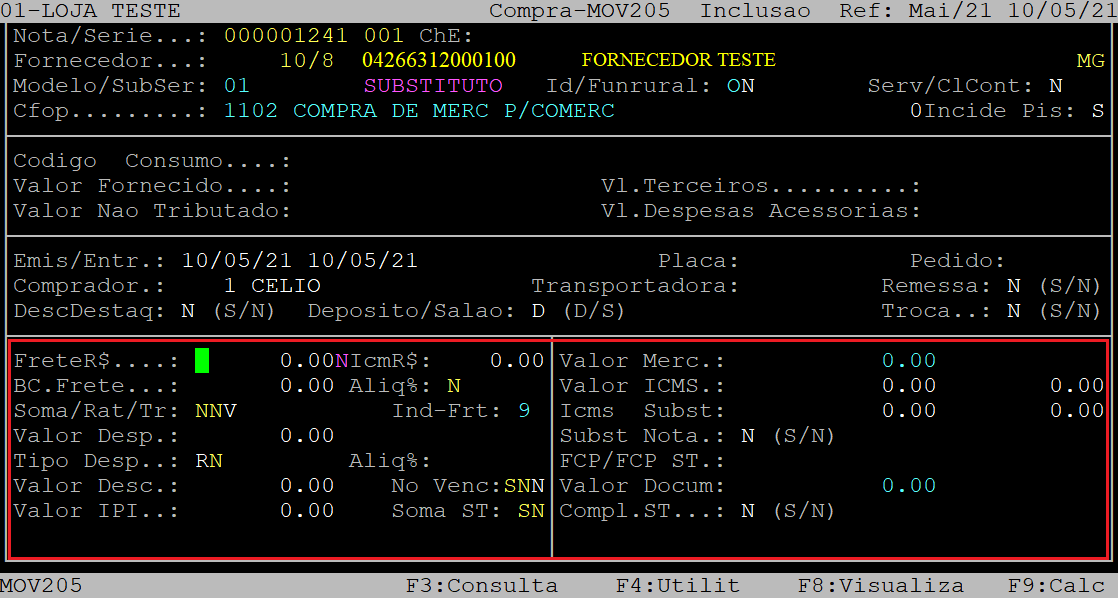
Abaixo segue a descrição dos campos da tela acima (terceira parte):
| FreteR$: |
Informe o valor do frete, se existir e, aperte a tecla Enter. No campo à frente, informe a letra S se o frete for na nota fiscal, ou N se for fora da nota. |
|---|---|
| BC.Frete: | Esse campo será habilitado se o valor do frete for informado no campo FreteR$. Uma vez habilitado, informe a Base de Cálculo do frete e, aperte a tecla Enter. |
| Aliq%: |
Esse campo será habilitado se o valor do frete for informado no campo FreteR$. Uma vez habilitado, informe a letra correspondente para o tipo de opção que o sistema irá colher o cálculo do frete, sendo: R - rateio, N - não tributa, ou T - tributa. Se informar a letra T, no campo à frente informe a alíquota do frete e, aperte a tecla Enter. |
| Soma/Rat/Tr: |
O primeiro campo (Soma) será habilitado se o valor do frete for informado no campo FreteR$ e se o campo à frente for definido com a letra S (frete na nota). Uma vez habilitado, informe a letra S para somar o valor do frete na Base de Cálculo de ICMS e da Substituição Tributária, ou N para não somar. O segundo campo (Rat) será habilitado se o valor do frete for informado no campo FreteR$ e se o campo à frente for definido com a letra N (frete fora da nota). Uma vez habilitado, informe a letra S para somar o valor do frete na Base de Cálculo da Substituição Tributária, ou N para não somar. O terceiro campo (Tr) será habilitado se o valor do frete for informado no campo FreteR$. Uma vez habilitado, informe a letra V para ratear o frete por valor, ou Q por quantidade. |
| Ind-Frt: | Informe o número correspondente ao índice de pagamento do frete, sendo: 0 - por conta do emitente, 1 - por conta do destinatário ou remetente, 2 - por conta de terceiros, ou 9 - sem cobrança de frete. |
| Valor Desp: | Informe o valor de despesa e, aperte a tecla Enter. Se não existir, apenas aperte a tecla Enter para prosseguir. |
| Tipo Desp: |
Esse campo será habilitado se o valor de despesa for informado no campo Valor Desp. Uma vez habilitado, na primeira lacuna, informe a letra R para que o valor da despesa seja rateada automaticamente pelo sistema, ou a letra I para que seja possível digitar o valor da despesa por item. Na segunda lacuna, informe a letra S para somar a despesa na Base de Cálculo ICMS e da Substituição Tributária, ou N para não somar. |
| Valor Desc: | Informe o valor do desconto e, aperte a tecla Enter. Se não existir, apenas aperte a tecla Enter para prosseguir. |
| No Venc: |
Esse campo será habilitado se o valor de desconto for informado no campo Valor Desc. Uma vez habilitado, na primeira lacuna, informe a letra S para que o desconto abate na Base de Cálculo ICMS, ou N para não abater. Na segunda lacuna, informe a letra S para que o desconto abate na Base de Cálculo de Substituição Tributária, ou N para não abater. Na segunda terceira, informe a letra S para que o desconto seja no vencimento, ou N para não ser no vencimento. |
| Valor Merc: | Informe o valor dos produtos e, aperte a tecla Enter. |
| Valor ICMS: |
Informe o valor do ICMS e, aperte a tecla Enter. Se não existir, apenas aperte a tecla Enter para prosseguir. No campo à frente, informe o valor da Base de Cálculo do ICMS e, aperte a tecla Enter. |
| Icms Subst: |
Informe o valor do ICMS de Substituição Tributária e, aperte a tecla Enter. Se não existir, apenas aperte a tecla Enter para prosseguir. No campo à frente, informe o valor da Base de Cálculo de Substituição Tributária na nota e, aperte a tecla Enter. |
| Subst Nota: |
Esse campo será habilitado se o valor de ICMS de Substituição Tributária for informado no campo Icms Subst. Uma vez habilitado, informe a letra S se a Substituição Tributária é na nota fiscal, ou N se não for na nota. |
| FCP/FCP ST: | Esse campo será habilitado se o valor de ICMS de Substituição Tributária for informado no campo Icms Subst. Uma vez habilitado, informe a porcentagem do Fundo de Combate a Pobreza (FCP) e, aperte a tecla Enter. |
| Valor Docum: | Esse campo será carregado automaticamente com o valor total da nota fiscal, aperte a tecla Enter para prosseguir ou altere, se necessário, e depois aperte a tecla Enter. |
| Complementa ST: | Informe a letra S se for complementar o valor de Substituição Tributária, ou N se não complementar. |
Assim que preencher os campos descritos no quadro acima, o sistema exibirá a pergunta " Confirma? ", no qual deverá apertar a tecla Enter ou S para confirmar os dados da primeira tela da nota fiscal.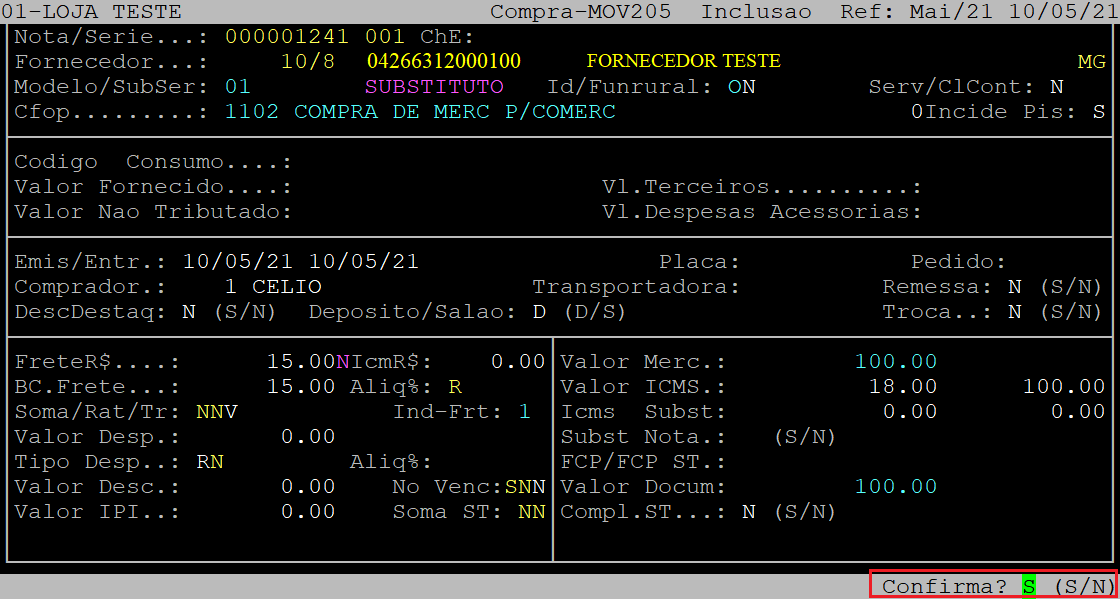
Ao alcançar a tela dos Dados dos Produtos, preencha os campos conforme desejado.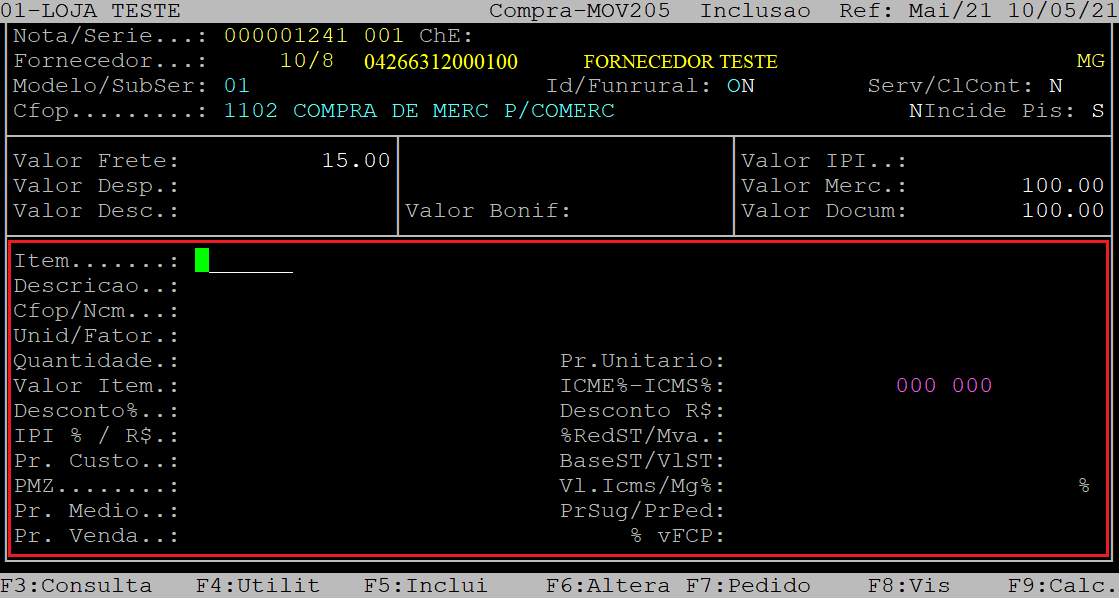
Abaixo segue a descrição dos campos da tela acima:
| Item: |
Informe o código do produto, que esteja cadastrado no sistema (com o dígito verificador) e, aperte a tecla Enter para carregar seus dados. Se não souber, é possível informar a descrição ou o EAN (código de barras) do produto, para isso pressione a tecla Enter para alcançar os campos Descr/EAN. No campo Descr (descrição) ainda, é possível consultar o produto pressionando a tecla F2. |
|
|---|---|---|
| Descricao: |
Esse campo será preenchido automaticamente com a descrição do produto informado no campo Item. Se não informar o produto por código, poderá informar a descrição do mesmo e apertar a tecla Enter. Se desejar consultar o produto, aperte a tecla F2, utilize as setas do teclado para cima e/ou para baixo e, aperte a tecla Enter em cima do produto desejado para confirmá-lo. Se desejar informar o produto por código EAN (código de barras) aperte a tecla Enter duas vezes quando o cursor do teclado estiver no campo Item, assim irá alcançar o campo à frente da Descricao. No campo EAN, informe o código de barras do produto desejado e, aperte a tecla Enter. |
|
| Cfop/Ncm: | Esse campo será preenchido automaticamente com o CFOP e o NCM do produto, respectivamente, de acordo com o dados do cadastro dele no sistema. Aperte a tecla Enter para manter a do cadastro do produto, ou altere o CFOP conforme desejado e em seguida aperte a tecla Enter. | |
| Unid/Fator: |
Esse campo será preenchido automaticamente com a unidade de medida e o fator do produto, respectivamente, de acordo com o dados do cadastro dele no sistema. Aperte a tecla Enter para manter a do cadastro do produto, ou altere a unidade de medida conforme desejado e em seguida aperte a tecla Enter. |
|
| Quantidade: | Informe a quantidade do produto e, aperte a tecla Enter para prosseguir. | |
| Valor Item: | Informe o valor total do produto e, aperte a tecla Enter para prosseguir. | |
| ICME%-ICMS%: |
Esses campos serão preenchidos automaticamente com a alíquota de ICMS de entrada, alíquota de ICMS de saída, CST e CSOSN, respectivamente, de acordo com o cadastro dele no sistema. Para manter os dados de cada campo apenas aperte a tecla Enter, caso contrário altere o dado no campo desejado e, em seguida aperte a tecla Enter para prosseguir. Em sequência, o cursor do teclado retornará para o campo à frente do Valor Item. Nesse campo será preenchido com o valor da Base de Cálculo ICMS, se existir. Altere o valor se desejado e aperte a tecla Enter, ou apenas aperte a tecla Enter para manter o valor e prosseguir. |
|
| Desconto%: | Informe a porcentagem do desconto do item e, aperte a tecla Enter. Se não existir, apenas aperte a tecla Enter para prosseguir. | |
| DescontoR$: | Informe a porcentagem do desconto do item e, aperte a tecla Enter. Se não existir, apenas aperte a tecla Enter para prosseguir. | |
| Al/Base/Vl.STRet: |
Dependendo das configurações da nota fiscal o sistema abrirá uma janela para informar os valores de ST retido. No primeiro campo (Al), informe a alíquota para cálculo da ST e, aperte a tecla Enter. Se não existir, apenas aperte a tecla Enter para prosseguir. No segundo campo (Base), informe o valor da Base de Cálculo de ST e, aperte a tecla Enter. Se não existir, apenas aperte a tecla Enter para prosseguir. No terceiro campo (Vl.STRet), informe o valor do ICMS ST retido e, aperte a tecla Enter. Se não existir, apenas aperte a tecla Enter para prosseguir.
|
|
| Al/Vl.FCPSTRet: |
Dependendo das configurações da nota fiscal o sistema abrirá uma janela para informar os valores de ST retido. No primeiro campo (Al), informe a alíquota do FCP ST retido e, aperte a tecla Enter. Se não existir, apenas aperte a tecla Enter para prosseguir. No segundo campo (Vl.FCPSTRet), informe o valor do FCP ST retido e, aperte a tecla Enter. Se não existir, apenas aperte a tecla Enter para prosseguir.
|
|
| BaseST/VlST: | Esses campos serão preenchidos com o valor da Base de Cálculo ST e o valor do ICMS ST, respectivamente. Aperte a tecla Enter para prosseguir. | |
| Vl.Icms/Mg%: | Esses campos serão preenchidos com o valor de ICMS e a porcentagem da margem, respectivamente. Aperte a tecla Enter para prosseguir. |
Assim que preencher os campos descritos no quadro acima, o o sistema exibirá a pergunta " Confirma? ", no qual deverá apertar a tecla Enter ou S para confirmar os dados da inserção do produto.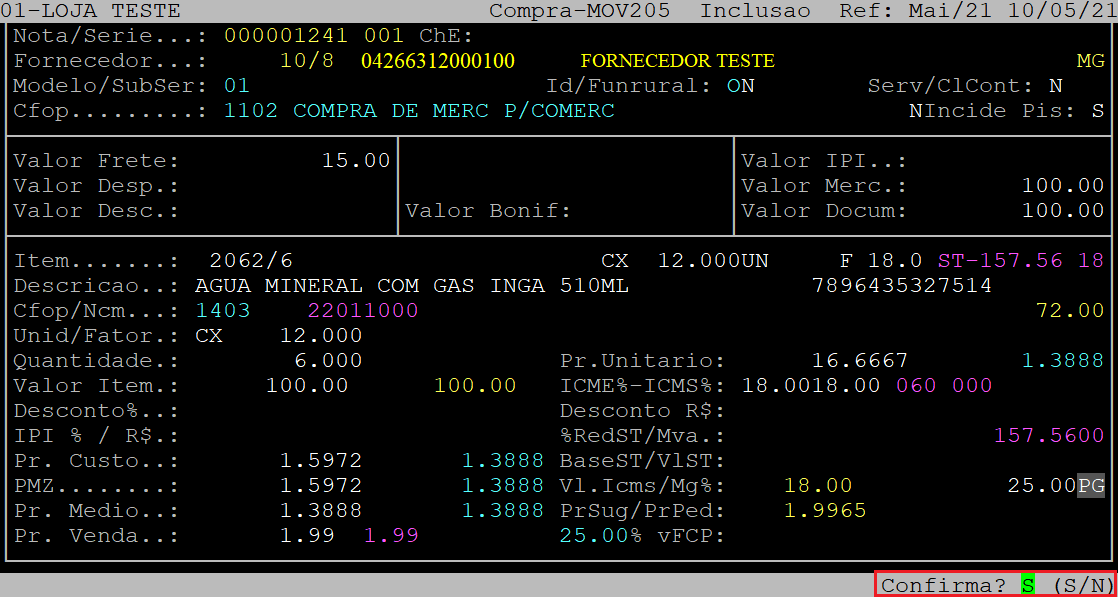
Em seguida, será exibido a tela de alteração de preço por grupo. Altere o (s) preço (s) conforme desejado.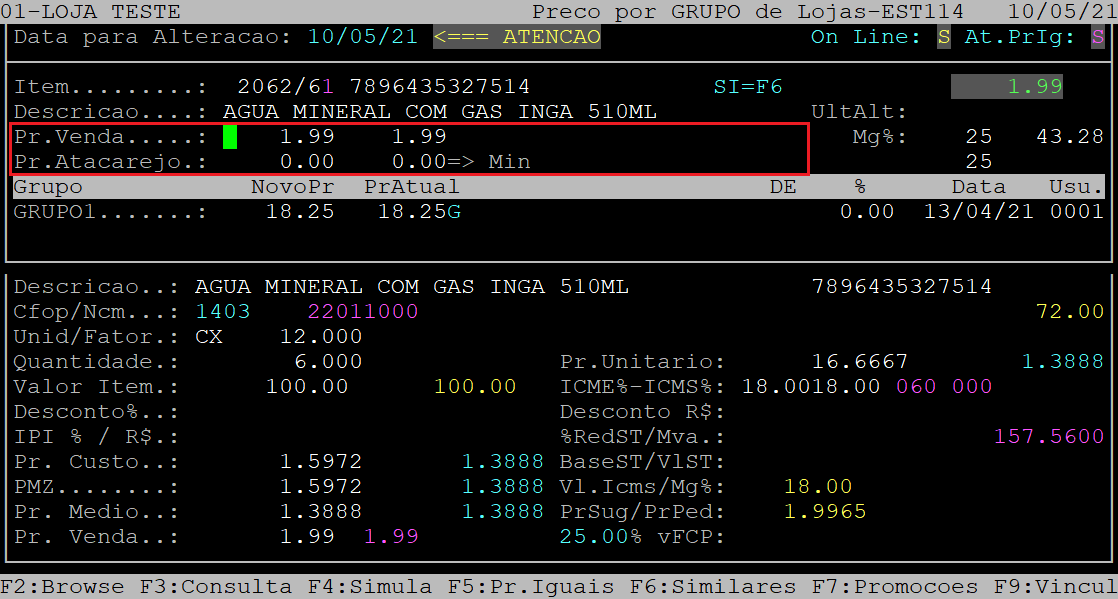
Abaixo segue a descrição dos campos da tela acima:
| Pr.Venda: | Informe um novo preço de venda, se desejado e, aperte a tecla Enter para prosseguir. Se não desejar alterar o preço de venda, apenas aperte a tecla Enter para manter o preço atual e prosseguir. | |
|---|---|---|
| Pr.Atacarejo: |
Informe o novo preço de atacado desejado e, aperte a tecla Enter para prosseguir. Se não desejar alterar o preço de atacado, apenas aperte a tecla Enter para manter o preço atual e prosseguir.
|
|
| Min: |
Informe a quantidade mínima de compra do produto para considerar o preço de atacado (com três dígitos, podendo utilizar zeros a esquerda). Se não desejar alterar a quantidade mínima para atacado, apenas aperte a tecla Enter para manter a quantidade atual e prosseguir. No campo à frente do campo Min, informe o valor a ser considerado quando o cliente passar uma quantidade de compra do produto acima da mínima e, aperte a tecla Enter para prosseguir. Se não desejar alterar esse preço, apenas aperte a tecla Enter para manter o preço atual e prosseguir. |
Em sequência, o sistema exibirá a pergunta " Confirma? ", no qual deverá apertar a tecla Enter ou S para confirmar a alteração realizada no (s) preço (s) do produto.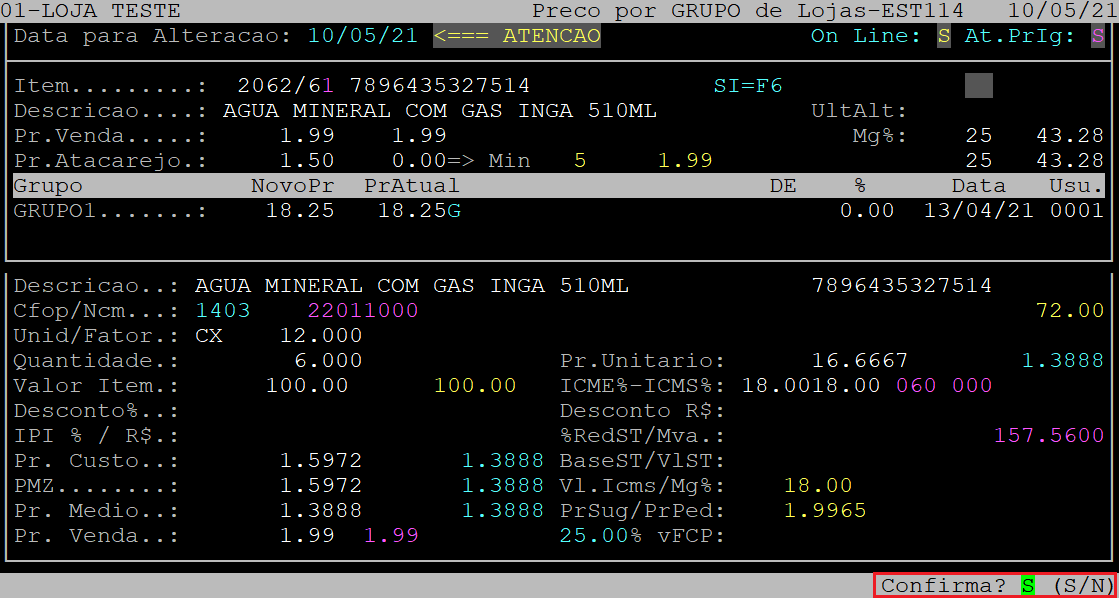
Logo após, será exibida a pergunta " Alterar TODOS OS GRUPOS? ", no qual deverá informar a letra S para alterar os preços alterados em todos os grupos de lojas, ou N para selecionar as lojas desejadas.
No exemplo deste documento foi informado a letra N.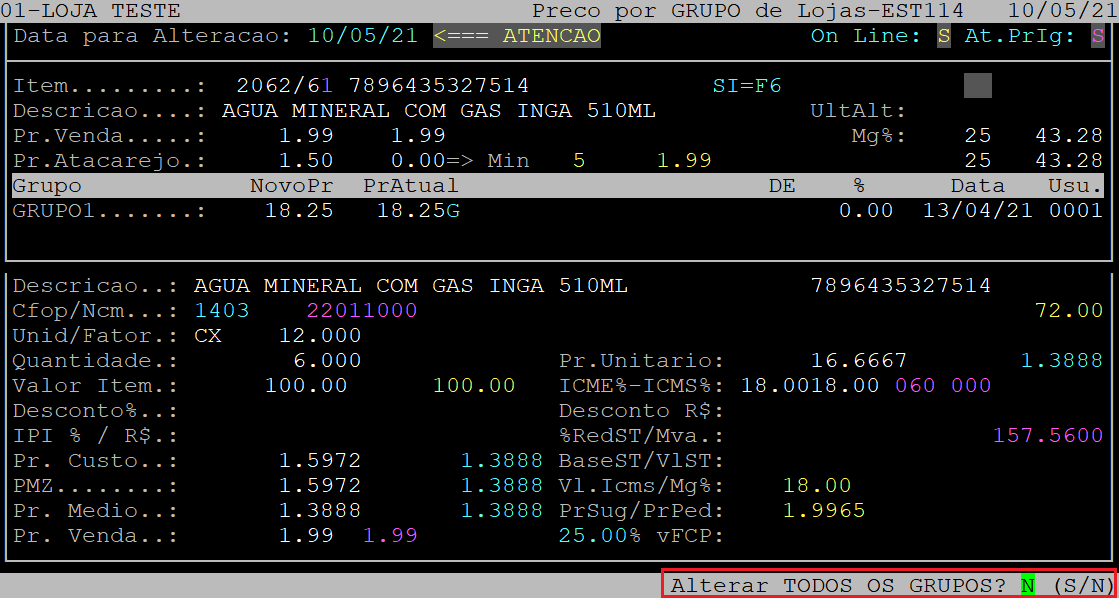
Sendo assim, logo em seguida o cursor do teclado se posicionará no campo NovoPr do primeiro grupo de loja.
Se a loja possuir mais de um grupo de loja os mesmos serão exibidos na tela (no caso do exemplo deste documento é visível apenas um grupo, pois a loja só tem uma loja). Sendo assim, se desejar alterar o preço de venda do primeiro grupo informe o novo preço e aperte a teclas Enter para prosseguir. Se não desejar alterar o preço desse grupo, apenas aperte a tecla Enter para manter o preço atual e prosseguir para o próximo grupo. Repita o procedimento para todos os grupos até ser exibida a pergunta " Confirma? ".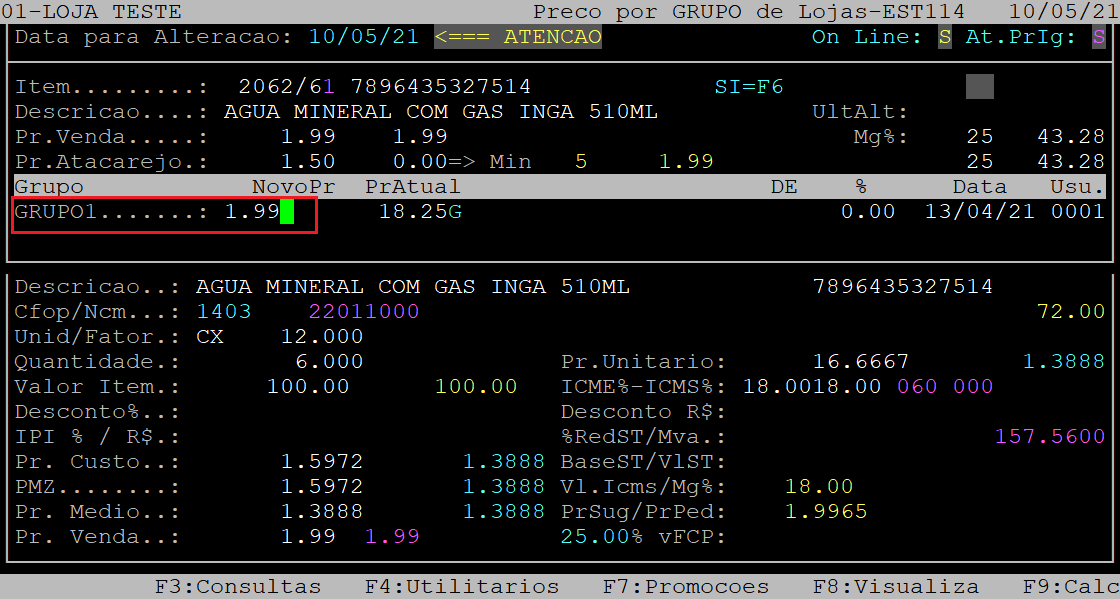
Assim que o sistema exibir a pergunta " Confirma? " aperte a tecla Enter ou S para confirmar as alterações realizadas.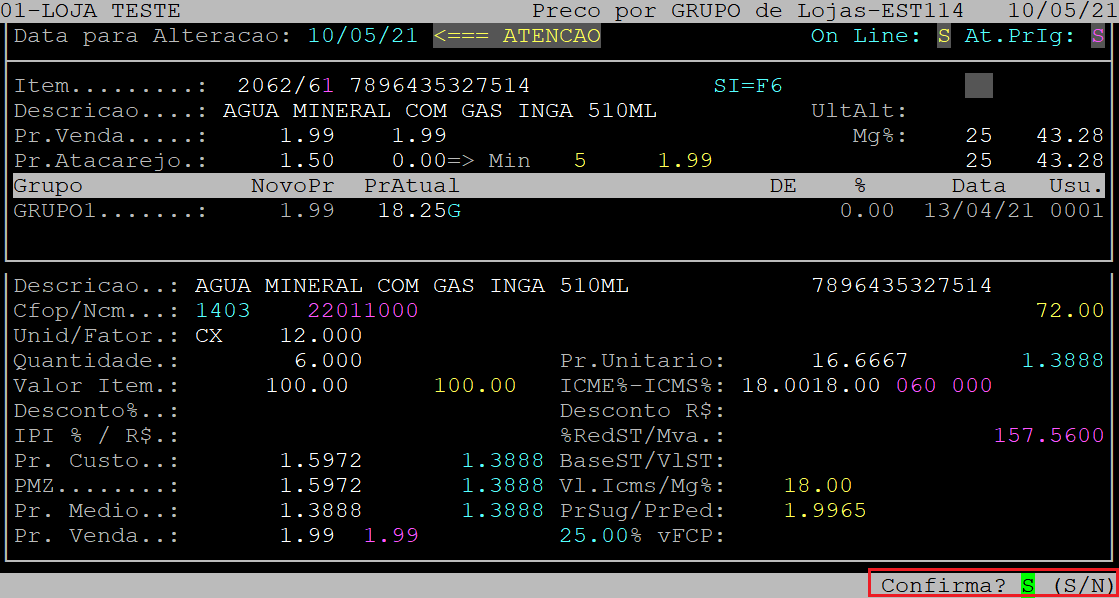
Após a confirmação, o cursor do teclado retornará para o campo Item. Para inserir outros produtos repita o procedimento descrito anteriormente.
Para finalizar a inserção de produtos, aperte a tecla Esc.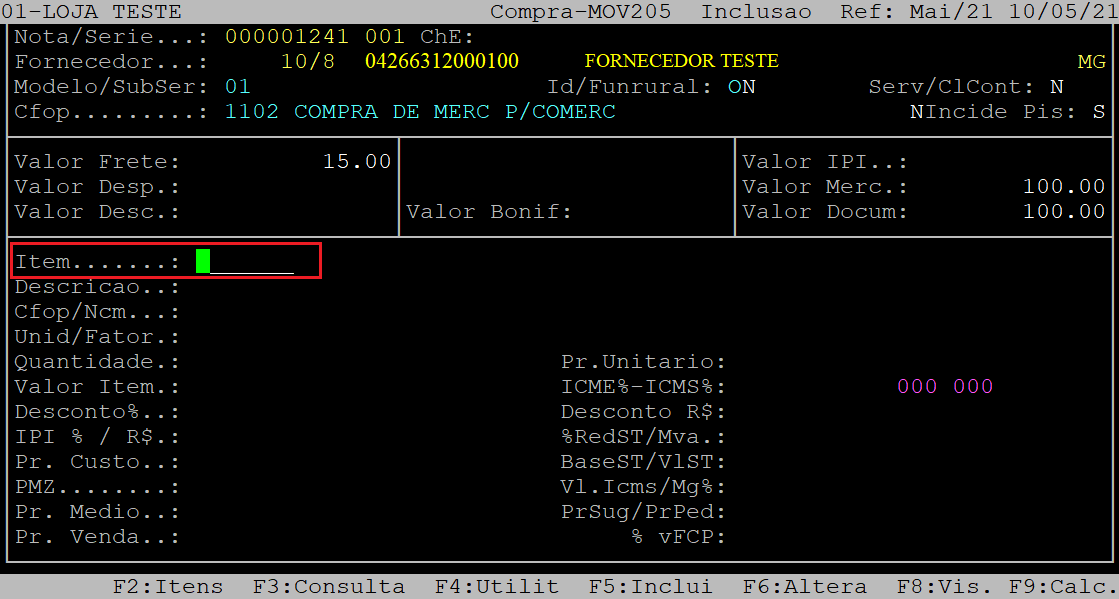
Após apertar a tecla Esc, o sistema exibirá a pergunta " Encerra Itens: ", no qual deverá apertar informar a letra S para finalizar a inserção de produtos, ou N se desejar retornar para a tela de produtos.
No exemplo deste documento foi informado a letra S.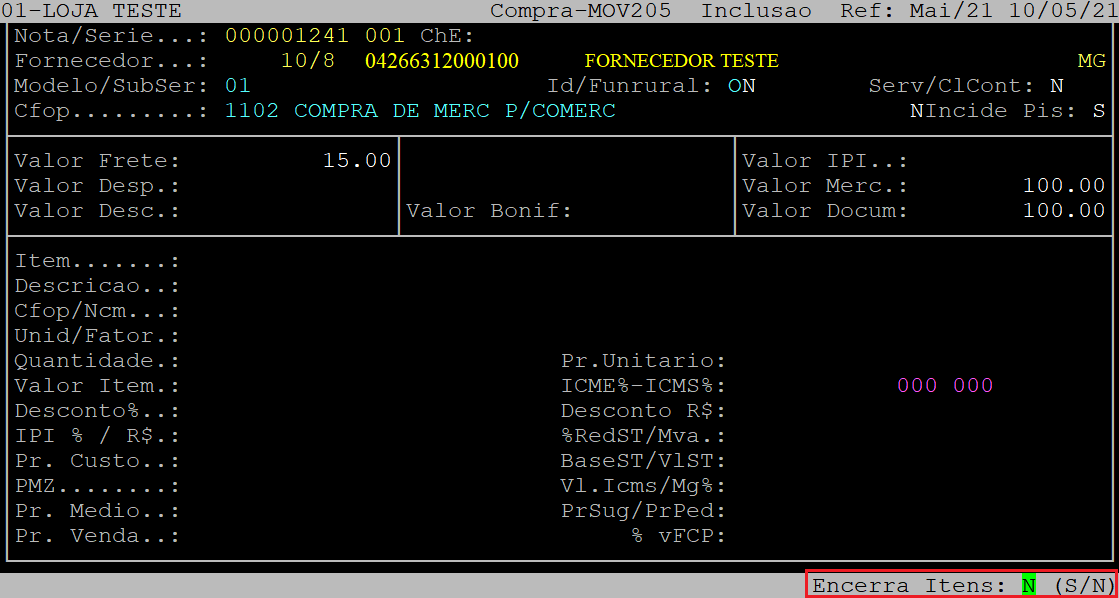
Posteriormente, o sistema exibirá a pergunta " Confirma? ", no qual deverá apertar a tecla Enter ou S para confirmar os dados dos produtos inseridos.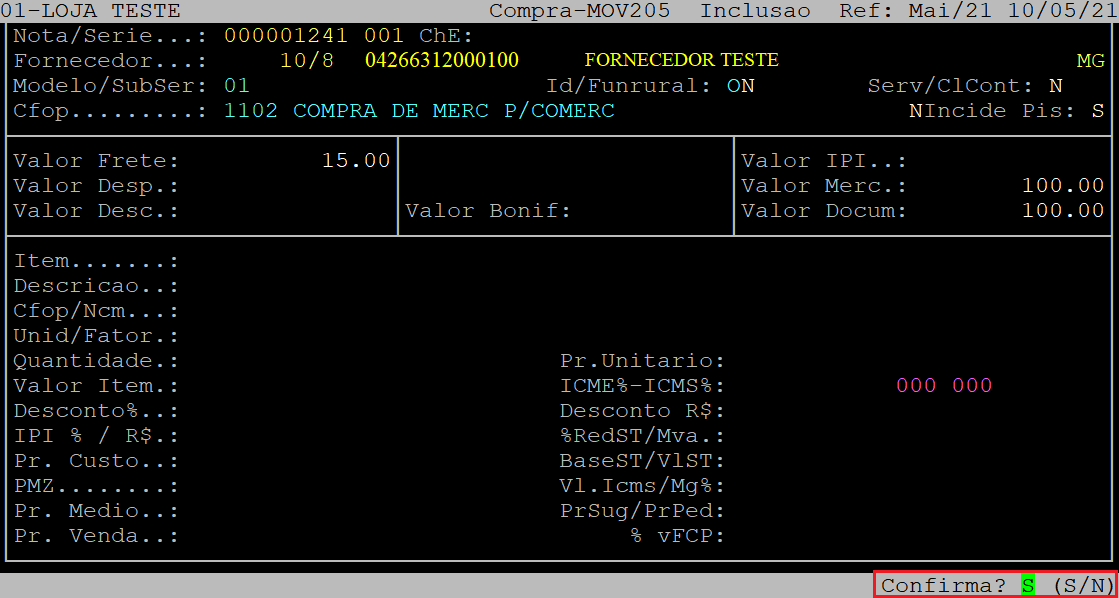
Depois, o sistema abrirá a tela dos Dados Financeiros, no qual deverá preencher os campos conforme desejado.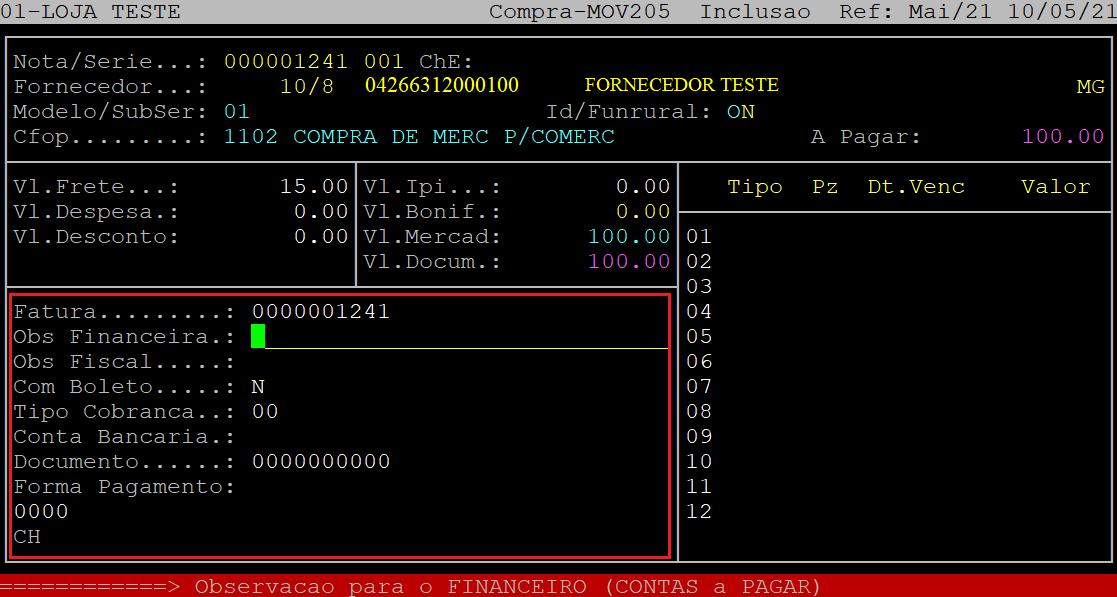
Abaixo segue a descrição dos campos da tela acima:
| Obs Financeira: | Informe uma observação para o financeiro para ser exibida no Contas a Pagar e, aperte a tecla Enter. Se não desejar informar uma observação, apenas aperte a tecla Enter para prosseguir. |
|---|---|
| Obs Fiscal: | Informe uma observação para o fiscal para ser exibida nos Livros Fiscais e, aperte a tecla Enter. Se não desejar informar uma observação, apenas aperte a tecla Enter para prosseguir. |
| Com Boleto: | Informe a letra S para definir o pagamento da nota fiscal com boleto, ou N para ser sem boleto. |
| Tipo Cobranca: | Informe o código correspondente ao tipo de cobrança da nota fiscal, sendo: 00 - duplicata, 01 - cheque, 02 - promissória, 03 - recibo, ou 99 - outros pagamentos. |
| Forma Pagamento: | Informe o código correspondente a forma de pagamento, previamente cadastrada no sistema. Se desejar visualizar as opções cadastradas no sistema, aperte a tecla F2, utilize as setas do teclado para cima e/ou para baixo e, aperte a tecla Enter para confirmar a forma de pagamento. |
Assim que preencher os campos citados no quadro acima, o cursor do teclado se posicionará no campo Tipo. Preencha os campos do pagamento conforme desejado.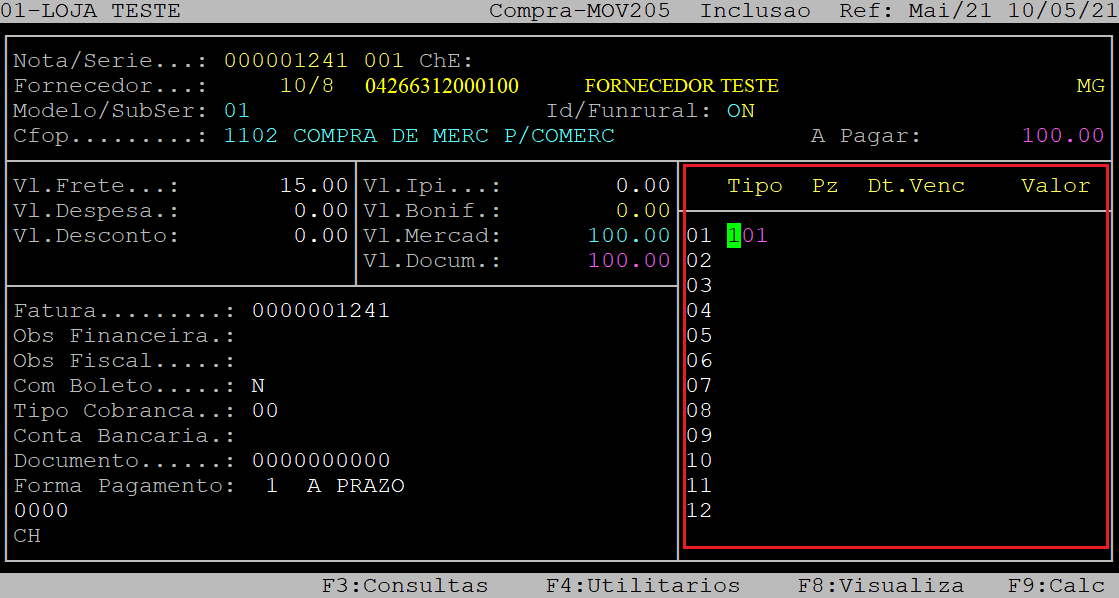
Abaixo segue a descrição dos campos da tela acima:
| Tipo: |
Informe o tipo gerencial do Plano de Contas Gerencial do pagamento da nota fiscal.
|
|
|---|---|---|
| Pz: |
Informe o prazo do pagamento da nota fiscal.
|
|
| Dt.Venc: |
Informe a data de vencimento do pagamento da nota fiscal.
|
|
| Valor: |
Informe o valor do pagamento da nota fiscal.
|
Para finalizar a inserção do (s) tipo (s) de pagamento, ao retornar para o campo Tipo aperte a tecla Esc.
Em sequência, o sistema exibirá a pergunta " Confirma? ", no qual deverá apertar a tecla Enter ou S para confirmar os dados financeiros.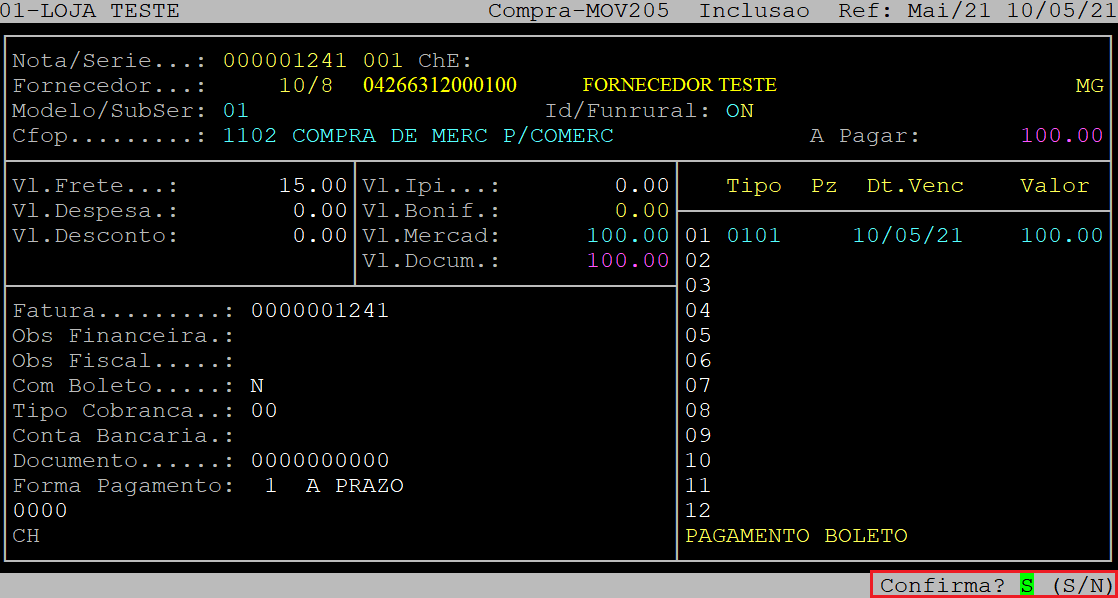
Ao ser exibida a pergunta " Continua PROCESSAMENTO: " informe a letra S para prosseguir, ou a letra N para não prosseguir.
No exemplo deste documento foi informado a letra S.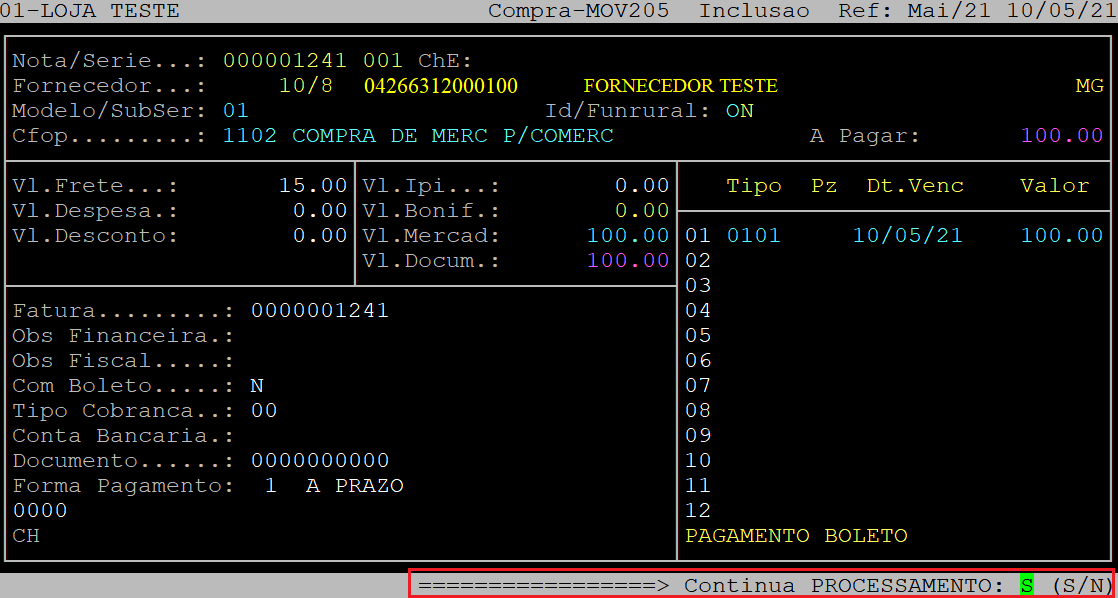
Ao acessar a tela INFORMACAO/OBSERVACAO, insira as informações e observações desejadas.
Se não desejar informar, aperte a tecla Esc para finalizar. No exemplo deste documento não foi informado nenhuma observação / informação.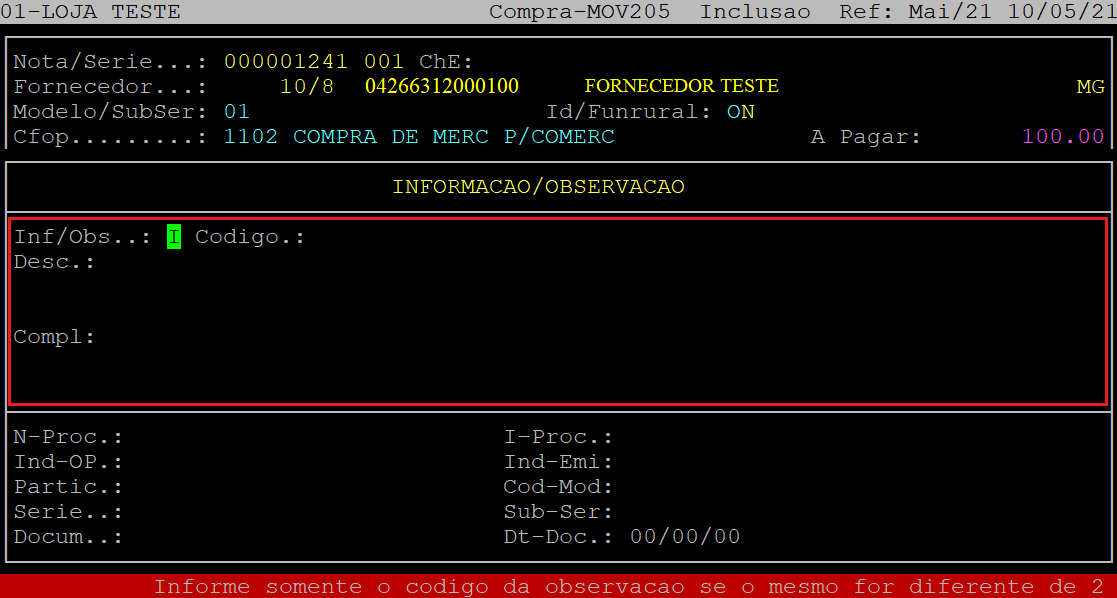
Abaixo segue a descrição dos campos da tela acima:
| Inf/Obs: | Informe a letra I para informação, ou O para observação. |
|---|---|
| Codigo: | Informe o código da informação ou da observação cadastrada no sistema. Para consultar as opções cadastradas, aperte a tecla F2. |
| Compl: |
Digite um complemento para a informação ou observação e, aperte a tecla Enter para prosseguir. Se não desejar informar um complemento, apenas aperte a tecla Enter até confirmar. Após confirmar, o cursor do teclado retornará para o campo Inf/Obs. Para inserir outras observações / informações repita o processo descrito anteriormente. Para finalizar, aperte a tecla Esc. |
Após confirmar ou cancelar a observação/informação o sistema exibirá as opções de gravar a nota fiscal, no qual deverá informar o número correspondente. As opções são: 1 - não emitir o documento, 2 - emitir o documento, ou 3 - emitir documento financeiro.
No exemplo deste documento foi informado a opção 1 para não emitir o documento.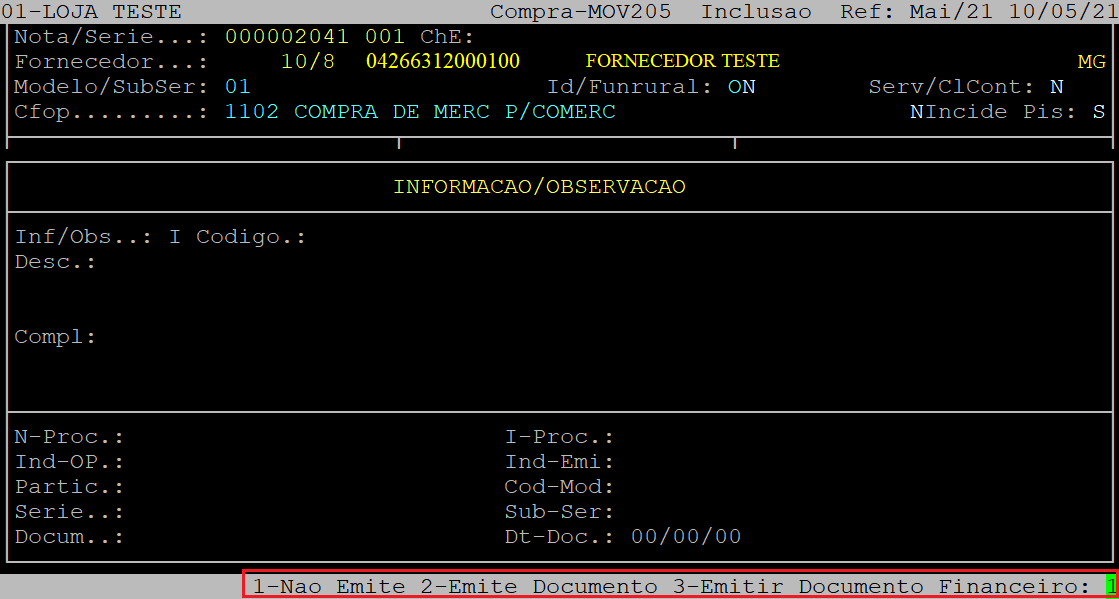
Depois, o sistema exibirá a pergunta " Confirma? ", no qual deverá apertar a tecla Enter ou S para confirmar e fechar a nota fiscal.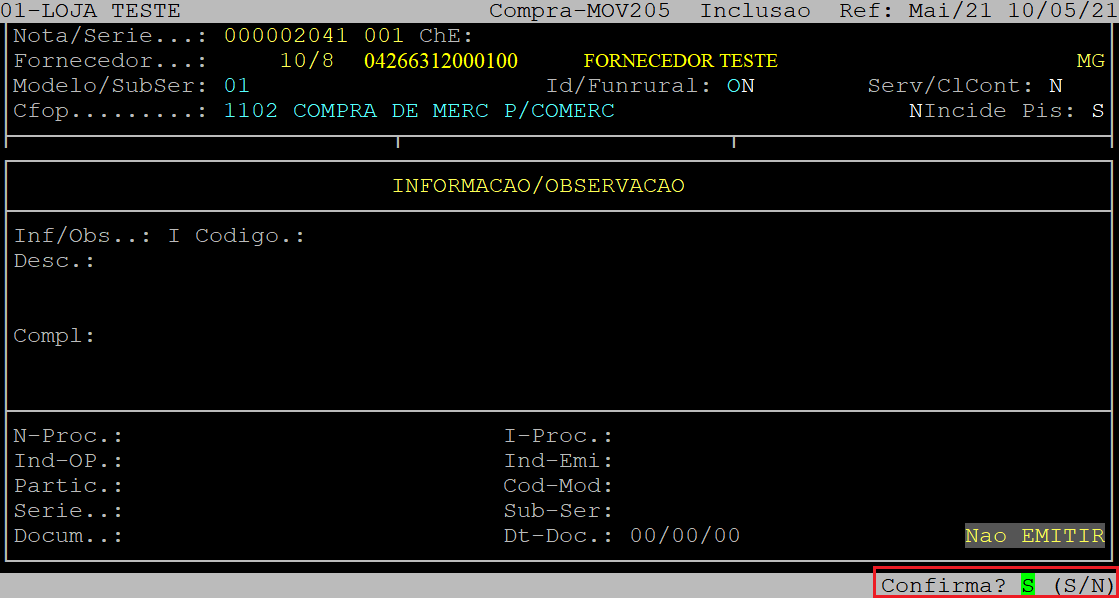
1.2 - Lançando Nota Fiscal de Entrada com Chave Eletrônica
| OBSERVAÇÃO: Para lançar a nota fiscal com chave eletrônica sem a leitura do XML o parâmetro de Não Obrigatoriedade do XML na rotina Parametros - Entrada deverá estar definido com a letra N. Para mais detalhes sobre como configurar esse parâmetro, consulte o documento Dúvida | Como Configurar Parâmetro Obrigatoriedade XML Entrada Nota Fiscal Integral?. |
Para incluir uma nota fiscal de compra que possui chave eletrônica, ao acessar a rotina Compra - Inclusao preencha os campos conforme desejado.
| OBSERVAÇÃO: O procedimento será o mesmo descrito no subtópico 1.1 - Lançando Nota Fiscal sem Chave Eletrônica, diferenciando apenas no momento de informar a chave eletrônica na parte dos Dados Financeiros. Sendo assim, consulte esse subtópico caso necessitar da especificação de algum campo da rotina. |
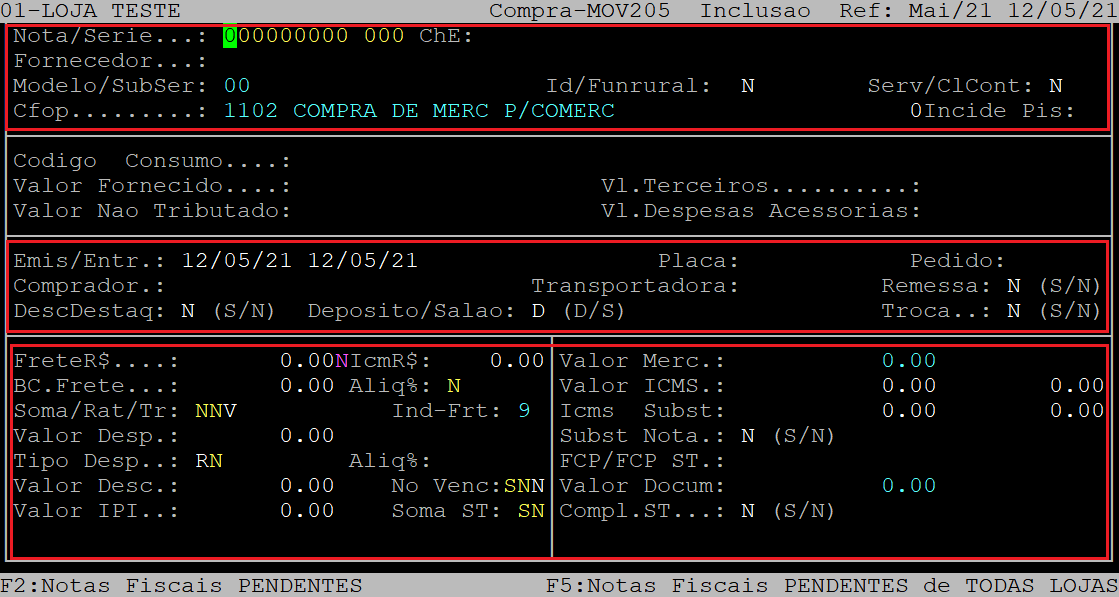
Assim que preencher os campos da tela acima, o sistema exibirá a pergunta " Confirma? ", no qual deverá apertar a tecla Enter ou S para confirmar os dados da primeira tela da nota fiscal, conforme o exemplo abaixo.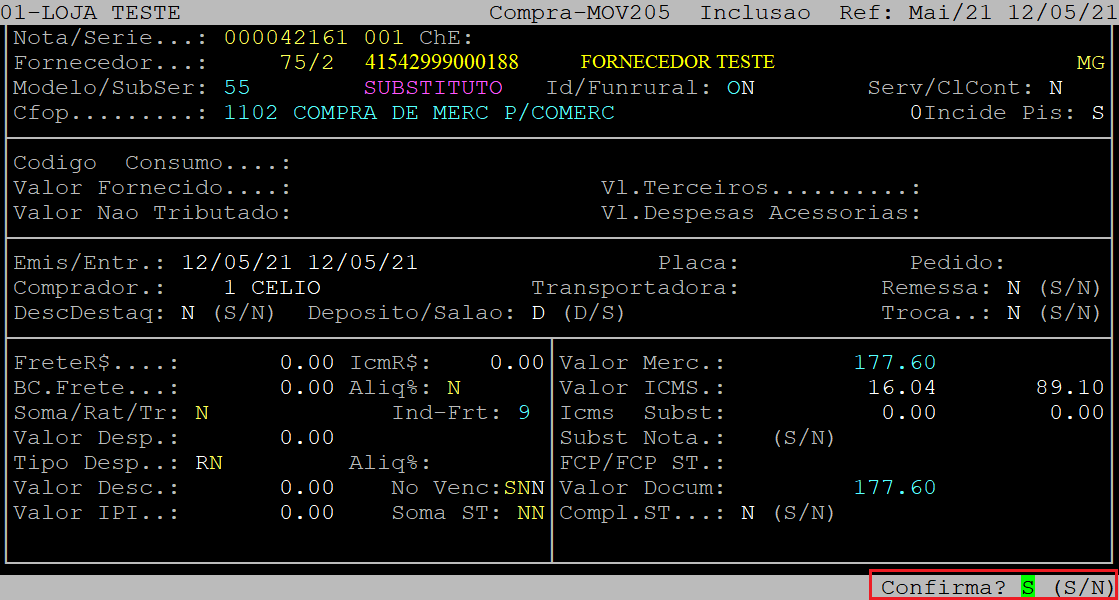
Ao alcançar a tela dos Dados dos Produtos, preencha os campos conforme desejado.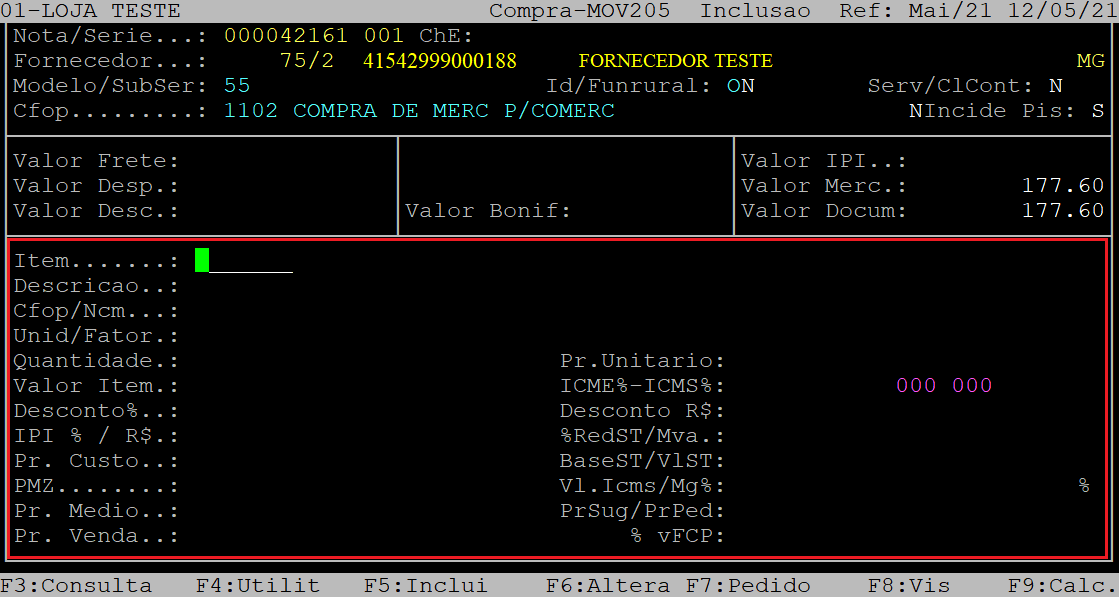
Assim que preencher os campos da tela acima, o o sistema exibirá a pergunta " Confirma? ", no qual deverá apertar a tecla Enter ou S para confirmar os dados da inserção do produto, conforme o exemplo abaixo.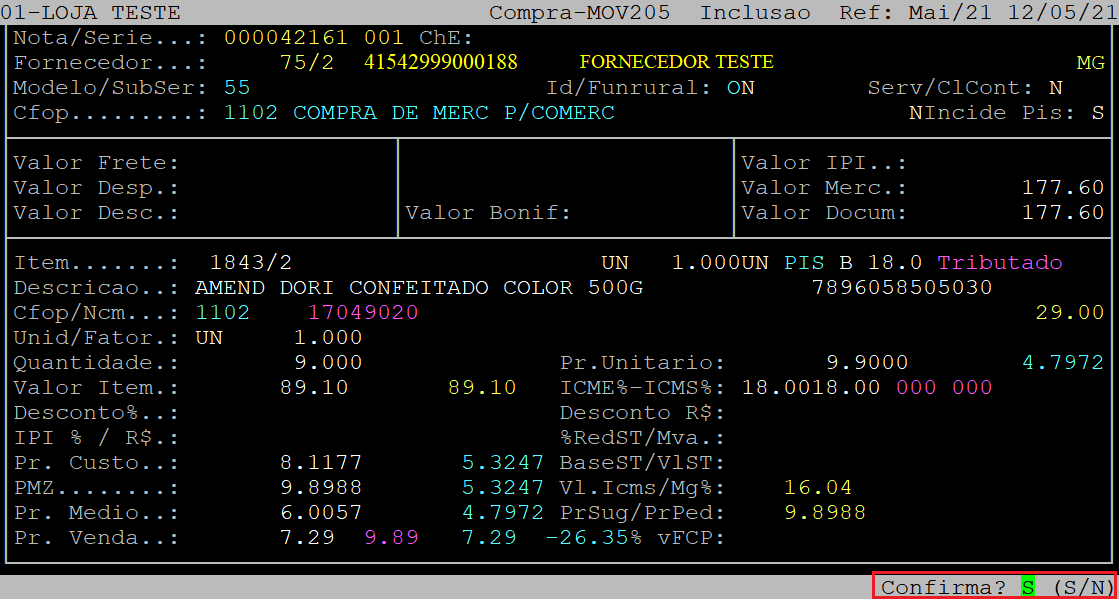
Em seguida, será exibido a tela de alteração de preço por grupo. Altere o (s) preço (s) conforme desejado.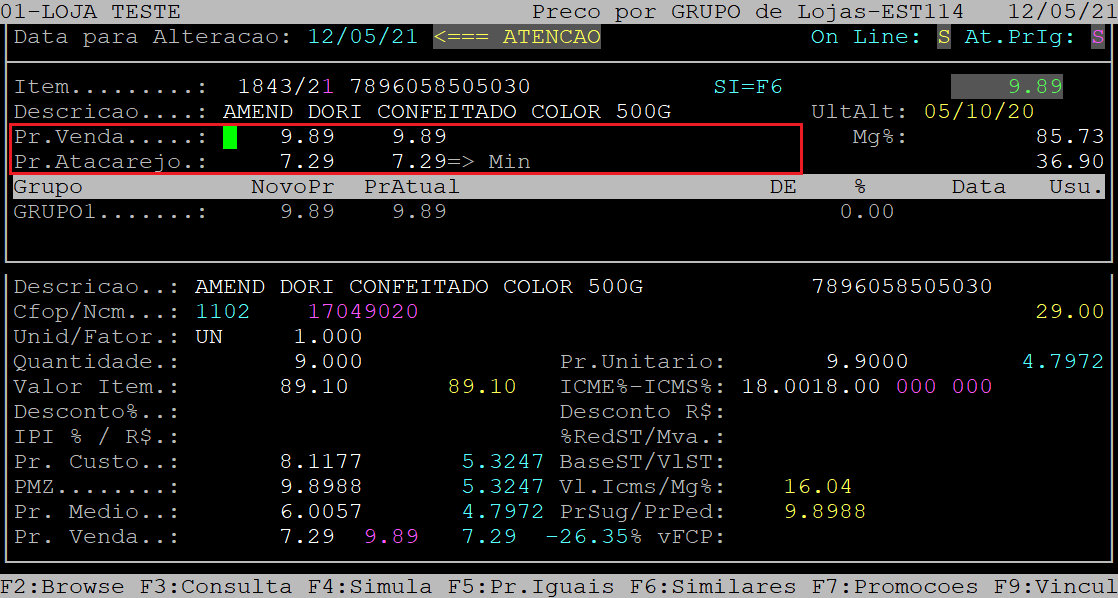
Em sequência, o sistema exibirá a pergunta " Confirma? ", no qual deverá apertar a tecla Enter ou S para confirmar a alteração realizada no (s) preço (s) do produto.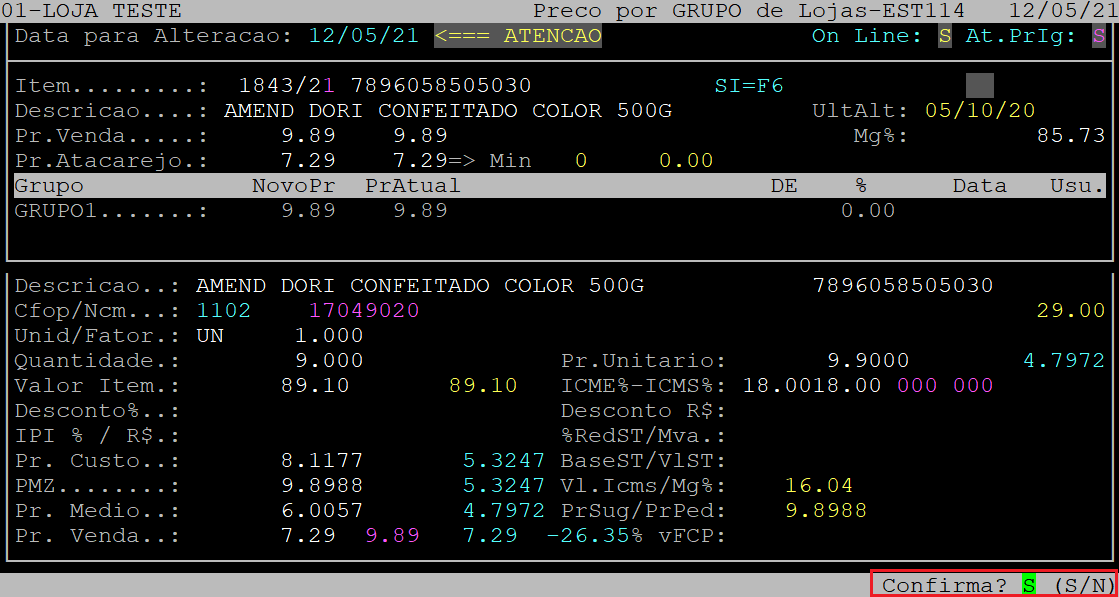
Logo após, será exibida a pergunta " Alterar TODOS OS GRUPOS? ", no qual deverá informar a letra S para alterar os preços alterados em todos os grupos de lojas, ou N para selecionar as lojas desejadas.
No exemplo deste documento foi informado a letra S.
|
OBSERVAÇÃO: Se a opção para a pergunta " Alterar TODOS OS GRUPOS? " fosse a letra N, logo em seguida o cursor do teclado se posicionaria no campo NovoPr do primeiro grupo de loja. Se a loja possuir mais de um grupo de loja os mesmos serão exibidos na tela. Se desejar alterar o preço de venda do primeiro grupo informe o novo preço e aperte a teclas Enter para prosseguir. Se não desejar alterar o preço desse grupo, apenas aperte a tecla Enter para manter o preço atual e prosseguir para o próximo grupo. Repita o procedimento para todos os grupos até ser exibida a pergunta " Confirma? ". Assim que o sistema exibir a pergunta " Confirma? " aperte a tecla Enter ou S para confirmar as alterações realizadas. |
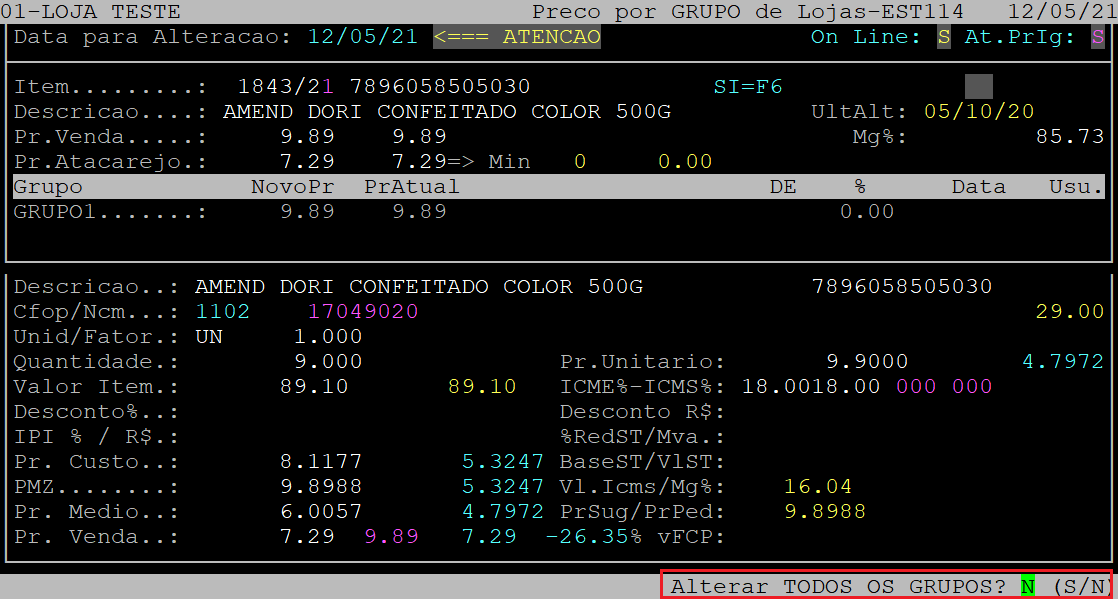
Após a confirmação, o cursor do teclado retornará para o campo Item. Para inserir outros produtos repita o procedimento descrito anteriormente.
Para finalizar a inserção de produtos, aperte a tecla Esc.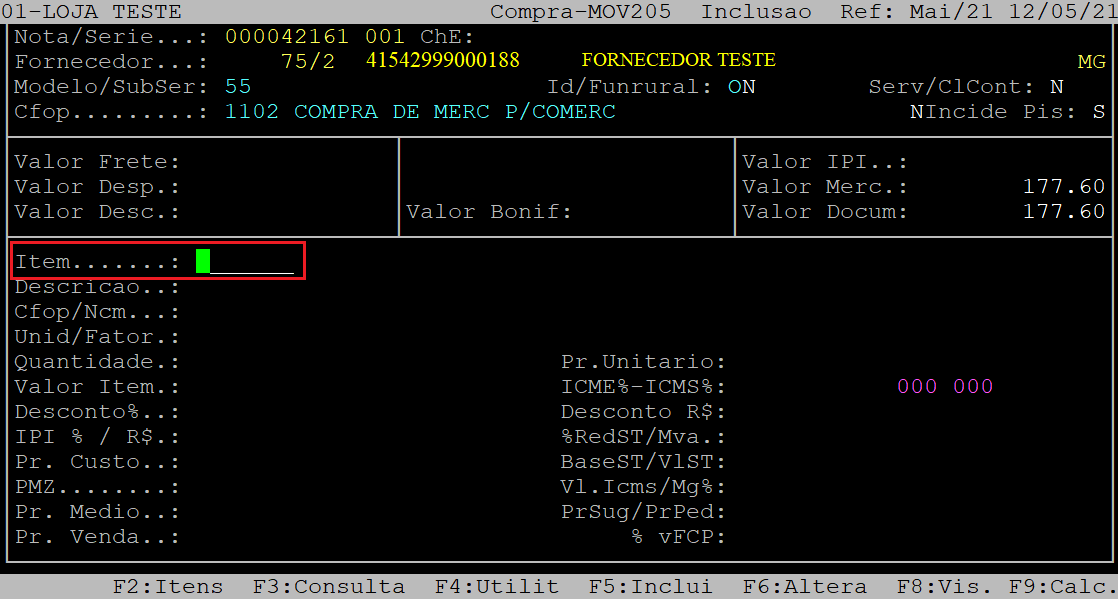
Após apertar a tecla Esc, o sistema exibirá a pergunta " Encerra Itens: ", no qual deverá apertar informar a letra S para finalizar a inserção de produtos, ou N se desejar retornar para a tela de produtos.
No exemplo deste documento foi informado a letra S.
Posteriormente, o sistema exibirá a pergunta " Confirma? ", no qual deverá apertar a tecla Enter ou S para confirmar os dados dos produtos inseridos.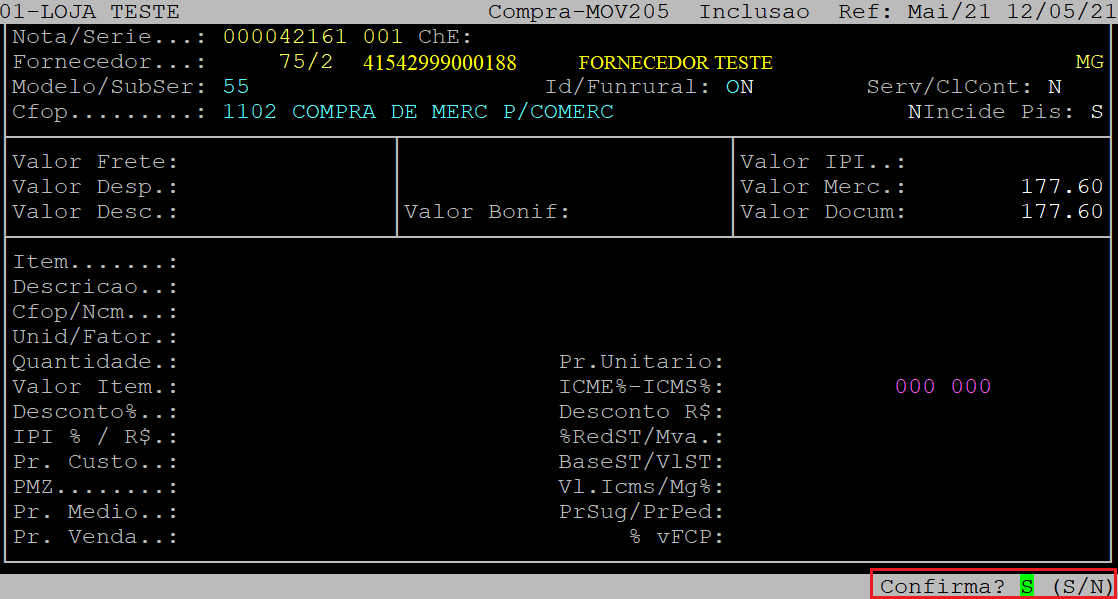
Depois, o sistema abrirá a tela dos Dados Financeiros, no qual deverá preencher os campos conforme desejado.
Assim que preencher os campos da tela acima, como o modelo do documento é correspondente a nota fiscal eletrônica o campo CH será habilitado para informar a chave eletrônica.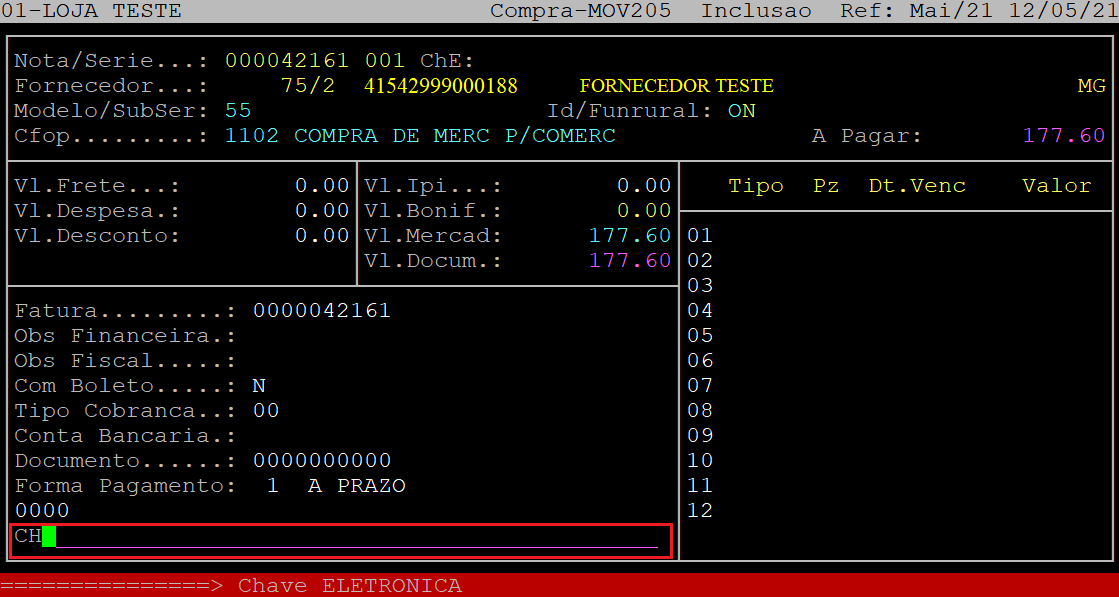
Após informar a chave da nota, o cursor do teclado se posicionará no campo Tipo. Preencha os campos do pagamento conforme desejado.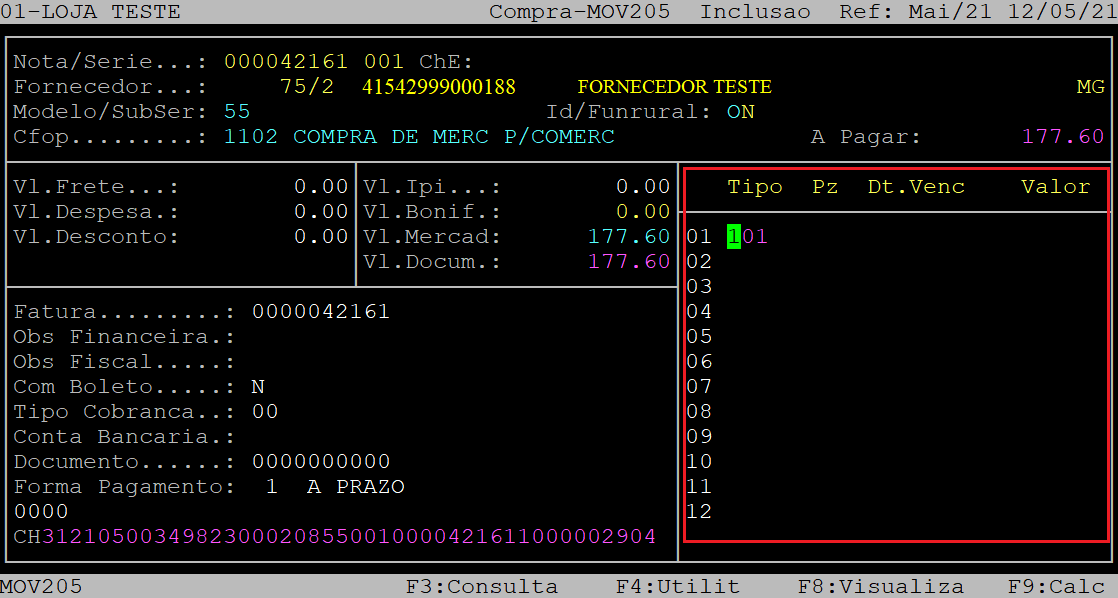
Em sequência, após informar os dados da tela acima, o sistema exibirá a pergunta " Confirma? ", no qual deverá apertar a tecla Enter ou S para confirmar os dados financeiros.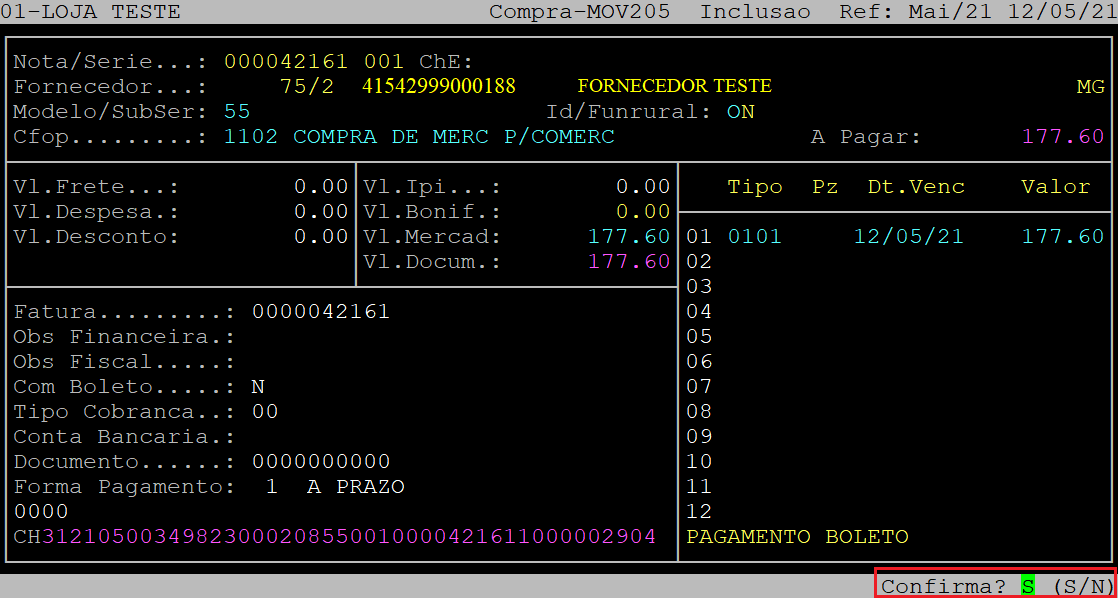
Ao ser exibida a pergunta " Continua PROCESSAMENTO: " informe a letra S para prosseguir, ou a letra N para não prosseguir.
No exemplo deste documento foi informado a letra S.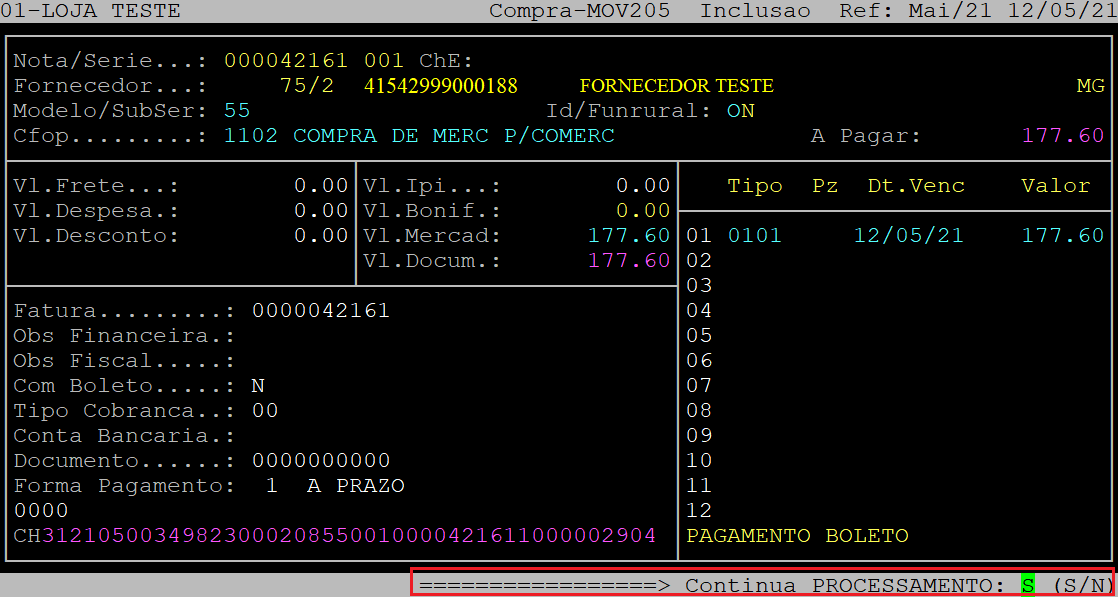
Ao acessar a tela INFORMACAO/OBSERVACAO, insira as informações e observações desejadas.
Se não desejar informar, aperte a tecla Esc para finalizar.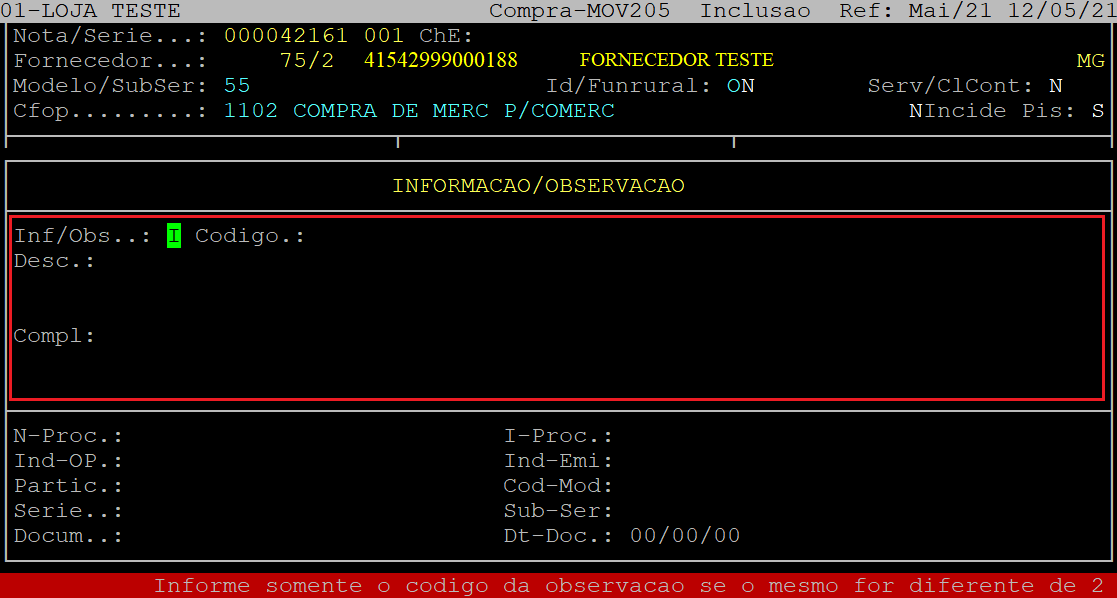
Após informar os dados da tela acima, ao ser exibida a pergunta " Confirma? ", aperte a tecla Enter ou S para confirmar.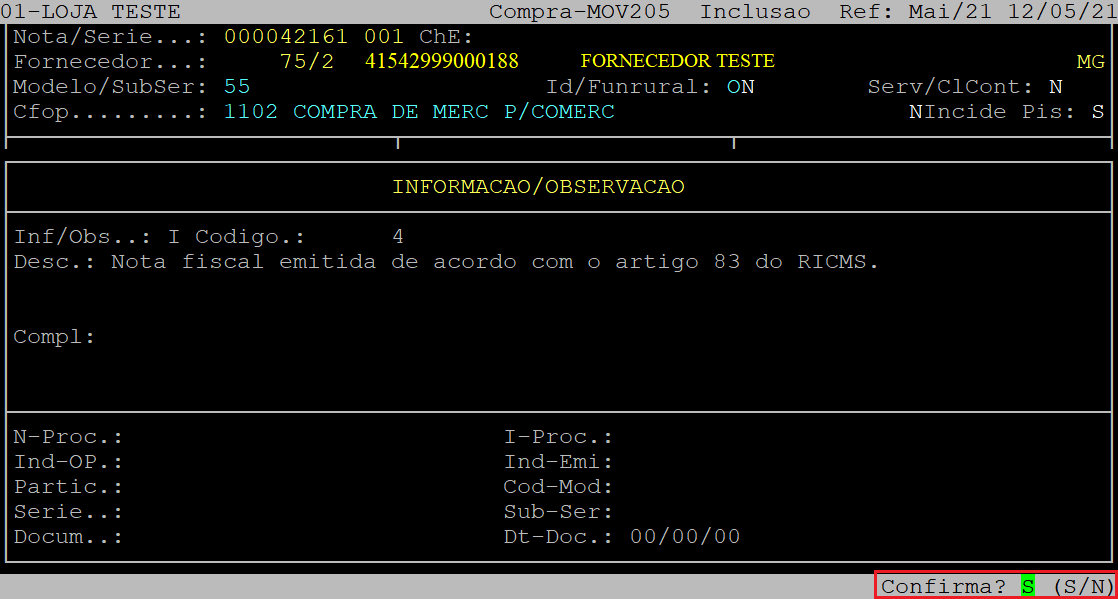
Em seguida, o cursor do teclado retornará para o campo Inf/Obs. Para inserir outras observações / informações repita o processo descrito anteriormente. Para finalizar, aperte a tecla Esc.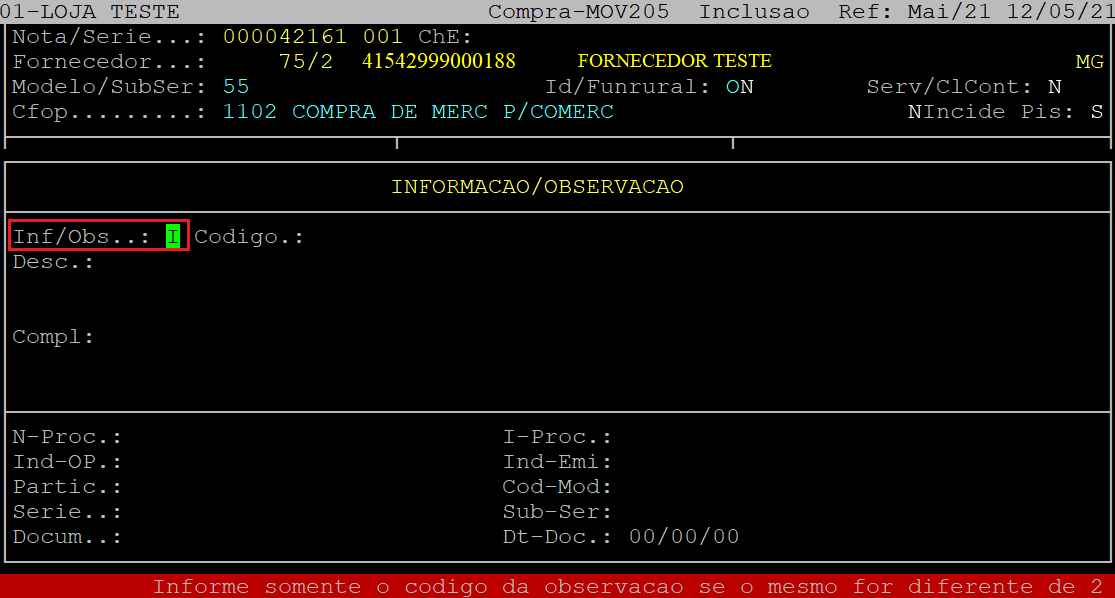
Logo após, o sistema exibirá as opções de gravar a nota fiscal, no qual deverá informar o número correspondente, sendo: 1 - não emitir o documento, 2 - emitir o documento, ou 3 - emitir documento financeiro.
No exemplo deste documento foi informado a opção 1 para não emitir o documento.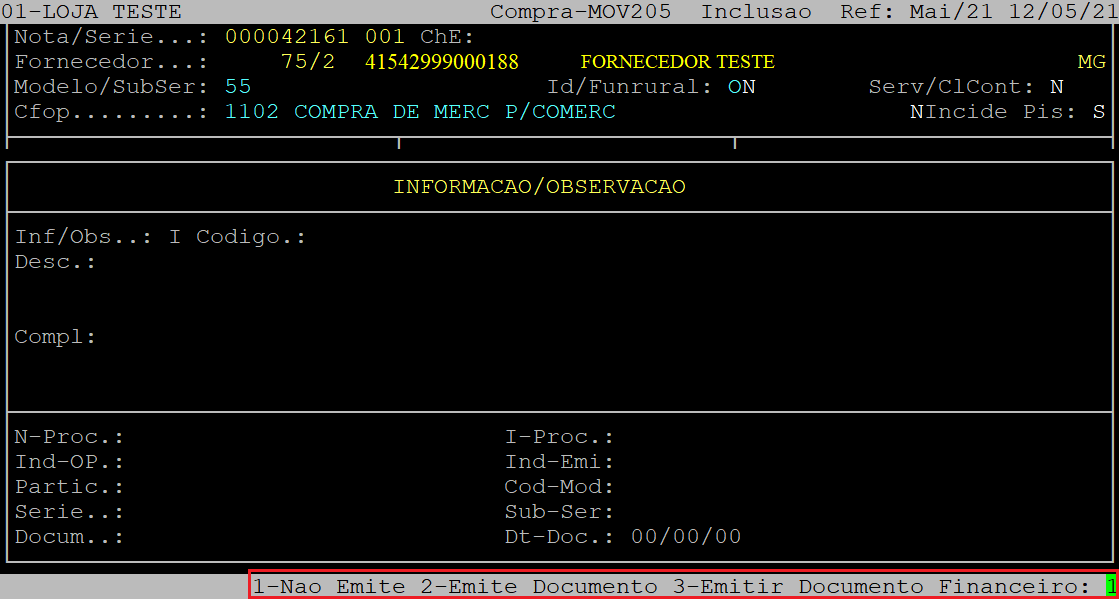
Depois, o sistema exibirá a pergunta "Confirma?", no qual deverá apertar a tecla Enter ou S para confirmar e fechar a nota fiscal.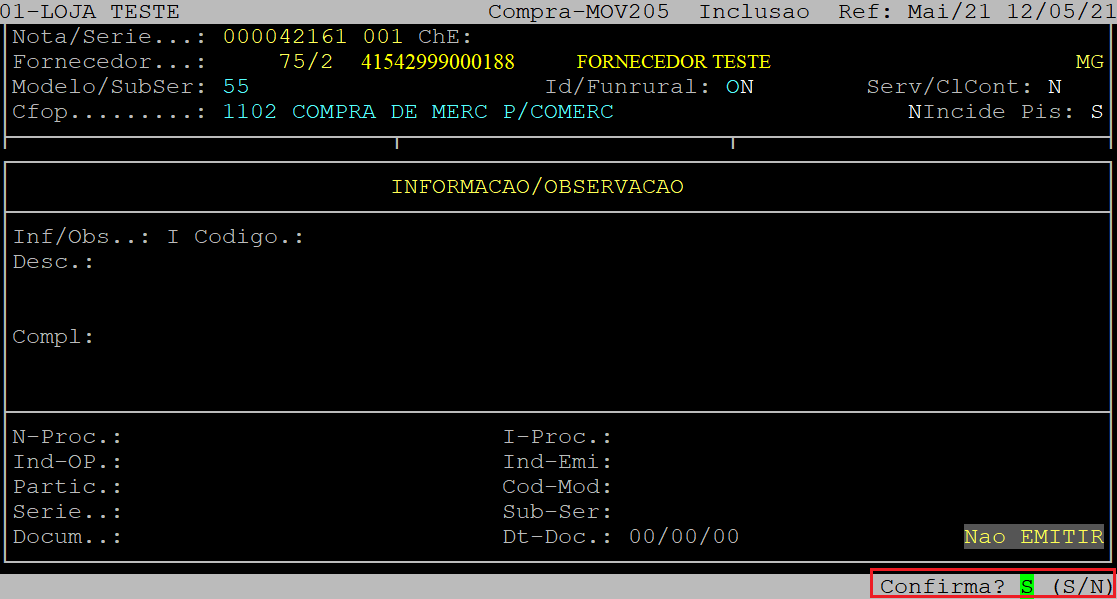
|
O Atendimento para a Avanço Informática é prioridade! Caso Você tenha alguma dúvida, fique à vontade para entrar em contato com a gente:
|
Dúvida | Como Agregar Acréscimo Gerencial Fornecedor Automaticamente Nota Fiscal Integral?
Dúvida:
Como Agregar Acréscimo Gerencial do Cadastro de Fornecedor Automaticamente no Lançamento da Nota Fiscal no Integral?
Solução:
| IMPORTANTE: Para que o acréscimo gerencial seja concedido de modo automático no lançamento da nota fiscal, é imprescindível que o cadastro do fornecedor e o depósito central sejam configurados. |
1- Configurando o Depósito Central
| Rotina: | Parâmetros Geral |
|---|---|
| Programa: | PRO706 |
| Localização: | Menu Principal / F5 / Geral |
Para configurar o depósito central, acesse a localização citada acima.
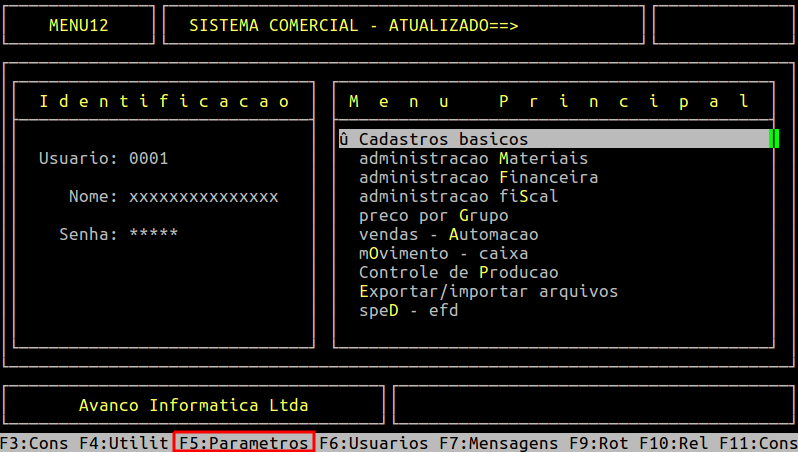
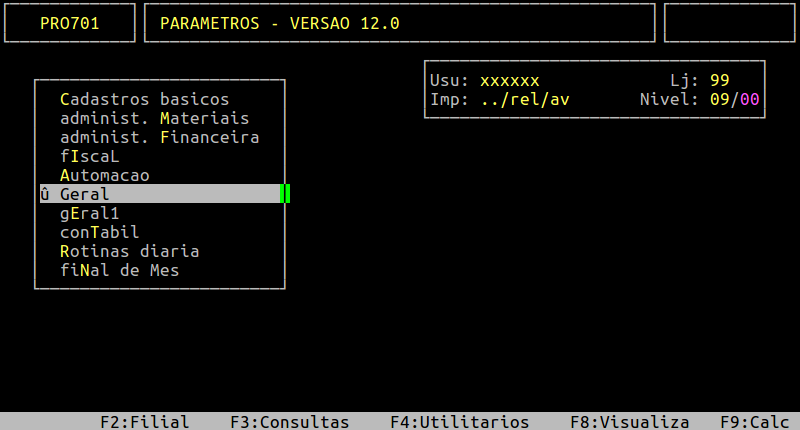
Ao acessar a rotina, pressione a tecla Enter até alcançar o campo Deposito Central, no qual deverá informar o código da filial que será definida como depósito central, conforme o exemplo abaixo tendo a loja 07 para essa finalidade.
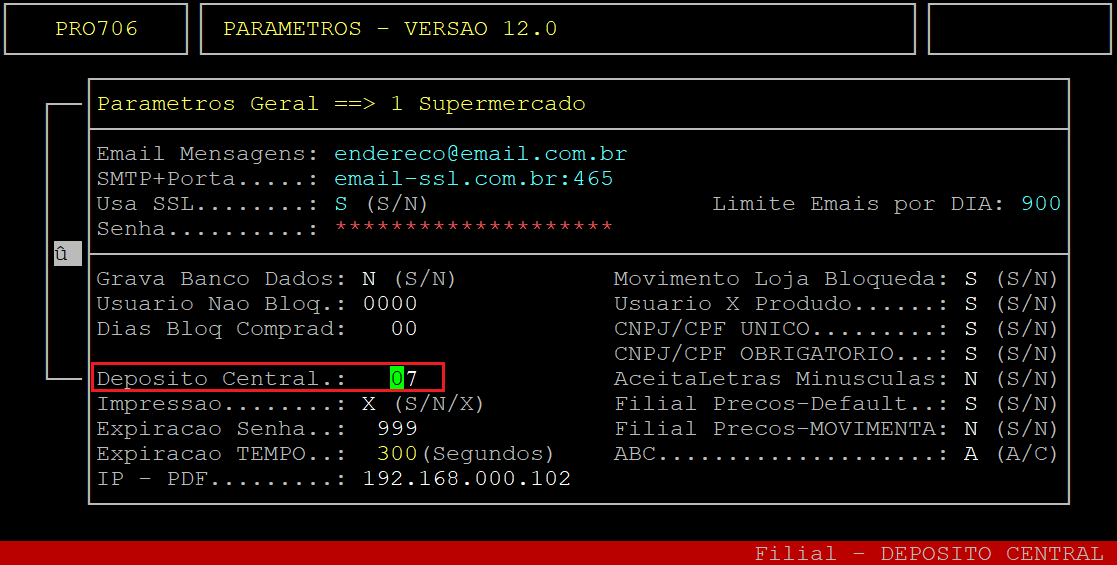
Em seguida, pressione a tecla Enter para percorrer os demais campos. Ao ser exibida a pergunta " Confirma? ", pressione a tecla Enter ou informe a letra S para confirmar a alteração realizada no depósito central.
2- Definindo o Pedido de Fornecedor com Acréscimo ou Desconto Gerencial
| Rotina: | Pedido de Fornecedor |
|---|---|
| Programa: | PRO706 |
| Localização: | Menu Principal / F5 / Administ. Materiais / Pedidos - debito - central / Fornecedor |
Para definir se o pedido de fornecedor será de acréscimo ou desconto gerencial, acesse a localização citada acima.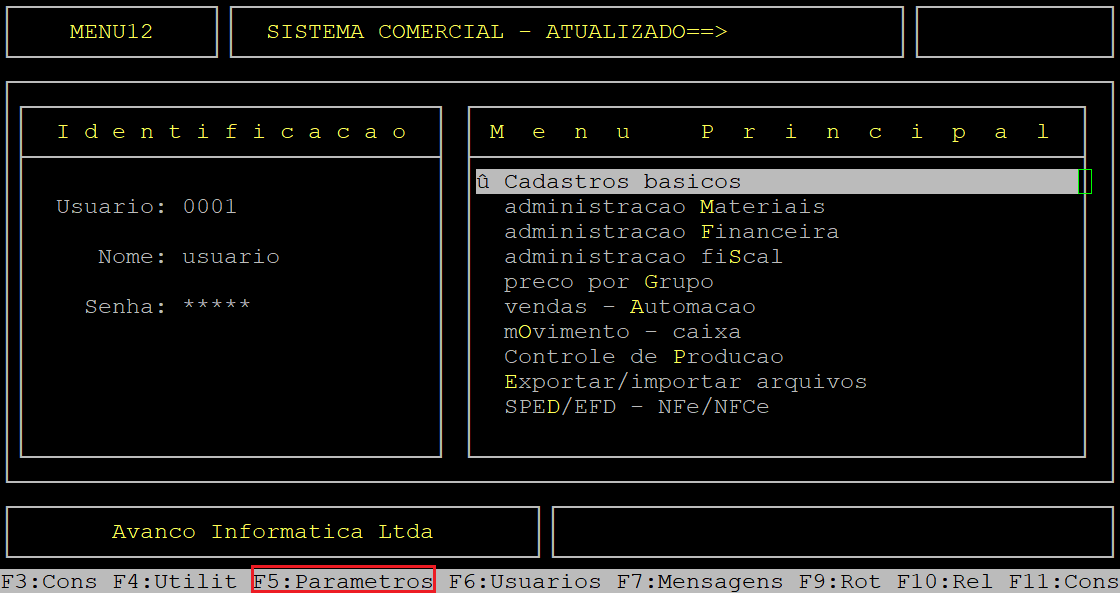
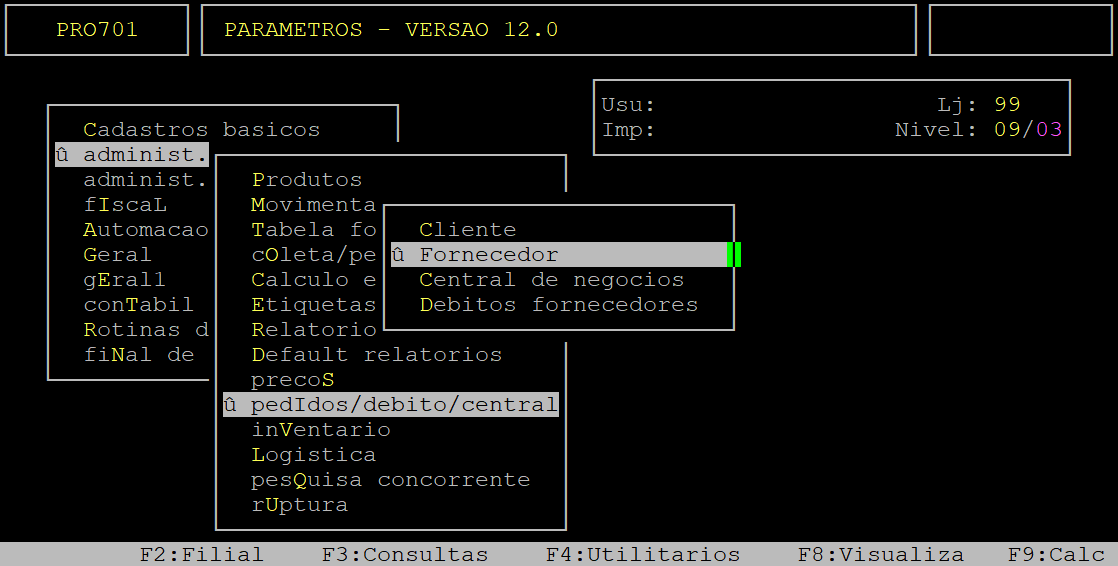
Ao acessar a rotina, pressione a tecla Enter até alcançar o campo Pr.Neg, no qual deverá informar a letra S para gerar acréscimo ou desconto gerencial que posteriormente é transformado em débito, ou N para utilizar a rotina manual colhendo a verba contratual.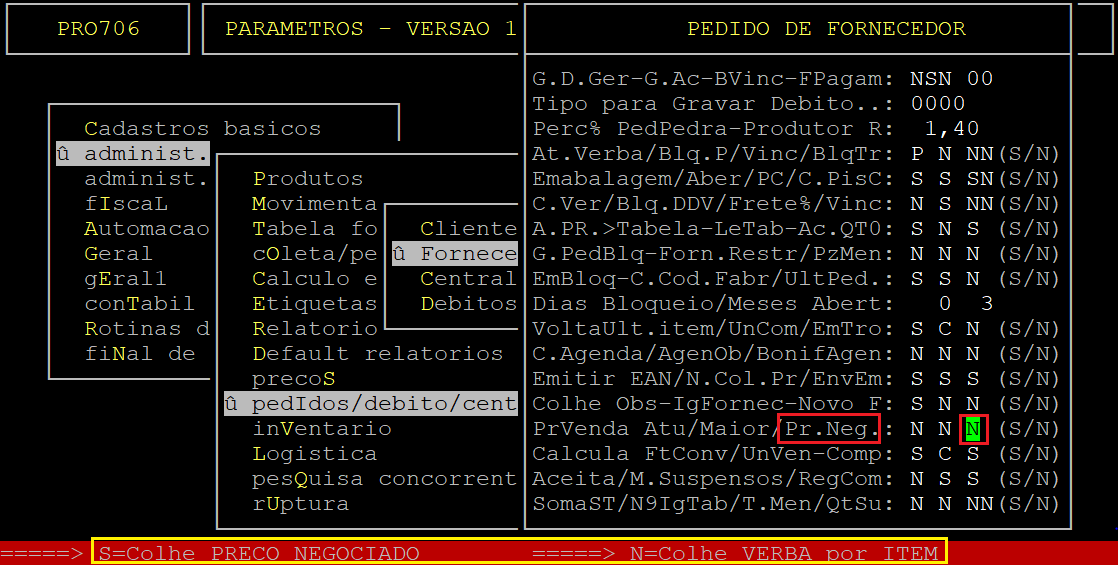
Em seguida, pressione a tecla Enter para percorrer os demais campos. Ao ser exibida a pergunta " Confirma? ", pressione a tecla Enter ou informe a letra S para confirmar a alteração realizada.
3- Definindo o Percentual de Acréscimo no Cadastro do Fornecedor
| Rotina: | Fornecedor Alteração |
|---|---|
| Programa: | CBA109 |
| Localização: | Cadastro Basico / Fornecedores / Alteracao / Cadastro |
Para definir o percentual de acréscimo gerencial automático no cadastro do fornecedor, acesse a localização citada acima.
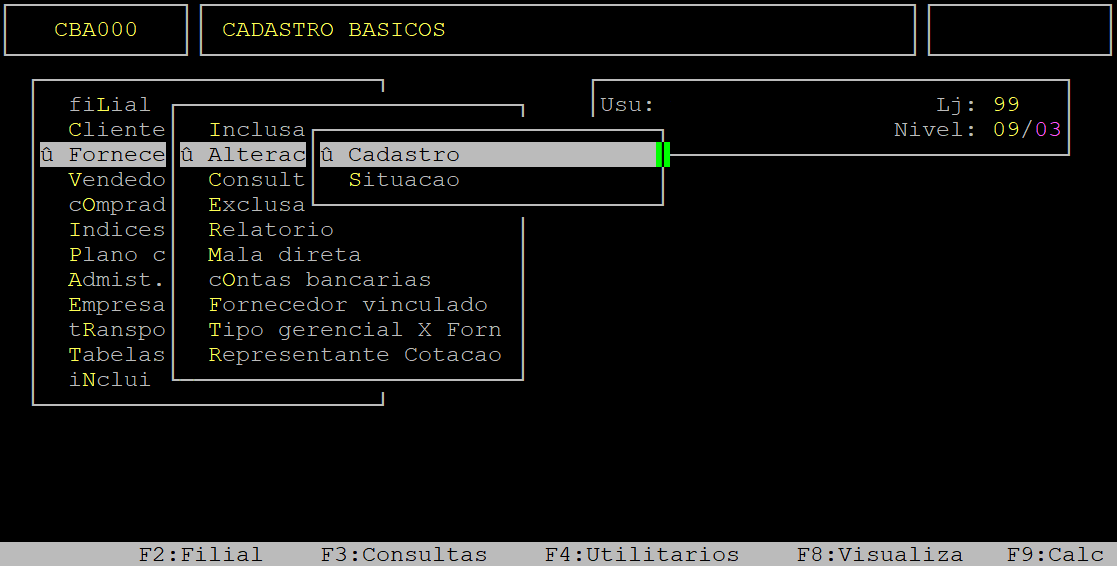
Ao acessar a rotina, no campo Codigo, informe o código do fornecedor desejado (com o dígito verificador), que esteja cadastrado no sistema e, pressione a tecla Enter para carregar seus dados.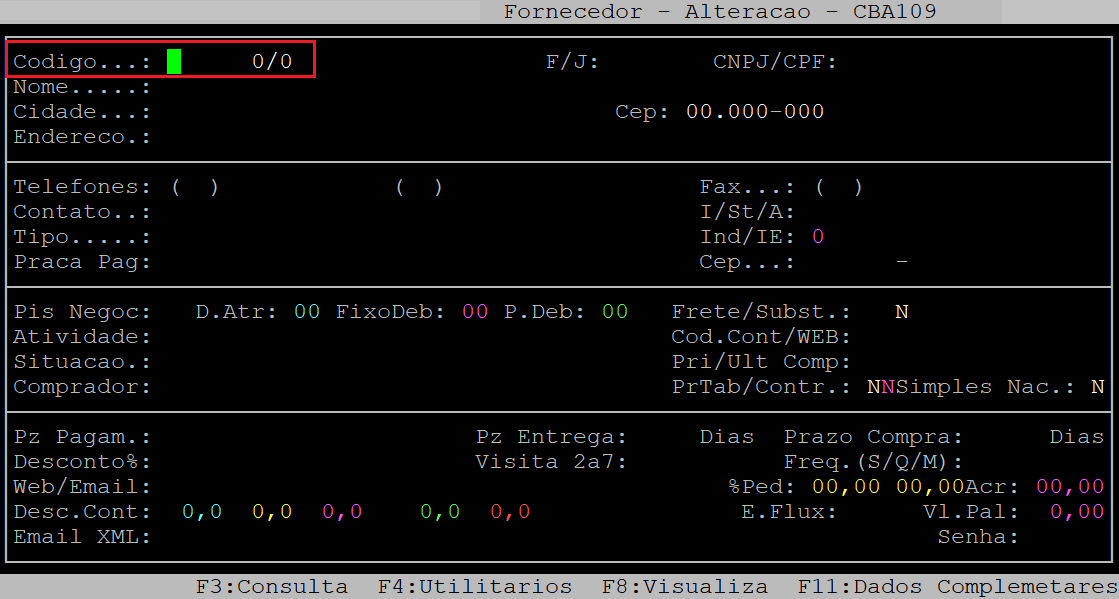
Em seguida, pressione a tecla Enter até alcançar o campo Acr, no qual deverá informar o acréscimo desejado.
O exemplo abaixo é meramente ilustrativo.
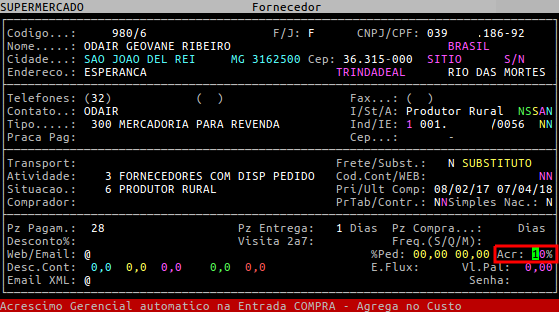
4- Entrando com a Nota Fiscal de Compra
| Rotina: | Compra |
|---|---|
| Programa: | MOV205 |
| Localização: | Administracao Materiais / Gestao de Estoque / Gerenciamento Filial / Entradas e Saidas / Movimentacao / Entrada / Compra / Mercadoria |
Para lançar a nota fiscal, acesse a localização citada acima.
O lançamento da nota fiscal poderá ser manual ou através da importação de XML (consulte o documento " Manual | Entrada NF-e Importação XML Integral ").
Antes de acessar a rotina informe a loja configurada como depósito central. Em seguida, ao iniciar o lançamento, certifique-se de que o fornecedor é o mesmo que foi configurado com o acréscimo gerencial, conforme os exemplos abaixo.
Exemplo de Entrada da NFe - Capa da Nota
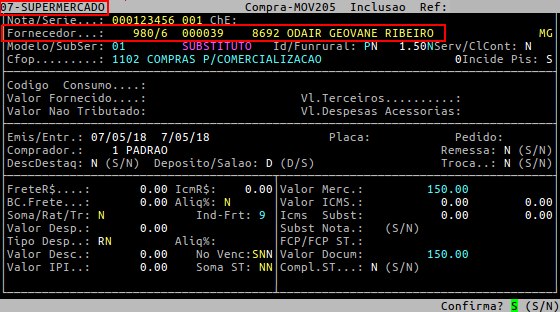
Exemplo de Entrada da NFe - Lançamento de Itens
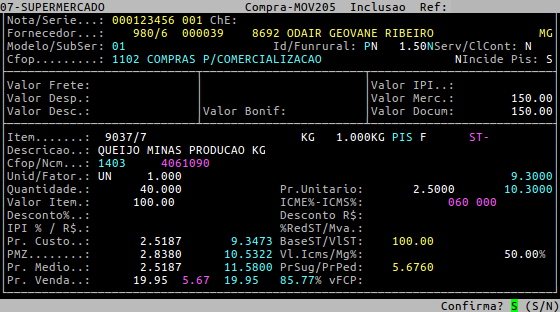
Para consultar o desconto gerencial, que foi concedido de modo automático através do cadastro do fornecedor, pressione a tecla F2 no campo Item e em seguida, a tecla F4 para visualizar o cálculo.
Observe, no exemplo abaixo, que percentual de acréscimo foi atribuído no campo Desp Ger (Despesa Gerencial).
Exemplo de Entrada da NFe - Cálculo de Preço da Nota
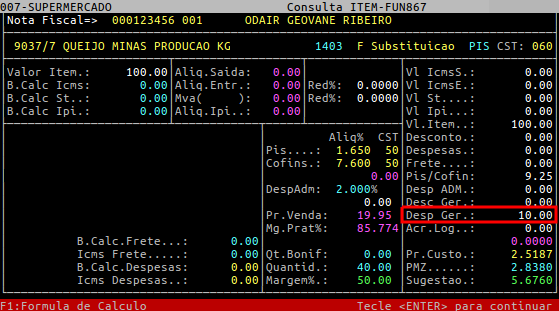
|
O Atendimento para a Avanço Informática é prioridade! Caso Você tenha alguma dúvida, fique à vontade para entrar em contato com a gente:
|
Dúvida | Como Emitir Devolução PDV Cupom Total Integral?
Dúvida:
Como Emitir Devolução PDV Considerando o Cupom Total no Integral?
Solução:
Neste manual será apresentado como emitir devolução PDV considerando o cupom total.
1 - Emitindo Devolução PDV Considerando o Cupom Total
| Rotina: | Devolução Cliente |
|---|---|
| Programa: | AUT428 |
| Localização: | Administracao Materiais / Gestão de Estoque / Gerenciamento Filial / Entradas e Saidas / Movimentacao / Entrada / Devolucao PDV / Devolucao / Cupom Total |
Para emitir devolução PDV considerando cupom total, acesse a localização citada acima.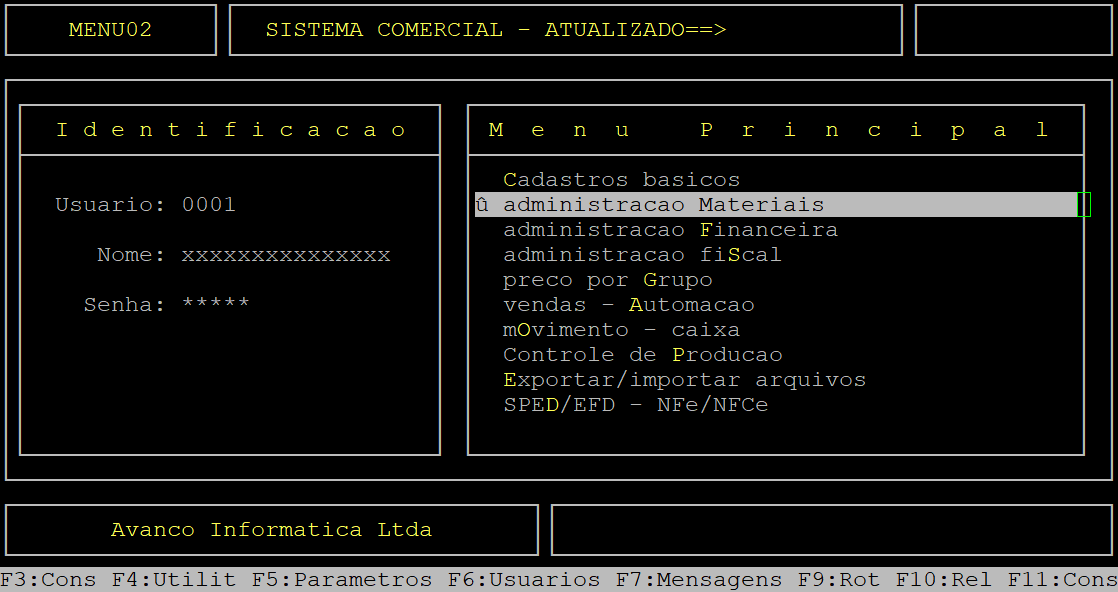
Caso possuir mais de uma loja configurada no cadastro de usuário, o sistema exibirá a janela de Filial, no qual deverá informar o número da loja que deseja realizar a devolução.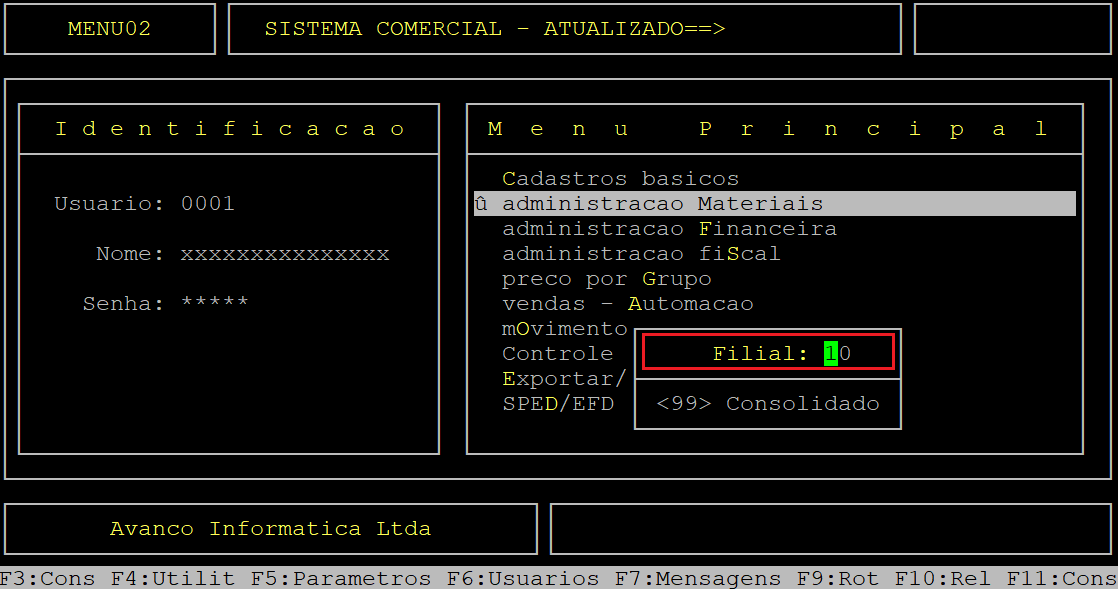
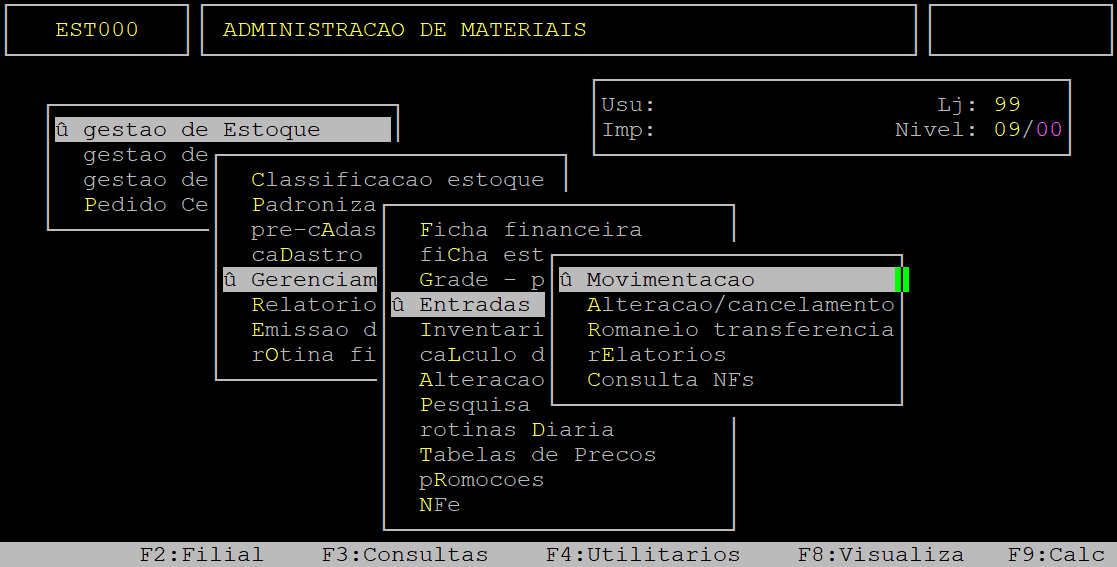
Ao abrir a janela de referência, informe o mês (campo Mes) e o ano atual (campo Ano) e, pressione a tecla Enter ou S para prosseguir para a próxima tela.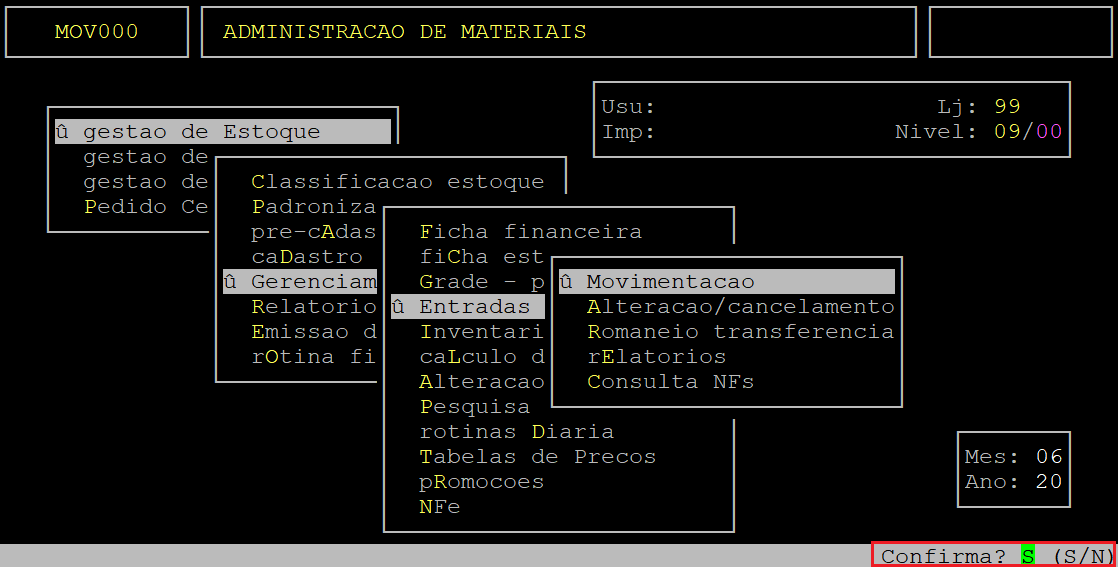
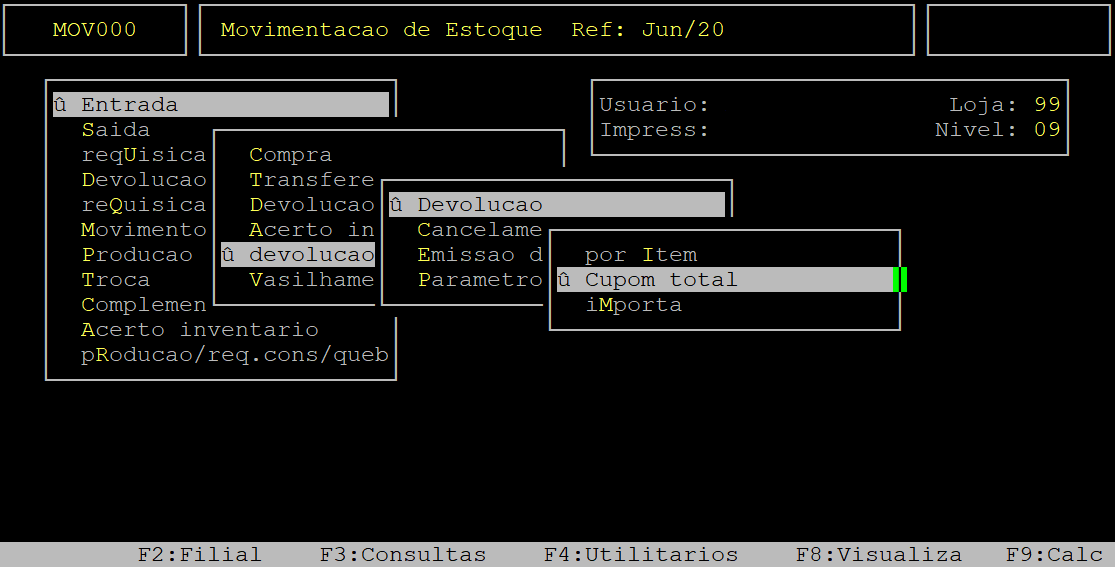
No campo Data, informe a data referente ao cupom que deseja realizar a devolução e, pressione a tecla Enter para prosseguir.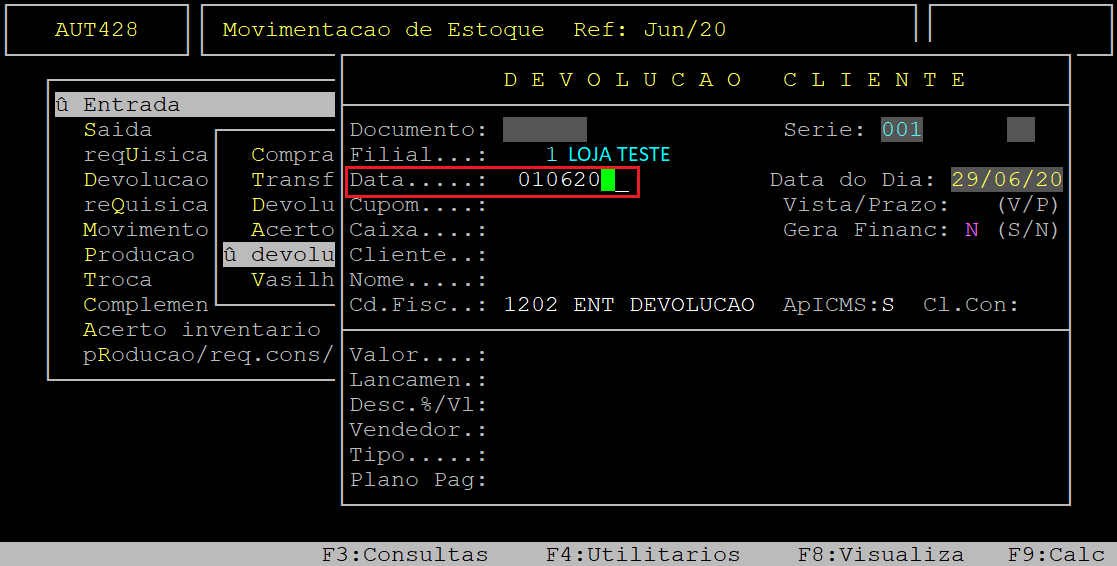
No campo Cupom, informe o cupom, no qual deseja realizar a devolução e, pressione a tecla Enter para prosseguir.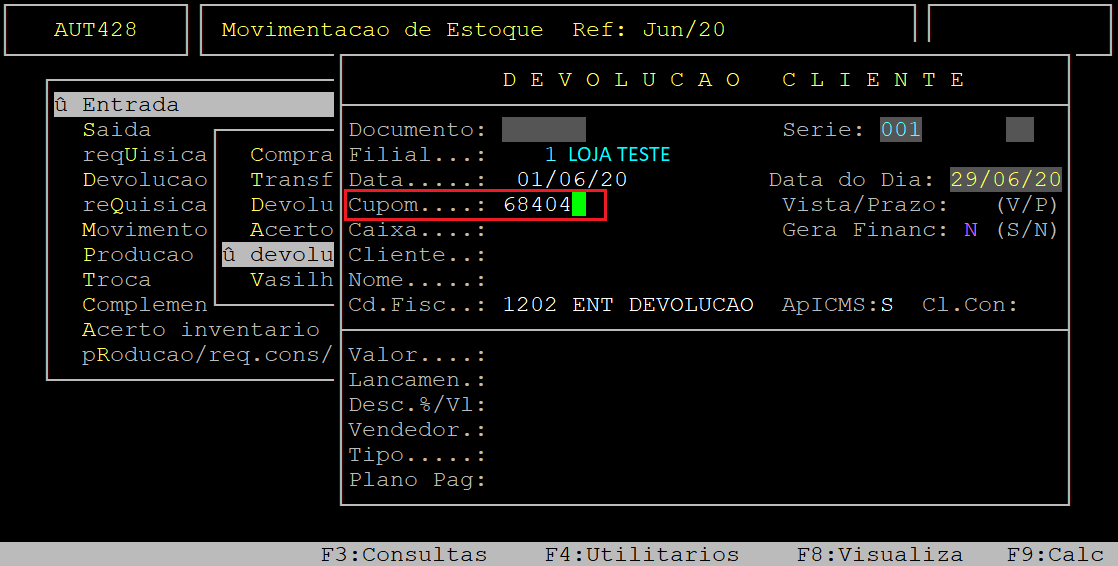
No campo Caixa, informe o caixa referente ao cupom que deseja realizar a devolução e, pressione a tecla Enter para prosseguir.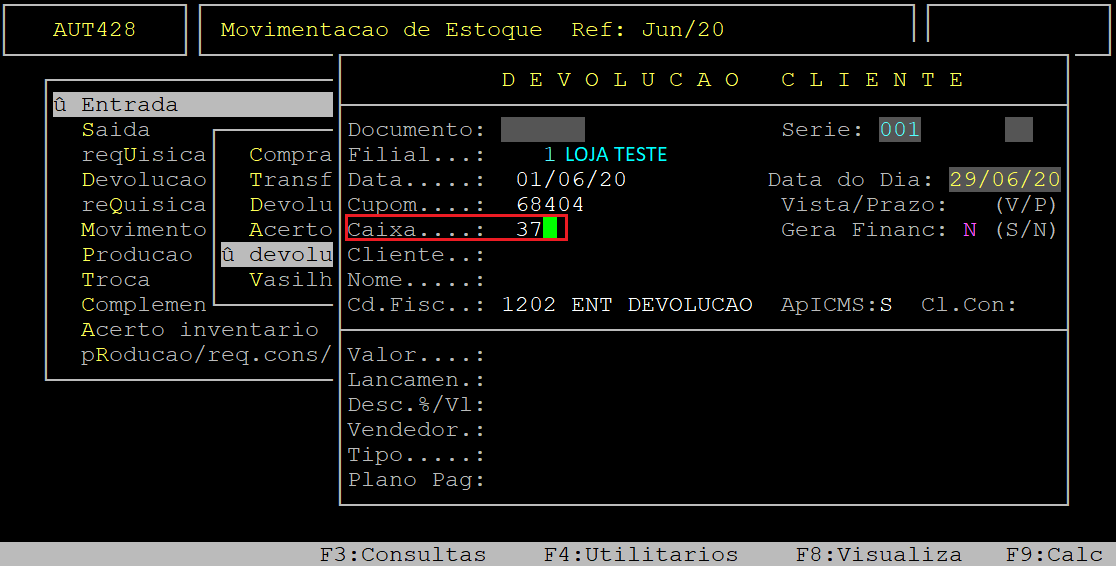
No campo Cliente, informe o cliente desejado (com o dígito verificador), que esteja cadastrado no sistema e, pressione a tecla Enter para prosseguir.
Para manter o mesmo cliente, apenas pressione a tecla Enter para prosseguir.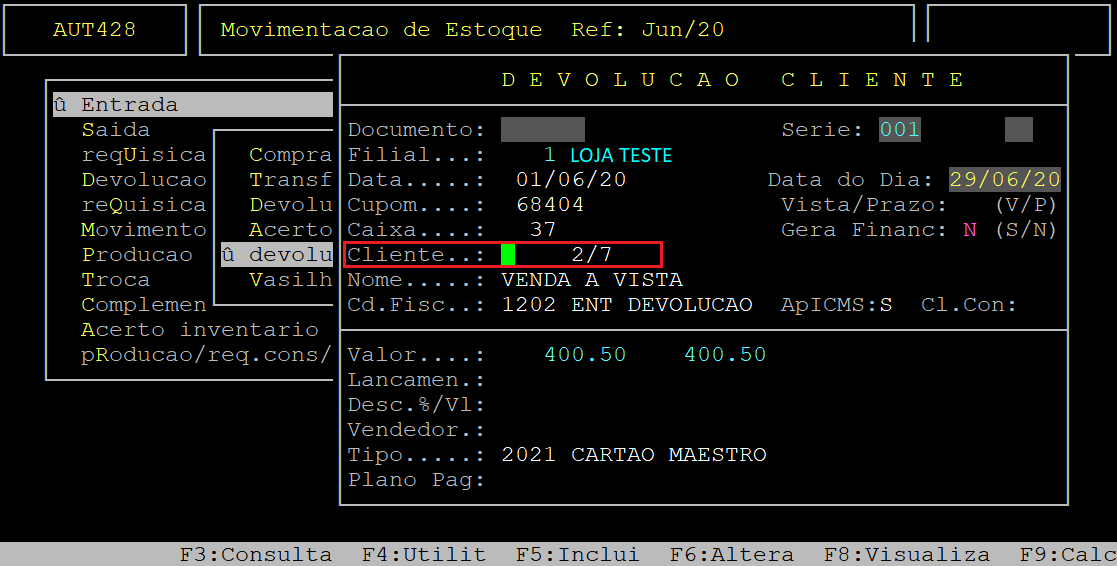
No campo Cd. Fisc, pressione a tecla Enter para prosseguir.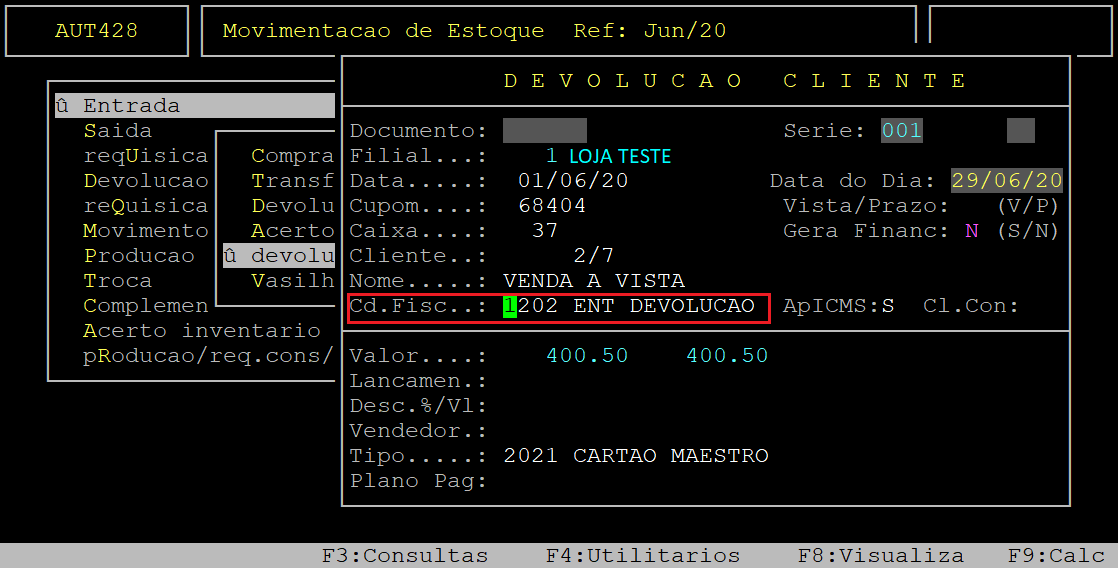
No campo ApICMS, informe a letra S para definir que o CFOP gere ICMS para pessoa física, ou N para não gerar.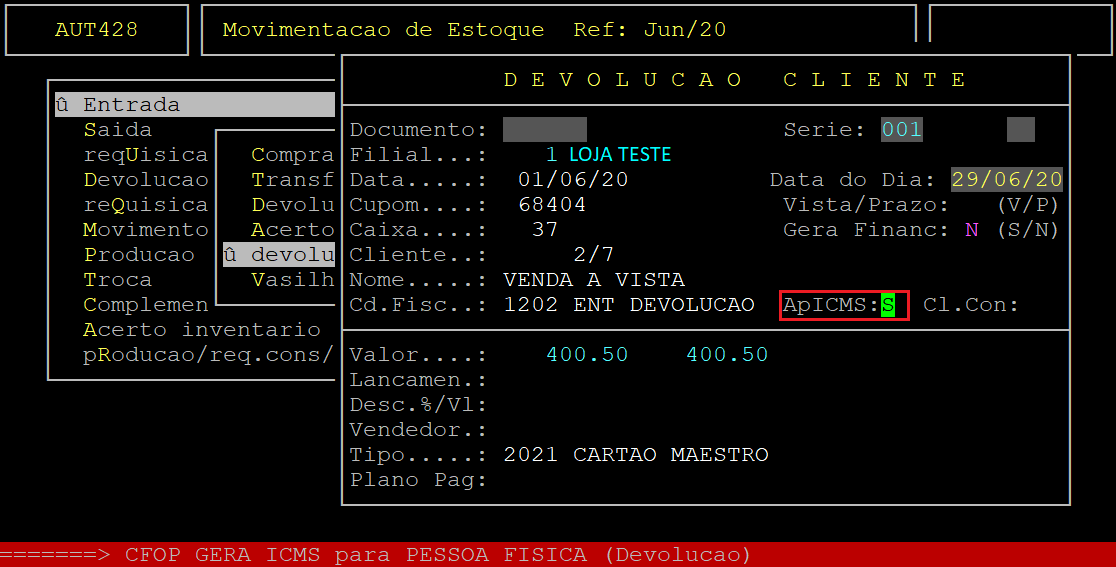
Em seguida o sistema exibirá a pergunta " Confirma? ", no qual deverá pressionar a tecla Enter ou S para confirmar os dados do cupom que deseja realizar a devolução.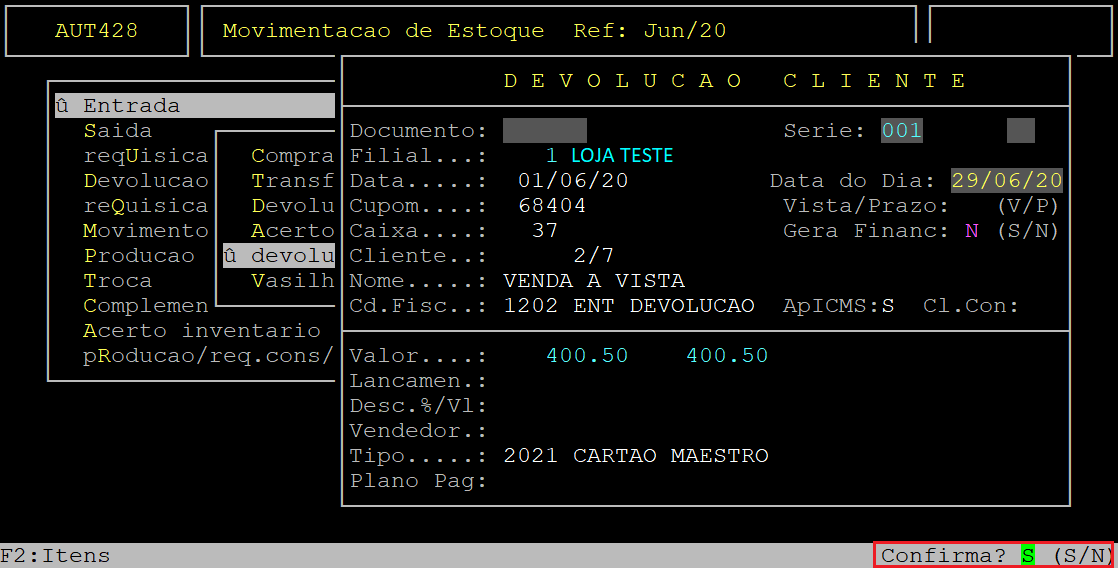
Em sequência, pressione qualquer tecla para prosseguir.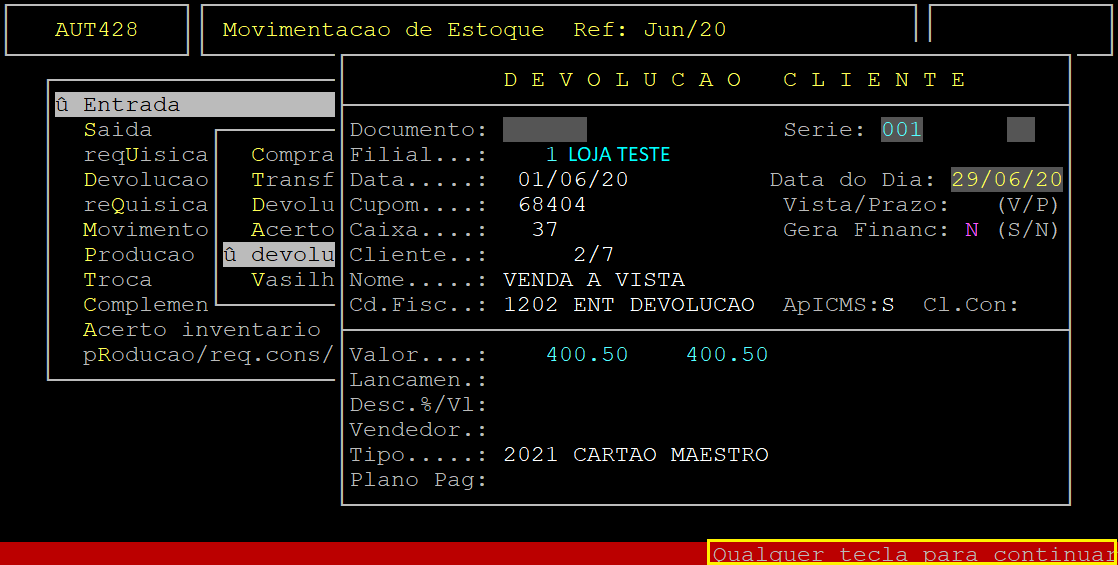
Neste momento o sistema exibirá o número da devolução no campo Documento.
Na tela dos dados da nota fiscal, pressione a tecla para percorrer pelos campos até confirmar, conforme os exemplos abaixo.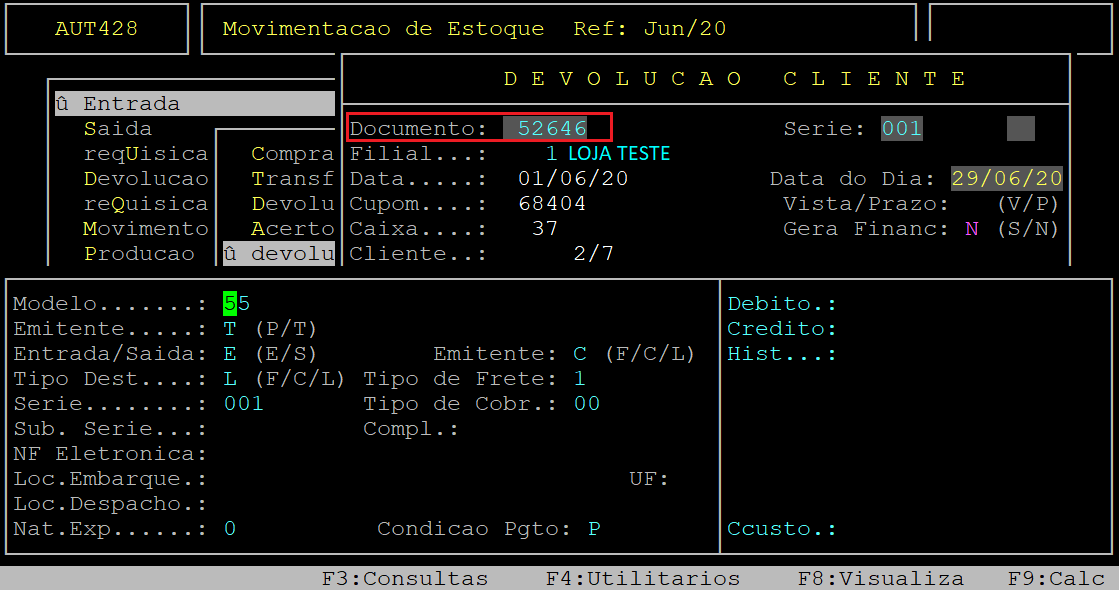
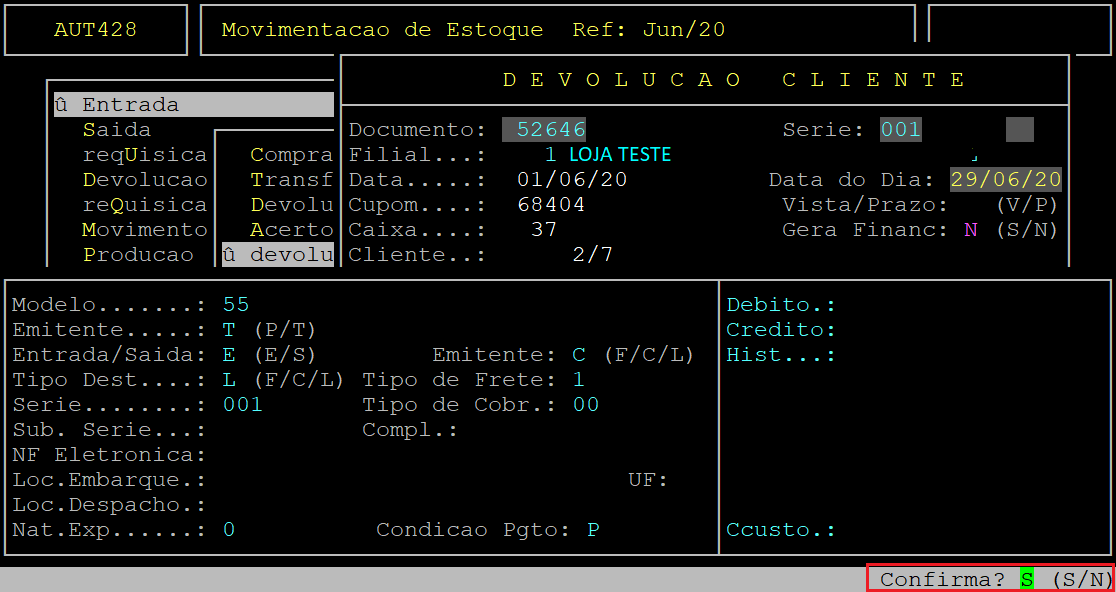
Em sequência, o sistema exibirá a pergunta " Mostrar dados FISCAIS dos ITENS? ", no qual para visualizar os dados fiscais deverá informar a letra S, ou N para não mostrar.
No exemplo deste documento foi informado a letra N.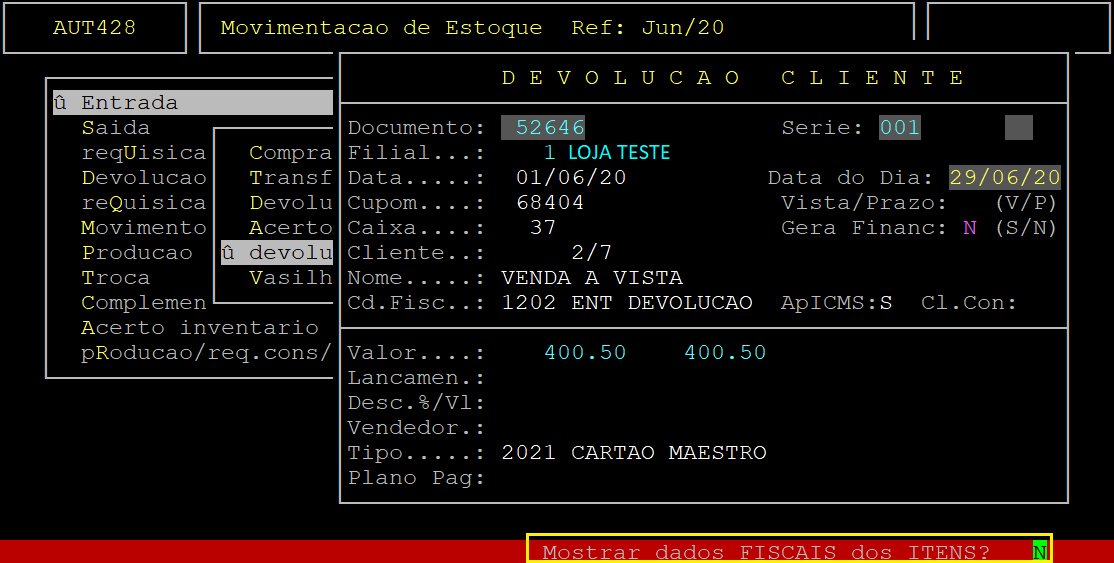
Ao acessar a tela INFORMACAO/ OBSERVACAO, insira as informações e observações, se desejar e, pressione a tecla Esc para finalizar.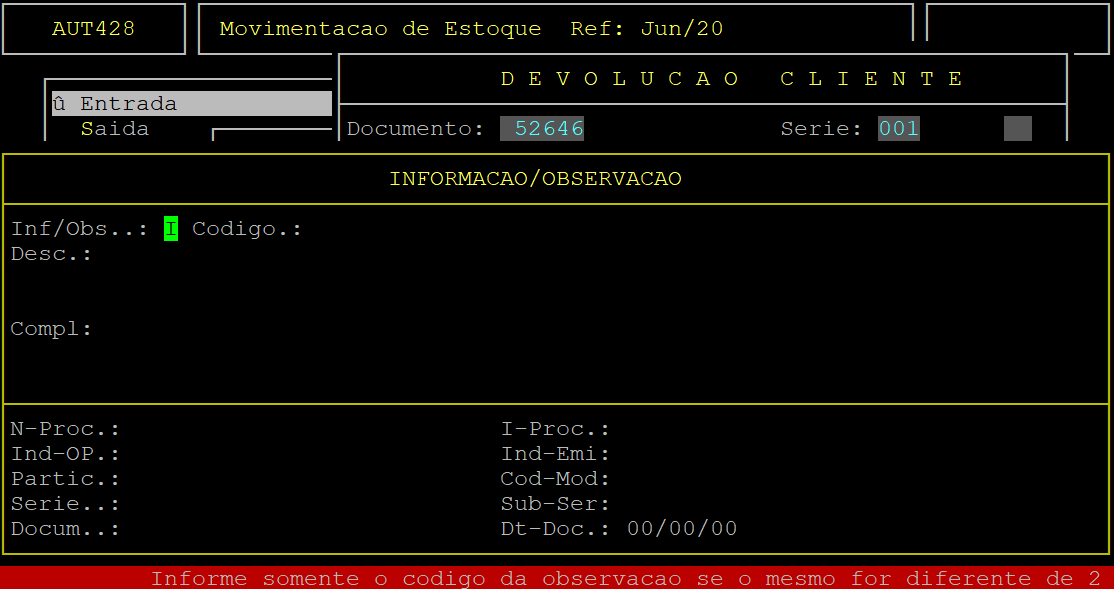
|
O Atendimento para a Avanço Informática é prioridade! Caso Você tenha alguma dúvida, fique à vontade para entrar em contato com a gente:
|
Dúvida | Como Excluir Nota Fiscal Entrada Compra Mercadoria Integral?
Dúvida:
Como Excluir Nota Fiscal de Entrada de Compra de Mercadoria no Integral?
Solução:
Neste documento será apresentado como excluir uma nota fiscal de entrada compra de mercadoria.
| OBSERVAÇÃO: Para excluir uma nota fiscal de entrada é necessário que o contas a pagar esteja em aberto, se o lançamento estiver pago deverá estorná-lo. Para mais detalhes de como estornar o pagamento no contas a pagar, acesse o documento: " Dúvida | Como Estornar Lançamento Individual Contas Pagar Integral? ". |
1- Excluindo Nota Fiscal de Entrada Compra de Mercadoria
| Rotina: | Exclusão de Nota Fiscal de Entrada de Compra de Mercadoria |
|---|---|
| Programa: | MOV323 |
| Localização: | Administracao Materiais / Gestao de Estoque / Gerenciamento Filial / Entradas e Saidas / Alteracao - Cancelamento / Exclusao / Entrada / Compra / Mercadoria |
Para excluir uma nota fiscal de entrada de compra de mercadoria, acesse a localização citada acima.
Caso possuir mais de uma loja configurada no cadastro de usuário, o sistema exibirá a janela de Filial, no qual deverá informar o número da loja que deseja excluir a nota de entrada.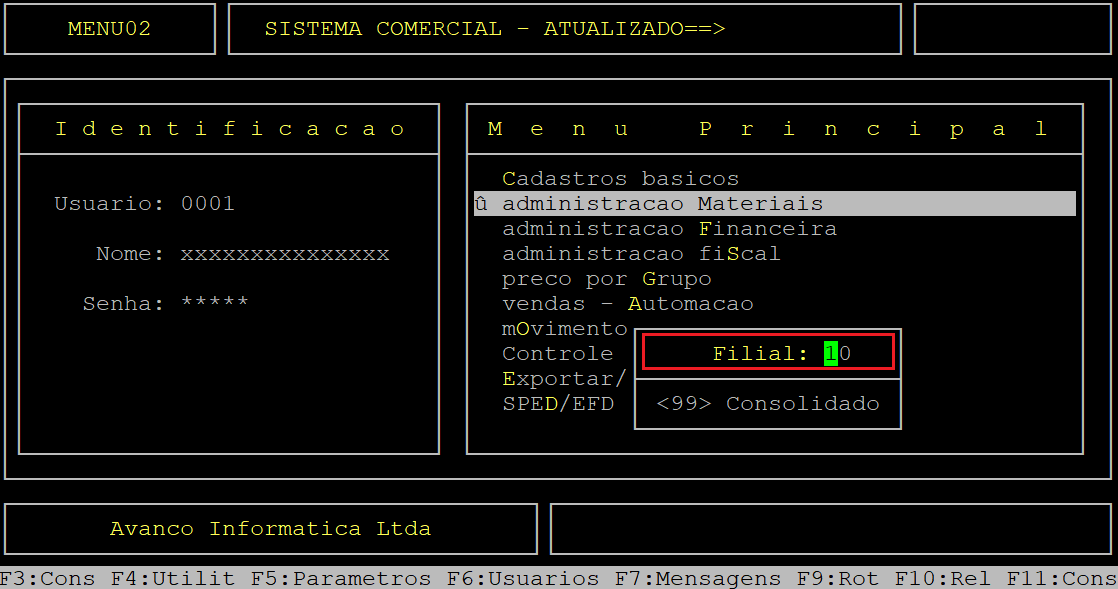
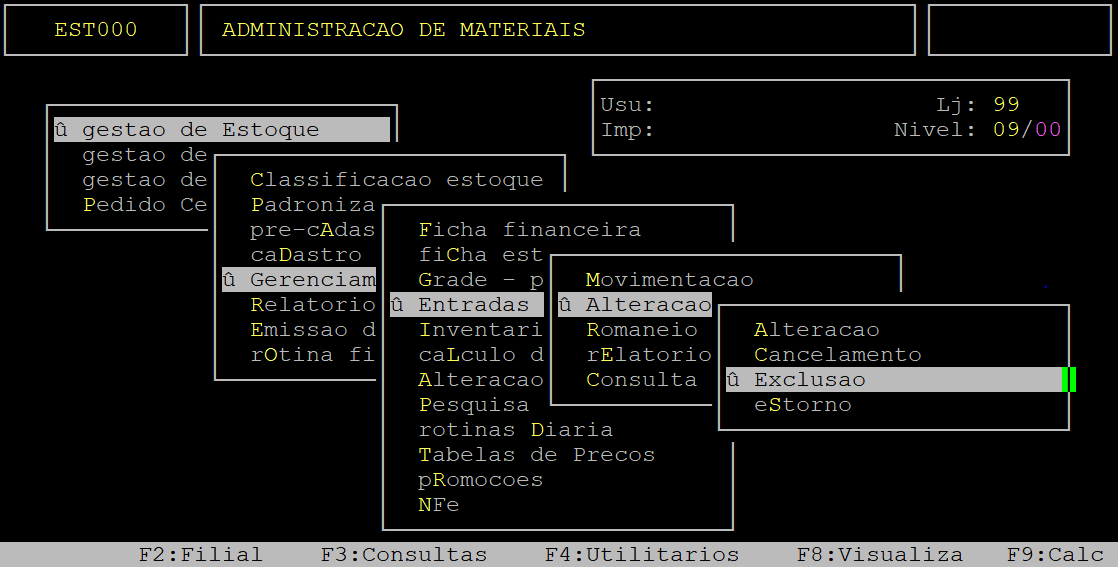
Ao abrir a janela de referência Mes / Ano, se a data for diferente da entrada da nota, informe a letra N na pergunta "Confirma?" e, preencha os campos Mes e Ano com a data correta e, pressione a tecla Enter ou S para prosseguir para a próxima tela.
Se a data já estiver correta, será necessário apenas pressionar a tecla Enter ou S para prosseguir para a próxima tela.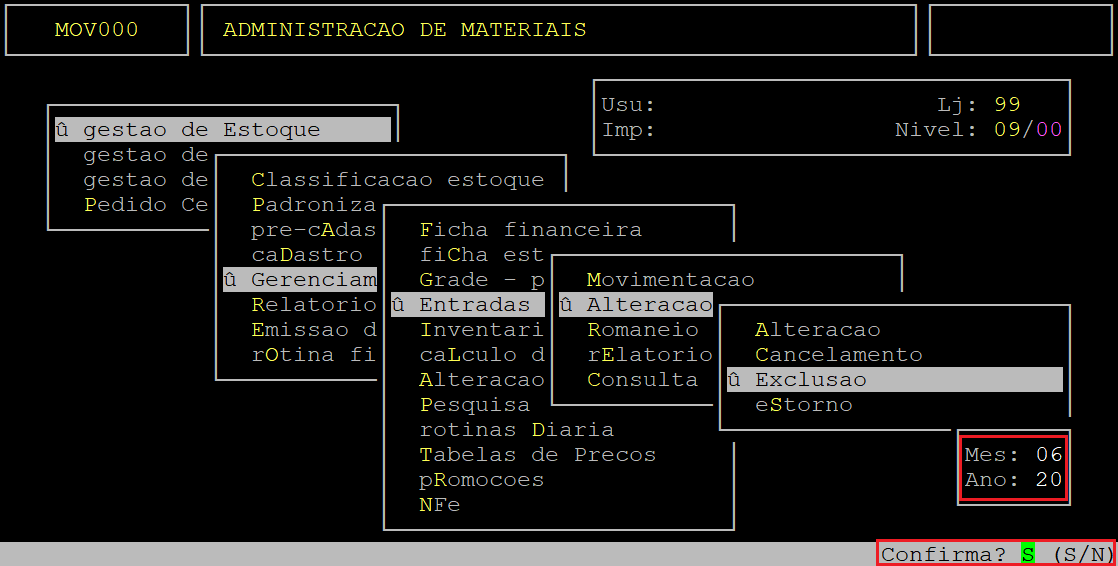
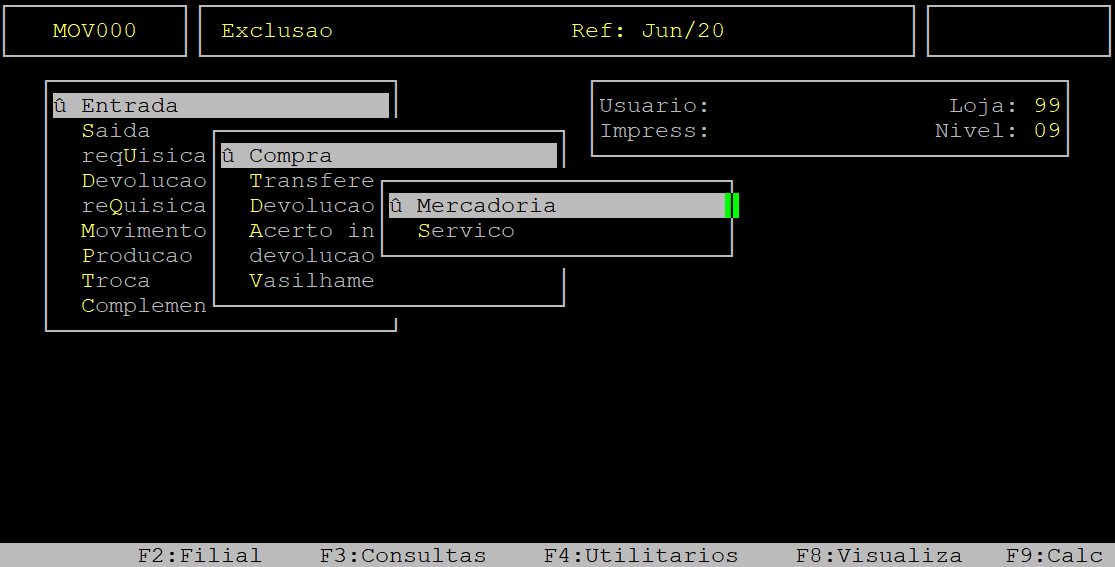
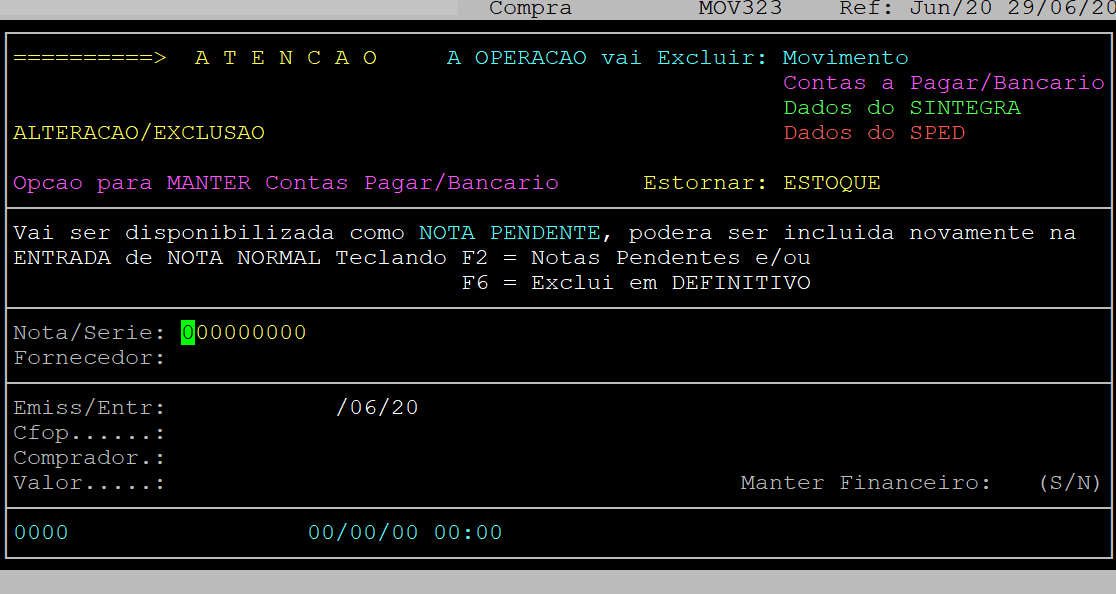
Ao acessar a rotina, no campo Nota/Serie, informe o número da nota fiscal e, pressione a tecla Enter ou Page Down para carregar os dados da nota.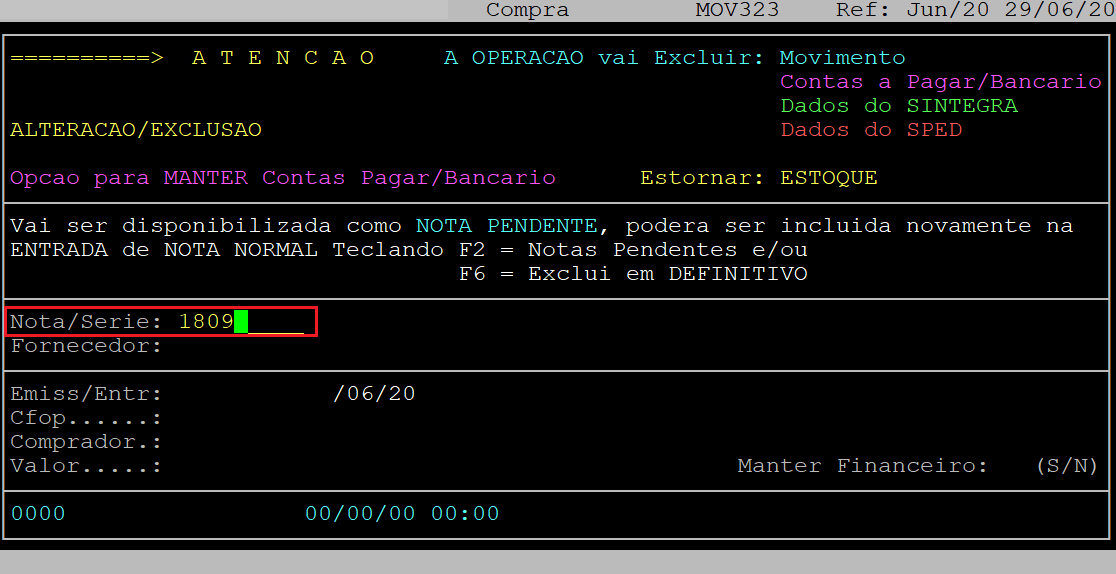
Em seguida, pressione a tecla Enter até alcançar o campo Manter Financeiro. Nesse campo, informe a letra S se desejar excluir a nota fiscal da rotina de movimento e manter a mesma no financeiro (contas a pagar e bancário), ou informe a letra N para excluir a nota fiscal do movimento e do financeiro.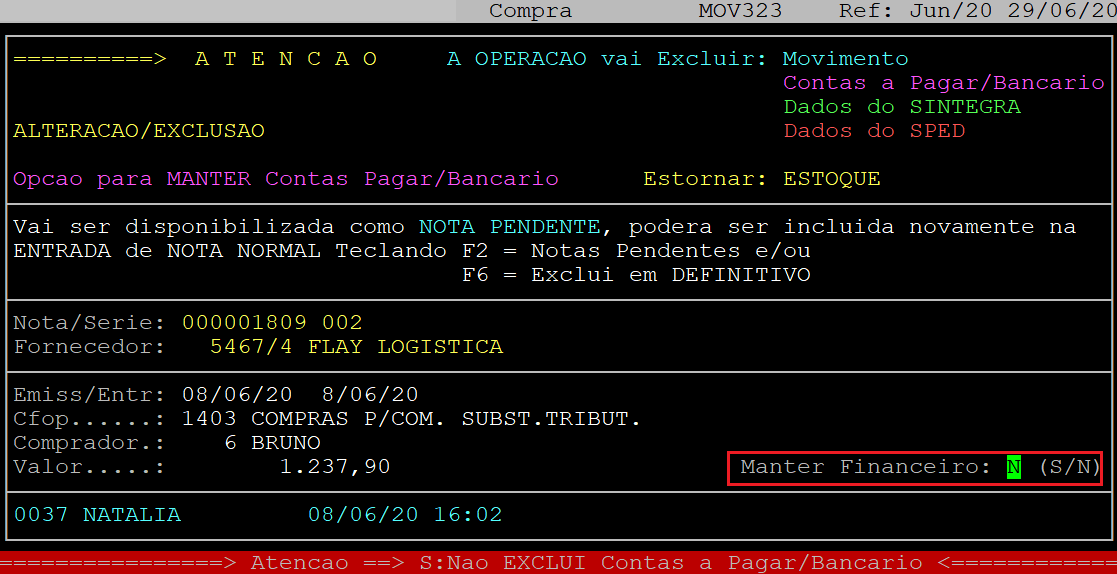
Em sequência, o sistema exibirá a pergunta "Confirma?", no qual deverá informar a letra S para excluir a nota fiscal de entrada, conforme o exemplo abaixo.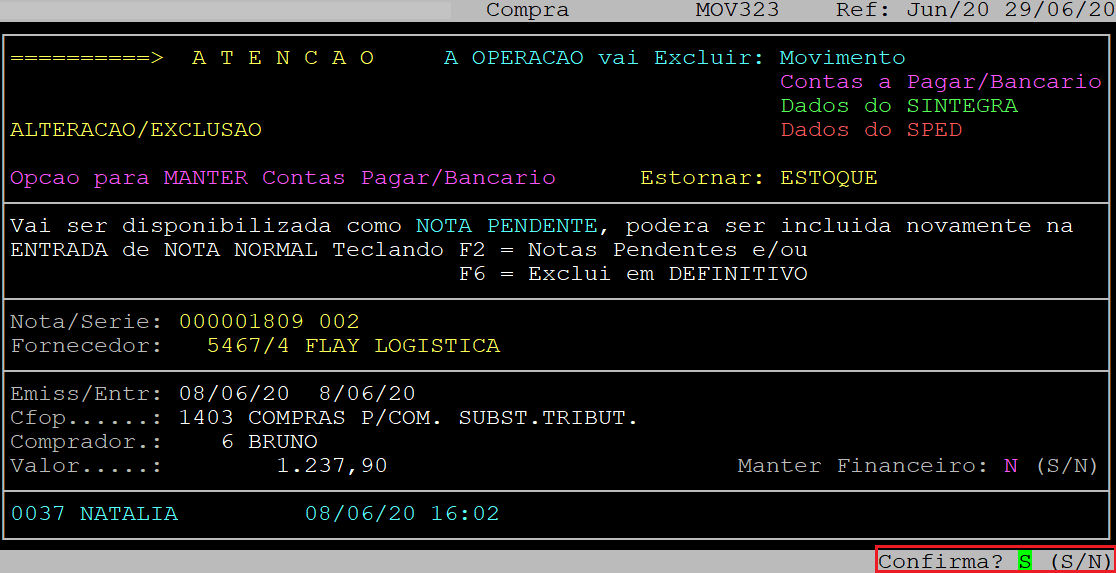
|
O Atendimento para a Avanço Informática é prioridade! Caso Você tenha alguma dúvida, fique à vontade para entrar em contato com a gente:
|
Dúvida | Como Excluir Nota Fiscal Entrada Compra Serviço Integral?
Dúvida:
Como Excluir Nota Fiscal de Entrada de Compra de Serviço no Integral?
Solução:
Neste documento será apresentado como excluir uma nota fiscal de entrada de serviço.
| OBSERVAÇÃO: Para excluir uma nota fiscal de entrada é necessário que o contas a pagar esteja em aberto, se o lançamento estiver pago deverá estorná-lo. Para mais detalhes de como estornar o pagamento no contas a pagar, acesse o documento: " Dúvida | Como Estornar Lançamento Individual Contas Pagar Integral? ". |
1- Excluindo Nota Fiscal de Entrada de Serviço
| Rotina: | Exclusão de Nota Fiscal de Entrada de Serviço |
|---|---|
| Programa: | MOV323 |
| Localização: | Administracao Materiais / Gestao de Estoque / Gerenciamento Filial / Entradas e Saidas / Alteracao - Cancelamento / Exclusao / Entrada / Compra / Servico |
Para excluir uma nota fiscal de entrada de serviço, acesse a localização citada acima.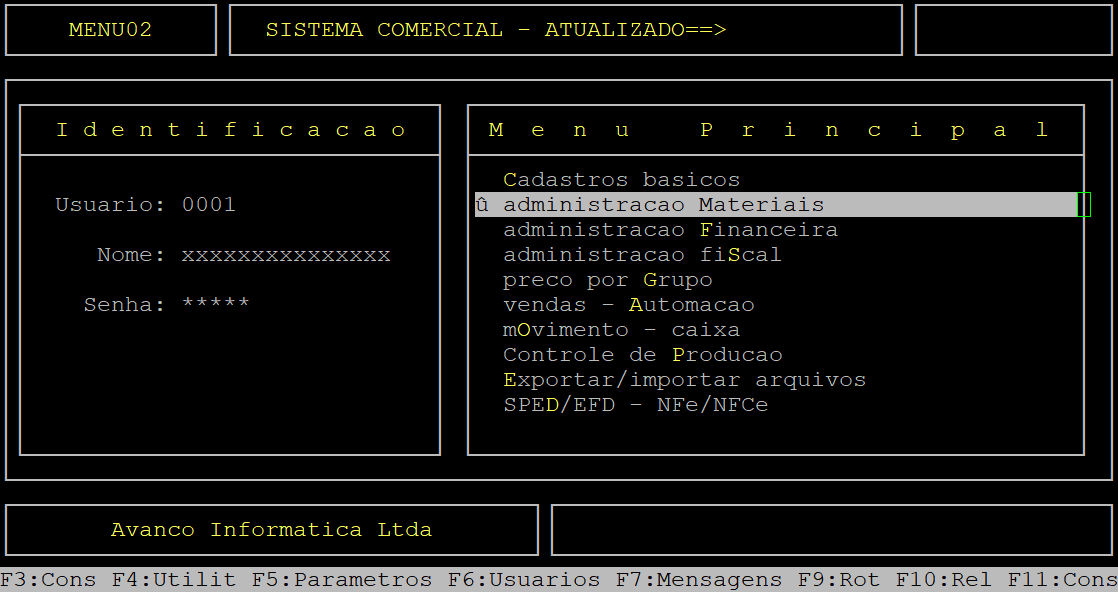
Caso possuir mais de uma loja configurada no cadastro de usuário, o sistema exibirá a janela de Filial, no qual deverá informar o número da loja que deseja excluir a nota de entrada.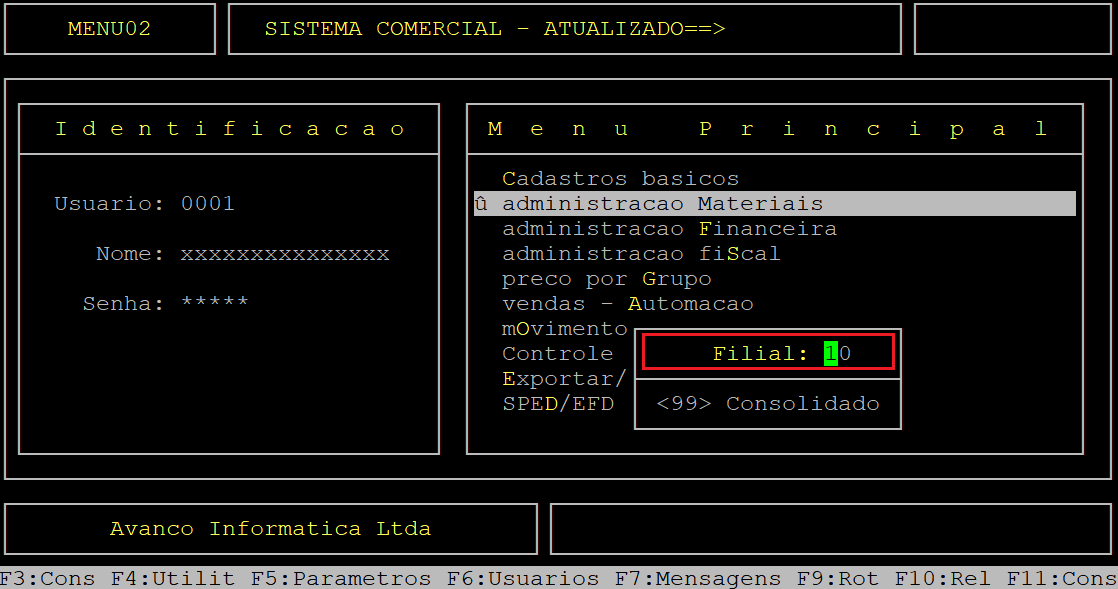
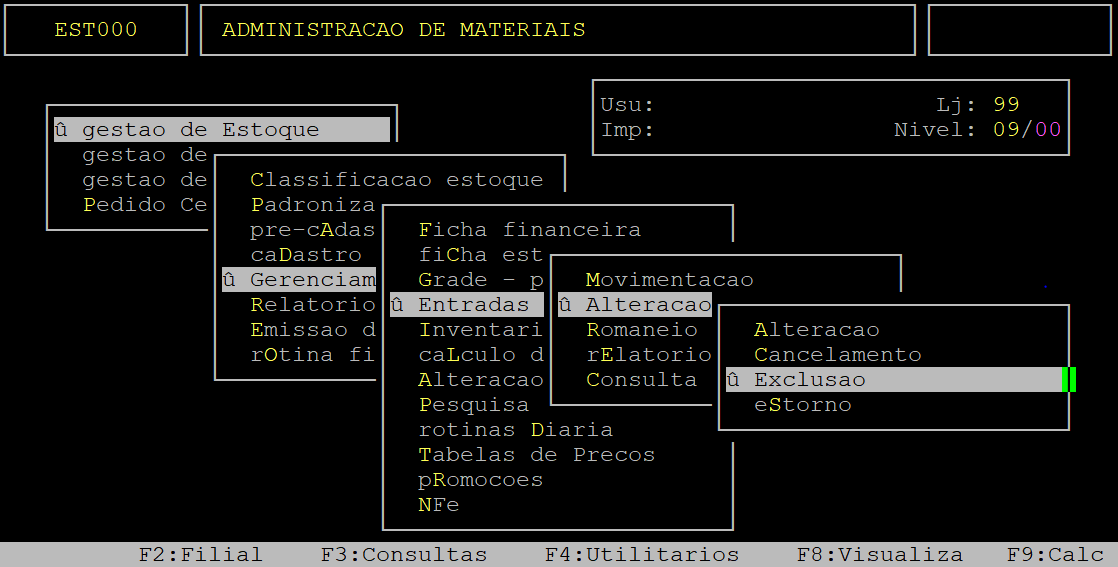
Ao abrir a janela de referência Mes / Ano, se a data for diferente da entrada da nota, informe a letra N na pergunta "Confirma?" e, preencha os campos Mes e Ano com a data correta e, pressione a tecla Enter ou S para prosseguir para a próxima tela.
Se a data já estiver correta, será necessário apenas pressionar a tecla Enter ou S para prosseguir para a próxima tela.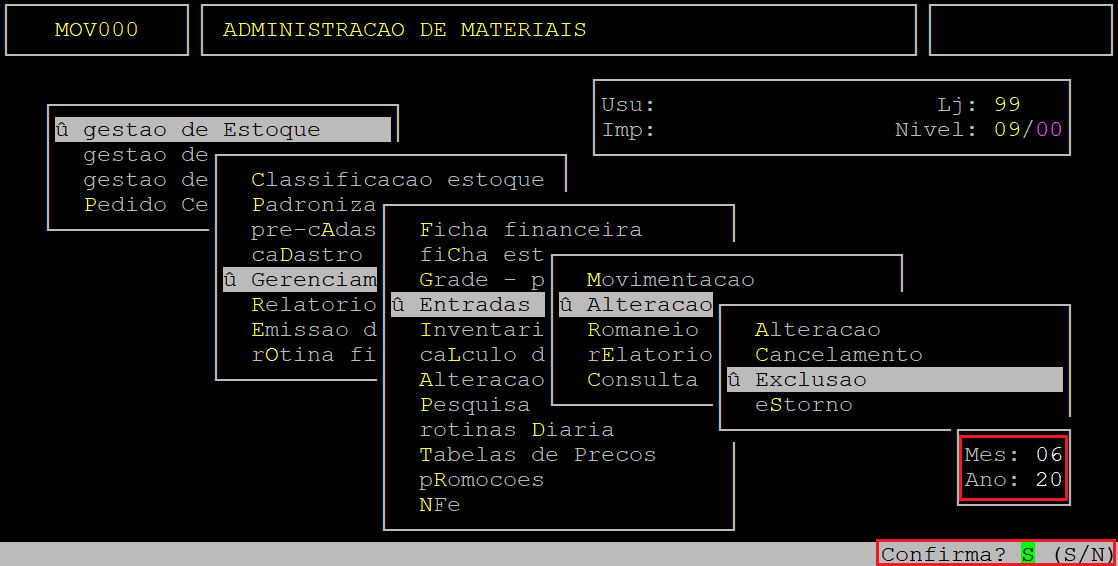
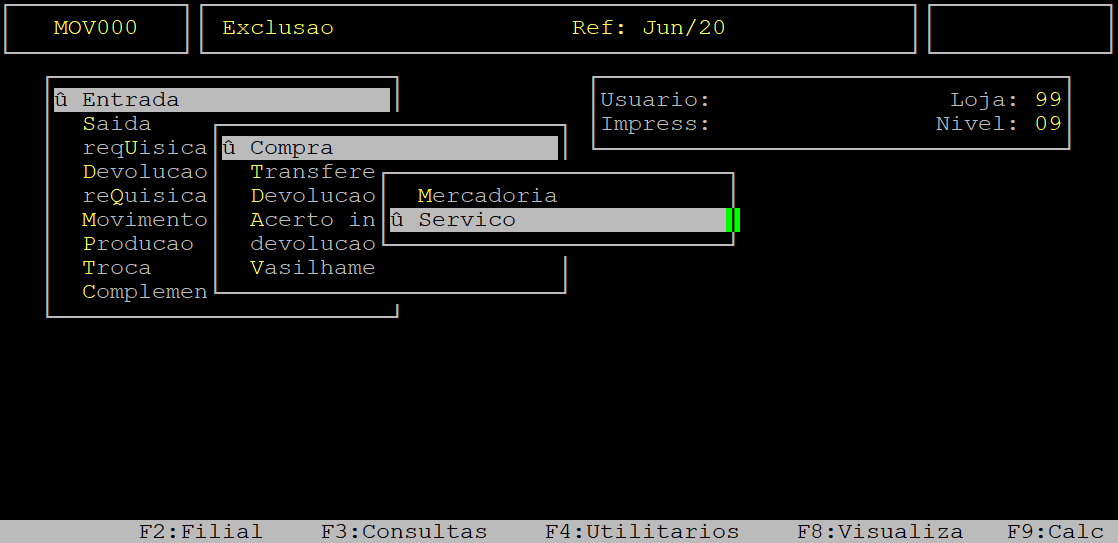
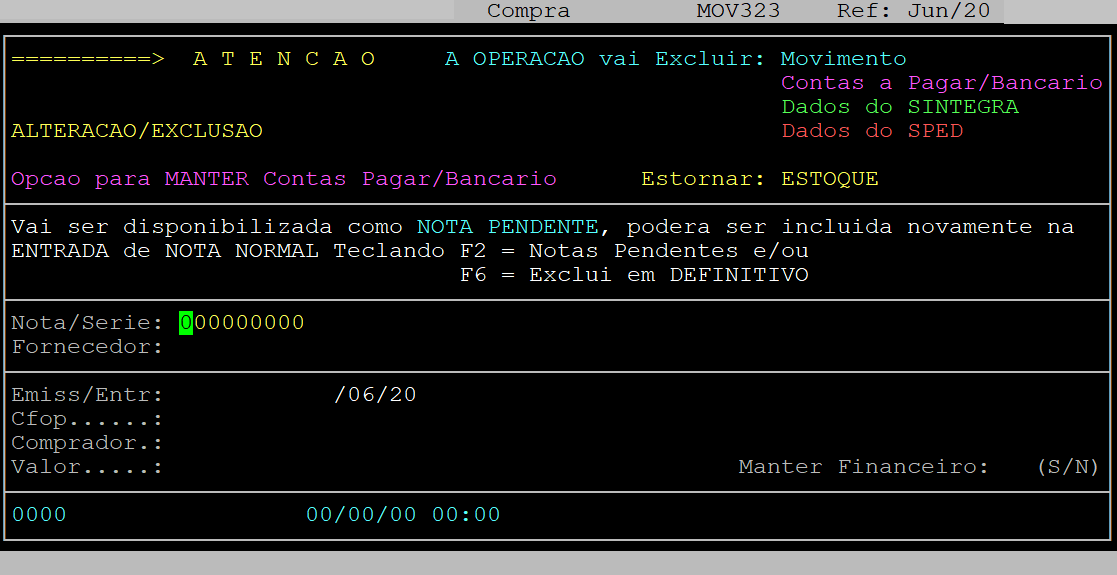
Ao acessar a rotina, no campo Nota/Serie, informe o número da nota fiscal e, pressione a tecla Enter ou Page Down para carregar os dados da nota.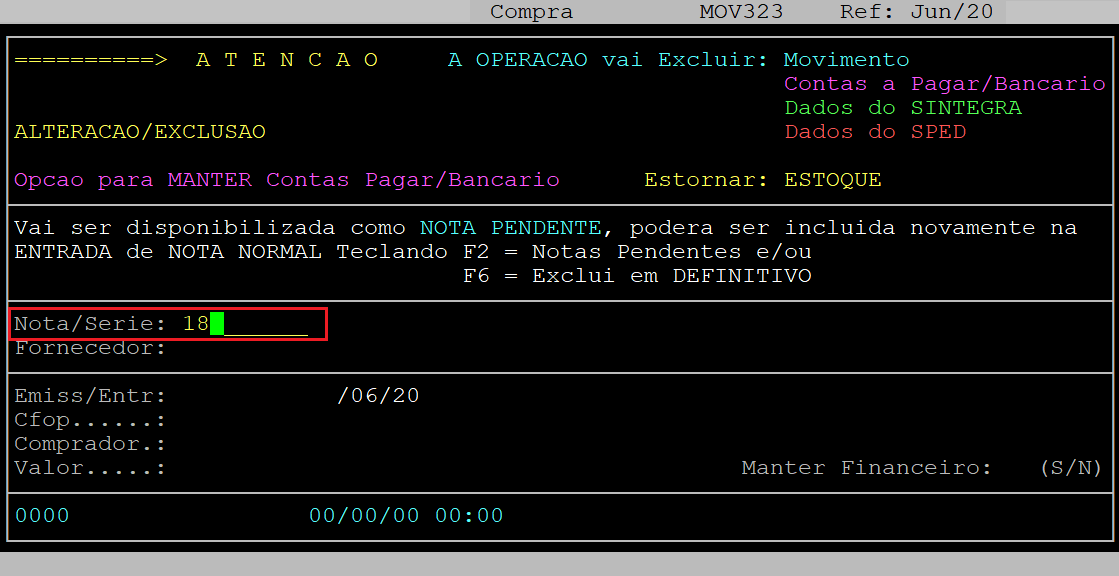
Em seguida, pressione a tecla Enter até alcançar o campo Manter Financeiro. Nesse campo, informe a letra S se desejar excluir a nota fiscal da rotina de movimento e manter a mesma no financeiro (contas a pagar e bancário), ou informe a letra N para excluir a nota fiscal do movimento e do financeiro.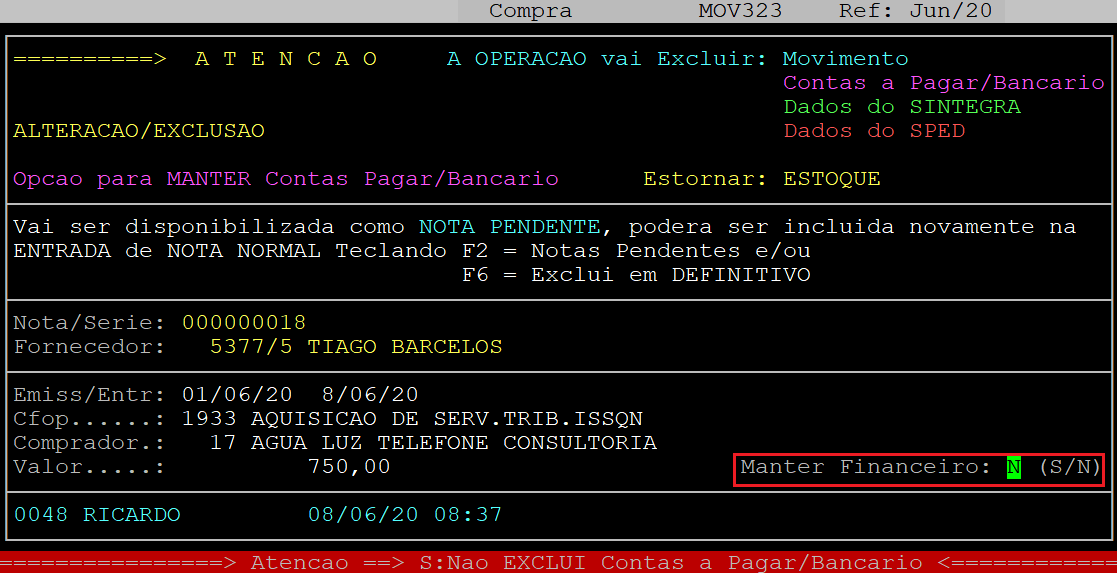
Em sequência, o sistema exibirá a pergunta "Confirma?", no qual deverá informar a letra S para excluir a nota fiscal de entrada de serviço, conforme o exemplo abaixo.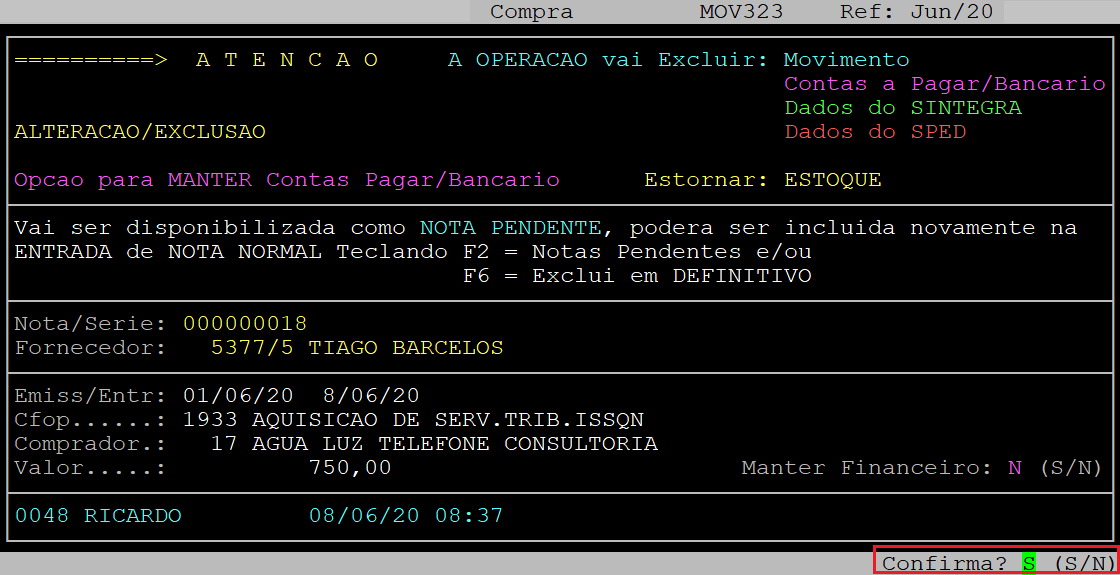
|
O Atendimento para a Avanço Informática é prioridade! Caso Você tenha alguma dúvida, fique à vontade para entrar em contato com a gente:
|
Dúvida | Como Excluir Nota Fiscal Entrada Devolução Integral?
Dúvida:
Como Excluir Nota Fiscal de Entrada Devolução no Integral?
Solução:
Neste documento será apresentado como excluir uma nota fiscal de entrada devolução.
1- Excluindo Nota Fiscal de Entrada Devolução
| Rotina: | Exclusão de Nota Fiscal de Entrada Devolução |
|---|---|
| Programa: | MOV344 |
| Localização: | Administracao Materiais / Gestao de Estoque / Gerenciamento Filial / Entradas e Saidas / Alteracao - Cancelamento / Exclusao / Entrada / Devolucao |
Para excluir uma nota fiscal de entrada devolução, acesse a localização citada acima.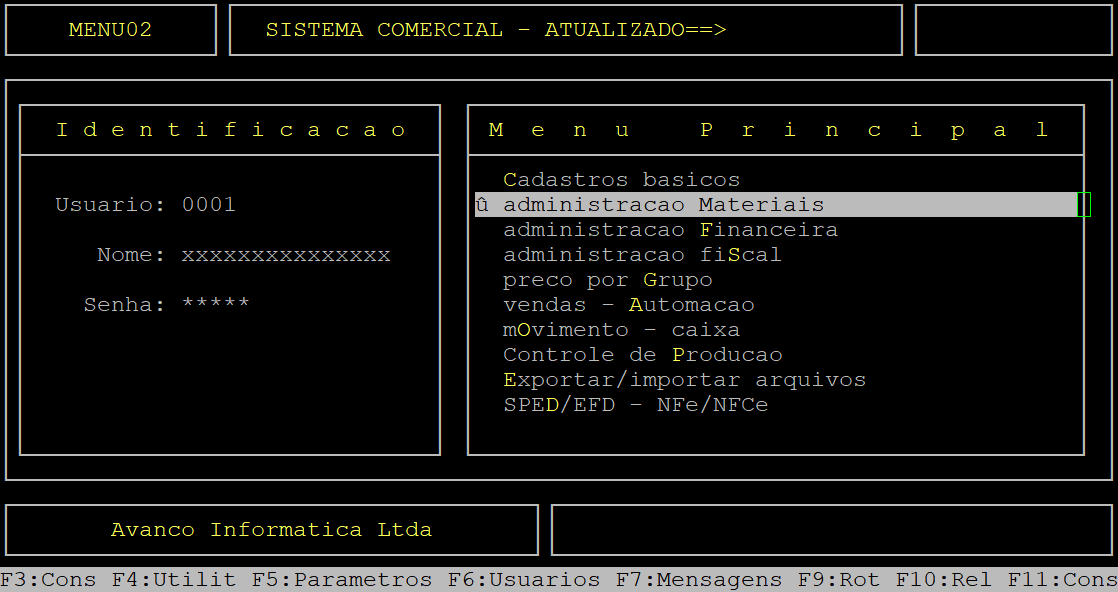
Caso possuir mais de uma loja configurada no cadastro de usuário, o sistema exibirá a janela de Filial, no qual deverá informar o número da loja que deseja excluir a nota de entrada.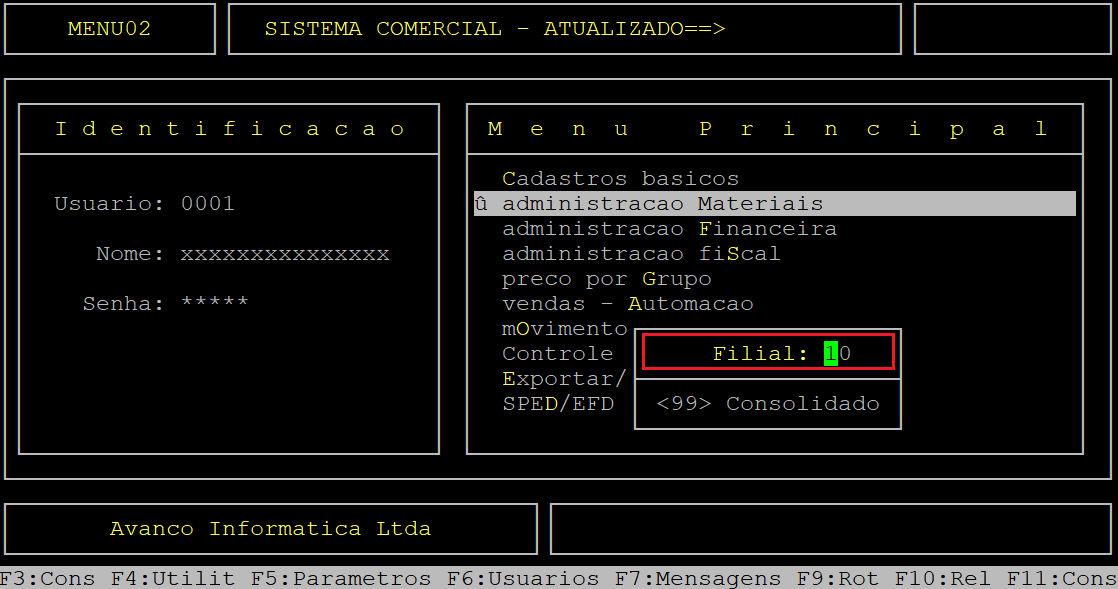
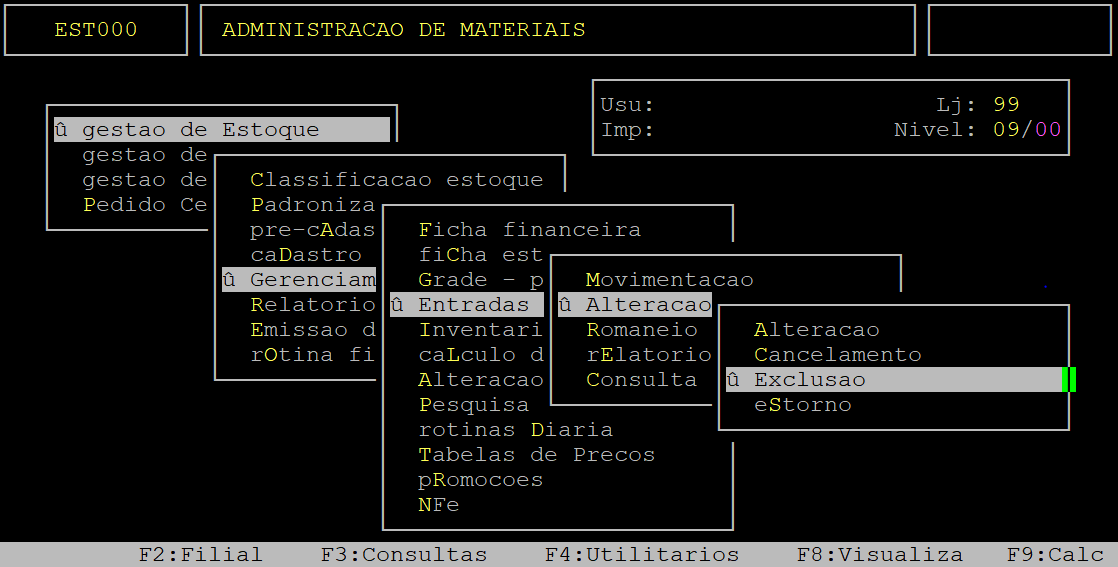
Ao abrir a janela de referência Mes / Ano, se a data for diferente da entrada da nota, informe a letra N na pergunta "Confirma?" e, preencha os campos Mes e Ano com a data correta e, pressione a tecla Enter ou S para prosseguir para a próxima tela.
Se a data já estiver correta, será necessário apenas pressionar a tecla Enter ou S para prosseguir para a próxima tela.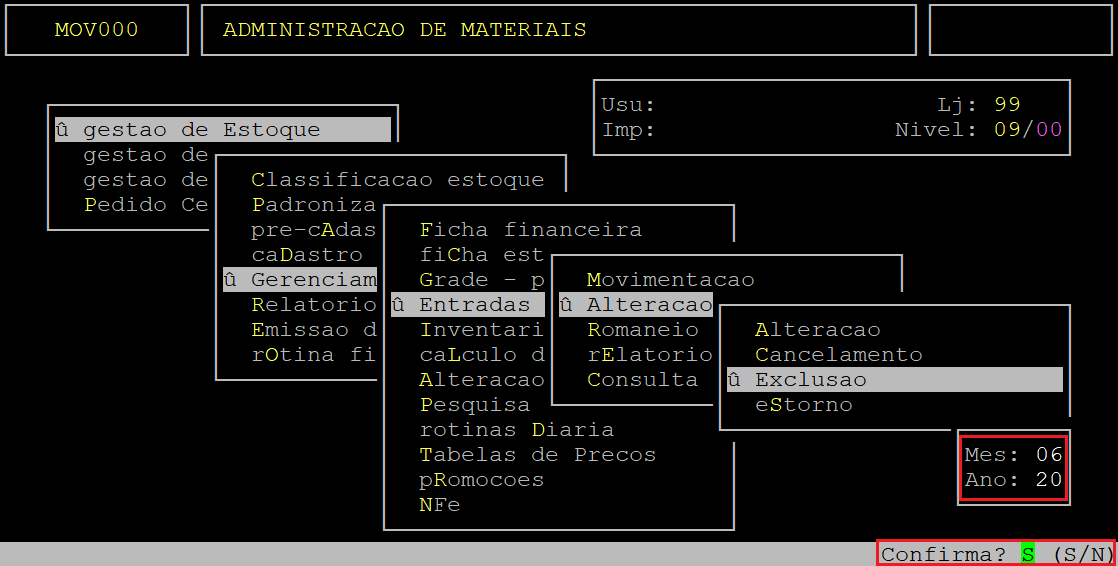
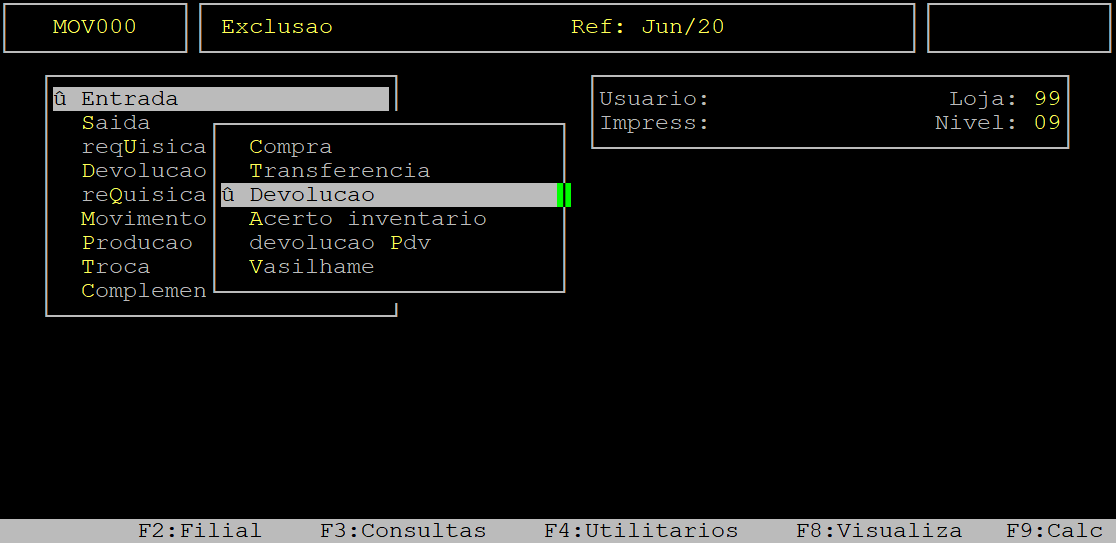
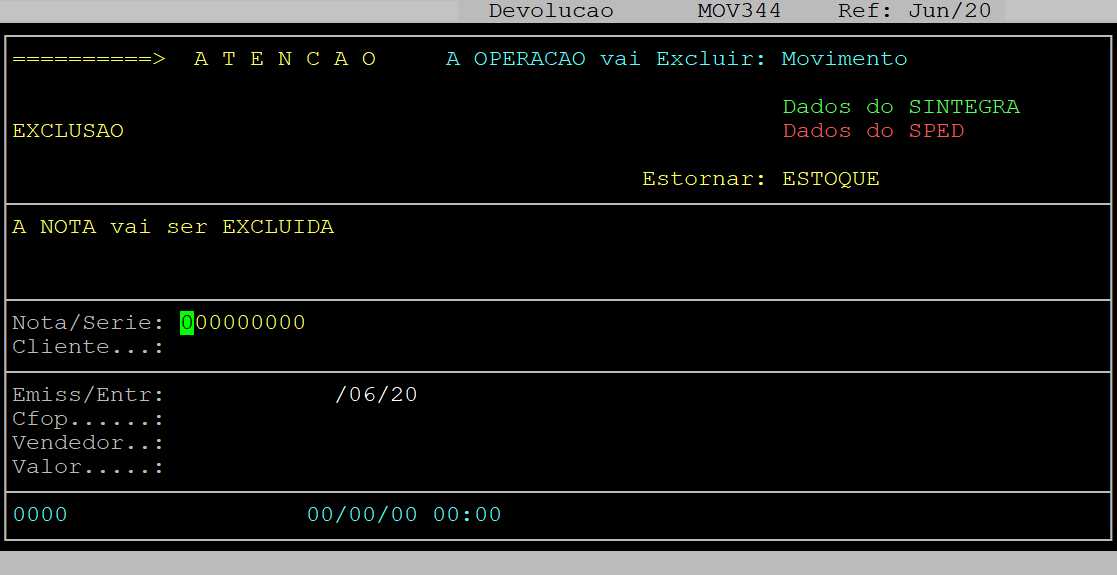
Ao acessar a rotina, no campo Nota/Serie, informe o número da nota fiscal e, pressione a tecla Enter ou Page Down para carregar os dados da nota.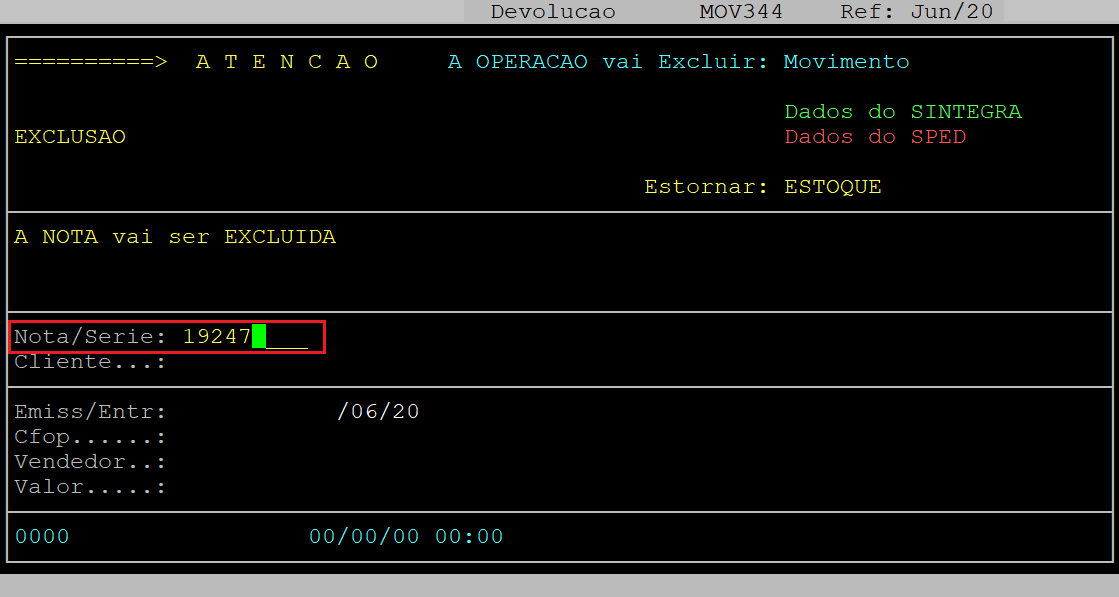
Em sequência, o sistema exibirá a pergunta " Confirma? ", no qual deverá informar a letra S para excluir a nota fiscal de entrada devolução, conforme o exemplo abaixo.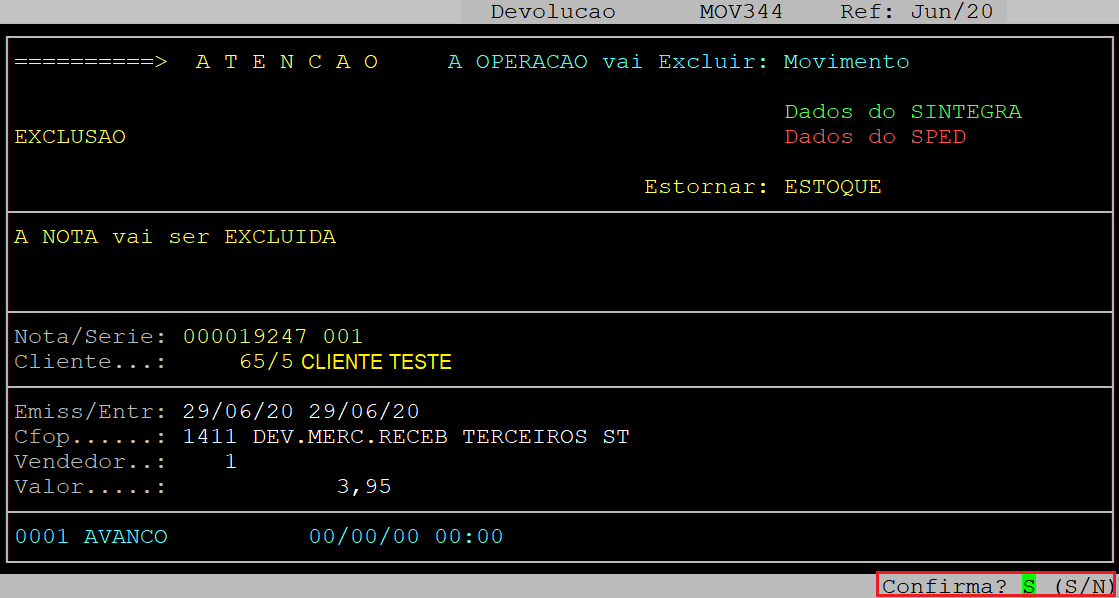
|
O Atendimento para a Avanço Informática é prioridade! Caso Você tenha alguma dúvida, fique à vontade para entrar em contato com a gente:
|
Dúvida | Como Excluir Nota Fiscal Itens Transformação Integral?
Dúvida:
Como Excluir Nota Fiscal com Itens de Transformação no Integral?
Solução:
1- Visualizando a Advertência de Itens de Transformação no Momento da Exclusão da Nota Fiscal
| Rotina: | Compra - Exclusão |
|---|---|
| Programa: | MOV323 |
| Localização: | Administracao de Materiais / Gestao de Estoque / Gerenciamento de Filial / Entradas e Saidas / Alteracao - Cancelamento / Exclusao / Entrada / Compra / Mercadoria |
Para excluir nota fiscal de entrada, acesse a localização citada acima. Para mais informações, consulte o documento: " Dúvida | Como Excluir Nota Fiscal Entrada Compra Mercadoria Integral? ".
No exemplo abaixo, observe que ao excluir a nota fiscal o sistema apresentou a mensagem de que tem transformações na nota que devem ser excluídas antes.
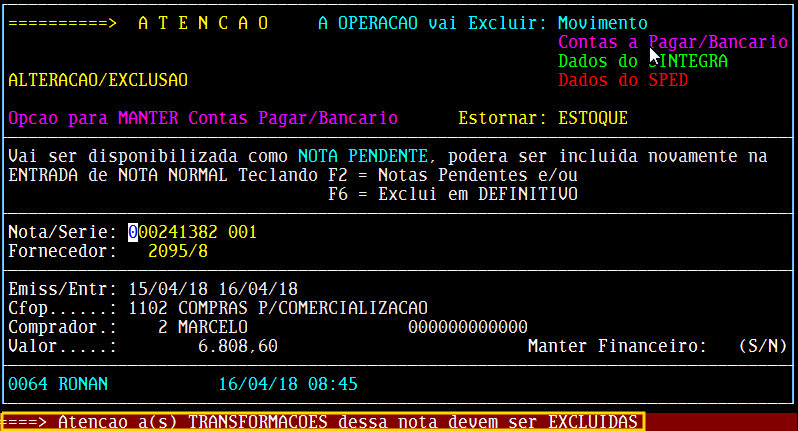
2- Gerando o Relatório de Itens Transformados
| Rotina: | Transformação |
|---|---|
| Programa: | MOV332 |
| Localização: | Controle de Producao / Transformacao / Relatorio / Transformacoes |
Este relatório é utilizado para encontrar o número do documento, para que o mesmo seja excluído. Acesse a localização citada acima.
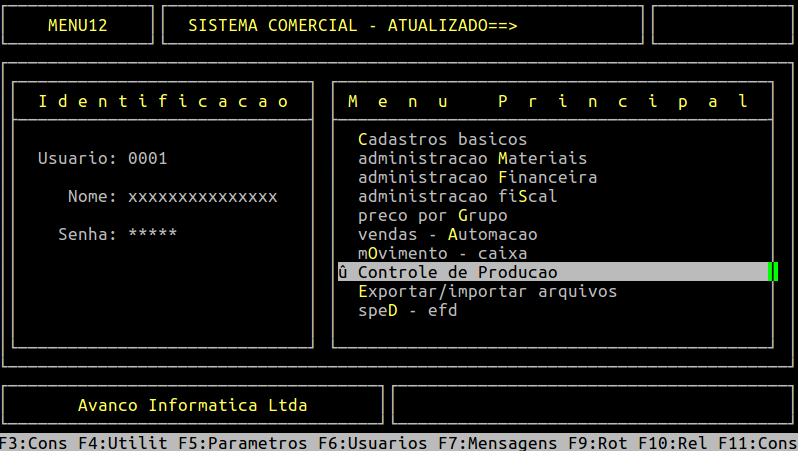
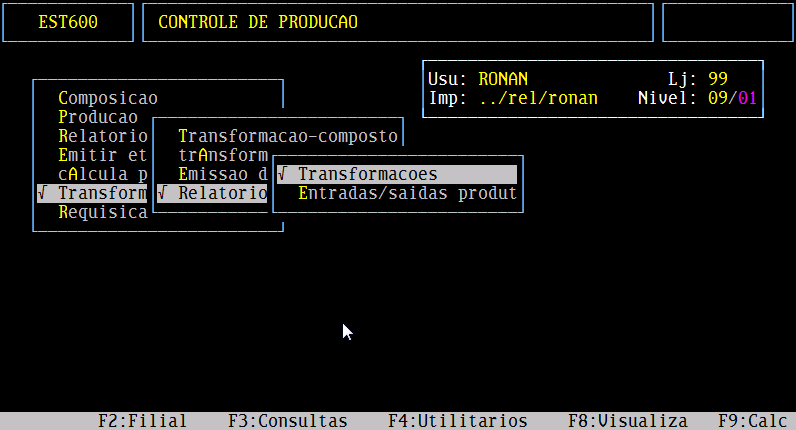

Campos importantes da tela acima:
| Filial: | Informe o número da filial desejada. |
|---|---|
| Item/Doc: | Informe a letra D para exibir os documentos no relatório. |
| So Total: | Informe a letra N para que seja exibido as informações dos documentos no relatório. |
| Modelo: | Informe o modelo desejado (varia conforme o layout que deseja visualizar na tela, mas se não souber deixa o padrão 01). |
| Preco: |
Informe o preço desejado, sendo: 1 - preço médio, 3 - preço de custo, 5 - preço pmz. Entretanto, o preço não irá interferir para a finalidade deste relatório neste documento. |
| Classific: | Informe a classificação que deseja filtrar o relatório, sendo: 1 para setor, 2 seção, e 3 para item. |
| Ordem: | Informe a ordem que deseja filtrar o relatório, sendo: A - Alfabética, N - Numérica, S - Selecionar, E - EAN, R - Referência, T - Tributação. |
| Faixa de...Ate: | Informe uma faixa, de acordo com a classificação selecionada, ou pressione a tecla Enter para considerar todos (0 ... 99999). |
| Arq/Impres: |
Informe A para gerar um arquivo ou I para imprimir direto na impressora. |
| Nome Spool: |
Informe um nome que deseja para o relatório, caso tenha escolhido na opção anterior A, caso contrário irá carregar nesse campo o nome da impressora selecionada. |
| Dep/Sal/Todos: | Informe a letra D para Depósito, ou S para Salão, ou T para Todos). |
| Quebra Gru: | Informe S se desejar quebrar por grupo, ou N para não quebrar. |
| Docum.de...a | Pressione a tecla Enter para considerar todos os documentos (0...999.999). |
| Data de...a: | Informe um período de inclusão do documento. |
| Ordem Seq?: | Informe S se desejar gerar o relatório sequencial, ou N para não gerar sequencial. |
| Ent/Saida: | Informe a letra E se desejar verificar as entradas, ou S para as saídas. Neste documento, será utilizado a letra E. |
Assim que preencher os campos acima, pressione Enter ou S para confirmar e gerar o relatório, conforme o exemplo abaixo.
 Em seguida, para visualizar o relatório, pressione a tecla F8.
Exemplo do Número do Documento no Relatório de Transformação
Exemplo do Número da Nota Fiscal no Relatório de Transformação
No exemplo deste documento, a nota é a 241382, sendo assim, no relatório deverá encontrar o documento de transformação correspondente a ela, que neste caso foi o 13135.
Após encontrar o número do documento, o próximo passo é excluí-lo.
3- Excluindo a Transformação
| Rotina: | Transformação - Exclusão |
|---|---|
| Programa: | MOV229 |
| Localização: | Controle de Producao / Transformacao / Transformacao - Composto / Exclusao |
Para excluir o documento da transformação, acesse a localização citada acima.
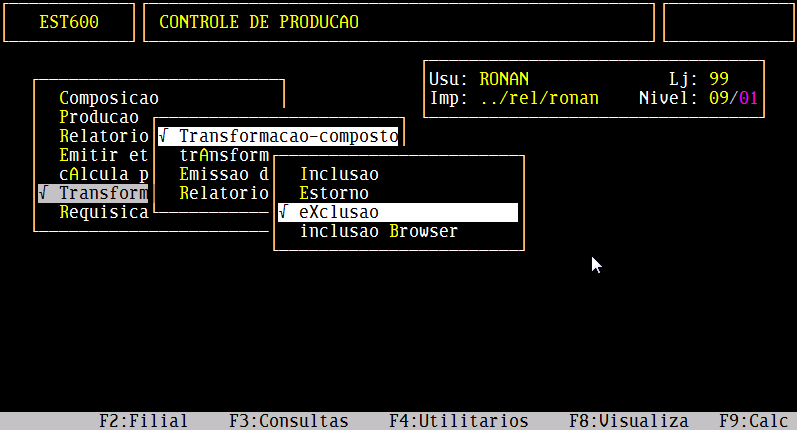
Ao acessar a rotina informe a loja, data e o número do documento a ser excluído. Assim que carregar as informações, pressione a letra S para confirmar a exclusão, conforme exemplificado abaixo.
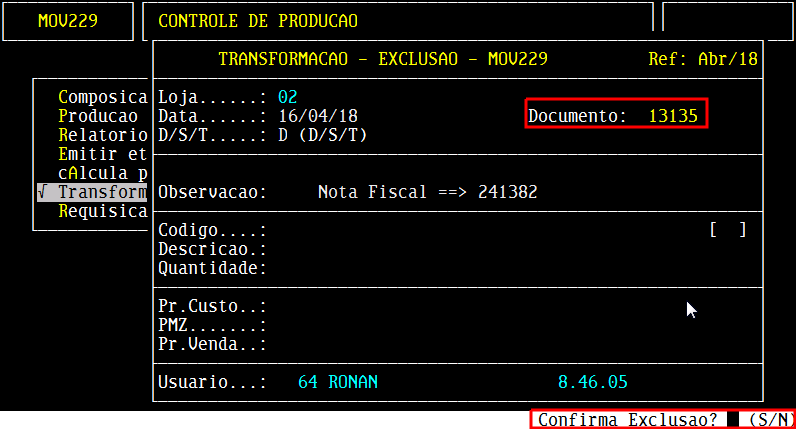
4- Excluindo a Nota Fiscal
Após a exclusão do documento da transformação, é possível excluir a nota fiscal, conforme o exemplo abaixo.
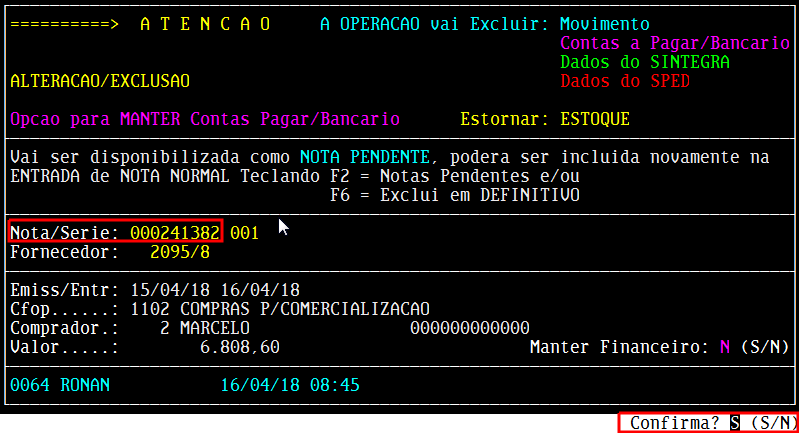
|
O Atendimento para a Avanço Informática é prioridade! Caso Você tenha alguma dúvida, fique à vontade para entrar em contato com a gente:
|
Dúvida | Como Informar Código Barras Boleto Lançamento Nota Serviço Integral?
Dúvida:
Como Informar o Código de Barras do Boleto no Lançamento da Nota Fiscal de do Serviço no Integral?
Solução:
1- Lançando Nota Fiscal de Serviço
| Rotina: | Serviço - Inclusão |
|---|---|
| Programa: | MOV224 |
| Localização: |
Administracao Materiais / Gestao Estoque / Gerenciamento filial / Entradas e Saidas / Movimentacao / Entrada / Compra / Servico |
Para lançar a Nota Fiscal de Serviço, acesse a localização citada acima. Utilize as setas do teclado para selecionar os caminhos e, pressione a tecla Enter para confirmá-los.
| OBSERVAÇÃO: Para a finalidade deste documento será apresentado somente as telas principais da rotina. Para mais informações de como lançar a nota de serviço, consulte o documento Manual | Lançamento Nota Fiscal Serviço Composição Desconto Impostos Integral. |
Caso possuir mais de uma loja configurada no cadastro de usuário, o sistema exibirá a janela de Filial, no qual deverá informar o número da loja que deseja lançar a nota fiscal de serviço.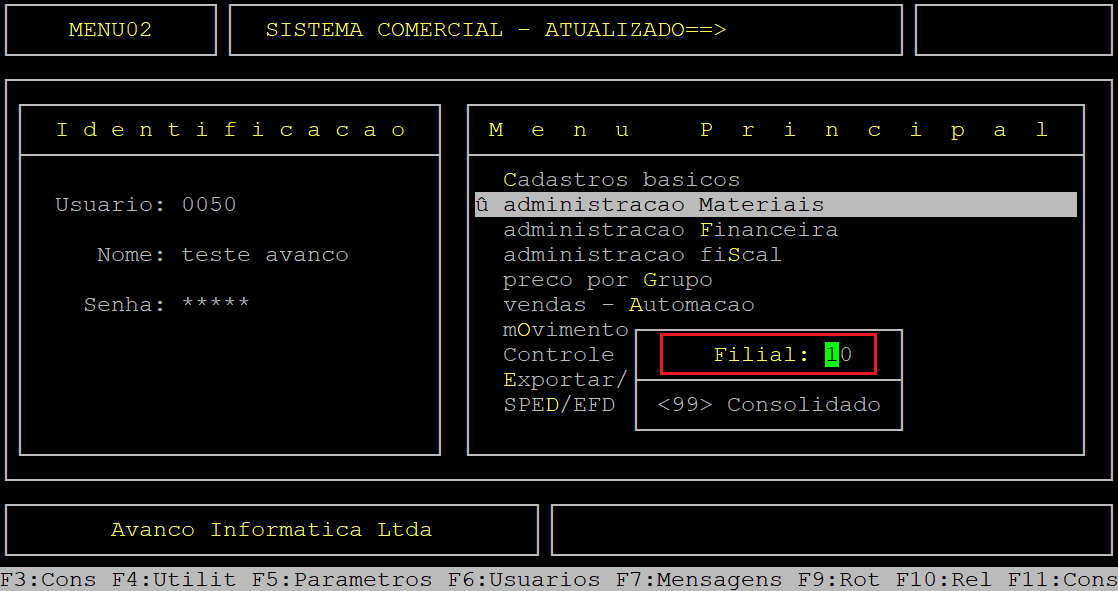
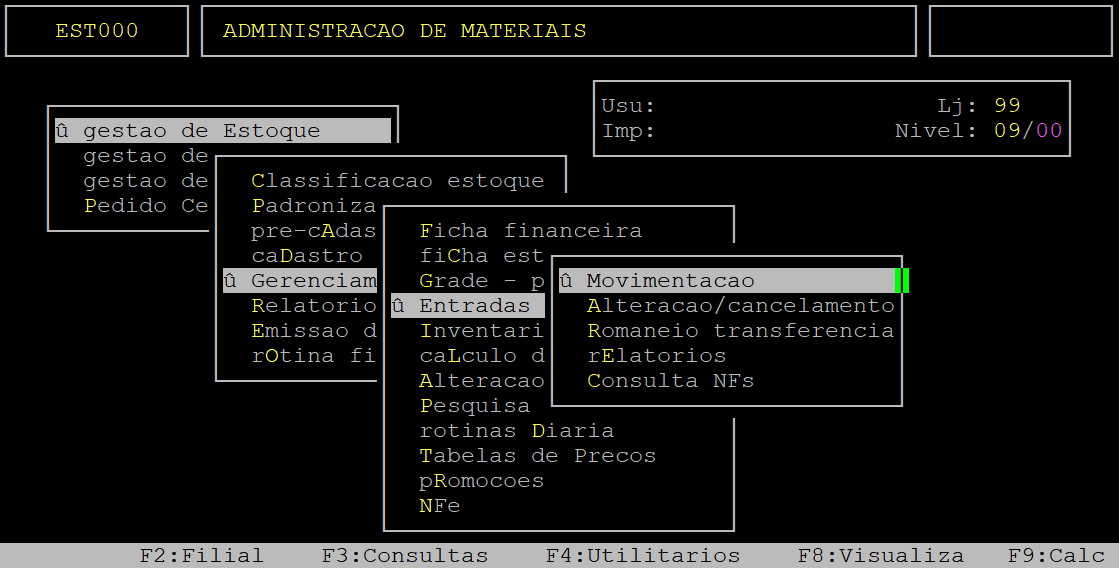
Ao abrir a janela de referência, se a data não estiver correta digite a letra N (para não confirmar) e, em seguida informe o mês e o ano desejados (com dois dígitos cada) nos campos correspondentes e, aperte a tecla Enter ou S para prosseguir para a próxima tela.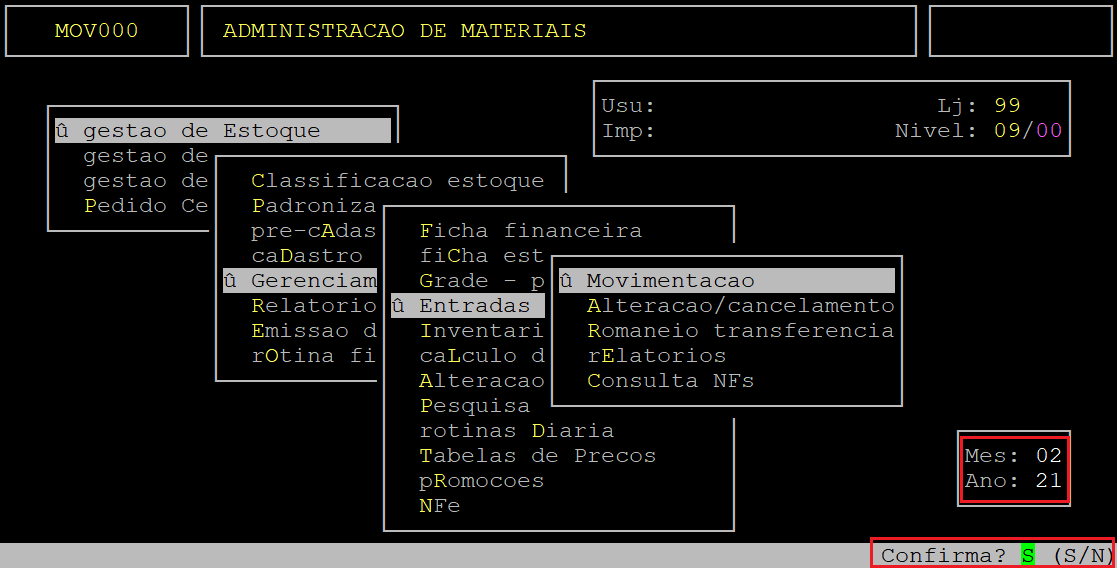
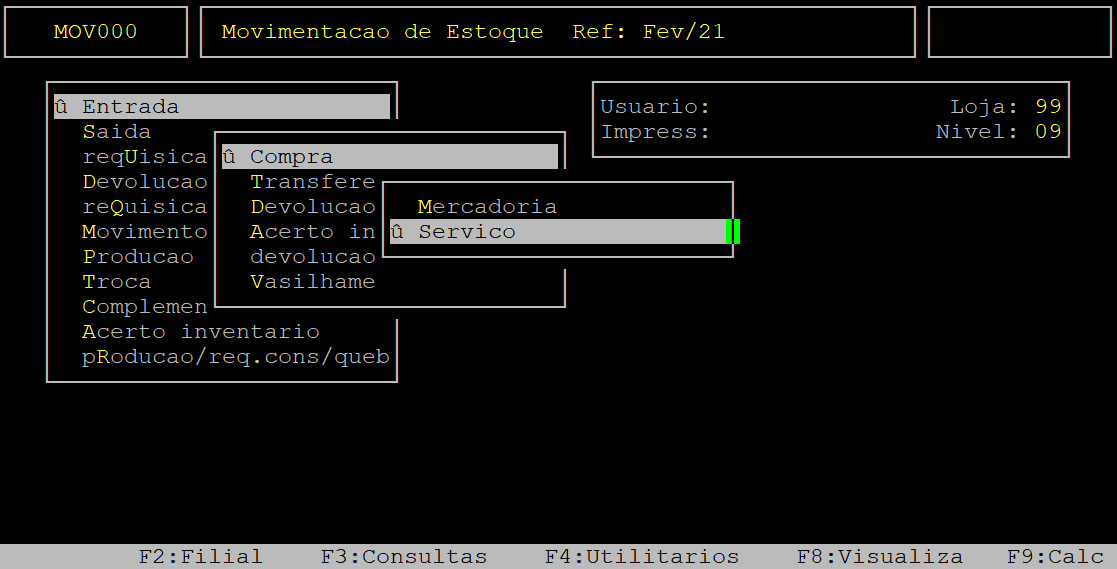
Ao acessar a rotina, preencha os dados conforme desejado.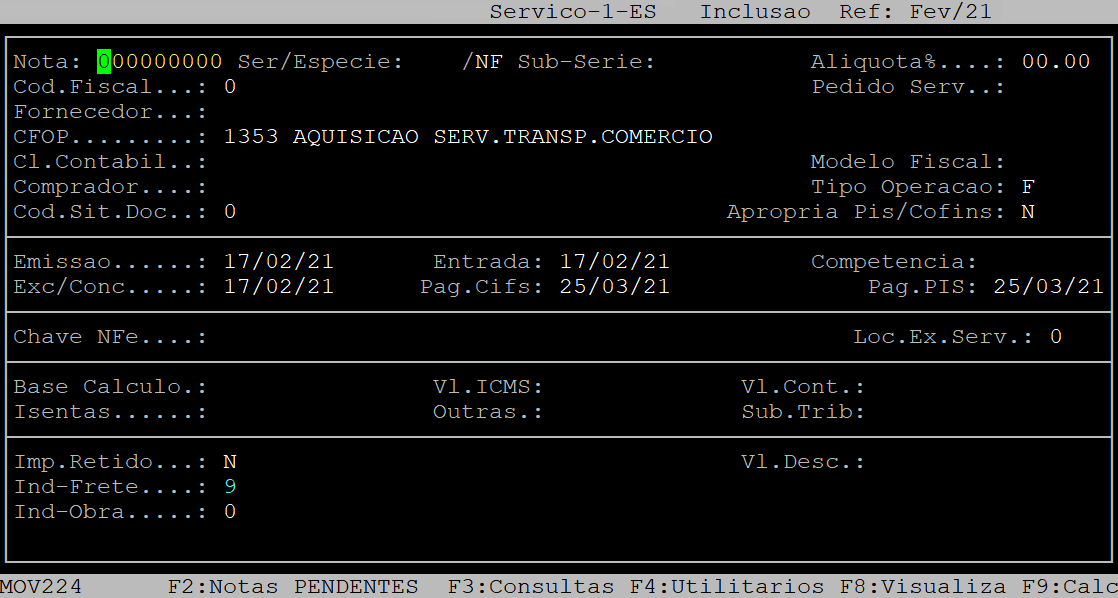
Abaixo segue a descrição dos campos importantes da tela acima:
| Nota: |
Informe o número da Nota Fiscal que será lançada. |
|
|---|---|---|
| Ser/Especie: |
Informe a série e a espécie do Documento Fiscal.
|
|
| Sub-Serie: | Informe a sub série do Documento Fiscal, caso exista na Nota Fiscal impressa. | |
| Aliquota%: | Esse campo refere-se à Alíquota de ICMS. Caso a Nota Fiscal de Serviço seja tributada pelo ICMS e gerar crédito desse imposto para quem está contratando o Serviço, a alíquota para cálculo do mesmo deverá ser informada nesse campo. Um exemplo de Nota Fiscal de Serviço tributado pelo ICMS é a NF de Energia, porém nem todo mundo pode apropriar-se do mesmo. Para saber se poderá fazer a apropriação de tal imposto deverá consultar sua contabilidade. | |
| Cod.Fiscal: |
Informe o Código Fiscal da Operação, sendo: 1 - com crédito de ICM (só aceitará esse código se for informada a alíquota no campo anterior), 2 - sem crédito de ICM, isentas ou não tributadas, 3 - sem crédito de imposto, ou Outras, ou 4 - substituição tributaria
|
|
| Fornecedor: | Informe o código do fornecedor (Prestador do Serviço) com o dígito verificador e, aperte a tecla Enter. | |
| CFOP: |
Informe o CFOP correspondente ao tipo de serviço que está sendo lançado. |
|
| Cl.Contabil: |
Informe o Código Contábil para o lançamento.
|
|
| Modelo Fiscal: |
Informe o modelo da Nota Fiscal de acordo com a Tabela de documentos, ou aperte a tecla F2 para visualizar a Tabela com os modelos já cadastrados.
|
|
| Comprador: | Informe o código do comprador cadastrado no sistema. | |
| Tipo Operacao: |
Informe a letra correspondente ao tipo de operação, sendo: F - para serviço contratado, ou L - para serviço prestado. |
|
| Cod. Sit.Doc: |
Informe o código da situação do Documento Fiscal, sendo: 0 - documento regular, ou 1 - documento cancelado. |
|
| Apropria Pis/Cofins: | Informe a letra S se a nota apropriar de PIS COFINS, ou N se não apropriar. | |
| Emissao: | Informe a data de emissão da nota fiscal (com dois dígitos para dia, mês e ano) e, aperte a tecla Enter. | |
| Entrada: | Informe a data de entrada da nota fiscal (com dois dígitos para dia, mês e ano) no sistema e, aperte a tecla Enter. | |
| Exc/Conc: | Informe a data de conclusão do serviço da nota fiscal (com dois dígitos para dia, mês e ano) e, aperte a tecla Enter. | |
| Chave NFe: | Se no campo Modelo Fiscal for informado um modelo que exige chave eletrônica (como por exemplo modelo 57) será necessário informar a chave da mesma nesse campo. | |
| Loc.Ex.Serv: | Informe o local de execução do serviço, sendo: 0 - no país, ou 1 - no exterior. | |
| Base Calculo: | Se o campo Aliquota for informado será necessário preencher a base de Cálculo do ICMS nesse campo. | |
| Vl.ICMS: | Este campo é calculado automaticamente a partir da Base de Cálculo do ICMS informado. | |
| Isentas: |
Informe o valor da parcela Isenta da Nota Fiscal, se existir. |
|
| Outras: | Informe o valor da parcela Não tributada da Nota Fiscal, se existir. | |
| Vl.Cont: | Este campo é preenchido automaticamente ao informar os campos: Base Calculo, Isentas, Outras, Sub. Trib. | |
| Sub.Trib: | Informe o valor da Substituição Tributária, se existir. | |
| Imp.Retido: | Informe se existe Retenção de Imposto na Nota Fiscal de Serviço que está sendo lançada. Identificar com a opção S (sim) ou N (não). Normalmente, a opção mais utilizada é N. | |
| Vl.Desc: | Informe o valor do desconto, se existir. | |
| Ind-Frete: | Informe o código correspondente ao tipo de frete, sendo: 0 - emitente, 1 - destinatário ou remetente, 2 - terceiros, ou 9 - sem cobrança. | |
| Ind-Obra: | Informe o código correspondente ao tipo de obra da nota fiscal, sendo: 0 - não é obra de construção civil, 1- empreitada total, ou 2 - empreitada parcial. |
Assim que preencher os campos citados no quadro acima, o sistema exibirá a pergunta " NF possui mais de um item? ", no qual deverá informar a letra S para sim ou N para não.
Em sequência, o sistema exibirá a pergunta " Nota Fiscal possui informacoes para EFD-Reinf? ", no qual deverá informar a letra S para sim ou N para não.
Logo após, será exibido na tela as composições de desconto, aperte a tecla Esc para sair da tecla de visualização da composição de desconto dos impostos.
Ao ser exibida a pergunta " Confirma? ", aperte a tecla Enter ou S para confirmar os dados da primeira tela, conforme a tela abaixo (os dados meramente ilustrativos).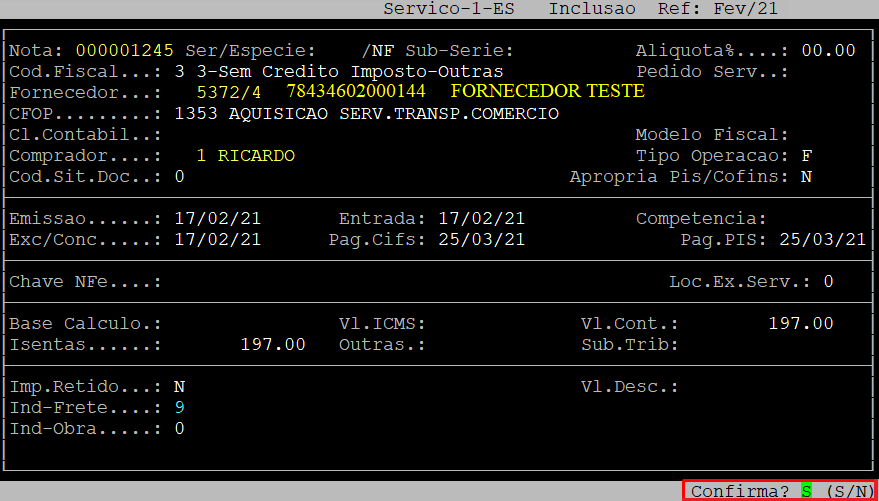
Ao confirmar a primeira tela, o sistema abrirá a tela referente ao lançamento do item de Serviço, no qual deverá preencher conforme desejado.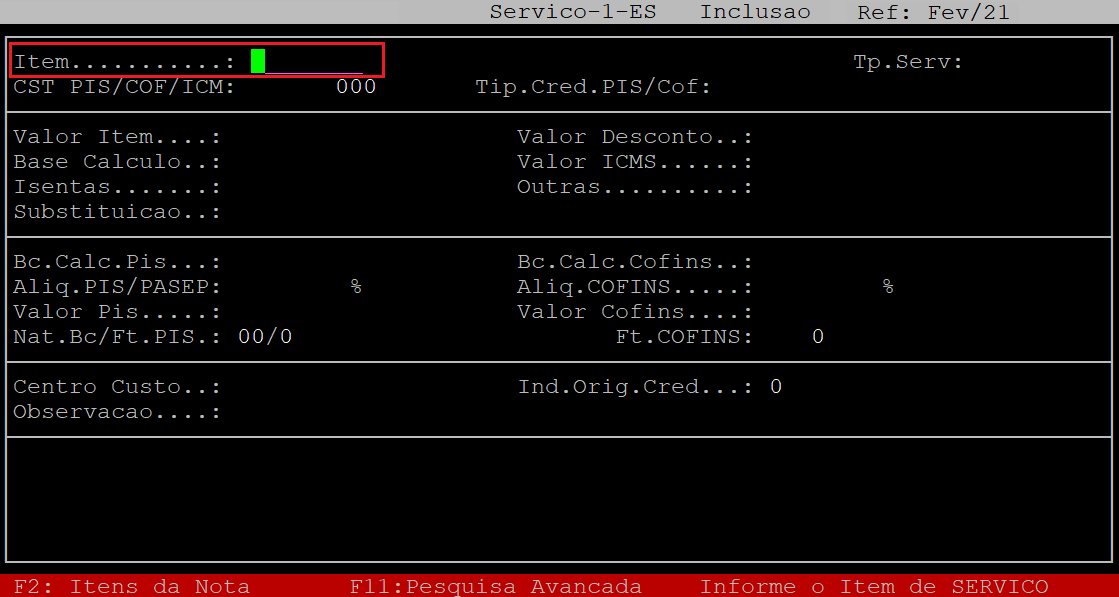
Abaixo segue a descrição dos campos da tela acima:
| Item: | Informe o código interno do item que se refere ao Serviço (com o dígito verificador) e, aperte a tecla Enter. |
|---|---|
| Tp.Serv: | Informe o tipo de serviço conforme a tabela da EFD-Reinf, ou aperte a tecla F2 para verificar as opções cadastradas. |
| CST PIS/COF/ICM: | O sistema preencherá esse campo automaticamente de acordo com o cadastro de produto. Porém, se desejar alterar, no primeiro campo informe o CST de PIS, no segundo campo informe o CST COFINS e, no terceiro campo informe o CST de ICMS. |
| Tip.Cred.PIS/Cof: | O sistema preencherá esse campo automaticamente de acordo com o cadastro de produto. Porém, se desejar alterar, informe o tipo de crédito PIS COFINS. |
| Valor Item: | Esse campo é preenchido automaticamente baseado nas informações da tela anterior, podendo ser modificado, caso necessário. |
| Base Calculo: | Esse campo é preenchido automaticamente baseado nas informações da tela anterior, podendo ser modificado, caso necessário. |
| Isentas: | Esse campo é preenchido automaticamente baseado nas informações da tela anterior, podendo ser modificado, caso necessário. |
| Substituicao: | Esse campo é preenchido automaticamente baseado nas informações da tela anterior, podendo ser modificado, caso necessário. |
| Valor Desconto: | Esse campo é preenchido automaticamente baseado nas informações da tela anterior, podendo ser modificado, caso necessário. |
| Valor Icms: | Esse campo é preenchido automaticamente baseado nas informações da tela anterior, podendo ser modificado, caso necessário. |
| Outras: | Esse campo é preenchido automaticamente baseado nas informações da tela anterior, podendo ser modificado, caso necessário. |
| Bc.Calc.Pis: | Esse campo é preenchido automaticamente baseado nas informações da tela anterior, podendo ser modificado, caso necessário. Mas para que o sistema carregue essa informação, é necessário que o campo Apropria Pis/Cofins (tela anterior) esteja setado como S. |
| Aliq.PIS/PASEP: | Esse campo é preenchido automaticamente baseado nas informações da tela anterior, podendo ser modificado, caso necessário. Mas para que o sistema carregue essa informação, é necessário que o campo Apropria Pis/Cofins (tela anterior) esteja setado como S. |
| Valor Pis: | Esse campo é preenchido automaticamente baseado nas informações da tela anterior, podendo ser modificado, caso necessário. Mas para que o sistema carregue essa informação, é necessário que o campo Apropria Pis/Cofins (tela anterior) esteja setado como S. |
| Nat.Bc/Ft. PIS: |
No primeiro campo (Nat.Bc), informe o código da natureza de acordo com a Tabela de Códigos 4.3.7, ou aperte a tecla F2 para visualizar as opções cadastradas no sistema. No segundo campo (Ft.PIS), informe o código da natureza do frete contratado (para as notas fiscais de transporte), ou aperte a tecla F2 para visualizar as opções cadastradas no sistema. |
| Bc.Calc.Cofins: | Esse campo é preenchido automaticamente baseado nas informações da tela anterior, podendo ser modificado, caso necessário. Mas para que o sistema carregue essa informação, é necessário que o campo Apropria Pis/Cofins (tela anterior) esteja setado como S. |
| Aliq. Cofins: | Esse campo é preenchido automaticamente baseado nas informações da tela anterior, podendo ser modificado, caso necessário. Mas para que o sistema carregue essa informação, é necessário que o campo Apropria Pis/Cofins (tela anterior) esteja setado como S. |
| Valor Cofins: | Esse campo é preenchido automaticamente baseado nas informações da tela anterior, podendo ser modificado, caso necessário. Mas para que o sistema carregue essa informação, é necessário que o campo Apropria Pis/Cofins (tela anterior) esteja setado como S. |
| Ft.COFINS: | Para Notas Fiscais de Transporte, informe a Natureza do Frete contratado (COFINS), ou aperte a tecla F2 para visualizar as opções cadastradas no sistema. |
| Centro de Custo: | Informe o código referente ao Centro de Custo, somente se usar o Sistema Contábil Avanço. |
| Ind.Orig.Cred: | Informe o Indicador da Origem do Crédito. |
| Observacao: | Informe a Observação referente ao Documento que será gravado no Fiscal para futura consulta Financeira, caso necessário. |
Para prosseguir e passar para o próximo campo sempre aperte a tecla Enter.
Assim que preencher os dados citados no quadro, ao ser exibida a pergunta " Confirma? ", aperte a tecla Enter ou a letra S, conforme o exemplo abaixo (os dados são meramente ilustrativos).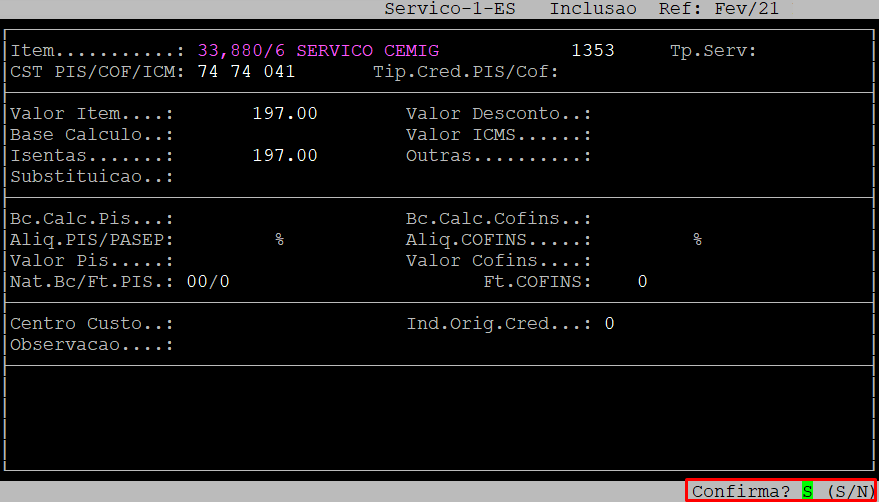
Em seguida, o sistema retornará o cursor para o campo Item, no qual poderá lançar mais produtos de serviço se houver na nota. Caso não tenha, aperte a tecla Esc.
Após apertar a tecla Esc, o sistema exibirá a pergunta " Encerra Itens? ", no qual deverá informar a letra S para sim, ou N para não.
Ao ser exibida a pergunta " Encerra Itens? ", aperte a tecla Enter ou a letra S.
Após a finalização da inclusão do item o sistema abrirá a tela para lançamento do Financeiro do Fornecedor do Serviço, no qual deverá preencher conforme desejado.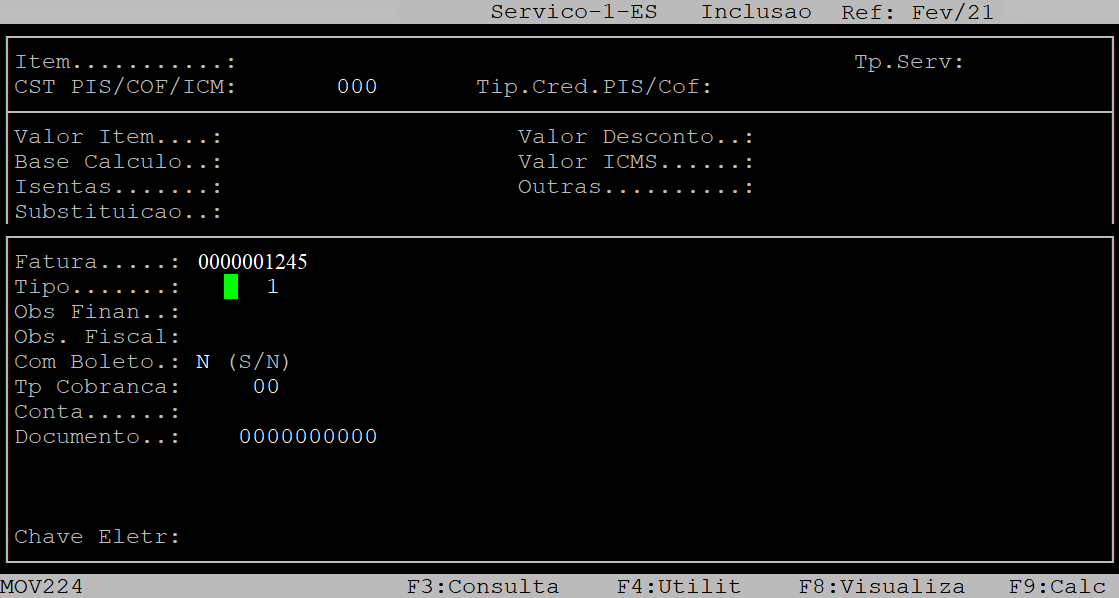
Dados importantes da tela acima:
| Tipo: | Informe o tipo gerencial do Serviço prestado pelo Fornecedor. |
|---|---|
| Com Boleto: | Informe a letra S para o sistema habilitar o campo Boleto para digitar o código de barras, ou N para não habilitar. |
| Tp.Cobranca: | Informe o código correspondente ao tipo de cobrança. |
| Forma Pag: | Informe o código correspondente a forma de pagamento. |
| Boleto: | Esse campo será habilitado somente se o campo Com Boleto for definido com a letra S. Uma vez habilitado, digite o código de barras do lançamento. |
Assim que preencher os dados citados no quadro, ao ser exibida a pergunta " Confirma? ", aperte a tecla Enter ou a letra S, conforme o exemplo abaixo (os dados são meramente ilustrativos).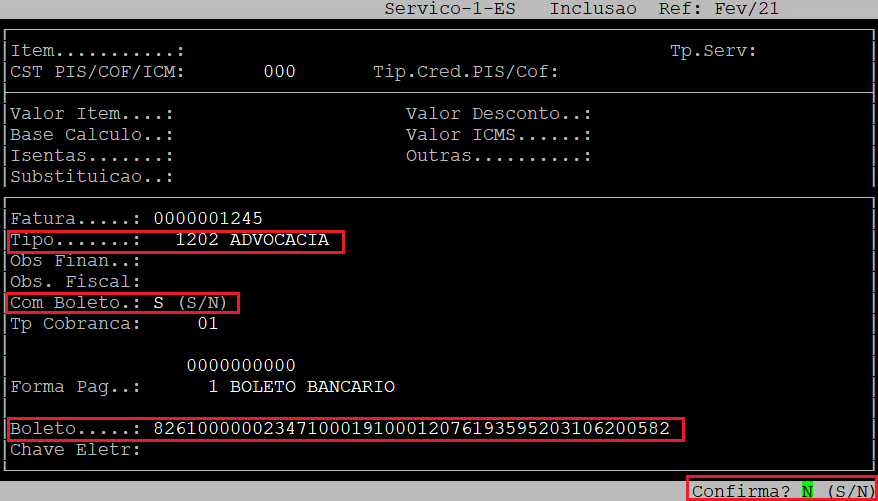
Quando o código de barras é inserido no lançamento da nota de serviço, o financeiro lançado no contas a pagar já fica marcado, não sendo necessário acessar o financeiro para marcar o boleto.
Para saber mais sobre a marcação de boletos consulte o documento Dúvida | Como Marcar Boleto Pagamento Escritural Integral?.
|
O Atendimento para a Avanço Informática é prioridade! Caso Você tenha alguma dúvida, fique à vontade para entrar em contato com a gente:
|
Dúvida | Como Lançar NF Fornecedor Não Gera Crédito PIS/COFINS Integral?
Dúvida:
Como lançar Nota Fiscal para fornecedor que não gera crédito do PIS/COFINS no sistema Integral?
Solução:
1- Parametrizando o Cadastro do Fornecedor
| Rotina: | Fornecedor - Alteração |
|---|---|
| Programa: | CBA109 |
| Localização: | Cadastros Básicos / Fornecedores / Alteração |
Acesse a localização citada acima para definir se o fornecedor irá gerar crédito ou não do PIS/COFINS.
Informe N no parâmetro onde o sistema questiona se o fornecedor gera crédito do PIS/COFINS.
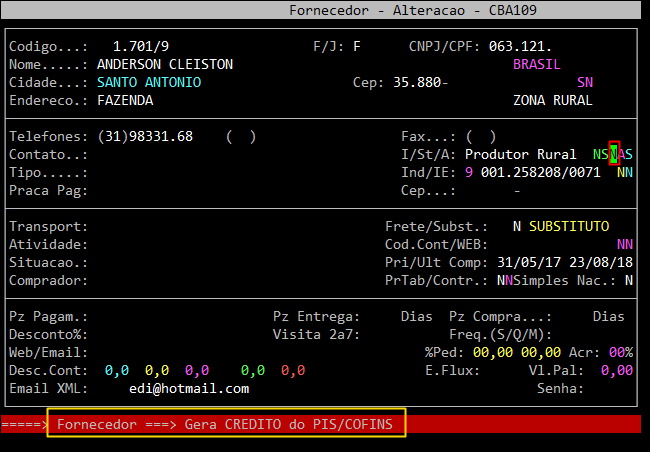
2 - Consultas
| Rotina: | Consulta - Produtos |
|---|---|
| Programa: | CON003 |
| Localização: | (F3) / Produtos / Cadastro |
2.1 - Consultando Item Incidente do PIS/COFINS
Acesse a localização acima para consultar os itens que tem incidência do PIS/COFINS, porém, no lançamento da NF não irá gerar o crédito do PIS/COFINS.
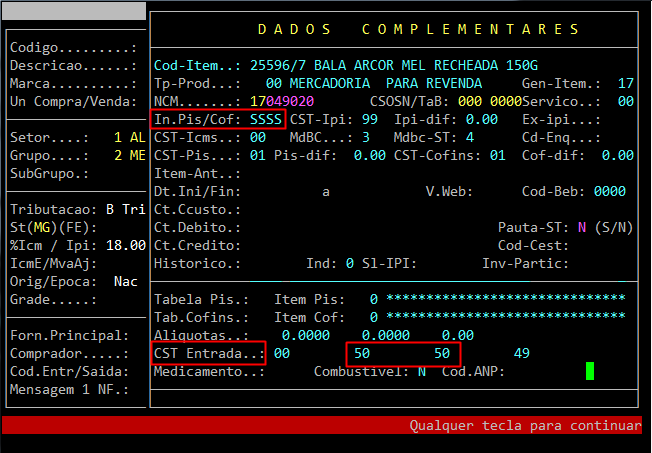
| Observação: Conforme a imagem acima, o item é incidente do PIS/COFINS, com CST de Entrada 50 - Operação com Direito a Crédito. |
2.2 - Consultando CFOP Gerador do Crédito do PIS/COFINS
Acesse a localização citada acima para consultar os CFOP's que são geradores do crédito do PIS/COFINS conforme tabela 4.3.7 do SPED, porém, no lançamento da NF não irá gerar o crédito do PIS/COFINS.
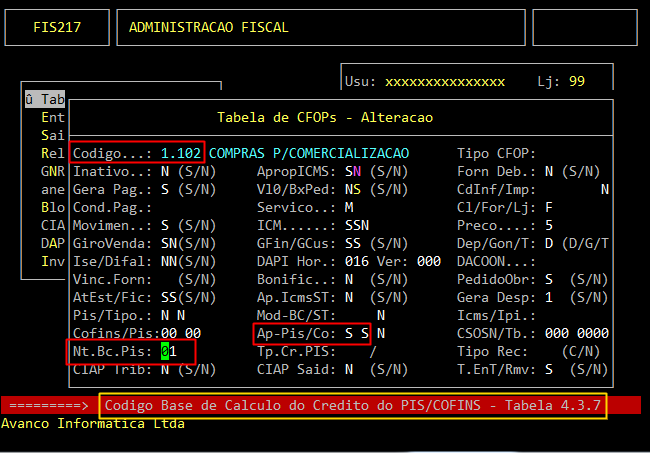
| Observação: Conforme a imagem acima, o CFOP está definido como incidente do PIS/COFINS e com Natureza 01 - Gerador do Crédito do PIS/COFINS, porém, no lançamento da NF não irá gerar o crédito do PIS/COFINS. |
3- Realizando Lançamento da Nota Fiscal
| Rotina: | Entrada - Compra |
|---|---|
| Programa: | MOV205 |
| Localização: | Administração Materiais / Gestão de Estoque / Gerenciamento de Filial / Entradas e Saídas / Movimentação / Entrada / Compra / Mercadoria |
Acesse a localização citada acima para lançar a Nota Fiscal, onde o fornecedor não gera o crédito do PIS/COFINS, independente do cadastro do PRODUTO e CFOP estarem definidos como incidente.
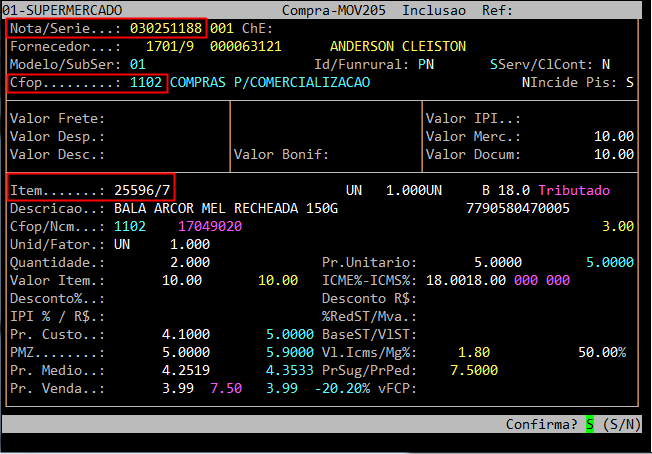
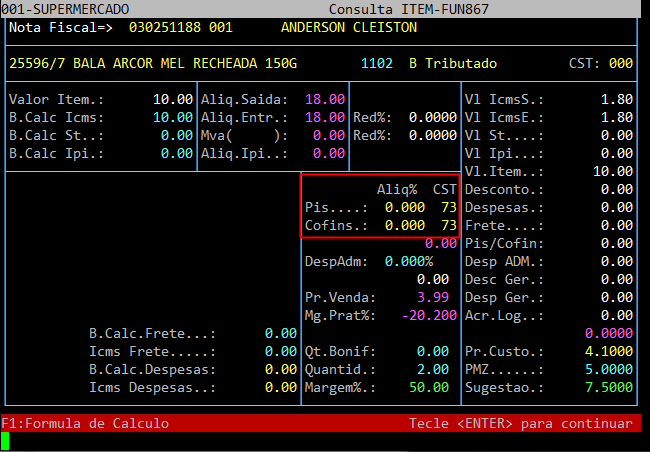
Após o lançamento do item, pressione a tecla F4 para visualizar o cálculo, nessa tela é possível ver que não foi calculado o crédito do PIS/COFINS.
4- Consultando NF no SPED
| Rotina: | Consulta -SPED |
|---|---|
| Programa: | SPD054 |
| Localização: | SPED-EFD / Nota Fiscal / SPED |
Acesse a localização citada acima para visualizar a gravação da Nota Fiscal, onde o fornecedor não gera crédito PIS/COFINS.
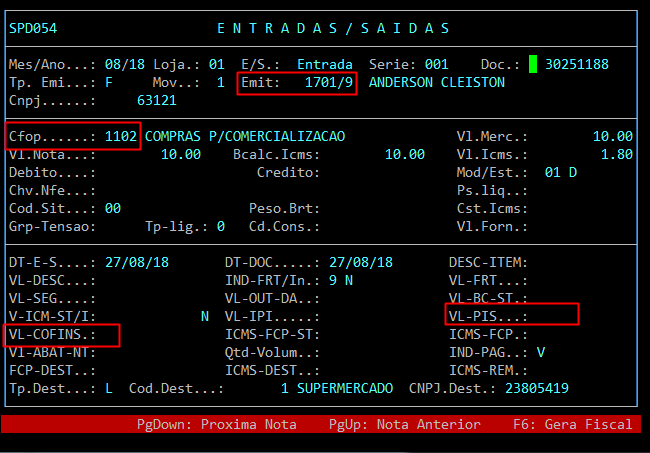
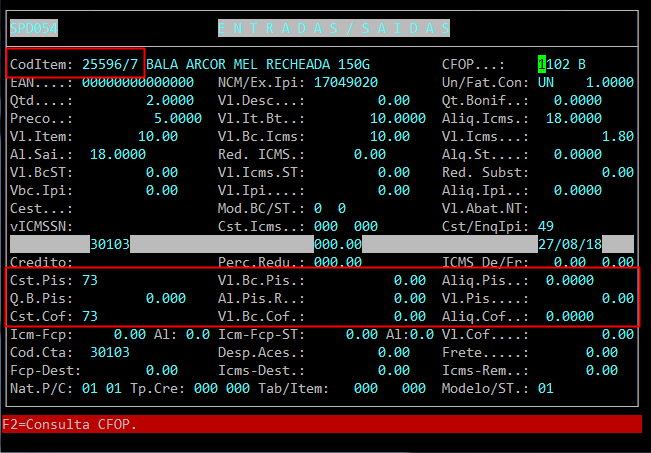
| Observação: Conforme pode ser visto nas imagens acima, o fornecedor informado no lançamento da NF não gera crédito do PIS/COFINS. Portanto, é uma operação com Alíquota Zero, e desta forma o sistema grava o CST 73 de forma automática no item. |
|
O Atendimento para a Avanço Informática é prioridade! Caso Você tenha alguma dúvida, fique à vontade para entrar em contato com a gente:
|
Dúvida | Como Lançar Nota Fiscal Acréscimo Gerencial Automático Configurado Item Integral?
Dúvida:
Como Lançar Nota Fiscal com Acréscimo Gerencial no Item de forma Automática, Gerando um Débito de Acréscimo para Fornecedor sem Contrato Logístico no Integral?
Solução:
1- Definindo o Depósito Central
| Rotina: | Parâmetros Geral |
|---|---|
| Programa: | PRO706 |
| Localização: | Menu Principal / F5 / Geral |
Para definir a filial que será o depósito central, acessa a localização citada acima.
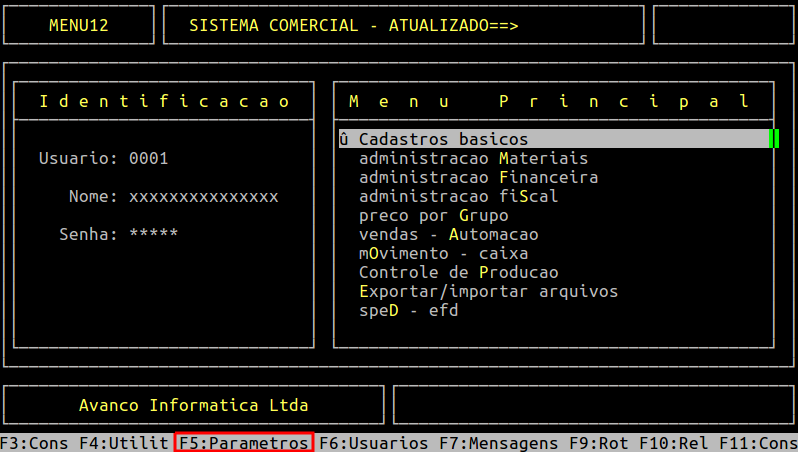
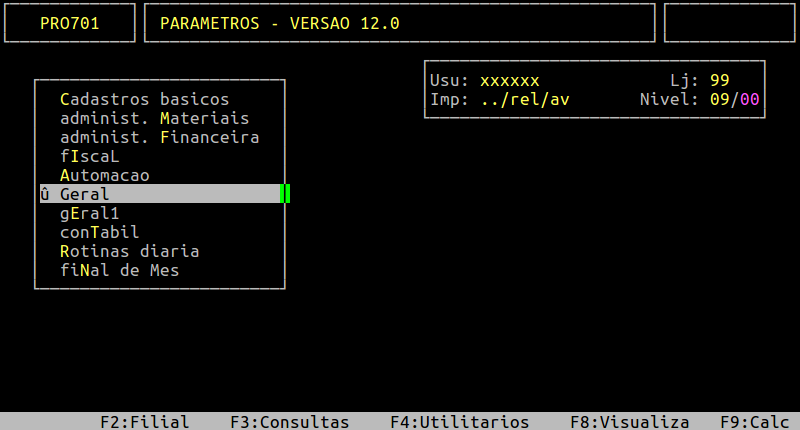
Ao acessar a rotina, pressione a tecla Enter até alcançar o campo Deposito Central, no qual deverá informar o código da filial que será definida como depósito central, conforme o exemplo abaixo tendo a loja 07 para essa finalidade.
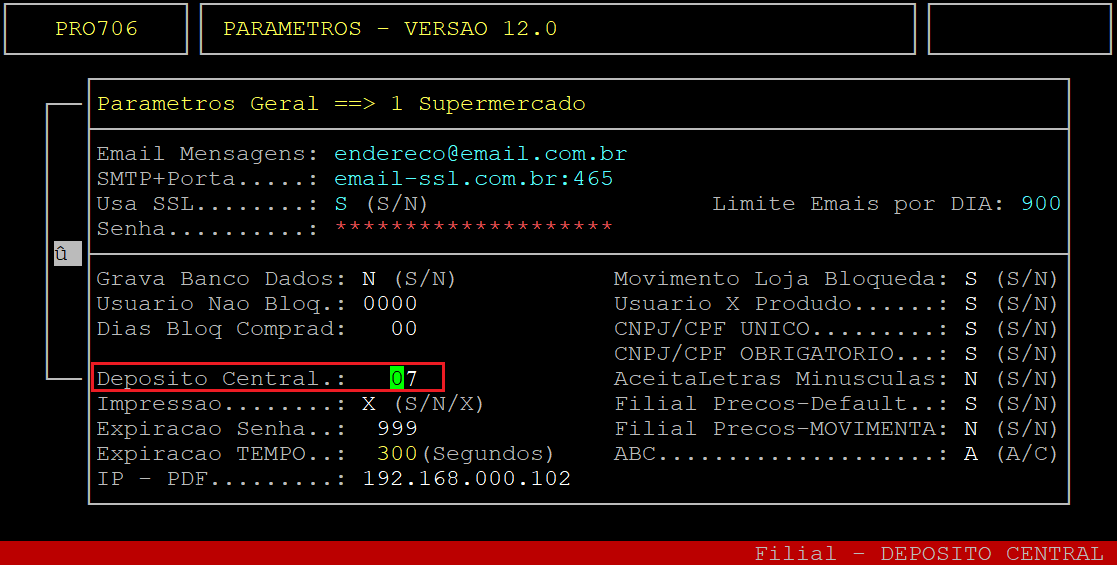
Em seguida, pressione a tecla Enter para percorrer os demais campos. Ao ser exibida a pergunta " Confirma? ", pressione a tecla Enter ou informe a letra S para confirmar a alteração realizada no depósito central.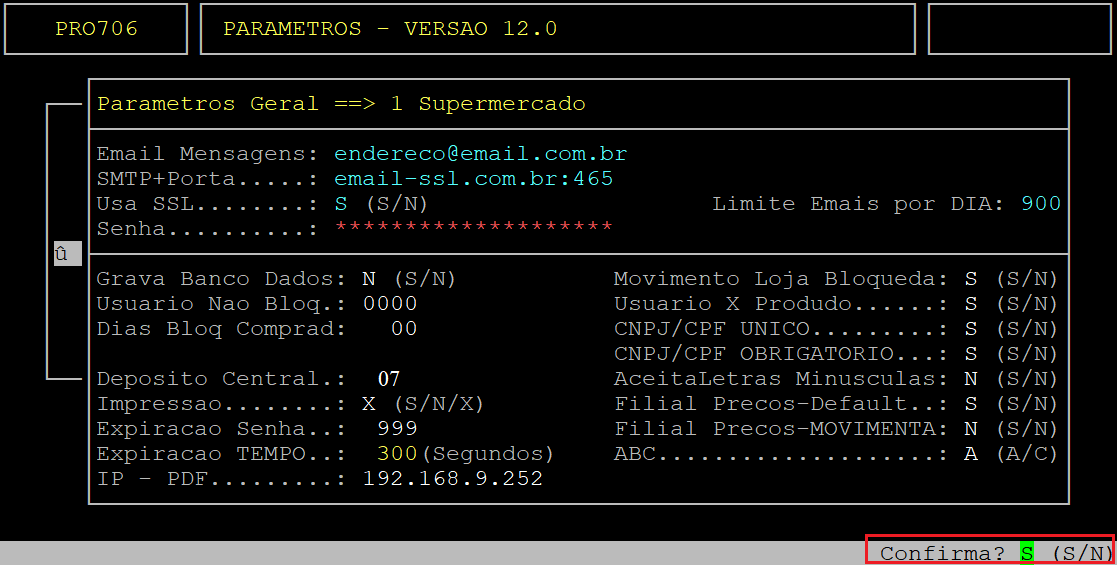
2- Definindo o Tipo Gerencial para Gerar o Débito de Acréscimo
| Rotina: | Parâmetros - Entrada |
|---|---|
| Programa: | PRO706 |
| Localização: | Menu Principal / F5 / Administ. Materiais / Movimentacao / Entradas / Compras |
Para definir o tipo gerencial que será gravado o débito de acréscimo, acesse a localização citada acima.
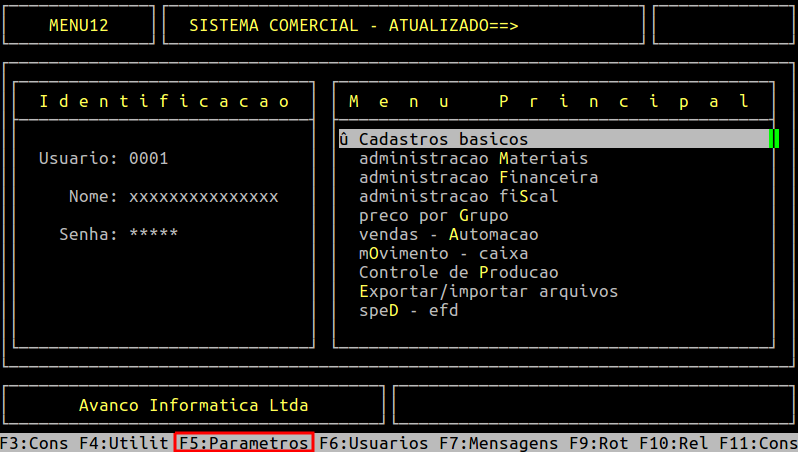
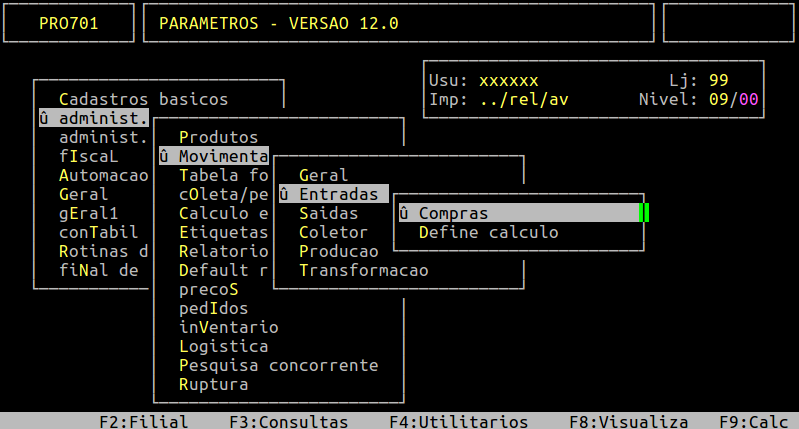
Ao acessar a rotina, pressione a tecla Enter até alcançar o campo Tipo Acrescimo Gerar DEB, no qual deverá informar o tipo gerencial que será gravado o débito de acréscimo, conforme o exemplo abaixo tendo o tipo 665 para essa finalidade.
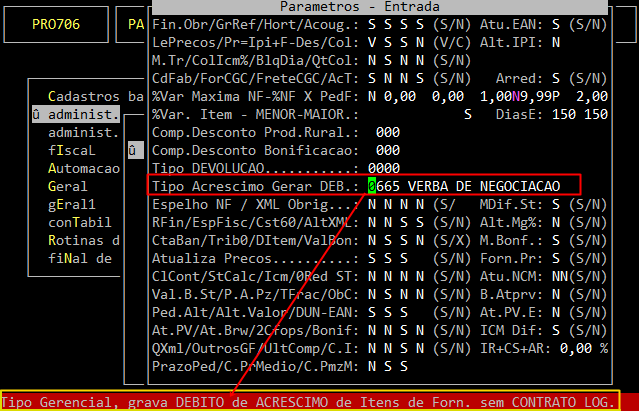
Em seguida, pressione a tecla Enter para percorrer os demais campos. Ao ser exibida a pergunta " Confirma? ", pressione a tecla Enter ou informe a letra S para confirmar a alteração realizada.
3- Definindo o Pedido de Fornecedor com Acréscimo ou Desconto Gerencial
| Rotina: | Pedido de Fornecedor |
|---|---|
| Programa: | PRO706 |
| Localização: | Menu Principal / F5 / Administ. Materiais / Pedidos - debito - central / Fornecedor |
Para definir se o pedido de fornecedor será de acréscimo ou desconto gerencial, acesse a localização citada acima.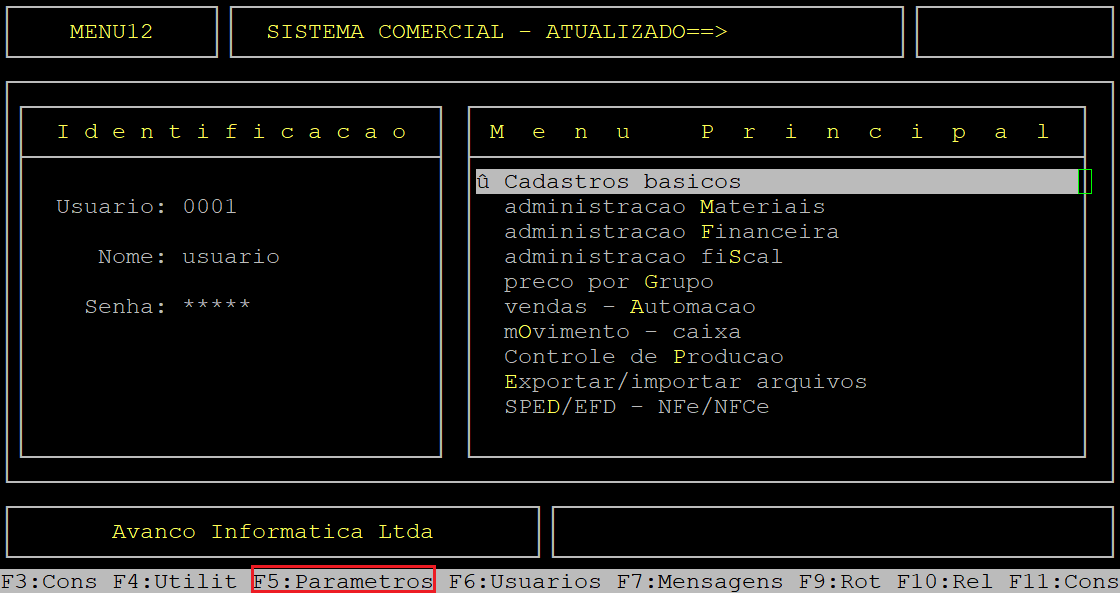
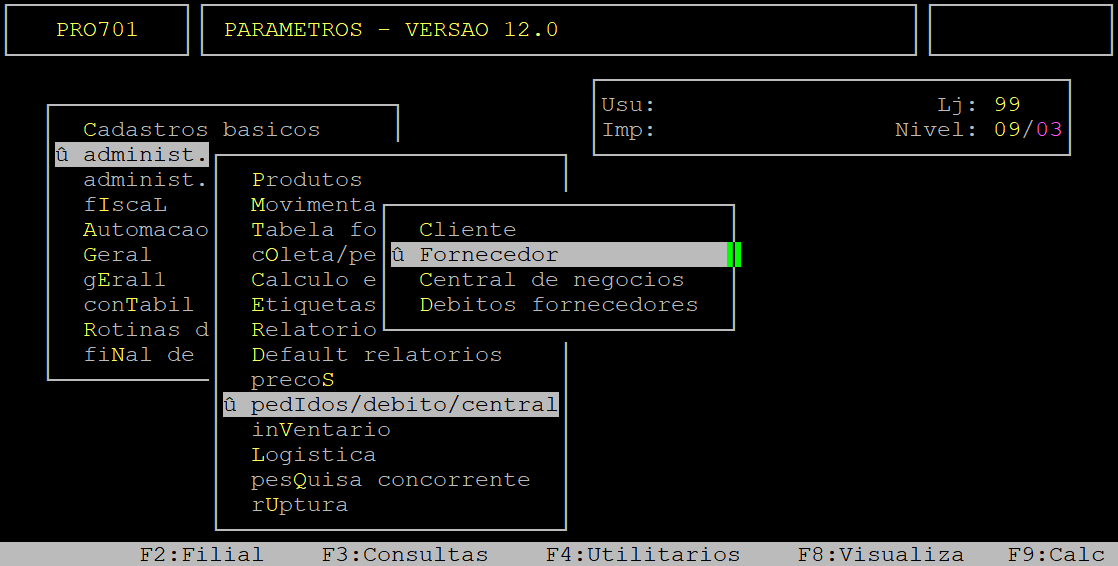
Ao acessar a rotina, pressione a tecla Enter até alcançar o campo Pr.Neg, no qual deverá informar a letra S para gerar acréscimo ou desconto gerencial que posteriormente é transformado em débito, ou N para utilizar a rotina manual colhendo a verba contratual.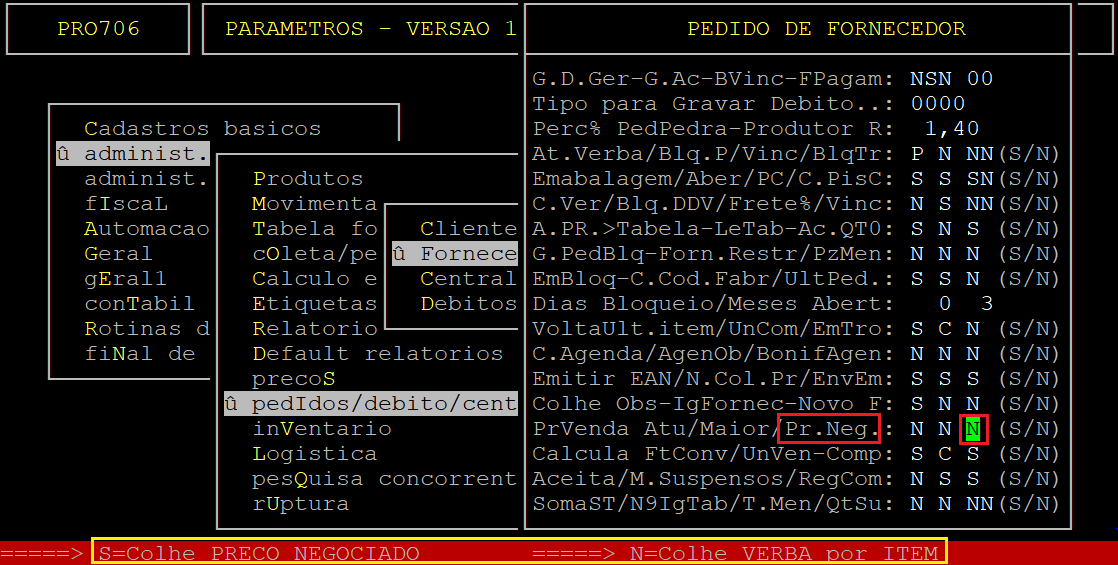
Em seguida, pressione a tecla Enter para percorrer os demais campos. Ao ser exibida a pergunta " Confirma? ", pressione a tecla Enter ou informe a letra S para confirmar a alteração realizada.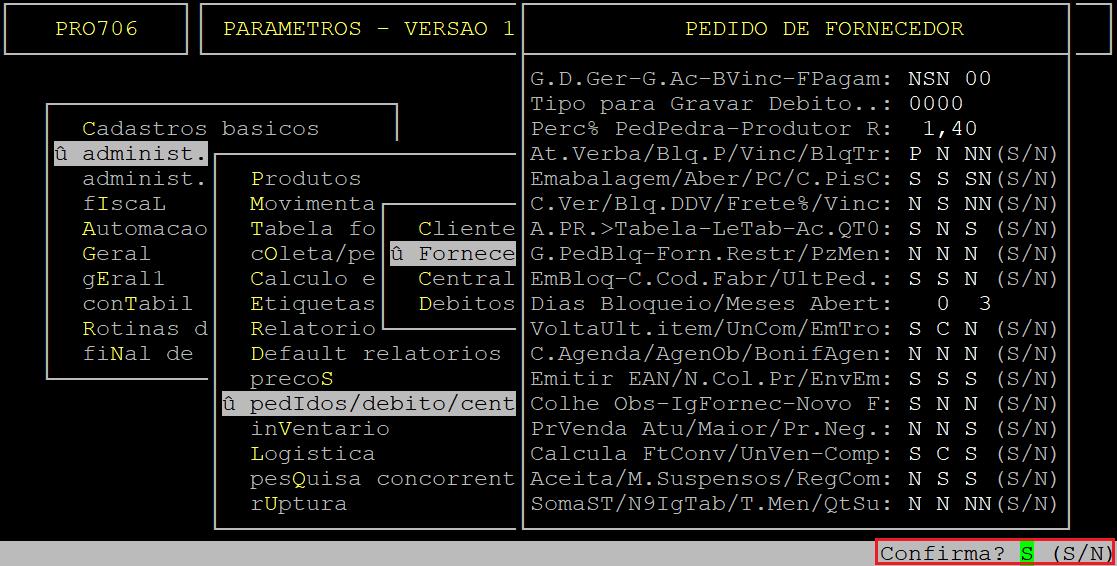
4- Definindo o Percentual de Acréscimo no Item
| Rotina: | Alteração |
|---|---|
| Programa: | EST117 |
| Localização: | Administracao Materiais / Gestao de Estoque / Cadastro de Produtos / Alteracao / Cadastro |
Para definir o percentual de acréscimo gerencial no item a ser lançado na nota fiscal, acesse a localização citada acima.
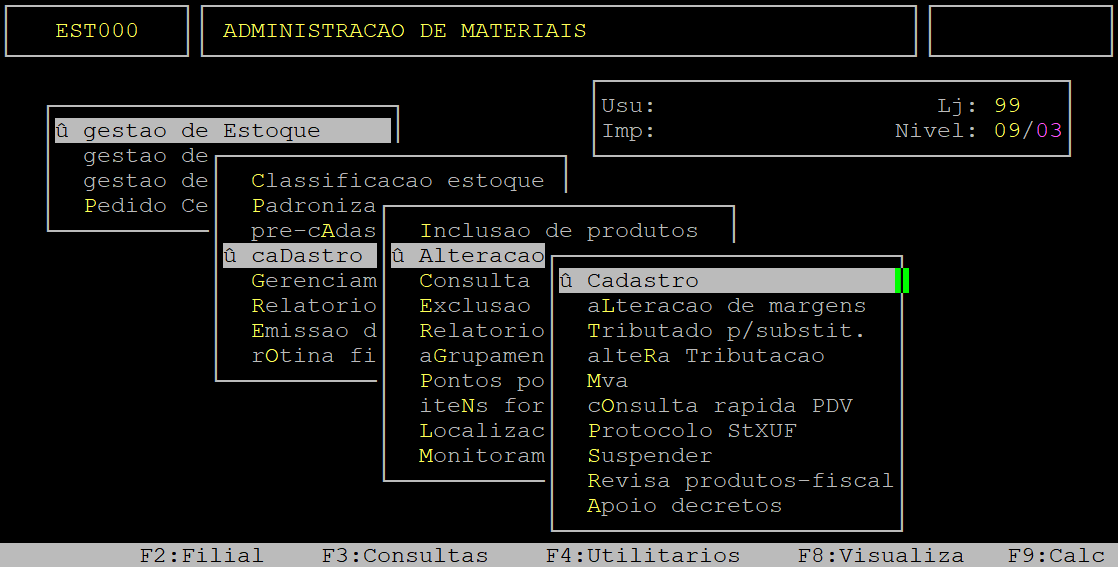
Ao acessar a rotina, informe no campo Codigo o código do item desejado (com o dígito verificador), que esteja cadastrado no sistema e, pressione a tecla Enter para carregar seus dados.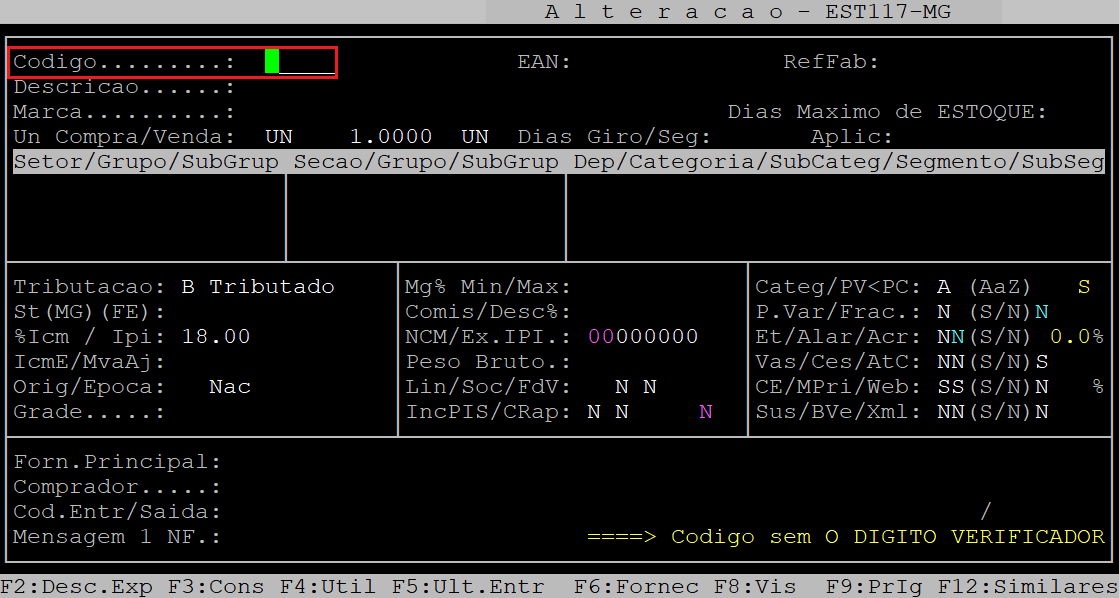
Em seguida, pressione a tecla Enter até alcançar o campo Acr, no qual deverá informar o percentual de acréscimo gerencial desejado.
O exemplo abaixo é meramente ilustrativo.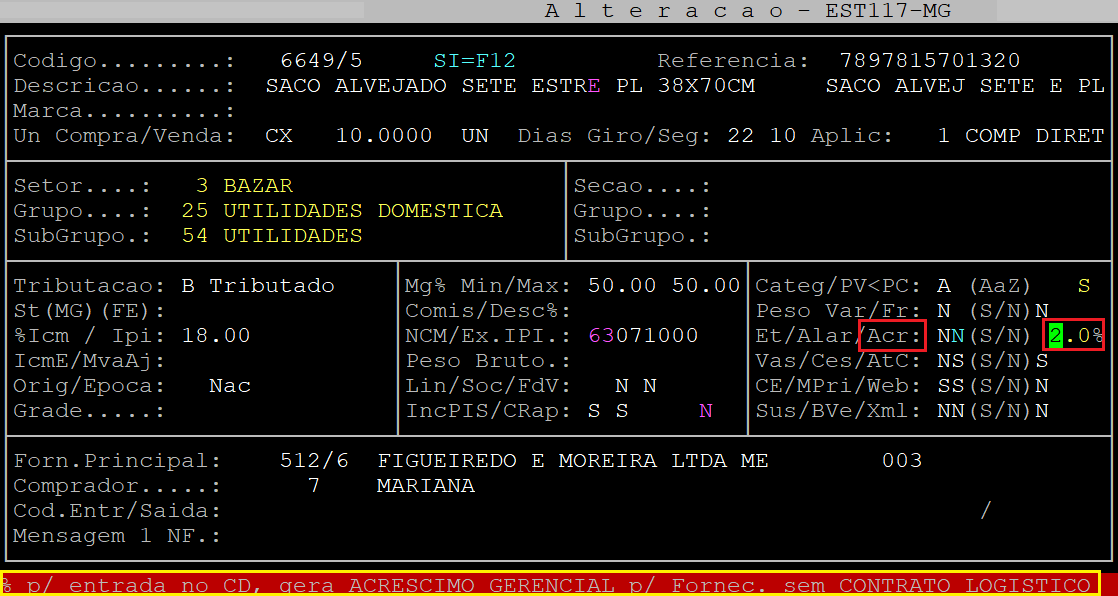
Em sequência, pressione a tecla Enter para percorrer os demais campos. Ao ser exibida a pergunta " Confirma? ", pressione a tecla Enter ou informe a letra S para confirmar a alteração realizada.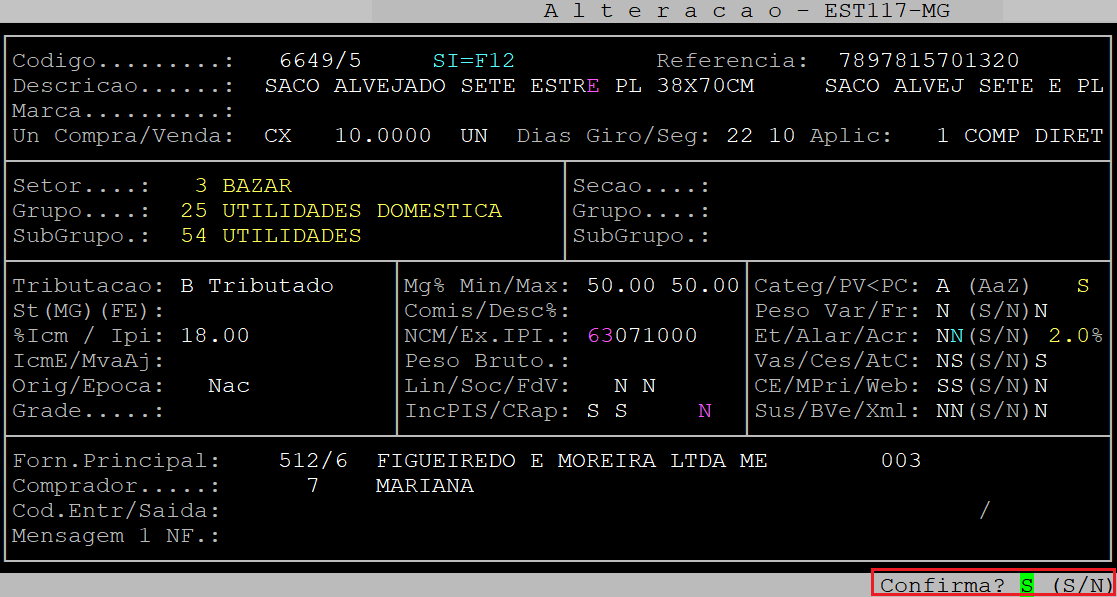
5- Lançando a Nota Fiscal com o Item Configurado com Acréscimo Gerencial
| Rotina: | Compra Inclusão |
|---|---|
| Programa: | MOV205 |
| Localização: | Administração Materiais / Gestao de Estoque / Gerenciamento Filiais / Entradas e Saidas / Movimentacao / Entrada / Compra / Mercadoria |
Para fazer o lançamento da nota fiscal, acesse a localização citada acima.
O lançamento da nota fiscal poderá ser manual ou através da importação de XML (consulte o documento " Manual | Entrada NF-e Importação XML Integral ").
Antes de acessar a rotina informe a loja configurada como depósito central. Em seguida, ao lançar a nota fiscal e consequentemente o item configurado com o acréscimo gerencial, o sistema automaticamente irá calcular esse acréscimo, conforme os exemplos abaixo.
| OBSERVAÇÃO: Este procedimento só será válido para as notas fiscais lançadas na filial definida como Depósito Central. |
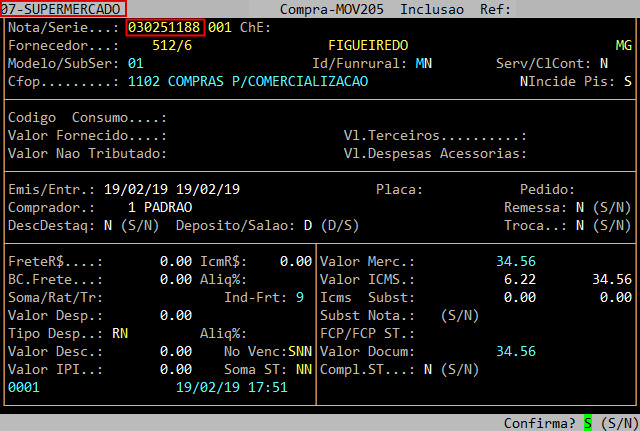
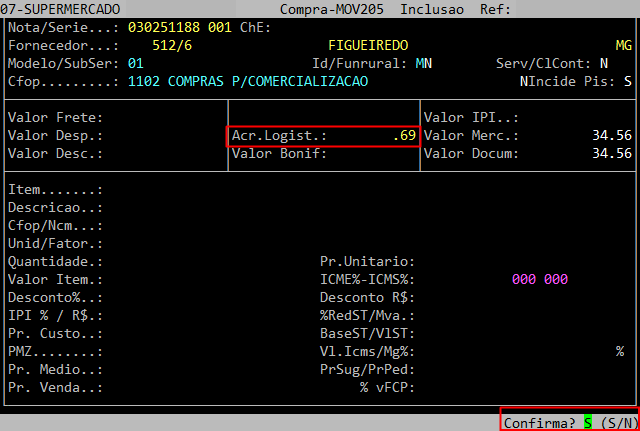
6- Consultando o Débito Gerado Automaticamente
| Rotina: | Relatório - Nota de Débito |
|---|---|
| Programa: | PED173 |
| Localização: | Adm Materiais / Gestao de Compras / Debitos de Fornecedor / Relatorios / Por Data de Movimento |
Para gerar o relatórios e conferir o débito gerado de forma automática, acesse a localização citada acima.
Caso possuir mais de uma loja configurada no cadastro de usuário, o sistema exibirá a janela de Filial, no qual deverá informar o número da loja que deseja gerar o relatório de débitos de fornecedor.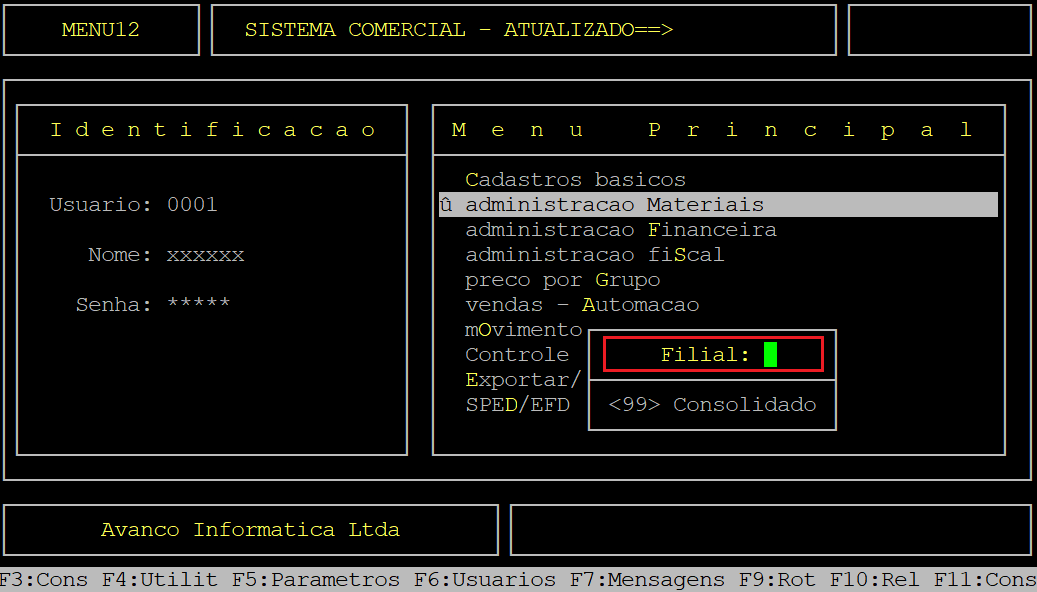
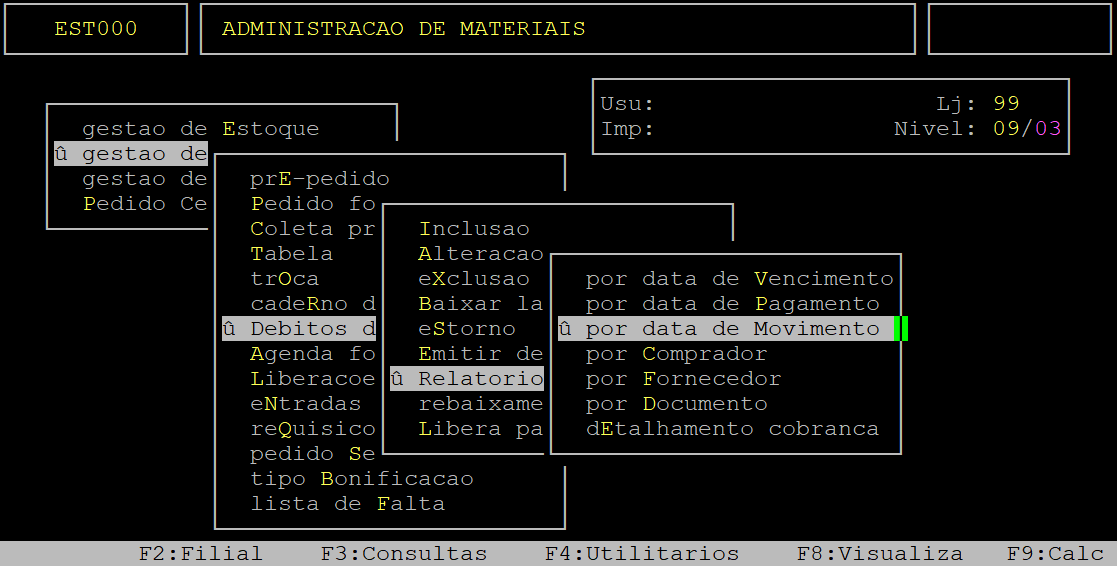
Preencha os campos Loja (com a loja desejada, ou 99 para considerar todas as lojas), Arquivo/Impr (informe a letra A para gerar arquivo), Nome Spool (informe um nome para o arquivo) e Dt. Emissao (data de emissão da nota fiscal) e, pressione a tecla Enter nos demais campos para que o sistema os preencham automaticamente com os dados padrões.
| OBSERVAÇÃO: Para a finalidade deste documento esses campos são suficientes, porém, para mais informações dos demais campos consulte o documento: " Dúvida | Como Gerar Relatório Débitos Fornecedor Data Movimento Integral? ". |
Assim que preencher os campos, o sistema exibirá a pergunta "Confirma?", no qual deverá pressionar a tecla Enter ou informar a letra S para confirmar e gerar o relatório.
Para visualizar o relatório, pressione a tecla F8 e informe o nome dado ao Spool para visualizar na tela ou pressione P para gerar na pasta rel-pdf (conforme exemplo abaixo).
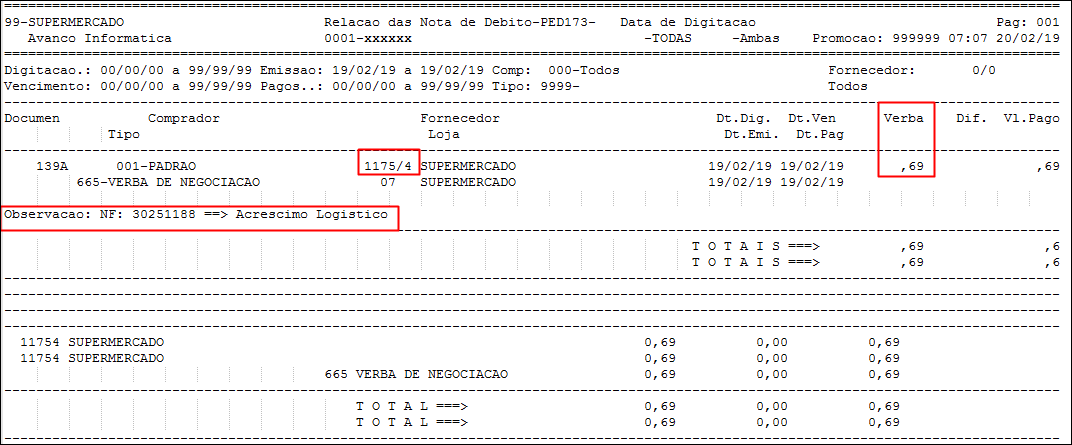
|
O Atendimento para a Avanço Informática é prioridade! Caso Você tenha alguma dúvida, fique à vontade para entrar em contato com a gente:
|
Dúvida | Como Não Atualizar NCM Cadastro Produto Entrada Nota Fiscal Através XML Integral?
Dúvida:
Como Não Atualizar o NCM no Cadastro de Produto ao realizar a Entrada de Nota Fiscal Através do XML no Sistema Integral?
Solução:
1- Parametrizando Campos "Atualiza NCM" e "Grava NCM do Cadastro de Produtos"
Acesse a documentação para obter mais informações sobre o procedimento de parametrização: Dúvida | Como Parametrizar Entrada Nota Fiscal Através Arquivo XML Integral?
No procedimento indicado na documentação anterior o campo "Atu. NCM" - Atualiza NCM deverá ser parametrizado com N - Não e o campo "GrNCM do Cad" pode ser preenchido com as opções do quadro a seguir:
| Opção C: | Gravar no Sped o NCM do cadastro do produto. |
|---|---|
| Opção X: | Gravar no Sped o NCM que vem no XML. |
| Opção V: | Valida XML x Cadastro. |
2- Realizando Entrada de Nota Fiscal através do XML
2.1 - Gravando no SPED o NCM do cadastro do produto
Quando o campo "GrNCM do Cad" estiver parametrizado com a opção C o sistema irá gravar no SPED o NCM do Cadastro do Produto.
Na rotina de consulta de produtos é possível observar o NCM cadastrado.
| Rotina: | Consulta Produtos |
|---|---|
| Programa: | CON003 |
| Localização: | Administração de Materiais / Gestão de Estoque / Cadastro de Produtos / Consulta de Produtos |
A seguir uma imagem do item antes de entrar com o arquivo XML.
Código NCM na Consulta de Produtos
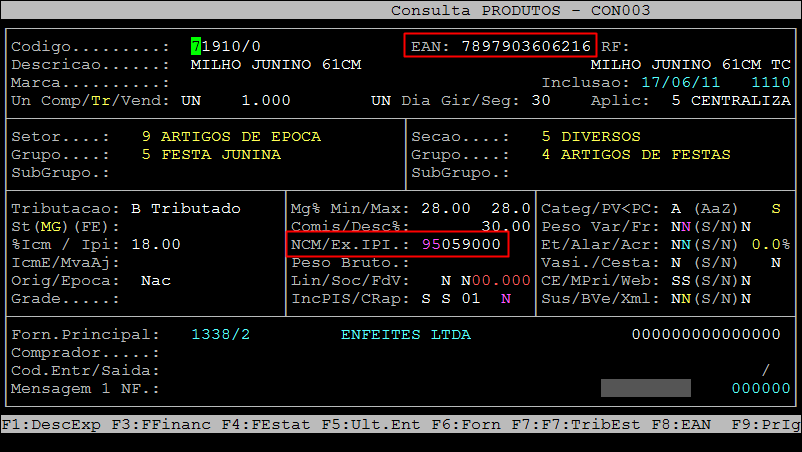
No arquivo XML é possível observar o NCM da nota enviada pelo fornecedor.
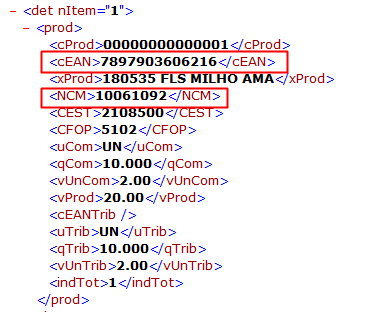
Sendo assim é realizado a entrada de nota fiscal conforme a orientação da documentação Manual | Entrada NF-e Importação XML Integral.
| Rotina: | Compra Inclusão |
|---|---|
| Programa: | MOV205 |
| Localização: | Administração de Materiais / Gestão de Estoque / Gerenciamento de Filial / Entradas e Saídas / Movimentação / Entrada / Compra / Mercadoria |
Acesse a localização indicada acima para realizar a entrada de nota.
Entrada da Nota Fiscal pelo XML
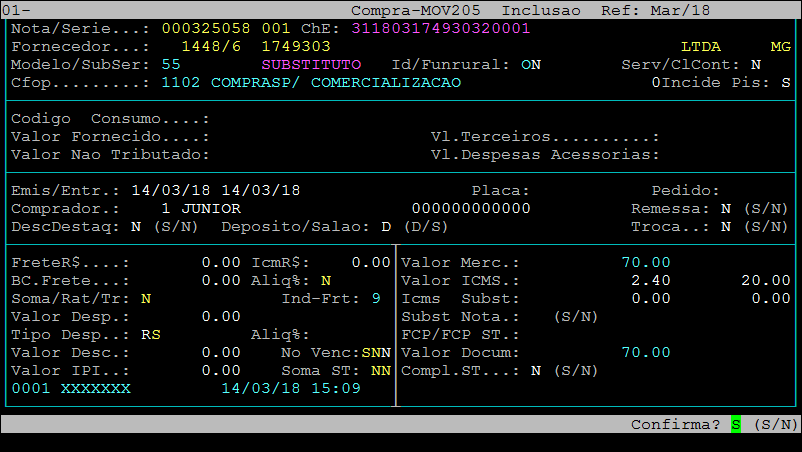
Na imagem a seguir é possível observar que foi carregado o NCM do cadastro de produto.
Entrada da Nota Fiscal pelo XML
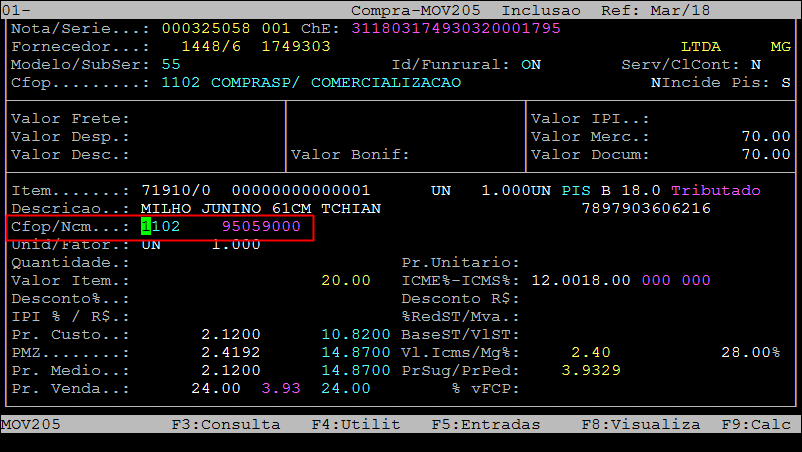
Na tela de lançamento do SPED foi carregado o mesmo NCM que está no cadastro de produto.
| Rotina: | Entradas / Saídas |
|---|---|
| Programa: | SPD054 |
| Localização: | SPED - EFD / Nota Fiscal / SPED |
Acesse a localização indicada acima para realizar a consulta.
Consulta da Gravação da Nota Fiscal no SPED
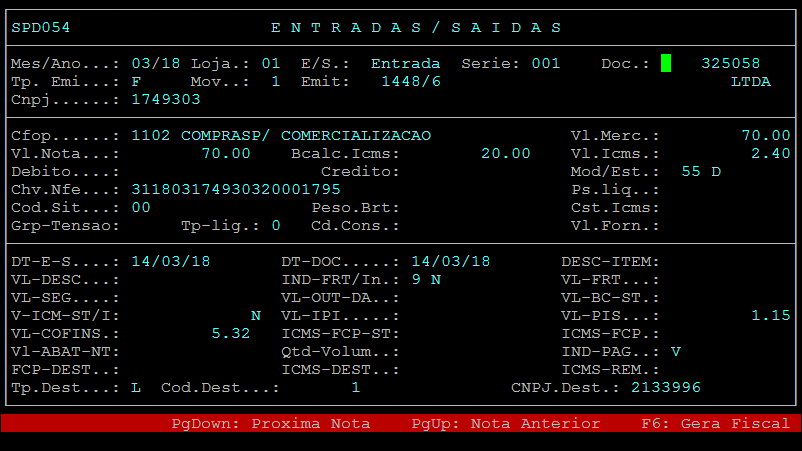
Consulta da Gravação da Nota Fiscal no SPED
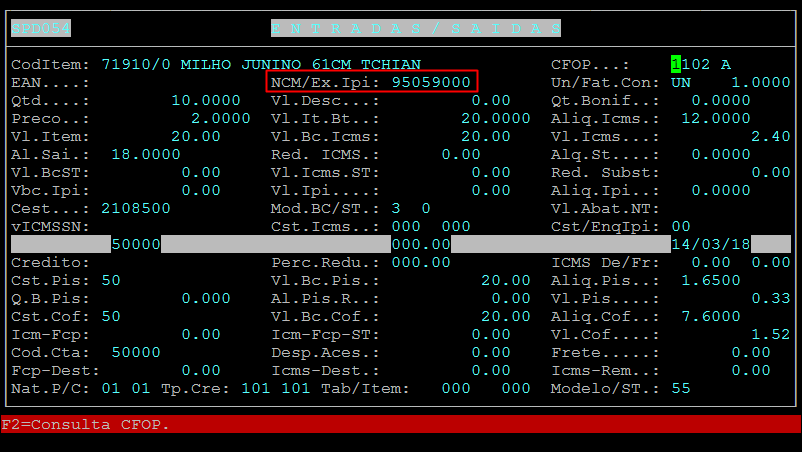
Em seguida é possível observar que o NCM no cadastro de produto não foi alterado após entrar com o XML.
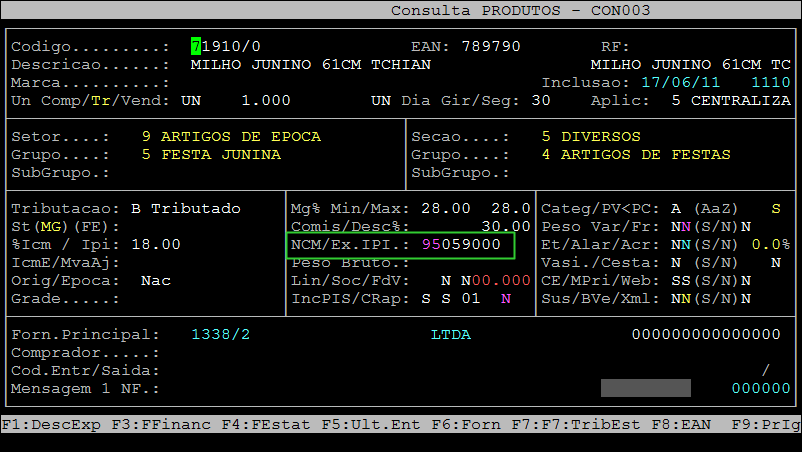
Caso o cadastro de produto possua o NCM zerado será gravado o NCM do arquivo XML.
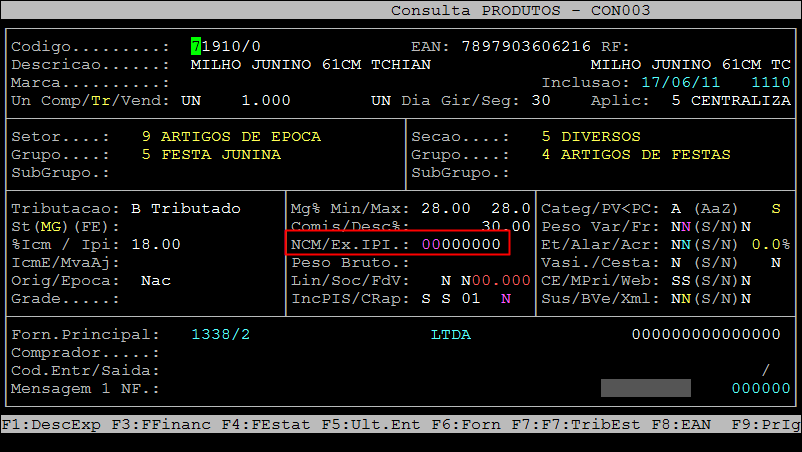
Ao selecionar o XML pendente para dar entrada, o cadastro de produto é atualizado com o NCM do xml:
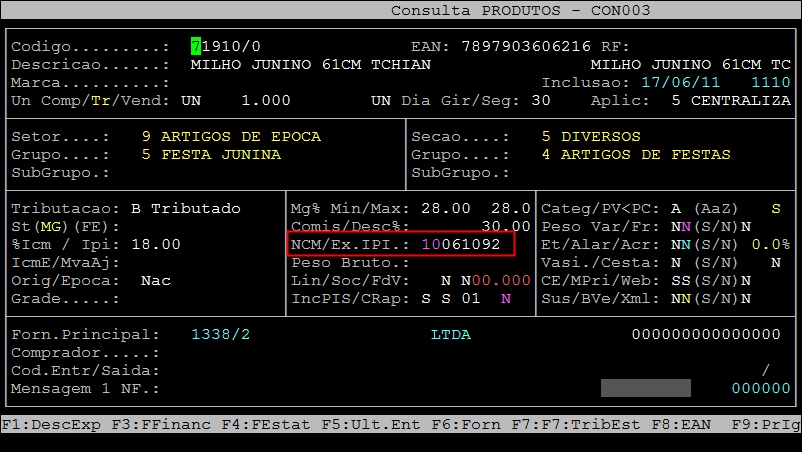
2.2 - Gravando no SPED o NCM do arquivo XML
Quando o campo "GrNCM do Cad" estiver parametrizado com a opção X o sistema irá gravar no SPED o NCM que vem do Arquivo XML.
Na rotina de consulta de produtos é possível observar o NCM cadastrado.
| Rotina: | Consulta Produtos |
|---|---|
| Programa: | CON003 |
| Localização: | Administração de Materiais / Gestão de Estoque / Cadastro de Produtos / Consulta de Produtos |
A seguir uma imagem do item antes de entrar com o arquivo XML.
Código NCM na Consulta de Produtos
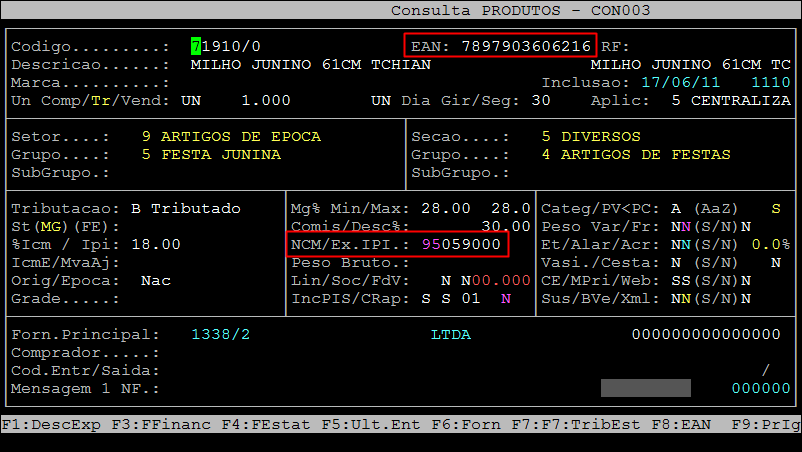
No arquivo XML é possível observar o NCM da nota enviada pelo fornecedor.
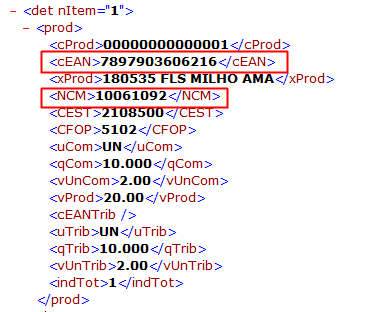
Sendo assim é realizado a entrada de nota fiscal conforme a orientação da documentação Manual | Entrada NF-e Importação XML Integral.
| Rotina: | Compra Inclusão |
|---|---|
| Programa: | MOV205 |
| Localização: | Administração de Materiais / Gestão de Estoque / Gerenciamento de Filial / Entradas e Saídas / Movimentação / Entrada / Compra / Mercadoria |
Acesse a localização indicada acima para realizar a entrada de nota.
Na imagem a seguir é possível observar que foi carregado o NCM do cadastro de produto
Entrada da Nota Fiscal pelo XML
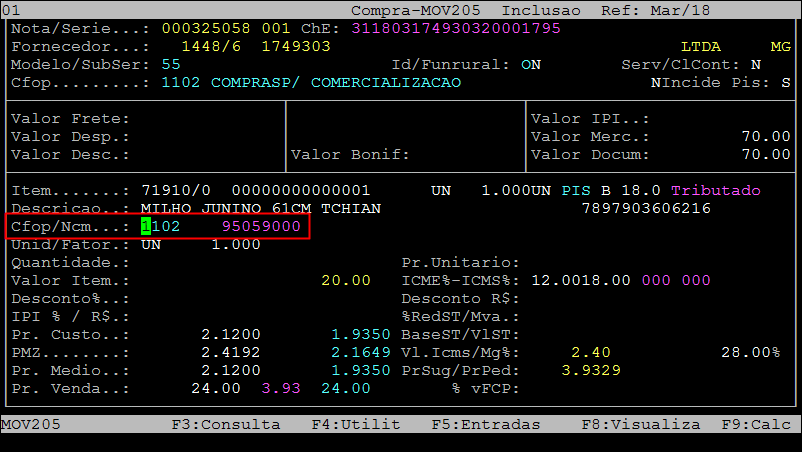
Na tela de digitação do item o sistema carrega o NCM do cadastro de produto, porém na gravação do SPED foi carregado o NCM que está no arquivo XML.
| Rotina: | Entradas / Saídas |
|---|---|
| Programa: | SPD054 |
| Localização: | SPED - EFD / Nota Fiscal / SPED |
Acesse a localização indicada acima para realizar a consulta.
Consulta da Gravação da Nota Fiscal no SPED
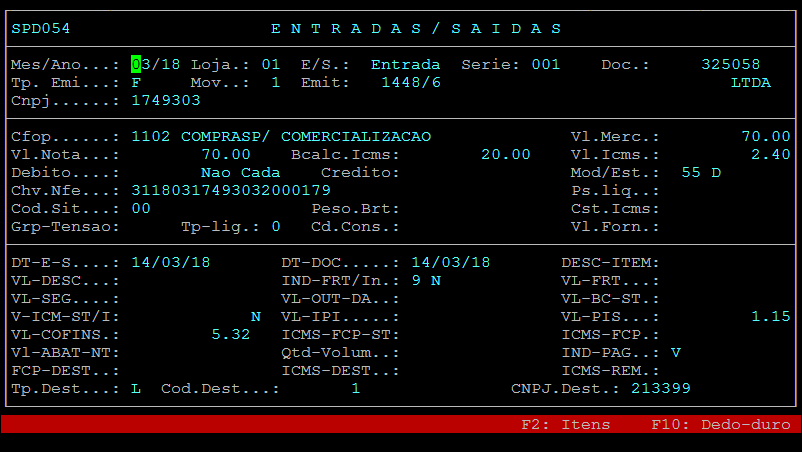
Consulta da Gravação da Nota Fiscal no SPED
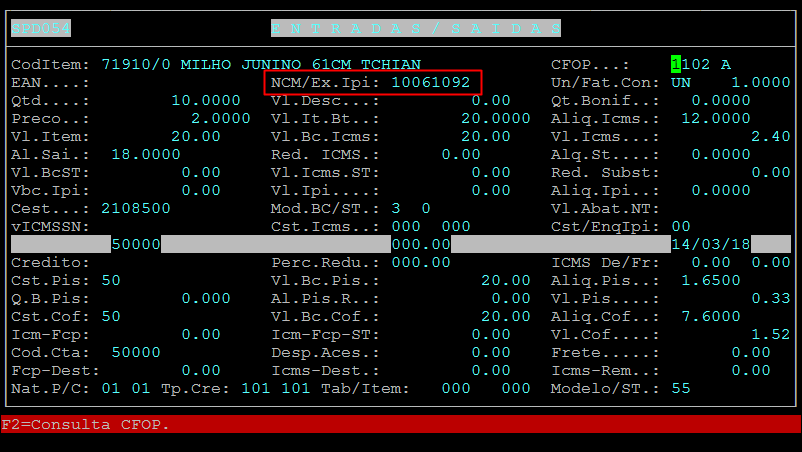
Em seguida é possível observar que o NCM no cadastro de produto não foi alterado após entrar com o XML.
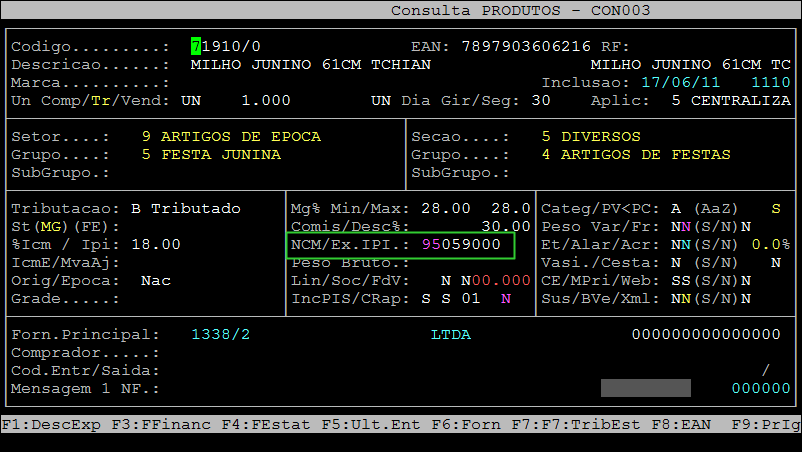
Caso o cadastro de produto possua o NCM zerado será gravado o NCM do arquivo XML.
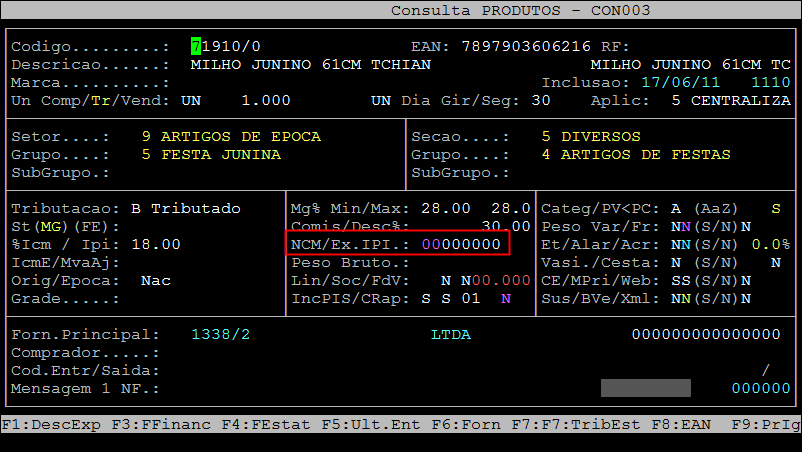
Ao selecionar o XML pendente para dar entrada, o cadastro de produto é atualizado com o NCM do xml:
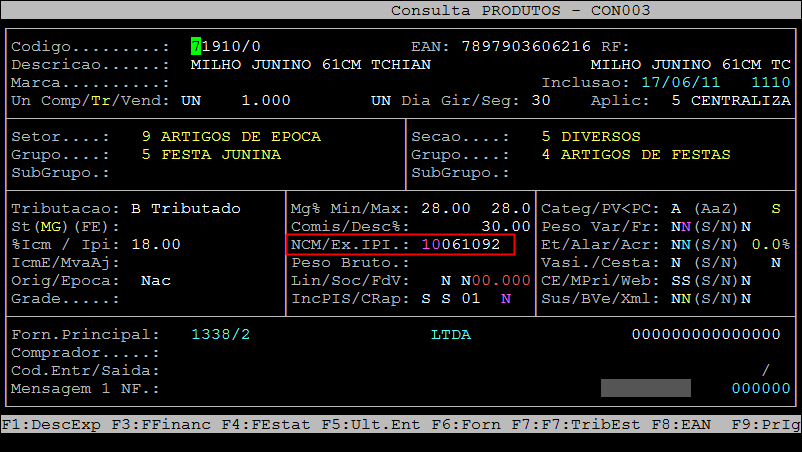
2.3 - Gravando no SPED Validando Arquivo XML X Cadastro de Produto
Quando o campo "GrNCM do Cad" estiver parametrizado com a opção V o sistema irá validar o arquivo XML em comparação com o cadastro de produtos.
Na rotina de consulta de produtos é possível observar o NCM cadastrado.
| Rotina: | Consulta Produtos |
|---|---|
| Programa: | CON003 |
| Localização: | Administração de Materiais / Gestão de Estoque / Cadastro de Produtos / Consulta de Produtos |
A seguir uma imagem do item antes de entrar com o arquivo XML.
Código NCM na Consulta de Produtos
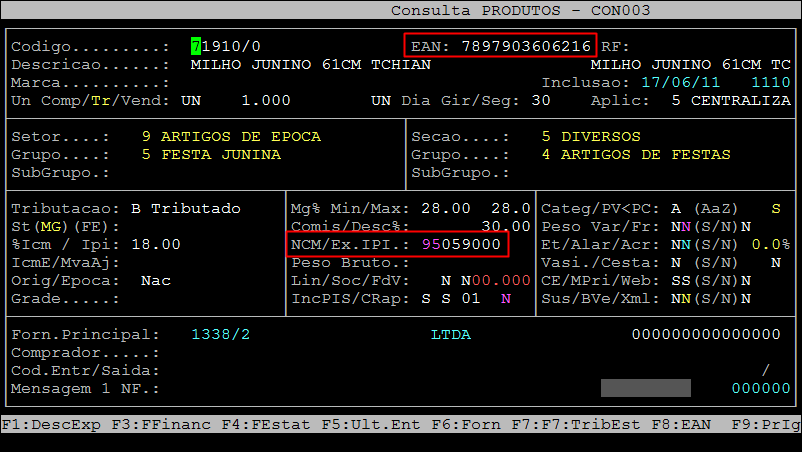
No arquivo XML é possível observar o NCM da nota enviada pelo fornecedor.
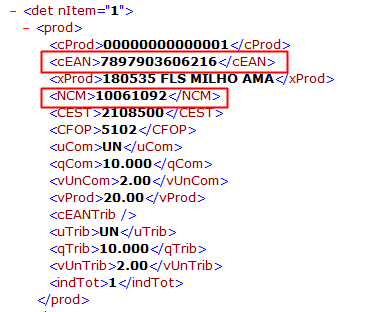
Sendo assim é realizado a entrada de nota fiscal conforme a orientação da documentação Manual | Entrada NF-e Importação XML Integral.
| Rotina: | Compra Inclusão |
|---|---|
| Programa: | MOV205 |
| Localização: | Administração de Materiais / Gestão de Estoque / Gerenciamento de Filial / Entradas e Saídas / Movimentação / Entrada / Compra / Mercadoria |
Acesse a localização indicada acima para realizar a entrada de nota.
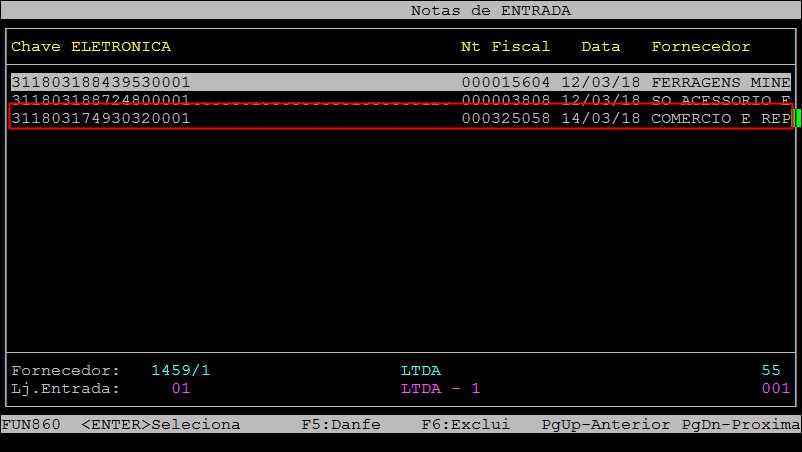
Ao selecionar o XML será válidado primeiramente os produtos para verificar se existe algum EAN que precisa de vinculação, em seguida, é verificado por cadastro de produto, caso Sim será apresentado no rodapé da tela a identificação do produto seguido dos NCM's.
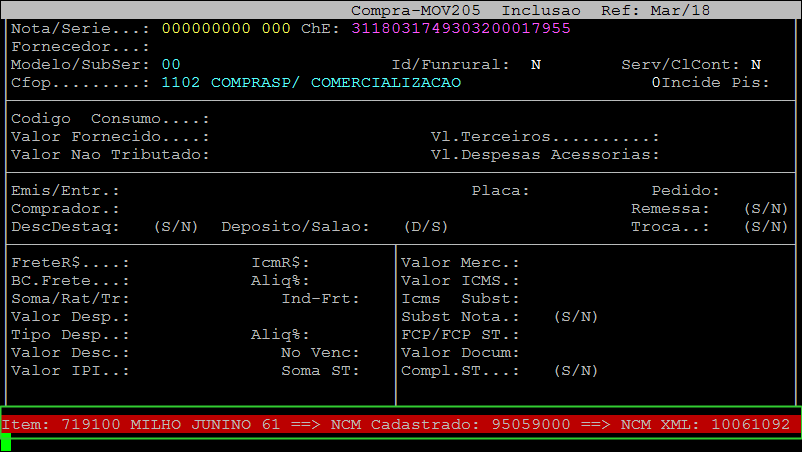
Ao pressionar Enter o sistema pergunta ao usuário se ele deseja usar o NCM do XML ou do cadastro de produto:
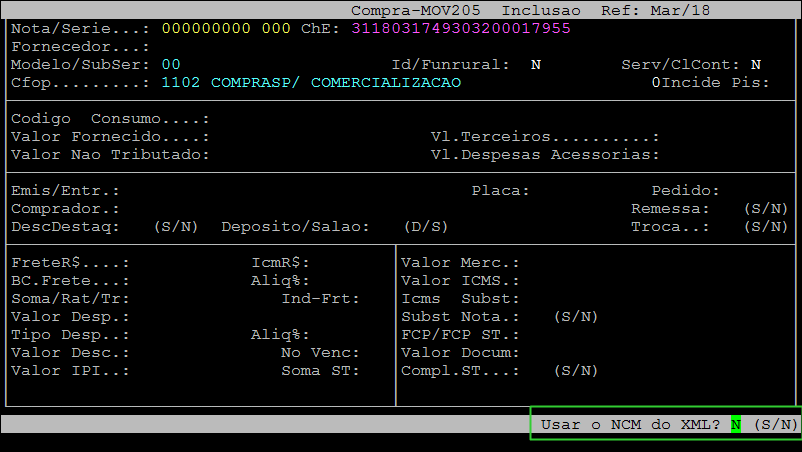
Caso seja marcado com a opção S - Sim consequentemente na nota fiscal no SPED será gravado o NCM do XML.
É possível observar que no cadastro de produto não foi alterado o NCM.
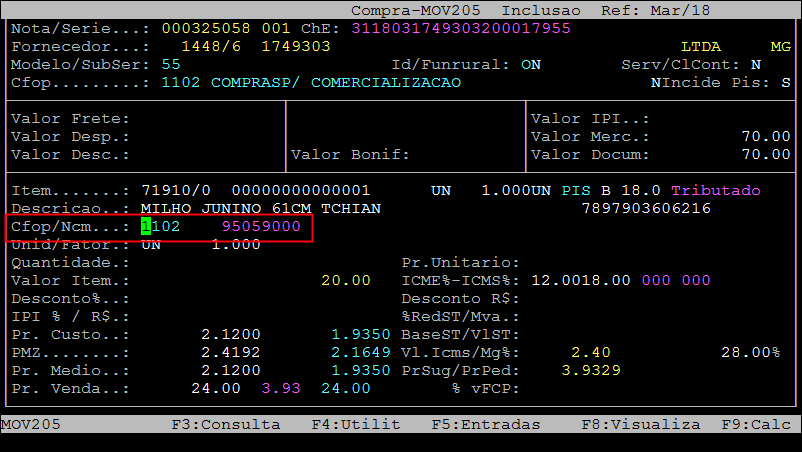
Na consulta no SPED foi gravado o NCM do XML, como é possível observar nas imagens a seguir:
| Rotina: | Entradas / Saídas |
|---|---|
| Programa: | SPD054 |
| Localização: | SPED - EFD / Nota Fiscal / SPED |
Acesse a localização indicada acima para realizar a consulta.
Consulta da Gravação da Nota Fiscal no SPED
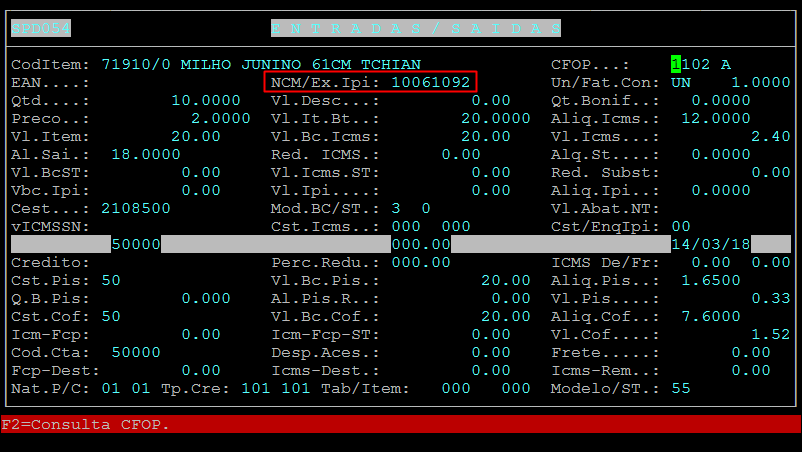
Na entrada do XML ao confrontar o NCM apresenta a pergunta "Usar NCM do XML?", se o usuário informar N consequentemente no SPED será gravado o NCM do cadastro de produto, conforme a imagem abaixo:
NCM do Cadastro de Produto salvo no SPED
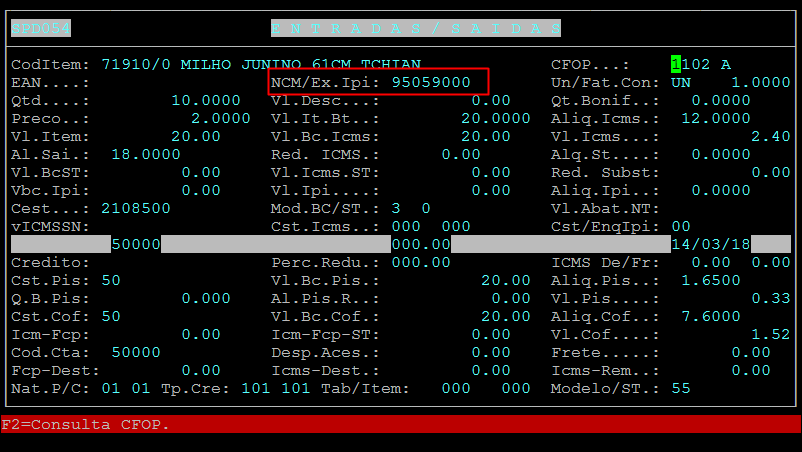
Caso o cadastro de produto possua NCM zerado então será gravado o NCM do arquivo XML.
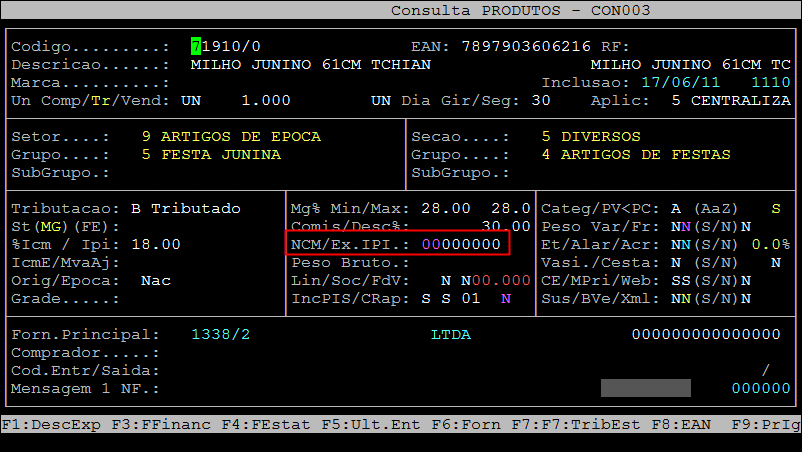
Desta forma ao selecionar o XML pendente para dar entrada consequentemente o cadastro de produto será atualizado com o NCM do arquivo XML se a validação "Usar NCM do XML?" for igual a S ou N, pois o NCM estava zerado no cadastro de produto.
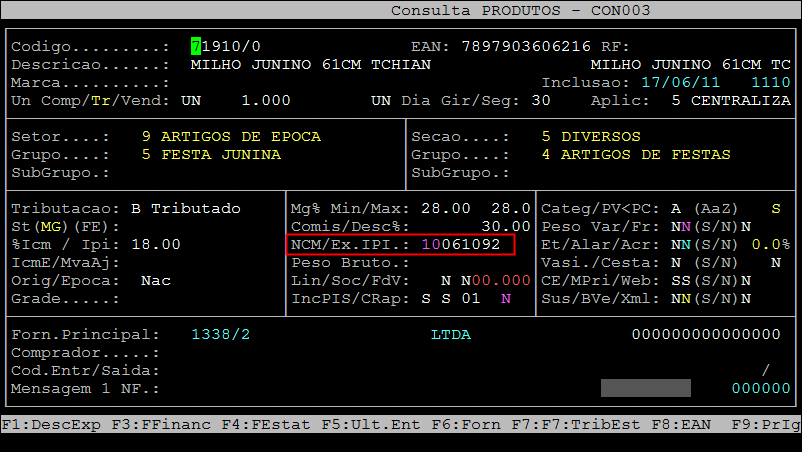
3- Gerando Relatório para Conferência
| Rotina: | Relatório Divergências NCM |
|---|---|
| Programa: | DED514 |
| Localização: | F3 / Produtos / Notas Fiscais / Divergências MVA NCM |
Acesse a localização indicada acima para emitir o relatório, caso seja necessário acesse a documentação para obter mais informações: Dúvida | Como Emitir Relatório Conferência Divergência NCM Entrada Integral?
|
O Atendimento para a Avanço Informática é prioridade! Caso Você tenha alguma dúvida, fique à vontade para entrar em contato com a gente:
|
Dúvida | Como Atualizar NCM Cadastro Produto Entrada Nota Fiscal Através XML Integral?
Dúvida:
Como Atualizar o NCM no Cadastro de Produto ao realizar a Entrada de Nota Fiscal Através do XML no Sistema Integral?
Solução:
1- Parametrizando Campos "Atualiza NCM" e "Grava NCM do Cadastro de Produtos"
Acesse a documentação para obter mais informações sobre o procedimento de parametrização: Dúvida | Como Parametrizar Entrada Nota Fiscal Através Arquivo XML Integral?
No procedimento indicado na documentação anterior o campo "Atu. NCM" - Atualiza NCM deverá ser parametrizado com S - Sim e o campo "GrNCM do Cad" pode ser preenchido com as opções do quadro a seguir:
| Opção C: | Gravar no Sped o NCM do cadastro do produto. |
|---|---|
| Opção X: | Gravar no Sped o NCM que vem no XML. |
| Opção V: | Valida XML x Cadastro. |
2- Realizando Entrada de Nota Fiscal através do XML
2.1 - Gravando no SPED o NCM do cadastro do produto
Quando o campo "GrNCM do Cad" estiver parametrizado com a opção C o sistema irá gravar no SPED o NCM do Cadastro do Produto.
Na rotina de consulta de produtos é possível observar o NCM cadastrado.
| Rotina: | Consulta Produtos |
|---|---|
| Programa: | CON003 |
| Localização: | Administração de Materiais / Gestão de Estoque / Cadastro de Produtos / Consulta de Produtos |
A seguir uma imagem do item antes de entrar com o arquivo XML.
Código NCM na Consulta de Produtos
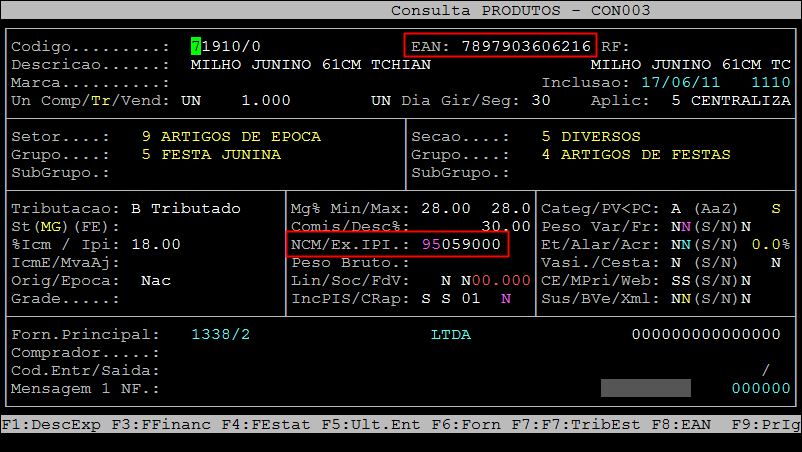
No arquivo XML é possível observar o NCM da nota enviada pelo fornecedor.
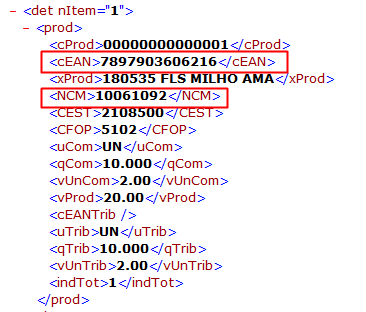
Sendo assim é realizado a entrada de nota fiscal conforme a orientação da documentação Manual | Entrada NF-e Importação XML Integral.
| Rotina: | Compra Inclusão |
|---|---|
| Programa: | MOV205 |
| Localização: | Administração de Materiais / Gestão de Estoque / Gerenciamento de Filial / Entradas e Saídas / Movimentação / Entrada / Compra / Mercadoria |
Acesse a localização indicada acima para realizar a entrada de nota.
Na imagem a seguir é possível observar que foi carregado o NCM do cadastro de produto que foi atualizado de acordo com o NCM do XML por conta do campo Atu. NCM estar setado com S - Sim.
Entrada da Nota Fiscal pelo XML
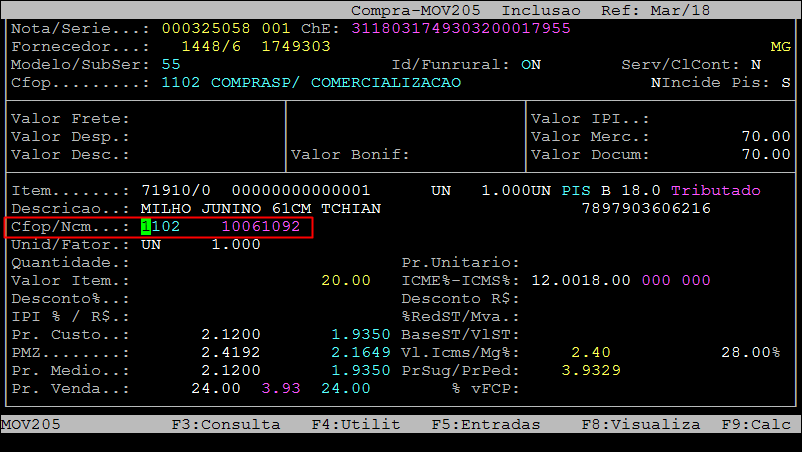
Na tela de lançamento do SPED foi carregado o mesmo NCM que está no arquivo XML e para o SPED foi gravado o NCM do XML já que este alterou o cadastro de produto.
| Rotina: | Entradas / Saídas |
|---|---|
| Programa: | SPD054 |
| Localização: | SPED - EFD / Nota Fiscal / SPED |
Acesse a localização indicada acima para realizar a consulta.
Consulta da Gravação da Nota Fiscal no SPED
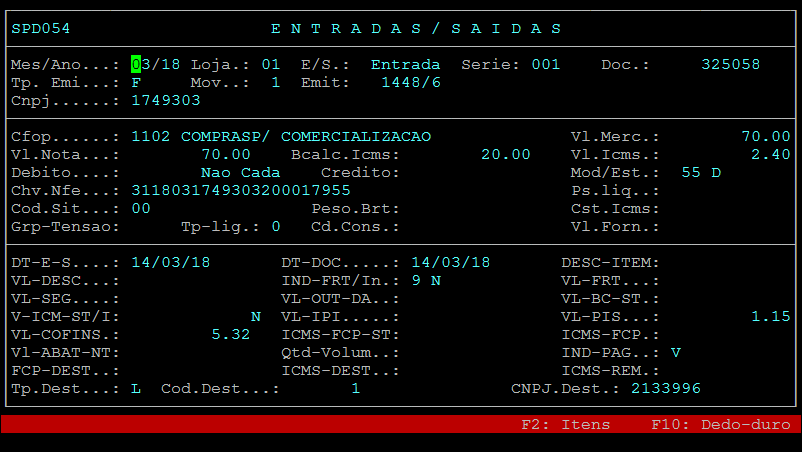
Consulta da Gravação da Nota Fiscal no SPED
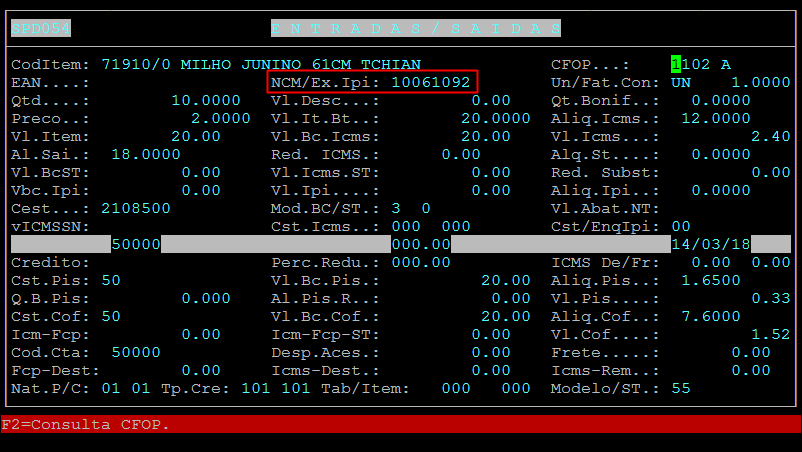
Em seguida é possível observar que o NCM no cadastro de produto foi alterado após entrar com o XML.
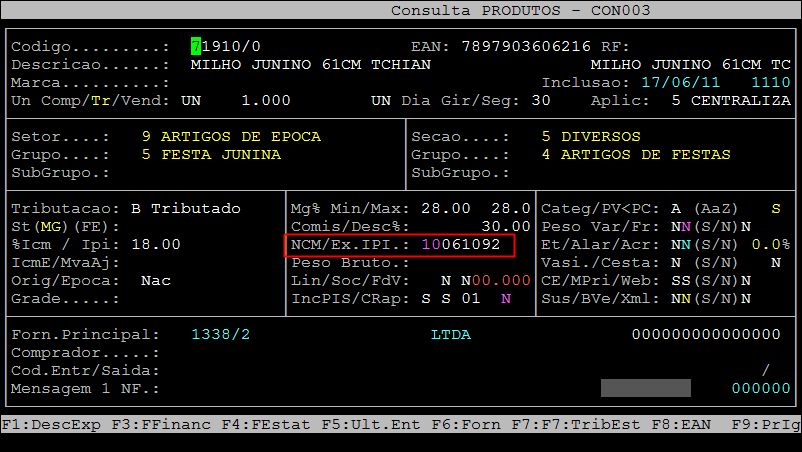
Caso o cadastro de produto possua o NCM zerado será gravado o NCM do arquivo XML.
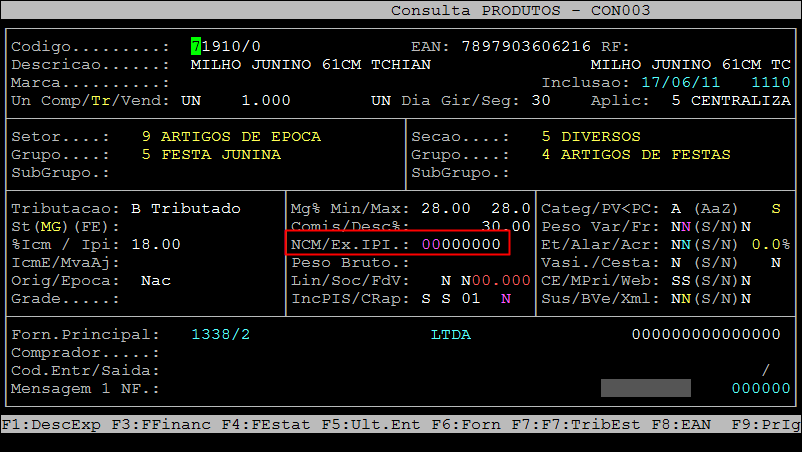
Ao selecionar o XML pendente para dar entrada, o cadastro de produto é atualizado com o NCM do xml:
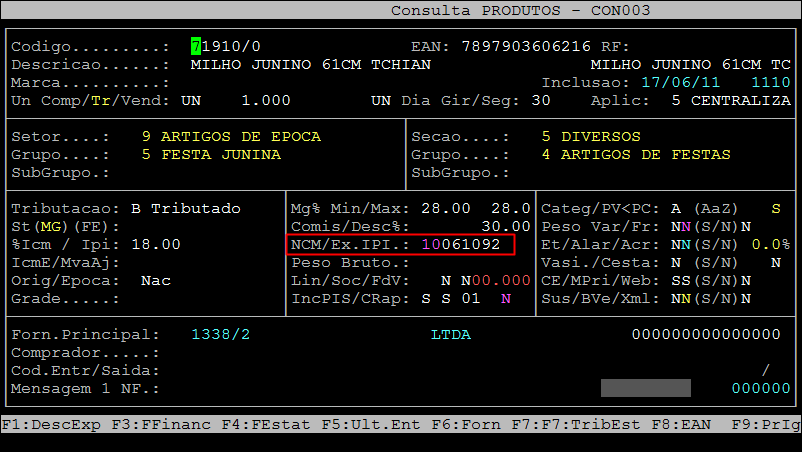
2.2 - Gravando no SPED o NCM do arquivo XML
Quando o campo "GrNCM do Cad" estiver parametrizado com a opção X o sistema irá gravar no SPED o NCM que vem do Arquivo XML.
Na rotina de consulta de produtos é possível observar o NCM cadastrado.
| Rotina: | Consulta Produtos |
|---|---|
| Programa: | CON003 |
| Localização: | Administração de Materiais / Gestão de Estoque / Cadastro de Produtos / Consulta de Produtos |
A seguir uma imagem do item antes de entrar com o arquivo XML.
Código NCM na Consulta de Produtos
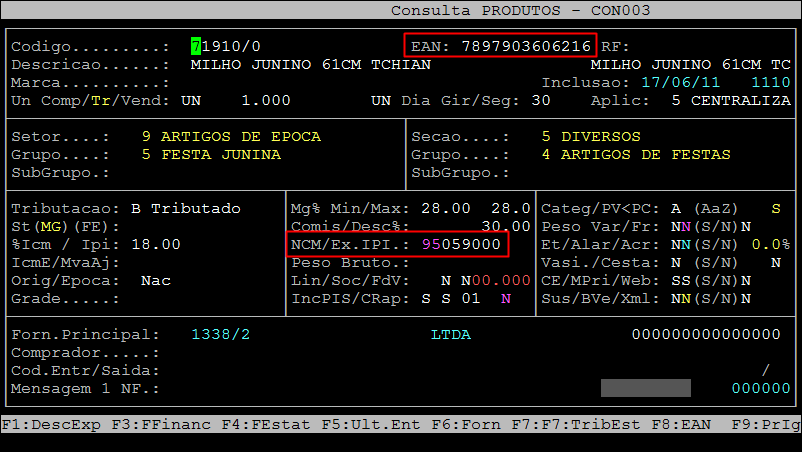
No arquivo XML é possível observar o NCM da nota enviada pelo fornecedor.
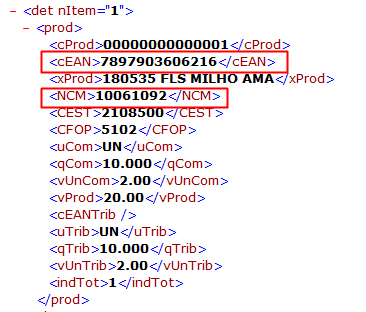
Sendo assim é realizado a entrada de nota fiscal conforme a orientação da documentação Manual | Entrada NF-e Importação XML Integral.
| Rotina: | Compra Inclusão |
|---|---|
| Programa: | MOV205 |
| Localização: | Administração de Materiais / Gestão de Estoque / Gerenciamento de Filial / Entradas e Saídas / Movimentação / Entrada / Compra / Mercadoria |
Acesse a localização indicada acima para realizar a entrada de nota.
Na imagem a seguir é possível observar que foi carregado o NCM do cadastro de produto que foi atualizado de acordo com o NCM do XML por conta do campo Atu. NCM estar setado com S - Sim.
Entrada da Nota Fiscal pelo XML
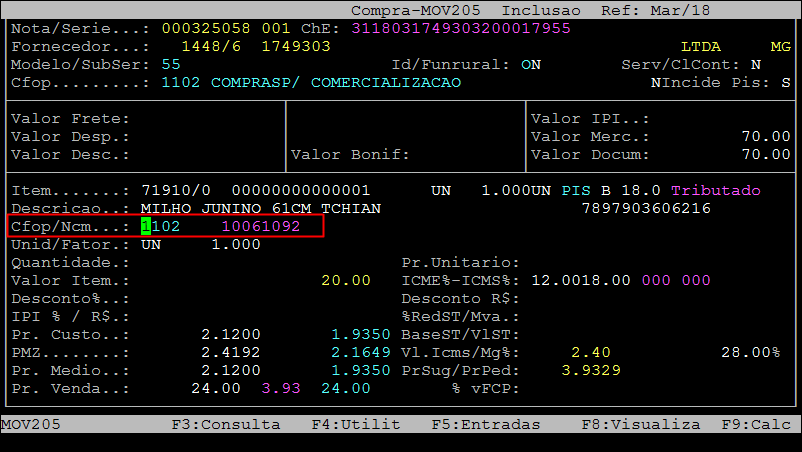
Na tela de digitação do item o sistema carrega o NCM do arquivo XML que sobrepós a do cadastro de produto, porém na gravação do SPED foi carregado o NCM que está no cadastro de produto.
| Rotina: | Entradas / Saídas |
|---|---|
| Programa: | SPD054 |
| Localização: | SPED - EFD / Nota Fiscal / SPED |
Acesse a localização indicada acima para realizar a consulta.
Consulta da Gravação da Nota Fiscal no SPED
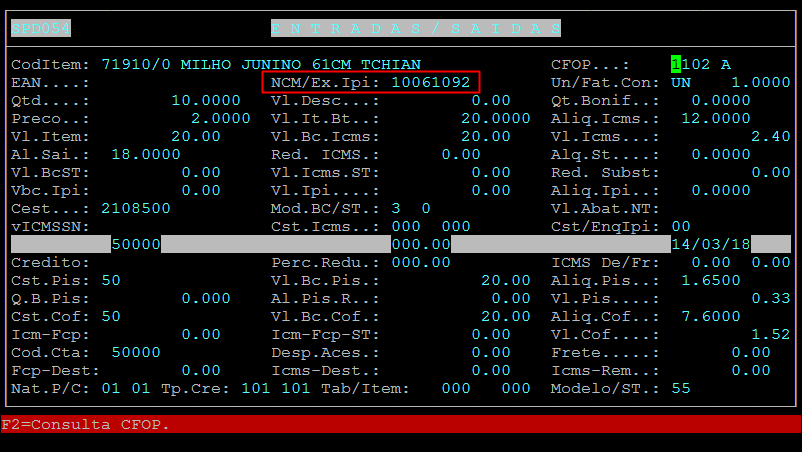
Em seguida é possível observar que o NCM no cadastro de produto foi alterado após entrar com o XML.
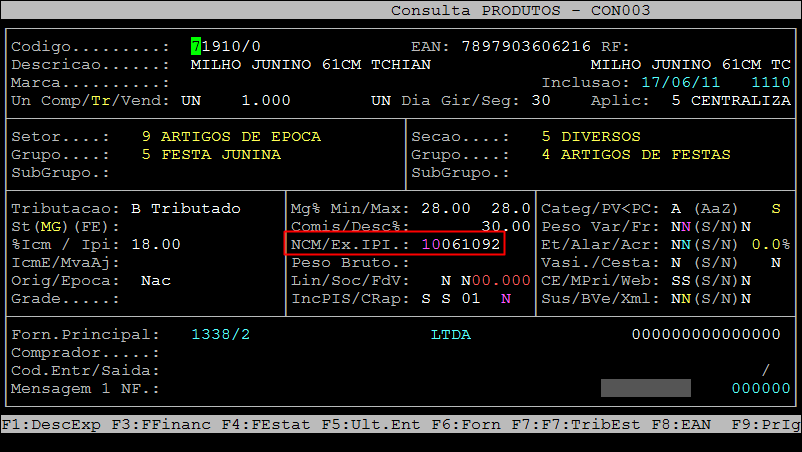
Caso o cadastro de produto possua o NCM zerado será gravado o NCM do arquivo XML.
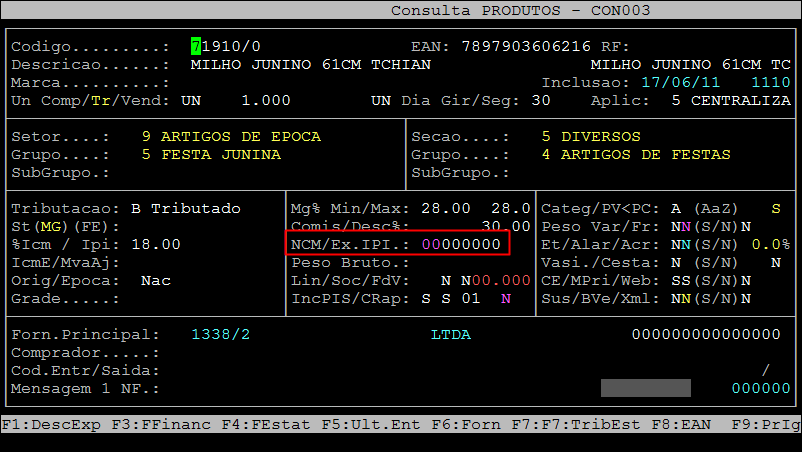
Ao selecionar o XML pendente para dar entrada, o cadastro de produto é atualizado com o NCM do xml:
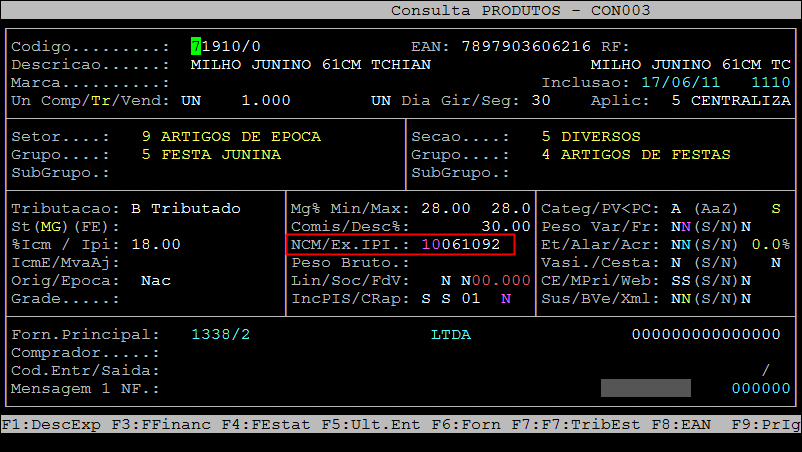
2.3 - Gravando no SPED Validando Arquivo XML X Cadastro de Produto
Quando o campo "GrNCM do Cad" estiver parametrizado com a opção V o sistema irá validar o arquivo XML em comparação com o cadastro de produtos.
Na rotina de consulta de produtos é possível observar o NCM cadastrado.
| Rotina: | Consulta Produtos |
|---|---|
| Programa: | CON003 |
| Localização: | Administração de Materiais / Gestão de Estoque / Cadastro de Produtos / Consulta de Produtos |
A seguir uma imagem do item antes de entrar com o arquivo XML.
Código NCM na Consulta de Produtos
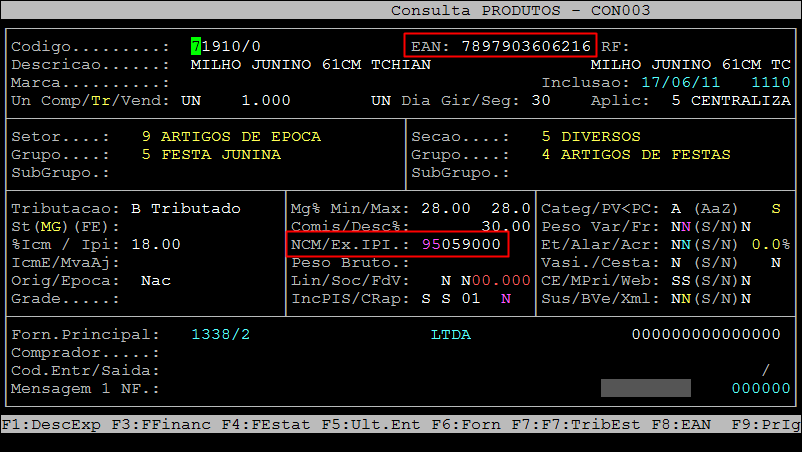
No arquivo XML é possível observar o NCM da nota enviada pelo fornecedor.
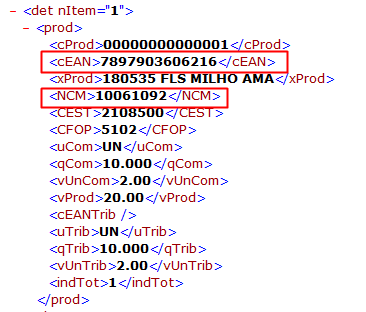
Sendo assim é realizado a entrada de nota fiscal conforme a orientação da documentação Manual | Entrada NF-e Importação XML Integral.
| Rotina: | Compra Inclusão |
|---|---|
| Programa: | MOV205 |
| Localização: | Administração de Materiais / Gestão de Estoque / Gerenciamento de Filial / Entradas e Saídas / Movimentação / Entrada / Compra / Mercadoria |
Acesse a localização indicada acima para realizar a entrada de nota.
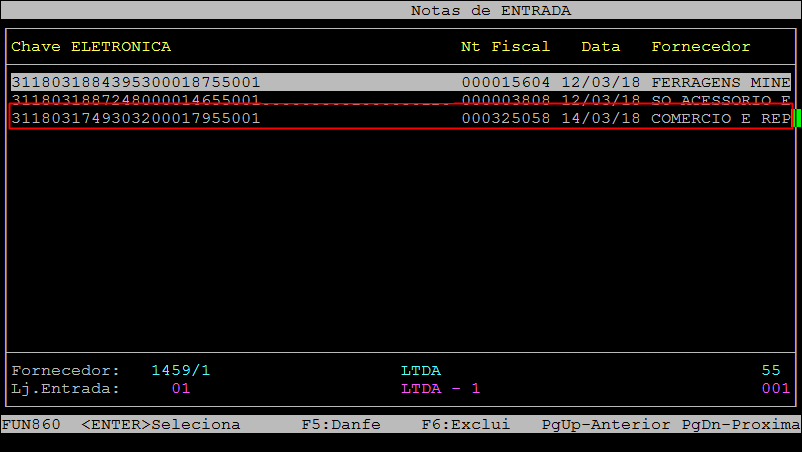
Ao selecionar o XML será válidado primeiramente os produtos para verificar se existe algum EAN que precisa de vinculação, em seguida, é verificado por produto se o NCM do XML difere do cadastro de produto, caso Sim será apresentado no rodapé da tela a identificação do produto seguido dos NCM's.
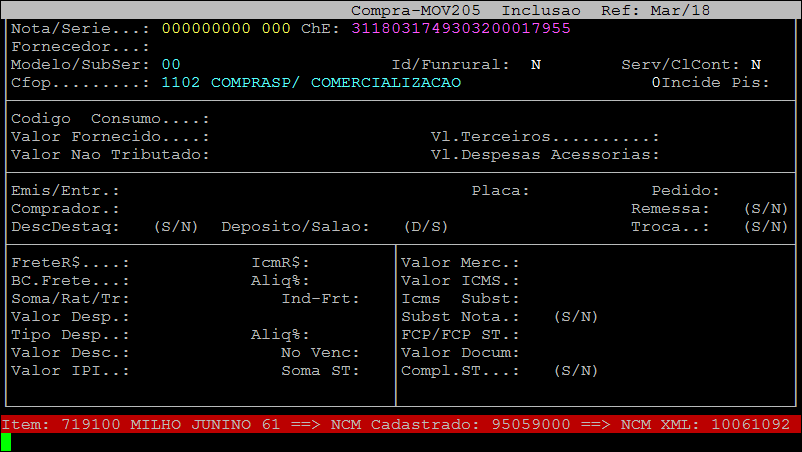
Ao pressionar Enter o sistema pergunta ao usuário se ele deseja usar o NCM do XML ou do cadastro de produto:
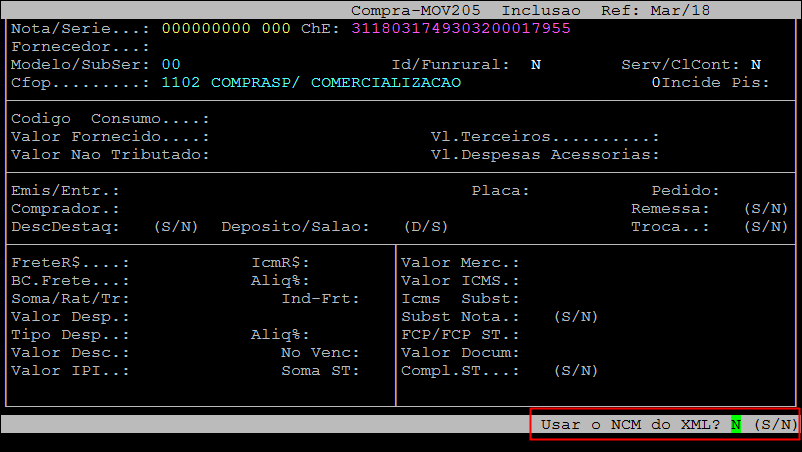
Caso seja marcado com a opção S - Sim consequentemente na nota fiscal no SPED será gravado o NCM do XML.
Na consulta no SPED foi gravado o NCM do XML, como é possível observar nas imagens a seguir:
| Rotina: | Entradas / Saídas |
|---|---|
| Programa: | SPD054 |
| Localização: | SPED - EFD / Nota Fiscal / SPED |
Acesse a localização indicada acima para realizar a consulta.
Consulta da Gravação da Nota Fiscal no SPED
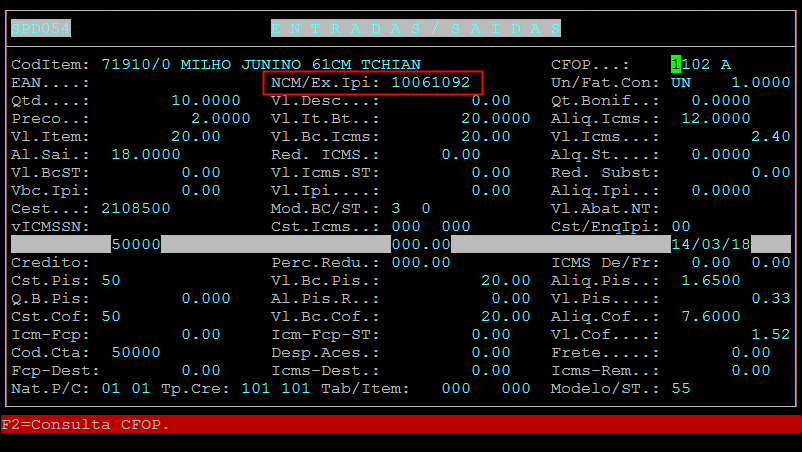
No cadastro de produto também foi alterado o NCM de acordo com o arquivo XML.
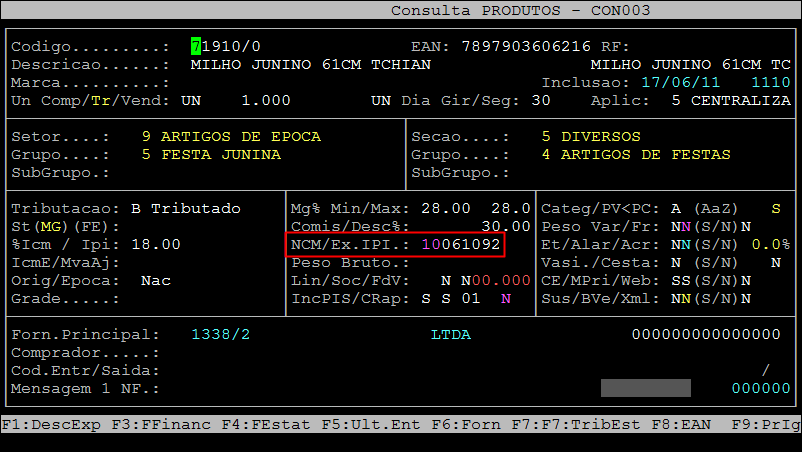
Na entrada do XML ao confrontar o NCM apresenta a pergunta "Usar NCM do XML?", se o usuário informar N consequentemente o parâmetro Atu. NCM será desconsiderado, sendo assim, não será gravado o NCM do XML para o cadastro do produto.
Digitação do Item na entrada do XML
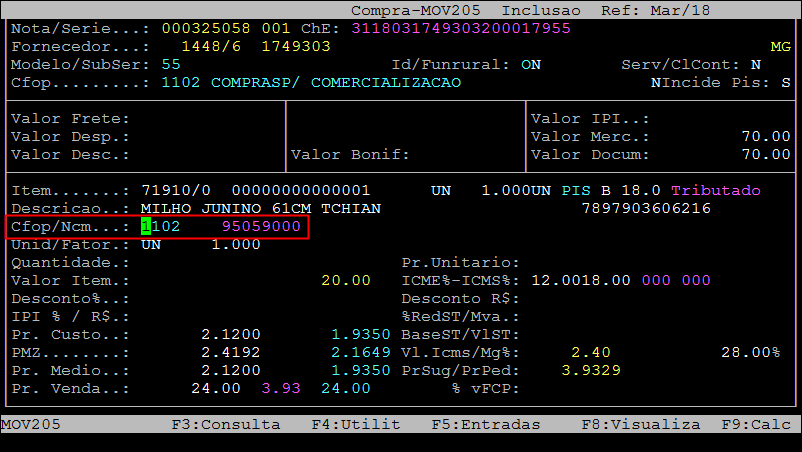
Para o SPED foi gravado o NCM do cadastro de produto sem alteração.
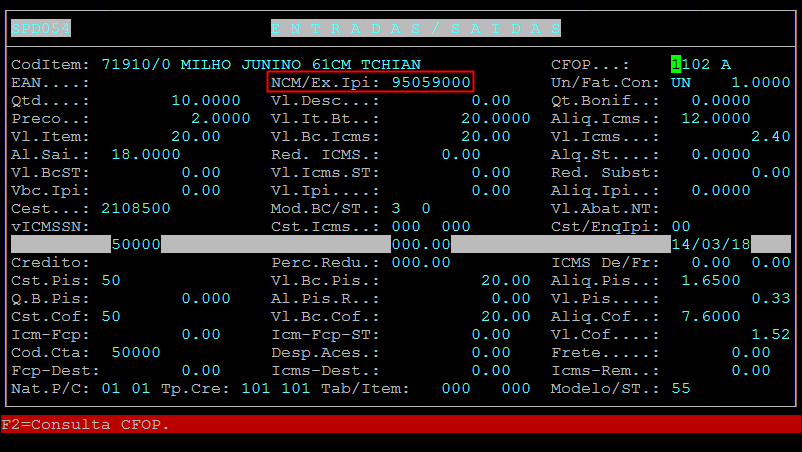
Caso o cadastro de produto possua NCM zerado então será gravado o NCM do arquivo XML.
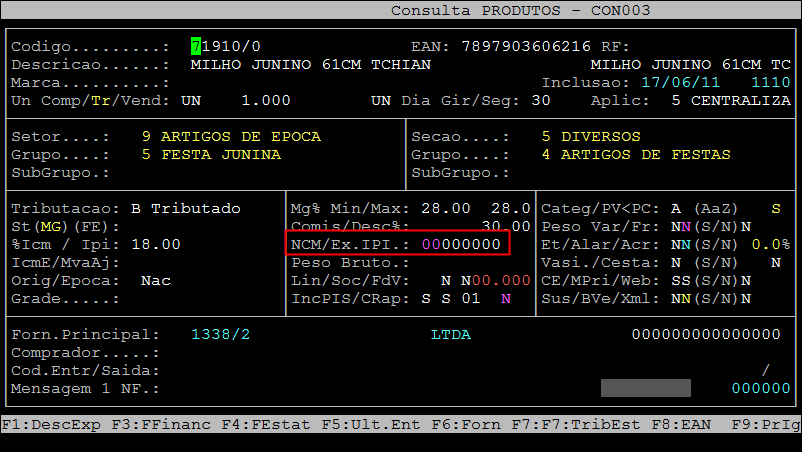
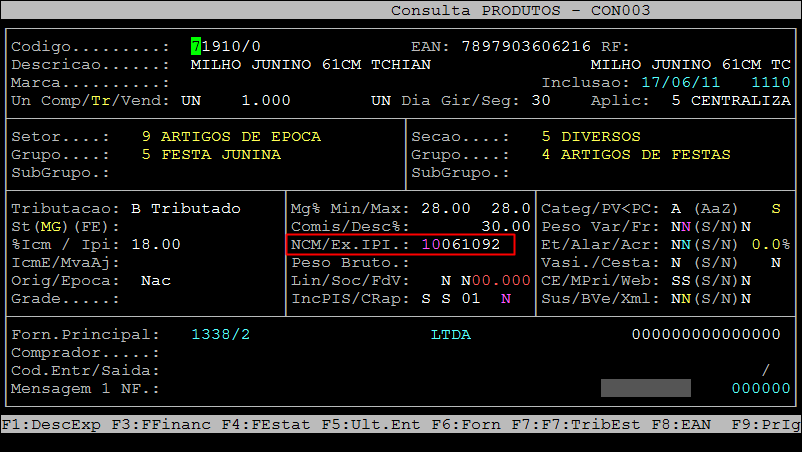
3- Gerando Relatório para Conferência
| Rotina: | Relatório Divergências NCM |
|---|---|
| Programa: | DED514 |
| Localização: | F3 / Produtos / Notas Fiscais / Divergências MVA NCM |
Acesse a localização indicada acima para emitir o relatório, caso seja necessário acesse a documentação para obter mais informações: Dúvida | Como Emitir Relatório Conferência Divergência NCM Entrada Integral?
|
O Atendimento para a Avanço Informática é prioridade! Caso Você tenha alguma dúvida, fique à vontade para entrar em contato com a gente:
|
Dúvida | Como Realizar Entrada Nota Fiscal Sem Atualizar Custo PMZ Produto Integral?
Dúvida:
Como realizar entrada de Nota Fiscal sem atualizar Custo e PMZ do produto no sistema Integral?
Solução:
Observação: A rotina de entrada de Nota Fiscal atuailza o Custo e o PMZ do produto, porém, os itens de Horti-Frutti e Açougue podem ser configurados para que o Custo e o PMZ não sejam alterados.
Pré Requisito: Para realizar a configuração do parâmetro, o(s) item(s) precisam estar preenchidos com o Departamento e/ou Setor/Seção correspondentes.
1 - Configurando Parâmetro de Movimentação de Entrada
| Rotina: | Parâmetros - Entrada |
|---|---|
| Programa: | PRO706 |
| Localização: | F5 / Administração.Materiais / Movimentação / Entradas / Compras |
Acesse a localização citada acima para definir se o Horti-Frutti e o Açougue irão atualizar o Custo e o PMZ a partir da entrada de Notas Fiscais.
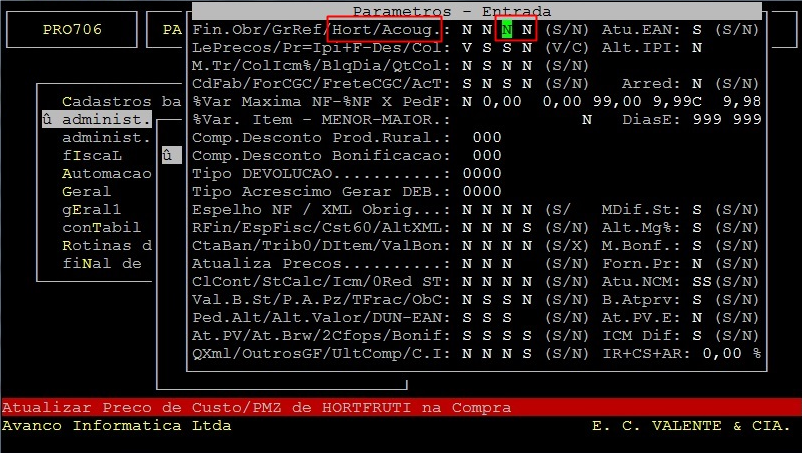
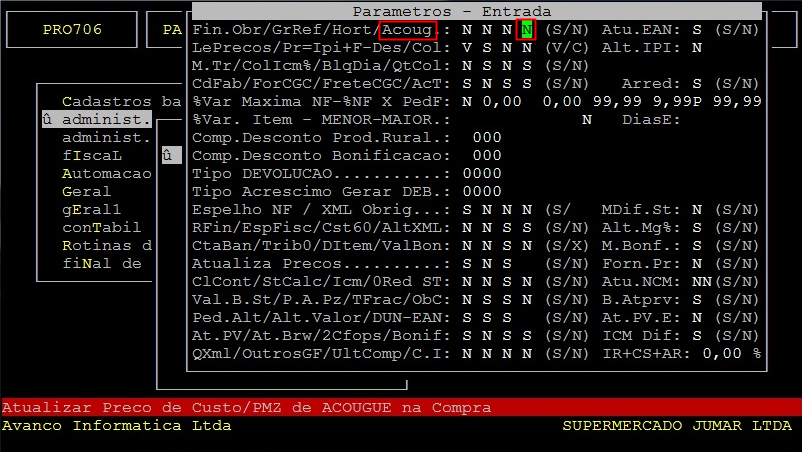
2 - Consultando Departamento e Setor dos Itens
| Rotina: | Consulta Produtos |
|---|---|
| Programa: | CON003 |
| Localização: | F3 / Produtos / Cadastro |
O próximo passo é consultar o departarmento e setor dos itens que serão movimentados na Nota Fiscal. Acesse a localização citada acima para realizar a consulta.
Informe o item que deseja consultar
2.1 - Consultando Item do Horti-Frutti
Setor 2 - Horti-Frutti
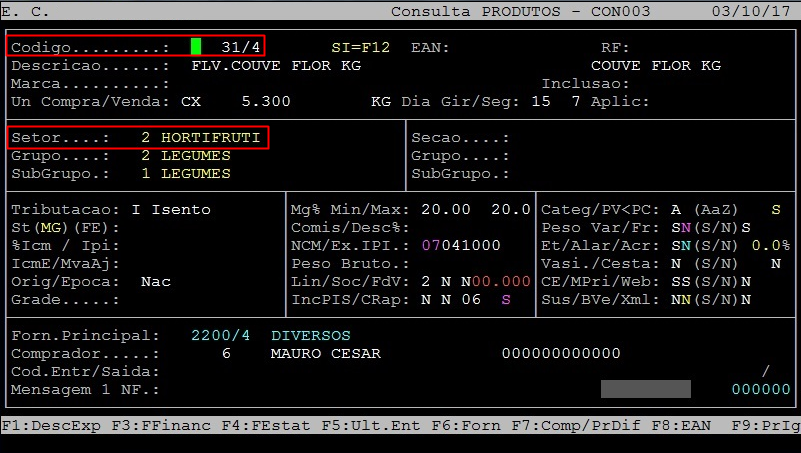
Para consultar o departamento, pressione a tecla F5 ao entrar na rotina.
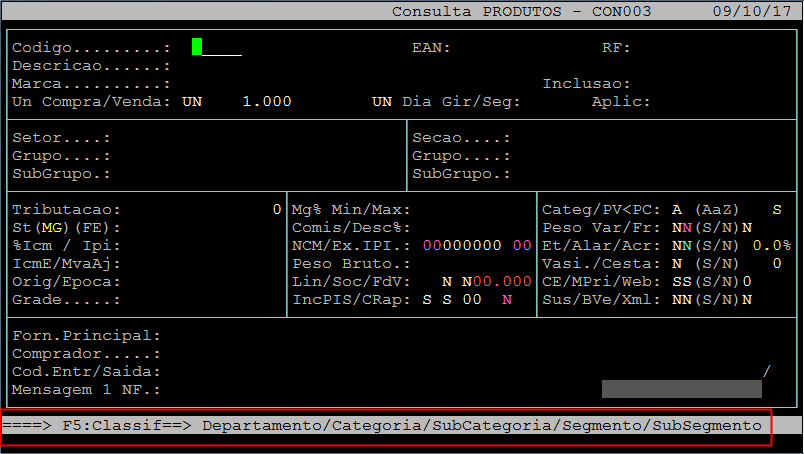
Departamento 5 - Horti-Frutti
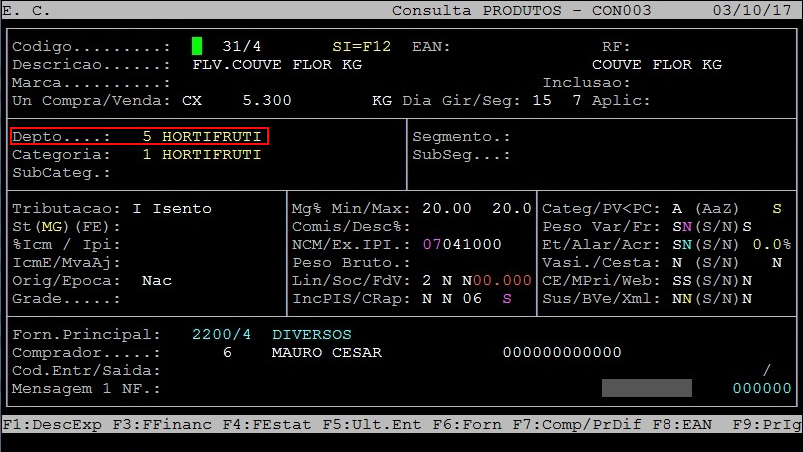
2.2 - Consultando Item do Açougue
Setor 1 - Açougue
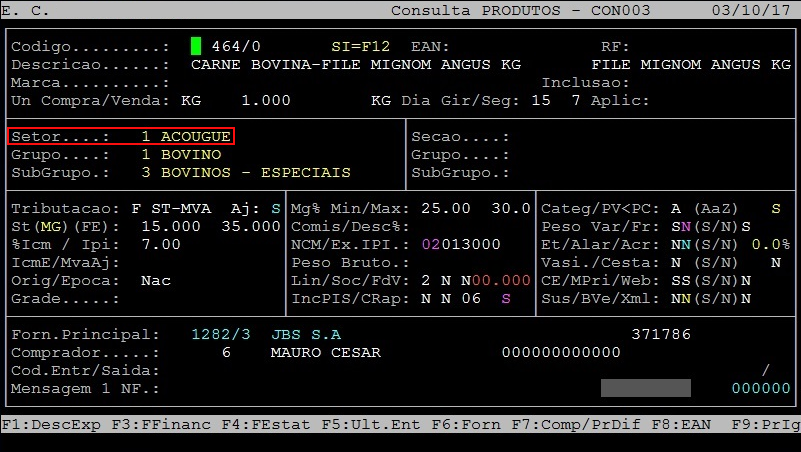
Departamento 4 - Perecíveis
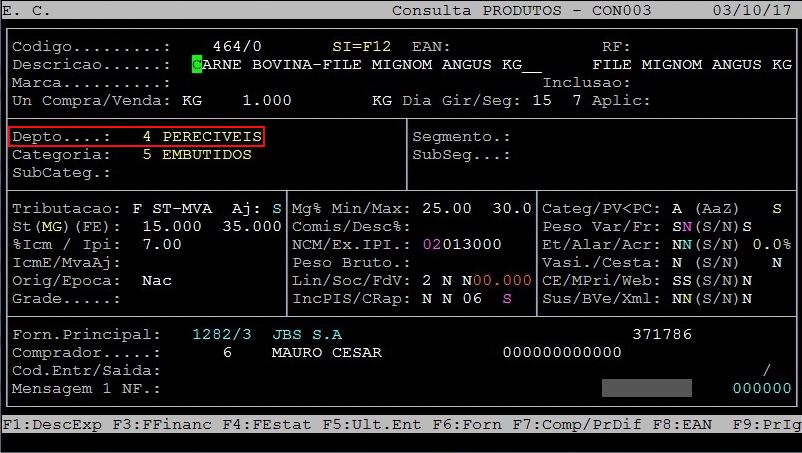
3 - Configurando Departamento para Leitura do Parâmetro
| Rotina: | Departamento/Categoria/SubCategoria/Segmento/SubSegmento |
|---|---|
| Programa: | EST119 |
| Localização: | Administração de Materiais / Gestão de Estoque / Classificação de Estoque / Manutenção / Depto - Categ - Segmento / Manutenção |
Acesse a localização citada acima para definir se o departamento corresponde a Horti-Frutti ou Açougue.
Informe a letra H para Horti-Frutti e a letra A para Açougue.
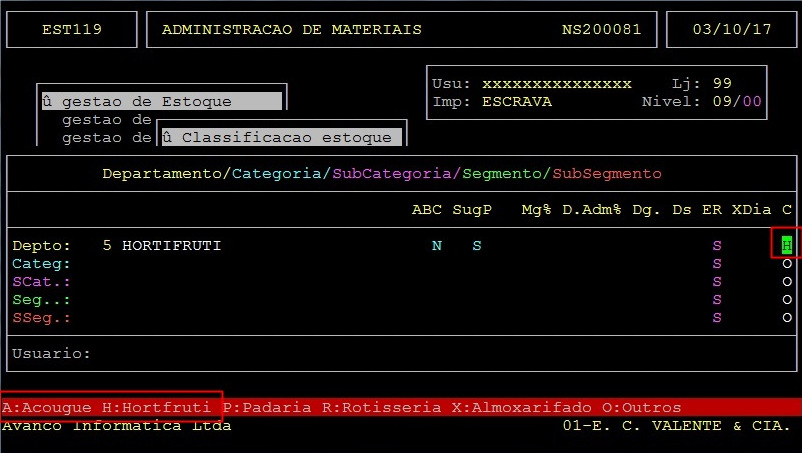
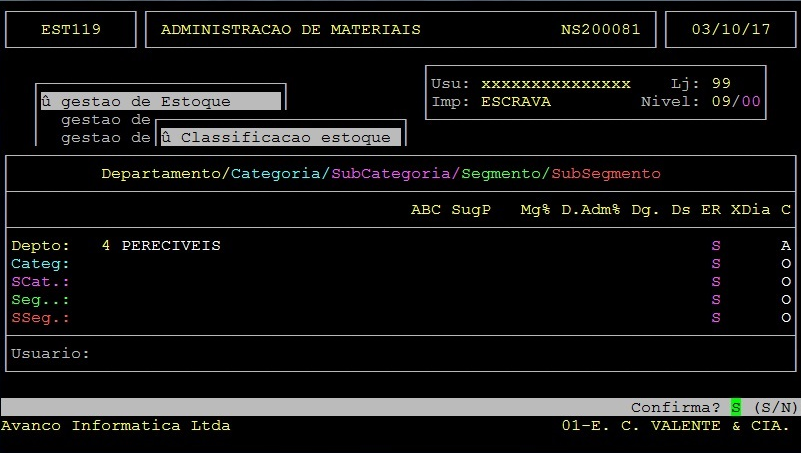
4 - Configurando Setor para Leitura do Parâmetro
| Rotina: | Tabela de Setor |
|---|---|
| Programa: | EST001 |
| Localização: | Administração de Materiais / Gestão de Estoque / Classificação de Estoque / Manutenção / Setor |
Acesse a localização citada acima para definir se a seção corresponde a Horti-Frutti ou Açougue.
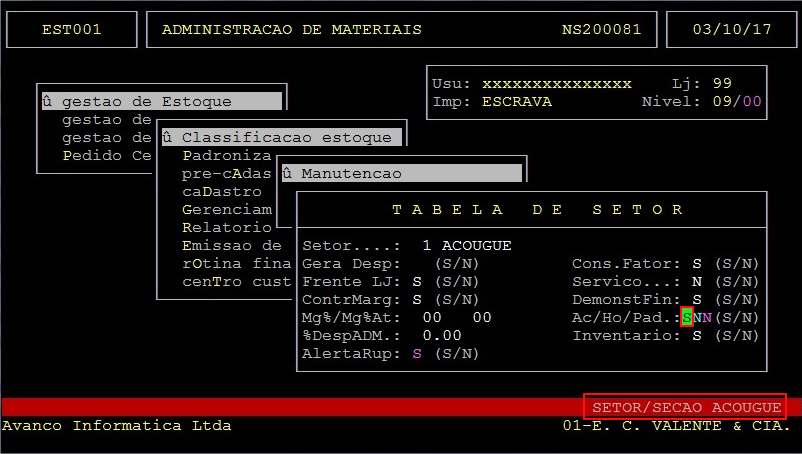
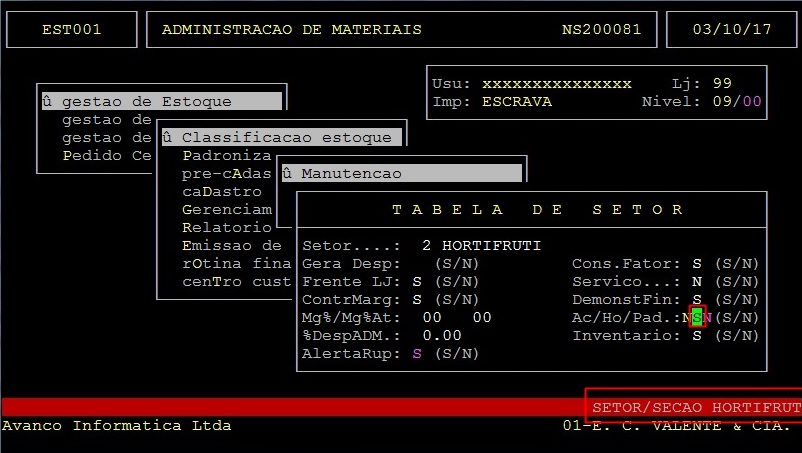
Observação: A configuração referente ao departamento e setor dos itens de Horti-Frutti e Açougue poderão ser realizadas nas duas rotinas, dependendo de como está parametrizado o cadastro do usuário.
5 - Consultando PMZ e Custo do Produto
| Rotina: | Consulta |
|---|---|
| Programa: | CON005 |
| Localização: | F3 / Produtos / Ficha Financeira |
Deve-se consultar o Custo e o PMZ dos itens referentes ao Horti-Frutti e Açougue antes da entrada da Nota Fiscal. Acesse a localização citada acima para realizar a consulta.
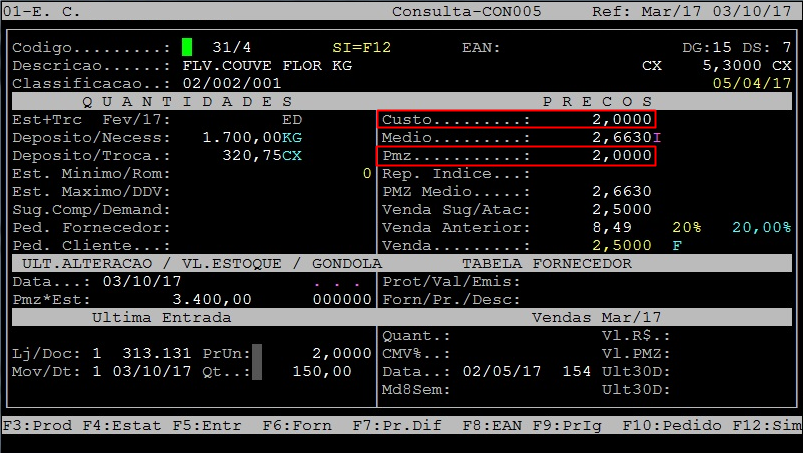
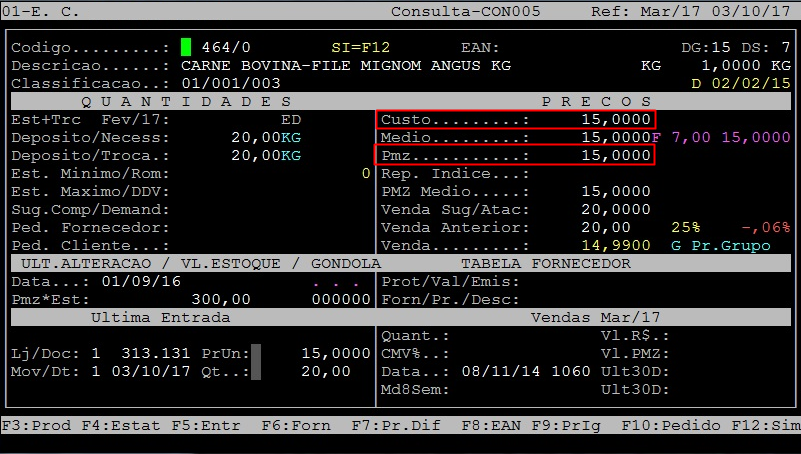
6 - Entrando com Nota Fiscal
| Rotina: | Compra - Inclusão |
|---|---|
| Programa: | MOV205 |
| Localização: | Administração de Materiais / Gestão de Estoque / Gerenciamento de Filial / Entradas e Saídas / Movimentação / Entrada / Compra / Mercadoria |
Acesse a localização citada acima, essa rotina permite a entrada de itens no estoque.
Inclua a movimentação dos itens referente a Horti-Frutti e Açougue.
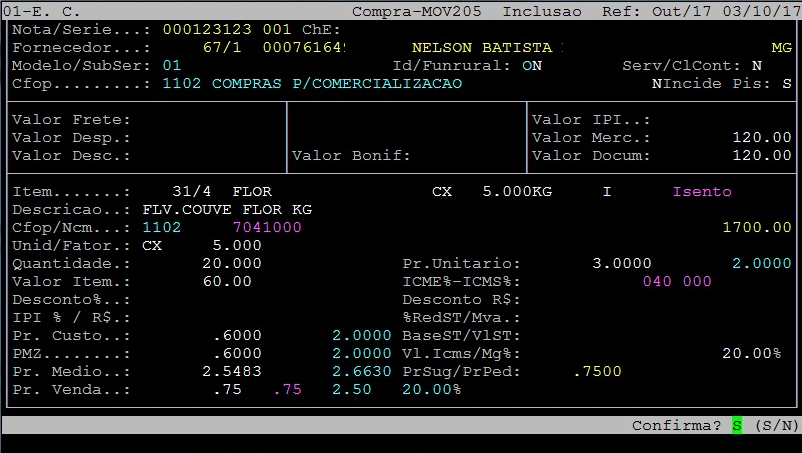
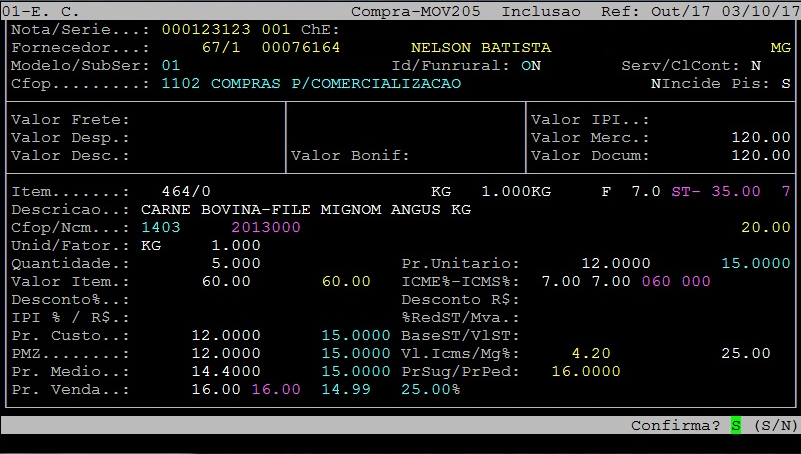
7 - Consultando PMZ e o Custo do Produto
| Rotina: | Consulta |
|---|---|
| Programa: | CON005 |
| Localização: | F3 / Produtos / Ficha Financeira |
Agora, consulte o PMZ e o Custo dos itens referentes ao Horti-Frutti e Açougue após a entrada da Nota Fiscal.
Observação: Note que, não foram alterados o Custo e o PMZ dos itens utilizados no exemplo.
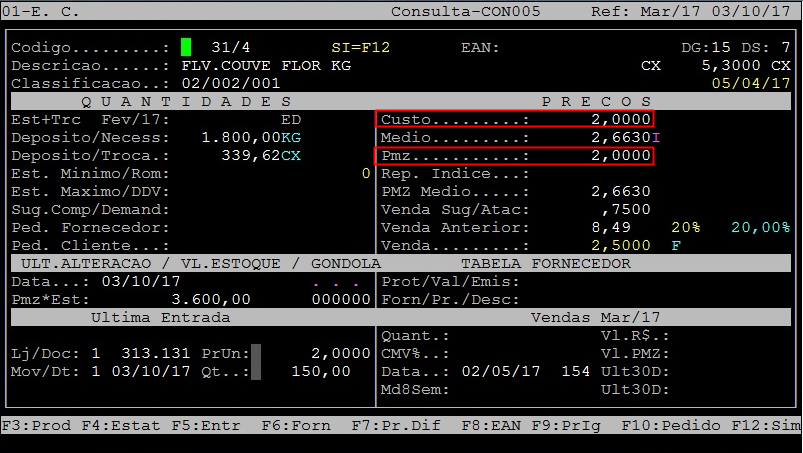
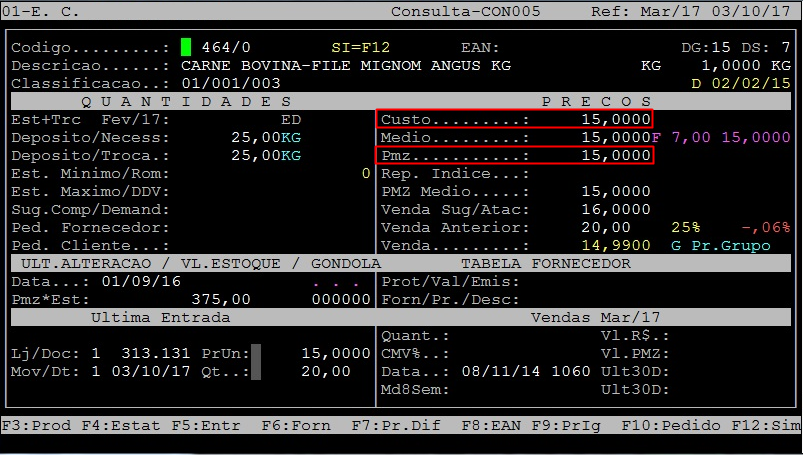
|
O Atendimento para a Avanço Informática é prioridade! Caso Você tenha alguma dúvida, fique à vontade para entrar em contato com a gente:
|
Dúvida | Como Verificar Saldo Bonificação Entrada Nota Fiscal Integral?
Dúvida:
Como Verificar o Saldo de Bonificação na Entrada de Nota Fiscal no Integral?
Solução:
Neste manual, será mostrado como consultar os valores de saldo para bonificação na entrada de nota fiscal, mediante a informações do CFOP correspondente a operação.
1 - Incluindo a Nota Fiscal de Compra Bonificada
| Rotina: | Compra - Inclusão |
|---|---|
| Programa: | BRW020 |
| Localização: | Administracao Materiais / Gestao de estoque / Gerenciamento Filial / Entradas e Saidas / Movimentacao / Entrada / Compra / Mercadoria |
Para incluir a nota fiscal de compra bonificada, acesse a localização citado acima. 
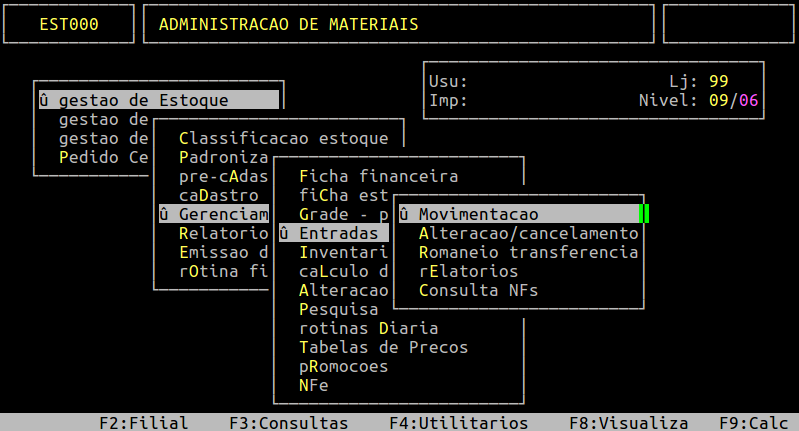
Informe o mês e o ano desejados nos campos correspondentes e em seguida confirme com a tecla Enter ou S.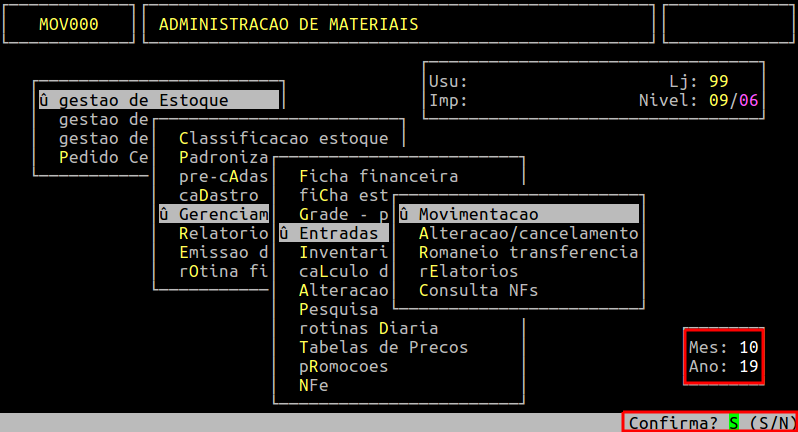
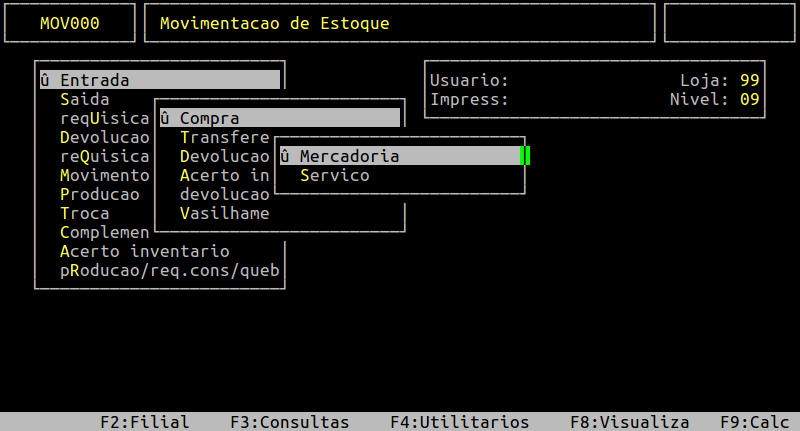
Ao acessar a rotina, informe o número da nota (campo Nota), série (campo Serie), fornecedor (campo Fornecedor), modelo campo (Modelo) e CFOP (campo Cfop).
Para mais informações de como incluir a nota, consulte o documento: "Manual | Entrada Nota Fiscal Sem Importação XML Integral".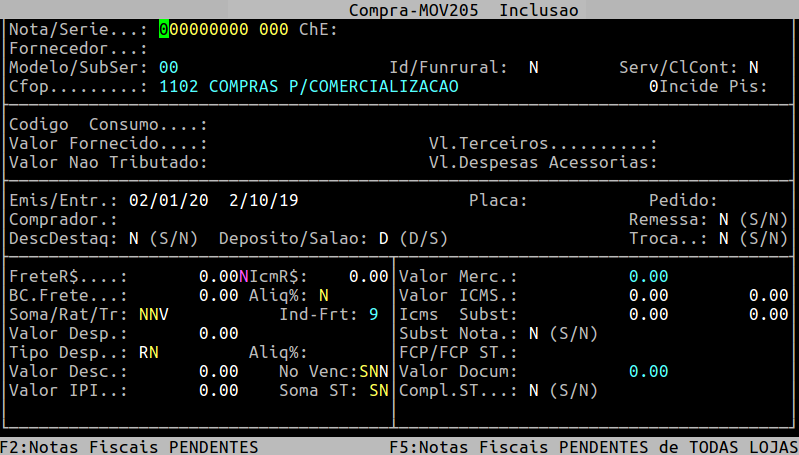
Por se tratar de uma nota bonificada o CFOP deverá ser correspondente a essa operação, como por exemplo o 1910
| OBSERVAÇÃO: Em caso de dúvidas de qual CFOP utilizar, consulte a contabilidade da empresa. |
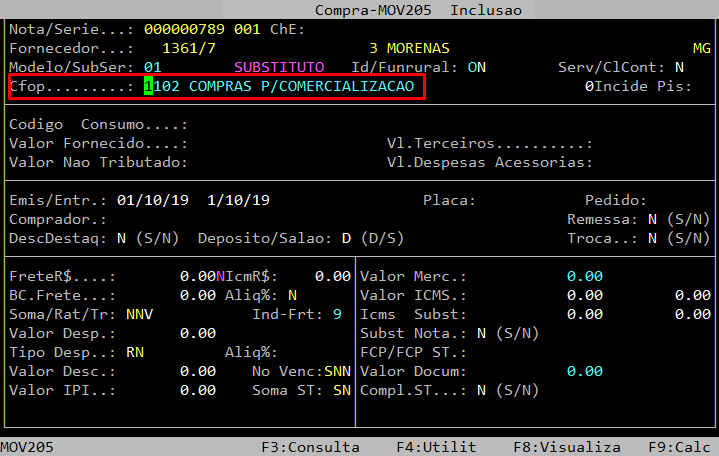
Após informar o CFOP de bonificação, caso exista saldo de pedidos lançados como bonificados será exibido na tela esse saldo, conforme o exemplo abaixo.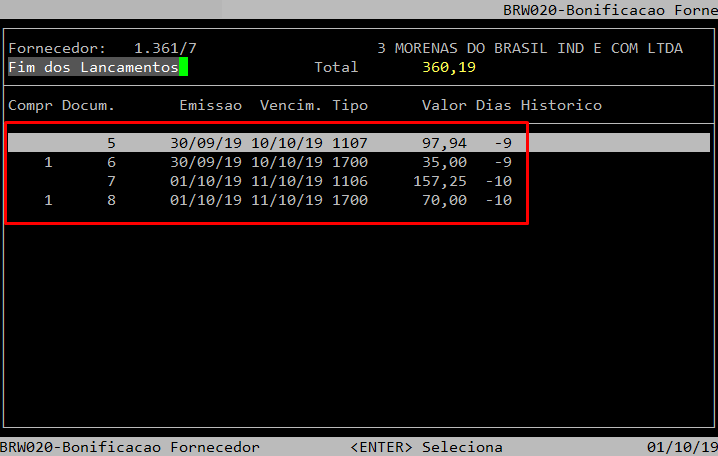
|
O Atendimento para a Avanço Informática é prioridade! Caso Você tenha alguma dúvida, fique à vontade para entrar em contato com a gente:
|
Manual | Como Emitir Nota Fiscal Restituição ICMS ST Integral
Como Emitir Nota Fiscal de Restituição de ICMS ST no Integral
1 - Verificando as Regulamentações
Com a publicação do Decreto 47.547 os contribuintes passam a ter que realizar mensalmente uma “apuração” dos preços de venda praticados dos produtos sujeitos ao ICMS ST. O valor do imposto referente à restituição do ICMS ST corresponderá à aplicação da alíquota estabelecida para as operações internas sobre a diferença entre o valor de venda ao consumidor final e o valor da base de cálculo presumida do ICMS ST da mesma mercadoria constante do documento fiscal que acobertou sua entrada.
Após a apuração dos valores, o contribuinte deverá emitir uma nota fiscal, tendo como destinatário o seu próprio estabelecimento, seguindo as especificações contidas no decreto, e enviar essas informações junto as declarações acessórias para a SEFAZ.
|
OBSERVAÇÕES:
|
2 - Emitindo a Nota Fiscal de Restituição de ICMS ST
|
IMPORTANTE:
|
| Rotina: | Complemento ICMS / IPI |
|---|---|
| Programa: | MOV011 |
| Localização: | Administracao Materiais / Gestao de Estoque / Gerenciamento de Filial / Entradas e Saidas / Movimentacao / Complemento ICMS - IPI |
Acesse a localização indicada acima para realizar a emissão da NF-e de Complemento de ICMS.
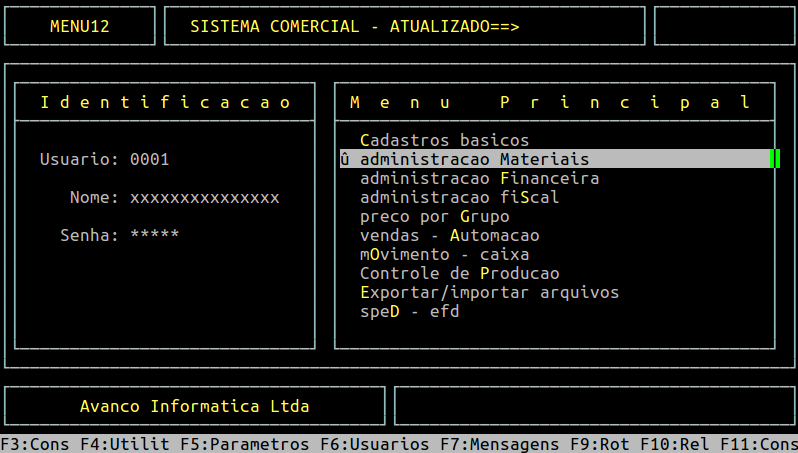
Informe nos campos Mes e Ano, o mês e ano correntes, respectivamente, e em seguida confirme pressionando a tecla S ou Enter.
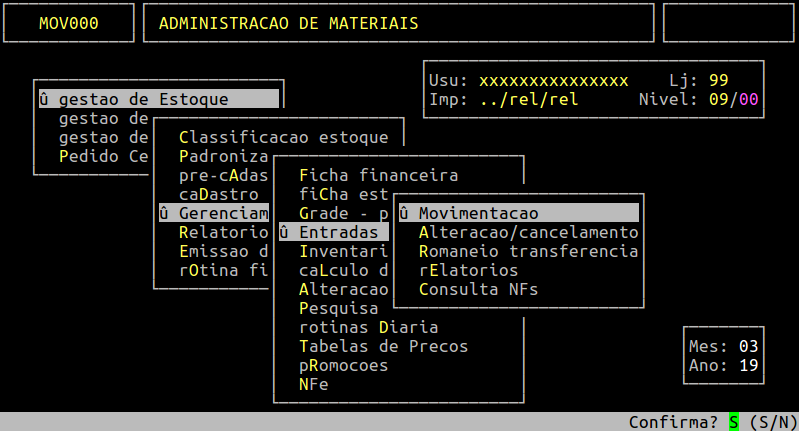
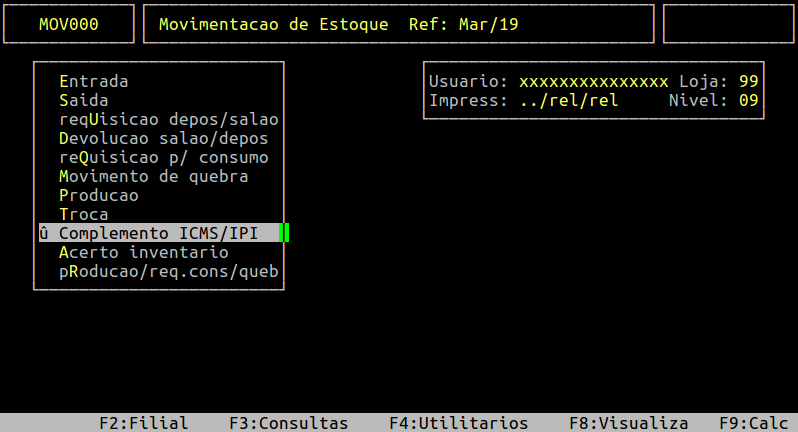
Ao acessar a rotina, informe no primeiro parâmetro, do campo Tipo Compl, a letra A para definir que a nota será um Complemento de Ajuste.
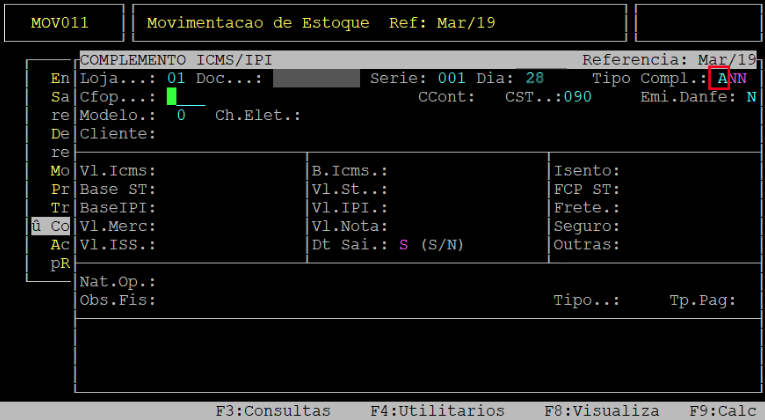
No segundo e terceiro parâmetro, do campo Tipo Compl, deverão ser mantidos com N N, pois um é para definir se a nota de ajuste será referente a antecipação de icms (arroz, farinha ou outros) e o outro para definir se colherá item, respectivamente, no qual não se aplicam para a nota de transferência de ICMS.
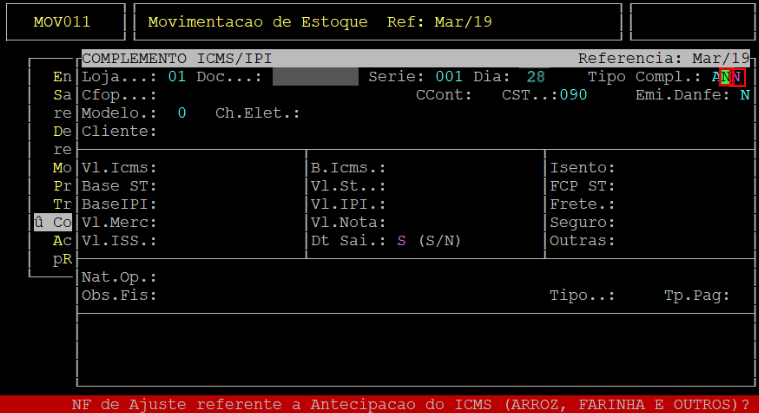
No campo CFOP, informe o CFOP 1603, referente a restituição de ICMS. Em seguida, no campo CST informe 090 e no campo Emi.Danfe preencha com a letra S, para emitir a nota fiscal.

No campo Fornec, informe o fornecedor (sendo a própria loja) e pressione a tecla Enter.
Em sequência, o sistema abrirá uma tela para referenciar uma nota fiscal de origem, no qual deverá pressionar a tecla Esc para sair dessa tela e continuar os procedimentos.
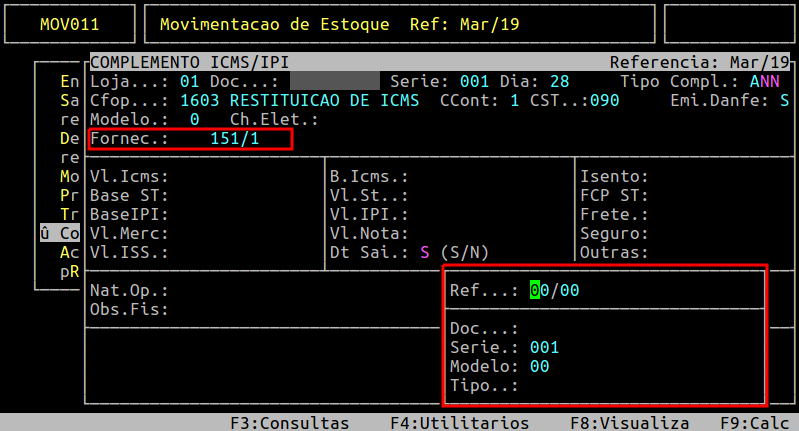
O sistema passará para a tela de valores, no qual deverá informar os valores correspondentes nos campos Vl. St (referente ao ICMS ST) e FCP ST, se houver.
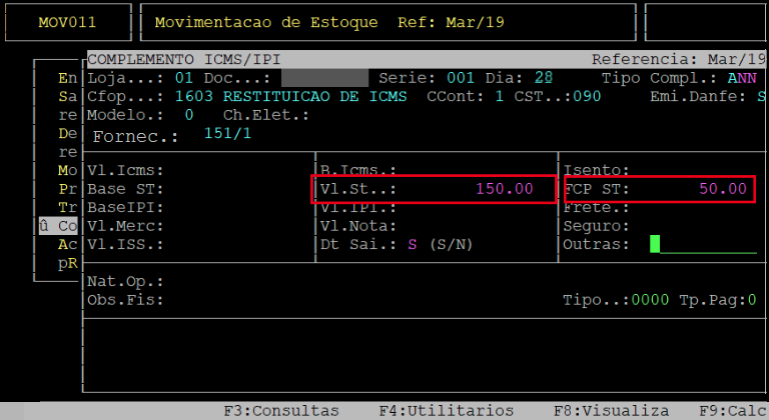
O campo Nat.Op é obrigatório, no qual o sistema carrega automaticamente o código para a nota de Complemento de Ajuste de Restituição de ICMS (9906 - Complemento de ICMS ST - Aspecto Quantitativo).
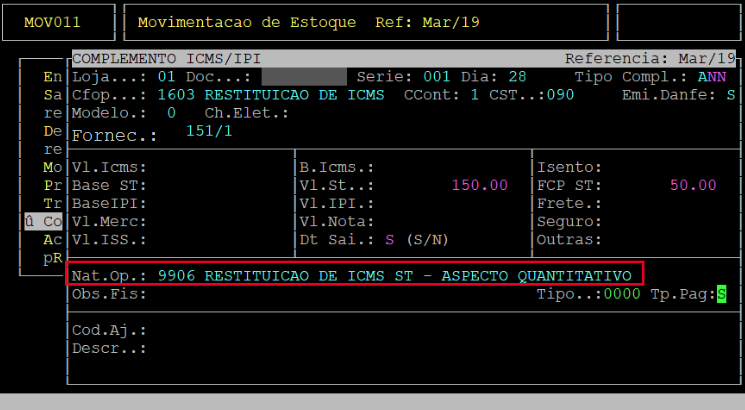
O campo Obs.Fis poderá ser preenchido, sendo que esta informação será exibida na emissão do Livro Fiscal de Entrada (para mais informações de como emitir o livro fiscal de entrada, consulte o documento: " Dúvida | Como Emitir Relatório Livro Fiscal Entrada Integral? ")., ou poderá pressionar a tecla Enter para não preencher.
O campo Tipo poderá ser preenchido com o Tipo Gerencial do plano de contas para gravação no financeiro, ou poderá pressionar a tecla Enter para não preencher.
No campo Tp.Pag, informe a letra V, para gravar a nota como a vista, ou P se for gravar como a prazo, ou S para gravar sem pagamento.
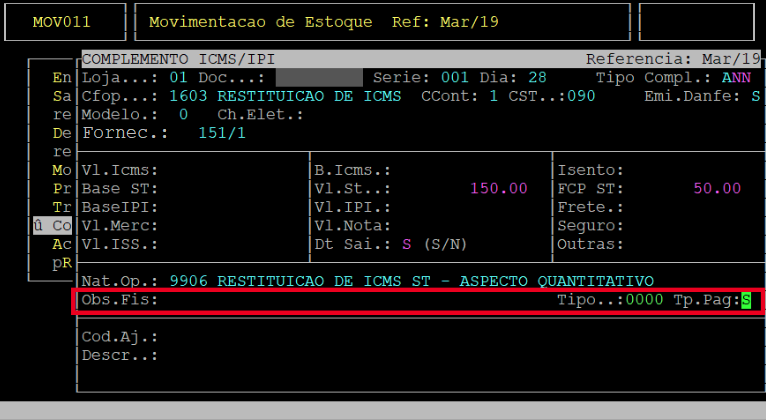
No campo Cod.Aj,o sistema preencherá automaticamente com o código MG11000015 da da Tabela 5.3 do Ato Cotepe - Outros Créditos Restituição ICMS ST + FEM Aspecto Quantitativo - referente ao ajuste do Complemento do Imposto ICMS ST e FEM.
Esse código será gravado automaticamente no Registro C197 da EFD ICMS/IPI (Escrituração Fiscal Digital - ICMS/IPI).
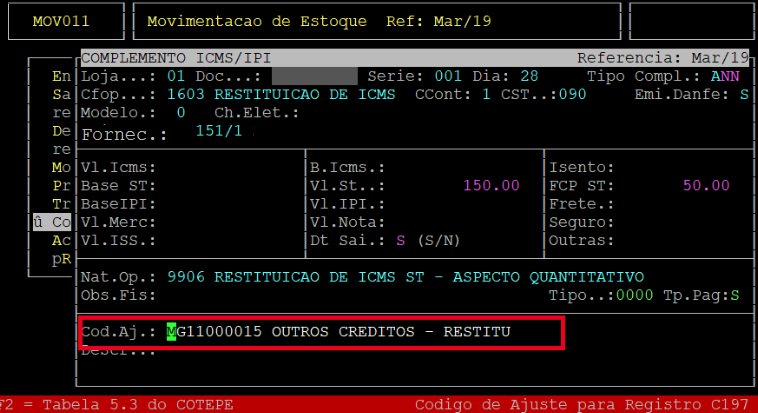
O campo Descr, poderá ser preenchido caso deseje adicionar uma descrição no momento do lançamento do ajuste, ou poderá pressionar a tecla Enter para prosseguir.
Em seguida, o sistema exibirá a pergunta " Confirma Ajuste? ", no qual deverá pressionar a tecla Enter ou S para confirmar
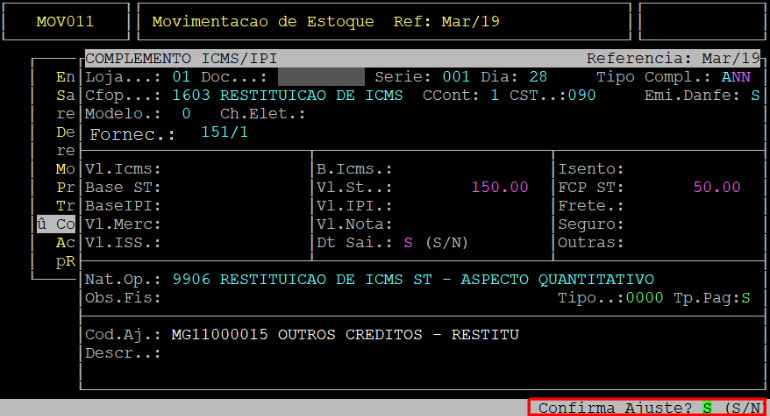
Depois, confirme com a tecla Enter ou S a emissão da nota fiscal.
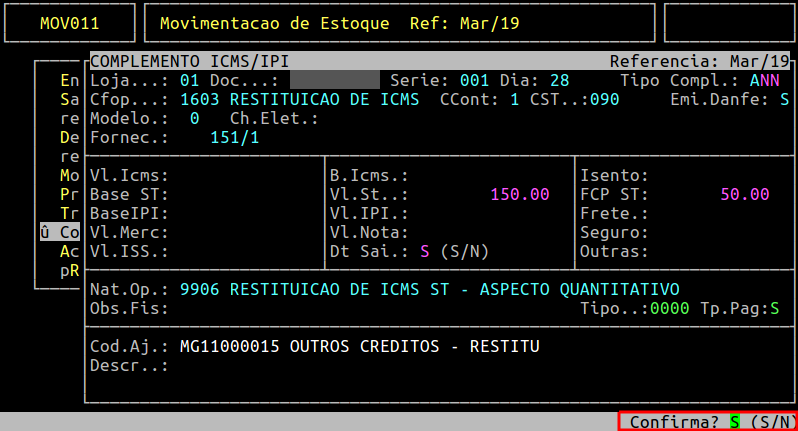
O sistema exibirá a mensagem de observação obrigatória para a geração do registro C197 no Sped Fiscal, no qual deverá ser informada na tela seguinte.
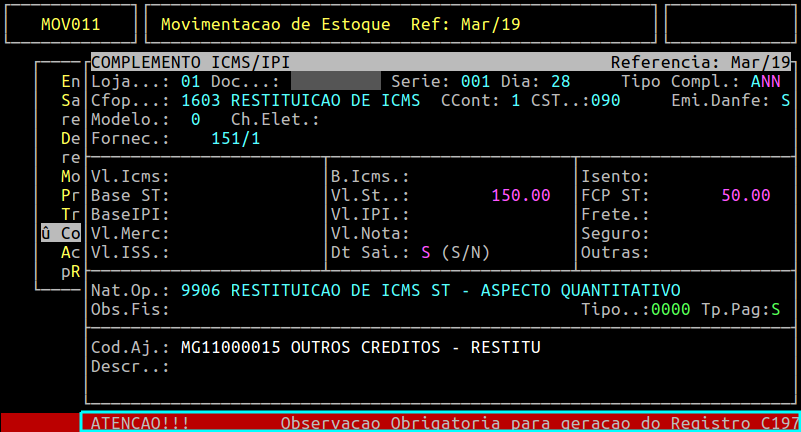
Ao confirmar a primeira tela de dados, o sistema irá para a tela de INFORMAÇÃO/OBSERVAÇÃO e apresentará a numeração da nota emitida no campo Doc na parte superior da rotina.
No campo Inf/Obs, informe o código da observação referente ao ajuste de crédito ou pressione a tecla F2 para consultar as opções cadastradas no sistema. Para mais informações, consulte o documento: " Dúvida | Como Inserir Informação Tabela Observação Informação Integral? ".
Em seguida, pressione a tecla Enter até confirmar a emissão da nota fiscal.
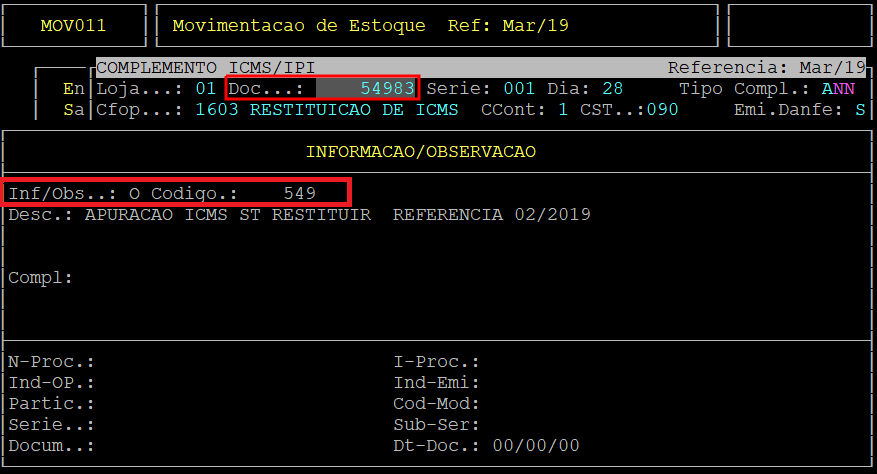
Após confirmar, para finalizar, pressione a tecla Esc até sair da rotina.
3 - Verificando as Gravações da Nota Fiscal
3.1 - Gravação da DANFE
Seguindo as orientações do decreto, nos campos da DANFE serão enviados os seguintes dados:
| Natureza da Operação | Deverá conter a seguinte descrição: Restituição de ICMS ST - Aspecto quantitativo. |
|---|---|
| CFOP: | Deverá conter o CFOP 1603. |
| Dados do Produto | Deverá conter uma linha com o valor a ser complementado a título de ICMS ST e em outra linha com o valor a ser complementado ao FEM. |
| Informações Complementares: | Deverá conter o período de apuração do imposto ao qual a complementação se refere. |
| Campos Proprios | Neste campo é vedado o destaque do imposto, ou seja, ficará vazio. |

3.2 - Gravação do Ajuste na Consulta no Livro Fiscal
| Rotina: | Entrada - Consulta |
|---|---|
| Programa: | FIS352 |
| Localização: | Adiministracao Fiscal / Entrada / Manutencao / Consulta / Fiscal |
Para consultar o Livro de Entrada, acesse a localização citada acima. Para mais informações, consulte o documento: " Dúvida | Como Consultar Nota Fiscal Entrada Rotina Fiscal Integral? ".
No campo Situação da nota deverá conter a letra T, indicando que é uma nota de Ajuste, conforme exemplo abaixo.
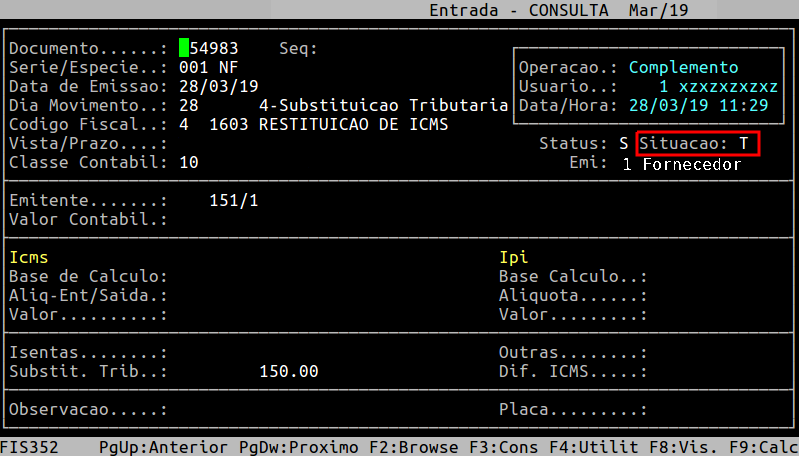
3.3 - Gravação do Ajuste no Relatório do Livro Fiscal
| Rotina: | Emissão de Livro de Entrada |
|---|---|
| Programa: | FIS087 |
| Localização: | Administracao Fiscal / Entrada / Emissao do Livro |
Para gerar o Livro Fiscal de Entrada, acesse a localização citada acima. Para mais informações, consulte o documento: " Dúvida | Como Emitir Relatório Livro Fiscal Entrada Integral? ".
No exemplo abaixo, observe que a nota de ajuste com o CFOP 1603 não moveu valores para o livro, ressaltando que os valores deverão ser lançados na linha de Outros Créditos no DAPI (para mais informações, consulte o documento: " Dúvida | Como Configurar Linhas DAPI Referente Decreto 47.547 ICMS ST Integral? ").

3.4 - Gravação o Movimento da Nota Fiscal de Ajuste na Rotina do Sped
| Rotina: | Entradas / Saídas |
|---|---|
| Programa: | SPD054 |
| Localização: | Sped - Efd / Nota Fiscal / Sped |
Para consultar uma nota fiscal na rotina de movimento do Sped, acesse a localização citada acima. Para mais informações, consulte o documento: " Dúvida | Como Consultar NF-e SPED Integral? ".
Ao acessar a rotina, informe os dados da nota que deseja consultar, conforme o exemplo abaixo.
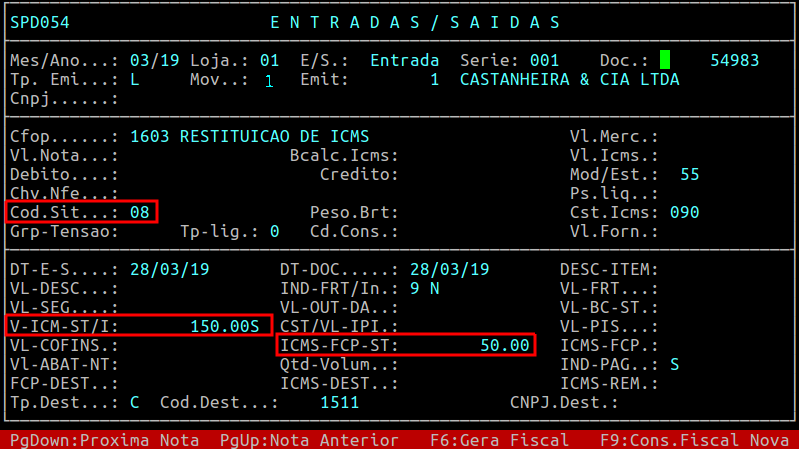
Observe no exemplo acima, que o código de situação da nota passa a ser 08 (Regime Especial) e será enviado para o arquivo do Sped sem o valor de ICMS, pois o mesmo encontra-se no registro C197.
3.5 - Gravação do Registro C197
Esse registro é gerado automaticamente após a emissão da nota fiscal de Complemento de ICMS. Entretanto, o usuário poderá emitir um relatório para conferência dos valores dos ajustes das notas fiscais emitidas.
| Rotina: | Ajuste de Itens |
|---|---|
| Programa: | SPD028 |
| Localização: | Sped - Efd / Ajuste de Itens / Ajuste de Itens |
Para gerar o relatório ajuste de itens, acesse a localização citada acima.
Ao acessar a rotina, informe no campo Loja a loja desejada, no campo Mes/Ano o mês e o ano desejados e pressione a tecla F5. Em sequência abrirá a tela da emissão do relatório para preenchimento.
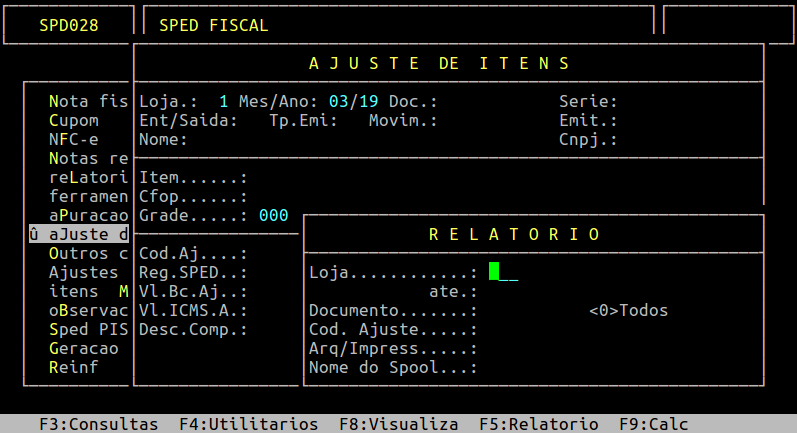
Dados importantes da tela acima:
| Loja...ate: | Informe a loja que deseja emitir o relatório. |
|---|---|
| Documento: | Informe o código do ajuste, se desejar filtrar. |
| Cod. Ajuste: | Informe A para gerar um arquivo ou I para imprimir direto na impressora. |
| Arq/Impress: | Informe um nome que deseja para o relatório, caso tenha escolhido na opção anterior A, caso contrário irá carregar nesse campo o nome da impressora selecionada. |
| Nome do Spool: | Informe um nome para o arquivo. |
Assim que preencher os campos acima, pressione Enter ou S para confirmar e gerar o relatório, conforme exemplo abaixo.
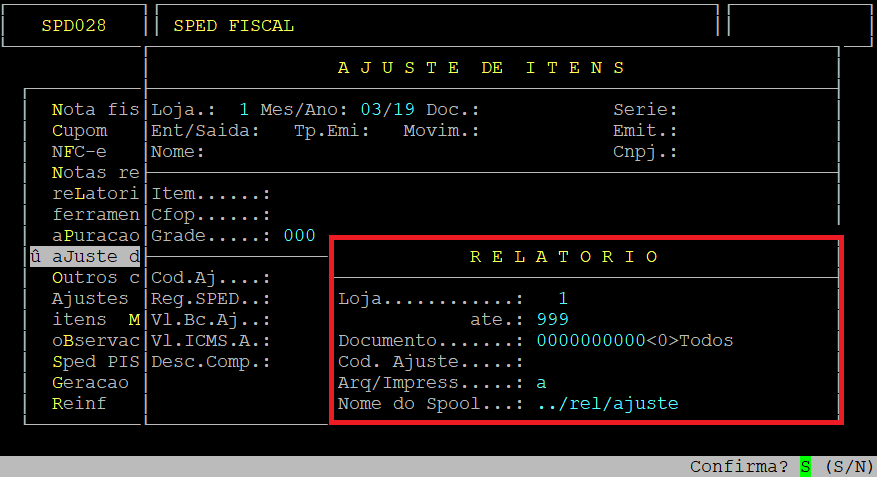
Em seguida, para visualizar o relatório, pressione a tecla F8 e informe o nome dado ao Spool para visualizar na tela. Se desejar visualizar em pdf, em seguida, deverá pressionar a tecla P para gerar na pasta /u/rede/rel-pdf (conforme exemplo abaixo).


4- Exemplos dos Arquivos Gerados
Abaixo segue os exemplos de como ficará a gravação nos Registros do Sped Fiscal, referente a emissão da Nota de Complemento de ICMS ST.
Registro C100
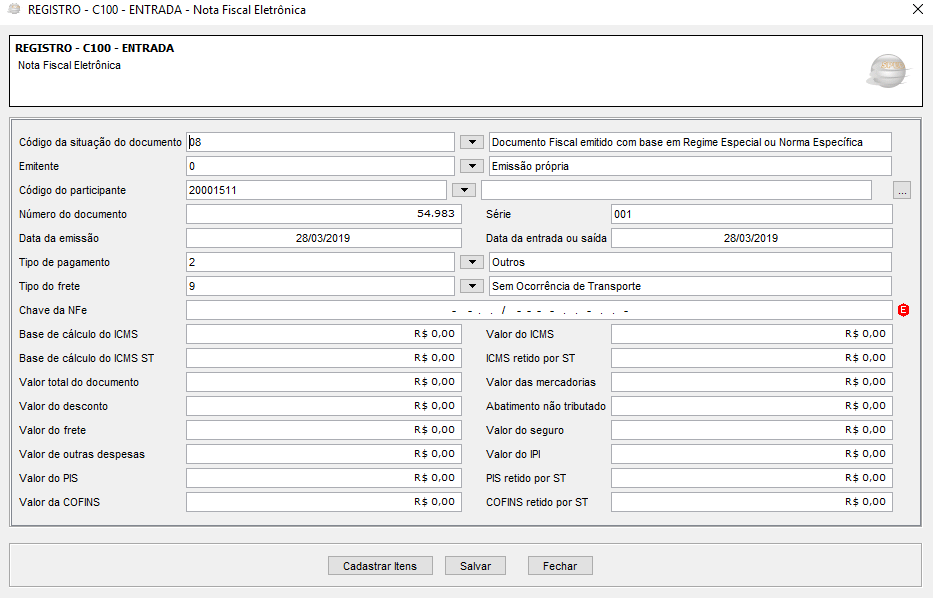
Registro C195
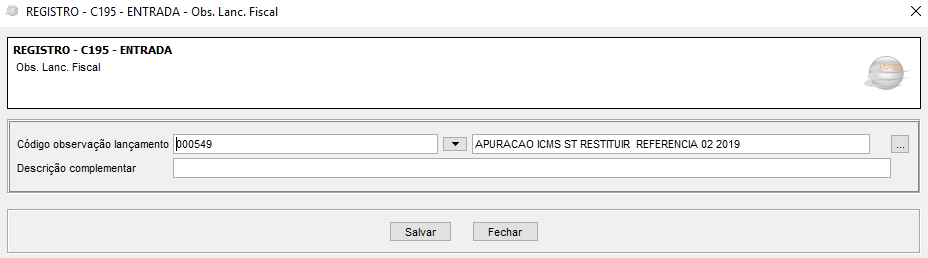
Registro C197
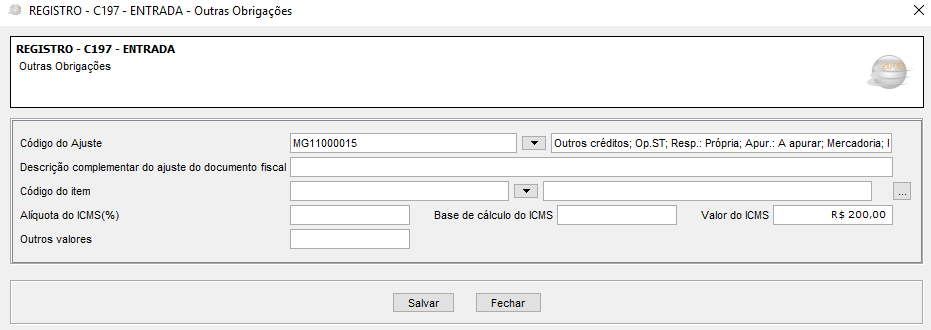
Exemplo da Apuração do ICMS
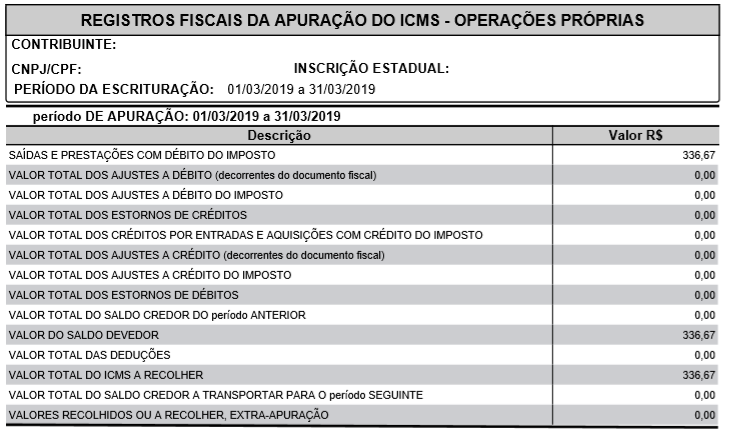
Exemplo da Apuração do ICMS ST
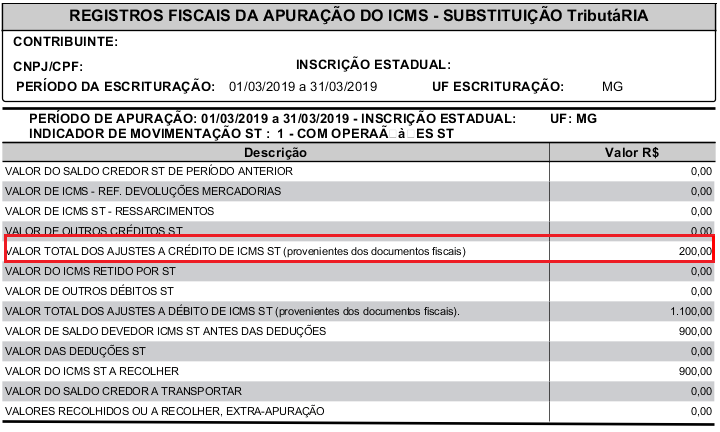
Registro Fiscal e Detalhamento do Ajuste

|
O Atendimento para a Avanço Informática é prioridade! Caso Você tenha alguma dúvida, fique à vontade para entrar em contato com a gente:
|
Informativo| Alteração Alíquotas Produtor Rural Pessoa Jurídica e Pessoa Física
Dúvida:
Como Configurar as Novas Alíquotas do Produtor Rural PJ e PF para Entrada de Notas no Integral?
Solução:
A partir de 01/04/2026 as alíquotas de produtor rural serão alteradas tendo em vista o disposto na Lei Complementar nº224/2025, em seu art. 4 prevê a redução gradativa de benefícios fiscais ao longo do ano de 2026, o que resultou no aumento das contribuições substitutivas incidentes sobre a produção rural.
Dessa forma, os produtores rurais pessoas físicas, segurados especiais e pessoas jurídicas devem promover a atualização das tabelas de alíquotas do Funrural, com vigência a partir de 01/04/2026, conforme as novas disposições legais:
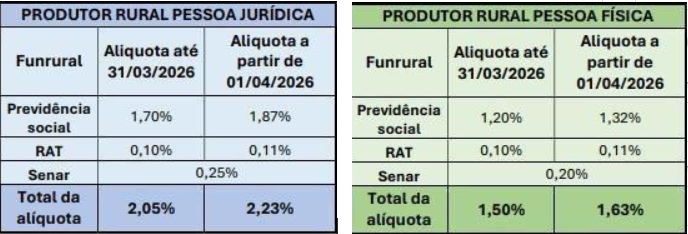
| Rotina: | Parâmetros |
|---|---|
| Programa: | PRO702 |
| Localização: | Menu principal> F5: parâmetros> Fiscal> Geral |
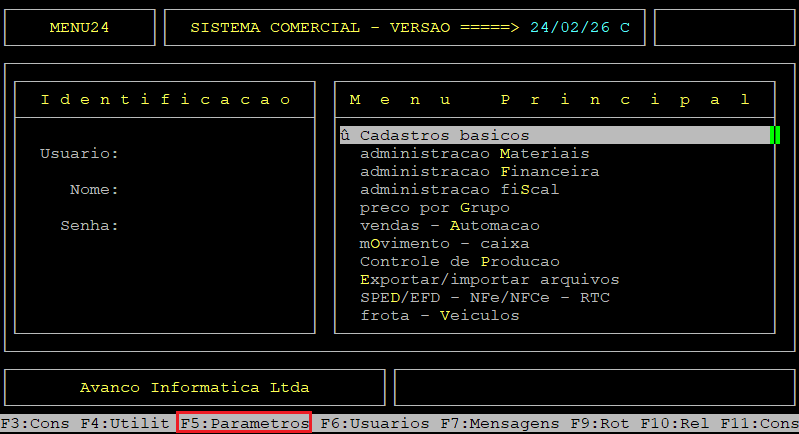
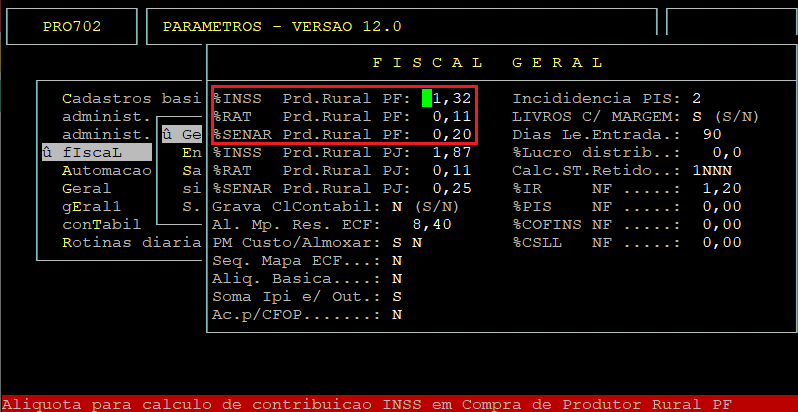
Acesse a localização acima e altere as alíquotas do produtor rural pessoa física.
As alíquotas atualizadas do produtor rural pessoa jurídica serão apresentadas na tela, sem necessidade de alteração e para as notas fiscais com data de emissão a partir de 01/04/2026, o Funrural será calculado sobre essas alíquotas.
Notas fiscais com a data de emissão anterior a 01/04/2026 continuarão calculando o Funrural com as alíquotas atuais.
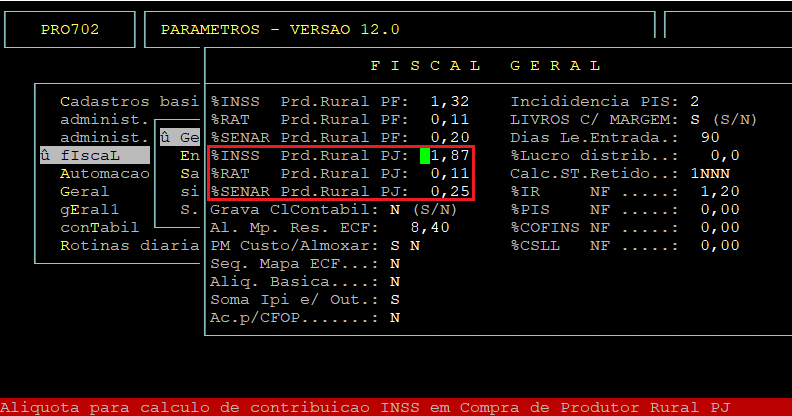
| Importante: Essa alteração estará disponível na release D, versão 24/02/26. |