Vendas Automação
- Dúvida | Como Consultar Cupons Importados Integral?
- Dúvida | Como Consultar Cupons Cancelados Integral?
- Dúvida | Como Consultar Cupons Não Importados Integral?
- Manual | Troco Solidário Integral
- Dúvida | Como Consultar Cupons Troco Solidário Integral?
- Dúvida | Como Emitir Relatório Troco Solidário Integral?
- Dúvida | Como Emitir Relatório Média Cliente Integral?
- Dúvida | Como Emitir Relatório Vendas Hora Integral?
- Dúvida | Como Consultar Motivos Liberações Cupons Fiscais Integral?
- Dúvida | Como Emitir Relatório Recarga Celular Integral?
- Dúvida | Como Gerar Relatório Tipos Pagamentos Integral?
Dúvida | Como Consultar Cupons Importados Integral?
Dúvida:
Como Consultar Cupons Importados (Fechados) no Sistema Integral?
Solução:
1- Consultando Cupons Importados
| Rotina: | Cupons Vendas |
|---|---|
| Programa: | AUT410 |
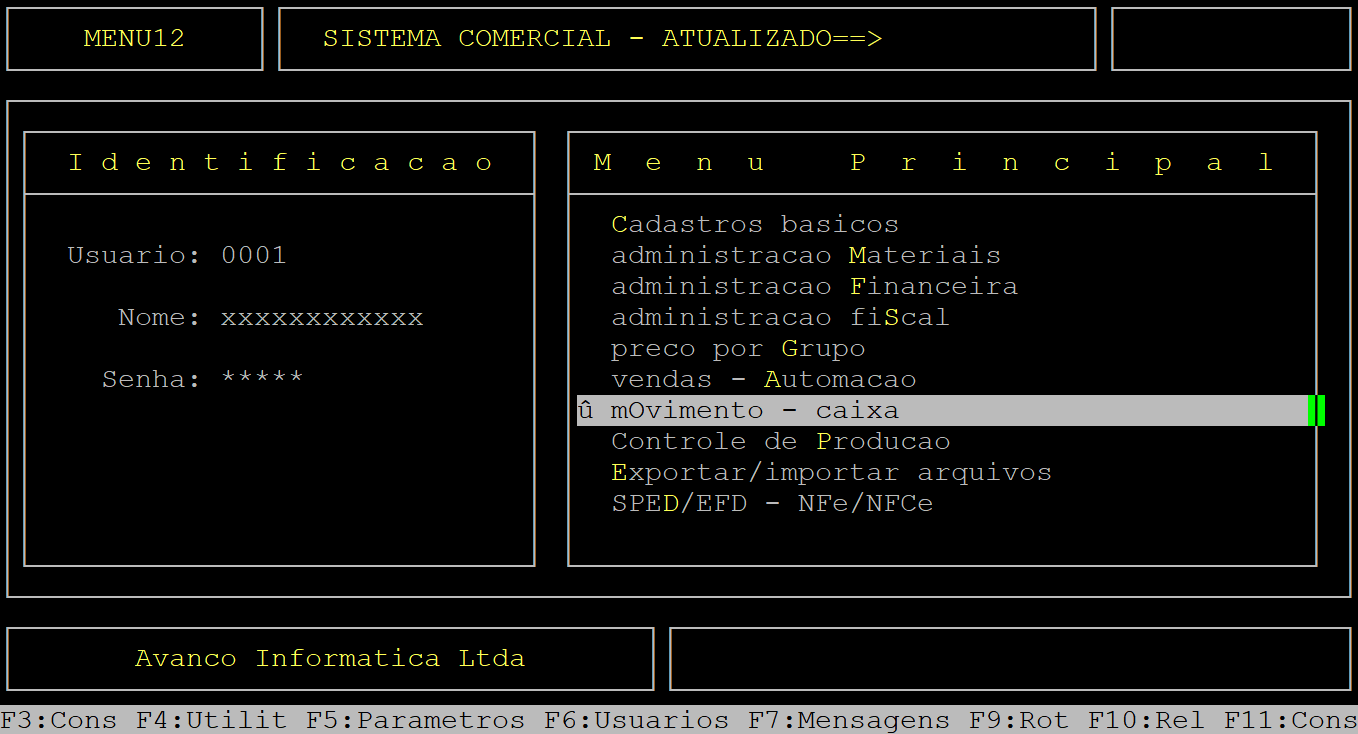
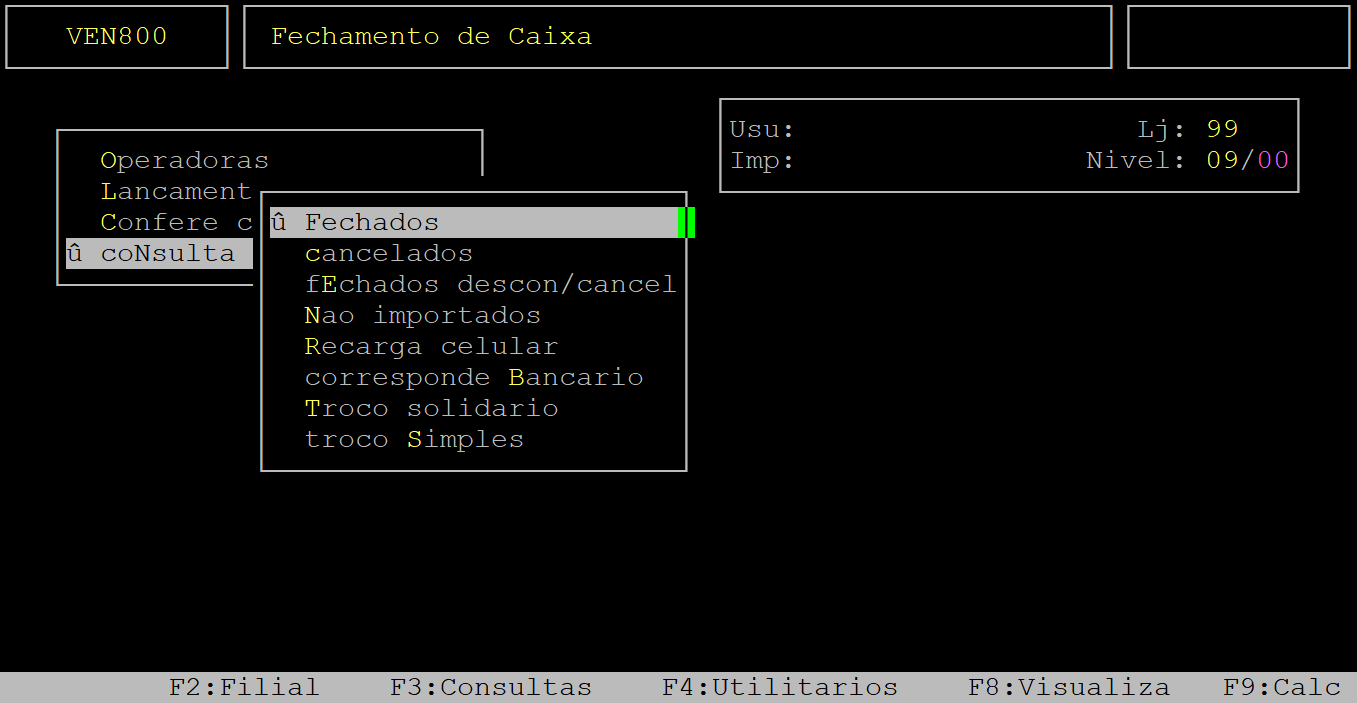
| Localização: | Movimento - Caixa / Consultas Cupons / Fechados |
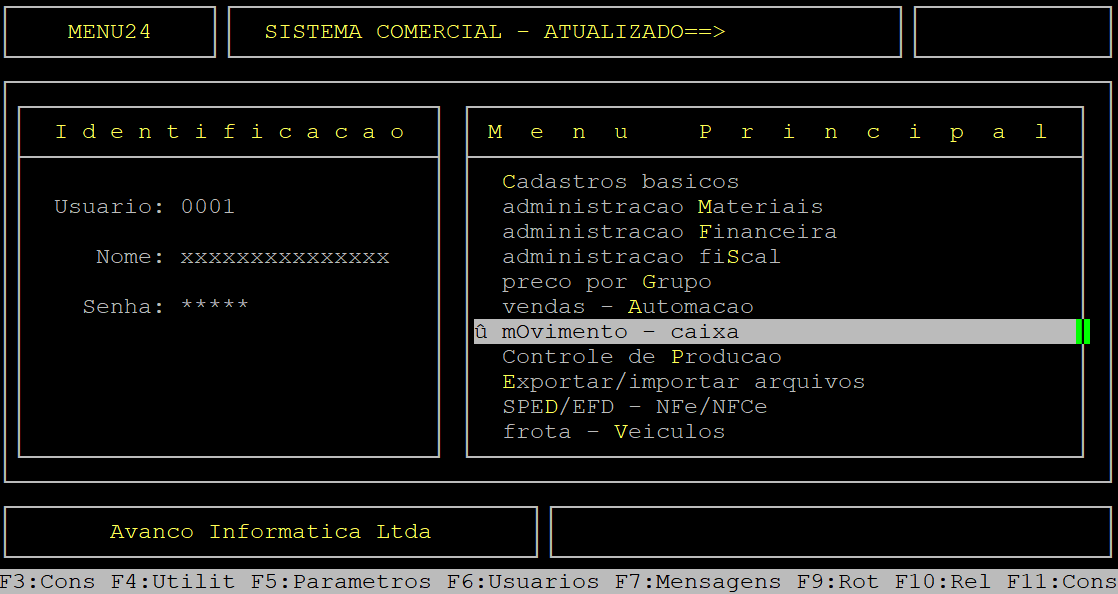
Para consultar os cupons importados, acesse a localização citada acima.
| OBSERVAÇÃO: A consulta dos cupons importados, também poderá ser acessada pelo caminho: Vendas - Automacao / Cupons - Consultas / Fechados |
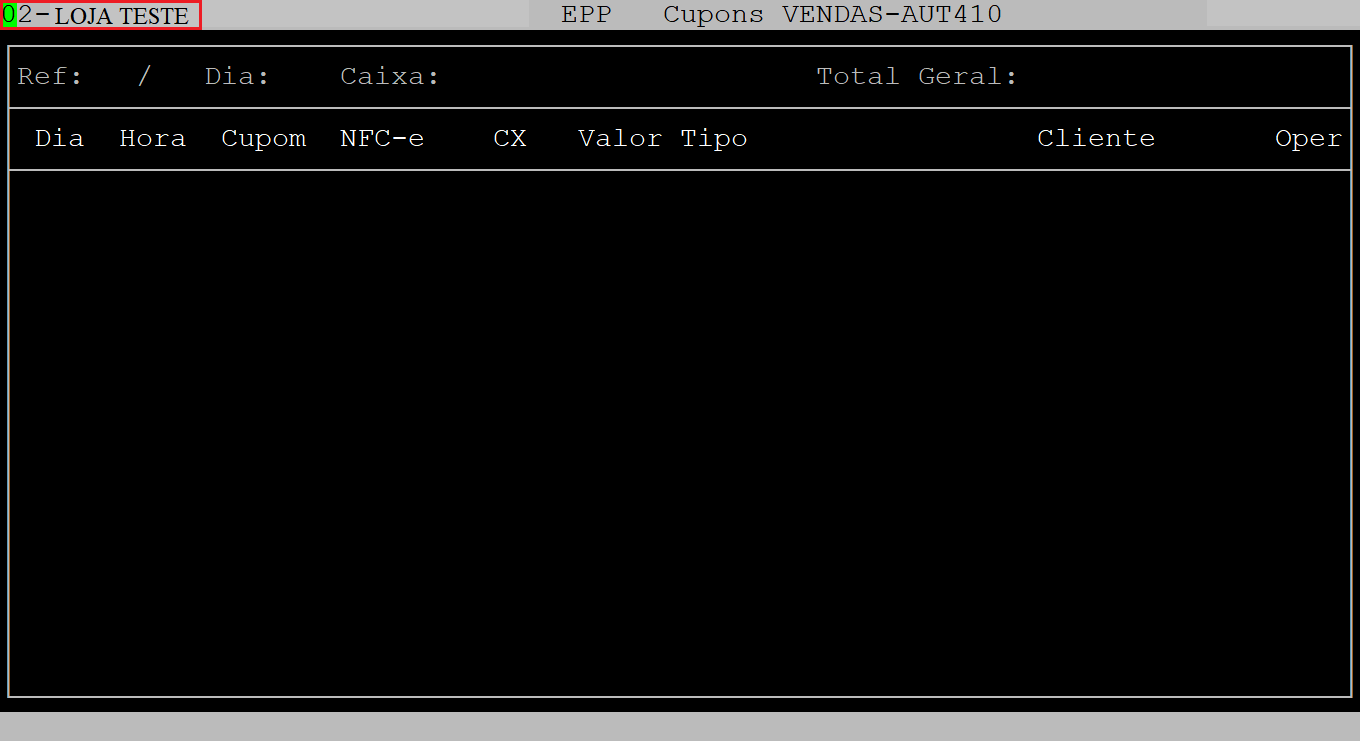
Ao acessar a rotina, informe o número da loja deseja (com dois dígitos).
Quando o cursor do teclado se posicionar no campo Ref é possível realizar a consulta dos cupons importados de três maneiras:
Sem informar a data, a princípio, pressione a tecla F5 para acessar o quadro com os filtros, no qual poderá realizar a consulta de acordo o filtro desejado, como por exemplo: Operador, tipo, cliente, valor (sem os centavos), cupom, NFC-e, Documento auxiliar, dentre outros. Assim que finalizar, o cursor do teclado retornará para o campo Ref, no qual deverá informar o mês e o ano desejados.
Outra maneira de realizar a consulta é informar no campo Ref o mês e ano desejados e, pressionar a tecla Enter até carregar os dados dos cupons. Serão exibidos na tela todos os cupons importados considerando a referência informada.
Outra maneira de realizar a consulta é informar no campo Ref o mês e ano desejados, o dia específico (campo Dia) e, o caixa específico (campo Caixa).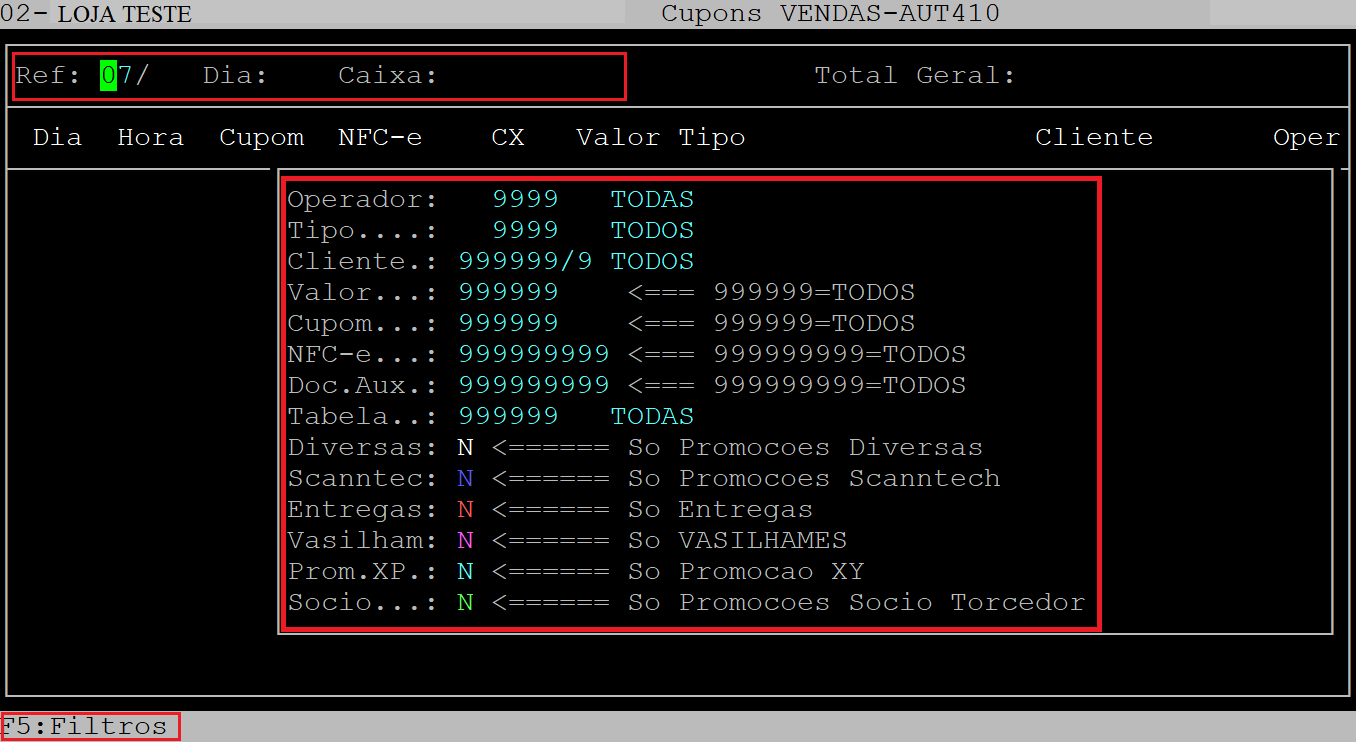
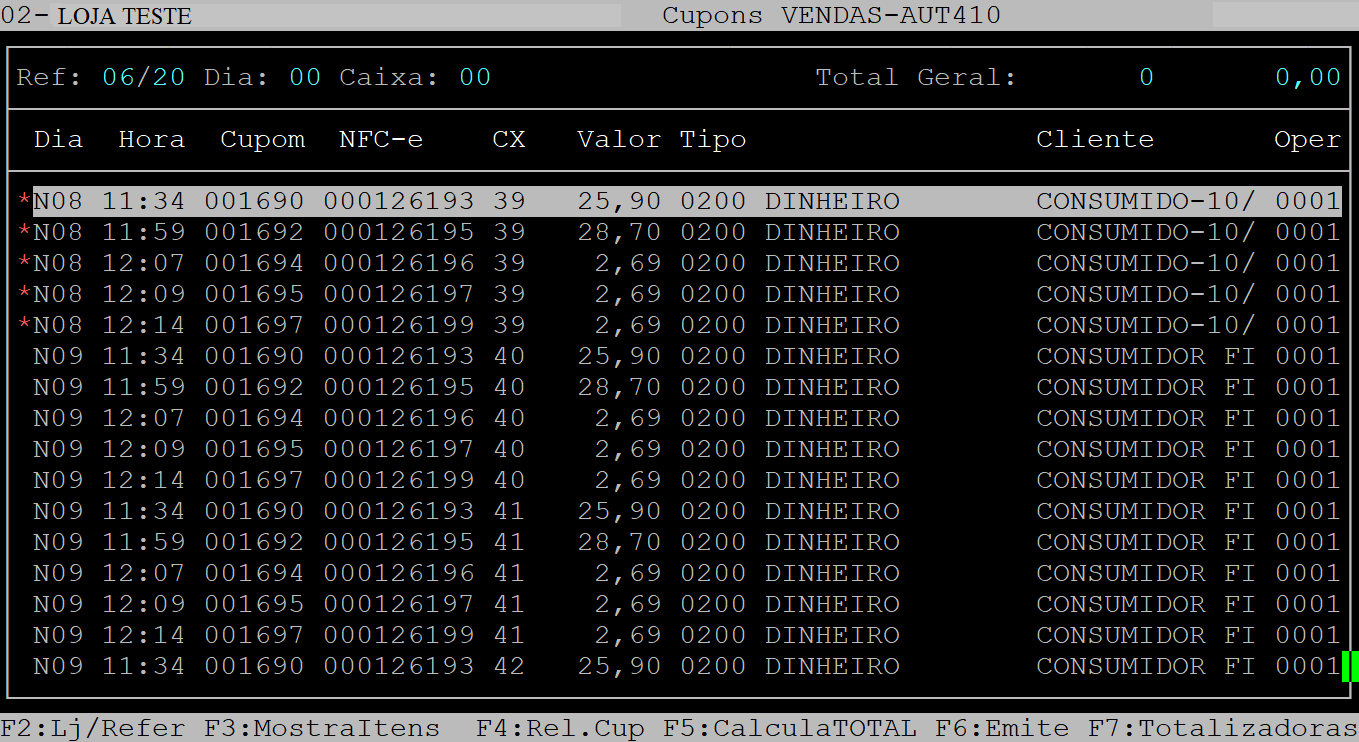
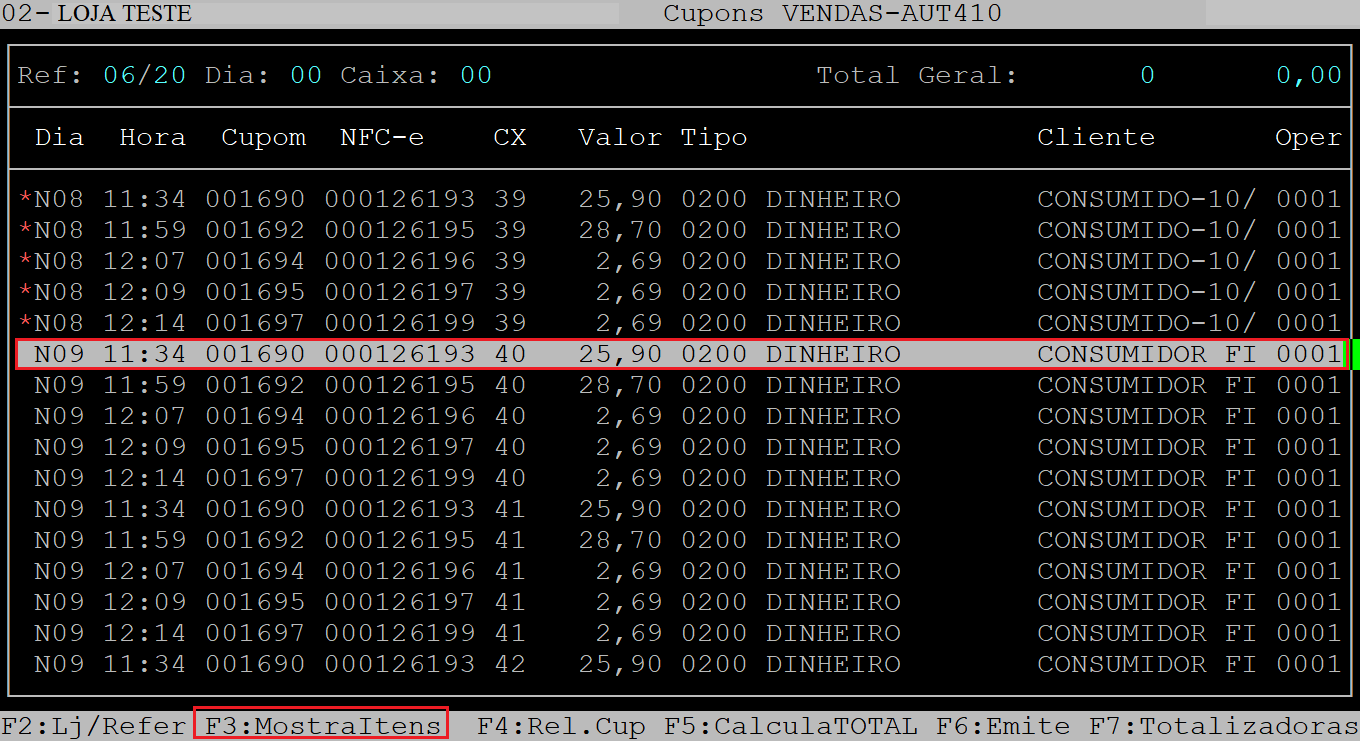
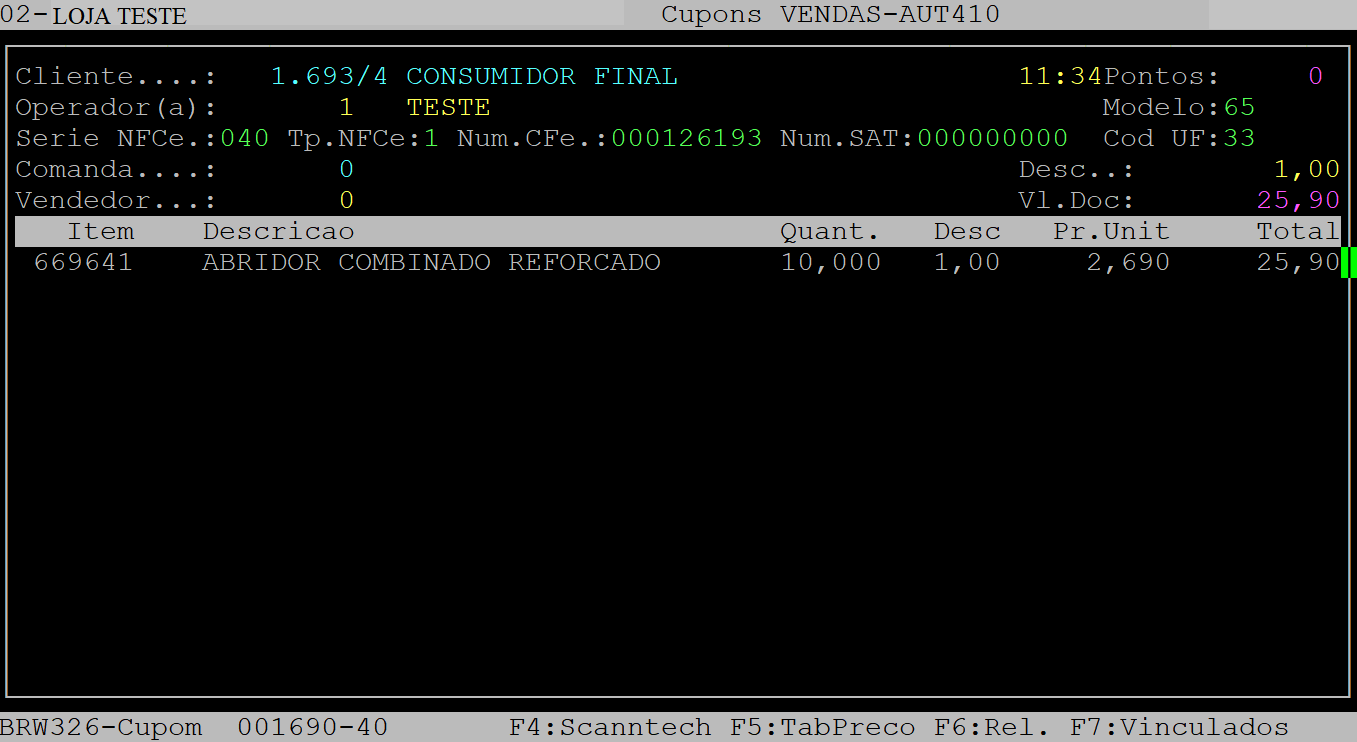
Para visualizar os itens de um determinado cupom, utilize as setas do teclado para selecionar o cupom desejado e pressione a tecla F3, conforme os exemplo abaixo.
Para sair da rotina, pressione a tecla Esc.
|
O Atendimento para a Avanço Informática é prioridade! Caso Você tenha alguma dúvida, fique à vontade para entrar em contato com a gente:
|


Dúvida | Como Consultar Cupons Cancelados Integral?
Dúvida:
Como Consultar Cupons Cancelados no Sistema Integral?
Solução:
1- Consultando Cupons Cancelados
| Rotina: | Cupons Cancelados |
|---|---|
| Programa: | AUT432 |
| Localização: | Movimento - Caixa / Consulta Cupons / Cancelados |
Para consultar cupons cancelados, acesse a localização citada acima.Utilize as setas do teclado para selecionar os caminhos e, pressione a tecla Enter para confirmá-los.
| OBSERVAÇÃO: A rotina também poderá ser acessada na seguinte localização: Vendas - Automacao / cupons - consultas / Cancelados |
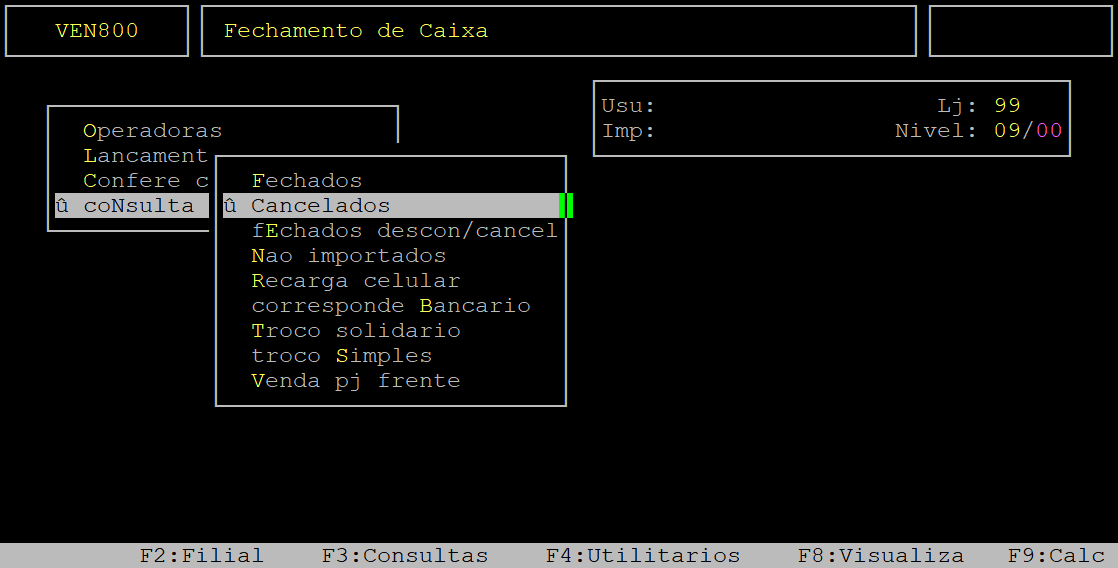
Ao acessar a rotina o cursor do teclado se posicionará no campo filial caso possuir mais de uma loja configurada no cadastro de usuário, no qual deverá informar o número da loja desejada (com dois dígitos).
Caso contrário o cursor do teclado se posicionará no campo Ref, conforme a imagem a seguir.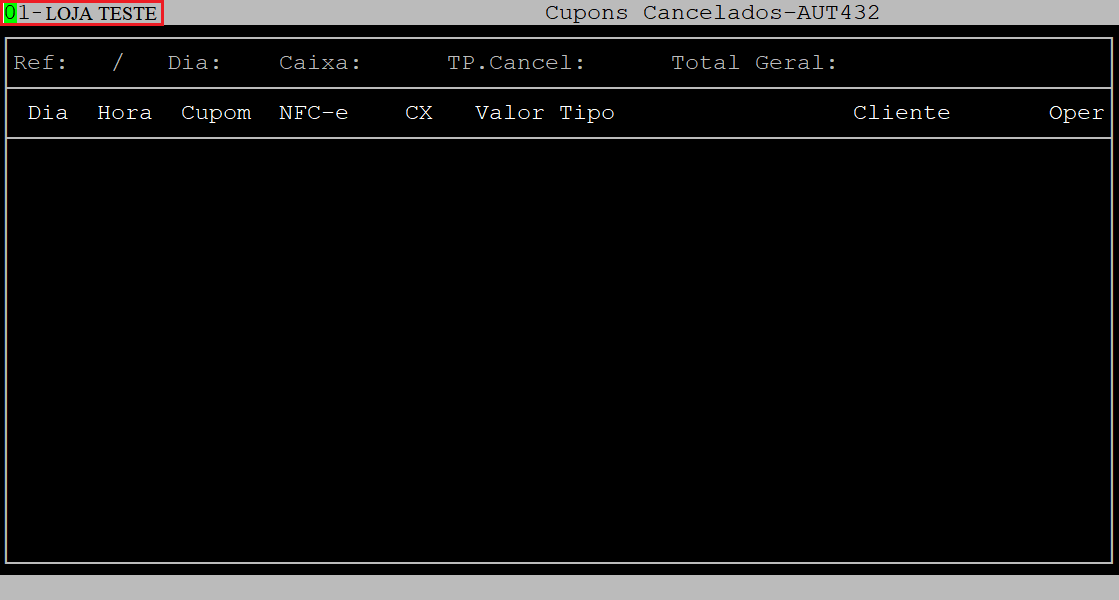
Depois, no campo Ref informe o mês (com dois dígitos) e o ano (com dois dígitos) desejados.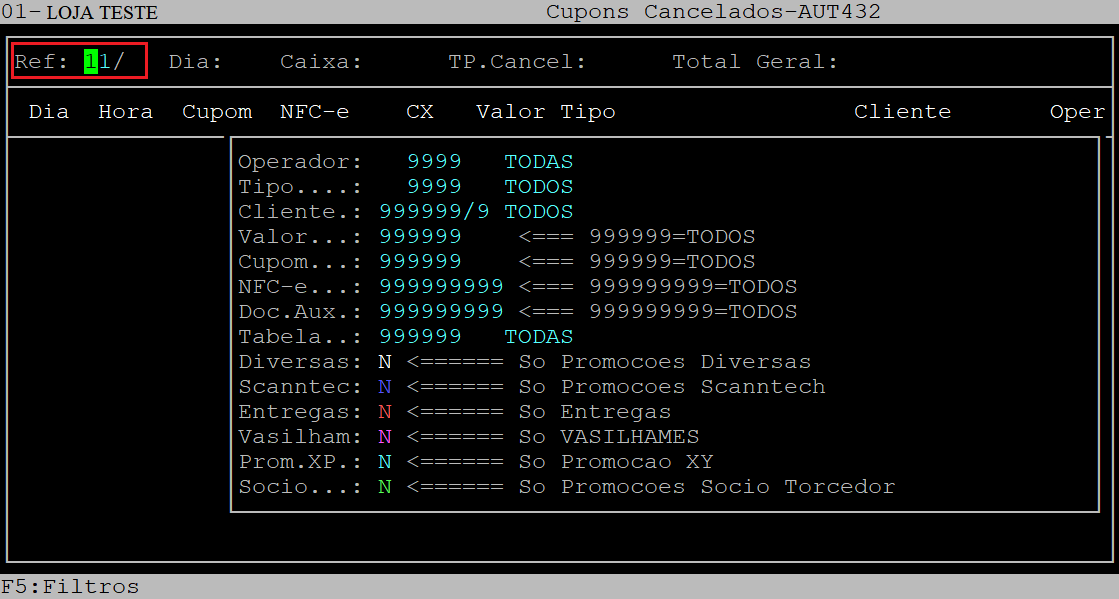
No campo Dia informe o dia que deseja pesquisar (com dois dígitos), ou se desejar verificar todos os dias de um mês específico informe 00 ou aperte a tecla Enter.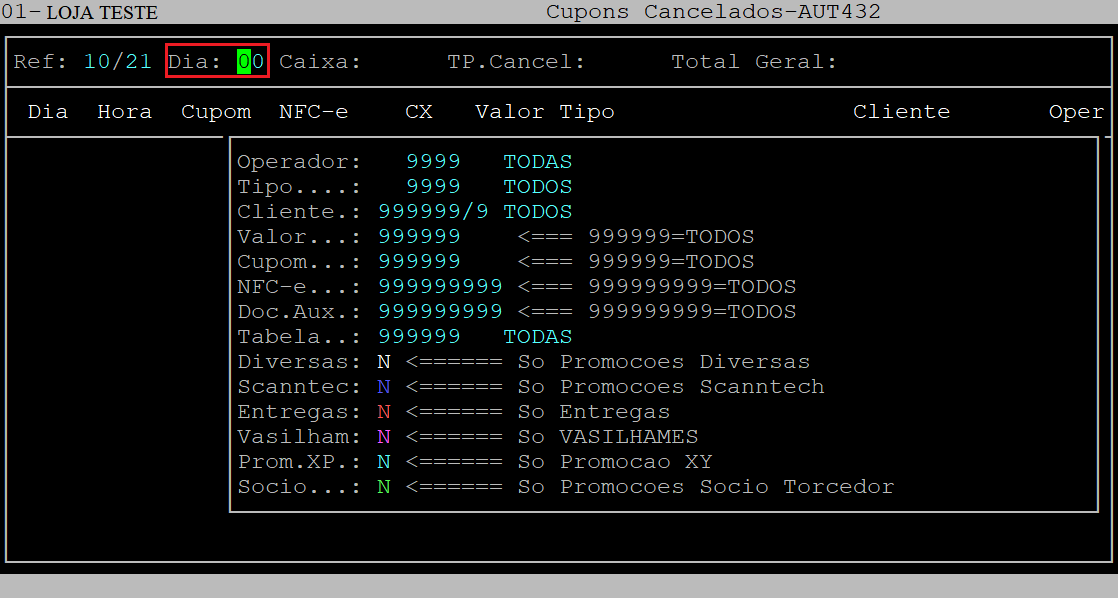
No campo Caixa informe o número do caixa que deseja pesquisar (com dois dígitos), ou se desejar verificar todos os caixas de um mês específico informe 00 ou aperte a tecla Enter.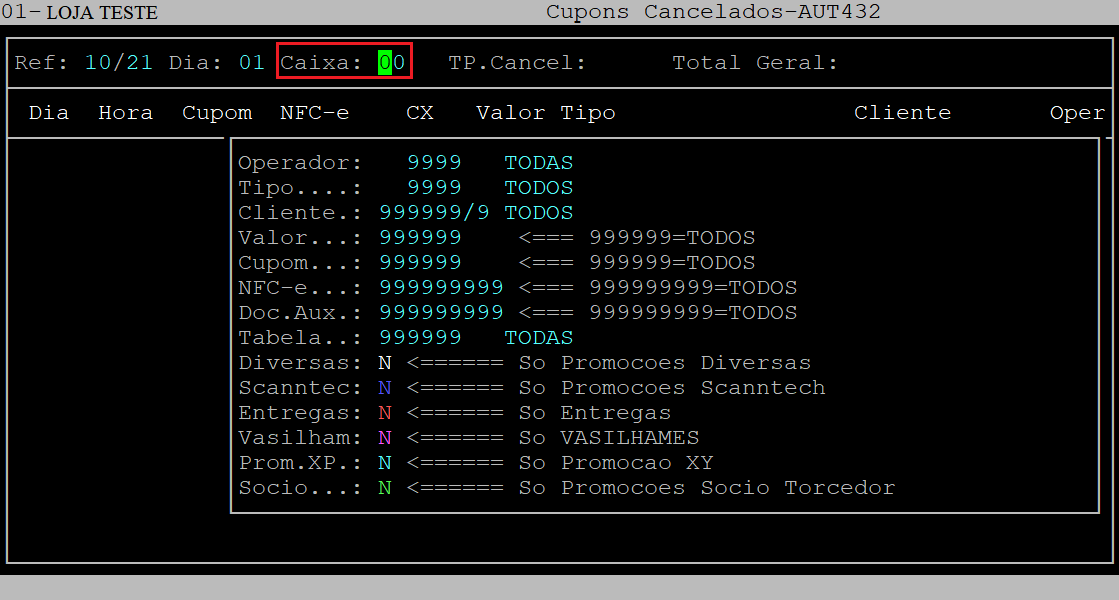
No campo TP.Cancel informe a letra correspondente ao tipo de cancelamento, sendo: N - normal, S - por substituição, ou T - todos.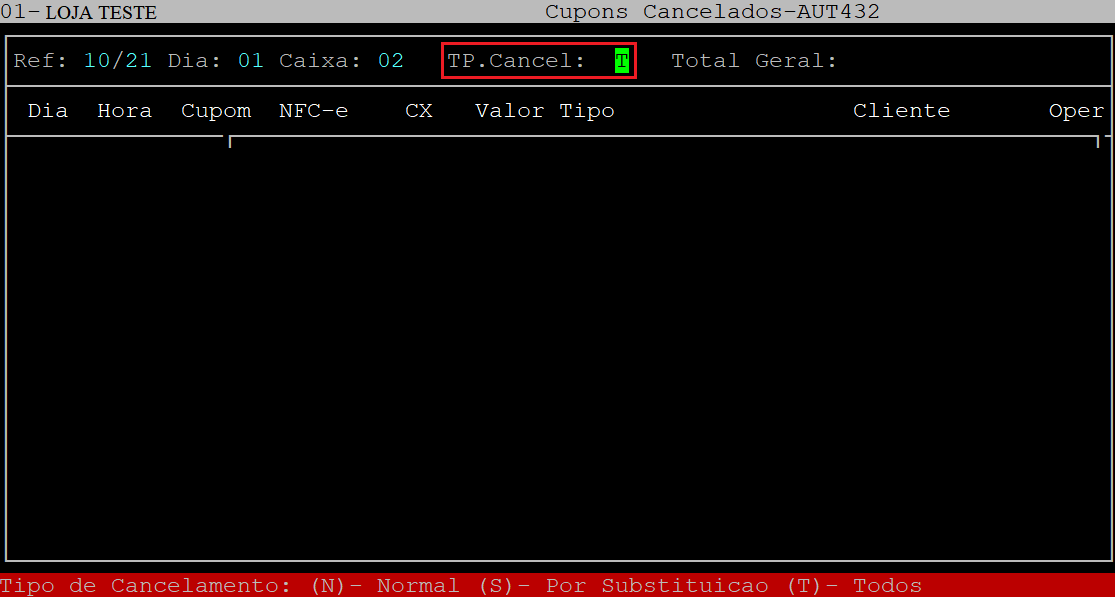
A seguir o sistema exibirá os cupons cancelados de acordo com os filtros definidos.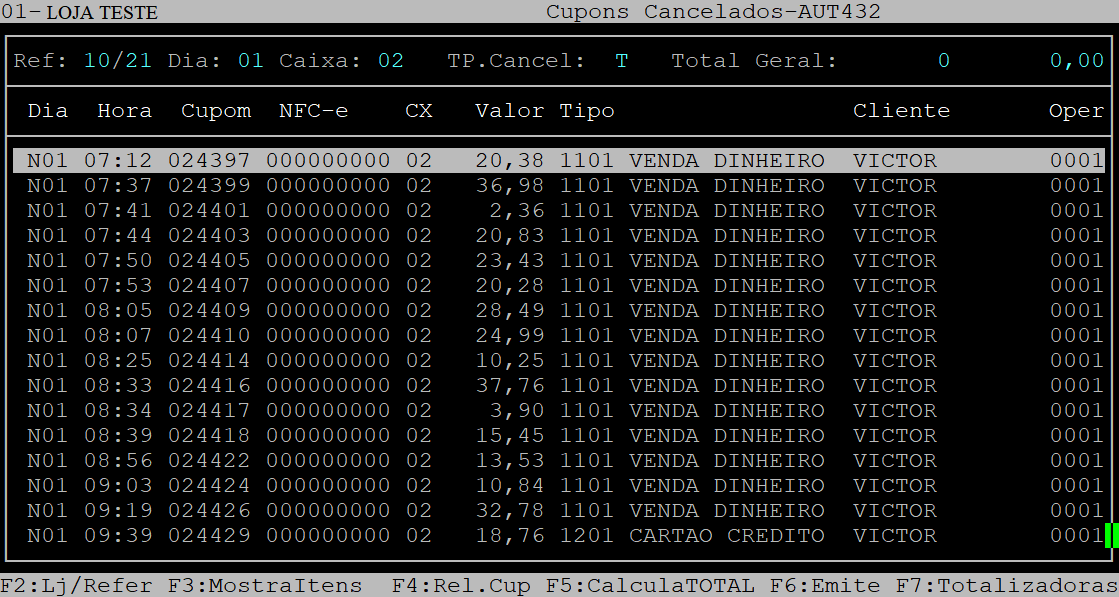
1.1 - Consultando os Itens do Cupom Cancelado
Após carregar na tela os cupons cancelados, se desejar visualizar os itens utilize as setas de navegação do teclado (^,v) para selecionar o cupom desejado e aperte a tecla F3. 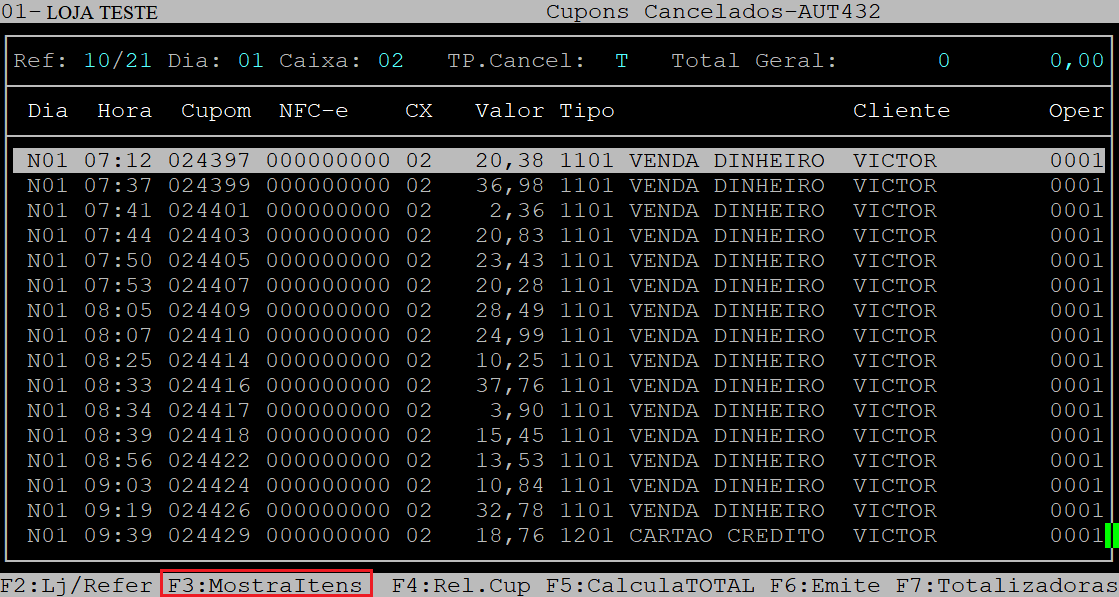
Posteriormente, será exibido na tela os itens do cupom selecionado, conforme o exemplo abaixo.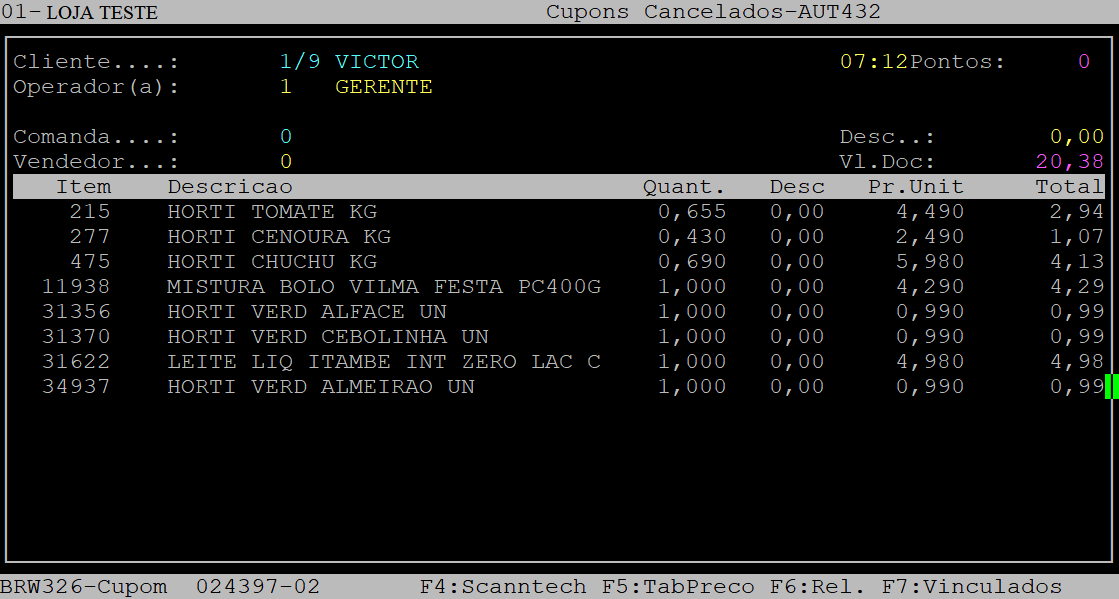
1.2 - Visualizando o Valor Total dos Cupons Cancelados
Após carregar na tela os cupons cancelados, se desejar visualizar o valor total dos cupons aperte a tecla F5. 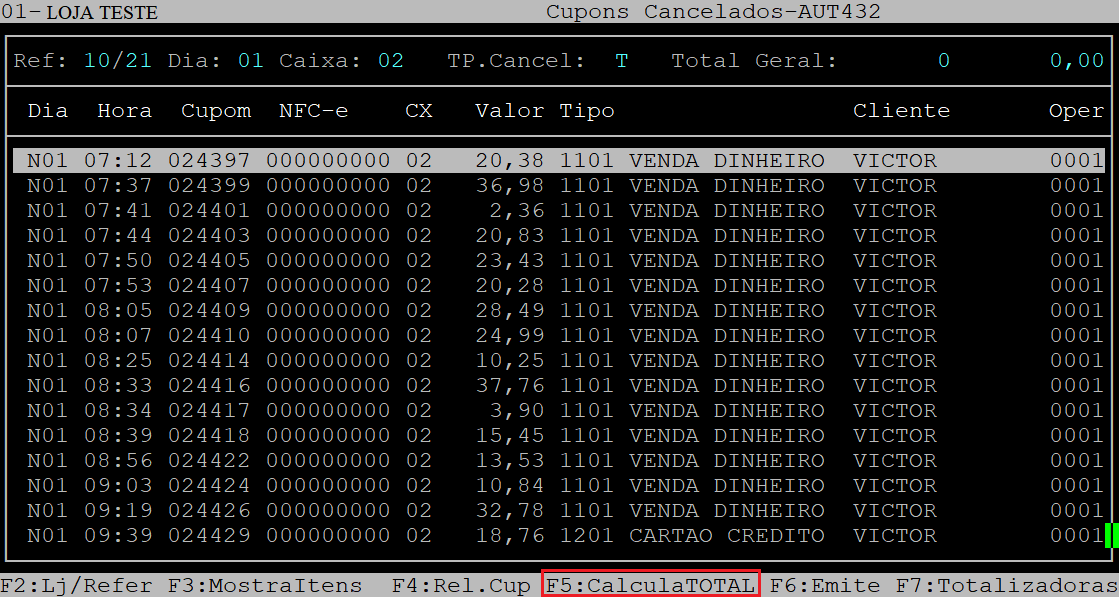
Em seguida, será exibido no campo Total Geral o somatório dos cupons, conforme o exemplo abaixo.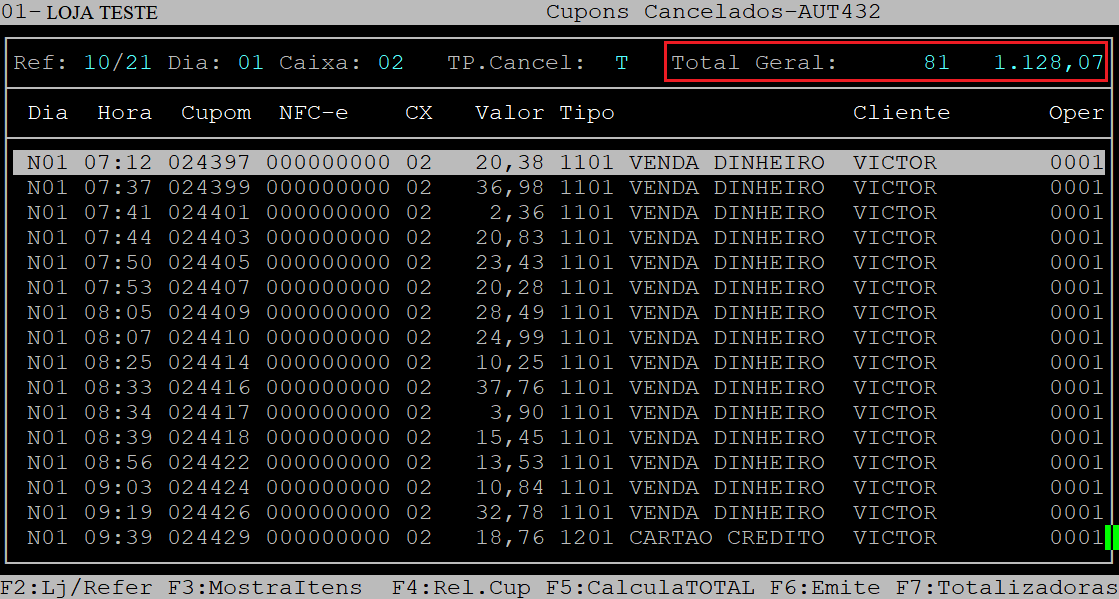
Para sair da rotina aperte a tecla Esc.
|
O Atendimento para a Avanço Informática é prioridade! Caso Você tenha alguma dúvida, fique à vontade para entrar em contato com a gente:
|
Dúvida | Como Consultar Cupons Não Importados Integral?
Dúvida:
Como consultar cupons não importados no sistema Integral?
Solução:
| Rotina: | Cupons Não Importados |
|---|---|
| Programa: | AUT423 |
| Localização: | Movimento - Caixa / Consulta Cupons / Não Importados |
Para consultar os cupons não importados, acesse a localização citada acima.
| OBSERVAÇÃO: A rotina também poderá ser acessada na seguinte localização: Vendas - Automacao / Cupons - Consultas / Nao importados |
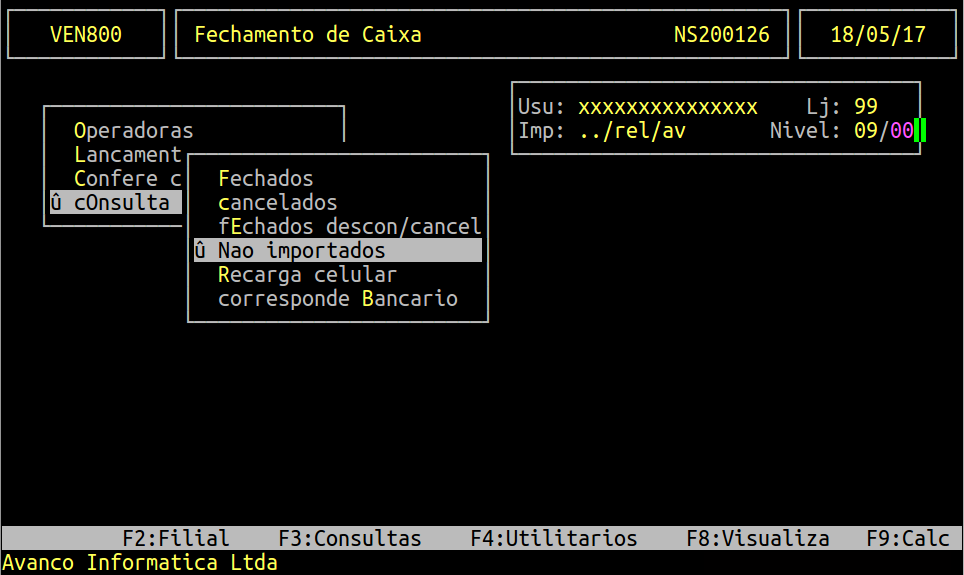
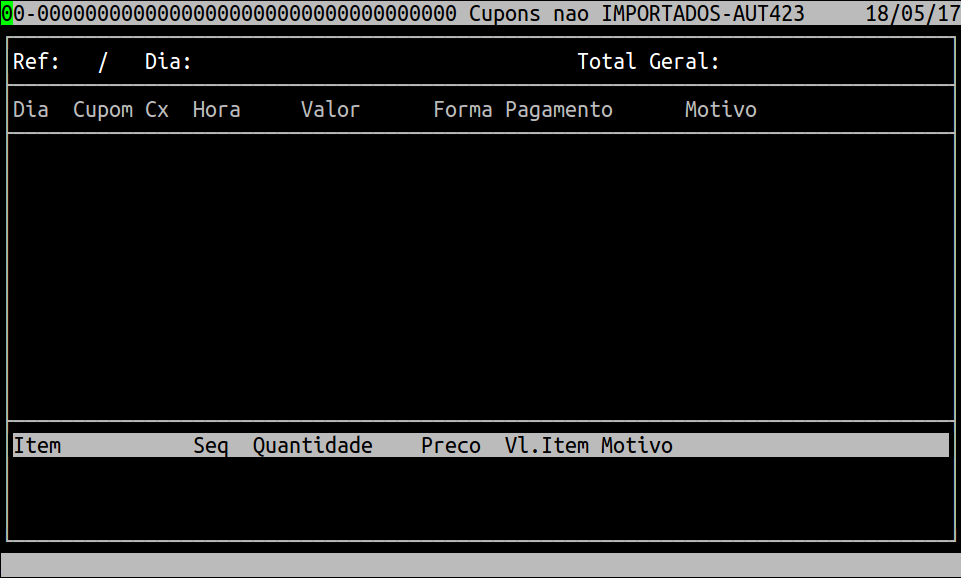
No campo superior, informe o código da loja.
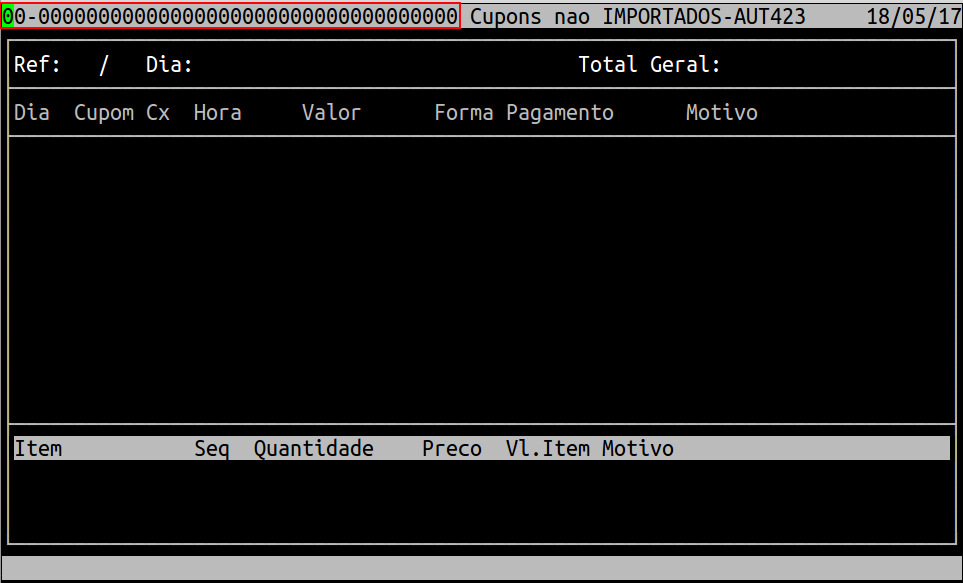
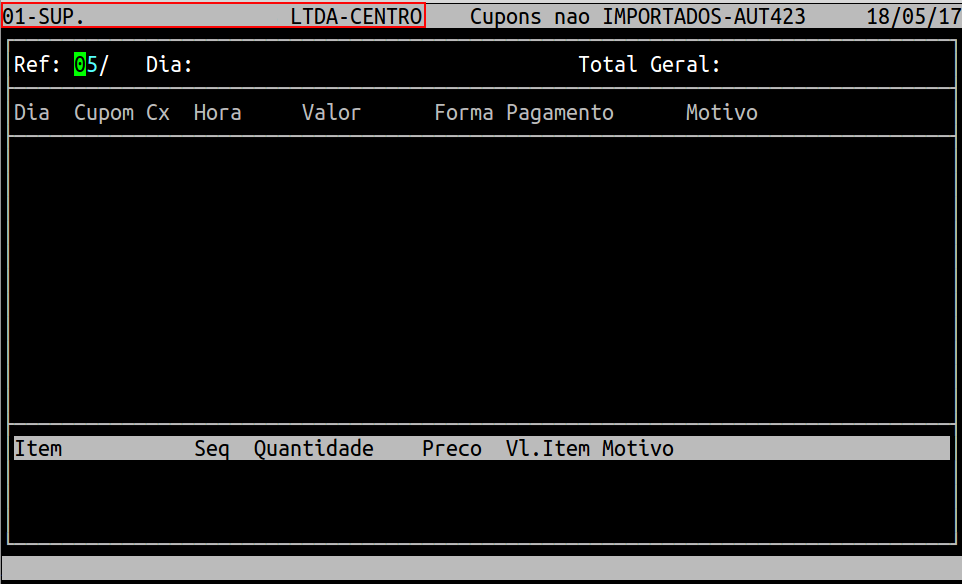
No campo Ref, informe o mês e ano e no campo Dia, o dia que deseja pesquisar e pressione a tecla ENTER.
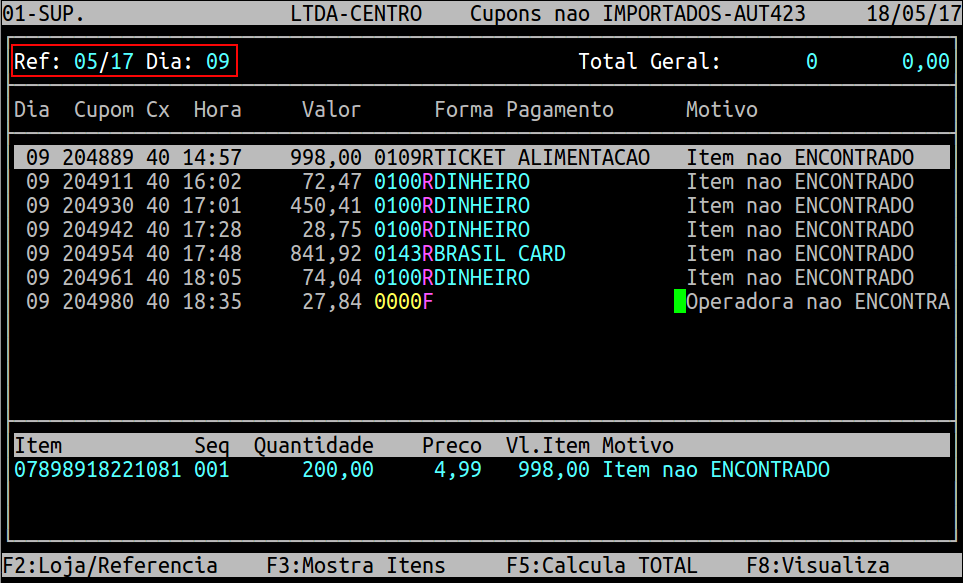
Caso queira visualizar todos os dias do mês, informe 00 no campo Dia.
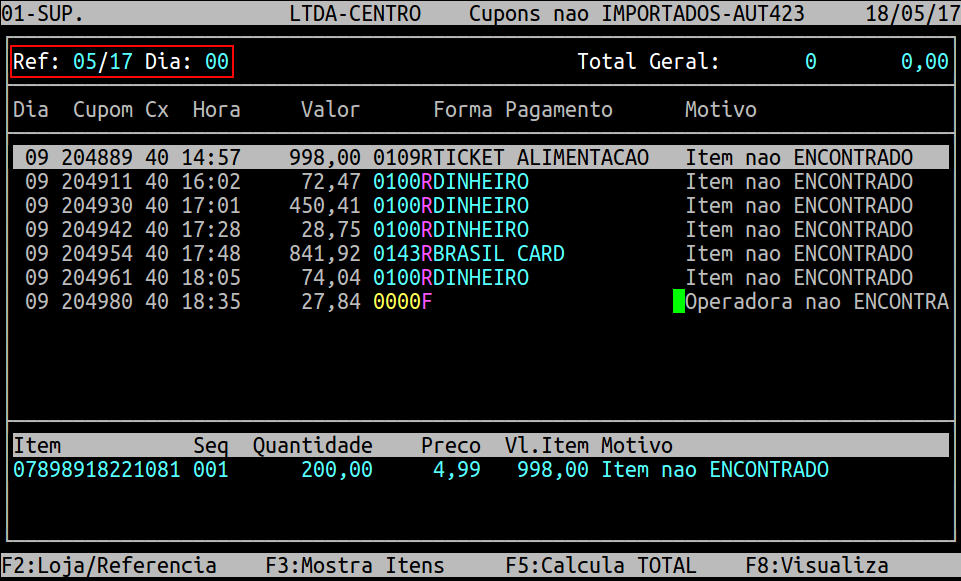
Nas colunas superiores, podemos visualizar o Dia, Caixa, Valor e Número do Cupom que não foi importado, também podemos ver o Motivo pelo qual o cupom não foi importado.
Nas colunas inferiores, podemos visualizar detalhes do motivo da não importação do cupom.
|
O Atendimento para a Avanço Informática é prioridade! Caso Você tenha alguma dúvida, fique à vontade para entrar em contato com a gente:
|
Manual | Troco Solidário Integral
Utilizando Troco Solidário no Sistema Integral
1- Parametrizando Troco Solidário
| Rotina: | Troco Solidário |
|---|---|
| Programa: | PRO706 |
| Localização: | Menu Principal (F5) / Administração Financeira / Troco Solidário |
Para realizar a parametrização do troco solidário e assim definir informações como a instituição que será repassado o valor, o tipo gerencial a pagar e a conta que será gravado o valor, acesse o documento Dúvida | Como Parametrizar Troco Solidário Integral?.
2- Exemplificação de Vendas
| Rotina: | Cupons Vendas |
|---|---|
| Programa: | AUT410 |
| Localização: | Vendas - Automação / Cupons - Consultas / Fechados |
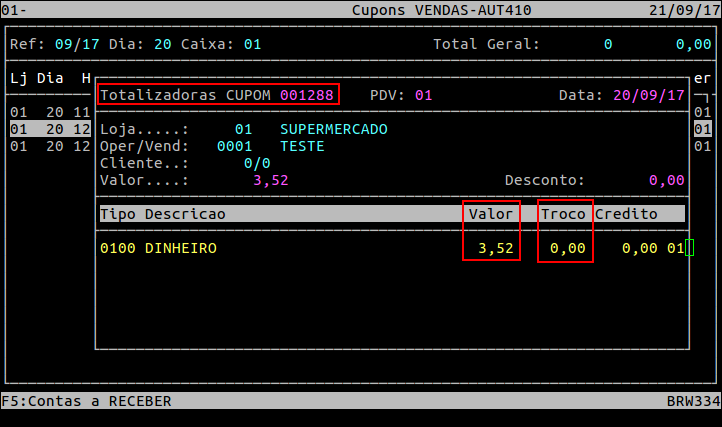
A imagens a seguir mostram uma exemplificação de vendas, sendo que os três cupons abaixo são para simular a situação em um supermercado, desta forma é possível observar duas vendas em dinheiro, sendo que uma possui o troco solidário, e a terceira em nota promissória.
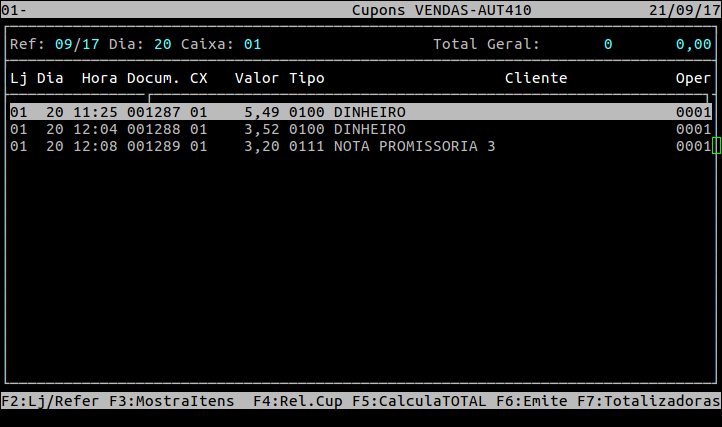
Ao pressionar F7 em cada uma das três é possível visualizar as seguintes informações:
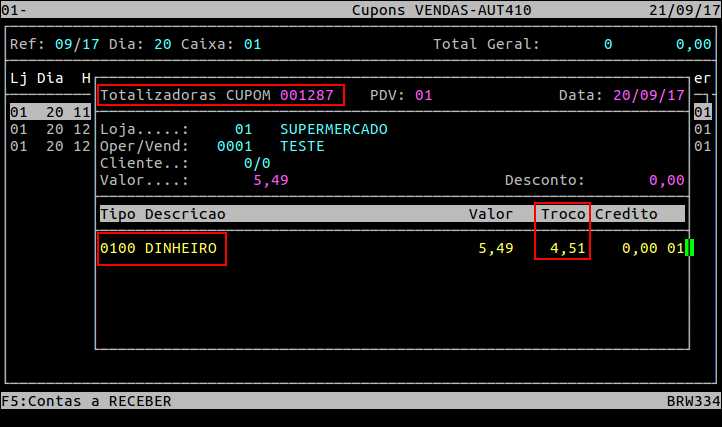
No cupom a seguir é possível observar que possui troco, além do pagamento ter sido realizado com dinheiro.
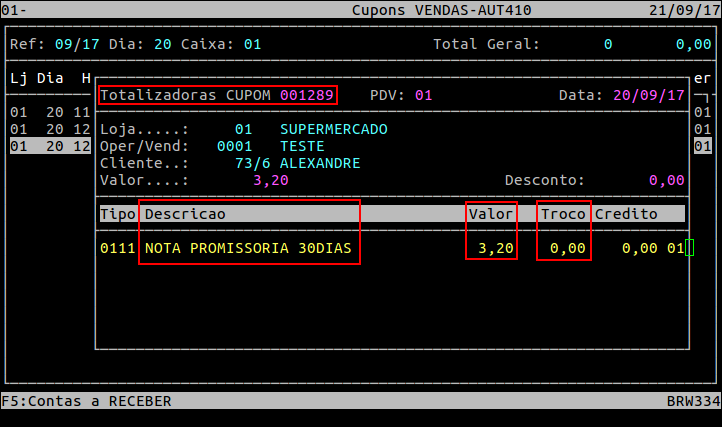
Nos outros dois cupons é possivel observar que não possuem troco pois um foi realizado com nota promissória e o outro não possui troco.
3- Conferindo as Vendas no Relatório de Conferência Diária de Caixa
| Rotina: | Fechamento de Caixa |
|---|---|
| Programa: | VEN818 |
| Localização: | Movimento - Caixa / Lançamentos / Relatório / Conferência / Diária |
Para conferir o passo a passo de como emitir esse relatório acesse o documento Dúvida | Como Emitir Relatório Fechamento Caixa Integral?
Nesse relatório é possível observar o que foi importado em comparação com o que foi digitado. No momento de selecionar o conteúdo do relatório tenha uma atenção especial na loja selecionada, a data e o caixa que deseja consultar.
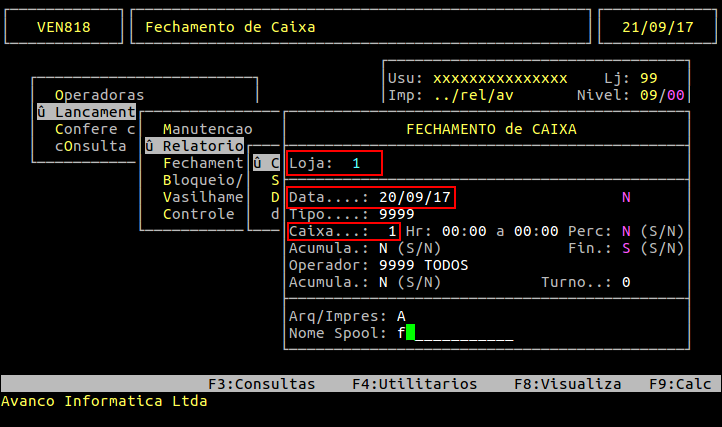
Logo em seguida será emitido o relatório, então pressione F8 e digite o nome dele para visualizá-lo, caso tenha dúvidas, acesse o documento citado anteriormente.
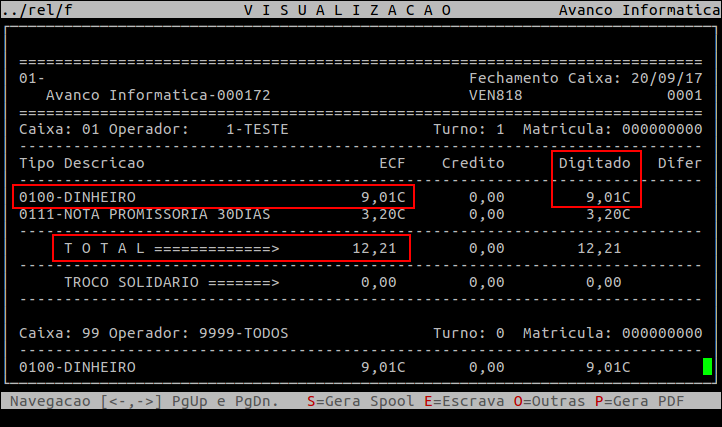
É possível observar que o valor de vendas em dinheiro correspondem aos cupons 1287 e 1288, que possuem respectivamente o valor de R$ 5,49 e R$ 3,52, totalizando R$ 9,01. Ao somar esse valor com R$ 3,20 da nota promissória é possível obter o total de vendas do dia na redução Z que é de R$ 12,21.
Observação: O valor do troco solidário não deve ser digitado no caixa, uma vez que ele não gera receita para empresa, ou seja, não se trata de vendas de mercadorias e serviços.
4- Troco Solidário no Relatório do Bancário
| Rotina: | Emissao Diário de Banco |
|---|---|
| Programa: | BAN004 |
| Localização: | Administração Financeira / Controle Bancário / Relatórios / Diário de Banco |
Para realizar a emissão do relatório acesse a localização indicada acima e insira as informações necessárias, caso tenha dúvidas acesse o documento Dúvida | Como Emitir Relatório Diário Banco Integral?.
No campo Conta informe o código 102, significa que irá emitir o relatório com base na conta vinculada ao troco solidário, e no campo Data de informe o período. A seguir pressione ENTER nos outros campos até o campo de confirmação.
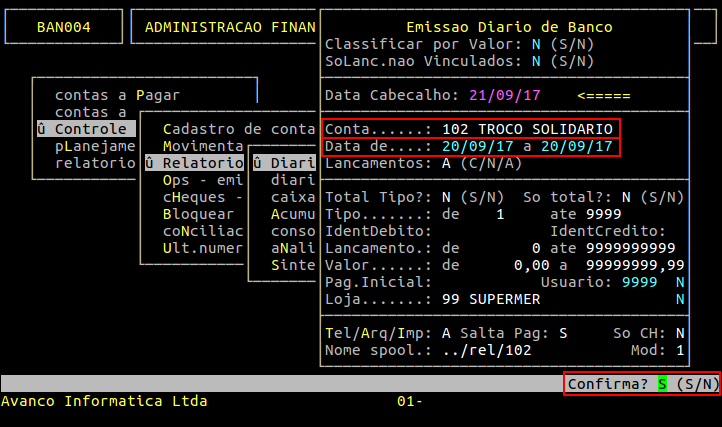
Logo em seguida será emitido o relatório, então pressione F8 e digite o nome dele para visualizá-lo, caso tenha dúvidas, acesse o documento citado anteriormente.
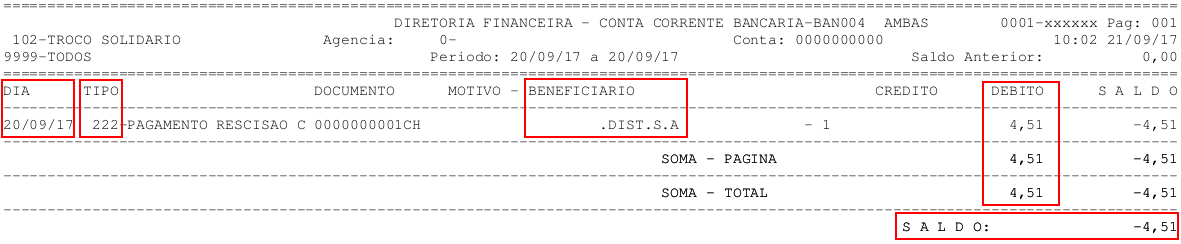
No relatório é possível observar os valores, tipo gerencial, data do troco e o beneficiário, como foi destacado acima.
5- Incluindo Repasse Troco Solidário nos Lançamentos Bancários
| Rotina: | Inclusão - Lançamentos Bancarios |
|---|---|
| Programa: |
BAN003 |
| Localização: | Administração Financeira / Controle Bancário / Movimentação / Inclusão |
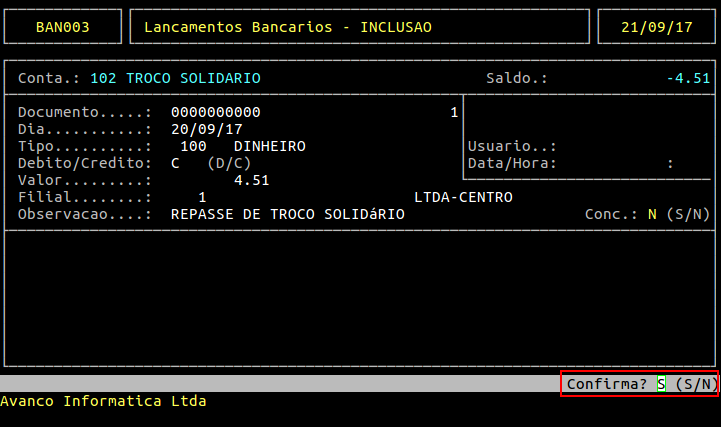
Acesse a localização indicada acima para realizar o procedimento de repasse do valor recebido à instituição.
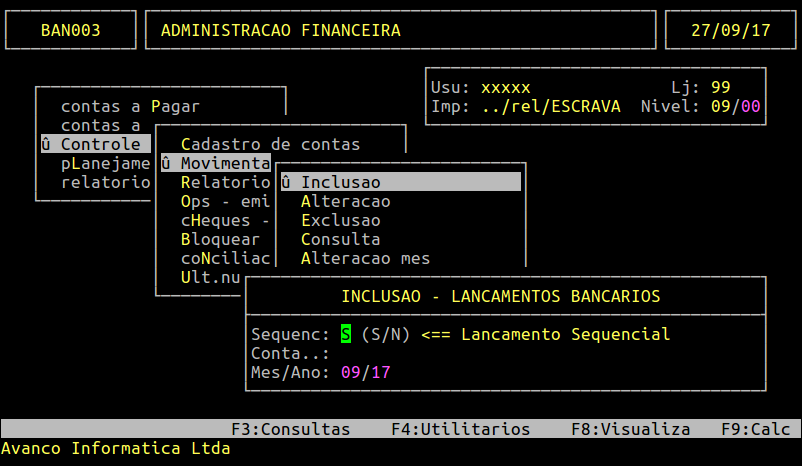
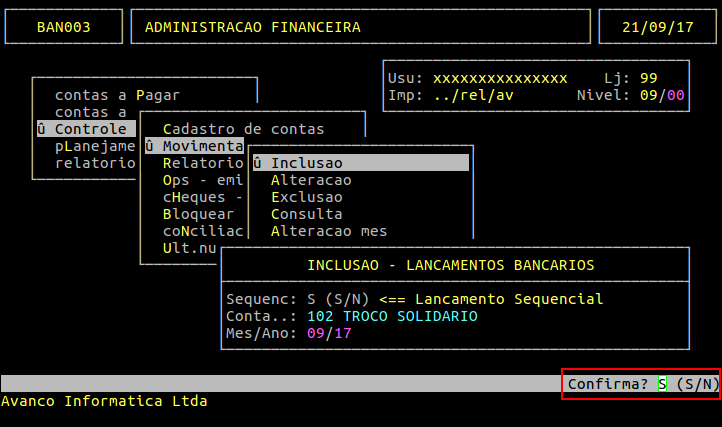
Inicialmente informe se o lançamento será sequencial ou não, também informe o código da conta, o mês e ano correspondentes. Logo em seguida confirme pressionando ENTER.
Na tela seguinte informe a data do repasse, tipo gerencial de receita, operação de débito ou crédito (nesse caso a operação é de crédito), o valor e filial, caso seja necessário adicione uma observação. É importante salientar que adicionar a observação é de extrema importância, pois ela irá aparecer no relatório Diário de Banco na coluna de motivo - beneficiário.
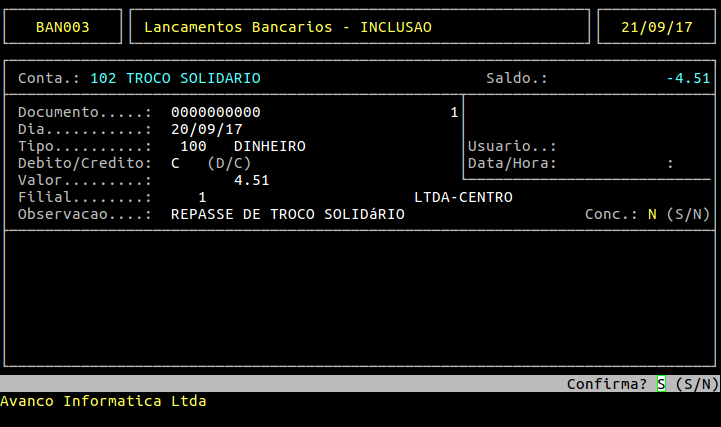
Logo em seguida confirme as informações adicionadas pressionando ENTER para realizar a operação de inclusão do lançamento bancário.
6- Emitindo Relatório Bancário para Conferência do Valor após o Repasse
Realizando o procedimento do passo 4 novamente é possível observar as seguintes alterações.
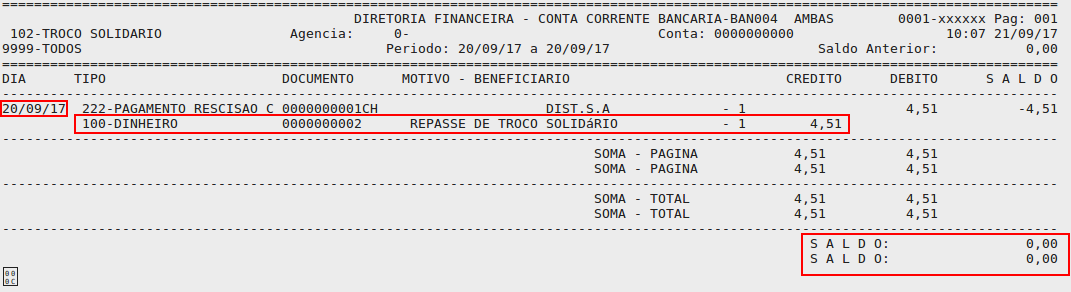
O lançamento de repasse de troco solidário agora consta no relatório, desta forma o valor de crédito e débito se excluem totalizando um saldo de R$ 0,00.
Após receber todos os valores de troco solidário durante o período, deverá ser emitido um relatório de diário de banco conforme o passo 4, e os valores de trocos solidários gravados no banco devem ser averiguados, neste caso verificando o saldo final devedor que consta na conta.
7- Consultando Cupons Troco Solidário
| Rotina: | Troco Solidário |
|---|---|
| Programa: | AUT446 |
| Localização: | Vendas - Automação / Cupons - Consultas / Troco Solidário / Consulta |
Os valores dos cupons de troco solidário podem ser conferidos na rotina de Consulta de Cupons Troco Solidário, conforme as orientações do documento Dúvida | Como Consultar Cupons Troco Solidário Integral?.
No nosso exemplo ao realizar o levantamento dos cupons do mês de Setembro foi possível perceber que além do dia 20 também foi emitido dois cupons no dia 11, como podemos conferir abaixo:
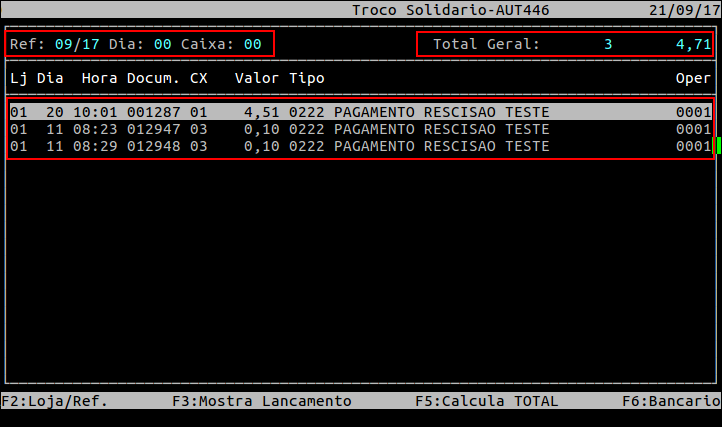
Observação: Desta forma o valor final não confere com o saldo bancário, pois haviam cupons emitidos no dia 11/09/2017 e o relatório do banco foi emitido referente a somente o dia 20/09/2017, sendo que nessa tela de consulta observamos o mês inteiro.
8- Emitindo Relatório Troco Solidário
| Rotina: | Relatório Troco Solidário |
|---|---|
| Programa: | AUT449 |
| Localização: | Vendas - Automação / Cupons - Consultas / Troco Solidário / Relatório |
Acesse a localização indicada logo acima e siga as orientações do documento Dúvida | Como Emitir Relatório Troco Solidário Integral?.
Exemplo de Relatório Troco Solidário
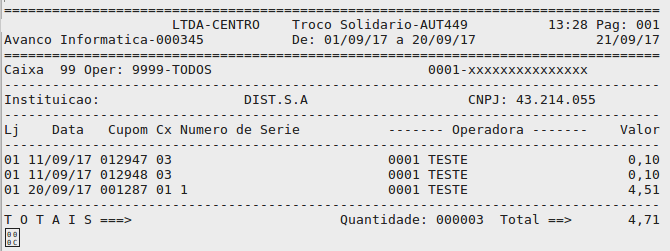
Observação: Desta forma o valor final não confere com o saldo bancário, pois haviam cupons emitidos no dia 11/09/2017 e o relatório do banco foi emitido referente a somente o dia 20/09/2017, sendo que nesse relatório observamos o mês inteiro.
|
O Atendimento para a Avanço Informática é prioridade! Caso Você tenha alguma dúvida, fique à vontade para entrar em contato com a gente:
|
Dúvida | Como Consultar Cupons Troco Solidário Integral?
Dúvida:
Como Consultar Cupons do Troco Solidário no Sistema Integral?
Solução:
1- Consultando Cupons do Troco Solidário
| Rotina: | Troco Solidário |
|---|---|
| Programa: | AUT446 |
| Localização: | Vendas - Automação / Cupons - Consultas / Troco Solidário / Consulta |
Acesse a localização acima para consultar os Cupons do Troco Solidário.
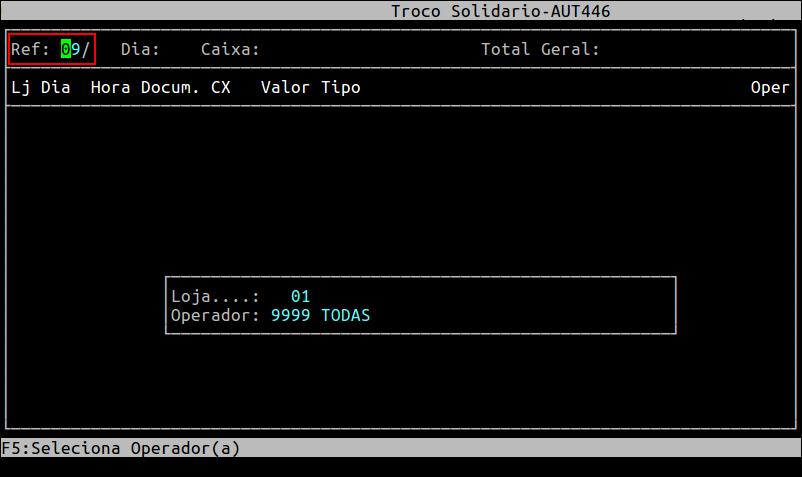
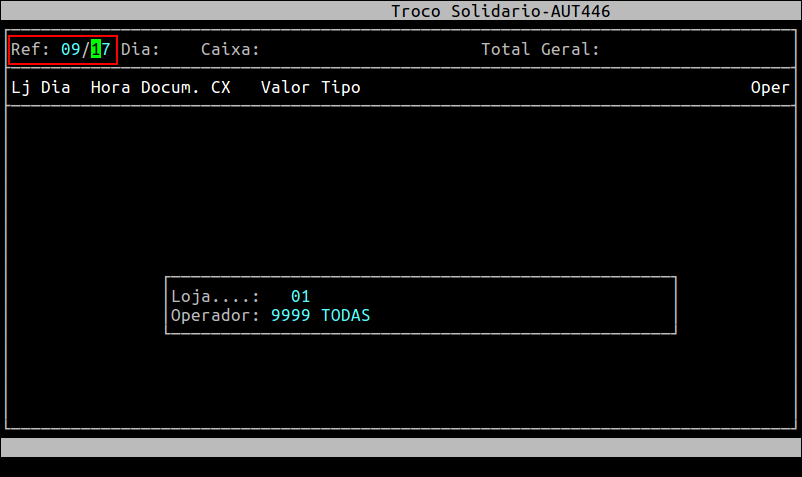
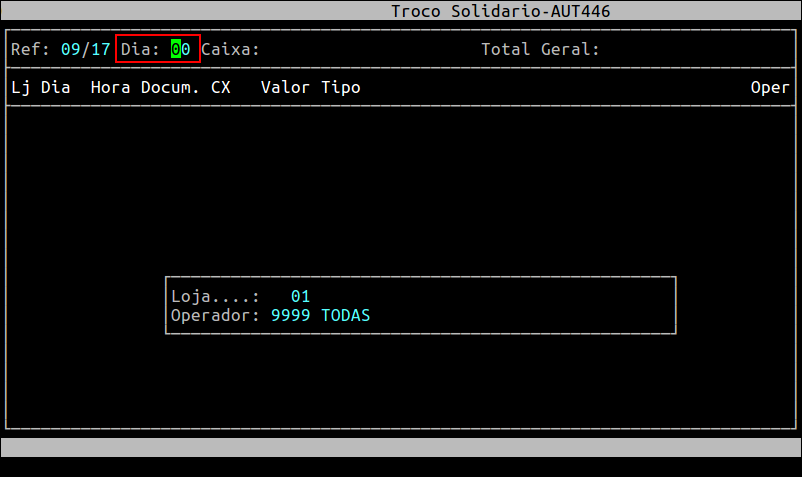
Insira as informações de mês, ano, dia e caixa que deseja obter os cupons.
Inserindo Mês
Inserindo Ano
Inserindo Dia
Inserindo Caixa
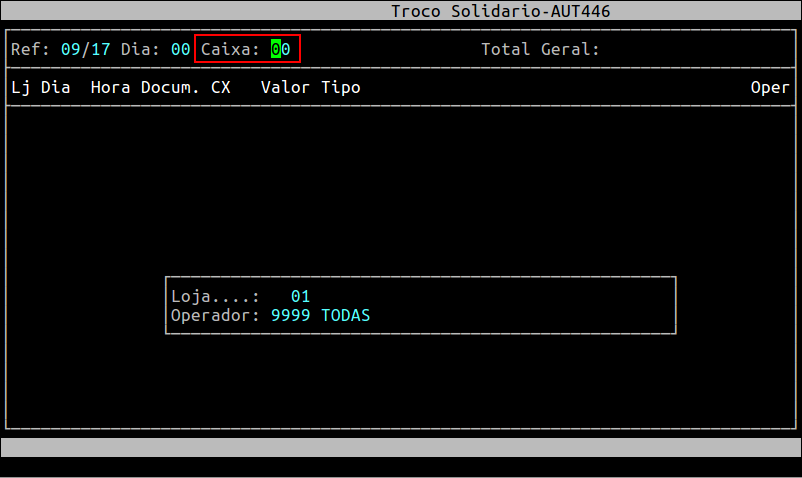
Após adicionar as informações anteriores é possivel consultar os cupons que tiveram troco solidário importados no Sistema Integral.
Cupons do Troco Solidário
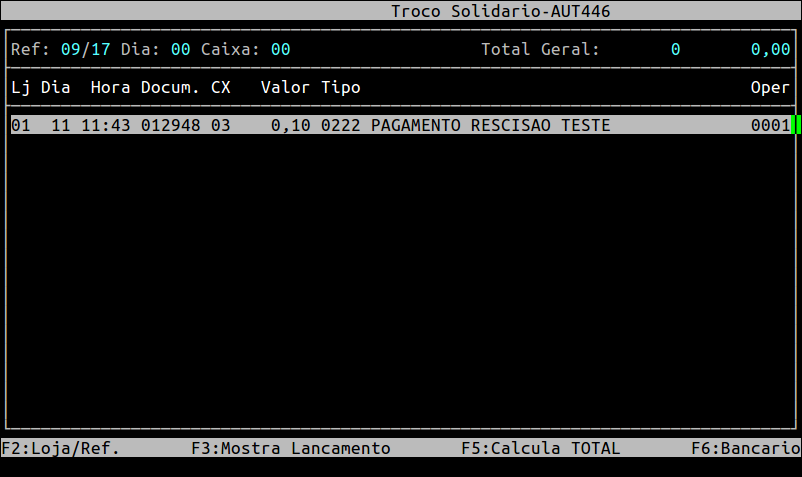
Pressionando F6 é possivel consultar as informações do lançamento bancário sendo que ele foi gerado para conta, tipo a pagar e Insituição, conforme definidos nos parâmetros de troco solidário, como pode ser observado na imagem abaixo.
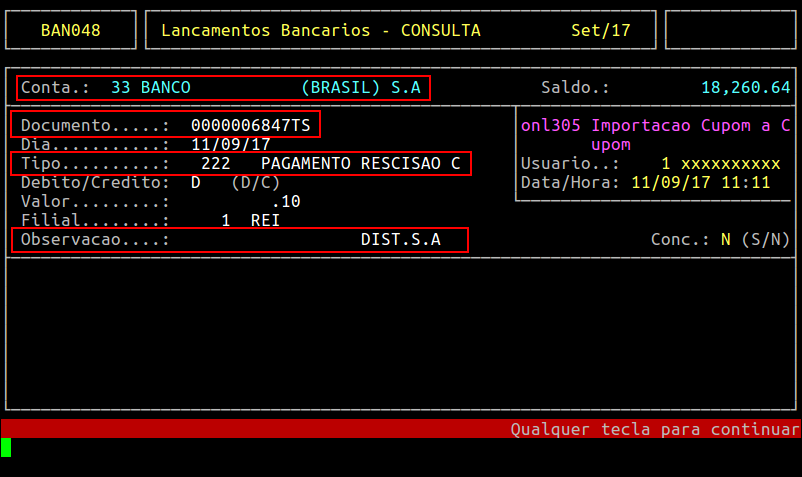
Ao pressionar F5 é possível calcular o total de doações, como pode ser observado na imagem abaixo.
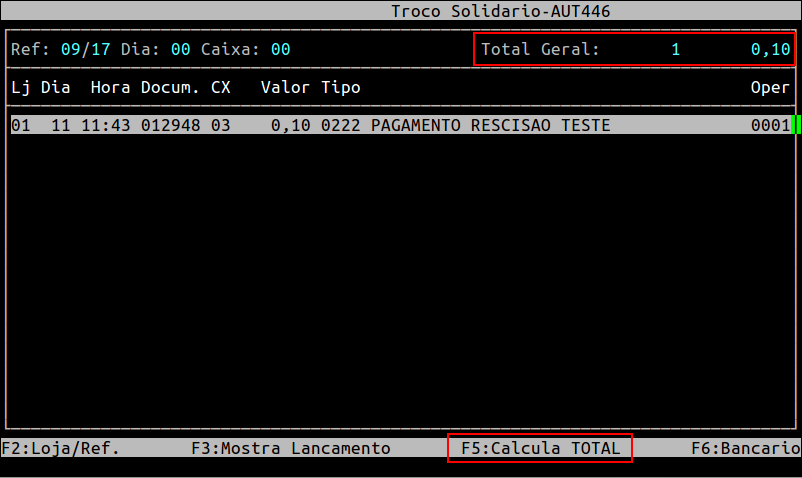
Ao pressionar F3 é possivel observar que o sistema mostra todas as informações do cupom, conforme a imagem a seguir.
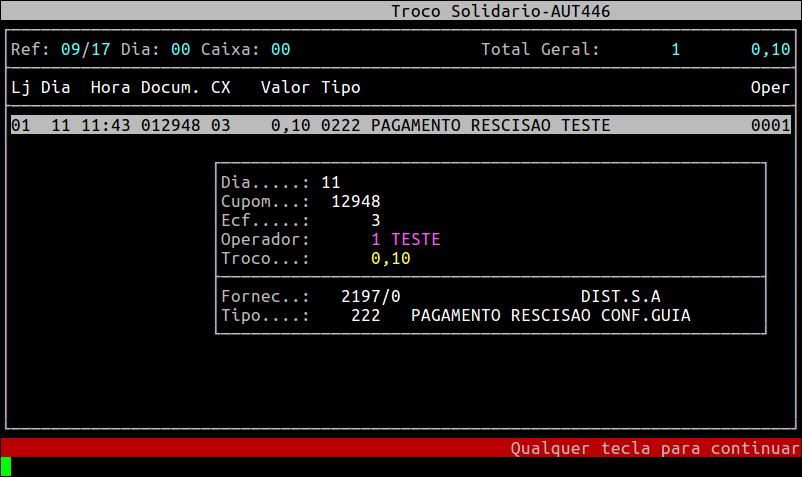
Ao pressionar F2 é possível alterar os parâmetros de pesquisa novamente, como pode ser observado a seguir.
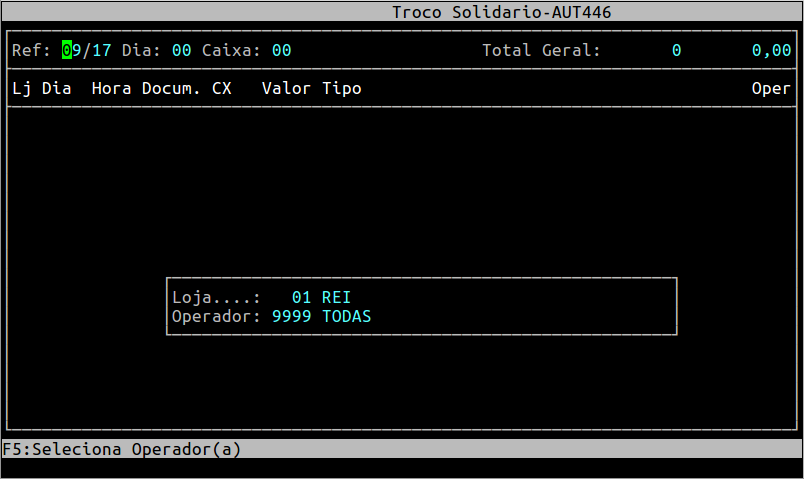
|
O Atendimento para a Avanço Informática é prioridade! Caso Você tenha alguma dúvida, fique à vontade para entrar em contato com a gente:
|
Dúvida | Como Emitir Relatório Troco Solidário Integral?
Dúvida:
Como Emitir Relatório Troco Solidário no Sistema Integral?
Solução:
1- Emitindo Relatório Troco Solidário
| Rotina: | Relatório Troco Solidário |
|---|---|
| Programa: | AUT449 |
| Localização: | Vendas - Automação / Cupons - Consultas / Troco Solidário / Relatório |
Acesse a localização citada acima para emitir o relatório.

Campos importantes da tela acima:
| Forn: | Esse campo corresponde ao fornecedor do Troco Solidário e pode ser alterado na rotina de parametrização do Troco Solidário, caso queira alterá-lo siga as orientações no manual de Dúvida | Como Parametrizar Troco Solidário Integral?. |
|---|---|
| Tipo: | Esse campo corresponde ao Tipo de Lançamento Gerencial do Troco Solidário e pode ser alterado na rotina de parametrização do Troco Solidário, caso queira alterá-lo siga as orientações no manual de Dúvida | Como Parametrizar Troco Solidário Integral?. |
| Loja: | Consiste na Loja que está realizando a operação de Troco Solidário. |
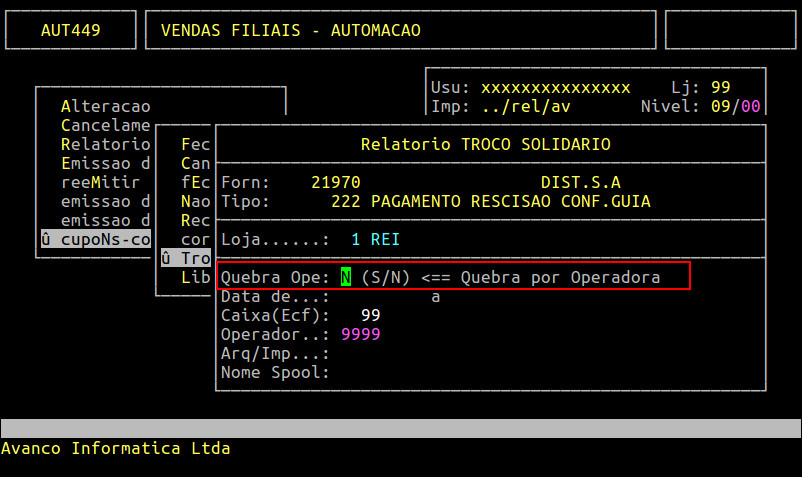
| Quebra Ope: | Esse campo determina se será realizado a Quebra por Operadora caso seja marcado com S, porém nesse caso optamos por N, sendo assim não irá realizar a Quebra por Operadora. |
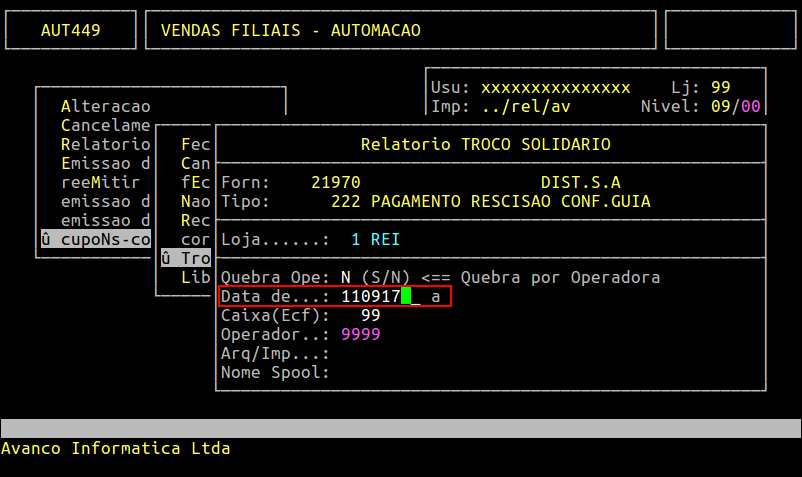
| Data de: | Digite o período que deseja emitir o relatório. |
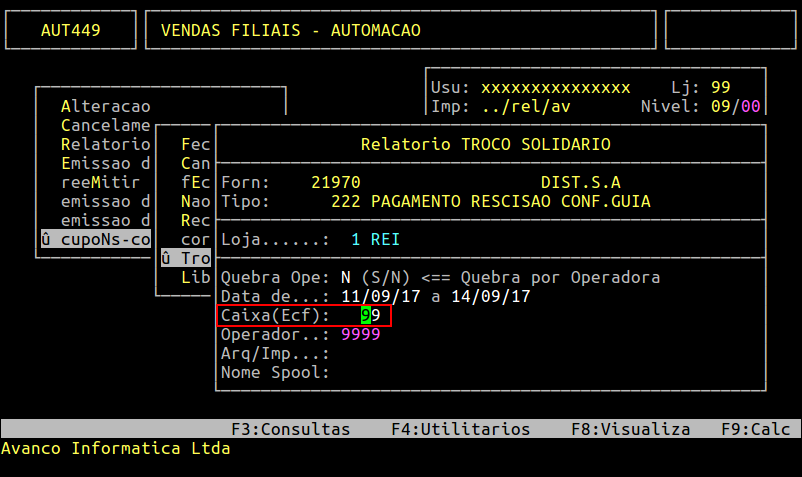
| Caixa (ECF) | Digite um número de um caixa específico ou digite 99 para considerar todos os caixas. |
| Operador: | Digite um código de um operador específico ou digite 9999 para considerar todos os operadores. |
| Arq/Imp: | Digite A para gerar um Arquivo ou I para Imprimir. |
| Nome Spool: | Digite o nome do Arquivo que será salvo. |
Definindo Opção Quebra por Operadora
Inserindo Período que deseja Consultar
Selecionando Caixa
Selecionando Operador
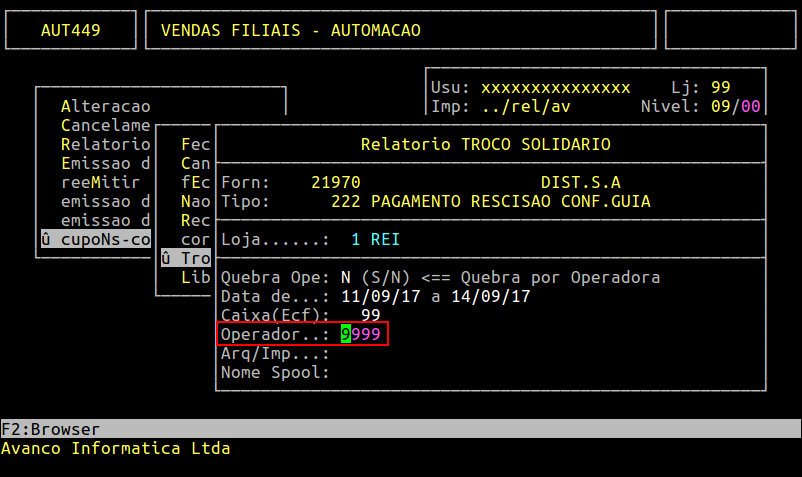
Definindo Salvar ou Imprimir Relatório
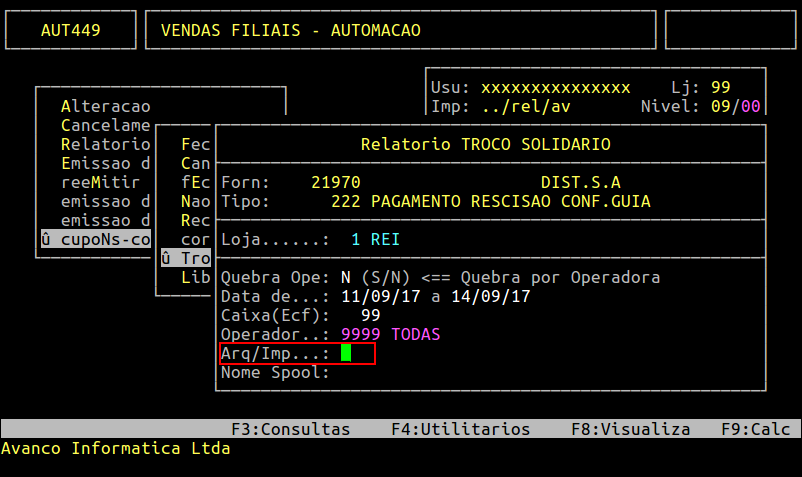
Inserindo Nome do Arquivo
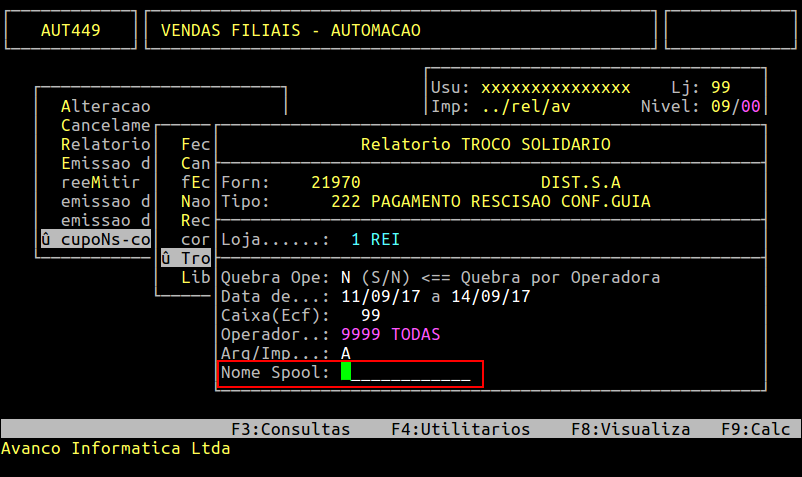
Confirmando Geração Do Relatório
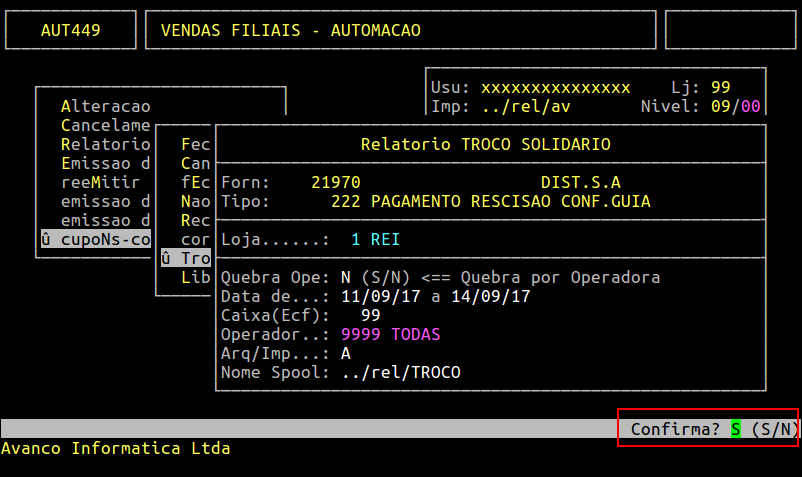
Para visualizar o relatório pressione F8, desta forma entrando no painel de visualizações.
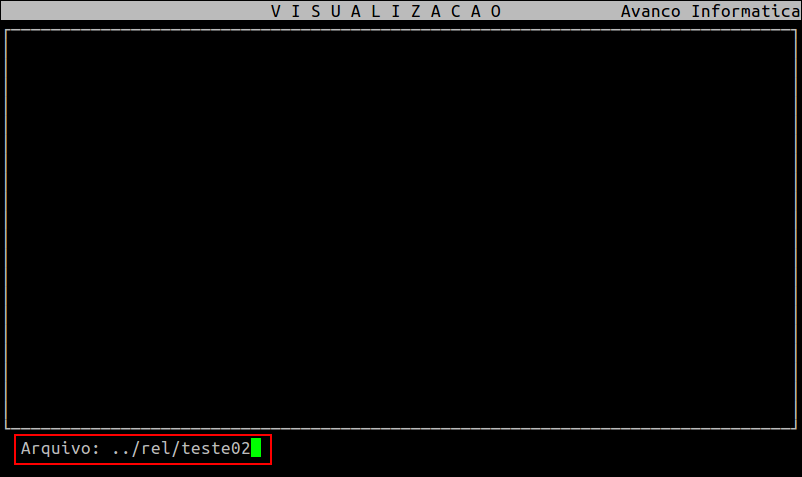
Logo após entrar, digite o nome do arquivo criado, conforme havia digitado no campo Nome Spool na rotina anterior.
Digite o Nome do Arquivo
Relatório Troco Solidário
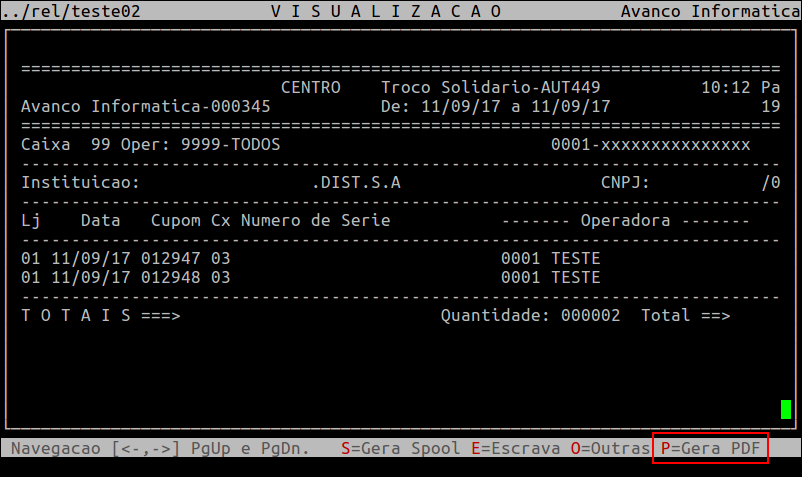
Pressione P para gerar o relatório em PDF, conforme indicado na tela anterior, o qual está disponível no diretório "/u/rede/rel-pdf".
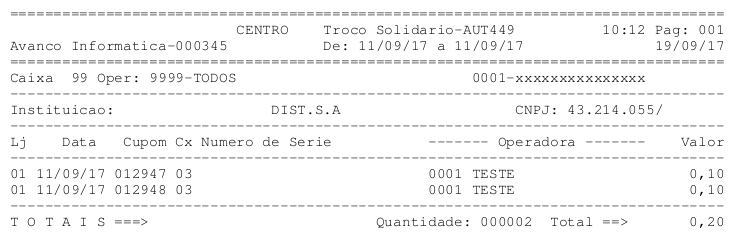
Relatório Troco Solidário em PDF
Resultado em CSV está disponível no diretório "/u/rede/csv".

|
O Atendimento para a Avanço Informática é prioridade! Caso Você tenha alguma dúvida, fique à vontade para entrar em contato com a gente:
|
Dúvida | Como Emitir Relatório Média Cliente Integral?
Dúvida:
Como emitir relatório média por cliente no sistema Integral?
Solução:
| Rotina: | Média por Cliente |
|---|---|
| Programa: | AUT421 |
| Localização: | Vendas Automação / Relatórios / Média por Cliente / Relatório |
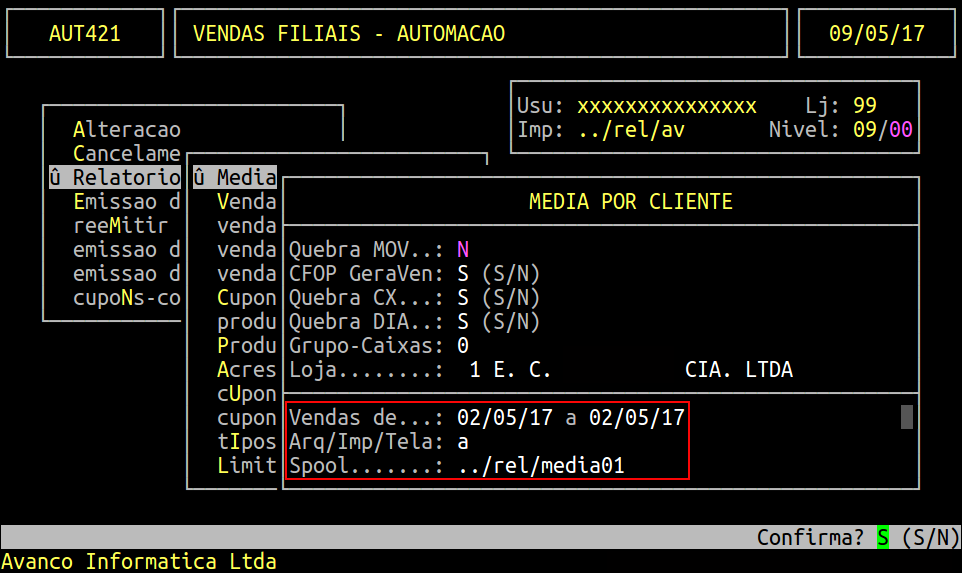
Para emitir o relatório, acesse a localização citada acima.
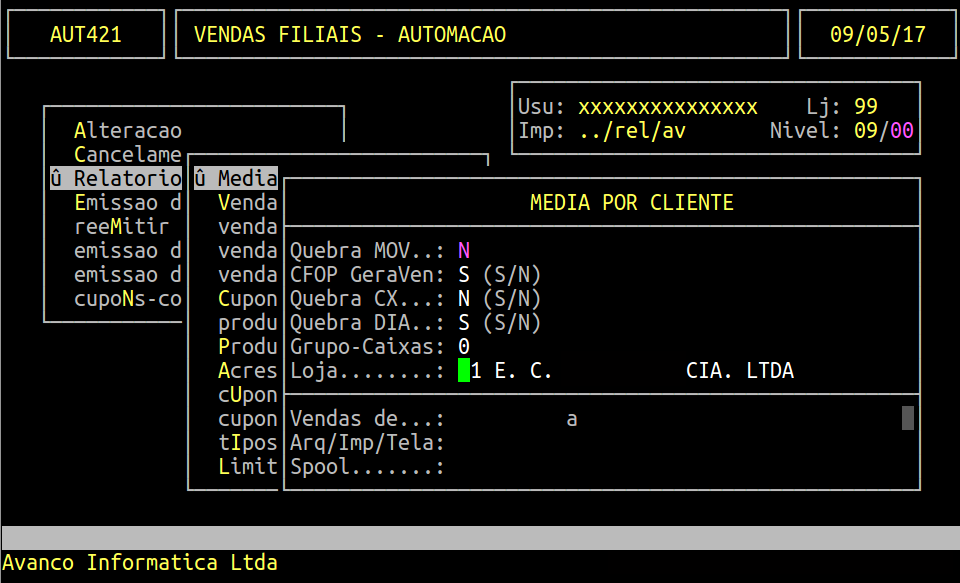
Informações importantes referente aos campos da tela acima:
| Quebra MOV: | Default N, informe S para quebrar devolução/venda por dia. |
| Somente Cupons: | Informe S para emitir somente cupons ou N para emitir todas as vendas. |
| CFOP GeraVen: | Informe S para emitir CFOP por giro venda ou default N. |
| Quebra CX: | Informe S para emitir caixa a caixa ou N para emitir total por caixa. |
| Quebra DIA: | Default S para quebrar por dia ou N para totalizar por mês. |
| Grupo-Caixas: | Default 0 para emitir todos os caixas ou se trabalhar com grupos de caixas, informe o número do grupo. |
| Loja: | Informe o número da loja. |
| Vendas de: | Informe o período das vendas. |
Essa rotina realiza a leitura dos seguintes arquivos de vendas:
va01a10 - Venda automação (vndLLLAAMM).
sp03a60 - Movimento de entradas e saídas (fiscAAMM).
Emitindo Relatório
Relatório em Formato PDF
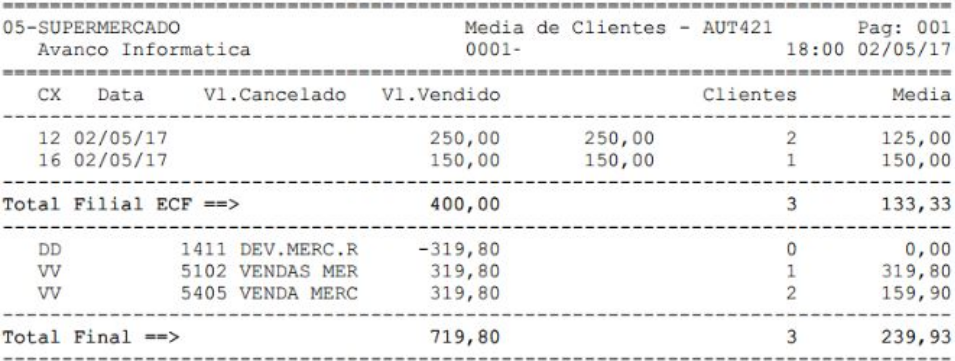
Informações importantes sobre as colunas do relatório acima:
| CX: | Número do Caixa. |
| Data: | Data da Venda. |
| Vl. Cancelado: | Somatório dos Valores Cancelados. |
| Vl. Vendido: | Somatório das Vendas. |
| Clientes: | Total de Clientes. |
| Média: | (Valor Vendido / Clientes). |
| Total Filial ECF: | Somatório dos Valores das Vendas de Cupom. |
| Total Final: | Total das Movimentações + Total das Vendas de Cupom. |
Observação: Os campos abaixo do Total Filial ECF referem-se ao identificador de operação e um resumo por CFOP.
Exemplo: Identificador da operação de devolução (DD).
Resumo das movimentações com CFOP 1411.
|
O Atendimento para a Avanço Informática é prioridade! Caso Você tenha alguma dúvida, fique à vontade para entrar em contato com a gente:
|
Dúvida | Como Emitir Relatório Vendas Hora Integral?
Dúvida:
Como emitir relatório de vendas por hora no sistema Integral?
Solução:
| Rotina: | Estatística de Vendas por Hora |
|---|---|
| Programa: | AUT413 |
| Localização: |
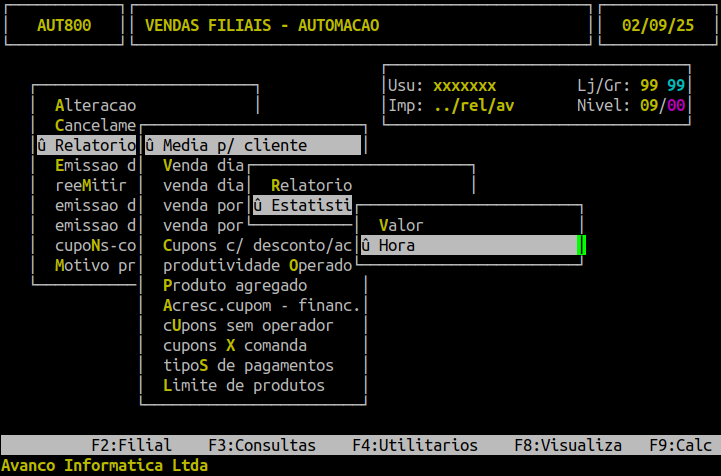
Vendas Automação / Relatório / Media por Clientes / Estatísticas / Hora |
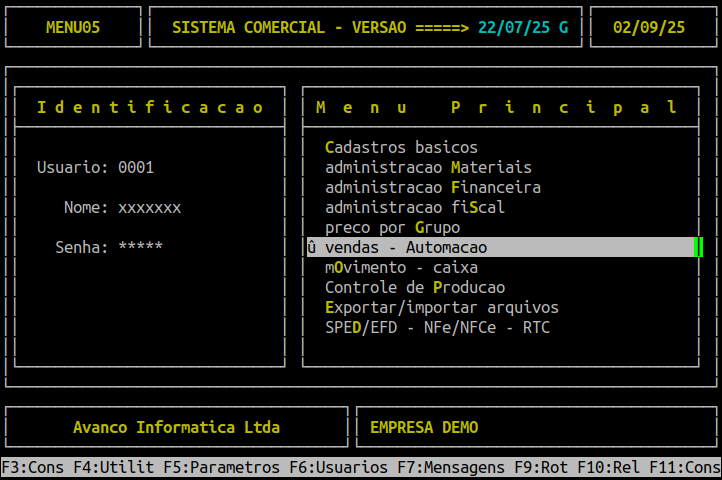
Para abrir a rotina, acesse a localização citada acima.
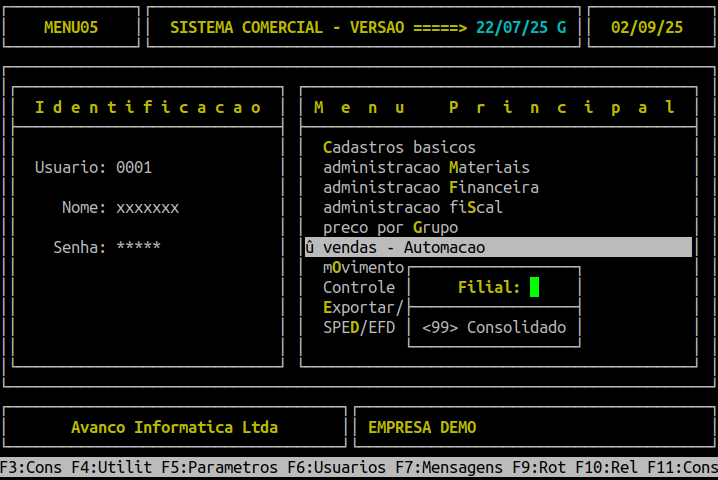
Caso possuir mais de uma loja configurada no cadastro de usuário, o sistema exibirá a janela de Filial, no qual deverá informar o número da loja desejada.
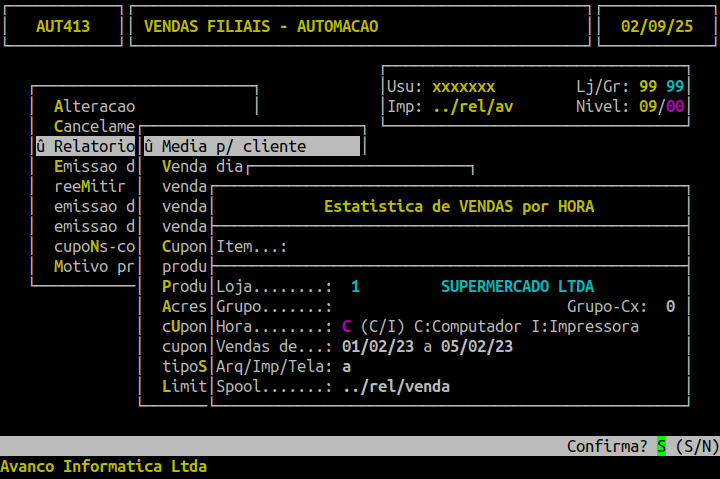
No campo Vendas de..., informe o período que deseja gerar o relatório.
No campo Arq/Imp/Tela, pressione a tecla a para gerar um arquivo e no campo Spool, informe um nome para o arquivo. Pressione a tecla ENTER para confirmar a geração do relatório.
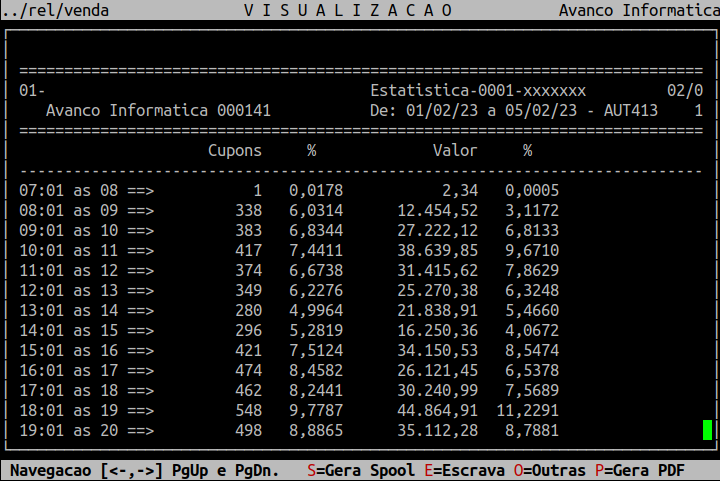
Relatório Gerado
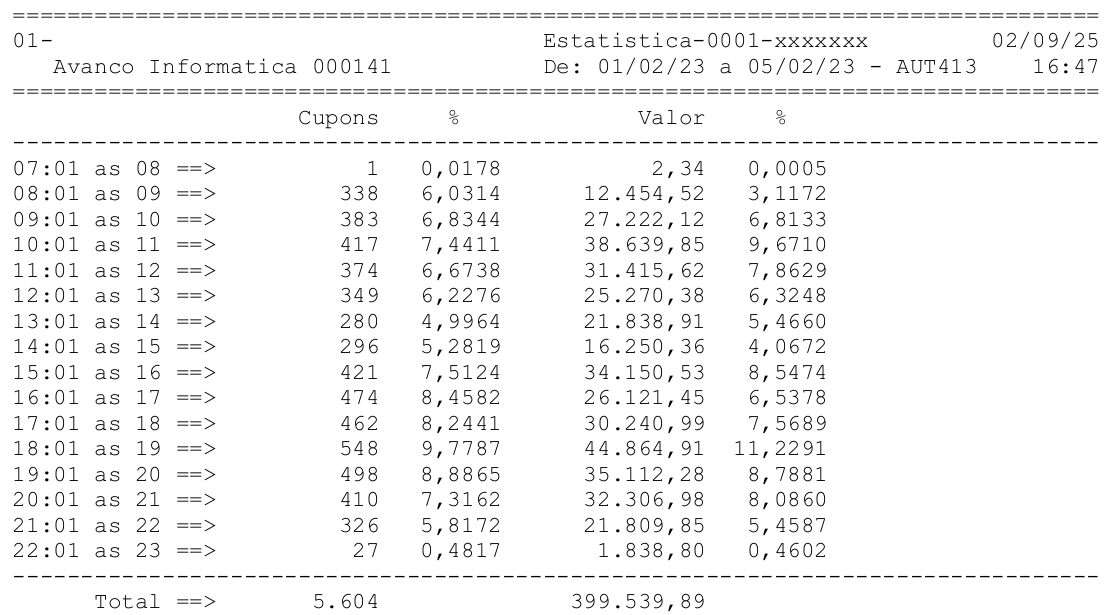
Relatório em Formato PDF
Observação: O relatório também será gerado no diretório /u/rede/csv.
Relatório em Formato CSV
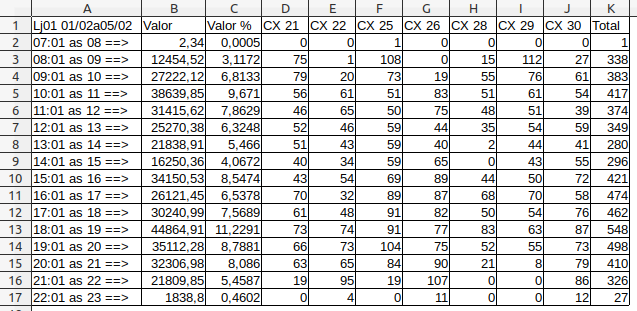
|
O Atendimento para a Avanço Informática é prioridade! Caso Você tenha alguma dúvida, fique à vontade para entrar em contato com a gente:
|
Dúvida | Como Consultar Motivos Liberações Cupons Fiscais Integral?
Dúvida:
Como Consultar Motivos e Liberações dos Cupons Ficais no Sistema Integral?
Solução:
Neste manual é possível verificar como é realizada a consulta dos motivos e liberações das vendas ECF e suas particularidades. A consulta de motivos e liberação através do Sistema Integral irá permitir ao usuário obter um controle das operações e exceções ocorridas nas vendas de cupons fiscais no Sistema Frente de Loja.
Observação: Para realizar a consulta dos motivos é necessário que a importação de cupons tenha sido realizada, segue a documentação sobre como realizar o procedimento Dúvida | Como Importar Cupons Manualmente Integral?
1- Consultando Motivos
Nessa rotina é possível observar como pode ser realizada a consulta dos motivos e liberações de modo geral ou filtrando por operação específica.
| Rotina: | Consulta Liberações |
|---|---|
| Programa: | AUT436 |
| Localização: | Vendas - Automação / Cupons - Consultas / Liberações dec, lim... |
A rotina pode ser acessada no caminho informado acima:
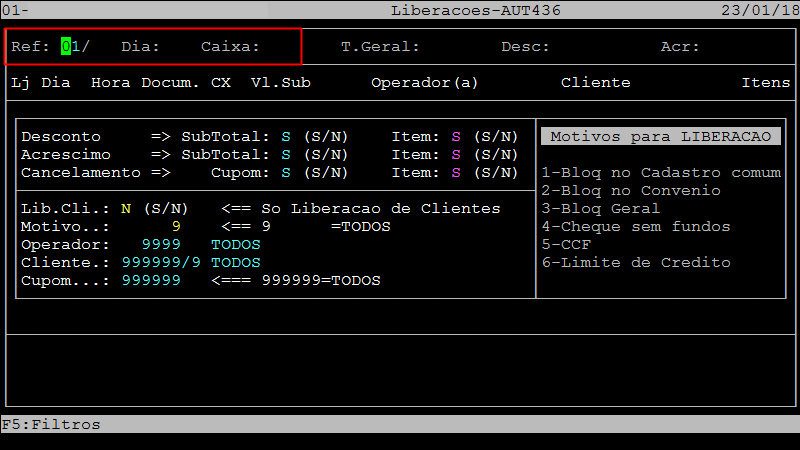
Informações importantes sobre os campos da tela acima:
| Loja | Informe o código da loja que deseja realizar a consulta. | Filial informada ao acessar a rotina de Vendas - Automação. |
|---|---|---|
| Ref | Informe o mês e posteriormente o ano da consulta. | Mês e Ano atual. |
| Dia | Informe um dia específico para consulta ou selecione Enter para todos. | 00 para todos os dias. |
| Caixa | Informe um caixa específico para consulta ou selecione Enter para todos. | 00 para todos os caixas. |
Observação: Ao acessar a rotina é possível realizar a consulta especificando alguns itens, para isso é necessário selecionar a função F5: Filtros exibida no rodapé da tela.
1.1 - Consultando Motivos e Liberações Específicas
Ao pressionar a tecla F5 o cursor será direcionado para os filtros, permitindo ao usuário realizar a consulta por desconto no subtotal e/ou item, acréscimo no subtotal e/ou item, cancelamento de item e/ou cupom ou liberações de clientes.
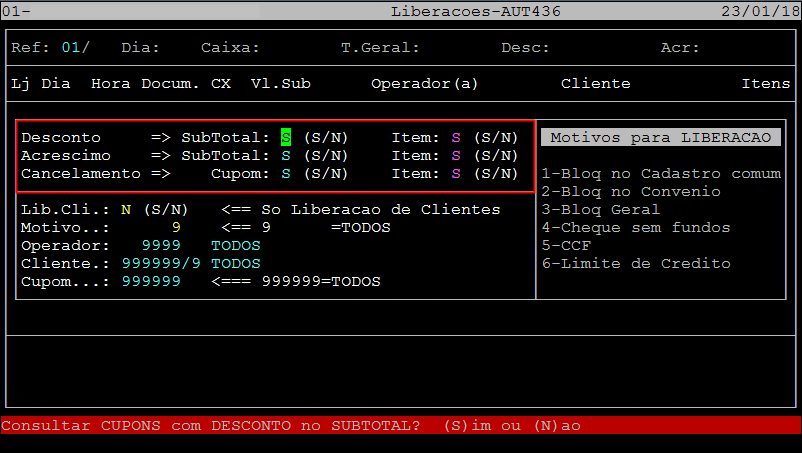
Informações importantes sobre os campos da tela acima:
| Campo | Descrição | Default | |
|---|---|---|---|
| Desconto: | SubTotal: | Informe N para não consultar as liberações de desconto no subtotal ou pressione Enter para prosseguir. | S (Sim) |
| Item: | Informe N para não consultar as liberações de desconto no item ou pressione Enter para prosseguir. | S (Sim) | |
| Acréscimo: | SubTotal: | Informe N para não consultar as liberações de acréscimo no subtotal ou pressione Enter para prosseguir. | S (Sim) |
| Item: | Informe N para não consultar as liberações de acréscimo no item ou pressione Enter para prosseguir. | S (Sim) | |
| Cancelamento: | Cupom: | Informe N para não consultar as liberações de cancelamento de cupom ou pressione Enter para prosseguir. | S (Sim) |
| Item: | Informe N para não consultar as liberações de cancelamento de item ou pressione Enter para prosseguir. | S (Sim) | |
| Lib. Cli: |
Informe S para realizar a consulta apenas de liberações de clientes. Observação: Ao informar S todos os filtros acima serão alterados para N. Caso o usuário retorne o filtro para N os demais filtros serão retornados automaticamente. |
N (Não) | |
| Motivo: | Informe um código de motivo específico conforme exibido na caixa ao lado ou pressione Enter para todos. |
9 (Todos) | |
| Operador: | Informe o código do operador de caixa ou pressione Enter para todos. |
9999 (Todos) | |
| Cliente: | Informe o código do cliente cadastrado no integral ou pressione Enter para todos. |
999999/9 (Todos) | |
| Cupom: | Informe o número do cupom fiscal ou pressione Enter para todos. | 999999 (Todos) | |
Após o usuário colher os filtros o cursor irá retornar para o campo Ref. Para concluir a consulta informe os campos conforme o passo 1 e pressione Enter.
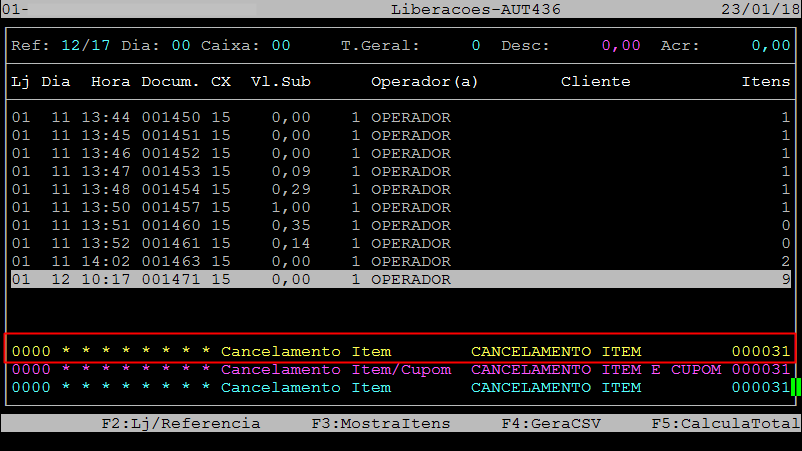
Campos importantes sobre a tela acima:
| Valor: |
Só serão exibidos os valores de desconto e acréscimo no subtotal. Observação: Para os valores de desconto e acréscimos nos itens deverá ser selecionado a função F3:MostraItens. |
|---|---|
| Itens: | Será totalizada a quantidade de itens do cupom fiscal que possuem liberação. |
Observação: Na parte inferior da tela serão apresentadas as três primeiras liberações do cupom fiscal. Se houver mais de três liberações por cupom será necessário realizar a geração do arquivo CSV para visualizar F4:GeraCSV.
As informações apresentadas na tela são:
| Código: | Código do responsável pela liberação no Frente de Loja, caso não possua será preenchidos com zeros. |
|---|---|
| Nome: | Nome do responsável pela liberação no Frente de Loja, caso não possua será preenchido com *. |
| Tipo de Liberação: | Descrição do tipo de liberação. |
| Motivo: | Descrição do motivo informado na liberação do Frente de Loja. |
| Código Item: | Serão apresentados os códigos dos itens, caso a liberação seja desconto, acréscimo ou cancelamento de item. |
1.2 - Consultar Motivos Itens
Para realizar a consulta dos itens que possuem liberações no cupom fiscal deve ser selecionada a função F3:MostraItens.
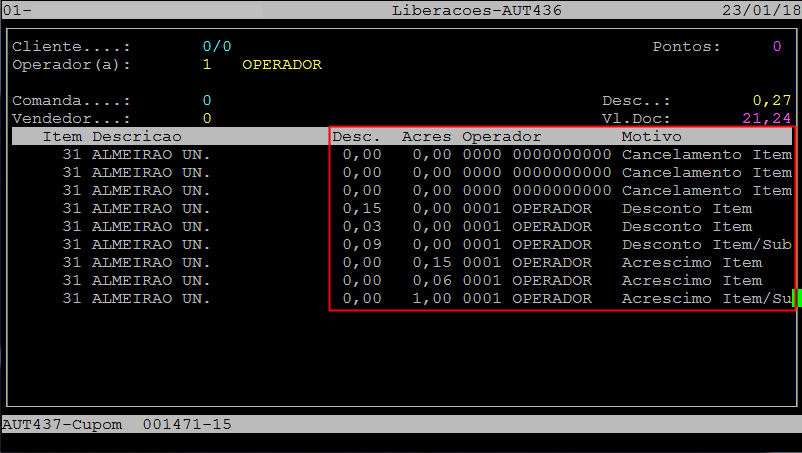
Campos importantes da tela acima:
| Desc: | Valor do desconto para o item. |
|---|---|
| Acres: | Valor do acréscimo para o item. |
| Operador: |
Código e Nome do responsável por autorizar a liberação no Frente de Loja. Observação: O operador exibido na capa do cupom pode ou não ser o responsável pela liberação. |
| Motivo: | Descrição do motivo informado na liberação. |
1.3 - Gerando Relatório CSV
Para realizar a geração do relatório no formato .CSV é necessário selecionar a função F4:GeraCSV.
As informações emitidas no relatório irão seguir os mesmos filtros informados para a consulta, devendo ser informado apenas o nome do arquivo, conforme demonstrado na tela abaixo:
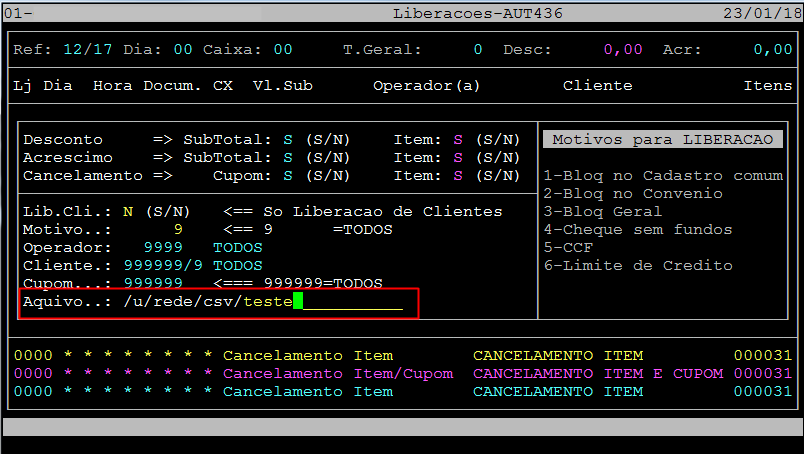
O arquivo será gerado no diretório /u/rede/csv.
Exemplo do arquivo.CSV:

No arquivo gerado o operador informado na liberação será exibido por tipo, segue abaixo:
| Desconto/Acréscimo no SubTotal | Liberou Sub |
|---|---|
| Desconto/Acréscimo no Item | Liberou Item |
| Cancelamento Item/Cupom | Liberou Canc Item/Cupom |
| Cliente | Liberou Cliente |
Observação: Para cada operador é exibido o ID na coluna posicionada a esquerda do nome.
1.4 - Calculando Valor Total Sub Total
Para realizar o cálculo do valor total de desconto e acréscimo no subtotal deve ser selecionada a função F5:CalculaTotal. Ao selecionar será realizado o somatório dos valores de desconto e acréscimo e serão exibidos na parte superior da consulta, conforme a imagem abaixo:
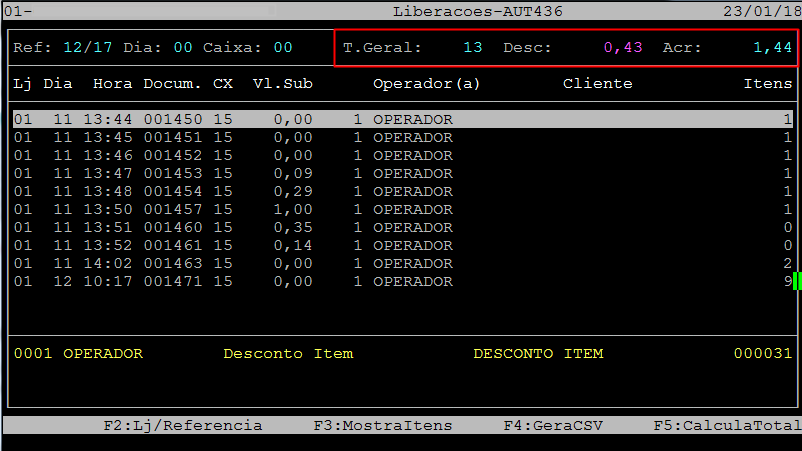
Observação: No campo Tot.Geral é apresentado o total de cupons conforme a consulta realizada.
Documentação referente ao cadastro de motivos no Sistema Supervisor disponível em Dúvida | Como Realizar Cadastro Motivo Liberação Supervisor Frente Avanço?
|
O Atendimento para a Avanço Informática é prioridade! Caso Você tenha alguma dúvida, fique à vontade para entrar em contato com a gente:
|
Dúvida | Como Emitir Relatório Recarga Celular Integral?
Dúvida:
Como Emitir Relatório de Recarga de Celular no Sistema Integral?
Solução:
1- Emitindo Relatório
| Rotina: | Relatório Recarga Celular |
|---|---|
| Programa: | EXP732 |
| Localização: | Vendas - Automação / Cupons - Consultas / Recarga Celular / Relatório |
Acesse a localização indicada acima e desta forma realize a emissão do relatório seguindo os procedimentos indicados a seguir.
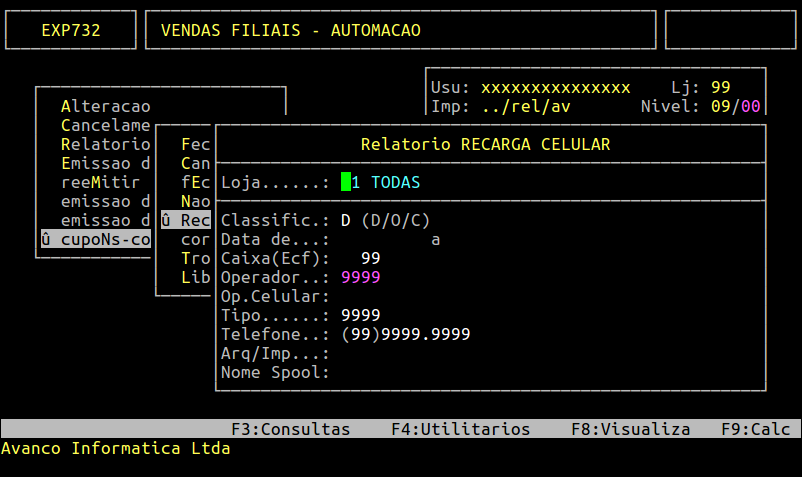
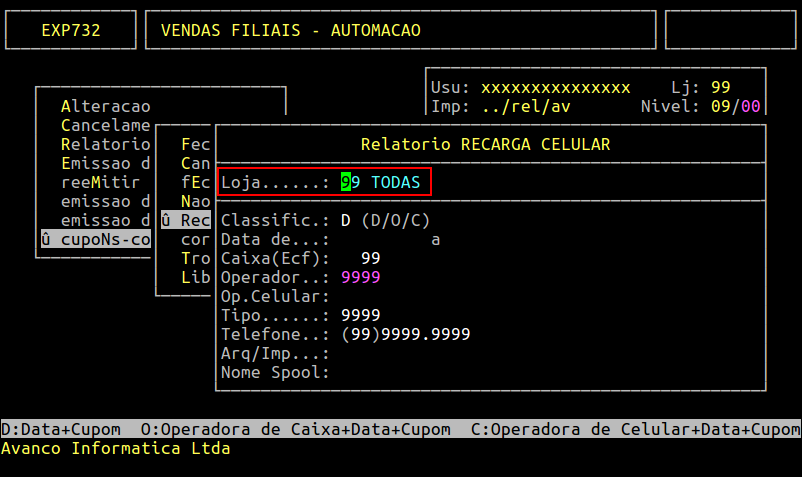
Insira o código da loja ou digite 99 para emitir de todas as lojas.
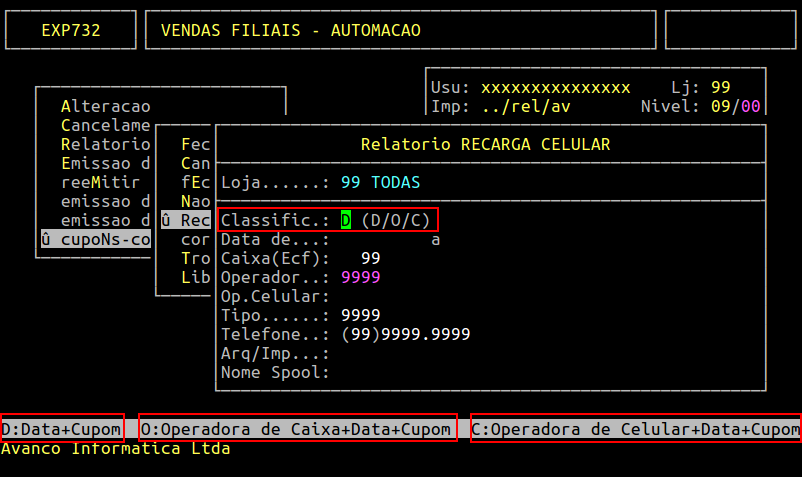
No campo Classificação é possível selecionar 3 opções, as quais são a opção D definindo que o relatório irá exibir a data e cupom, a opção O definindo que o relatório irá exibir a operadora de caixa, data e cupom, e a opção C definindo que será exibido no relatório a operadora de celular, data e cupom.
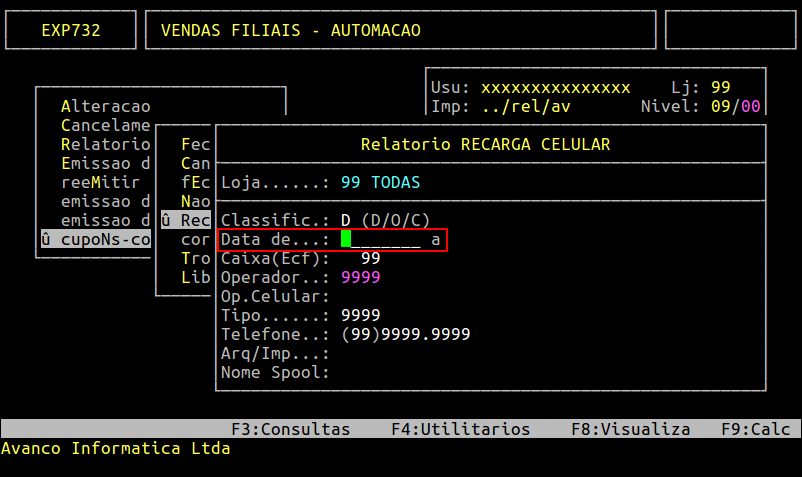
A seguir digite o período sobre o qual será emitido o relatório.
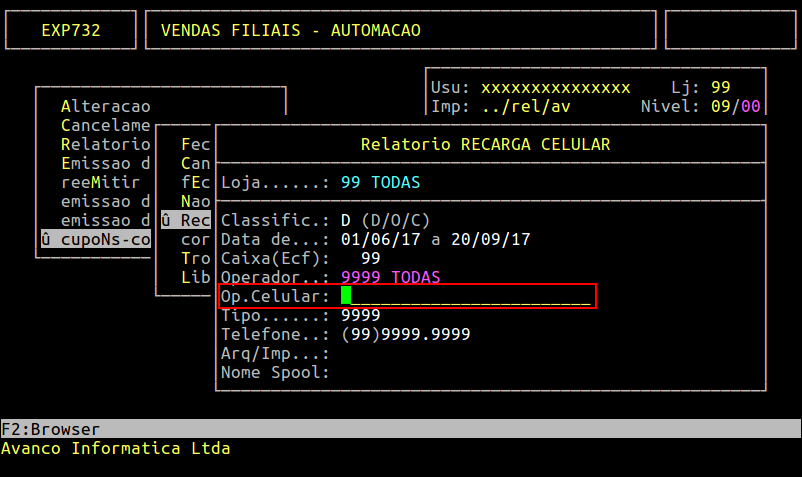
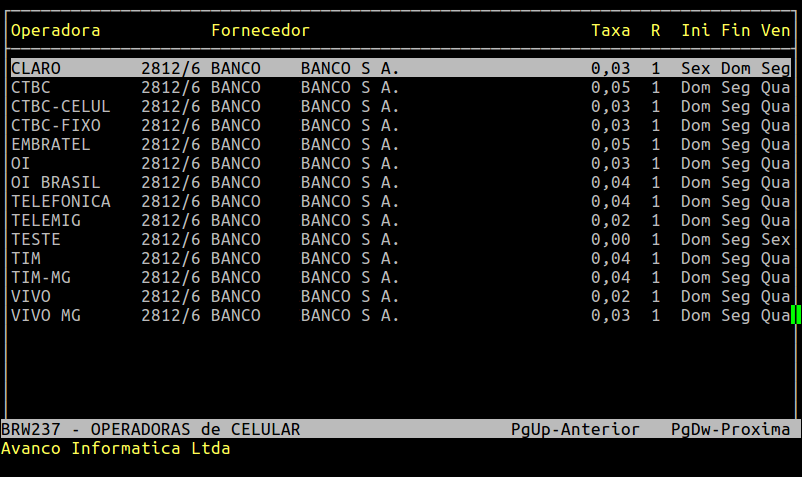
No campo Op. Celular é necessário inserir o nome da operadora que deseja que seja gerado o relatório, ao pressionar F2 nesse campo é possível visualizar uma lista com operadoras cadastradas e caso deixe o campo vazio o relatório irá considerar todas as operadoras de celular ao emitir o relatório.
Lista de Operadoras ao pressionar F2
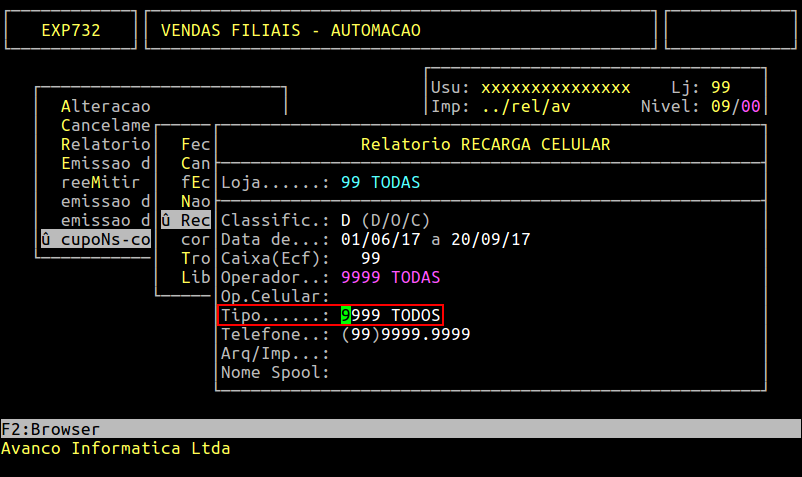
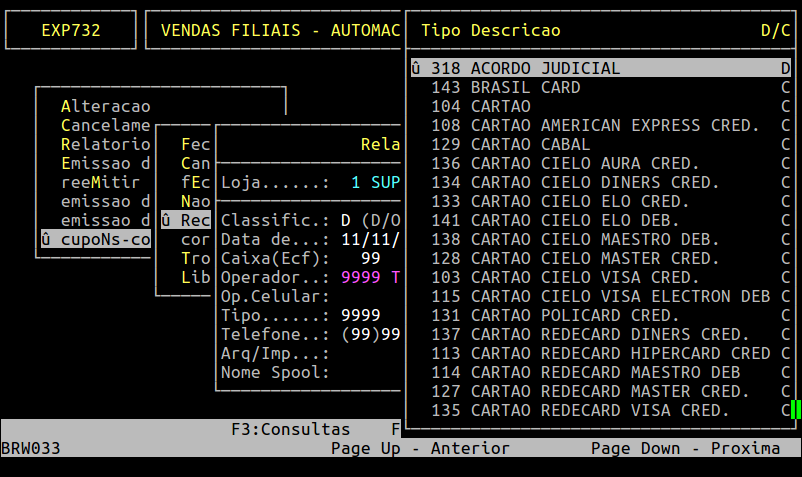
Insira o código do Tipo de Pagamento que foi realizado ou digite 9999 para considerar todos os tipos. Também é possível consultar os códigos de tipos de pagamentos ao pressionar F2.
Lista de Tipos de Pagamentos ao pressionar F2
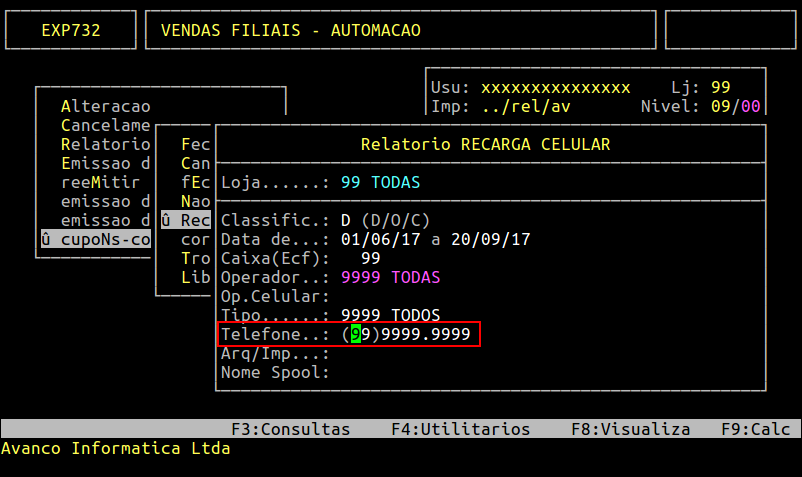
Digite um número de telefone específico o qual deseja emitir o relatório ou digite (99)9999.9999 para emitir de todos os números.
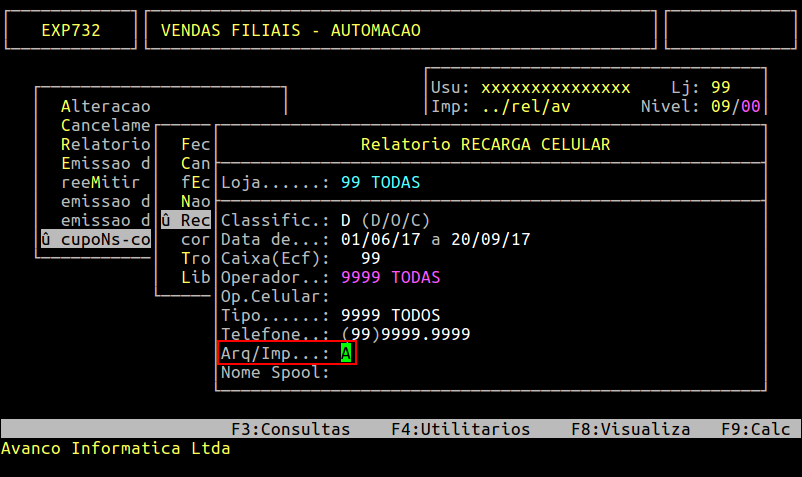
Insira a opção A para salvar o relatório ou I para para imprimir.
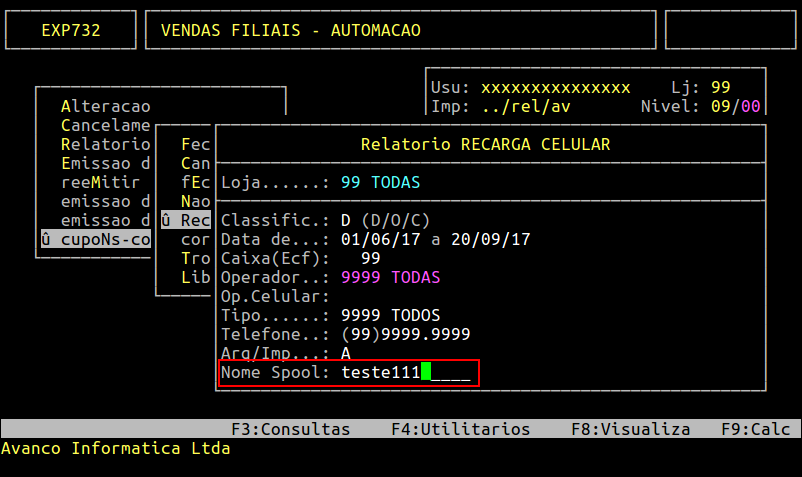
Digite o nome do arquivo que será salvo.
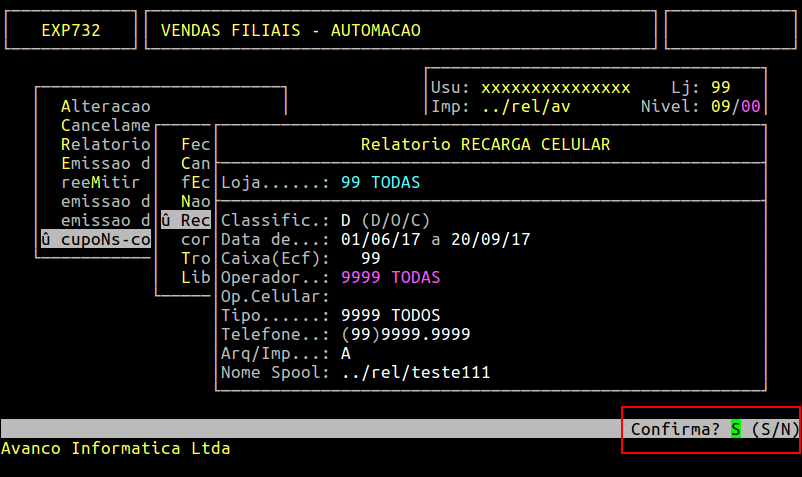
A seguir pressione ENTER para confirmar as informações e assim emitir o relatório.
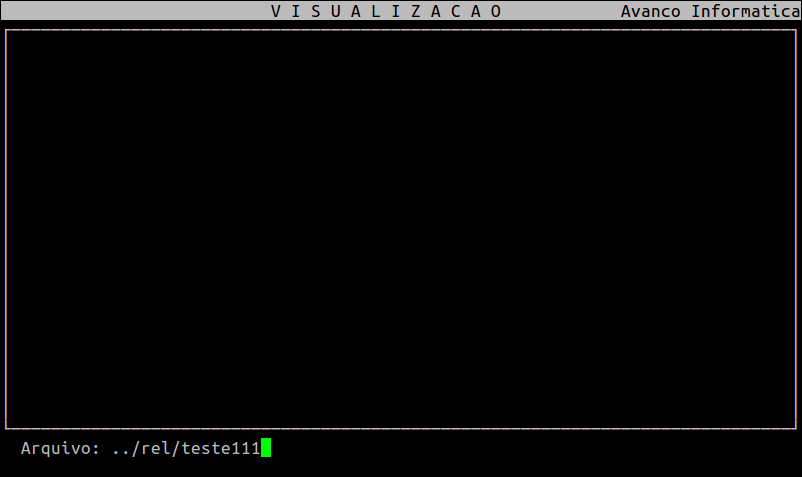
Para visualizar o relatório pressione F8 e insira o nome do arquivo que foi salvo anteriormente.
Inserindo o nome do arquivo
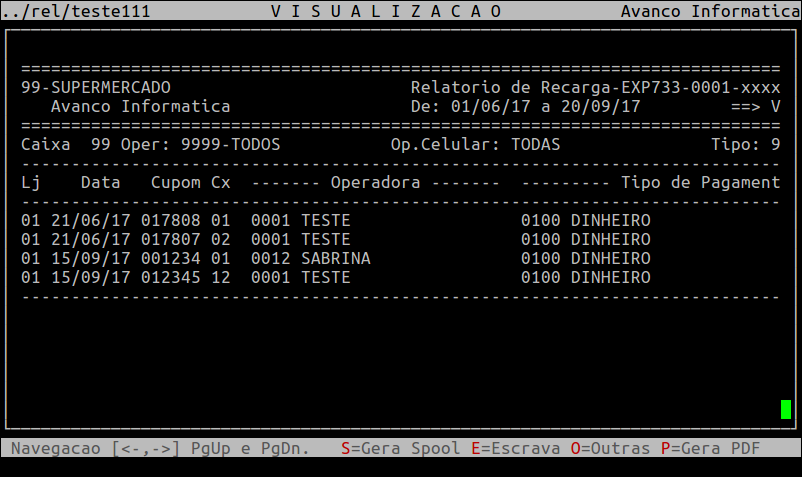
Relatório de Recarga de Celular
|
O Atendimento para a Avanço Informática é prioridade! Caso Você tenha alguma dúvida, fique à vontade para entrar em contato com a gente:
|
Dúvida | Como Gerar Relatório Tipos Pagamentos Integral?
Dúvida:
Como Gerar o Relatório dos Tipos de Pagamentos no Integral?
Solução:
Este relatório é utilizado para visualizar as vendas por meio do tipo gerencial de pagamento.
1- Gerando o Relatório dos Tipos de Pagamentos
| Rotina: | Tipos de Pagamentos |
|---|---|
| Programa: | AUT408 |
| Localização: |
Vendas - Automacao / Relatorios / Tipos de pagamentos / Documento |
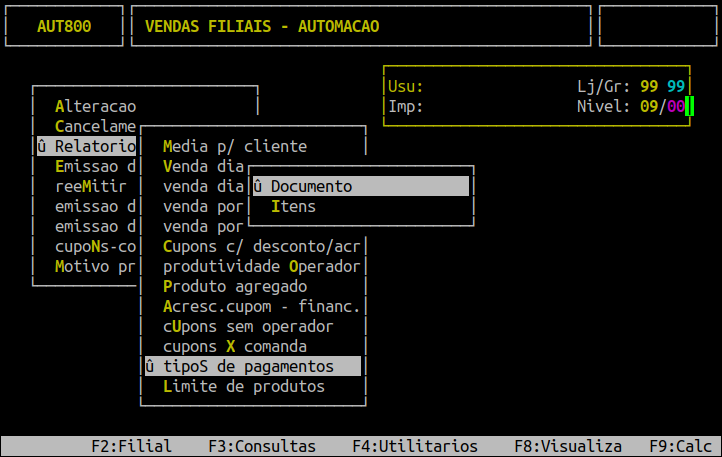
Para gerar o relatório dos tipos de pagamentos, acesse a localização citada acima.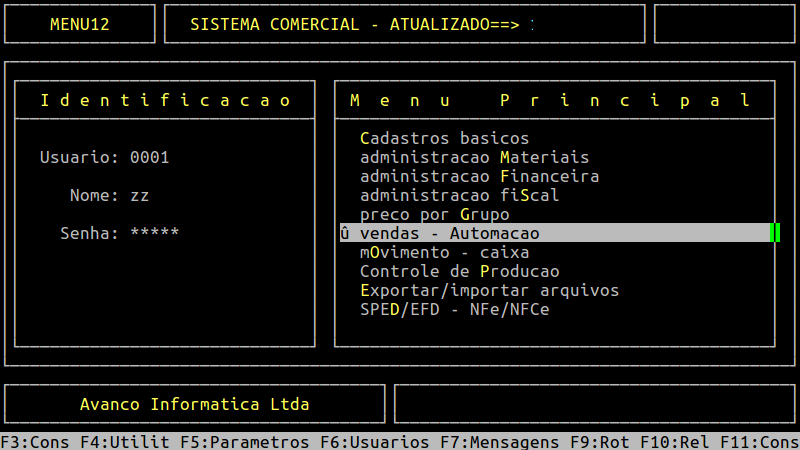
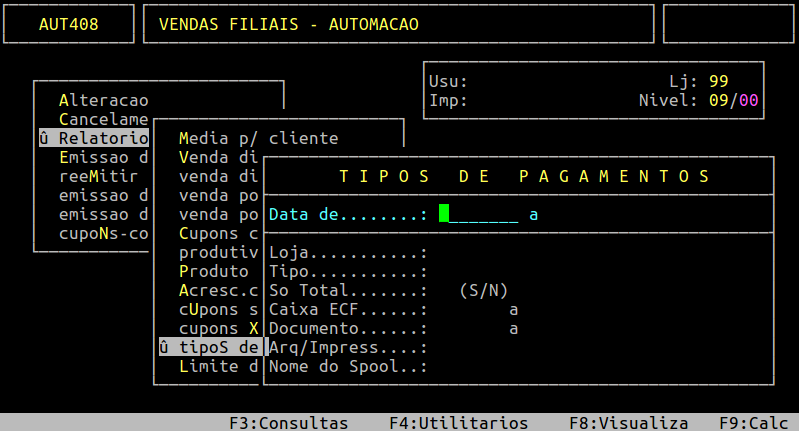
Campos importantes da tela acima:
| Data de ... a: |
No primeiro campo (Data de), informe a data inicial que deseja filtrar e, pressione a tecla Enter para prosseguir. No segundo campo (a), informe a data final que deseja filtrar e, pressione a tecla Enter para prosseguir. |
|
|---|---|---|
| Loja: | Informe o número da loja desejada, ou 99 para considerar todas. |
|
| Tipo: | Informe o tipo gerencial do plano de contas, ou pressione a tecla Enter para considerar todos (9999). | |
| So Total: | Informe a letra S para visualizar no relatório apenas o total das vendas, ou N para visualizar os documentos e os valores. | |
| Caixa ECF ... a: |
No primeiro campo (Caixa ECF), informe o número do caixa inicial que deseja filtrar e, pressione a tecla Enter para prosseguir. No segundo campo (a), informe o número do caixa final que deseja filtrar e, pressione a tecla Enter para prosseguir.
|
|
| Documento ... a: |
No primeiro campo (Documento), informe o número do documento inicial que deseja filtrar e, pressione a tecla Enter para prosseguir. No segundo campo (a), informe o número do documento final que deseja filtrar e, pressione a tecla Enter para prosseguir.
|
|
| Arq / Impress: | Informe a letra A para gerar um arquivo ou I para imprimir direto na impressora. | |
| Nome do Spool: | Informe um nome que deseja para o relatório, caso tenha escolhido na opção anterior A, caso contrário irá carregar nesse campo o nome da impressora selecionada. |
Assim que preencher os campos acima, pressione a tecla Enter ou S para confirmar e gerar o relatório, conforme o exemplo abaixo.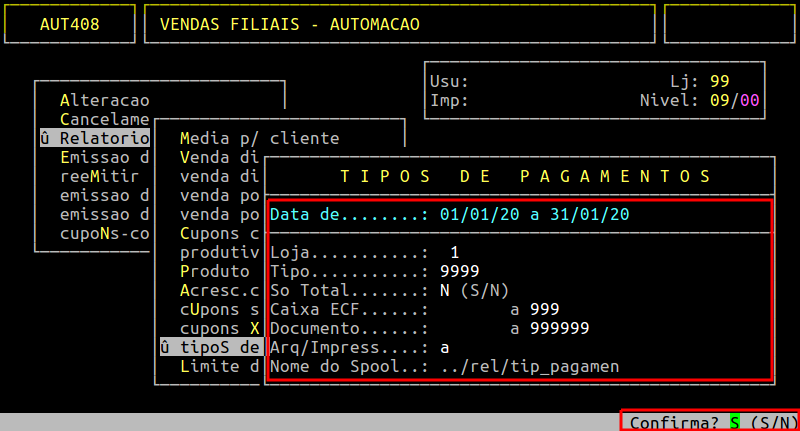
Em seguida, para visualizar o relatório, pressione a tecla F8, informe o nome dado ao Spool e pressione a tecla Enter para visualizá-lo na tela, conforme os exemplos abaixo. 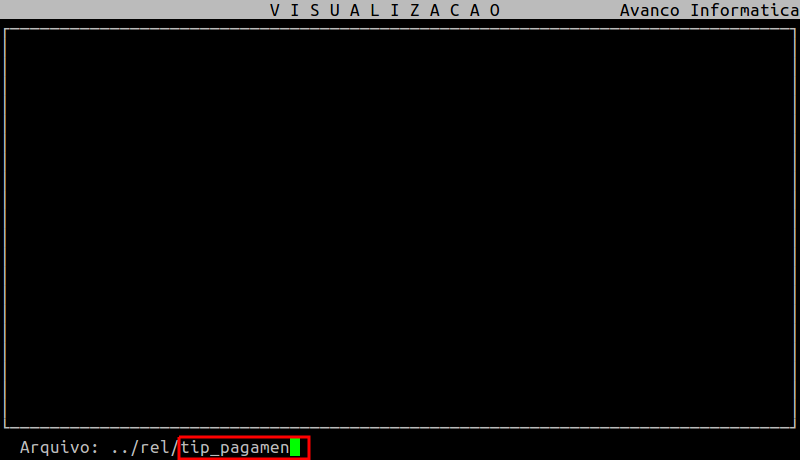
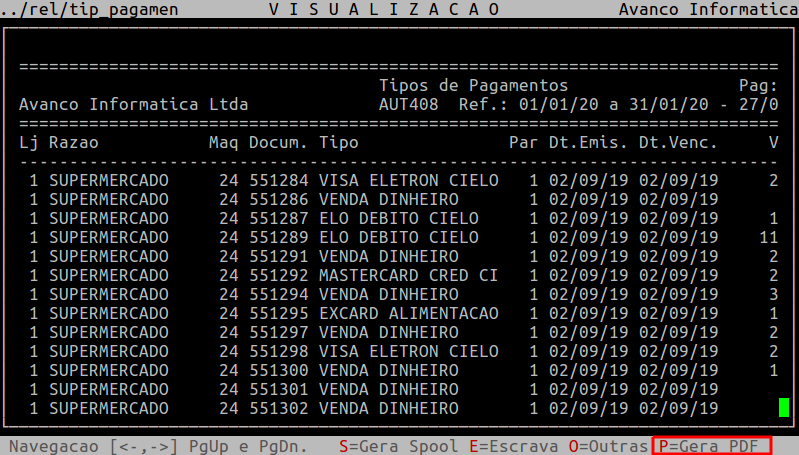
Para visualizar em pdf, em seguida pressione a tecla P e a Enter até confirmar. Abra o arquivo nomeado no campo Spool dentro da pasta /u/rede/rel-pdf, conforme os exemplos abaixo.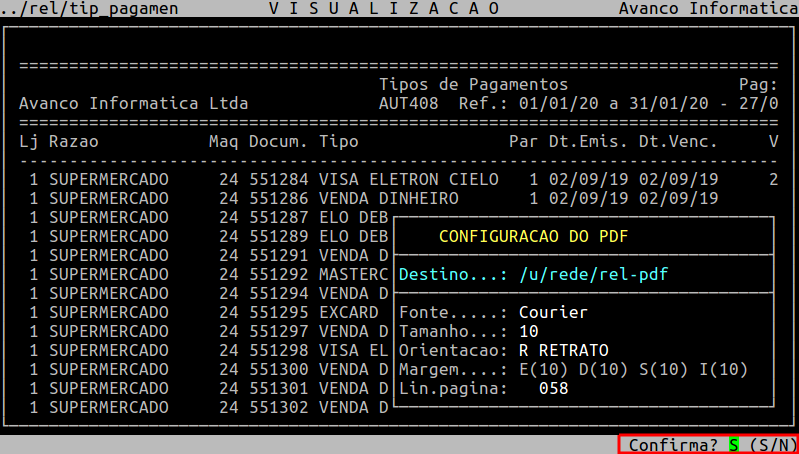
Relatório em PDF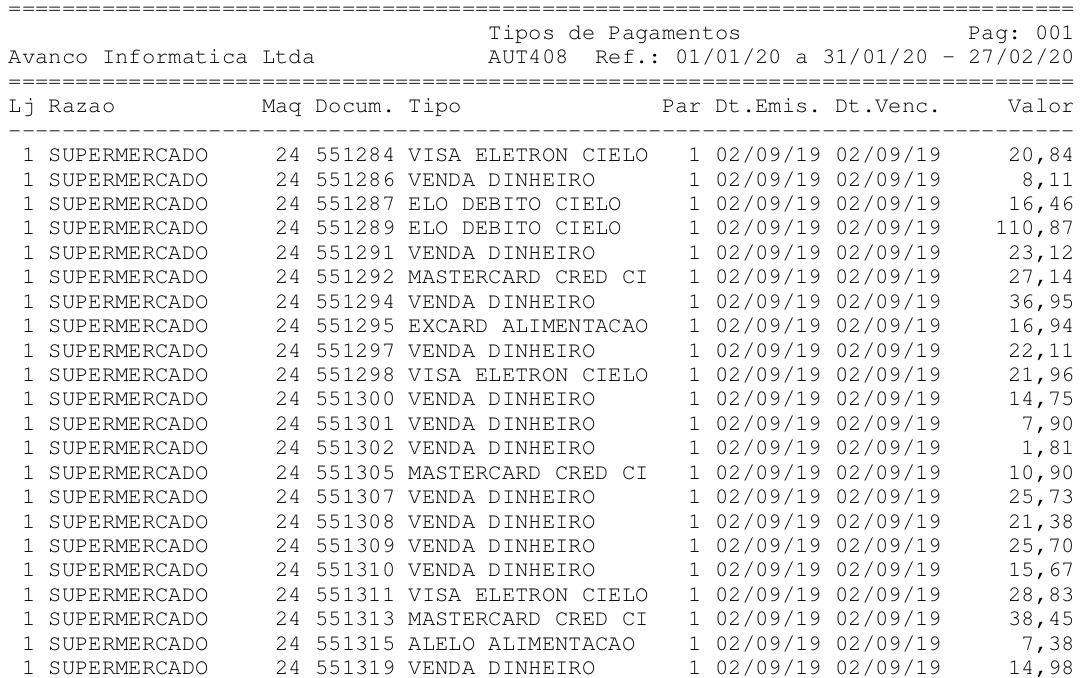
|
O Atendimento para a Avanço Informática é prioridade! Caso Você tenha alguma dúvida, fique à vontade para entrar em contato com a gente:
|