
Manual | Emitir Nota Fiscal Através Cupom Integral
Sumário:
Emitir Nota Fiscal Através de Cupom na Rotina de Venda Cupom a Cupom no Integral
Neste documento, mostrará o passo a passo para a emissão de nota fiscal a partir de cupom.
| IMPORTANTE: Antes de emitir a notas fiscal a partir de cupom, é necessário que o sistema esteja configurado corretamente. Para mais informações, consulte o documento: " Manual | Configurações Necessárias Emissão Nota Fiscal Através Cupom Integral ". |
1 -1- Consultando os Cupons Importados
Para emitir a nota fiscal a partir do cupom é necessário que os cupons desejados estejam no sistema. Para mais informações de como importar os cupons no sistema, consulte o documento: " Dúvida | Como Importar Cupons Manualmente Integral? ".
| Rotina: | Cupons Vendas |
|---|---|
| Programa: | AUT410 |
| Localização: | Vendas - Automação / Cupons - Consultas / Fechados |
Para consultar os cupons importados, acesse a localização citada acima. Para mais informações, consulte o documento: " Dúvida | Como Consultar Cupons Importados Integral? ".
Exemplo da Tela de Consulta dos Cupons Importados
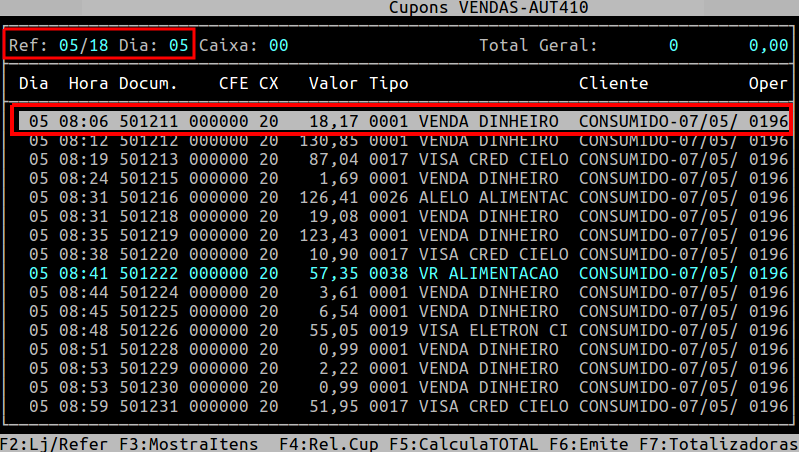
Para este documento, será utilizado o cupom 501211, referente ao dia 05/05/18, caixa 20.
2 -2- Emitindo Nota Fiscal Através de Cupom
OBSERVAÇÃO: Essa rotina emite uma nota por cupom. |
| Rotina: | Venda - Cupom |
|---|---|
| Programa: | AUT424 |
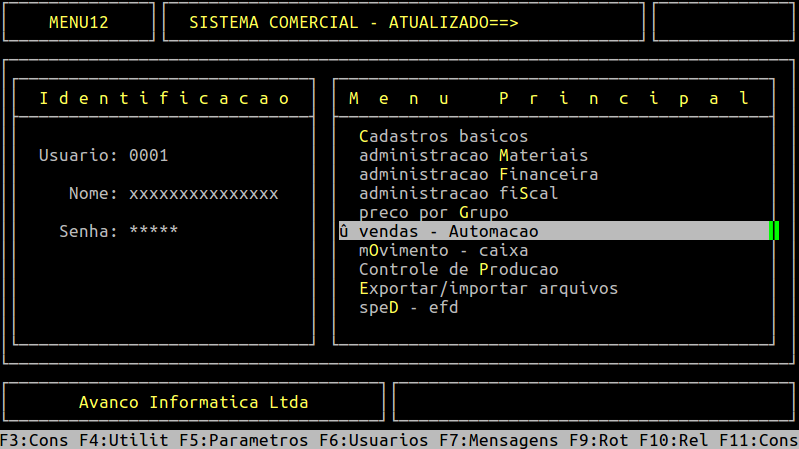
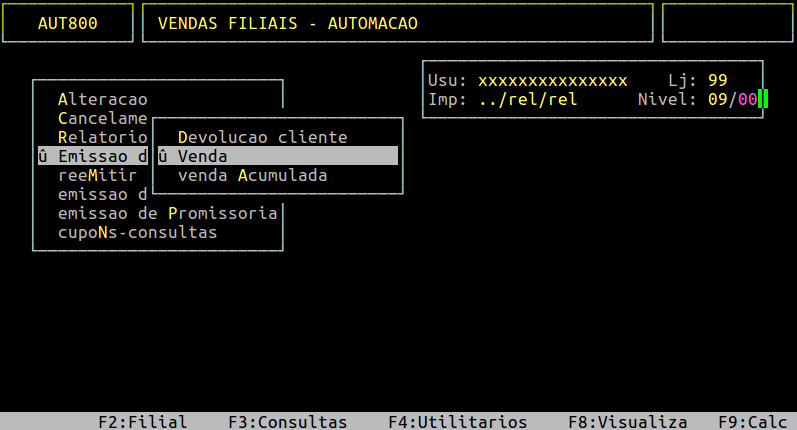
| Localização: | Vendas Automação / Emissão de Nota / Venda |
Acesse a localização citada acima para emitir a nota fiscal através do cupom.
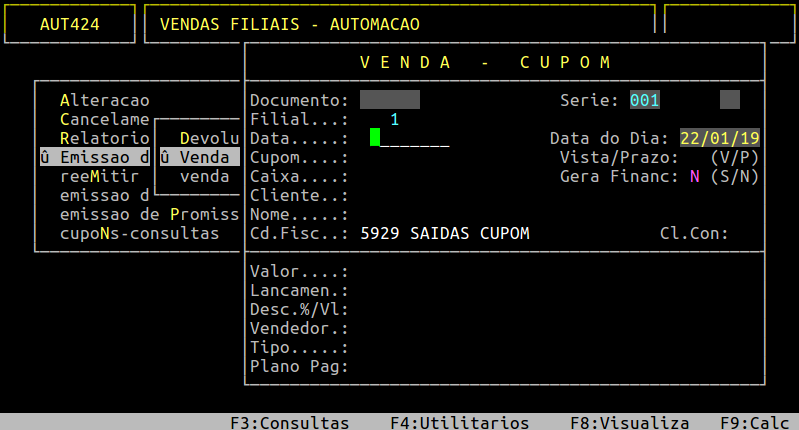
Informações importantes referente aos campos da tela acima:
| Campos |
Descrição |
|
|---|---|---|
| Filial: |
O sistema preencherá esse campo automaticamente com o número da filial informada previamente.
|
|
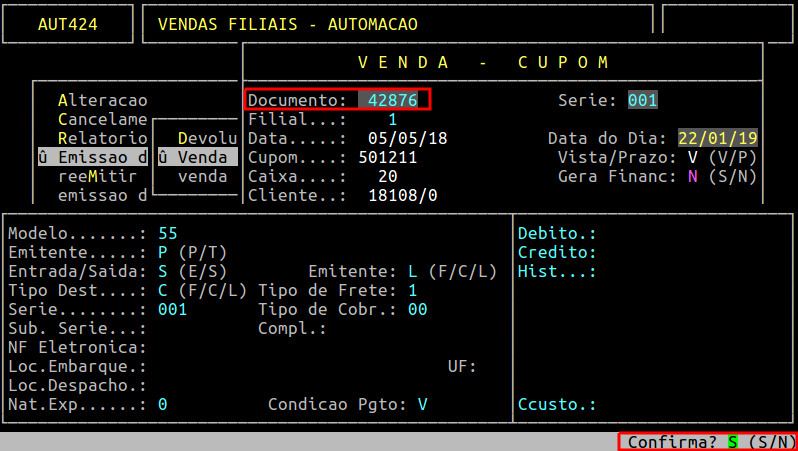
| Documento: | Esse campo será preenchido automaticamente quando aparecer a tela dos dados fiscais da nota. | |
| Data: | Informe a data referente ao cupom fiscal que deseja incluir, e depois pressione a tecla Enter para ir para o próximo campo. | |
| Data do dia: | Refere-se a data do dia da emissão da nota fiscal. Se desejar, pressione a tecla Enter para permanecer na data do dia e ir para o próximo campo. | |
| Cupom: | Informe o cupom fiscal que deseja incluir (com 6 dígitos), e depois pressione a tecla Enter para ir para o próximo campo. | |
| Caixa: | Informe o caixa referente ao cupom fiscal que deseja incluir. | |
| Gera Financ: | Informe S se desejar gerar financeiro, ou N para não gerar. | |
| Vista/Prazo?: | Informe V se for a vista, ou P se for a prazo. | |
| Cliente: | O sistema preencherá esse campo automaticamente de acordo com o cupom, porém, é possível informar outro código de cliente (com o dígito verificador) se desejar. É possível pressionar a tecla F2 para visualizar as opções cadastradas no sistema. Limpando o campo e pressionando a tecla Enter pode informar o CPF ou CNPJ. | |
| Nome: | O sistema preencherá esse campo automaticamente de acordo com o que foi informado no campo Cliente. Caso nao tenha informado, digite o nome ou pressione a tecla F2 para visualizar as opções cadastradas no sistema. | |
| Cd. Fisc: | O sistema preencherá esse campo automaticamente com os CFOPs: 5929 para cliente dentro do estado, ou 6929 para cliente fora do estado. Entretanto, o sistema permite alterar de 5929 para 6929 e vice versa. |
Assim que preencher os campos citados acima, pressione a tecla Enter para confirmar a inclusão do cupom, conforme o exemplo abaixo.
Exemplo da Tela de Emissão de Nota Fiscal Através de Cupom - Inserindo Cupom
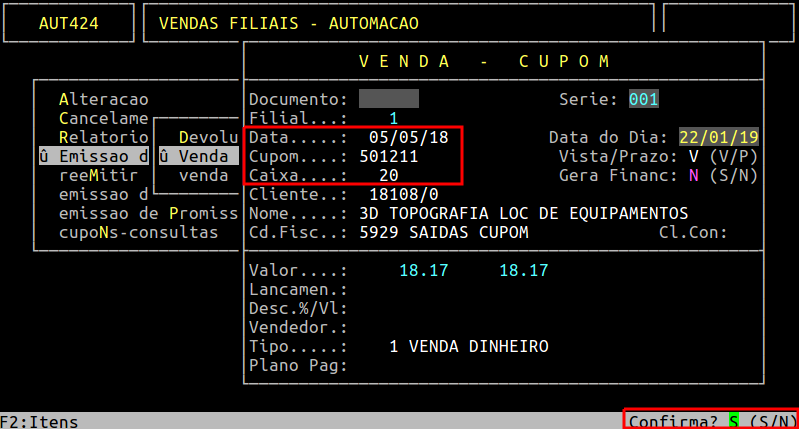
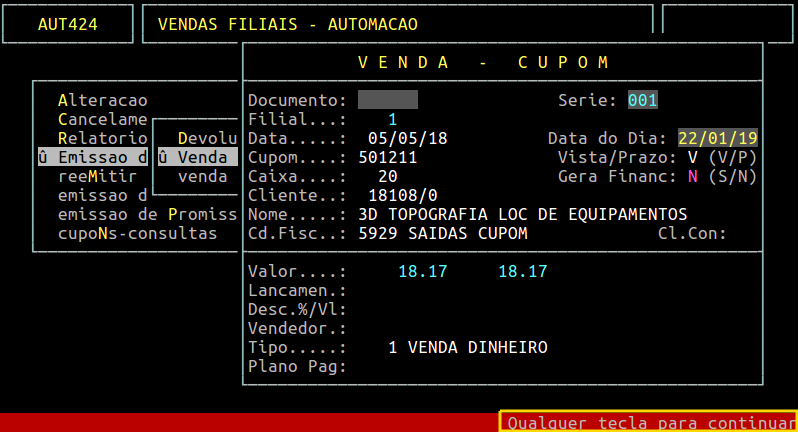
Em sequência, o sistema irá para a tela das informações da nota fiscal, como: modelo, série, tipo de frete, dentre outros. A partir dessa tela, também será exibido o número da nota fiscal que foi gerado. Pressione a tecla Enter para percorrer pelos campos, altere o que for necessário e confirme.
Exemplo da Tela de Emissão de Nota Fiscal Através de Cupom - Informações da Nota Fiscal
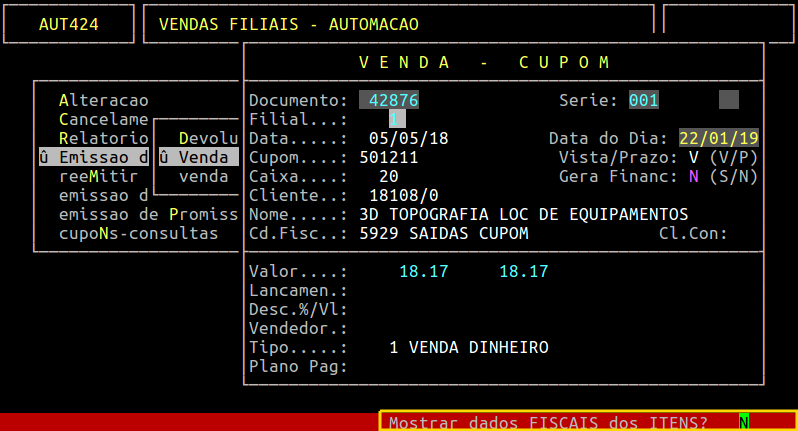
O sistema exibirá a mensagem mostre os dados fiscais dos itens, no qual deverá informar S para sim ou N para não. No exemplo abaixo foi informado N para não exibir.
Exemplo da Tela de Emissão de Nota Fiscal Através de Cupom - Informações dos Dados Fiscais dos Itens
A seguir, o sistema mostrará os dias e data do vencimento, assim como o valor. Para continuar, pressione a tecla Enter até confirmar os valores informados.
Exemplo da Tela de Emissão de Nota Fiscal Através de Cupom - Mostrando o Dados do Vencimento
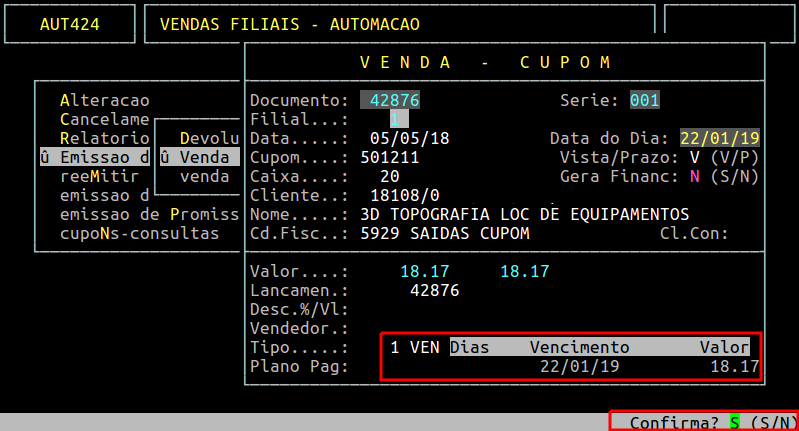
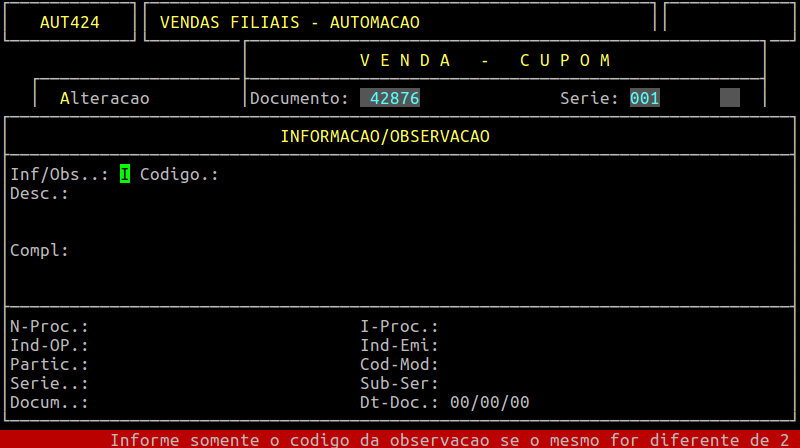
Assim que abrir a tela de informação/observação, informe I para informação ou O para observação e em seguida o código desejado. Se não desejar incluir nenhuma informação, pressione a tecla ESC para finalizar a emissão da nota fiscal através de cupom por venda acumulada, e mais um ESC para sair da rotina.
Exemplo da Tela de Emissão de Nota Fiscal Através de Cupom - Informação/Observação
|
O Atendimento para a Avanço Informática é prioridade! Caso Você tenha alguma dúvida, fique à vontade para entrar em contato com a gente:
|

