
Manual | Lançamento Nota Fiscal Serviço Composição Desconto Impostos Integral
Sumário:
Lançamento de Nota Fiscal de Serviço para Gravação do Financeiro com Composição de Desconto dos Impostos no Integral
1 - Configurando o Sistema Integral
1.1 - Parametrização do Cadastro de Produtos - Setor ou Seção
| Rotina: | Parâmetros Produtos |
|---|---|
| Programa: | PRO706 |
| Localização: | Menu Principal / F5 / Administracao de Materiais / Produtos |
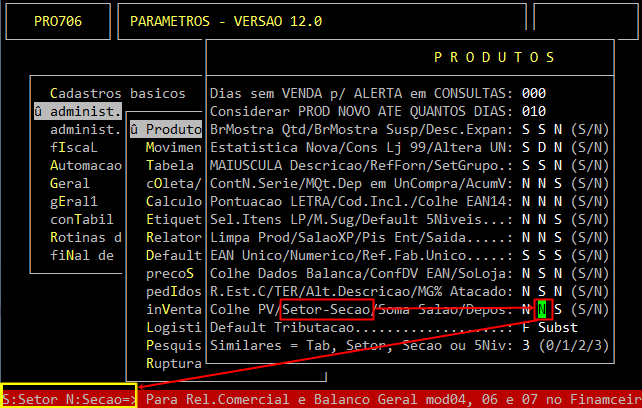
Nesta etapa, deverá ser verificado o parâmetro utilizado para o Cadastro de Produto, situado no campo Setor-Secao, no qual a letra S indica que o sistema trabalha com Setor e a N com Seção.
1.2 - Classificação do Estoque
| Rotina: | Tabelas de Seção |
|---|---|
| Programa: | EST431 |
| Localização: | Administracao de Materiais / Gestao de Estoque / Classificacao Estoque / Manutencao / Secao |
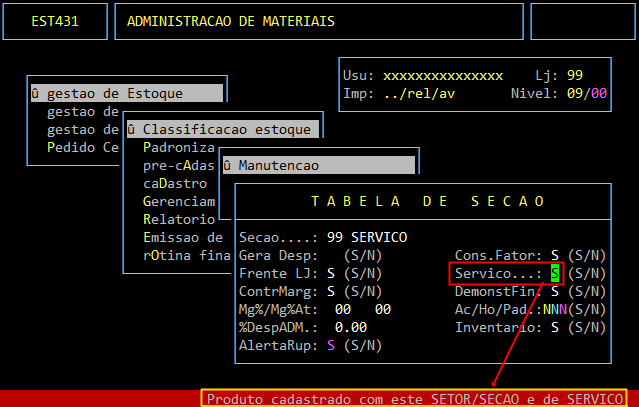
Nesta rotina, será necessário cadastrar o Setor ou a Seção, definindo no campo Servico a letra S, para que qualquer produto cadastrado com este Setor ou Seção seja considerado de serviço.
|
OBSERVAÇÃO: O cadastro do Setor/Seção deverá ser realizado conforme a parametrização do subtópico 1.1 - Parametrização do Cadastro de Produtos - Setor ou Seção, ou seja, se o sistema estiver parametrizado com N deverá cadastrar uma Seção (conforme o exemplo acima), mas se o sistema estiver parametrizado com S deverá cadastrar um Setor (caminho Administracao de Materiais / Gestao de Estoque / Classificacao Estoque / Manutencao / Setor). |
1.3 - Composição de Desconto e Acréscimo
| Rotina: | Composição Desconto / Acréscimo - Inclusão |
|---|---|
| Programa: | CBA821 |
| Localização: | Cadastros Básicos / Plano Contas / Composição Desc - Acresc / Tabela de Composição / Inclusão |
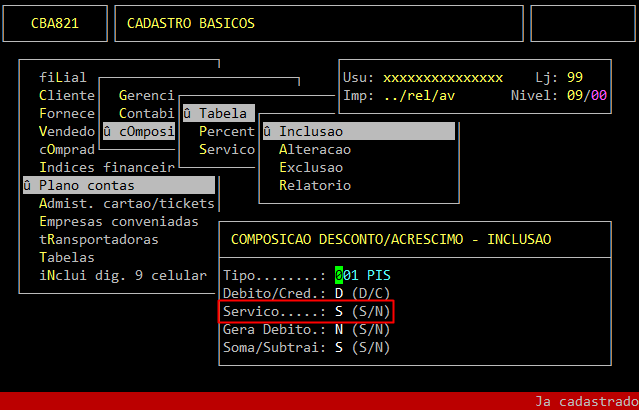
Acesse o caminho citado acima para verificar se existem os tipos de 1 a 6 cadastrados, caso não existam é necessário acessar a rotina de entrada serviço descrita no tópico 9.1 desse manual para que os mesmos sejam criados automaticamente pelo sistema.
Após os impostos serem exibidos na tela da entrada serviço, eles serão criados simultaneamente na rotina abaixo. Ao pressionar F2 os tipos referentes ao Desconto/Acréscimo para gravação no Contas a Pagar já estarão cadastrados.
|
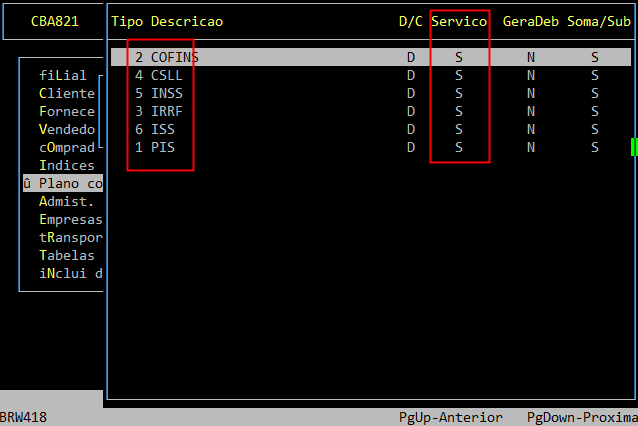
OBSERVAÇÃO: Os tipos de composição de código 01 à 06 são considerados fixos e internos do sistema, não sendo permitido alteração/exclusão dos mesmos. E devem estar exatamente na mesma ordem que o exemplo abaixo. |
2 - Cadastrando o Item de Serviço
| Rotina: | Inclusão |
|---|---|
| Programa: | EST004 |
| Localização: | Administração de Materiais / Gestão de Estoque / Cadastro de Produtos / Inclusão de Produtos / Inclusão |
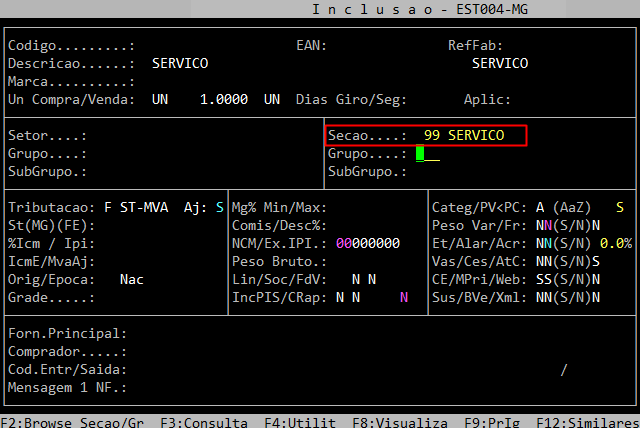
Acessa o caminho citado acima para cadastrar o item de Serviço. No campo Setor ou Seção (dependerá da configuração do sistema, tópico 1.1 - Parametrização do Cadastro de Produtos - Setor ou Seção1.2 - Classificação do Estoque.
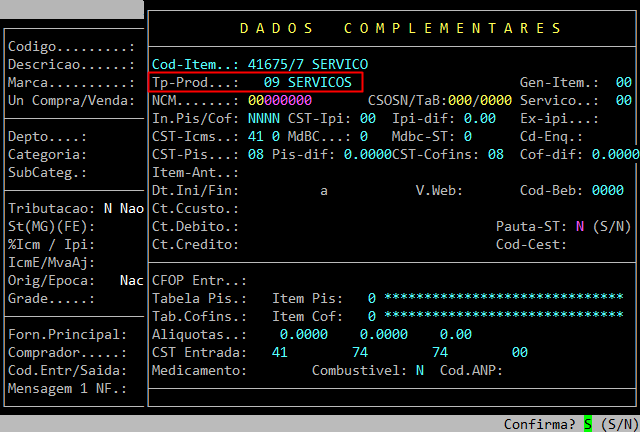
Na tela dos Dados Complementares, o campo Tp-Prod deverá estar configurado com o tipo de serviço, conforme o exemplo abaixo.
3 - Cadastrando Fornecedores
| Rotina: | Fornecedor - Inclusão |
|---|---|
| Programa: | CBA050 |
| Localização: | Cadastros Basicos / Fornecedores / Inclusao / Cadastro |
Acessa o caminho citado acima para cadastrar os Fornecedores (Prestador Serviço, Receita Federal e Prefeitura Municipal).
Na segunda tela, Dados Complementares, o campo Prest.Servico deverá ser configurado com S.
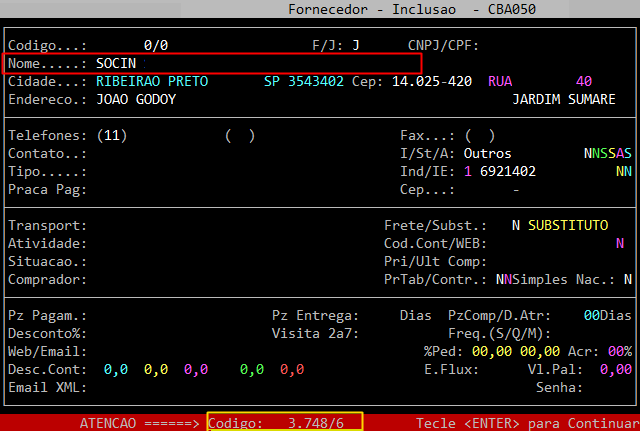
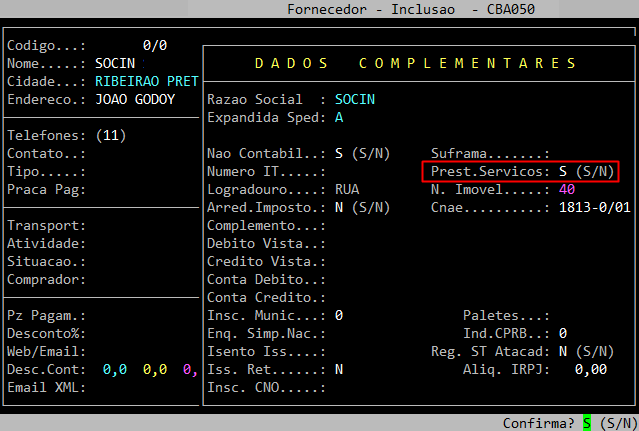
No exemplo acima foi cadastrado o Prestador do Serviço como fornecedor, porém todos os órgãos responsáveis pelo recolhimento de impostos também deverão ser cadastrados como fornecedor.
4 - Vinculando o Fornecedor no Tipo Gerencial
| Rotina: | Fornecedor / Tipo Gerencial |
|---|---|
| Programa: | CBA895 |
| Localização: | Cadastros Básicos / Fornecedores / Tipo Gerencial x Forn / Inclusão |
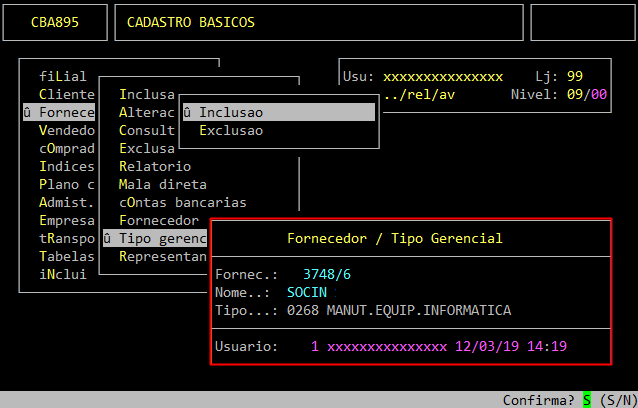
Acessa o caminho citado acima para vincular os fornecedores ao seu respectivos Tipos Gerenciais, inclusive os Tipos Gerenciais para Impostos.
|
OBSERVAÇÃO: No caso dos fornecedores responsáveis pelos impostos retidos, também deverão ser vinculados aos tipos gerencias correspondente (exemplo: a Receita Federal deverá ser vinculada ao tipo referente ao PIS/ COFINS). |
5 - Configurando o Plano de Contas Gerencial
| Rotina: | Plano de Contas Gerencial |
|---|---|
| Programa: | CBA150 |
| Localização: | Cadastros Basicos / Plano Contas / Gerencial / Alteracao |
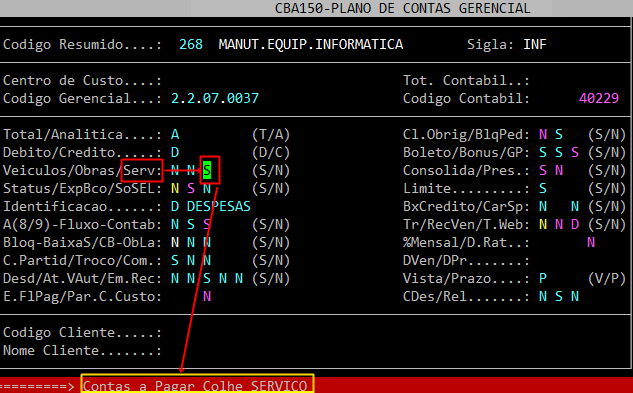
Acessa o caminho citado acima para parametrizar os Tipos Gerenciais utilizados na Entrada de Notas Fiscais de Serviços.
O campo Serv deverá estar parametrizado como a letra S, para que o plano de contas gerencial seja utilizado no lançamento da Nota Fiscal de Serviço, conforme exemplificado abaixo.
|
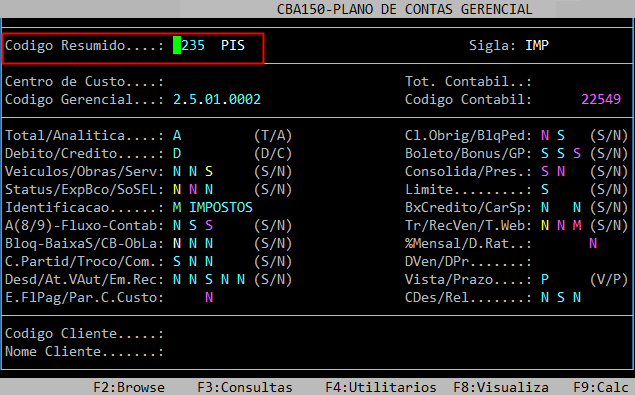
OBSERVAÇÃO: Para que a Composição de Desconto dos Impostos Retidos seja gravada corretamente na rotina do Financeiro, todos os Tipos Gerenciais relacionados aos impostos retidos (PIS, COFINS, IRRF, CSLL, INSS, ISS) deverão ser parametrizados. |
Abaixo segue um exemplo do imposto Federal PIS.
6 - Definindo o Percentual de Desconto por Fornecedor
| Rotina: | Percentual de Desconto/Acréscimo - Inclusão |
|---|---|
| Programa: | CBA826 |
| Localização: | Cadastros Basicos / Plano Contas / Composicao Desc - Acresc / Percentual por Fornec / Inclusao |
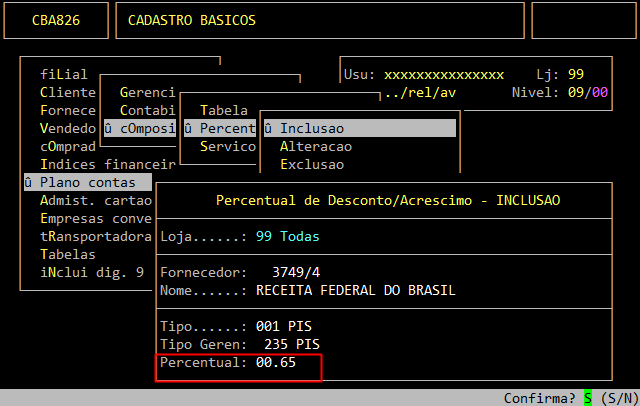
Acessa o caminho citado acima para definir os percentuais de descontos a ser aplicado conforme o Tipo Gerencial do imposto.
No exemplo abaixo, foi definido o percentual do imposto PIS, porém é necessário definir para todos os Impostos Retidos na Nota Fiscal de Serviço.
7- Definindo a Tabela de Serviço
| Rotina: | Tabela de Serviço - Inclusão |
|---|---|
| Programa: | CBA832 |
| Localização: | Cadastros Basicos / Plano Contas / Composicao Desc - Acresc / Servicos (nf servico) / Inclusao |
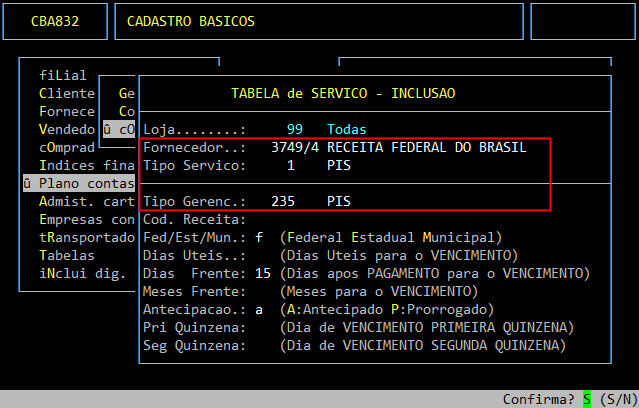
Acessa o caminho citado acima para vincular o Fornecedor, Tipo de Serviço e seus Tipos Gerenciais, para que ao fazer o lançamento da Nota de Serviço as informações dos impostos dos fornecedores sejam carregados automaticamente.
No exemplo abaixo, foi vinculado o Fornecedor ao Tipo de Serviço 1 - PIS e seu Tipo Gerencial, pois a Receita é responsável por recolher este Imposto Federal.
8 - Parametrizando os CFOP's de Serviço
| Rotina: | Tabela de CFOPs - Alteração |
|---|---|
| Programa: | FIS217 |
| Localização: | Administração Fiscal / Tabelas / Fiscais - Códigos / Alteração |
Acessa o caminho citado acima para parametrizar os CFOP's conforme cada Tipo de Serviço.
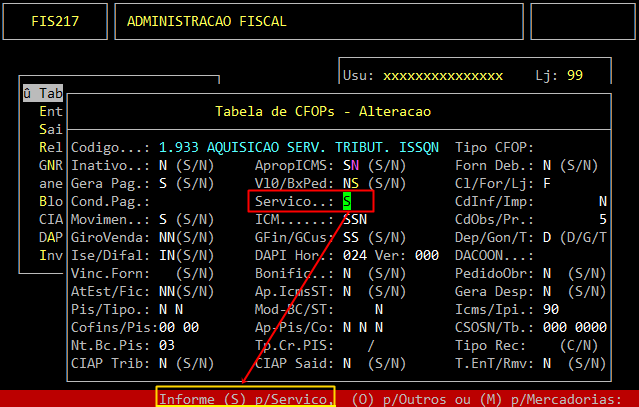
O Campo Serviço deverá estar parametrizado como a letra S, para que o CFOP seja de Serviço, caso contrário o CFOP não será aceito no momento do lançamento da Nota.
9 - Lançamento da Nota Fiscal de Serviço
| Rotina: | Serviço - Inclusão |
|---|---|
| Programa: | MOV224 |
| Localização: | Administracao Materiais / Gestao de Estoque / Gerenciamento Filial / Entradas e Saidas / Movimentacao / Entrada / Compra / Servico |
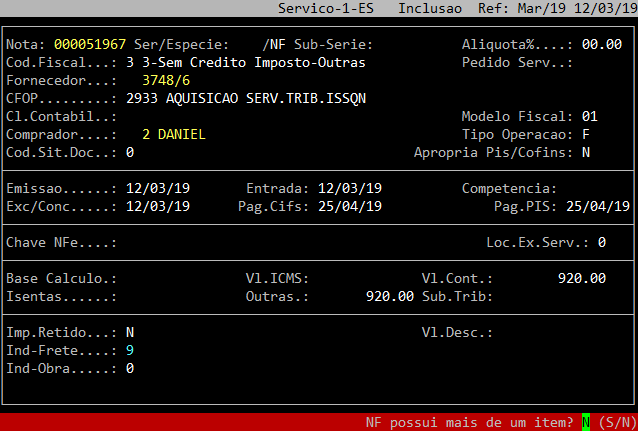
Acessa o caminho citado acima para lançar a Nota Fiscal de Serviço.
9.1 - Composição Desconto para Gravar Financeiro Separado
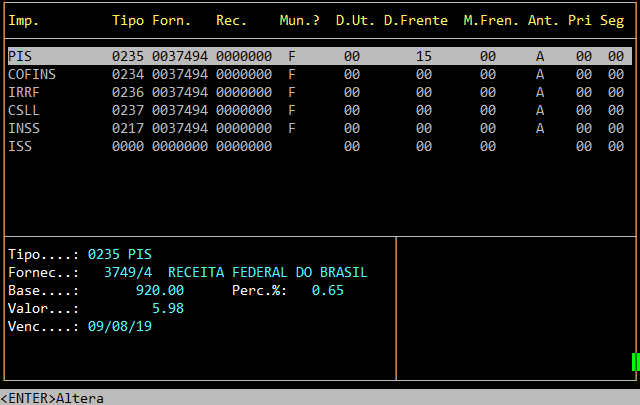
No exemplo abaixo, está exibindo o desconto que foi aplicado no valor da Nota Fiscal, referente ao imposto do PIS conforme o Percentual de Desconto.
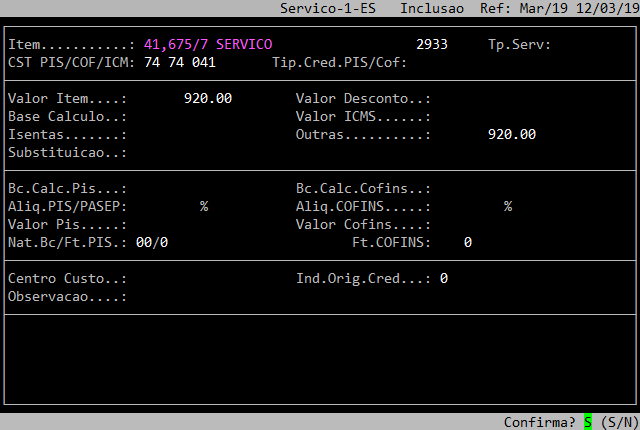
9.2 - Lançamento do Item
No exemplo abaixo, o item de exemplo não possui incidência de Pis e Cofins, portanto terá apenas o Valor do Serviço.
9.3 - Lançamento do Financeiro
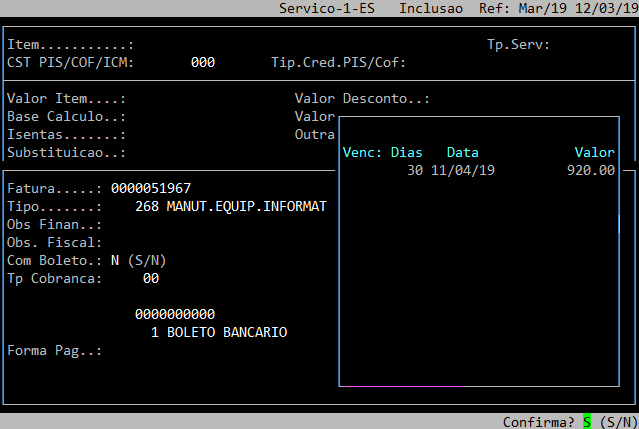
No exemplo abaixo, é mostrado a tela dos valores do Financeiro da Nota de Serviço, sem a retenção. O valor será aplicado na gravação do Contas a Pagar.
10 - Consultando as Gravações da Nota Fiscal no Integral
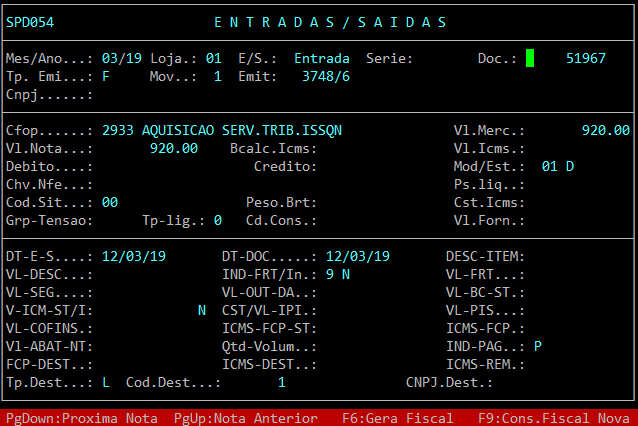
10.1 - Consulta da Nota Fiscal na Rotina de Movimento do Sped
| Rotina: | Entradas / Saídas |
|---|---|
| Programa: | SPD054 |
| Localização: | Sped - Efd / Nota Fiscal / Sped |
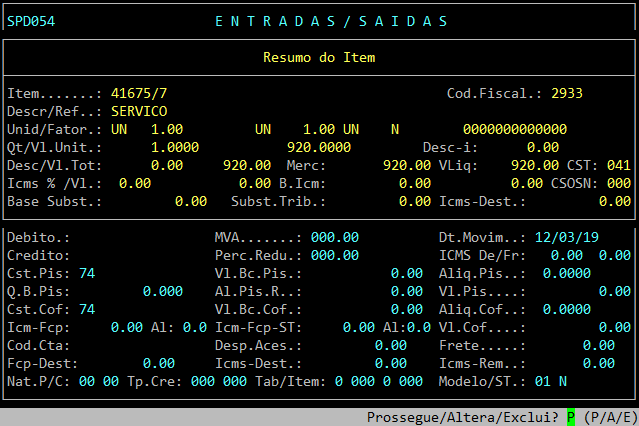
Acessa o caminho citado acima para consultar a Nota Fiscal gravada no Sped.
10.2 - Consulta da Nota Fiscal no Contas a Pagar
| Rotina: | Contas a Pagar - Altera |
|---|---|
| Programa: | SPR008 |
| Localização: | Administracao Financeira / Contas a Pagar / Lancamentos / Manutencao / Alteracao / Individual |
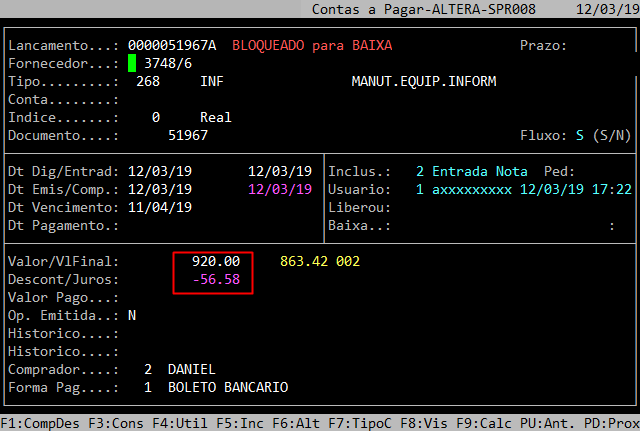
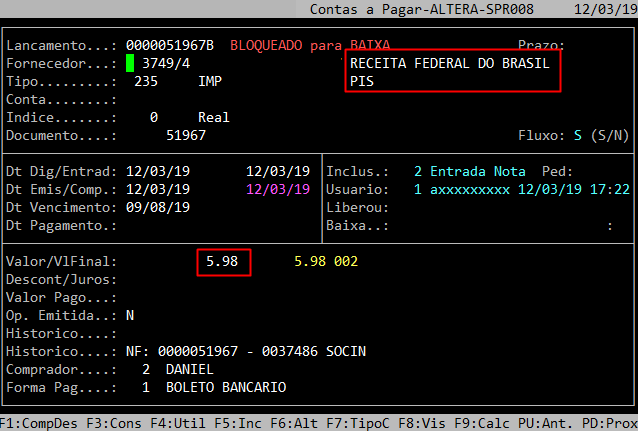
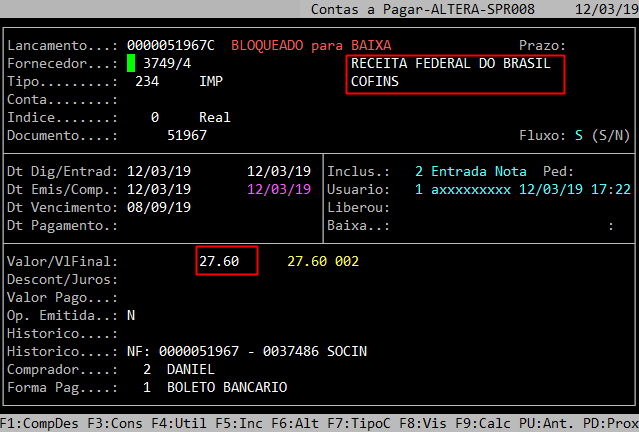
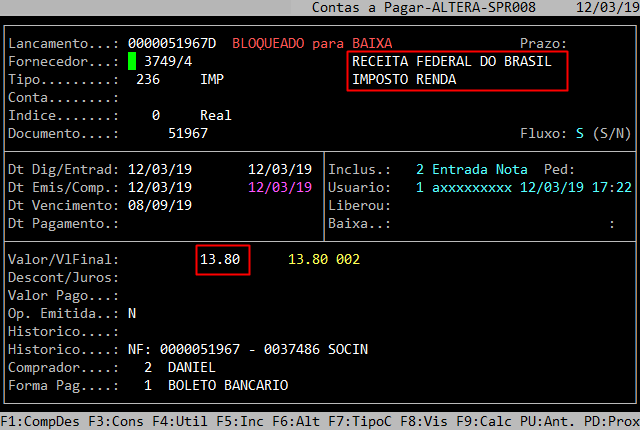
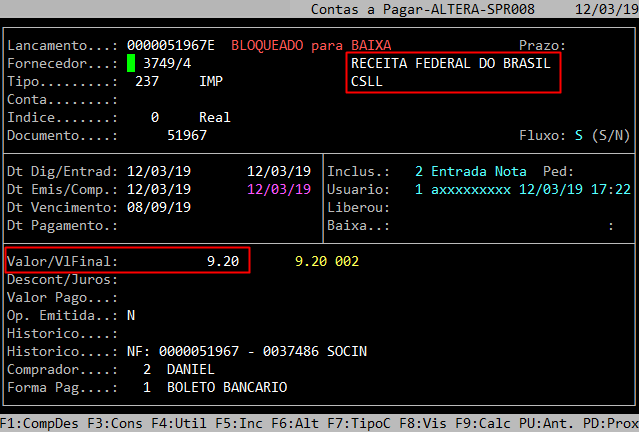
Acessa o caminho citado acima para consultar os lançamentos financeiros referente a Nota Fiscal de Serviço.
Lançamento Financeiro da Nota Fiscal
Lançamento Financeiro do PIS
Lançamento Financeiro do COFINS
Lançamento Financeiro do IRRF
Lançamento Financeiro do CSLL
|
O Atendimento para a Avanço Informática é prioridade! Caso Você tenha alguma dúvida, fique à vontade para entrar em contato com a gente:
|

