Dúvida | Como Utilizar Rotina Conciliação TNFe NFC-e Integral?
Dúvida:
Como Utilizar a Rotina de Conciliação TNFe NFC-e do Integral?
Tópicos
📌 Funções disponíveis no programa:
🔹 F2 – Executando a função de selecionar apenas uma NFC-e por vez
Detalha como selecionar individualmente uma NFC-e para processamento.
🔹 F3 – Executando a função de selecionar todas as NFC-e
Explica como selecionar todas as NFC-e de uma vez para processamento.
🔹 F4 – Executando a função de gravar chave eletrônica na NFC-e
Orientações para registrar a chave eletrônica de uma NFC-e no sistema.
🔹 F5 – Executando a função de consultar os logs da NFC-e
Mostra como acessar e interpretar os logs relacionados às NFC-e.
🔹 F6 – Executando a função de gerar o relatório CSV
Explica como gerar relatórios em formato CSV para análise ou importação.
🔹 F7 – Executando a função de buscar o XML da NFC-e
Detalha a função para localizar e baixar o XML da NFC-e.
🔹 F8 – Abrindo tela para informar SPOOL
Orientações sobre como abrir e preencher a tela de SPOOL.
🔹 F9 – Executando a função para gravar status de autorizações
Explica como atualizar o status das autorizações das NFC-e no sistema.
Solução:
Neste documento será mostrado se existe alguma divergência de NFC-e entre o SPED e o Tramitador.
Além disso mostrará o funcionamento da rotina de Conciliação TNFE, que possui várias funções além de mostrar as divergências.
Utilizando a Rotina de Conciliação TNFE NFC-e
| Rotina: | Conciliação TNFE |
|---|---|
| Programa: | SPD268 |
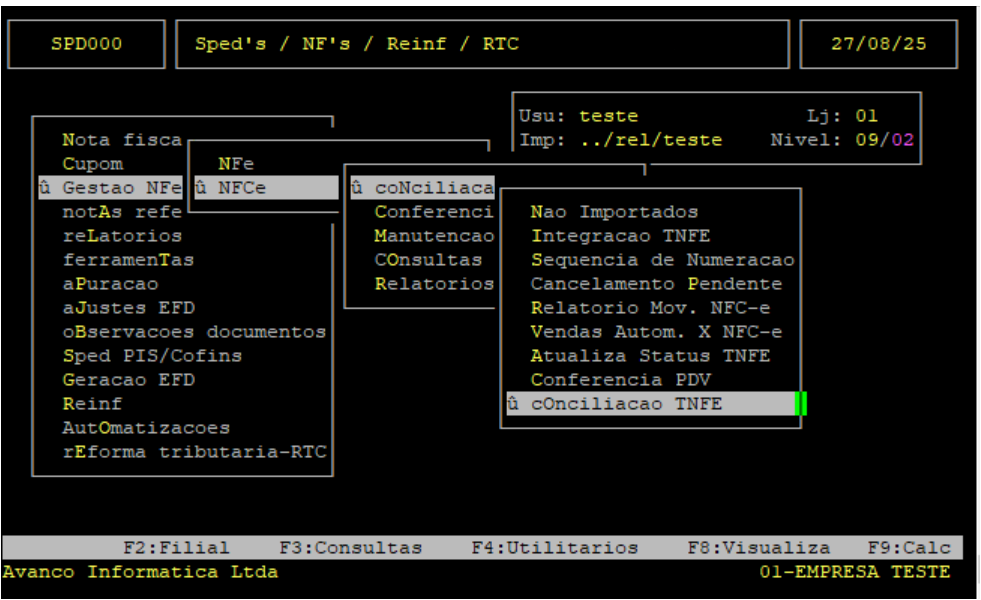
| Localização: | SPED - EFD NFe - NFCe / Gestao NFe - NFCe / NFCe / Conciliacao / Conciliacao TNFE |
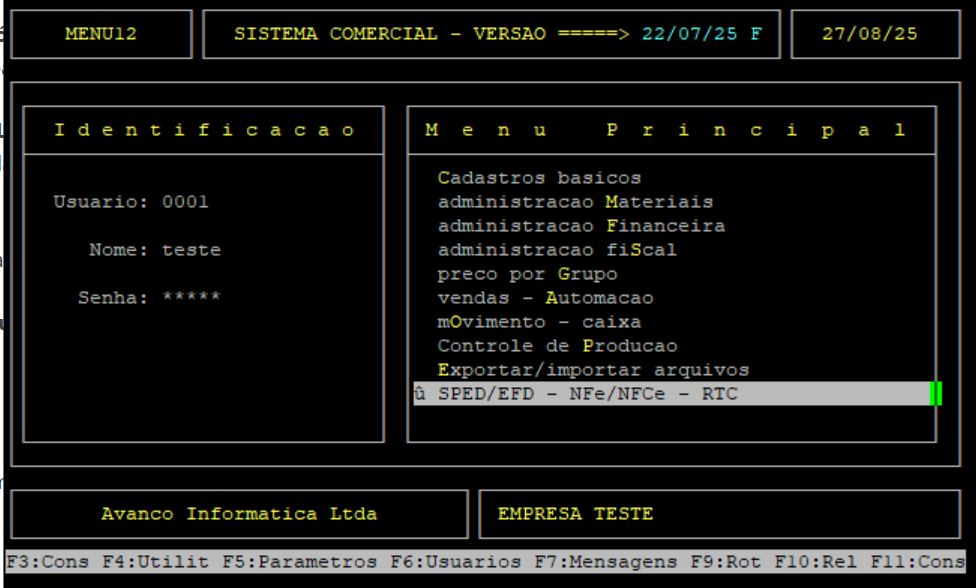
Para realizar a conciliação de NFC-e, trazendo as notas que apresentam divergências, acesse a localização citada acima. Utilize as setas do teclado para selecionar os caminhos e, pressione a tecla Enter para confirmá-los.
📤 Criando Requisição para o Tramitador
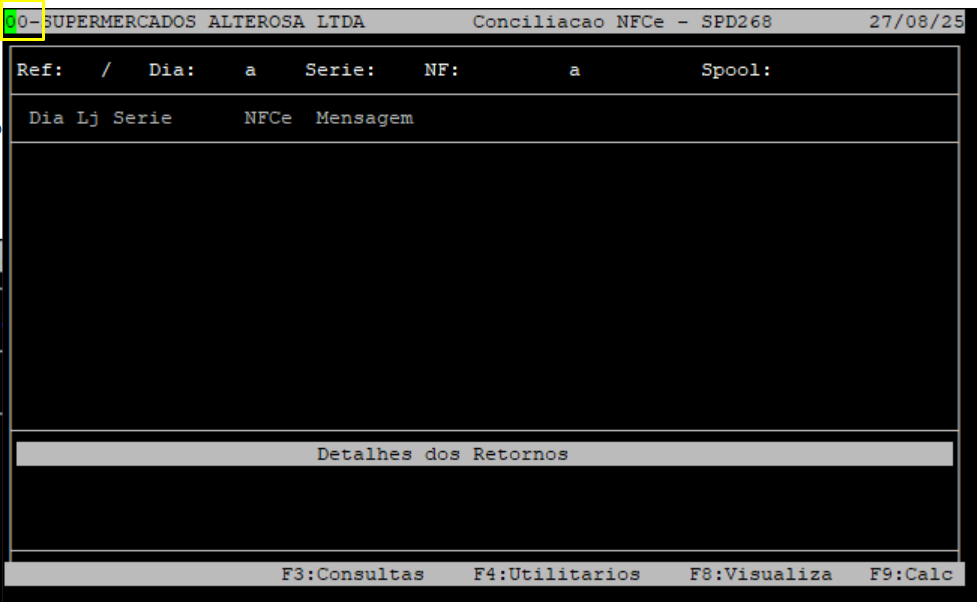
Ao acessar a rotina, informe o número da Loja que será realizada a Conciliação de NFC-e (com dois dígitos).
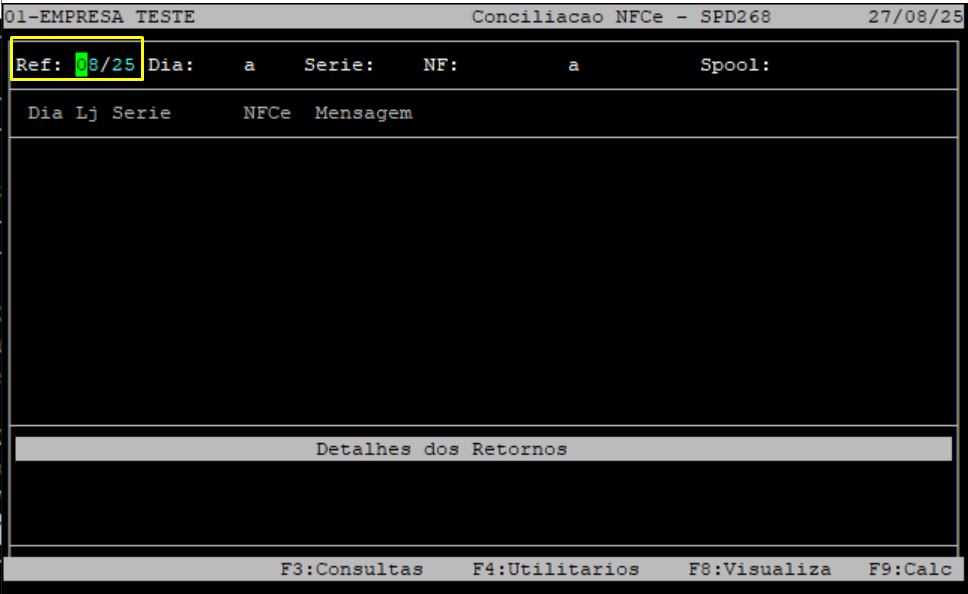
📅 Informando a Referência (Ref)
No campo Ref, informe o mês e ano, utilizando dois dígitos para cada.
📅 Informando o Período de Conciliação
-
No campo Dia, informe o dia inicial (com dois dígitos).
-
No campo a, informe o dia final (com dois dígitos) para filtrar o período desejado.
-
Se desejar filtrar todos os dias do mês, deixe os dois campos vazios e aperte a tecla Enter.
📄 Informando a Faixa de NF
-
No campo NF, informe a faixa inicial de notas e aperte Enter.
-
No campo a, informe a faixa final de notas.
-
Se não desejar filtrar uma faixa de notas, deixe os dois campos vazios e aperte Enter.
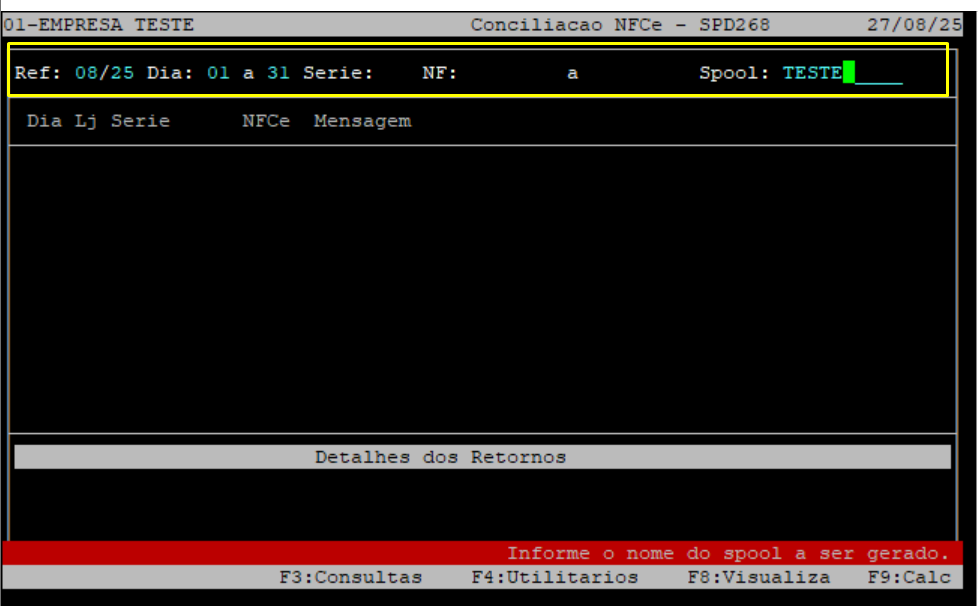
🖥 Informando o SPOOL
No campo SPOOL, informe o SPOOL desejado para gerar o relatório correspondente.
OBS: No exemplo abaixo, vamos tratar o período todo.
❓ Filtrando apenas as divergentes
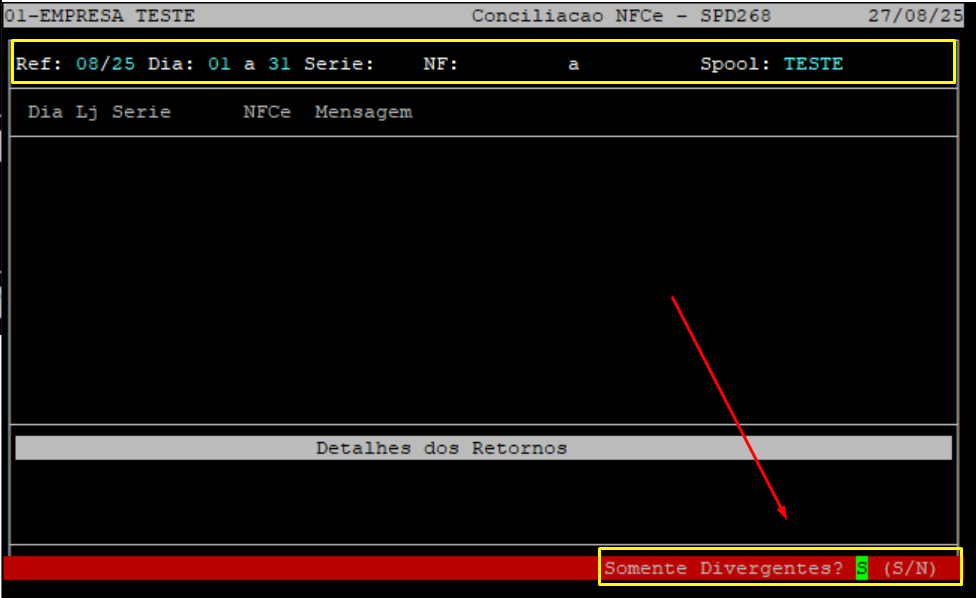
Em seguida, o sistema exibirá a pergunta "Somente Divergentes?".
Informe S para exibir apenas as notas que apresentam divergência no SPED ou TNFe.
Informe N para exibir todas as notas, incluindo as que apresentam divergências e as que não apresentam.
OBS: No exemplo acima, foi selecionada a opção N.
📤 Enviar nova requisição
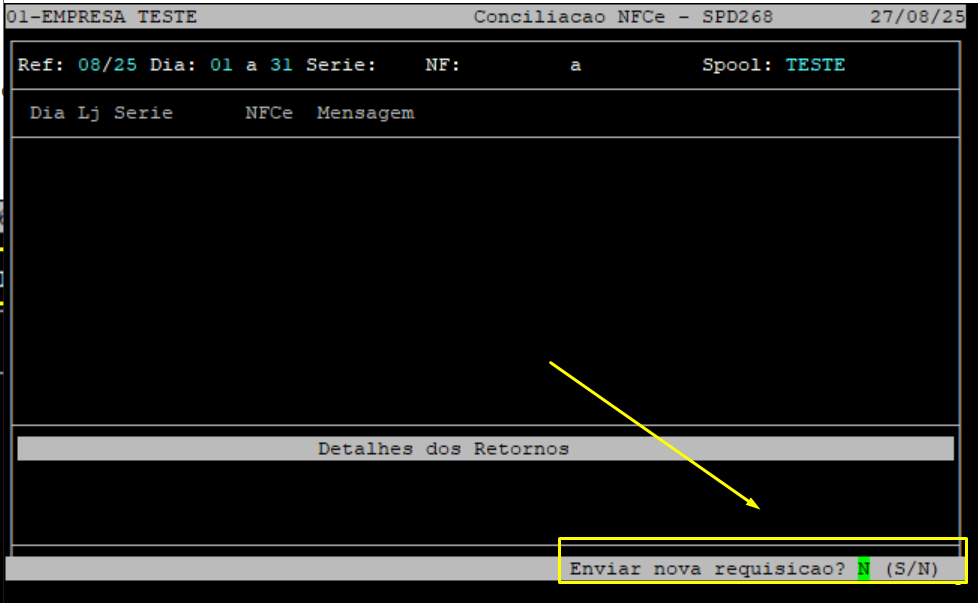
Logo depois, o sistema exibirá a pergunta "Enviar nova requisição?".
Informe S para solicitar a conferência das notas.
Informe N para buscar um retorno já gravado nas pastas de retorno do servidor e exibir as informações a partir dele.
O processo de enviar, processar e consultar é realizado de forma automática, e a resposta será exibida na mesma tela.
⚠️ IMPORTANTE: Caso envie uma nova requisição, será gerado um arquivo para o TNFE a fim de obter um novo retorno.
OBS: No exemplo abaixo, vamos informar S.
⏳AGUARDE PROCESSAMENTO
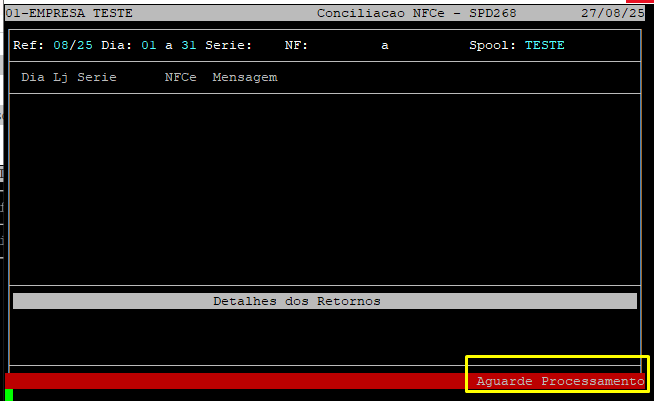
❓Pergunta para abortar o processo
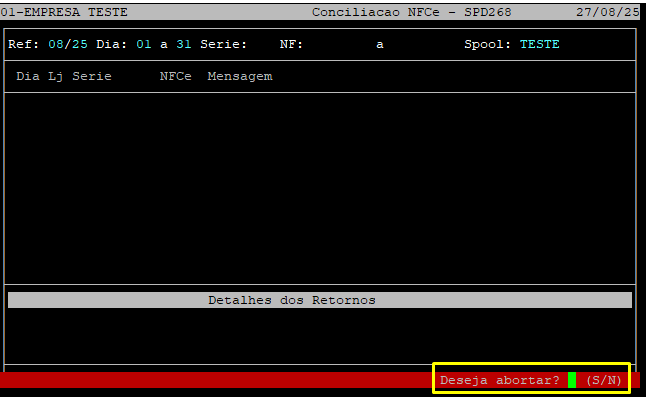
Após o processamento, o sistema exibirá uma mensagem perguntando se deseja abortar o processo.
Essa pergunta aparece devido ao fluxo da rotina, que aguarda um retorno do TNFE.
Esse retorno pode levar até 10 minutos, pois em alguns casos pode ocorrer instabilidade na transação das informações.
No minuto 8, a pergunta também é exibida, permitindo interromper o processo caso algum filtro tenha sido informado incorretamente.
No minuto 10, a rotina oferece novamente a opção de abortar, evitando que o processo fique travado por muito tempo.
OBS: Para o exemplo abaixo, vamos informar "N" e continuar o processamento.