
Atualização do Novo Agente e ativação do Impressor
Por que atualizar
A partir da versão 115199, o Novo Agente troca o modelo de comunicação com o Novo Avanço: sai o socket e entra o SSE (Server-Sent Events). A mudança dá mais estabilidade à conexão e reduz erros como cargas que não são baixadas e outras inconsistências na troca de dados com os PDVs e periféricos.
O que deixa de existir no Novo Agente: a impressão de etiquetas. Essa função passa a ser feita por outro software, o Impressor, que é instalado e configurado na etapa 2 deste documento.
A migração tem um pré-requisito e três etapas:
- Pré-requisito: Novo Agente na versão 115199 ou superior;
- Etapa 1: ativar o parâmetro Exportação PDV/Periféricos V2;
- Etapa 2: instalar e configurar o Impressor e ativar o parâmetro Impressora V3;
- Etapa 3: validar a impressão de etiquetas, o envio de vendas e o download de cargas.
Pré-requisito: Novo Agente na versão 115199 ou superior
Todos os agentes da empresa precisam estar na versão mais recente do beta, 115199 ou superior. Há dois caminhos:
Opção 1: atualizar agora pelo beta
- Em Downloads -> Novo Agente, baixe a versão de QAS do sistema operacional da máquina e extraia na pasta do Novo Agente, como descrito em Como instalar e configurar Novo Agente.
- Na pasta do Novo Agente, abra o arquivo
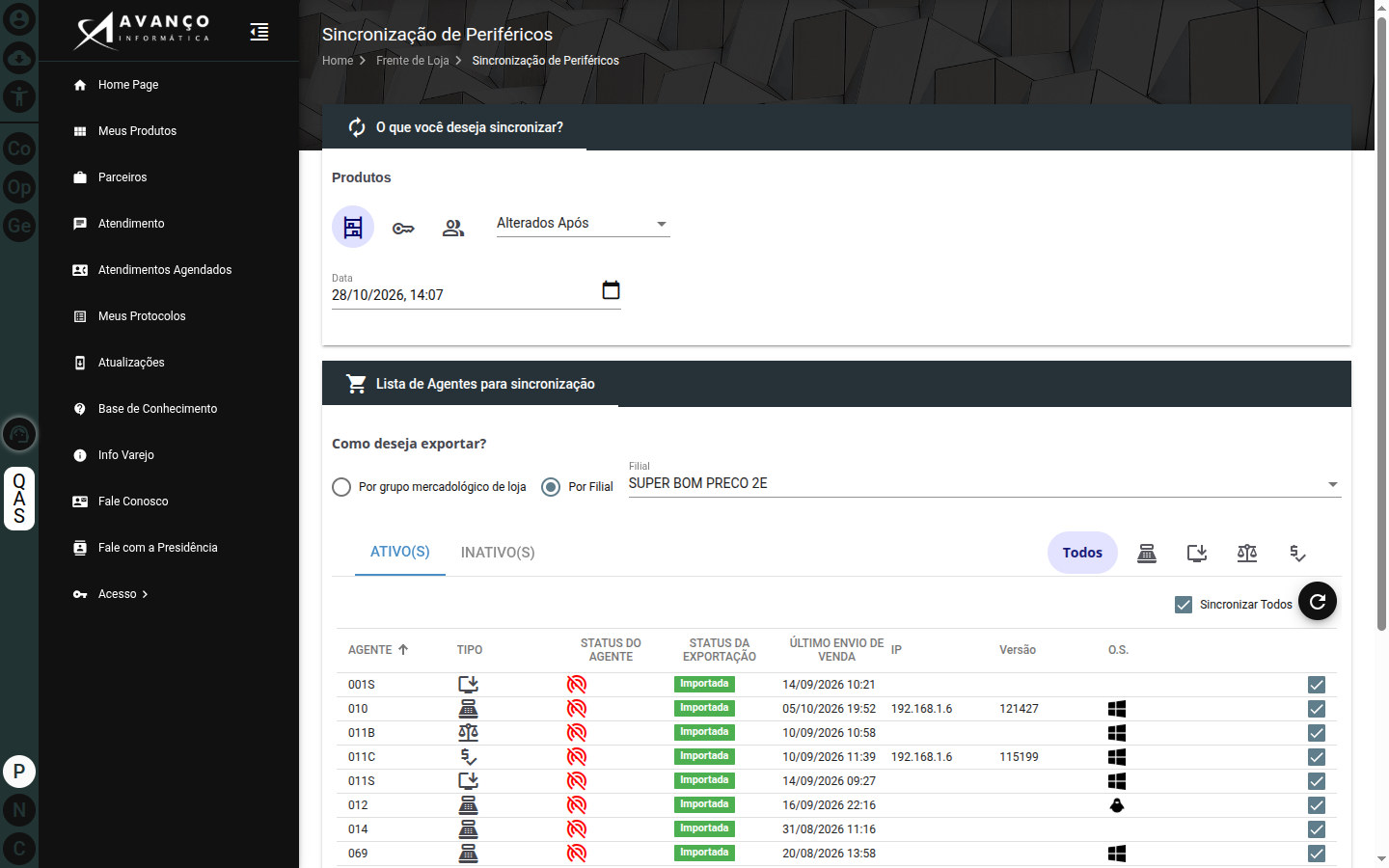
ambiente.cfg, troque o conteúdo pela palavrabetae salve. - Reinicie o Novo Agente e confirme que a versão é 115199 ou superior. A versão de cada agente aparece na coluna Versão da tela Frente de Loja -> Sincronização de Periféricos.
| 🟦 Windows | C:\pdvw\NovoAvanco\ambiente.cfg |
| 🐧 Linux | /u/pdv/NovoAvanco/ambiente.cfg |
Conteúdo do arquivo:
betaOpção 2: aguardar a atualização automática
Até o final de novembro de 2026, a versão de produção passa a ser a versão mais recente, e todos os agentes são atualizados automaticamente para a versão 115199 ou superior. Nesse caso, não é preciso alterar nada no agente.
Só siga para a etapa 1 depois que todos os agentes da empresa estiverem atualizados.
1. Ativar a Exportação PDV/Periféricos V2
ADM Avanço -> Assinaturas -> Contas -> (editar a conta) -> aba Parâmetros -> seção PDV
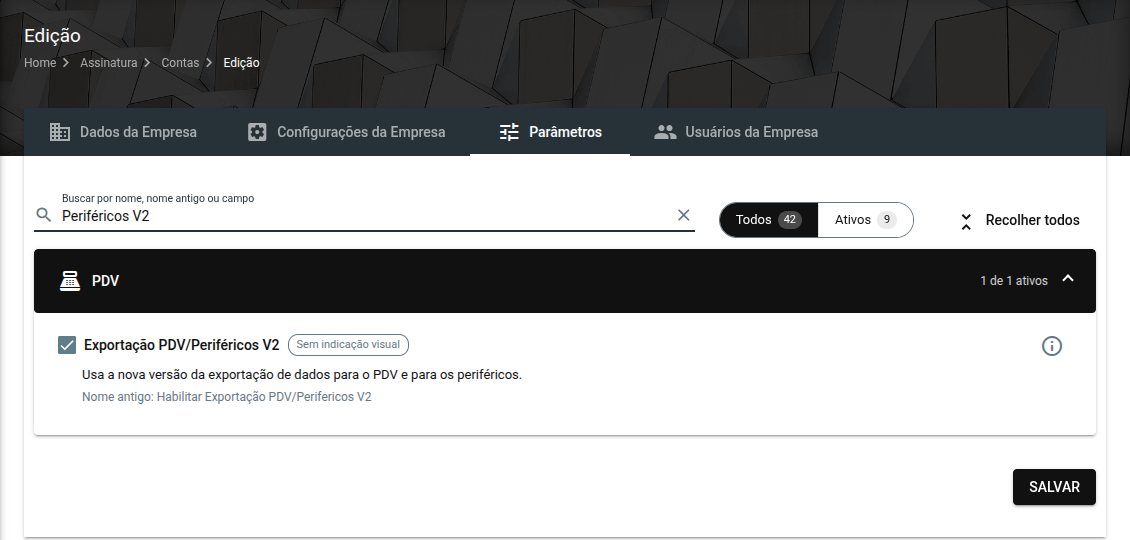
Na conta da empresa, abra a aba Parâmetros, busque por "Periféricos V2", marque o parâmetro Exportação PDV/Periféricos V2 (nome antigo: Habilitar Exportação PDV/Periféricos V2) e clique em SALVAR.
Com o parâmetro ativo, a exportação do Novo Avanço deixa de ser uma exportação só de PDV e passa a ser uma exportação de periféricos: na tela Frente de Loja -> Sincronização de Periféricos é possível exportar para várias filiais e para todos os periféricos (PDVs, balanças, supervisores etc.) em uma única tela.
2. Instalar e configurar o Impressor
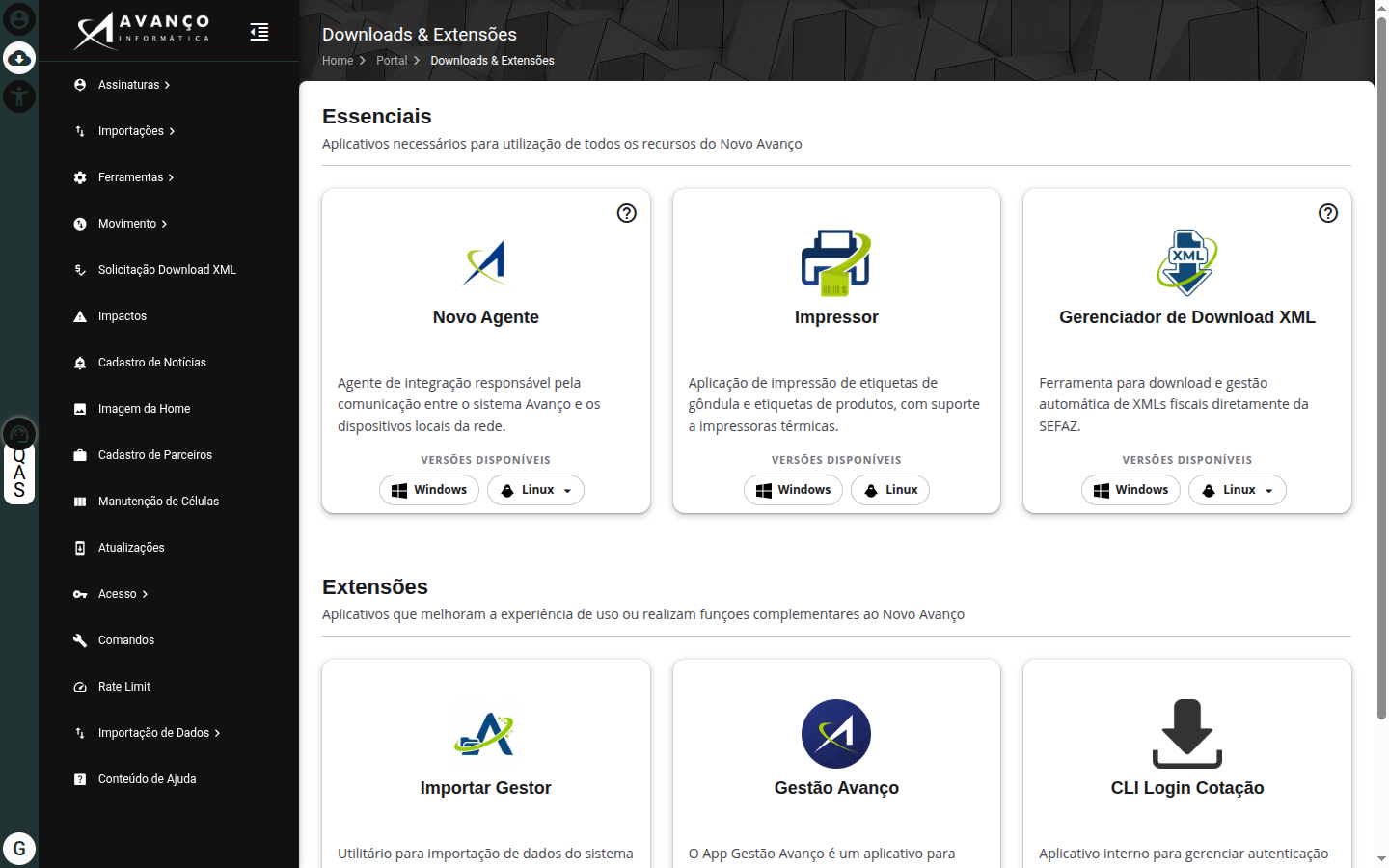
O Impressor (também chamado de Impressor Local ou Impressor Novo Avanço) substitui as funções de impressão de etiquetas que saíram do Novo Agente. Baixe a versão do sistema operacional (Windows ou Linux) na rotina de Downloads, instale no computador ligado à impressora de etiquetas e faça a configuração.
Ativar o parâmetro Impressora V3
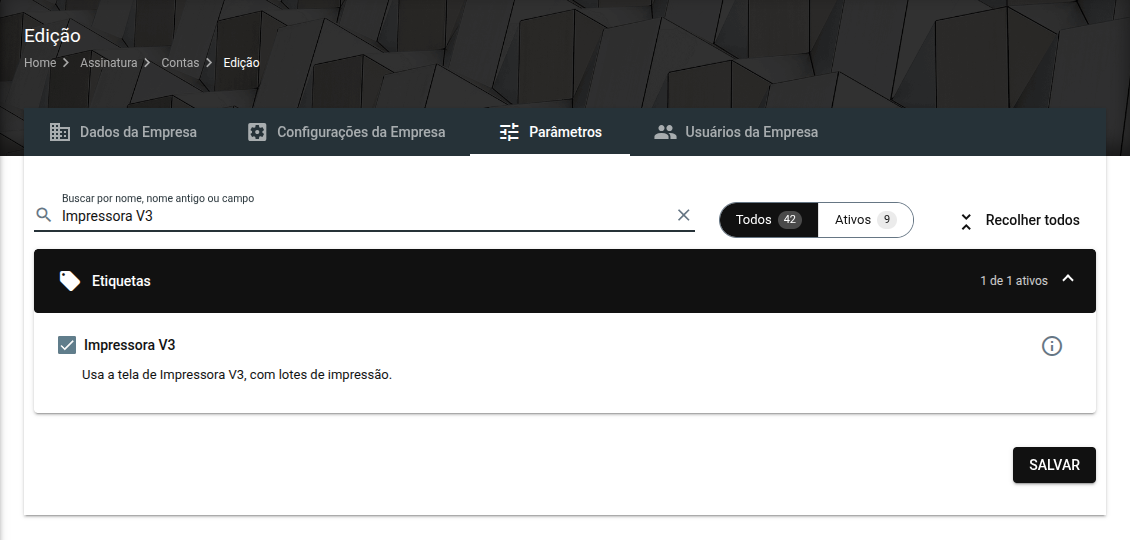
ADM Avanço -> Assinaturas -> Contas -> (editar a conta) -> aba Parâmetros -> seção Etiquetas
Depois de configurar o Impressor, busque por "Impressora V3", marque o parâmetro Impressora V3 e clique em SALVAR.
Com o parâmetro ativo, toda a impressão de etiquetas passa a ser feita pela comunicação entre o Novo Avanço e o Impressor. A comunicação agora é assíncrona: cada impressão gera um lote que fica gravado no banco de dados até ser consumido pelo Impressor. Assim, uma falha de rede não faz mais a solicitação de impressão se perder; o lote espera até o Impressor buscá-lo.
3. Validar a migração
Teste de etiqueta
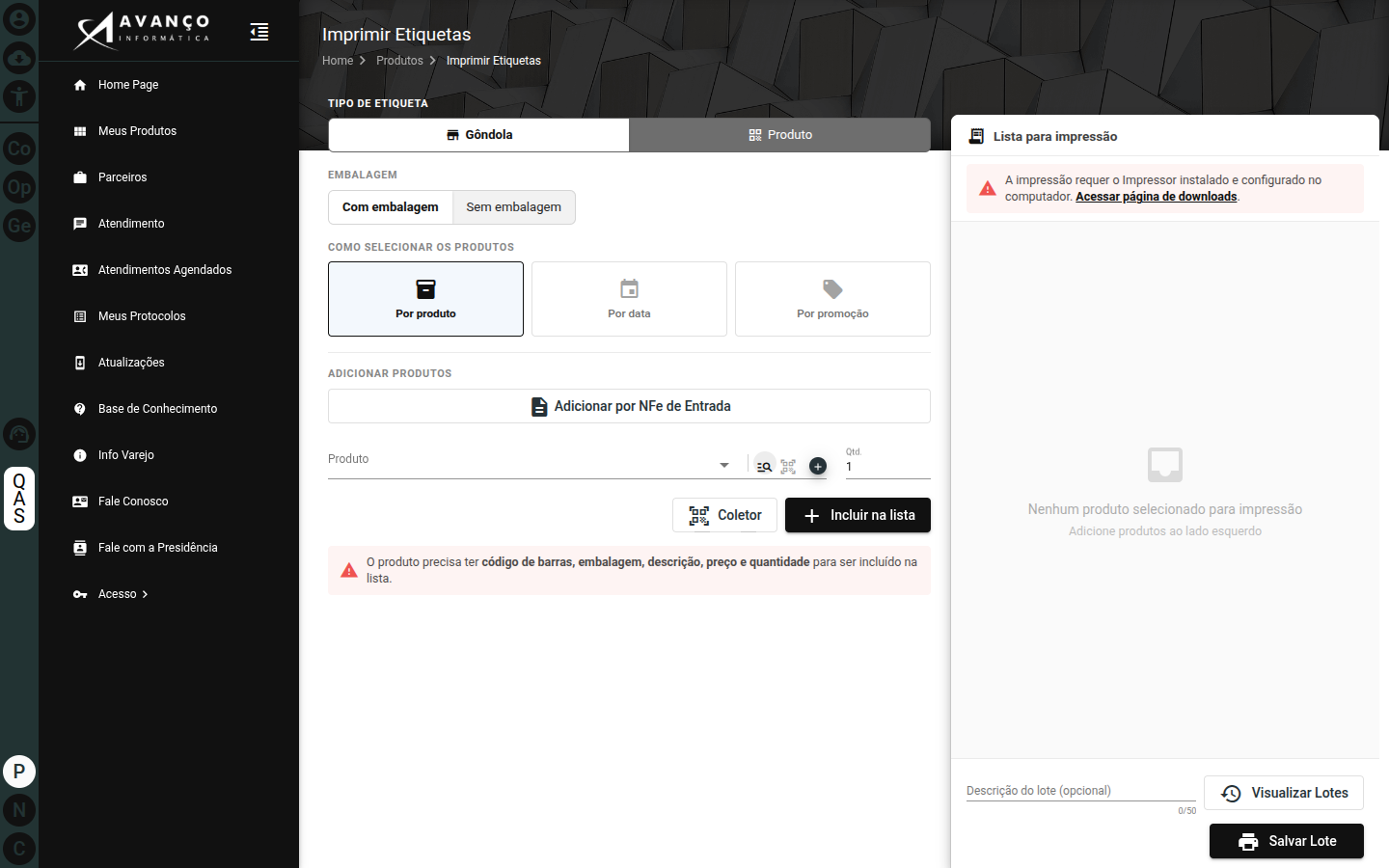
Produtos -> Imprimir Etiquetas
Inclua um produto na lista, clique em Salvar Lote e confirme que a etiqueta saiu na impressora. Os lotes enviados podem ser consultados em Visualizar Lotes. Se aparecer o aviso "A impressão requer o Impressor instalado e configurado no computador", revise a etapa 2 e confira se o Impressor está instalado e em execução.
Vendas e cargas
Frente de Loja -> Sincronização de Periféricos
- Confirme que o Novo Avanço está recebendo as vendas enviadas pelos PDVs: a coluna Último envio de venda de cada agente deve estar atualizada.
- Faça uma sincronização e confirme que os agentes baixaram a carga: a coluna Status da exportação deve mostrar Importada.