Como instalar e configurar Novo Agente
1. Baixar executável
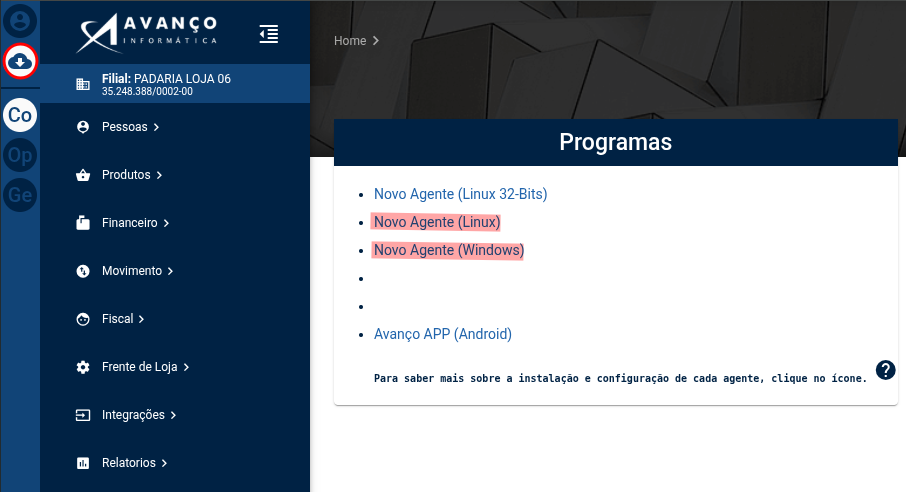
Downloads -> Novo Agente
Obtenha o arquivo mais atual através da rotina de Downloads, em seguida, extraia o conteúdo na seguinte pasta:
| 🟦 Windows | C:\pdvw\NovoAvanco |
| 🐧 Linux | /u/pdv/NovoAvanco |
 🟦 Windows: novoagente.exe --config
🐧 Linux: ./novoagente --config
2. Instalação
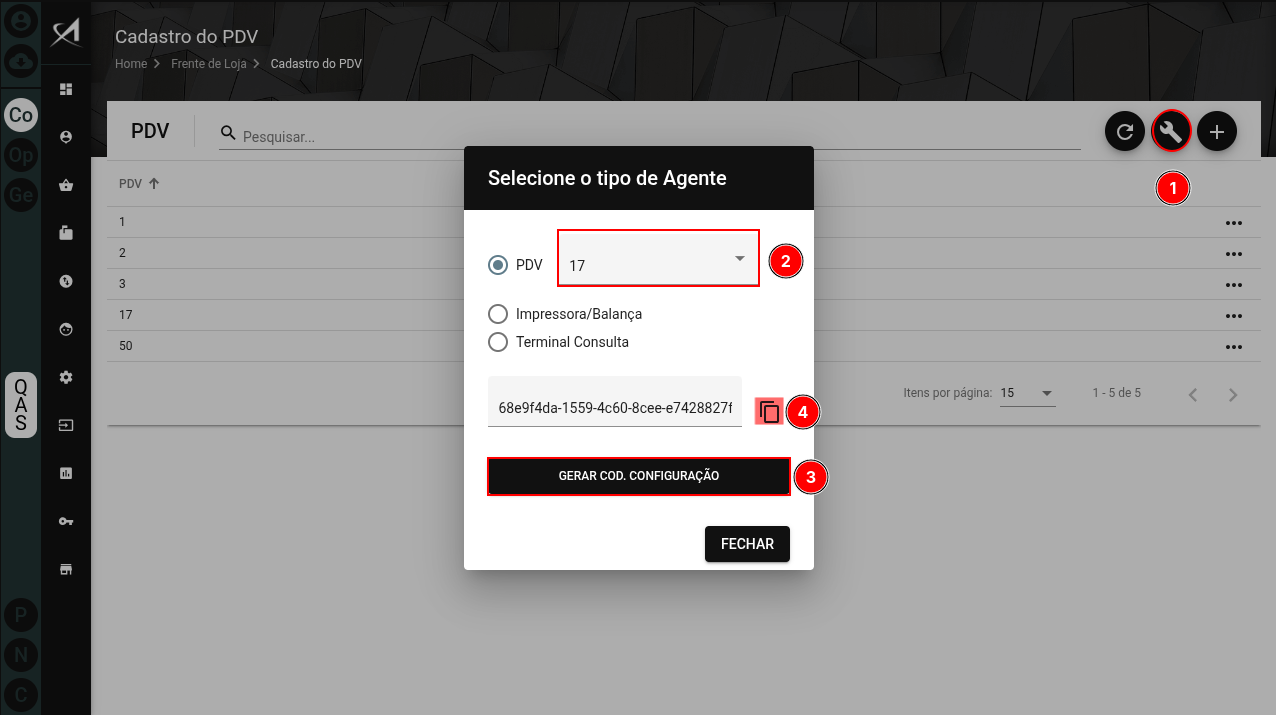
(Co) Configurações > Frente de Loja > Cadastro PDV
Na rotina "Cadastro do PDV", (1) clique no botão "Gerar código de configuração do Novo Agente", (2) selecione o número do PDV, (3) clique no botão "Gerar Cod. Configuração", (4) copie o código de configuração.
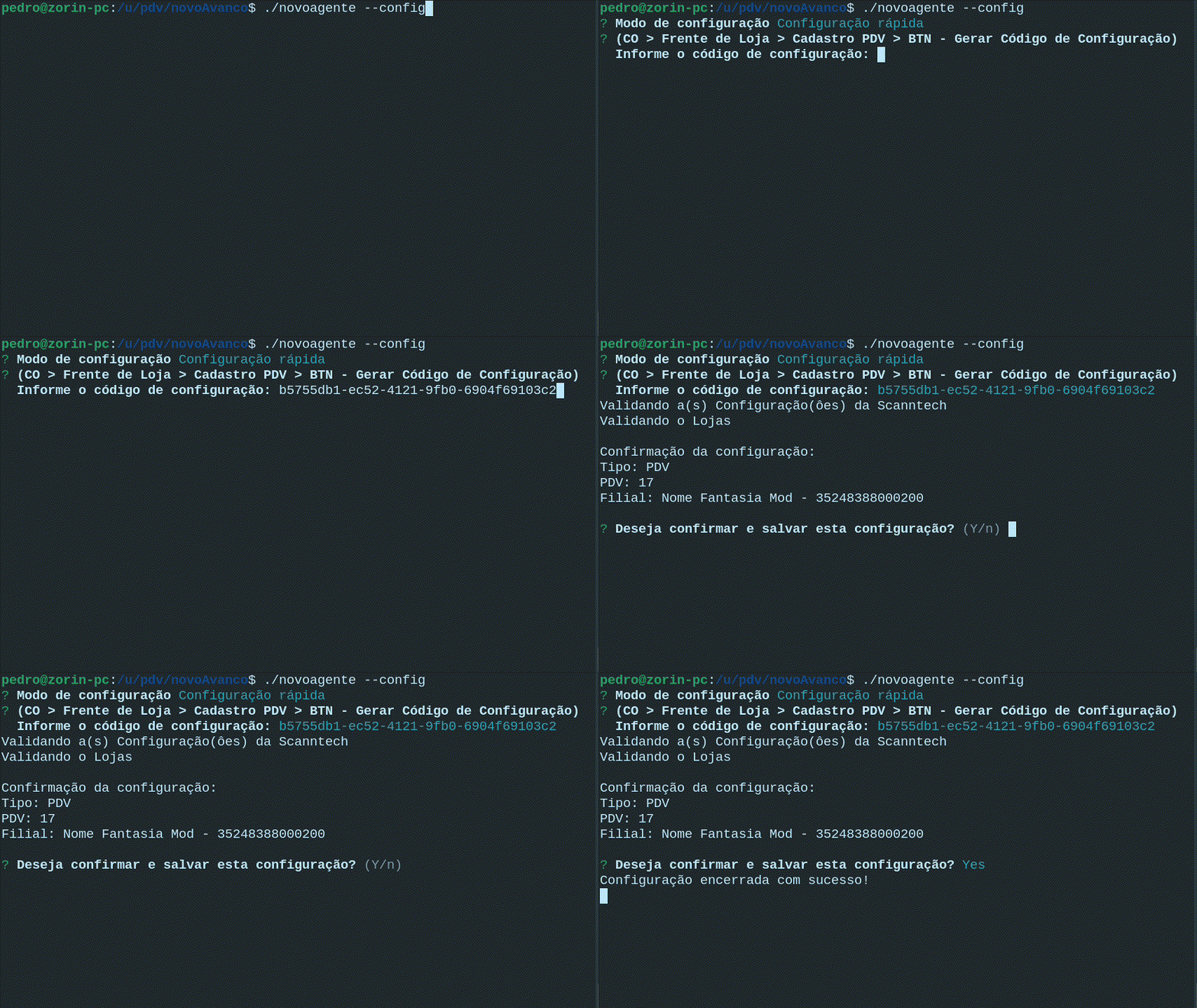
No CMD/Terminal, digite o comando abaixo para iniciar a instalação e siga as instruções do script.
| 🟦 Windows | novoagente.exe --config |
| 🐧 Linux | ./novoagente --config |
3. Configuração como serviço
Sistema Operacional - Linux
Execute o comando abaixo no terminal, para configurar o script "checa-novo-agente" para executar a cada 5 minutos.
crontab -l 2>/dev/null | grep -q "checa-novoagente-executando.sh" || (crontab -l 2>/dev/null; echo "*/5 * * * * /u/pdv/novoAvanco/checa-novoagente-executando.sh") | crontab -Confirme se o comando foi configurado corretamente executado:
crontab -l | grep novoagente
Sistema Operacional - Windows
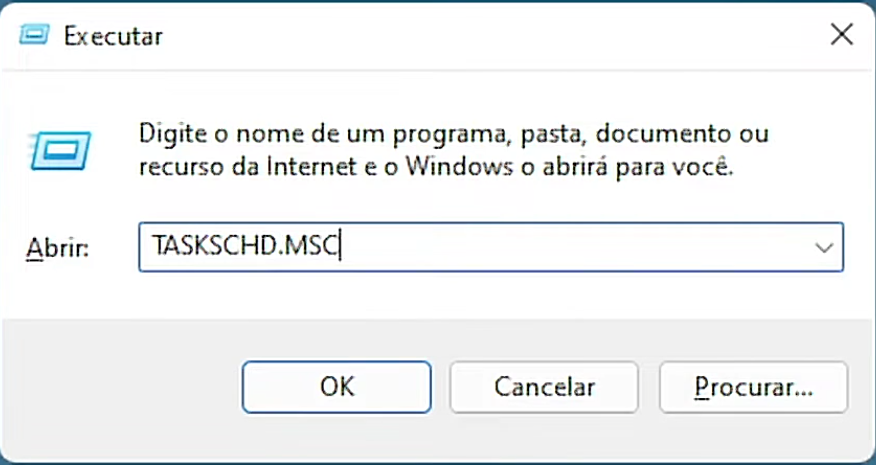
Pressione o atalho CTRL + R, e digite "taskschd.msc" e confirme com a tecla ENTER.
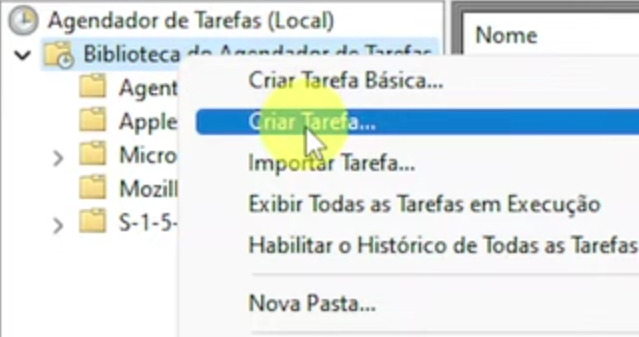
Clique com botão direito na pasta "Biblioteca de Agendador de Tarefas", e selecione a opção "Criar Tarefa..."
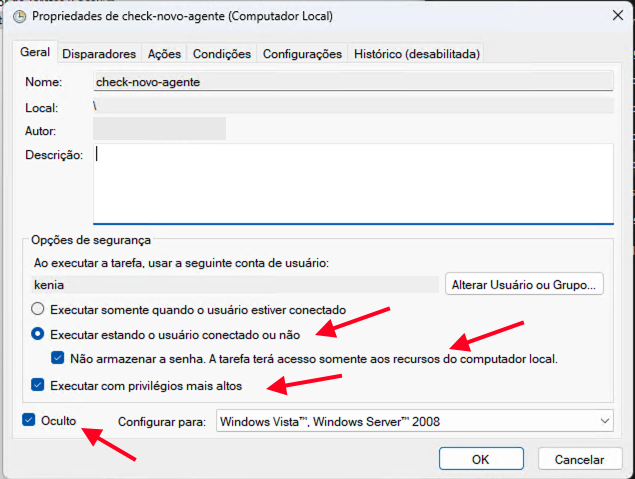
GERAL
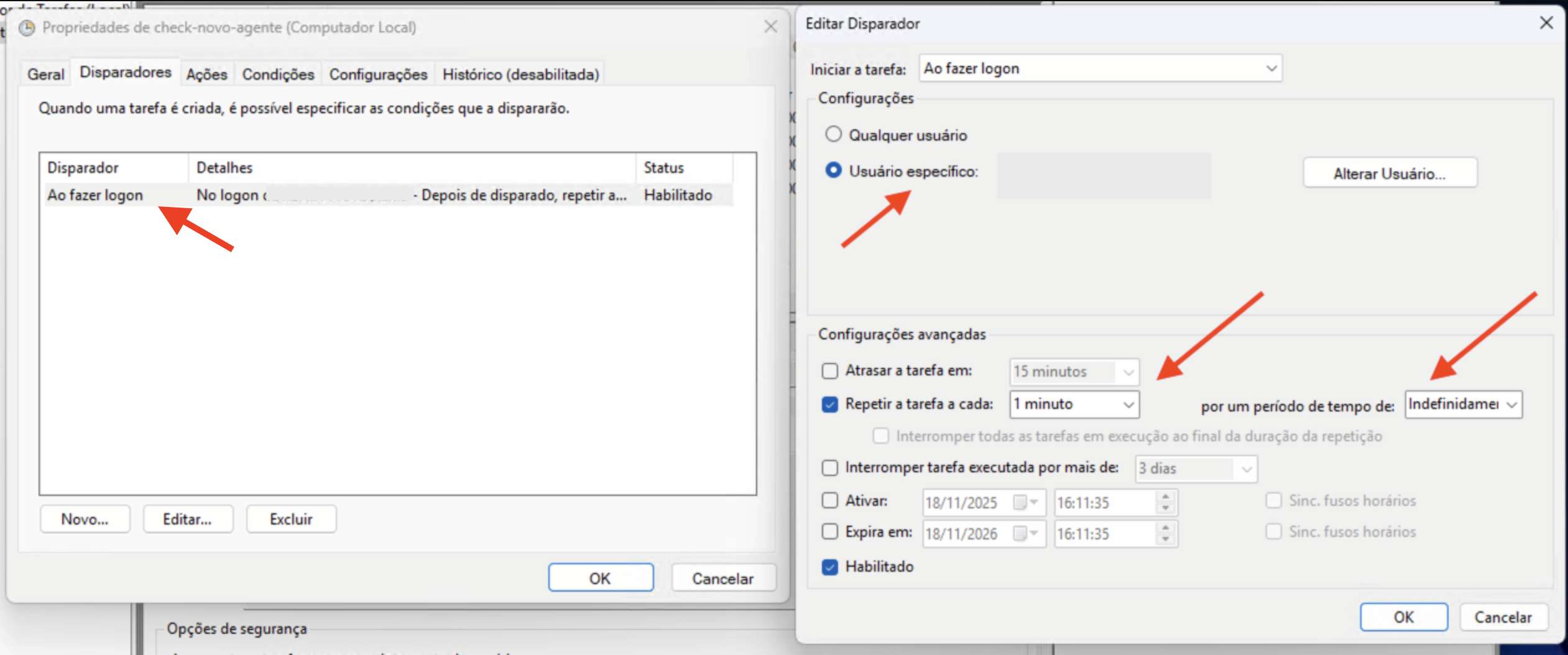
DISPARADORES
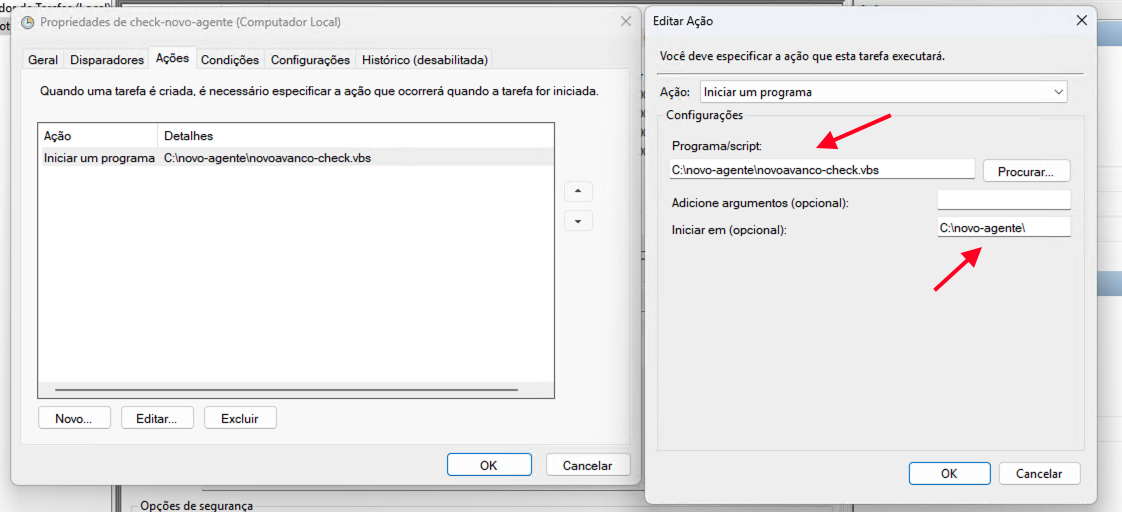
AÇÕES
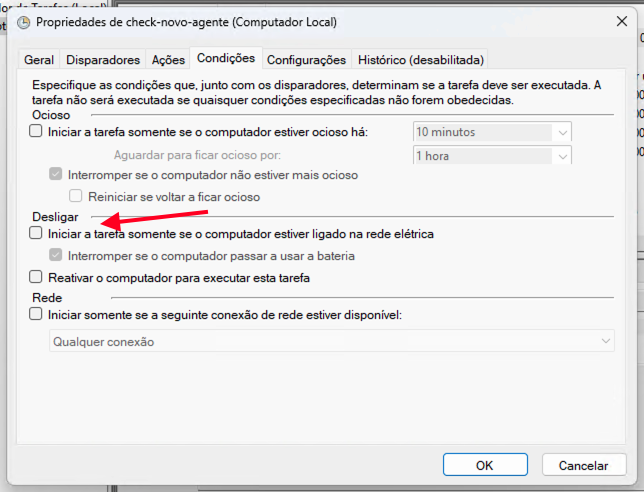
CONDIÇÕES
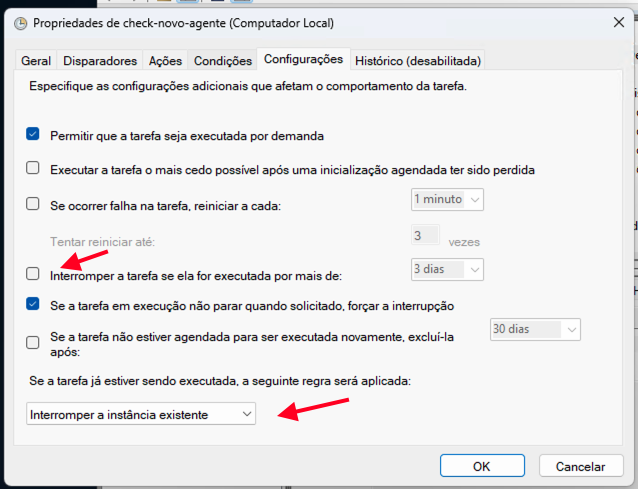
CONFIGURAÇÕES