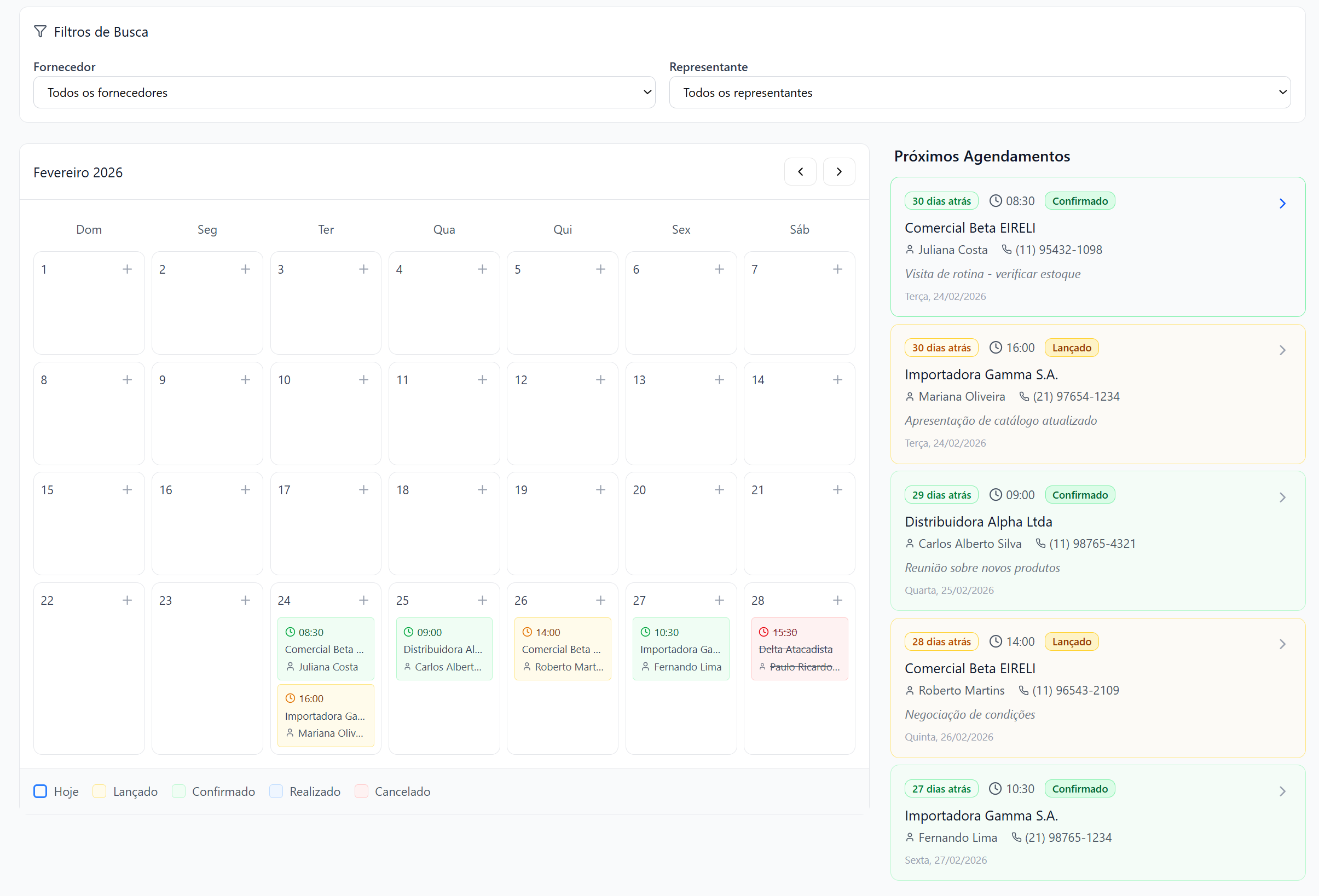
3.1 Agendamento de Fornecedor
Objetivo
Gerenciar visitas de fornecedores.
Principais recursos
- Calendário mensal
- Status (Confirmado, Pendente, Cancelado)
- Ações rápidas (abrir pedido, ver produtos)
Regras importantes
- Não permite duplicidade de agendamento
- Representante depende do fornecedor
- Pode gerar pedido direto do agendamento
3.2 Pedido de Compra
Objetivo
Criar pedidos com suporte multi-loja.
Destaques
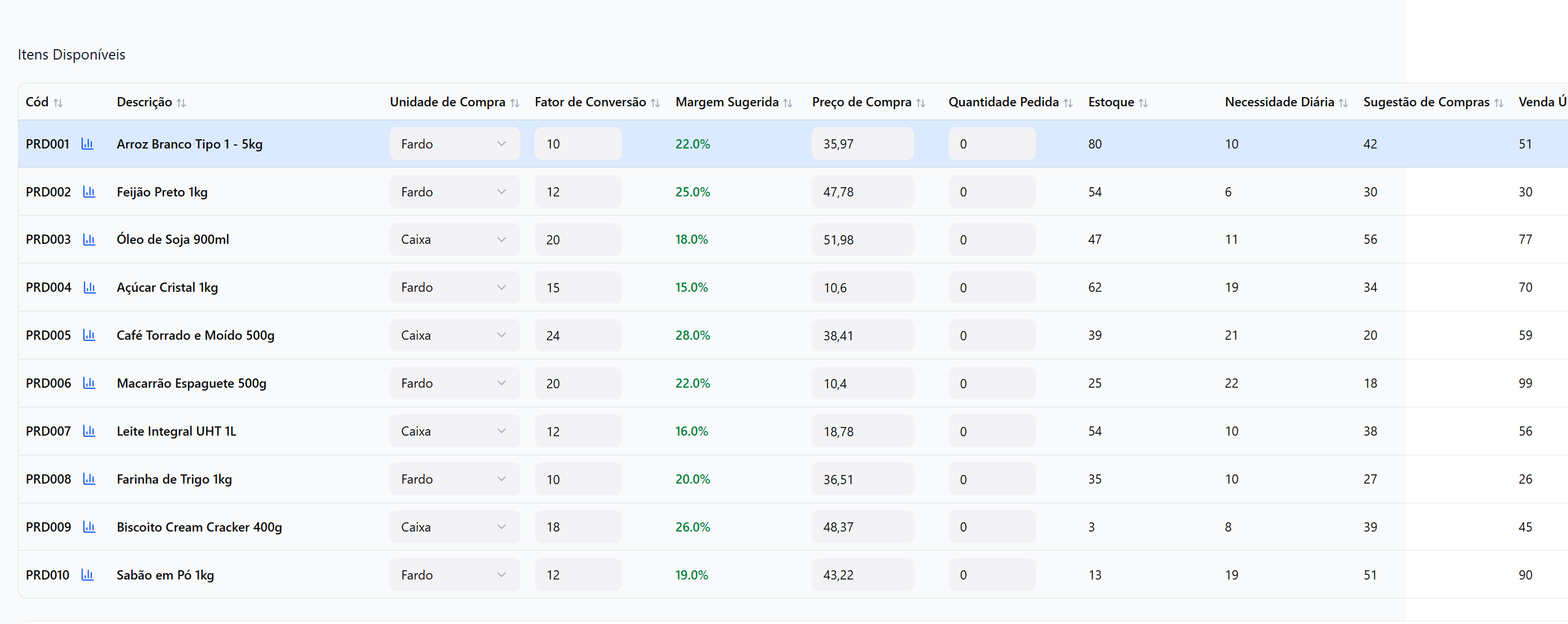
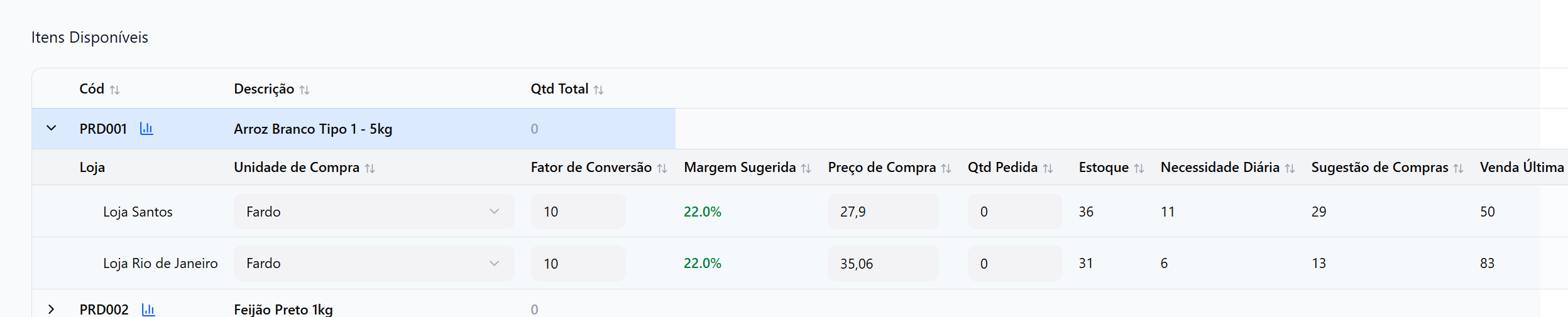
- Grade dinâmica (1 loja vs múltiplas)
- Colunas configuráveis
- Cálculo automático de valores
- Integração com tabela de fornecedor
Pontos críticos
- Fornecedor é obrigatório
- Gera pedidos separados por loja
- Descontos e acréscimos são cumulativos
3.3 Lista de Pedidos
Objetivo
Gerenciar pedidos já realizados.
Funcionalidades
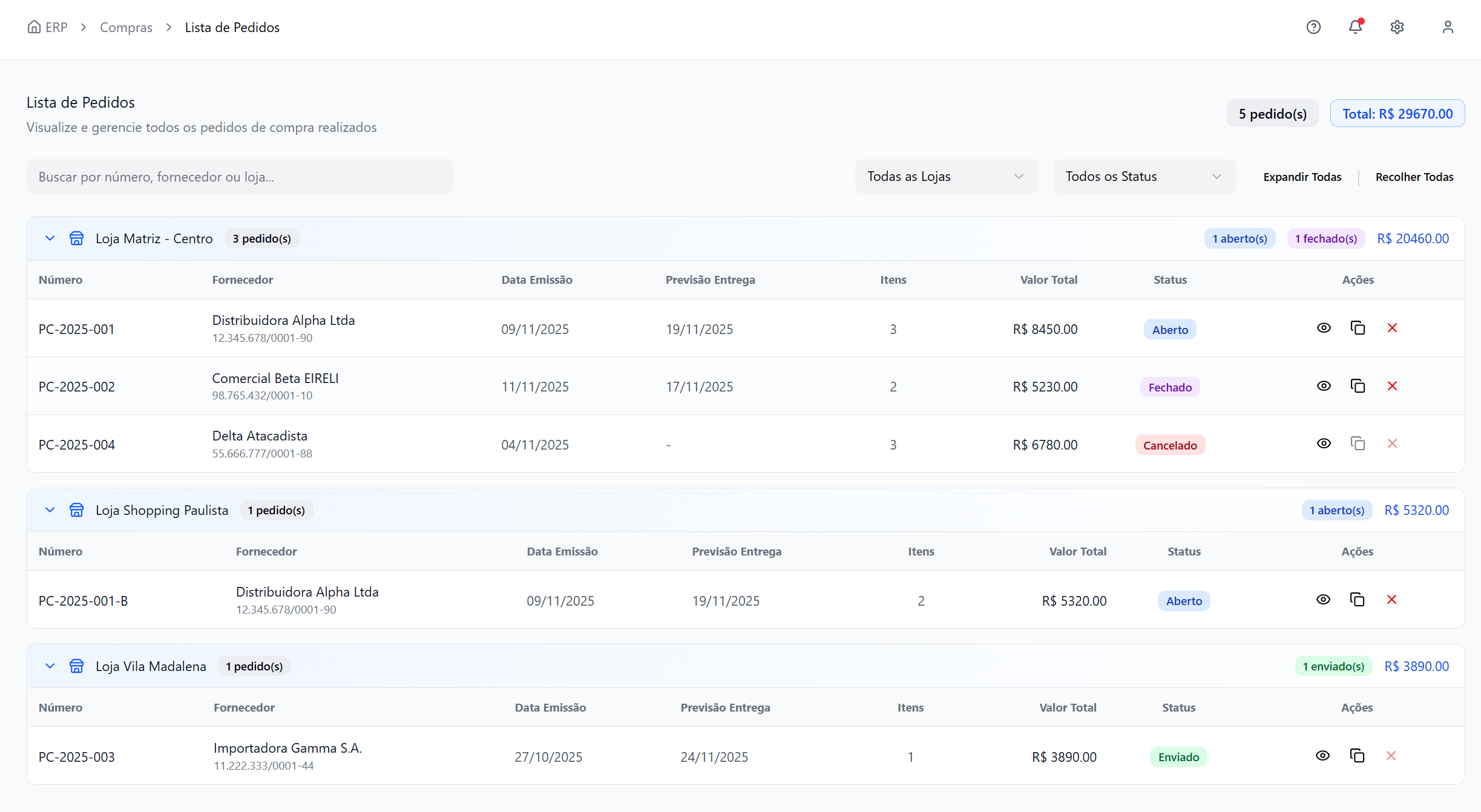
- Filtros por fornecedor, loja e status
- Agrupamento por multi-loja
- Ações: duplicar, cancelar, visualizar
Regras
- Cancelamento irreversível
- Apenas pedidos abertos podem ser cancelados
3.4 Lista de Compras
Objetivo
Planejamento prévio de compras.
Destaques
- Itens agrupados por fornecedor
- Multi-loja por item
- Conversão direta em pedido
Regra chave
- "Realizar Pedido" move itens automaticamente
3.5 Tabela do Fornecedor
Objetivo
Gerenciar preços de fornecedores.
Funcionalidades
- Importação CSV/XLSX
- Inclusão manual
- Controle de validade
Regras
- Pode haver múltiplas tabelas vigentes
- Sistema usa sempre a mais recente
4. Regras de Negócio Consolidadas
4.1 Multi-Loja
- Pedido pode atender várias lojas
- Geração automática de pedidos individuais
- Numeração com sufixo da loja
4.2 Status de Pedido
| Status |
Cor |
| Aberto |
Azul |
| Enviado |
Verde |
| Fechado |
Roxo |
| Cancelado |
Vermelho |
4.3 Cálculos
- Valor base = preço × quantidade
- Descontos e acréscimos acumulativos
- Cálculo em tempo real
- 2 casas decimais
4.4 Tabela de Preço
- Vigente / Vencida / Futura
- Busca automática no pedido
- Histórico mantido
4.5 Lista de Compras
- Compartilhada
- Agrupada por fornecedor
- Conversão direta em pedido
4.6 Agendamento
- Não permite duplicidade
- Pode gerar pedido direto
- Status visual no calendário
5. Estrutura de Dados
Entidades principais
- Fornecedor
- Representante
- Loja
- ItemCompra
- PedidoCompra
- PedidoItem
- Agendamento
- TabelaFornecedor
- Estoque
- Venda
Destaque de modelagem
- Suporte multi-loja nativo
- Histórico preservado (denormalização em itens)
- Separação clara entre pedido e item
6. Integrações
Planejadas
- API de fornecedores
- NF-e (entrada automática)
Ativas
- PDV (vendas e estoque)
- ERP Central (sincronização)
Infra
- SMTP (envio de pedidos)
- S3 (arquivos e PDFs)
- Serviço de PDF
7. Eventos e Estados
Ciclo do Pedido
Eventos principais
- Adicionar item
- Alterar quantidade
- Aplicar desconto
- Finalizar pedido
- Gerar PDF
- Enviar para fornecedor
📌 Observação Final
Toda a estrutura acima foi organizada mantendo integralmente o conteúdo original, apenas com:
- Melhor hierarquia
- Padronização
- Clareza para leitura
- Formato ideal para base de conhecimento
Se quiser, posso fazer uma segunda versão ainda mais poderosa pra tua realidade, tipo:
- versão pra time técnico (dev/arquitetura)
- versão resumida executiva (diretoria)
- ou transformar isso em cards automaticamente (no padrão que você usa)
Consigo sim — e aqui vou elevar o nível da documentação pra algo que realmente guia o cliente no uso, não só descreve sistema.
Mantive 100% do conteúdo original, mas adicionei:
- explicações mais didáticas
- contexto de uso real
- orientações práticas (“como usar”, “quando usar”)
- leitura mais fluida (cliente consegue entender sem precisar de suporte)
📘 Documentação Funcional
Módulo de Compras - NovoAvanço ERP
Versão: 1.0
Data: 11/03/2026
Responsável: Time NovoAvanço
📎 Documento base:
🎯 O que é este módulo?
O Módulo de Compras do NovoAvanço é responsável por organizar, automatizar e dar inteligência ao processo de compras da sua empresa.
Na prática, ele resolve o seguinte:
- Organiza quando e com quem você compra
- Facilita a montagem dos pedidos
- Evita erros de quantidade, preço e negociação
- Dá visibilidade do que vender, comprar e repor
- Permite operar com uma ou várias lojas ao mesmo tempo
🧭 Como funciona na prática (visão simples)
Antes de entrar nas telas, entenda o fluxo real do dia a dia:
- Você agenda um fornecedor (opcional)
- Analisa o que precisa comprar
- Monta o pedido
- Ajusta preços, descontos e quantidades
- Finaliza
- O sistema:
- separa por loja (se necessário)
- gera PDF
- organiza tudo na lista de pedidos
🔁 Fluxo principal (como você vai usar no dia a dia)
1. 📅 Agendamento de Fornecedor
Quando usar?
Use essa tela quando você trabalha com visitas de representantes ou fornecedores.
O que você faz aqui?
- Agenda visitas
- Organiza sua agenda de compras
- Já inicia pedidos a partir dessas visitas
Como usar (passo a passo)
- Clique no dia desejado no calendário
- Cadastre fornecedor e representante
- Defina horário
- Salve
Depois disso, você pode:
- confirmar visita
- cancelar
- abrir um pedido direto
Importante
- Não pode duplicar horário com o mesmo fornecedor
- Representante depende do fornecedor
- Agendamento ajuda na organização, mas não é obrigatório para fazer pedidos
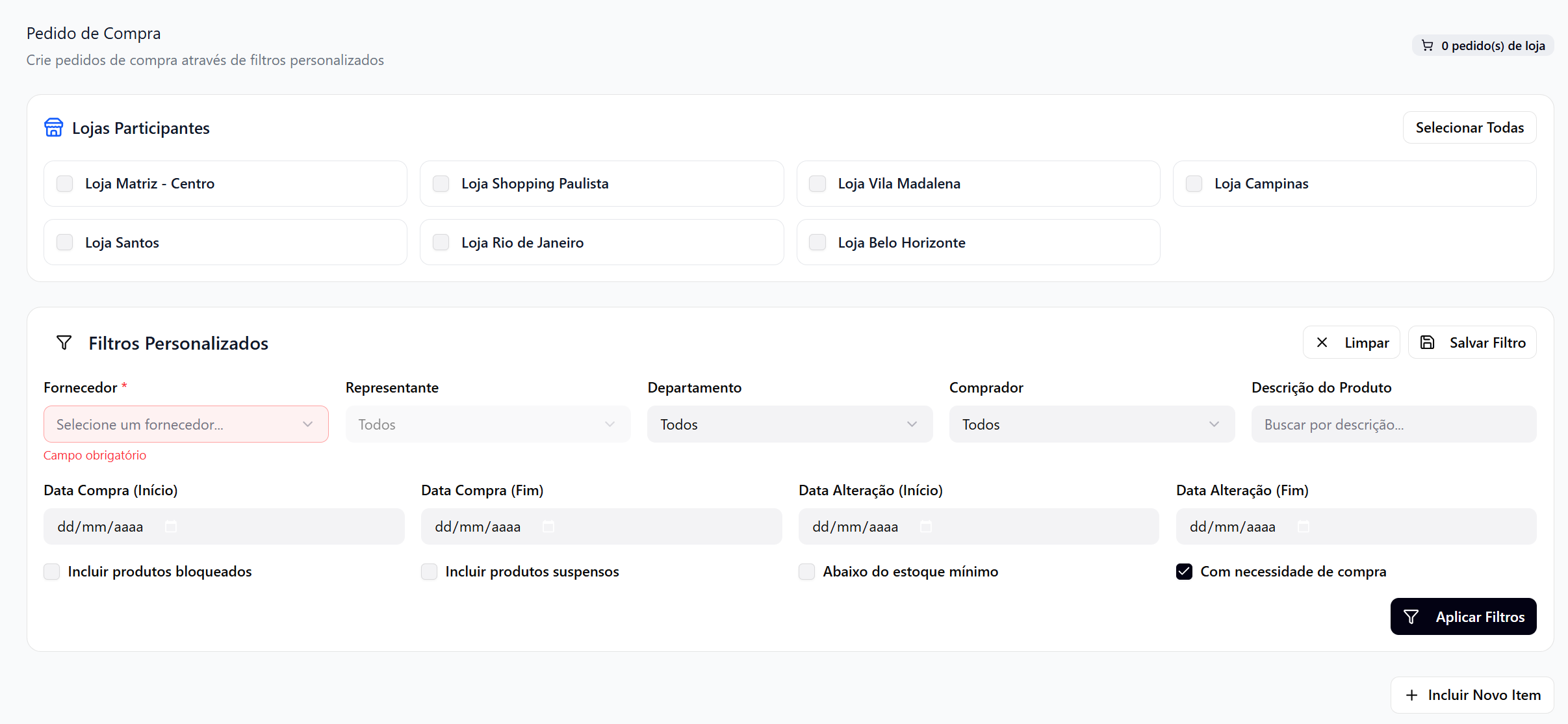
2. 🧾 Pedido de Compra (Tela Principal)
Quando usar?
Sempre que for realizar uma compra.
O que você faz aqui?
- Define fornecedor
- Escolhe lojas
- Adiciona produtos
- Ajusta quantidades e preços
- Finaliza pedido
🧠 Como pensar essa tela
Essa é a principal rotina do sistema.
Aqui você responde:
- O que comprar?
- Para qual loja?
- Quanto comprar?
- Por quanto comprar?
🪜 Passo a passo recomendado
1. Selecionar fornecedor
Isso é obrigatório.
Ao selecionar:
- dados são preenchidos automaticamente
- sistema busca tabela de preço (se existir)
2. Selecionar lojas
Você pode:
- fazer pedido para 1 loja
- ou várias ao mesmo tempo
Se escolher várias:
- o sistema separa automaticamente depois
3. Adicionar produtos
Você pode:
- buscar manualmente
- vir da lista de compras
- vir do agendamento
4. Definir quantidades
Aqui está o ponto mais importante.
Você define:
- quanto cada loja vai comprar
O sistema ajuda com:
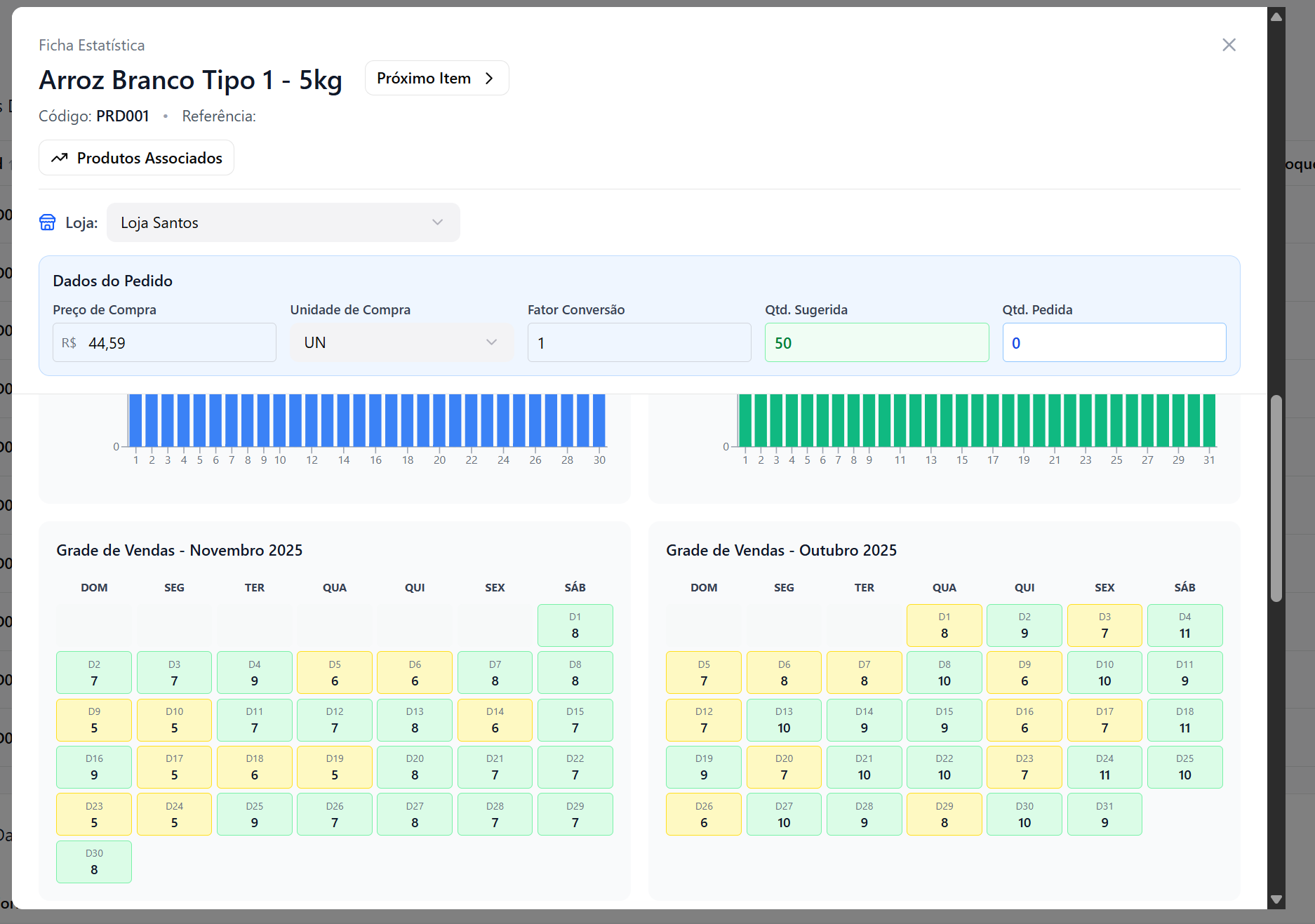
- vendas históricas
- sugestão de compra
- estoque atual
5. Ajustar preços e negociação
Você pode:
- aplicar desconto em valor
- aplicar desconto em %
- aplicar acréscimos
👉 Ambos somam (não substituem)
6. Preencher dados do pedido
- forma de pagamento
- condição
- prazo
- previsão de entrega
7. Finalizar
O sistema vai:
- validar tudo
- gerar pedidos separados por loja
- criar PDF
- salvar no sistema
⚠️ Pontos de atenção
- não pode finalizar sem fornecedor
- não pode finalizar sem quantidade
- desconto não pode ser maior que o valor
- preço deve ser maior que zero
🧩 Multi-loja (muito importante)
Se você selecionar várias lojas:
O sistema automaticamente:
- cria pedidos separados
- mantém tudo organizado
- agrupa na listagem
Exemplo:
3. 📋 Lista de Pedidos
Quando usar?
Para acompanhar tudo que já foi comprado.
O que você consegue fazer?
- ver pedidos
- filtrar
- duplicar
- cancelar
- baixar PDF
🧠 Como interpretar
- pedidos podem estar agrupados (multi-loja)
- você pode expandir para ver individual
Status
| Status |
Significado |
| Aberto |
Pedido criado |
| Enviado |
Já enviado ao fornecedor |
| Fechado |
Finalizado (com nota) |
| Cancelado |
Cancelado |
⚠️ Regras importantes
- só pode cancelar pedido aberto
- cancelamento não volta atrás
- duplicar cria novo pedido (não copia status)
4. 🛒 Lista de Compras
Quando usar?
Quando você ainda não quer gerar pedido, só organizar.
O que você faz aqui?
- monta lista de itens
- organiza por fornecedor
- define lojas
💡 Grande vantagem
Você pode ir adicionando itens ao longo do tempo
e depois transformar tudo em pedido com 1 clique
Como usar
- Adicione itens
- Defina lojas
- Quando estiver pronto → "Realizar Pedido"
O sistema:
- move os itens
- já abre pedido pronto
⚠️ Regras
- item precisa ter loja
- não duplica item para mesma loja
- lista é compartilhada
5. 📊 Tabela do Fornecedor
Quando usar?
Para controlar preços enviados pelo fornecedor.
O que você pode fazer?
- importar planilha
- cadastrar manualmente
- consultar preços
Como isso impacta o pedido?
Quando você seleciona um fornecedor:
👉 o sistema busca automaticamente o preço da tabela
Tipos de tabela
| Tipo |
Significado |
| Vigente |
Está valendo agora |
| Vencida |
Já passou |
| Futura |
Ainda não começou |
⚠️ Regra importante
Se tiver mais de uma tabela válida:
👉 o sistema usa a mais recente
📐 Regras Gerais (resumo prático)
✔️ Obrigatórios
- fornecedor
- loja
- item com quantidade
- dados de pagamento
✔️ Cálculos
- automáticos
- em tempo real
- com 2 casas decimais
✔️ Descontos
✔️ Multi-loja
- separa automaticamente
- mantém agrupado
📦 O que o sistema gera
Ao finalizar um pedido:
- pedidos por loja
- PDF automático
- histórico
- organização para consulta
🔗 Integrações (impacto no cliente)
O sistema pode se conectar com:
- PDV → vendas e estoque
- ERP → cadastros
- NF-e → entrada automática
- Email → envio de pedidos
🔄 Ciclo completo de compra

No comments to display
No comments to display