
Manual | Como Emitir Nota Fiscal Restituição ICMS ST Integral Varejo
📘 Manual: Emissão de Nota Fiscal de Restituição de ICMS ST Integral Varejo
Sistema: Integral Varejo
✅ Sumário
Verificando as Regulamentações
Emitindo a Nota Fiscal de Restituição de ICMS ST
Verificando as Gravações da Nota Fiscal 3.1 DANFE 3.2 Livro Fiscal (Consulta) 3.3 Livro Fiscal (Relatório) 3.4 Movimento no SPED 3.5 Registro C197 (SPED)
Exemplos de Arquivos Gerados
1 - Verificando as Regulamentações
Com a publicação do do Decreto 47.547 547 os contribuintes passam a ter que realizar mensalmente uma “apuração” dos dos preços de venda praticados dos produtos sujeitos ao ICMS ST. O O valor do imposto referente à restituição do ICMS ST corresponderá à aplicação da alíquota estabelecida para as operações internas sobre a diferença entre o valor de venda ao consumidor final e o valor da base de cálculo presumida do ICMS ST da mesma mercadoria constante do documento fiscal que acobertou sua entrada.
Após a apuração dos valores, o contribuinte deverá emitir uma emitir uma nota fiscal, tendo como destinatário o seu próprio estabelecimento, seguindo as especificações contidas no decreto, e enviar essas informações junto as declarações acessórias para a SEFAZ.
OBSERVAÇÕES:
Na hipótese em que houver valores de ICMS ST a restituir, o contribuinte deverá emitir na nota fiscal o valor a ser restituído a título de ICMS ST e outra linha com o valor a ser complementado ao FEM.
Em caso de dúvida quanto aos códigos e informações a serem informadas na nota fiscal, o contador da empresa deverá ser consultado.
2 - Emitindo a Nota Fiscal de Restituição de ICMS ST
IMPORTANTE:
Antes de emitir a nota fiscal de restituição de ICMS, o campo campo CL/For/Lj do cadastro de CFOP deverá estar parametrizado para para F de fornecedor. Para mais informações de como alterar o cadastro de CFOP, consulte o documento: "Dúvida | Como Alterar Cadastro CFOP Integral Varejo? ".
Como a nota deverá ser emitida para a própria loja, deverá existir, previamente, o cadastro da loja como fornecedor.
🛠️ Pré-requisitos
-
O CFOP 1603 deve estar com o campo CL/For/Lj parametrizado com F (Fornecedor)
-
A loja deve estar cadastrada como fornecedora
🔄
| Rotina: | Complemento ICMS / IPI |
|---|---|
| Programa: | MOV011 |
| Localização: | Administração Materiais / Movimentações / Inclusão / Complemento ICMS - IPI |
Acesse a localização indicada acima para realizar a emissão da NF-e de Complemento de ICMS.
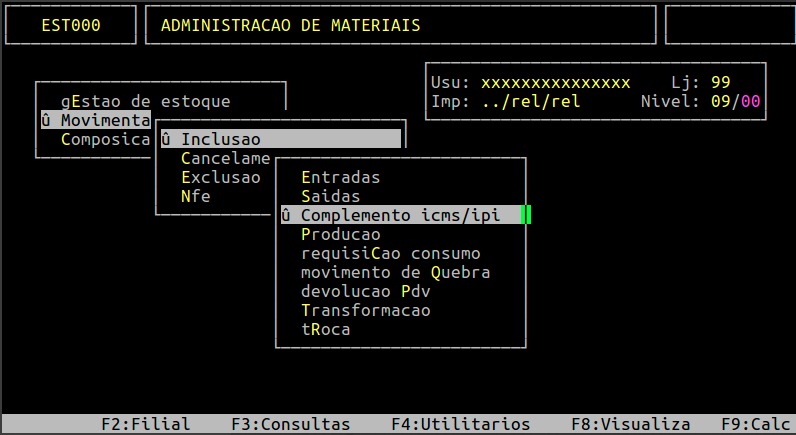
📌 Passo a Passo
-
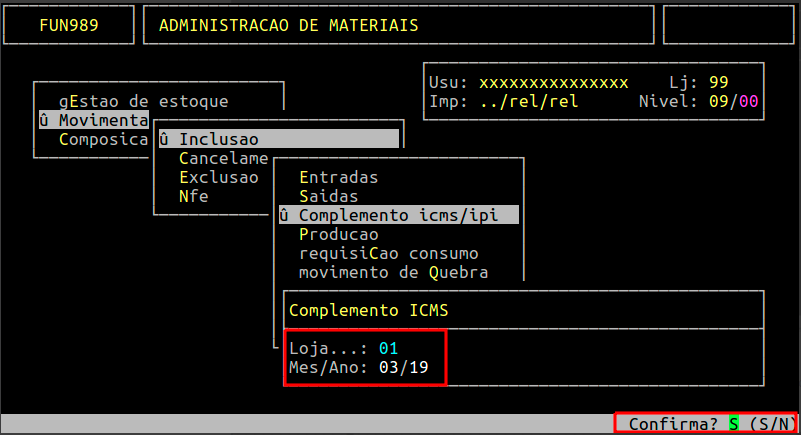
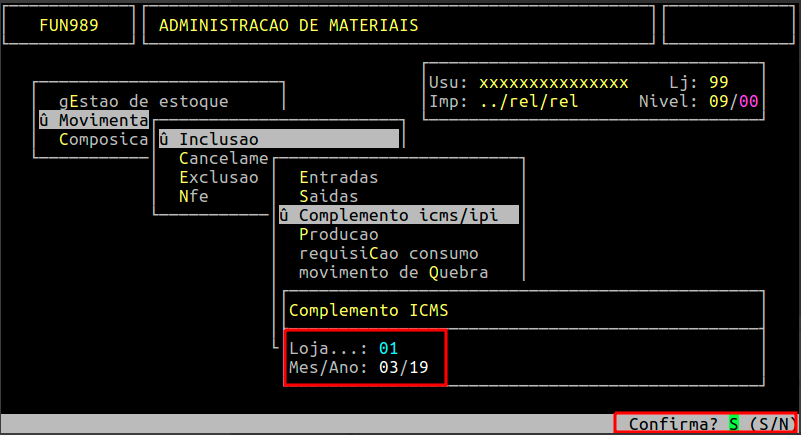
Acesse o programa
MOV011. -
Informe o mês e ano e pressione Enter ou S.
-
No campo
Tipo Compl:-
Informe:
A(Complemento de Ajuste) -
Deixe os dois próximos campos como
N N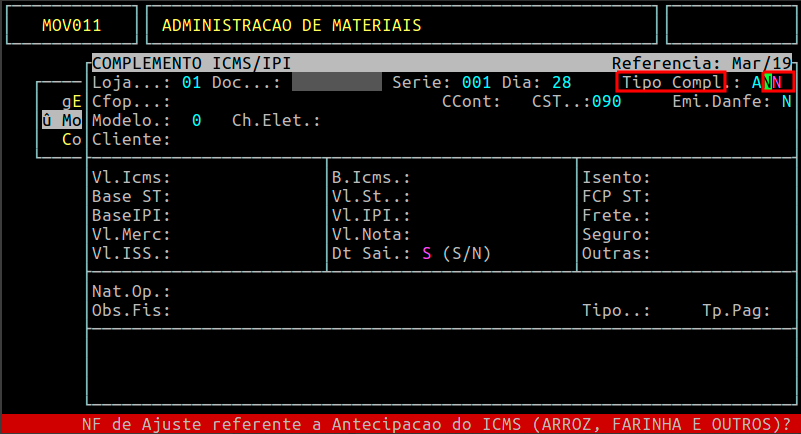
-
-
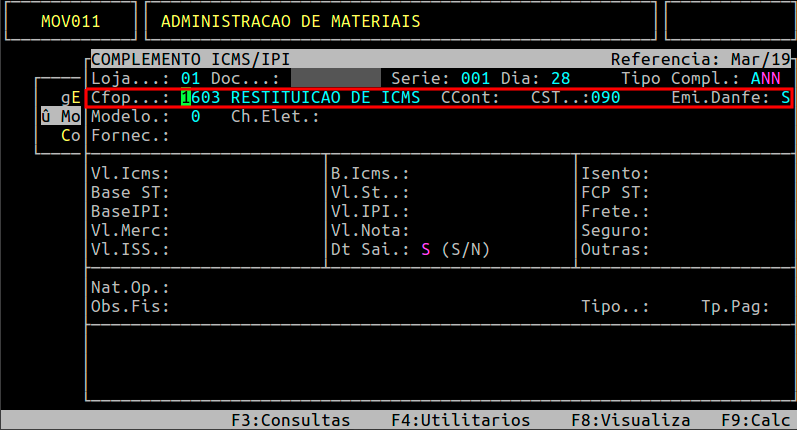
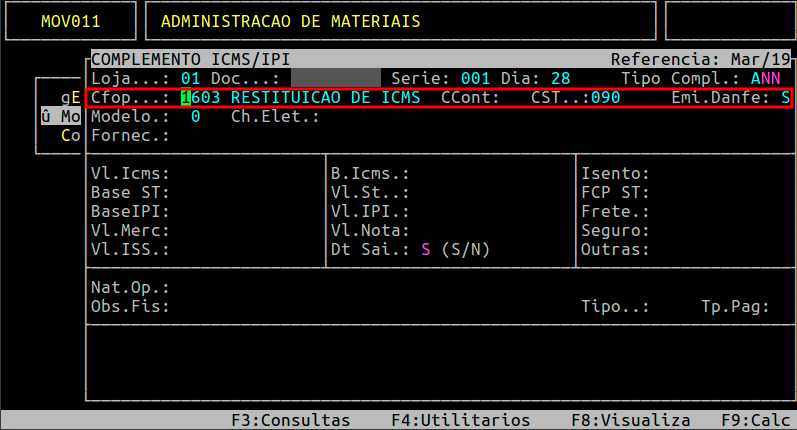
Preencha os seguintes campos:
-
CFOP:
1603 -
CST:
090 -
Emi.Danfe:
S
-
-
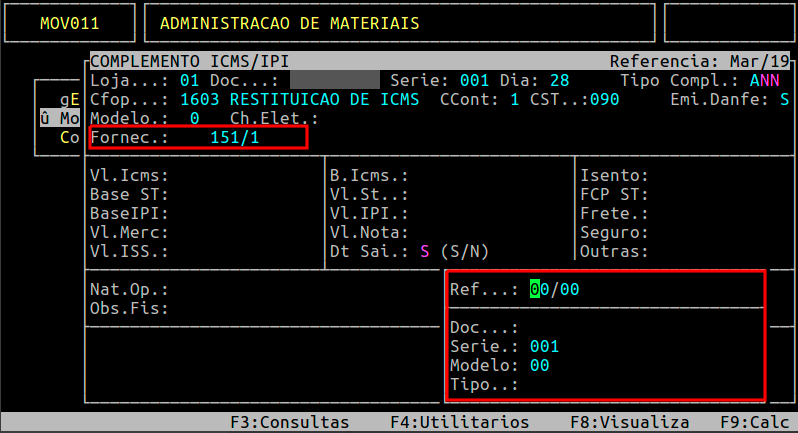
No campo Fornec, informe o código da própria loja (como fornecedor).
-
Na tela seguinte (Nota de Origem), pressione
Escpara ignorar.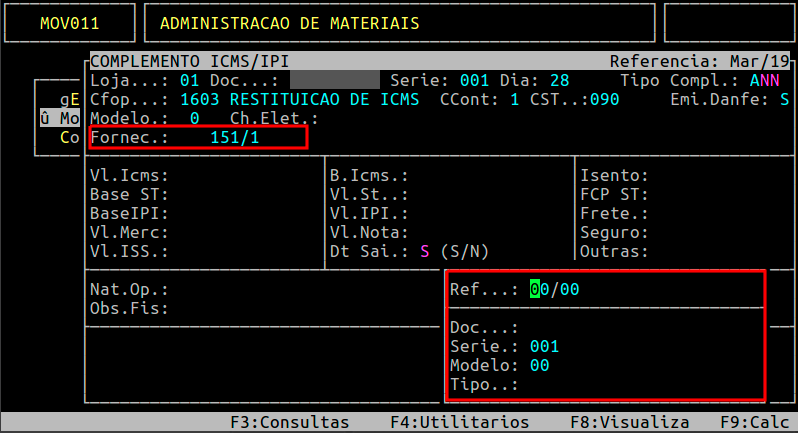
-
Na tela de valores:
-
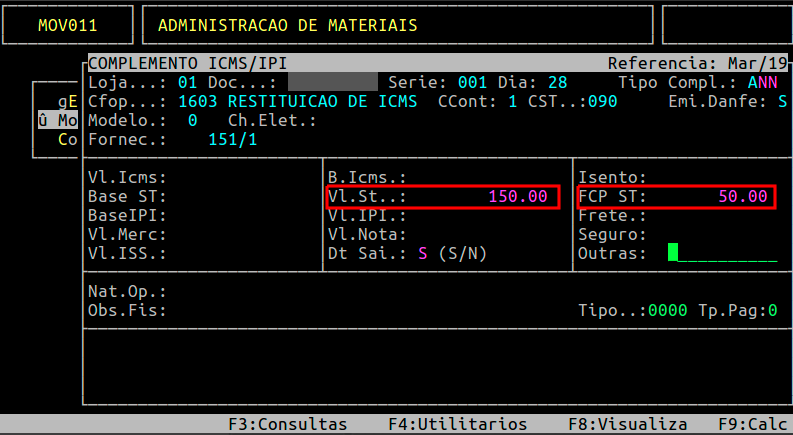
Informe valores nos campos
Vl. STeFCP ST(se houver)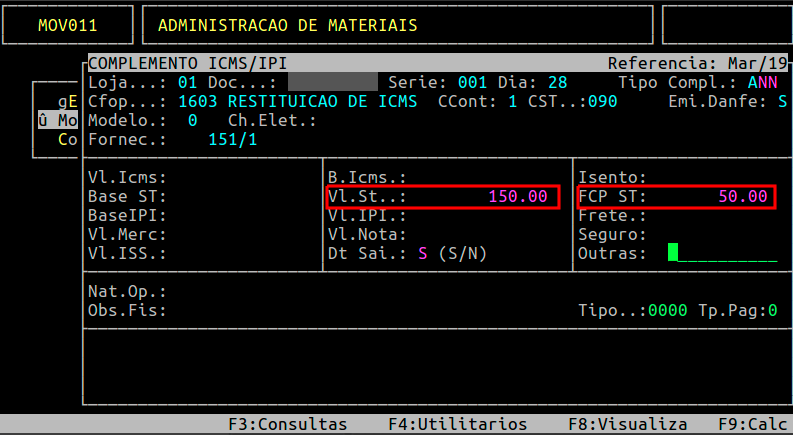
-
-
O sistema preencherá automaticamente:
-
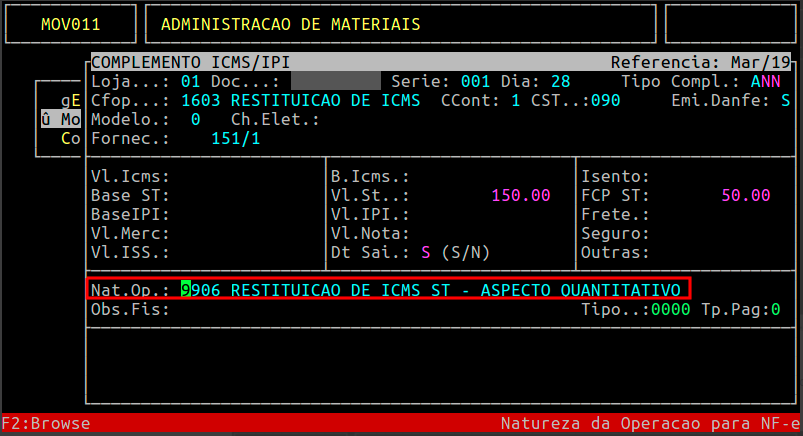
Nat.Op:
9906 -
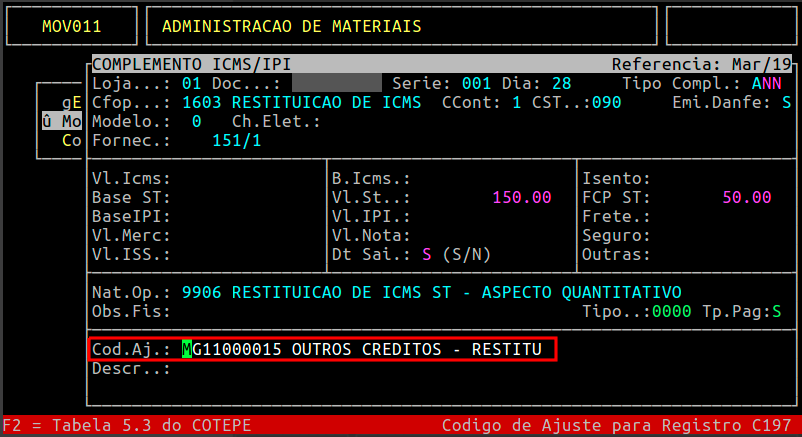
Cod.Aj:
MG11000015(Grava no Registro C197 do SPED)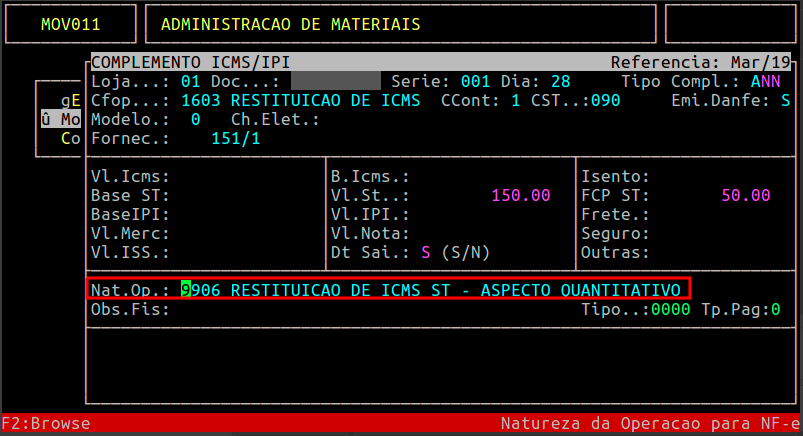
-
-
Opcionalmente:
-
Preencha
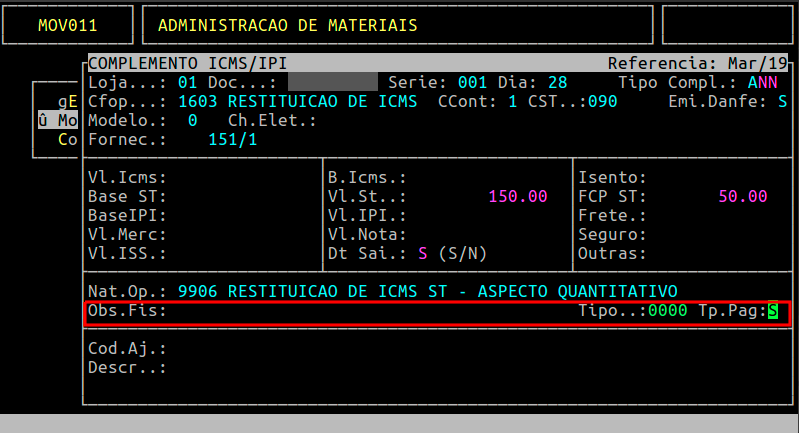
Obs.Fis(para Livro Fiscal) -
Preencha
Tipo(tipo gerencial)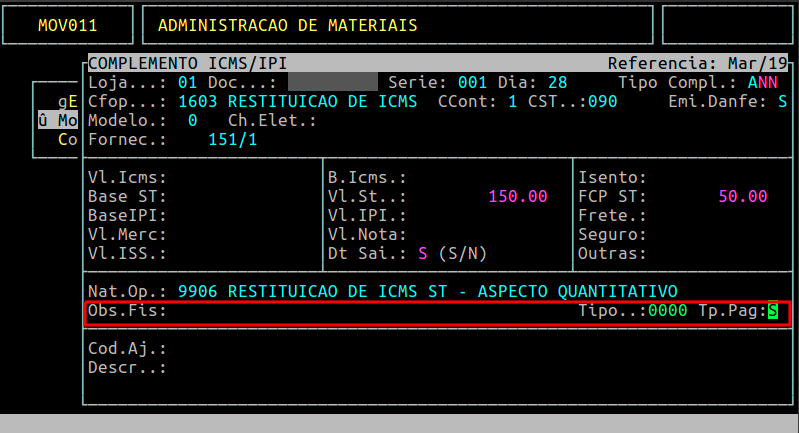
-
-
No campo
Tp.Pag, informe:-
Vpara à vista -
Ppara a prazo -
Ssem pagamento
-
-
Confirme o ajuste com Enter ou S
-
O sistema solicitará a Observação para o Registro C197:
-
Informe no campo
Inf/Obsou pressioneF2para consultar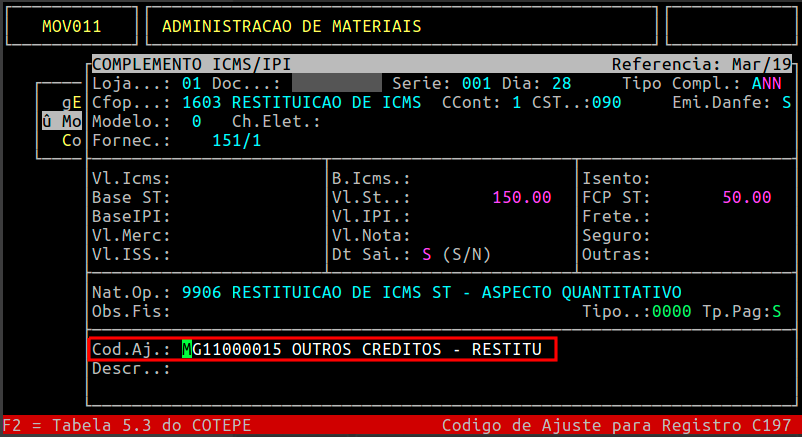
-
Continue pressionando Enter até confirmar a emissão da NF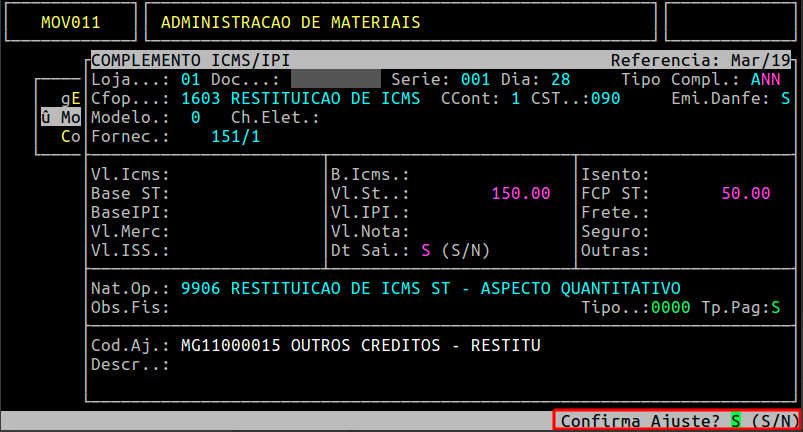
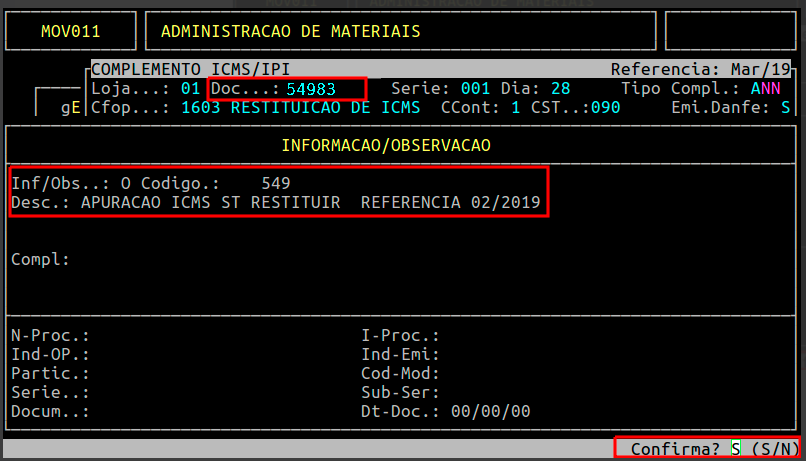
- Ao confirmar a primeira tela de dados, o sistema irá para a tela de INFORMAÇÃO/OBSERVAÇÃO e apresentará a numeração da nota emitida no
campocampo Doc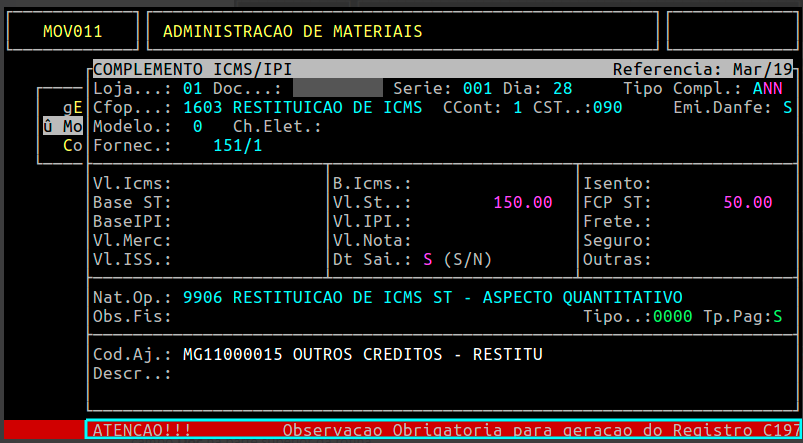
- No
campocampo Inf/Obs, informe o código da observação referente ao ajuste de crédito ou pressione ateclatecla F2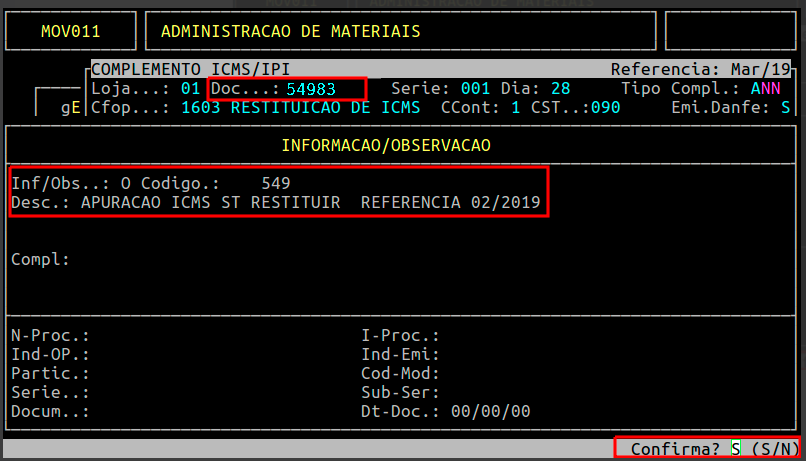
-
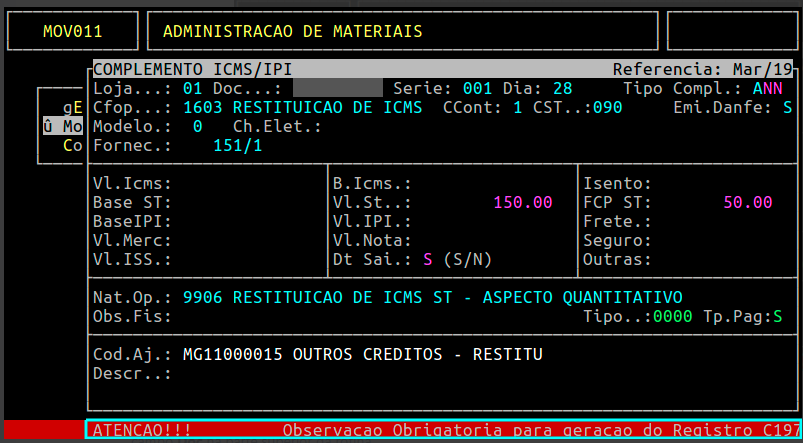
Pressione
Escpara sair da rotina
3 - Verificando as Gravações da Nota Fiscal
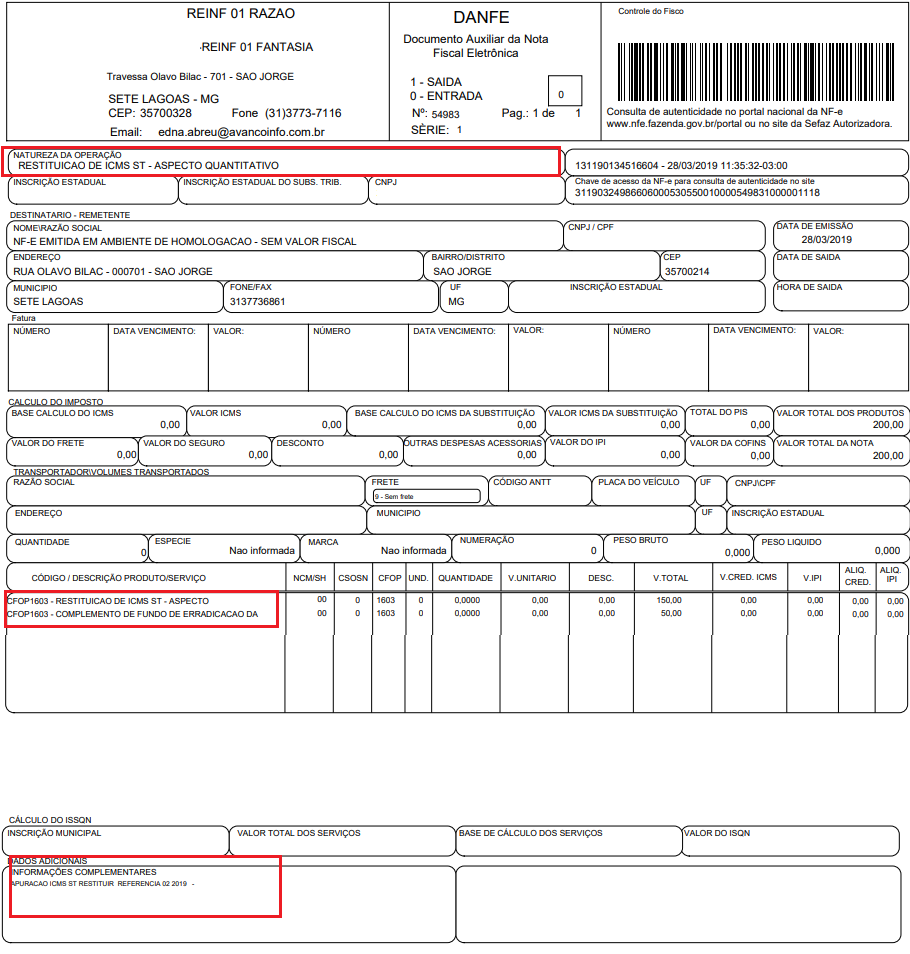
3.1 - Gravação da DANFE
| Natureza da Operação | Deverá conter a seguinte descrição: Restituição de ICMS ST - Aspecto quantitativo. |
|---|---|
| CFOP: | Deverá conter o CFOP 1603. |
| Dados do Produto | Deverá conter uma linha com o valor a ser complementado a título de ICMS ST e em outra linha com o valor a ser complementado ao FEM. |
| Informações Complementares: | Deverá conter o período de apuração do imposto ao qual a complementação se refere. |
| Campos Proprios | Neste campo é vedado o destaque do imposto, ou seja, ficará vazio. |
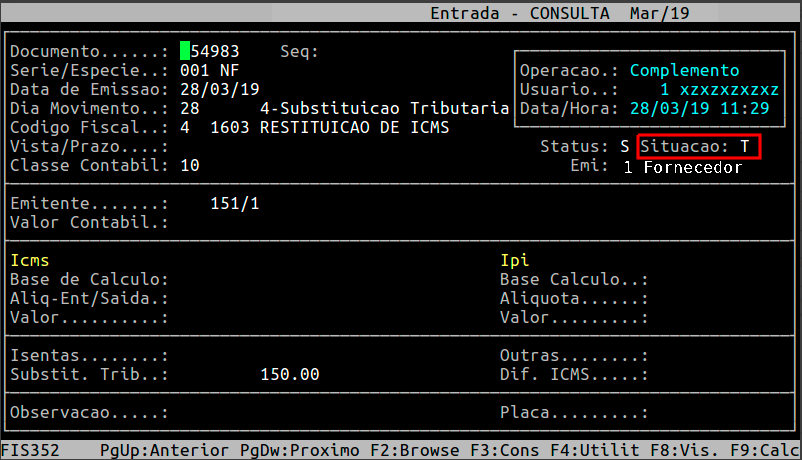
3.2 - Gravação do Ajuste na Consulta no Livro Fiscal
| Rotina: | Entrada - Consulta |
|---|---|
| Programa: | FIS352 |
| Localização: | Administração Fiscal / Manutenção Entradas / Consulta |
Para consultar o Livro de Entrada, acesse a localização citada acima. Para mais informações, consulte o documento: " Dúvida | Como Consultar Nota Fiscal Entrada Rotina Fiscal Integral Varejo? ".
-
A nota deverá aparecer com situação T (Ajuste)
3.3 - Gravação do Ajuste no Relatório do Livro Fiscal
| Rotina: | Emissão de Livro de Entrada |
|---|---|
| Programa: | FIS087 |
| Localização: | Relatórios / Fiscais / Livro Fiscal Entradas |
-
A nota de ajuste com CFOP 1603 não move valores para o livro
- Os valores devem ser lançados como Outros Créditos no DAPI

- Para gerar o Livro Fiscal de Entrada, acesse a localização citada acima. Para mais informações, consulte o documento:
- No exemplo abaixo, observe que a nota de ajuste com o CFOP 1603 não moveu valores para o livro, ressaltando que os valores deverão ser lançados na linha
dede OutrosCréditosCréditos noDAPIDAPI (para mais informações, consulte o documento: "

3.4 - Gravação o Movimento da Nota Fiscal de Ajuste na Rotina do Sped
| Rotina: | Entradas / Saídas |
|---|---|
| Programa: | SPD054 |
| Localização: | Administração Fiscal / Manutenção Sped / Nota Fiscal |
Para consultar uma nota fiscal na rotina de movimento do Sped, acesse a localização citada acima.
Ao acessar a rotina, informe os dados da nota que deseja consultar, conforme o exemplo abaixo.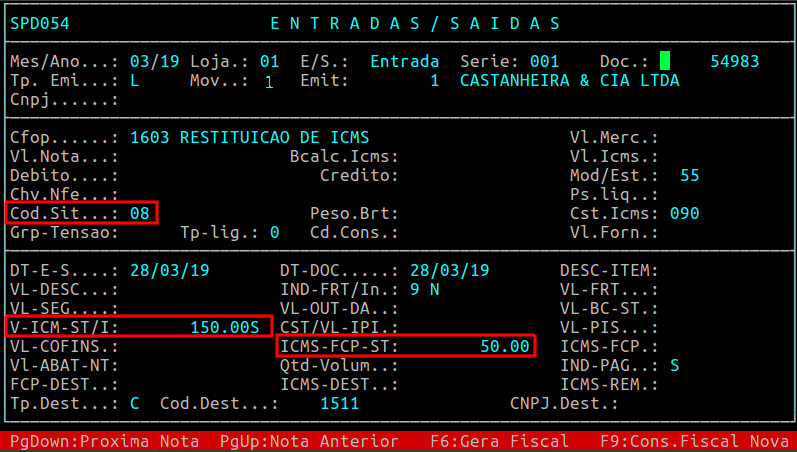
-
Situação da nota no SPED:
08 (Regime Especial) -
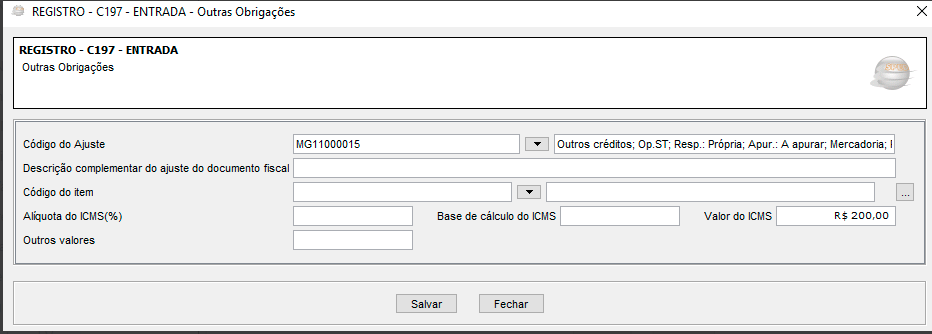
Os valores de ICMS estarão apenas no Registro C197
3.5 - Gravação do Registro C197
-
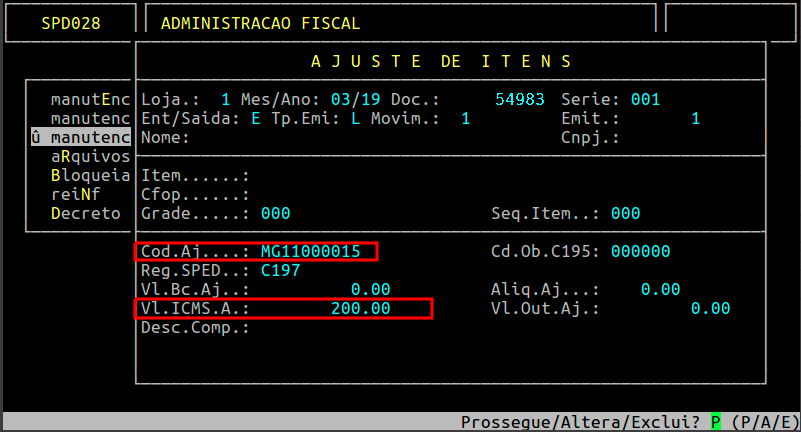
Gerado automaticamente com base no código de ajuste
MG11000015
🔍 Emitindo relatório de conferência
| Rotina: | Ajuste de Itens |
|---|---|
| Programa: | SPD028 |
| Localização: | Administração Fiscal / Manutenção Sped / Ajuste de Itens |
Para gerar o relatório ajuste de itens, acesse a localização citada acima.
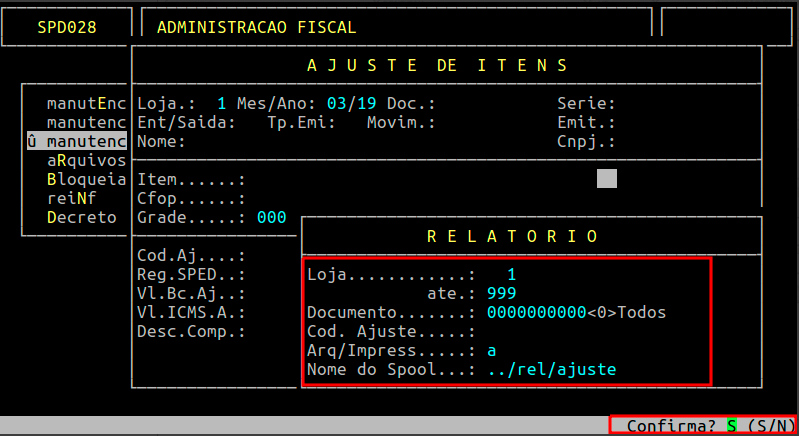
Passos:
-
Informe a loja, mês/ano e pressione F5
-
Na tela de emissão:
-
Cod. Ajuste: deixe em branco ou filtre
-
Tipo de Geração:
A(Arquivo) ouI(Impressora) -
Informe o nome do spool
-
-
Pressione
EnterouSpara confirmar -
Para visualizar:
-
Pressione
F8e informe o nome
-
Para gerar PDF: pressione P (será salvo em /u/rede/rel-pdf)
É possível também fazer a consulta do lançamento do Ajuste Ajuste C197 direto na rotina rotina Ajuste de Itens, no qual deverá inserir os dados referente a nota fiscal emitida.
4 - Exemplos dos Arquivos Gerados
Abaixo segue os exemplos de como ficará a gravação gravação nos Registros do Sped Fiscal, referente a emissão da Nota de Complemento de ICMS ST.
Registro C100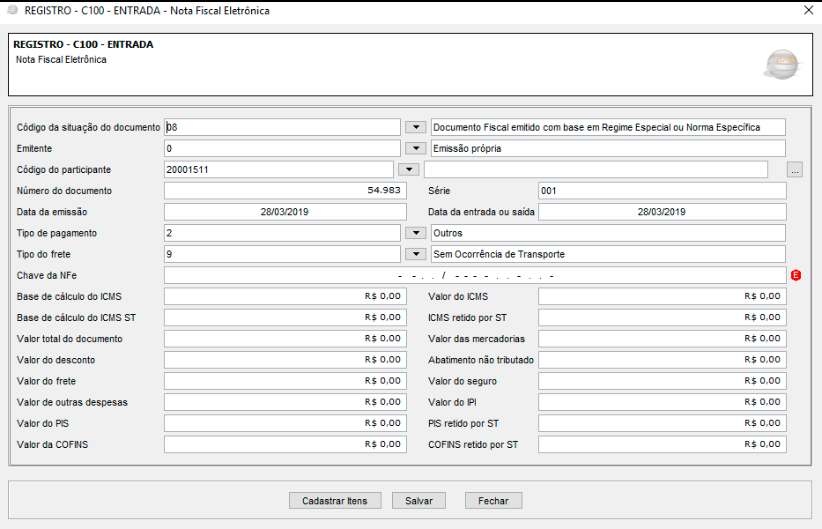
Registro C195
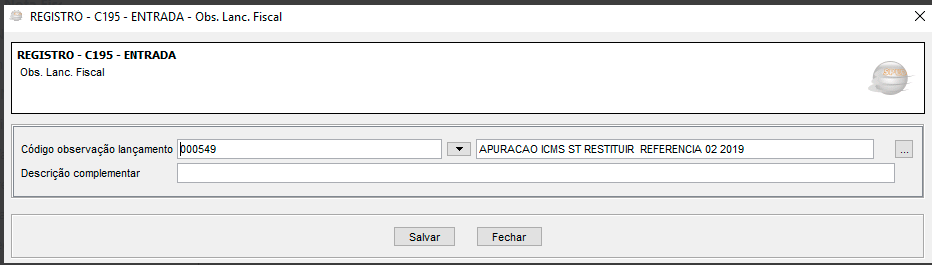
Registro C197
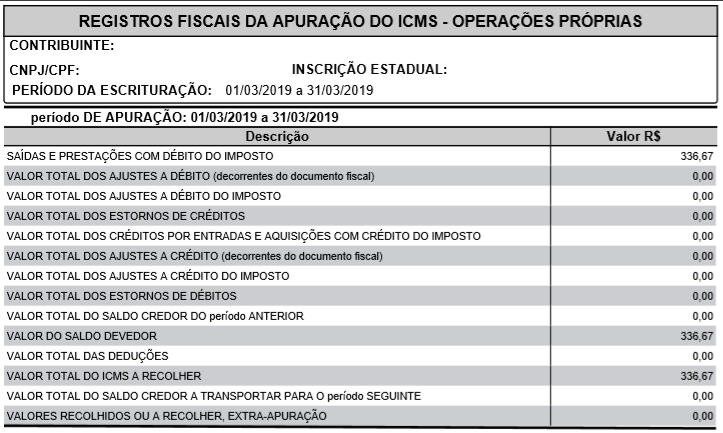
Apuração do ICMS ICMS
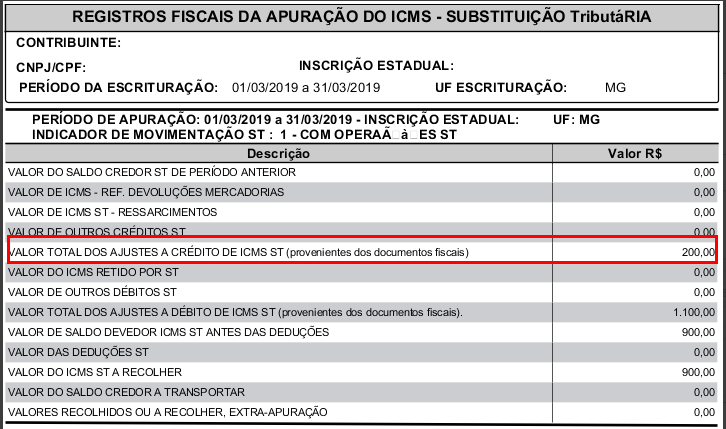
ICMS ST
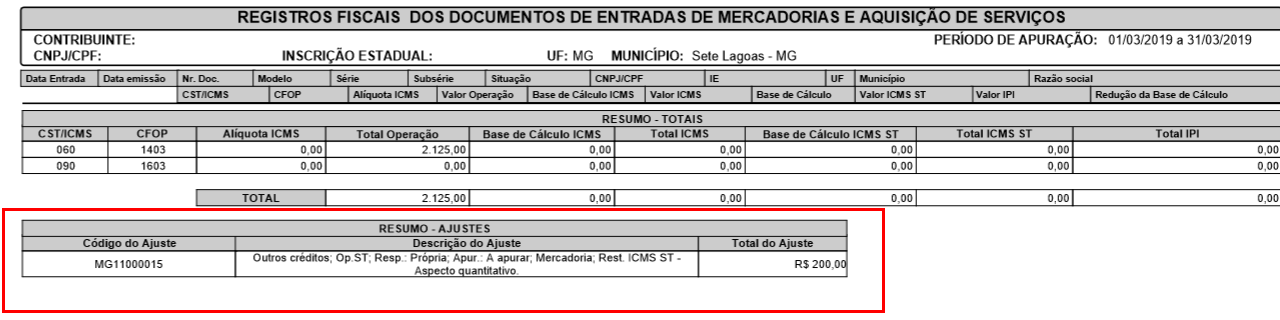
Detalhamento dos Ajustes no Livro Fiscal
|
O Atendimento para a Avanço Informática é prioridade! Caso Você tenha alguma dúvida, fique à vontade para entrar em contato com a gente:
|

