
Bluesoft | Cadastro de Produtos – Validação de Regras e Figuras Fiscais do Item
Dúvida:
Como consultar Cadastro de Produtos – Validação de Regras e Figuras Fiscais do Item ?
Sumário:
Solução:
1 - Acesse o caminho para realizar a inclusão ou busca do Cadastro de Produtos
| Rotina: | Cadastro de Produtos |
|---|---|
| Menu: | 1064 |
| Localização: | Compras > Produtos > Incluir |
-
Localize o produto desejado
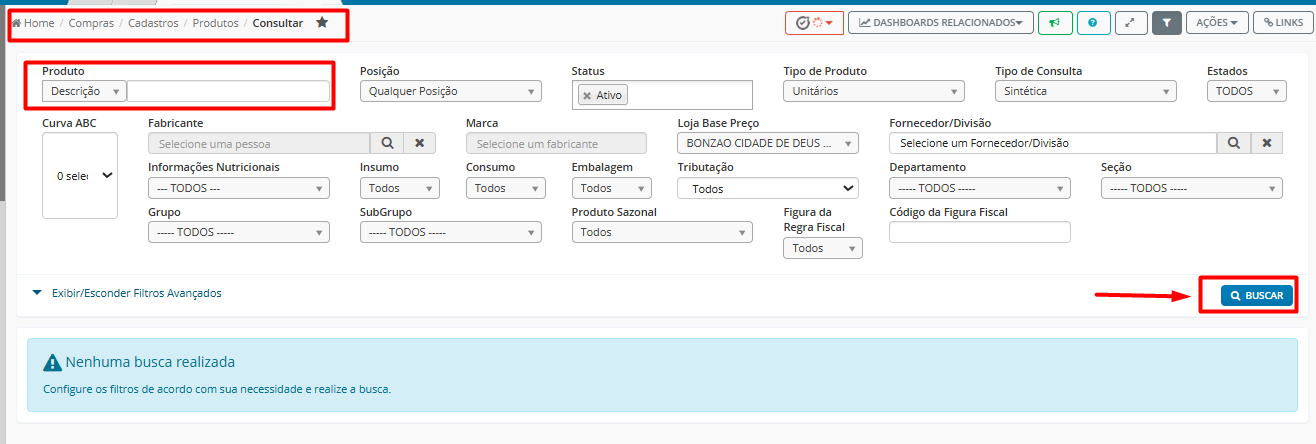
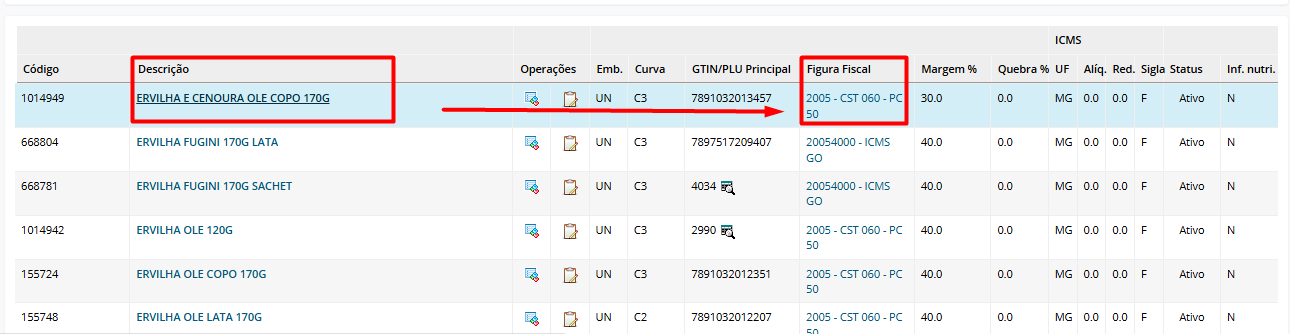
- Clique sobre a descrição do item para abrir o cadastro
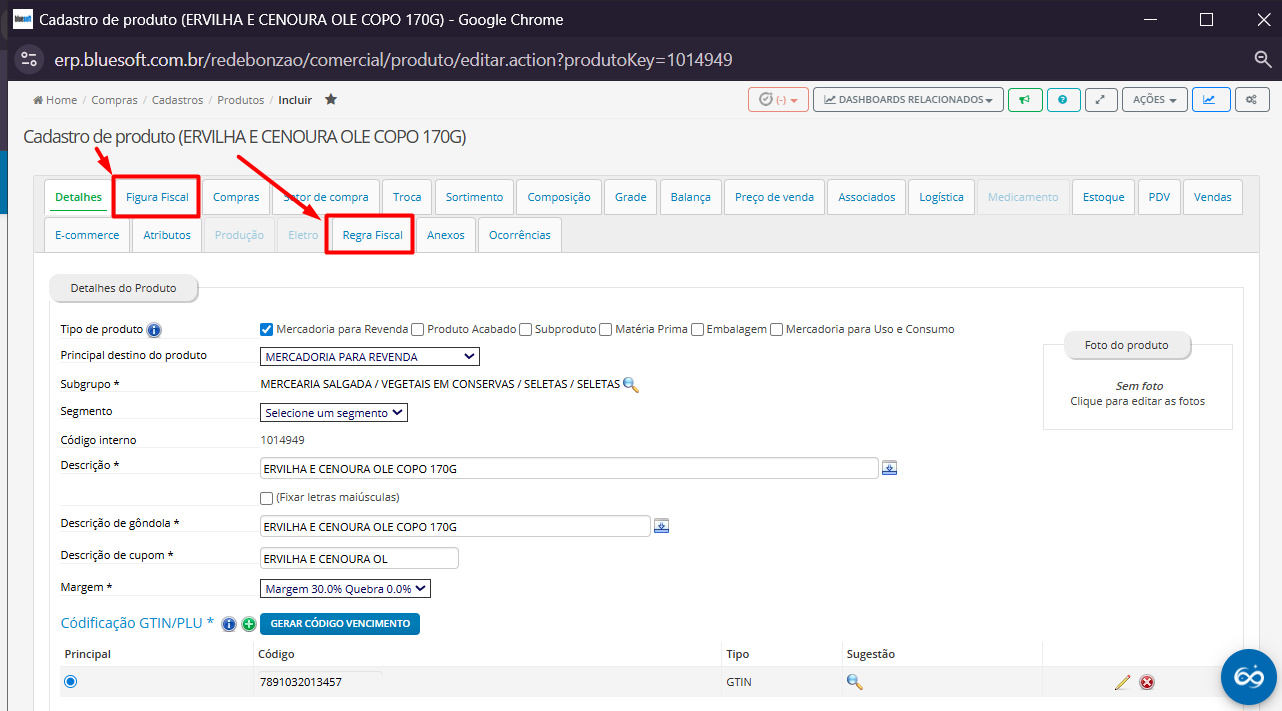
2. Conferir o NCM
-
Verifique se o NCM está preenchido corretamente
-
Confirme se o NCM corresponde à natureza do produto
-
Valide se há:
-
Exceções fiscais
-
Incidência de ICMS-ST
-
Regras específicas por estado
-
⚠️ Um NCM incorreto impacta diretamente todas as regras fiscais aplicadas.
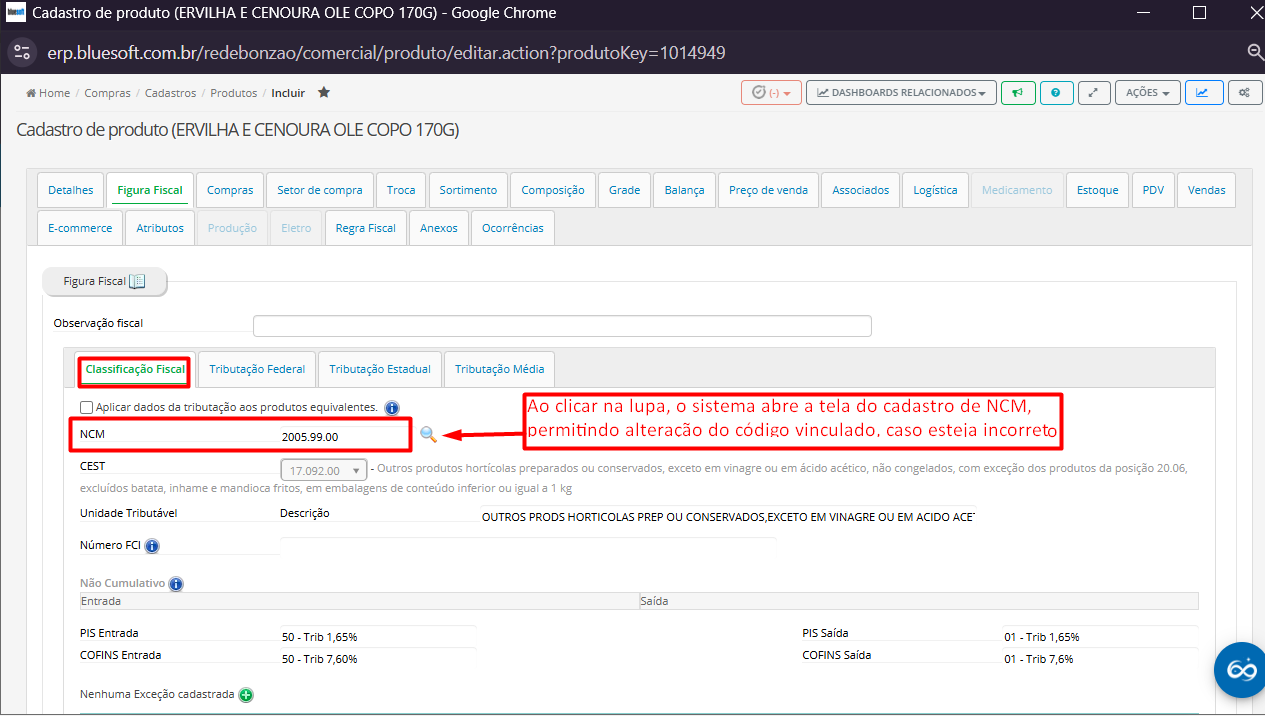
-
Na seção Figura Fiscal / Classificação Fiscal, clique na lupa
-
O sistema abrirá a rotina de busca da classificação fiscal
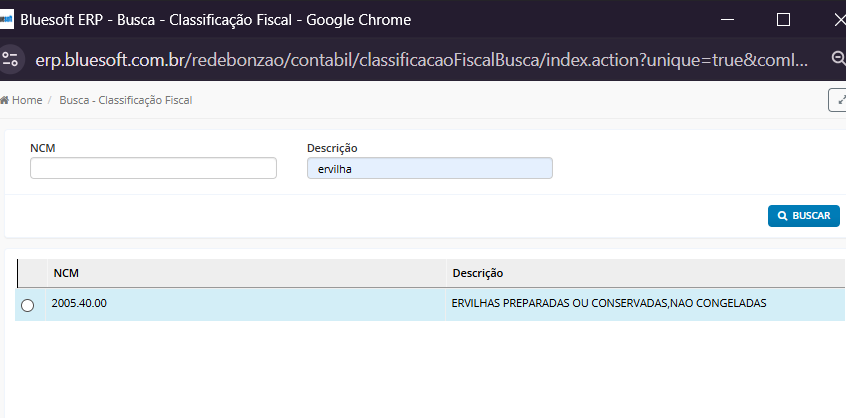
Para conferência:
-
Verifique se o NCM está correto conforme o produto
Para alteração:
-
Selecione o código correto
-
Confirme a atualização
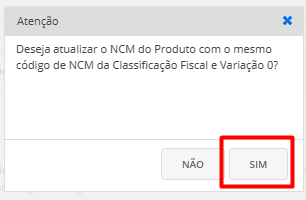
3. Conferir a Figura Fiscal do Produto
-
Identifique qual Figura Fiscal está vinculada ao produto
-
Valide se a figura corresponde ao tipo de operação:
-
Revenda
-
Consumo
-
Industrialização
-
-
Confirme se a figura está ativa
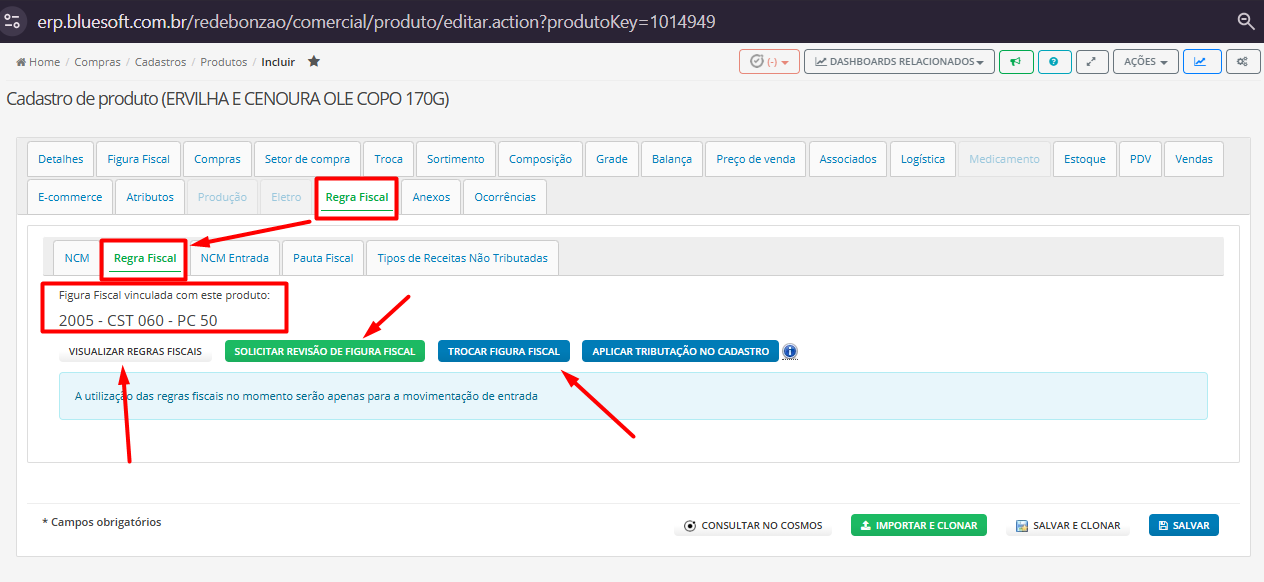
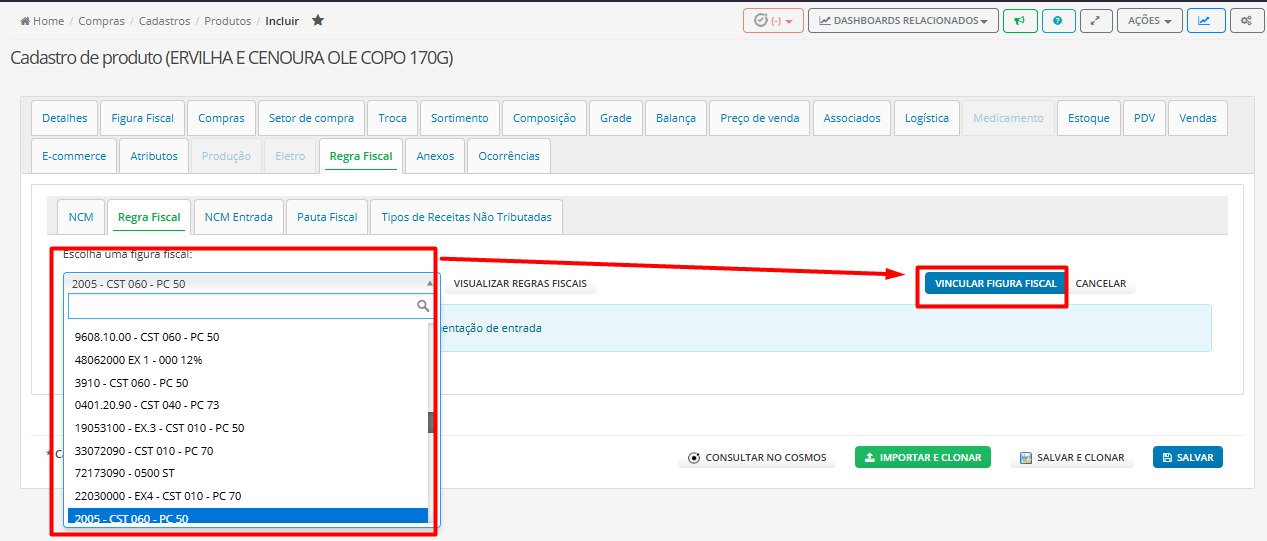
- Ao Clicar em Trocar Figura Fiscal, o sistema irá apresentar as Figuras Fiscais que possuem cadastro ativo, para realizar a vinculação de uma nova Figura Fiscal.
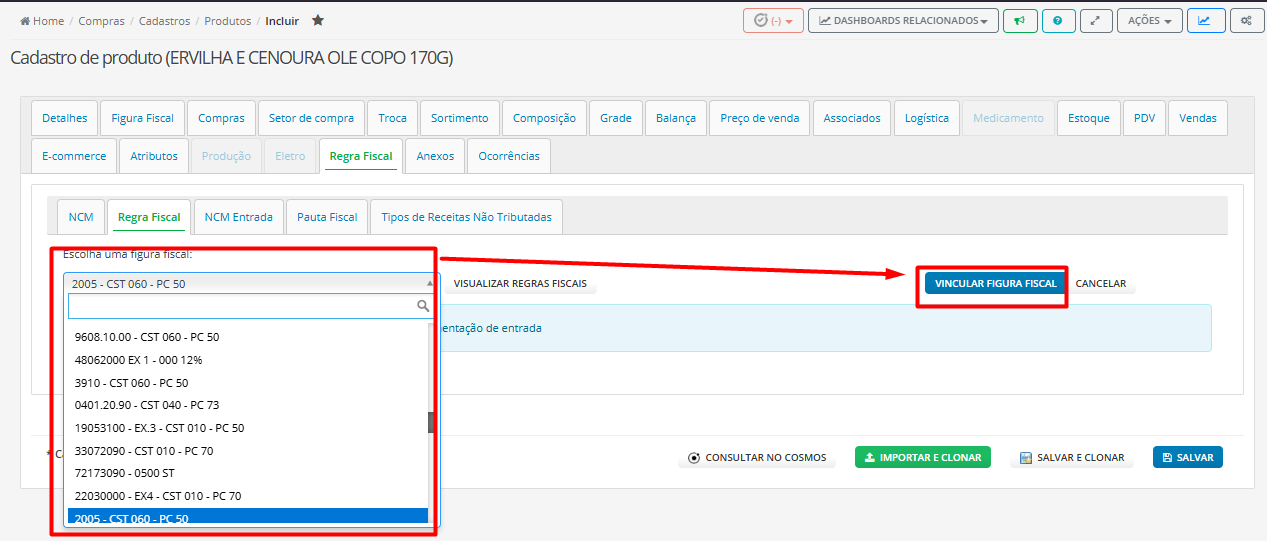
Ao clicar em “Solicitar Revisão da Figura”, o sistema permitirá o envio para análise

Ao clicar em Visualizar Regras Fiscais o sistema irá direcionar para a rotina do cadastro de Regras Fiscais, para buscar ou incluir nova regra associada a figura vinculada no produto.
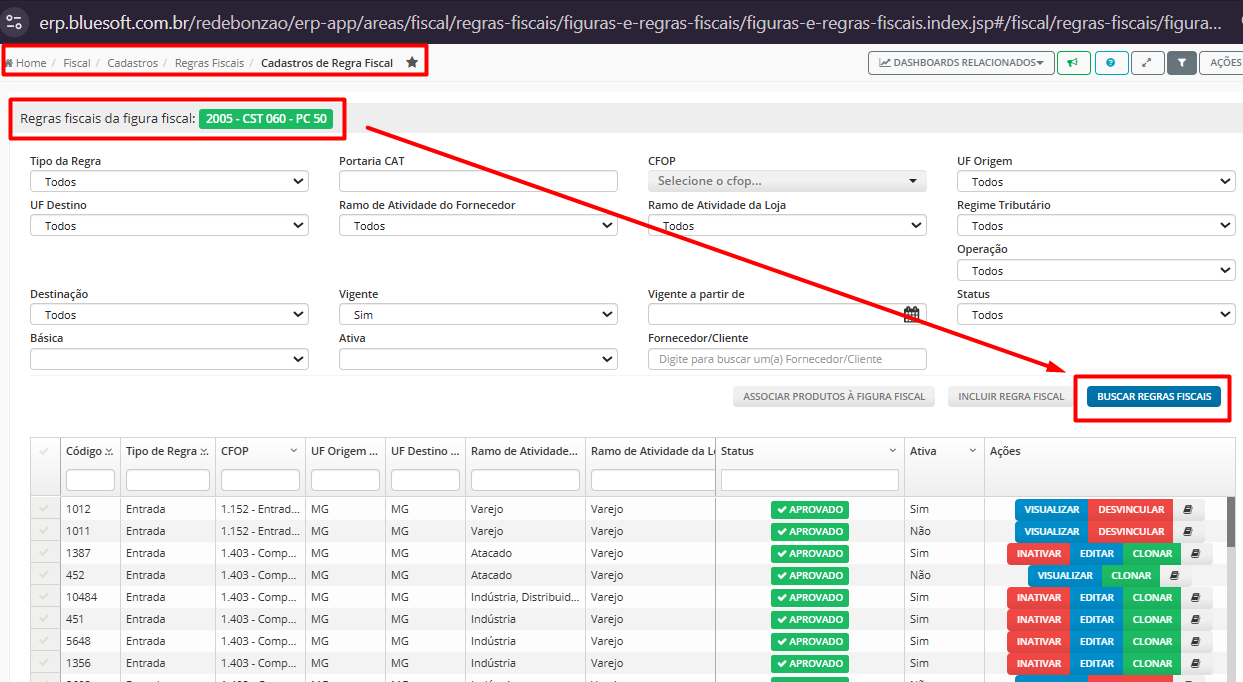
3-1 Validar os Parâmetros das Regras Fiscais
Para cada regra, conferir:
-
Tipo de operação (entrada/saída)
-
CFOP
-
Estado de origem e destino
-
Regime tributário
-
Destinação da mercadoria
-
Tipo de saída
-
Ramo de atividade
Produto com Figura Fiscal, NCM e Regras Fiscais corretamente vinculados e validados.
No comments to display
No comments to display