Manual | Procedimentos Gerar DAPI Integral
Sumário:
Procedimentos para Gerar DAPI no Integral
A DAPI (Declaração de Apuração e Informação do ICMS) é uma declaração para apurar e informar ao Estado mensalmente o valor a ser pago ou restituído de ICMS. Deve ser declarada pelos contribuintes Regime Normal (Débito e Crédito ) e os contribuintes enquadrados no regime Isento ou Imune, quando realizar operações sujeitas ao ICMS.
1 - Definindo Linhas da DAPI no Cadastro de CFOP
| Rotina: | Tabelas de CFOPs - Alteração |
|---|---|
| Programa: | FIS217 |
| Localização: | Administracao Fiscal / Tabelas / Fiscais - codigos / Alteracao |
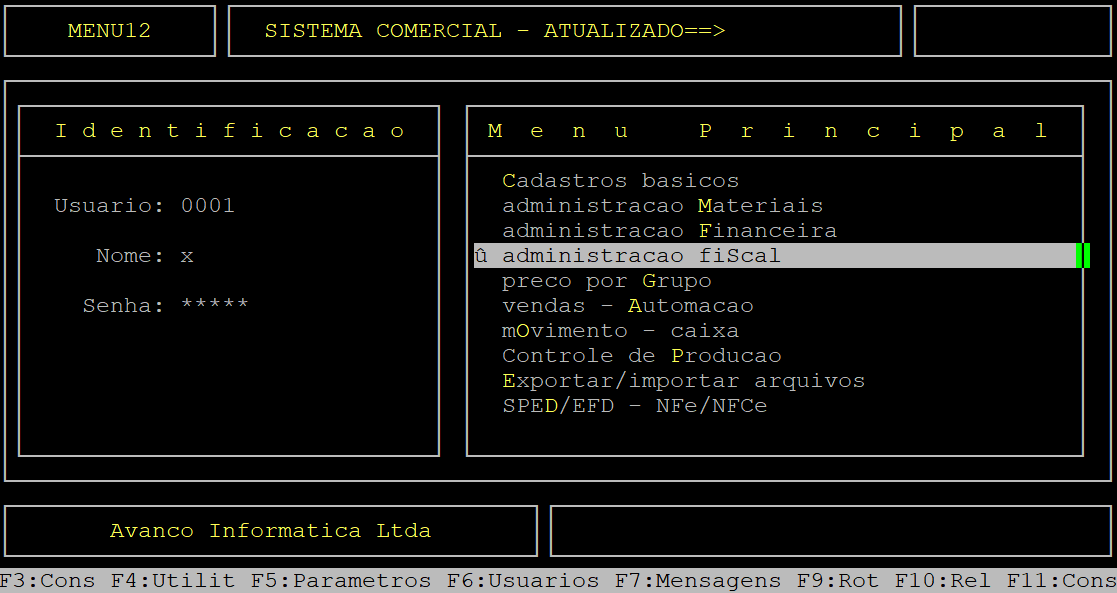
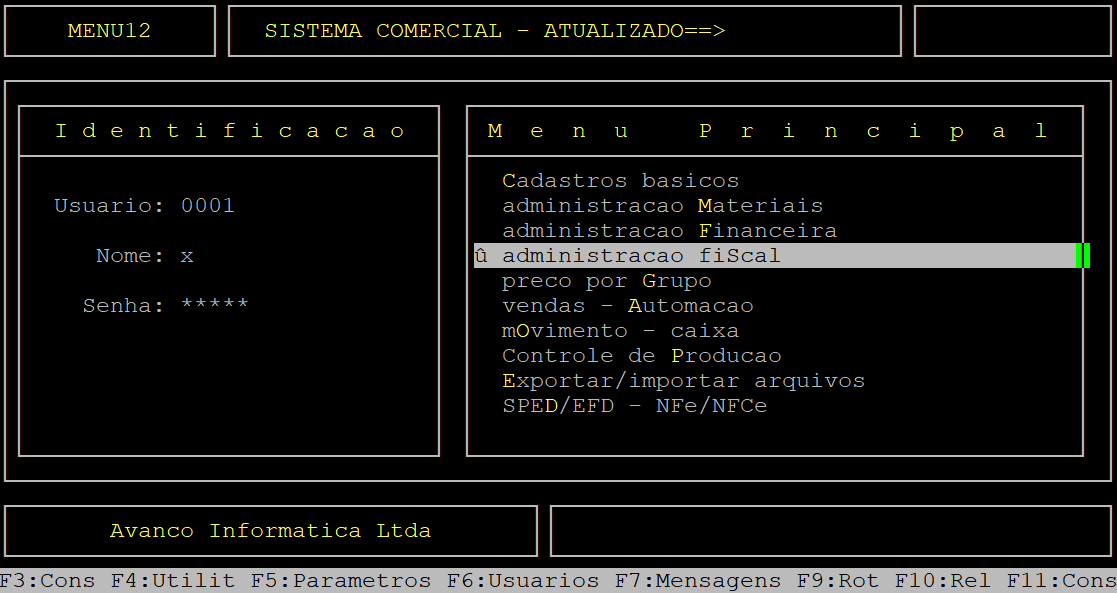
Para definir as linhas da DAPI no cadastro de CFOP, acesse a localização citada acima. Utilize as setas do teclado para selecionar os caminhos e, pressione a tecla Enter para confirmá-los.
|
OBSERVAÇÃO: A definição das linhas da DAPI também poderá ser realizada no momento da inclusão de um CFOP seguindo o mesmo procedimento deste tópico, porém, acessando o caminho: Administracao Fiscal / Tabelas / Fiscais - codigos / Inclusao. Para mais detalhes de como cadastrar um CFOP, consulte o documento: " Manual | Cadastrar CFOP Integral ". |


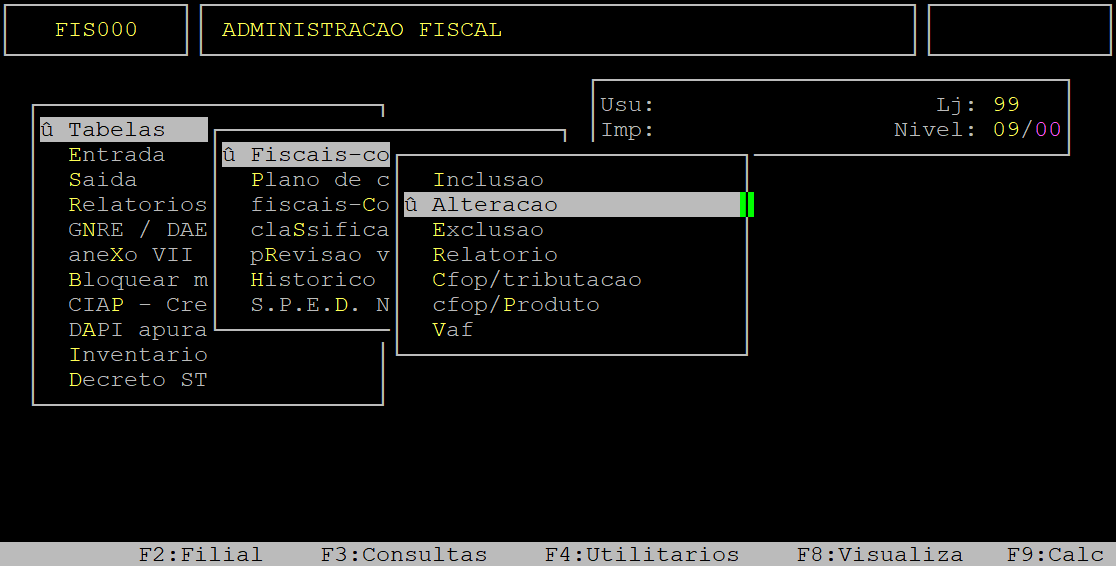
Ao acessar a rotina, no campo Codigo informe o CFOP desejado e, aperte a tecla Enter para carregar os seus dados.
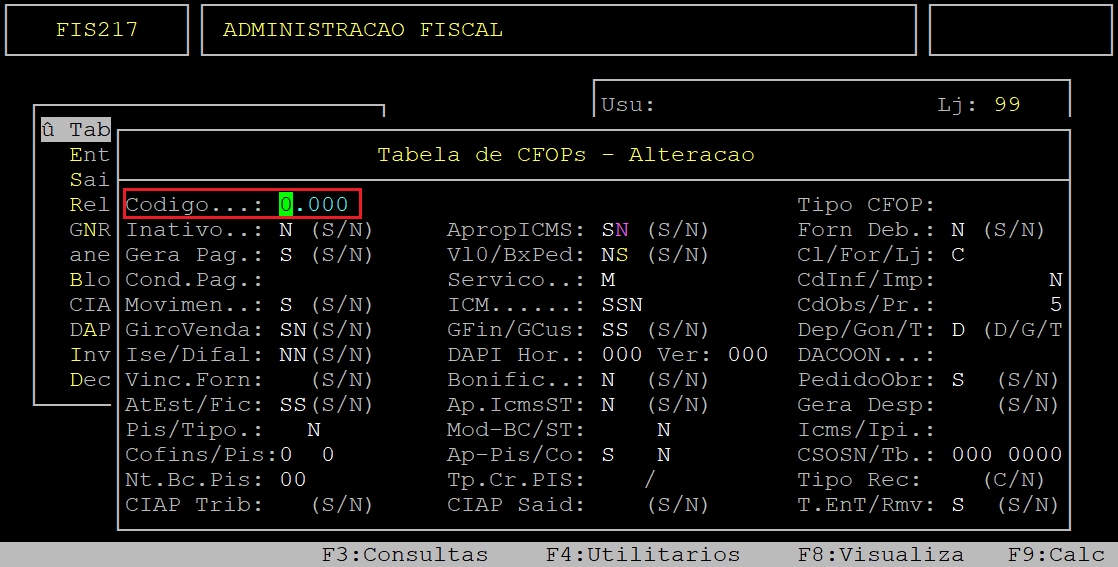

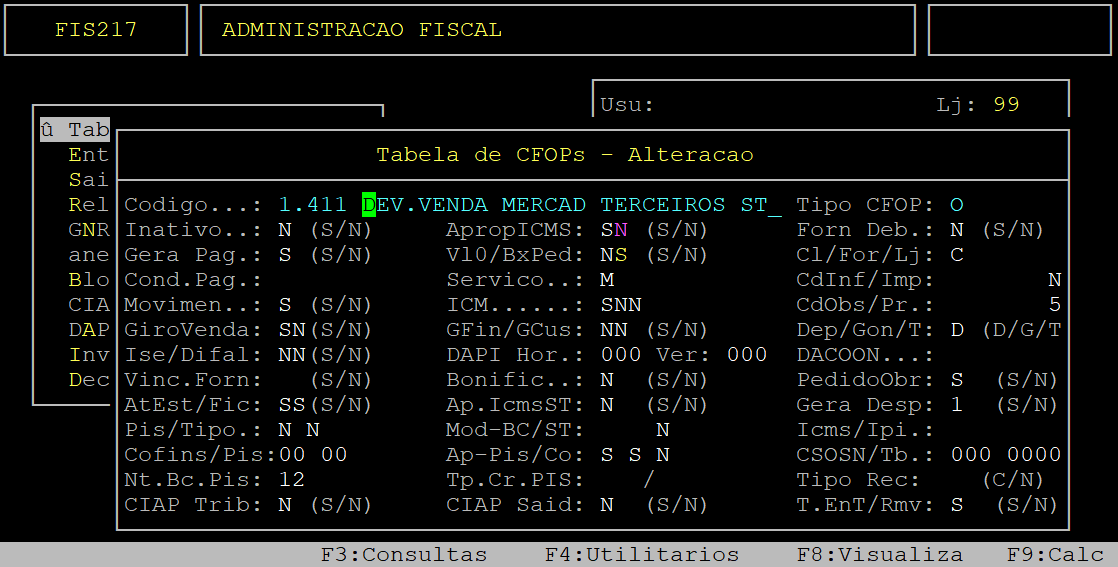
Em seguida, pressione a tecla Enter até alcançar o campo DAPI Hor, no qual deverá informar a linha da DAPI correspondente ao CFOP e apertar a tecla Enter para prosseguir. No campo Ver, preencha com 000.
|
OBSERVAÇÃO: As linhas da DAPI podem ser conferidas no Manual de Orientação e Instruções de Preenchimento e de Transmissão da DAPI no site da fazenda " http://www.fazenda.mg.gov.br ". Em caso de dúvidas, de qual linha informar consulte a sua contabilidade. |

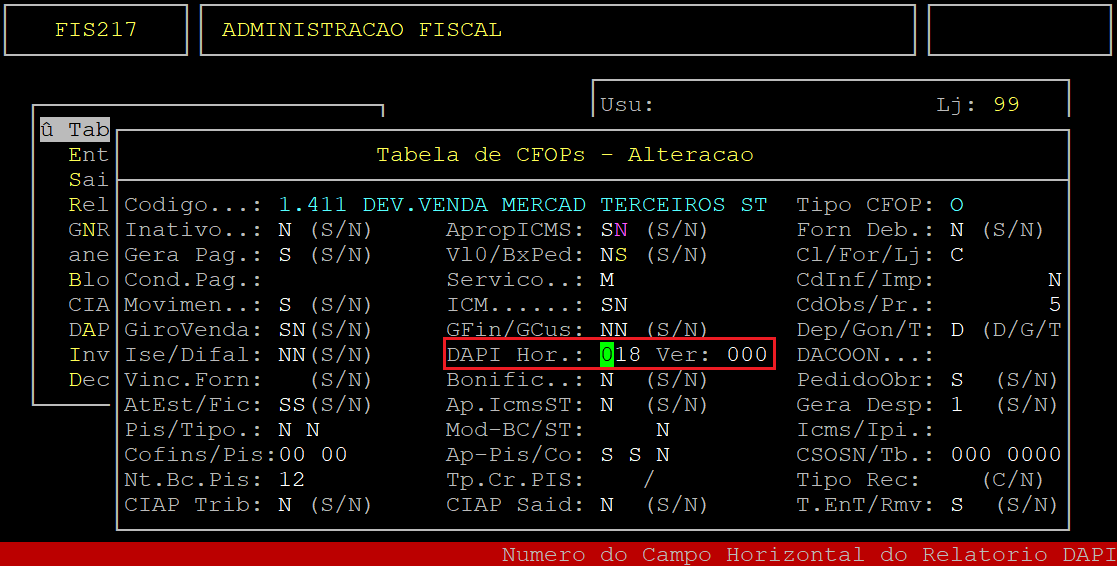
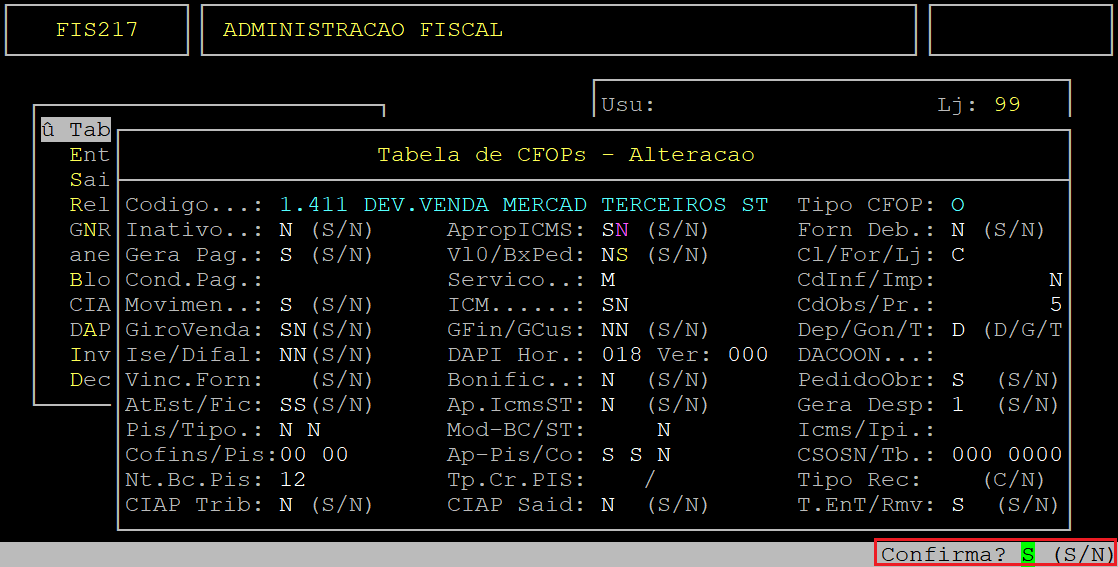
Logo após, pressione a tecla Enter para percorrer os demais campos. Ao ser exibida a pergunta " Confirma? ", aperte a tecla Enter ou informe a letra S para confirmar a alteração realizada.
2 - Definindo o Período da DAPI
| Rotina: | Definição de Período |
|---|---|
| Programa: | PRE511 |
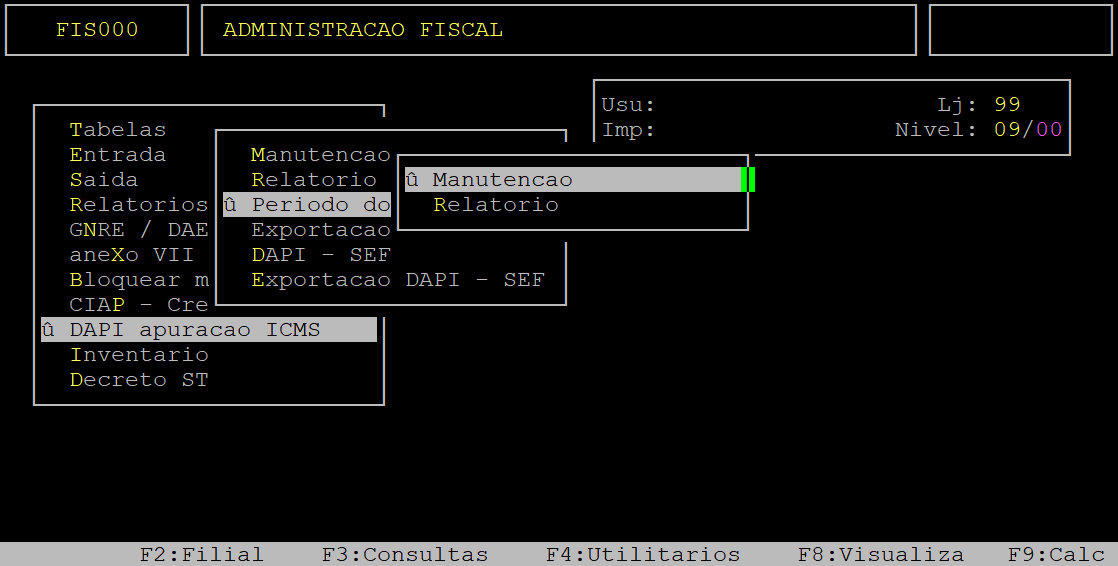
| Localização: | Administracao Fiscal / DAPI Apuracao ICMS / Periodo do DAPI SEF / Manutencao |
Para definir o período de referência da DAPI a ser gerada, acesse a localização citada acima. Utilize as setas do teclado para selecionar os caminhos e, pressione a tecla Enter para confirmá-los.
|
IMPORTANTE: O procedimento deste tópico deverá ser realizado quando não existir o período desejado. |


Ao acessar a rotina, informe os dados conforme desejado.
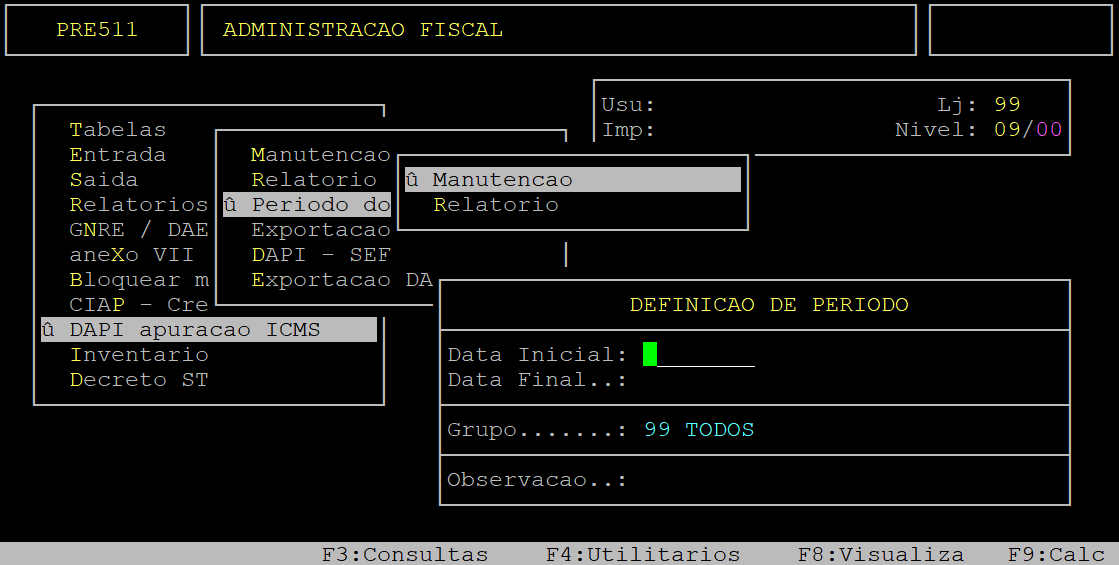
Abaixo segue a descrição dos campos da tela acima:
| Data Inicial: | Informe a data inicial do período (com dois dígitos para dia, mês e ano) e, aperte a tecla Enter. |
|---|---|
| Data Final: | Informe a data final do período (com dois dígitos para dia, mês e ano) e, aperte a tecla Enter. |
| Observacao: | Informe uma observação, se desejar e, aperte a tecla Enter. |
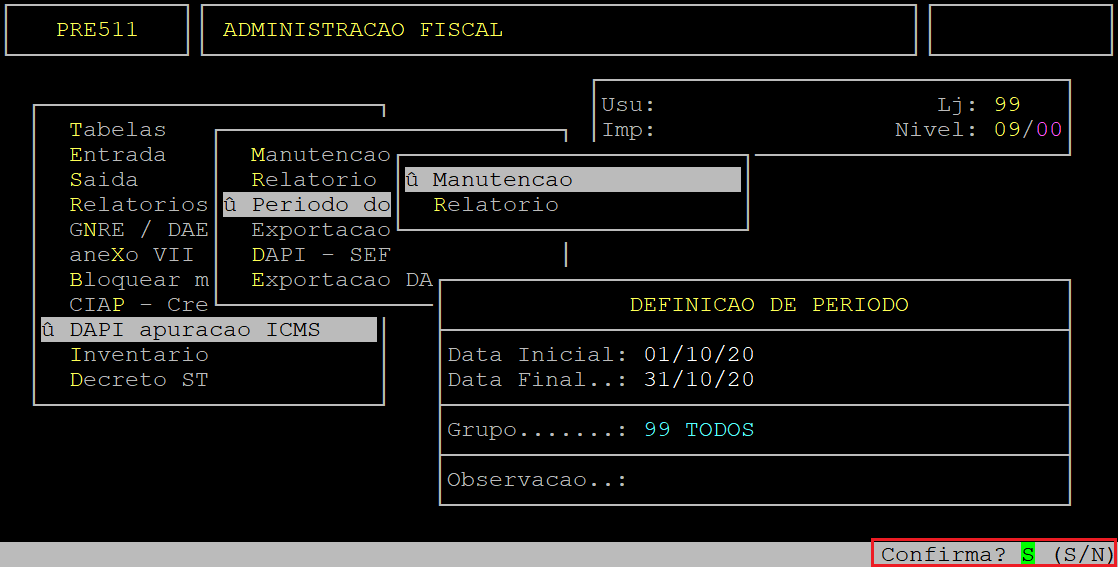
Assim que preencher os campos acima, será exibida a pergunta " Confirma? ", no qual deverá apertar a tecla Enter ou informar a letra S para confirmar e salvar o período definido, conforme o exemplo abaixo (os dados são meramente ilustrativos).
3 - Configurando a Identificação da DAPI
| Rotina: | DAPI - SEF |
|---|---|
| Programa: | FIS063 |
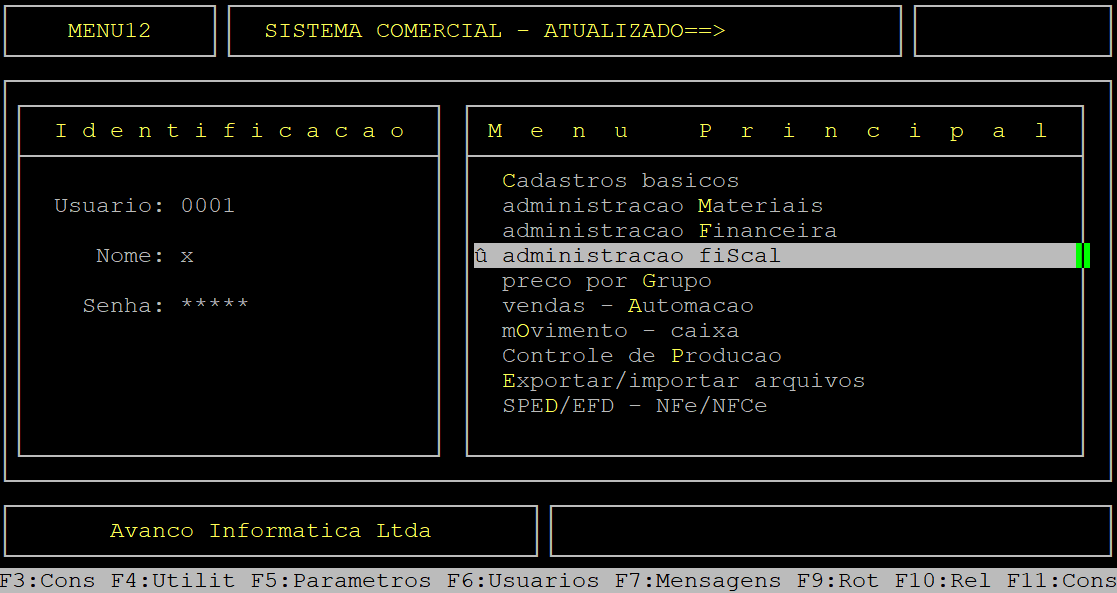
| Localização: | Administracao Fiscal / DAPI Apuracao ICMS / DAPI - SEF |
Para configurar a identificação da DAPI, acesse a localização citada acima. Utilize as setas do teclado para selecionar os caminhos e, pressione a tecla Enter para confirmá-los.

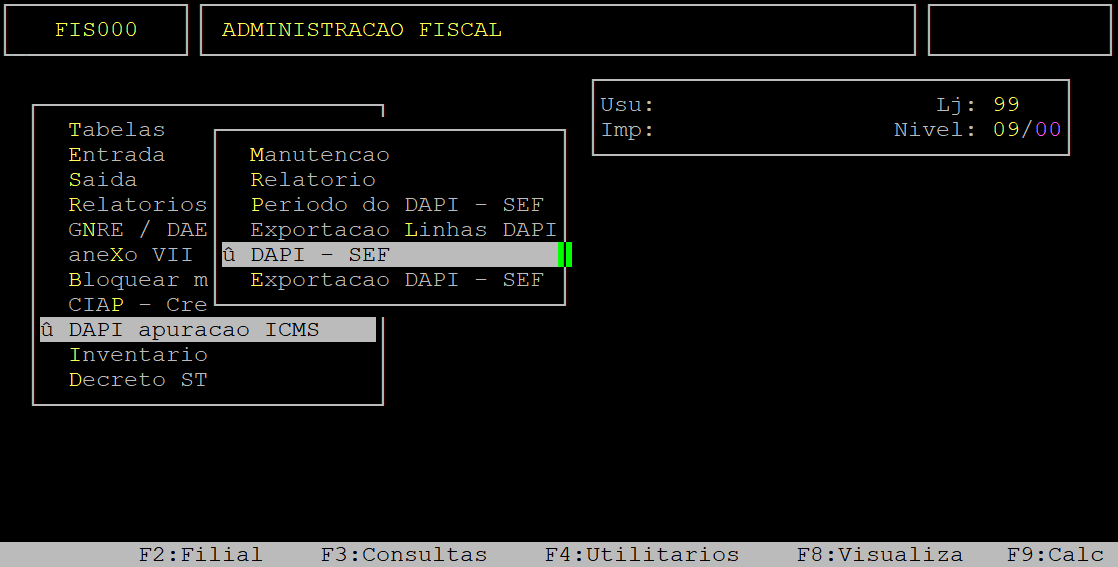
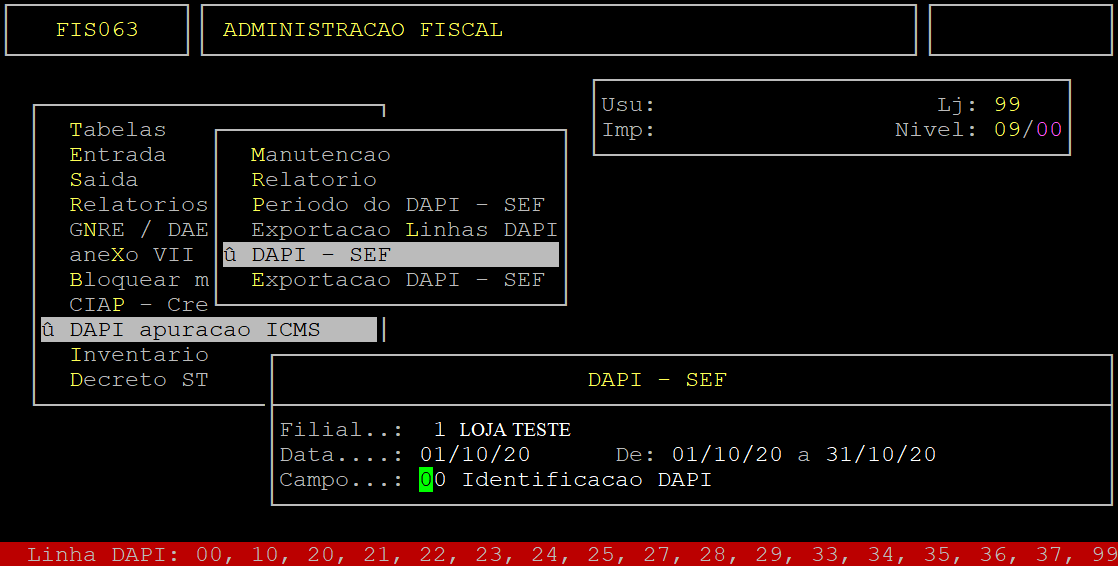
Ao acessar a rotina, informe os dados conforme desejado.
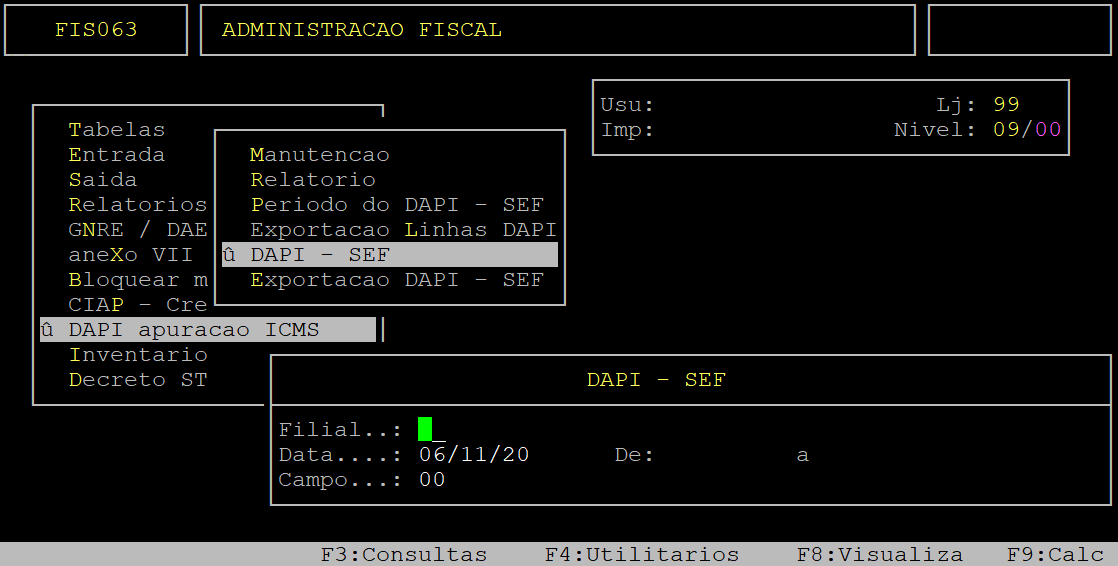
Abaixo segue a descrição dos campos da tela acima:
| Filial: | Informe o código da loja deseja (com dois dígitos), que esteja cadastrada no sistema. |
|---|---|
| Data: | Informe uma data do período (com dois dígitos para dia, mês e ano) e, aperte a tecla Enter. |
| De... a: | Esse campo será preenchido automaticamente com a data inicial e final do período definido correspondente a data informada. |
| Campo: | Informe o código 00 para configurar a identificação da DAPI. |
Assim que preencher os campos acima, será exibida a pergunta " Confirma? ", no qual deverá apertar a tecla Enter ou informar a letra S para prosseguir para a próxima tela de configuração da identificação da DAPI, conforme o exemplo abaixo (os dados são meramente ilustrativos).
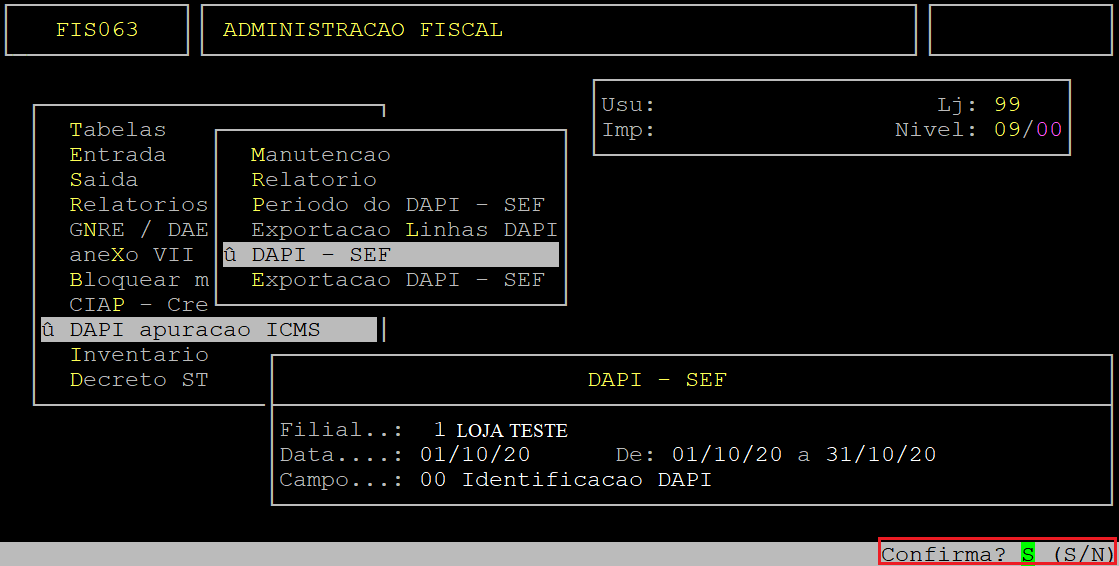
Ao acessar a tela Identificação DAPI, preencha os campos conforme desejado.
|
OBSERVAÇÃO: Em caso de dúvidas dos dados para preencher os campos, solicite auxilio para sua contabilidade. |

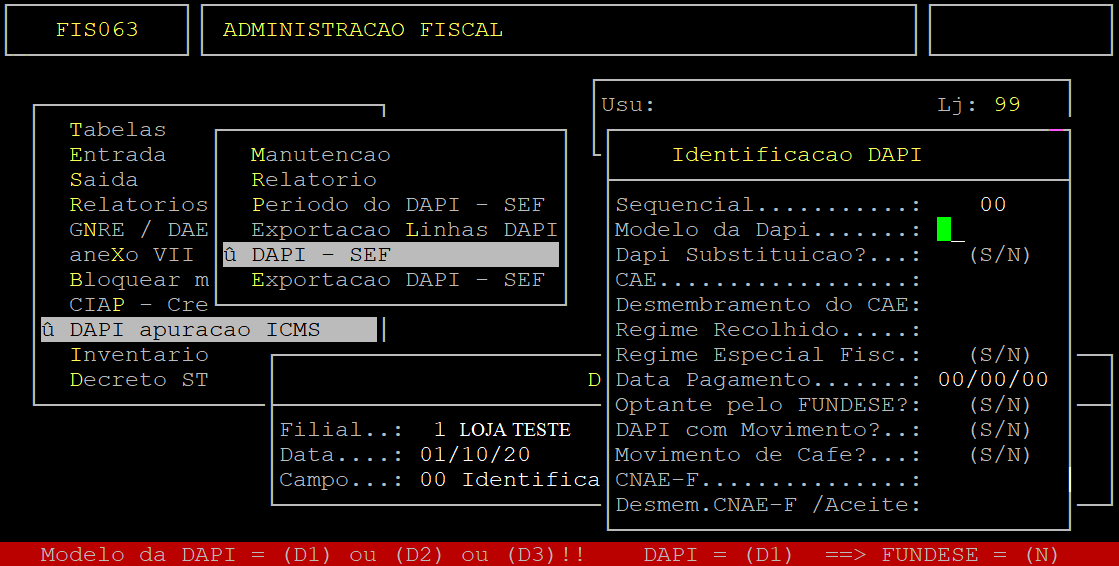
Abaixo segue a descrição dos campos da tela acima:
| Modelo da DAPI: |
Informe o modelo da DAPI (D1, D2 ou D3).
|
|
|---|---|---|
| Dapi Substituicao?: | Informe a letra S se a DAPI for de substituição, ou N se não for substituição. | |
| CAE: | Informe o número da CAE (Código de Atividade Econômica). | |
| Desmembramento do CAE: | Informe o número de desmembramento da CAE. | |
| Regime Recolhido: | Informe o número do regime recolhido. | |
| Regime Especial Fisc: | Informe o número do regime especial fiscal. | |
| Data Pagamento: | Informe a data de pagamento, caso o campo Regime Especial Fisc for preenchido. | |
| Optante pelo FUNDESE?: |
Informe a letra S se for optante pelo FUNDESE, ou N se não for optante.
|
|
| DAPI com Movimento?: | Informe a letra S se a DAPI possuir movimento, ou N se não possuir. | |
| Movimento de Cafe?: | Informe a letra S se a DAPI possuir movimento de café no período de referência informado, ou N se não possuir. | |
| CNAE-F: | Informe o número da CNAE-F. | |
| Desmem. CNAE-F / Aceite: |
No primeiro campo (Desmem. CNAE-F), informe o número de desmembramento da CNAE-F. No segundo campo (Aceite), informe a letra S para o termo de aceite se sim, ou N para não.
|
Assim que preencher os campos acima, será exibida a pergunta " Confirma? ", no qual deverá apertar a tecla Enter ou informar a letra S para confirmar e salvar os dados da identificação da DAPI, conforme o exemplo abaixo (os dados são meramente ilustrativos).
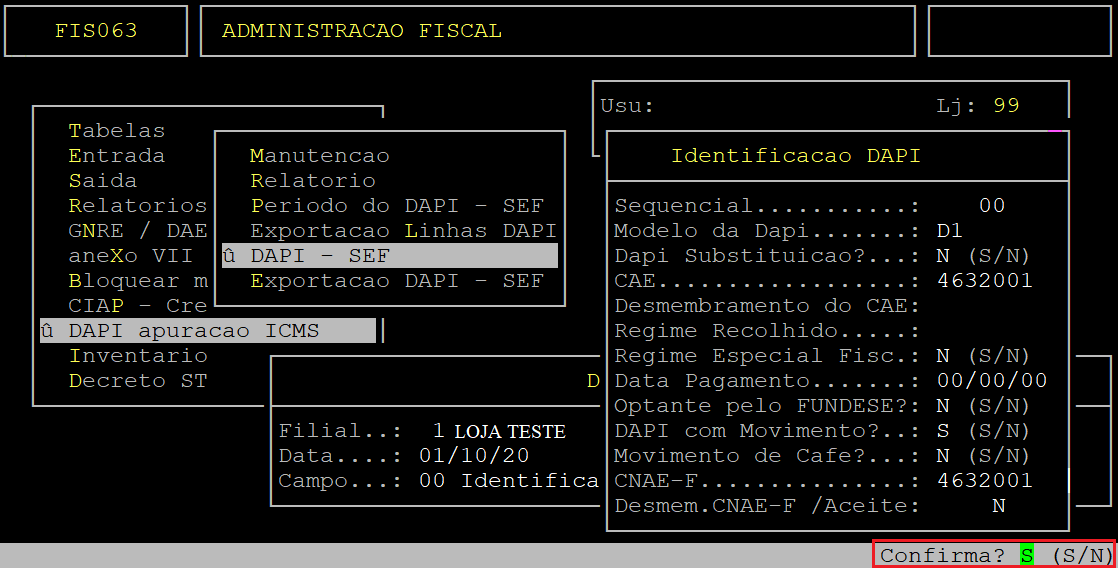
Em seguida, o sistema retornará para a tela anterior DAPI - SEF. Se desejar configurar alguma situação especial (como por exemplo, crédito de transferência correspondente as linhas 34 e 35) utilize o campo Campo para informar a linha da DAPI desejada, confirme e, configure a próxima tela que abrir conforme desejado.
Caso desejar finalizar, aperte a tecla Esc.
4 - Realizando a Manutenção do Livro de Apuração ICMS
| Rotina: | Apuração de ICMS |
|---|---|
| Programa: | FIS006 |
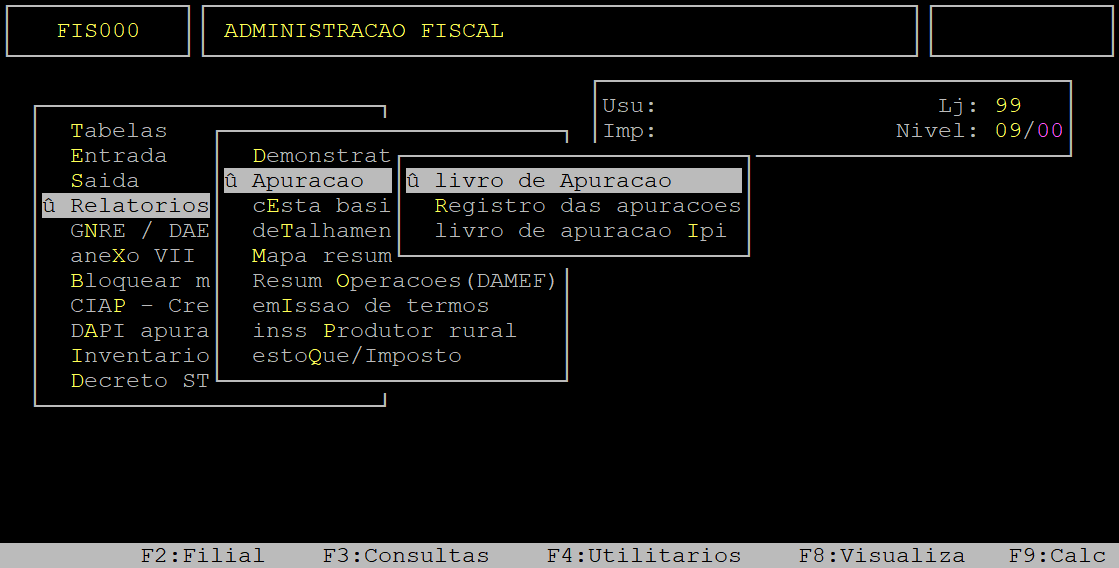
| Localização: | Administracao Fiscal / Relatorios gerenciais / Apuracao / Livro de Apuracao |
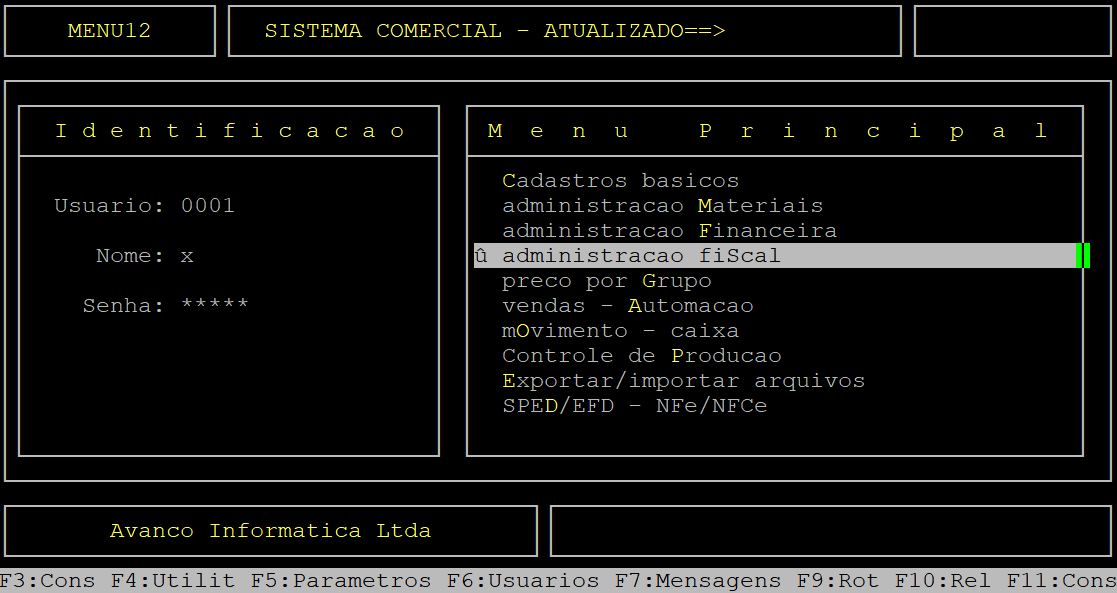
Para realizar a manutenção no livro de Apuração do ICMS em relação as linhas da DAPI, acesse a localização citada acima. Utilize as setas do teclado para selecionar os caminhos e, pressione a tecla Enter para confirmá-los.

Ao acessar a rotina, informe os dados conforme desejado.
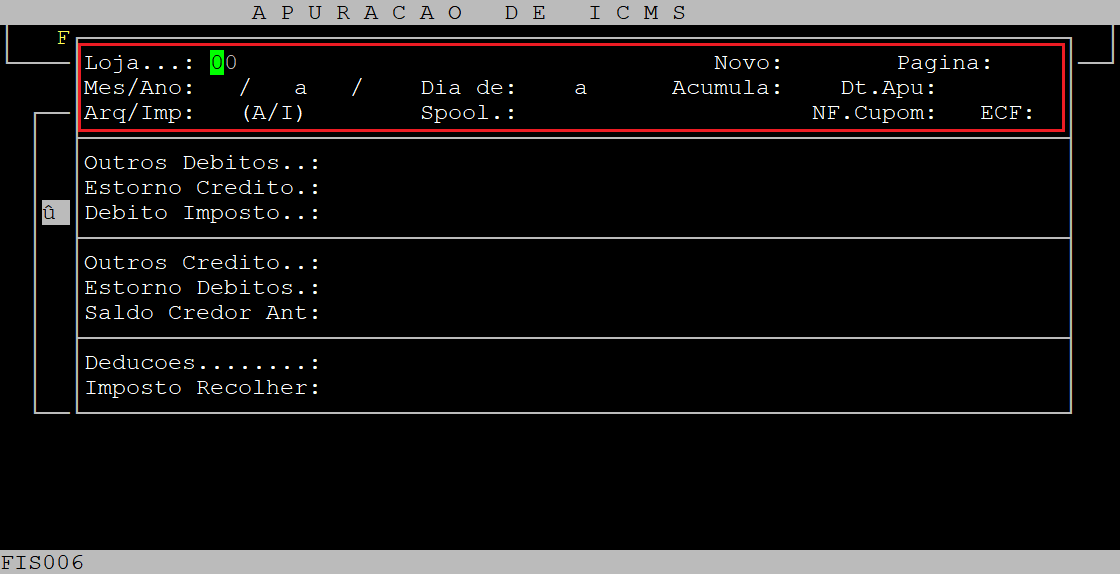
Abaixo segue a explicação dos campos da primeira parte do livro de apuração:
| Loja: | Informe o código da loja que será emitido o relatório. |
|---|---|
| Novo: | Informe a letra N para ler o livro fiscal (documentos relacionados " Dúvida | Como Emitir Relatório Livro Fiscal Saída Integral? " e " Dúvida | Como Emitir Relatório Livro Fiscal Entrada Integral? " ), ou a letra S para ler o relatório movimento fiscal (documento relacionado " Dúvida | Como Gerar Relatório Informações Movimento Fiscal Integral?"). |
| Página: | Informe a página inicial para o relatório. |
| Mês/Ano: | Informe o mês e ano referente a emissão do relatório, podendo também ser referente a um período maior que um mês. |
| Dia de: | Informe o período entre dias caso seja selecionado somente um mês específico. |
| Acumula | Caso seja selecionado um período maior que um mês informe se irá acumular digitando S - Sim e N - Não. |
| Dt.Apu: |
Caso seja selecionado um período maior que um mês o sistema ira configurar esse campo automaticamente com o ultimo dia do ultimo mês da consulta. Caso seja selecionado um período menor que um mês informe a data para o sistema. |
| Arq/Imp: | Digite A para gerar um arquivo para o relatório ou digite I para imprimir. |
| Spool: | Caso seja gerado um arquivo insira o nome do arquivo nesse campo. |
| NF.Cupom: | Digite S - Sim para exibir as vendas referente a NF emitida a partir de Cupom com CFOP 5929/6929 ou digite N - Não para não exibir. |
| ECF: | Digite S - Sim para exibir as vendas efetuadas pelo ECF ou digite N - Não para não exibir. |
Os campos a seguir deverão ser preenchidos caso existam valores adicionais a serem informados.
No campo Outros Debitos, informe o valor de outros débitos, se existir e, aperte a tecla Enter. No campo à frente, informe a descrição referente ao valor e, aperte a tecla Enter (será aberto uma tela para preenchimento da linha do DAPI).
No campo Estorno de Credito, informe o valor do estorno de crédito, se existir e, aperte a tecla Enter. No campo à frente, informe a descrição referente ao valor e, aperte a tecla Enter.
No campo Debito Imposto, informe o valor do débito do imposto, se existir e, aperte a tecla Enter. No campo à frente, informe a descrição referente ao valor e, aperte a tecla Enter.
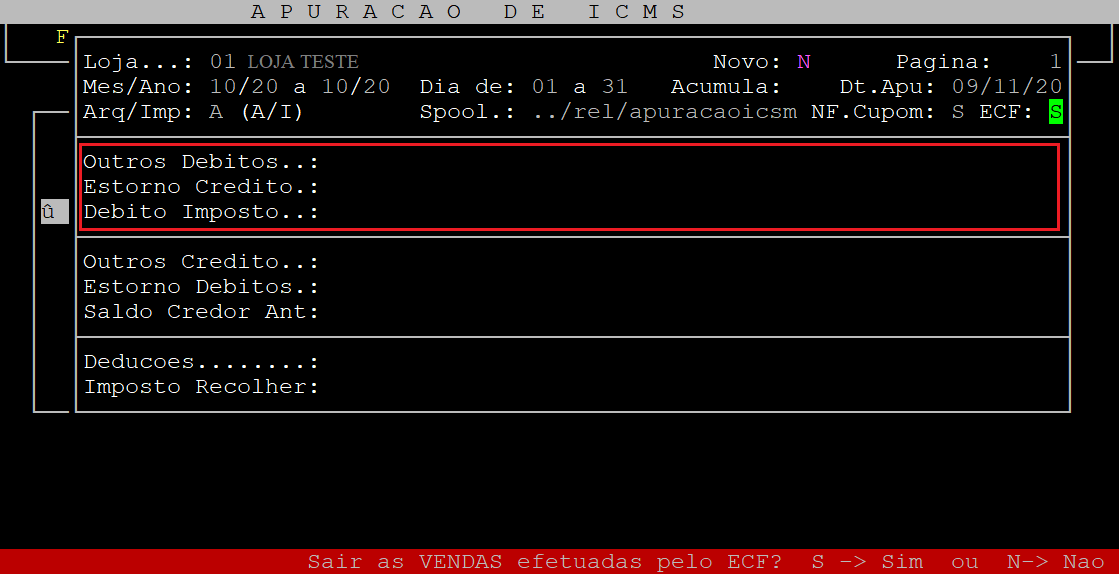
Abaixo segue um exemplo do preenchimento do campo Outros Debitos.
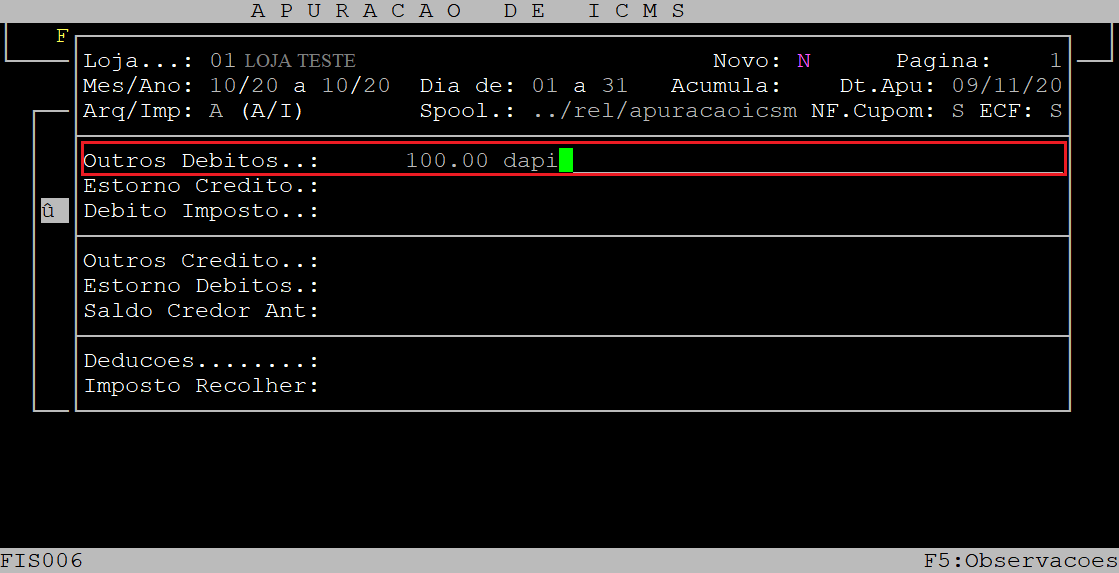
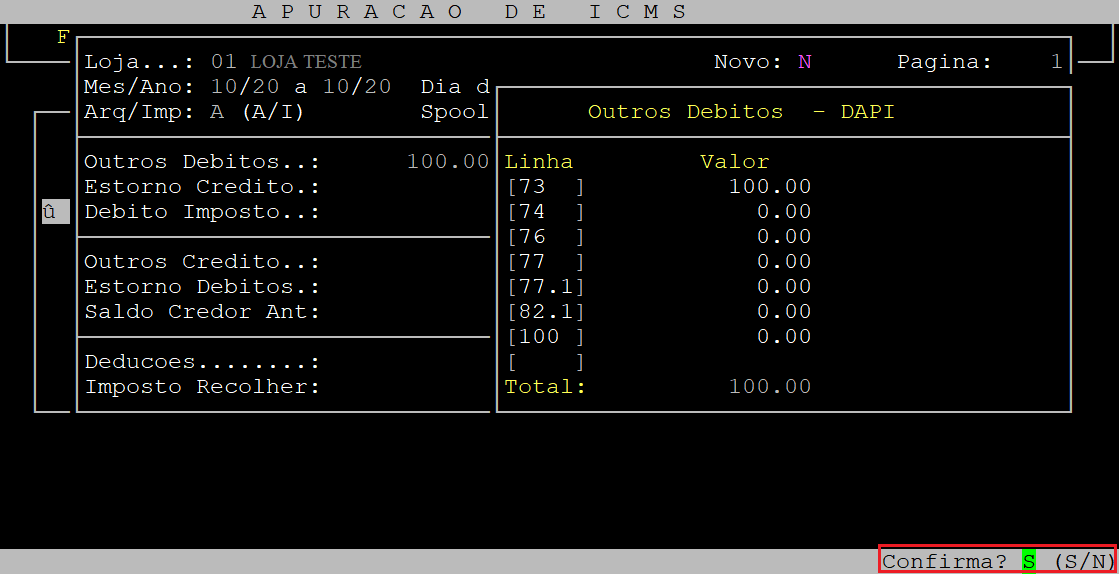
Caso seja preenchido valores no campo Outros Debitos, conforme o exemplo acima, será exibida a tela Outros Debitos - DAPI.
Preencha a linha correspondente ao DAPI, de acordo com o valor informado, sendo necessário digitar o valor na linha correta.
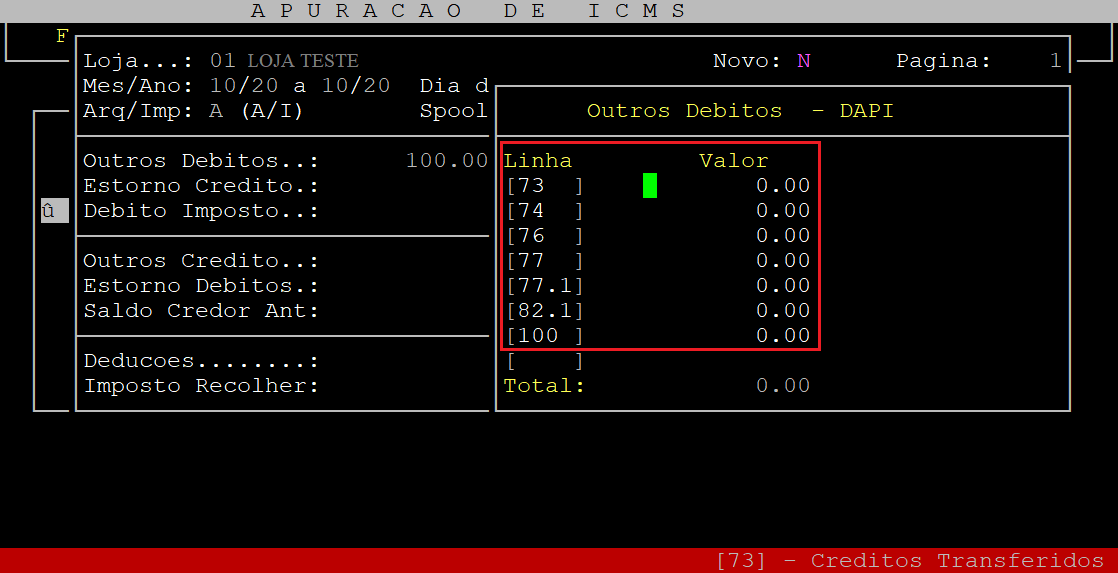
Em seguida, pressione a tecla Enter para percorrer pelos campos até confirmar, conforme o exemplo abaixo (os dados são meramente ilustrativos).
No campo Outros Creditos, informe o valor de outros créditos, se existir e, aperte a tecla Enter. No campo à frente, informe a descrição referente ao valor e, aperte a tecla Enter (será aberto uma tela para preenchimento da linha do DAPI).
No campo Estorno Debitos, informe o valor de estorno de débitos, se existir e, aperte a tecla Enter. No campo à frente, informe a descrição referente ao valor e, aperte a tecla Enter.
O campo Saldo Credor Ant, o sistema obtém automaticamente quando existir o valor de saldo credor anterior (campo não habilitado para preenchimento manual).
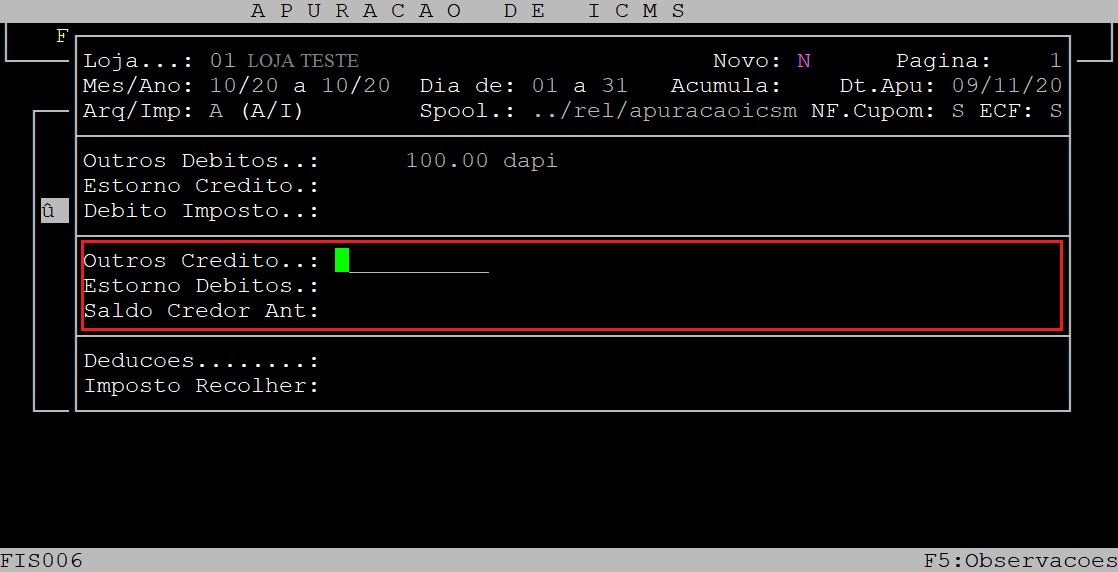
Abaixo segue um exemplo do preenchimento do campo Outros Credito.
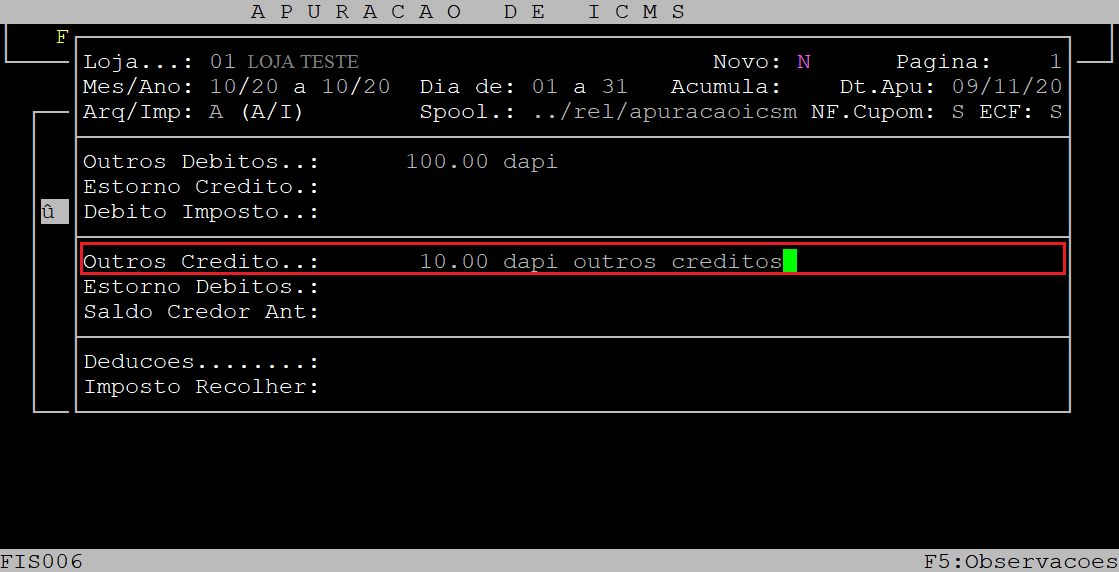
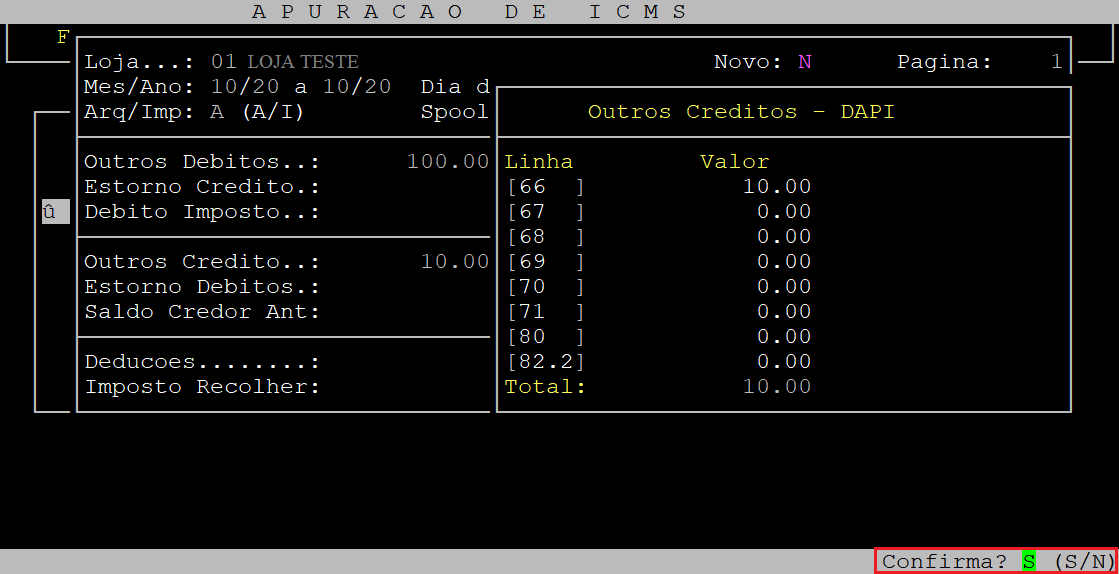
Caso seja preenchido valores no campo Outros Creditos será exibida a tela Outros Creditos - DAPI.
Preencha a linha correspondente ao DAPI de acordo com o valor informado, sendo necessário digitar o valor na linha correta.
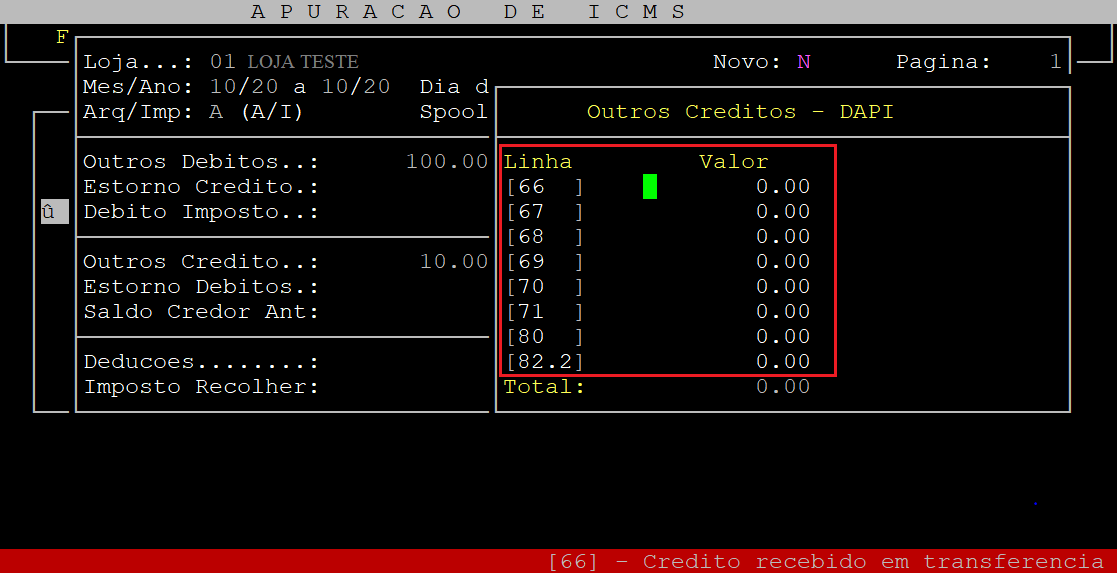
Em seguida, pressione a tecla Enter para percorrer pelos campos até confirmar, conforme o exemplo abaixo (os dados são meramente ilustrativos).
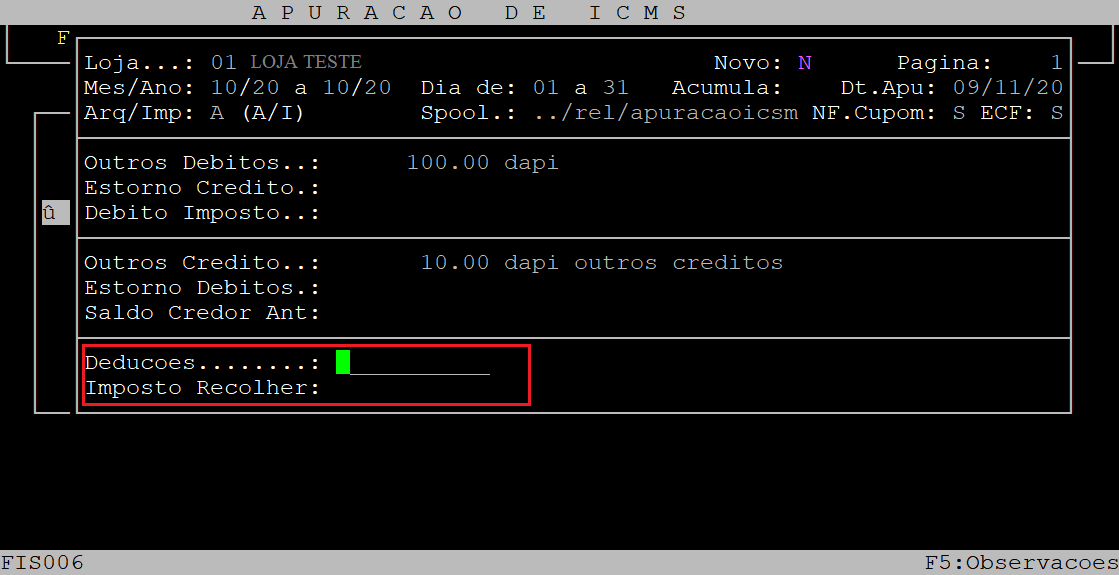
Os campos Deducoes e Impostos Recolher podem ser preenchidos caso existam valores referentes a deduções e recolhimento de impostos, a cada campo informe o valor e aperte a tecla Enter para prosseguir.
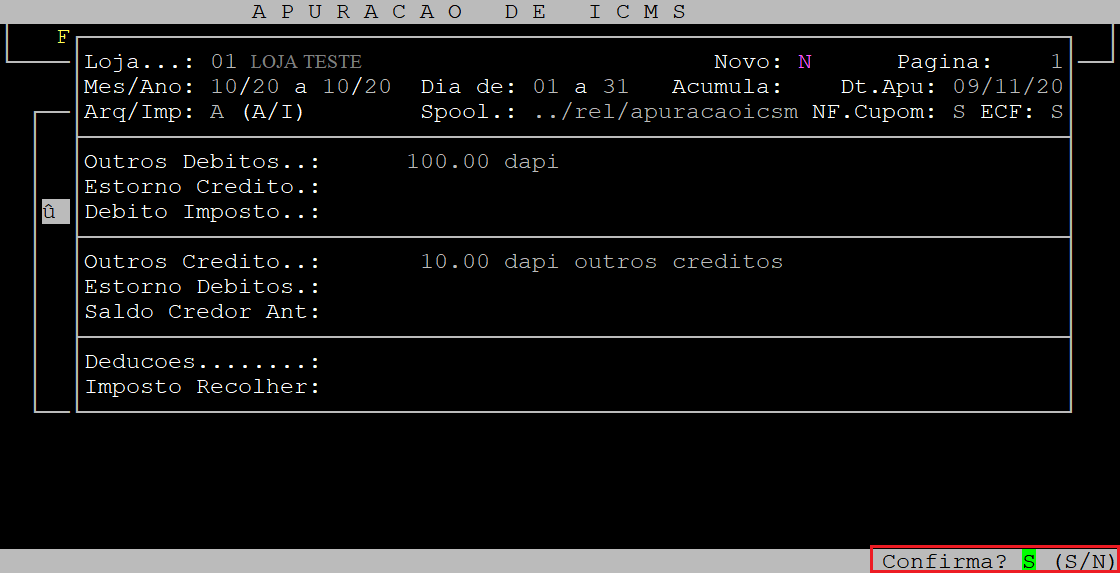
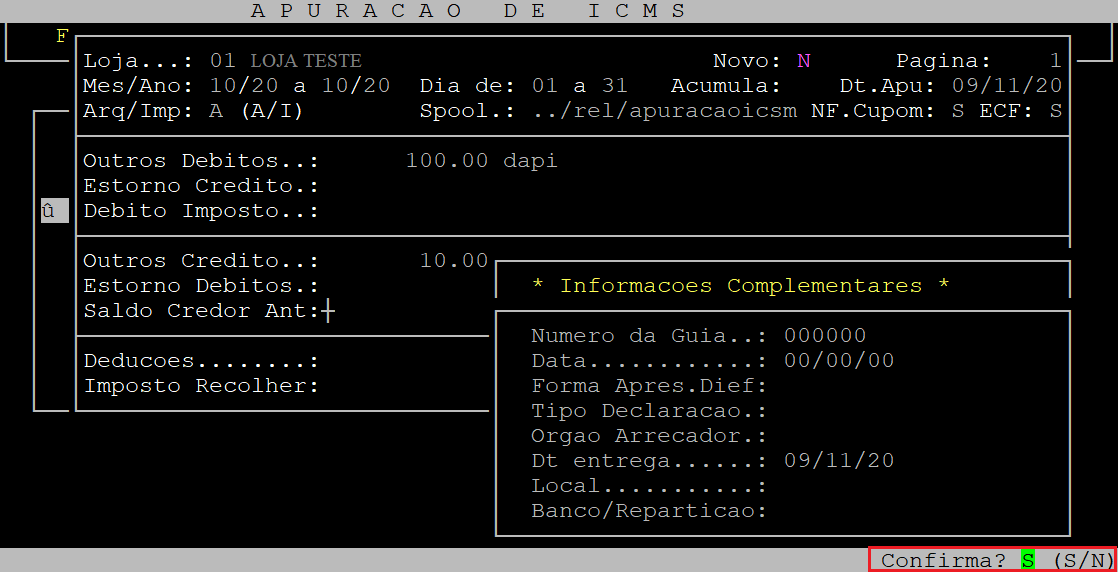
Após informar todos os valores desejados, ao ser exibida a pergunta " Confirma? " pressione a tecla Enter ou informe a letra S para confirmar.
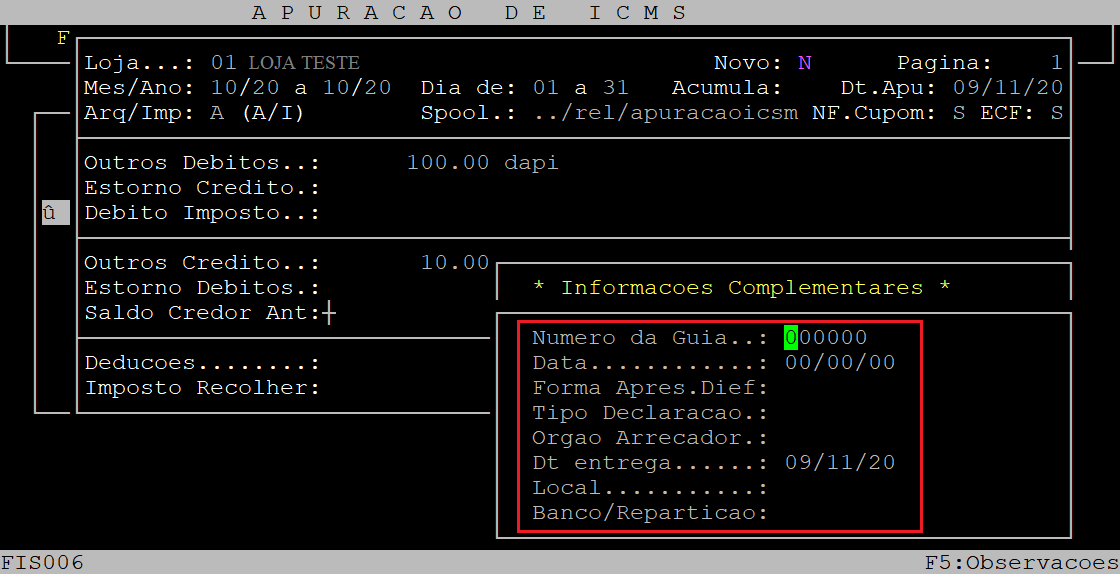
Ao abrir a tela de Informacoes Complementares, se não existir outros valores a serem informados, pressione a tecla Enter para percorrer os campos até confirmar.

5 - Exportando as Linhas da DAPI
| Rotina: | Exportação Dapi Fiscal |
|---|---|
| Programa: | EXP322 |
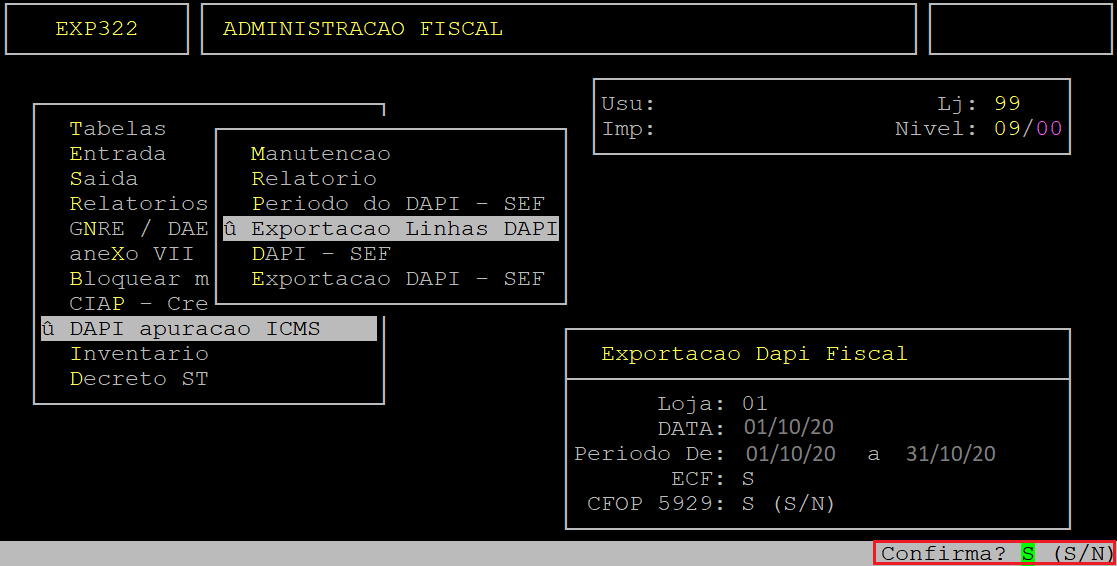
| Localização: | Administracao Fiscal / DAPI Apuracao ICMS / Exportacao Linhas DAPI |
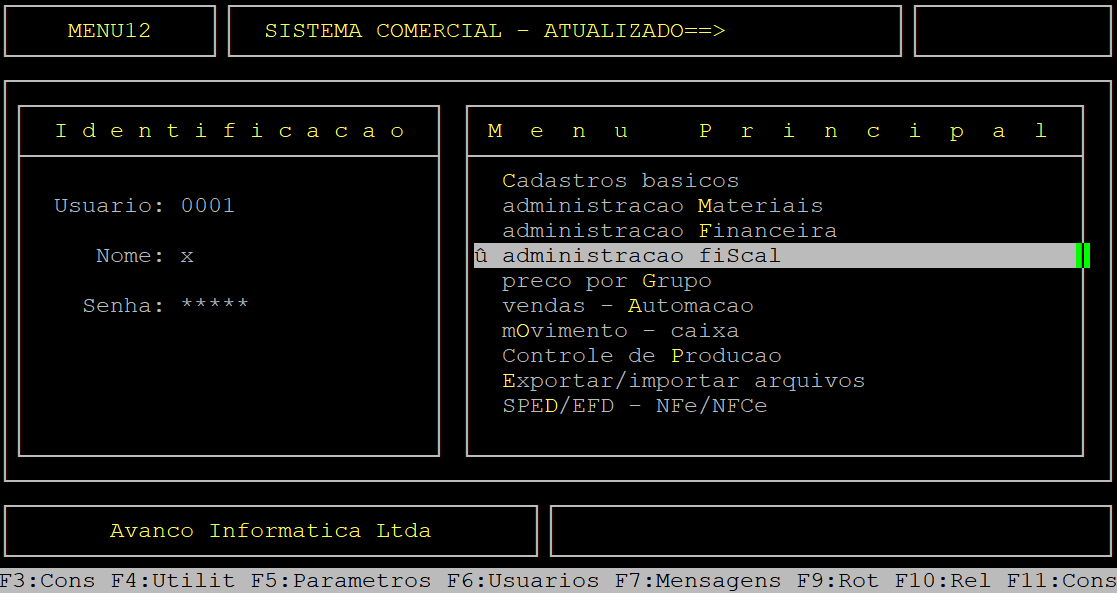
Para exportar as linhas da DAPI , acesse a localização citada acima. Utilize as setas do teclado para selecionar os caminhos e, pressione a tecla Enter para confirmá-los.
|
OBSERVAÇÃO: Se houver qualquer modificação na movimentação ou na configuração do CFOP as linhas deverão ser exportadas novamente. |


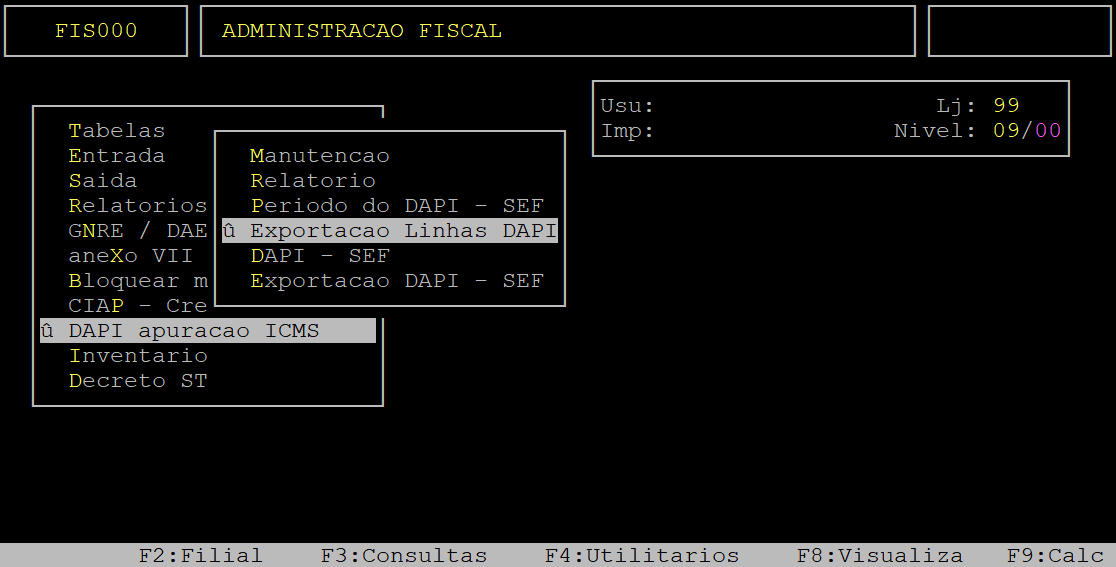
Ao acessar a rotina, informe os dados desejados.
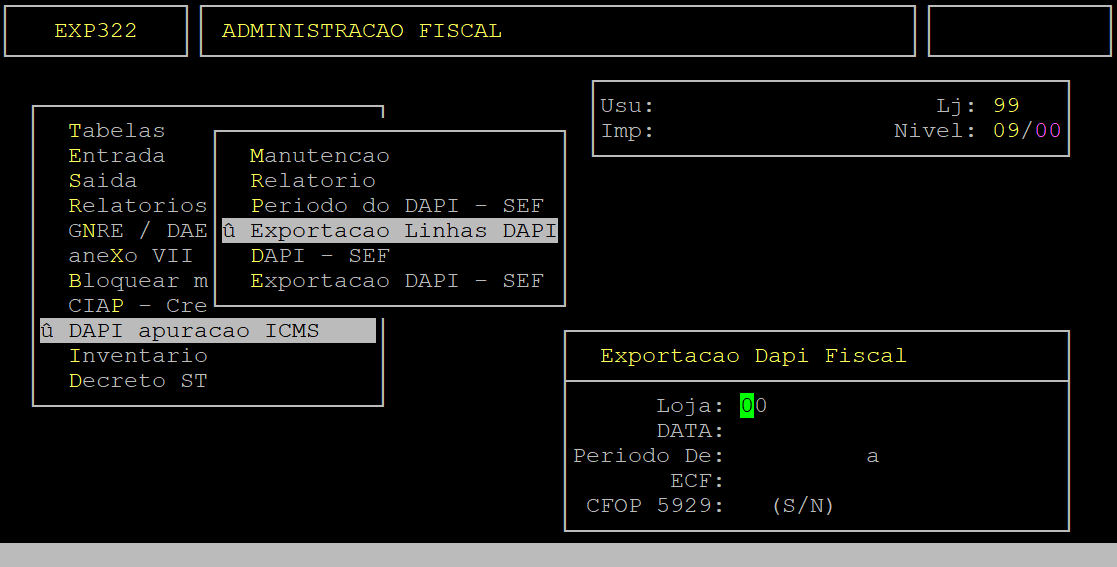
Abaixo segue a descrição dos campos da tela acima:
| Loja: | Informe o número da loja desejada (com dois dígitos), que esteja cadastrada no sistema. |
|---|---|
| DATA: | Informe uma data do período (com dois dígitos para dia, mês e ano) e, aperte a tecla Enter. |
| Periodo De... a: | Esse campo será preenchido automaticamente com a data inicial e final do período definido correspondente a data informada. |
| ECF: | Informe a letra S para sair as vendas efetuadas pelo ECF, ou N para não sair essas vendas. |
| CFOP 5929: | Informe a letra S para sair as vendas efetuadas pelo CFOP 5929, ou N para não sair essas vendas. |
Assim que preencher os campos acima, será exibida a pergunta " Confirma? ", no qual deverá apertar a tecla Enter ou informar a letra S para confirmar a exportação das linhas da DAPI, conforme o exemplo abaixo (os dados são meramente ilustrativos).
6 - Gerando o Arquivo da DAPI
| Rotina: | Exportacao DAPI Saídas |
|---|---|
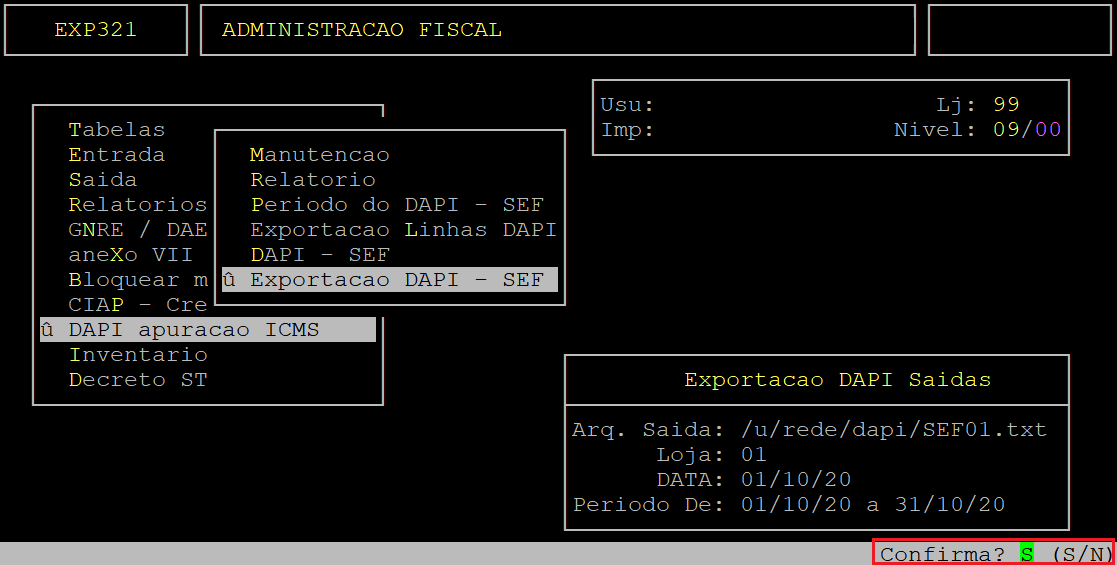
| Programa: | EXP321 |
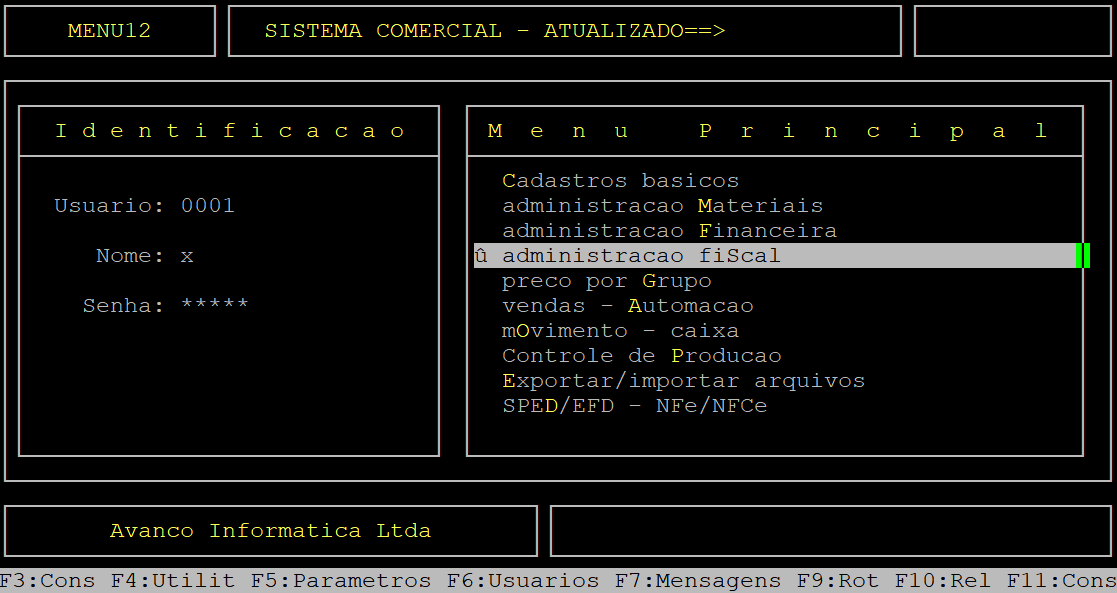
| Localização: | Administracao Fiscal / DAPI Apuracao ICMS / Exportacao DAPI - SEF |
Para gerar o arquivo da DAPI, acesse a localização citada acima. Utilize as setas do teclado para selecionar os caminhos e, pressione a tecla Enter para confirmá-los.
|
OBSERVAÇÃO: Sempre que gerar um novo arquivo de loja que já havia sido gerado anteriormente, esse novo arquivo substituirá o antigo, pois terá sempre o mesmo nome de acordo com a loja que foi gerado (exEmplo: SEF01.txt é o arquivo DAPI da loja 01). |


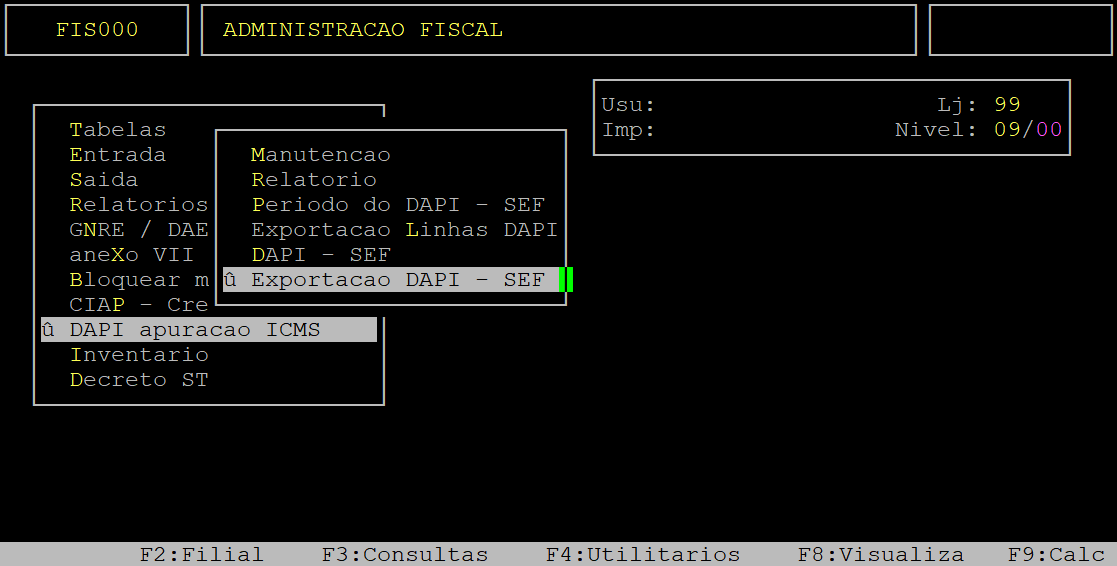
Ao acessar a rotina, informe os dados desejados.
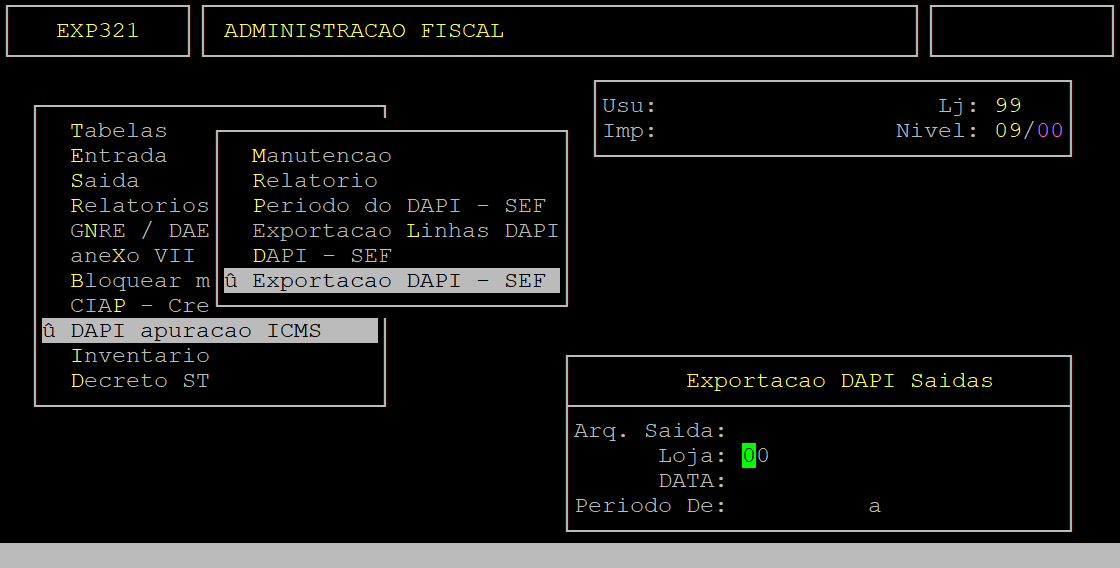
Abaixo segue a descrição dos campos da tela acima:
| Loja: | Informe o número da loja desejada (com dois dígitos), que esteja cadastrada no sistema. |
|---|---|
| DATA: | Informe uma data do período (com dois dígitos para dia, mês e ano) e, aperte a tecla Enter. |
| Periodo De... a: | Esse campo será preenchido automaticamente com a data inicial e final do período definido correspondente a data informada. |
Assim que preencher os campos acima, será exibida a pergunta " Confirma? ", no qual deverá apertar a tecla Enter ou informar a letra S para confirmar e gerar o arquivo da DAPI, conforme o exemplo abaixo (os dados são meramente ilustrativos).
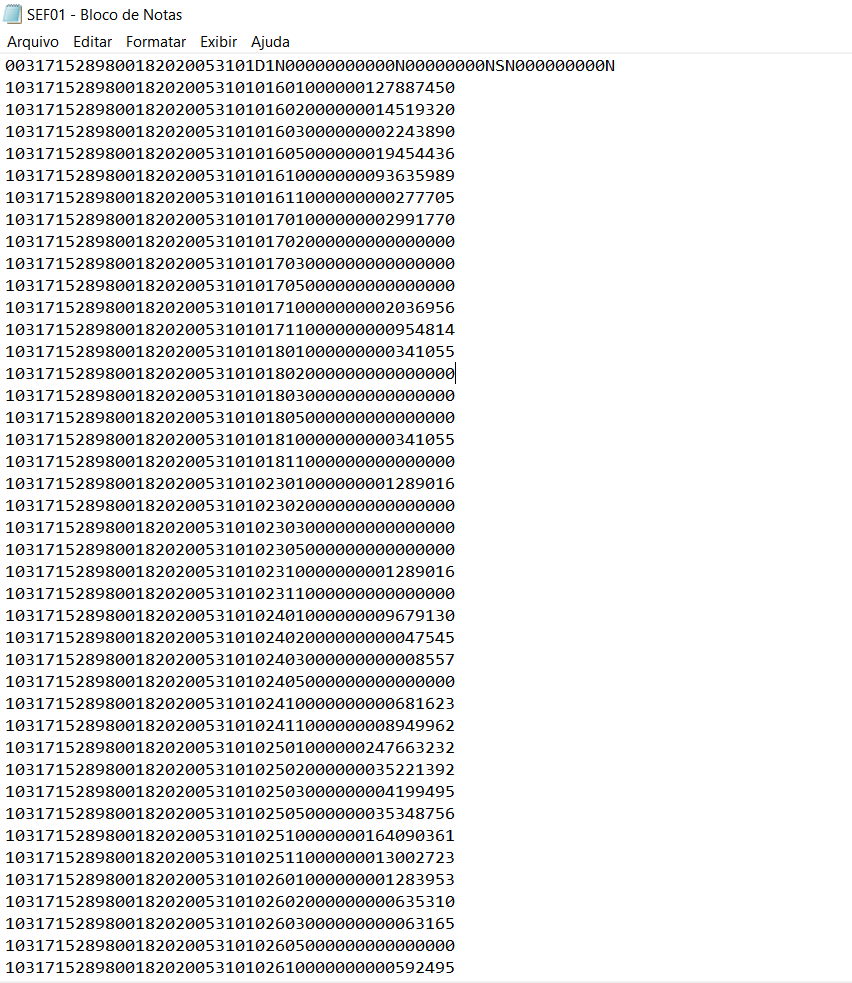
O arquivo será gerado no diretório /u/rede/dapi com o nome SEFLL.txt, sendo LL o número da loja.
Para abrir o arquivo gerado, acesse o diretório /u/rede/dapi no servidor da Avanço e, clique no arquivo SEFLL.txt, conforme o exemplo abaixo.