
Manual | Como Emitir Relatório do Livro Fiscal de Entrada Modelo 21 no Integral Varejo
📘 Manual | Como Emitir Relatório do Livro Fiscal de Entrada Modelo 21 no Integral Varejo
📌 Objetivo
Este manual orienta sobre a correta emissão do Relatório do Livro Fiscal de Entrada - Modelo 21 no sistema Integral Varejo.
📑 Sumário
-
Relatório do Livro Fiscal de Entrada Modelo 21 Integral Varejo
Solução:
- Emitindo o Relatório do Livro Fiscal de Entrada Modelo 21
| Rotina: | Emissão de Livro de Entrada |
|---|---|
| Programa: | FIS087 |
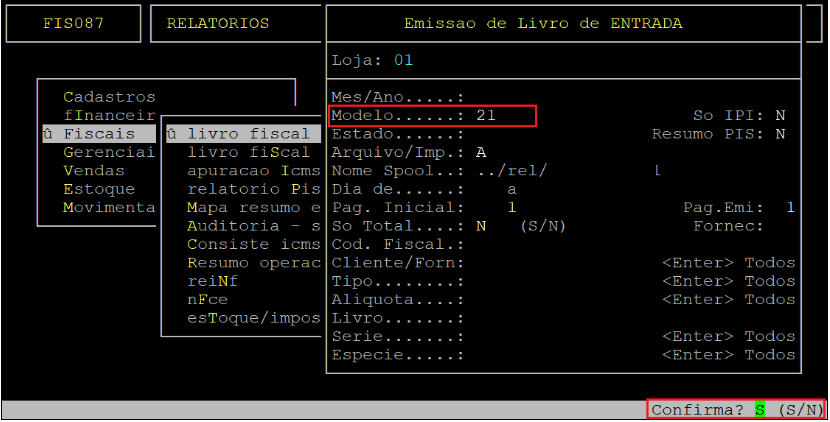
| Localização: | Relatórios / Fiscais / Entrada / Livro fiscal Entradas |
- Acesse a localização informada acima no sistema;
- Preencha os campos conforme a tabela abaixo:
|
Campos
|
Descrição
|
|---|---|
| Loja: | Informe o número da loja desejada para gerar o relatório. |
| Mês/Ano: | Informe o mês e o ano desejados, com dois dígitos cada. |
| Modelo: | Informe o modelo 21. |
| So IPI: | Informe a letra S para emitir IPI no caso de Indústria, ou a letra N caso não seja Indústria. |
| Arquivo/Imp: | Informe a letra A para gerar um arquivo ou a letra I para imprimir direto na impressora. |
| Nome Spool: |
Informe um nome que deseja para o relatório, caso tenha escolhido na opção anterior a letra A, caso contrário irá carregar nesse campo o nome da impressora selecionada. |
| Dia de: | Informe o período desejado (dia inicial e final). |
| Pag. Inicial: | Informe o número desejado para informar no cabeçalho do Livro Fiscal. |
| So Total: | Informe a letra S para emitir apenas o Valor Total das Entradas, ou N caso deseje visualizar os Lançamentos. |
| Cod. Fiscal: | Se desejar filtrar por CFOP informe o CFOP desejado, ou deixa o campo sem preencher e pressione a tecla Enter para emitir todos. |
Para a emissão do relatório fiscal de entrada para a finalidade deste documento, os campos citados acima são suficientes, sendo assim, pressione a tecla Enter para percorrer pelos campos que não constam no quadro.
Em sequência, o sistema exibirá a pergunta " Confirma? ", no qual deverá informar a letra S ou pressionar a tecla Enter para confirmar e gerar o relatório.
2- 🖨️ Como Imprimir em PDF
-
Pressione F8 na tela de emissão.
-
Observe o nome informado no campo "Nome Spool"
-
Preencha no campo "Arquivo./rel/[Nome do Spool]"
-
Pressione a tecla: P = Gera PDF
2-1 Em seguida, acesse o diretório /u/rede/rel-pdf e, CLIQUE no arquivo para abri-lo, conforme exemplo abaixo.
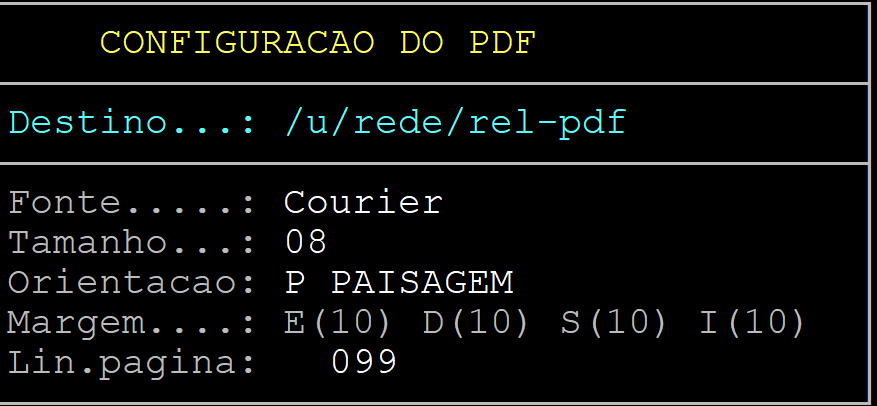
2-2 📌 Observação Importante
Para realizar a configuração do PDF, consulte o manual no link abaixo:
🔗 [Link de acesso ao manual PDF]
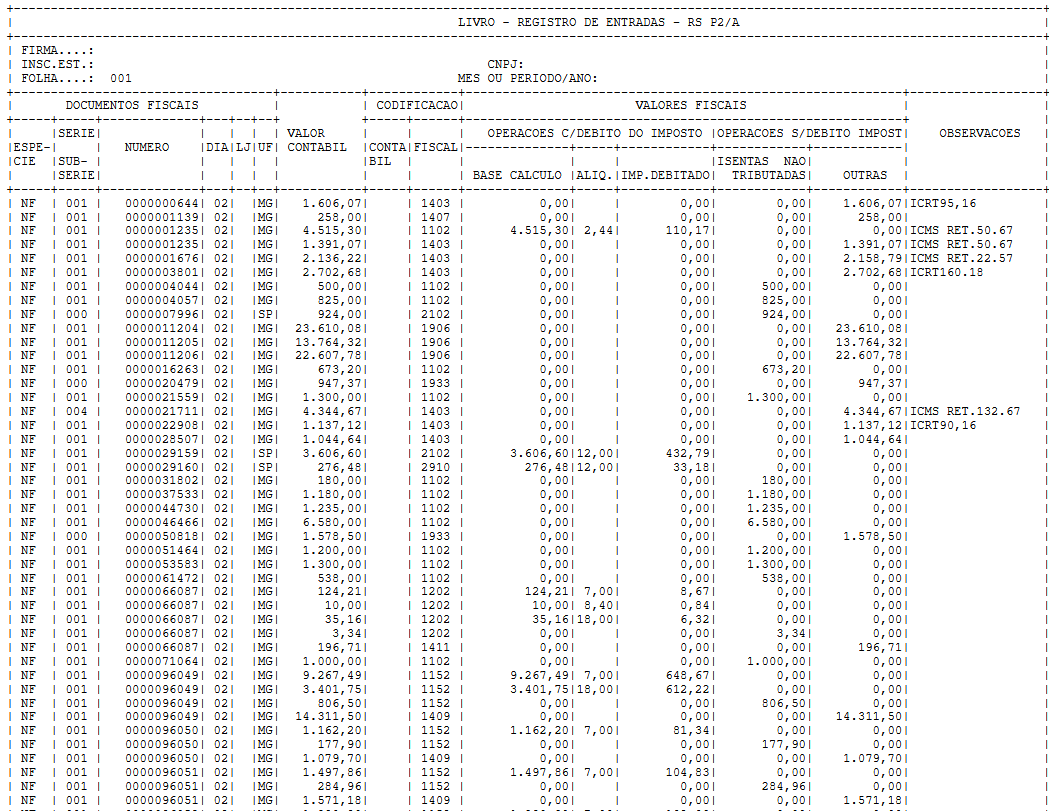
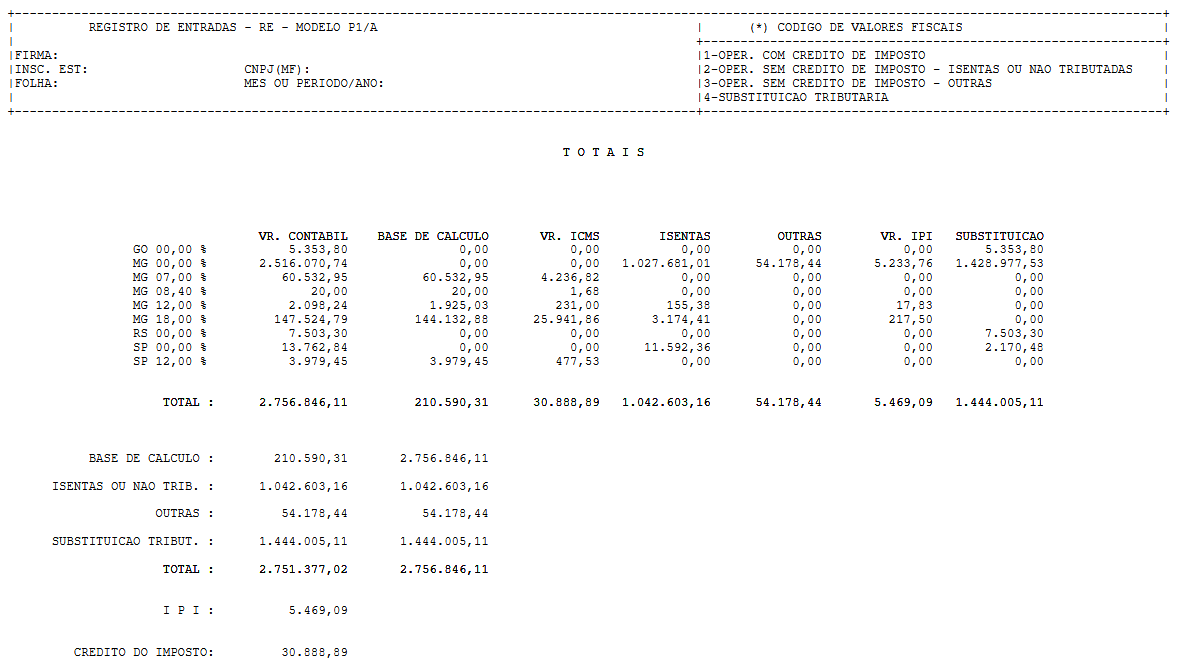
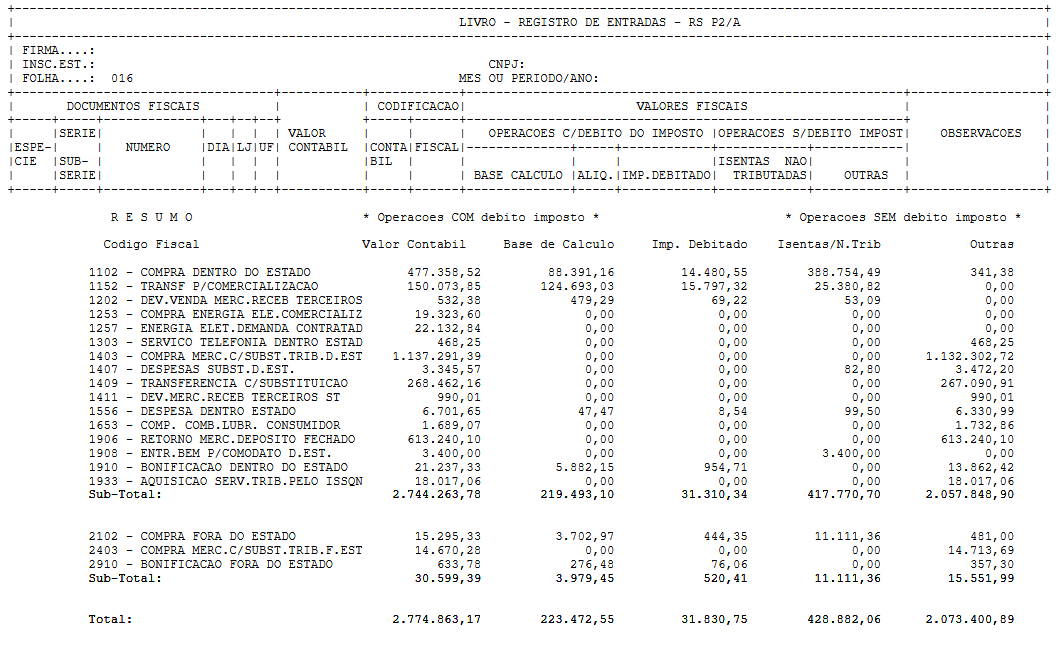
3- Emissão do Relatório em PDF
🧾 Visualização em PDF
-
Pressione P e depois Enter até confirmar;
-
Acesse o diretório: /u/rede/rel-pdf;
-
Clique no arquivo desejado para abri-lo.
Exemplo de Relatório Fiscal de Entrada Modelo 21 em PDF
4-📊 Visualização em CSV
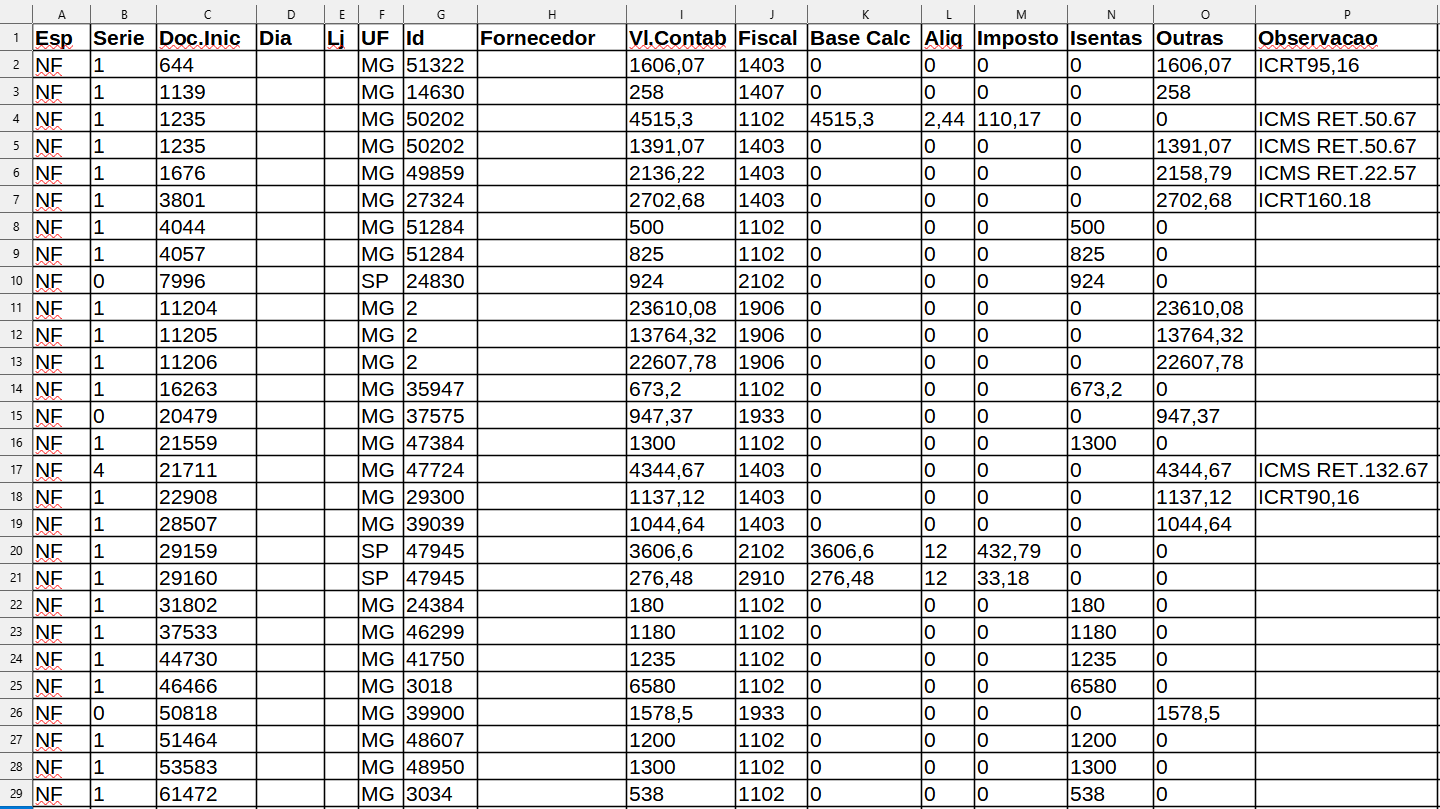
-
Acesse o diretório: /u/rede/csv;
-
Clique no arquivo para abrir a versão em CSV.
Exemplo de Relatório Fiscal de Entrada Modelo 21 em CSV
🤝 Suporte
🛠️ Integral Varejo | Transparência e Eficiência na Gestão Fiscal.
|
O Atendimento para a Avanço Informática é prioridade! Caso Você tenha alguma dúvida, fique à vontade para entrar em contato com a gente:
|


No comments to display
No comments to display