Sped Contribuições | Integral
O SPED PIS/COFINS é o módulo do Sistema Público de Escrituração Digital responsável pela escrituração das contribuições sociais incidentes sobre faturamento e receitas.
Principais funções:
-
Receitas: registro das operações de faturamento sujeitas às contribuições.
-
Apuração de PIS e COFINS: cálculo dos valores devidos, considerando créditos e débitos.
-
Parâmetros fiscais: definição de CST, contas contábeis, CFOP e formas de tributação, configurados pelo cliente.
-
Arquivo EFD-Contribuições: geração do arquivo no layout oficial do SPED, pronto para validação e transmissão à Receita Federal.
- Como Configurar Sistema Deduzir ICMS Base Cálculo SPED PIS COFINS Integral?
- Como Emitir Relatório Contribuições PIS COFINS Exclusão ICMS Base Cálculo Integral?
- Dúvida | Como Consertar Erro Layout Sped Contribuições Integral?
- Dúvida | Como Gerar Arquivo SPED PIS COFINS Integral?
- Dúvida | Como Gerar EFD Pis Cofins Registro 0120 Escrituração Sem Dados Integral?
- Manual | Aproveitar Saldo Credor PIS COFINS Integral
- Dúvida | Como Cadastrar Filial Rotina Identificação Matriz Integral?
- Dúvida | Como Configurar Sistema Deduzir ICMS Base Cálculo Entrada SPED PIS COFINS Integral?
- Como Cadastrar Tabelas de PIS COFINS no Sistema Integral?
- Dúvida | Como Corrigir Descrição Cadastro Fornecedor Diferente SPED EFD Contribuições Integral?
- Dúvida | Como Deduzir ICMS ST Retido Base Cálculo SPED PIS COFINS Integral?
- Dúvida | Como Corrigir o Erro do Sped Contribuições (Pis/Cofins) de CST de Direito a Crédito Informado para Pessoa Física no Integral?
- Dúvida | Como Realizar Lançamento Registros 1010 1020 SPED PIS COFINS Integral?
- Dúvida | Como Definir Tipo Conta Contábil Envio Sped Contribuições Integral?
- Dúvida | Como Enviar Valores Pis Cofins Apenas Sped Contribuições Integral?
- Dúvida | Como Gerar Registro 0900 Sped Contribuições Integral?
- Dúvida | Como Gerar Relatório Vinculação PIS COFINS Loja Fornecedor Cliente CFOP Produto Integral?
- Dúvida | Como Configurar Sistema Deduzir ICMS Base Cálculo Saída SPED PIS COFINS Integral?
- Dúvida | Como Enviar o ICMS ST e ST Retido Somados na Base de Cálculo para o SPED PIS COFINS do Integral?
- Dúvida | Como Configurar Parâmetro Retirada ST FCP Base Cálculo PIS COFINS Integral?
- Dúvida | Como Gerar Estorno Automático Créditos PIS COFINS Perdas EFD Contribuições Integral?
- Atualização | Inclusão NF Modelo 67 Emitir Relatório Simples Conferência PIS COFINS Integral
- Manual | Emitir Nota Fiscal Venda Dedução ICMS Base Cálculo Pis Cofins Integral
- Dúvida | Como Realizar Manutenção CST Tabela PIS Integral?
- Dúvida | Como Gerar Relatório Integração Contábil Notas Entrada Filtro Advertência Pis Cofins Integral?
- Dúvida | Como Solucionar Rejeição 602 603 Total PIS COFINS Difere Somatório Itens Sujeitos ICMS Integral?
- Dúvida | Como Deduzir ICMS ST Retido Base Cálculo SPED PIS COFINS Integral Varejo?
- Dúvida | Como Alterar Tributação PIS COFINS CST Individual Cadastro Produto Integral?
- Dúvida | Como Identificar Produtos Incidência PIS COFINS Rotina Alteração Preço Entrada Nota Integral?
Como Configurar Sistema Deduzir ICMS Base Cálculo SPED PIS COFINS Integral?
Dúvida:
Como Configurar o Sistema Integral para deduzir o ICMS da Base de Cálculo de PIS e COFINS?
Sumário:
-
Configurando a Rotina Identificação da Matriz
-
Explicando o Cálculo Realizado
-
Visualizando os Registros no Validador do Sped Contribuições
Solução:
Neste documento será apresentado como configurar o sistema para, para que ao excluir o ICMS da Base do PIS/COFINS gerar o SPED Contribuições, o sistema deduza o ICMS na base do PIS/COFINS, calculando os impostos sobre a nova base.
OBSERVAÇÕES:
- Somente para as movimentações de Saídas (notas e cupons) será deduzido o valor do ICMS da Base de Cálculo de PIS/COFINS na geração do Arquivo.
- O método de dedução dos valores de ICMS utilizado neste documento é o valor do ICMS destacado nos documentos fiscais (notas e cupons).
- Deverá verificar com a contabilidade ou setor jurídico se a empresa está apta a realizar a dedução do ICMS da Base de Cálculo de PIS/COFINS, pois o Supremo Tribunal Federal (STF) foi favorável ao Recurso Extraordinário - RE 574706 que requeria a desvinculação do ICMS da base de cálculo do PIS e da COFINS. Esta decisão é de repercussão geral, isto é, a princípio se aplica aos processos que tramitam pelo judiciário, porém, está pendente da apreciação e definição quanto à sua operacionalidade (se o valor a excluir é o ICMS Destacado ou o ICMS a Recolher).
- Caso a Pessoa Jurídica tiver algum Processo Judicial ou Administrativo que autorizam a adoção de procedimentos diferenciados em relação à apuração do PIS e COFINS é necessário realizar a inclusão dos registros 1010 ou 1020. Para mais detalhes de como incluir os registros consulte o documento "Dúvida | Como Realizar Lançamento Registros 1010 1020 SPED PIS COFINS Integral?"
1 - Configurando a Rotina Identificação da Matriz
Rotina: Identificação da Matriz
Programa: SPD503
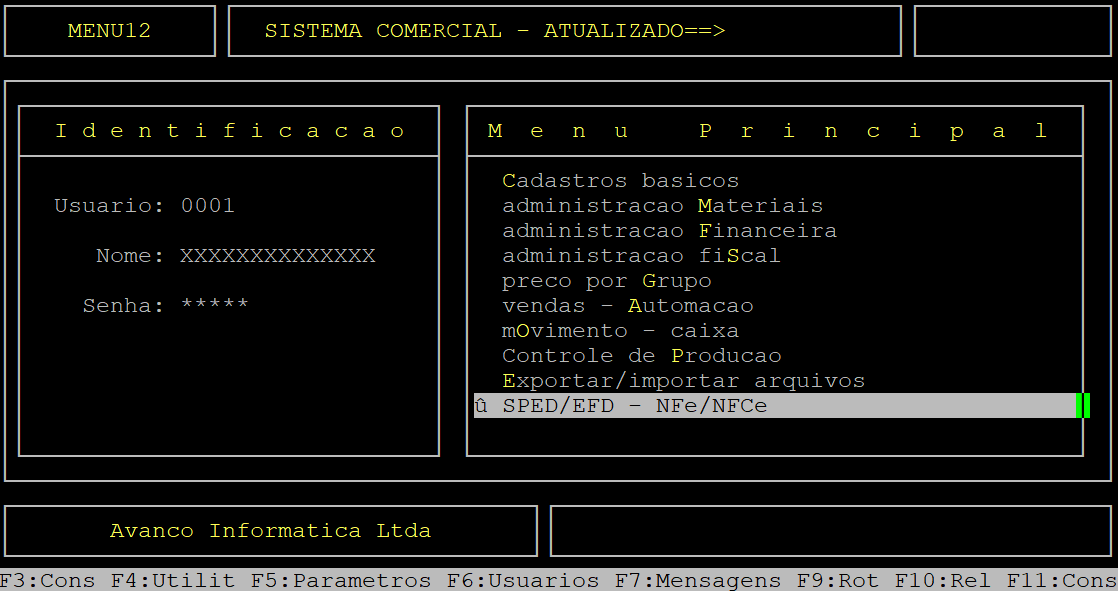
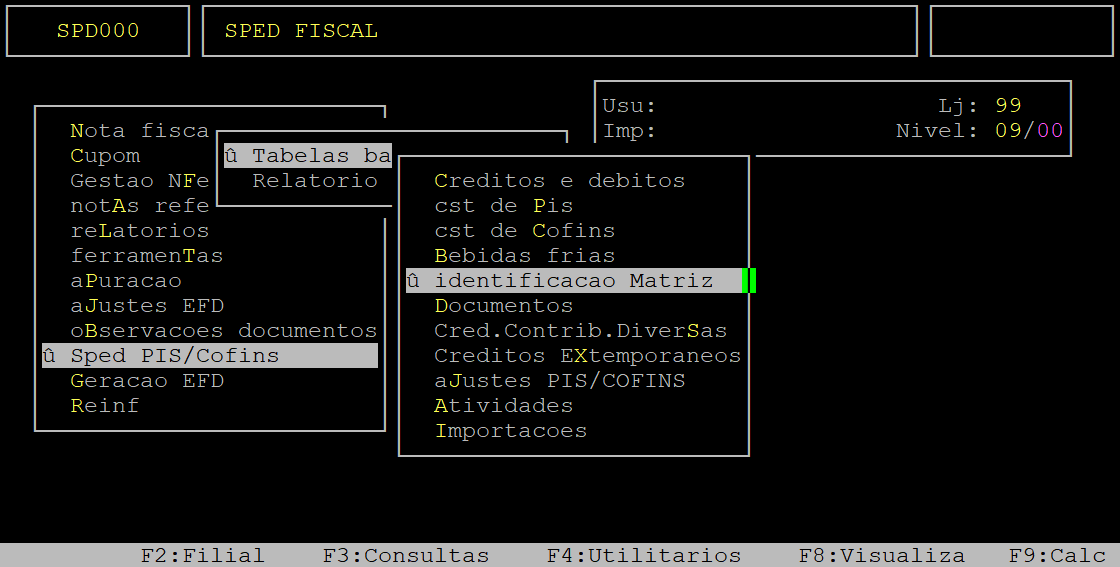
Localização: SPED EFD - NFe NFCe / Sped PIS - Cofins / Tabelas Básicas / Identificação Matriz
Para realizar a exclusão do ICMS da Base do PIS/COFINS é necessário realizar a configuração do parâmetro "ICMS" na rotina Identificação da Matriz. Para isso, acesse a localização citada acima. Utilize as setas do teclado para selecionar os caminhos e, pressione a tecla Enter para confirmá-los.
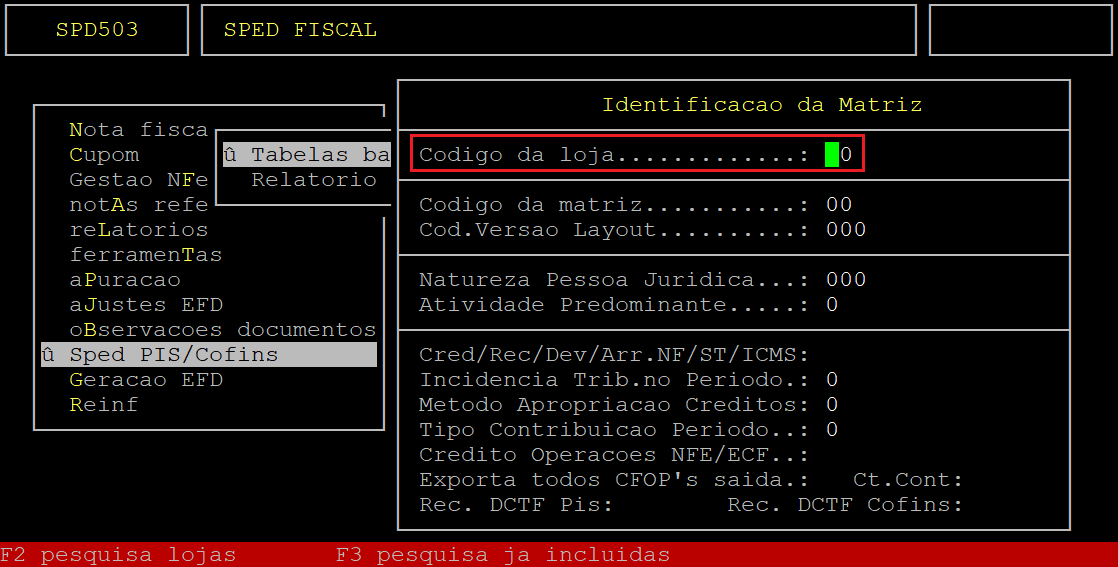
Ao acessar a rotina Identificação da Matriz, no campo Código da loja informe o código da loja que deseja configurar (com dois dígitos).
OBSERVAÇÃO: A configuração da exclusão do ICMS da Base do PIS/COFINS nesta rotina, deverá ser realizada por Filial.
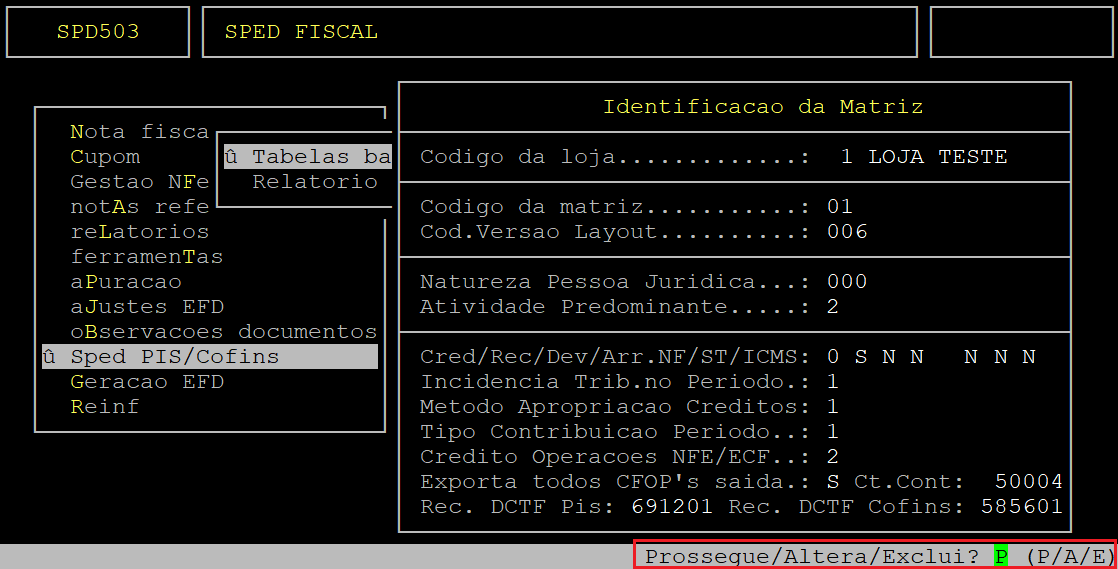
Se a loja já estiver cadastrada nessa rotina o sistema exibirá a pergunta " Prossegue/Altera/Exclui? ", no qual deverá informar a letra A para habilitar a opção de alteração.
|
OBSERVAÇÃO: Se a loja ainda não estiver cadastrada nessa rotina consulte o documento " Dúvida | Como Cadastrar Filial Rotina Identificação Matriz Integral? " para realizar o cadastro. |
A seguir, aperte a tecla Enter para percorrer pelos campos até alcançar o campo ICMS.
Ao ser exibida a pergunta " Retira o ICMS da Base de Calculo de Pis/Cofins? ", informe a letra S para excluir o ICMS apenas na geração do sped e relatório Pis/Cofins, ou N para não excluir o ICMS, ou X para excluir o ICMS a partir do faturamento da nota fiscal, e consequentemente no sped e no relatório Pis/Cofins.
Seguindo o objetivo deste documento, foi informado a letra S.
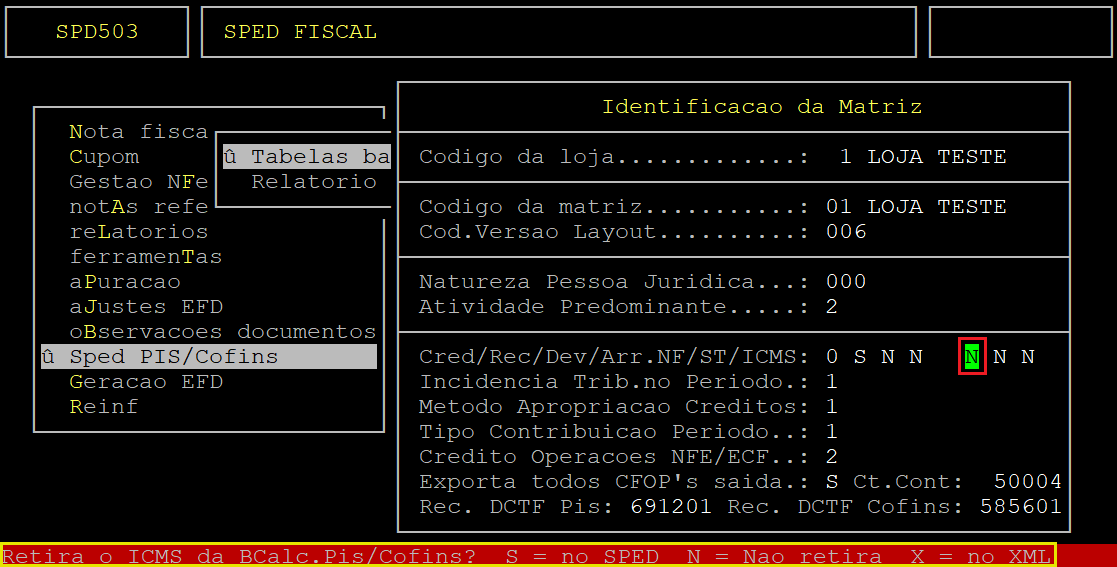
Em seguida, aperte a tecla Enter até confirmar a configuração realizada.
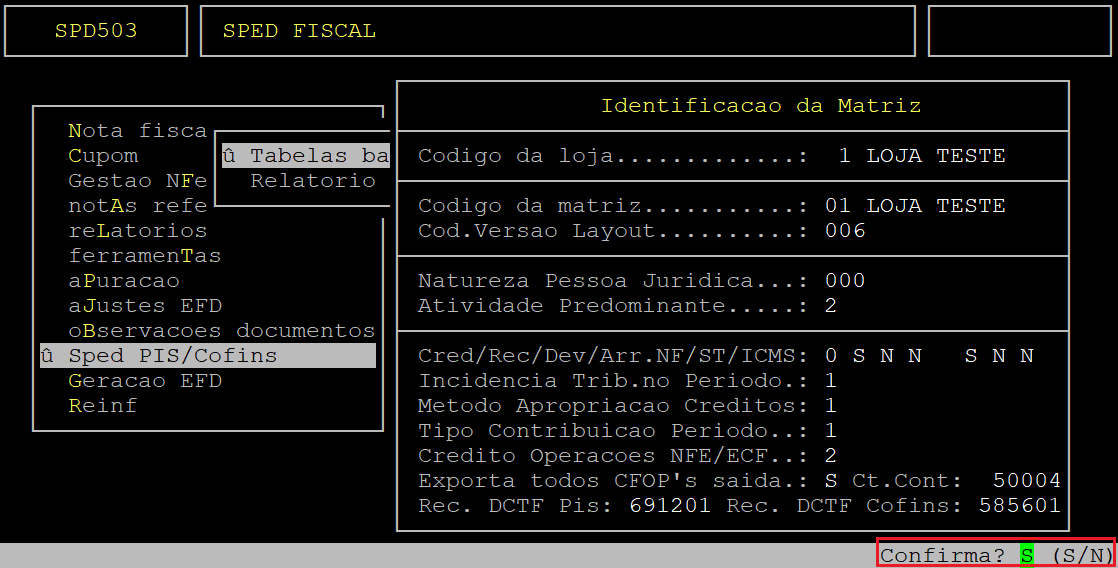
Após realizada a configuração acima, poderá gerar o arquivo do SPED Contribuições. Para mais detalhes de como gerar o arquivo consulte o documento " Dúvida | Como Gerar Arquivo SPED PIS COFINS Integral? ".
2 - Explicando o Cálculo Realizado
O cálculo é realizado por item, pois o que onera a Base de Cálculo do item é o ICMS dele mesmo. Não é utilizado todo o ICMS apurado no mês para abater na Base de Cálculo total de Pis/Cofins do mesmo mês.
Abaixo será exemplificado o cálculo com três itens tributados de formas diferentes:
| Exemplo | Situação | Valor de ICMS | BC Pis/Cofins | Valor de Pis | Valor de Cofins |
|---|---|---|---|---|---|
| Exemplo A | Tributado de ICMS, mas não de Pis/Cofins | R$ 14,00 | R$ 0,00 | R$ 0,00 | R$ 0,00 |
| Exemplo B | Tributado de ICMS e tributado de Pis/Cofins | R$ 9,15 | R$ 50,88 | R$ 0,84 | R$ 3,87 |
| Exemplo C | Não tributado de ICMS, mas tributado de PIS/COFINS | R$ 0,00 | R$ 1.000,00 | R$ 16,50 | R$ 76,00 |
Exemplo B:
→ Tributado de ICMS e tributado de Pis/Cofins.
| Valor de ICMS | R$ 9,15 |
|---|---|
| BC Pis/Cofins | R$ 50,88 |
| Valor de Pis | R$ 0,84 |
| Valor de Cofins | R$ 3,87 |
Exemplo C:
→ Não tributado de ICMS, mas tributado de Pis/Cofins.
| Valor de ICMS | R$ 0,00 |
|---|---|
| BC Pis/Cofins | R$ 1.000,00 |
| Valor de Pis | R$ 16,50 |
| Valor de Cofins | R$ 76,00 |
Totais Apurados:
| Valor de ICMS | A+B = R$ 23,15 |
|---|---|
| BC Pis/Cofins | B+C = R$ 1.050,88 |
| Valor de Pis | B+C = R$ 17,34 |
| Valor de Cofins | B+C = R$ 79,87 |
A exclusão ICMS da Base de Cálculo foi feita apenas para o item B, pois ele é o único que é tributado de ICMS e Pis/Cofins. Sendo assim, o valor total do ICMS apurado foi de R$ 23,15, mas foi utilizado apenas R$ 9,15 (item B) a ser deduzido da BC de Pis/Cofins e não o ICMS dos demais itens.
Abaixo segue os valores finais:
| Valor de ICMS | R$ 9,15 |
|---|---|
| BC Pis/Cofins | R$ 41,73 (BC anterior: R$ 50,88 - ICMS: R$ 9,15) |
| Valor de Pis (após a exclusão do ICMS da Base de Cálculo) | R$ 0,69 |
| Valor de Cofins (após a exclusão do ICMS da Base de Cálculo) | R$ 3,17 |
É possível verificar os valores gerando o relatório de Pis/Cofins. Para mais detalhes de como emitir o relatório com a Base de Cálculo de PIS/COFINS deduzido o ICMS consulte o documento " Dúvida | Como Emitir Relatório Contribuições PIS COFINS Exclusão ICMS Base Cálculo Integral? ".
3 - Visualizando os Registros no Validador do Sped Contribuições
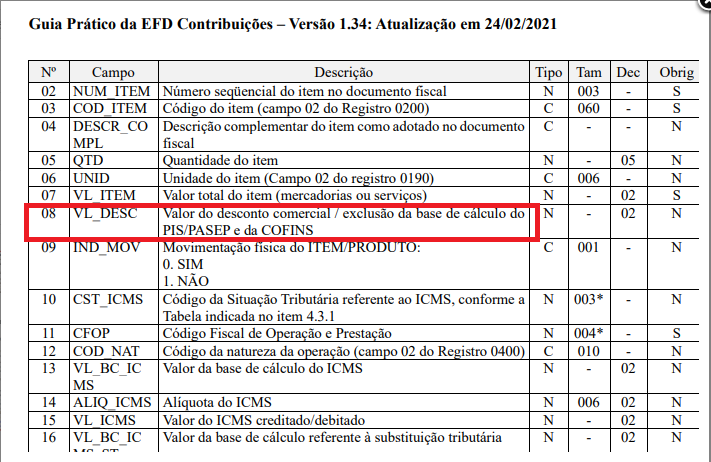
De acordo com o Guia Prático da EFD Contribuições a dedução do valor do ICMS da Base de Cálculo do PIS e COFINS será informado no campo de desconto (VL_DESC), conforme a imagem abaixo.
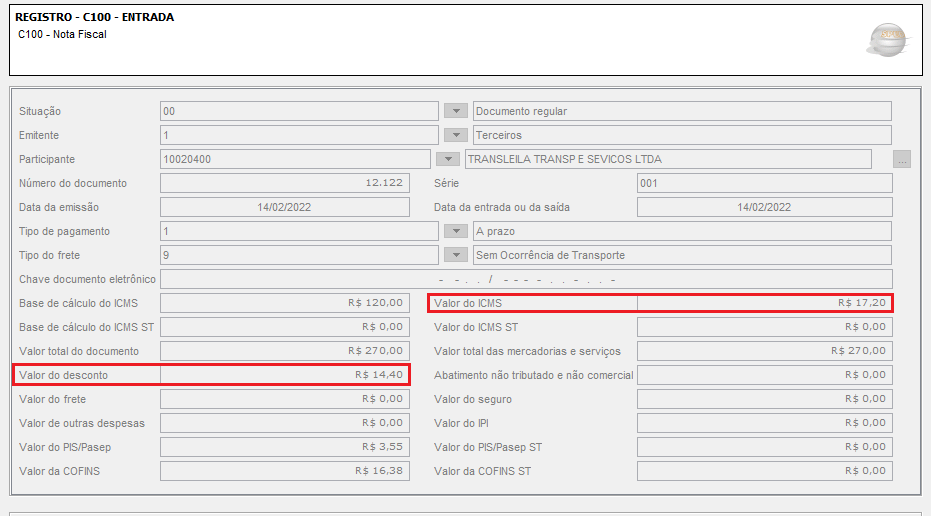
Abaixo segue um exemplo de gravação do REGISTRO C100 - ENTRADA - Nota Fiscal Eletrônica com o campo ICMS e desconto preenchidos, exibindo a dedução do valor do ICMS da Base de Cálculo do PIS e COFINS, conforme trecho do Guia Prático.
Abaixo segue um exemplo de gravação do REGISTRO C170 - ENTRADA- Itens do Documento com dedução do valor do ICMS da Base de Cálculo do PIS e COFINS.
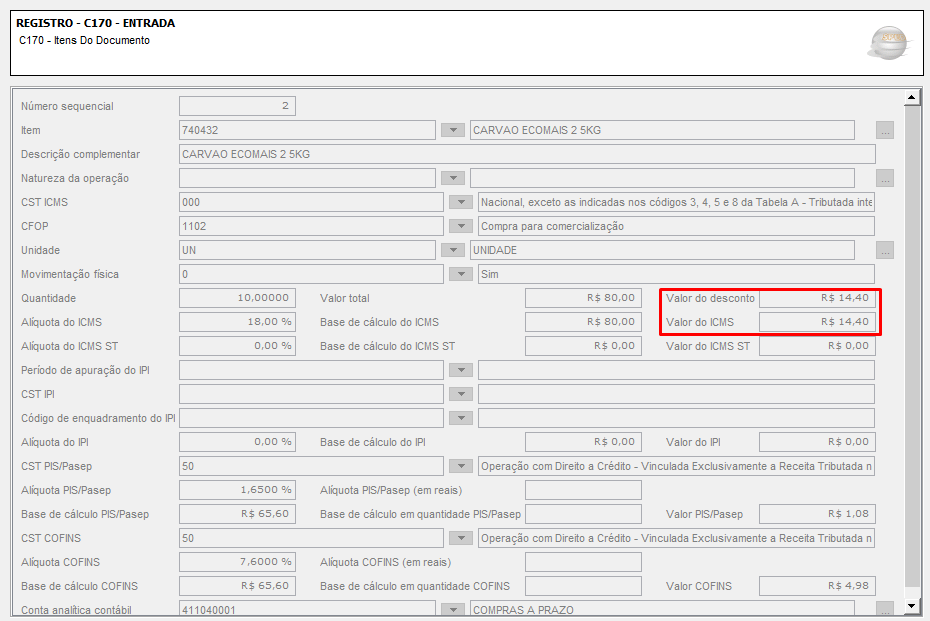
Abaixo segue o detalhamento dos valores acima:
| Valor Total: | R$ 80,00 |
|---|---|
| Valor do ICMS: | R$ 14,40 |
| Base de Cálculo PIS/PASEP (Valor Total - Valor do ICMS): | R$ 65,60 |
| Alíquota PIS/PASEP: | 1,65% |
| Valor PIS/PASEP (Base de Cálculo PIS/PASEP * Alíquota PIS/PASEP): | R$ 1,08 |
| Alíquota COFINS: | 7,60% |
| Valor COFINS (Base de Cálculo PIS/PASEP * Alíquota COFINS): |
R$ 4,98 |
|
O Atendimento para a Avanço Informática é prioridade! Caso Você tenha alguma dúvida, fique à vontade para entrar em contato com a gente:
|


Como Emitir Relatório Contribuições PIS COFINS Exclusão ICMS Base Cálculo Integral?
Dúvida:
Como Emitir o Relatório de PIS e COFINS com Exclusão do ICMS da Base de Cálculo das Contribuições no Sistema Integral?
Sumário:
Solução:
|
OBSERVAÇÕES: Somente para as movimentações de Saídas (Notas e Cupons) que será exibido o filtro para gerar relatório das Contribuições PIS/COFINS com exclusão do ICMS da base de cálculo.
|
1 - Emitindo o Relatório para Simples Conferência PIS COFINS
| Rotina: | Relatório para Simples Conferência PIS/COFINS |
|---|---|
| Programa: | FIS729 |
| Localização: | SPED EFD - NFe NFCe / SPED PIS - COFINS / Relatorio PIS - COFINS / Completo |
Para emitir o relatório Pis Cofins, acesse a localização indicada acima. Utilize as setas do teclado para selecionar os caminhos e, pressione a tecla Enter para confirmá-los.
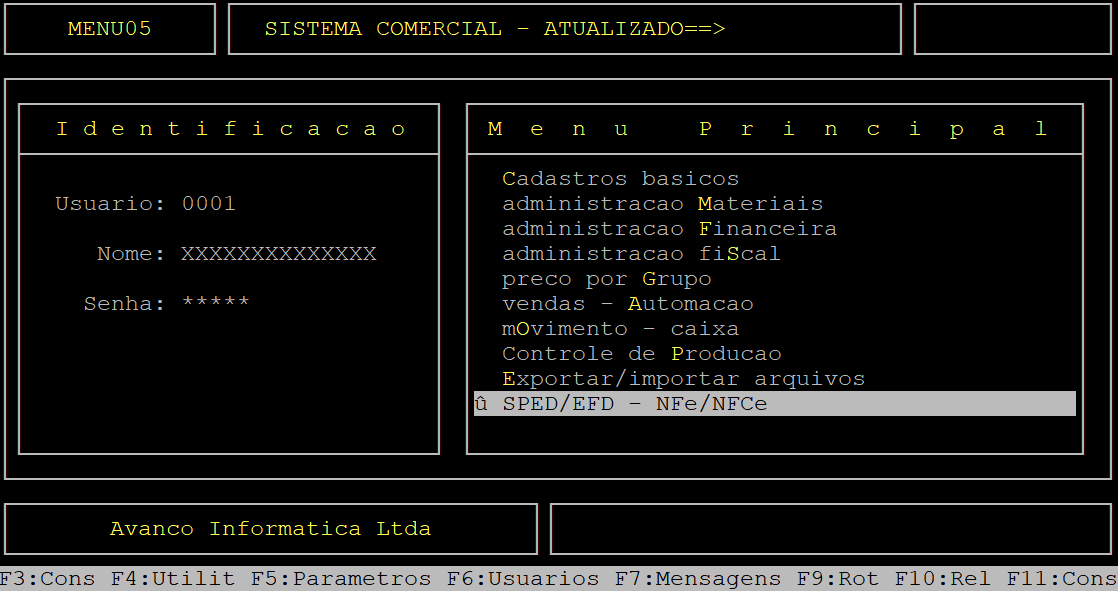
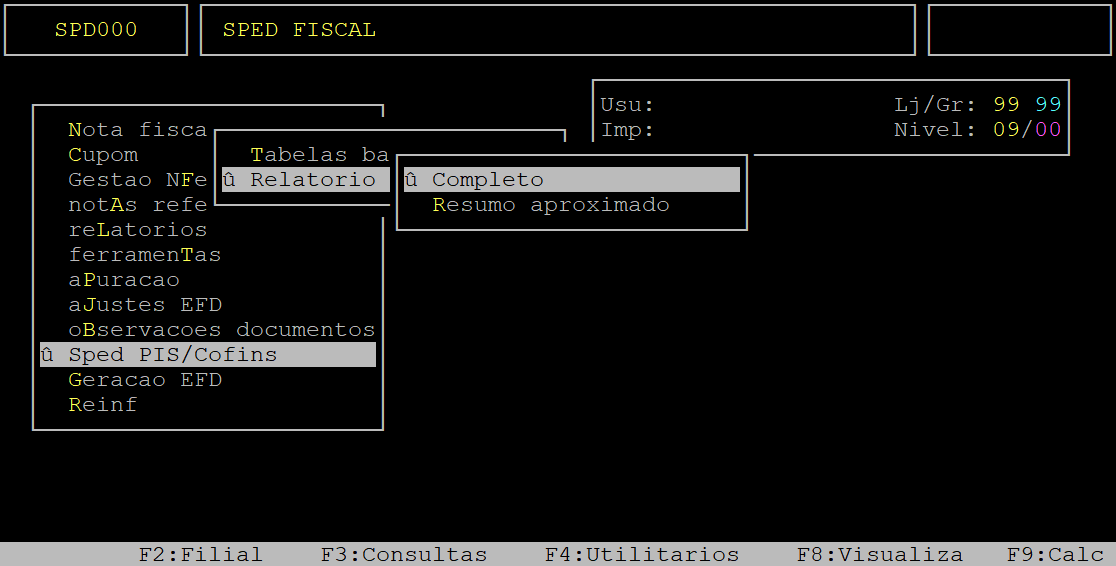
Ao acessar a rotina Relatorio Para Simples Conferencia PIS/COFINS, no campo Loja informe o código da loja (com dois dígitos) que deseja gerar o relatório.
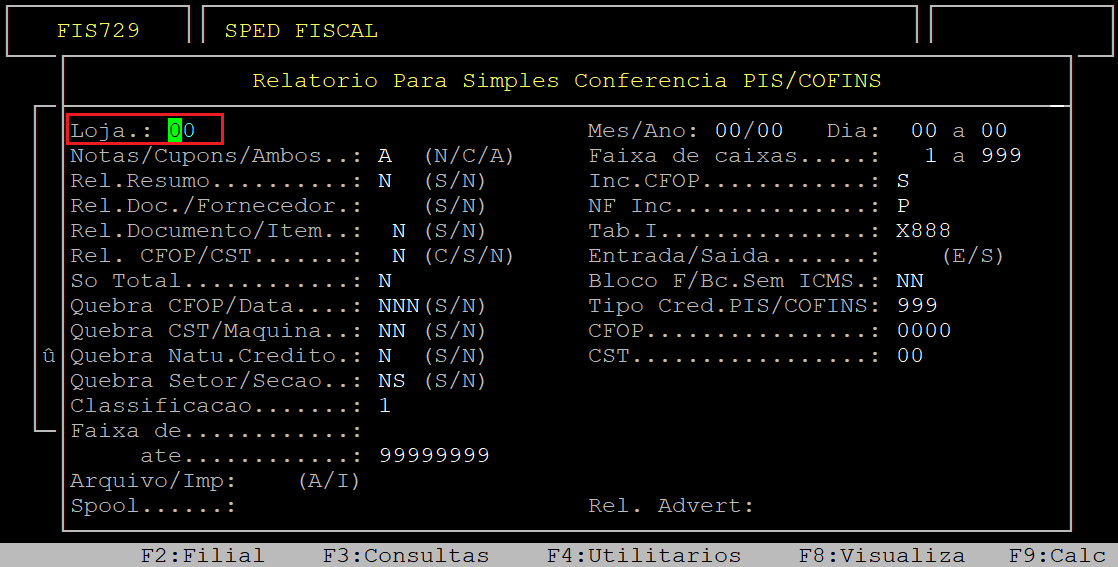
No campo Mes/Ano, informe o período que deseja gerar o relatório, sendo dois dígitos para o campo mês e dois dígitos para o campo ano.
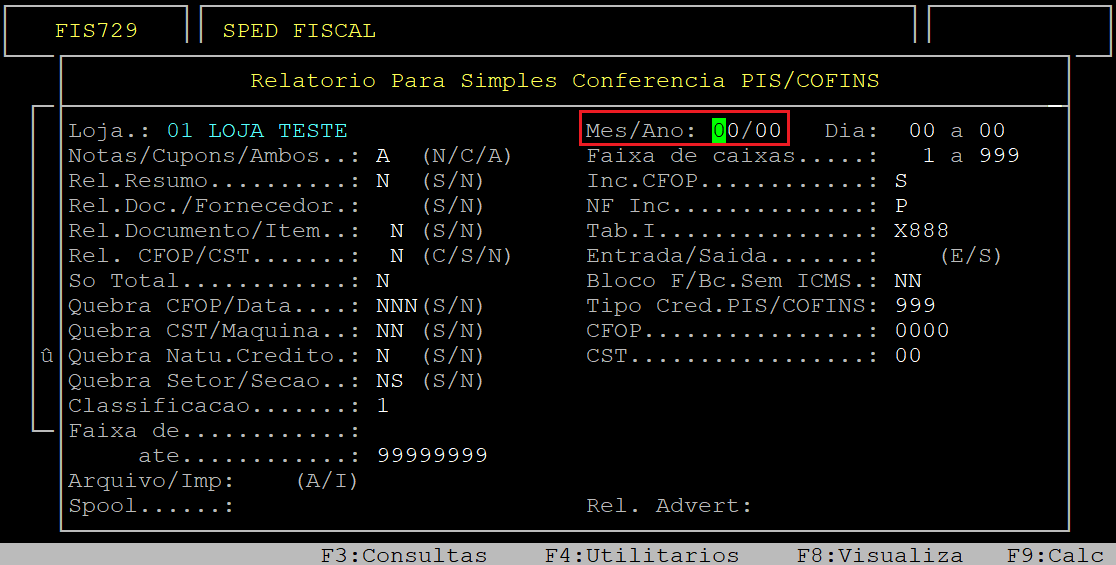
No campo Dia, informe o dia inicial que deseja gerar o relatório (com dois dígitos). No campo a, informe o dia final que deseja gerar o relatório (com dois dígitos).
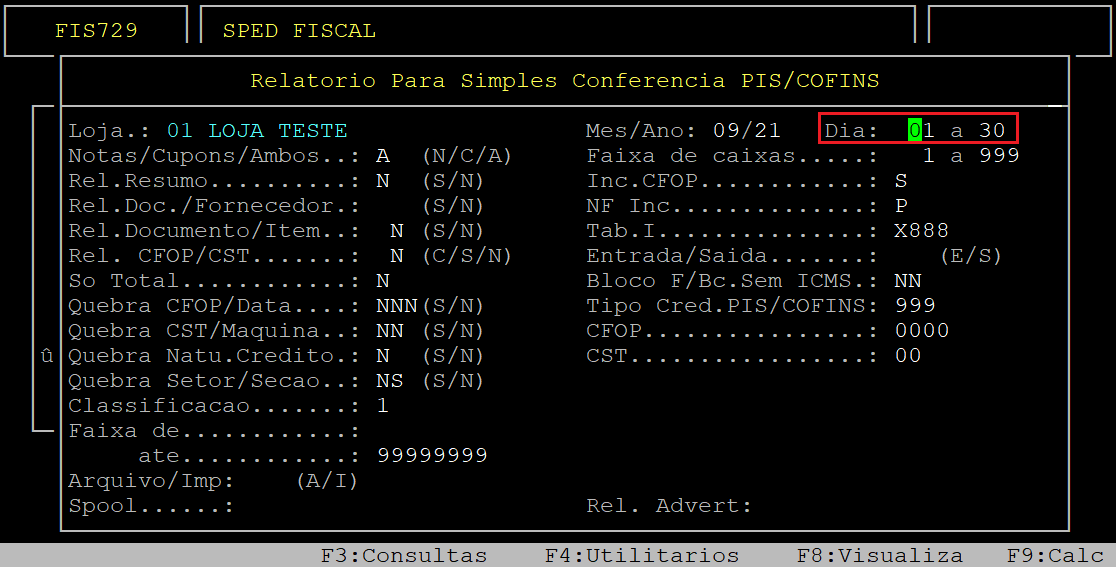
No campo Notas/Cupons/Ambos, informe a letra N se desejar gerar o relatório com apenas notas fiscais (NF), C para cupons ou A para ambos (notas e cupons).
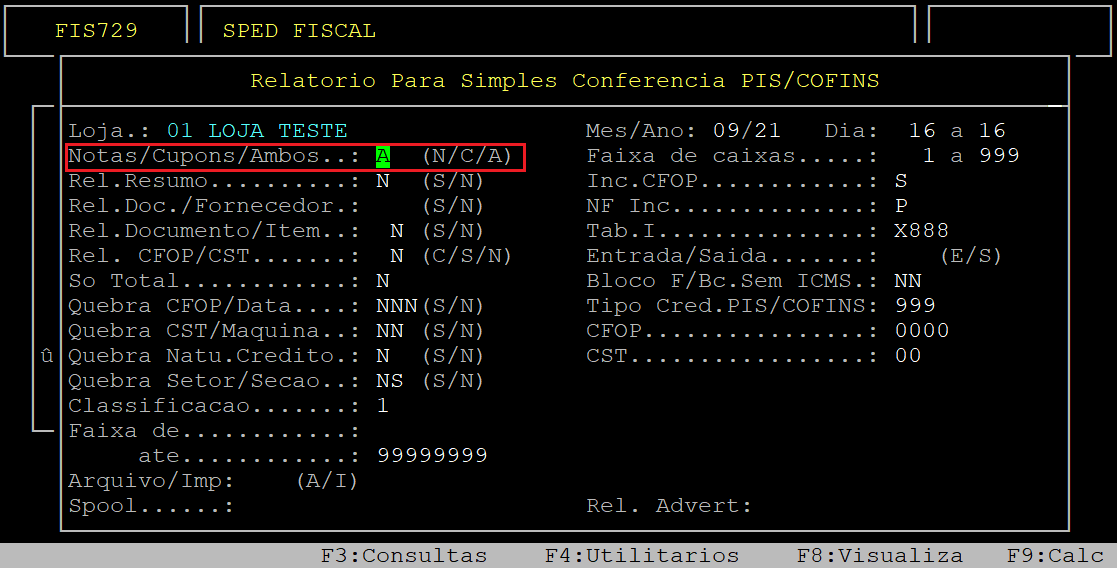
Em seguida, pressione a tecla Enter para percorrer pelos campos até alcançar o campo Rel. Documento/Item, no qual deverá informar a letra S para que o relatório seja separado por documento e seja gerado um arquivo CSV com setor/grupo/subgrupo. No campo Item, informe a letra S para acumular por itens, ou N para não acumular.]
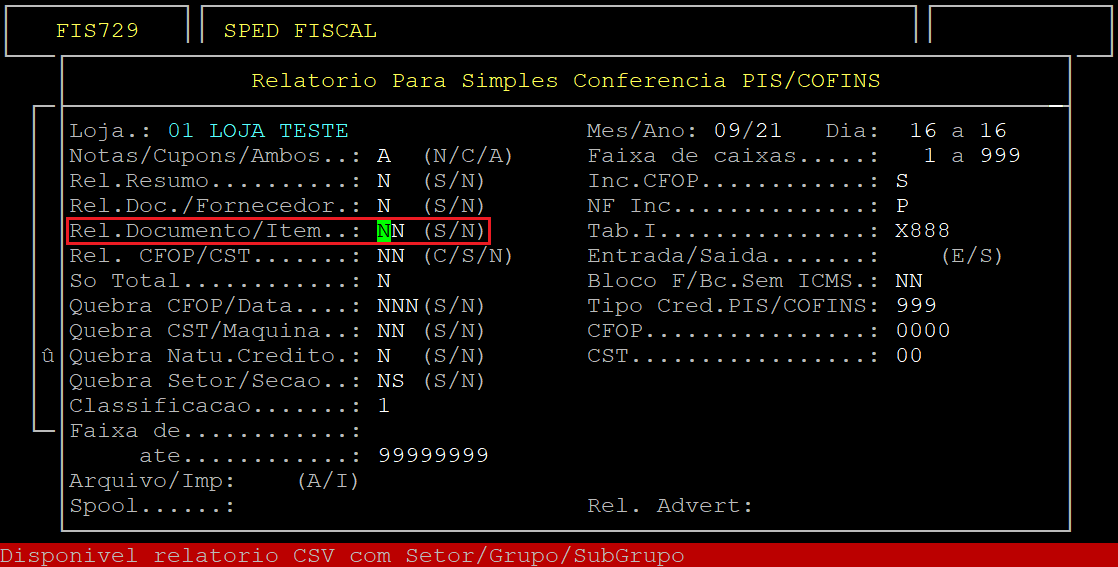
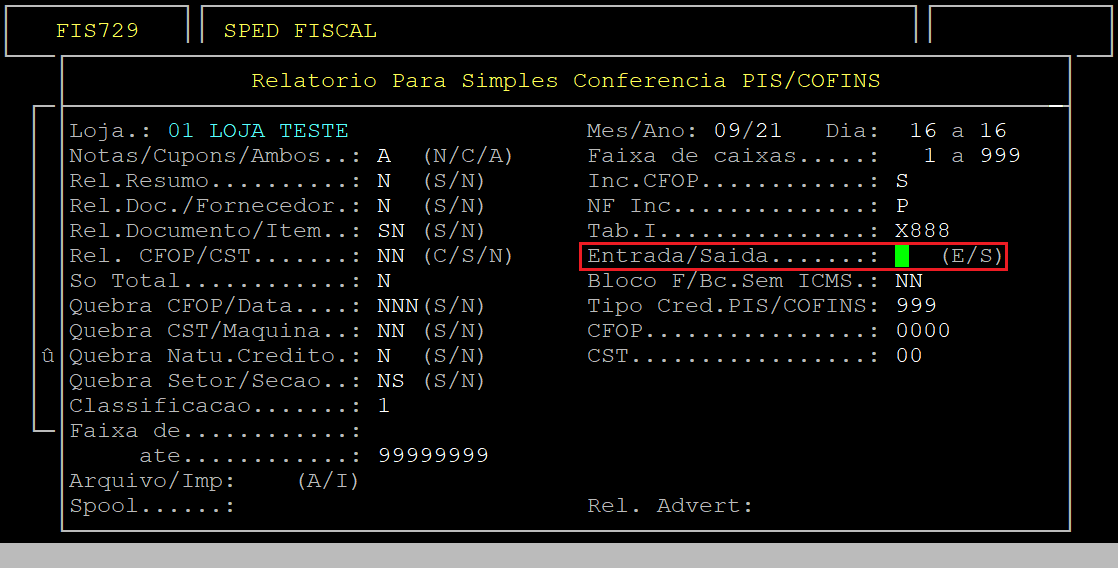
Depois, pressione novamente a tecla Enter para percorrer pelos campos até alcançar o campo Entrada / Saída, no qual deverá informar a letra S para a finalidade deste documento.
|
OBSERVAÇÃO: Somente para as movimentações de Saídas (Notas e Cupons) que será exibido no filtro para gerar relatório das Contribuições PIS/COFINS com exclusão do ICMS da base de cálculo. |
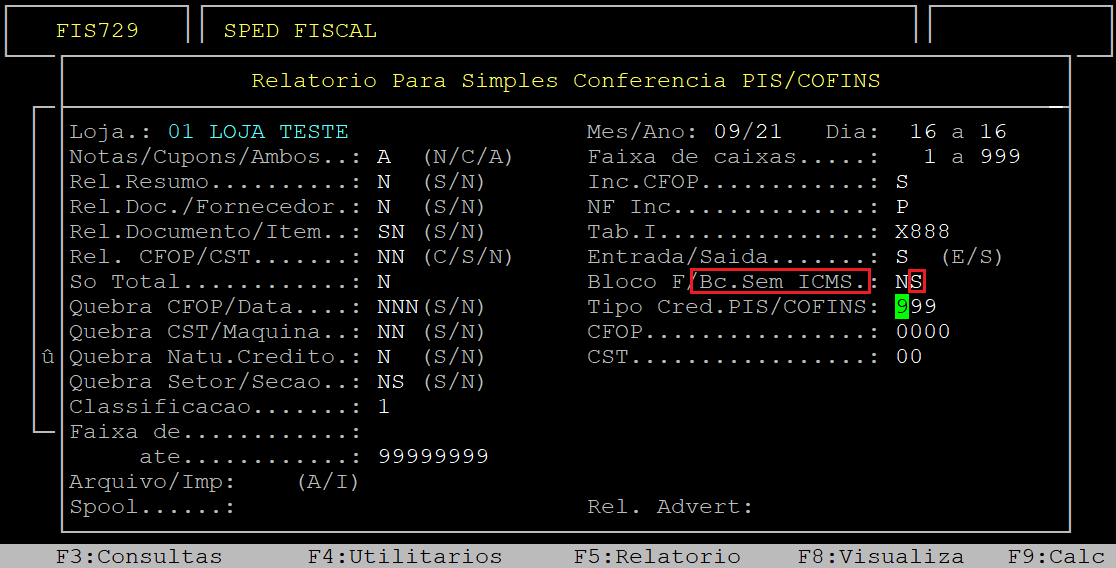
Em sequência, pressione a tecla Enter até alcançar o campo Bc.Sem ICMS, no qual deverá informar a letra S para excluir o valor do ICMS da base de cálculo do Pis e do Cofins.
|
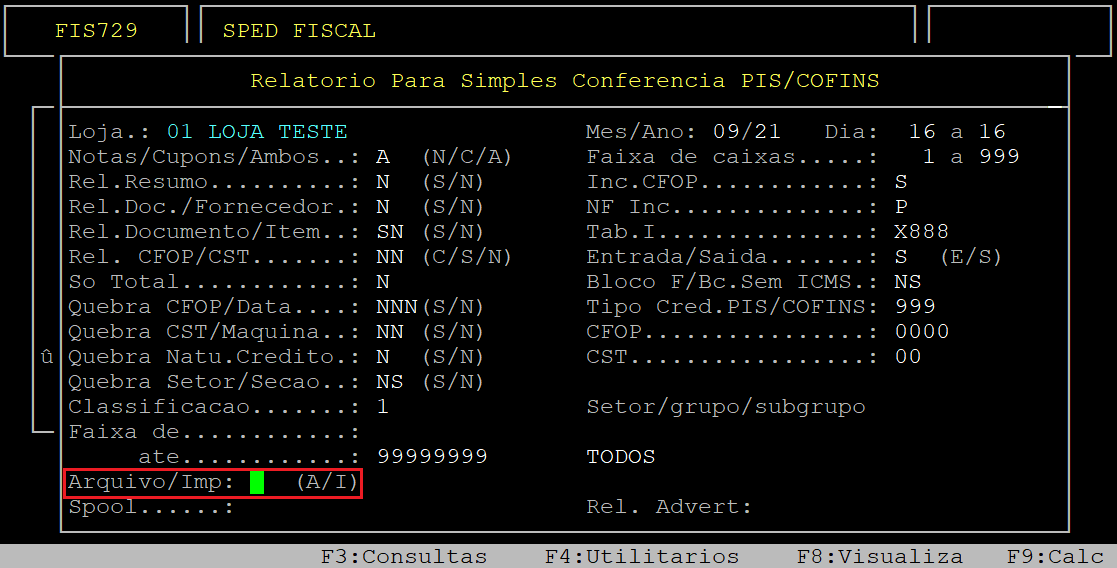
Pressione novamente a tecla Enter até alcançar o campo Arquivo/Imp, no qual deverá informar a letra A para gerar um arquivo.
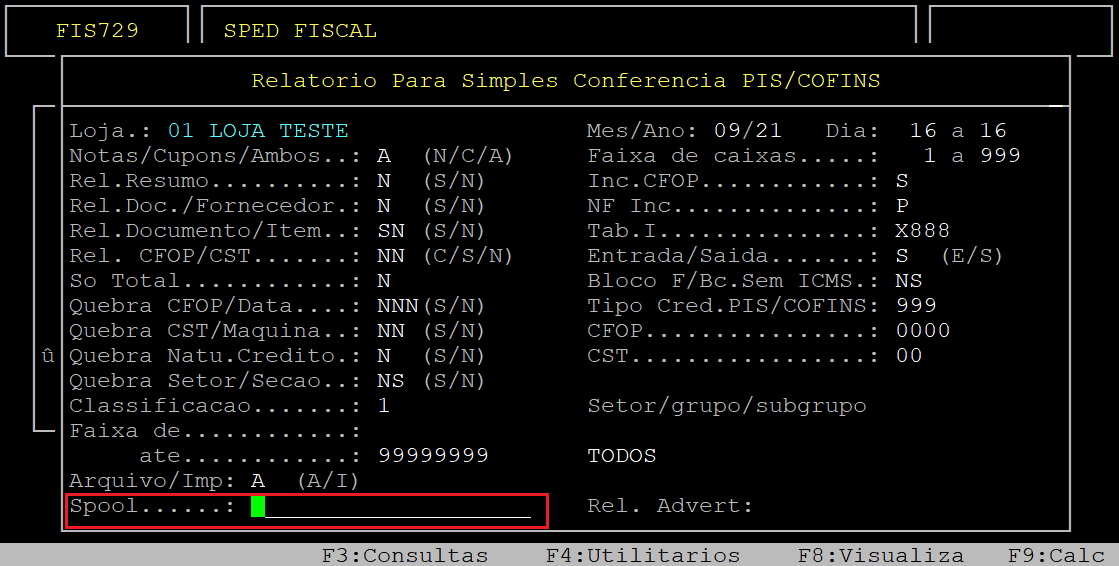
No campo Spool, informe um nome para o relatório e, pressione a tecla Enter para prosseguir.
No campo Rel. Advert, informe um nome do arquivo de advertência, para visualizar os erros gerados durante o processo de geração do relatório, se existirem. Em seguida, pressione a tecla Enter para prosseguir.
|
IMPORTANTE: O nome que será informado nesse campo deverá ser diferente do informado no campo Spool. |
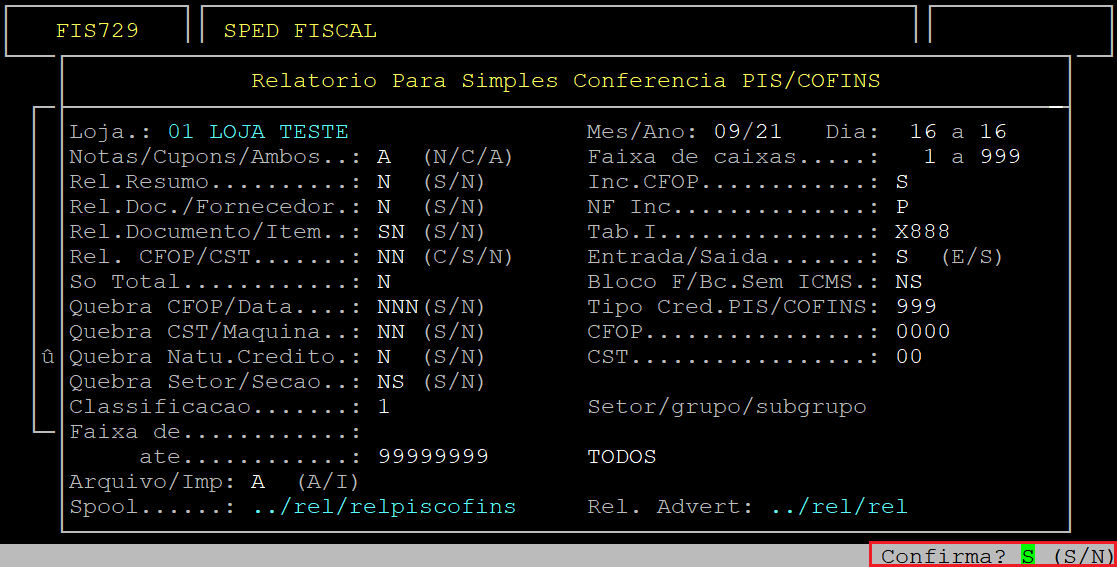
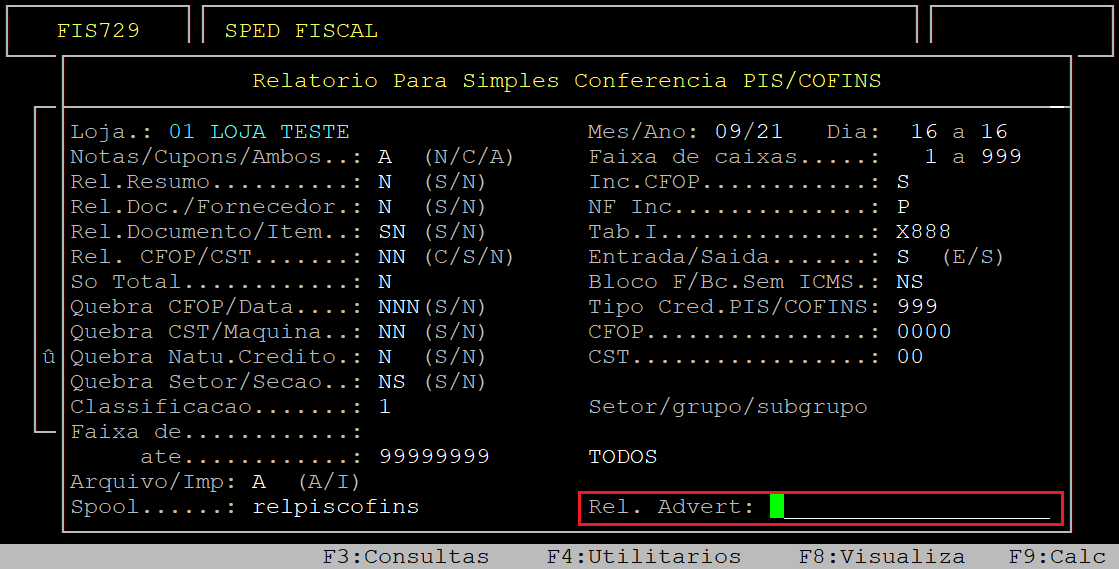 Ao ser exibida a pergunta " Confirma? ", pressione a tecla Enter ou a letra S para confirmar e gerar o relatório.
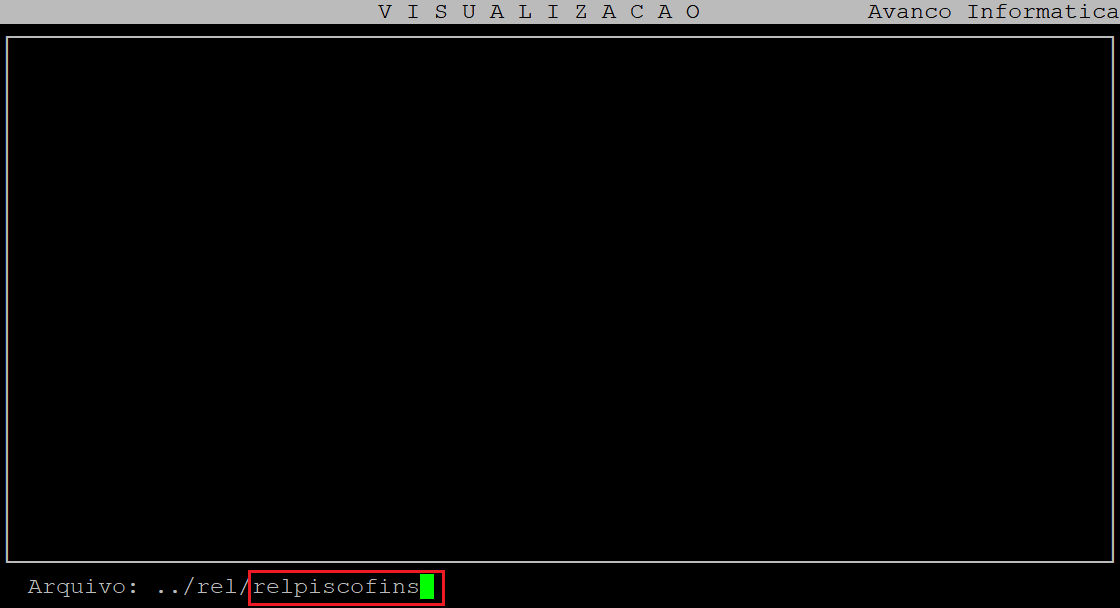
Em seguida, para visualizar o relatório, pressione a tecla F8, informe o nome dado ao Spool e pressione a tecla Enter para visualizá-lo na tela.
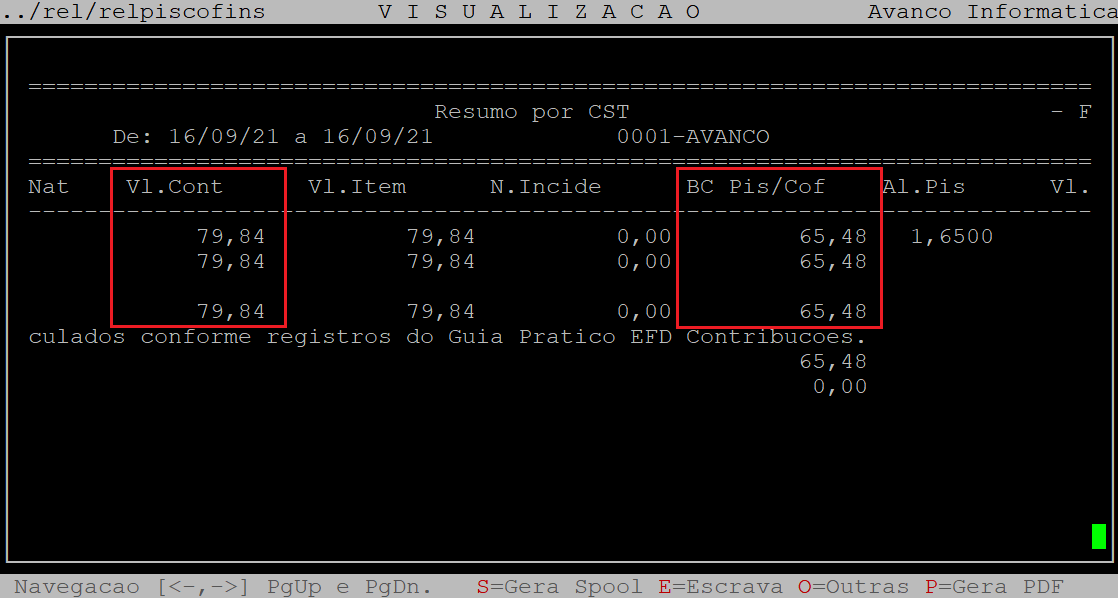
Observe que o valor da BC Pis e Cofins (coluna BC Pis/Cof) sofreu redução de ICMS.
Também é possível visualizar o relatório em csv. Para isso, acesse o diretório /u/rede/rel-pdf do servidor da Avanço e clique no arquivo com o nome informado no campo Spool.
Abaixo segue o exemplo do relatório em pdf.
Na coluna Bc.PC.S/ICMS, constam os valores resultantes da subtração da coluna Vl. Bc Pis - Vl Icms ou Vl. Bc Cofins - Vl Icms (ressaltando que a BC Pis e Cofins são iguais). Na coluna Exc.ICMS BC PC.MOV. indica se o sistema está parametrizado para deduzir o ICMS na BC Pis Cofins na emissão da Nota Fiscal, sendo S - sim e N - não.
OBSERVAÇÃO: Nos casos de vendas realizadas com a Identificação da Matriz configurada com a letra N para não deduzir o ICMS e depois da emissão da nota foi alterada para S, a dedução só será aplicada no relatório e no PVA, mas não no documento, pois as informações da nota no Movimento do Sped devem ser mantidas conforme consta no XML.
|

|
O Atendimento para a Avanço Informática é prioridade! Caso Você tenha alguma dúvida, fique à vontade para entrar em contato com a gente:
|
Dúvida | Como Consertar Erro Layout Sped Contribuições Integral?
Dúvida:
Como Consertar o Erro de Layout do Sped Contribuições (Sped PIS COFINS) no Integral?
Sumário:
Solução:
1 - Visualizando o Erro no Validador do Sped Contribuições
O erro de versão de layout, ocorre quando no sistema Integral o layout configurado está diferente do exigido pela receita.
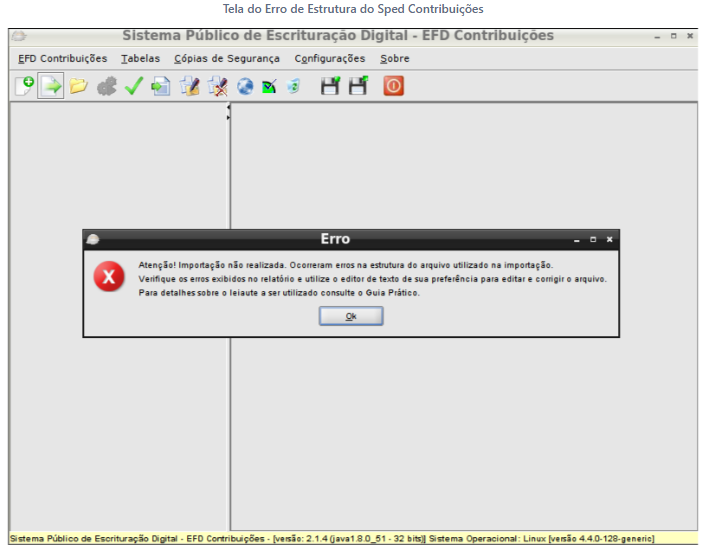
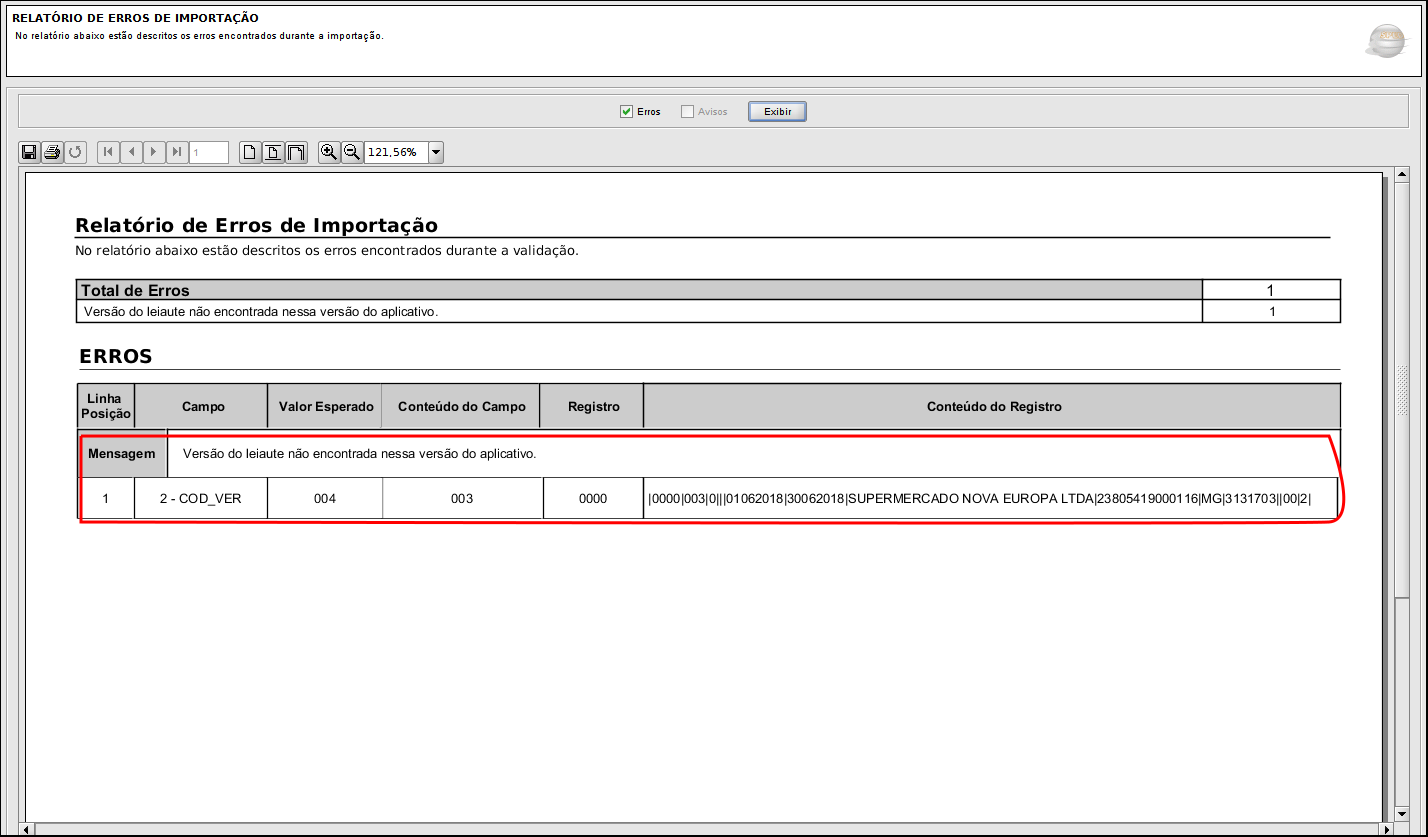
O erro de exemplo acima, indica que o valor do campo da versão do layout no registro 0000 está indo 003, mas que o esperado é o 004.
2 - Alterando o Layout do Sped Contribuições no Integral
| Rotina: | Identificação da Matriz |
|---|---|
| Programa: | SPD503 |
| Localização: | SPED/EFD - NFe/NFCe / Sped PIS COFINS / Tabelas Basicas / Identificacao Matriz |
Para alterar o layout para o Sped Contribuições, acesse a rotina cita acima.
Ao acessar a rotina, observe que no campo Cod. Versao Layout o código está 003, conforme descrito no erro do validador.
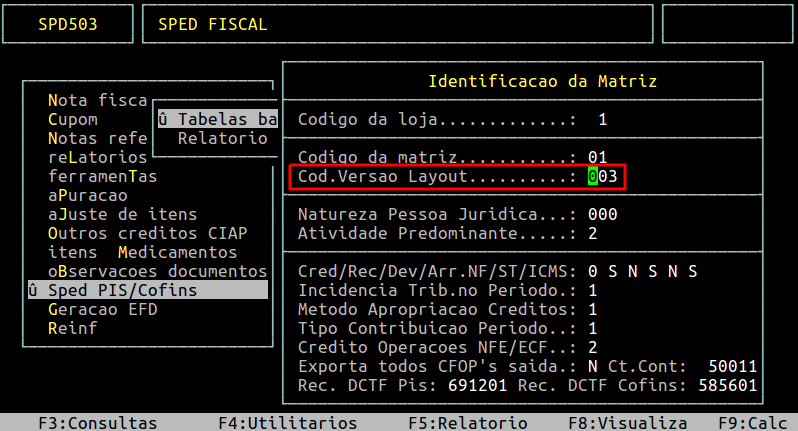
Altere o código do layout de 003 para 004, e pressione a tecla Enter até confirmar a alteração.
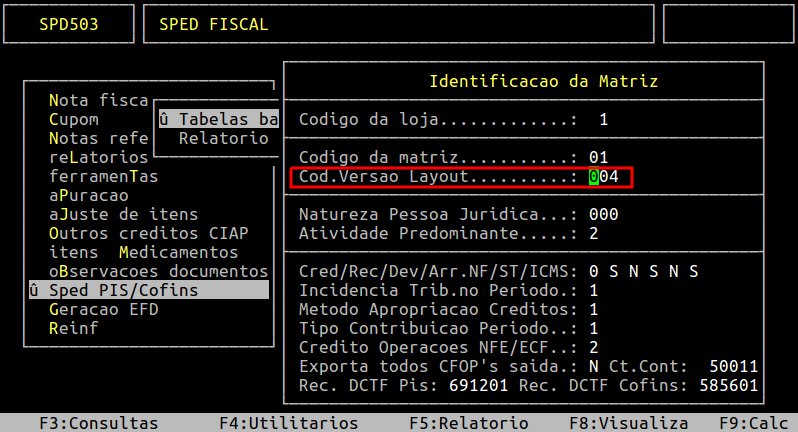
OBSERVAÇÃO: O layout desse documento é apenas um exemplo, podendo ocorrer, portanto, com outra versão de layout.
Atenção: Em caso de dúvidas quanto à versão do layout do SPED Contribuições, recomenda-se consultar a contabilidade responsável ou o site da Receita Federal.
3 - Gerando o Sped Contribuições com o Layout Configurado no Integral
Para maiores informações de como gerar o Sped Contribuições no Integral, consulte o documento " Dúvida | Como Gerar Arquivo SPED PIS COFINS Integral? ".
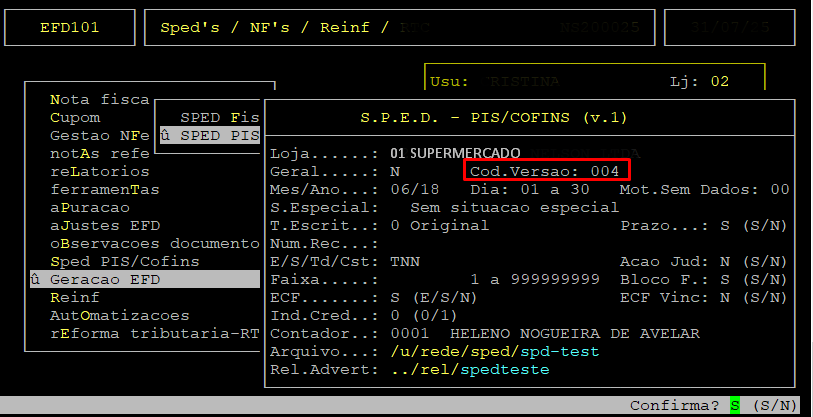
Ao gerar o Sped a versão do layout carrega automaticamente com o layout configurado, que no exemplo citado é o 004.
|
O Atendimento para a Avanço Informática é prioridade! Caso Você tenha alguma dúvida, fique à vontade para entrar em contato com a gente:
|
Dúvida | Como Gerar Arquivo SPED PIS COFINS Integral?
Dúvida:
Como Gerar o Arquivo SPED PIS COFINS no Sistema Integral?
Sumário:
Solução:
1 - Gerando o Sped PIS COFINS (Contribuições)
| Rotina: | S.P.E.D. PIS/COFINS |
|---|---|
| Programa: | EFD101 |
| Localização: | SPED EFD - NFe NFCe / Geracao EFD / SPED PIS - COFINS |
Para gerar o Sped Contribuições, acesse a localização citada acima. Utilize as setas do teclado para selecionar os caminhos e, pressione a tecla Enter para confirmá-los.
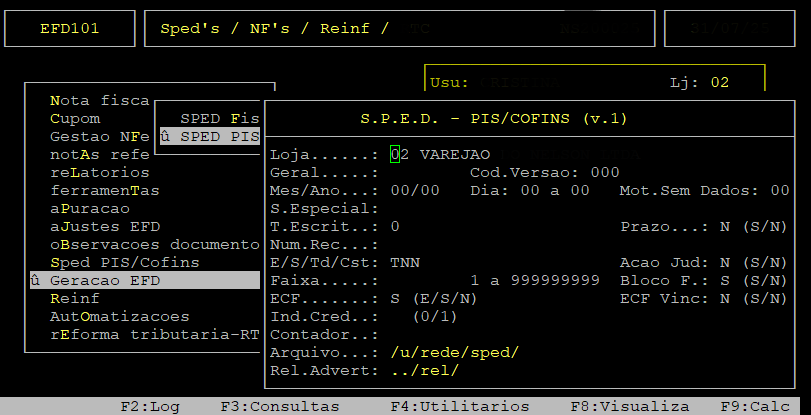
Ao acessar a rotina S.P.E.D - PIS/COFINS, preencha os campos conforme desejado.
Informações importantes referente aos campos acima:
| Loja: | Informe o código da loja que deseja gerar o Sped (com dois dígitos). |
|---|---|
| Geral: | Informe a letra S para gerar o arquivo do Sped consolidado com todas as lojas, ou a letra N para gerar o arquivo somente com a loja definida. |
| Cod. Versao: | Informe o layout do Sped Contribuições referente ao período desejado, caso o mesmo já esteja configurado corretamente pressione a tecla Enter para prosseguir. |
| Mes/Ano: | Informe o mês e ano desejados (com dois dígitos para cada campo). |
| Dia: a: | Se desejar filtrar um período, utilize a seta do teclado para cima para alcançar este campo e, informe a data desejada (dois dígitos para o dia inicial e dois dígitos para o dia final). |
| Mot. Sem Dados: |
Caso deseje gerar o Registro 0120 declarando que o arquivo não possui informações, no campo "Mot. Sem Dados" deverá digitar o código do motivo a ser informado.
OBSERVAÇÃO: Para mais informações sobre o campo acesse a documentação Dúvida | Como Gerar EFD Pis Cofins Registro 0120 Escrituração Sem Dados Integral? |
| S.Especial: | Esse campo será habilitado somente quando o campo Dia a compor uma data diferente do mês todo. Sendo assim, informe o número correspondente a situação especial do arquivo a ser gerado, sendo: 0 - abertura, 1 - cisão, 2 - fusão, 3 - incorporação ou 4 - encerramento. |
| T. Escrit: | Informe o número correspondente ao Tipo de Escritura, sendo: 0 - Original, ou seja, que ainda não foi entregue para a receita, ou 1 - Retificadora, ou seja, que já foi entregue para a receita, mas houve acertos e deverá ser reenviado). |
| Prazo: | Informe a letra S para o envio do arquivo após o prazo regular da entrega, ou N para o envio dentro do prazo. Esse campo será o responsável em gerar o registro 0900 do arquivo do Sped Contribuições. |
| Ent/Sai/Td: | Informe a letra correspondente ao tipo de lançamento que deseja visualizar no validador do sped, sendo: E somente para as entradas, S somente para as saídas, ou T para considerar os lançamentos de entrada e de saída. |
| Acao Jud: |
Esse campo será habilitado somente se gerar o arquivo de março/2017 para trás. Uma vez habilitado, informe a letra S se foi protocolado ação judicial até 15/03/17, ou N se não foi.
OBSERVAÇÃO: De acordo com o guia prático, nas vendas até 15/03/17 o ICMS não integra a base de cálculo Pis/Cofins exclusivamente no caso de a pessoa jurídica ter protocolado ação judicial até 15/03/17. |
| Faixa: |
Caso queira emitir apenas um intervalo de notas, informe a faixa desejada. Para emitir todas, utilize de 1 a 999999999. |
| Bloco F: | Informe a letra S para gerar o arquivo com bloco F, ou N para gerar o arquivo sem o bloco F. |
| ECF: | Informe a letra correspondente ao tipo de arquivo que deseja gerar, sendo: E somente ECF (quando informado S no campo Ent/Sai/Td), N somente com notas fiscais (quando informado S ou T no campo Ent/Sai/Td, pois se for informado a letra E automaticamente esse campo será ignorado) ou S para sair notas fiscais e cupons (quando informado S ou T no campoEnt/Sai/Td, pois se for informado a letra E automaticamente esse campo será ignorado). |
| ECF Vinc: | S= Envia produto vinculado (vendido). N= Envia produto principal (comprado). |
| Ind. Cred: | 0= Valor total para desconto. 1= Valor para desconto parcial. |
| Contador: | Informe o número do contador cadastrado no sistema e, pressione a tecla Enter para prosseguir. |
| Arquivo: | Informe um nome para o arquivo e, pressione a tecla Enter para prosseguir. |
Ao ser exibido a pergunta " Confirma? ", pressione a tecla Enter ou S para gerar o arquivo.
n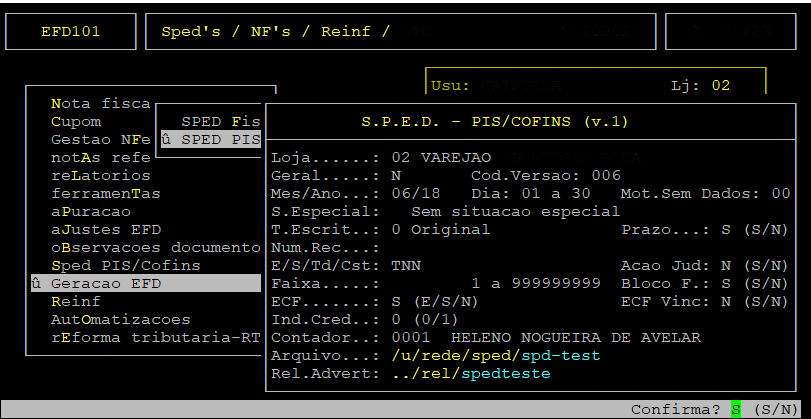
OBSERVAÇÃO: O arquivo será gerado no diretório /u/rede/sped/.
|
O Atendimento para a Avanço Informática é prioridade! Caso Você tenha alguma dúvida, fique à vontade para entrar em contato com a gente:
|
Dúvida | Como Gerar EFD Pis Cofins Registro 0120 Escrituração Sem Dados Integral?
Dúvida:
Como Gerar a EFD Pis e Cofins quando não houver dados a escriturar informando o registro 0120 no Sistema Integral?
Sumário:
Solução:
Para os fatos geradores ocorridos a partir de 1 de Agosto de 2017, quando na escrituração não constar registros referente a operações geradoras de receitas ou de créditos, sendo assim deverá ser gerado o "Registro 0120 - Identificação de EFD - Contribuições sem dados a Escriturar". Também deverá ser justificado o motivo do envio da escrituração sem dados seguindo o Layout do registro 0120 do EFD Contribuições, conforme a listagem abaixo:
01 - Pessoas jurídica imune ou isenta do IRPJ;
02 - Órgãos públicos, autarquias e fundações públicas;
03 - Pessoa jurídica inativa;
04 - Pessoa jurídica em geral que não realizou operações geradoras de receitas (tributáveis ou não) ou de créditos;
05 - Sociedade em Conta de Participação - SCP, que não realizou operações geradoras de receitas (tributáveis ou não) ou de créditos;
06 - Sociedade Cooperativa, que não realizou operações geradoras de receitas (tributáveis ou não) ou de créditos;
07 - Escrituração decorrente de incorporação, fusão ou cisão, sem operações geradoras de receitas (tributáveis ou não) ou de créditos;
99 - Demais hipóteses de dispensa de escrituração, relacionadas no art. 5º, da IN RFB nº 1.252, de 2012.
1 - Gerando Arquivo
| Rotina: | S.P.E.D. - PIS/COFINS |
|---|---|
| Programa: | EFD101 |
| Localização: | SPED - EFD / Geração SPED / SPED PIS - COFINS |
Para gerar o arquivo SPED PIS/COFINS, acesse a localização citada acima.
Caso deseje gerar o Registro 0120 declarando que o arquivo não possui informações, no campo "Mot. Sem Dados" deverá digitar o código do motivo a ser informado.
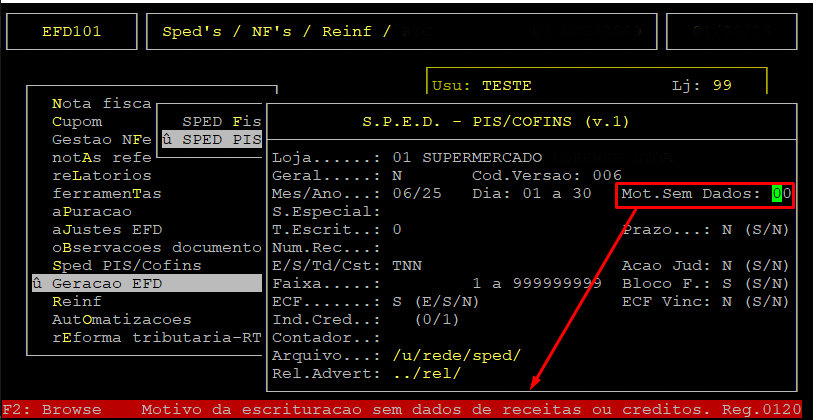
Pressione F2 para visualizar os tipos de motivo válidos.
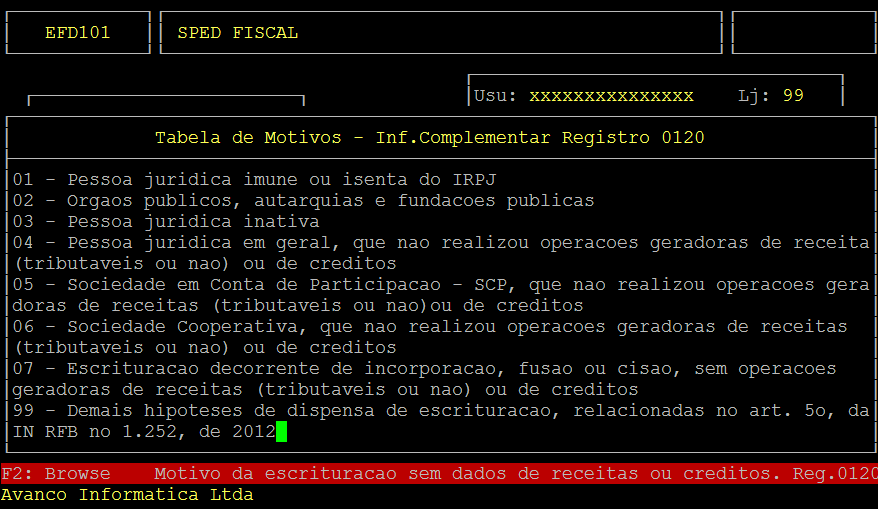
Após visualizar os motivos disponíveis, pressione ESC e digite o código correspondente, sendo assim prossiga com a geração do arquivo.
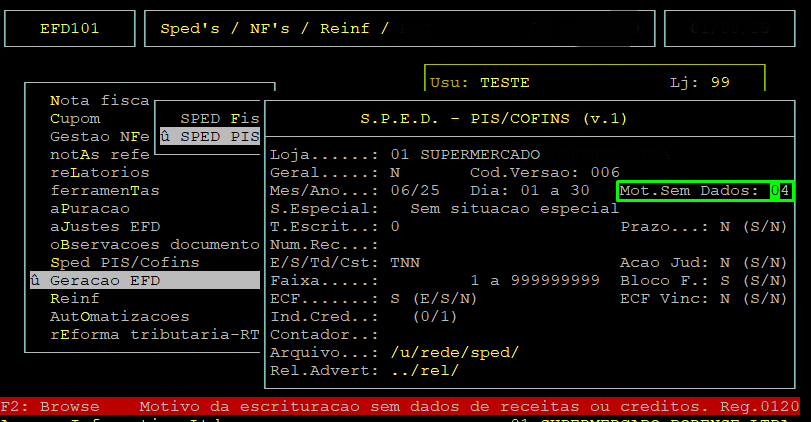
Caso deseje mais informações de como gerar o arquivo SPED PIS e COFINS acesse o documento: Dúvida | Como Gerar Arquivo SPED PIS COFINS Integral?
|
O Atendimento para a Avanço Informática é prioridade! Caso Você tenha alguma dúvida, fique à vontade para entrar em contato com a gente:
|
Manual | Aproveitar Saldo Credor PIS COFINS Integral
Aproveitamento de Saldo Credor PIS/COFINS
Para o aproveitamento de saldo credor de PIS/COFINS apurado anteriormente, deve-se seguir os seguintes procedimentos.
Observação: Caso não saiba gerar o arquivo SPED PIS COFINS no sistema Integral, acesse o documento Dúvida | Como Gerar Arquivo SPED PIS COFINS Integral?
1 - Geração do Arquivo SPED PIS/COFINS com Saldo de Crédito
Gerar o arquivo SPED PIS/COFINS correspondente ao mês em que se teve o saldo crédito a utilizar em períodos futuros que será apropriado.
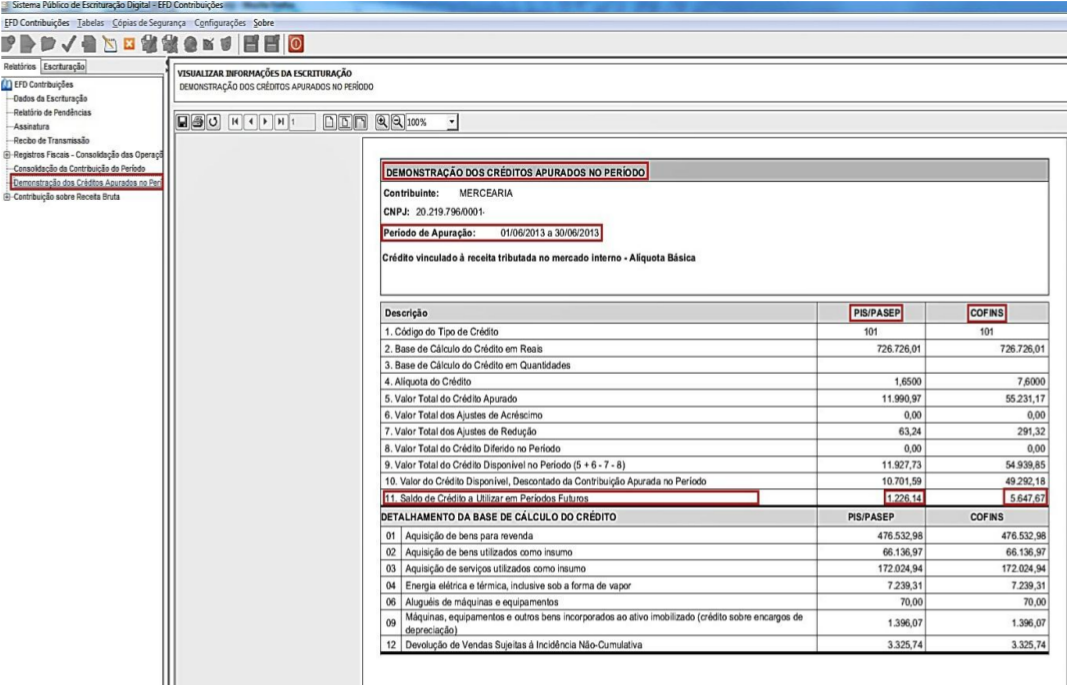
No exemplo acima, temos Valor de Saldo a Transportar de PIS - R$1.226,14 e COFINS - R$5.647,67.
2 - Geração do Arquivo SPED PIS/COFINS com Saldo de Débito
Gerar o arquivo SPED PIS/COFINS correspondente ao mês em que fará a apropriação do Saldo Credor, para verificar o valor de Saldo Devedor desse mês, de forma, a saber quanto poderá apropriar de tal Saldo.
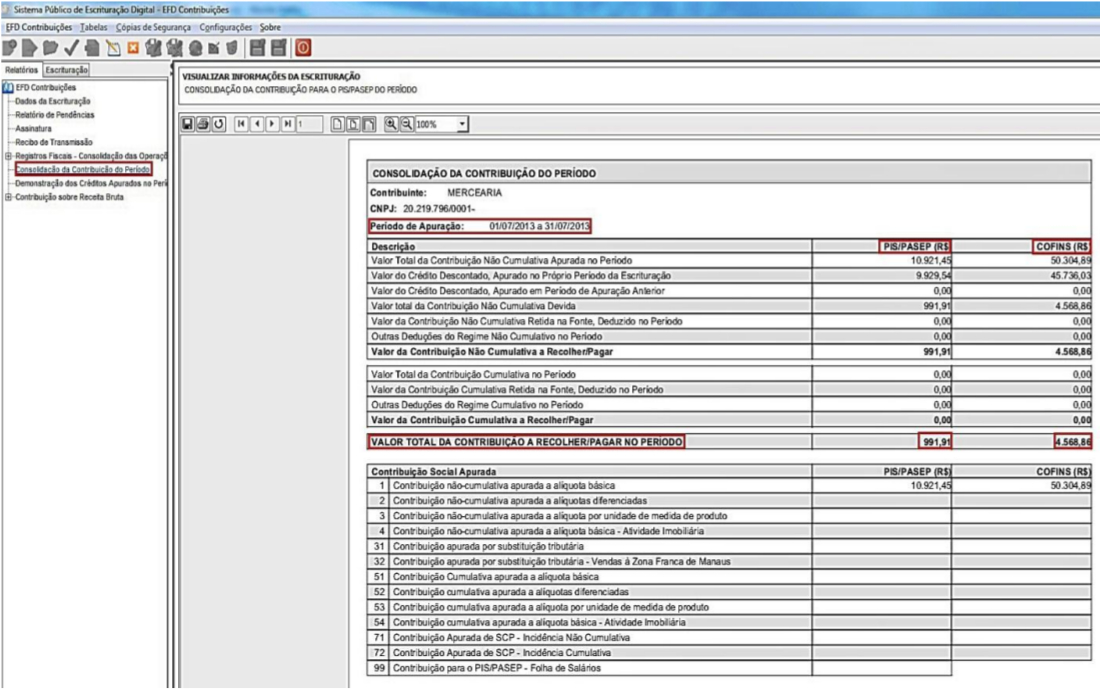
No exemplo acima, temos valor de Saldo Total da Contribuição a Pagar no período, de PIS - R$991,91 e COFINS - R$4.568,86. Sendo assim, não se pode apropriar o Valor Total do Saldo Credor (valor demonstrado na tela 1), pois ele é maior que o Valor a Pagar que geraria um outro Saldo Credor. Neste caso, o Valor Máximo a ser aproveitado é igual ao valor de Saldo Total da Contribuição a Pagar.
Observação: O restante (diferença) do Saldo Credor poderá ser apropriado em meses futuros nos quais tiver Saldo Devedor.
3 - Lançamentos dos Registros para Apropriação do Saldo Credor
3.1 - Lançamento do Registro 1100 - Crédito de PIS
| Rotina: | Manutenção Registros Tipo M, P e 1000 |
|---|---|
| Programa: | SPD513 |
| Localização: | SPED - EFD / SPED PIS - COFINS / Tabelas Básicas / Cred - Contrib - Diversas |
Acesse a localização citada acima.
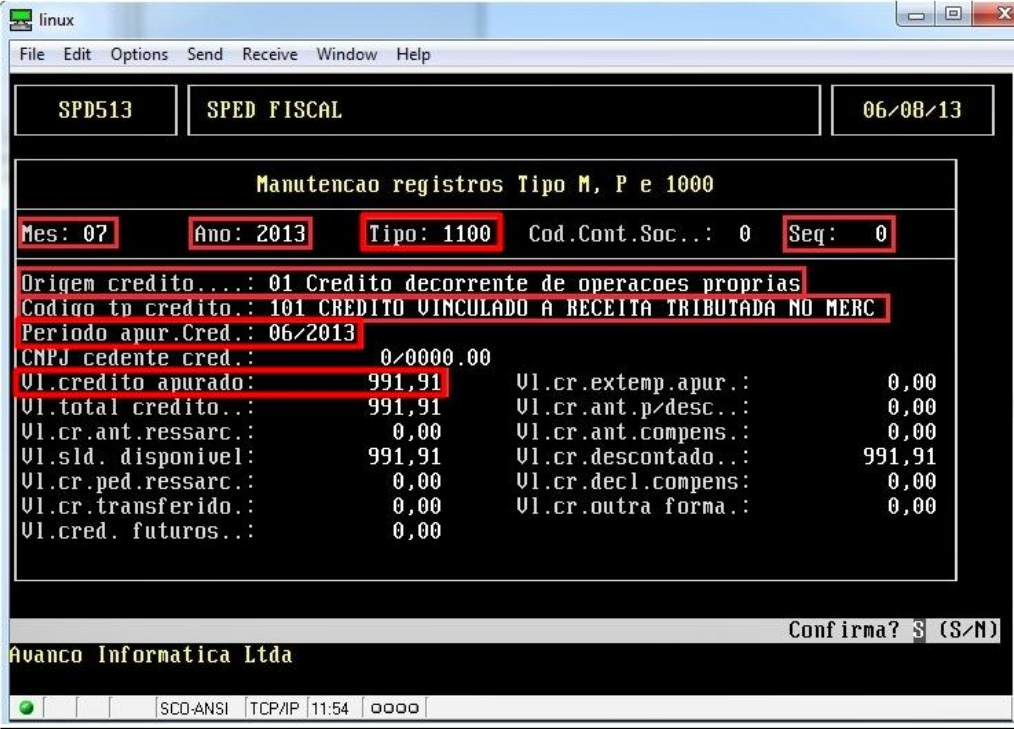
Informações importantes referente aos campos da tela acima:
| Mês: | Informe o Mês em que o Saldo Credor de PIS está sendo apropriado. |
| Ano: | Informe o Ano correspondente ao Mês em que o Saldo Credor de PIS está sendo apropriado. |
| Tipo: | Para apropriação do Saldo Credor de PIS, o Tipo do Registro será 1100. |
| Seq: | O campo Sequencial virá em Default 0 (zero), caso o usuário já tenha lançado outro Registro do mesmo Tipo (1100), deverá informar o sequencial seguinte a esse. |
| Origem do Crédito: | No caso do Registro para apropriação do Saldo Credor de PIS o usuário deverá informar o Código 01 - Crédito Decorrente de Operações Próprias. |
| Código TP Crédito: | No caso do Registro para apropriação do Saldo Credor de PIS o usuário deverá informar o Código 101 - Crédito Vinculado a Receita Tributada no Merc. |
| Período Apur Crédito: | Deverá ser informado o Mês/Ano em que houve o Saldo Credor do PIS, no exemplo, estamos apropriando o Crédito no Mês 07, porém o Saldo Credor foi apurado no Mês 06. |
|
Vl. Crédito Apurado: |
Deverá ser informado o valor do Saldo Credor a ser apropriado no Mês do lançamento.
|
3.2 - Lançamento do Registro 1500 - Crédito de COFINS
| Rotina: | Manutenção Registros Tipo M, P e 1000 |
|---|---|
| Programa: | SPD513 |
| Localização: | SPED - EFD / SPED PIS - COFINS / Tabelas Básicas / Cred - Contrib - Diversas |
Acesse a localização citada acima.
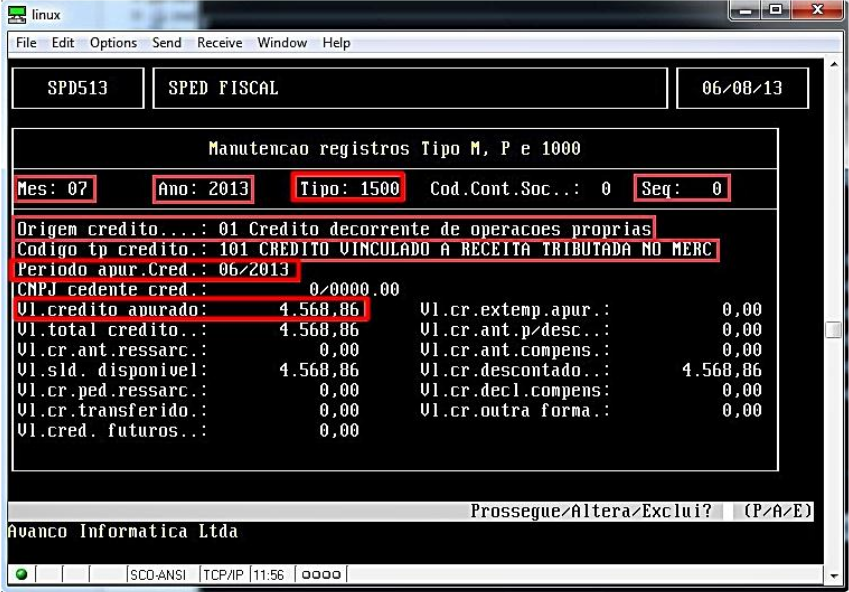
Informações importantes referente aos campos da tela acima:
| Mês: | Informe o Mês em que o Saldo Credor de COFINS está sendo apropriado. |
| Ano: | Informe o Ano correspondente ao Mês em que o Saldo Credor de COFINS está sendo apropriado. |
| Tipo: | Para apropriação do Saldo Credor de COFINS, o Tipo do Registro será 1500. |
| Seq: | O campo Sequencial virá em Default 0 (zero), caso o usuário já tenha lançado outro Registro do mesmo Tipo (1500), deverá informar o sequencial seguinte a esse. |
| Origem do Crédito: | No caso do Registro para apropriação do Saldo Credor de COFINS o usuário deverá informar o Código 01 - Crédito Decorrente de Operações Próprias. |
| Código TP Crédito: | No caso do Registro para apropriação do Saldo Credor de COFINS o usuário deverá informar o Código 101 - Crédito Vinculado a Receita Tributada no Merc. |
| Período Apur Crédito: | Deverá ser informado o Mês/Ano em que houve o Saldo Credor do COFINS, no exemplo, estamos apropriando o Crédito no Mês 07, porém o Saldo Credor foi apurado no Mês 06. |
|
Vl. Crédito Apurado: |
Deverá ser informado o valor do Saldo Credor a ser apropriado no Mês do lançamento.
|
4 - Geração do Arquivo SPED PIS/COFINS para Conferência dos Valores de Saldo Total da Contribuição a Pagar no Período
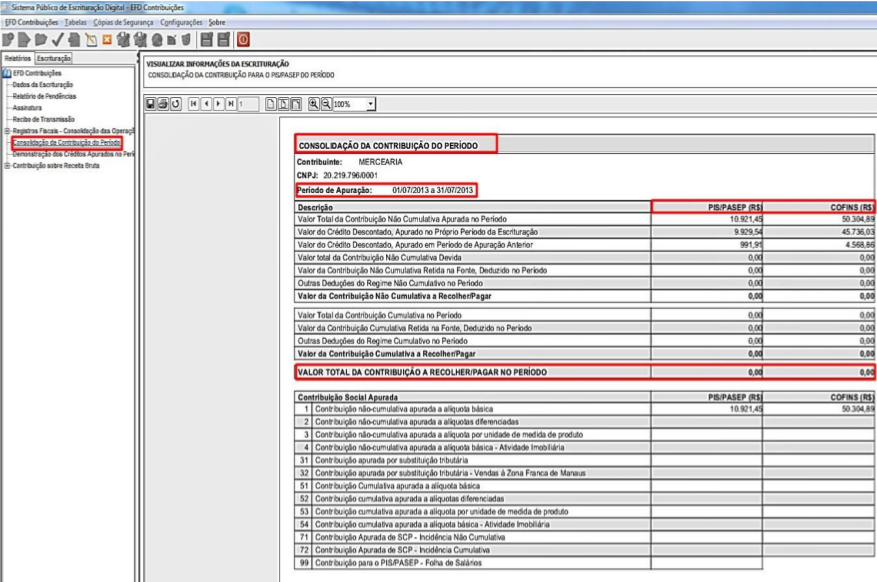
Podemos visualizar na tela acima que, os valores de PIS e COFINS a Pagar/Recolher no período ficaram zerados.
|
O Atendimento para a Avanço Informática é prioridade! Caso Você tenha alguma dúvida, fique à vontade para entrar em contato com a gente:
|
Dúvida | Como Cadastrar Filial Rotina Identificação Matriz Integral?
Dúvida:
Como Cadastrar Filial na Rotina Identificação da Matriz no sistema Integral?
Sumário:
Solução:
1 - Cadastrando Filial na Rotina Identificação da Matriz
Importante: Para conseguir gerar o arquivo SPED Contribuições (ou PIS/COFINS) de determinada filial é necessário ter o seu cadastro na Identificação da Matriz.
| Rotina: | Identificação da Matriz |
|---|---|
| Programa: | SPD503 |
| Localização: | SPED EFD - NFe NFCe / Sped PIS - Cofins / Tabelas Basicas / Identificacao Matriz |
Para cadastrar a filial na Identificação da Matriz, acesse a localização citada acima. Utilize as setas do teclado para selecionar os caminhos e, pressione a tecla Enter para confirmá-los.
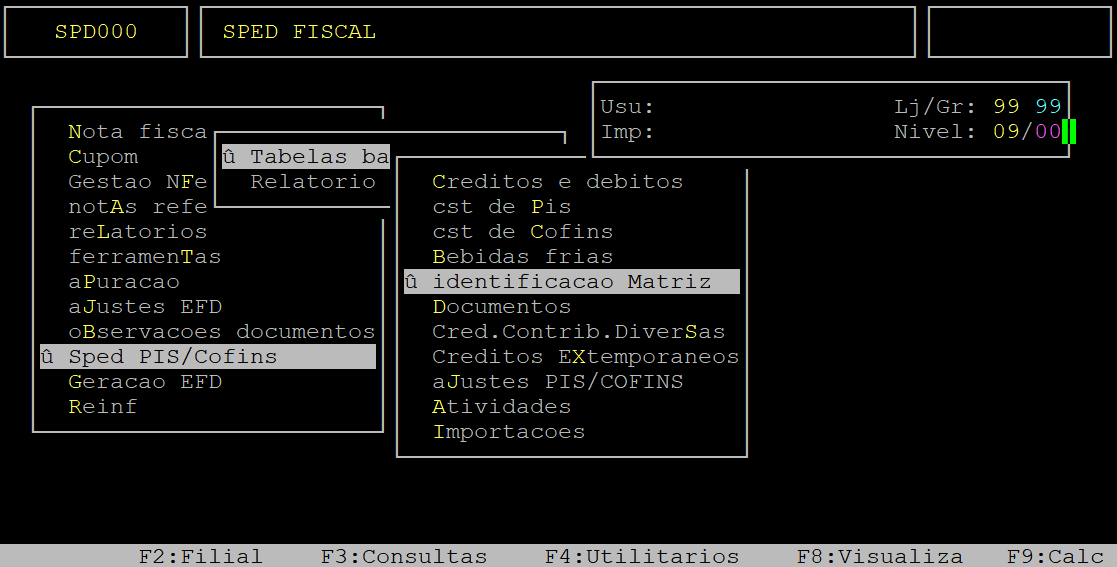
Ao acessar a rotina Identificacao da Matriz, preencha os dados conforme desejado.
Observação: Para o preenchimento correto deverá consultar a contabilidade.
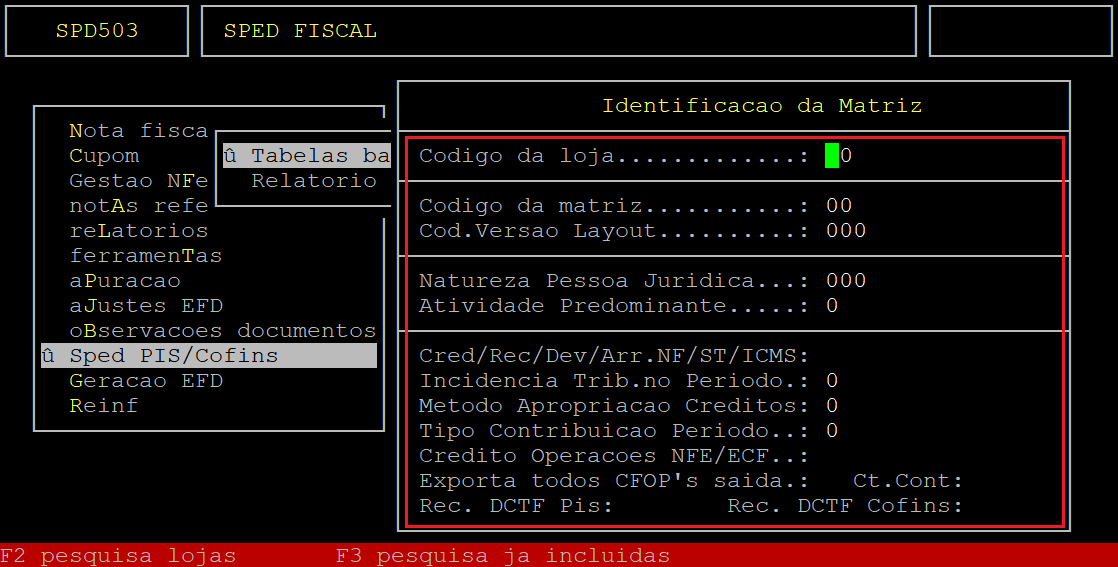
Abaixo segue a descrição dos campos da tela acima:
| Codigo da loja: | Informe o código da loja que deseja cadastrar (com dois dígitos). |
|---|---|
| Codigo da matriz: | Informe o código da loja que será definido como a matriz (com dois dígitos). |
| Cod. Versao Layout: | Informe a versão do layout do SPED Contribuições vigente (com três dígitos). |
| Natureza Pessoa Juridica: | Informe o número correspondente a natureza da pessoa jurídica, sendo: 0 - Soc.Empresarial, 1 - Soc.Cooperativa, ou 2 - Entidade Sujeita a PIS/PASEP. |
| Atividade Predominante: | Informe o número correspondente a atividade predominante, sendo: 0 - Indústria, 1 - Prestador Serv, 2 - Comercio, 3 - Financ, 4 - Imobiliária, ou 9 - Outras. |
|
Cred/Rec/Dev/Arr.NF/ST/ICMS: |
No primeiro parâmetro, informe o número correspondente ao tipo de crédito, sendo: 0 - Desconto Total, ou 1 - Desconto Parcial.
No segundo parâmetro, informe a letra correspondente a forma do cálculo do PIS/COFINS das vendas ECF, sendo: S - Recálculo, N - Normal, ou A - Arredondamento.
No terceiro parâmetro, informe a letra S para destacar o CST 49 de devolução de saída, ou N para não destacar.
No quarto parâmetro, informe a letra S para arredondar o valor de PIS/COFINS para Notas Fiscais, ou N para não arredondar.
No quinto parâmetro, informe a letra correspondente a indicação da retirada do ICMS da Base de Calculo de Pis/Cofins na ENTRADA, sendo: S para excluir o ICMS apenas na geração do sped e relatório Pis/Cofins, ou N para não excluir o ICMS, ou X para excluir o ICMS a partir do faturamento da nota fiscal, e consequentemente no sped e no relatório Pis/Cofins.
No sexto parâmetro, informe a letra correspondente a indicação da retirada do ICMS da Base de Calculo de Pis/Cofins na SAÍDA, sendo: S para excluir o ICMS apenas na geração do sped e relatório Pis/Cofins, ou N para não excluir o ICMS, ou X para excluir o ICMS a partir do faturamento da nota fiscal, e consequentemente no sped e no relatório Pis/Cofins.
No sétimo parâmetro, informe a letra S para enviar ICMS deduzido da base de calc. pis/cofins no campo desconto do reg.C100, ou N para não enviar. |
| Incidencia Trib. no Periodo: | Informe o número correspondente ao regime de incidência, sendo: 1 - Não cumulativo, 2 - Cumulativo, ou 3 - Ambos. |
| Metodo Apropriacao Creditos: | Informe o número correspondente ao método de apropriação de créditos, sendo: 1 - Direta, ou 2 - Rateio Proporcional (receita bruta). |
| Tipo Contribuicao Periodo: | Informe o número correspondente ao tipo de contribuição do período, sendo: 1 - Alíquota Básica, ou 2 - Alíquota Específica. |
| Credito Operacoes NFE/ECF: | Informe o número correspondente ao método de apuração dos créditos do PIS/COFINS, sendo: 1 - Registro C180 C190 e ECF C490, ou 2 - Registro C100 C170 ECF C400). |
| Exporta todos CFOP's saida: | Informe a letra S para enviar todas as notas fiscais de saída mesmo com todos seus itens sem incidência para CFOP tributado, ou N para não enviar. |
| Ct. Cont: | Informe a conta contábil (Sintética ou Analítica) para os registros C481 e C485. |
| Rec. DCTF Pis: | Informe o código de recolhimento DCTF PIS. |
| Rec. DCTF Cofins: | Informe o código de recolhimento DCTF COFINS. |
Após preenchimento dos campos acima, o sistema exibirá a pergunta " Confirma? ", no qual deverá apertar a tecla Enter ou S para salvar a inclusão ou alteração realizada.
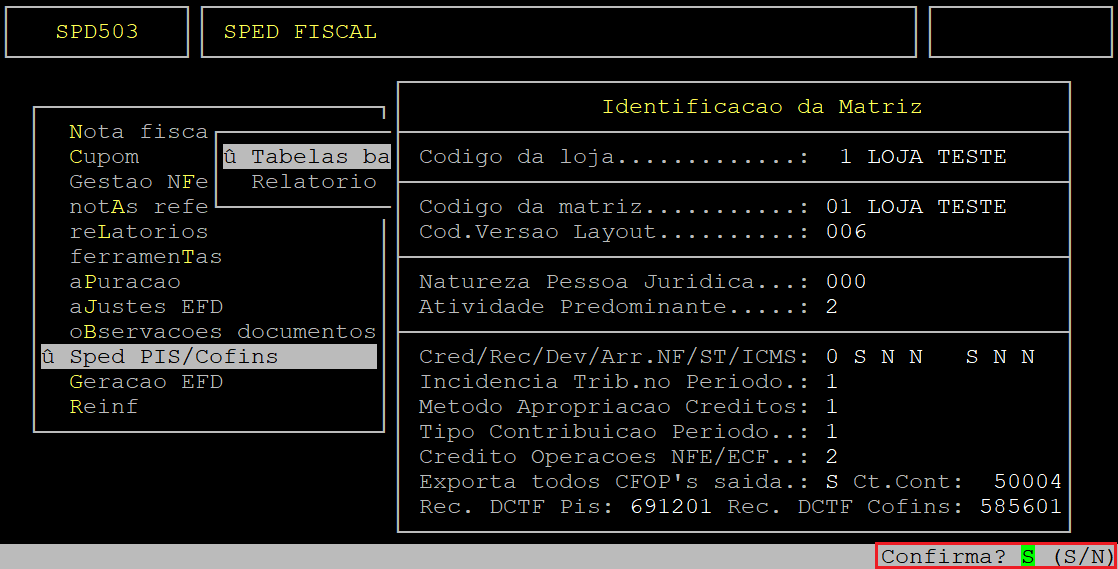
|
O Atendimento para a Avanço Informática é prioridade! Caso Você tenha alguma dúvida, fique à vontade para entrar em contato com a gente:
|
Dúvida | Como Configurar Sistema Deduzir ICMS Base Cálculo Entrada SPED PIS COFINS Integral?
Dúvida:
Como Configurar o Sistema Integral para Deduzir o ICMS da Base de Cálculo da Entrada no SPED PIS e COFINS no Integral?
Sumário:
Solução:
Neste documento será apresentado como configurar o sistema para excluir o ICMS da Base do PIS/COFINS da entrada, para que ao gerar o SPED Contribuições o sistema deduza o ICMS na base do PIS/COFINS, calculando os impostos sobre a nova base.
|
OBSERVAÇÕES:
|
1 - Configurando a Rotina Identificação da Matriz
| Rotina: | Identificacao da Matriz |
|---|---|
| Programa: | SPD503 |
| Localização: | SPED EFD - NFe NFCe / Sped PIS - Cofins / Tabelas Basicas / identificacao Matriz |
Para realizar a exclusão do ICMS da Base do PIS/COFINS da entrada é necessário realizar a configuração do parâmetro "ICMS" na rotina Identificação da Matriz. Para isso, acesse a localização citada acima. Utilize as setas do teclado para selecionar os caminhos e, pressione a tecla Enter para confirmá-los.
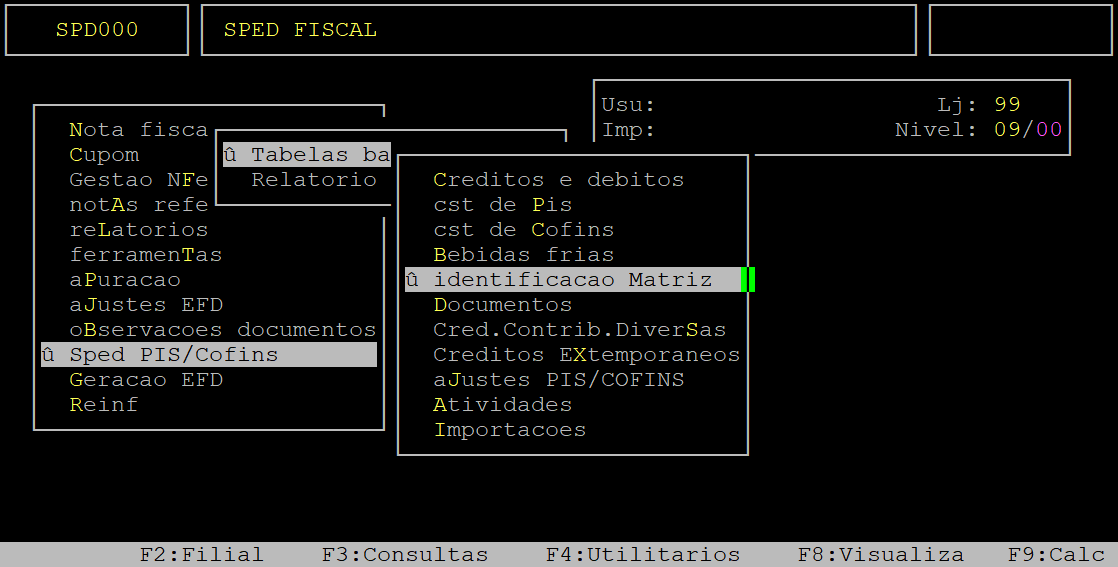
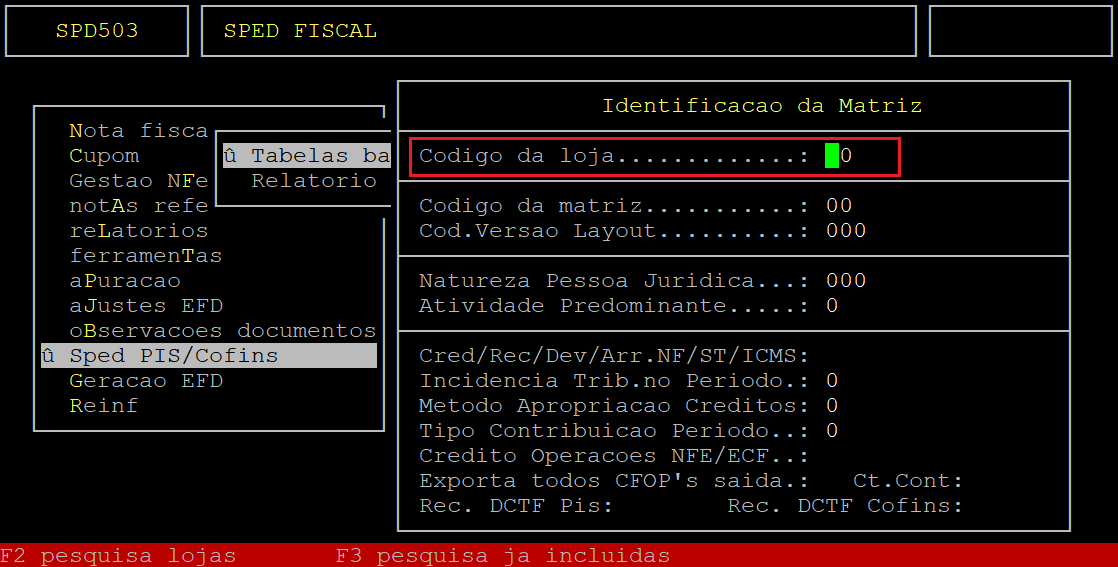
Ao acessar a rotina Identificacao da Matriz no campo Codigo da loja informe o código da loja que deseja configurar (com dois dígitos).
OBSERVAÇÃO: A configuração da exclusão do ICMS da Base do PIS/COFINS nesta rotina deverá ser realizada por Filial.
Se a loja já estiver cadastrada nessa rotina o sistema exibirá a pergunta " Prossegue/Altera/Exclui? ", no qual deverá informar a letra A para habilitar a opção de alteração.
OBSERVAÇÃO: Se a loja ainda não estiver cadastrada nessa rotina consulte o documento " Dúvida | Como Cadastrar Filial Rotina Identificação Matriz Integral? " para realizar o cadastro.
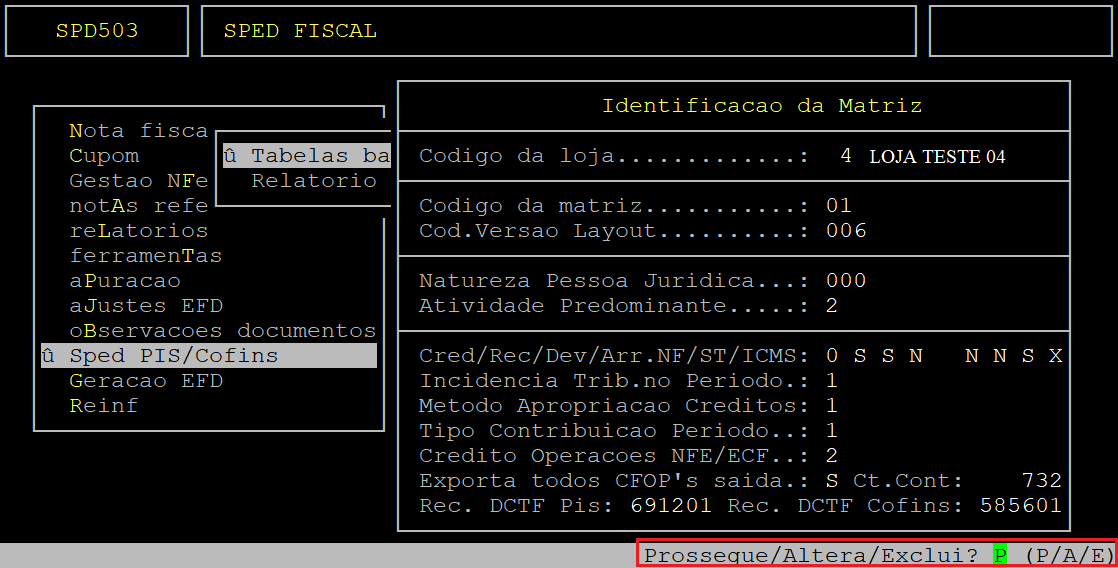
A seguir, aperte a tecla Enter para percorrer pelos campos até alcançar o campo ICMS.
Ao ser exibida a pergunta " Retira o ICMS da BCalc. Pis/Cof. ENTRADA? ", informe a letra S para excluir o ICMS apenas na geração do sped e relatório Pis/Cofins, ou N para não excluir o ICMS, ou X para excluir o ICMS a partir da entrada da nota fiscal (compra e devolução), e consequentemente no sped e no relatório Pis/Cofins.
Seguindo o objetivo deste documento, foi informado a letra S.
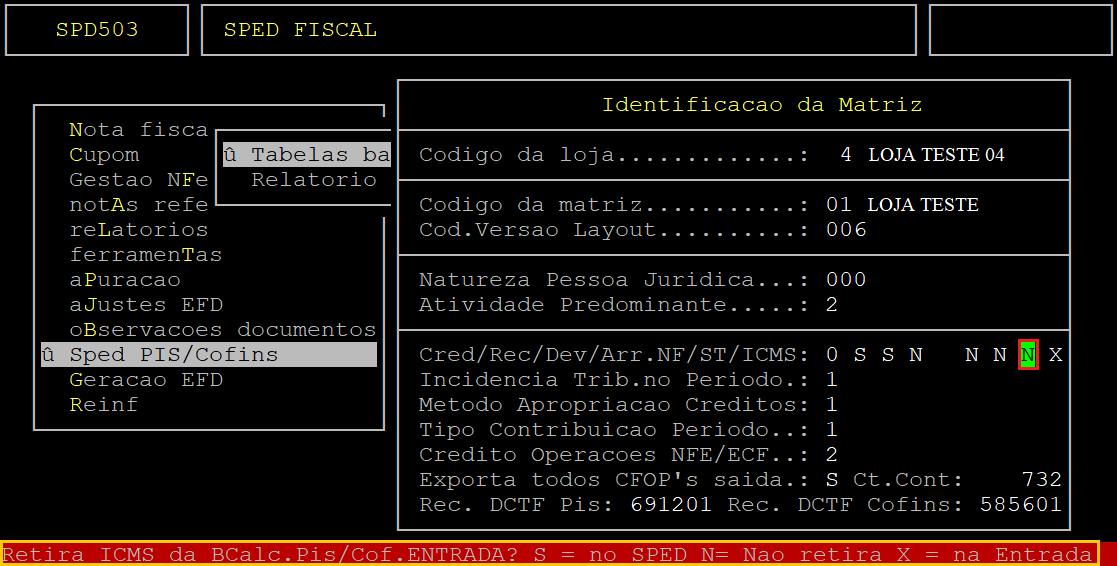
Em seguida, aperte a tecla Enter até confirmar a configuração realizada.
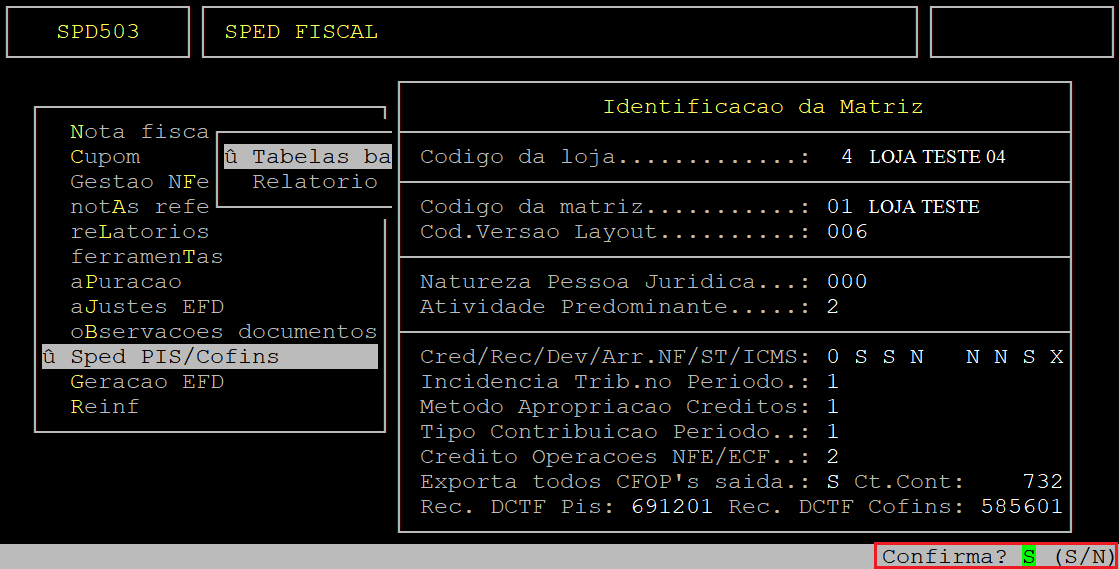
Após realizada a configuração acima, poderá gerar o arquivo do SPED Contribuições. Para mais detalhes de como gerar o arquivo consulte o documento " Dúvida | Como Gerar Arquivo SPED PIS COFINS Integral? ".
2 - Explicando o Cálculo Realizado
O cálculo é realizado por item, pois o que onera a Base de Cálculo do item é o ICMS dele mesmo. Não é utilizado todo o ICMS apurado no mês para abater na Base de Cálculo total de Pis/Cofins do mesmo mês.
Abaixo será exemplificado o cálculo com três itens tributados de formas diferentes:
Exemplo A:
→ Tributado de ICMS, mas não de Pis/Cofins.
| Valor de ICMS | R$ 2,80 |
|---|---|
| BC Pis/Cofins | R$ 0,00 |
| Valor de Pis | R$ 0,00 |
| Valor de Cofins | R$ 0,00 |
Exemplo B:
→ Tributado de ICMS e tributado de Pis/Cofins.
| Valor de ICMS | R$ 14,40 |
|---|---|
| BC Pis/Cofins | R$ 80,00 |
| Valor de Pis | R$ 1,32 |
| Valor de Cofins | R$ 6,08 |
Exemplo C:
→ Não tributado de ICMS, mas tributado de Pis/Cofins.
| Valor de ICMS | R$ 0,00 |
|---|---|
| BC Pis/Cofins | R$ 150,00 |
| Valor de Pis | R$ 2,47 |
| Valor de Cofins | R$ 11,40 |
Totais Apurados:
| Valor de ICMS | A+B = R$ 17,20 |
|---|---|
| BC Pis/Cofins | B+C = R$ 230,00 |
| Valor de Pis | B+C = R$ 3,79 |
| Valor de Cofins | B+C = R$ 17,48 |
A exclusão ICMS da Base de Cálculo foi feita apenas para o item B, pois ele é o único que é tributado de ICMS e Pis/Cofins. Sendo assim, o valor total do ICMS apurado foi de R$ 17,20, mas foi utilizado apenas R$ 14,40 (item B) a ser deduzido da BC de Pis/Cofins e não o ICMS dos demais itens.
Abaixo segue os valores finais:
| Valor de ICMS | R$ 14,40 |
|---|---|
| BC Pis/Cofins | R$ 65,60 (BC anterior: R$ 80,00 - ICMS: R$ 14,40) |
| Valor de Pis (após a exclusão do ICMS da Base de Cálculo) | R$ 1,08 |
| Valor de Cofins (após a exclusão do ICMS da Base de Cálculo) | R$ 4,98 |
É possível verificar os valores gerando o relatório de Pis/Cofins. Para mais detalhes de como emitir o relatório com a Base de Cálculo de PIS/COFINS deduzido o ICMS consulte o documento " Dúvida | Como Emitir Relatório Contribuições PIS COFINS Exclusão ICMS Base Cálculo Integral? ".
3 - Visualizando os Registros no Validador do Sped Contribuições
De acordo com o Guia Prático da EFD Contribuições a dedução do valor do ICMS da Base de Cálculo do PIS e COFINS será informado no campo de desconto (VL_DESC), conforme a imagem abaixo.
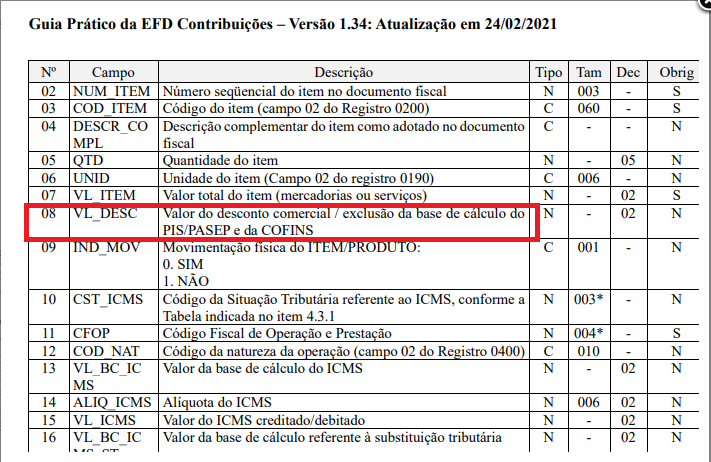
Abaixo segue um exemplo de gravação do REGISTRO C100 - ENTRADA - Nota Fiscal Eletrônica com o campo ICMS e desconto preenchidos, exibindo a dedução do valor do ICMS da Base de Cálculo do PIS e COFINS, conforme trecho do Guia Prático.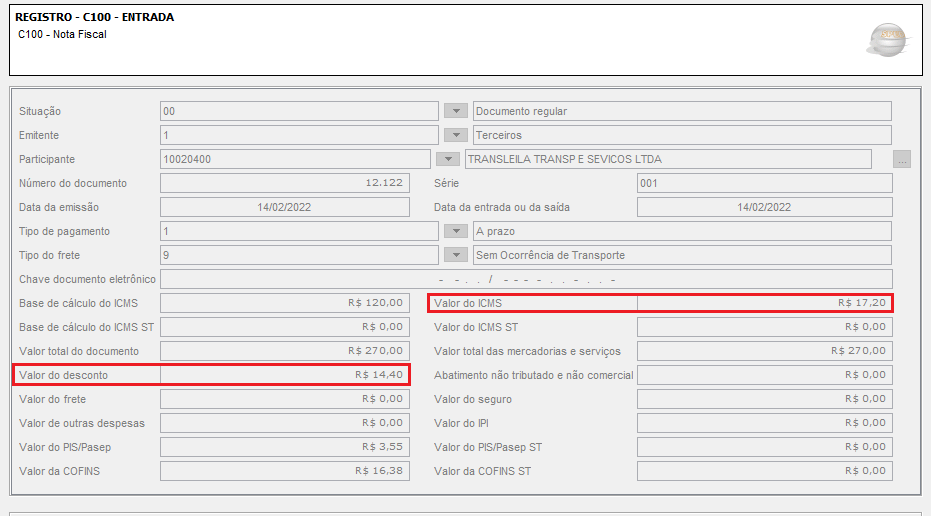
Abaixo segue um exemplo de gravação do REGISTRO C170 - ENTRADA- Itens do Documento com dedução do valor do ICMS da Base de Cálculo do PIS e COFINS.
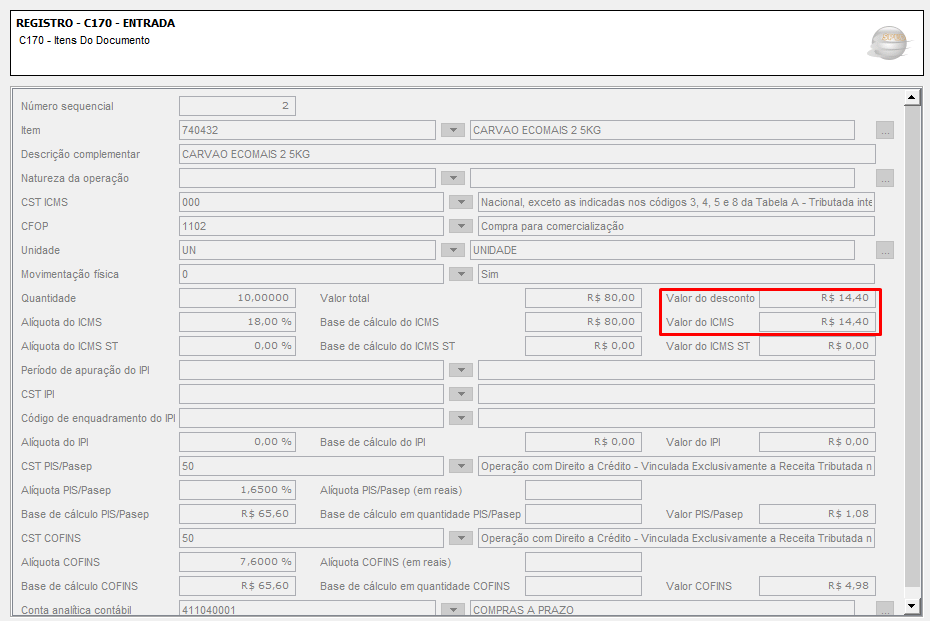
Abaixo segue o detalhamento dos valores acima:
| Valor Total: | R$ 80,00 |
|---|---|
| Valor do ICMS: | R$ 14,40 |
| Base de Cálculo PIS/PASEP (Valor Total - Valor do ICMS): | R$ 65,60 |
| Alíquota PIS/PASEP: | 1,65% |
| Valor PIS/PASEP (Base de Cálculo PIS/PASEP * Alíquota PIS/PASEP): | R$ 1,08 |
| Alíquota COFINS: | 7,60% |
| Valor COFINS (Base de Cálculo PIS/PASEP * Alíquota COFINS): | R$ 4,98 |
|
O Atendimento para a Avanço Informática é prioridade! Caso Você tenha alguma dúvida, fique à vontade para entrar em contato com a gente:
|
Como Cadastrar Tabelas de PIS COFINS no Sistema Integral?
Como Cadastrar Tabelas de PIS COFINS no Sistema Integral?
Sumário:
Solução:
1 - Cadastrando Tabelas de PIS COFINS
| Rotina: | Identificação de Débitos/Créditos PIS/COFINS |
|---|---|
| Programa: | SPD501 |
| Localização: | SPED - EFD / SPED PIS - COFINS / Tabelas Básicas / Créditos e Débitos |
Acesse a localização indicada acima para cadastrar as tabelas.
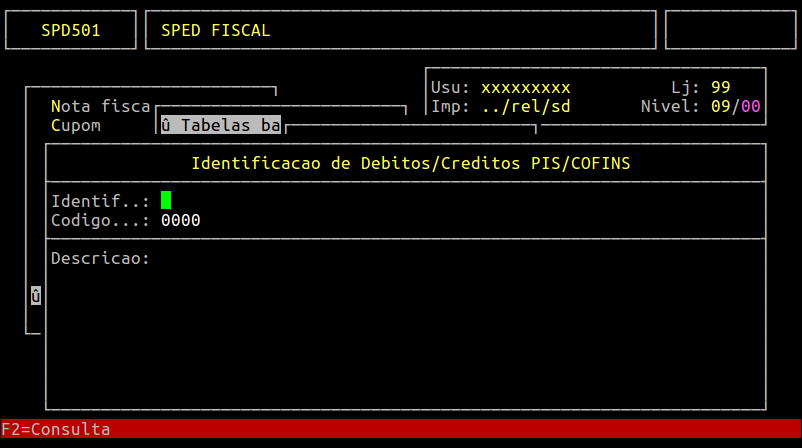
Campos importantes da tela acima:
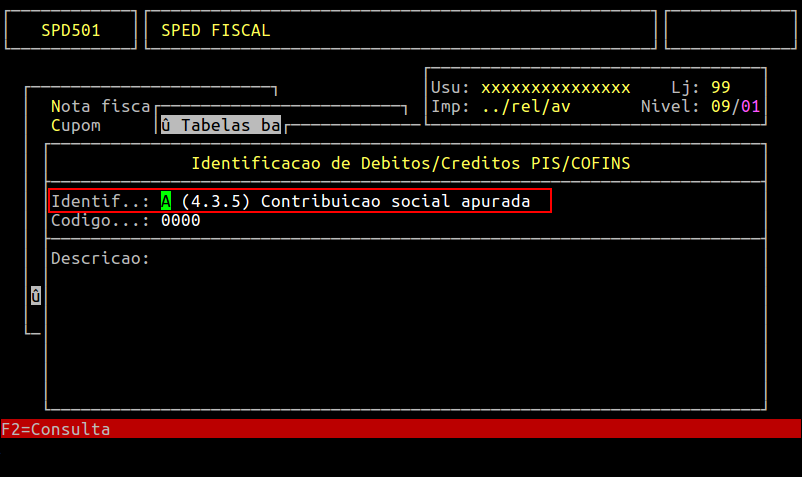
| Identif: | Informe a letra referente a tabela, como por exemplo a letra D referente a tabela 4.3.10, M para a tabela 4.3.11, Z para a tabela 4.3.13. Caso seja necessário pressione F2 para visualizar as tabelas existentes. |
|---|---|
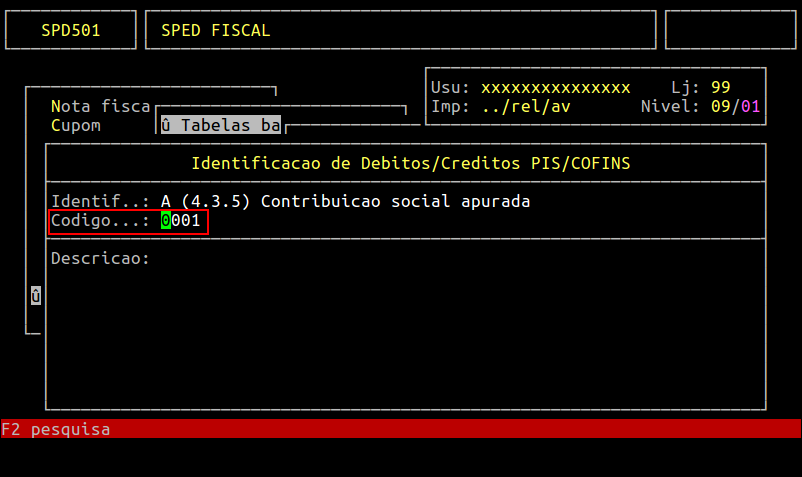
| Código: | Informe o código referente a tabela, como por exemplo 918 para as bebidas. Caso seja necessário pressione F2 para visualizar os códigos existentes. |
| Descrição: | Informe a descrição do código. |
Ao pressionar F2 no campo Identif é possível visualizar as tabelas cadastradas.
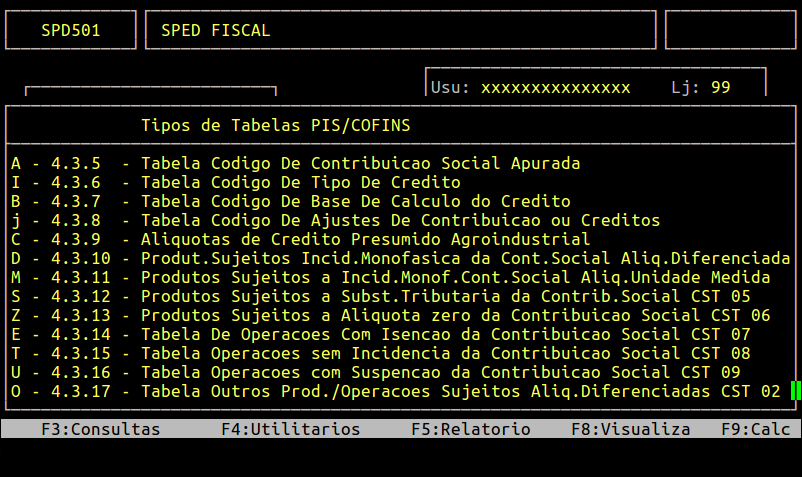
Inserindo a letra A referente a tabela 4.3.5 - Contribuição Social Apurada
Ao pressionar F2 no campo código é possível visualizar os códigos que estão cadastrados.
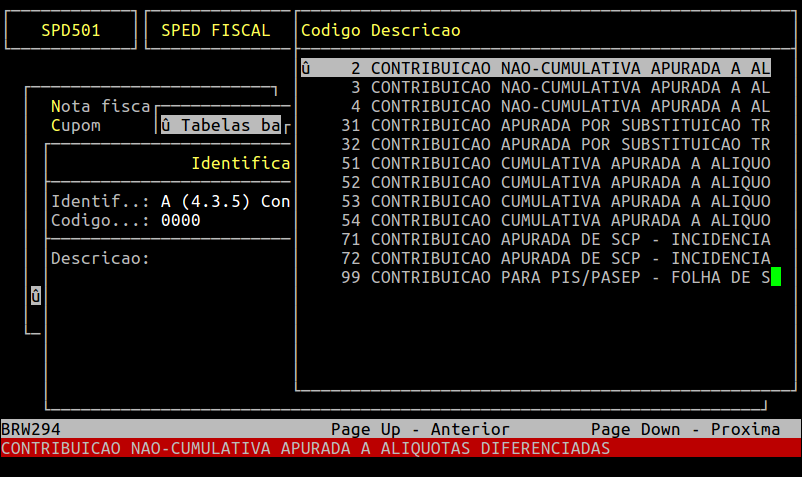
Nesse exemplo vamos cadastrar o código 1 - Contribuição Não - Cumulativa Apurada a Alíquota Básica.
Inserindo o Código
Inserindo a Descrição
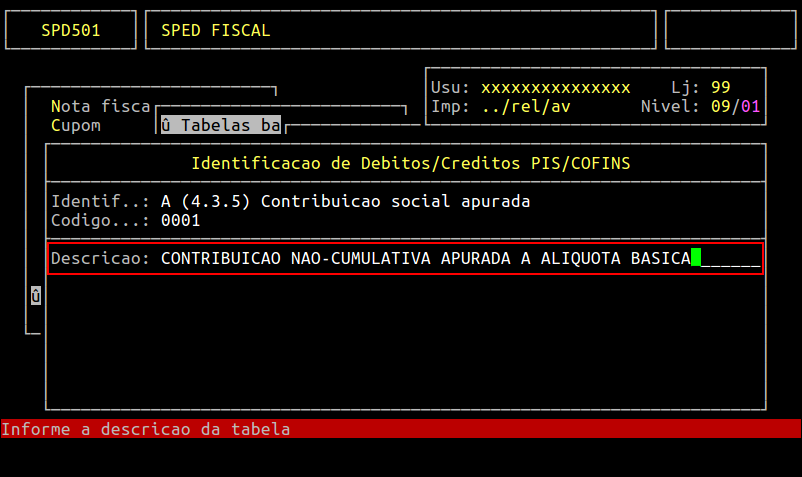
Após inserir as informações anteriores pressione Enter para confirmar o cadastro da tabela.
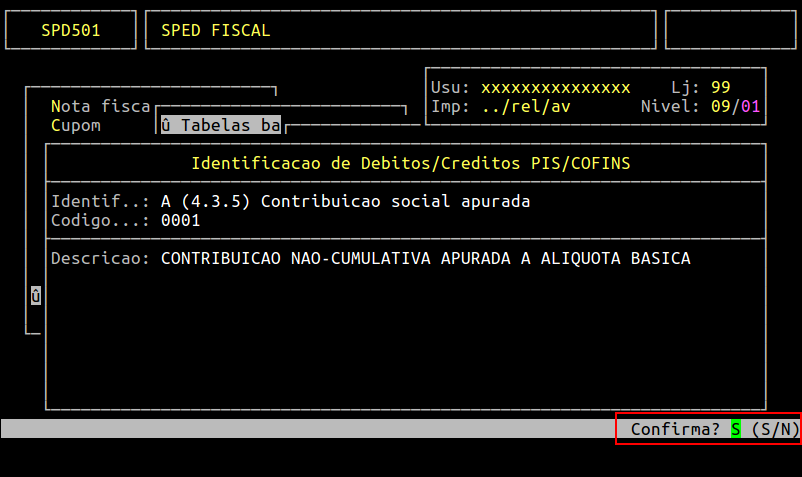
Após confirmar é possível observar que foi adicionado o código 1 corretamente.
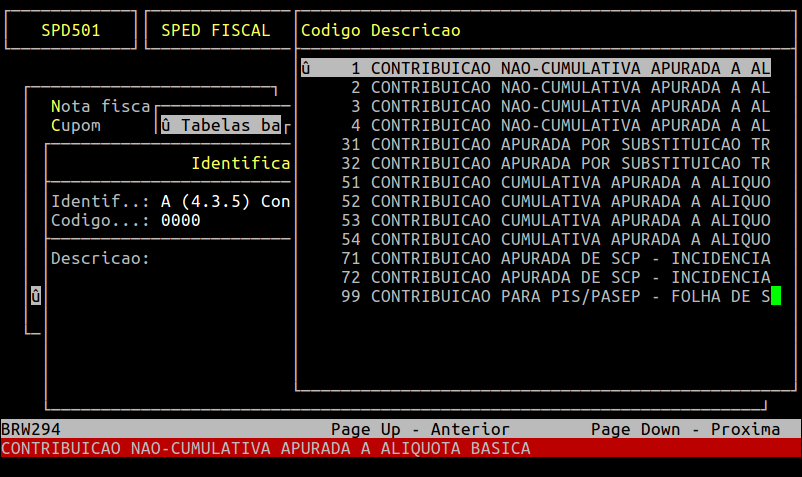
|
O Atendimento para a Avanço Informática é prioridade! Caso Você tenha alguma dúvida, fique à vontade para entrar em contato com a gente:
|
Dúvida | Como Corrigir Descrição Cadastro Fornecedor Diferente SPED EFD Contribuições Integral?
Dúvida:
Como Corrigir Descrição do Cadastro de Fornecedor saindo diferente no SPED EFD Contribuições (SPED PIS/COFINS) no Sistema Integral?
Sumário:
Solução:
1 -Alterando Nome no Cadastro de Fornecedor
A seguir é possível observar a tela do registro 0150 (Cadastro de Participante) do SPED Contribuições, sendo assim é possível perceber que o Código do Fornecedor é 10893 e o nome que aparece é João.
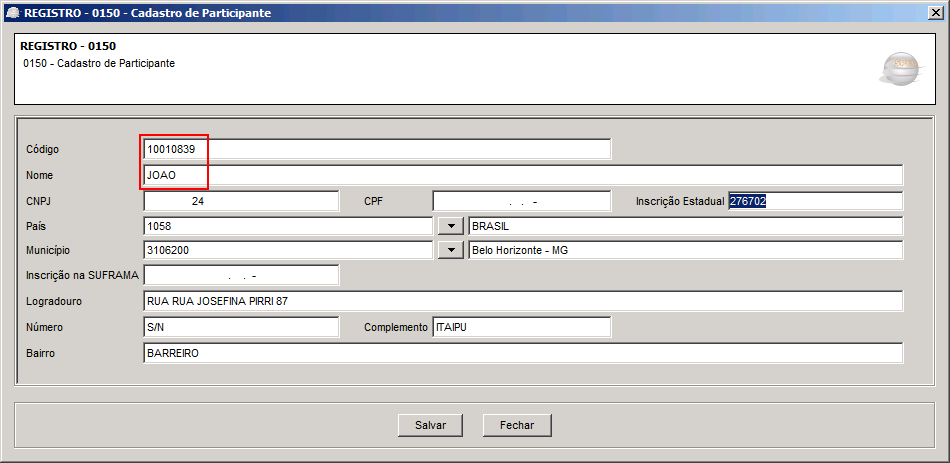
Acesse a rotina de Alteração do Cadastro de Fornecedor, conforme o caminho indicado a seguir.
| Rotina: | Fornecedor - Alteração |
|---|---|
| Programa: | CBA109 |
| Localização: | Cadastros Básicos / Fornecedores / Alteração |
Informe o mesmo código de fornecedor que foi observado anteriormente.
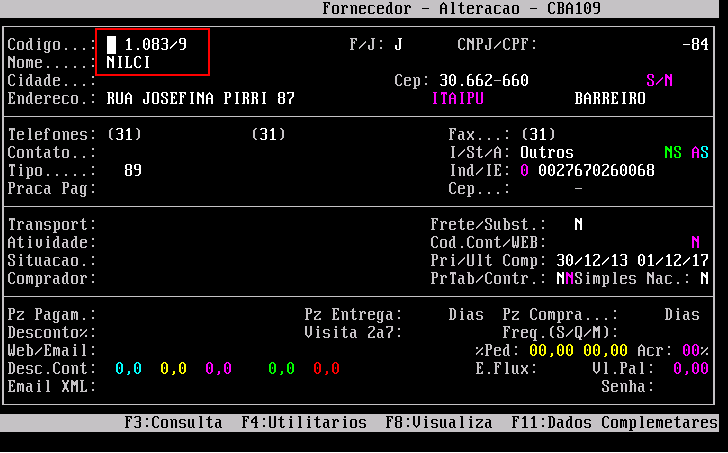
É possível observar que a descrição do fornecedor na primeira tela será Nilci e não João como estava na tela de do registro 0150.
Em seguida pressione Enter até a tela de Dados Complementares ou digite F11 para ir direto.
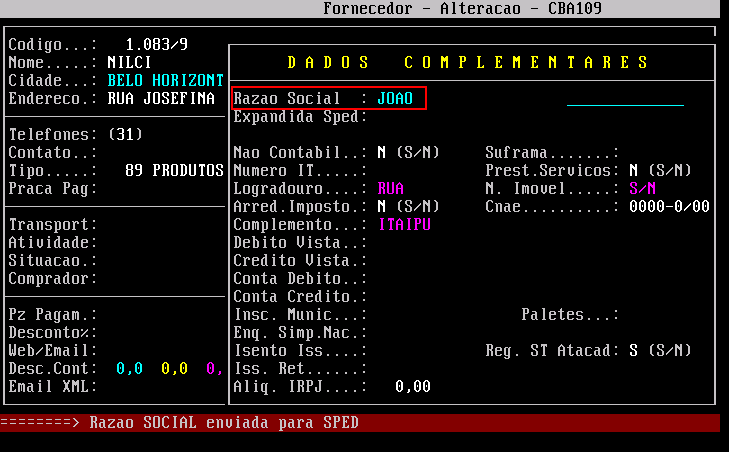
Na descrição do fornecedor na tela de Dados Complementares é possível perceber que está configurada com o nome João, isso ocorre pois esse campo Razão Social é o considerado para envio no SPED, sendo assim para corrigir o nome basta informar a descrição correta nesse campo, nesse caso "Nilci", e logo em seguida gerar o arquivo novamente.
|
O Atendimento para a Avanço Informática é prioridade! Caso Você tenha alguma dúvida, fique à vontade para entrar em contato com a gente:
|
Dúvida | Como Deduzir ICMS ST Retido Base Cálculo SPED PIS COFINS Integral?
Dúvida:
Como Deduzir o ICMS ST Retido na Base de Cálculo do SPED PIS COFINS no Integral?
Sumário:
Solução:
1 - Configurando o Parâmetro para Destacar a Base e ICMS ST Retido nas Vendas com CST 060
| Rotina: | FISCAL GERAL |
|---|---|
| Programa: | PRO702 |
| Localização: | Menu Principal / tecla F5 / Fiscal / Geral |
Para configurar o parâmetro para destacar a Base e ST Retido nas vendas com CST 060, acesse a localização citada acima. Utilize as setas do teclado para selecionar os caminhos e, pressione a tecla Enter para confirmá-los.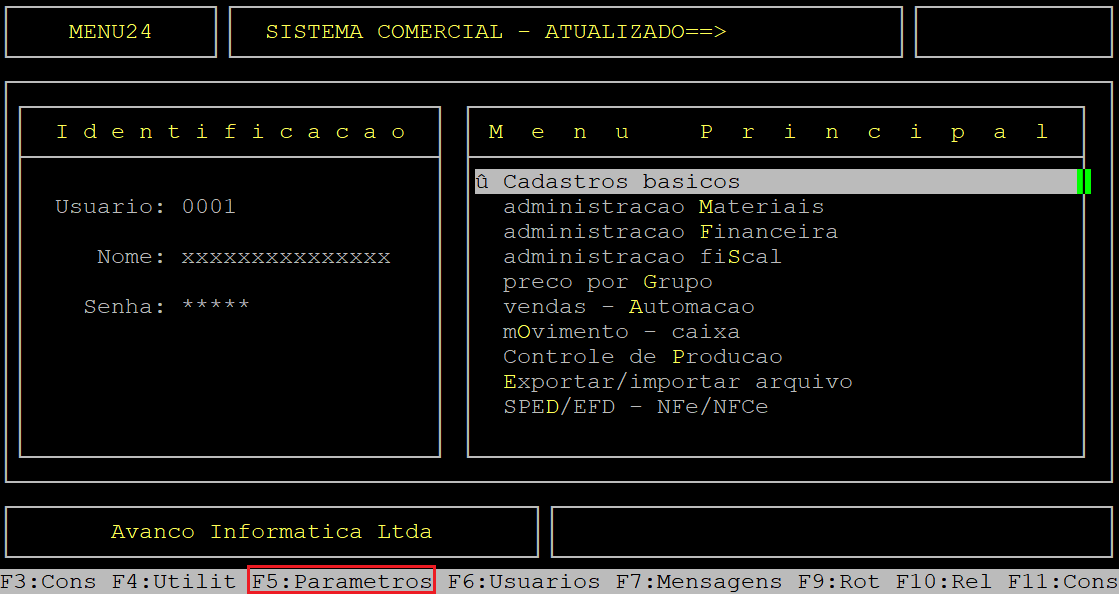
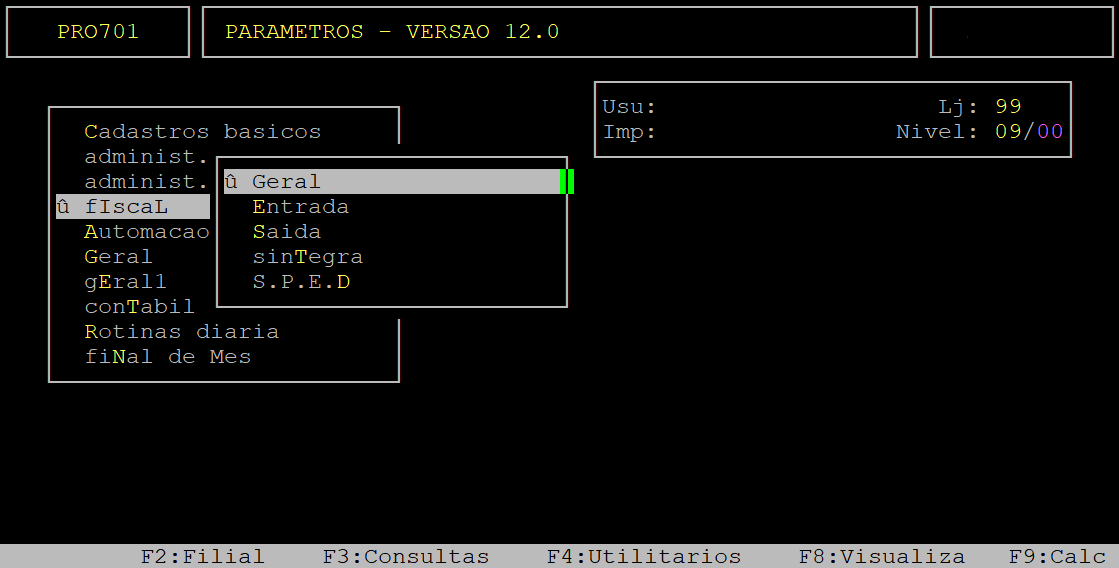
Ao acessar a rotina FISCAL GERAL, pressione a tecla Enter até alcançar o terceiro parâmetro do campo Calc.ST.Retido.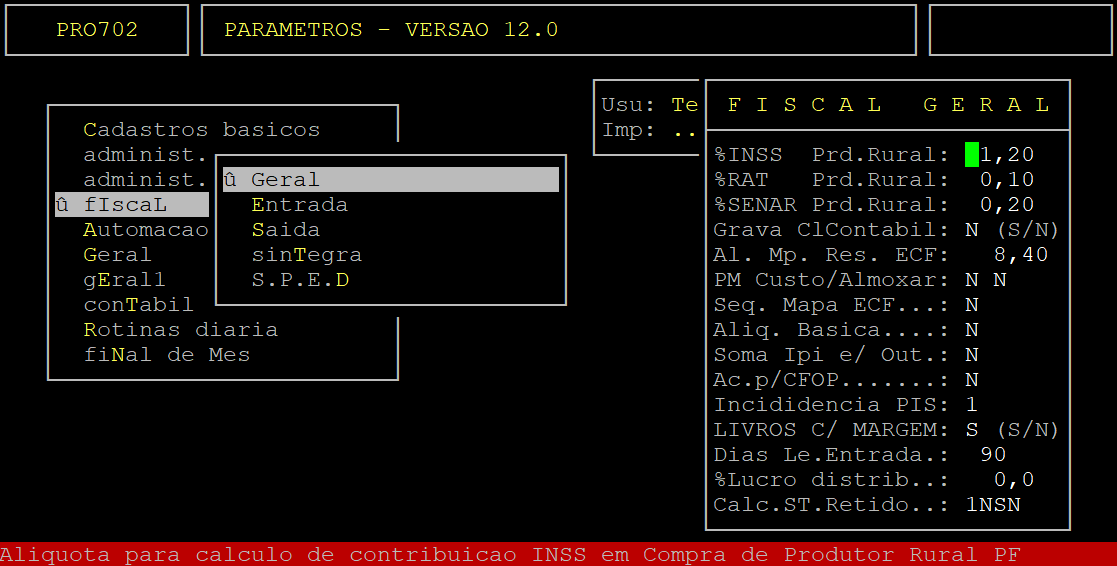
No terceiro parâmetro do campo Calc.ST.Retido, informe a letra correspondente a opção de como destacar a BASE e ICMS ST Retido na venda, ou aperte a tecla F2 para consultar as opções do sistema.
No exemplo deste documento foi apertado a tecla F2.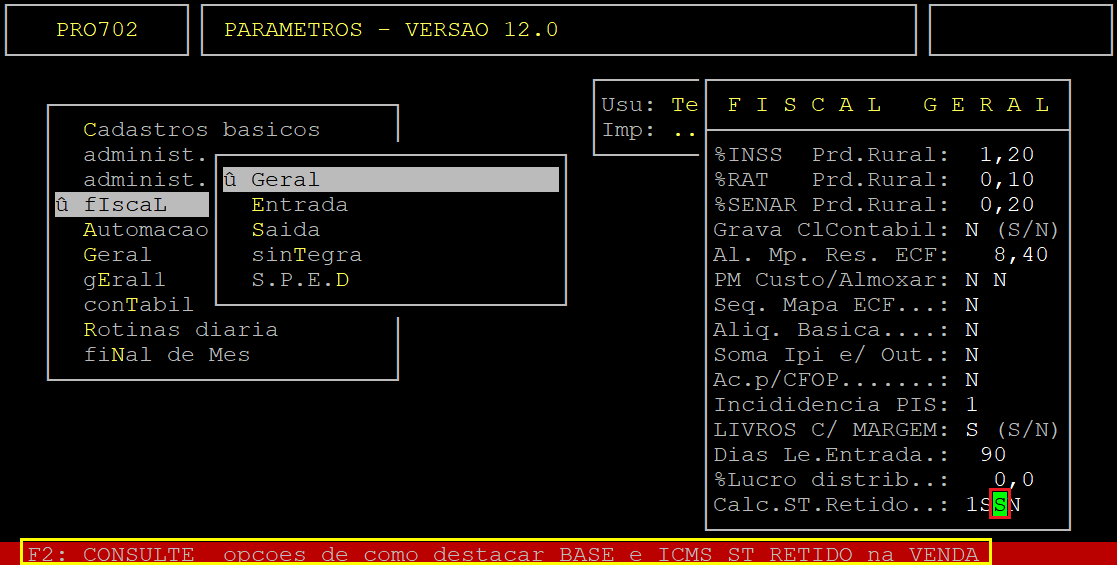
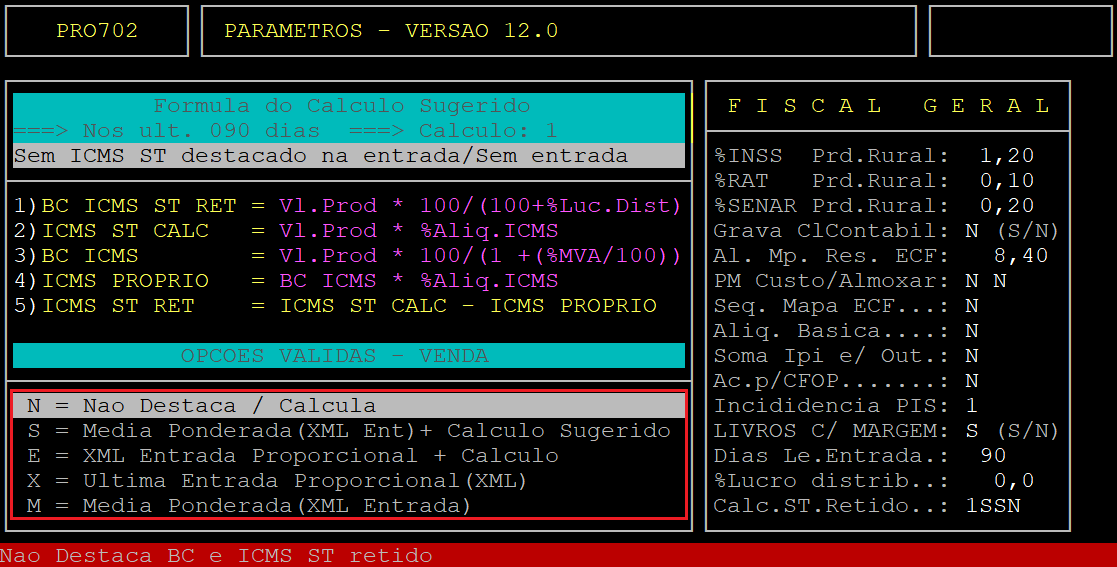
Em seguida, pressione a tecla Enter para percorrer os demais campos até confirmar a configuração realizada.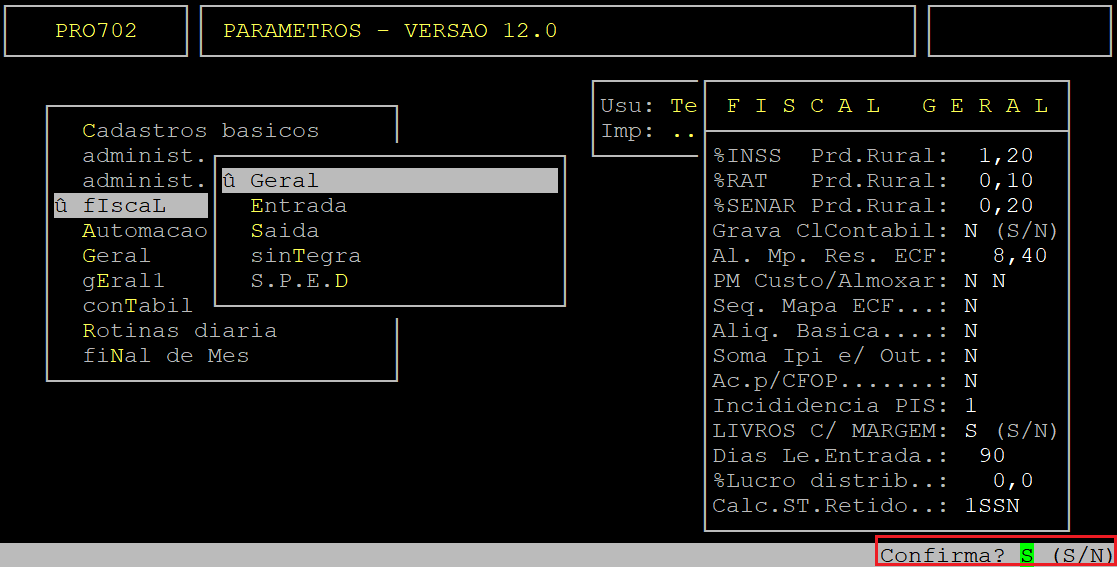
2 - Configurando a Identificação da Matriz para Exclusão do ICMS ST Retido do CST 060 na Base de Cálculo Pis Cofins
| Rotina: | Identificação da Matriz |
|---|---|
| Programa: | SPD503 |
| Localização: | SPED EFD - NFe NFCe / Sped PIS - Cofins / Tabelas basicas / Identificacao Matriz |
Para configurar a Identificação da Matriz, acesse a localização citada acima. Utilize as setas do teclado para selecionar os caminhos e, pressione a tecla Enter para confirmá-los.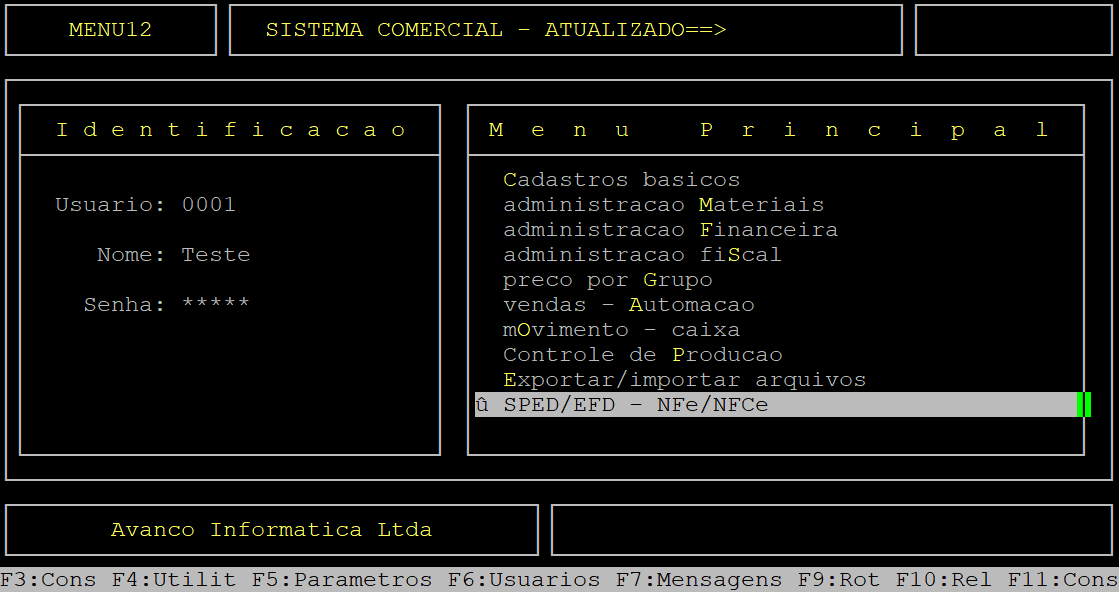
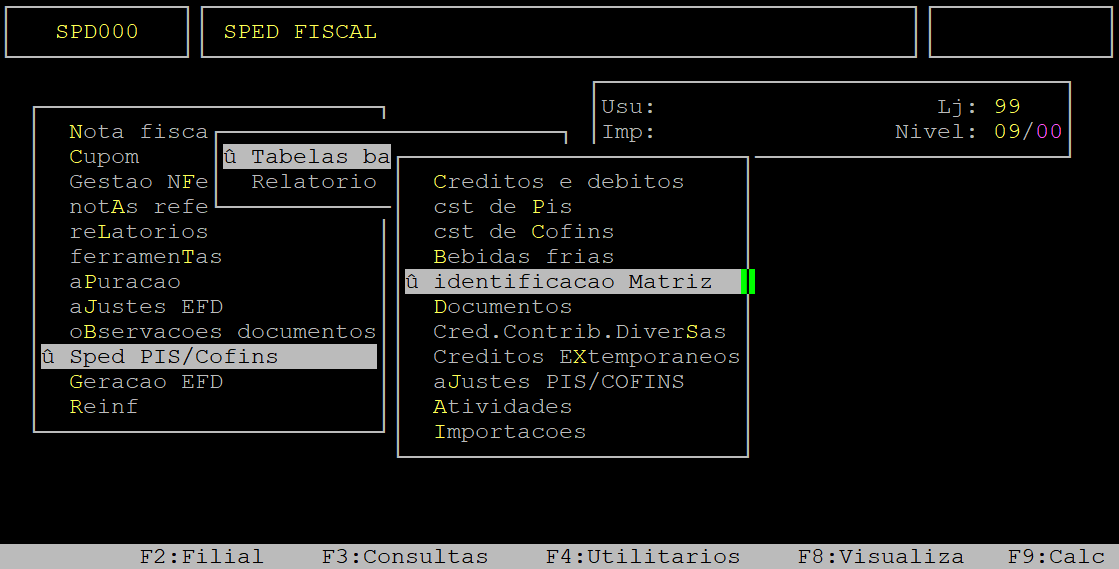
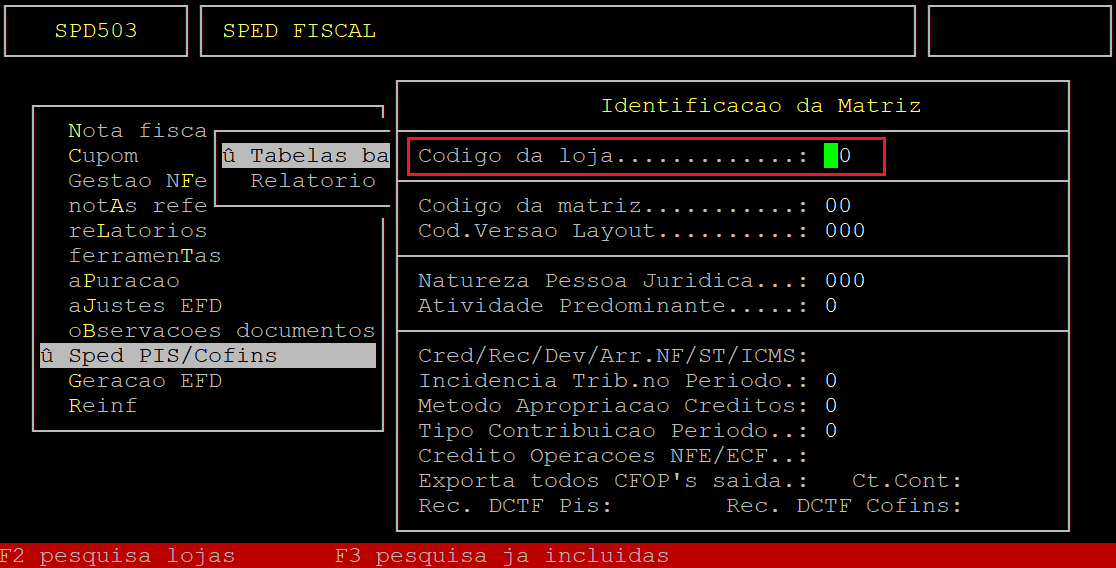
Ao acessar a rotina Identificacao da Matriz, no capo Codigo da loja informe o código da loja que deseja configurar o parâmetro (com dois dígitos).
|
OBSERVAÇÃO: A configuração deverá ser feita por filial, repetindo o mesmo procedimento descrito. |
A seguir, o sistema exibirá a pergunta " Prossegue/Altera/Exclui? ", no qual deverá informar a letra A para habilitar a opção de alteração.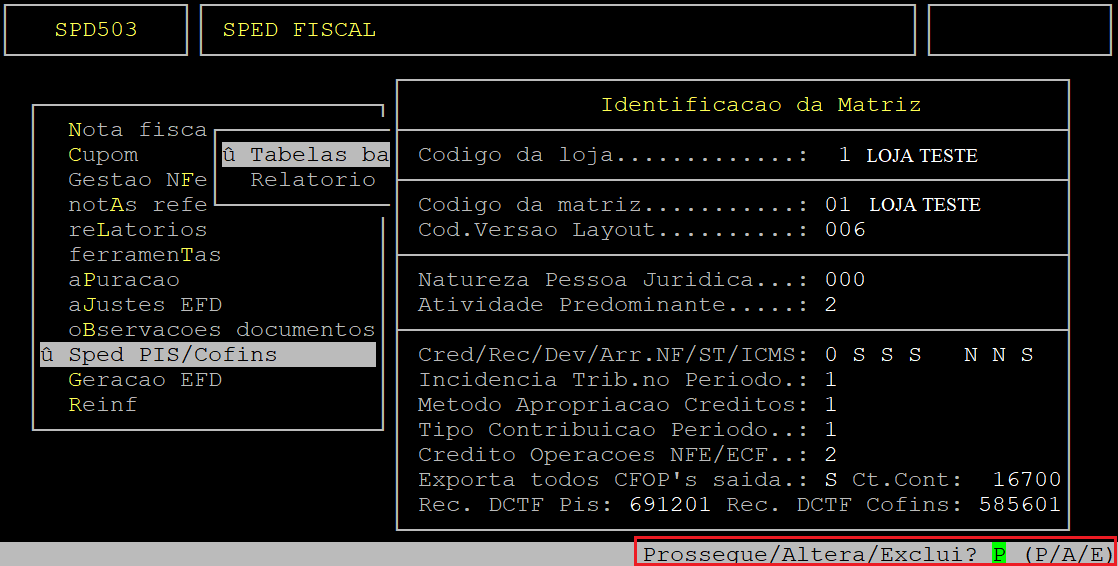
Logo após, pressione a tecla Enter até alcançar o sétimo parâmetro do campo Cred/Rec/Dev/Arr.NF/ST/ICMS.
Em seguida, o sistema exibirá a pergunta " Subtrai valor de ST retido da BC Pis/Cofins na saida de NF com CST 060? ", no qual deverá informar a letra S para que o sistema deduza o ICMS ST Retido na Base de Cálculo Pis/Cofins nas venda de notas fiscais com CSTs 060.
|
OBSERVAÇÕES:
|
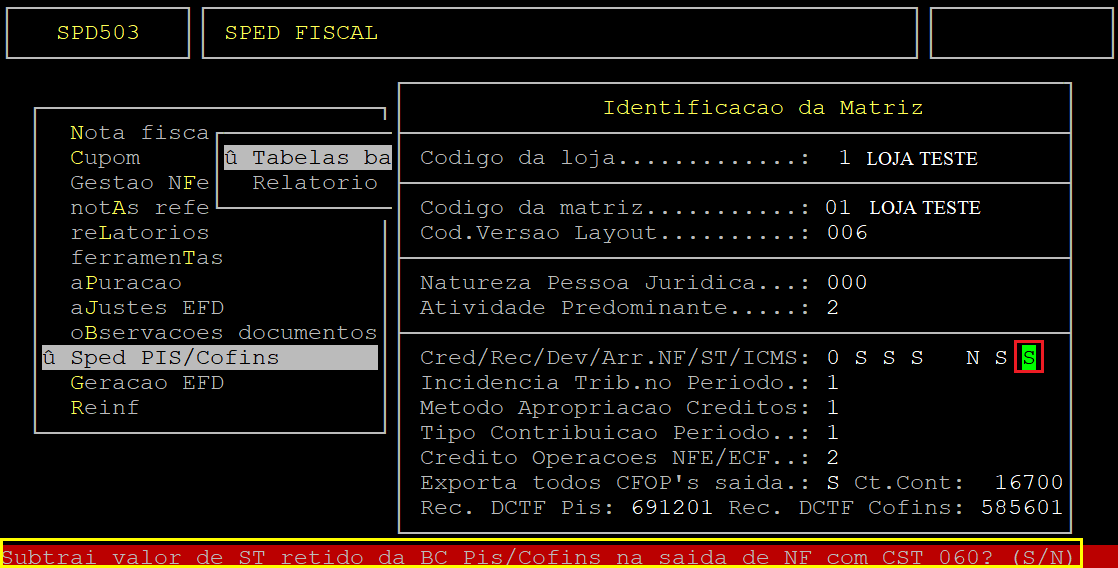
Depois de configurar o parâmetro, pressione a tecla Enter para percorrer pelo demais campos até confirmar.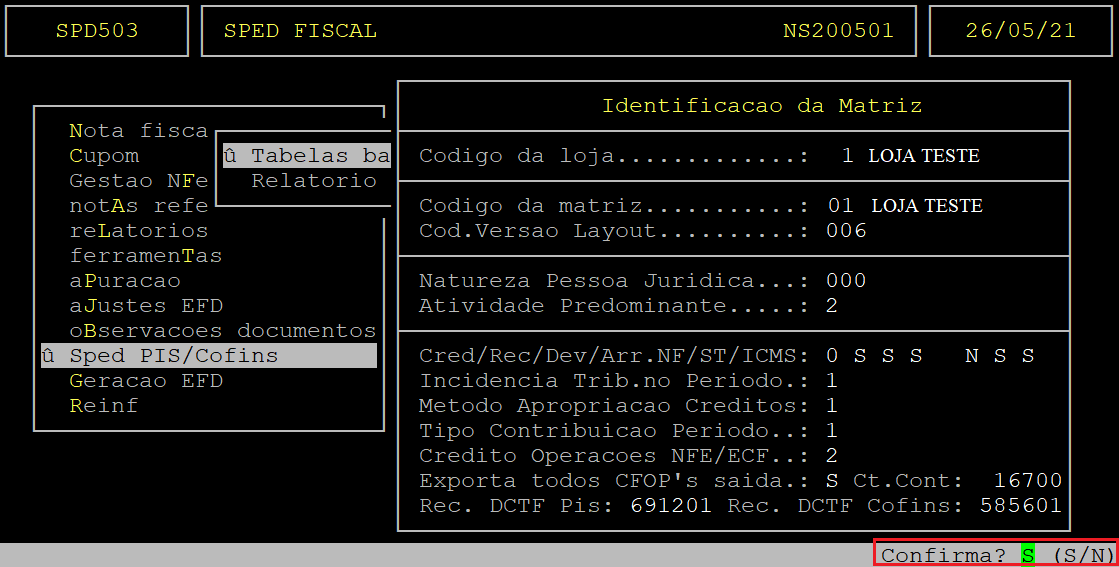
Após realizar a configuração acima, poderá gerar o arquivo do SPED Contribuições. Para mais detalhes de como gerar o arquivo do SPED Contribuições acesse o documento: Dúvida | Como Gerar Arquivo SPED PIS COFINS Integral?.
|
OBSERVAÇÕES:
|
3 - Exemplificando o Registro C170 do Arquivo do Sped Pis Cofins com Dedução do ICMS ST na Base de Cálculo do PIS COFINS
Abaixo segue um exemplo da gravação do Registro C170 - Itens do Documento de uma nota fiscal com dedução do valor do ICMS ST na Base de Cálculo do PIS e COFINS.
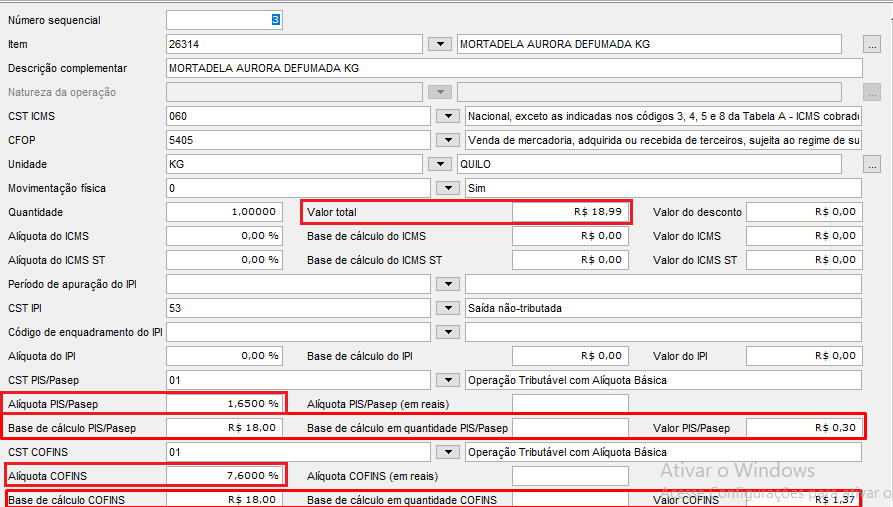
O valor do ICMS ST retido é de 0,99, mas não aparece no validador. Abaixo segue o detalhamento dos demais valores:
| Valor Total: | O valor total do item será a base de cálculo do item. | R$ 18,99 |
|---|---|---|
| Base de cálculo PIS/Pasep: | Resultado do Valor Total - Valor do ICMS ST Retido. | R$ 18,00 |
| Alíquota PIS/Pasep: |
Alíquota de Pis. |
1,65% |
| Valor PIS/Pasep: | Resultado da Base de Cálculo PIS/PASEP * Alíquota PIS/PASEP. | R$ 0,30 |
| Base de cálculo COFINS: | Resultado do Valor Total - Valor do ICMS ST Retido. | R$ 18,00 |
| Alíquota COFINS: | Alíquota COFINS. | 7,60% |
| Valor COFINS: | Resultado da Base de Cálculo COFINS * Alíquota COFINS. | R$ 1,37 |
|
O Atendimento para a Avanço Informática é prioridade! Caso Você tenha alguma dúvida, fique à vontade para entrar em contato com a gente:
|
Dúvida | Como Corrigir o Erro do Sped Contribuições (Pis/Cofins) de CST de Direito a Crédito Informado para Pessoa Física no Integral?
Dúvida:
Como Corrigir o Erro do Sped Contribuições (Pis/Cofins) de CST de Direito a Crédito Informado para Pessoa Física no Integral?
Sumário:
Solução:
1 - Visualizando o Erro no Validador do Sped Contribuições
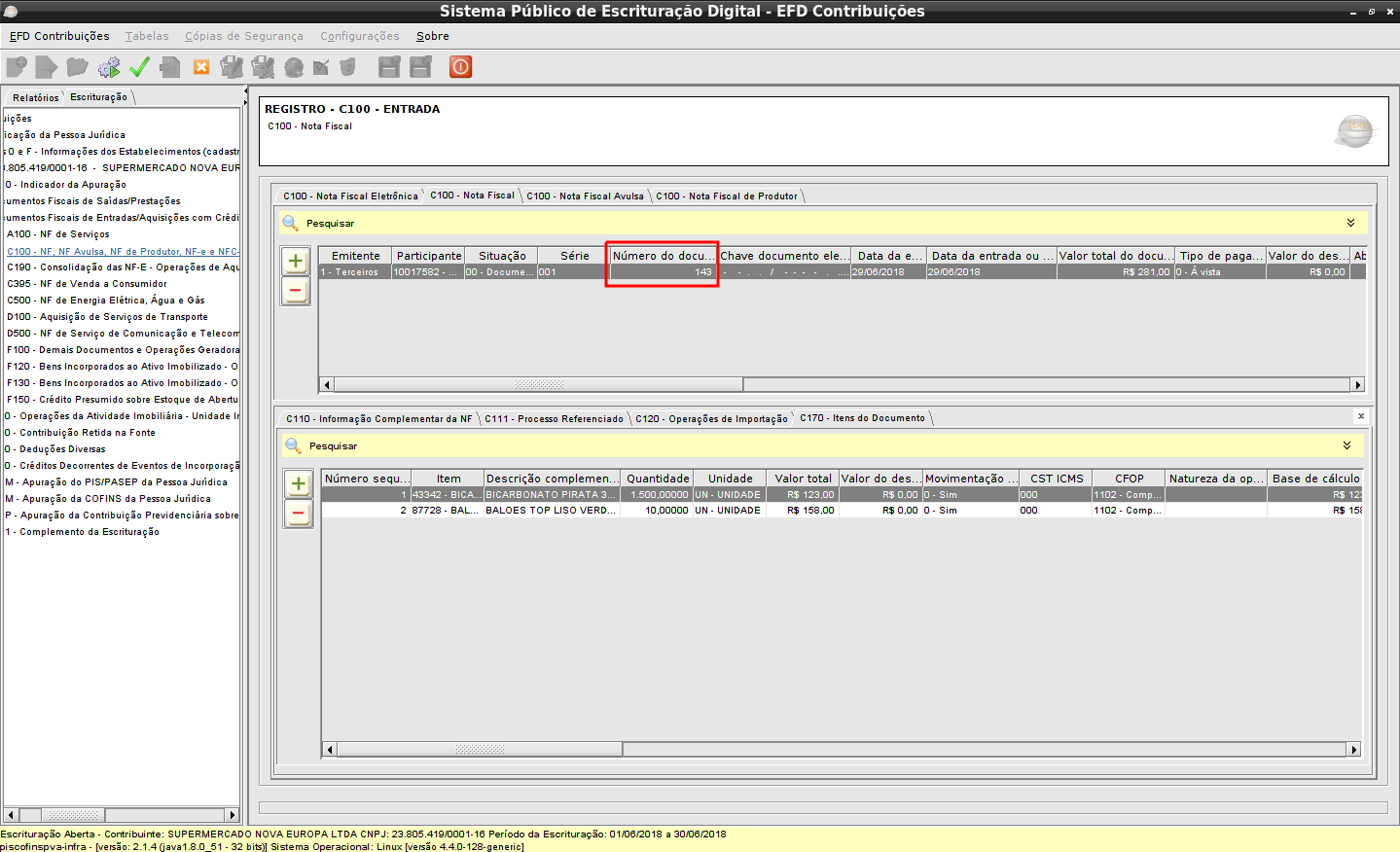
No exemplo abaixo, é mostrado o erro no registro C170, referente ao CST com direito a crédito que foi informado para um participante pessoa física.
Para verificar os detalhes do erro, clique duas vezes no mesmo.
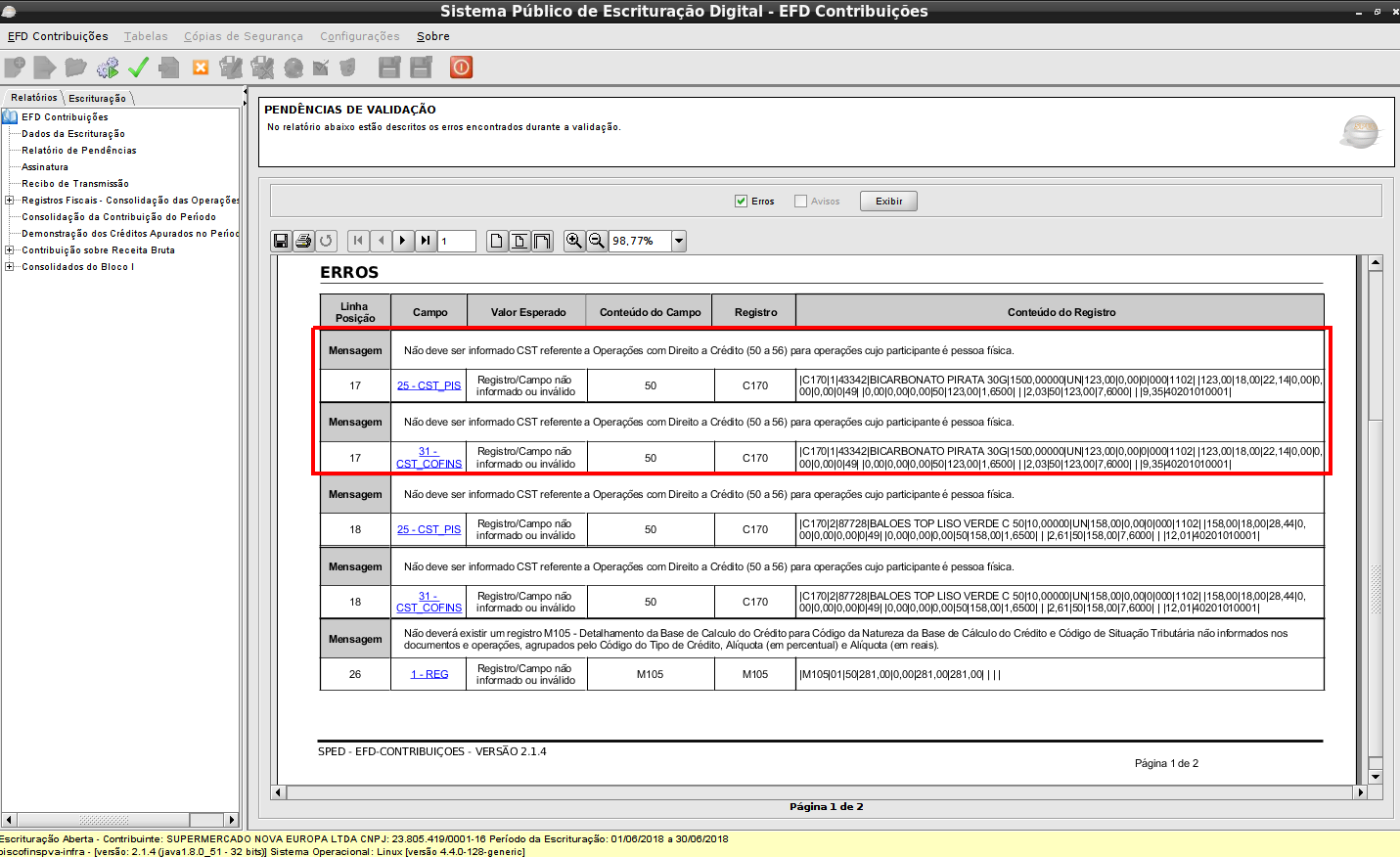
Na tela do item (registro C170), é possível visualizar mais detalhes do mesmo. Para verificar o número da nota fiscal, feche a janela do item no X ou no Fechar.
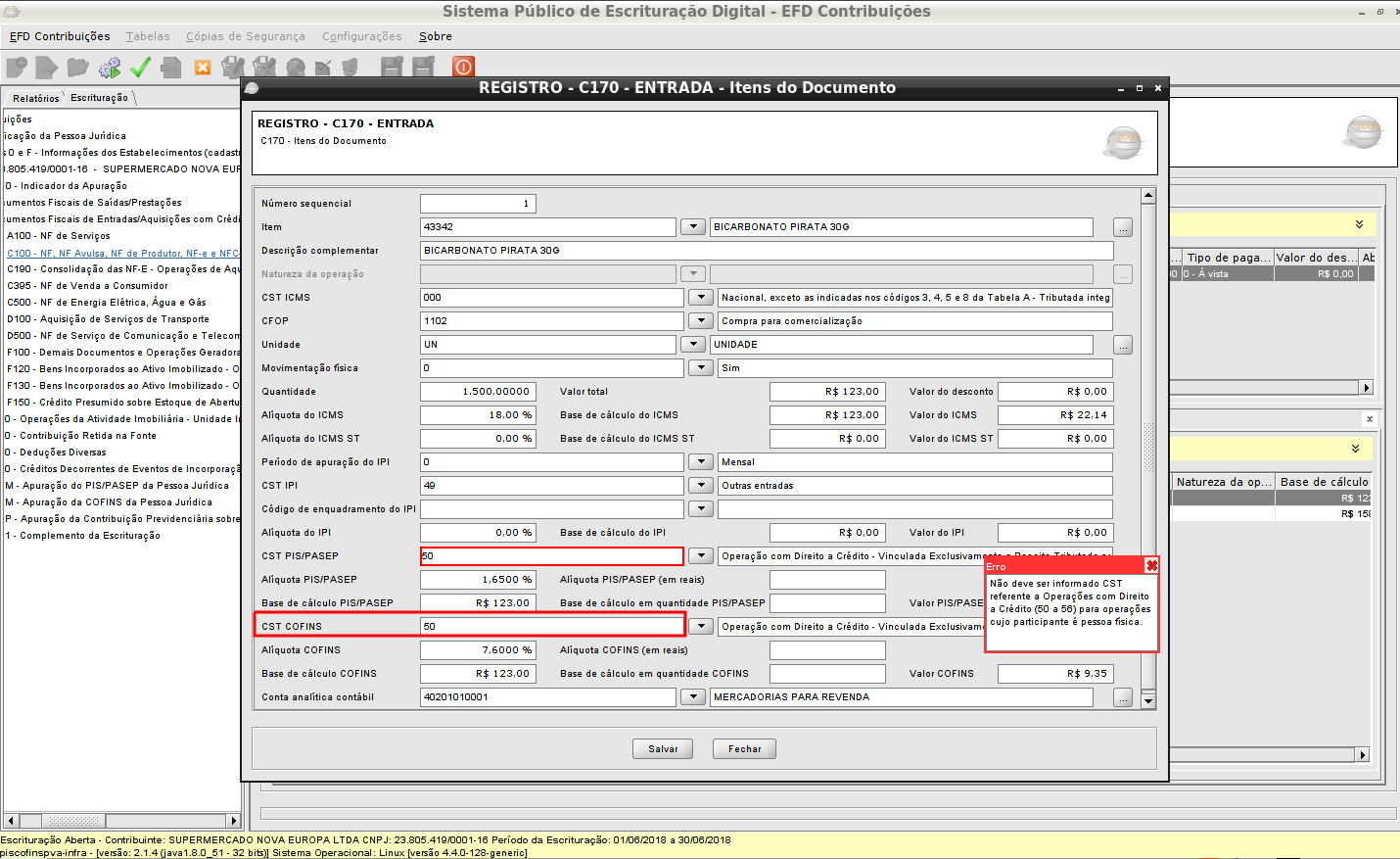
Ao acessar a tela do resumo do registro C100, é possível verificar na aba Número do documento, número da nota fiscal, conforme o exemplo abaixo.
2 - Visualizando o Lançamento Incorreto no Movimento do Sped
Na rotina de movimento do sped (para mais detalhes, consulte o documento " Dúvida | Como Consultar NF-e SPED Integral? "), é possível verificar que a nota contém o valores de Pis e de Cofins, no qual estão incorretos devido o fornecedor ser pessoa física.
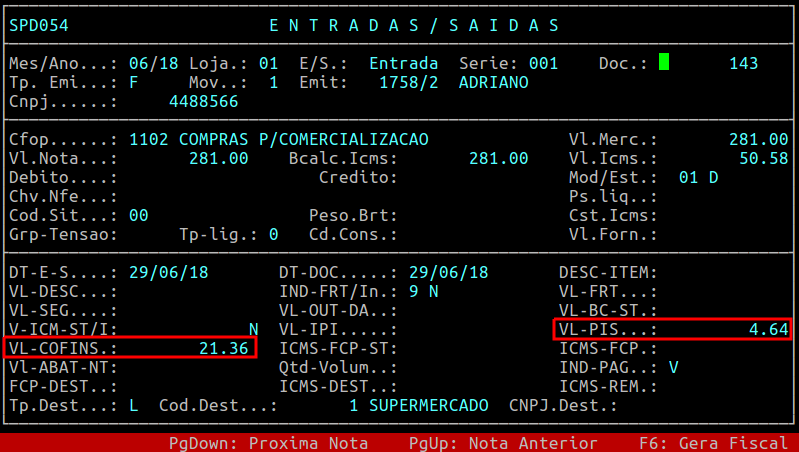
Para ajustar esse erro, entretanto, o próximo passo é parametrizar corretamente o cadastro do fornecedor para não enviar esses valores de Pis e de Cofins.
Verifique e anote o código interno do fornecedor situado no campo Emit, para seguir para o próximo passo.
3 - Corrigindo o Erro no Cadastro do Fornecedor
| Rotina: | Fornecedor - Alteração |
|---|---|
| Programa: | CBA109 |
| Localização: | Cadastros Básicos / Fornecedor / Alteração |
Para alterar o cadastro do fornecedor, acesse a localização citada acima.
No campo Gera Credito do Pis/Cofins informe a letra N para que o sistema não envie os valores para o Sped.
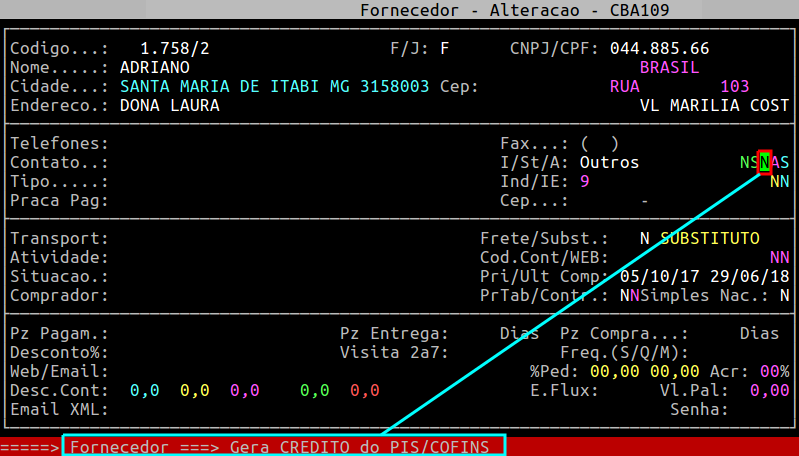
Para ajustar no movimento, será necessário rodar a rotina altera por faixa para retirar o crédito de Pis e de Cofins na nota fiscal no Sped, conforme o próximo procedimento.
4 - Corrigindo o Erro no Movimento da Nota
| Rotina: | Altera Movimento por Faixa |
|---|---|
| Programa: | SPD313 |
| Localização: | Sped Efd / Ferramentas / Altera p/ Faixa |
Para rodar a rotina altera por faixa, acesse a localização citada acima.
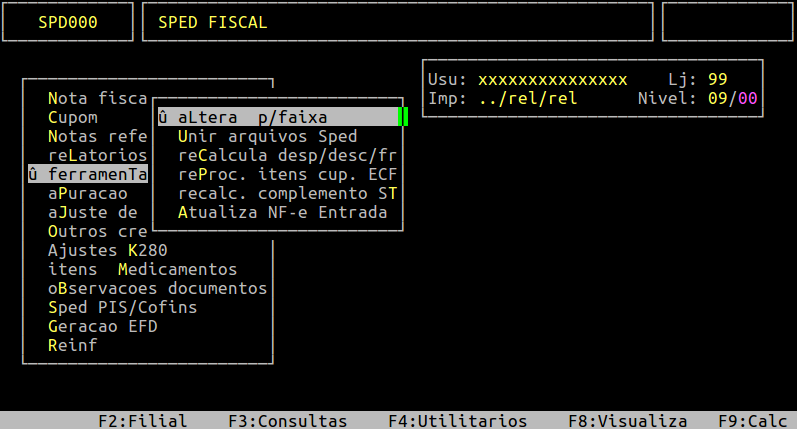
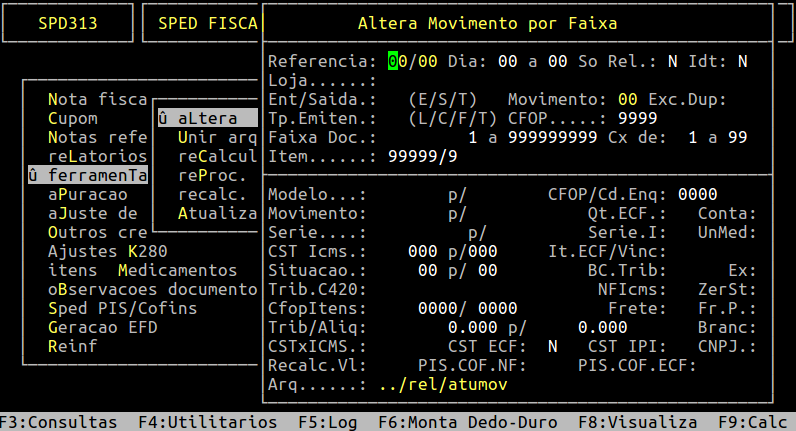
Campos importantes da tela acima:
| Referencia: | Informe o mês e ano desejados. |
|---|---|
| Dia...a: | Informe o período do mês desejado. |
| So Rel: | Informe S, se desejar gerar apenas relatório para verificar as alterações, ou N para corrigir diretamente. |
| Loja: | Informe a loja desejada. |
| Ent/Saida: | Informe E para entrada ou S para saída. |
| Movimento: | Informe o movimento desejado ou 99 para considerar todos. |
| Tp.Emiten: | Informe o tipo de emitente ou T para considerar todos. |
| CFOP: | Informe um CFOP especifico ou pressione a tecla Enter para considerar todos (9999). |
| Faixa Doc: | Informe a faixa de documento que deseja realizar a alteração. |
| Cx de: | Informe um caixa especifico ou pressione a tecla Enter para considerar todos (1 a 99). |
| Item: | Informe um item específico ou pressione a tecla Enter para considerar todos (99999/9). |
| NCM: | Informe um NCM específico ou pressione a tecla Enter para considerar todos (9999999999). |
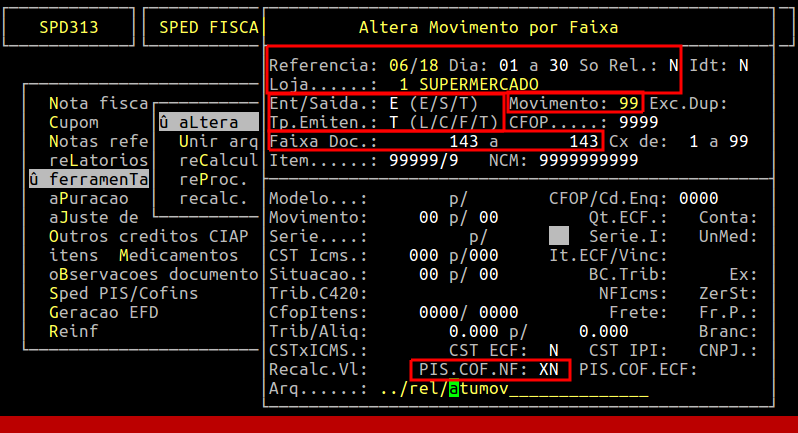
| PIS.COF.NF: | Informe as letras XN. |
Assim que preencher os campos acima, pressione Enter ou S para confirmar e gerar o relatório.
Abaixo segue um exemplo da tela preenchida.
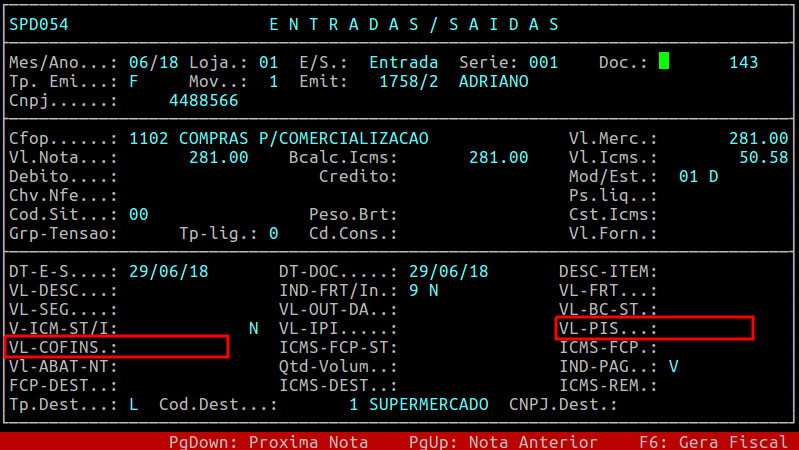
5 - Visualizando o Lançamento no Movimento do Sped
Para verificar o acerto da nota no movimento, acesse novamente a rotina do Sped, conforme o tópico 2 - Visualizando o Lançamento Incorreto no Movimento do Sped.
6 - Gerando o Sped Contribuições
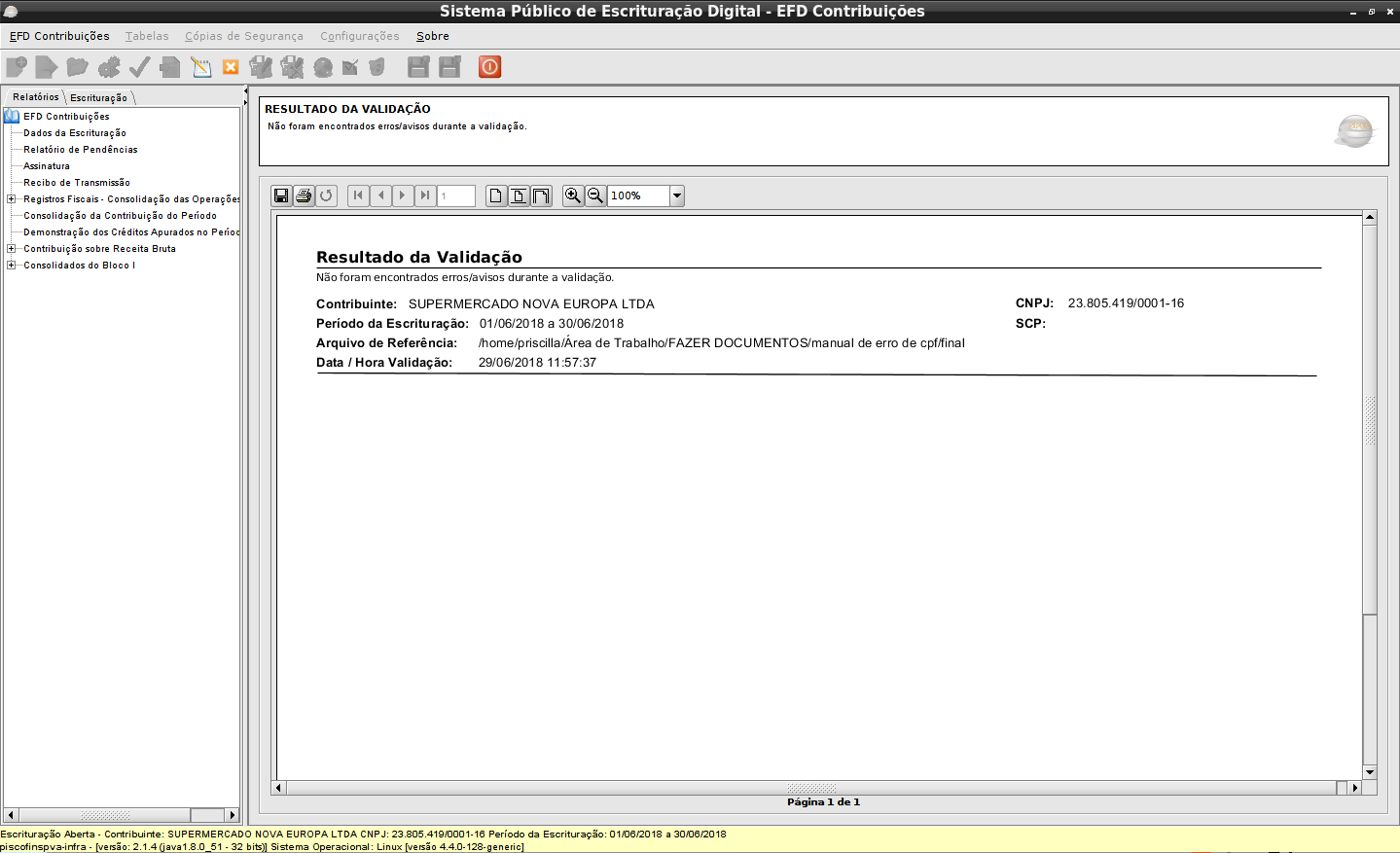
Após realizar todos os acerto, gere novamente o Sped Contribuições (para mais informações, consulte o documento " Dúvida | Como Gerar Arquivo SPED PIS COFINS Integral? ") e valide-o.
No exemplo abaixo, observe que o validador não apresentou mais erros no registro C170.
|
O Atendimento para a Avanço Informática é prioridade! Caso Você tenha alguma dúvida, fique à vontade para entrar em contato com a gente:
|
Dúvida | Como Realizar Lançamento Registros 1010 1020 SPED PIS COFINS Integral?
Dúvida:
Como Realizar Lançamento dos Registros 1010 e 1020 do SPED PIS COFINS no Integral?
Sumário:
Solução:
Os registros 1010 e 1020 serão informados em casos da Pessoa Jurídica tiver algum Processo Judicial ou Administrativo que autorizam a adoção de procedimentos diferenciados em relação a apuração do PIS e COFINS.
Registro 1010: Processo Referenciado - Ação Judicial - Uma vez procedida à escrituração de Registros referentes à Processo Referenciado vinculado a uma ação judicial, deve a pessoa jurídica gerar tantos registros 1010 quantas ações judiciais forem utilizadas no período de escrituração, referentes ao detalhamento do (s) processo (s) judicial (is), que autoriza a adoção de procedimento específico de apuração das contribuições sociais ou dos créditos.
Registro 1020: Processo Referenciado - Processo Administrativo - Uma vez procedida à escrituração de Registros referentes à Processo Referenciado vinculado a um processo administrativo, deve a pessoa jurídica gerar tantos registros 1020 quantos processos administrativos forem utilizados no período da escrituração, referentes ao detalhamento do (s) processo (s) administrativo (s) que autoriza a adoção de procedimento específico de apuração das contribuições sociais ou dos créditos.
1 - Lançando o Registro 1010
| Rotina: | Manutenção registros Tipo M, P e 1000 |
|---|---|
| Programa: | SPD513 |
| Localização: | SPED EFD - NFe NFCe / Sped PIS - Cofins / Tabelas básicas / Cred.Contrib.Diversas |
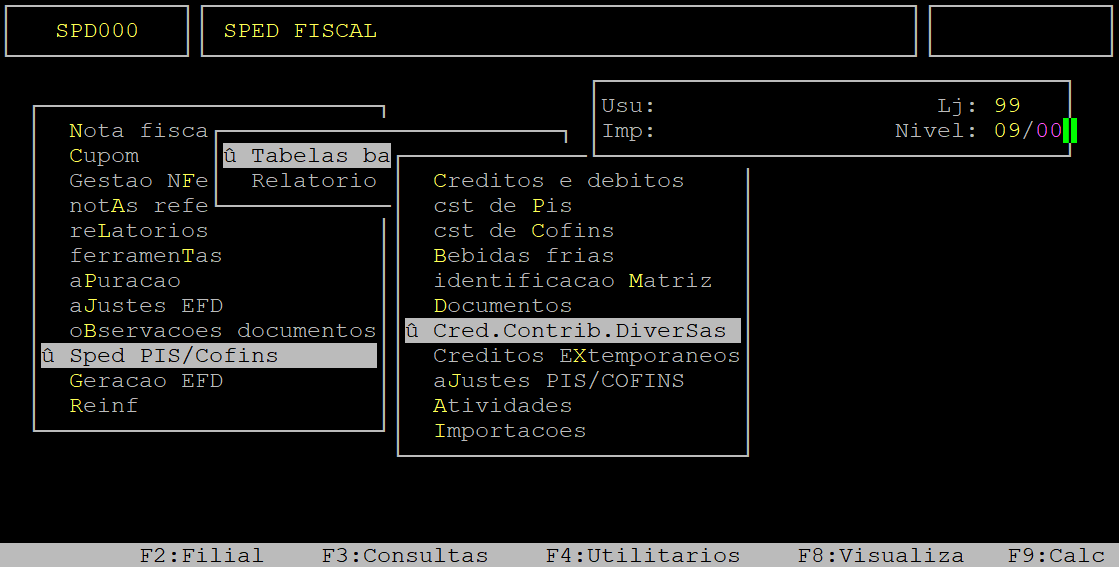
Para lançar o registro 1010 do Sped Pis Cofins, acesse a localização citada acima. Utilize as setas do teclado para selecionar os caminhos e, pressione a tecla Enter para confirmá-los.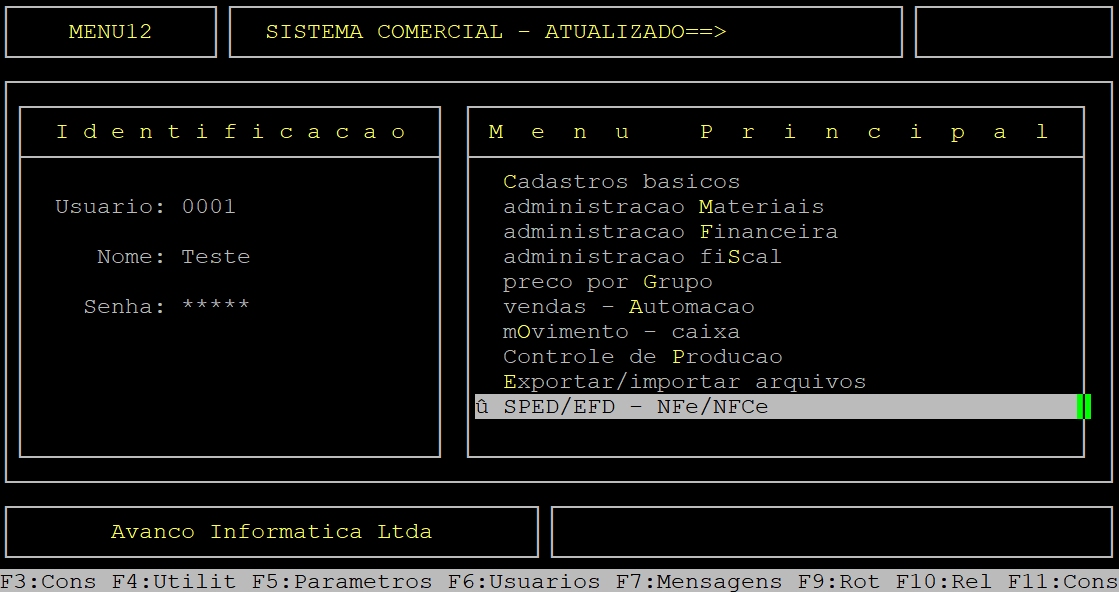
Ao acessar a rotina, informe os dados da identificação do registro.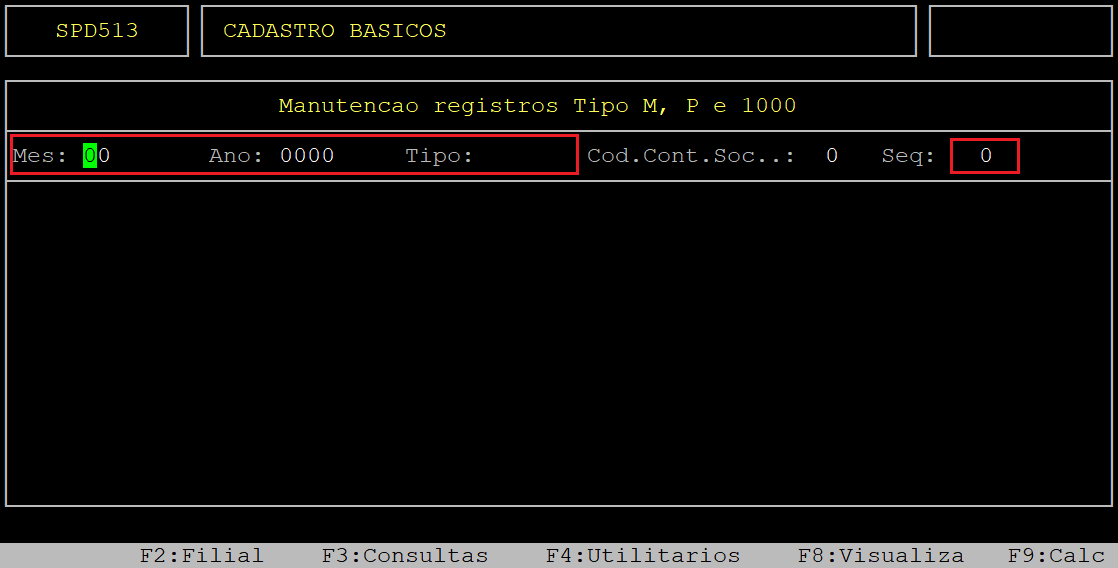
Descrição dos campos da tela acima:
| Mes: | Informe o mês (com dois dígitos) da escrituração em que a ação judicial será utilizada. |
|---|---|
| Ano: | Informe o ano (com quatro dígitos) da escrituração em que a ação judicial será utilizada. |
| Tipo: | Informe o tipo 1010, correspondente ao registro de Processo Judicial. |
| Seq: | Se existir mais de um processo informe o sequencial do mesmo. |
Após preencher os campos citados no quadro acima, será aberto outros campos para identificação da ação judicial, no qual deverá preenchê-los de acordo com as informações fornecidas pela Contabilidade ou Setor Jurídico.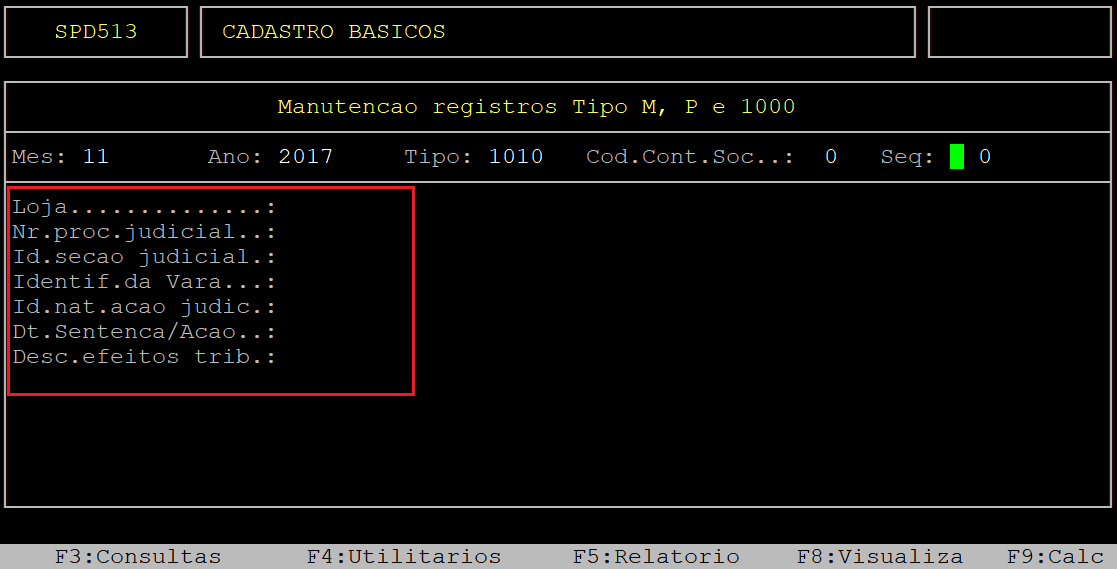
Abaixo segue a descrição dos campos da tela acima:
| Loja: | Informe o código da loja cadastrada no sistema (com três dígitos). |
|---|---|
| Nr.proc.judicial: | Informe o número do processo judicial correspondente e, aperte a tecla Enter para prosseguir. |
| Id. secao judicial: | Informe a identificação da seção judiciária e, aperte a tecla Enter para prosseguir. |
| Identif. da Vara: | Informe a identificação da vara e, aperte a tecla Enter para prosseguir. |
| Id. nat. ação judic: |
Informe o indicador da natureza da ação judicial Federal (com dois dígitos, podendo informar zero a esquerda). Para consultar as opções aperte a tecla F2. |
| Dt. Sentença / Ação: | Informe a data da sentença ou decisão judicial (com dois dígitos para dia e mês, e quatro dígitos para ano) e, aperte a tecla Enter para prosseguir. |
Após informar os dados citados no quadro acima, o sistema exibirá a pergunta " Confirma? ", no qual deverá apertar a tecla Enter ou S para confirmar e gravar o sequencial do registro.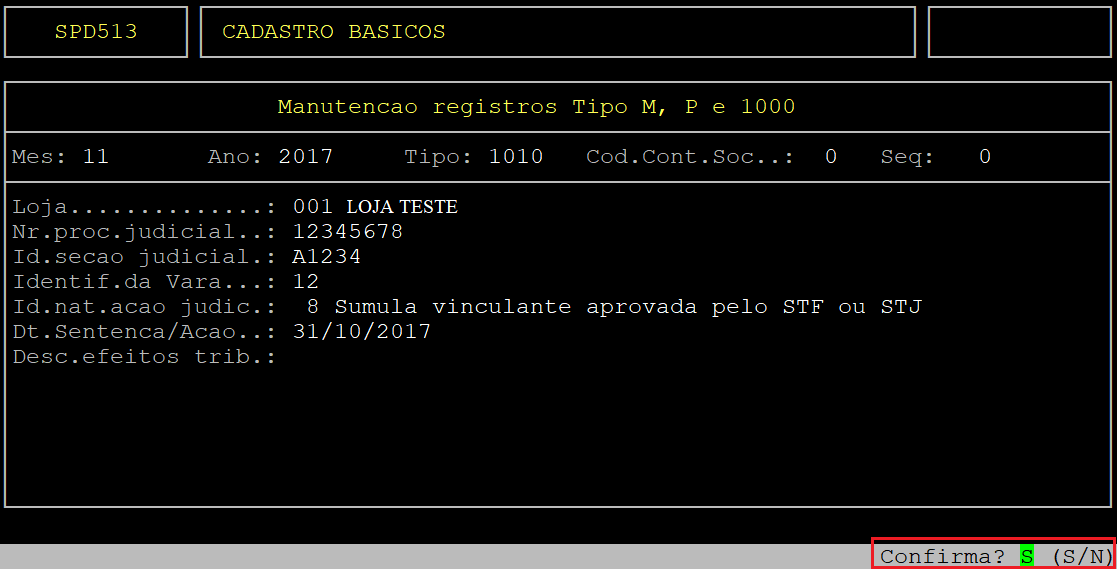
Em seguida, o cursor do teclado retornará para o campo Seq. Se desejar informar outro processo judicial informe um sequencial diferente e repita o procedimento descrito anteriormente.
Para sair da rotina aperte a tecla Esc.
1.1 - Gerando o Relatório do Registro 1010
Pata visualizar os dados de todos os processos judiciais de um determinado período, ao acessar a rotina Manutenção registros Tipo M, P e 1000, informe os dados da identificação do registro (campos Mes, Ano e Tipo), conforme o tópico 1 - Lançando o Registro 1010.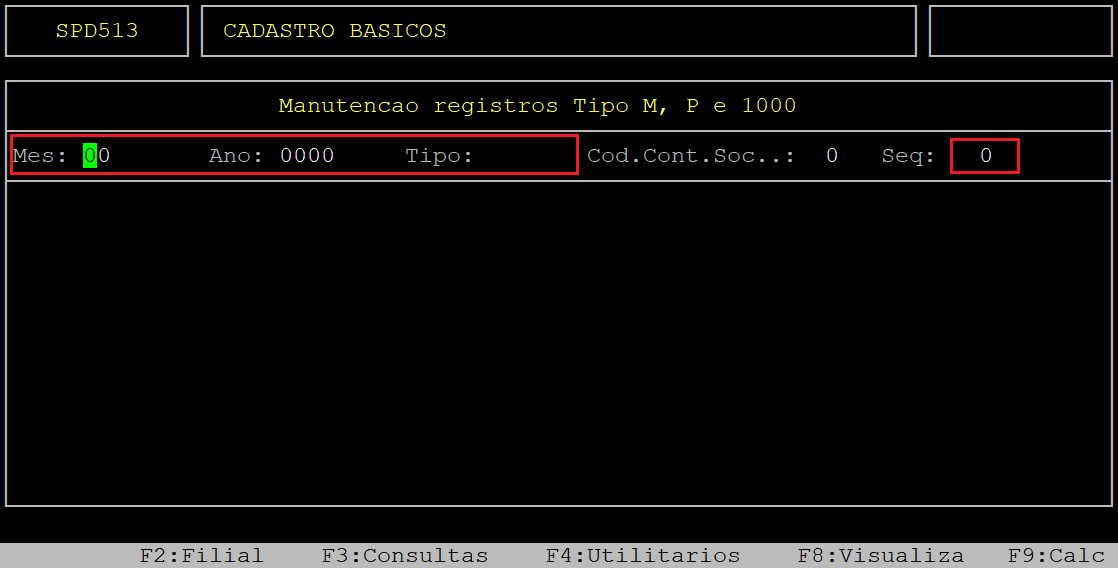
Ao alcançar o campo Seq, aperte a tecla F5.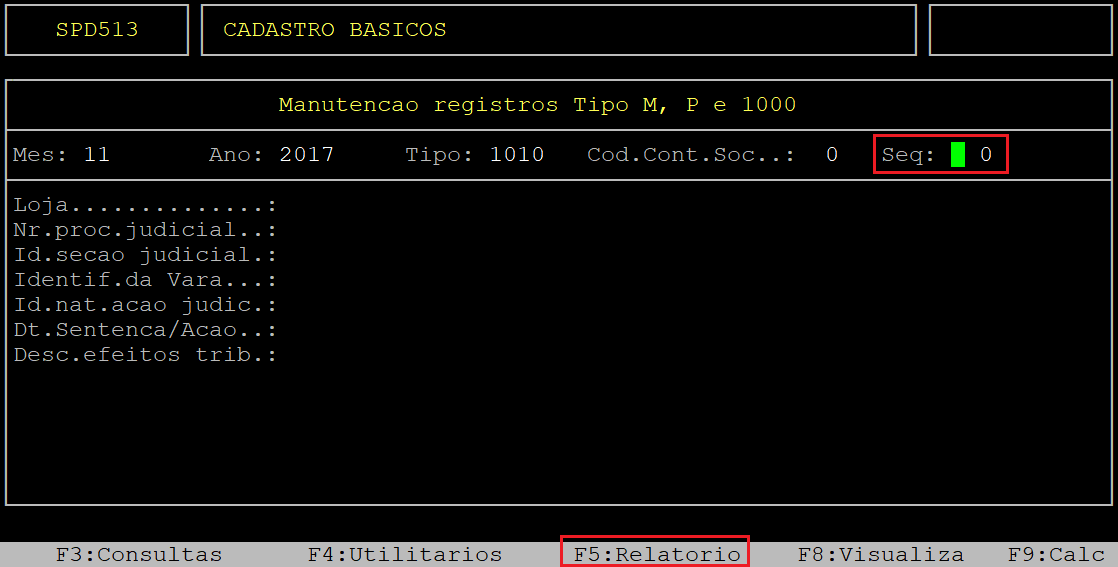
Ao abrir a janela Relatorio de dados da empresa, preencha os campos conforme desejado.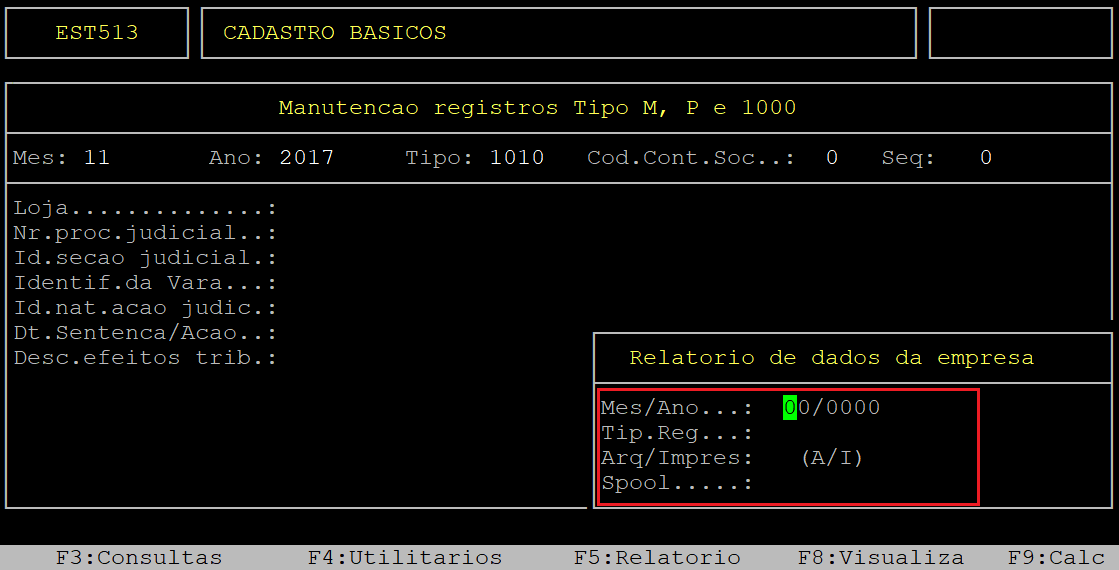
Abaixo segue a descrição dos campos da tela acima:
| Mes/Ano: | Informe o mês (com dois dígitos) e o ano (com quatro dígitos) que deseja consultar os processos judiciais cadastrados no sistema e, aperte a tecla Enter. |
|---|---|
| Tip.Reg: | Informe o registro 1010. |
| Arq.Impres: | Informe a letra A para gerar um arquivo, ou a letra I para imprimir direto na impressora. |
| Spool: |
Informe um nome que deseja para o relatório, caso tenha escolhido na opção anterior A e, em seguida, pressione a tecla Enter para prosseguir. Porém, se a opção informada foi I nesse campo será preenchido com o nome da impressora selecionada. |
Após informar os dados citados no quadro acima, o sistema exibirá a pergunta " Confirma? ", no qual deverá apertar a tecla Enter ou S para confirmar e gerar o relatório.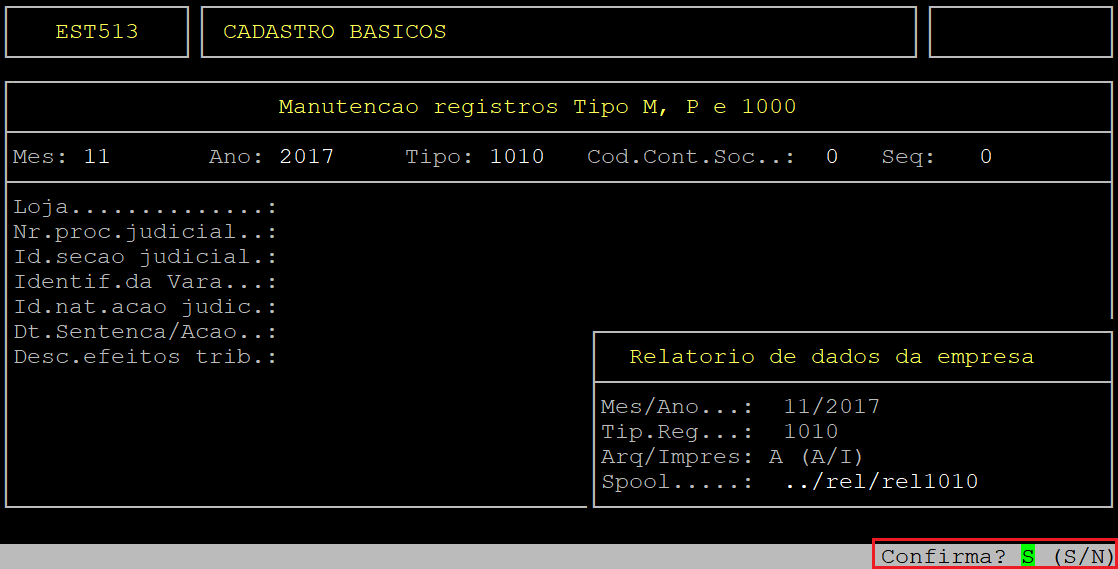
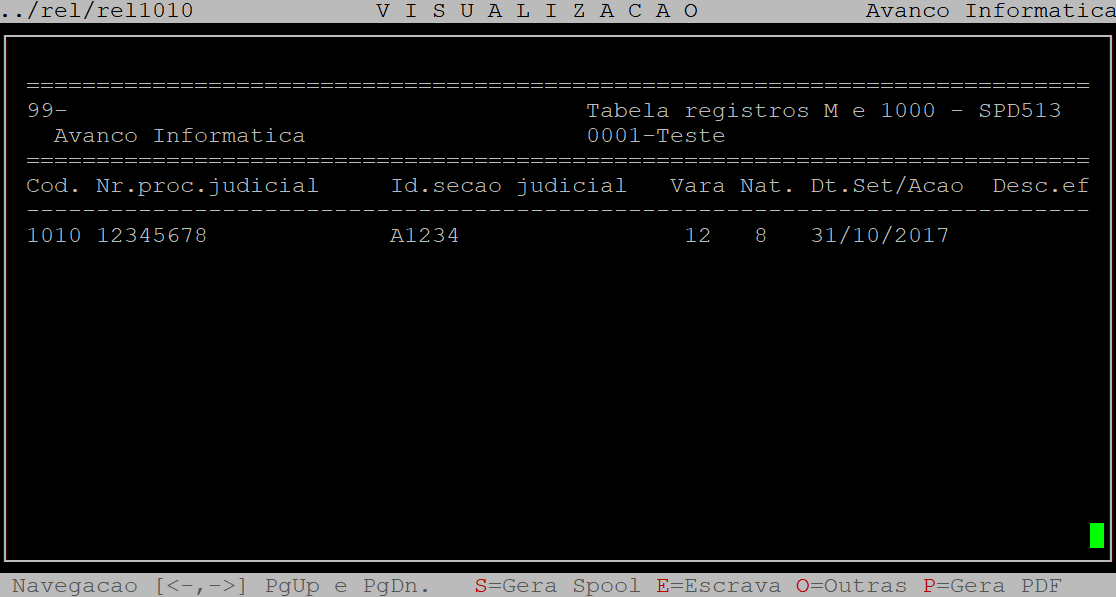
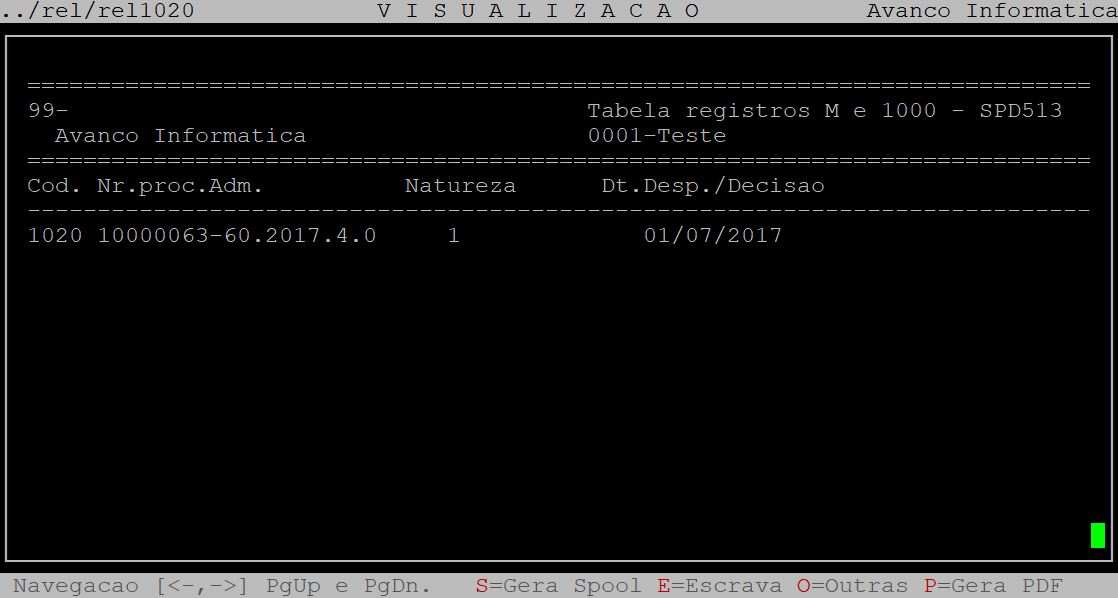
Em seguida, para visualizar o relatório, pressione a tecla F8, informe o nome dado ao Spool e pressione a tecla Enter para visualizá-lo na tela, conforme os exemplos abaixo.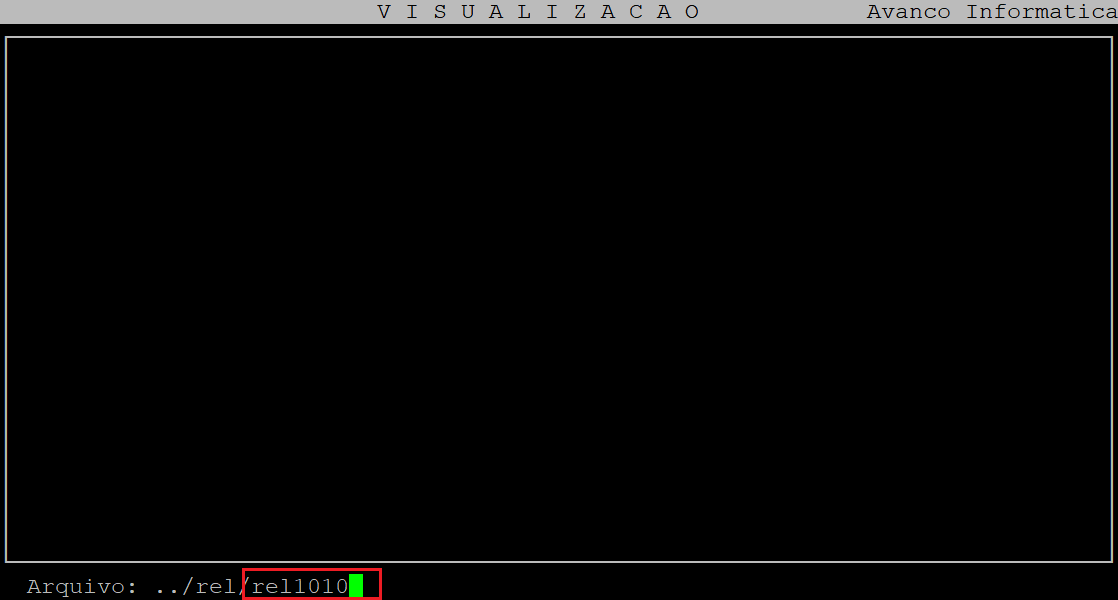
2 - Lançando o Registro 1020
| Rotina: | Manutenção registros Tipo M, P e 1000 |
|---|---|
| Programa: | SPD513 |
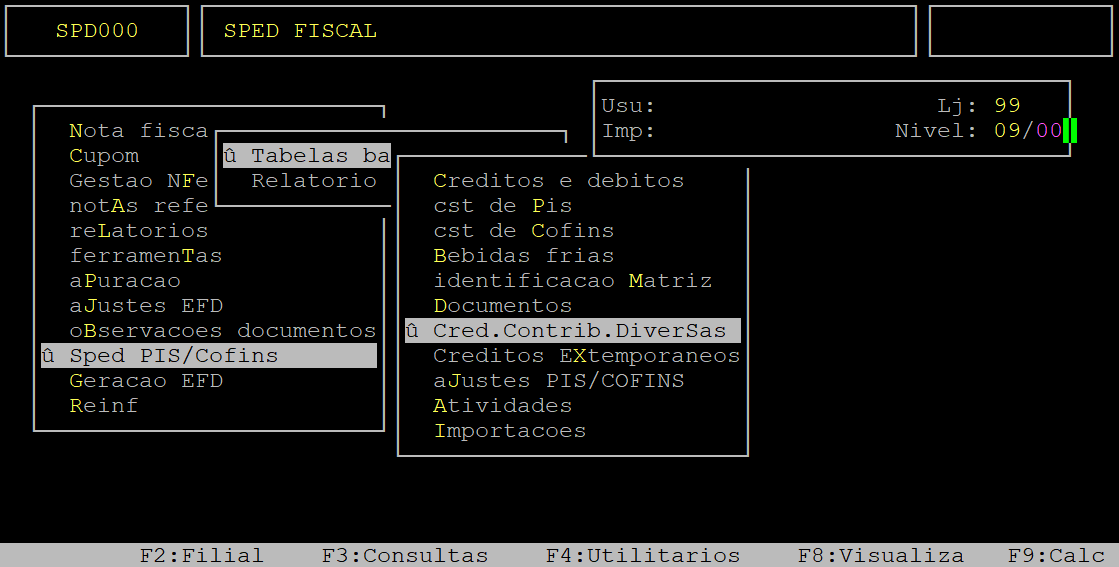
| Localização: | SPED EFD - NFe NFCe / Sped PIS - Cofins / Tabelas básicas / Cred.Contrib.Diversas |
Para lançar o registro 1020 do Sped Pis Cofins, acesse a localização citada acima. Utilize as setas do teclado para selecionar os caminhos e, pressione a tecla Enter para confirmá-los.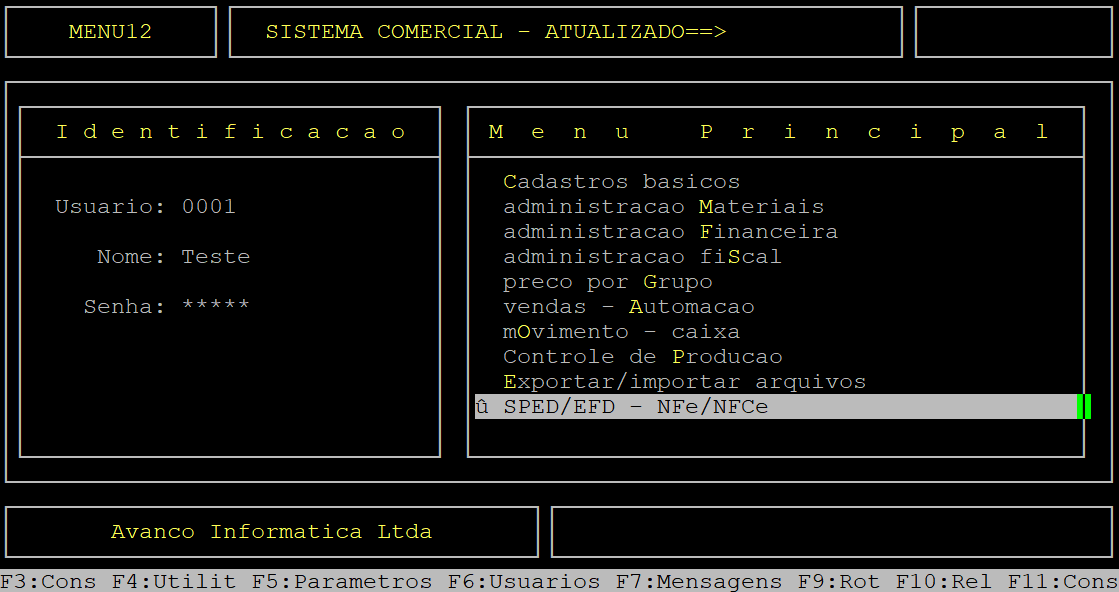
Ao acessar a rotina, informe os dados da identificação do registro.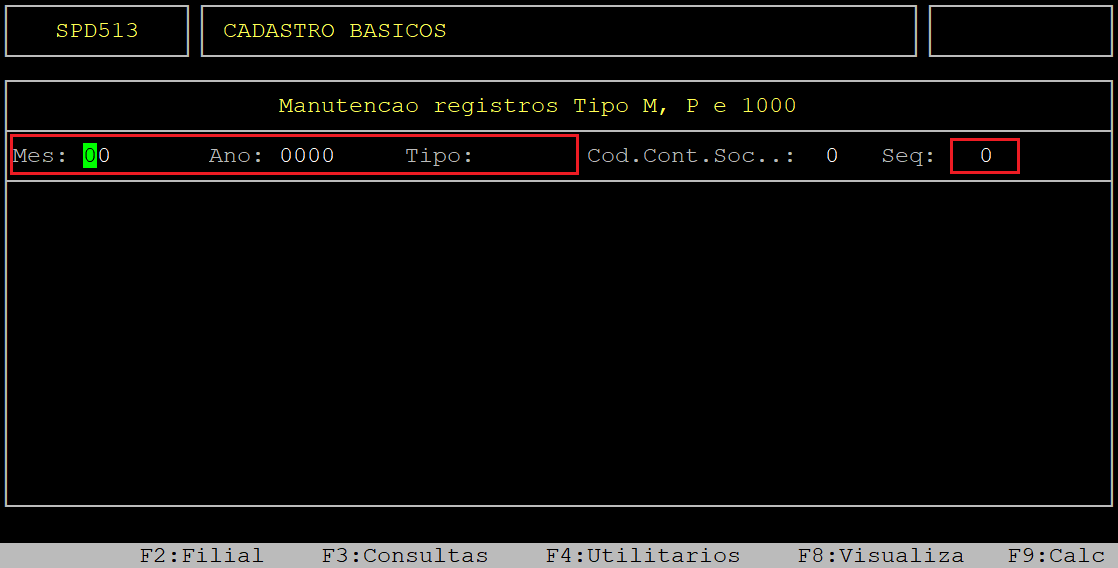
Descrição dos campos da tela acima:
| Mes: | Informe o mês (com dois dígitos) da escrituração em que o processo administrativo será utilizado. |
|---|---|
| Ano: | Informe o ano (com quatro dígitos) da escrituração em que o processo administrativo será utilizado. |
| Tipo: | Informe o tipo 1020, correspondente ao registro de Processo Administrativo. |
| Seq: | Se existir mais de um processo informe o sequencial do mesmo. |
Após preencher os campos citados no quadro acima, será aberto outros campos para identificação do processo administrativo, no qual deverá preenchê-los de acordo com as informações fornecidas pela Contabilidade ou Setor Jurídico.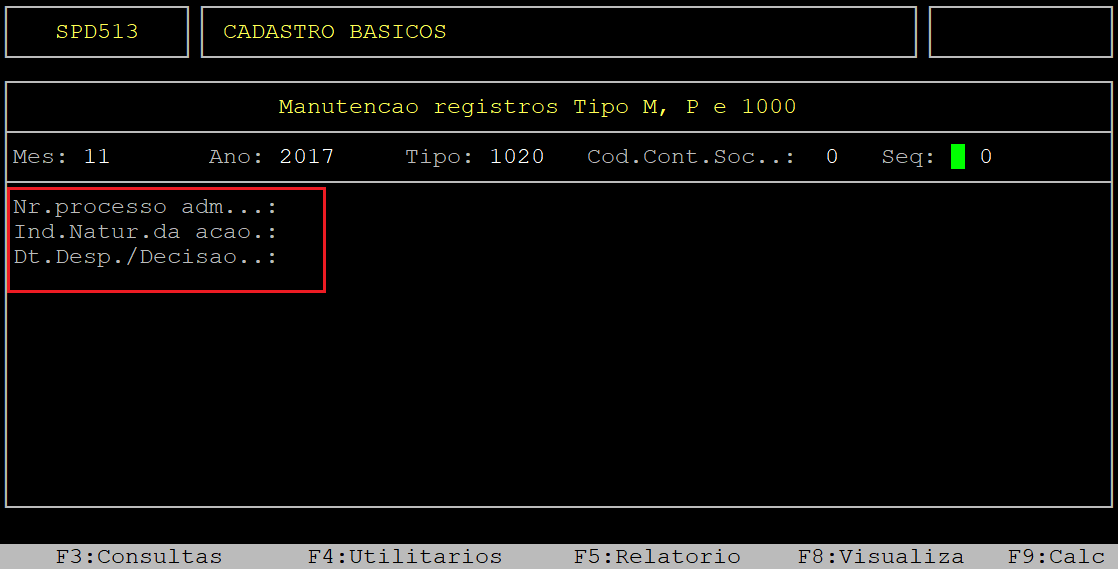
Abaixo segue a descrição dos campos da tela acima:
| Nr. processo. adm: | Informe o número de identificação do processo administrativo e, aperte a tecla Enter para prosseguir, se necessário. |
|---|---|
| Ind. Natur. da acao: |
Informe o indicador da natureza da ação, decorrente de Processo Administrativo na Secretaria da Receita Federal do Brasil, sendo: 01- Processo Administrativo de Consulta, 02- Despacho Decisório, 03 - Ato Declaratório Executivo, 04 - Ato Declaratório Interpretativo, 05- Decisão Administrativa de DRJ ou do CARF, 06- Auto de Infração, ou 99- Outros. |
| Dt. Sentenca / Acao: |
Informe a data do despacho ou da decisão administrativa (com dois dígitos para dia e mês, e quatro dígitos para ano) e, aperte a tecla Enter para prosseguir. |
Após informar os dados citados no quadro acima, o sistema exibirá a pergunta " Confirma? ", no qual deverá apertar a tecla Enter ou S para confirmar e gravar o sequencial do registro.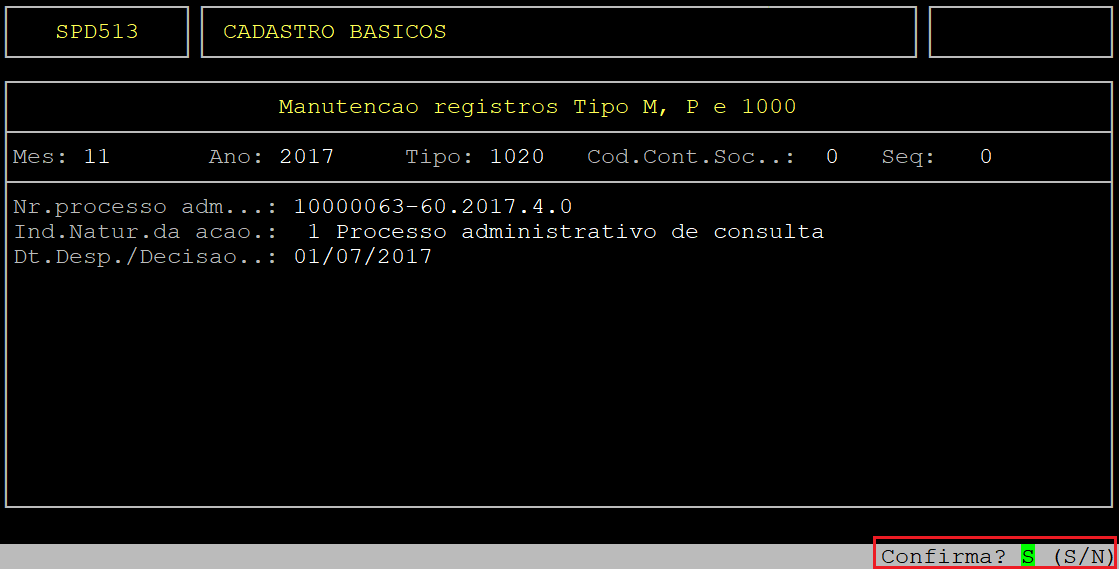
Em seguida, o cursor do teclado retornará para o campo Seq. Se desejar informar outro processo administrativo informe um sequencial diferente e repita o procedimento descrito anteriormente.
Para sair da rotina aperte a tecla Esc.
2.1 - Gerando o Relatório do Registro 1020
Pata visualizar os dados de todos os processos administrativos de um determinado período, ao acessar a rotina Manutenção registros Tipo M, P e 1000, informe os dados da identificação do registro (campos Mes, Ano e Tipo), conforme o tópico 2 - Lançando o Registro 1020.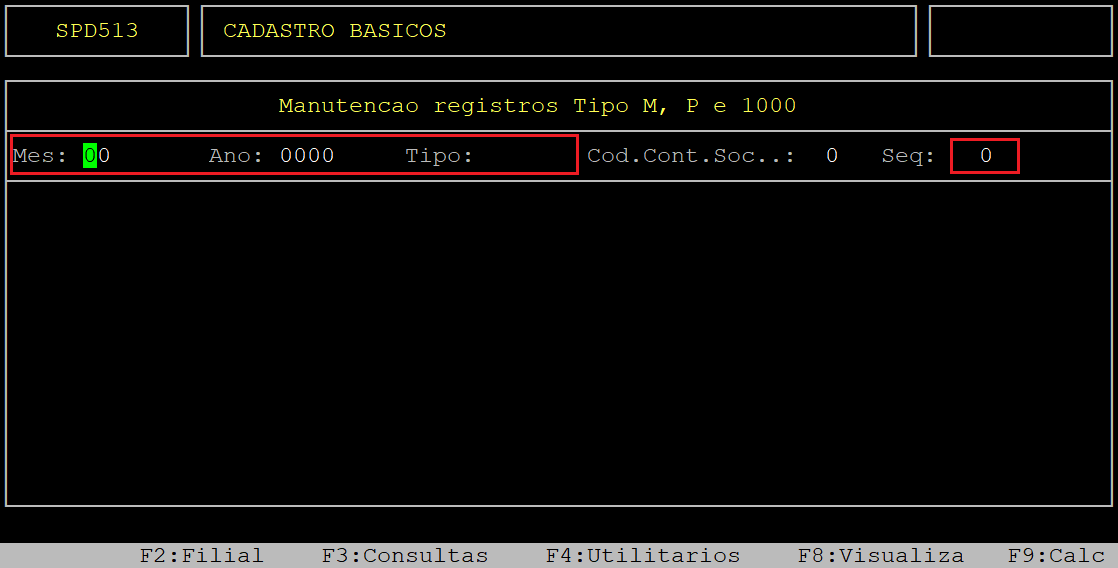
Ao alcançar o campo Seq, aperte a tecla F5.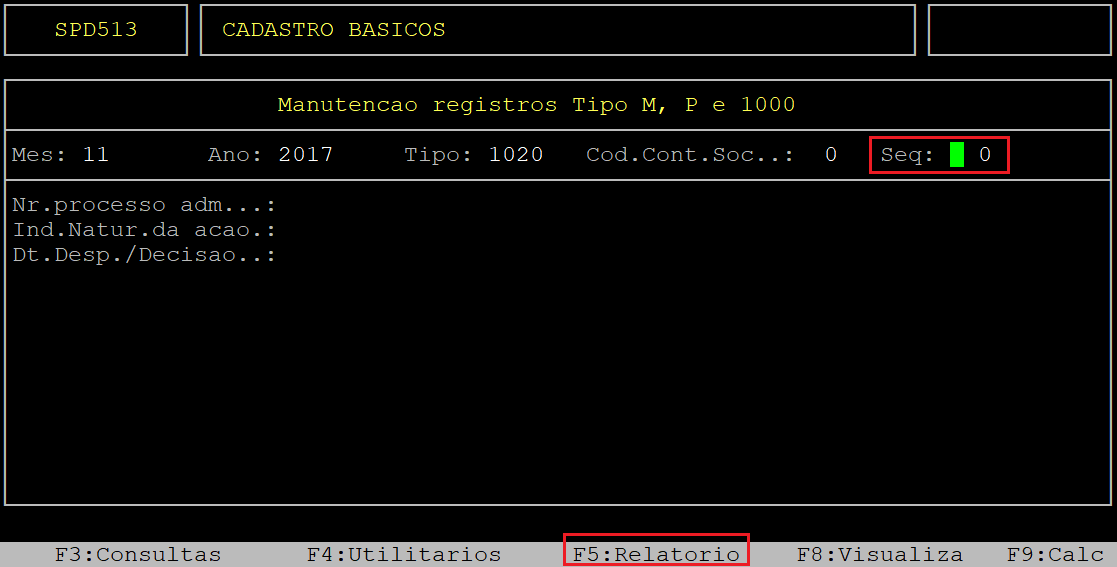
Ao abrir a janela Relatorio de dados da empresa, preencha os campos conforme desejado.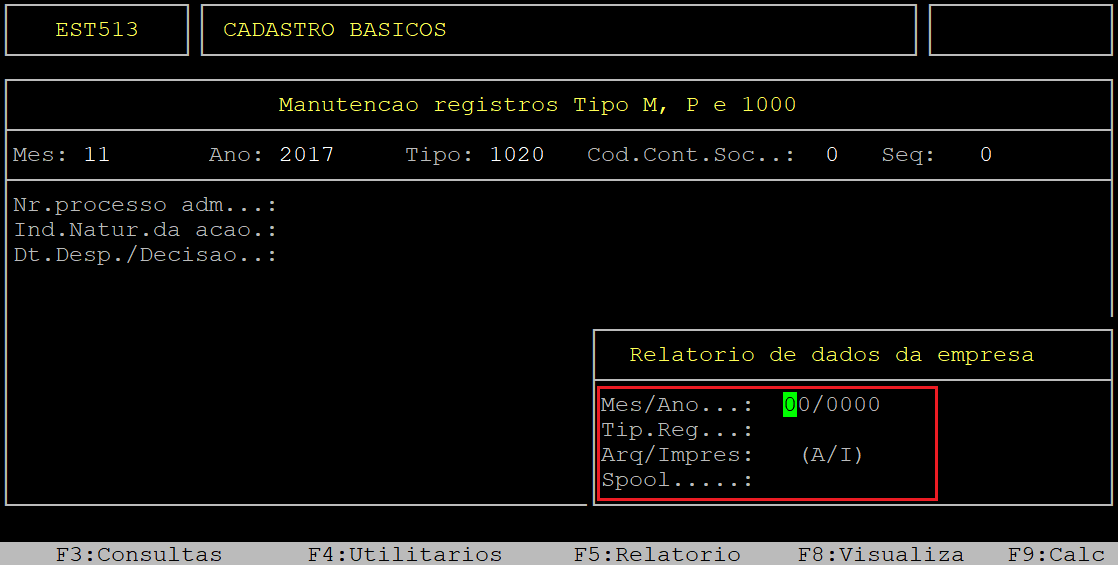
Abaixo segue a descrição dos campos da tela acima:
| Mes/Ano: | Informe o mês (com dois dígitos) e o ano (com quatro dígitos) que deseja consultar os processos judiciais cadastrados no sistema e, aperte a tecla Enter. |
|---|---|
| Tip.Reg: | Informe o registro 1020. |
| Arq.Impres: | Informe a letra A para gerar um arquivo, ou a letra I para imprimir direto na impressora. |
| Spool: |
Informe um nome que deseja para o relatório, caso tenha escolhido na opção anterior A e, em seguida, pressione a tecla Enter para prosseguir. Porém, se a opção informada foi I nesse campo será preenchido com o nome da impressora selecionada. |
Após informar os dados citados no quadro acima, o sistema exibirá a pergunta " Confirma? ", no qual deverá apertar a tecla Enter ou S para confirmar e gerar o relatório.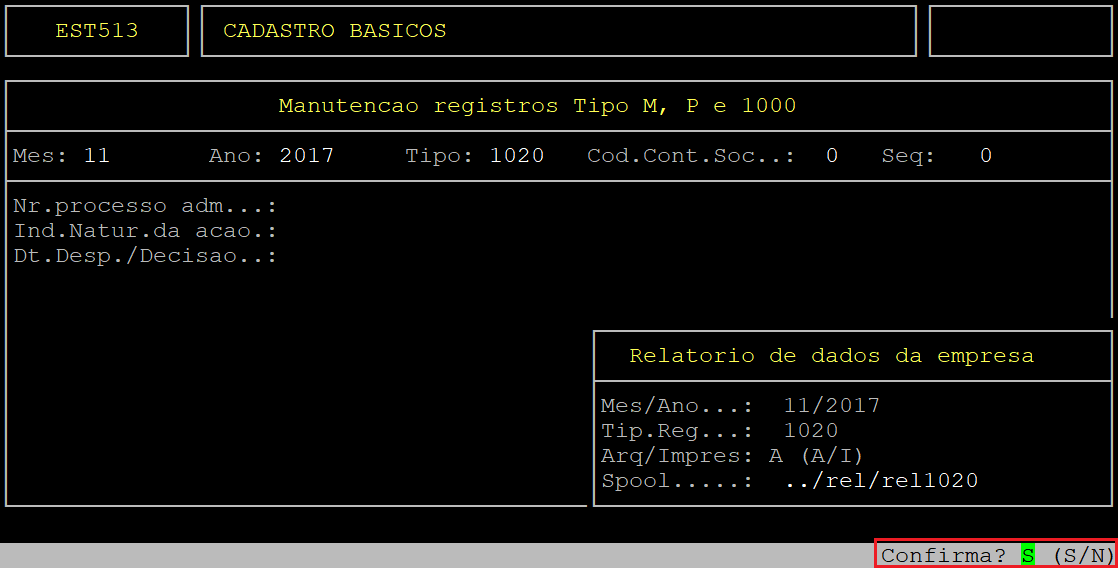
Em seguida, para visualizar o relatório, pressione a tecla F8, informe o nome dado ao Spool e pressione a tecla Enter para visualizá-lo na tela, conforme os exemplos abaixo.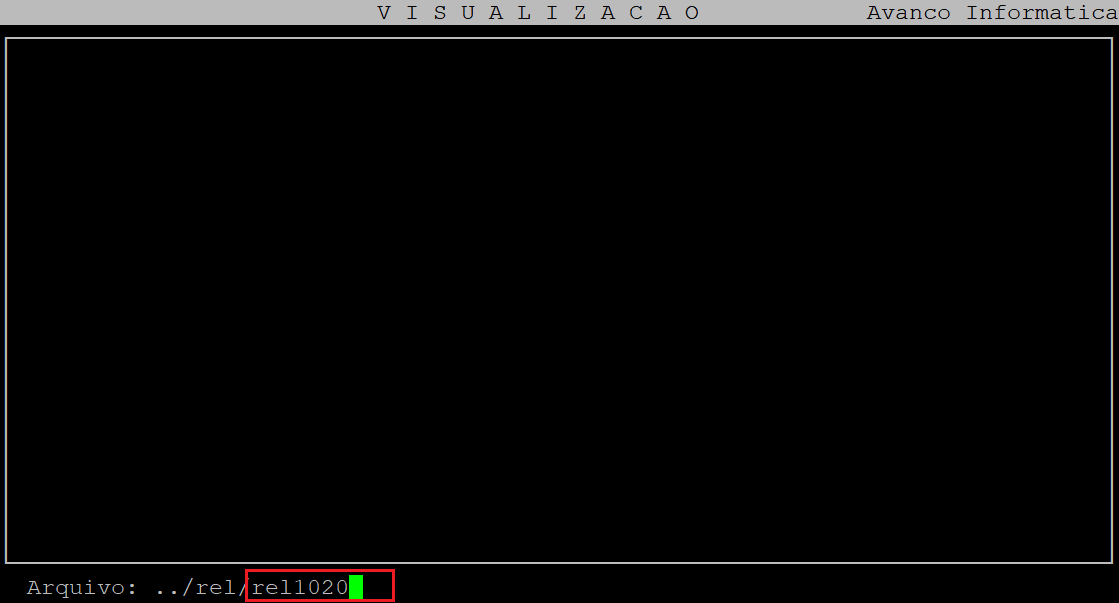
|
O Atendimento para a Avanço Informática é prioridade! Caso Você tenha alguma dúvida, fique à vontade para entrar em contato com a gente:
|
Dúvida | Como Definir Tipo Conta Contábil Envio Sped Contribuições Integral?
Dúvida:
Como Definir o Tipo da Conta Contábil para ser Enviada no Sped Contribuições no Integral?
Sumário:
Solução:
1 - Definindo o Tipo de Conta Contábil a ser Enviada no Sped Contribuições
Para definir se a Conta Contábil a ser enviada para o Sped Contribuições (Pis / Cofins) é necessário preencher no parâmetro abaixo a opção desejada
| Rotina: | Parâmetros - Fiscal Sped |
|---|---|
| Programa: | PRO702 |
| Localização: | (Menu Principal) F5 / Fiscal / S.P.E.D |
Para definir o tipo da Conta Contábil a ser enviada para o Sped Contribuições, acesse a localização citada acima.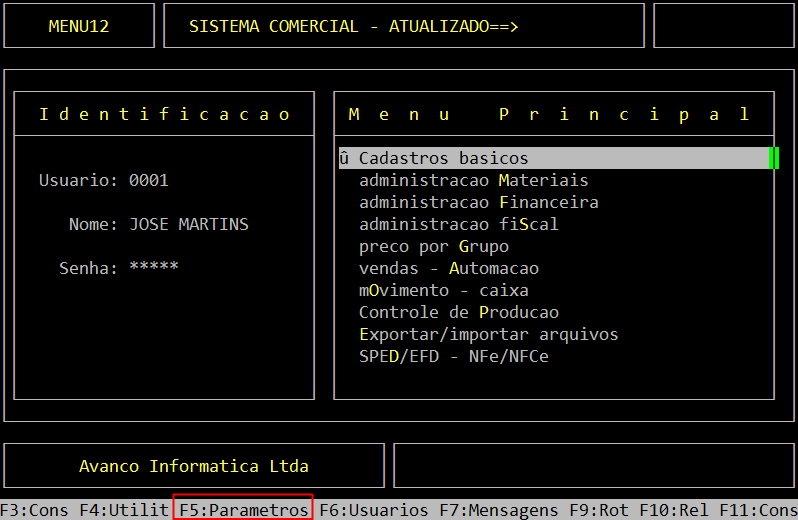
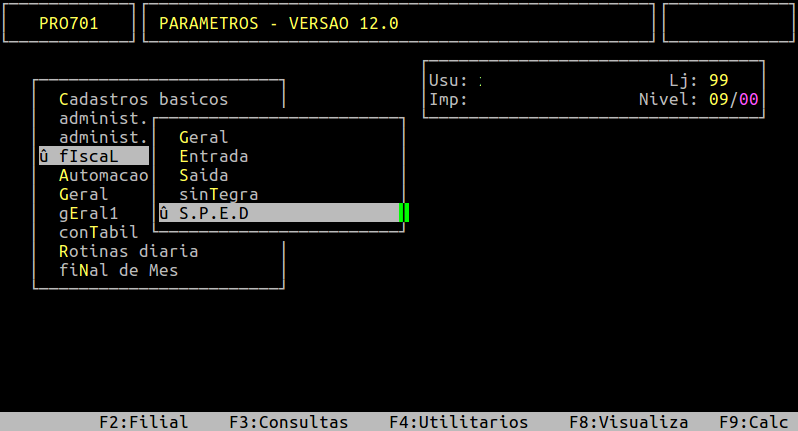
Ao acessar a rotina, pressione a tecla Enter até alcançar o campo Tipo Conta, no qual deverá informar a letra correspondente ao tipo de conta contábil que deseja enviar no arquivo do Sped Contribuições, sendo: A para enviar as contas Analíticas e S para enviar as contas Sintéticas.
|
OBSERVAÇÃO: Caso esse parâmetro não seja alterado, será enviado para o arquivo do Sped as contas contábeis analíticas (pré definida). |

Após o preenchimento, pressione tecla Enter até confirmar a alteração, conforme o exemplo abaixo.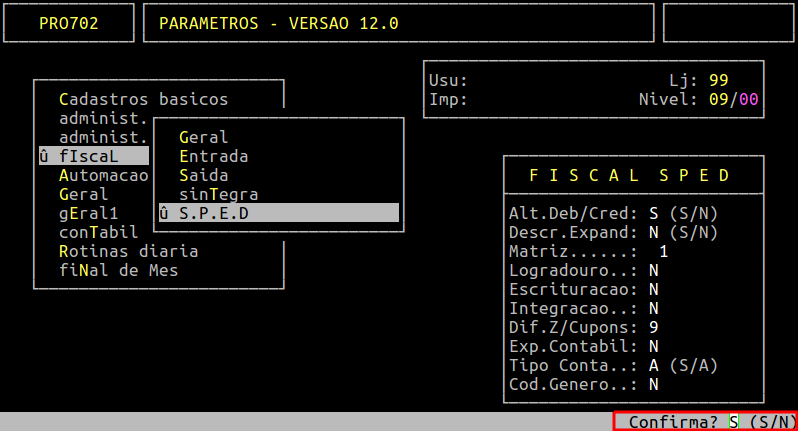
Após a confirmação, ao gerar o Sped Contribuições a conta contábil definida no parâmetro será enviada para o arquivo.
Para mais informações de como gerar do Sped Contribuições, consulte o documento: " Dúvida | Como Gerar Arquivo SPED PIS COFINS Integral? ".
|
O Atendimento para a Avanço Informática é prioridade! Caso Você tenha alguma dúvida, fique à vontade para entrar em contato com a gente:
|
Dúvida | Como Enviar Valores Pis Cofins Apenas Sped Contribuições Integral?
Dúvida:
Como Definir o Envio dos Valores de Pis e Cofins Apenas para o Sped Contribuições no Integral?
Sumário:
Solução:
1 - Definindo o Envio dos Valores de Pis e Cofins Apenas para o Sped Contribuições
| Rotina: | Parâmetros - Fiscal Sped |
|---|---|
| Programa: | PRO702 |
| Localização: | (Menu Principal) F5 / Fiscal / S.P.E.D |
Para definir o envio dos valores de Pis e Cofins apenas para o Sped Contribuições, acesse a localização citada acima.
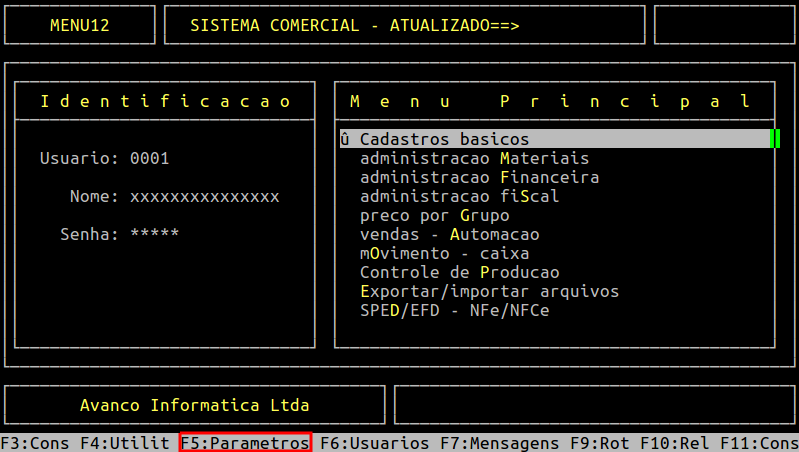
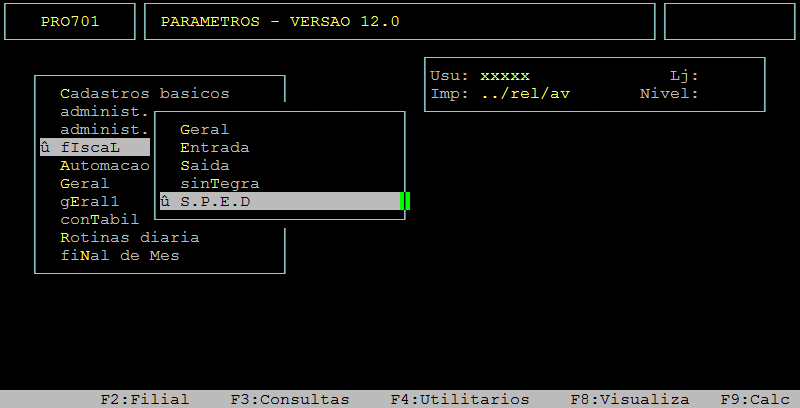
Ao acessar a rotina, pressione a tecla Enter até alcançar o campo PIS/COF, no qual deverá informar S se desejar enviar os valores de Pis / Cofins apenas para o Sped Contribuições, ou N para enviar os valores de Pis / Cofins tanto no Sped Contribuições quanto para o Sped Fiscal.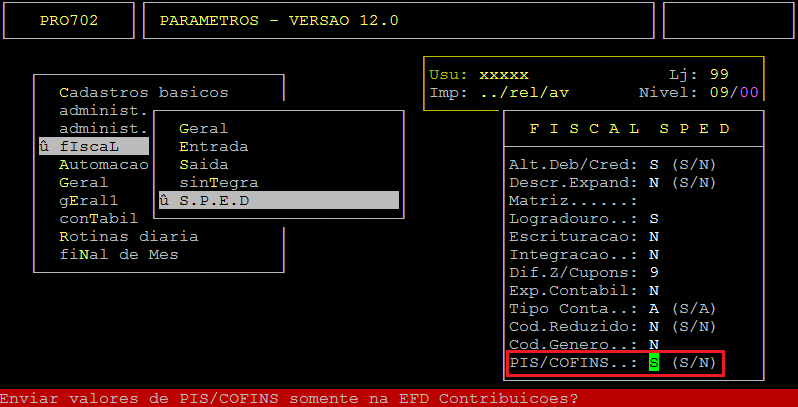
Após o preenchimento, pressione tecla Enter até confirmar a alteração, conforme o exemplo abaixo.
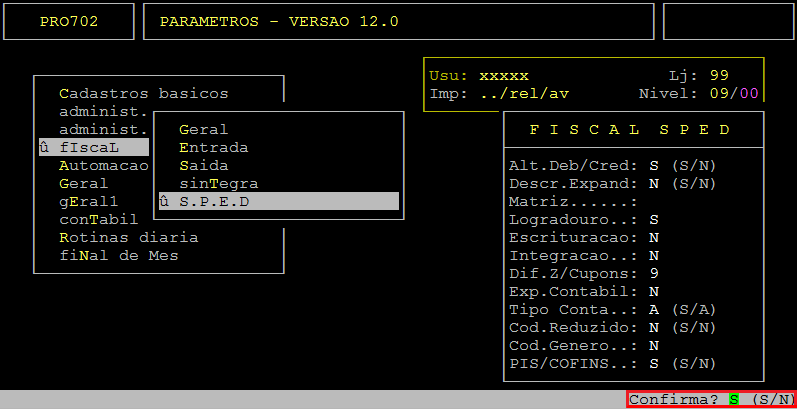
Após a confirmação do parâmetro com S, os valores de Pis/Cofins irão compor apenas o arquivo do Sped Contribuições quando o mesmo for gerado.
Para mais informações de como gerar do Sped Contribuições, consulte o documento: " Dúvida | Como Gerar Arquivo SPED PIS COFINS Integral? ".
|
O Atendimento para a Avanço Informática é prioridade! Caso Você tenha alguma dúvida, fique à vontade para entrar em contato com a gente:
|
Dúvida | Como Gerar Registro 0900 Sped Contribuições Integral?
Dúvida:
Como Gerar Registro 0900 do Sped Contribuições (Pis Cofins) no Integral?
Sumário:
Solução:
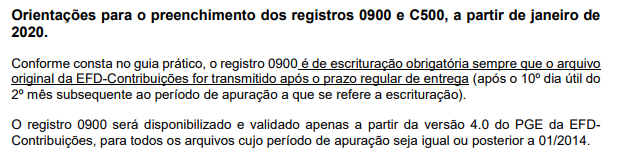
1 - Visualizando a Norma Técnica
Abaixo segue as orientações para o preenchimento do registro 0900.
 |
2 - Gerando o Sped Contribuições com o Registro 0900
| Rotina: | S.P.E.D. PIS/COFINS |
|---|---|
| Programa: | EFD101 |
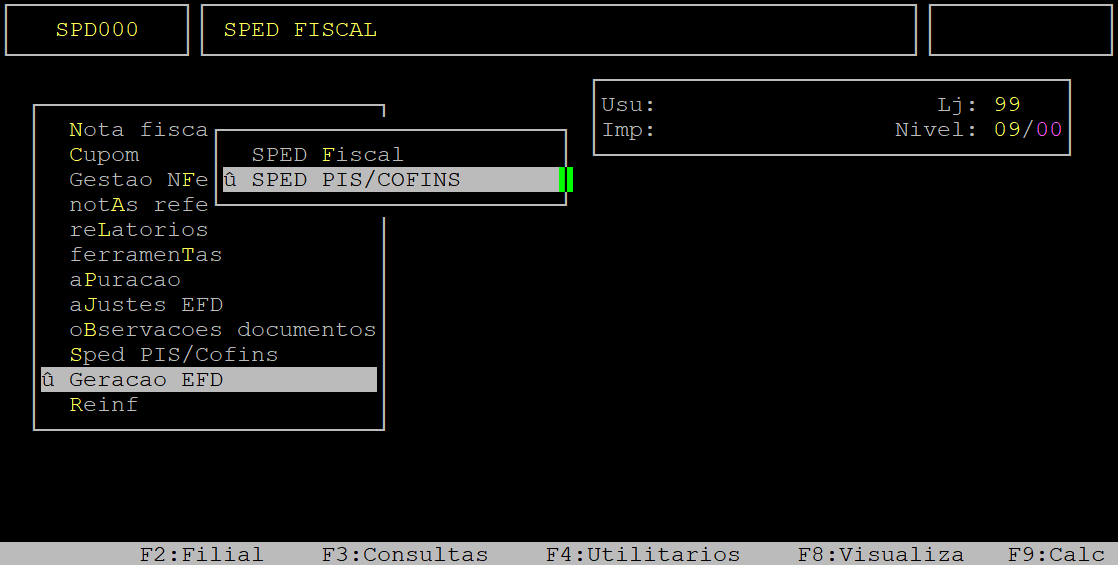
| Localização: | SPED EFD - NFe NFCe / Geração EFD / SPED PIS - COFINS |
Para gerar o Sped Contribuições com o registro 0900, acesse a localização citada acima.
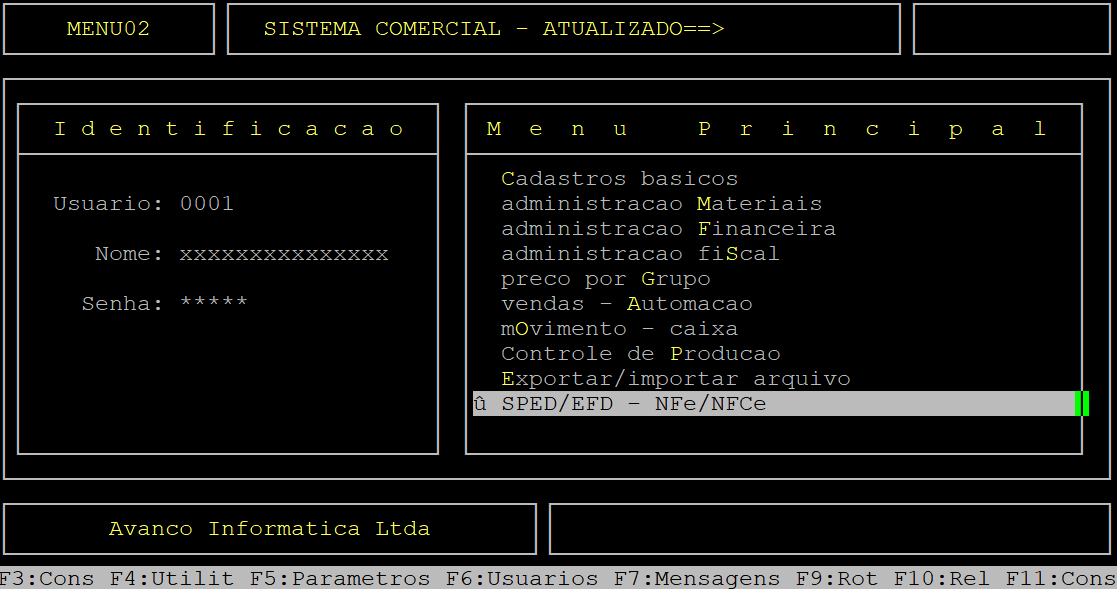
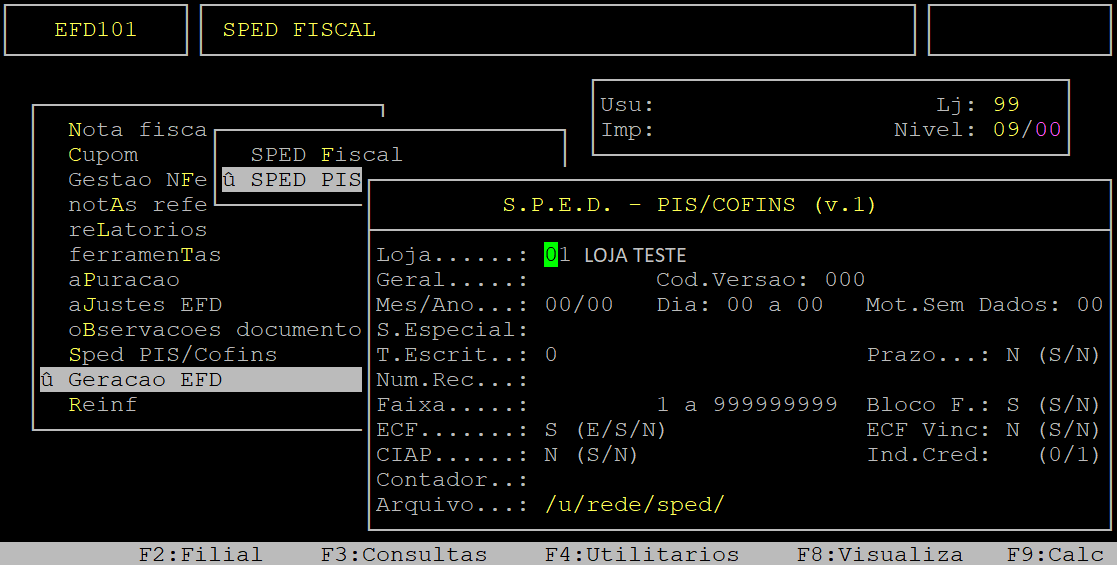
Informações importantes referente aos campos acima:
| Loja: | Informe o código da loja que deseja gerar o Sped. | |
|---|---|---|
| Geral: | Informe a letra S para gerar o arquivo do Sped consolidado com todas as lojas, ou a letra N para gerar o arquivo somente com a loja definida. | |
| Cod. Versão: | Informe o layout do Sped Contribuições referente ao período desejado, caso o mesmo já esteja configurado corretamente pressione a tecla Enter para prosseguir. | |
| Mes/Ano: | Informe o mês e ano desejados. | |
| Dia: a: | Se desejar filtrar um período, utilize a seta do teclado para cima para alcançar este campo e, informe a data desejada. Em seguida, pressione a tecla Enter para prosseguir. | |
| Mot. Sem Dados: |
Caso deseje gerar o Registro 0120 declarando que o arquivo não possui informações, no campo "Mot. Sem Dados" deverá digitar o código do motivo a ser informado.
|
|
| S. Especial: | Esse campo será habilitado somente quando o campo Dia a compor uma data diferente do mês todo. Sendo assim, informe o número correspondente a situação especial do arquivo a ser gerado, sendo: 0 - abertura, 1 - cisão, 2 - fusão, 3 - incorporação ou 4 - encerramento. | |
| T. Escrit: | Informe o número correspondente ao Tipo de Escritura, sendo: 0 - Original, ou seja, que ainda não foi entregue para a receita, ou 1 - Retificadora, ou seja, que já foi entregue para a receita, mas houve acertos e deverá ser reenviado). | |
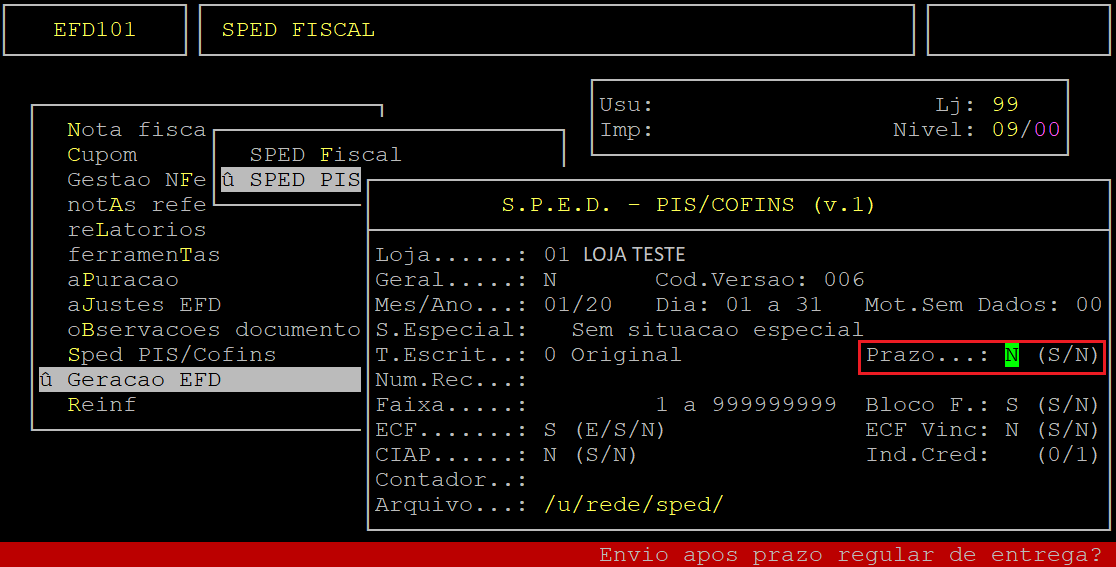
| Prazo: | Informe a letra S para o envio do arquivo após o prazo regular da entrega, ou N para o envio dentro do prazo. Esse campo será o responsável em gerar o registro 0900 do arquivo do Sped Contribuições. | |
| Bloco F: | Informe a letra S para gerar o arquivo com bloco F, ou N para gerar o arquivo sem o bloco F. | |
| ECF: | Informe a letra S para gerar o arquivo com cupons e notas, ou N para gerar o arquivo apenas com notas, ou E para gerar o arquivo apenas com cupons. | |
| CIAP: | Informe a letra S para gerar o arquivo com CIAP, ou N para gerar o arquivo sem CIAP. | |
| Contador: | Informe o número do contador cadastrado no sistema e, pressione a tecla Enter para prosseguir. | |
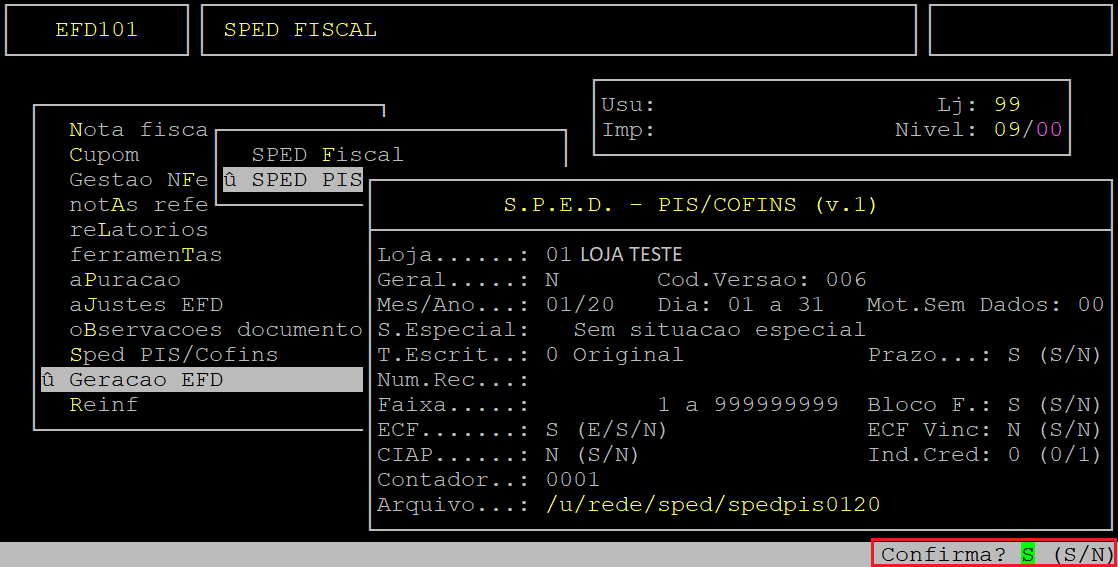
| Arquivo: | Informe um nome para o arquivo e, pressione a tecla Enter para prosseguir. |
Para gerar o arquivo Sped Contribuições os campos citados anteriormente são suficientes, sendo assim, pressione a tecla Enter para percorrer pelos campos que não constam no quadro.
Abaixo seguem as telas de exemplos dos campos essenciais para a geração do registro 0900.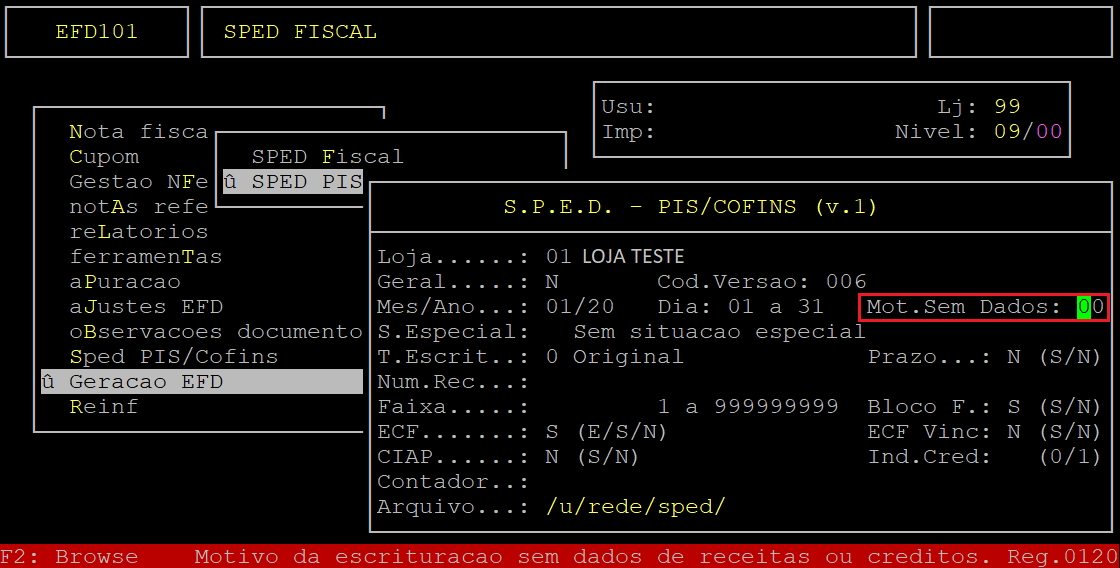
Ao ser exibido a pergunta " Confirma? ", pressione a tecla Enter ou S para gerar o arquivo.
3 - Visualizando o Registro 0900 no Validador Sped Contribuições
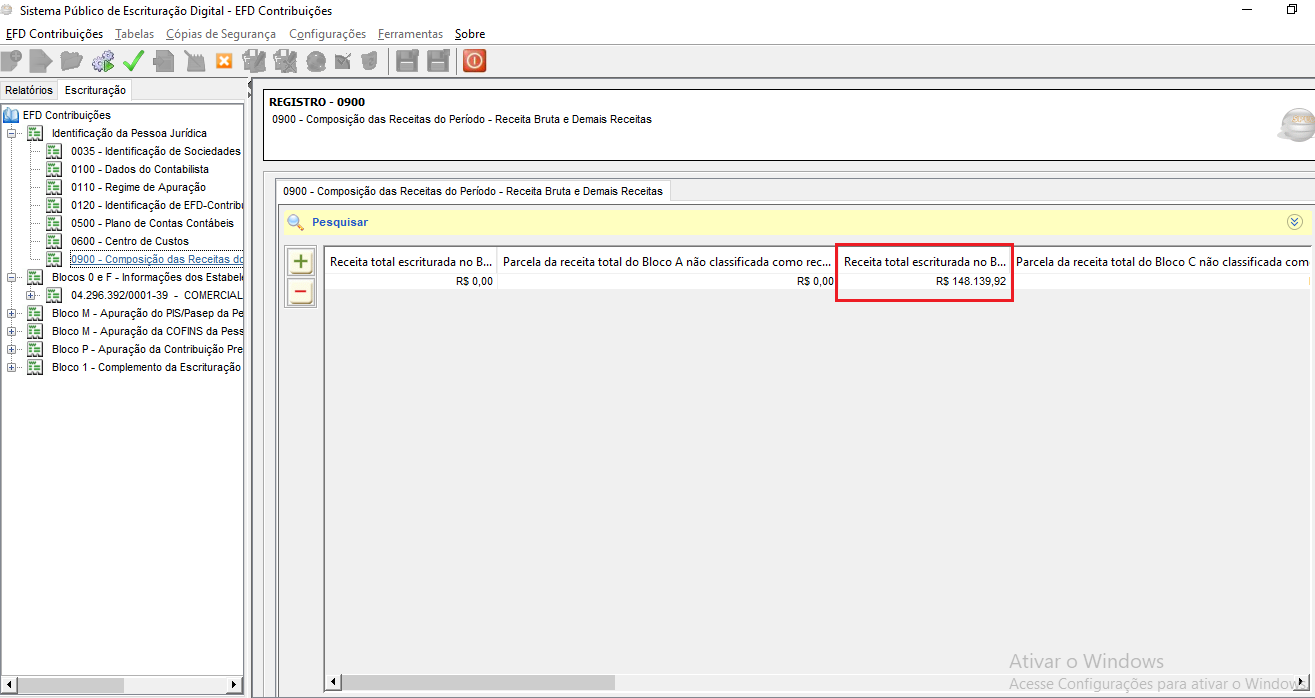
3.1 - Visualizando um Arquivo do Sped Entregue Fora do Prazo e com Movimentação
Abaixo segue um exemplo da geração do Sped Contribuições, informando no campo Mot. Sem Dados o motivo 00 e no campo Prazo a letra S.
Observe que o registro foi gerado com o valor do período de movimento.
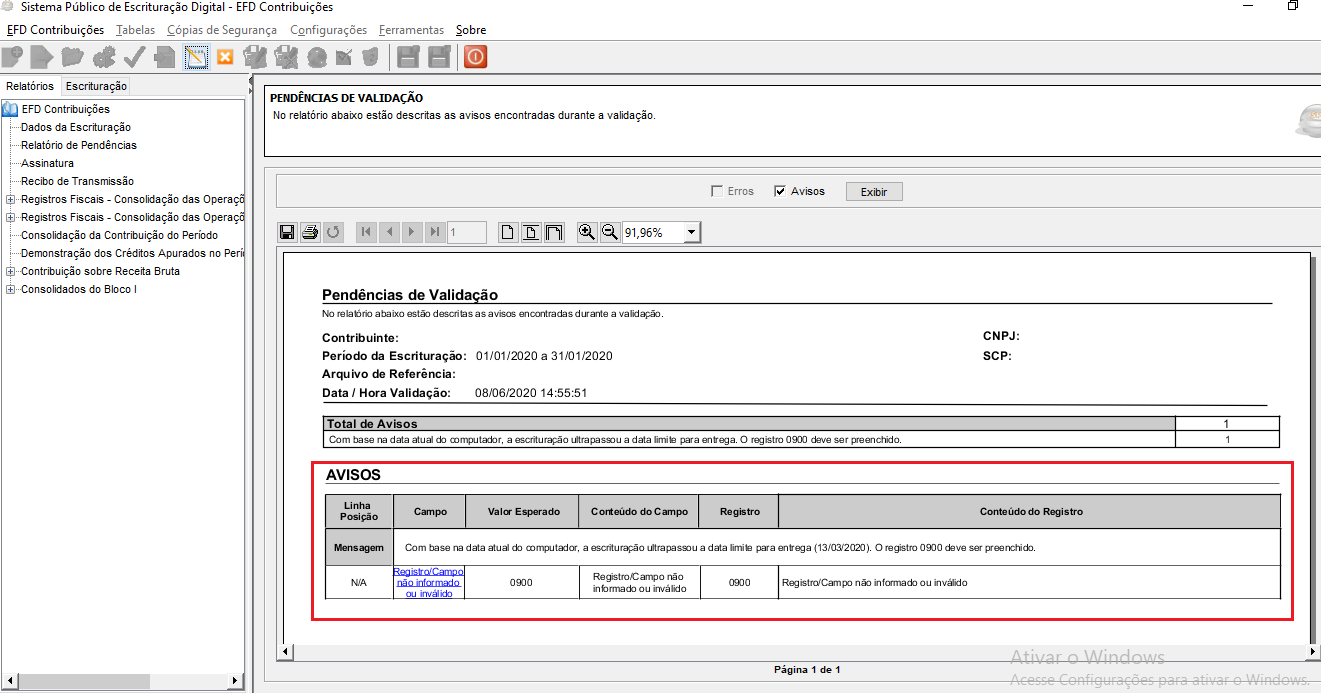
Abaixo segue um exemplo da geração do Sped Contribuições, informando no campo Mot. Sem Dados o motivo 00 e no campo Prazo a letra N. Porém, como arquivo foi entregue fora do prazo será exibido um erro no registro 0900, devido as informações estarem incorretas.
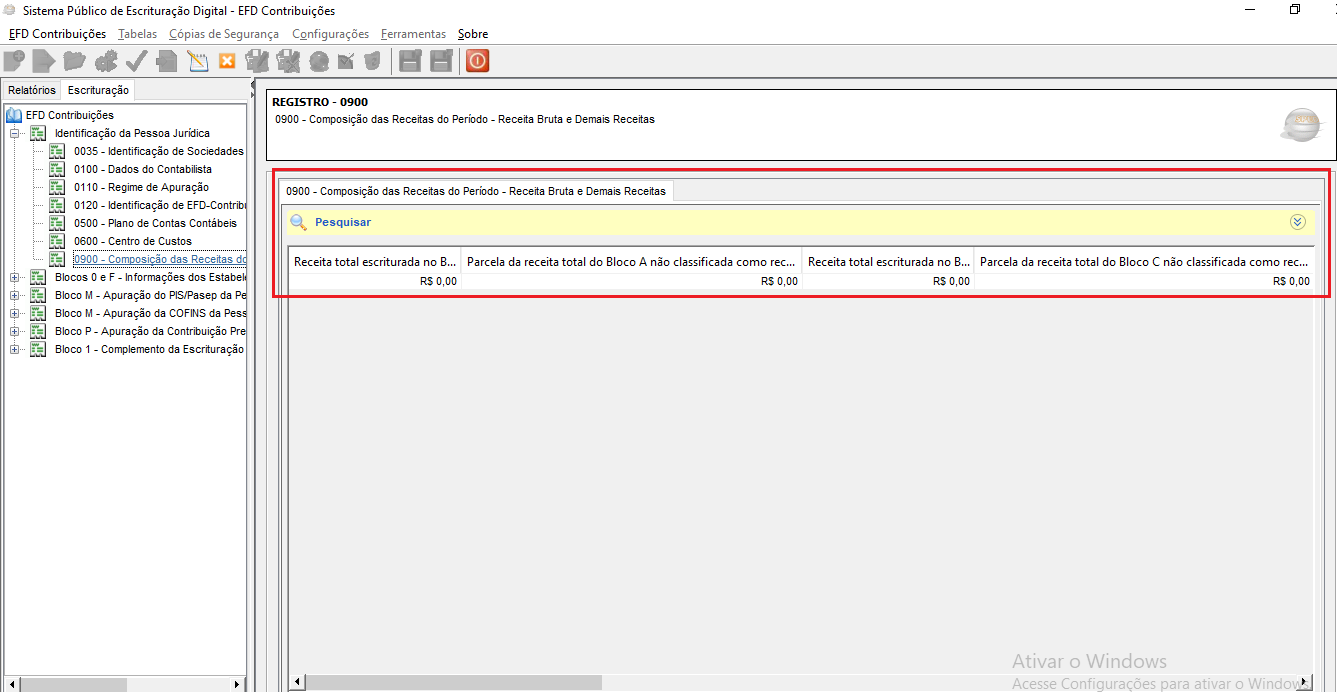
3.2 - Visualizando um Arquivo do Sped Entregue Fora do Prazo e sem Movimentação
Abaixo segue um exemplo da geração do Sped Contribuições, informando no campo Mot. Sem Dados o motivo 04 (consultar a contabilidade para informar o motivo adequado) e no campo Prazo a letra S.
Observe que o registro foi gerado sem valor do período de movimento.
|
O Atendimento para a Avanço Informática é prioridade! Caso Você tenha alguma dúvida, fique à vontade para entrar em contato com a gente:
|
Dúvida | Como Gerar Relatório Vinculação PIS COFINS Loja Fornecedor Cliente CFOP Produto Integral?
Dúvida:
Como Gerar Relatório de Vinculação de PIS e COFINS para Loja, Fornecedor ou Cliente, CFOP e Produto no Integral?
Sumário:
Solução:
1 - Gerando Relatório de Vinculações do PIS e COFINS no Cadastro
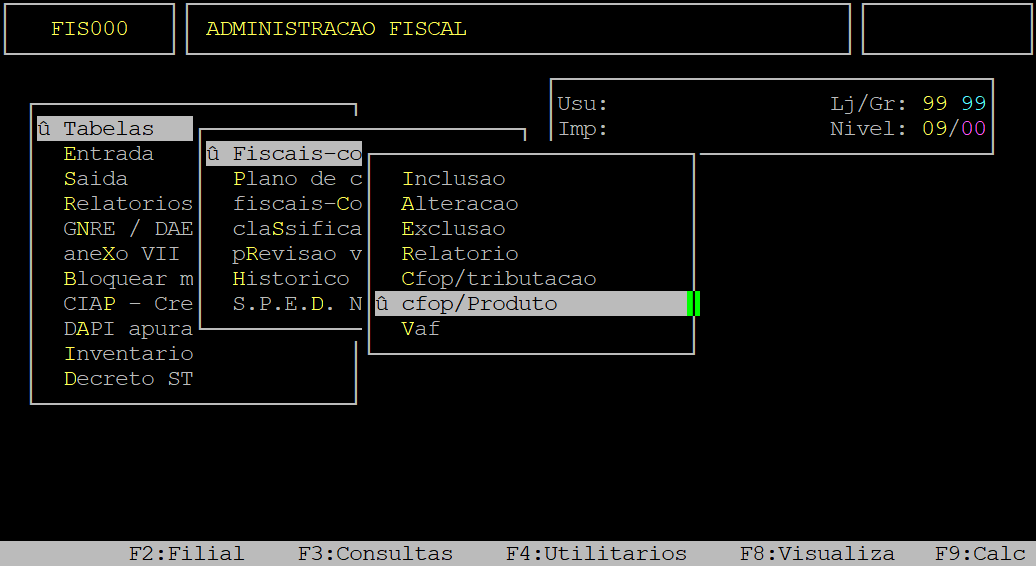
| Rotina: | Tabela Loja/Cliente ou Fornecedor/CFOP/Produto |
|---|---|
| Programa: | FIS216 |
| Localização: | Administração Fiscal / Tabelas / Fiscais - códigos / Cfop - Produto |
Para gerar o relatório de vinculações do PIS CONFIS para Loja, Fornecedor ou Cliente, CFOP e Produto, acesse a localização citada acima, pressionando a tecla Enter para alcançar cada caminho.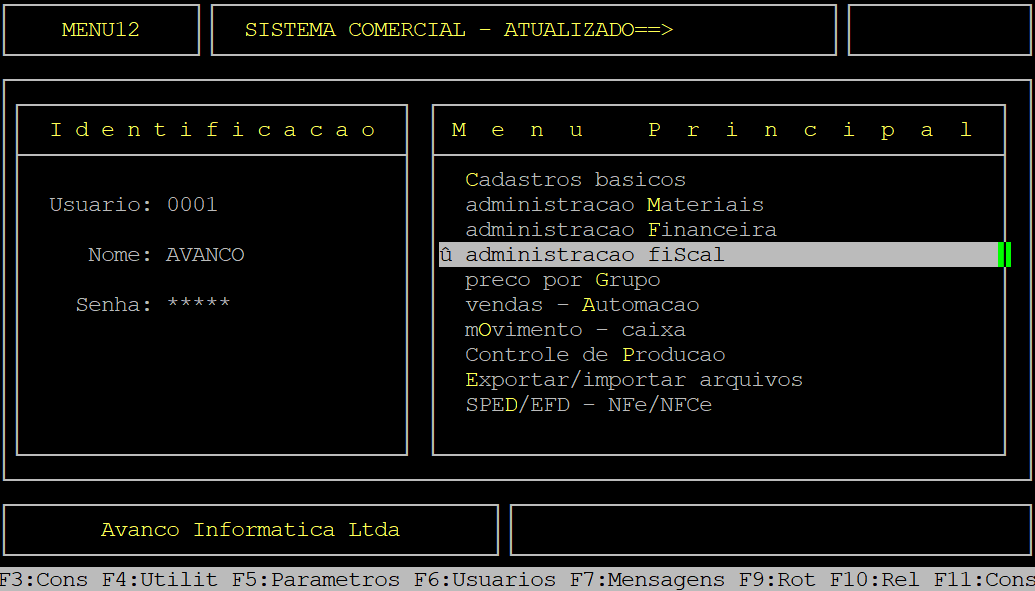
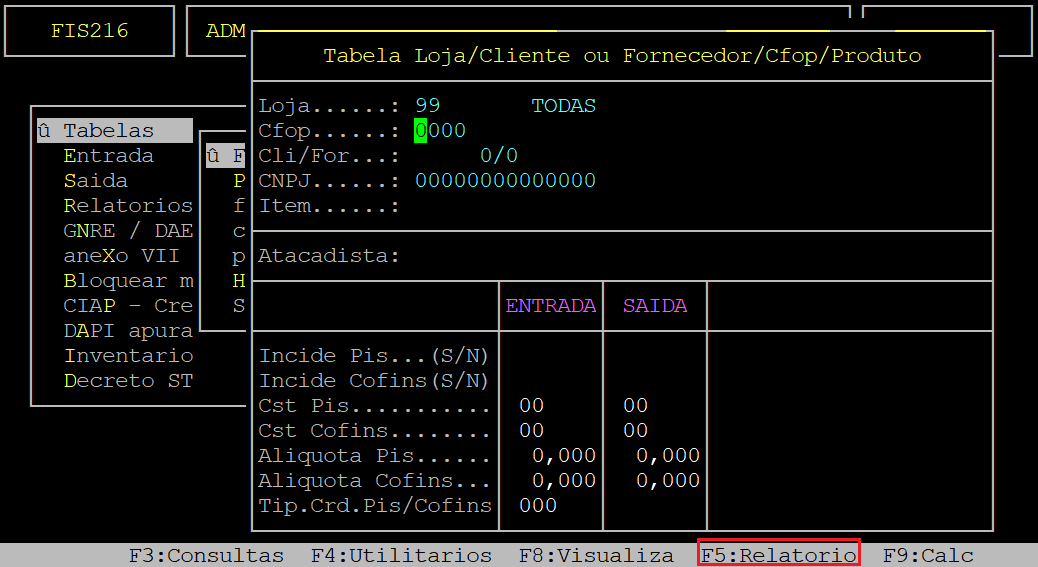
Ao acessar a rotina, pressione a tecla F5.
Ao abrir a tela RELATORIO, informe os dados desejados para gerar o relatório.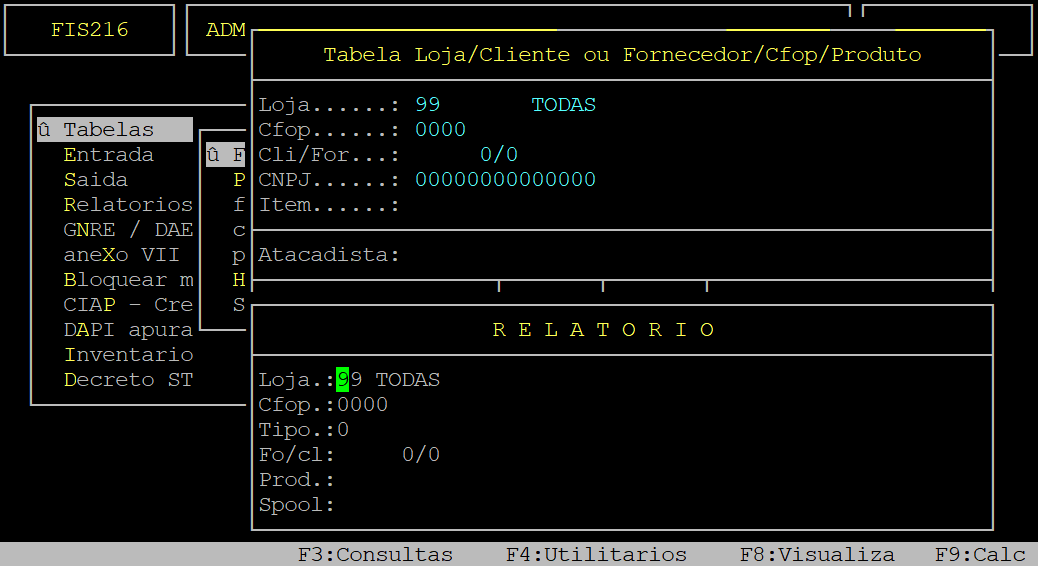
Campos importantes da tela acima:
| Loja: | Informe a loja desejada (dois dígitos, sendo possível completar com zero a esquerda) ou pressione a tecla Enter para manter a loja 99 e considerar todas no relatório. |
|---|---|
| Cfop: | Informe o código do CFOP desejado. Se não desejar utilizar esse filtro, deixa o campo sem preencher e pressione a tecla Enter para considerar todos os CFOP's com vinculações. |
| Tipo: | Informe o número referente ao tipo de emitente a ser considerado no relatório, sendo: 0 - sem cliente ou sem fornecedor, 1 - cliente, ou 2 - fornecedor. |
| Fo/cl: |
Esse campo será habilitado somente se a opção definida no campo Tipo for 1 ou 2, caso a opção for 0 o campo será ignorado. Uma vez habilitado, se a opção for 1, informe o código do cliente (com o dígito verificador) desejado e, pressione a tecla Enter para prosseguir. Uma vez habilitado, se a opção for 2, informe o código do fornecedor (com o dígito verificador) desejado e, pressione a tecla Enter para prosseguir. |
| Prod: |
Informe o código do item (com o dígito verificador) desejado e, pressione a tecla Enter para prosseguir. Se não desejar utilizar esse filtro, deixa o campo sem preencher e pressione a tecla Enter para considerar todos os produtos com vinculações. |
| Spool: | Informe um nome para o relatório. |
Assim que preencher os campos citados no quadro acima, o sistema exibirá a pergunta " Confirma? ", no qual deverá pressionar a tecla Enter ou informar a letra S para confirmar, conforme o exemplo abaixo (os dados são meramente ilustrativos).
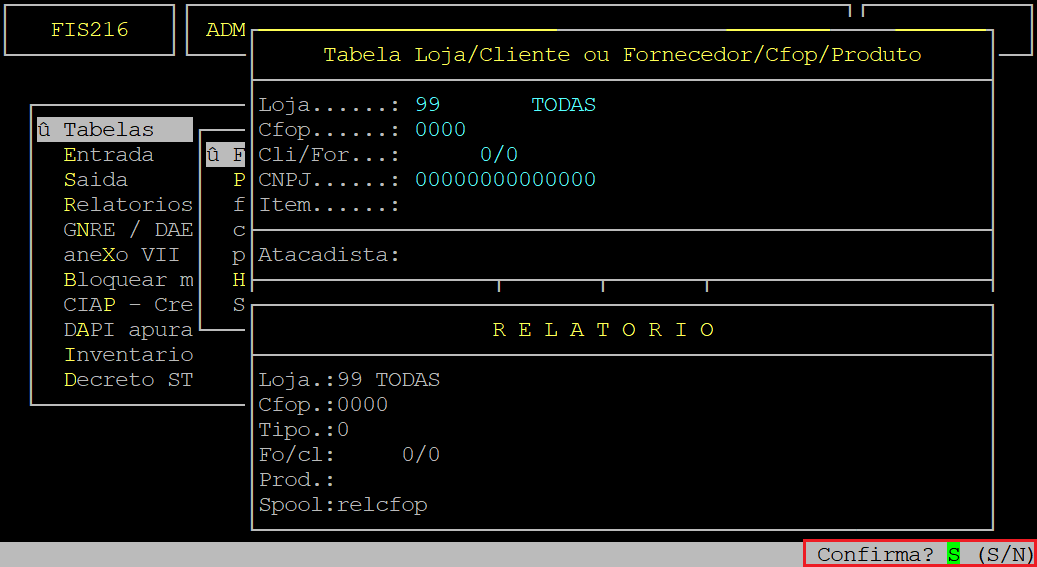
Em seguida, para visualizar o relatório pressione a tecla F8, informe o nome dado ao Spool e, pressione a tecla Enter para visualizá-lo na tela.
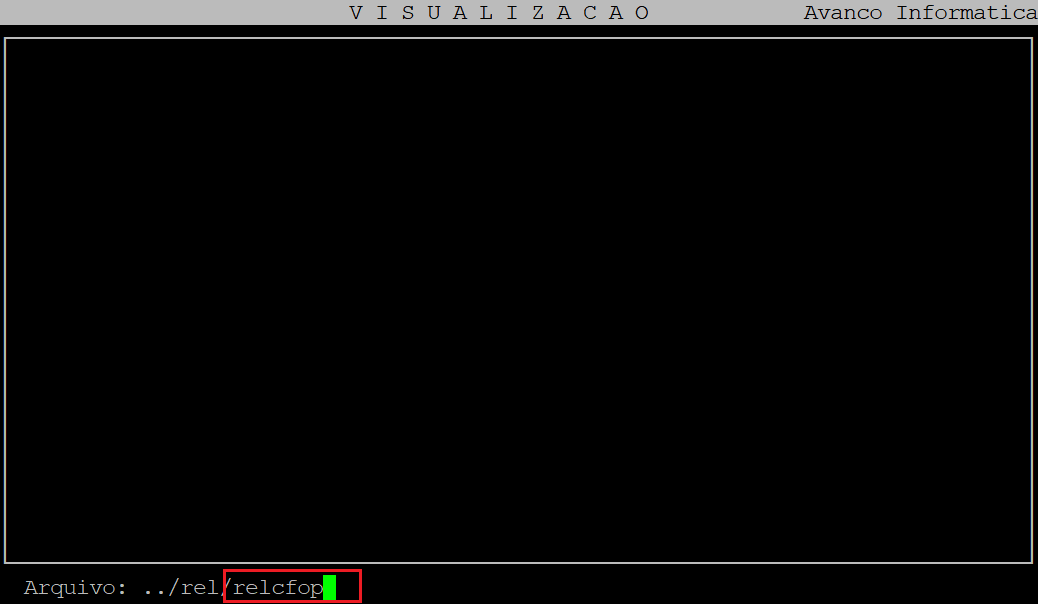
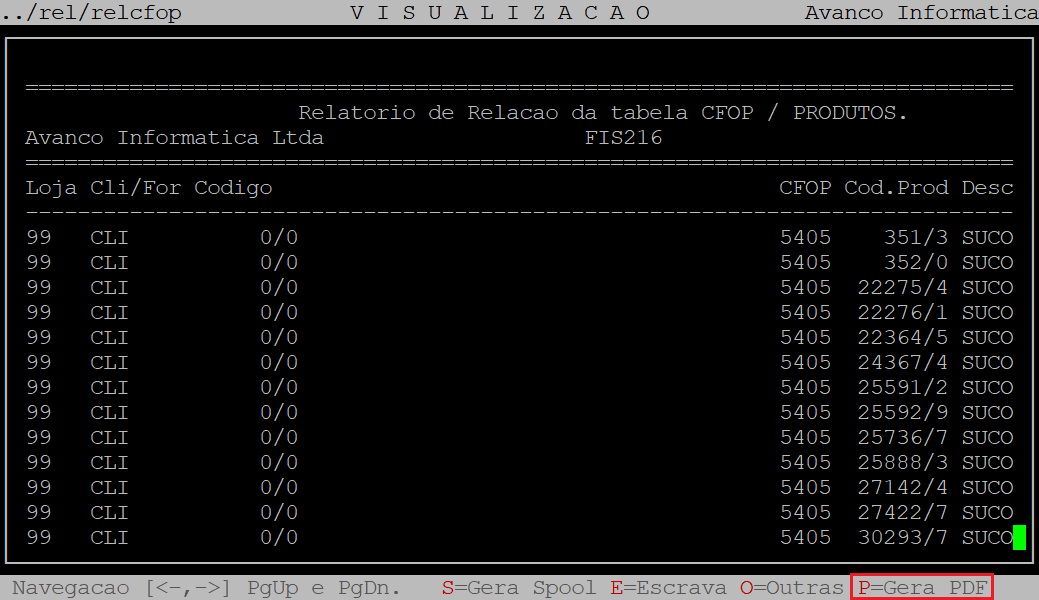
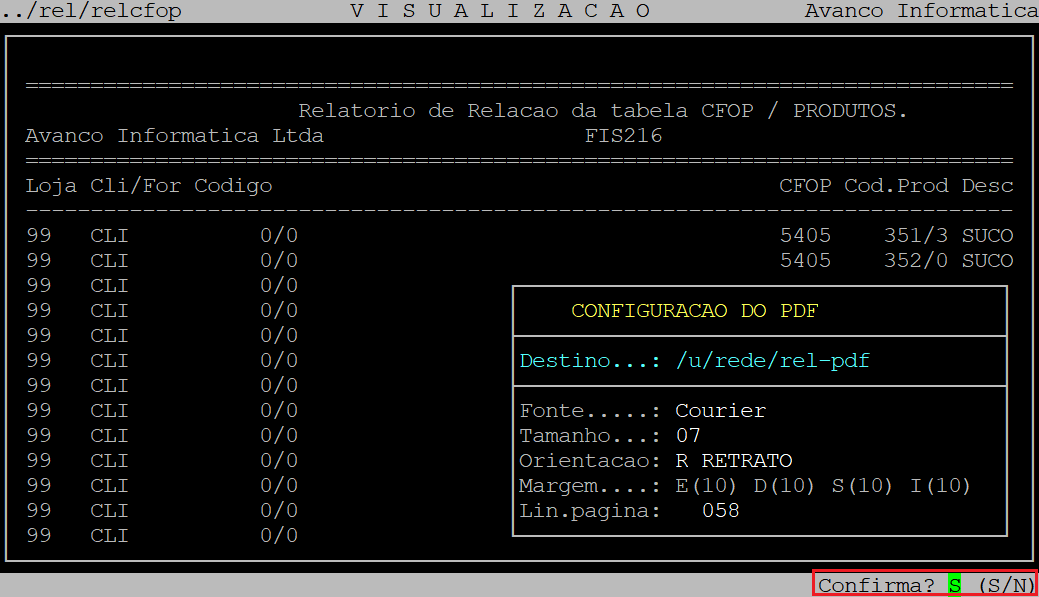
Se desejar visualizar em pdf, em seguida deverá pressionar a tecla P e depois a tecla Enter até confirmar.
Acesse o diretório /u/rede/rel-pdf no servidor da Avanço e, CLIQUE no arquivo (nome informado no campo Spool), conforme o exemplo abaixo.
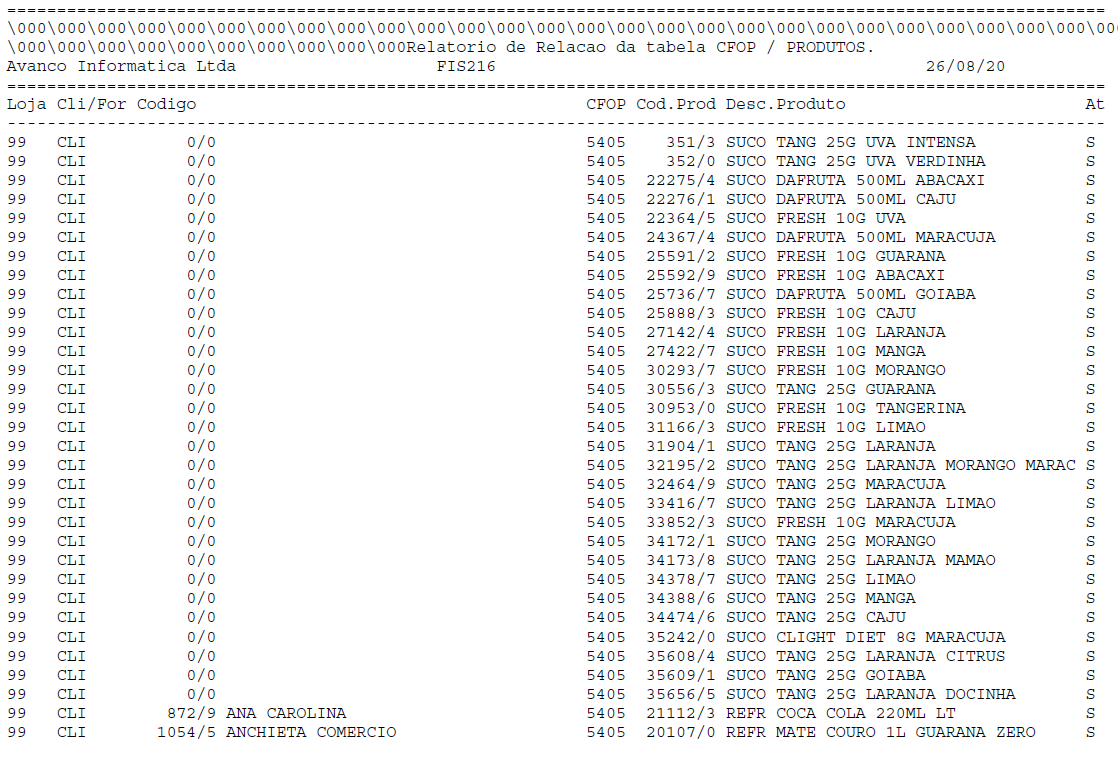
Abaixo segue a descrição dos campos do relatório em csv:
| Loja: | Refere-se ao código da loja. |
|---|---|
| Cli/For: | Refere-se ao tipo de emitente se é cliente ou fornecedor. |
| Código: | Refere-se ao código do cliente ou fornecedor. |
| CFOP: | Refere-se ao CFOP utilizado na vinculação. |
| Cod.Prod: | Refere-se ao código do produto vinculado. |
| Desc.Produto: | Refere-se a descrição do produto vinculado. |
| At: | Refere-se ao parâmetro de atacadista, sendo S para sim ou N para não. |
Para visualizar em csv acesse o diretório /u/rede/csv no servidor da Avanço e, CLIQUE no arquivo fis216-HHMMSS.csv (fis216 + o horário que o relatório foi gerado, sendo: HH hora, MM minuto, SS segundo), conforme o exemplo abaixo que gerou o arquivo com o nome fis216-093203.csv.
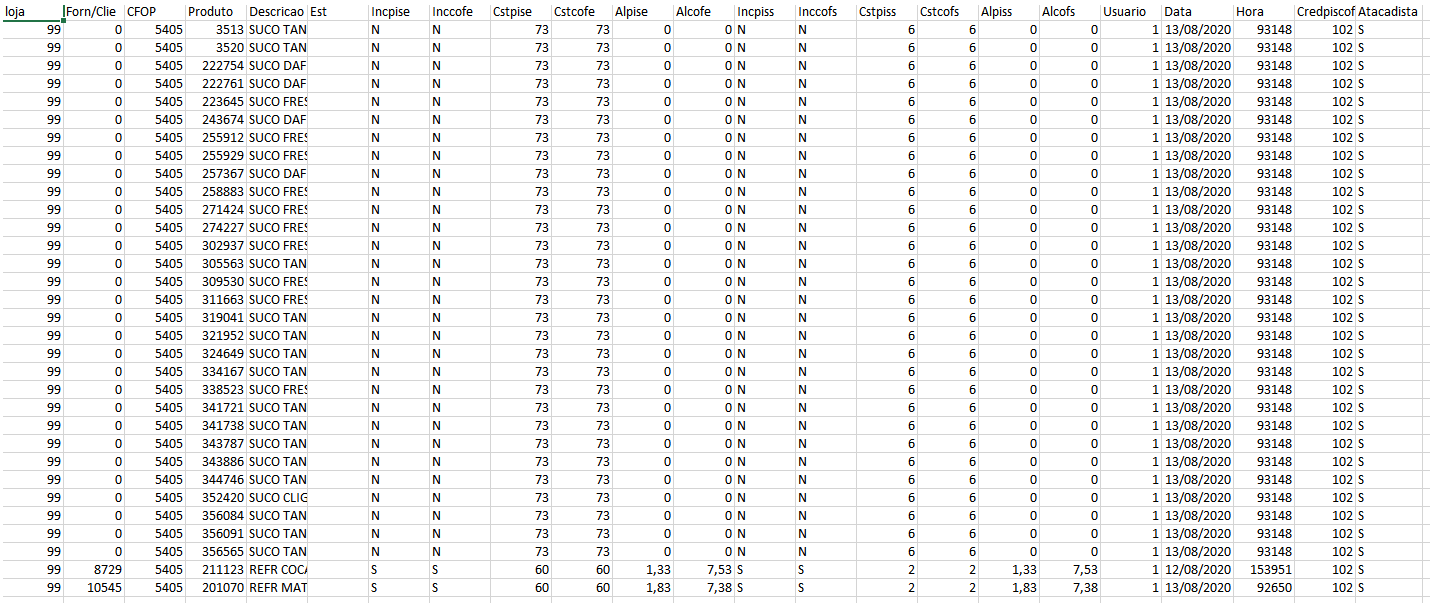
Abaixo segue a descrição dos campos do relatório em csv:
| Loja: | Refere-se a loja parametrizada (99-todas). |
|---|---|
| Forn/Clie: | Refere-se ao código do fornecedor ou cliente parametrizado. |
| CFOP: | Refere-se ao CFOP utilizado na vinculação. |
| Produto: | Refere-se ao código do produto vinculado. |
| Descrição: | Refere-se a descrição do produto vinculado. |
| Est: | Refere-se ao Estado. |
| Incpise: | Refere-se a incidência de PIS na entrada, sendo S para sim ou N para não. |
| Inccofe: | Refere-se a incidência de COFINS na entrada, sendo S para sim ou N para não. |
| Cstpise: | Refere-se ao CST de PIS na entrada. |
| Cstcofe: | Refere-se ao CST de COFINS na entrada. |
| Alpise: | Refere-se a alíquota de PIS na entrada. |
| Alcofe: | Refere-se a alíquota de COFINS na entrada. |
| Incpiss: | Refere-se a incidência de PIS na saída, sendo S para sim ou N para não. |
| Inccofs: | Refere-se a incidência de COFINS na saída, sendo S para sim ou N para não. |
| Cstpiss: | Refere-se ao CST de PIS na saída. |
| Cstcofs: | Refere-se ao CST de COFINS na saída. |
| Alpiss: | Refere-se a alíquota de PIS saída. |
| Alcofs: | Refere-se a alíquota de COFINS na saída. |
| Usuário: | Refere-se ao usuário que realizou a vinculação. |
| Data: | Refere-se a data que foi realizada a vinculação. |
| Hora: | Refere-se a hora que foi realizada a vinculação. |
| Credpiscof: | Refere-se a tabela de crédito de PIS e COFINS. |
| Atacadista: | Refere-se ao parâmetro de atacadista, sendo S para sim ou N para não. |
|
O Atendimento para a Avanço Informática é prioridade! Caso Você tenha alguma dúvida, fique à vontade para entrar em contato com a gente:
|
Dúvida | Como Configurar Sistema Deduzir ICMS Base Cálculo Saída SPED PIS COFINS Integral?
Dúvida:
Como Configurar o Sistema Integral para deduzir o ICMS da Base de Cálculo Saída de PIS e COFINS?
Sumário:
Solução:
Neste documento será apresentado como configurar o sistema para excluir o ICMS da Base do PIS/COFINS, para que ao gerar o SPED Contribuições o sistema deduza o ICMS na base do PIS/COFINS, calculando os impostos sobre a nova base.
|
OBSERVAÇÕES:
|
1 - Configurando a Rotina Identificação da Matriz
| Rotina: | Identificacao da Matriz |
|---|---|
| Programa: | SPD503 |
| Localização: | SPED EFD - NFe NFCe / Sped PIS - Cofins / Tabelas Basicas / identificacao Matriz |
Para realizar a exclusão do ICMS da Base do PIS/COFINS é necessário realizar a configuração do parâmetro "ICMS" na rotina Identificação da Matriz. Para isso, acesse a localização citada acima. Utilize as setas do teclado para selecionar os caminhos e, pressione a tecla Enter para confirmá-los.
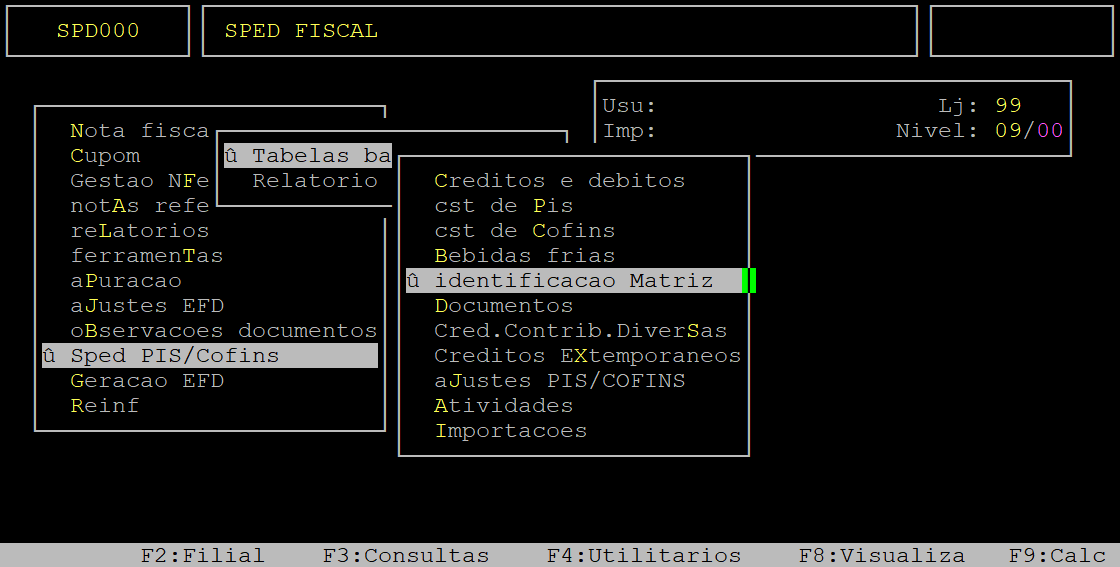
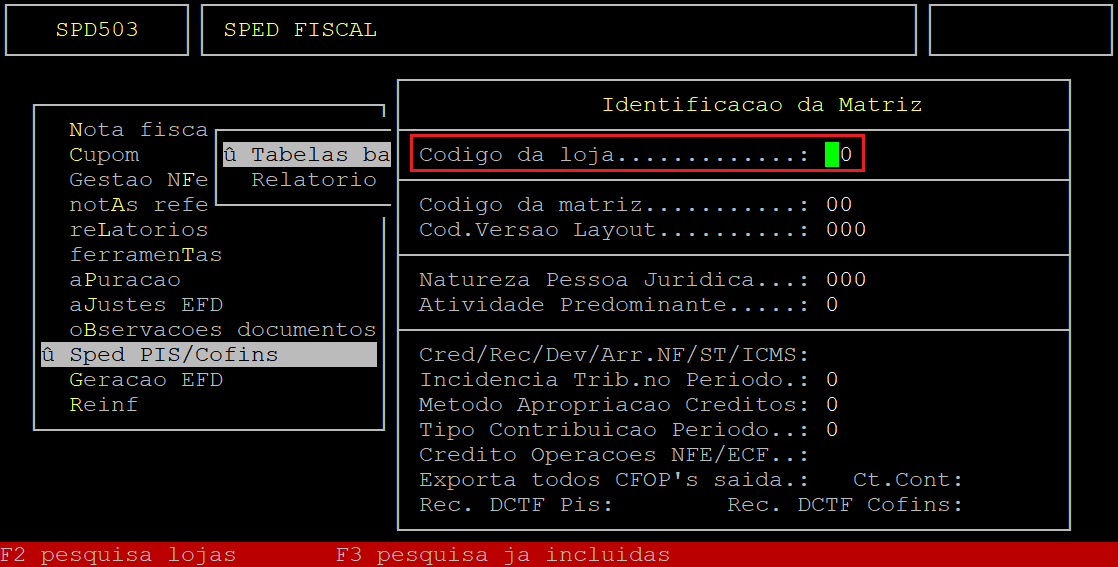
Ao acessar a rotina Identificacao da Matriz, no campo Codigo da loja informe o código da loja que deseja configurar (com dois dígitos).
|
OBSERVAÇÃO: A configuração da exclusão do ICMS da Base do PIS/COFINS nesta rotina, deverá ser realizada por Filial. |
Se a loja já estiver cadastrada nessa rotina o sistema exibirá a pergunta " Prossegue/Altera/Exclui? ", no qual deverá informar a letra A para habilitar a opção de alteração.
|
OBSERVAÇÃO: Se a loja ainda não estiver cadastrada nessa rotina consulte o documento " Dúvida | Como Cadastrar Filial Rotina Identificação Matriz Integral? " para realizar o cadastro. |
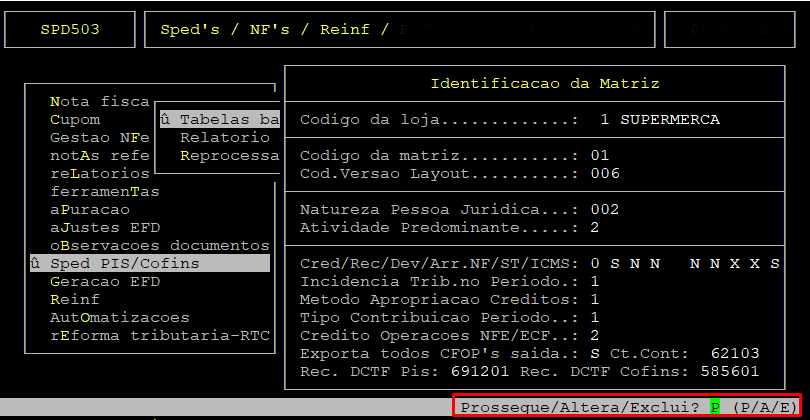
A seguir, aperte a tecla Enter para percorrer pelos campos até alcançar o campo ICMS.
Ao ser exibida a pergunta "Exclui o ICMS da BCalc.Pis/Cof.SAÍDA? ", informe a letra S para excluir o ICMS apenas na geração do sped e relatório Pis/Cofins, ou N para não excluir o ICMS, ou X para excluir o ICMS a partir do faturamento da nota fiscal, e consequentemente no sped e no relatório Pis/Cofins.
Seguindo o objetivo deste documento, foi informado a letra S.
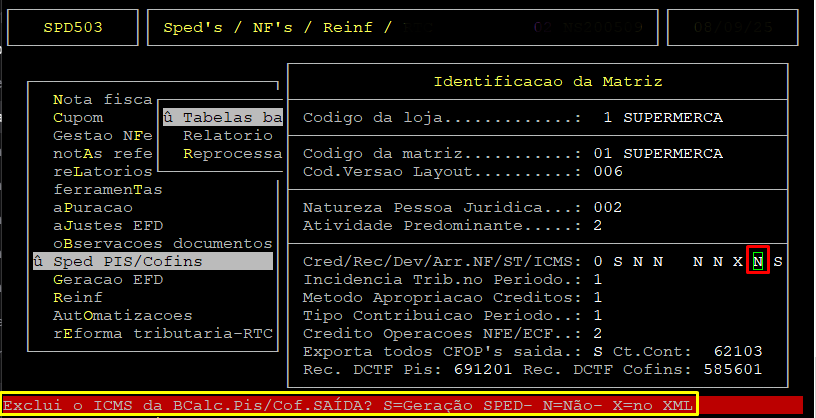
Em seguida, aperte a tecla Enter até confirmar a configuração realizada.
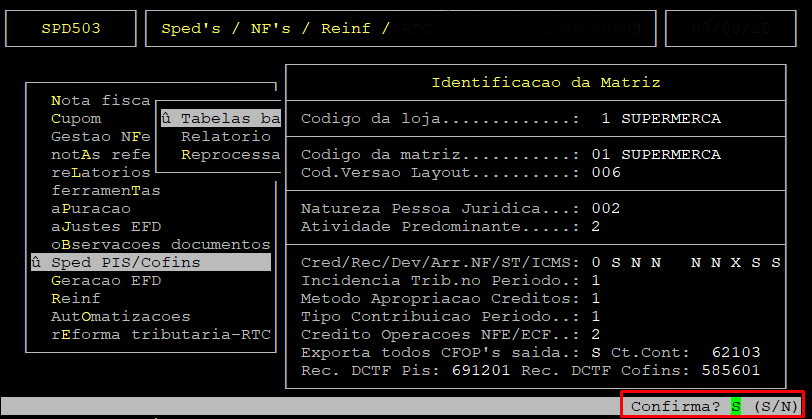
Após realizada a configuração acima, poderá gerar o arquivo do SPED Contribuições. Para mais detalhes de como gerar o arquivo consulte o documento " Dúvida | Como Gerar Arquivo SPED PIS COFINS Integral? ".
2 - Explicando o Cálculo Realizado
O cálculo é realizado por item, pois o que onera a Base de Cálculo do item é o ICMS dele mesmo. Não é utilizado todo o ICMS apurado no mês para abater na Base de Cálculo total de Pis/Cofins do mesmo mês.
Abaixo será exemplificado o cálculo com três itens tributados de formas diferentes:
Exemplo A:
→ Tributado de ICMS, mas não de Pis/Cofins.
| Valor de ICMS | R$ 14,00 |
|---|---|
| BC Pis/Cofins | R$ 0,00 |
| Valor de Pis | R$ 0,00 |
| Valor de Cofins | R$ 0,00 |
Exemplo B:
→ Tributado de ICMS e tributado de Pis/Cofins.
| Valor de ICMS | R$ 9,15 |
|---|---|
| BC Pis/Cofins | R$ 50,88 |
| Valor de Pis | R$ 0,84 |
| Valor de Cofins | R$ 3,87 |
Exemplo C:
→ Não tributado de ICMS, mas tributado de Pis/Cofins.
| Valor de ICMS | R$ 0,00 |
|---|---|
| BC Pis/Cofins | R$ 1.000,00 |
| Valor de Pis | R$ 16,50 |
| Valor de Cofins | R$ 76,00 |
Totais Apurados:
| Valor de ICMS | A+B = R$ 23,15 |
|---|---|
| BC Pis/Cofins | B+C = R$ 1.050,88 |
| Valor de Pis | B+C = R$ 17,34 |
| Valor de Cofins | B+C = R$ 79,87 |
A exclusão ICMS da Base de Cálculo foi feita apenas para o item B, pois ele é o único que é tributado de ICMS e Pis/Cofins. Sendo assim, o valor total do ICMS apurado foi de R$ 23,15, mas foi utilizado apenas R$ 9,15 (item B) a ser deduzido da BC de Pis/Cofins e não o ICMS dos demais itens.
Abaixo segue os valores finais:
| Valor de ICMS | R$ 9,15 |
|---|---|
| BC Pis/Cofins | R$ 41,73 (BC anterior: R$ 50,88 - ICMS: R$ 9,15) |
| Valor de Pis (após a exclusão do ICMS da Base de Cálculo) | R$ 0,69 |
| Valor de Cofins (após a exclusão do ICMS da Base de Cálculo) | R$ 3,17 |
É possível verificar os valores gerando o relatório de Pis/Cofins. Para mais detalhes de como emitir o relatório com a Base de Cálculo de PIS/COFINS deduzido o ICMS consulte o documento " Dúvida | Como Emitir Relatório Contribuições PIS COFINS Exclusão ICMS Base Cálculo Integral? ".
3 - Visualizando os Registros no Validador do Sped Contribuições
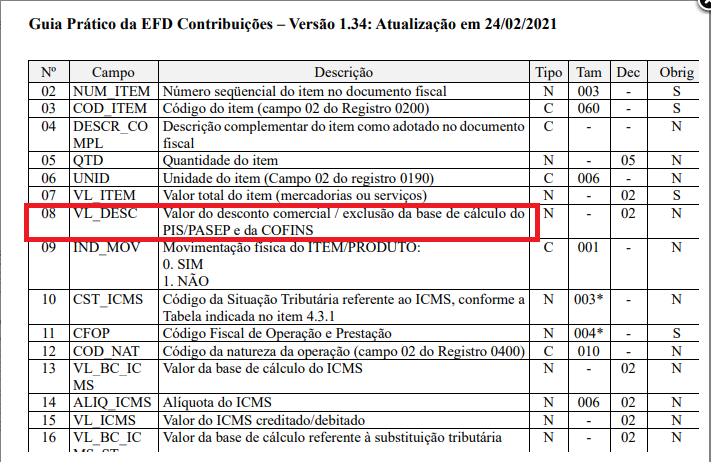
De acordo com o Guia Prático da EFD Contribuições a dedução do valor do ICMS da Base de Cálculo do PIS e COFINS será informado no campo de desconto (VL_DESC), conforme a imagem abaixo.
Abaixo segue um exemplo de gravação do REGISTRO C100 - SAÍDA - Nota Fiscal Eletrônica com o campo ICMS e desconto preenchidos, exibindo a dedução do valor do ICMS da Base de Cálculo do PIS e COFINS, conforme trecho do Guia Prático.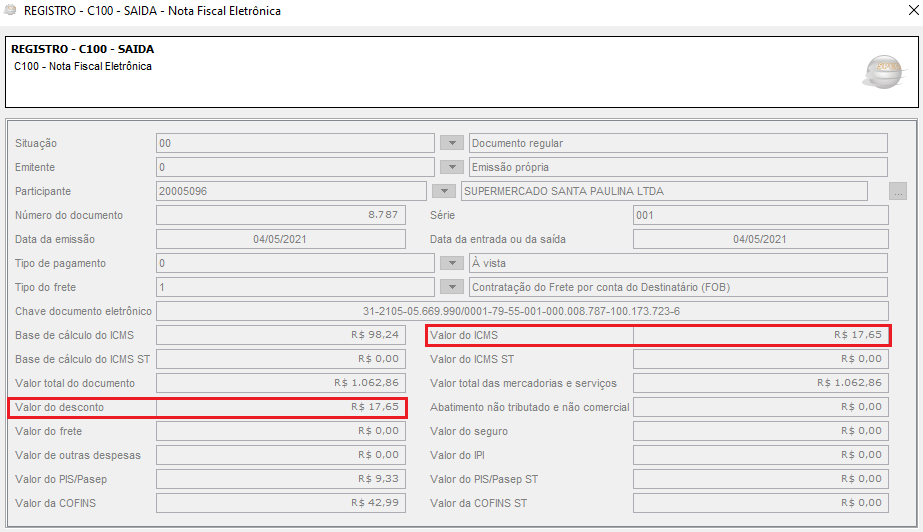
Abaixo segue um exemplo de gravação do REGISTRO C170 - SAÍDA - Itens do Documento com dedução do valor do ICMS da Base de Cálculo do PIS e COFINS.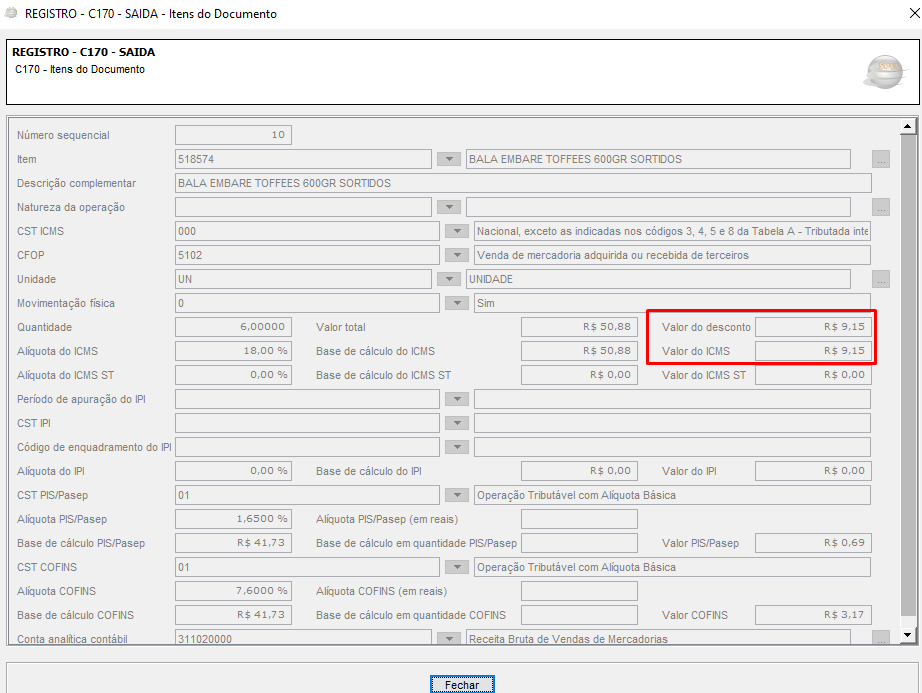
Abaixo segue o detalhamento dos valores acima:
| Valor Total: | R$ 50,88 |
|---|---|
| Valor do ICMS: | R$ 9,15 |
| Base de Cálculo PIS/PASEP (Valor Total - Valor do ICMS): | R$ 41,73 |
| Alíquota PIS/PASEP: | 1,65% |
| Valor PIS/PASEP (Base de Cálculo PIS/PASEP * Alíquota PIS/PASEP): | R$ 0,69 |
| Alíquota COFINS: | 7,60% |
| Valor COFINS (Base de Cálculo PIS/PASEP * Alíquota COFINS): | R$ 3,17 |
|
O Atendimento para a Avanço Informática é prioridade! Caso Você tenha alguma dúvida, fique à vontade para entrar em contato com a gente:
|
Dúvida | Como Enviar o ICMS ST e ST Retido Somados na Base de Cálculo para o SPED PIS COFINS do Integral?
Dúvida:
Como Enviar o ICMS ST e ST Retido Somados na Base de Cálculo para o SPED PIS COFINS do Integral?
Sumário:
Solução:
1 - Configurando o Parâmetro para Calcular a Base e ST Retido para as Entradas com CST 060
| Rotina: | FISCAL GERAL |
|---|---|
| Programa: | PRO702 |
| Localização: | Menu Principal / tecla F5 / Fiscal / Geral |
Para configurar o cálculo da Base e ST Retido para as entradas com CST 060, acesse a localização citada acima. Utilize as setas do teclado para selecionar os caminhos e, pressione a tecla Enter para confirmá-los.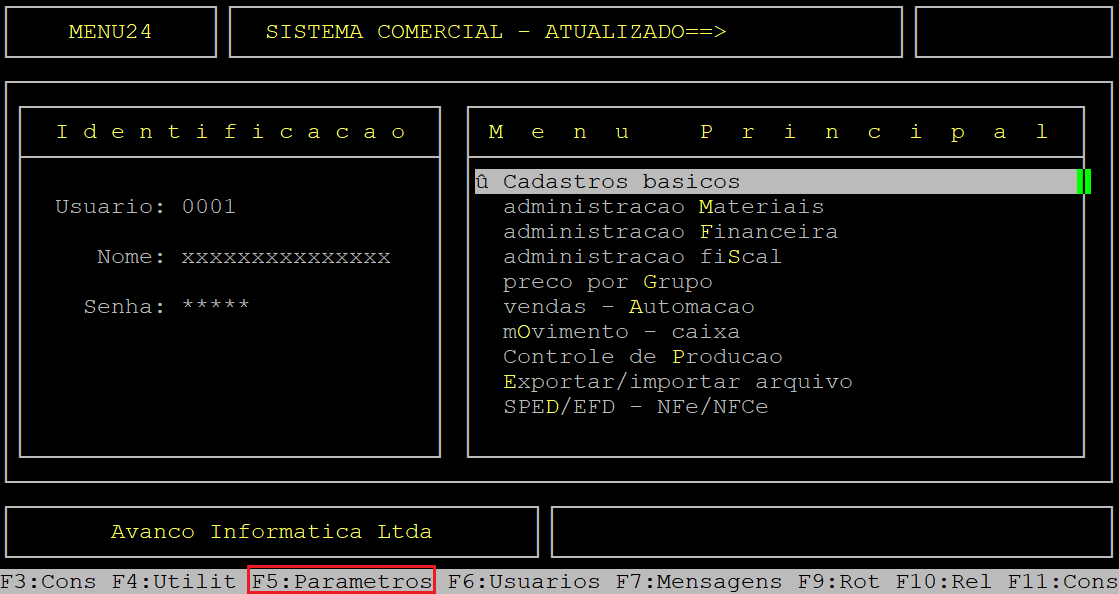
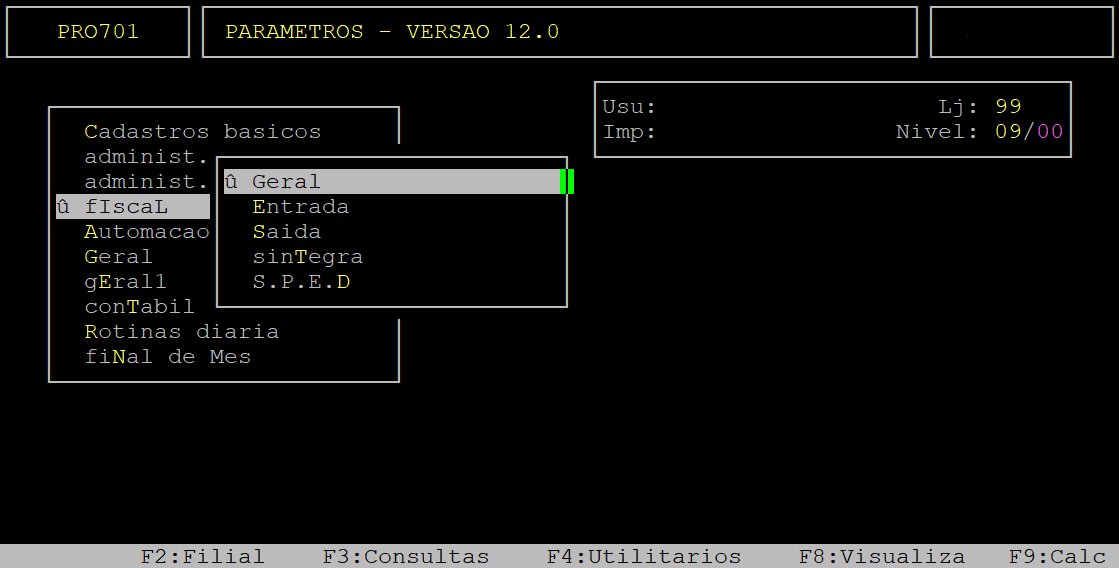
Ao acessar a rotina FISCAL GERAL, pressione a tecla Enter até alcançar o segundo parâmetro do campo Calc.ST.Retido.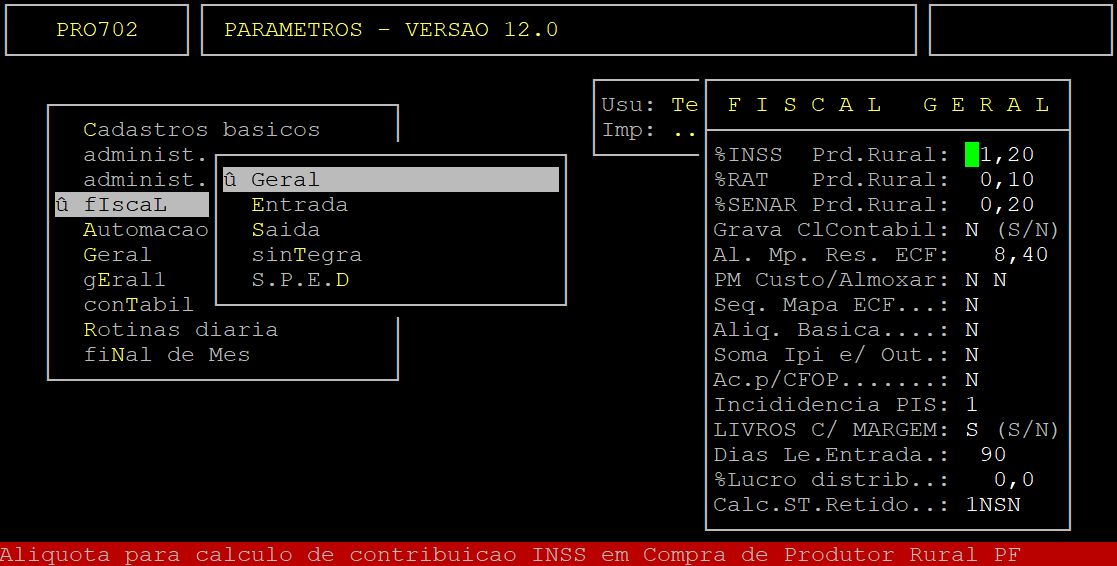
No segundo parâmetro do campo Calc.ST.Retido, informe a letra S para que o sistema calcule a base e o ICMS ST retido para as entradas que não tem o imposto destacado e assim, gravar essa informação no item da nota.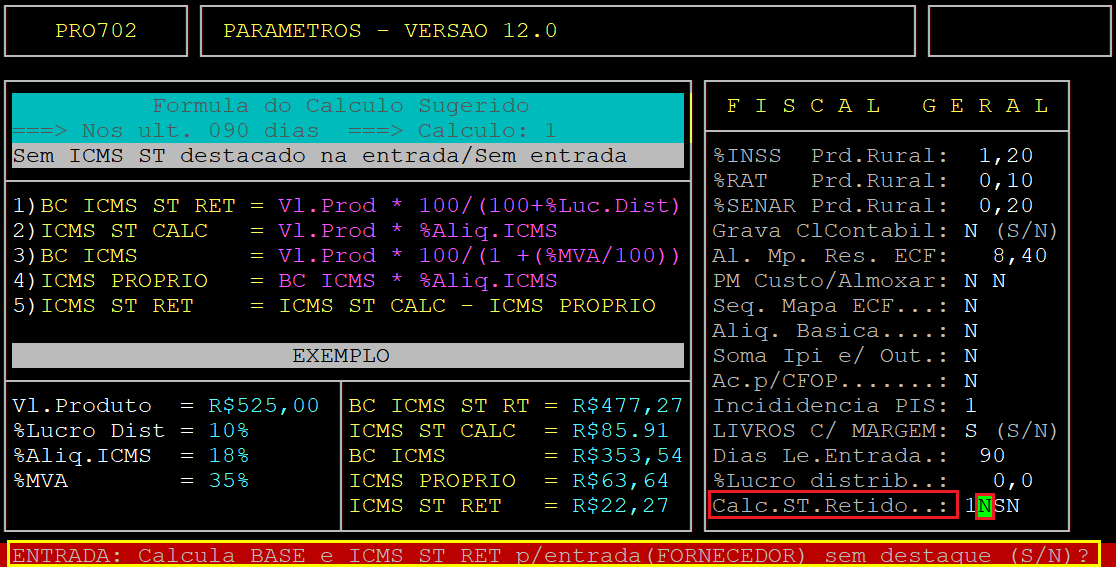
Em seguida, pressione a tecla Enter para percorrer os demais campos até confirmar a configuração realizada.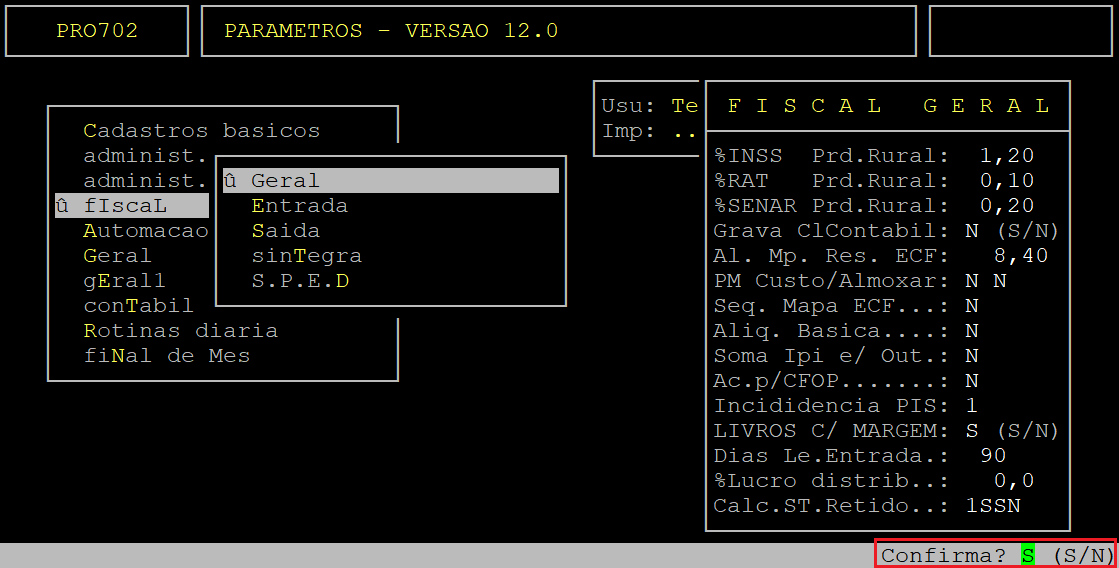
2 - Configurando a Identificação da Matriz para Somar ST e ST Retido dos CSTs 010 060 e 070 na Base de Cálculo Pis Cofins
| Rotina: | Identificação da Matriz |
|---|---|
| Programa: | SPD503 |
| Localização: | SPED EFD - NFe NFCe / Sped PIS - Cofins / Tabelas básicas / Identificação Matriz |
Para configurar a Identificação da Matriz, acesse a localização citada acima. Utilize as setas do teclado para selecionar os caminhos e, pressione a tecla Enter para confirmá-los.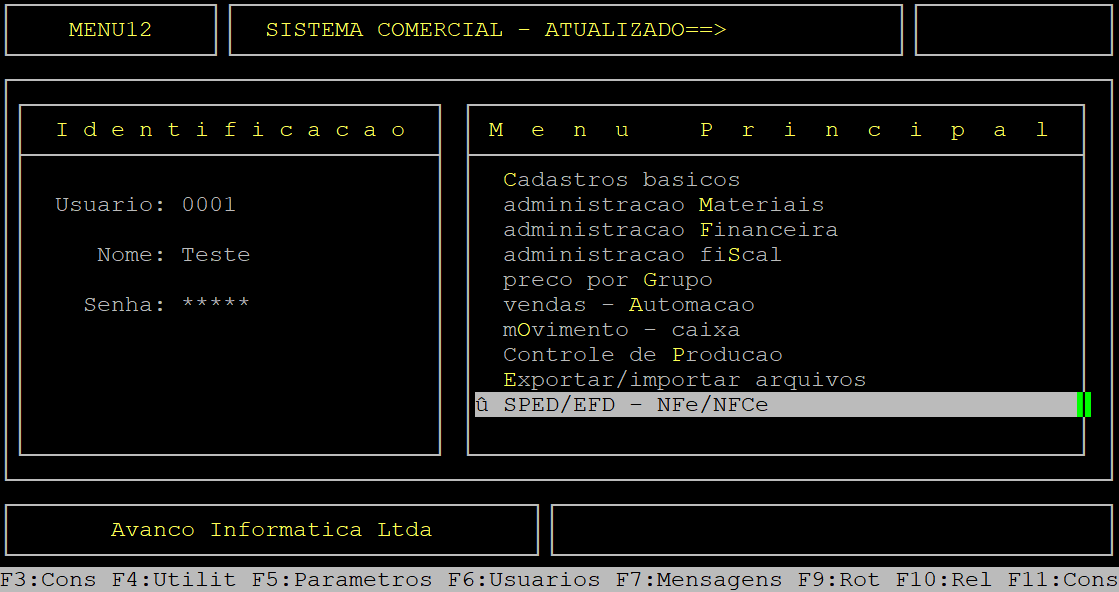
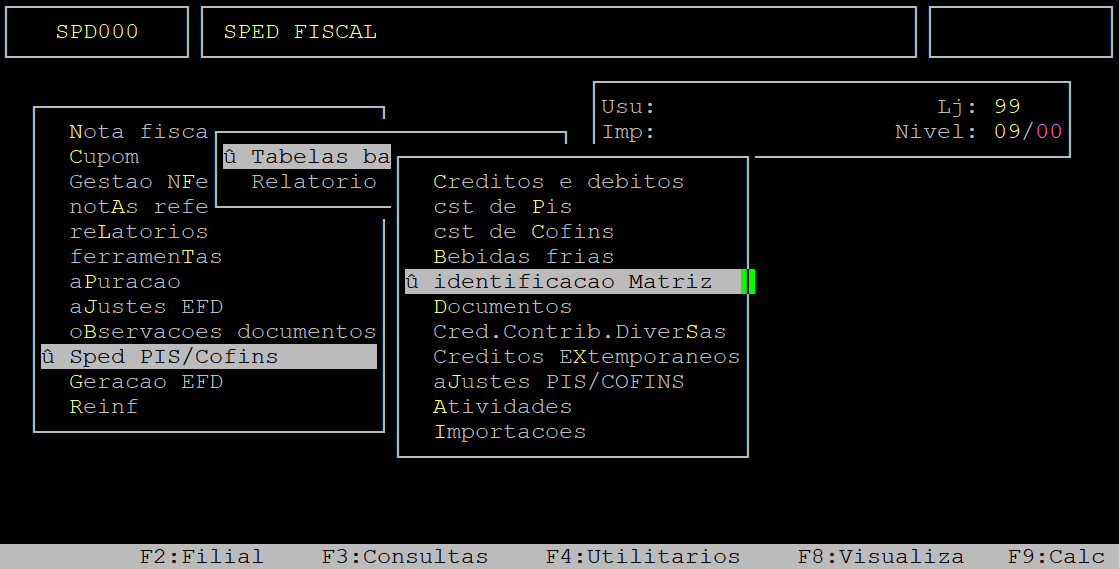
Ao acessar a rotina Identificação da Matriz, no capo Código da loja informe o código da loja que deseja configurar o parâmetro (com dois dígitos).
|
OBSERVAÇÃO: A configuração deverá ser feita por filial, repetindo o mesmo procedimento descrito. |
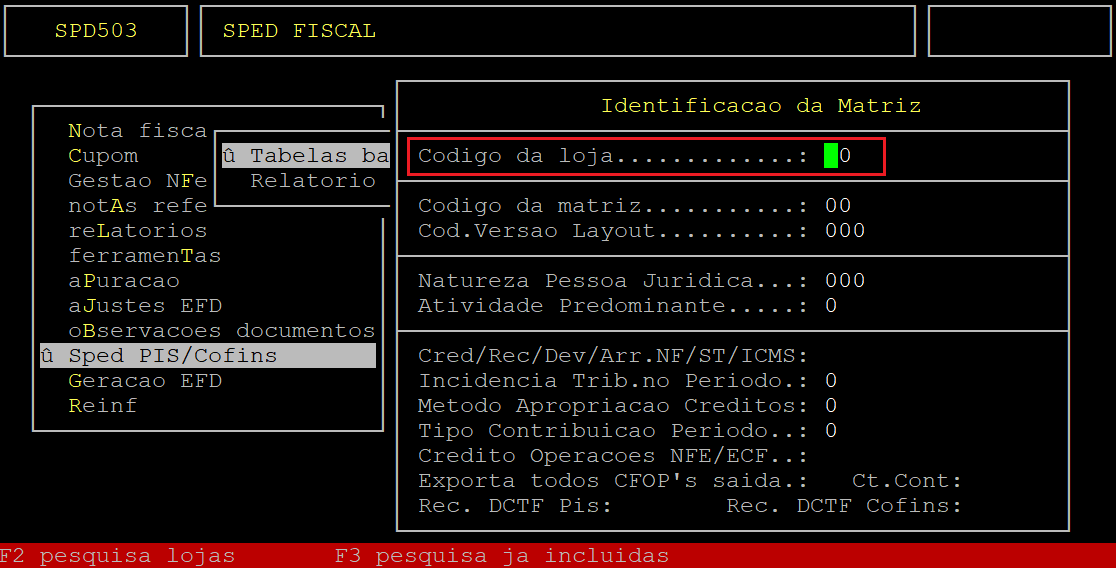
A seguir, o sistema exibirá a pergunta " Prossegue/Altera/Exclui? ", no qual deverá informar a letra A para habilitar a opção de alteração.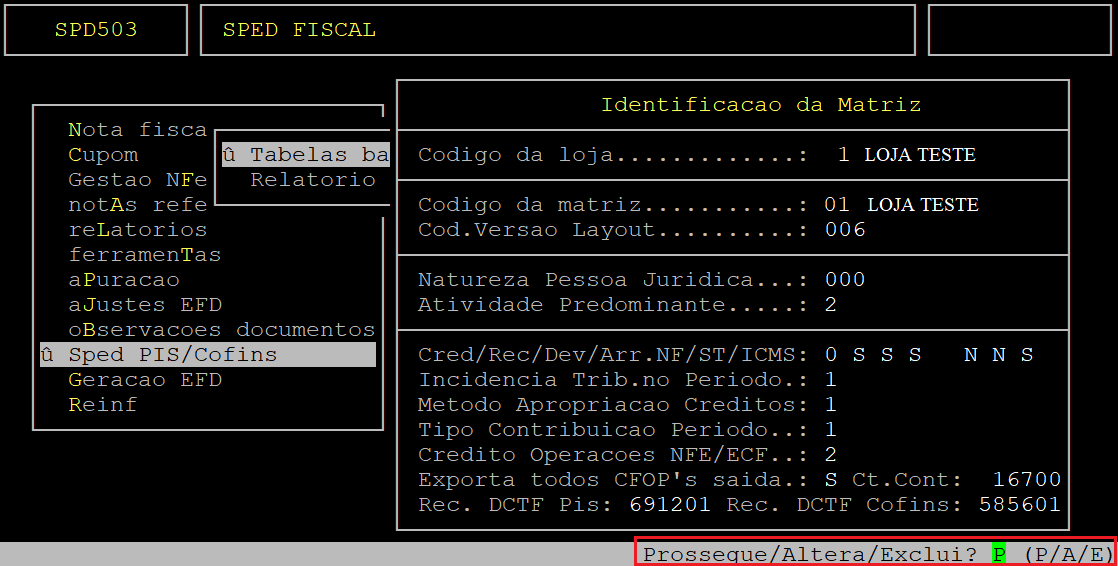
Logo após, pressione a tecla Enter até alcançar o sexto parâmetro do campo Cred/Rec/Dev/Arr.NF/ST/ICMS.
Em seguida, o sistema exibirá a pergunta " Soma ST/ST retido na BC Pis/Cofins Entrada de NF CST 010, 060 e 070? ", no qual deverá informar a letra S para que o sistema some o ST e o ST Retido na Base de Cálculo Pis/Cofins nas entradas de notas fiscais com CSTs 010, 060 e 070.
|
OBSERVAÇÕES:
|
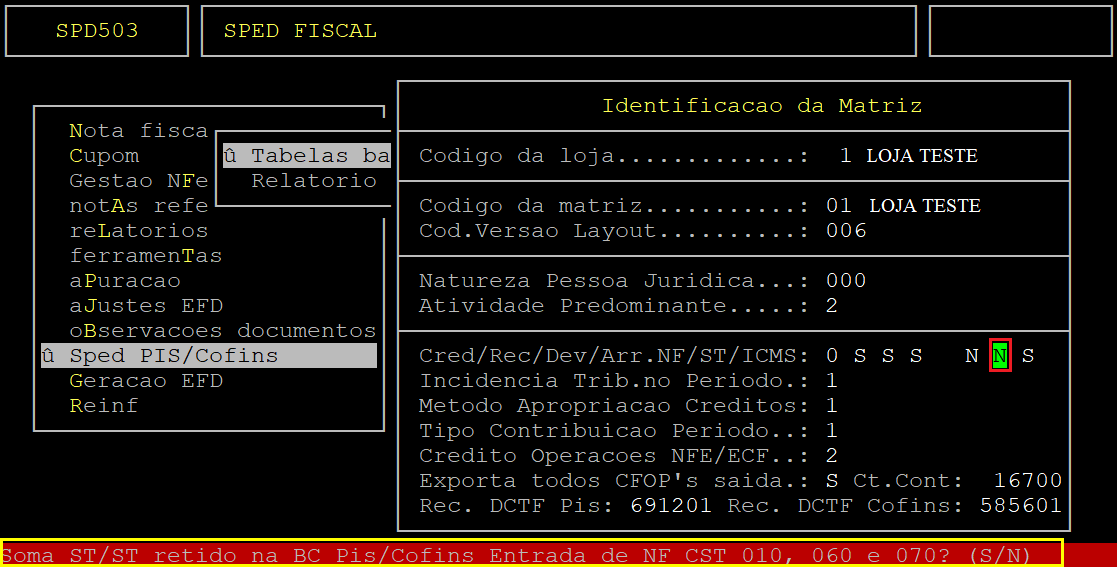
Depois de configurar o parâmetro, pressione a tecla Enter para percorrer pelo demais campos até confirmar.
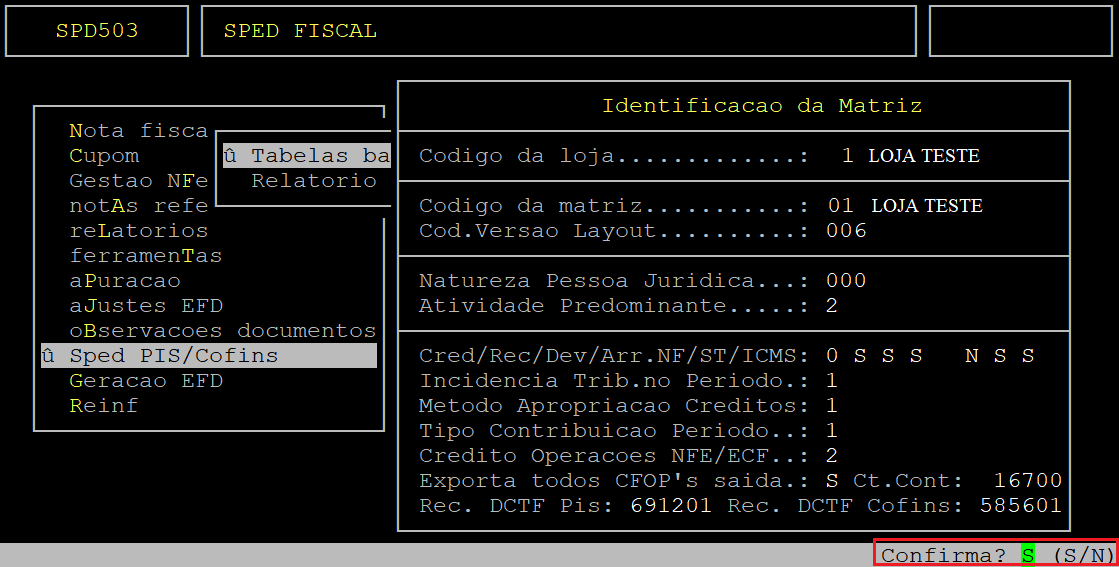
Após realizar a configuração acima, poderá gerar o arquivo do SPED Contribuições. Para mais detalhes de como gerar o arquivo do SPED Contribuições acesse o documento: Dúvida | Como Gerar Arquivo SPED PIS COFINS Integral?
|
OBSERVAÇÕES: Para gerar o relatório de Pis/Cofins e conferir os valores de ST retido anteriormente, consulte o documento Dúvida | Como Emitir Relatório PIS COFINS Integral?. Caso a Pessoa Jurídica tiver algum Processo Judicial ou Administrativo que autorizam a adoção de procedimentos diferenciados em relação a apuração do PIS e COFINS é necessário realizar a inclusão dos registros 1010 ou 1020. Para mais detalhes de como incluir os registros acesse o documento Dúvida | Como Realizar Lançamento Registros 1010 1020 SPED PIS COFINS Integral?. |
3 - Exemplificando o Registro C170 do Arquivo do Sped Pis Cofins com a Soma do ICMS ST na Base de Cálculo do PIS COFINS
Abaixo segue um exemplo da gravação do Registro C170 - Itens do Documento de uma nota fiscal com a soma do valor do ICMS ST na Base de Cálculo do PIS e COFINS.
|
OBSERVAÇÃO: Esse exemplo foi realizado com o CST 060, porém, será o mesmo tratamento para as compras com CST 010 e 070. |
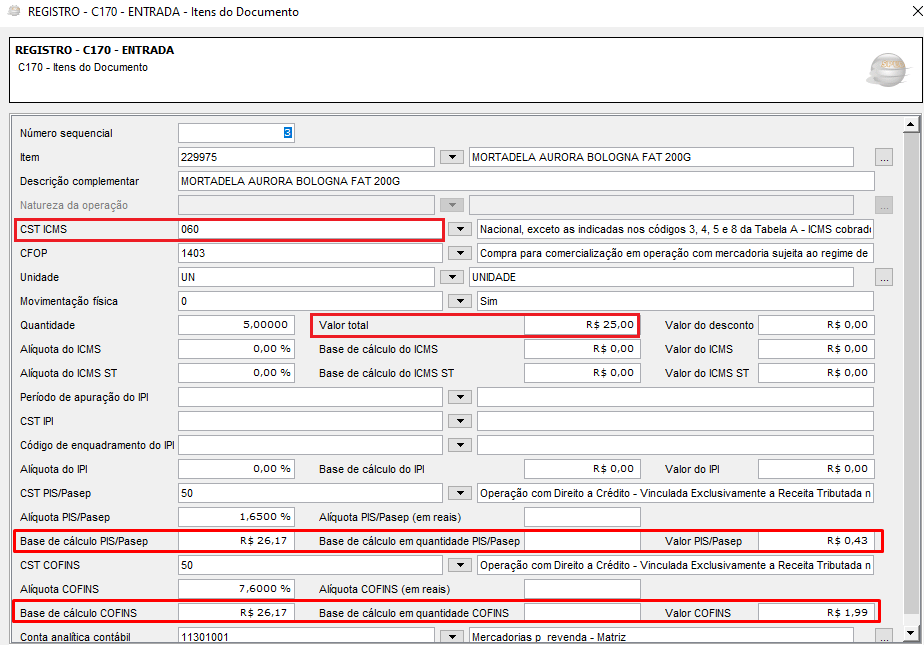
O valor do ST retido é de 1,17, mas não aparece no validador. Abaixo segue o detalhamento dos demais valores:
| Campos | Descrição | valores |
| Alíquota COFINS: | Alíquota COFINS. | 7,60% |
|---|---|---|
| Alíquota PIS/Pasep: |
Alíquota do Pis. |
1,65% |
| Base de Cálculo COFINS: | Resultado do Valor Total + Valor do ICMS ST Retido. | R$ 26,17 |
| Base de Cálculo PIS/Pasep: | Resultado do Valor Total + Valor do ICMS ST Retido. | R$ 26,17 |
| Valor COFINS: | Resultado da Base de Cálculo COFINS * Alíquota COFINS. | R$ 1,99 |
| Valor PIS/Pasep: | Resultado da Base de Cálculo PIS/PASEP * Alíquota PIS/PASEP. | R$ 0,43 |
| Valor Total: | O valor total do item será a base de cálculo do item. | R$ 25,00 |
|
O Atendimento para a Avanço Informática é prioridade! Caso Você tenha alguma dúvida, fique à vontade para entrar em contato com a gente:
|
Dúvida | Como Configurar Parâmetro Retirada ST FCP Base Cálculo PIS COFINS Integral?
Dúvida:
Como Configurar Parâmetro para retirada do ST e FCP da Base de Cálculo de PIS COFINS no Sistema Integral?
Sumário:
Solução:
1 - Parametrizando Retirada do ST e FCP da Base de Cálculo
| Rotina: | Identificação da Matriz |
|---|---|
| Programa: | SPD503 |
| Localização: | SPED - EFD / SPED PIS - COFINS / Tabelas Básicas / Identificação da Matriz |
Acesse a localização indicada acima para realizar a parametrização.
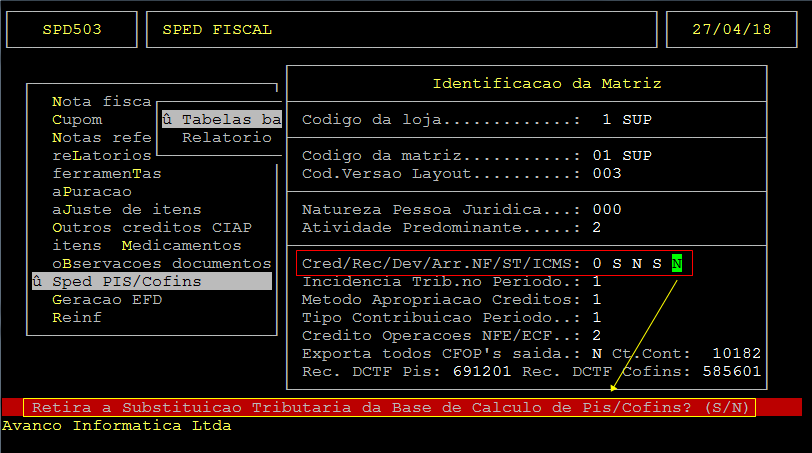
O parâmetro "ST/ICMS" em destaque na tela acima define a retirada do ST e FCP da Base de Cálculo de PIS COFINS.
1.1 - Exemplo caso Parâmetro Setado em N - Não
Caso o parâmetro "ST/ICMS" esteja setado para não retirar ST e FCP da Base de Cálculo será possível realizar as seguintes observações:
Na consulta do SPED é possível verificar os valores dos impostos.
| Rotina: | Entradas / Saídas |
|---|---|
| Programa: | SPD054 |
| Localização: | SPED - EFD / Nota Fiscal / SPED |
Segue um exemplo de uma nota de entrada/compra com ST e FCP.
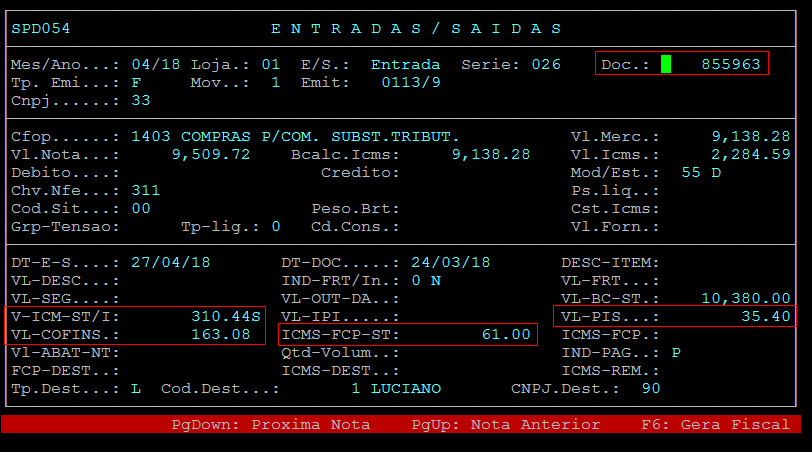
A seguir observe os dados em destaque do item 10674/0.
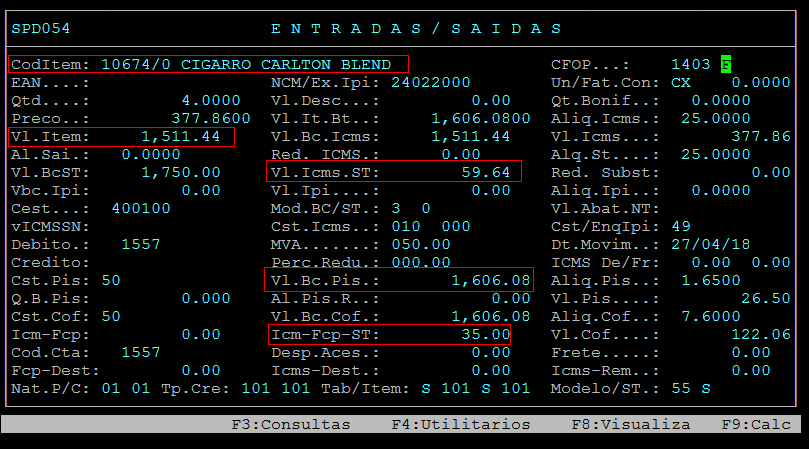
Valores dos campos importantes da tela acima:
| Vl. Item: | R$ 1.511,44 |
|---|---|
| Vl. ICMS. ST: | R$ 59,64 |
| Vl. Bc. Pis: | R$ 1.606,08 |
| ICMS - FCP -ST: | R$ 35,00 |
1.1.1 - Observando as informações no SPED
Ao realizar a geração do SPED PIS/COFINS é possível perceber as informações referentes ao ST e FCP da Base de Cálculo.
| Rotina: | S.P.E.D. - PIS/COFINS |
|---|---|
| Programa: | EFD101 |
| Localização: |
SPED - EFD / Geração SPED / SPED PIS - COFINS |
Acesse a localização indicada acima para realizar a observação, para mais informações sobre o procedimento acesse a documentação:"Dúvida | Como Gerar Arquivo SPED PIS COFINS Integral?".
Observe que no exemplo a seguir foi utilizada a data 04/18 e a loja 01 como referência.
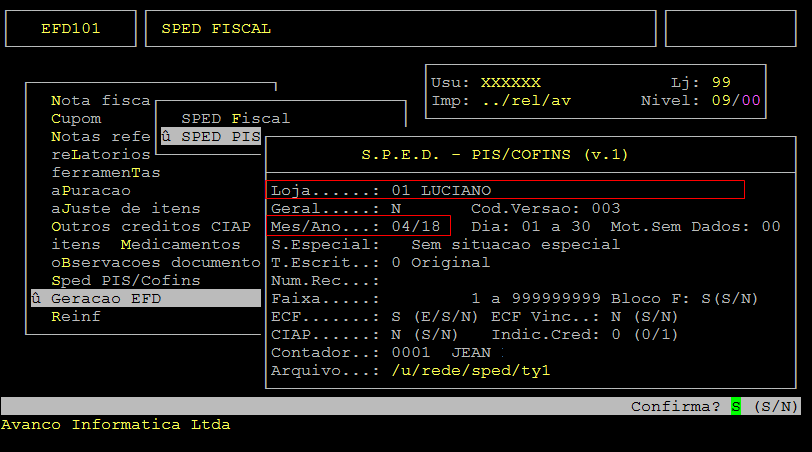
Verificando Registro - C100 - Entrada.
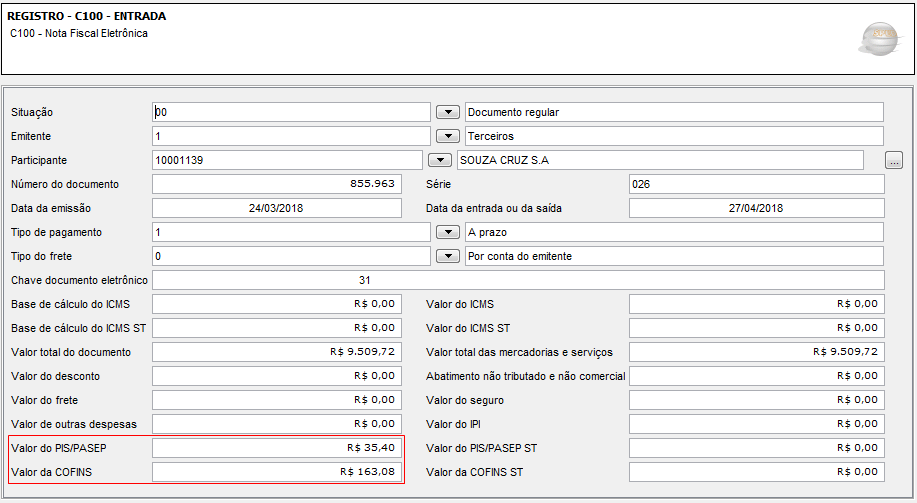
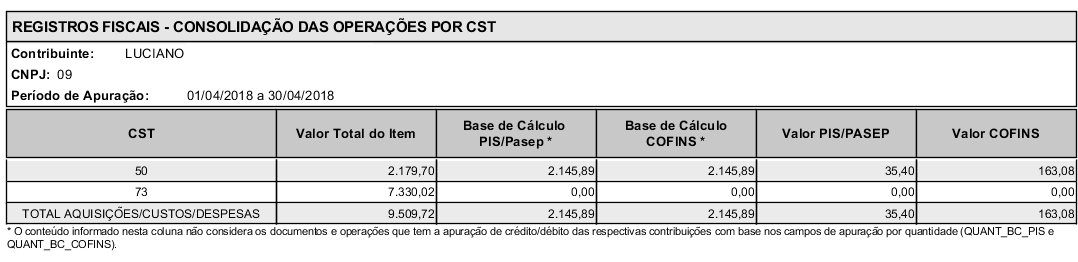
Valores dos campos importantes da tela acima:
| Valor do PIS/PASEP: | R$ 35,40 |
|---|---|
| Valor da COFINS: |
R$ 163,08 |
Verificando Registro - C170 - Entrada.
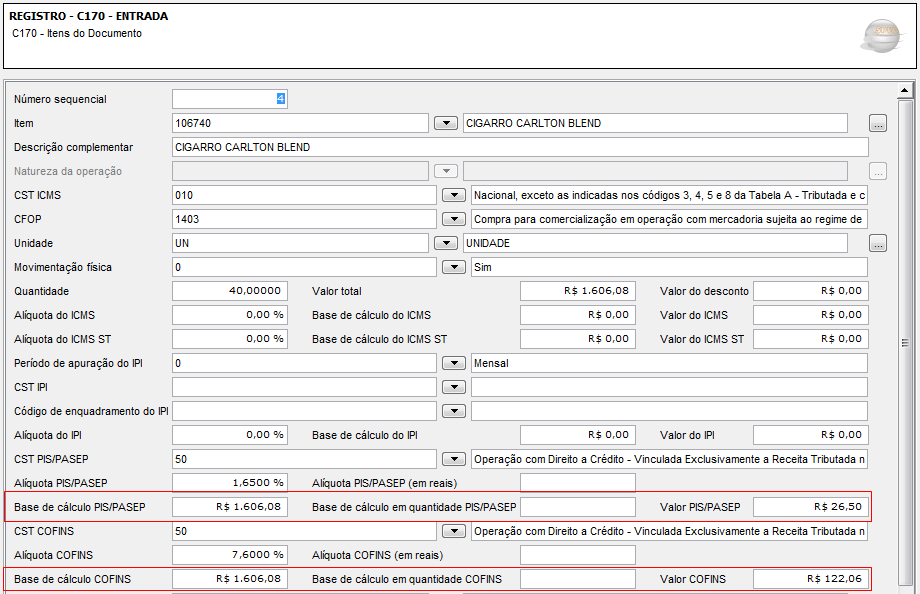
Valores dos campos importantes da tela acima:
| Base de Cálculo PIS/PASEP: | R$ 1.606,08 |
|---|---|
| Valor PIS/PASEP: | R$ 26,50 |
| Base de cálculo COFINS: | R$ 1.606,08 |
| Valor COFINS: | R$ 122,06 |
Sendo assim foi possível observar que o arquivo com o FCP e ST compondo a base de cálculo foi gerado corretamente.
1.1.2 - Gerando Relatório Pis/Cofins - Integral
| Rotina: | Relatório para Simples Conferência PIS/COFINS |
|---|---|
| Programa: | FIS729 |
| Localização: | SPED - EFD / SPED PIS - COFINS / Relatório PIS - COFINS |
Acesse a localização indicada acima para gerar o relatório, para mais informações sobre como realizar o procedimento acesse a documentação:"Dúvida | Como Emitir Relatório Simples Conferência PIS COFINS Integral?".
Observe que no exemplo a seguir foi utilizada a data 04/18 e a loja 01 como referência, ou seja, a mesma utilizada anteriormente.
O campo "Rel. CFOP/CST" pode ser preenchido com C para CFOP, S para CST ou N para nenhum.
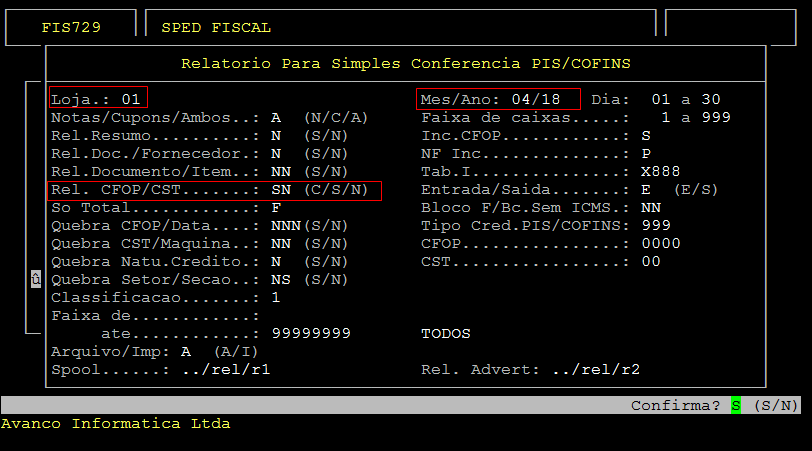
Sendo assim é possível observar os valores de PIS e COFINS no relatório.

1.2 - Exemplo caso Parâmetro Setado em S - Sim
A seguir foi utilizada a rotina de alterar movimento por faixa, lendo o parâmetro configurado para retirar ST e FCP da base de cálculo.
| Rotina | Altera Movimento por Faixa |
|---|---|
| Programa: | SPD313 |
| Localização: | SPED - EFD / Ferramentas / Altera por Faixa |
Acesse a localização indicada acima e informe o período de referência e a loja conforme indicado nos tópicos anteriores, sendo assim foi informada a data 04/18 e a loja 01 como referência.
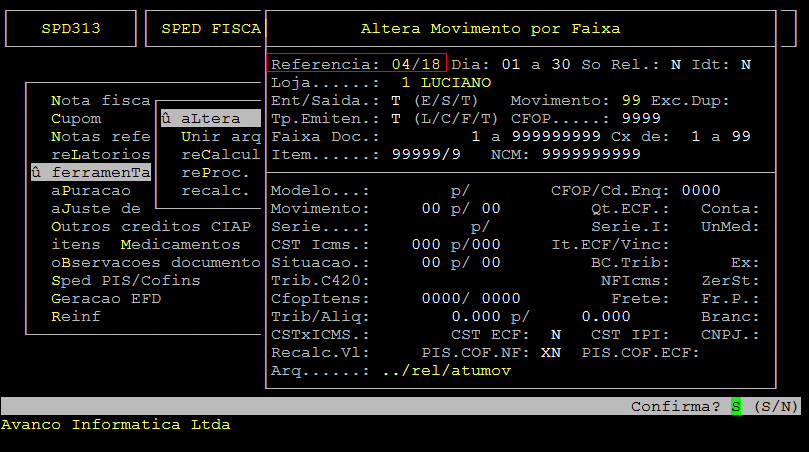
Caso o parâmetro "ST/ICMS" esteja setado para retirar ST e FCP da Base de Cálculo será possível realizar as seguintes observações:
Na consulta do SPED é possível verificar os valores dos impostos.
| Rotina: | Entradas / Saídas |
|---|---|
| Programa: | SPD054 |
| Localização: | SPED - EFD / Nota Fiscal / SPED |
Segue um exemplo de uma nota de entrada/compra com ST e FCP.
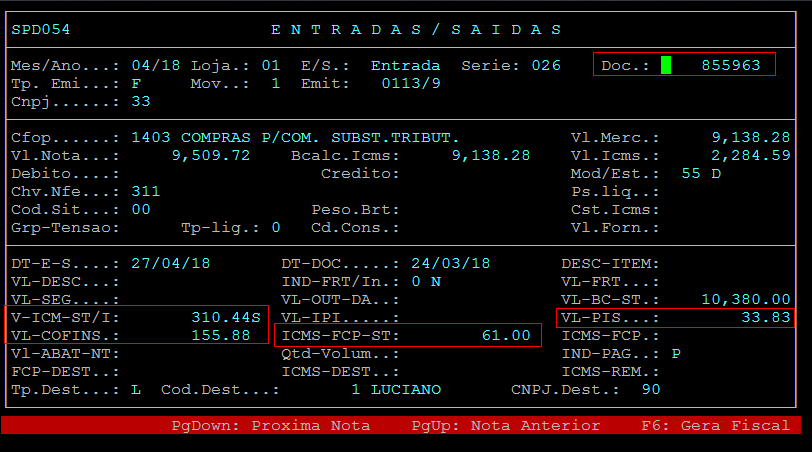
A seguir observe os dados em destaque do item 10674/0.
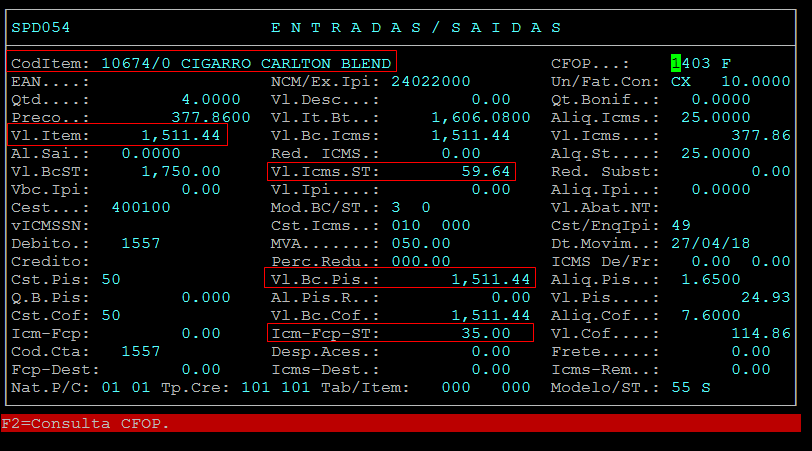
Valores dos campos importantes da tela acima:
| Vl. Item: | R$ 1.511,44 |
|---|---|
| Vl. ICMS. ST: | R$ 59,64 |
| Vl. Bc. Pis: | R$ 1.511,44 |
| ICMS - FCP -ST: | R$ 35,00 |
|
Observação: ao realizar a comparação com o mesmo item no tópico "1.1 - Exemplo caso Parâmetro Setado em N - Não" é possível perceber que o campo "Vl. Bc. Pis" está com o valor R$ 1.606,08, sendo assim é possível concluir que ao configurar o parâmetro "ST/ICMS" com "S - Sim" consequentemente irá retirar a substituição tributária da base de cálculo do PIS/COFINS, e o valor passará a ser R$ 1.511,44. |
1.2.1 - Observando as informações no SPED
Ao realizar a geração do SPED PIS/COFINS é possível perceber as informações referentes ao ST e FCP da Base de Cálculo.
| Rotina: | S.P.E.D. - PIS/COFINS |
|---|---|
| Programa: | EFD101 |
| Localização: |
SPED - EFD / Geração SPED / SPED PIS - COFINS |
Acesse a localização indicada acima para realizar a observação, para mais informações sobre o procedimento acesse a documentação:"Dúvida | Como Gerar Arquivo SPED PIS COFINS Integral?".
Observe que no exemplo a seguir foi utilizada a data 04/18 e a loja 01 como referência.
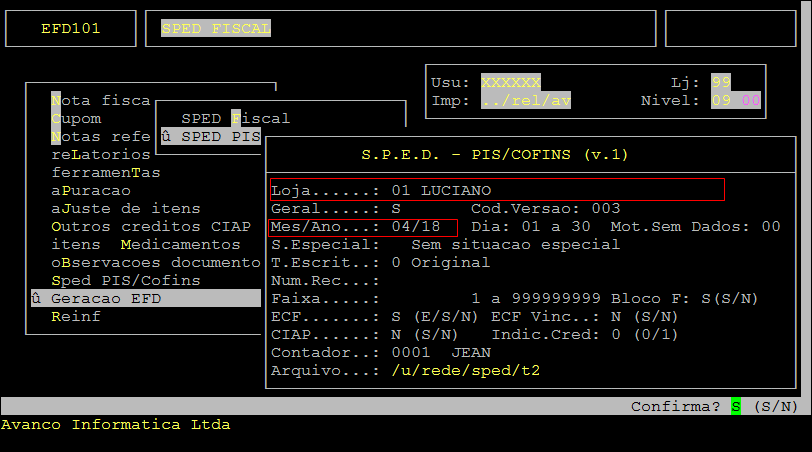
Verificando Registro - C100 - Entrada.
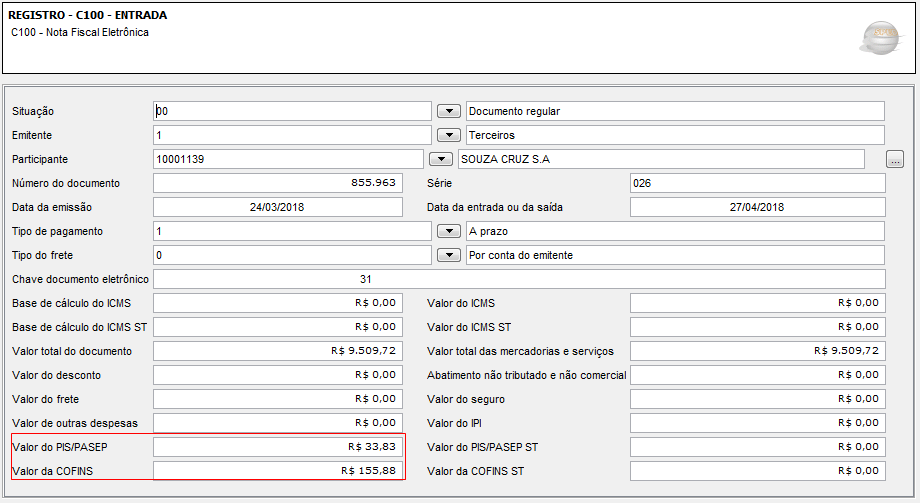
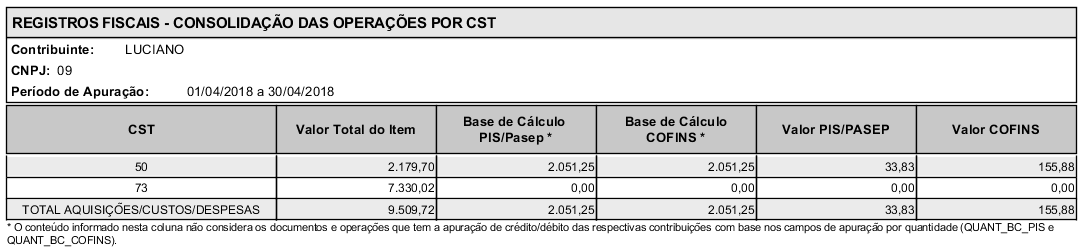
Valores dos campos importantes da tela acima:
| Valor do PIS/PASEP: | R$ 33,83 |
|---|---|
| Valor da COFINS: |
R$ 155,88 |
Verificando Registro - C170 - Entrada.
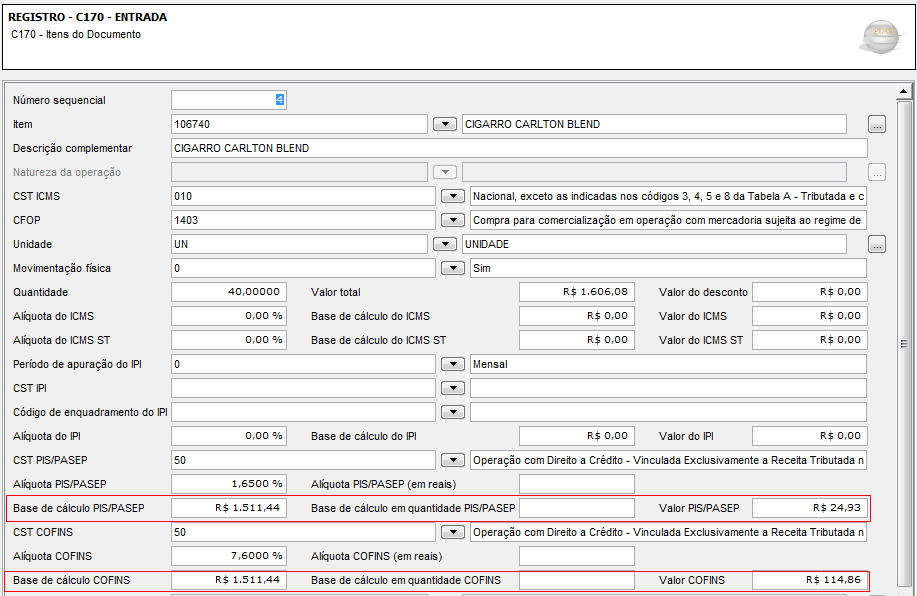
Valores dos campos importantes da tela acima:
| Base de Cálculo PIS/PASEP: | R$ 1.511,44 |
|---|---|
| Valor PIS/PASEP: | R$ 24,93 |
| Base de cálculo COFINS: | R$ 1.511,44 |
| Valor COFINS: | R$ 114,86 |
Sendo assim foi possível observar que o arquivo com o FCP e ST compondo a base de cálculo foi gerado corretamente.
1.2.2 - Gerando Relatório Pis/Cofins - Integral
| Rotina: | Relatório para Simples Conferência PIS/COFINS |
|---|---|
| Programa: | FIS729 |
| Localização: | SPED - EFD / SPED PIS - COFINS / Relatório PIS - COFINS |
Acesse a localização indicada acima para gerar o relatório, para mais informações sobre como realizar o procedimento acesse a documentação:"Dúvida | Como Emitir Relatório Simples Conferência PIS COFINS Integral?".
Observe que no exemplo a seguir foi utilizada a data 04/18 e a loja 01 como referência, ou seja, a mesma utilizada anteriormente.
O campo "Rel. CFOP/CST" pode ser preenchido com C para CFOP, S para CST ou N para nenhum.
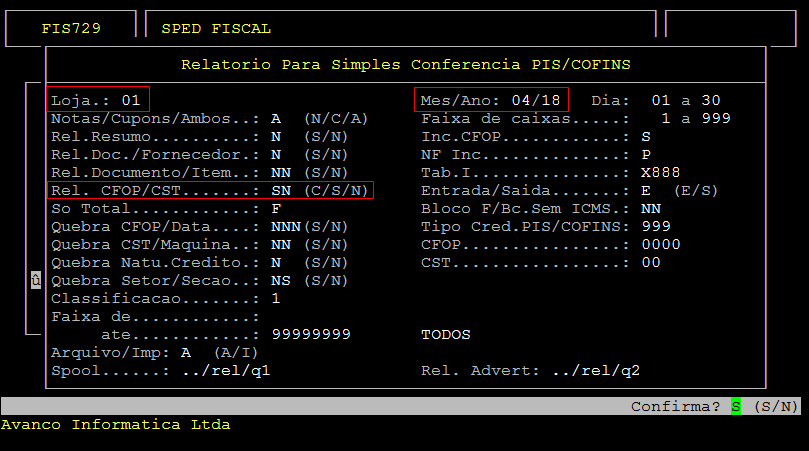
Sendo assim é possível observar os valores de PIS e COFINS no relatório.
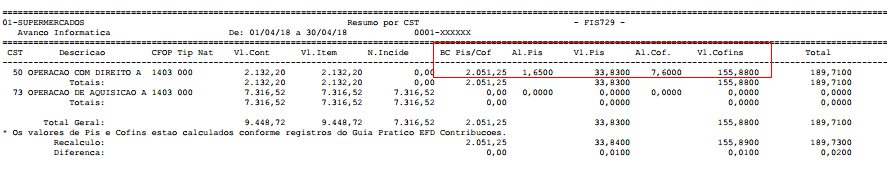
|
O Atendimento para a Avanço Informática é prioridade! Caso Você tenha alguma dúvida, fique à vontade para entrar em contato com a gente:
|
Dúvida | Como Gerar Estorno Automático Créditos PIS COFINS Perdas EFD Contribuições Integral?
Dúvida:
Como configurar o sistema para gerar automaticamente o estorno dos créditos de PIS/COFINS referente as notas fiscais de perda de estoque de forma automática no EFD Contribuições? Como é realizado com as operações de devolução?
Embasamento Legal: Perguntas e Respostas - EFD Contribuições
63 - Como Lançar o Estorno de Créditos Refente à Perda de Estoque?
O art. 3º, § 13, da Lei 10.833, de 2003, estabelece que: “Deverá ser estornado o crédito da COFINS relativo a bens adquiridos para revenda ou utilizados como insumos na prestação de serviços e na produção ou fabricação de bens ou produtos destinados à venda, que tenham sido furtados ou roubados, inutilizados ou deteriorados, destruídos em sinistro ou, ainda, empregados em outros produtos que tenham tido a mesma destinação.” Aplica-se o dispositivo supra citado ao PIS, Lei 10.637 de 2002, pelo disposto no art. 15 da Lei 10.833, de 2003. Desta forma, o contribuinte deve proceder de maneira análoga ao procedimento de escrituração de uma devolução de compra, conforme pergunta 57.
57 - Como Informar uma Devolução de Compra na EFD - Contribuições?
As notas fiscais relativas às devoluções de compras, referentes a operações de aquisição com crédito da não cumulatividade, devem ser escriturados pela pessoa jurídica, no mês da devolução, e os valores dos créditos correspondentes a serem anulados/estornados, devem ser informados preferencialmente mediante ajuste na base de cálculo da compra dos referidos bens, seja nos registros C100/C170 (informação individualizada), seja nos registros C190 e filhos (informação consolidada). Caso não seja possível proceder estes ajustes diretamente no bloco C, a pessoa jurídica poderá proceder aos ajustes diretamente no bloco M, nos respectivos campos (campo 10 dos registros M100 e M500) e o detalhamento nos registros de ajustes de crédito (M110 e M510). Neste último caso, deverá utilizar o campo “NUM_DOC” e “DESCR_AJ” para relacionar as notas fiscais de devolução, como ajuste de redução de crédito. Por se referir a uma operação de saída, a devolução de compra deve ser escriturada com o CST 49.
Solução:
| Rotina: | Tabela de CFOP's - Alteração |
|---|---|
| Programa: | FIS217 |
| Localização: | Administração Fiscal / Tabelas / Fiscais - Códigos / Alteração |
Deve-se alterar os dados da tabela de CFOP, caso não saiba como realizar esse procedimento, acesse o documento Dúvida | Como Alterar Cadastro CFOP Integral? e configure o Código Fiscal 5927 (Perdas), para que gere o ajuste de estorno de créditos de PIS e COFINS referente as notas de perdas emitidas automaticamente no arquivo da EFD Contribuições.
Abaixo os campos que devem estar configurados:
| Campo | Descrição |
| Cofins/Pis: | O CST deverá estar configurado como 49. |
| Ap-Pis/Cofins: | A apropriação de PIS e COFINS deverá estar marcada com S (Sim). |
| Gera Estorno de Créditos de Pis/Cofins: | Deverá estar marcado com S (Sim). |
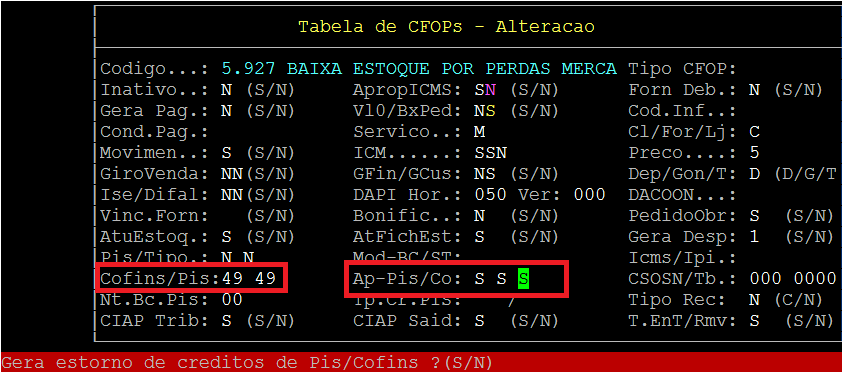
Realizado as configurações citadas nesse documento, deve-se gerar o arquivo do SPED Fiscal Contribuições para que as movimentações sejam gravadas conforme definido no parâmetro acima.
|
O Atendimento para a Avanço Informática é prioridade! Caso Você tenha alguma dúvida, fique à vontade para entrar em contato com a gente:
|
Atualização | Inclusão NF Modelo 67 Emitir Relatório Simples Conferência PIS COFINS Integral
Atualização:
Inclusão NF com Modelo 67 ao Emitir o Relatório para Simples Conferência PIS/COFINS no Sistema Integral?
Sumário:
Detalhamento:
1 - Emitindo Relatório para Simples Conferência PIS/COFINS
| Rotina: | Relatório para Simples Conferência PIS/COFINS |
|---|---|
| Programa: | FIS729 |
| Localização: | SPED - EFD / SPED PIS - COFINS / Relatório PIS - COFINS |
Acesse a localização indicada acima para realizar a emissão do relatório, para obter mais informações sobre como emiti-lo acesse a documentação Dúvida | Como Emitir Relatório Simples Conferência PIS COFINS Integral?
O único requisito para gerar o relatório por documento é preencher o campo: Rel. Documento = "S"
Emitindo Relatório para Simples Conferência PIS/COFINS
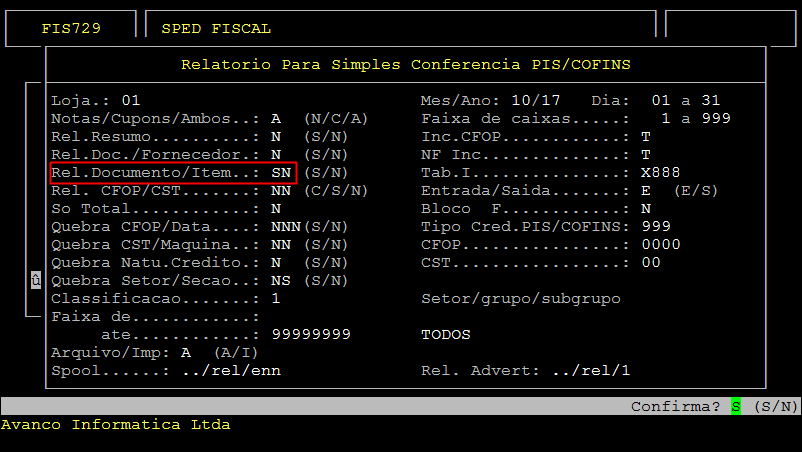
No arquivo gerado é possível observar na coluna modelo a opção de selecionar o modelo 67.
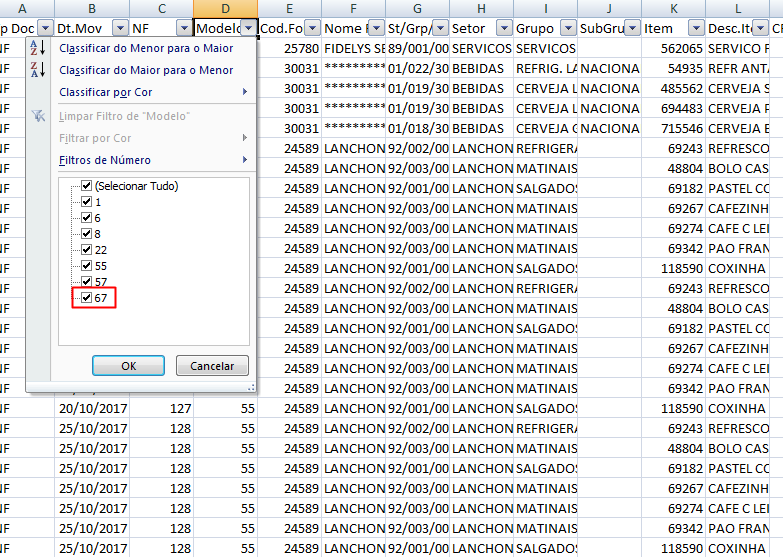
|
O Atendimento para a Avanço Informática é prioridade! Caso Você tenha alguma dúvida, fique à vontade para entrar em contato com a gente:
|
Manual | Emitir Nota Fiscal Venda Dedução ICMS Base Cálculo Pis Cofins Integral
Sumário:
Emitir Nota Fiscal de Venda com Dedução de ICMS na Base de Cálculo Pis Cofins no Integral
1 - Configurando a Rotina Identificação da Matriz
| Rotina: | Identificação da Matriz |
|---|---|
| Programa: | SPD503 |
| Localização: | SPED EFD - NFe NFCe / Sped PIS - Cofins / Tabelas Básicas / identificação Matriz |
Para emitir uma nota fiscal de venda com dedução de ICMS na Base de Cálculo Pis Cofins é necessário configurar a rotina Identificação Matriz. Para isso, acesse a localização citada acima. Utilize as setas do teclado para selecionar os caminhos e, pressione a tecla Enter para confirmá-los.
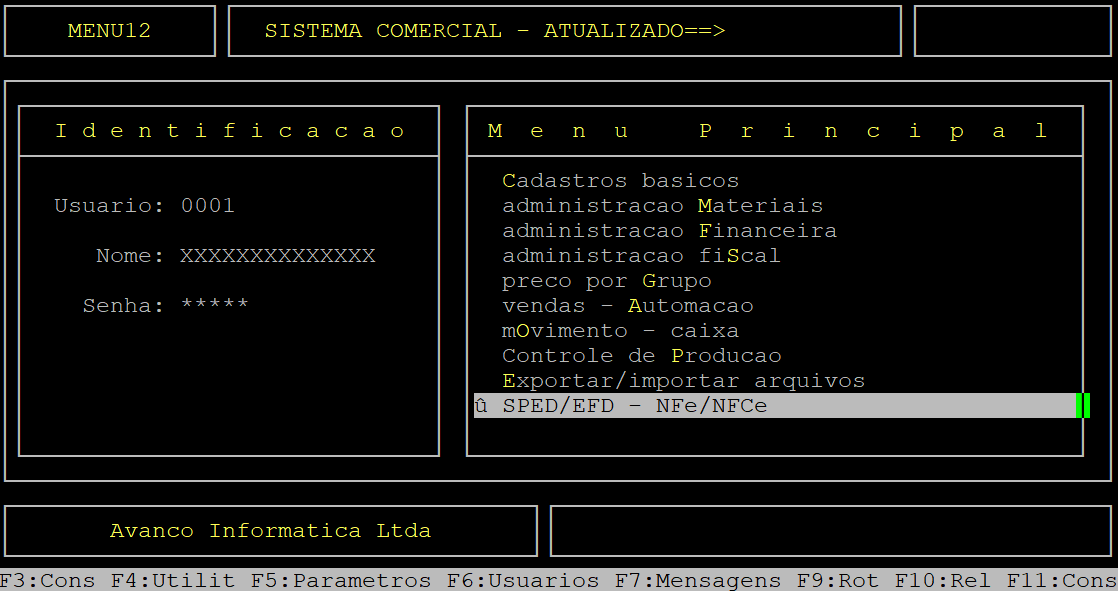
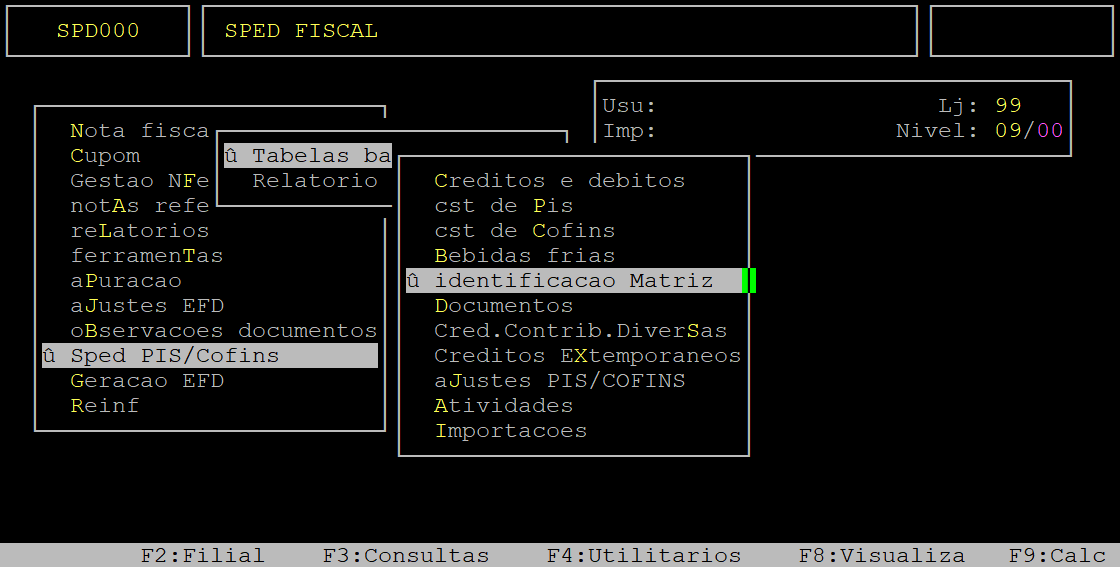
Ao acessar a rotina Identificação da Matriz, no campo Código da loja informe o código da loja que deseja configurar (com dois dígitos).
|
OBSERVAÇÃO: A configuração da exclusão do ICMS da Base do PIS/COFINS nesta rotina, deverá ser realizada por Filial. |
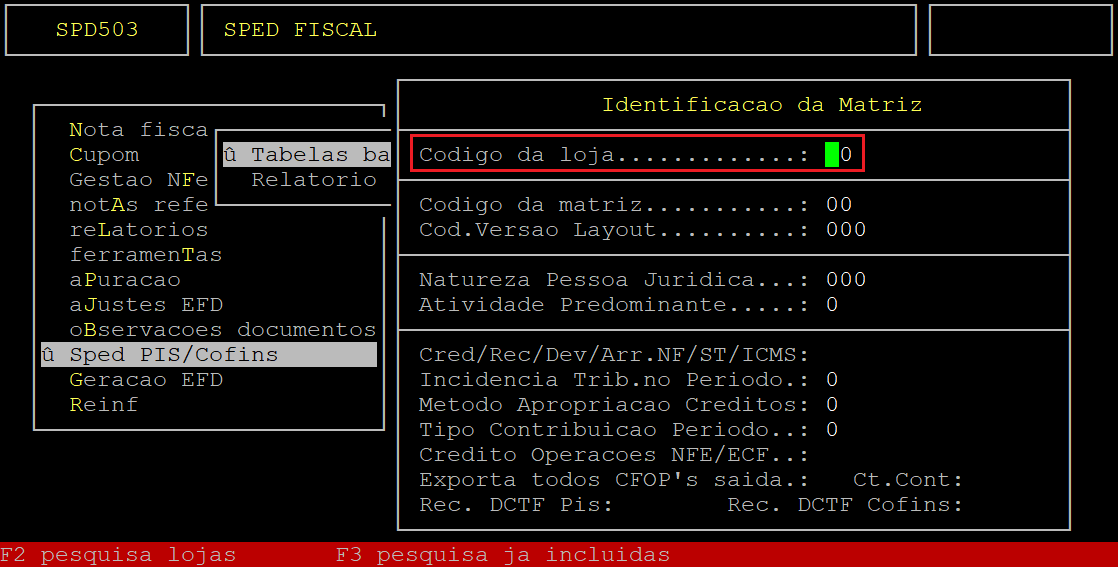
Se a loja já estiver cadastrada nessa rotina o sistema exibirá a pergunta " Prossegue/Altera/Exclui? ", no qual deverá informar a letra A para habilitar a opção de alteração.
|
OBSERVAÇÃO: Se a loja ainda não estiver cadastrada nessa rotina consulte o documento " Dúvida | Como Cadastrar Filial Rotina Identificação Matriz Integral? " para realizar o cadastro. |
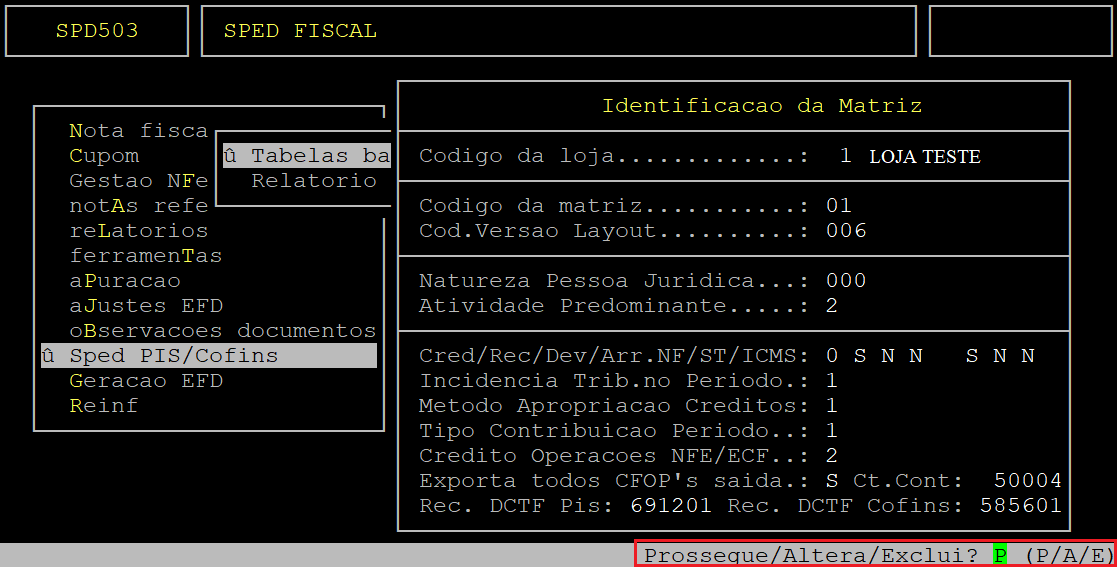
A seguir, aperte a tecla Enter para percorrer pelos campos até alcançar o campo ICMS.
Ao ser exibida a pergunta " Retira o ICMS da Base de Calculo de Pis/Cofins? ", informe a letra S para excluir o ICMS no Sped, ou N para não excluir, ou X para excluir do XML.
Seguindo o objetivo deste documento, foi informado a letra X.
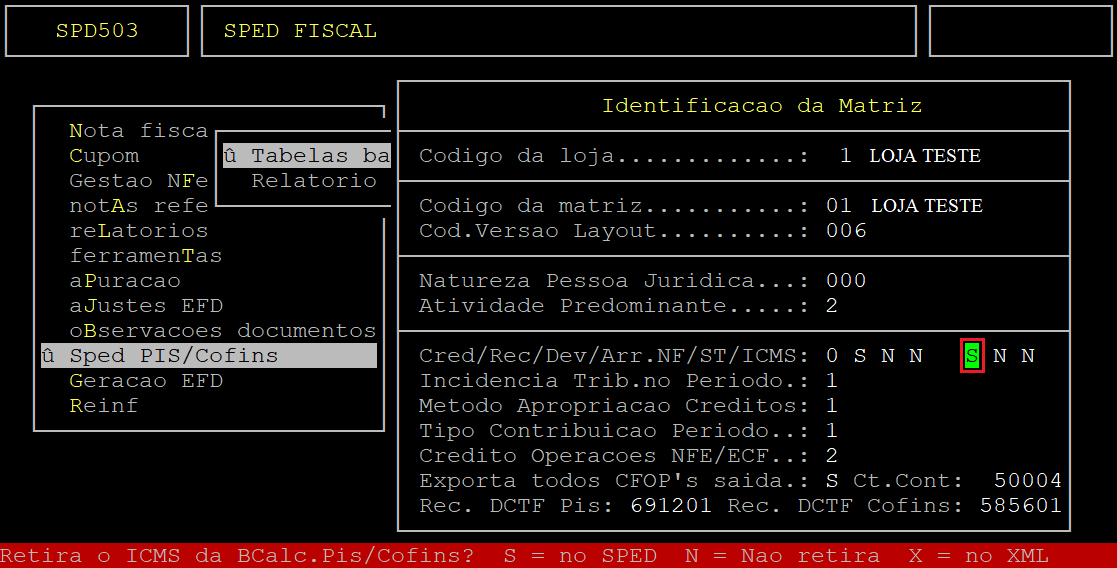
Em seguida, aperte a tecla Enter até confirmar a configuração realizada.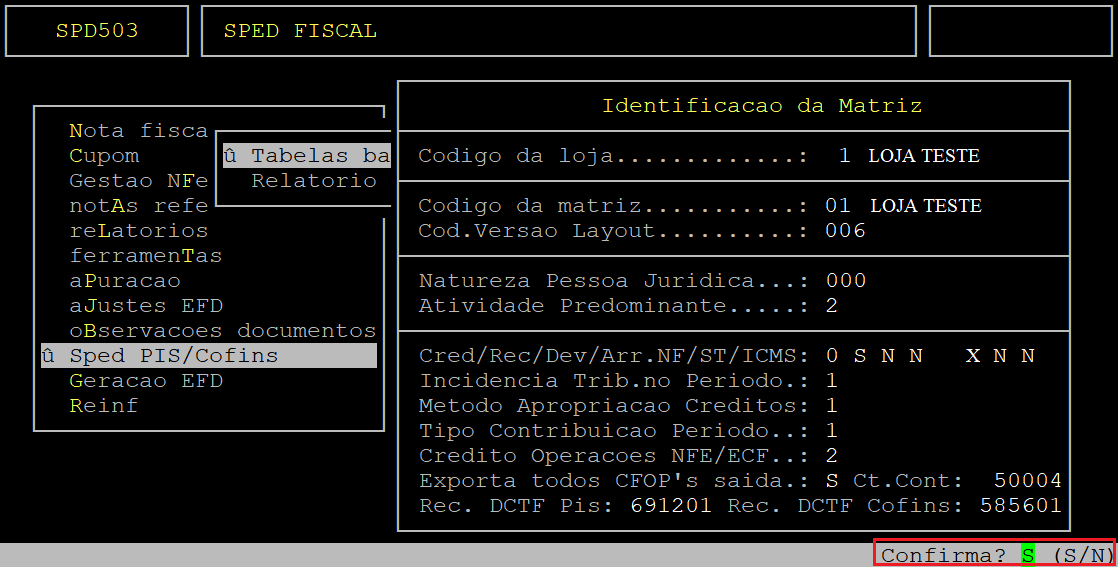
2 - Emitindo Nota Fiscal de Venda com Dedução de ICMS na Base de Cálculo Pis Cofins
| Rotina: | Venda |
|---|---|
| Programa: | MOV341 |
| Localização: | Administração Materiais / Gestão de Estoque / Gerenciamento Filial / Entradas e Saídas / Movimentação / Saída / Faturamento |
Para emitir uma nota fiscal de venda, acesse a localização citada acima. Utilize as setas do teclado para selecionar os caminhos e, aperte a tecla Enter para confirmá-los.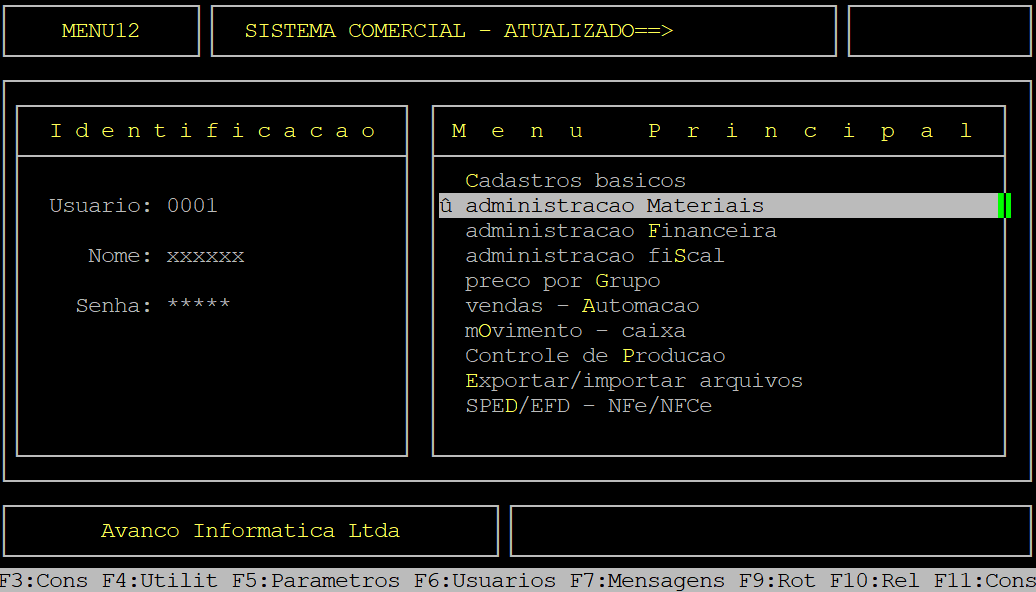
Caso possuir mais de uma loja configurada no cadastro de usuário, o sistema exibirá a janela de Filial, no qual deverá informar o número da loja que deseja emitir a nota fiscal de venda.
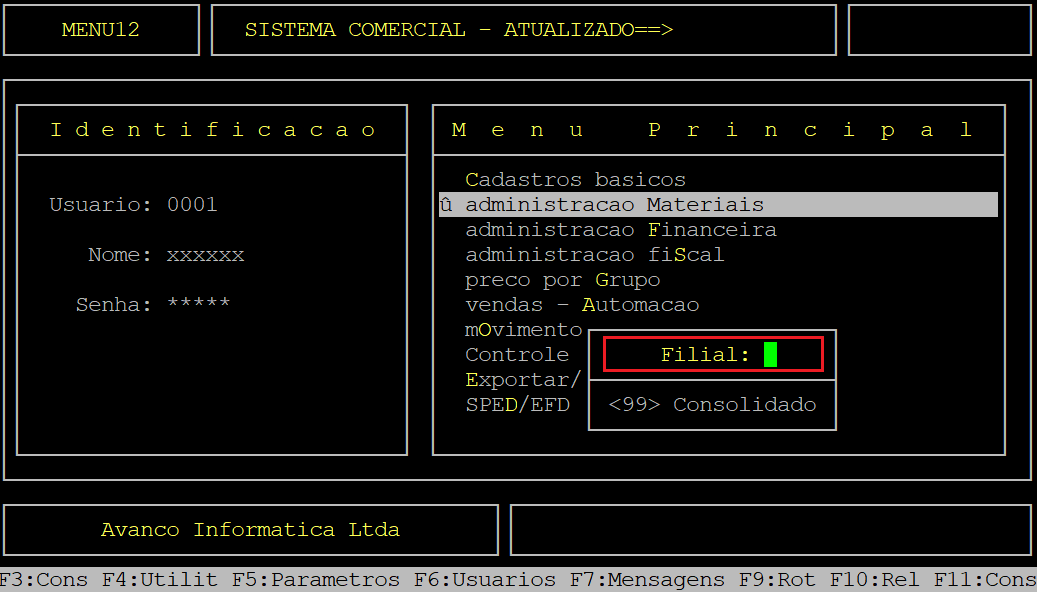
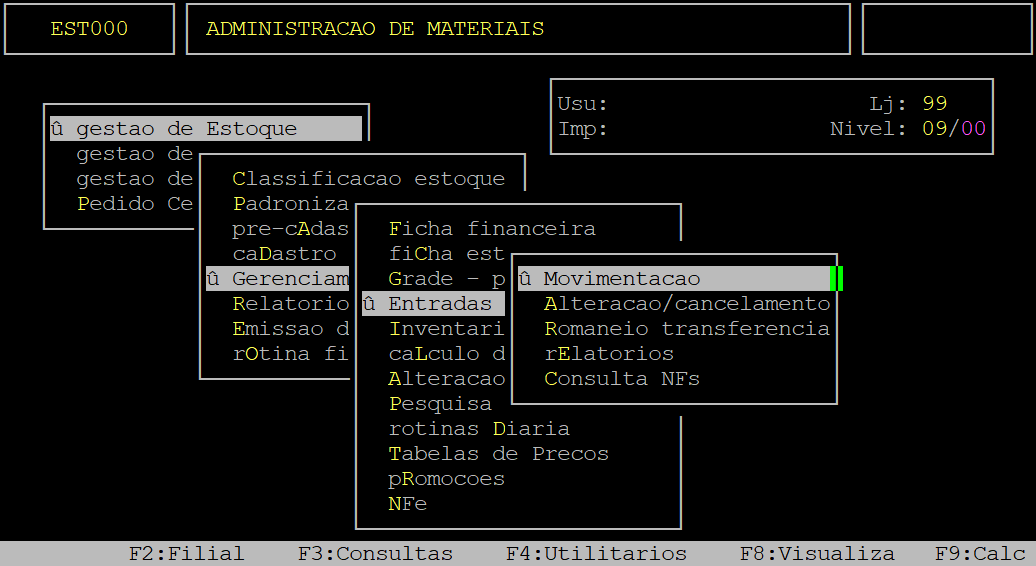
Ao abrir a janela de referência, se o mês e o ano estiverem incorretos informe a letra N na pergunta " Confirma? " e, em seguida, informe corretamente o mês no campo Mes (com dois dígitos) e o ano no campo Ano (com dois dígitos) e, aperte a tecla Enter ou S para prosseguir para a próxima tela.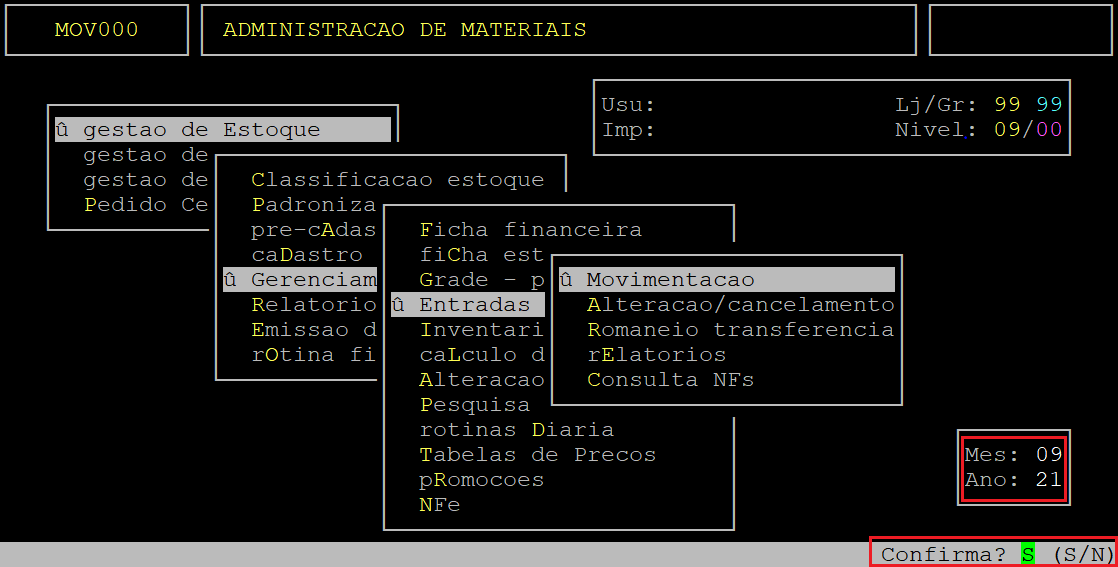
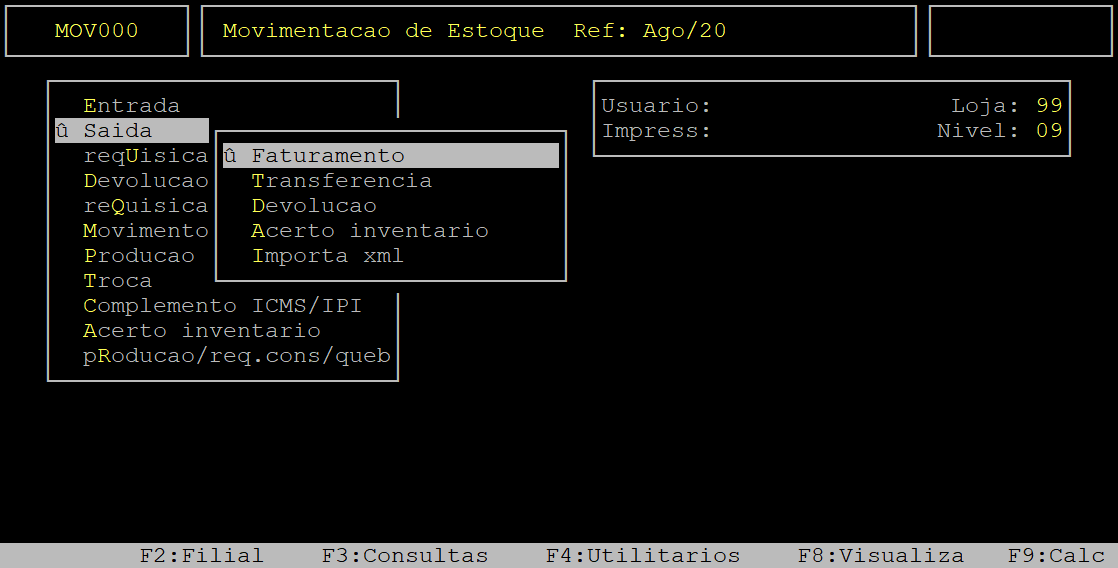
Ao acessar a rotina Venda, preencha os campos da primeira parte da capa da nota conforme desejado.}
Abaixo segue a descrição dos campos da tela acima (primeira parte):
| Campos | Descrição |
| Pedido de Venda: | Informe o número do pedido de venda e, aperte a tecla Enter para prosseguir. Caso contrário deixe o campo sem preenchimento e, aperte a tecla Enter para prosseguir. |
|---|---|
| Data Movimento: | Esse campo será preenchido automaticamente com a data atual, porém, a mesma poderá ser alterada informando dois dígitos para dia, mês e ano. Em seguida, aperte a tecla Enter para prosseguir. |
| Cliente: |
Informe o código do cliente desejado, que esteja cadastrado no sistema (com o dígito verificador) e, aperte a tecla Enter. |
| CFOP: | O sistema preenche automaticamente com o CFOP tributado de venda para dentro do estado, porém, é possível alterar o código se desejar (com quatro dígitos) ou aperte a tecla Enter para prosseguir. |
| Vendedor: | Informe o código do vendedor responsável pela venda (com três dígitos, podendo inserir zeros à esquerda), que esteja cadastrado no sistema. |
| Desc.P/Item: | Para acessar esse campo utilize a seta do teclado para cima. Uma vez no campo, informe a letra S para utilizar a opção de desconto por item, ou N - Não caso não exista. |
| Dep/Sal/Tr: |
Caso a retirada dos produtos seja em local diferente do depósito (preenchido automaticamente com a letra D como padrão), utilize a seta do teclado para alcançar o campo, em seguida altere informando a letra S se for salão, ou T se for troca (imprópria para consumo). |
Os demais campos o sistema preenche automaticamente, porém, se desejar alterar um campo que esteja habilitado utilize as setas do teclado para cima para alcançar aquele desejado e altere-o.
Ao alcançar a segunda parte da capa da nota, preencha os campos conforme desejado.
Abaixo segue a descrição dos campos da tela acima (segunda parte):
| Campos | Descrição | |
|---|---|---|
| Valor Frete: | Informe o valor do frete, se existir e, aperte a tecla Enter para prosseguir. Caso contrário deixe o campo sem preenchimento e, aperte a tecla Enter para prosseguir. | |
| Al.Icms Frete: | Esse campo será habilitado somente se o campo Valor Frete for informado. Uma vez habilitado, informe o valor da alíquota de ICMS do frete, se existir e, aperte a tecla Enter para prosseguir. Caso contrário deixe o campo sem preenchimento e, aperte a tecla Enter para prosseguir. | |
| Vl.Icms Frete: |
Esse campo será preenchido automaticamente com o valor de ICMS do frete, caso o campo Vl.Icms Frete for informado. |
|
| Vl. Despesas: | Informe o valor da despesa, se existir e, aperte a tecla Enter para prosseguir. Caso contrário deixe o campo sem preenchimento e, aperte a tecla Enter para prosseguir. | |
| Al.Icms Desp: | Esse campo será habilitado somente se o campo Vl. Despesas for informado. Uma vez habilitado, informe o valor da alíquota de ICMS da despesa, se existir e, aperte a tecla Enter para prosseguir. Caso contrário deixe o campo sem preenchimento e, aperte a tecla Enter para prosseguir. | |
| Vl.Icms Desp: | Esse campo será preenchido automaticamente com o valor de ICMS da despesa, caso o campo Vl.Icms Desp for informado. Aperte a tecla Enter para prosseguir. | |
| Incide BC. Desp/Frete: |
O primeiro campo (Incide BC. Desp), será habilitado somente se o campo Vl. Despesas for informado. Uma vez habilitado, informe a letra S para somar a despesa na base de cálculo ICMS, ou N para não somar. O segundo campo (Frete), será habilitado somente se o campo Valor Frete for informado. Uma vez habilitado, informe a letra S para somar o freete na base de cálculo ICMS, ou N para não somar.
|
Ao alcançar a terceira parte da capa da nota, preencha os campos conforme desejado.
Abaixo segue a descrição dos campos da tela acima (terceira parte):
| Campos | Descrição | |
|---|---|---|
| Observação: | Informe uma observação para a nota fiscal e, aperte a tecla Enter para prosseguir. Caso contrário deixe o campo sem preenchimento e, aperte a tecla Enter para prosseguir. | |
| Pedido Compra: | Informe o número do pedido de compra do cliente para ser impresso no DANFE, se existir e, aperte a tecla Enter. Caso contrário deixe o campo sem preenchimento e, aperte a tecla Enter para prosseguir. | |
| Presencial: |
Informe o número correspondente ao tipo de operação, sendo: 1 - operação presencial - sem intermediador, 2 - operação não presencial pela internet, 3 - operação não presencial por teleatendimento, 4 - NFCe em operação com entrega a domicílio, ou 9 - operação não presencial - outros.
|
|
| Transportadora: | Informe o código da transportadora cadastrada no sistema (com três dígitos). Caso contrário deixe o campo sem preenchimento e, aperte a tecla Enter para prosseguir. | |
| Placa: |
Esse campo será habilitado somente se o campo Transportadora for informado. Uma vez habilitado, informe a placa do veículo a ser utilizado pela transportadora e, aperte a tecla Enter para prosseguir. Se não desejar utilizar esse campo, deixe-o sem preencher e, aperte a tecla Enter para prosseguir. |
|
| UF-Endereço: | Esse campo será preenchido automaticamente com o endereço informado no cadastro da transportadora. | |
| C/F: | Esse campo será habilitado somente se o campo Transportadora for informado. Uma vez habilitado, informe C para o tipo de frete ser definido como CIF, ou F para definir como FOB. |
Ao alcançar a quarta parte da capa da nota, preencha os campos conforme desejado.
Abaixo segue a descrição dos campos da tela acima (quarta parte):
| Campos | Descrição |
|---|---|
| Numero: | Informe o volume dos produtos da nota fiscal e, aperte a tecla Enter para prosseguir. Caso contrário deixe o campo sem preenchimento e, aperte a tecla Enter para prosseguir. |
| Espécie: | Informe a espécie da embalagem dos produtos e, aperte a tecla Enter para prosseguir. Caso contrário deixe o campo sem preenchimento e, aperte a tecla Enter para prosseguir. |
| Quant: |
Informe a quantidade de embalagem que será conduzida pela transportadora e, aperte a tecla Enter para prosseguir. Caso contrário deixe o campo sem preenchimento e, aperte a tecla Enter para prosseguir. |
| P.Bruto: | Informe o peso bruto da mercadoria a ser conduzida pela transportadora e, aperte a tecla Enter para prosseguir. Caso contrário deixe o campo sem preenchimento e, aperte a tecla Enter para prosseguir. |
| Liq: | Informe o peso líquido da mercadoria a ser conduzida pela transportadora e, aperte a tecla Enter para prosseguir. Caso contrário deixe o campo sem preenchimento e, aperte a tecla Enter para prosseguir. |
| Dt.Said: | Esse campo será preenchido automaticamente com a data de saída da mercadoria. Aperte a tecla Enter para prosseguir. |
| Hr.Sai: | Esse campo será preenchido automaticamente com o horário de saída da mercadoria. Aperte a tecla Enter para prosseguir. |
| Tp Frete/Cobranca: |
No primeiro campo (Tp Frete), informe o código correspondente ao tipo de frete. Para visualizar as opções, aperte a tecla F2. No segundo campo (Cobranca), informe o código correspondente ao título de crédito, sendo: 00 - duplicata, 01 - cheque, 02 - promissória, 03 - recibo, ou 99 - outros. |
| Cond.Pagamento: | Informe a letra correspondente a condição de pagamento, sendo: V - a vista, P - a prazo, VP - a vista e a prazo, ou S - sem pagamento. |
| Calcula ST/Recalc.ST: | No campo Calcula ST, informe a letra S para calcular o valor da substituição tributária, ou N para não calcular. |
Após preencher os campos da capa da nota, o sistema exibirá a pergunta " Confirma? ", no qual deverá apertar a tecla Enter ou informar a letra S para confirmar os dados da primeira tela.
Ao alcançar a tela de itens, preencha os campos conforme desejado.
|
OBSERVAÇÃO: Para que haja a dedução do ICMS, o item deve ser tributado e incidente de Pis e Cofins. |
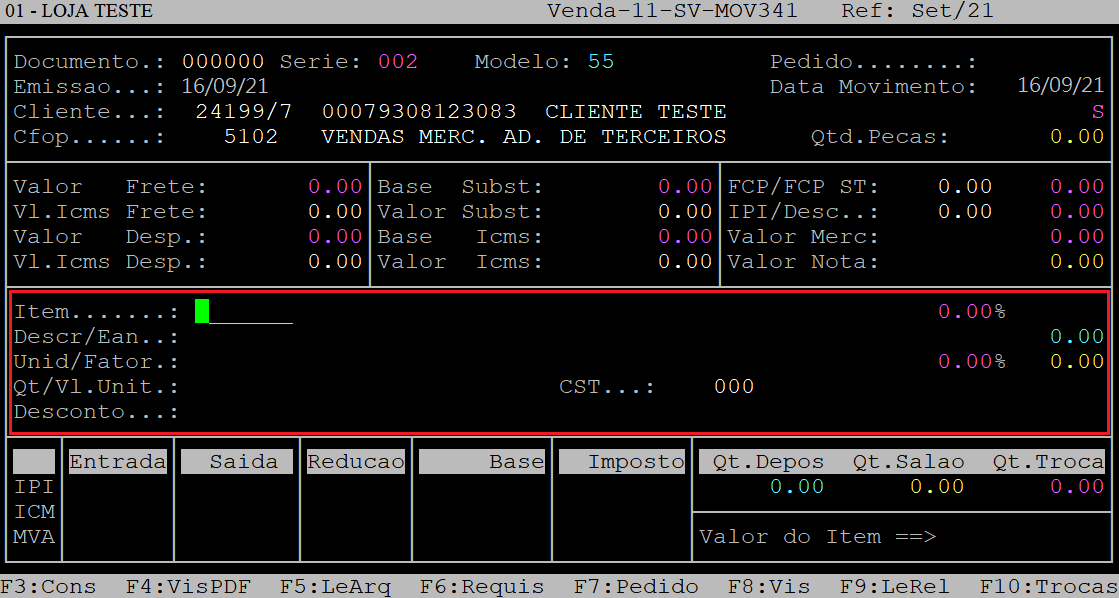
Abaixo segue a descrição dos campos da tela acima:
| Campos |
Descrição |
|---|---|
| Item: |
Informe o código do produto desejado, que esteja cadastrado no sistema (sem o dígito verificador) e, aperte a tecla Enter para carregar seus dados. |
| Descr/Ean: |
Se desejar informar pela descrição, deixa o campo Item sem preencher e aperte a tecla Enter uma vez (1x). O cursor do teclado se posicionará no campo Descr, no qual poderá informar a descrição do item e, apertar a tecla Enter para prosseguir. É possível visualizar os produtos cadastrados no sistema apertando a tecla F2. Utilize as setas do teclado para cima e para baixo para selecionar o item desejado e, em seguida aperte a tecla Enter para confirmar. Se desejar informar pelo EAN (código de barras), deixa o campo Item sem preencher e aperte a tecla Enter duas vezes (2x). O cursor do teclado se posicionará no campo Ean, no qual poderá informar o código de barras do do item e, apertar a tecla Enter para prosseguir. |
| Qt/Vl.Unit: |
No primeiro campo (Qt), informe a quantidade do produto e, aperte a tecla Enter para prosseguir. No segundo campo (Vl.Unit), informe o valor unitário do produto ou aperte a tecla Enter para manter o preço definido no cadastro do produto. |
| CST: | Informe o CST desejado ou aperte a tecla Enter para manter a do cadastro do produto. |
Ao ser exibida a pergunta " Confirma? ", aperte a tecla Enter ou informe a letra S para confirmar os dados do item.
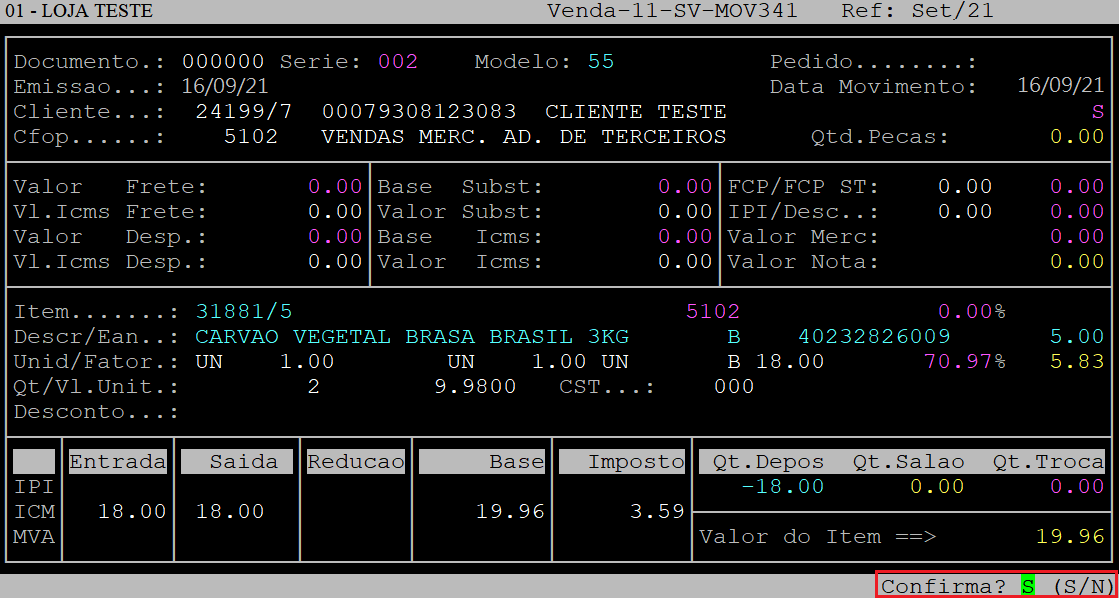
Após confirmar a inserção do primeiro item o cursor do teclado retornará para o campo Item. Se desejar inserir outros produtos, repita o procedimento informado anteriormente.
Para finalizar a inserção de itens, aperte a tecla Esc.

Em seguida ao ser exibida a pergunta " Confirma? ", aperte a tecla Enter ou informe a letra S para confirmar.
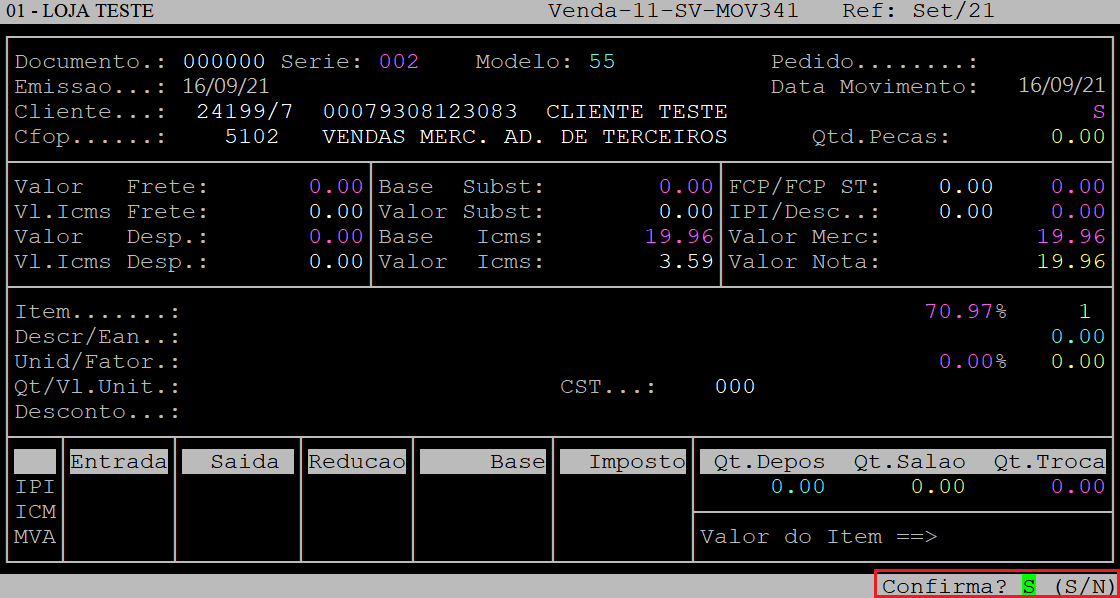
Ao alcançar a tela dos dados financeiros, preencha os campos conforme desejado.
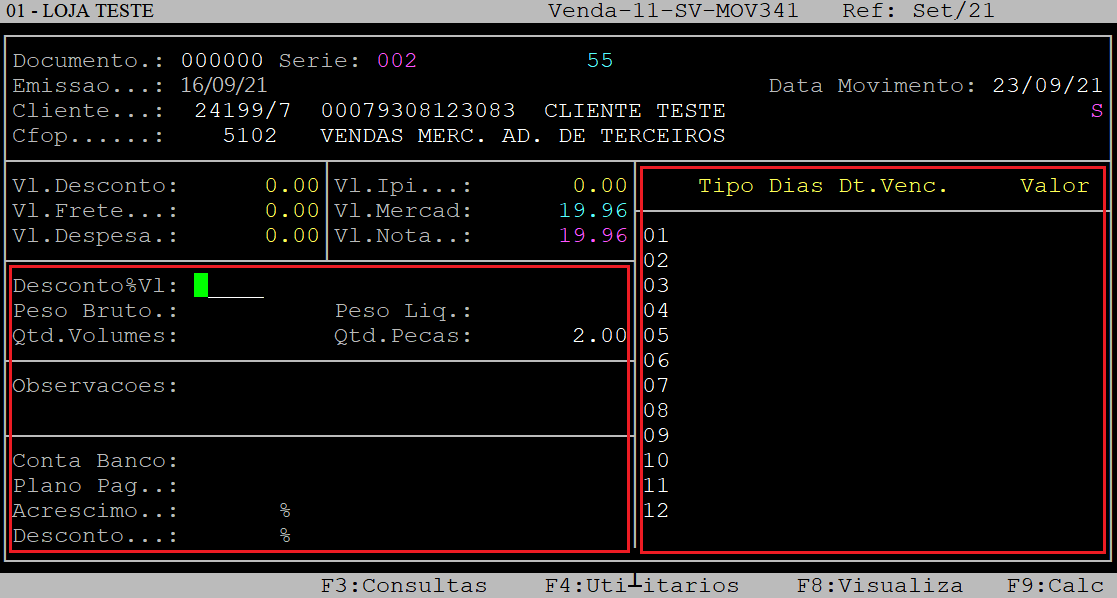
Abaixo segue a descrição dos campos da tela acima:
| Campos | Descrição |
|---|---|
| Desconto%Vl: | Informe o desconto da nota em porcentagem, se existir e, aperte a tecla Enter. |
| Peso Bruto: | Informe o peso bruto da mercadoria, se desejar e, aperte a tecla Enter. |
| Peso Liq: | Informe o peso líquido da mercadoria, se desejar e, aperte a tecla Enter. |
| Observações: | Informe uma observação para o financeiro para ser exibida no Contas a Receber e, aperte a tecla Enter. Se não desejar informar uma observação, apenas aperte a tecla Enter para prosseguir. |
| Conta Banco: | Informe a conta banco, se desejar e, aperte a tecla Enter. |
| Plano Pag: | Informe o plano de pagamento, se desejar e, aperte a tecla Enter. |
| Tipo: |
Informe o tipo do Plano de Contas Gerencial para o pagamento da nota fiscal. |
| Dias: |
Informe o prazo do pagamento da nota fiscal. |
| Dt.Venc: |
Informe a data de vencimento do pagamento da nota fiscal. |
| Valor: |
Informe o valor do pagamento da nota fiscal. |
Para finalizar a inserção do (s) tipo (s) de pagamento, ao retornar para o campo Tipo aperte a tecla Esc.
Em sequência, o sistema exibirá a pergunta " Confirma? ", no qual deverá apertar a tecla Enter ou S para confirmar os dados financeiros.
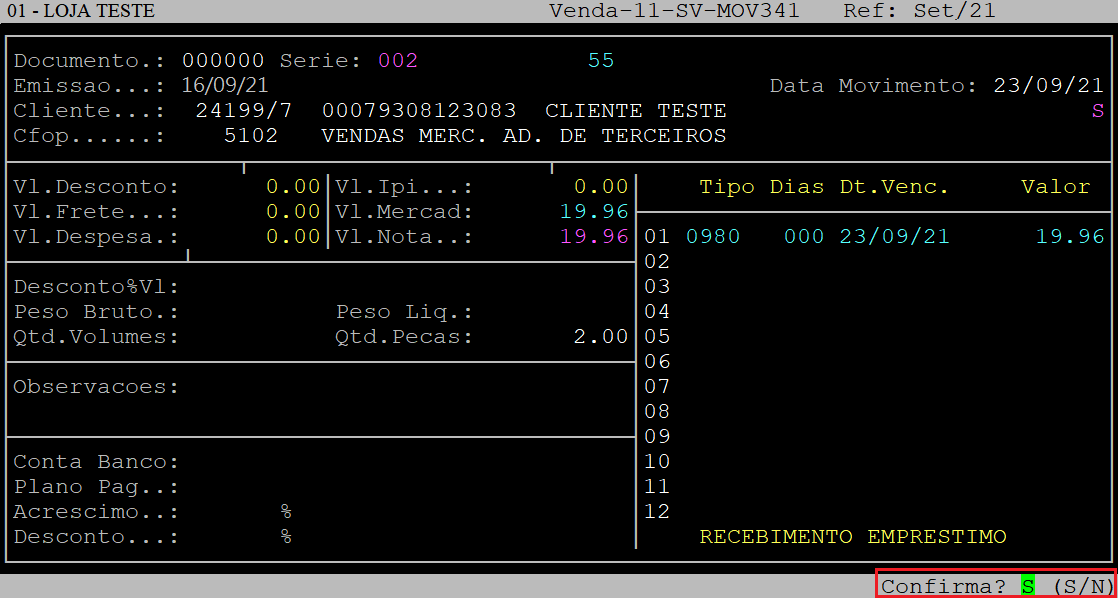
Ao acessar a tela INFORMACAO/ OBSERVACAO, preencha os dados conforme desejado.
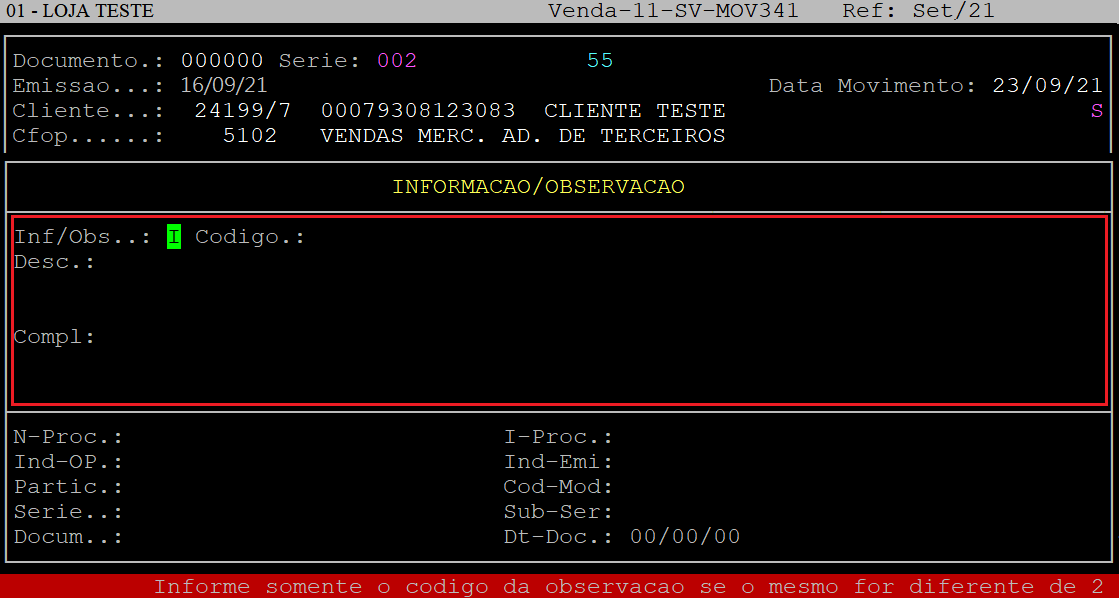
Abaixo segue a descrição dos campos da tela acima:
| Campos | Descrição |
|---|---|
| Inf/Obs: | Informe a letra I para informação, ou O para observação. |
| Código: | Informe o código da informação ou da observação cadastrada no sistema. Para consultar as opções cadastradas, aperte a tecla F2. |
| Compl: |
Digite um complemento para a informação ou observação e, aperte a tecla Enter para prosseguir. Se não desejar informar um complemento, apenas aperte a tecla Enter até confirmar. Após confirmar, o cursor do teclado retornará para o campo Inf/Obs. Para inserir outras observações / informações repita o processo descrito anteriormente. Para finalizar, aperte a tecla Esc. |
Se não desejar informar, aperte a tecla Esc para finalizar.
A seguir, o número da nota fiscal será exibido no campo Documento. Aguarde o processamento da nota e, ao ser exibida a mensagem " Tecle S para CONTINUAR ", aperte a tecla S para finalizar a rotina.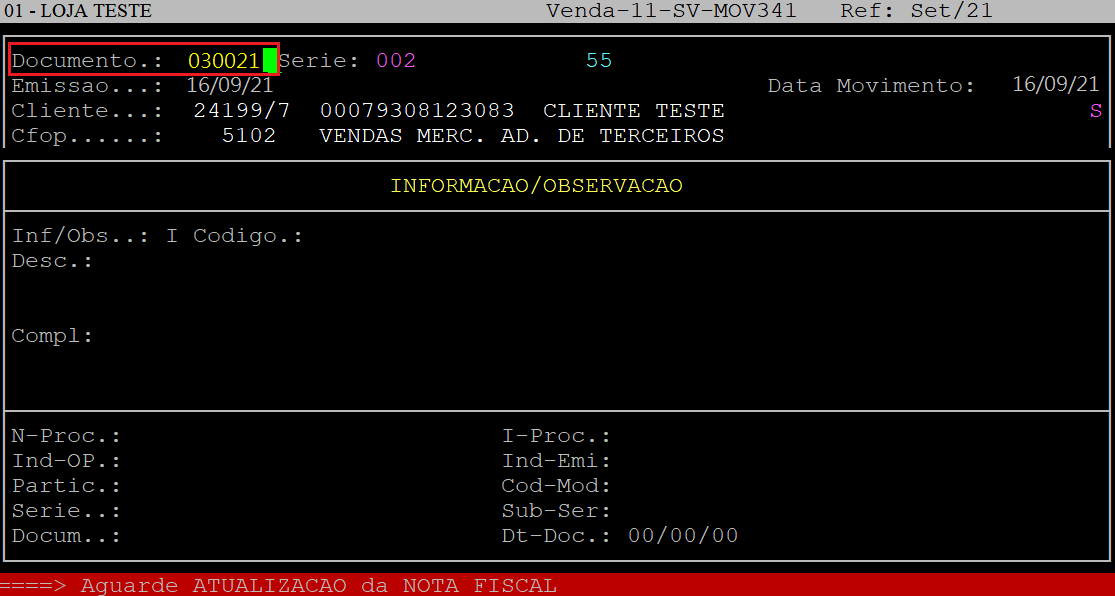
3 - Consultando a Gravação dos Valores nas Rotinas
3.1 - Consultando a Nota Fiscal Gravada no Movimento do Sped
| Rotina: | ENTRADAS / SAIDAS |
|---|---|
| Programa: | SPD054 |
| Localização: | SPED EFD - NFe NFCe / Nota Fiscal / Sped |
Para consultar a Nota Fiscal no Movimento do Sped, acesse a localização citada acima. Utilize as setas do teclado para selecionar os caminhos e, pressione a tecla Enter para confirmá-los.
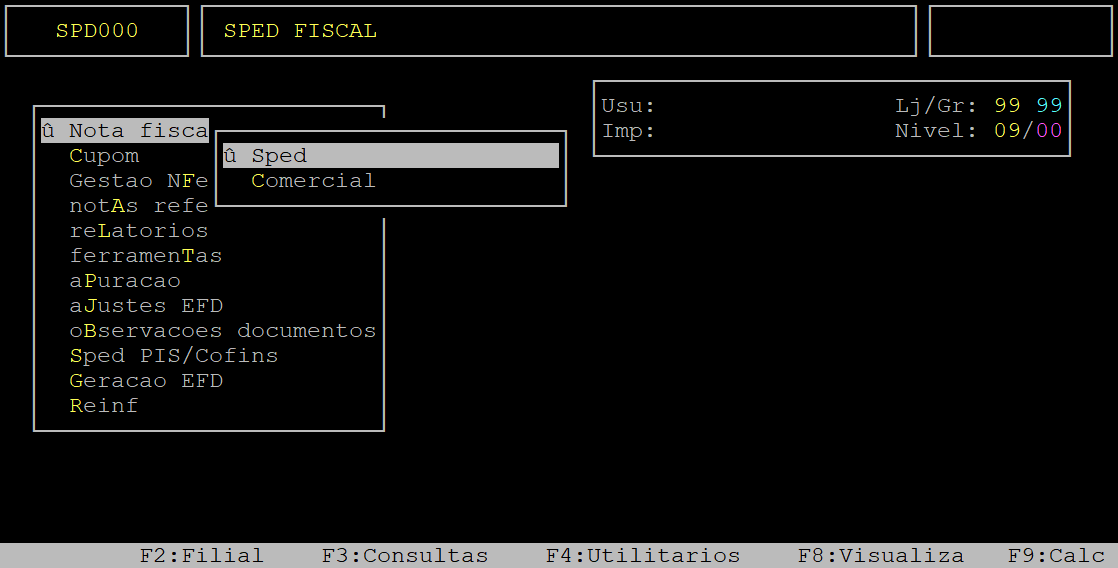
Ao acessar a rotina ENTRADAS/SAIDAS, no campo Mes/Ano informe o mês (com dois dígitos) e o ano (com dois dígitos) da nota fiscal que deseja consultar, no campo Loja informe a loja da nota fiscal (com dois dígitos), no campo E/S informe a letra S para nota fiscal de saída, no campo Serie informe a série referente a nota fiscal (com três dígitos) ou apenas aperte a tecla Enter para alcançar o campo seguinte, e no campo Doc informe o número da nota fiscal e em seguida aperte a tecla Page Down para carregar os dados da nota.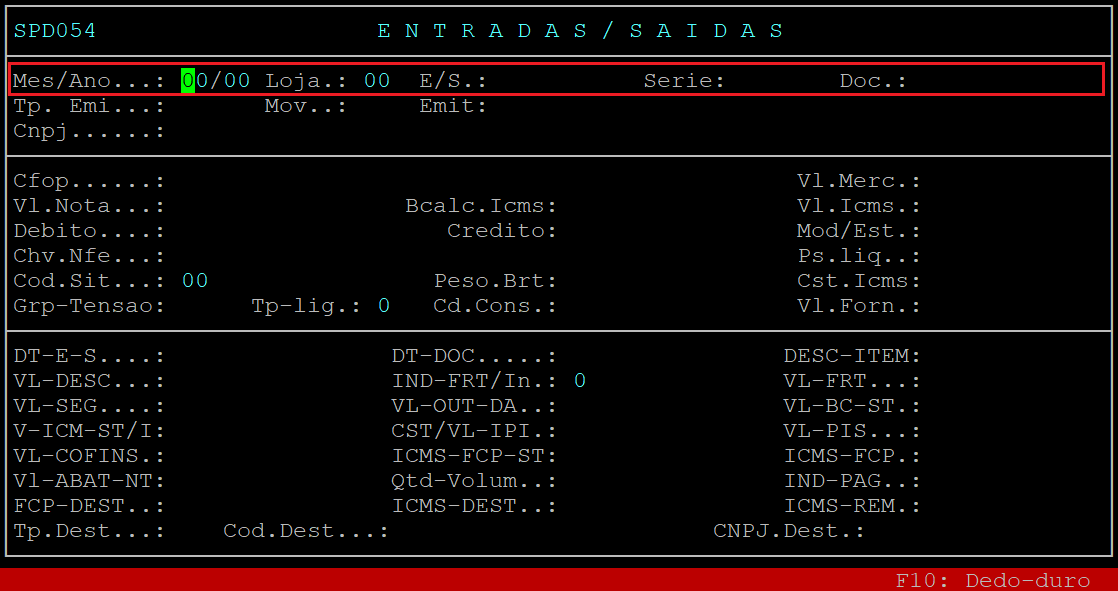
Após carregar os dados da nota fiscal aperte a tecla Enter até alcançar o campo Tp.Emi.
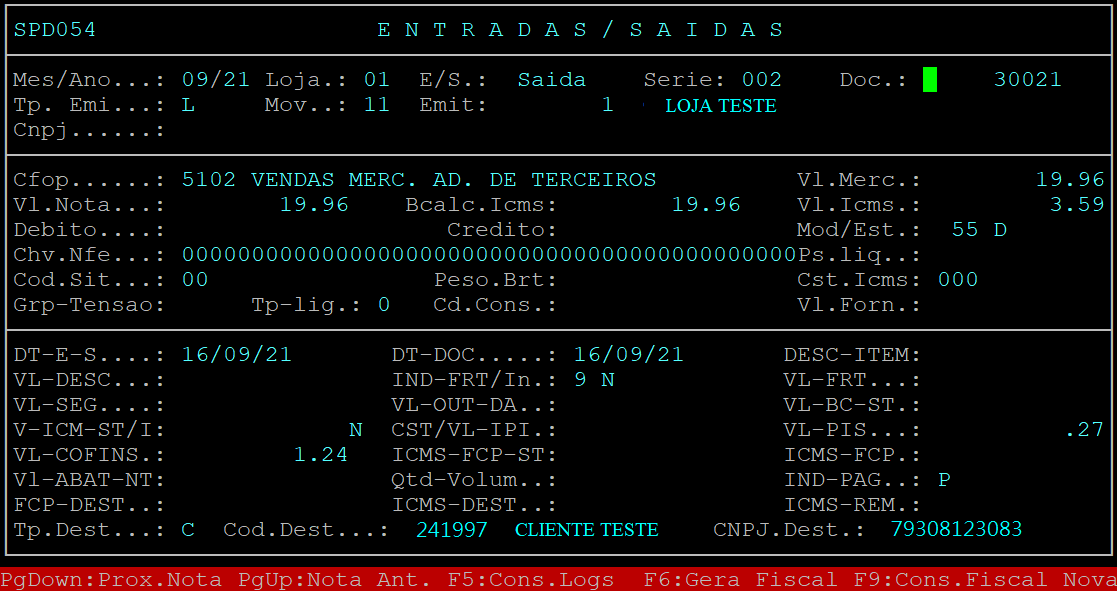
Em seguida, aperte a tecla F7 para acessar a tela dos itens.
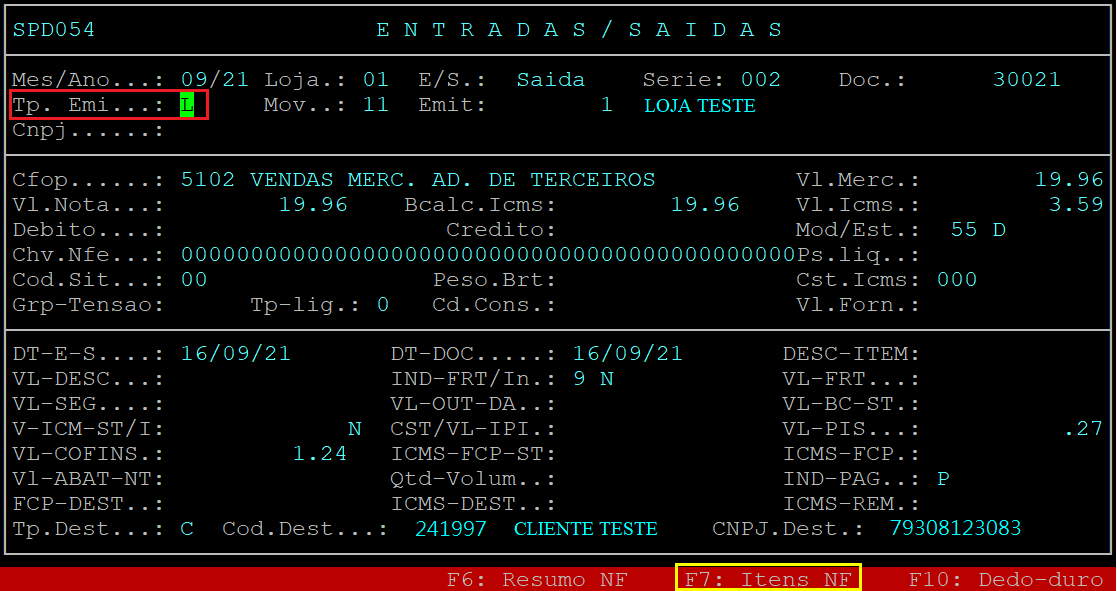
Ao alcançar o campo CodItem, aperte a tecla F2 para visualizar os itens da nota fiscal.
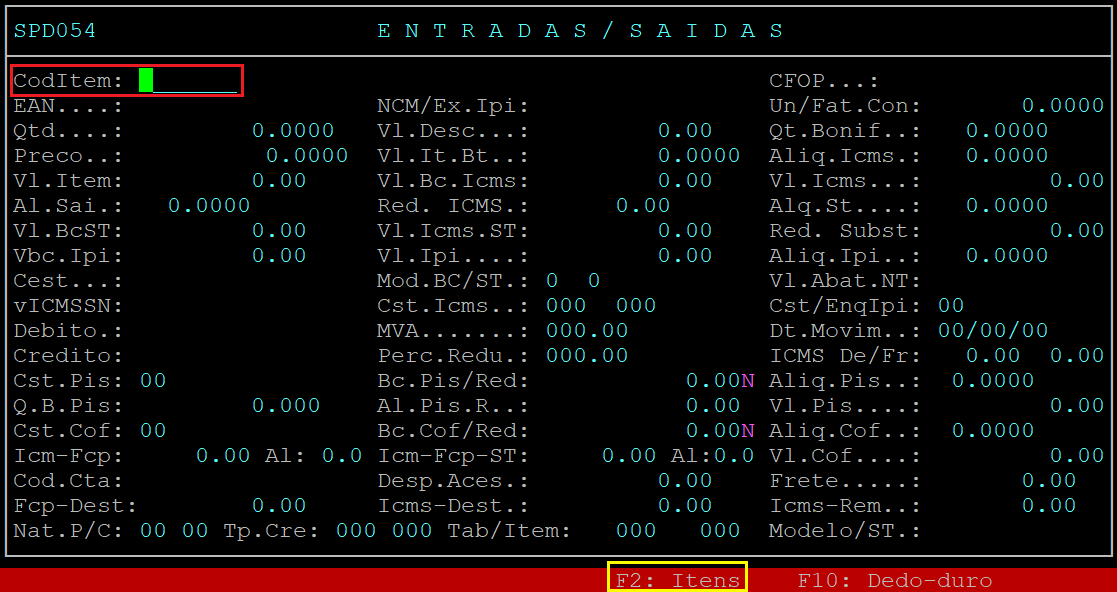
Na tela dos itens, se tiver mais itens na nota fiscal, utilize as setas do teclado para selecionar o produto desejado e, depois aperte a tecla Enter para confirmá-lo.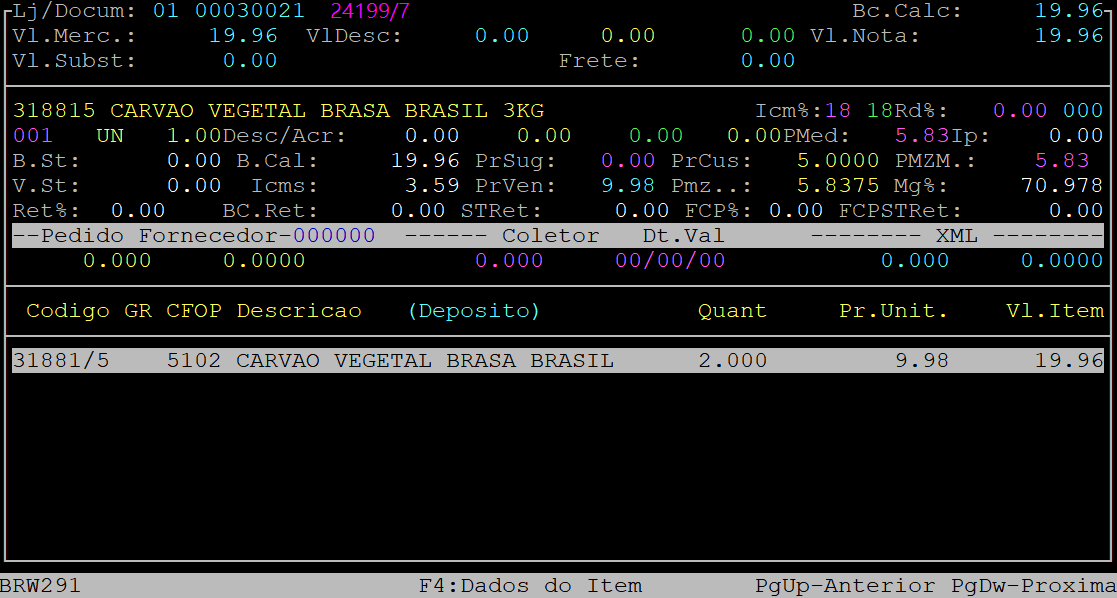
Posteriormente, ao ser exibido a pergunta " Prossegue/Altera? ", aperte a tecla Enter para visualizar a próxima tela.
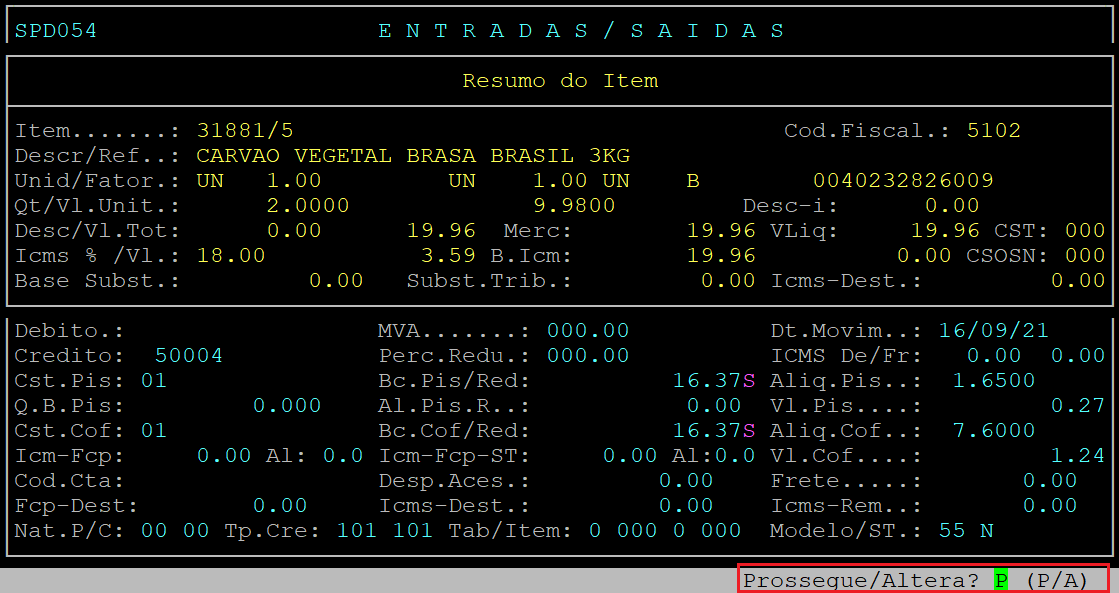
Após carregar os dados do item, observe nos campos Bc. Pis e Bc. Cof que o valor da Base de Cálculo Pis e Cofins possuem um identificador S indicando que houve dedução na Base de Cálculo. Caso a matriz fosse definida para não deduzir o ICMS da BC Pis e Cofins o identificador seria N e o valor da Base de Cálculo seria igual ao valor bruto do item (campo Vl. It. Bt).
No exemplo abaixo houve a dedução pelo seguinte cálculo:
Vl.It.Bt - Vl. Icms = Bc. Pis e Bc. Cof. (ou seja, 19,96 - 3,59= 16,37).
Os valores de Pis (campo Vl. Pis) e Cofins (campo Vl.Cof) foram calculados sobre essa nova BC de Pis e Cofins.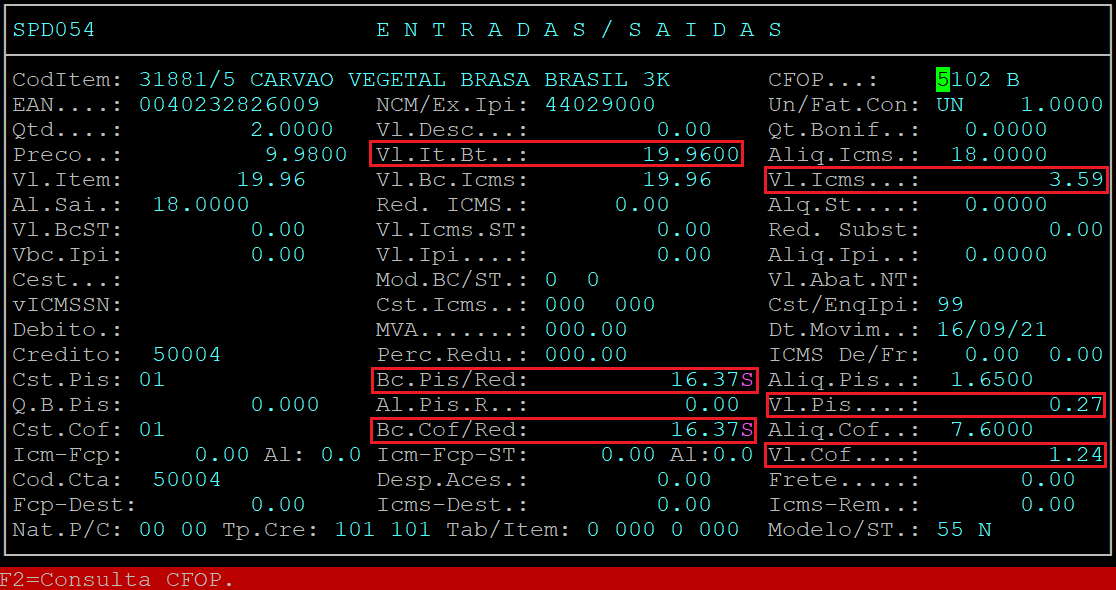
Para sair da rotina, aperte a tecla Esc.
3.2 - Emitindo o Relatório de PIS COFINS no Integral
| Rotina: | Relatório Para Simples Conferencia PIS/COFINS |
|---|---|
| Programa: | FIS729 |
| Localização: | SPED - EFD NFe - NFCe / Sped PIS - Cofins / Relatório PIS - COFINS / Completo |
Para emitir o relatório, acesse a localização citada acima. Utilize as setas do teclado para selecionar os caminhos e, pressione a tecla Enter para confirmá-los. 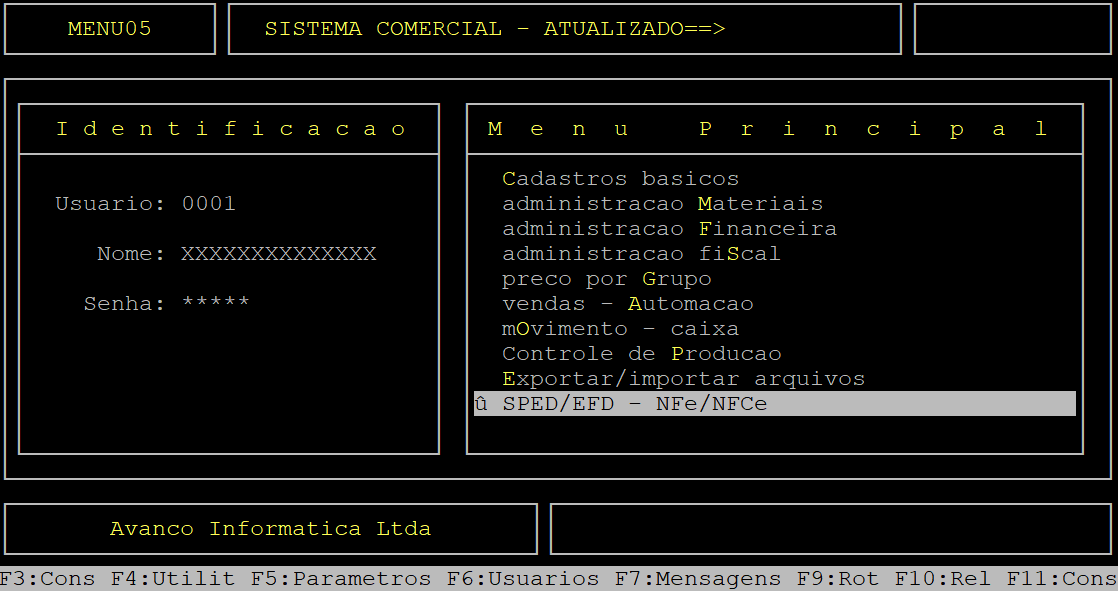
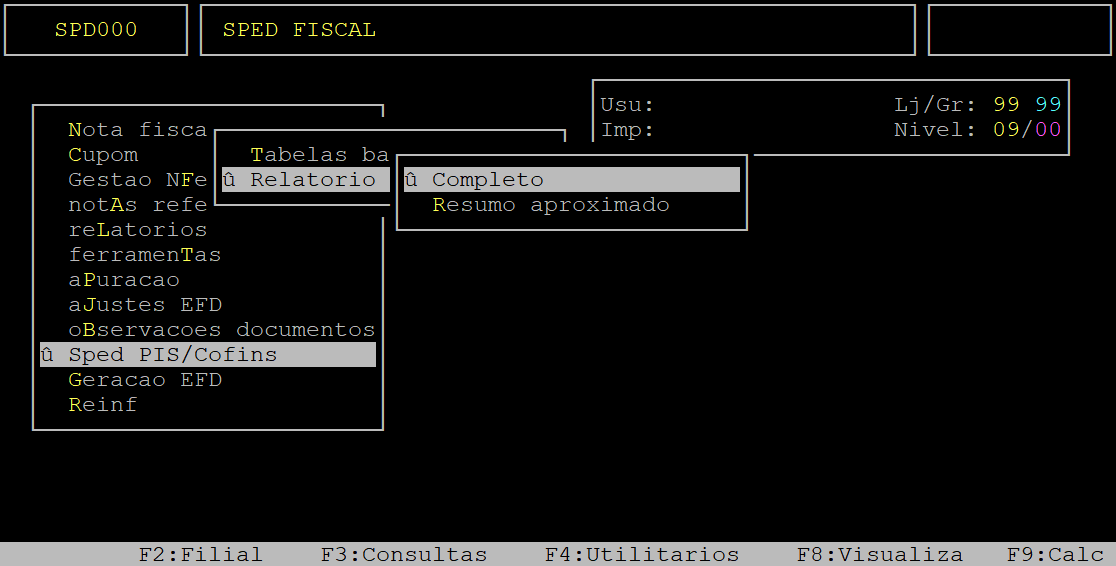
Ao acessar a rotina Relatorio Para Simples Conferencia PIS/COFINS, preencha os campos conforme desejado.
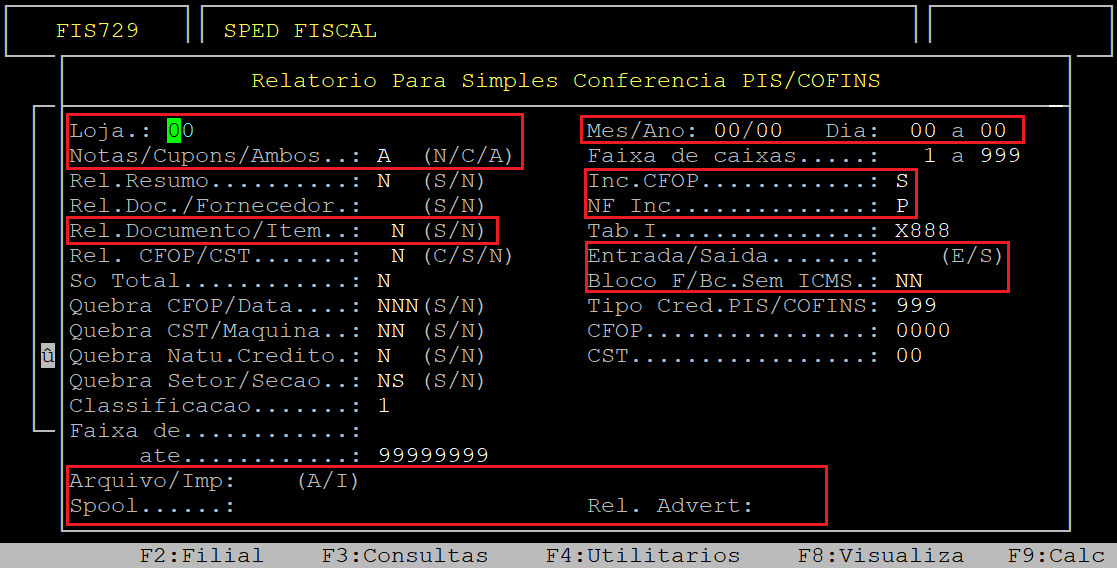
Abaixo segue a descrição dos principais campos da tela acima:
| Campos |
Descrição |
|
|---|---|---|
| Loja: |
Informe o número da loja que deseja gerar o relatório, ou 99 para gerar com todas as lojas.
|
|
| Mês/Ano: | Informe o mês e ano que deseja gerar o relatório. | |
| Dia a: | Informe o período que deseja gerar o relatório. | |
| Notas/Cupons/Ambos: | Informe a letra N se desejar gerar o relatório com apenas notas fiscais (NF), C para cupons ou A para ambos (notas e cupons). | |
| Rel.Documento/Item: | Informe no primeiro campo (Rel.Documento) com S para que o relatório seja separado por documento e seja gerado um arquivo CSV. | |
| Inc.CFOP: |
Informe a letra N para não incidência de CFOP, S para sim ou T para todo, para demais opções verifique a descrição no rodapé do sistema.
|
|
| NF Inc: |
Informe a letra N para não incidência de CFOP, S para sim ou T para todos, para demais opções verifique a descrição no rodapé do sistema.
|
|
| Entrada/Saida: | Informe a letra E se desejar gerar o relatório com as notas de Entrada ou S para os lançamentos de Saída. | |
| Bloco F/BC.Sem Icms: |
No primeiro campo (Bloco F), informe no primeiro campo T para sair todos os lançamentos mais o bloco F, S para sair apenas o bloco F e N para não sair o bloco F. No segundo campo (BC.Sem Icms), será preenchido automaticamente com a letra S, indicando dedução de ICMS na BC Pis e Cofins, quando a Identificação de Matriz for configurada para deduzir. |
|
| Arquivo/Imp: | Informe a letra A para gerar um arquivo. | |
| Spool: |
Informe um nome que desejar dar ao arquivo, no qual será gerado no diretório /u/rede/csv.
|
|
| Rel.Advert: |
Informe um nome do arquivo de advertência, para visualizar os erros durante o processo de geração do relatório se existirem, sendo diferente do informado no campo Spool.
|
Após informar os dados citados no quadro acima, o sistema exibirá a pergunta " Confirma? ", no qual deverá apertar a tecla Enter ou S para confirmar e gerar o relatório.
Abaixo segue um exemplo de emissão do relatório com as notas de entrada.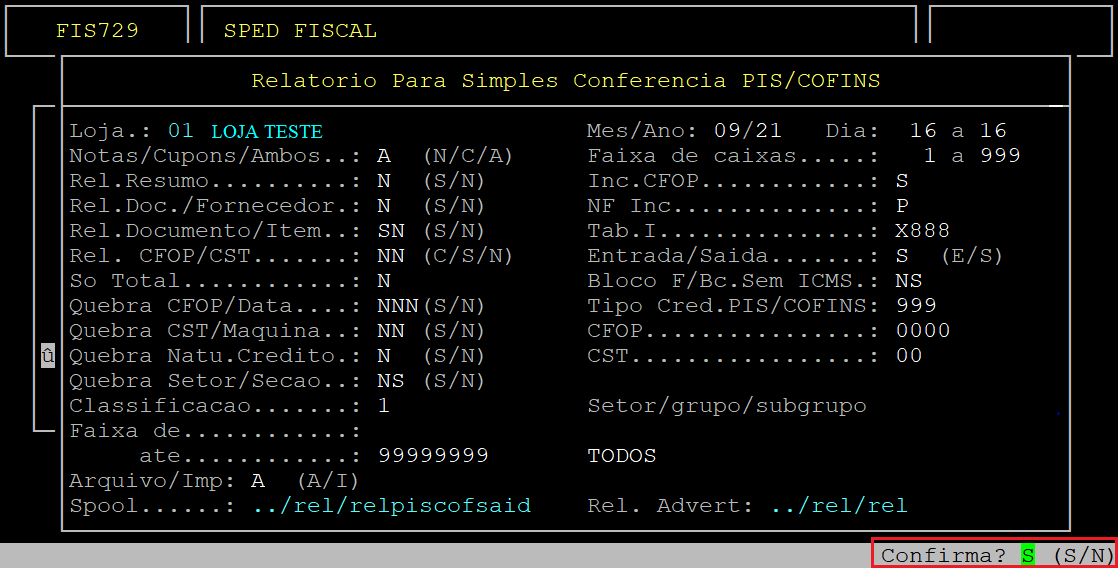
Para visualizar o relatório, acesse o diretório /u/rede/csv e clique no nome do arquivo salvo.
|
OBSERVAÇÃO: Se gerar com loja 99 serão gerados um arquivo referente a cada loja no diretório do csv (/u/rede/csv), com o nome rpisLL-AAMM.csv (sendo (LL - loja com dois dígitos, AA - ano com dois dígitos e MM - mês com dois dígitos). Exemplo: rpis01-2006.csv (loja 01, ano 2020 e mês 06), rpis02-2006.csv (loja 02, ano 2020 e mês 06). |
Exemplo do Relatório PIS COFINS em Formato CSV (parte 1)

Abaixo segue a descrição das colunas do relatório (parte 1) gerado no exemplo acima:
| Colunas | Descrição |
|---|---|
| Tp.Doc: | Refere-se ao tipo de documento se é NF ou cupom. |
| Dt.Mov: | Refere-se a data de movimento. |
| NF: | Refere-se ao número do documento. |
| Modelo: | Refere-se ao modelo do documento. |
| Serie: | Refere-se a série do documento. |
| Cod.Forn: | Refere-se ao código do fornecedor (cadastrado no sistema) do documento. |
| Nome Forn: | Refere-se ao nome do fornecedor. |
| St/Grp/Sub: | Refere-se ao código do setor, grupo e subgrupo do produto. |
| Setor: | Refere-se a descrição do setor do produto. |
| Grupo: | Refere-se a descrição do grupo do produto. |
| SubGrupo: | Refere-se a descrição do subgrupo do produto. |
| Item: | Refere-se ao código (cadastrado no sistema) do produto. |
| Desc.Item: | Refere-se a descrição do produto. |
| CFOP: | Refere-se ao CFOP do produto. |
| CST: | Refere-se ao CST do produto. |
| Nat: | Refere-se a natureza de operação do produto. |
| Tp.Cred: | Refere-se ao tipo de crédito do produto. |
| Tab.Pis: | Refere-se a letra correspondente a tabela de Pis. |
| Item.Pis: | Refere-se ao código correspondente a letra da tabela de Pis. |
| Tab.Cofins: | Refere-se a letra correspondente a tabela de Cofins. |
| Item.Cofins: | Refere-se ao código correspondente a letra da tabela de Cofins. |
Exemplo do Relatório PIS COFINS em Formato CSV (parte 2)

Abaixo segue a descrição das colunas do relatório (parte 2) gerado no exemplo acima:
| Colunas | Descrição |
|---|---|
| ECF: | Refere-se ao número do ECF que passou o produto. |
| NCM: | Refere-se ao código NCM do produto. |
| Vl.Cont: | Refere-se ao valor total do produto. |
| Vl.Item: | Refere-se ao valor unitário do produto. |
| Vl.Bc.Pis: | Refere-se ao valor da base de cálculo de Pis do produto. |
| Vl.Bc.Cofins: | Refere-se ao valor da base de cálculo de Cofins do produto. |
| Alq.ICMS: | Refere-se a alíquota de ICMS do produto. |
| Bc.Icms: | Refere-se a base de cálculo do produto. |
| Vl.Icms: | Refere-se ao valor de ICMS do produto. |
| Exc.ICMS BC PC. Mov: | Refere-se ao identificador de dedução de ICMS na BC Pis Cofins na emissão da Nota Fiscal, sendo S - sim e N - não. |
| Bc.PC.S/ICMS: | Refere-se a base de cálculo Pis/Cofins sem o ICMS normal do produto. |
| Bc.PC.C/ICMS ST: | Refere-se a soma das colunas Vl.Bc.Pis (base de cálculo de Pis do produto) e Vl.Icms ST.RET (valor de ICMS ST e ICMS ST retido anteriormente). |
| Bc.PC.S/ICMS ST: | Refere-se a base de cálculo Pis/Cofins sem o ICMS ST retido anteriormente do produto. |
| Alq.Pis: | Refere-se a alíquota de Pis. |
| Vl.Pis: | Refere-se ao valor de Pis. |
| Alq.Cofins: | Refere-se a alíquota de Cofins. |
| Vl.Cofins: | Refere-se ao valor de Cofins. |
| Total: | Refere-se ao somatório do valor de Pis e de Cofins. |
Observe no exemplo acima que a linha 4, referente a nota 30021 gerada no tópico 2 - Emitindo Nota Fiscal de Venda com Dedução de ICMS na Base de Cálculo Pis Cofins, possui corretamente a dedução de ICMS na BC Pis Cofins (campo Vl.Bc.Pis, coluna Z; campo Vl.BC.Cofins, coluna AA; Bc.PC.S/ICMS, coluna AF), além da identificação de dedução definida com a letra S (campo Exc.ICMS BC PC. Mov, coluna AE).
|
OBSERVAÇÃO: Nos casos de vendas realizadas com a Identificação da Matriz configurada com a letra N para não deduzir o ICMS e depois da emissão da nota foi alterada para S, a dedução só será aplicada no relatório e no PVA, mas não no documento, pois as informações da nota no Movimento do Sped devem ser mantidas conforme consta no XML. |
Exemplo do Relatório PIS COFINS em Formato CSV (parte 3)

Abaixo segue a descrição das colunas do relatório (parte 3) gerado no exemplo acima:
| Colunas | Descrição |
|---|---|
| N.Incide: | Refere-se ao valor de incidência de Pis/Cofins. |
| Desp: | Refere-se ao valor da despesa do produto. |
| Inc.ST: | Refere-se a incidência de ST do produto. |
| N.Inc.ST: | Refere-se a não incidência de ST do produto. |
| Desconto: | Refere-se ao valor de desconto do produto. |
| IPI: | Refere-se ao valor de IPI do produto. |
| Frete: | Refere-se ao valor do frete do produto. |
| Desp.NInc: | Refere-se ao valor de não incidente do produto. |
| CST ICMS: | Refere-se ao CST ICMS do produto. |
| CSOSN ICMS: | Refere-se ao CSOSN ICMS do produto. |
| Vl.Icms ST. RET: | Refere-se ao valor de ICSM ST retido anteriormente do produto. |
| EAN: | Refere-se ao código de barras do produto. |
| Ct.Debito: | Refere-se a conta contábil de débito do produto. |
| Ct.Credito: | Refere-se a conta contábil de crédito do produto. |
3.3 - Consultando a Nota Fiscal Gravada no Validador do Sped
Abaixo segue a gravação do Pis e Cofins no registro C100 já considerando a dedução de ICMS da BC.
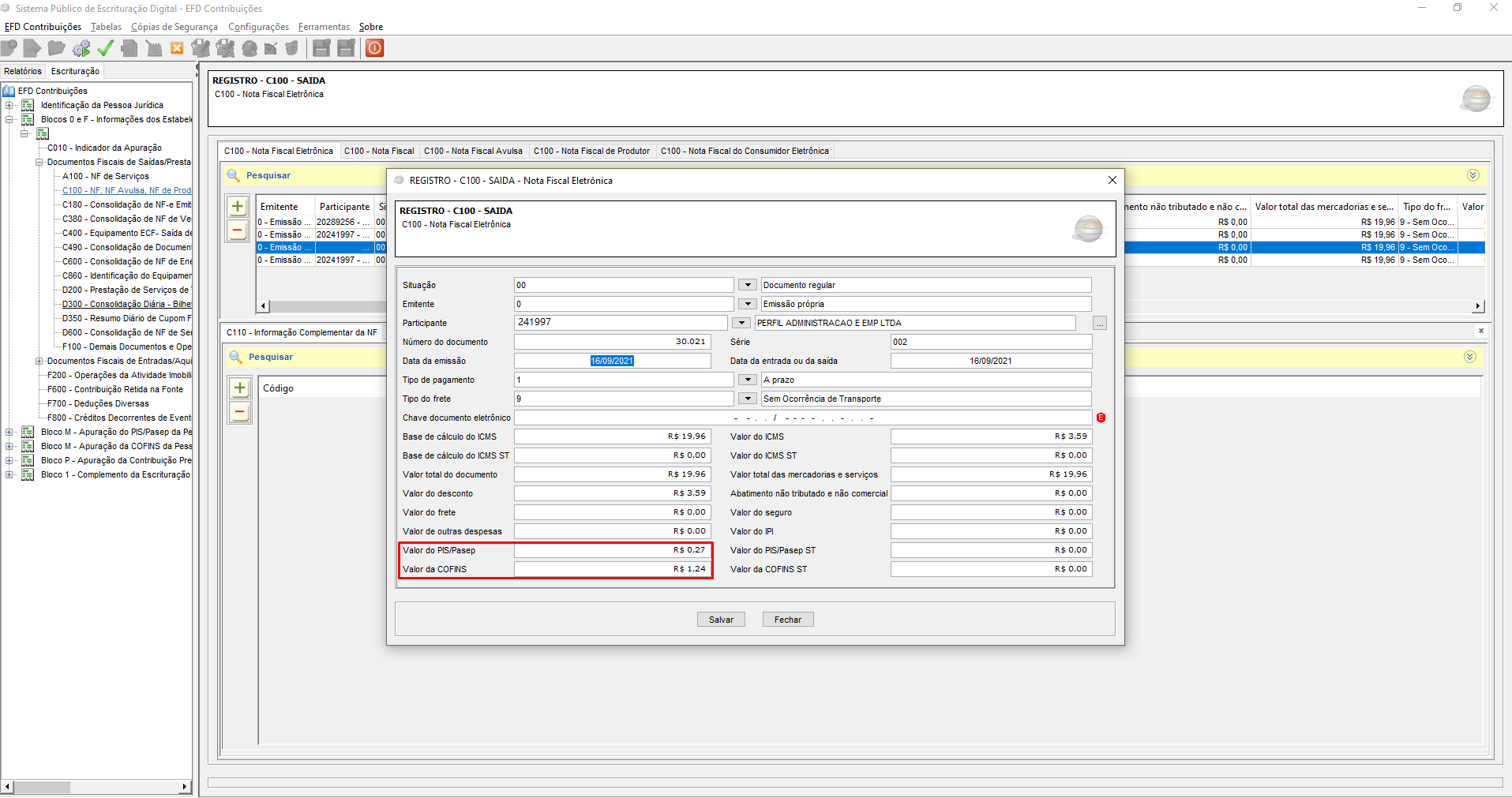
Abaixo segue a gravação da BC Pis e Cofins no registro C170 com a dedução de ICMS.
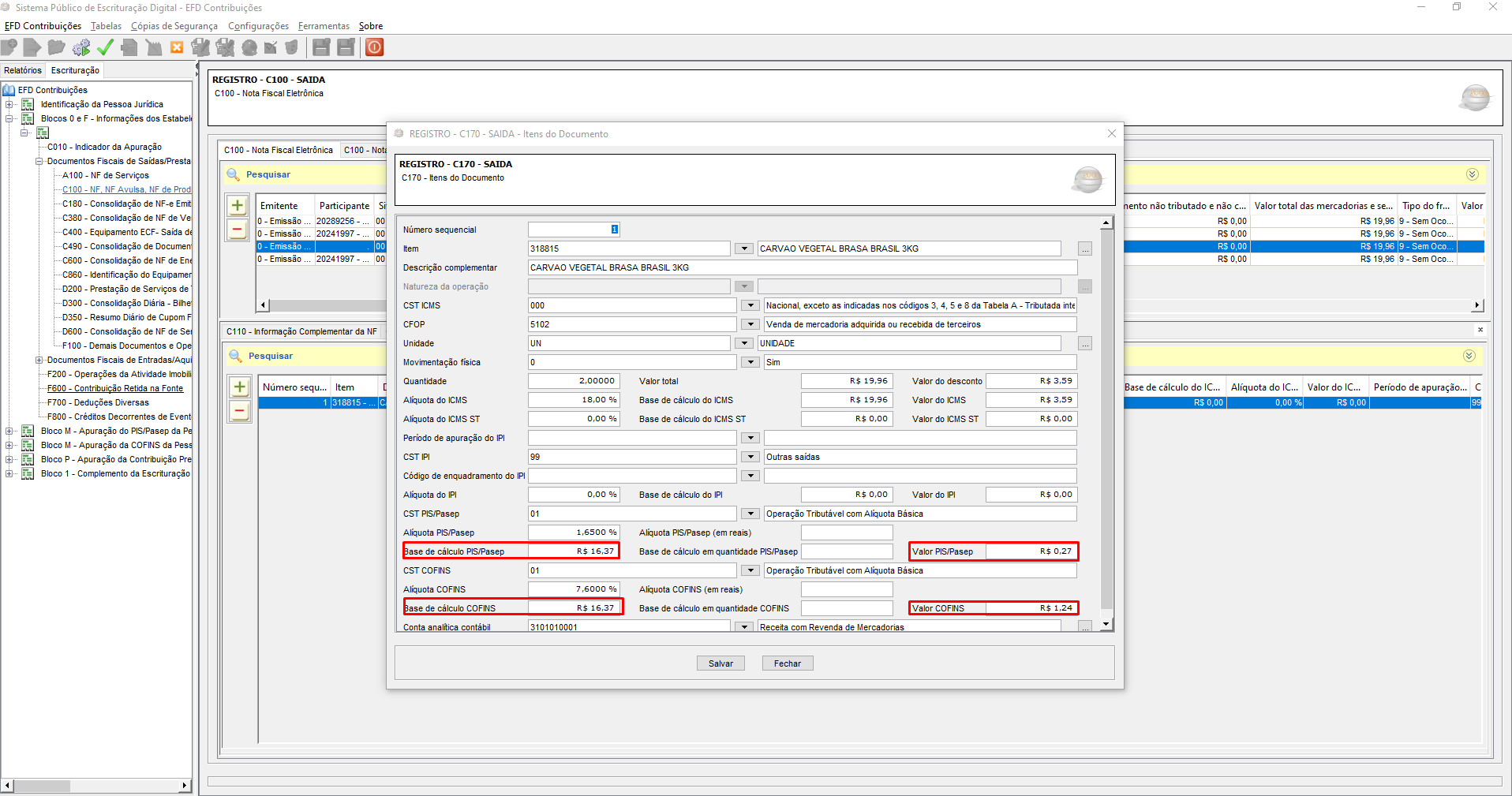
|
O Atendimento para a Avanço Informática é prioridade! Caso Você tenha alguma dúvida, fique à vontade para entrar em contato com a gente:
|
Dúvida | Como Realizar Manutenção CST Tabela PIS Integral?
Dúvida:
Como realizar manutenção de CST na tabela PIS?
Solução:
| Rotina: | Tabela de PIS |
|---|---|
| Programa: | SPD507 |
| Localização: | SPED EFD / SPED PIS/COFINS / Tabelas Básicas / CST de PIS |
Para abrir a rotina de manutenção de tabela PIS, acesse o seguinte caminho:
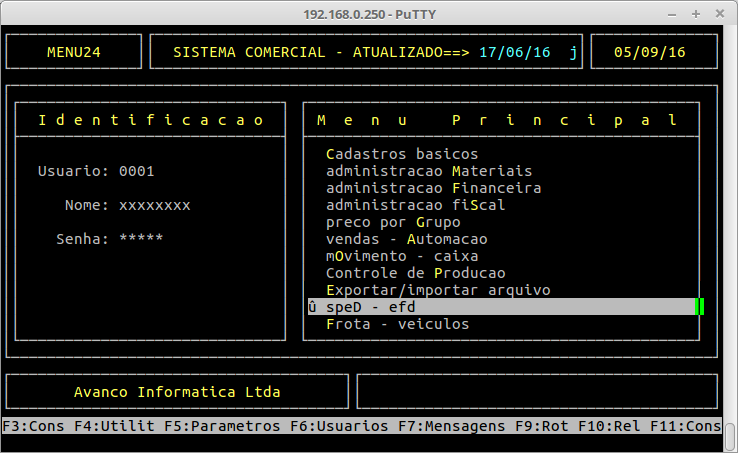

Tela da Tabela de PIS
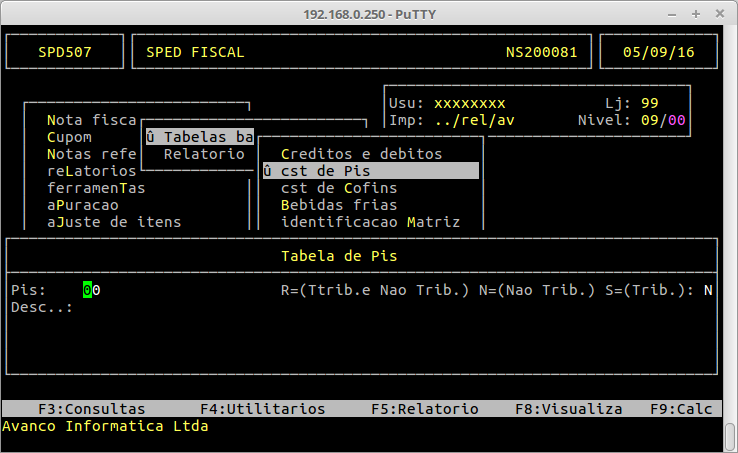
No campo Pis, informe o número de CST, pressione a tecla ENTER, em seguida, pressione a tecla A para alterar e informe S caso ele seja tributável ou N caso não seja tributável.
Alterando CST
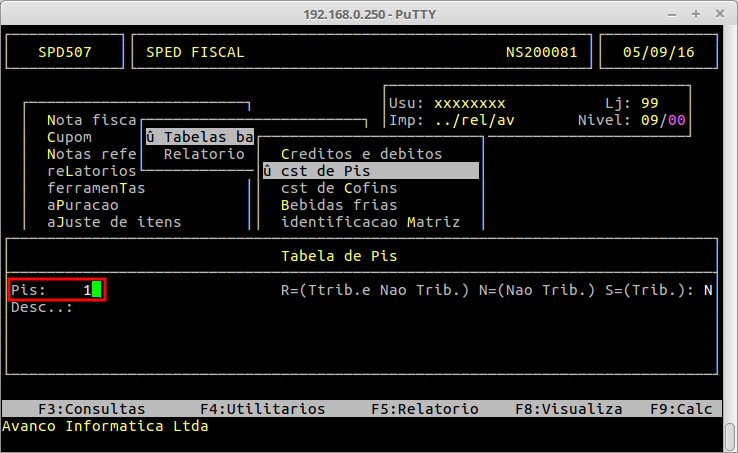
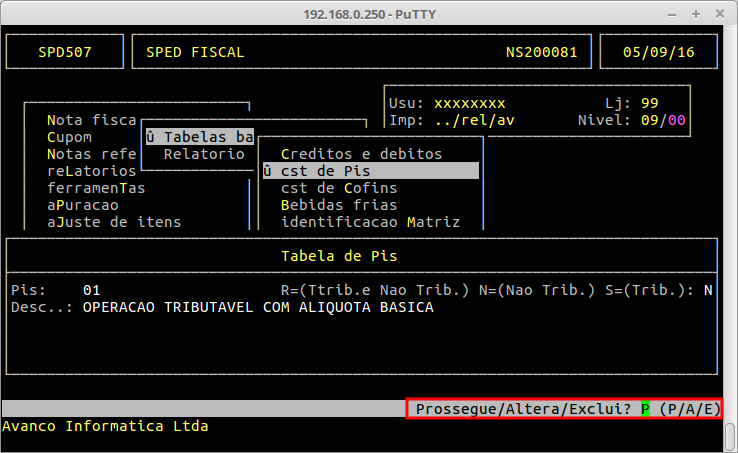
Em seguida, pressione a tecla ENTER até que o sistema Integral solicite a confirmação da alteração. Pressione a tecla S para confirmar.
Confirmando Alteração
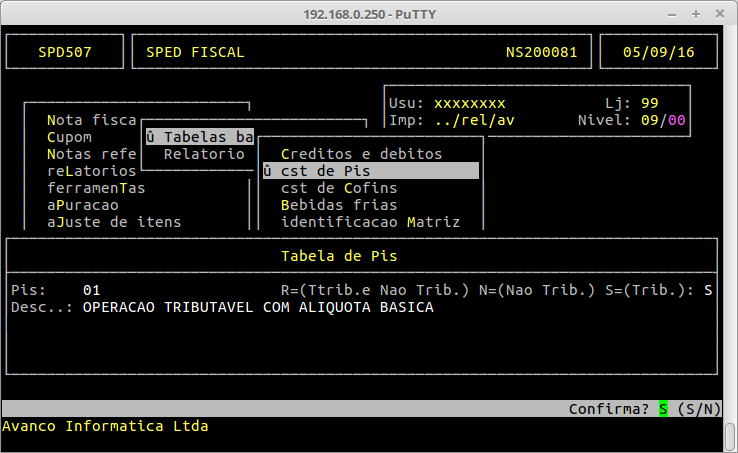
Caso seja necessário alterar outro CST, repita o processo informando outro número de CST no campo Pis.
|
O Atendimento para a Avanço Informática é prioridade! Caso Você tenha alguma dúvida, fique à vontade para entrar em contato com a gente:
|
Dúvida | Como Gerar Relatório Integração Contábil Notas Entrada Filtro Advertência Pis Cofins Integral?
Dúvida:
Como Gerar o Relatório de Integração Contábil com Notas de Entrada e Filtro de Advertência Pis Cofins no Integral?
Sumário:
Solução:
1 - Gerando o Relatório de Integração Contábil com Notas de Entrada e Filtro de Advertência Pis Cofins
| Rotina: | Integração - Contabilidade AVANCO |
|---|---|
| Programa: | EXP290 |
| Localização: | Exportar - Importar arquivo / Integração Contábil / Integrar |
Para gerar o relatório de Integração Contábil, acesse a localização citada acima. Utilize as setas do teclado para selecionar os caminhos e, aperte a tecla Enter para confirmá-los.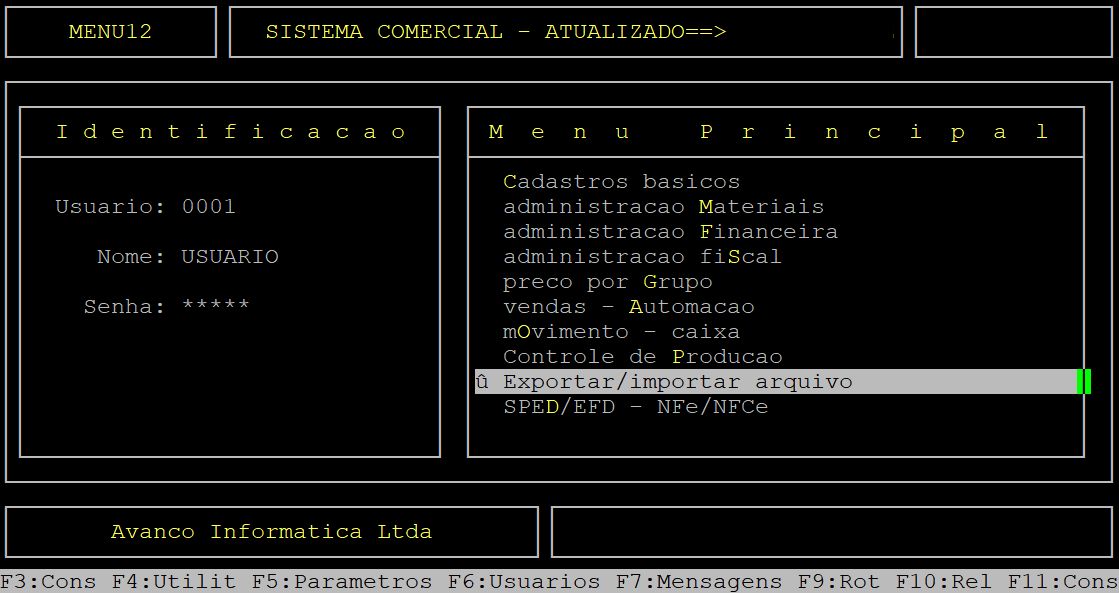
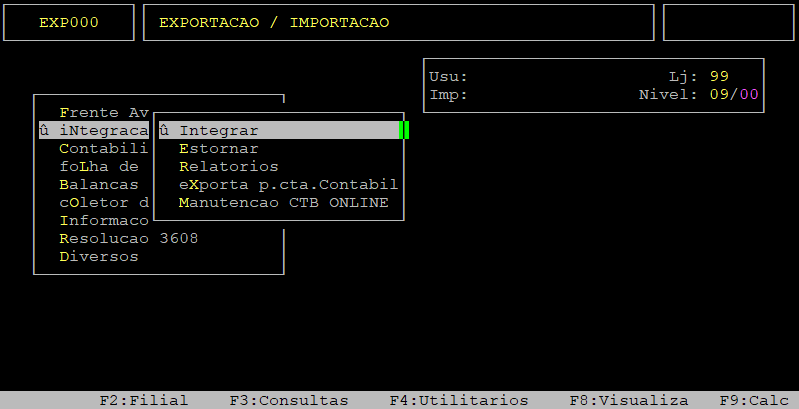
Caso possuir mais de uma loja configurada no cadastro de usuário, o sistema exibirá a janela de Filial, no qual deverá informar o número da loja desejada.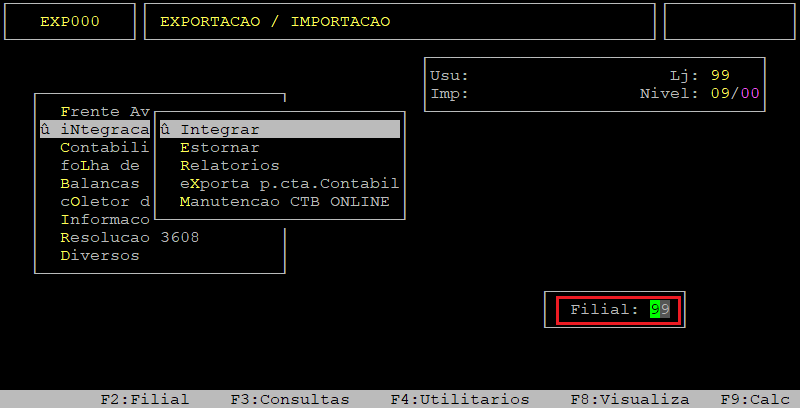
Ao acessar a rotina Integração - Contabilidade AVANCO preencha os campos conforme desejado.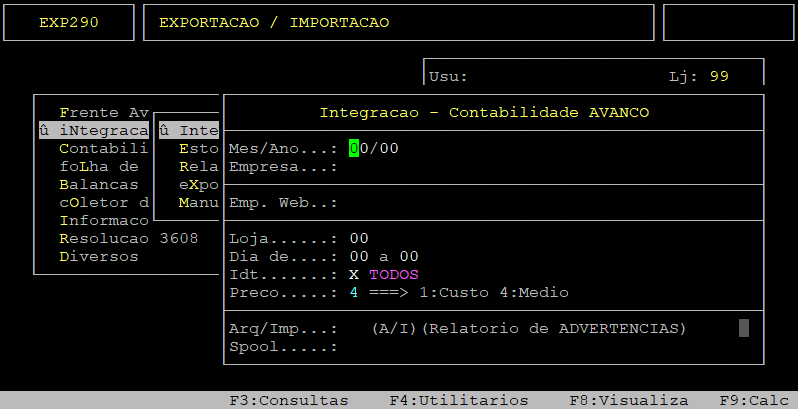
Abaixo segue a descrição dos campos relevantes da tela acima:
| Campos |
Descrição |
|
|---|---|---|
| Mês/Ano: |
No campo primeiro campo (Mes), informe o mês (com dois dígitos) que deseja integrar. No segundo campo (Ano), informe o ano (com dois dígitos) que deseja integrar. |
|
| Empresa: | Informe o código da empresa que será utilizada para a integração (com três dígitos, podendo inserir zeros à esquerda), ou seja, o número da empresa no sistema Avanço Contábil. | |
|
Loja: |
Informe o código da loja que realizará a integração (com dois dígitos).
|
|
| Dia de: a |
No primeiro campo (Dia de), informe o período inicial que será integrado. No segundo campo (a), informe o período final que será integrado. |
|
| Idt: |
Informe a letra E correspondente ao tipo de integração de Entrada Nota. |
|
| Preco: |
Informe o número correspondente ao tipo de preço que deseja integrar, sendo: 1 - custo, ou 4 - médio. |
|
| Arq/Imp? | Informe a letra A para gerar um arquivo, ou I para imprimir o relatório direto na impressora. | |
| Spool: |
Informe um nome que deseja para o relatório, caso tenha escolhido na opção anterior A e, em seguida, aperte a tecla Enter para prosseguir. Porém, se a opção informada foi I nesse campo será preenchido com o nome da impressora selecionada. |
|
| Emite Adv: | Informe a letra S se desejar emitir as advertências referentes as contas contábeis de Pis/Cofins, ou N para não emitir. |
Após preencher os campos citados no quadro acima, o sistema solicitará a confirmação para gerar o relatório, no qual deverá apertar a tecla Enter ou S para confirmar.
No exemplo abaixo o relatório será emitido com as advertências referentes as contas contábeis de Pis/Cofins.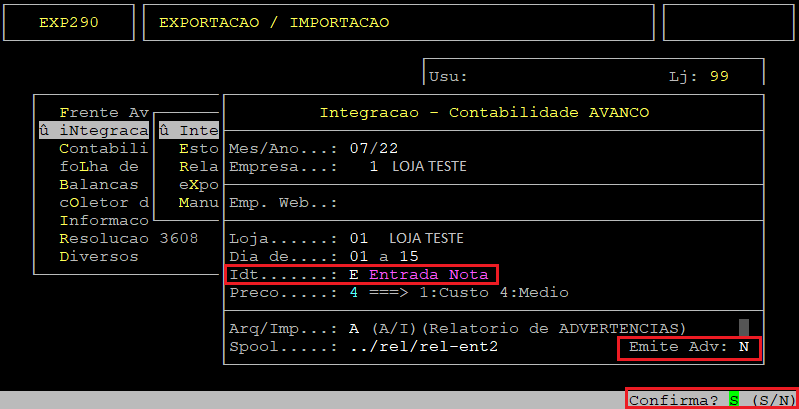
Após finalizar o processamento da rotina, em seguida, para visualizar o relatório aperte a tecla F8, informe o nome dado no campo Spool e aperte a tecla Enter para visualizá-lo na tela, conforme os exemplos abaixo.

Se desejar visualizar em pdf deverá apertar a tecla P e depois a tecla S até confirmar para gerar o relatório na pasta /u/rede/rel-pdf, do servidor Avanço, conforme o exemplo abaixo.
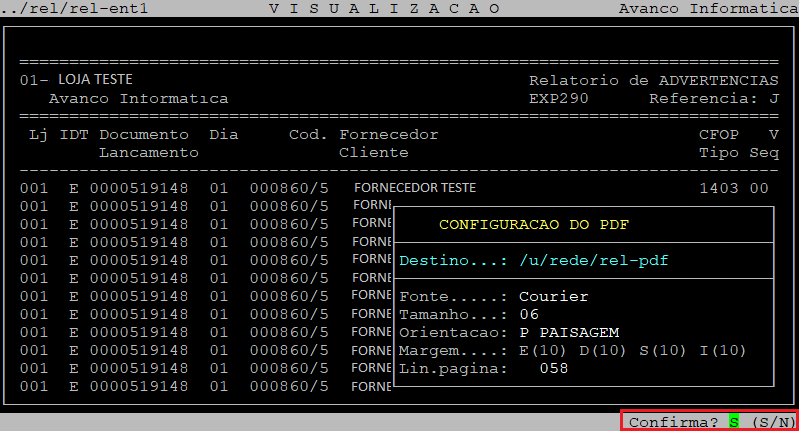
Para visualizar o pdf do relatório acesse o diretório u/rede/rel-pdf e clique no nome do arquivo informado no campo Spool. Observe que as advertências referentes a Pis/Cofins foram exibidas no relatório
gerado.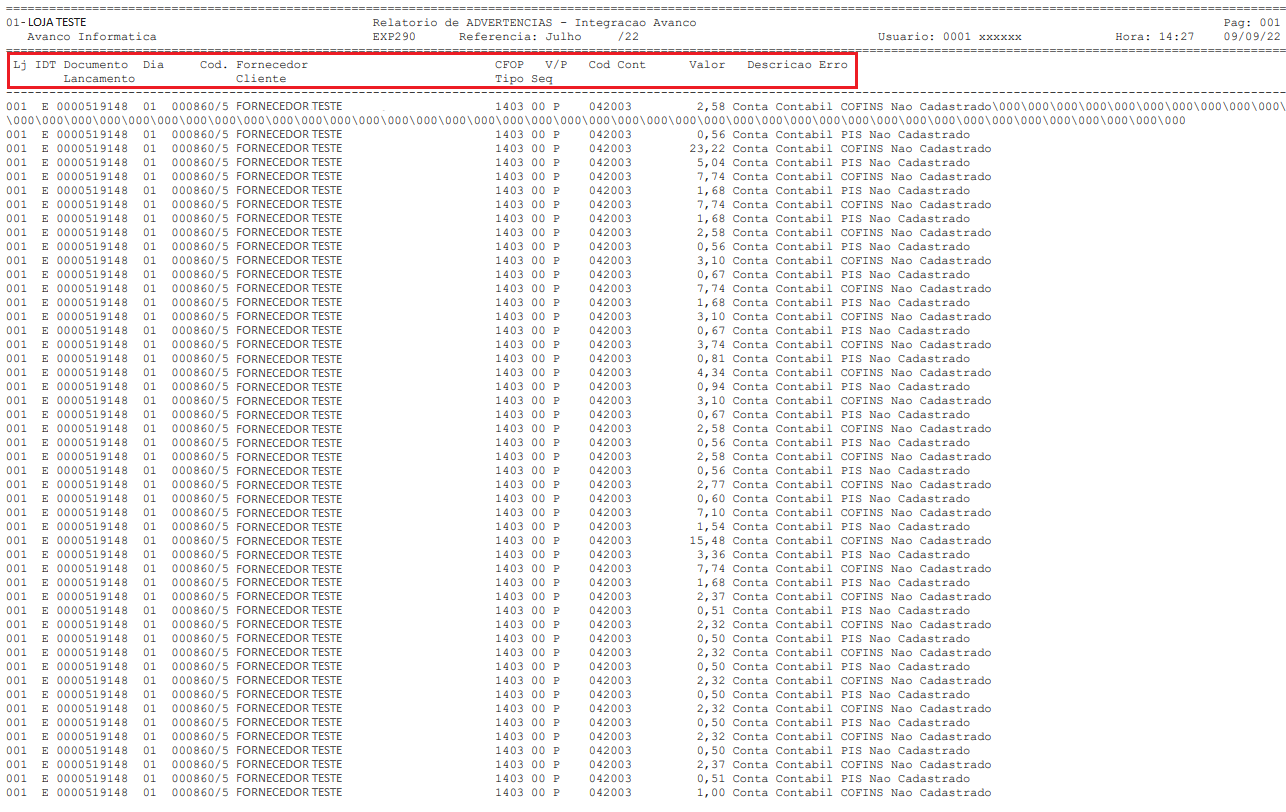
Abaixo segue o exemplo do pdf do relatório sem as advertências referentes as contas contábeis de Pis/Cofins. Ao setar o filtro Emite Adv para N as advertências referentes a Pis/Cofins não foram exibidas no relatório
gerado.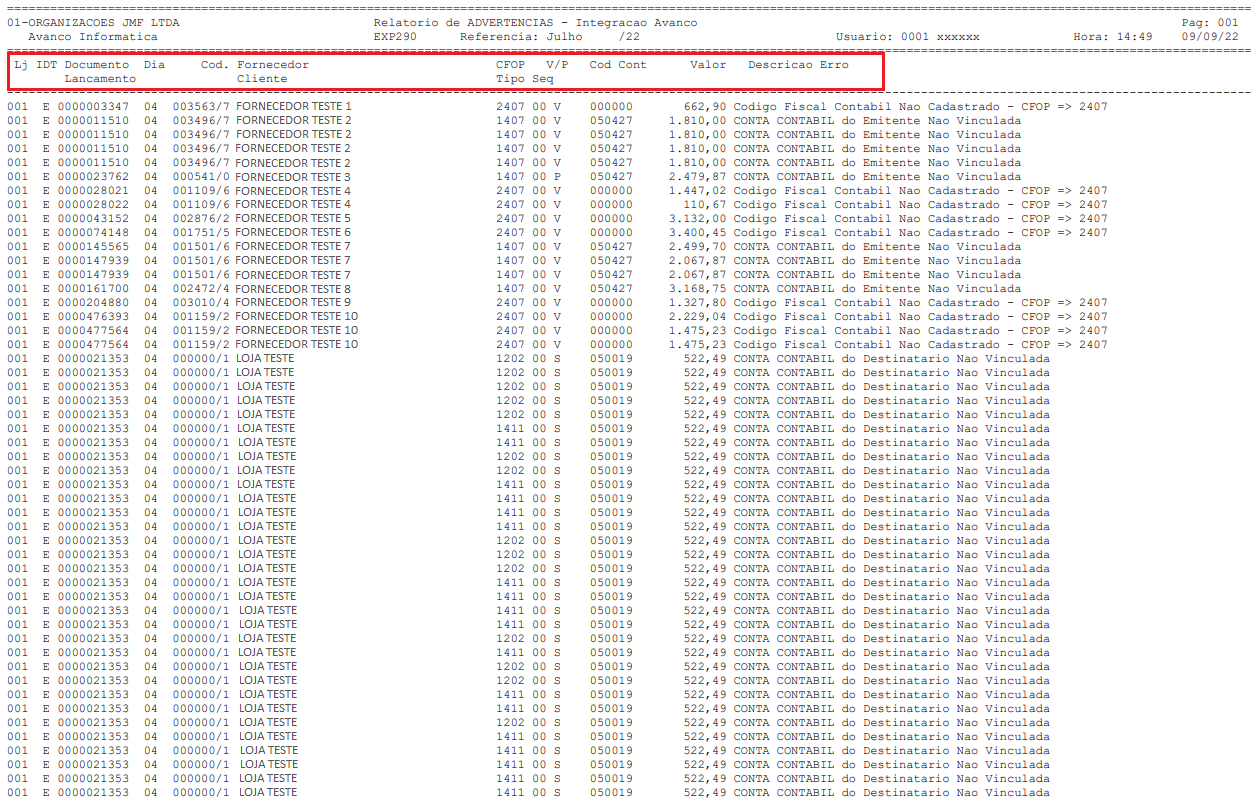
Abaixo segue a descrição das colunas geradas no relatório:
| Colunas | Descrição |
|---|---|
| Lj: | Refere-se ao código da loja cadastrado no sistema. |
| IDT: | Refere-se ao tipo de integração. |
| Documento: | Refere-se ao número do documento. |
| Lançamento: | Refere-se ao número do lançamento. |
| Dia: | Refere-se ao dia do documento/lançamento. |
|
Cod. Fornecedor: |
Refere-se ao código do fornecedor. |
| Cliente: | Refere-se ao código do cliente (será considerado essa coluna quando o tipo de integração for referente a saída). |
| CFOP: | Refere-se ao código do CFOP do documento/lançamento. |
| Tipo: | Refere-se ao código da forma de pagamento do documento/lançamento. |
| V/P: | Refere-se ao tipo de pagamento do documento/lançamento, sendo V para vista e P para prazo. |
| Seq: | Refere-se ao sequencial do documento/lançamento, se existir. |
| Cod Cont: | Refere-se ao código contábil do documento/lançamento. |
| Valor: | Refere-se ao valor do documento/lançamento. |
| Descrição Erro: | Refere-se ao erro do documento/lançamento. Será ou não exibido os erros PIS/COFINS de acordo com a configuração do campo Emite Adv. |
|
O Atendimento para a Avanço Informática é prioridade! Caso Você tenha alguma dúvida, fique à vontade para entrar em contato com a gente:
|
Dúvida | Como Solucionar Rejeição 602 603 Total PIS COFINS Difere Somatório Itens Sujeitos ICMS Integral?
Dúvida:
Como Solucionar a Rejeição 602 e/ou 603 que consiste na Diferença do Total do PIS e/ou COFINS e o Somatório dos Itens sujeitos ao ICMS no Sistema Integral?
Normalmente as rejeições 602 e/ou 603 ocorrem devido a soma do PIS e/ou COFINS dos itens não corresponderem com o total do PIS e/ou COFINS informado na NF-e. Desta forma se no arquivo XML foi informado um valor no campo vPIS e a soma desse campo de todos os itens não resultar em um valor igual, consequentemente a nota será rejeitada. Esse erro geralmente ocorre devido a determinados itens da nota fiscal estarem tributados de PIS e/ou COFINS e gerando algum CST como:
- 04 - Operação Tributável Monofásica - Revenda Alíquota Zero;
- 06 - Operação Tributável Alíquota Zero;
- 07 - Operação Isenta;
- 08 - Operação sem Incidência da Contribuição;
- 09 - Operação com Suspensão da Contribuição
Exemplo: Foi realizada a emissão de uma NF-e com dois itens informados, sendo que somente um item teve o valor do PIS calculado em R$ 0,82 e ao final foi informado no Total do PIS o valor de R$ 1,64. Sendo a soma do Valor do PIS de todos os itens R$ 1,64, a NF-e será rejeitada pelo motivo 602.
Observação: Para visualizar o arquivo XML siga as orientações do documento de Dúvida | Como Visualizar Dados XML Novo NF-e?, caso possua o Novo NF-e da Avanço.
As imagens a seguir mostram o erro:
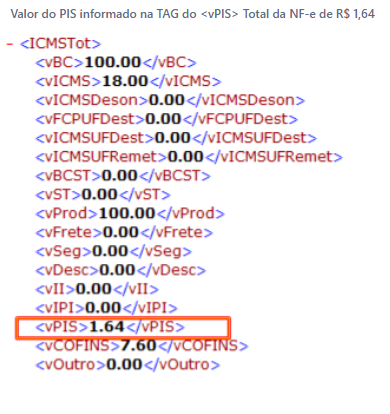
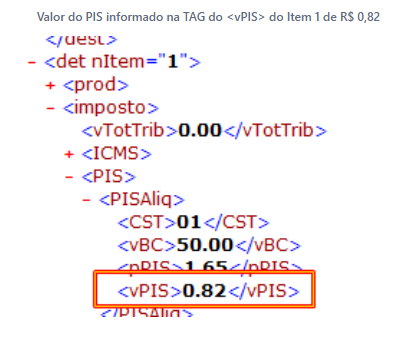
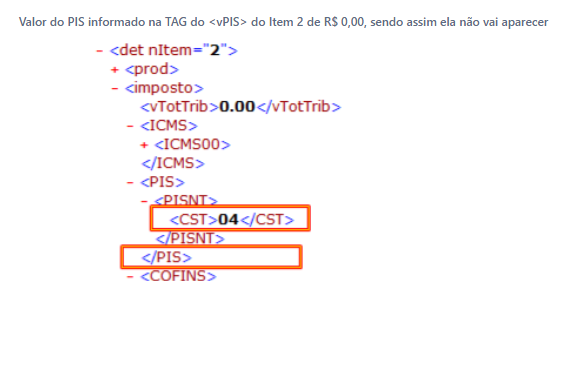
Sumario:
Solução:
É necessário verificar e refazer o somatório do valor do PIS de todos os itens e corrigir o Valor informado nos totais da NF-e. Há uma tolerância para mais ou para menos de RS 0,01 de diferença do valor calculado sem fazer aproximações. Após identificado o item que contém base de cálculo PIS e/ou COFINS e possui um CST que não seja tributado. Deve corrigir a tributação de incidência de PIS e COFINS do Item, a seguir deverá reprocessar o movimento da nota fiscal, e reenviá-la para autorização.
1 - Identificar Itens na Nota Fiscal
Como foi dito anteriormente é necessário identificar na nota fiscal emitida o item que consta base de cálculo de PIS e/ou COFINS e que o CST não confere com o de Incidência.
Para identificar o Item que possui incidencia de tributação diferente do CST informado na movimentação da nota fiscal, realize a emissão do relatório seguindo as orientações do documento: Dúvida | Como Emitir Relatório Simples Conferência PIS COFINS Integral?.

Observe que o Item acima 3/1 ETIQ FRANKLIN está com o código CST 04 (Operação Tributável Monofásica - Revenda Alíquota Zero), mas possui base de cálculo e aliquotas em sua movimentação.
2 - Correção de Cadastros
Deverá conferir a incidencia de PIS/COFINS e o CST contido no Item e consequentemente ajustadar os campos destacados. No exemplo acima, o item estava com o campo In.PIS/COFINS definido como SS (Sim) e com um CST - PIS definido como 04 (Indicando não incidência).
Para corrigir a tributação de incidência do item e o CST siga as orientações do documento de Dúvida | Como Alterar Tributação PIS COFINS CST Individual Cadastro Produto Integral?
3 - Correção de Cadastros na Nota Fiscal
| Rotina: | Altera Movimento por Faixa |
|---|---|
| Programa: | SPD313 |
| Localização: | SPED - EFD / Ferramentas / Altera por Faixa |
Acesse a localização citada acima para rodar a rotina Altera Movimento por Faixa que irá fazer a correção de cadastros na nota fiscal emitida.
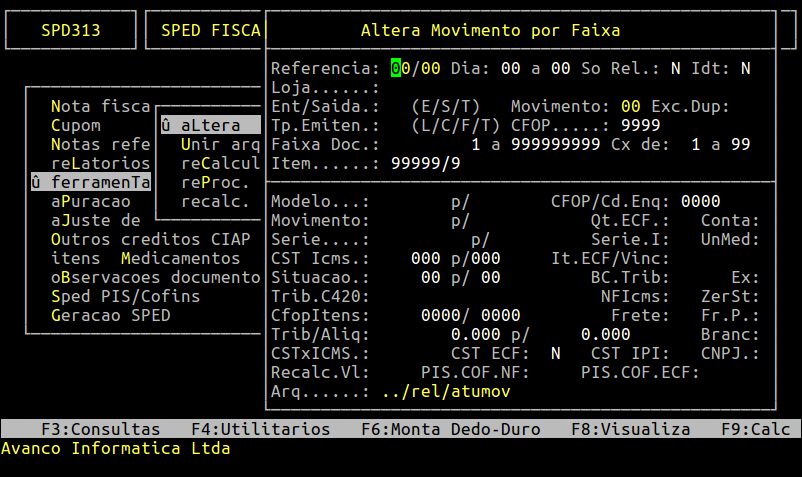
Altere somente os campos em destaque na imagem abaixo e os outros pressione ENTER.
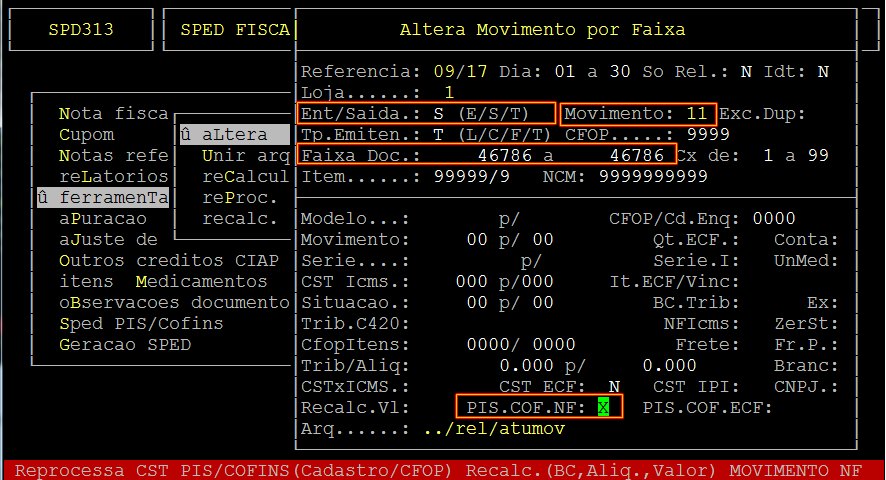
Informações importantes sobre os campos acima:
| Ent/Saída: | Informe se a nota é de entrada ou saída. |
| Movimento: | Informe o movimento da nota. |
| Faixa Doc: | Informe o número da nota que está sendo corrigida. |
| PIS.COF.NF: | Marque com um X para indicar que vamos fazer correções nesse campo na nota. |
4 - Corrige NF-e
| Rotina: | Manutenção em Arquivos |
|---|---|
| Programa: | SPD130 |
| Localização: | Administração Fiscal / Tabelas / S.P.E.D NFe -ECD / NFe / Manutençoes / Corrige |
Acesse a localização citada acima para corrigir a nota fiscal e siga as orientações do documento Dúvida | Como Executar Rotina Corrige Manual NF-e Pendentes Integral?.
5 - Enviando NF-e para o Tramitador
| Rotina: | Envia |
|---|---|
| Programa: | SPD113 |
| Localização: | Administração de Materiais / Tabelas / S.P.E.D NFE - ECD / NFE / Envios / Nota Fiscal Eletrônica |
Acesse a localização citada acima para realizar o reenvio da NF-e para o TNFE e siga as orientações do documento Dúvida | Como Enviar NF-e Tramitador Integral?.
|
O Atendimento para a Avanço Informática é prioridade! Caso Você tenha alguma dúvida, fique à vontade para entrar em contato com a gente:
|
Dúvida | Como Deduzir ICMS ST Retido Base Cálculo SPED PIS COFINS Integral Varejo?
Dúvida:
Como Deduzir o ICMS ST Retido na Base de Cálculo do SPED PIS COFINS no Integral Varejo?
Sumário:
Solução:
1 - Configurando o Parâmetro para Destacar a Base e ICMS ST Retido nas Vendas com CST 060
| Rotina: | FISCAL GERAL |
|---|---|
| Programa: | PRO702 |
| Localização: | Menu Principal / tecla F5 / Fiscal / Geral |
Para configurar o parâmetro para destacar a Base e ST Retido nas vendas com CST 060, acesse a localização citada acima. Utilize as setas do teclado para selecionar os caminhos e, pressione a tecla Enter para confirmá-los.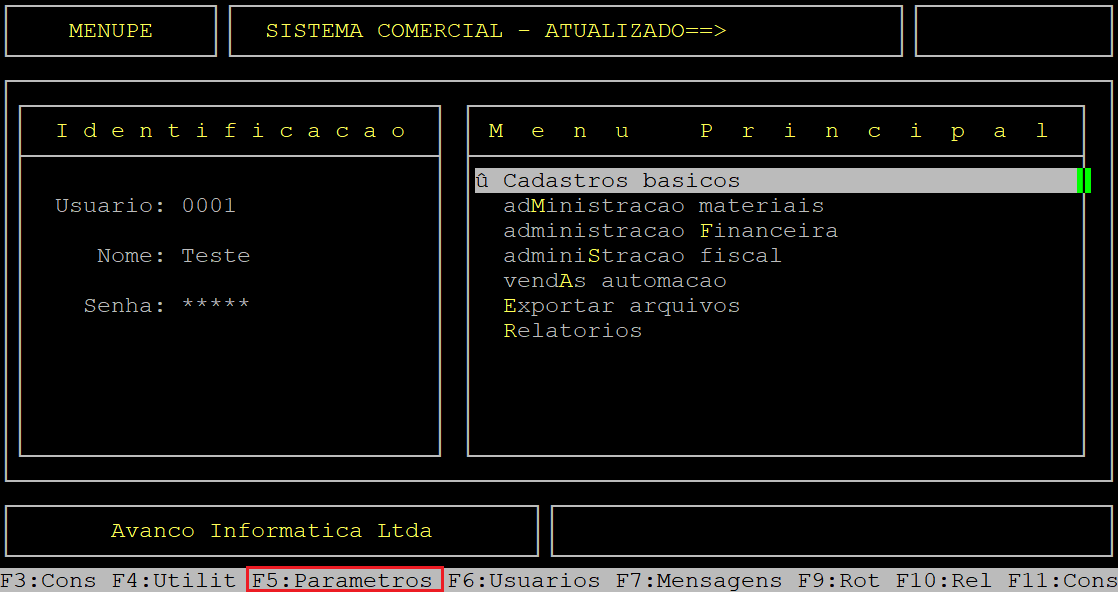
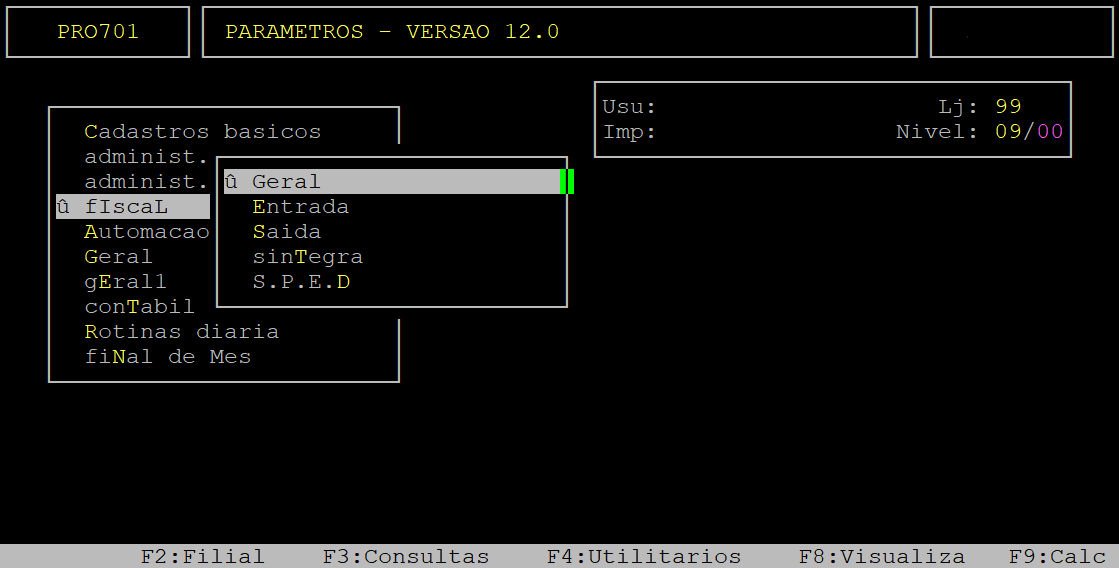
Ao acessar a rotina FISCAL GERAL, pressione a tecla Enter até alcançar o terceiro parâmetro do campo Calc.ST.Retido.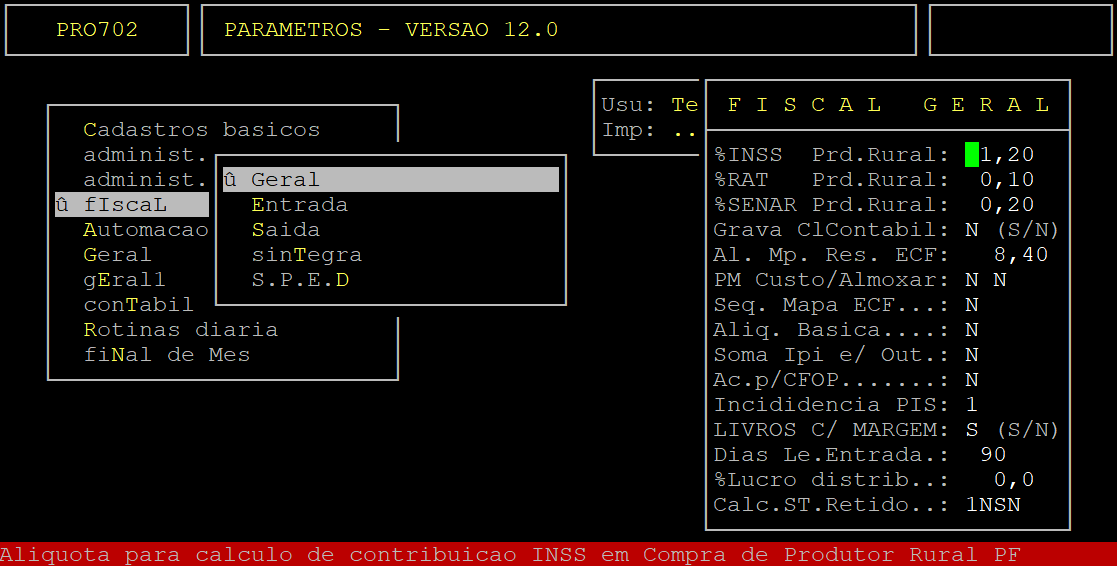
No terceiro parâmetro do campo Calc.ST.Retido, informe a letra correspondente a opção de como destacar a BASE e ICMS ST Retido na venda, ou aperte a tecla F2 para consultar as opções do sistema.
No exemplo deste documento foi apertado a tecla F2.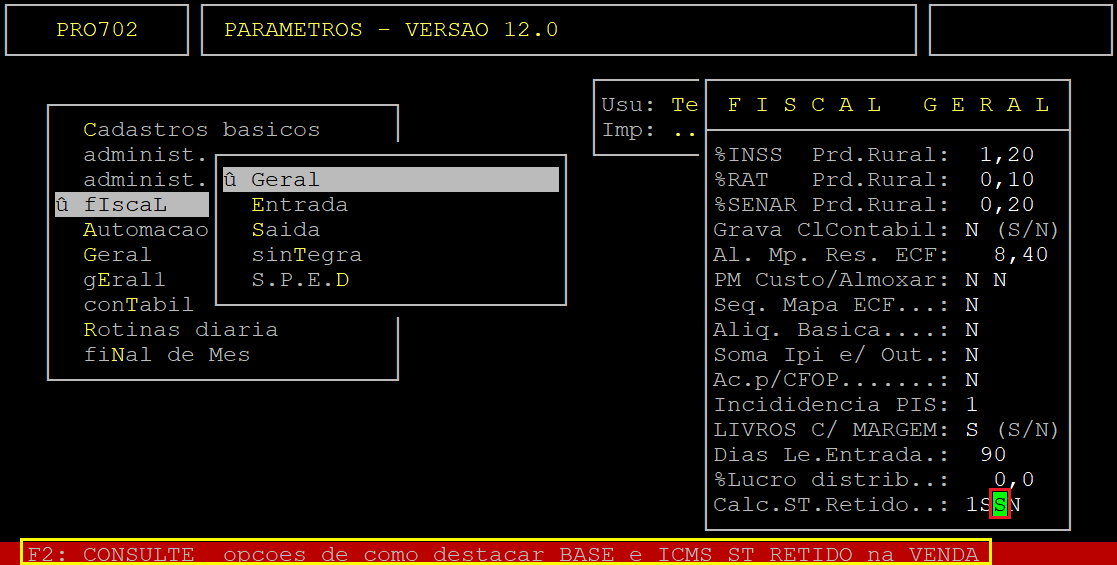
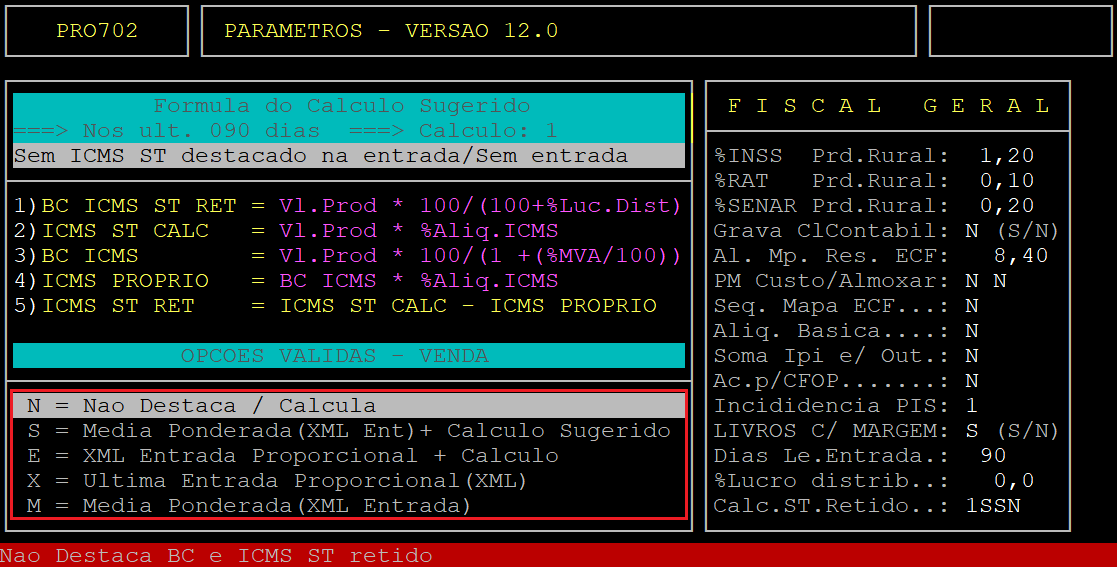
Em seguida, pressione a tecla Enter para percorrer os demais campos até confirmar a configuração realizada.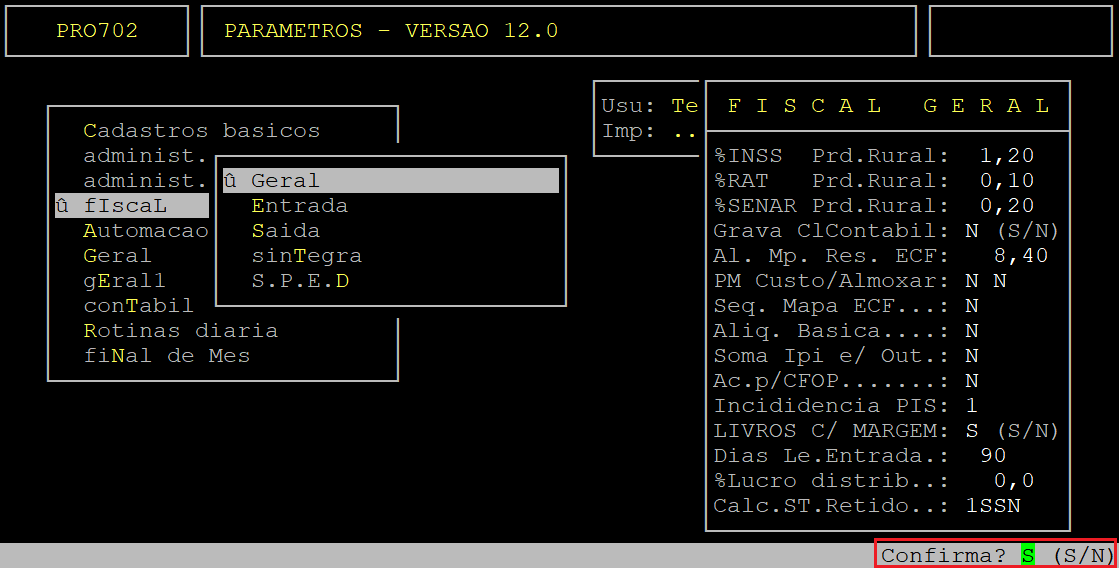
2 - Configurando a Identificação da Matriz para Exclusão do ICMS ST Retido do CST 060 na Base de Cálculo Pis Cofins
| Rotina: | Identificação da Matriz |
|---|---|
| Programa: | SPD503 |
| Localização: | Cadastros basicos / Tabelas / Fiscais / identificacao Matriz |
Para configurar a Identificação da Matriz, acesse a localização citada acima. Utilize as setas do teclado para selecionar os caminhos e, pressione a tecla Enter para confirmá-los.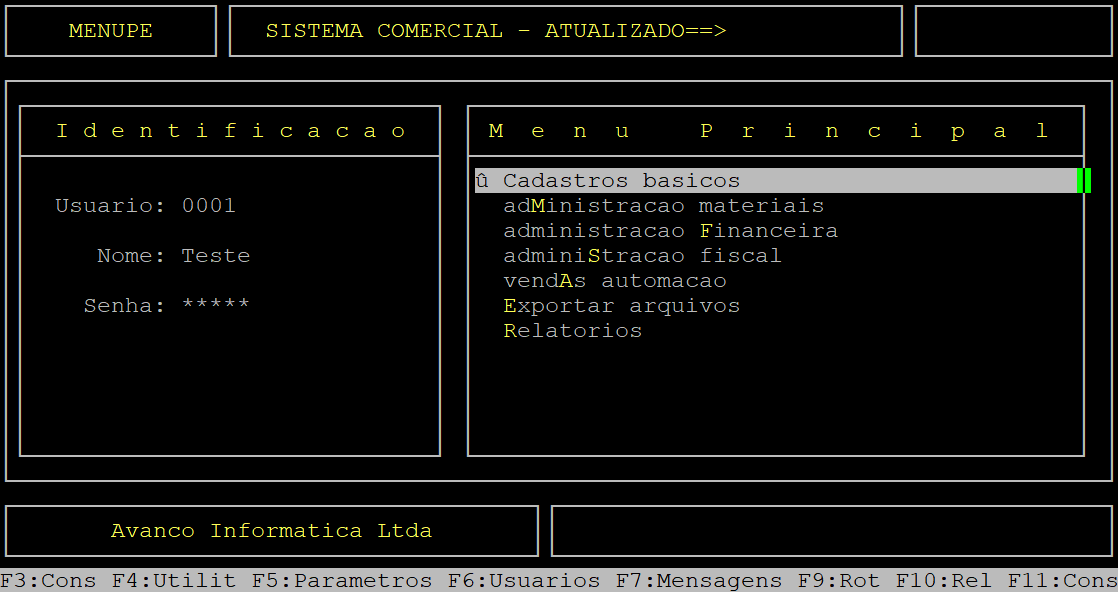
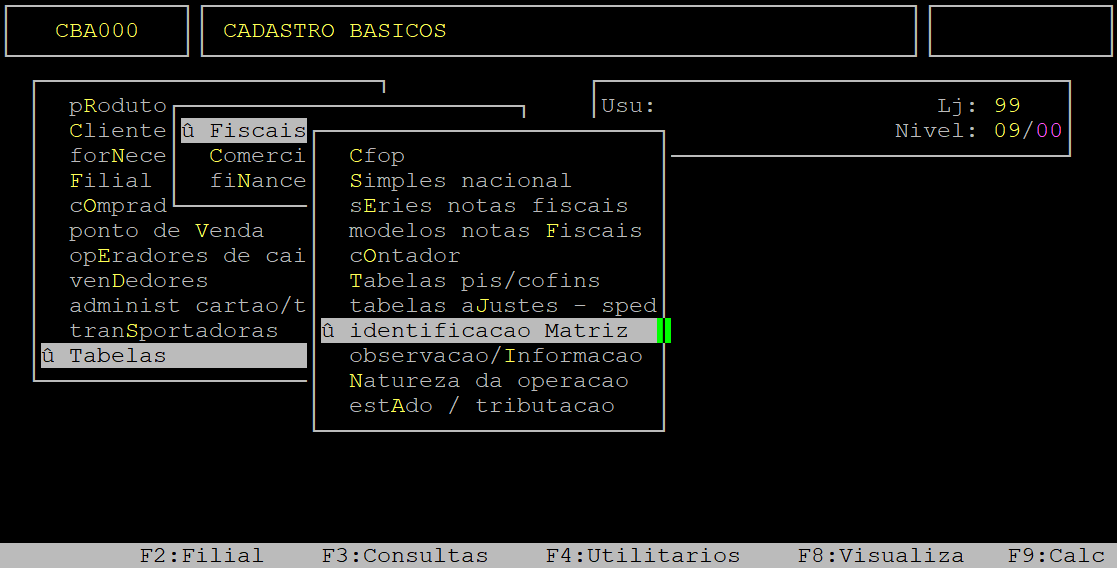
Ao acessar a rotina Identificacao da Matriz, no capo Codigo da loja informe o código da loja que deseja configurar o parâmetro (com dois dígitos).
|
OBSERVAÇÃO: A configuração deverá ser feita por filial, repetindo o mesmo procedimento descrito. |
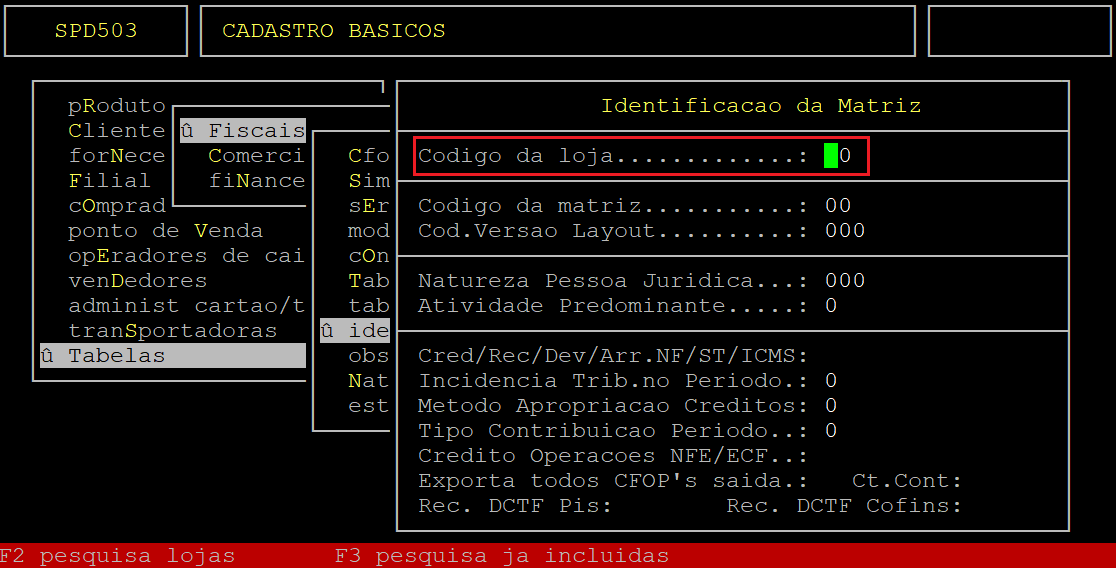
A seguir, o sistema exibirá a pergunta " Prossegue/Altera/Exclui? ", no qual deverá informar a letra A para habilitar a opção de alteração.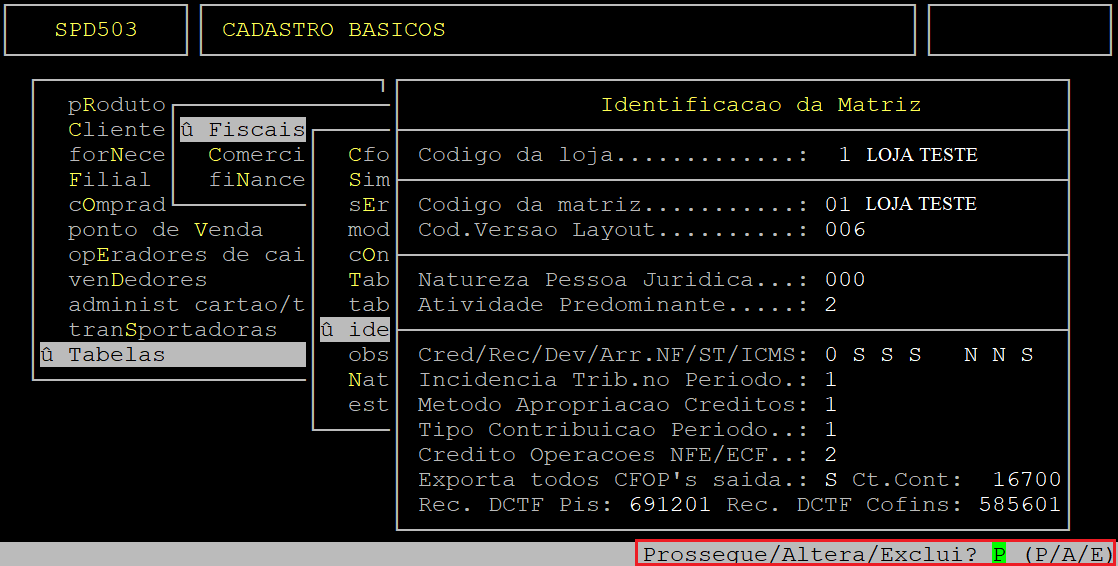
Logo após, pressione a tecla Enter até alcançar o sétimo parâmetro do campo Cred/Rec/Dev/Arr.NF/ST/ICMS.
Em seguida, o sistema exibirá a pergunta " Subtrai valor de ST retido da BC Pis/Cofins na saida de NF com CST 060? ", no qual deverá informar a letra S para que o sistema deduza o ICMS ST Retido na Base de Cálculo Pis/Cofins nas venda de notas fiscais com CSTs 060.
|
OBSERVAÇÕES:
|
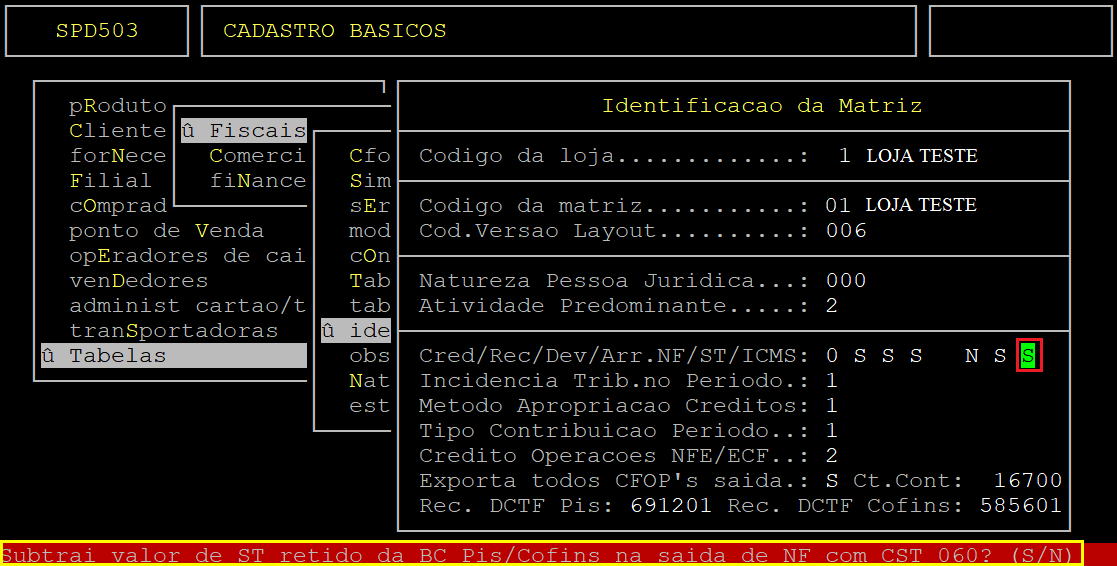
Depois de configurar o parâmetro, pressione a tecla Enter para percorrer pelo demais campos até confirmar.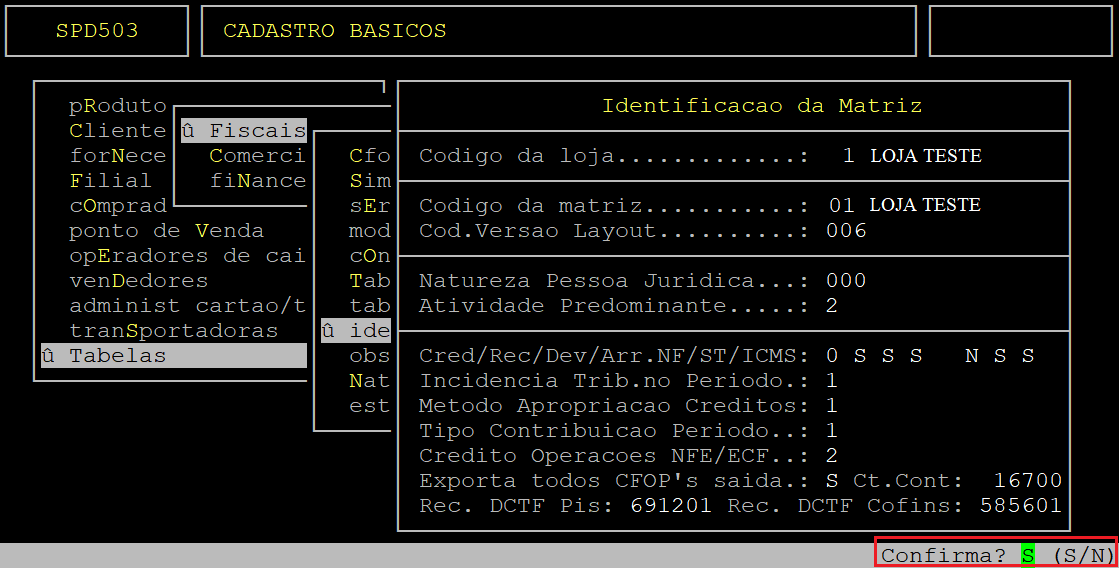
Após realizar a configuração acima, poderá gerar o arquivo do SPED Contribuições. Para mais detalhes de como gerar o arquivo do SPED Contribuições acesse o documento Dúvida | Como Gerar Arquivo SPED PIS COFINS Integral Varejo?.
|
OBSERVAÇÕES:
|
3 - Exemplificando o Registro C170 do Arquivo do Sped Pis Cofins com Dedução do ICMS ST na Base de Cálculo do PIS COFINS
Abaixo segue um exemplo da gravação do Registro C170 - Itens do Documento de uma nota fiscal com dedução do valor do ICMS ST na Base de Cálculo do PIS e COFINS.
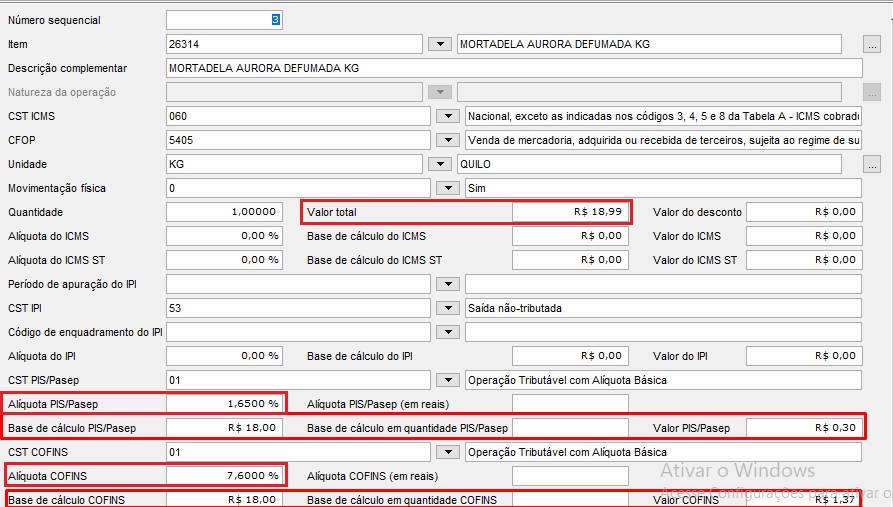
O valor do ICMS ST retido é de 0,99, mas não aparece no validador. Abaixo segue o detalhamento dos demais valores:
| Campos | Descrição | |
| Valor Total: | O valor total do item será a base de cálculo do item. | R$ 18,99 |
|---|---|---|
| Base de cálculo PIS/Pasep: | Resultado do Valor Total - Valor do ICMS ST Retido. | R$ 18,00 |
| Alíquota PIS/Pasep: |
Alíquota de Pis. |
1,65% |
| Valor PIS/Pasep: | Resultado da Base de Cálculo PIS/PASEP * Alíquota PIS/PASEP. | R$ 0,30 |
| Base de cálculo COFINS: | Resultado do Valor Total - Valor do ICMS ST Retido. | R$ 18,00 |
| Alíquota COFINS: | Alíquota COFINS. | 7,60% |
| Valor COFINS: | Resultado da Base de Cálculo COFINS * Alíquota COFINS. | R$ 1,37 |
|
O Atendimento para a Avanço Informática é prioridade! Caso Você tenha alguma dúvida, fique à vontade para entrar em contato com a gente:
|
Dúvida | Como Alterar Tributação PIS COFINS CST Individual Cadastro Produto Integral?
Dúvida:
Como Alterar Tributação de Incidência de PIS, COFINS e CST pelo cadastro de produtos no Sistema Integral?
Sumário:
Solução:
1 - Alterando os Campos no Cadastro de Produto
Nesse documento iremos demonstrar como alterar de forma individual no cadastro de produto os campos IncPIS/CRap, CST-Pis e CST-Cofins.
| Rotina: | Alteração |
|---|---|
| Programa: | EST117 |
| Localização: | Administração de Materiais / Gestão de Estoque / Cadastro de Produtos / Alteração / Cadastro |
Acesse a localização acima para alterar os campos indicados.
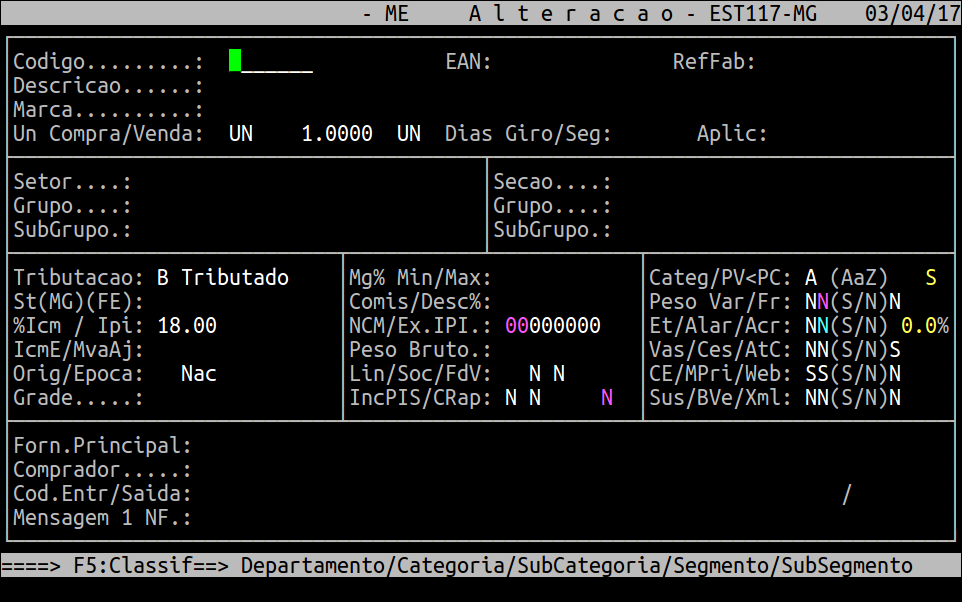
Inicialmente digite o código do item que deseja alterar os campos.
Em seguida pressione ENTER até o campo IncPIS/CRap e ao chegar nesse campo digite S.
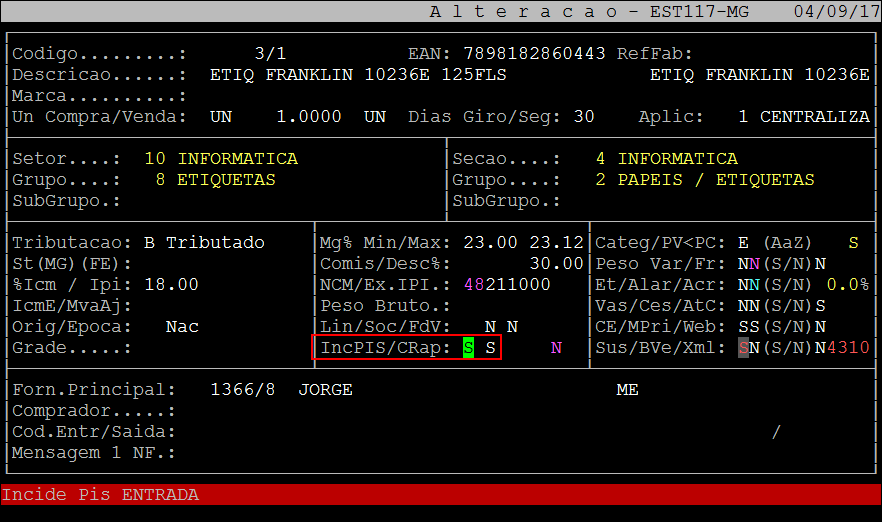
Prossiga pressionando ENTER até a tela de Dados Complementares e ao chegar nos campos CST-Pis e CST-Cofins insira um código válido de acordo com a orientação da contabilidade.
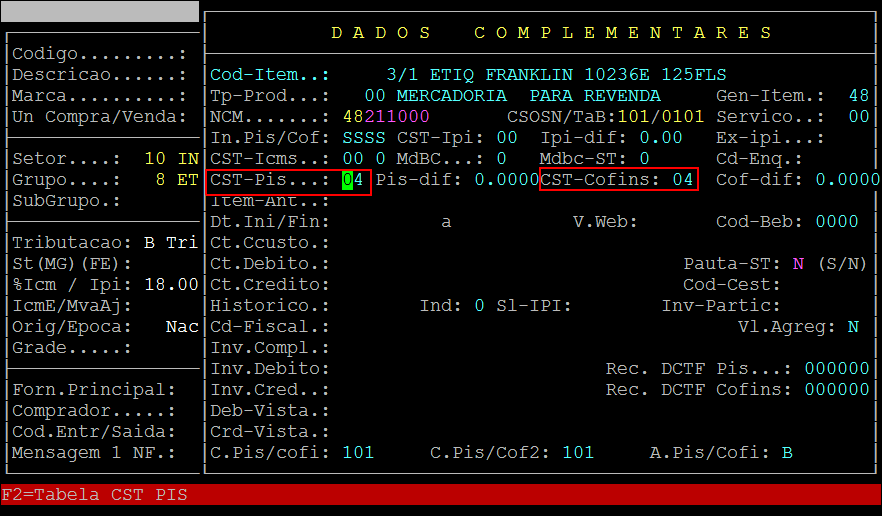
|
O Atendimento para a Avanço Informática é prioridade! Caso Você tenha alguma dúvida, fique à vontade para entrar em contato com a gente:
|
Dúvida | Como Identificar Produtos Incidência PIS COFINS Rotina Alteração Preço Entrada Nota Integral?
Dúvida:
Como identificar produtos com incidência de PIS e COFINS na rotina de Alteração de Preço pela Entrada de Nota?
Solução:
Alteração de Preço
| Rotina: | Entradas |
|---|---|
| Programa: | EST218 |
| Localização: | Administração de Materiais / Gestão de Estoque / Gerenciamento de Filial / Alteração de Preço / Atualização de Preços / a partir de Entradas |
Acesse a localização citada acima para abrir a rotina de alteração de preço.
No exemplo abaixo, vamos fazer uma busca geral utilizando somente o campo Dia, nesse campo, informe uma data para análise.
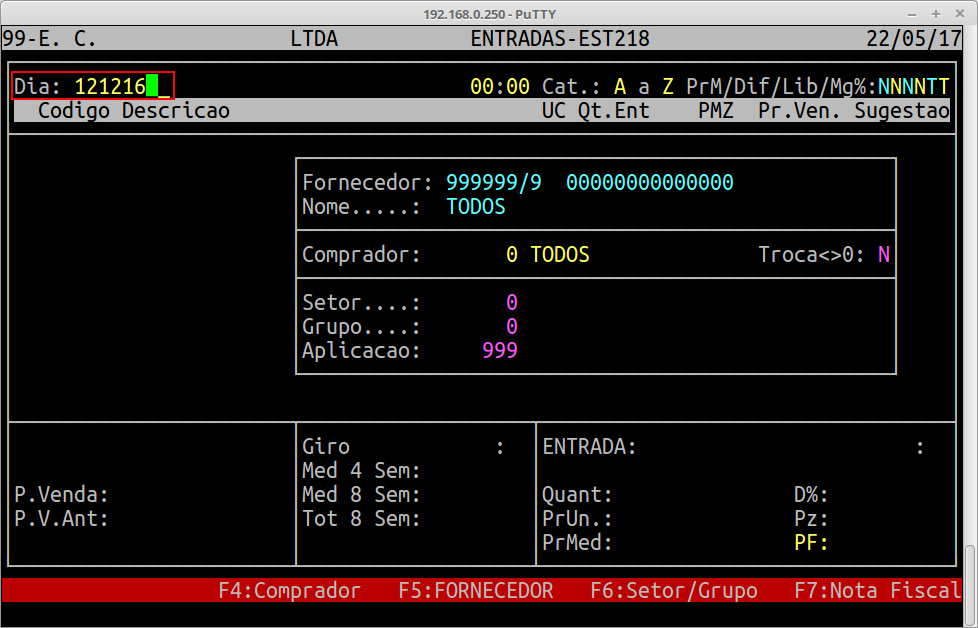
Pressione a tecla ENTER até que o sistema exiba o relatório.
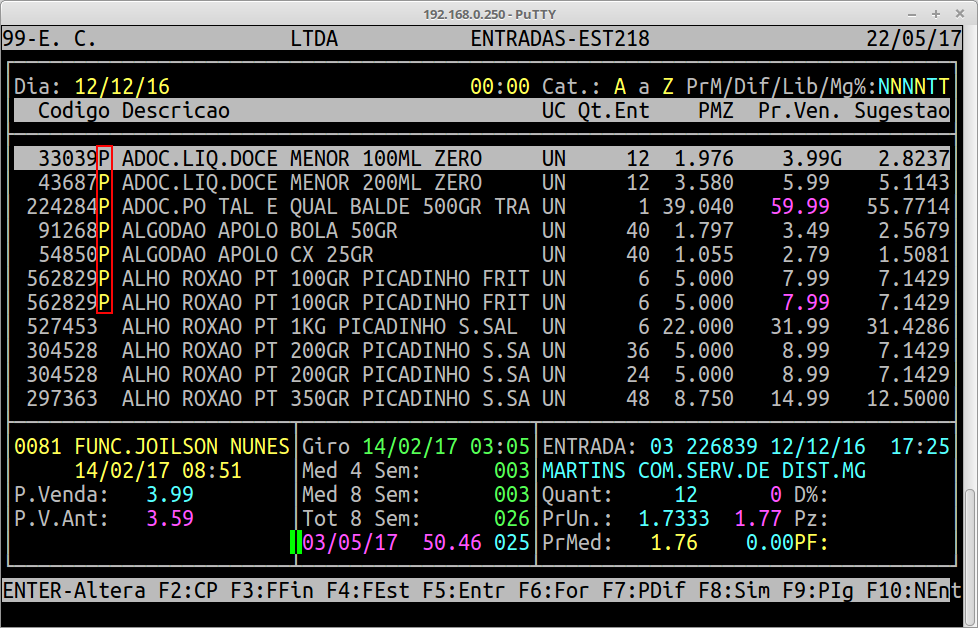
Ao exibir o relatório, observe que, na coluna Código, alguns produtos aparecem com a letra P ao lado direito.
Observação: A letra P significa que o item incide PIS e COFINS.
Podemos confirmar a incidência verificando o cadastro do produto, como é exemplificado abaixo.
Cadastro do Produto
| Rotina: | Alteração |
|---|---|
| Programa: | EST117 |
| Localização: | Administração de Materiais / Gestão de Estoque / Cadastro de Produtos / Alteração / Cadastro (Tela de Dados Complementares) |
Acesse a localização citada acima para conferir se o produto está configurado para incidir PIS e COFINS.
Informe o código do produto e verifique o campo In.Pis/Cof na tela de Dados Complementares.
Produto Marcado com a Letra P
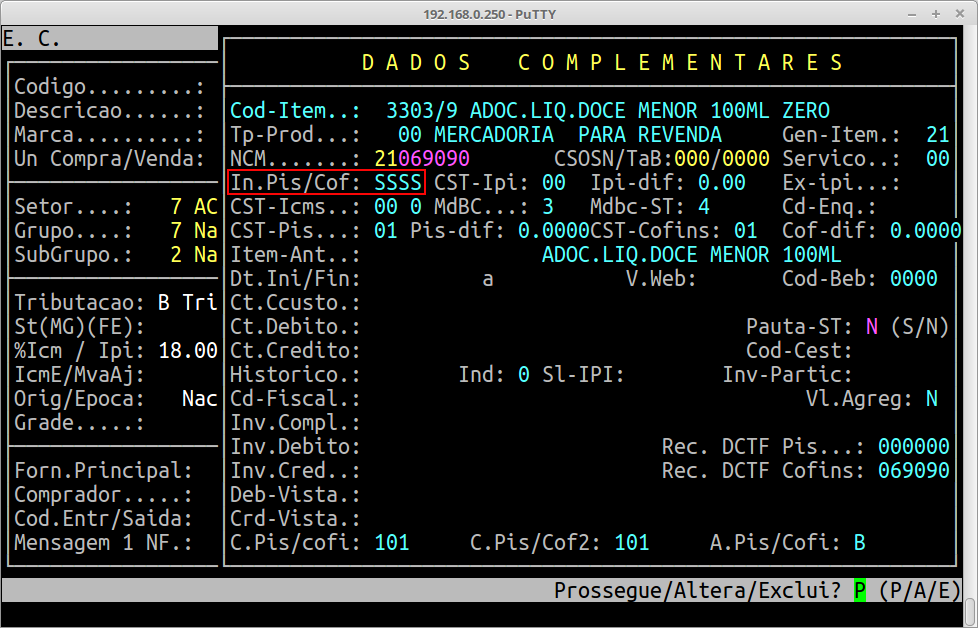
Produto Não Marcado com a Letra P
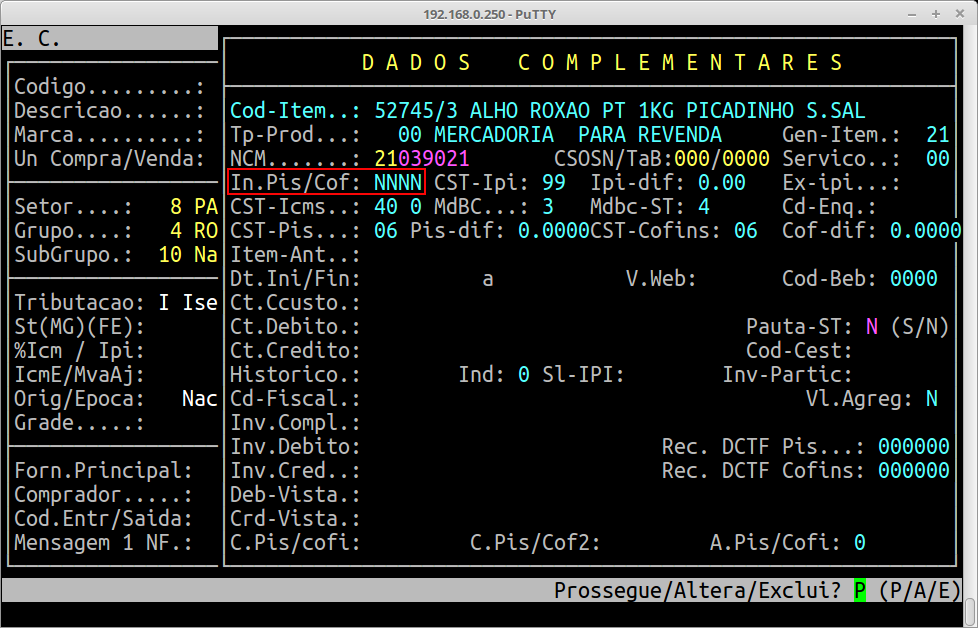
|
O Atendimento para a Avanço Informática é prioridade! Caso Você tenha alguma dúvida, fique à vontade para entrar em contato com a gente:
|