
Dúvida | Como Gerar Relatório Contas Pagar Data Pagamento Integral Varejo?
Dúvida:
Como Gerar Relatório de Contas a Pagar por Data de Pagamento no Integral Varejo?
Solução:
1- Gerando o Relatório de Contas a Pagar por Data de Pagamento
| Rotina: | Relatorios - Contas a Pagar |
|---|---|
| Programa: | SPR130 |
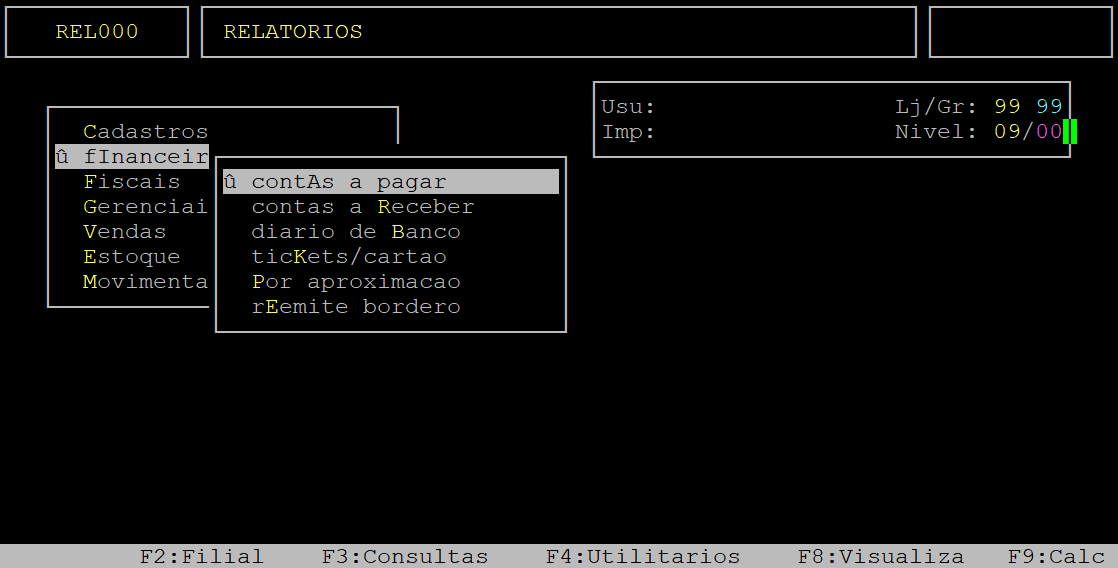
| Localização: | Relatorios / financeiros / contas a Pagar / por data de Pagamento / Pagos de... ate... |
Para gerar o relatório de Contas a Pagar por data de pagamento, acesse a localização citada acima. Utilize as setas do teclado para selecionar os caminhos e, aperte a tecla Enter para confirmá-los.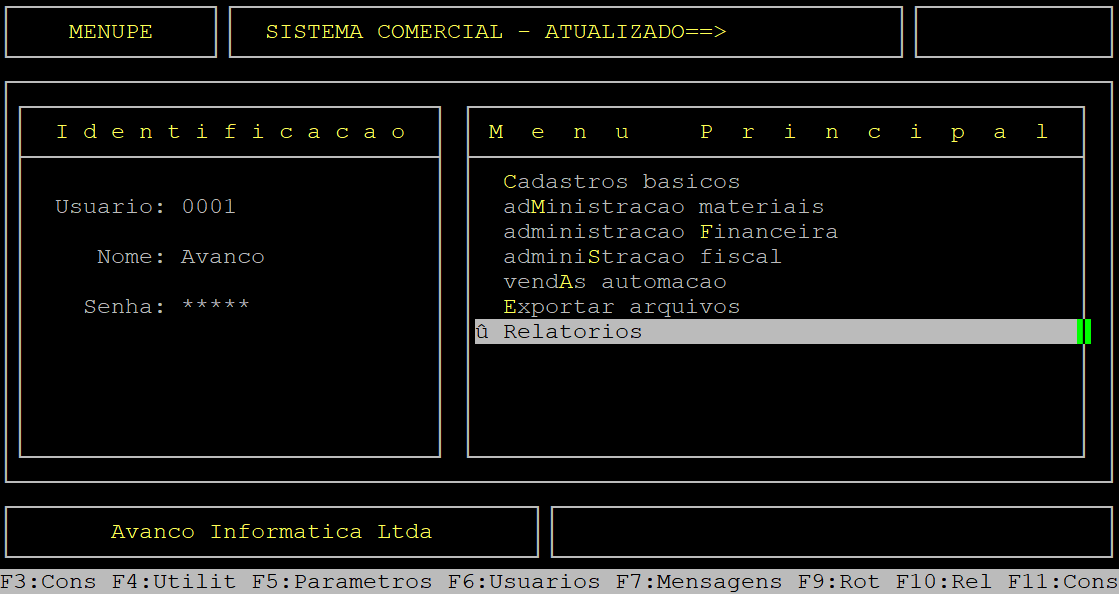
Caso possuir mais de uma loja configurada no cadastro de usuário, o sistema exibirá a janela de Filial, no qual deverá informar o número da loja que deseja gerar o relatório.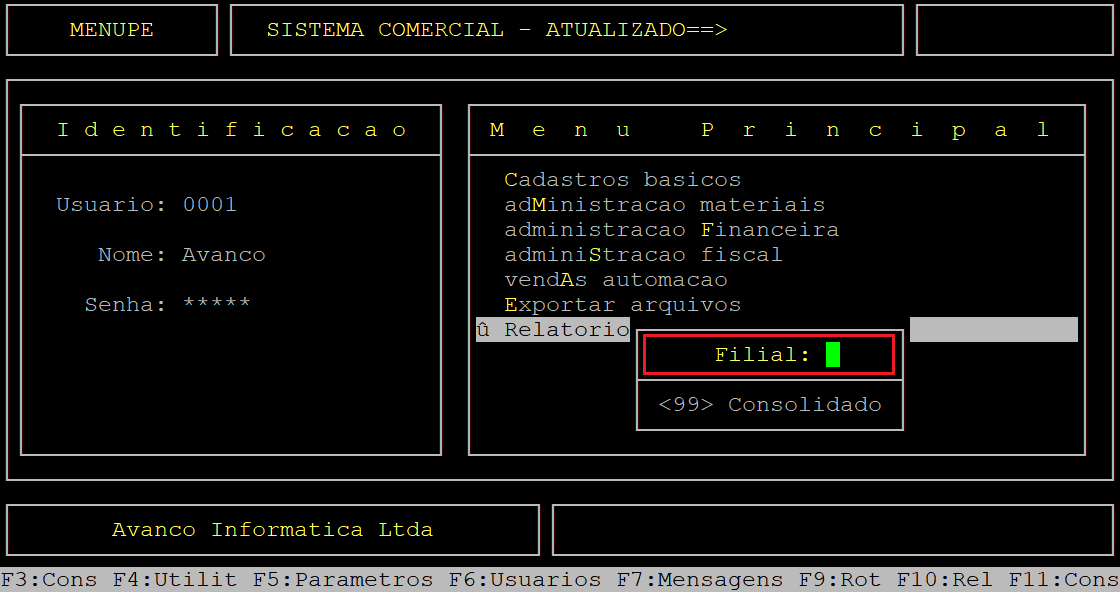
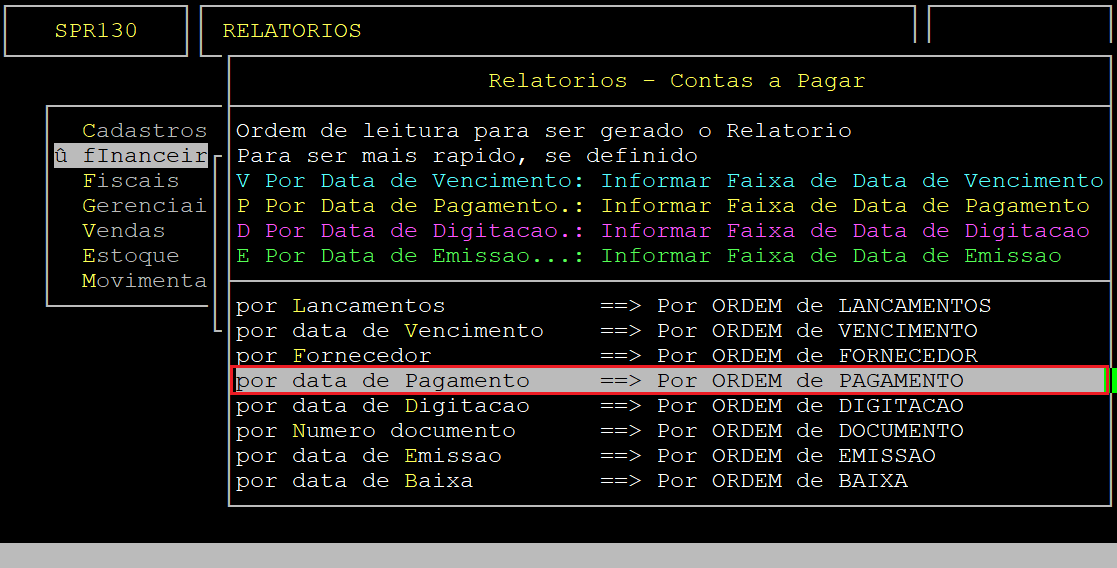
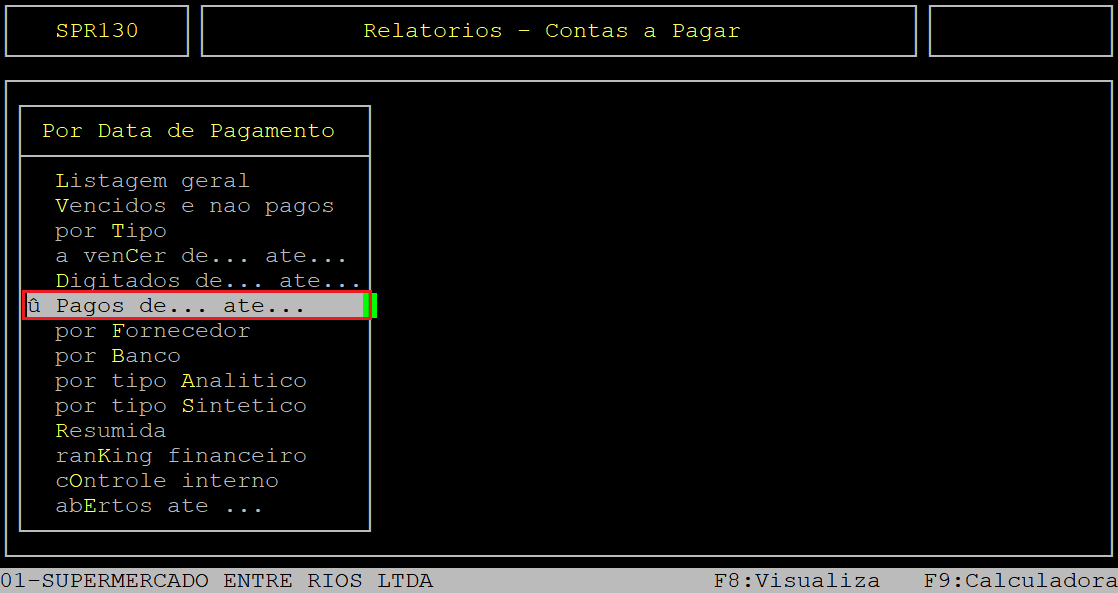
Ao acessar a rotina Relatorio - Contas a Pagar, preencha os campos conforme desejado.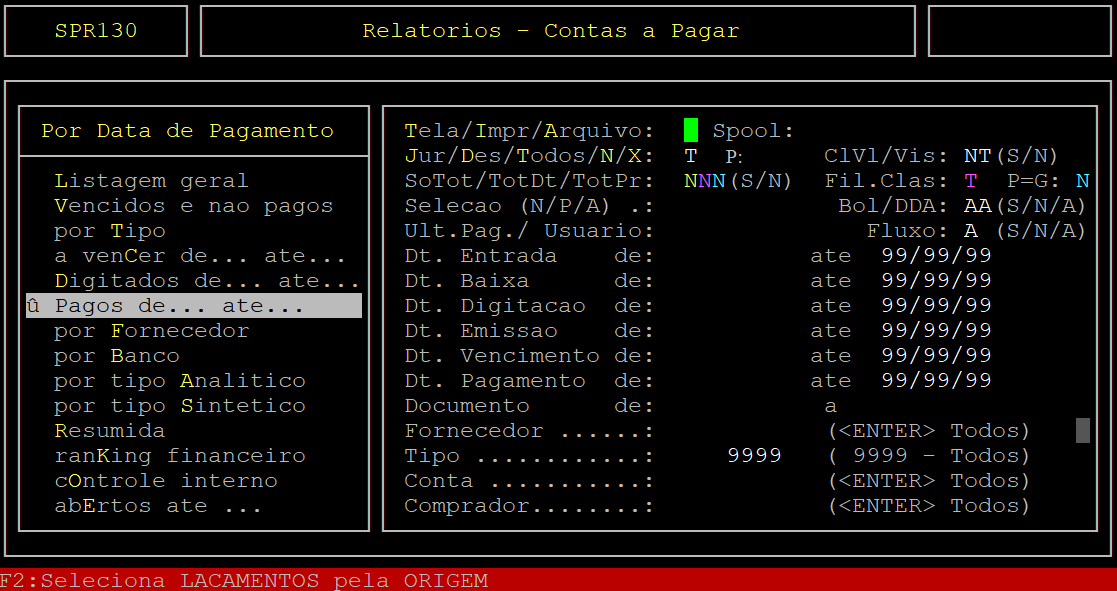
Abaixo segue a descrição dos campos da tela acima:
|
Tela/Impr/Arquivo: |
Informe a letra T para visualizar o relatório na tela do sistema, ou A para gerar um arquivo ou I para imprimir direto na impressora. |
|
|---|---|---|
|
Spool: |
Informe um nome que deseja para o relatório, caso tenha escolhido na opção anterior A, caso contrário irá carregar nesse campo o nome da impressora selecionada. |
|
|
Jur/Des/Todos/N/X: |
Informe a letra correspondente ao tipo de lançamentos para visualizar no relatório, sendo: J = somente lançamentos com juros, D = somente lançamentos com desconto, T = todos, N = sem descontos e sem juros, X = descontos ou juros. |
|
|
P: |
Informe o código da forma de pagamento se desejar filtrar por forma de pagamento ou 99 para considerar todas as formas de pagamento (se desejar visualizar as formas de pagamento aperte a tecla F2). Se não desejar filtrar esse campo aperte a tecla Esc |
|
|
ClVl/Vis: |
No primeiro campo (ClVl), informe a letra S para classificar o relatório pelo valor do documento, ou N para não classificar. No segundo campo (Vis), informe a letra correspondente a forma de pagamento, sendo: V = lançamentos a vista (data de emissão igual a data de vencimento), P = lançamentos a prazo, T = todos. |
|
|
SoTot/TotDt/TotPr: |
No primeiro campo (SoTot), informe a letra S para que no relatório mostre só totalizadores, ou N para não. No segundo campo (TotDt), informe a letra S para que o relatório seja totalizado por data, ou N para não. No terceiro campo (TotPr), informe a letra S para que o relatório totalize por prazo, ou N para não.
|
|
|
Fil.Clas: |
No primeiro campo, informe a letra correspondente a identificação do tipo no plano de contas gerencial, sendo: T = Todos, O = Outros, C = Cartões, D = Despesas, H = Cheques, A = Antecipação, I = Investimento, F = Fornecedores, B = Bonificação. |
|
|
P=G: |
Informe a letra S para visualizar somente os lançamentos com data de pagamento igual a data de digitação, ou N para não. |
|
| Selecao: |
Informe a letra P para visualizar os lançamentos pagos, ou N para os não pagos, ou A para ambos. |
|
|
Bol/DDA: |
No primeiro campo (Bol), informe a letra S para visualizar os lançamentos com boleto, ou N para os sem boleto, ou A para ambos. No segundo campo (DDA), informe a letra S para visualizar os lançamentos com DDA (débito direto autorizado), ou N para os sem DDA, ou A para ambos. |
|
| Usuario: |
Informe um usuário para filtrar, ou 0000 (ou pressione a tecla Enter) para considerar todos. Se e, somente se, filtrar o usuário um campo " oculto " será habilitado para informar o tipo de usuário, sendo: I = usuário que incluiu os lançamentos, B = usuário que baixou os lançamentos. |
|
|
Fluxo: |
Informe a letra S para considerar no relatório os lançamentos que entram no fluxo de caixa, ou N para os lançamentos que não entram no fluxo, ou A para ambos. |
|
|
Dt.Entrada de...ate: |
Se desejar filtrar por data de entrada do laçamento, informe o período inicial (dois dígitos para dia, mês e ano) no primeiro campo (Dt.Entrada de...) e aperte a tecla Enter. Em seguida, informe o período final (dois dígitos para dia, mês e ano) no segundo campo (ate...) e aperte a tecla Enter. Se não desejar utilizar esse filtro, deixe os dois campos sem preenchimento e aperte a tecla Enter para prosseguir. |
|
|
Dt.Baixa de...ate: |
Se desejar filtrar por data de baixa do laçamento, informe o período inicial (dois dígitos para dia, mês e ano) no primeiro campo (Dt.Baixa de...) e aperte a tecla Enter. Em seguida, informe o período final (dois dígitos para dia, mês e ano) no segundo campo (ate...) e aperte a tecla Enter. Se não desejar utilizar esse filtro, deixe os dois campos sem preenchimento e aperte a tecla Enter para prosseguir. |
|
|
Dt.Digitacao de...ate: |
Se desejar filtrar por data de digitação do laçamento, informe o período inicial (dois dígitos para dia, mês e ano) no primeiro campo (Dt.Digitacao de...) e aperte a tecla Enter. Em seguida, informe o período final (dois dígitos para dia, mês e ano) no segundo campo (ate...) e aperte a tecla Enter. Se não desejar utilizar esse filtro, deixe os dois campos sem preenchimento e aperte a tecla Enter para prosseguir. |
|
|
Dt.Emissao de...ate: |
Se desejar filtrar por data de emissão do laçamento, informe o período inicial (dois dígitos para dia, mês e ano) no primeiro campo (Dt.Emissao de...) e aperte a tecla Enter. Em seguida, informe o período final (dois dígitos para dia, mês e ano) no segundo campo (ate...) e aperte a tecla Enter. Se não desejar utilizar esse filtro, deixe os dois campos sem preenchimento e aperte a tecla Enter para prosseguir. |
|
|
Dt.Vencimento de...ate: |
Se desejar filtrar por data de vencimento do laçamento, informe o período inicial (dois dígitos para dia, mês e ano) no primeiro campo (Dt.Vencimento de...) e aperte a tecla Enter. Em seguida, informe o período final (dois dígitos para dia, mês e ano) no segundo campo (ate...) e aperte a tecla Enter. Se não desejar utilizar esse filtro, deixe os dois campos sem preenchimento e aperte a tecla Enter para prosseguir. |
|
|
Dt.Pagamento de...ate: |
Se desejar filtrar por data de pagamento do laçamento, informe o período inicial (dois dígitos para dia, mês e ano) no primeiro campo (Dt.Pagamento de...) e aperte a tecla Enter. Em seguida, informe o período final (dois dígitos para dia, mês e ano) no segundo campo (ate...) e aperte a tecla Enter. Se não desejar utilizar esse filtro, deixe os dois campos sem preenchimento e aperte a tecla Enter para prosseguir. |
|
|
Documento de...a: |
Se desejar filtrar o número de laçamento, informe o número inicial e final, caso contrário pressione a tecla Enter para considerar todos. Se desejar filtrar o número de laçamento, informe a faixa inicial de documentos no primeiro campo (Documento de...) e aperte a tecla Enter. Em seguida, informe a faixa final no segundo campo (a) e aperte a tecla Enter. Se não desejar utilizar esse filtro, deixe os dois campos sem preenchimento e aperte a tecla Enter para prosseguir. |
|
| Fornecedor: |
Informe o código do fornecedor e aperte a tecla Enter. Se não desejar utilizar esse filtro, deixe o campo sem preenchimento e aperte a tecla Enter para considerar todos os fornecedores. |
|
| Tipo: |
Informe o código gerencial do plano de contas ( não é o reduzido) ou pressione a tecla Enter para considerar todos. |
|
| Conta: |
Informe o numero da conta do banco de pagamento ou pressione a tecla Enter para considerar todos. |
|
| Comprador: | Informe o código do comprador ou pressione a tecla Enter para considerar todos. |
Após preencher os campos citados no quadro acima, o sistema exibirá a pergunta "Confirma?", no qual deverá apertar a tecla Enter ou informar a letra S para confirmar e gerar o relatório.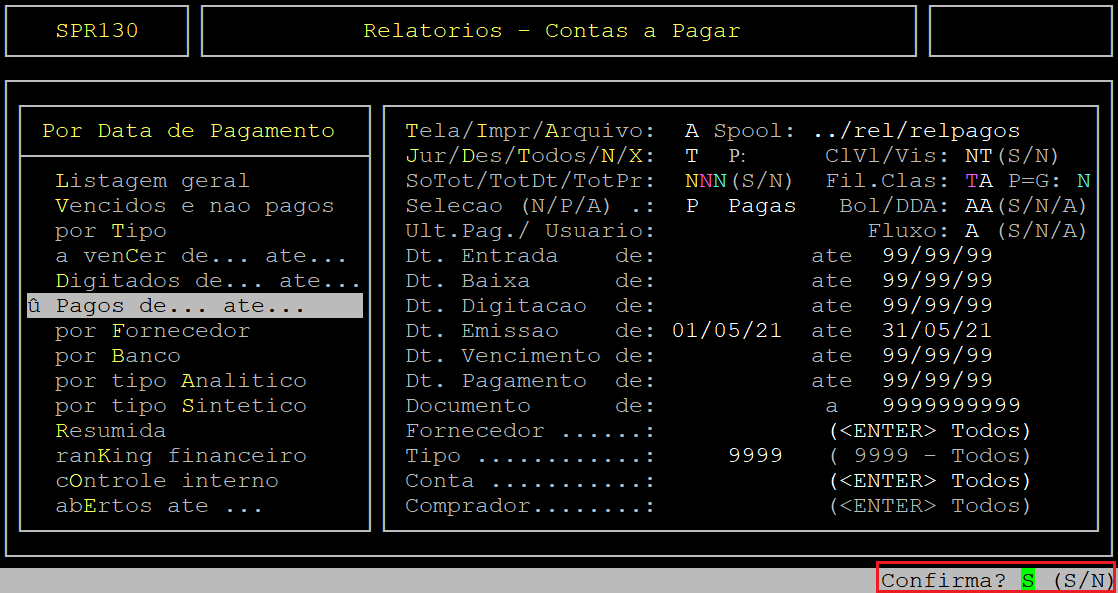
Para visualizar o relatório, acesse o diretório /u/rede/csv e clique no nome do arquivo salvo.
Exemplo do Relatório Contas a Pagar por Data de Pagamento (Parte 1)
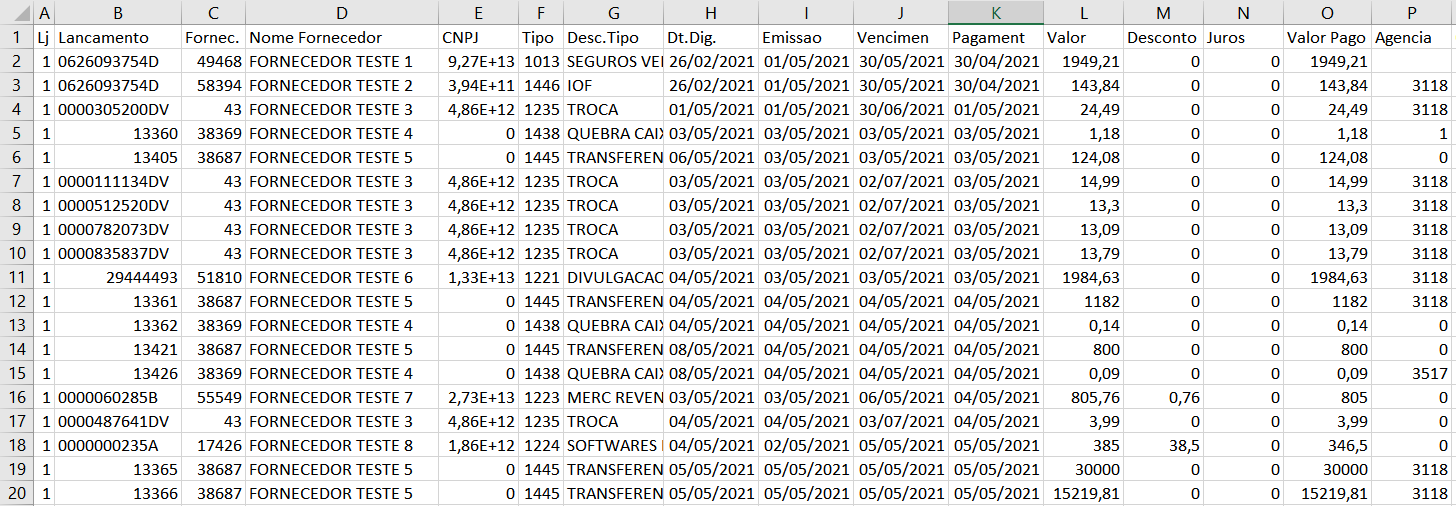
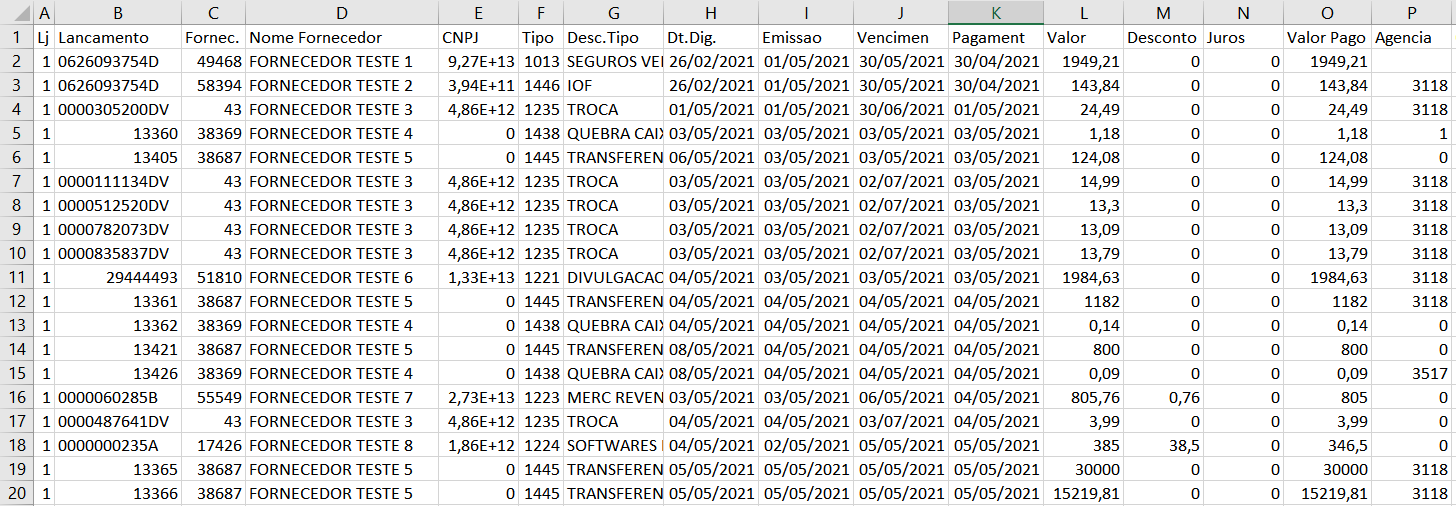
Abaixo segue a descrição dos campos do relatório (parte 1):
| Lj: | Refere-se ao código da loja. |
|---|---|
| Lancamento: | Refere-se ao número do lançamento. |
| Fornec: | Refere-se ao código do fornecedor. |
| Nome Fornecedor: | Refere-se ao nome do fornecedor. |
| CNPJ: | Refere-se ao CNPJ do fornecedor. |
| Tipo: | Refere-se ao tipo gerencial do Plano de Contas Gerencial do lançamento. |
| Desc. Tipo: | Refere-se a descrição do tipo gerencial. |
| Dt. Dig: | Refere- se a data da digitação do lançamento. |
| Emissao: | Refere-se a data de emissão do lançamento. |
| Vencimen: | Refere-se a data de vencimento do lançamento. |
| Pagament: | Refere-se a data do pagamento do lançamento. |
| Valor: | Refere-se ao valor total do lançamento. |
| Desconto: | Refere-se ao valor de desconto do lançamento. |
| Juros: | Refere-se ao valor de juros do lançamento. |
| Valor Pago: | Refere-se ao valor líquido do lançamento. |
| Agencia: | Refere-se a número da agência do banco que foi efetuado o pagamento do lançamento. |
Exemplo do Relatório Contas a Pagar por Data de Pagamento (Parte 2)
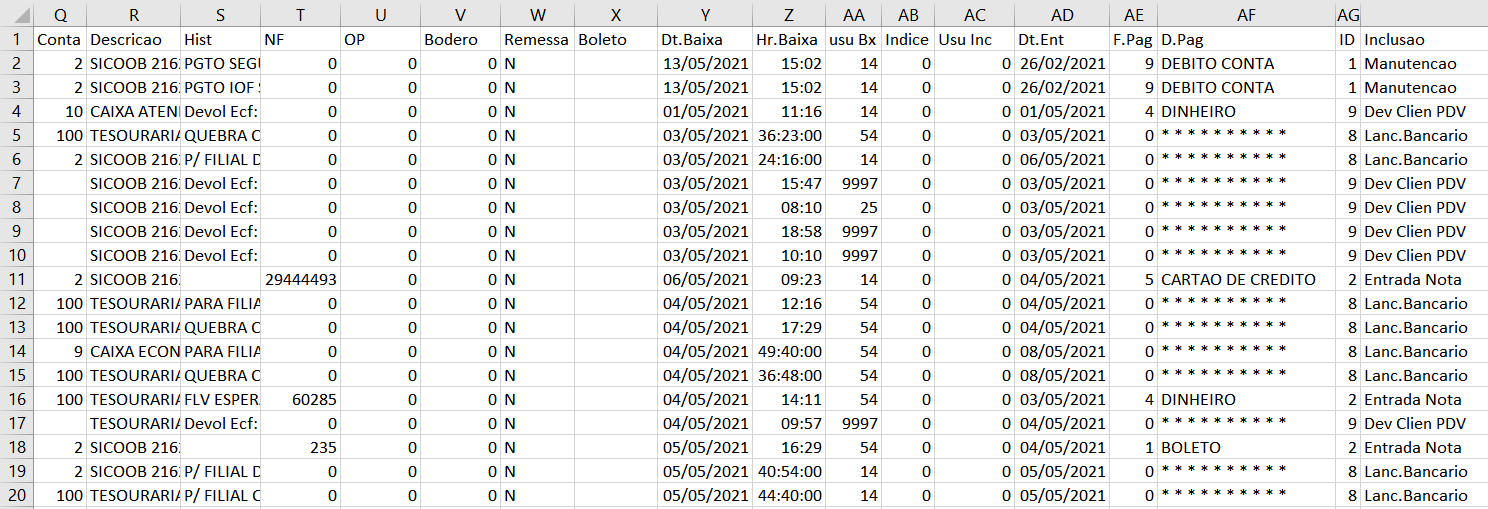
Abaixo segue a descrição dos campos do relatório (parte 2):
| Conta: | Refere-se a conta do banco que foi realizado o pagamento do lançamento. |
|---|---|
| Descricao: | Refere-se a descrição da conta. |
| Hist: | Refere-se ao histórico do pagamento. |
| NF: | Refere-se ao número da nota fiscal (informado quando a inclusão do lançamento é realizada pela entrada de nota fiscal). |
| OP: | Refere-se ao status de emissão do lançamento, sendo: S para operação emitida ou N para não emitida. |
| Bordero: | Refere-se ao número do borderô (se o lançamento for pago por borderô). |
| Remessa: | Refere-se ao arquivo de remessa, sendo: S para lançamentos inseridos no arquivo de remessa ou N para não inseridos. |
| Boleto: | Refere-se a linha de código do boleto de pagamento do lançamento. |
| Dt. Baixa: | Refere-se a data da baixa do lançamento. |
| Hr. Baixa: | Refere-se a hora da baixa do lançamento. |
| usu Bx: | Refere-se ao código do usuário que realizou a baixa do lançamento. |
| Indice: |
Refere-se a moeda utilizada no pagamento do lançamento, sendo: 0 - Real, 1 - Interno, 2 - Dolar Comercial, 3 - Dolar Paralelo, 4 - Ufir (Unidade Fiscal de Referência), 5 - Trd (Taxa Referencial Diária). |
| Usu Inc: | Refere-se ao código do usuário que realizou a inclusão do lançamento. |
| Dt. Ent: | Refere-se a data de entrada do lançamento. |
| F. Pag: | Refere-se ao código da forma de pagamento do lançamento. |
| D. Pag: | Refere-se a descrição da forma de pagamento do lançamento. |
| ID: | Refere-se ao código da rotina de inclusão do lançamento. |
| Inclusao: | Refere-se a descrição da rotina de inclusão do lançamento. |
|
O Atendimento para a Avanço Informática é prioridade! Caso Você tenha alguma dúvida, fique à vontade para entrar em contato com a gente:
|


No comments to display
No comments to display