
Dúvida | Como Gerar Relatório Estorno Troca Integral Varejo?
Dúvida:
Como Gerar o Relatório de Estorno de Troca no Integral Varejo?
Solução:
1- Gerando o Relatório de Estorno de Troca
| Rotina | Relatório de Troca |
|---|---|
| Programa | MOV026 |
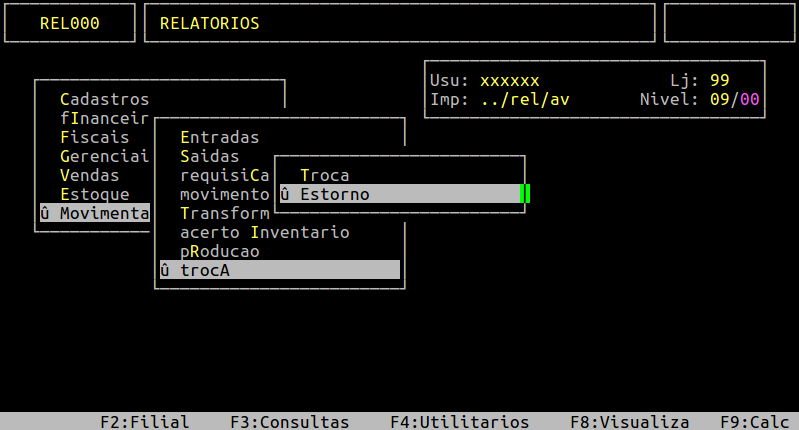
| Localização | Relatorios / Movimentacoes / Troca / Estorno |
Para gerar o relatório de estorno de troca, acesse a localização citada acima. 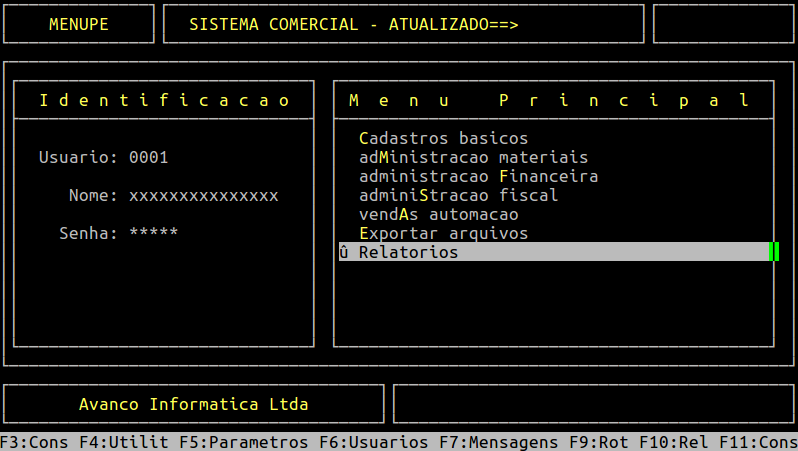
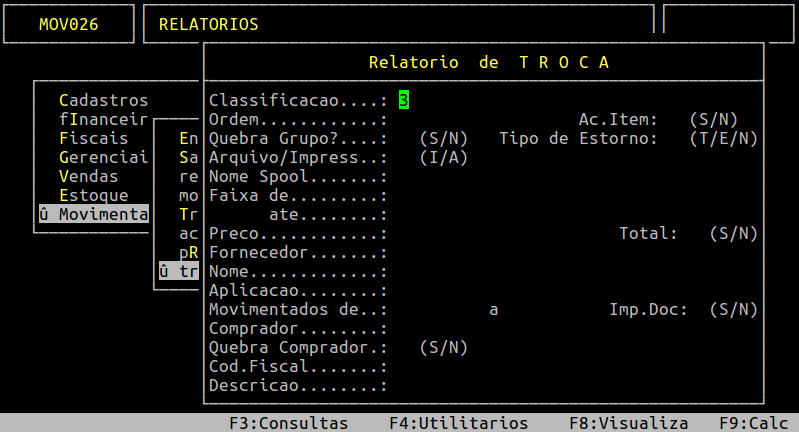
Campos importantes da tela acima:
| Classificacao: |
Informe o número correspondente ao tipo de classificação que deseja visualizar no relatório, sendo: 1 - Setor/ Grupo, 2 - Seção/Grupo, 3 - Item, 4 - Sequencial. |
|---|---|
| Ordem: | Informe a letra correspondente ao tipo de ordenação que deseja visualizar no relatório, sendo: A- Alfabética, N - Numérica, S - Selecionar, R - Referência. |
| Ac. Itens: | Informe a letra S se desejar acumular os itens do relatório, ou N para não acumular. |
| Quebra Grupo: | Informe a letra S se desejar que o relatório quebre a página por grupo, ou N para não quebrar. |
| Tipo de Estorno: |
Informe a letra correspondente ao tipo de estorno, sendo: T - Todos, E - Exclusão / Exclusão troca, N - Normal / Lançamento estorno. |
| Arquivo/Impress: |
Informe A para gerar um arquivo ou I para imprimir direto na impressora. |
| Nome Spool: |
Informe um nome que deseja para o relatório, caso tenha escolhido na opção anterior A, caso contrário irá carregar nesse campo o nome da impressora selecionada. |
| Faixa de ... ate: | Informe a faixa de classificação do relatório, de acordo a classificação escolhida, ou pressione a tecla Enter para considerar a faixa toda. |
| Preco: |
Informe o número correspondente ao tipo de preço que deseja no relatório, sendo: 1 - preço médio, 2 - preço de venda, 3 - preço de custo, 4 - preço pmz. |
| Total: | Informe a letra S se desejar totalizar o valor a partir do estoque de troca, ou N para não totalizar. |
| Fornecedor: | Se desejar filtrar por fornecedor, informe o código interno (com dígito verificador) do mesmo, ou pressione a tecla Enter para considerar todos. |
| Nome: | Esse campo será carregado automaticamente de acordo com o informado no campo Fornecedor, porém, caso não tenha informado o código e desejar consulta a descrição utilize este campo. |
| Aplicacao: | Informe a aplicação do produto para filtro no relatório, ou pressione a tecla Enter para considerar todos. |
| Movimentados de...a: | Informe o período de movimentação para exibir no relatório. |
| Imp Doc: | Informe S para imprimir o documento ou N para não imprimir. |
|
Comprador: |
Se desejar filtrar por comprador, informe o código do mesmo, ou pressione a tecla Enter para considerar todos. |
| Quebra Comprador: | Informe S se desejar que o relatório quebre a página por comprador, ou N para não quebrar. |
| Cod Fiscal | Informe o código fiscal (CFOP) específico, ou pressione a tecla Enter para considerar todos. |
| Descricao: | Esse campo será preenchido automaticamente com a descrição do código fiscal escolhido. |
Assim que preencher os campos acima, pressione a tecla Enter ou S para confirmar e gerar o relatório. Abaixo segue um exemplo da tela preenchida, ressaltando que os campos selecionados são os que necessitam de dados, os demais podem pressionar a tecla Enter para considerar o padrão que o sistema carrega.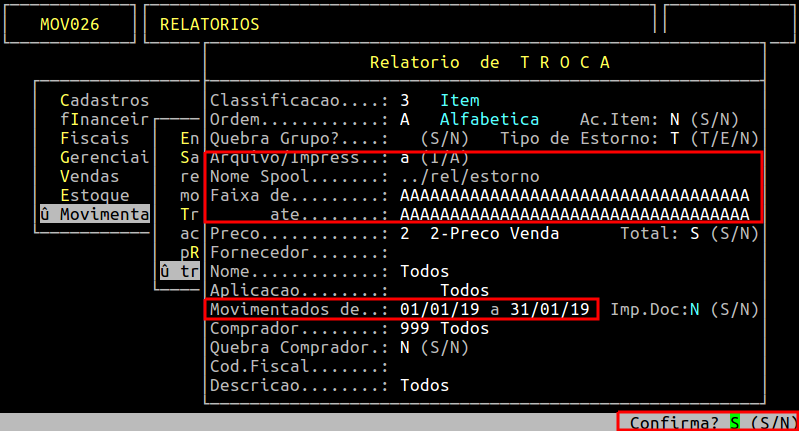
Em seguida, para visualizar o relatório, pressione a tecla F8, informe o nome dado ao Spool e pressione a tecla Enter para visualizá-lo na tela.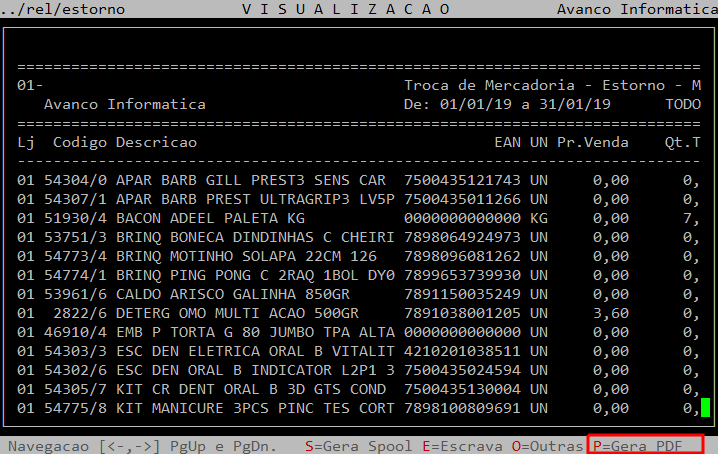
Se desejar visualizar em pdf, em seguida, deverá pressionar a tecla P e Enter até confirmar para gerar na pasta /u/rede/rel-pdf, conforme exemplo abaixo.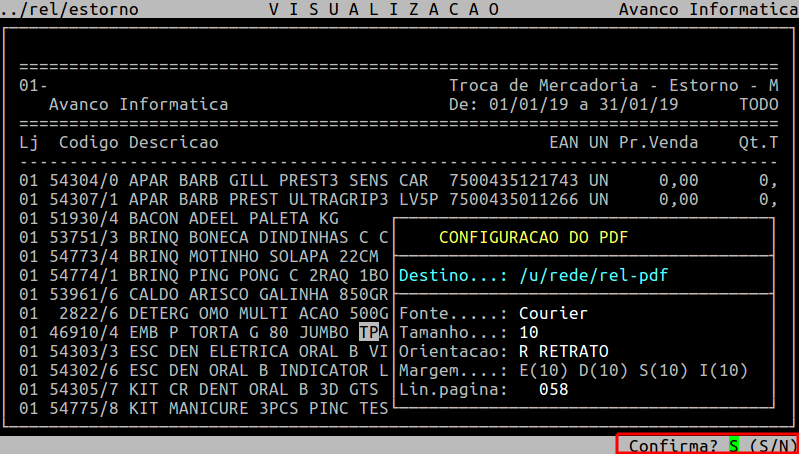
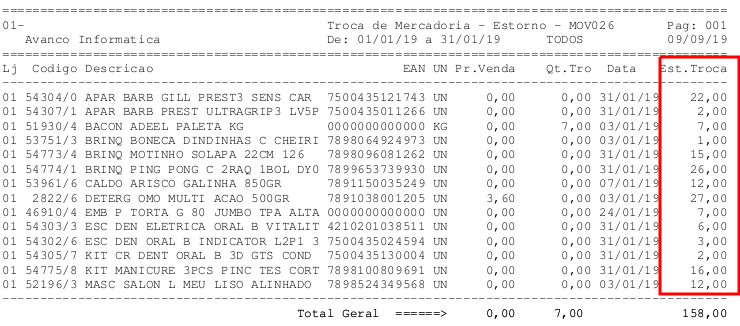
Se desejar visualizar em csv, em seguida, deverá acessar o diretório /u/rede/csv/ e CLICAR no arquivo (nome dado no campo Spool) para abri-lo, conforme exemplo abaixo.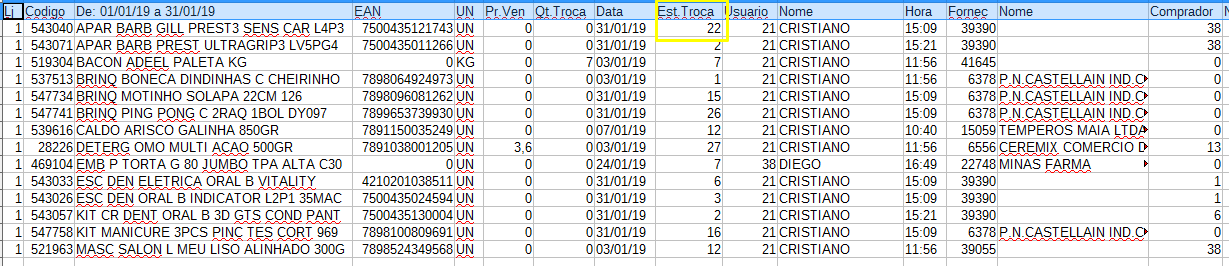
|
O Atendimento para a Avanço Informática é prioridade! Caso Você tenha alguma dúvida, fique à vontade para entrar em contato com a gente:
|


No comments to display
No comments to display