
Manual - Emissão de Nota de Reclassificação
Módulo OP
Rotina Emissão de Nota de Reclassificação
Autor Eduardo Coutinho
Data / Versão: 18/02/2026
CAMINHO
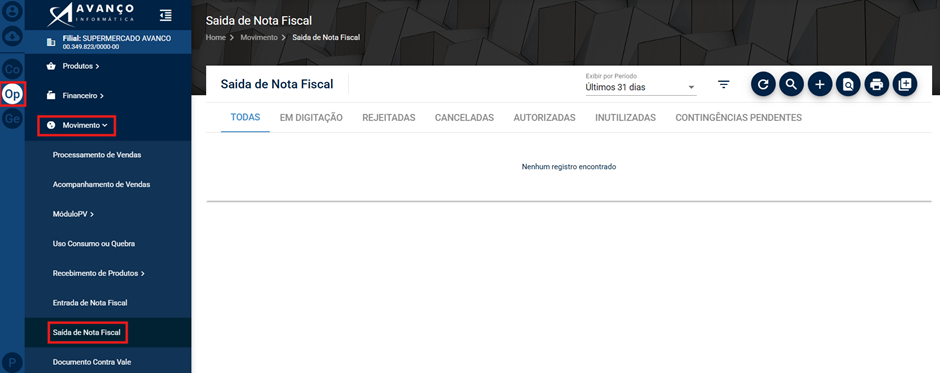
OP > Movimento > Saída de Nota Fiscal
O QUE É
Este guia orienta o processo de reclassificação de mercadorias no sistema (ex: transformação de massa congelada em produto final assado).
Esta é uma rotina bem específica, solicitada pela contabilidade de um cliente que optou por não utilizar as rotinas de "Cadastro Receita Produção/KIT" ou "Criar Produção".
PASSO A PASSO
PARTE 1
1. Entrada da Nota do Fornecedor:
O primeiro passo é aceitar e processar a nota de entrada dos produtos enviados pelo fornecedor (ex: Marquespan). Isso garante que a matéria-prima (massa congelada) esteja disponível em seu estoque.
2. Iniciar Nota de Saída:
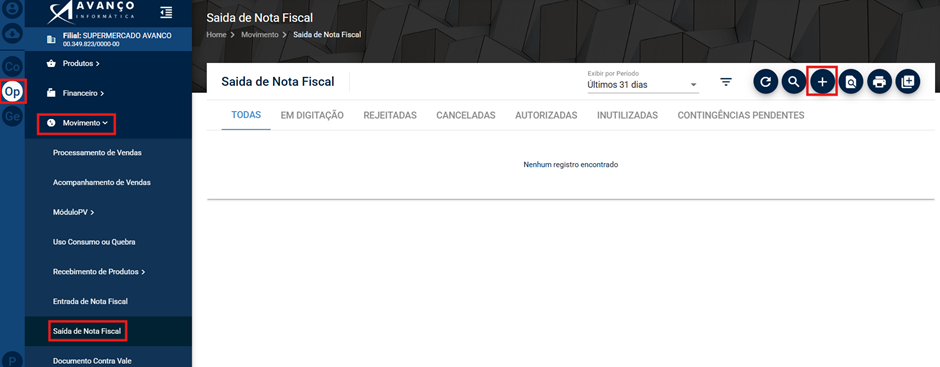
Acesse a rotina em: OP > Movimento > Saída de Nota Fiscal. Clique no ícone de "+" para adicionar.
3. Parâmetros da Nota:
Na aba "Dados da NF-e", preencha conforme abaixo e clique em "Continuar":
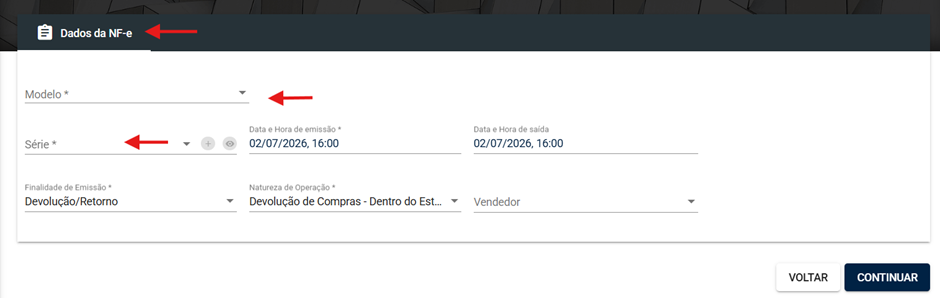
Modelo: 55 | Série: NF-e 1
Finalidade de Emissão: NF-e Normal
Natureza da Operação: Outras Saídas - Dentro do Estado
4. Configuração do Destinatário:
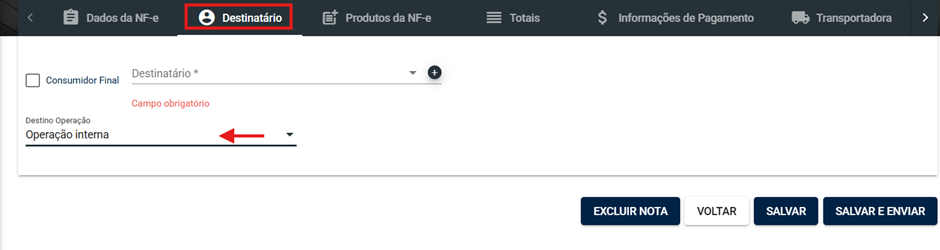
Vá até a aba Destinatário. Selecione a sua própria loja como destinatária. No campo Destino da Operação, selecione Operação Interna.
5. Adicionar Produtos:
Acesse a aba Produtos da NF-e e clique no botão "+" para selecionar os itens que serão reclassificados.
6. Detalhes do Item:
Selecione o produto desejado e a quantidade. Em seguida, clique na aba Informações Fiscais do Produto.
7. Ajuste Fiscal (CFOP 5926):
Altere o CFOP para 5926. Revise as informações fiscais (Estadual, Federal, etc.) conforme orientação da sua contabilidade. Clique em Salvar (ou Salvar+ para adicionar mais itens).
8. Frete e Finalização:
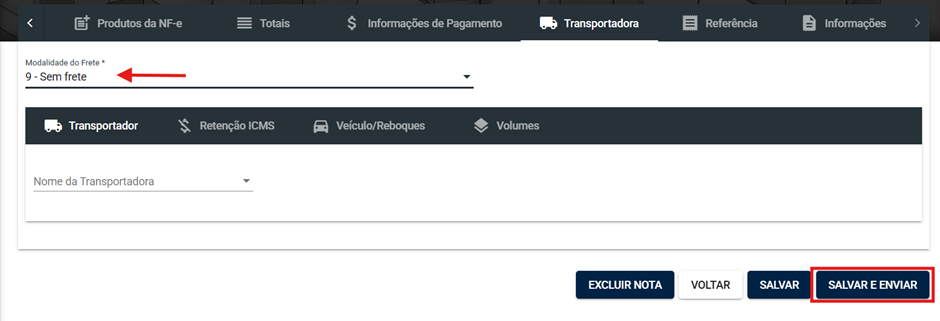
Na aba Transportadora, selecione 9 - Sem Frete. Após conferir os itens na aba de produtos, clique em Salvar e Enviar.
PARTE 2
Após a saída ser autorizada, você deve registrar a entrada para "transformar" o produto no estoque:
XML de Entrada:
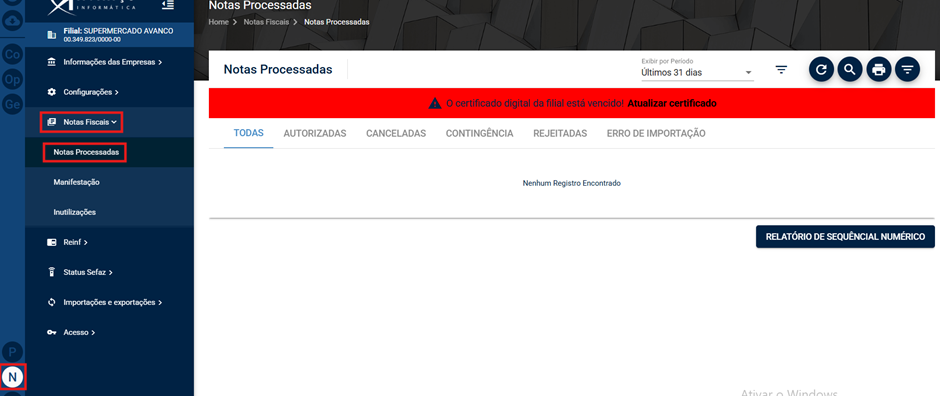
Verifique se a nota de saída gerou o XML para importação. Se necessário, baixe-o em N > Notas Processadas.
Importação:
Importe o XML no Movimento de Entrada.
Conversão de Produtos:
Na entrada, utilize o CFOP 1926. Altere os itens para o produto final (ex: de "massa de pão" para "pão francês").
Estoque:
Certifique-se de que o campo de atualização de estoque esteja marcado. Isso dará baixa na massa e entrada no produto final, permitindo a venda correta.
OBSERVAÇÕES IMPORTANTES
Antes de emitir o documento, é importante conferir os dados dos produtos e verificar se a operação está de acordo com a legislação fiscal aplicável e os procedimentos internos da empresa.
No comments to display
No comments to display